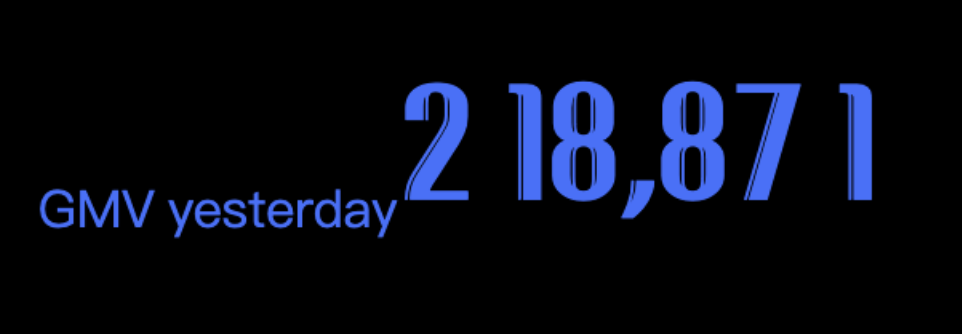
フリップチャートは、単一のメトリックを表示し、企業またはビジネスデータを強調するために使用されます。 メトリックの変化に基づいて、ビジネス例外が発生したかどうかをすばやく判断できます。
TensorBoard
データの追加
ウィジェットライブラリセクションの [チャート] セクションで、[ティッカーボード] を見つけてキャンバスにドラッグします。
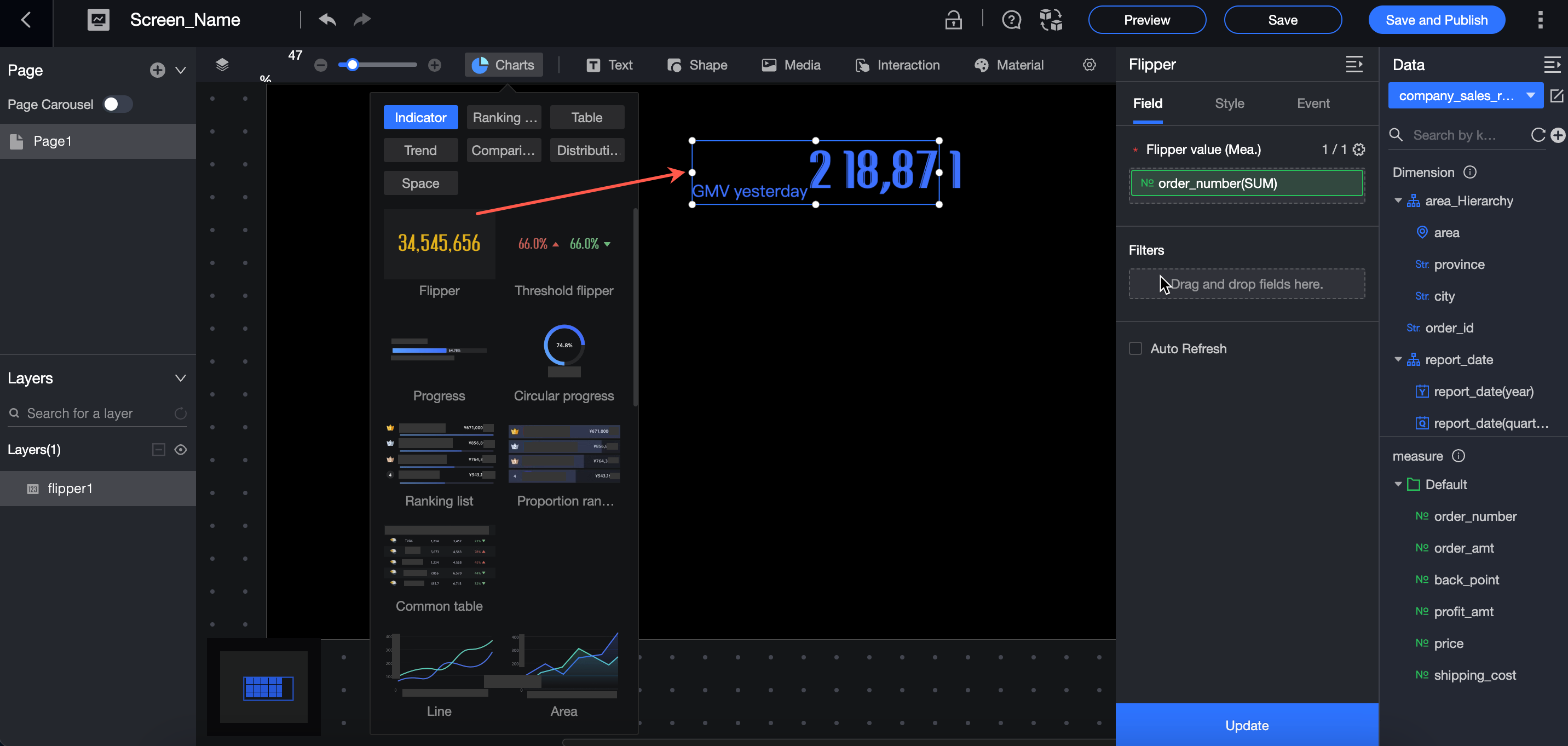
[データセットの選択] をクリックし、次の図の手順に従ってデータを追加します。
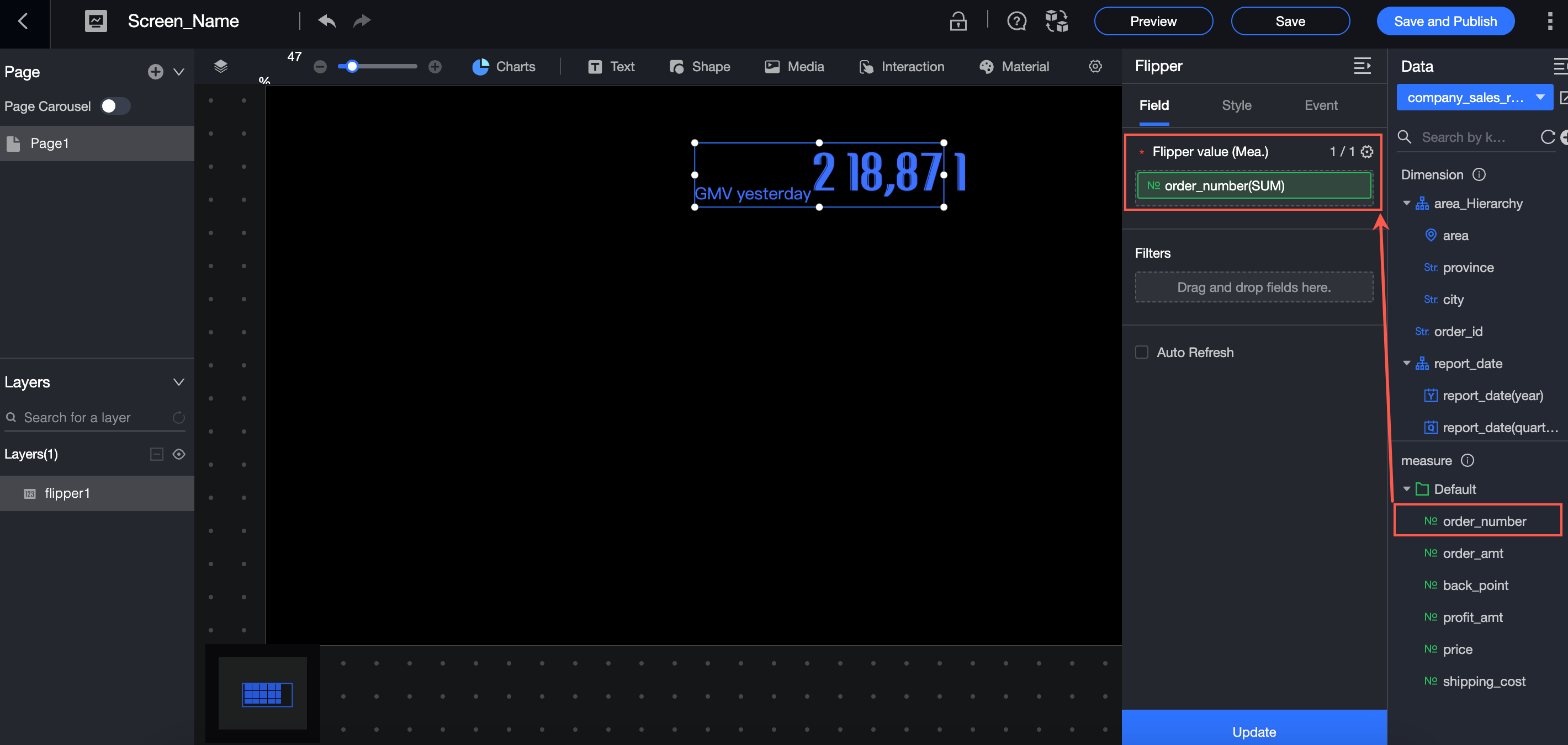
また、データに対して次の操作を実行することもできます。 
複数のフィールド形式を設定します。 詳細については、「複数のフィールド形式を設定する」をご参照ください。
フィールドフィルタリングを設定します。 詳細については、「データをフィルタリングする」をご参照ください。
自動データリフレッシュ(③)を設定します。 詳細については、「スケジュールされたデータリフレッシュ」をご参照ください。
データセットを切り替えます。 詳細については、「データセットを切り替える」をご参照ください。
データセットを編集します。 詳細については、「データセットを編集する」をご参照ください。
データ処理(⑥)。 詳細については、「計算フィールドを作成する」および「グループディメンションを作成する」をご参照ください。
フィールドをコピーします。 詳細については、「ディメンションにコピーする」をご参照ください。
スタイルの設定
場所とサイズ
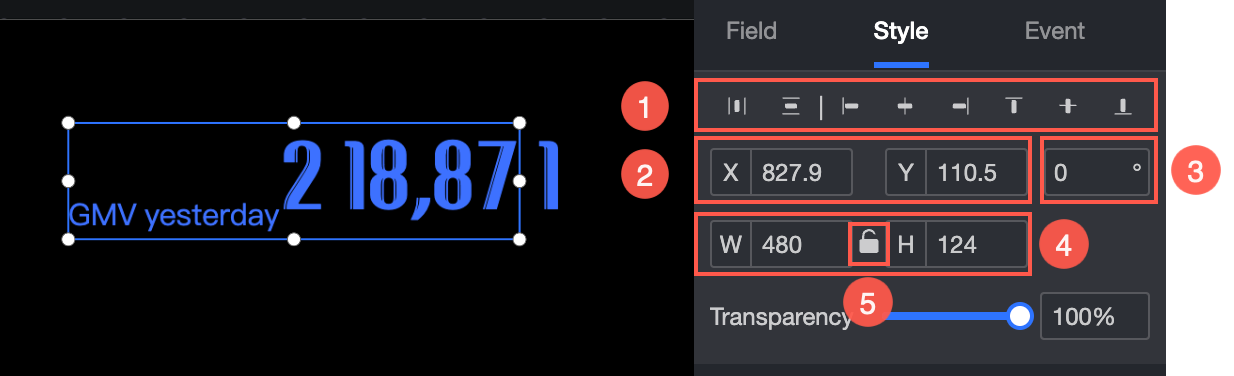
構成セクションでは、コンポーネントを次のように構成できます。
ウィジェットの配置を調整する(①):左揃え、中央揃え、右揃えをサポートします。
ウィジェットのサイズを調整する(②):左上隅を原点として使用し、X軸とY軸の値を設定して、位置を調整します。
コンポーネントの角度を調整する(③):回転角度の値を設定します。
コンポーネントのサイズを調整する(④):WとHの値を設定して、コンポーネントの幅と高さを調整します。
コンポーネントをロックする(⑤):コンポーネントをロックした後、コンポーネントのサイズを調整することはできません。
メトリック
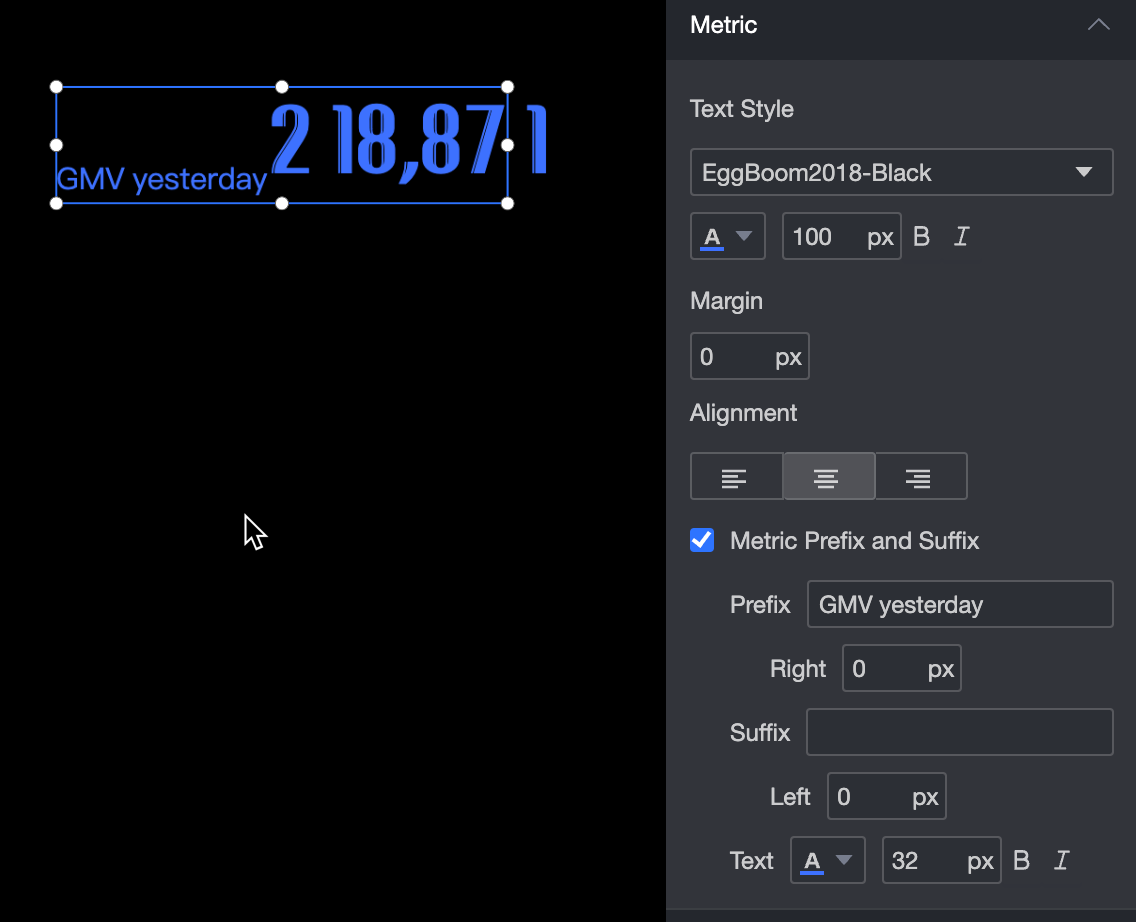
[メトリック] セクションでは、次の操作を実行できます。
[テキストスタイル]:フォントタイプ、フォントの色、フォントサイズ、テキスト間隔、テキストの配置(左揃え、中央揃え、右揃え)を指定します。
[指標のプレフィックスとサフィックス]:プレフィックス、右マージン、サフィックス、左マージン、色、プレフィックスとサフィックスのサイズを指定します。
アニメーション効果
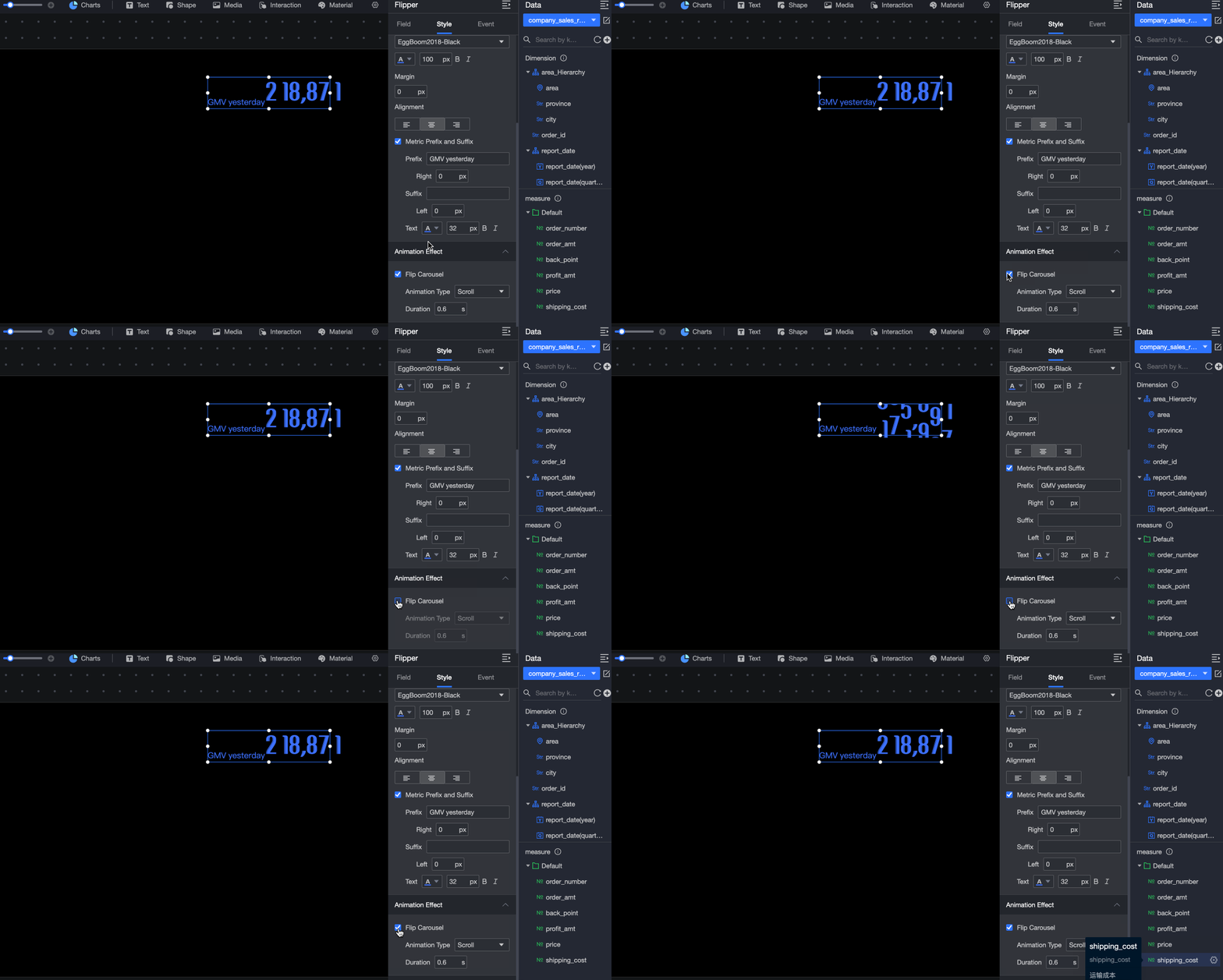
[アニメーション] セクションでは、次の操作を実行できます。
[アニメーションタイプ]:スクロール効果とフリップ効果を含むアニメーションタイプを設定します。
[トランジション時間]:アニメーションのトランジション時間。
条件付き書式
[条件付き書式] セクションでは、次の操作を実行できます。
[系列の選択]: [指標] セクションに追加するすべてのメジャーを選択できます。
[ショートカットスタイル]:マーカーアイコンとフォントの色を指定します。

[カスタムスタイル]:テキストとアイコンのスタイルをカスタマイズできます。 また、条件、マークアイコン、有効値、フォントの色を設定することもできます。
カスタムテキスト: 条件を選択した場合、静的フィールドまたは動的フィールドと比較できます。

カスタム アイコン: 条件付き選択 と 組み合わせスタイル をカスタマイズできます。
