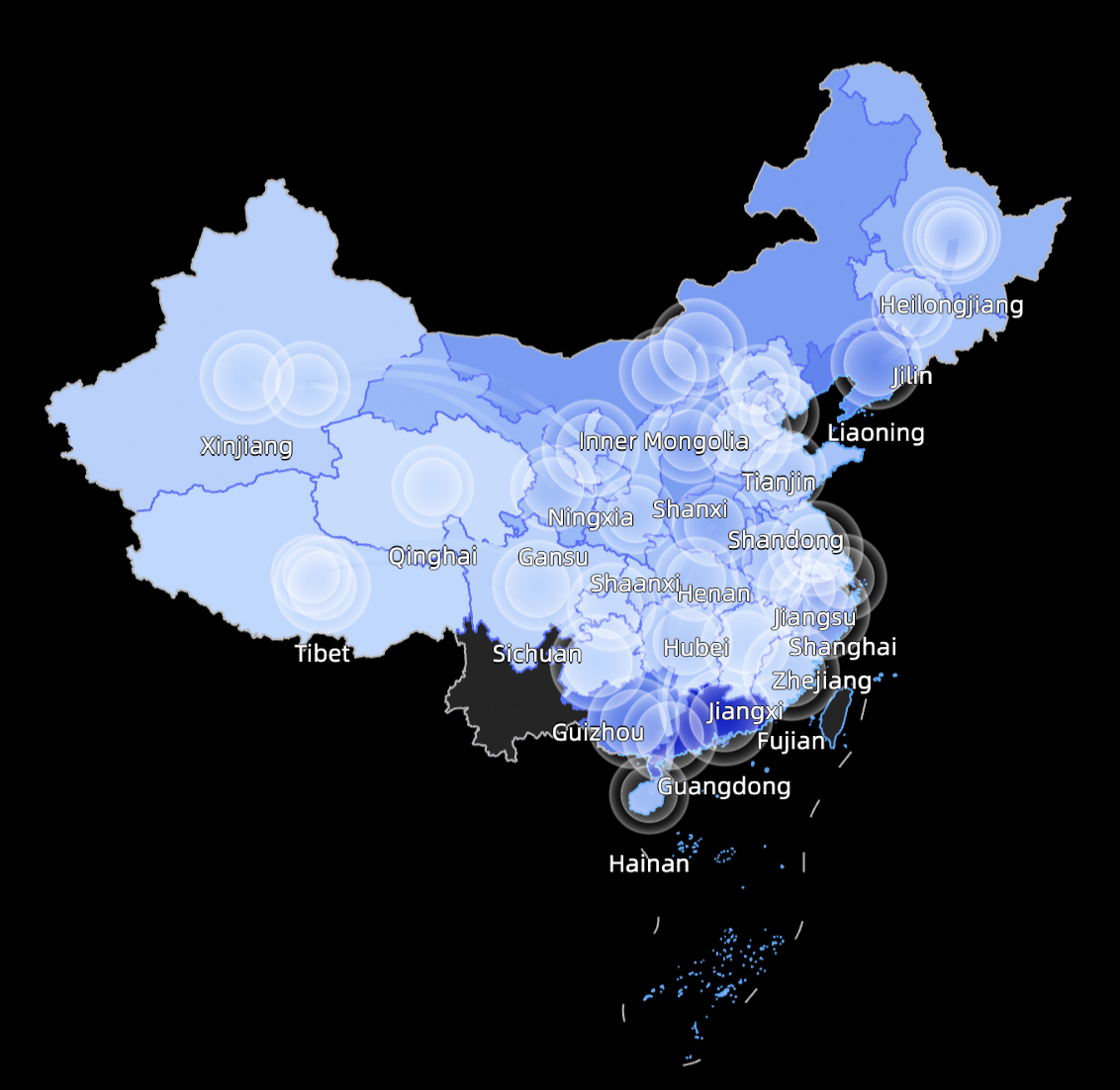
マルチレイヤーマップは、複数のマップレイヤーを組み合わせて、複雑な地理データの分布を表示します。このトピックでは、マルチレイヤーマップのデータの追加方法とスタイルの設定方法について説明します。
前提条件
データ可視化画面が作成済みであること。詳細については、「データ可視化画面の作成」をご参照ください。
プレビュー
チャートフィールドの設定
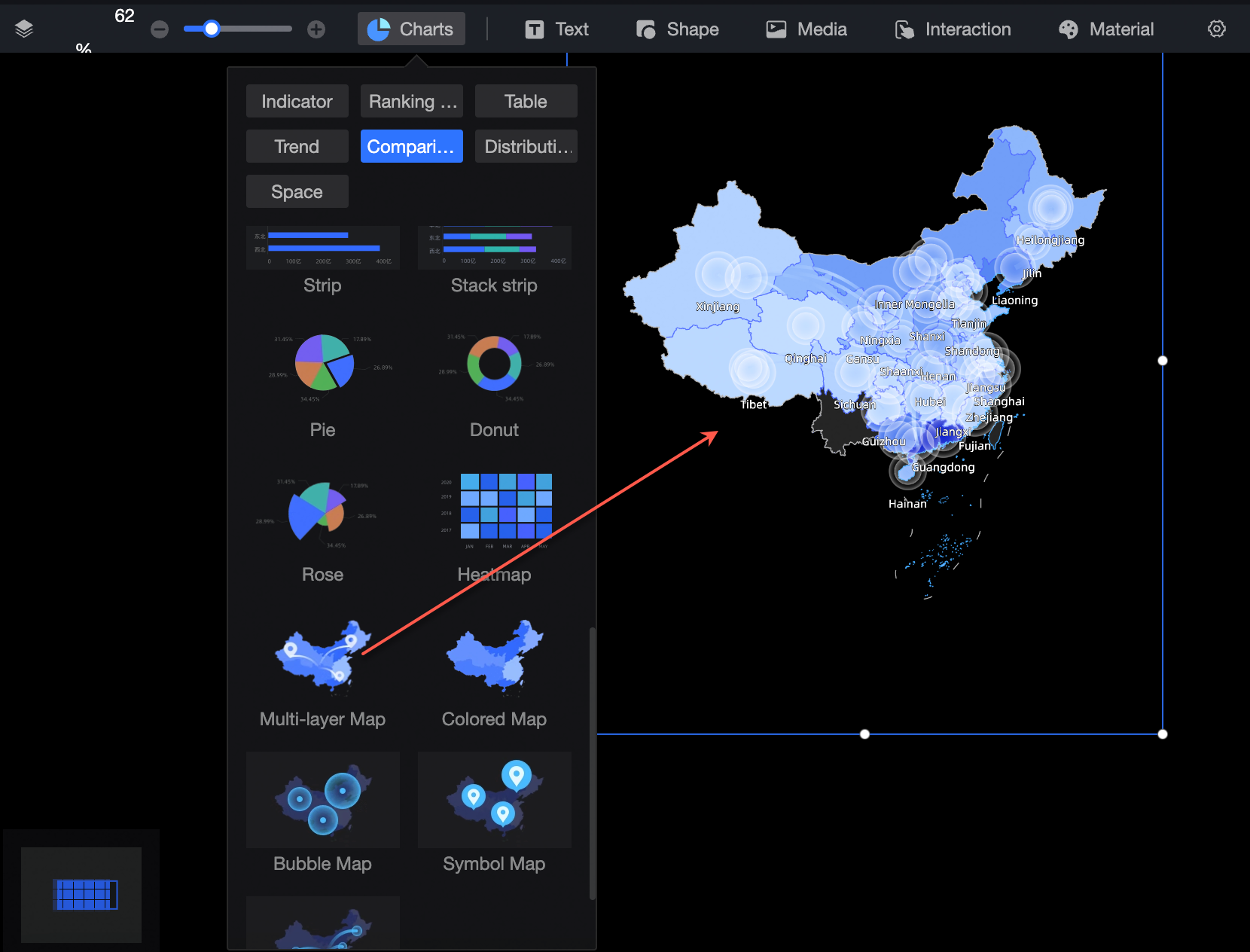
ウィジェットライブラリのチャートエリアで、マルチレイヤーマップウィジェットを見つけてキャンバスにドラッグします。
デフォルトでは、カラーレイヤーとフライングルートレイヤーが作成されます。[フィールド] タブの右上隅にある [レイヤーを追加] をクリックして、さらにマップレイヤーを追加します。
説明マップには、最小 1 レイヤー、最大 5 レイヤーまで設定できます。
マップは、エリアカラーレイヤーを 1 つしかサポートしません。
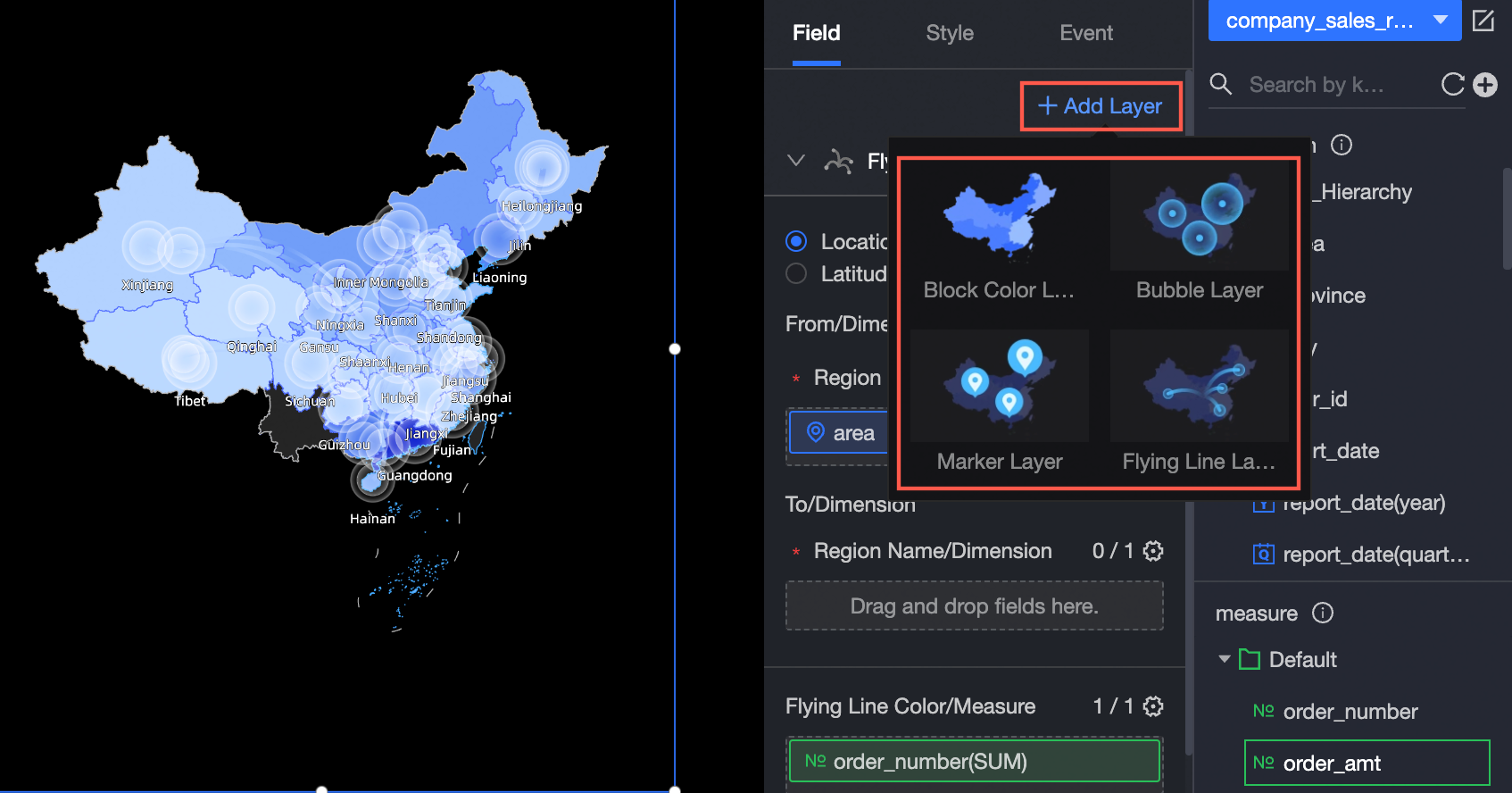
レイヤーを追加した後、必要なディメンションフィールドとメジャーフィールドを選択して、各レイヤーのフィールドを設定します。たとえば、デフォルトのカラーレイヤーとフライングルートレイヤーを次のように設定できます。
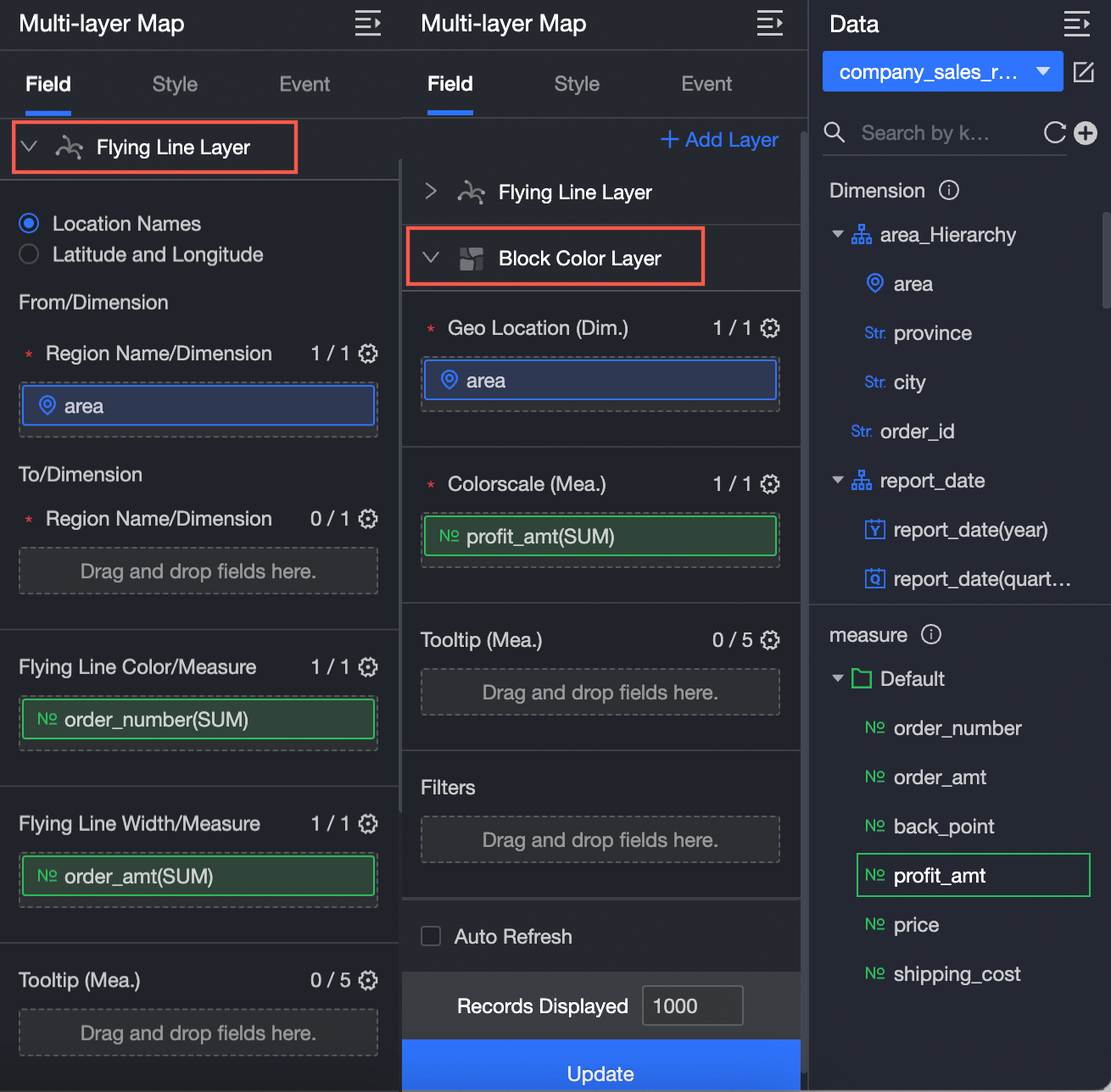
フライングルートレイヤーのフィールド設定の詳細については、「フライングルートマップ」をご参照ください。
エリアカラーレイヤーのフィールド設定の詳細については、「カラーマップ」をご参照ください。
バブルレイヤーのフィールド設定の詳細については、「バブルマップ」をご参照ください。
シンボルレイヤーのフィールド設定の詳細については、「シンボルマップ」をご参照ください。
次のデータ操作も実行できます。
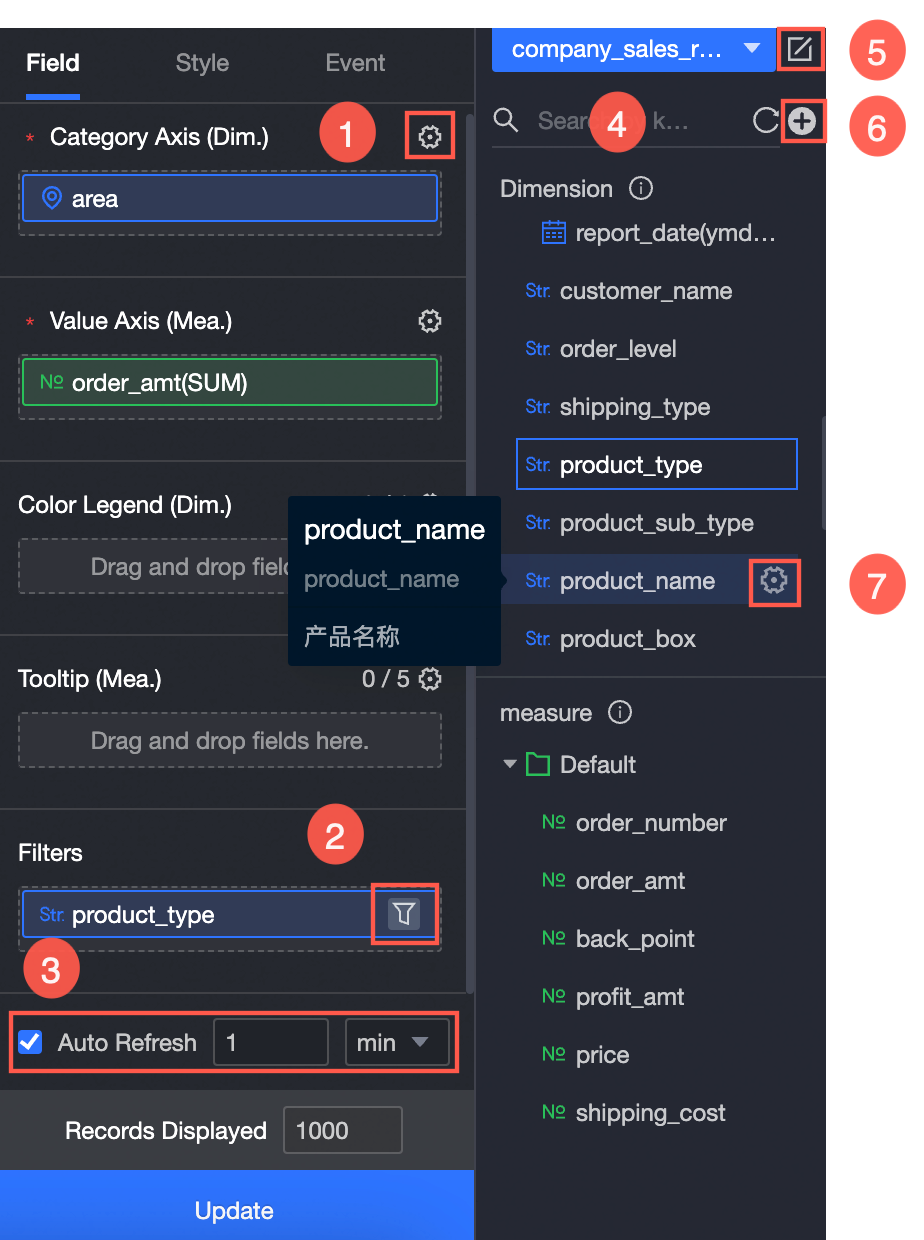
フィールドフォーマットの一括設定 (①)。詳細については、「フィールドスタイルの一括設定」をご参照ください。
フィールドのフィルター設定 (②)。詳細については、「データのフィルタリング」をご参照ください。
データの自動更新の有効化 (③)。詳細については、「スケジュールに基づくデータ更新」をご参照ください。
データセットの切り替え (④)。詳細については、「データセットの切り替え」をご参照ください。
データセットの編集 (⑤)。詳細については、「データセットの編集」をご参照ください。
計算フィールドまたは新しいグループ化ディメンションの作成によるデータ処理 (⑥)。詳細については、「計算フィールドの作成」および「新しいグループ化ディメンションの作成」をご参照ください。
フィールドのコピーと変換 (⑦)。詳細については、「フィールドのコピーと変換」をご参照ください。
チャートスタイルの設定
スタイル設定には、個々のレイヤーのオプションと一般的なマップ設定が含まれます。
サブレイヤーエリア
設定ペインで、各レイヤーの次の設定を行うことができます。
レイヤー
サブレイヤー設定項目
説明
エリアカラーレイヤー
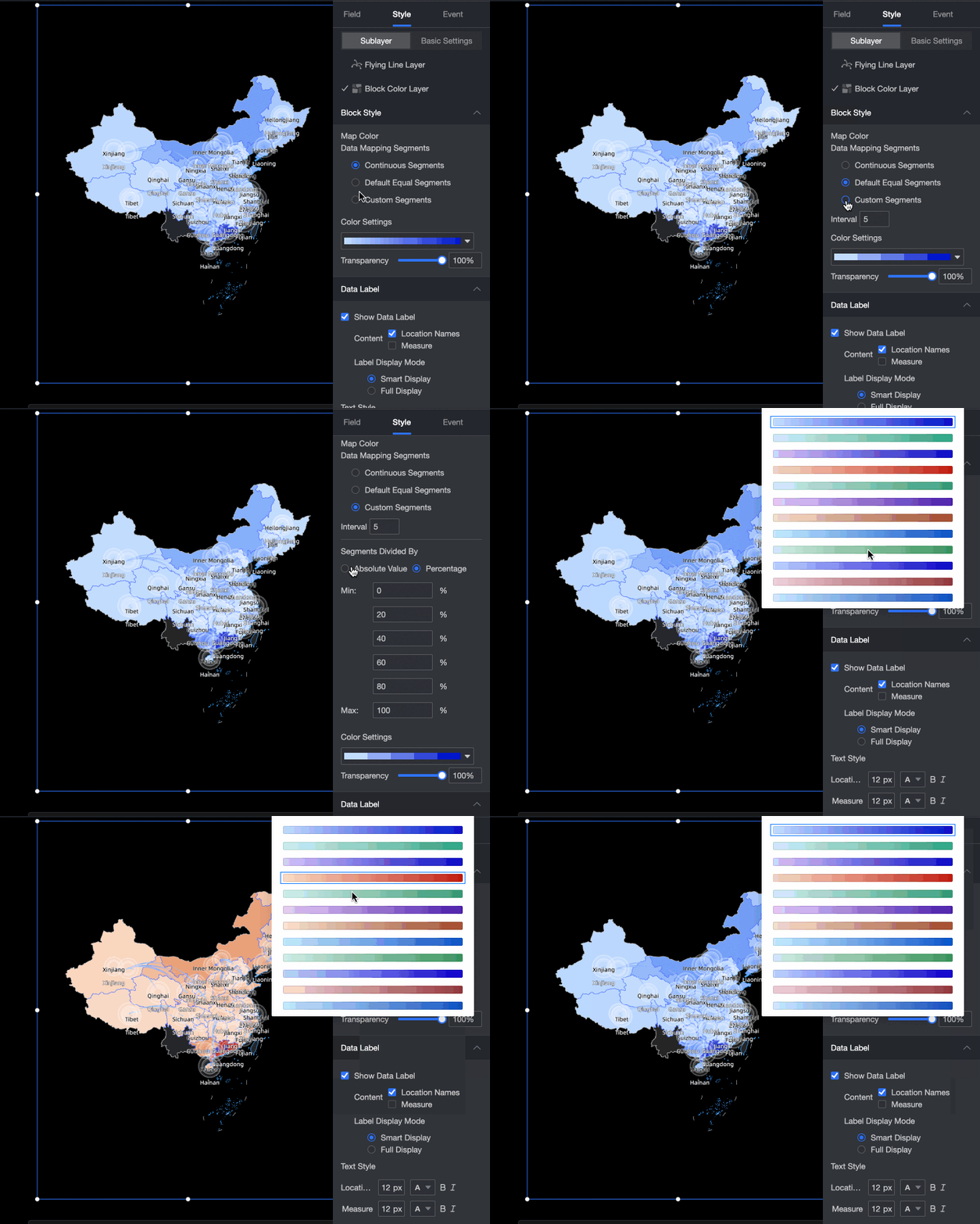
エリアスタイル
カラースケール設定:データマッピング範囲を設定します。[連続範囲]、[等間隔]、または [カスタム範囲] を選択できます。
カラー設定:エリアブロックのカラースタイルを選択します。
透明度:ドラッグして調整します。
データラベル
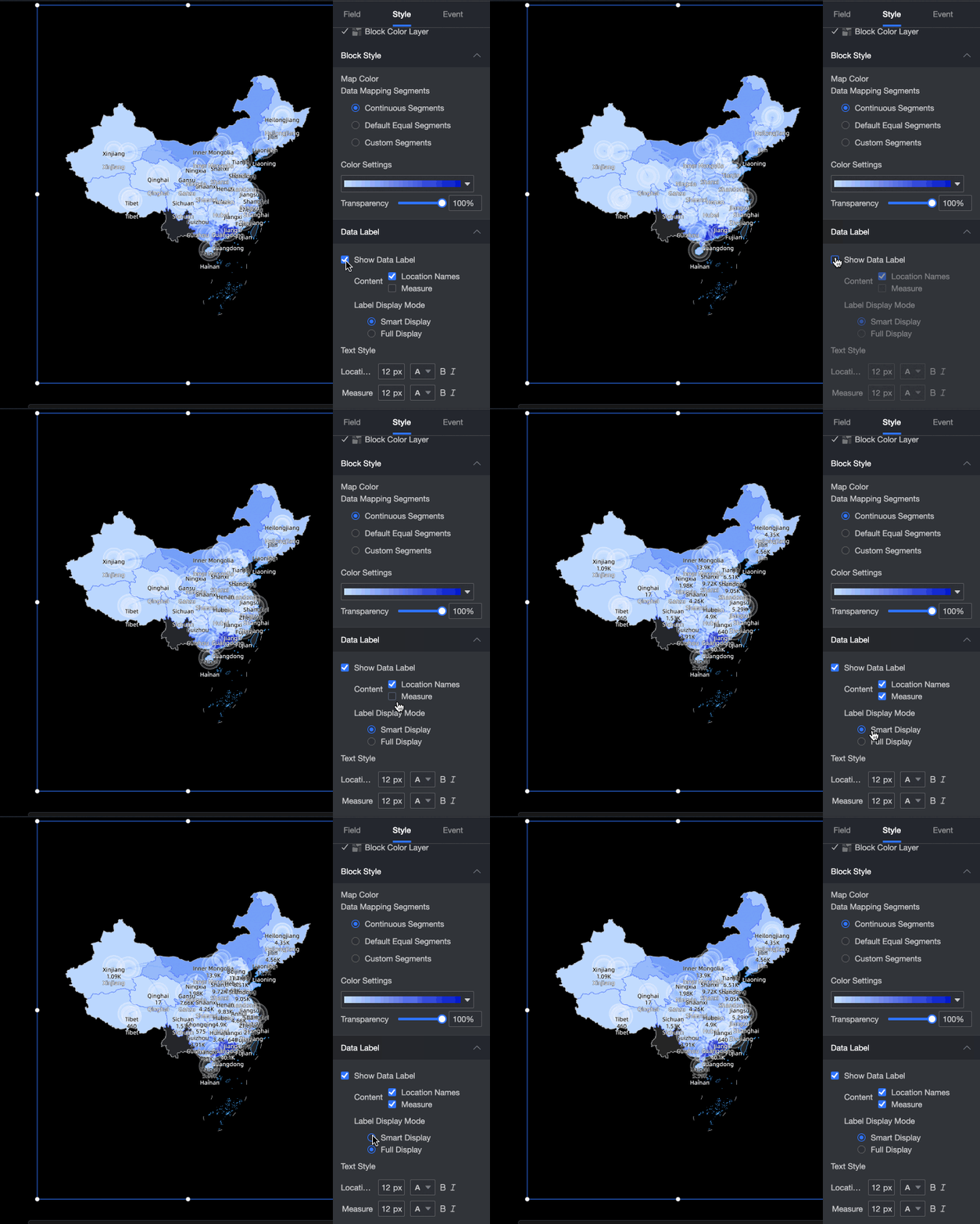
データラベルを表示:データラベルを表示するかどうか、および表示するコンテンツを選択します。
ラベル表示モード:[スマート表示] または [すべて表示] を選択できます。スマート表示は、地名が多いシナリオに適しています。
テキストスタイル:[エリア名]、[経度と緯度]、および [メジャー] データラベルのテキストスタイルを設定します。
バブルレイヤー
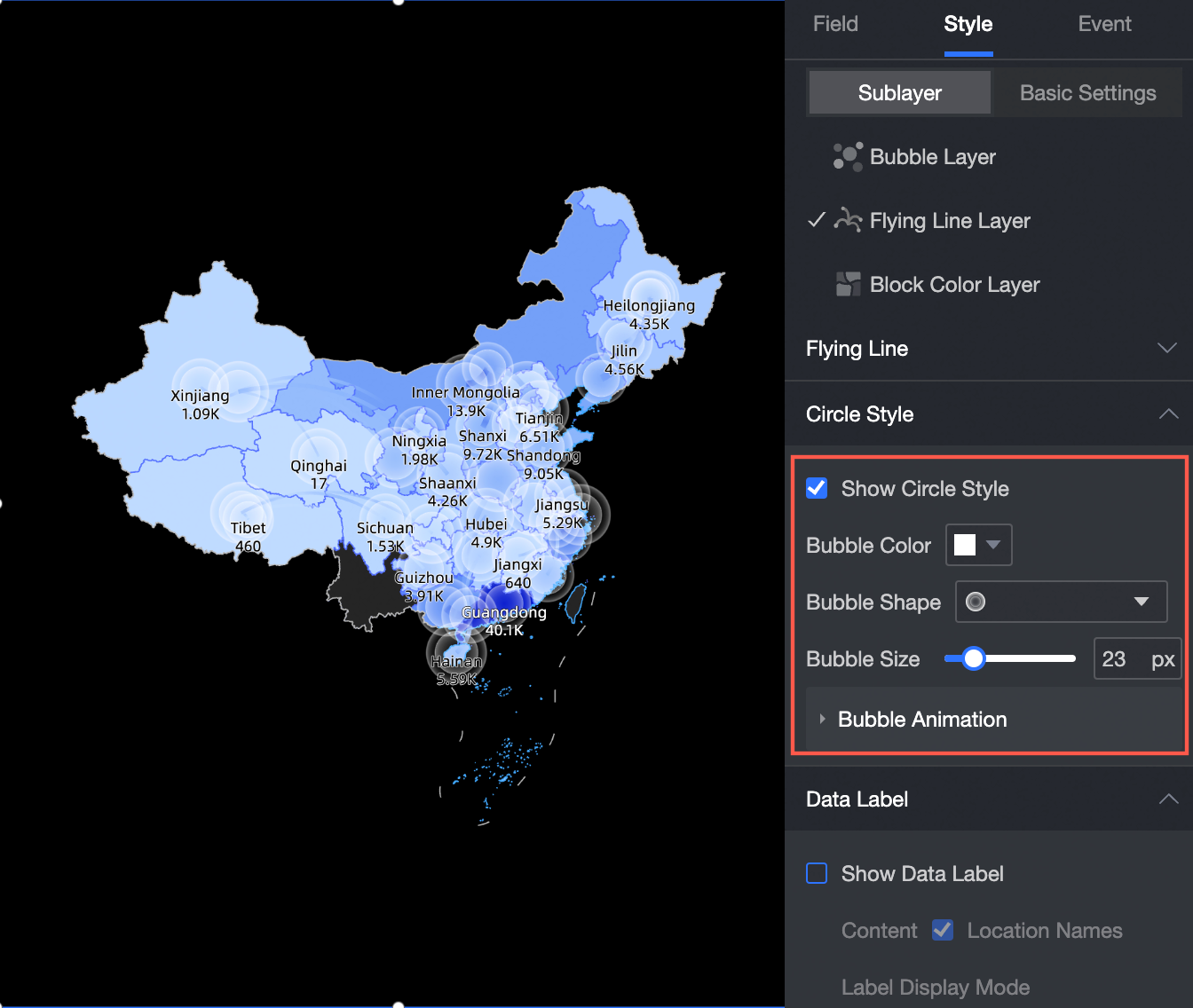
バブル
バブルカラー:[データマッピング範囲]、[カラー]、[不透明度]、および [範囲数] を設定します。
説明[フィールド] ペインで [バブルカラー/メジャー] が設定されている場合にのみ、[マッピング方法] や [範囲数] を含むメジャーの [データマッピング範囲] を設定できます。
バブル形状:バブルの形状を選択します。
バブルサイズ:ポインターをドラッグしてバブルのサイズを変更します。
バブルアニメーション:バブルアニメーションを有効にすると、[アニメーションタイプ] (呼吸/波)、[アニメーション速度]、[拡散範囲]、および [波紋の数] を設定できます。
データラベル
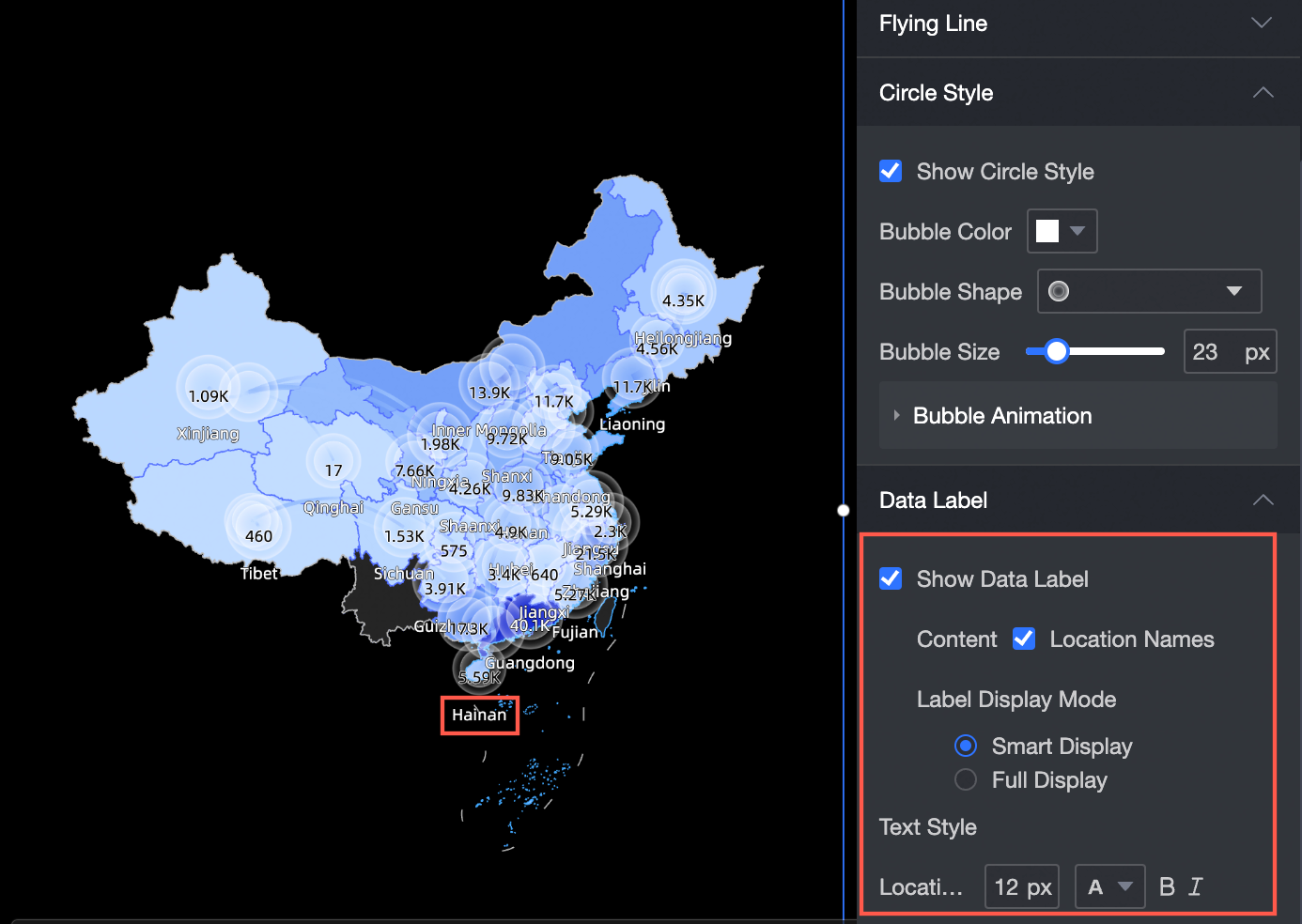
データラベルを表示:データラベルを表示するかどうか、および表示するコンテンツを選択します。
ラベル表示モード:[スマート表示] または [すべて表示] を選択できます。スマート表示は、地名が多いシナリオに適しています。
テキストスタイル:[エリア名]、[経度と緯度]、および [メジャー] データラベルのテキストスタイルを設定します。
シンボルレイヤー
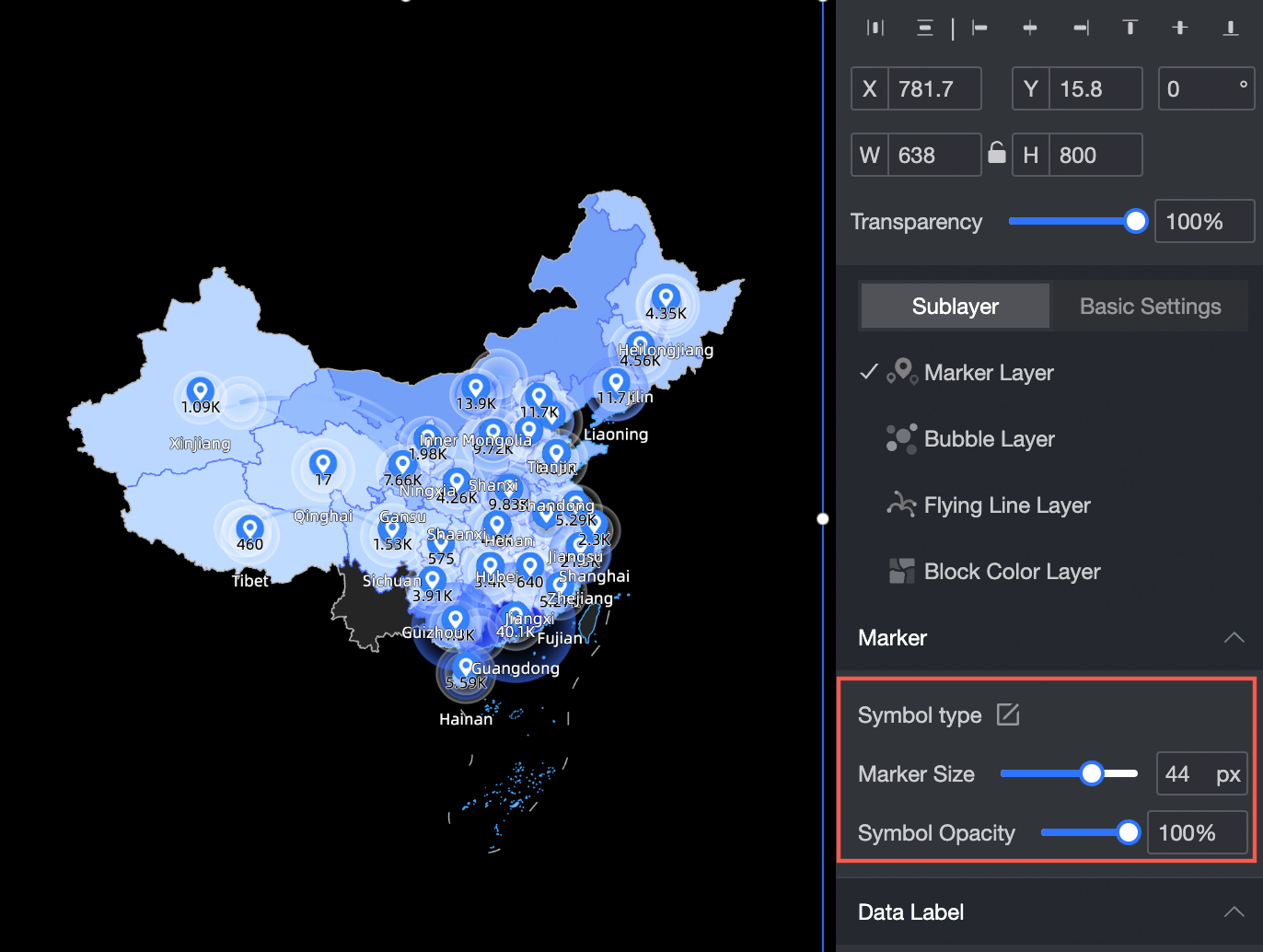
シンボル
シンボルタイプ:ディメンションに基づいて自動的に生成されたシンボルスタイルを手動で変更します。
シンボルサイズ:ポインターをドラッグしてシンボルのサイズを変更します。
シンボルの不透明度:ポインターをドラッグして不透明度を調整します。
データラベル
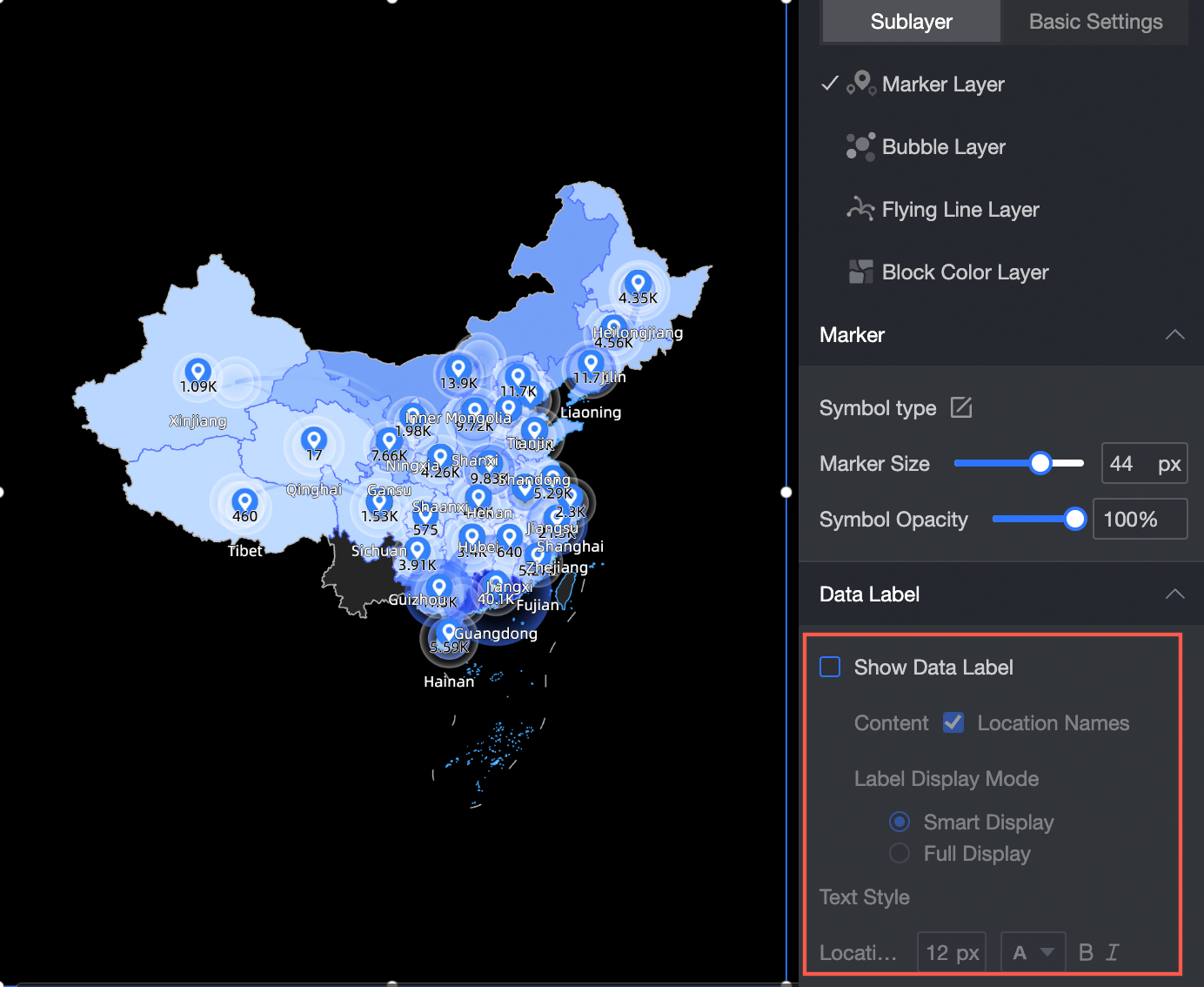
データラベルを表示:データラベルを表示するかどうか、および表示するコンテンツを選択します。
ラベル表示モード:[スマート表示] または [すべて表示] を選択できます。スマート表示は、地名が多いシナリオに適しています。
テキストスタイル:[エリア名]、[経度と緯度]、および [メジャー] データラベルのテキストスタイルを設定します。
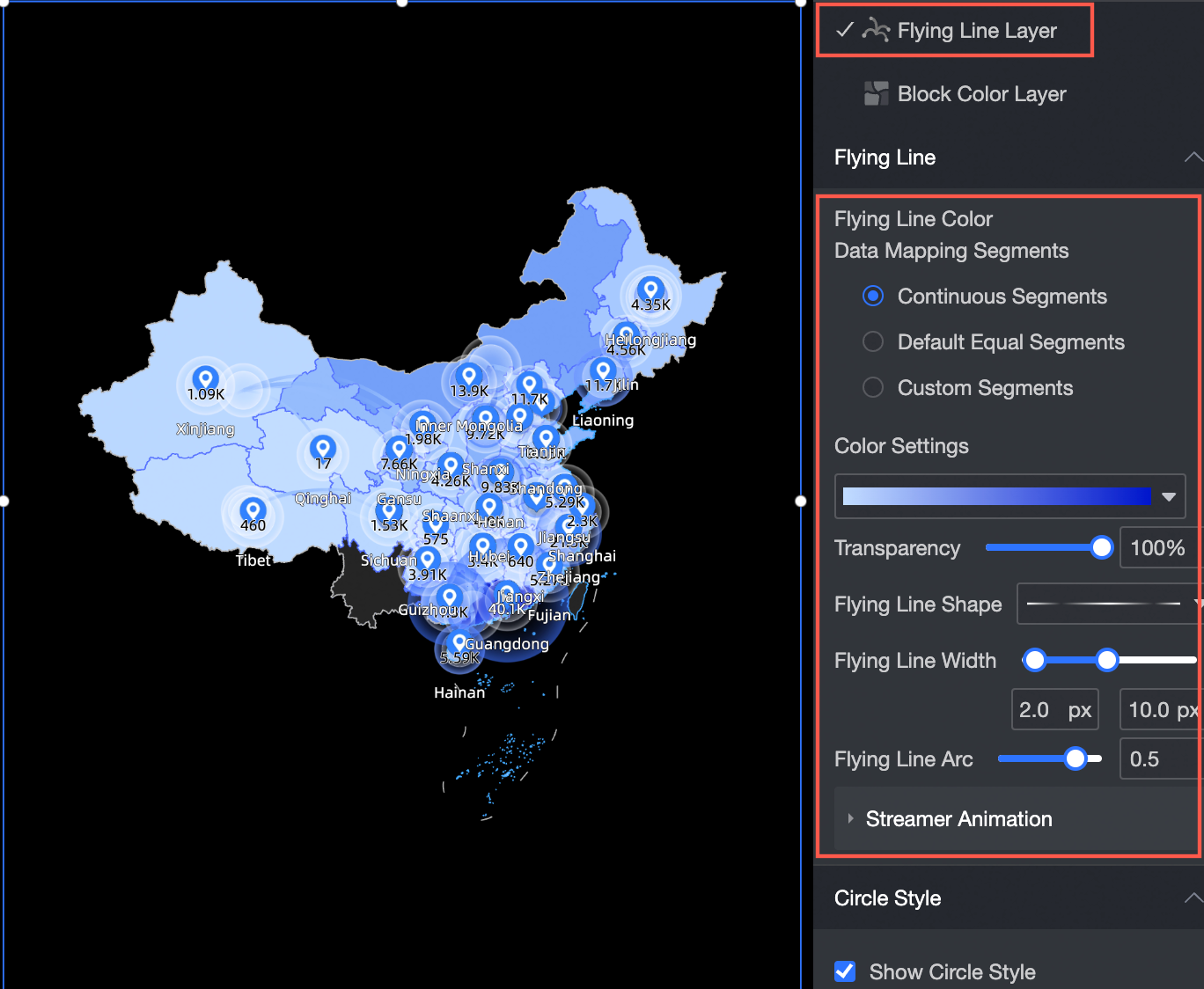
フライングルートレイヤー
フライングルート
ルートカラー:[データマッピング範囲]、[カラー]、[不透明度]、および [範囲数] を設定します。
ルート形状:ルートの形状を選択します。
ルートの太さ:ルートの太さを設定します。
ルートの曲率:ルートの曲率を設定します。
ストリーミングライト効果:アニメーションを有効または無効にします。有効にした場合は、アニメーションの[期間] と [間隔] を設定できます。
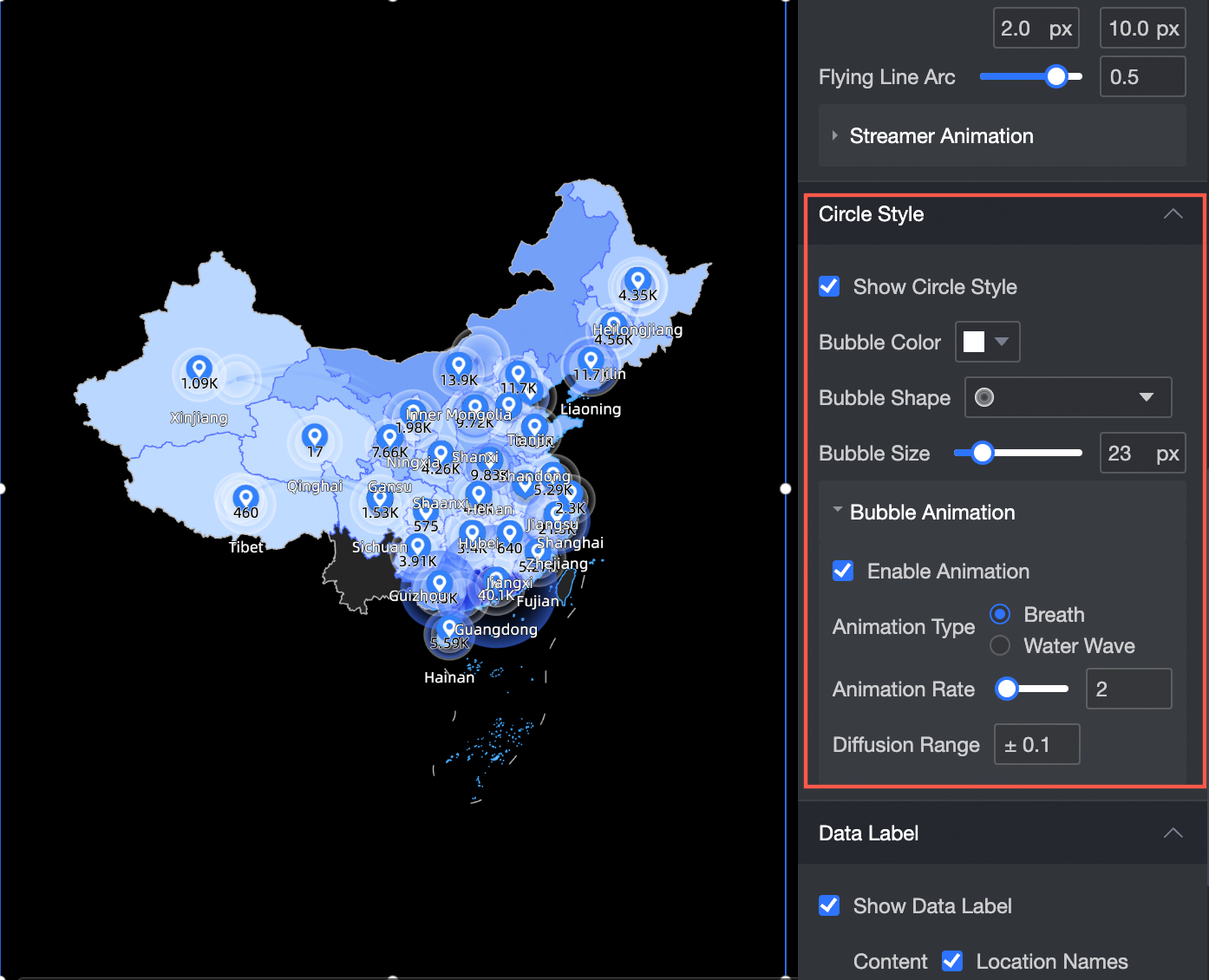
宛先バブル
宛先バブルを表示:宛先バブルを表示するかどうかを選択します。このオプションを有効にすると、バブルの[カラー]、[形状]、[サイズ]、および [アニメーション] を設定できます。
バブルアニメーション:バブルアニメーションを有効にすると、バブルの[アニメーションタイプ] (呼吸/波)、[アニメーション速度]、[拡散範囲]、および [波紋の数] を設定できます。
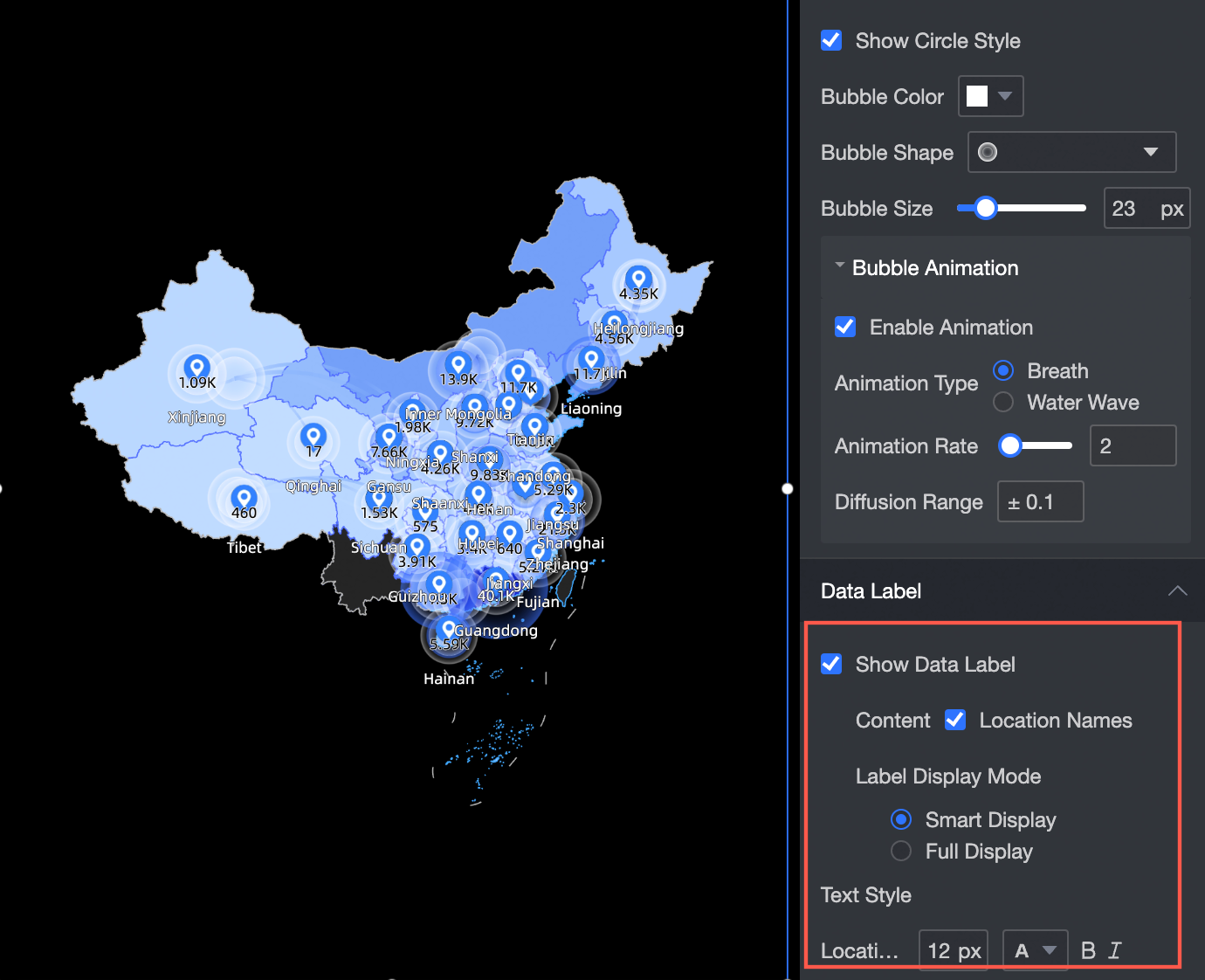
データラベル
データラベルを表示:データラベルを表示するかどうか、および表示するコンテンツを選択します。
ラベル表示モード:[スマート表示] または [すべて表示] を選択できます。スマート表示は、地名が多いシナリオに適しています。
テキストスタイル:データラベルのテキストスタイルを設定します。
一般設定
設定ペインで、次の一般設定を行うことができます。
設定
説明
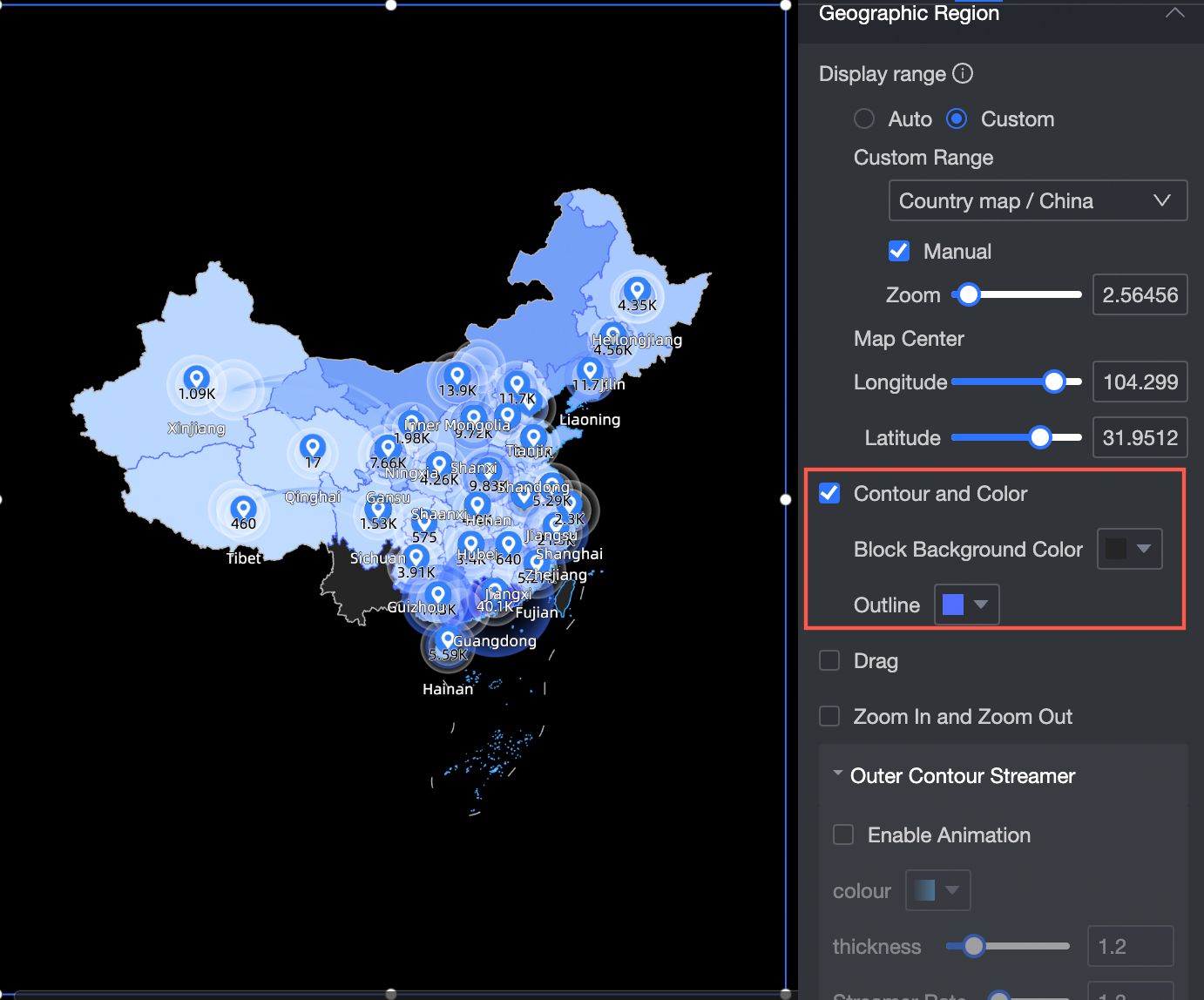
地理的エリア
表示範囲:[自動] または [カスタム] を選択します。
説明自動:データ範囲に基づいて表示範囲が自動的に調整されます。カスタム:表示範囲を手動で設定できます。インタラクティブな分析シナリオでは、表示範囲は常に自動的に調整されます。
カスタム表示範囲は、世界中の大陸や国、および中国のリージョン、省、市をサポートしています。

[手動で調整] を選択することもできます。このオプションを有効にすると、現在の中心点とスケーリング値が自動的に生成され、手動で変更できます。

輪郭と塗りつぶし:エリアの背景色と輪郭の色を設定します。
説明一部のエリアでは輪郭はサポートされていません。
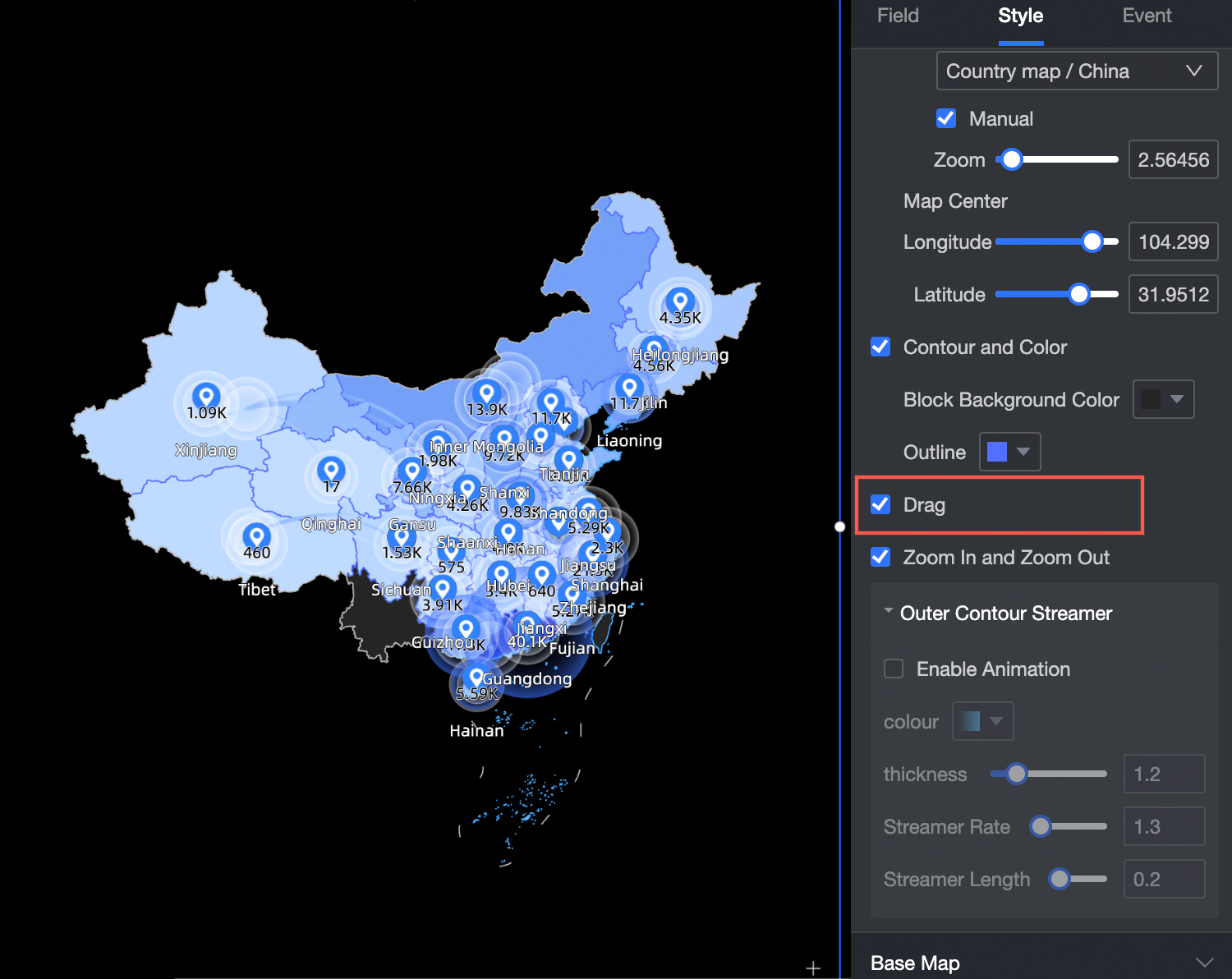
ドラッグを有効にする:このオプションを有効にすると、プレビューでマップをドラッグできます。
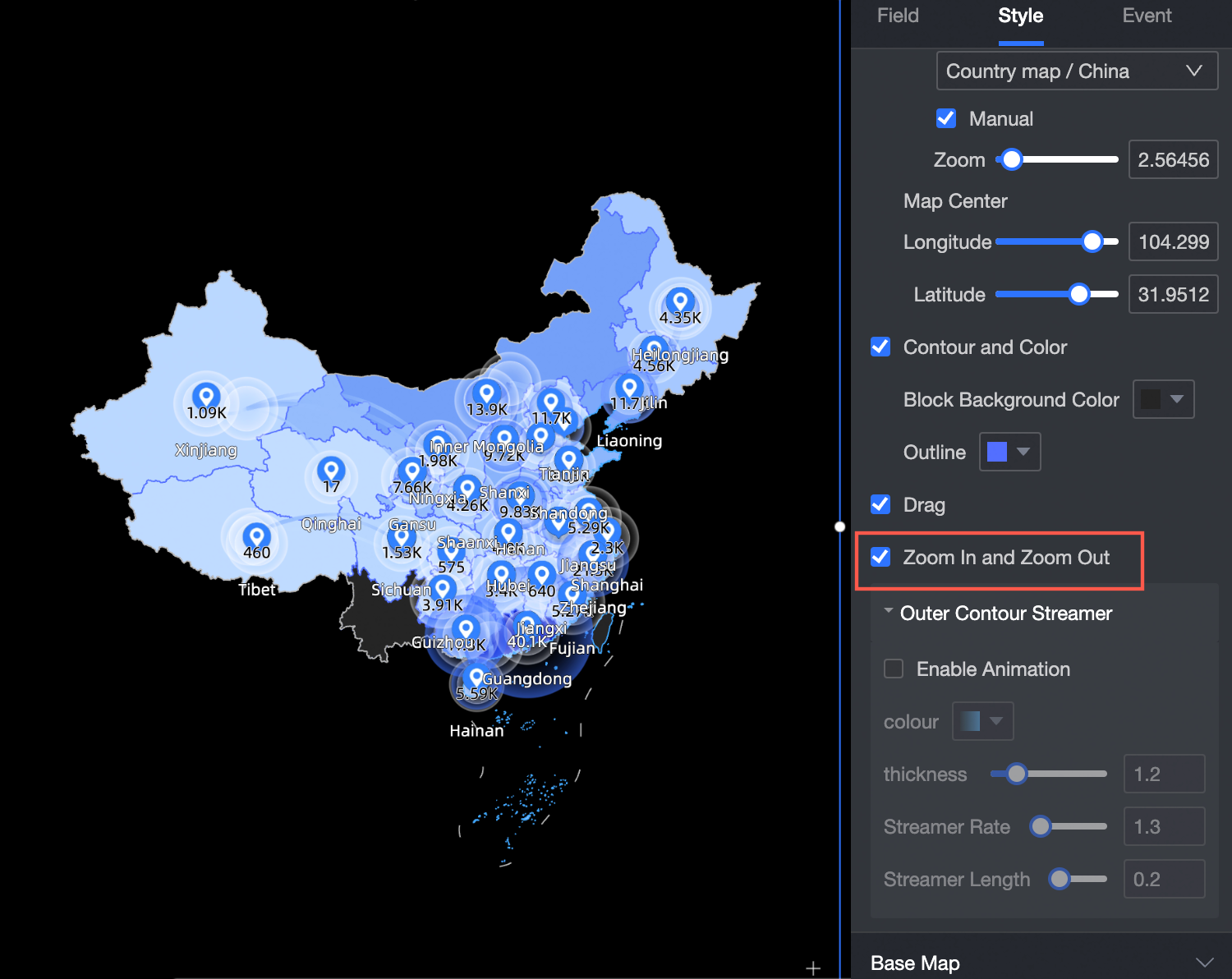
スケーリングを有効にする:このオプションを有効にすると、プレビューでマップを拡大または縮小できます。
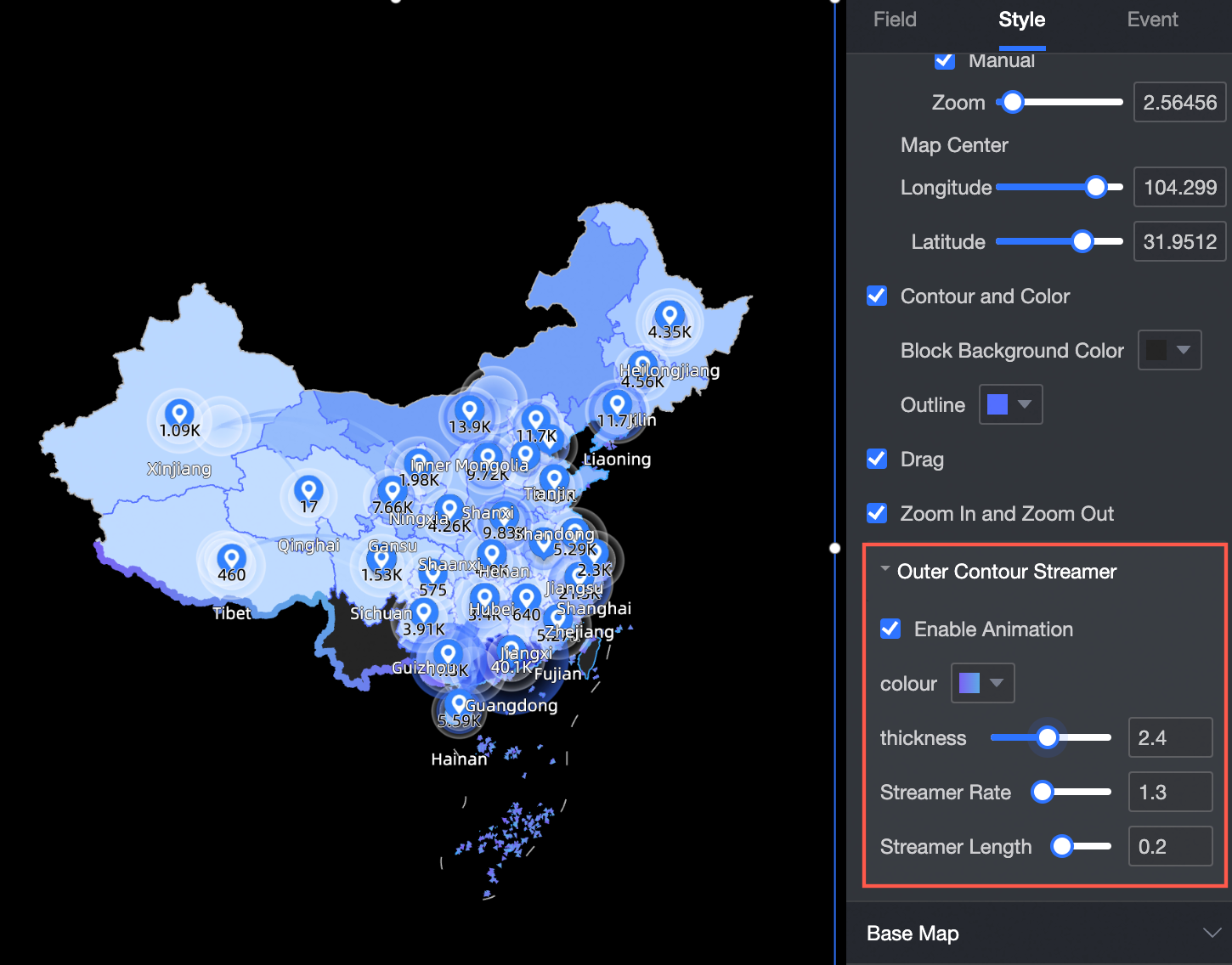
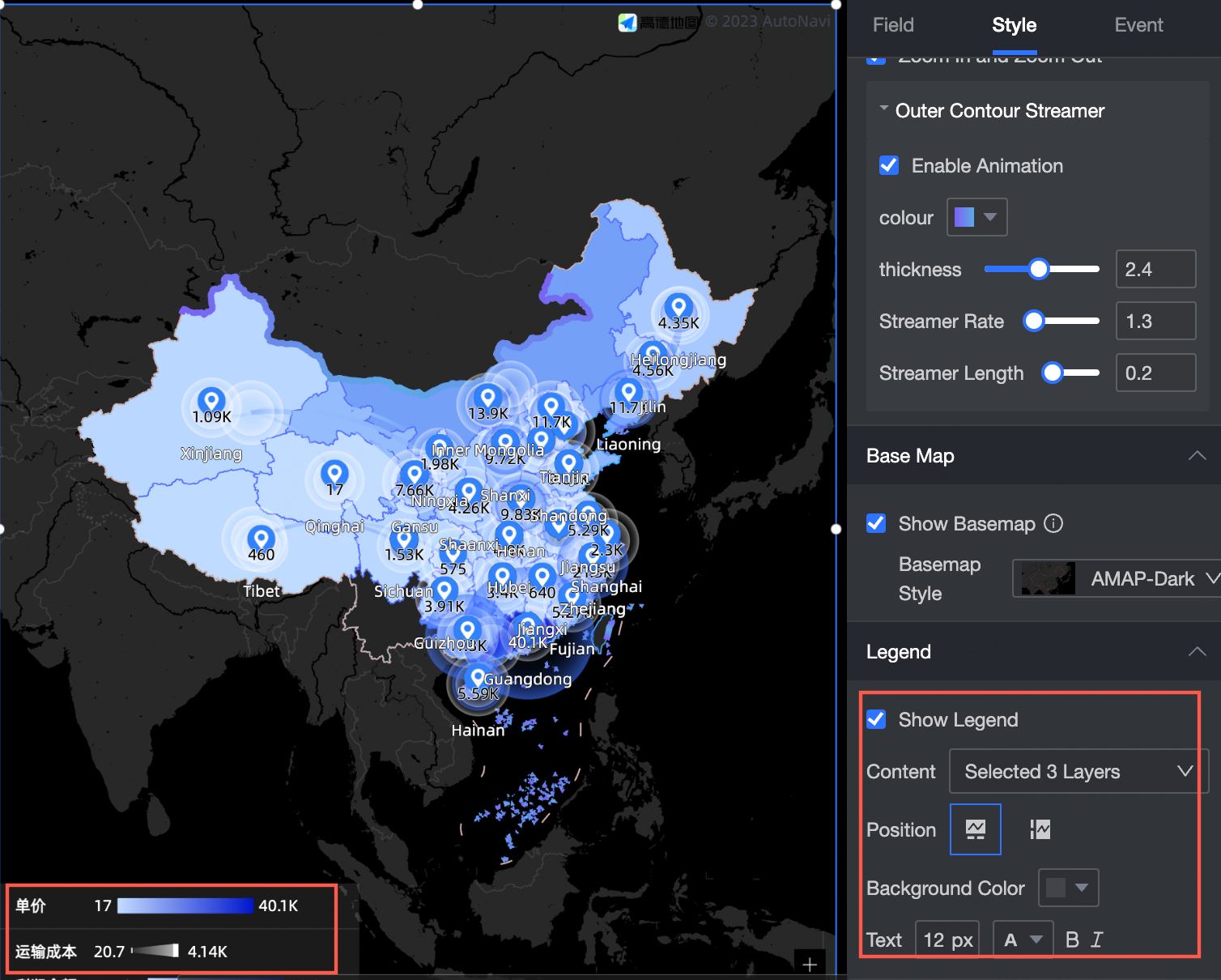
外側の輪郭のストリーミングライト:この効果を有効または無効にします。有効にした場合は、[ストリーミングライトの色] (単色/グラデーション)、[太さ]、[速度]、および [長さ] を設定できます。
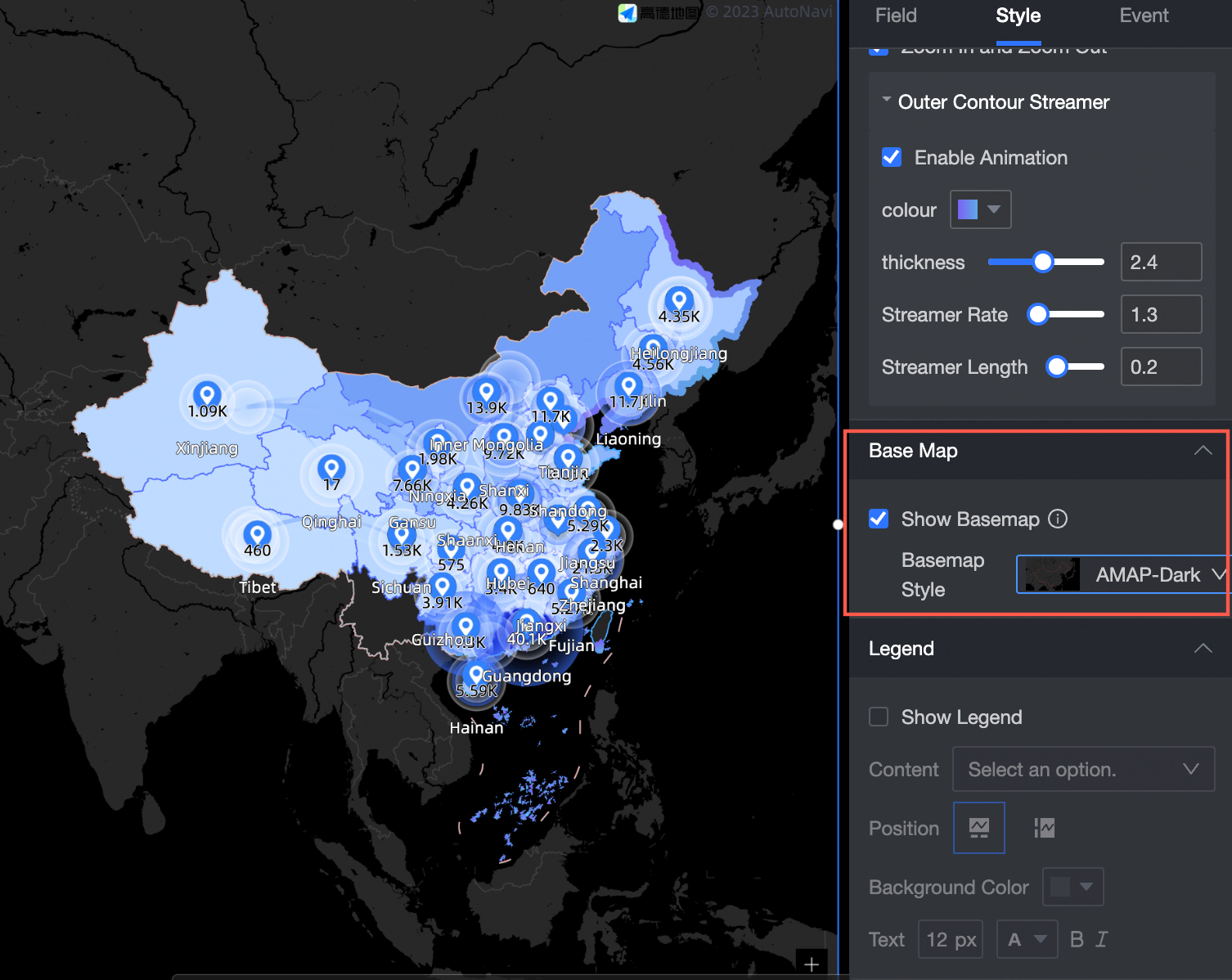
ベースマップ
ベースマップを表示:ベースマップを表示するかどうかを選択します。
ベースマップスタイル:ベースマップが有効な場合は、そのスタイルを選択します。
凡例
凡例を表示:凡例を表示するかどうかを選択します。表示する[レイヤー] と [コンテンツ] を指定することもできます。
凡例の位置:凡例を[下] または [左] に配置します。
背景色:凡例の背景色を設定します。
テキスト:凡例のテキストスタイルを設定します。
チャートイベントの設定
設定項目 | 名前 | 設定 | 説明 |
レイヤーイベント | URL リダイレクトを有効にする |
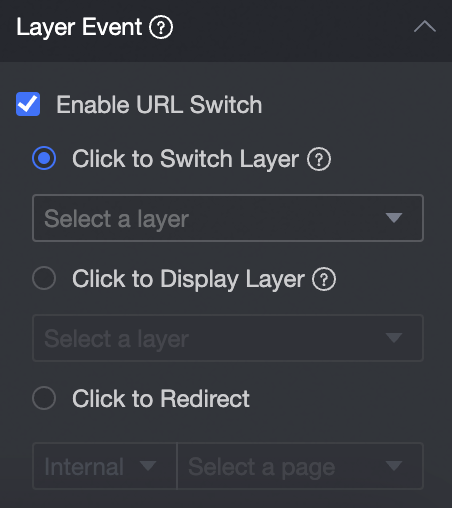
| レイヤーイベントでは、[URL リダイレクトを有効にする]、[クリック時にレイヤーをポップアップ]、または [クリック時にページに移動] を選択できます。設定の詳細については、「クリックイベントの設定」をご参照ください。 |