Os painéis do SLS transformam dados brutos de log em representações gráficas para monitoramento e análise.
Visão geral
Os painéis do SLS oferecem suporte a diversos tipos de gráficos com estilos flexíveis para atender a diferentes necessidades de visualização.
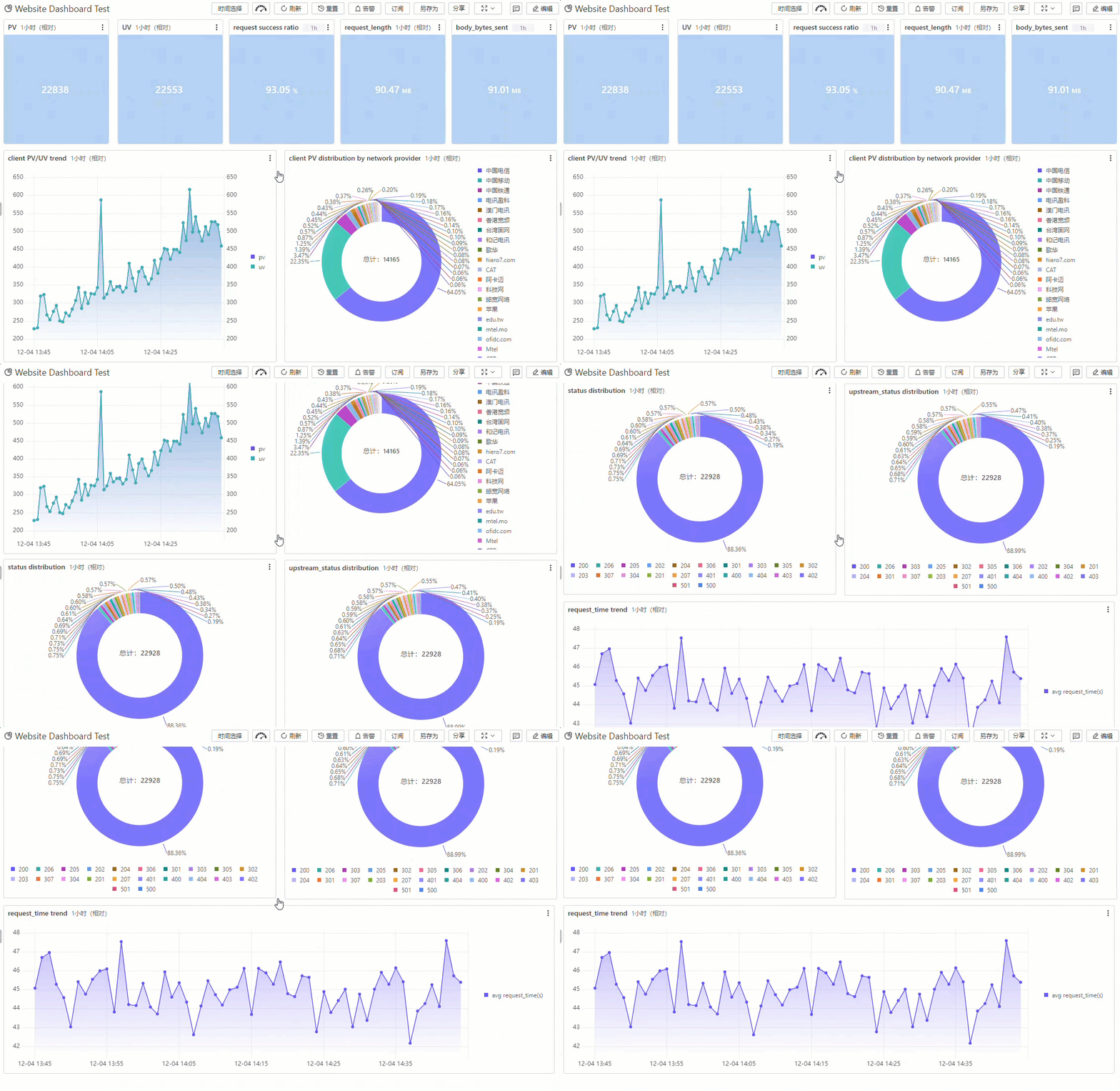
Visualizar painéis e playlists
No Simple Log Service, o ícone  representa Dashboard, o ícone
  representa Dashboards e o ícone
  representa Dashboard Playlists.
Painéis
No painel de navegação à esquerda, escolha para visualizar todos os painéis do Project atual.
Playlists de painéis
No painel de navegação à esquerda, escolha para visualizar todas as playlists de painéis do Project atual.
Modos de painel
Modo de exibição
Os painéis abrem no modo de exibição por padrão. Nesse modo, é possível navegar pelos gráficos, atualizar dados, assinar atualizações e compartilhar o painel.
No modo de exibição, clique com o botão direito em um gráfico para acessar opções como View, Create Password-free Share, Preview Query Statement, Select a time range, Save as Alert, Download Chart e Download Chart Data.
|
Seção |
Operações |
|
Seção da lista de painéis |
No painel de navegação à esquerda, escolha para visualizar todos os painéis do Project atual. Clique em um painel para abri-lo no modo de exibição. |
|
Barra de ferramentas |
|
|
Seção de filtro |
Após adicionar um filtro ao painel, o filtro configurado aparece nesta seção. |
|
Área do gráfico |
Clique em |
 em um gráfico para executar operações como View, Create Password-free Share, Preview Query Statement, Select Time Range, Save as Alert, Download Chart como imagem PNG ou Download Chart Data como arquivo CSV.
Modo de edição
Clique em Edit na página do painel para entrar no modo de edição. Nesse modo, é possível modificar o nome do painel, adicionar novos gráficos, ajustar o layout, editar gráficos existentes e importar gráficos.
No modo de edição, clique no ícone de três pontos no canto superior direito de um gráfico para Edit, Copy ou Delete-lo.
|
Seção |
Operações |
|
Seção da lista de painéis |
No painel de navegação à esquerda, escolha para visualizar todos os painéis do Project atual. Clique em um painel e depois em Edit no canto superior direito para entrar no modo de edição. |
|
Barra de ferramentas |
|
|
Área do gráfico |
Clique em |
Usar painéis
Atualizar um painel
É possível atualizar um painel manual ou automaticamente.
No canto superior direito da página do painel, escolha para atualizar o painel imediatamente.
No canto superior direito da página do painel, escolha para atualizar o painel em um intervalo especificado. Defina o intervalo como 15 segundos, 60 segundos, 5 minutos ou 15 minutos.
Consultar dados em um painel
Defina um intervalo de tempo global para um painel. Todos os gráficos serão atualizados para exibir os resultados do período selecionado.
O intervalo de tempo selecionado é temporário e retorna ao padrão quando você reabre o painel.
-
Selecionar um intervalo de tempo
Na parte superior da página do painel, clique em Select Time Range para escolher um intervalo de tempo. Após fazer a seleção, passe o mouse sobre o tempo exibido para visualizar os horários exatos de início e fim.
Seleção de tempo
Descrição
Intervalo de tempo relativo
Consulta dados de log de um intervalo relativo ao momento presente, como o último 1 minuto, 5 minutos ou 15 minutos. Por exemplo, se a hora atual for 19:20:31 e você selecionar 1 Hour, o painel consultará dados de 18:20:31 a 19:20:31.
Período de tempo alinhado
Consulta dados de log de um intervalo alinhado à hora ou ao minuto, como a última hora completa ou bloco de 15 minutos. Por exemplo, se a hora atual for 19:20:31 e você selecionar 1 Hour, o painel consultará dados de 18:00:00 a 19:00:00.
Intervalo de tempo personalizado
Consulta dados de log de um intervalo específico definido por você.
-
Visualizar um painel com condições específicas
Na parte superior da página do painel, clique em Select Time Range, selecione um intervalo de tempo e clique no filtro do painel para adicionar condições de filtragem. Isso permite consultar dados de log correspondentes ao tempo e às condições especificados. Por exemplo, se a data atual for 2024-09-06, defina o tempo como Yesterday (Relative) e adicione condições de filtro onde
methodsejaGETestatusseja200. Essa ação consulta dados de log de 2024-09-05 00:00:00 a 2024-09-06 00:00:00 ondemethodéGETestatusé200.
Compartilhar um painel
Compartilhe painéis com DingTalk, WeCom ou contas Alibaba Cloud, ou incorpore-os em documentos do DingTalk. Compartilhamento sem senha e integração de painéis.
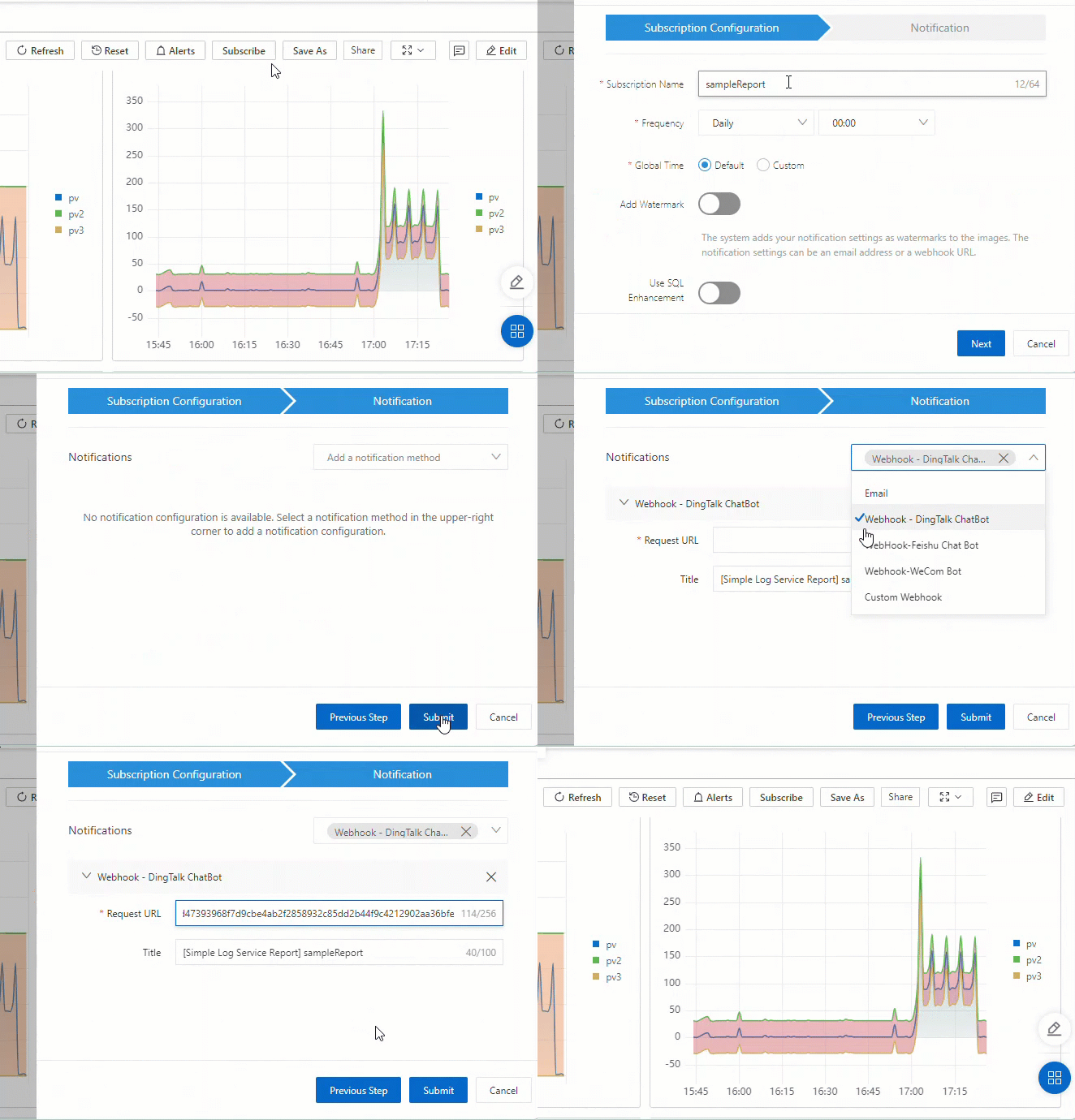
Assinar um painel
Assine um painel para enviar periodicamente uma imagem dele aos destinatários especificados por e-mail, DingTalk ou outros canais.
Limites de assinatura de painel:
Apenas uma tarefa de assinatura pode ser criada para cada painel.
Cada endereço de e-mail pode receber no máximo 50 e-mails de assinatura por dia.
O número total de tarefas de assinatura e tarefas de alerta em um Project não pode exceder 100. Para solicitar um aumento de cota, envie um ticket.
Se uma tabela for paginada, a assinatura envia uma captura de tela apenas da primeira página.
As assinaturas não suportam dados entre Projects. Se um painel consultar dados de outro Project, a assinatura não conseguirá recuperar esses dados.
Adicionar um filtro a um painel
Os filtros de painel refinam os resultados dos gráficos com base em condições especificadas, sem modificar as instruções de consulta. Adicionar um filtro.
Reproduzir painéis
-
Criar uma playlist de painéis: Se não existirem playlists de painéis no Project atual, crie uma clicando em Create Now ou no ícone
 .
.Na caixa de diálogo Create Dashboard Playlist, configure os seguintes parâmetros e clique em OK.
Parâmetro
Descrição
Playlist Name
Nome da playlist.
Play Interval
Intervalo de rotação entre os painéis.
Name of Dashboard to Play
Adicione os painéis alvo. É possível adicionar painéis de diferentes Projects.
-
Reproduzir painéis: Selecione a playlist alvo e clique no botão Play no canto superior direito. O sistema reproduz automaticamente os painéis adicionados no intervalo configurado. Também é possível clicar em Previous Page ou Next page para reproduzir os painéis manualmente.
A barra de ferramentas também inclui os botões Time Range e Edit.
Análise detalhada
Use a análise detalhada para investigar anomalias — consulte dados do Logstore, realize análises de rastreamento ou navegue para outros painéis a fim de encontrar a causa raiz. Usar análise detalhada para identificar a causa raiz de uma anomalia.
Tipos de gráficos suportados
Tabela (Pro)
Uma tabela consiste em células organizadas em linhas e colunas. A primeira linha é o cabeçalho, que indica o conteúdo e o significado de cada coluna. Por exemplo, você pode consultar o tamanho total do corpo da resposta para cada http_referer e exibir o body_bytes_sent na tabela.
(*)| SELECT http_referer, array_agg(body_bytes_sent) as body_bytes_sent GROUP BY http_referer 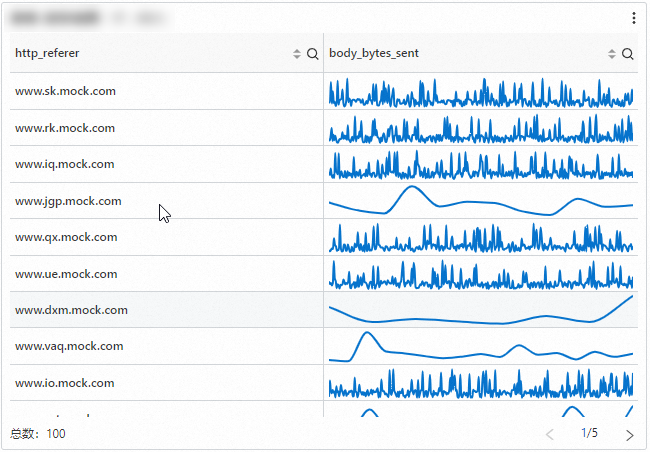
Casos de uso: Uma tabela exibe com precisão o valor específico de cada item de dados. Tabelas são adequadas para cenários como análise de dados, relatórios financeiros e registro de experimentos científicos.
Gráfico de linhas (Pro)
Um gráfico de linhas é um tipo de gráfico de análise de tendências. Geralmente é usado para mostrar como um conjunto de dados muda ao longo de uma categoria ordenada, frequentemente um intervalo de tempo contínuo, para analisar tendências de dados. Por exemplo, você pode consultar as visualizações de página (PV) em cada ponto no tempo e definir um limite superior e inferior de flutuação para exibição.
(*)| select __time__ - __time__ % 60 as time, COUNT(*) as pv, COUNT(*) + 50 as pv2, COUNT(*) - 50 as pv3 GROUP BY time order by time 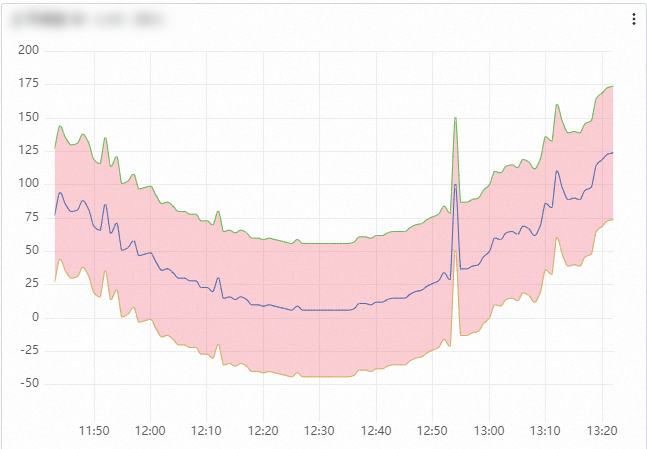
Casos de uso: Um gráfico de linhas é usado principalmente para mostrar tendências de dados ao longo do tempo ou outras variáveis contínuas. É adequado para analisar dados de séries temporais, como preços de ações, mudanças de temperatura e números de vendas. Um gráfico de linhas mostra claramente as mudanças de dados durante um período, incluindo:
Aumentos ou diminuições
Taxa de variação
Padrões de mudança, como ciclos
Picos e vales
Gráfico de colunas (Pro)
Um gráfico de colunas usa barras verticais para mostrar comparações numéricas entre categorias. Serve para descrever dados categóricos e contar o número de valores em cada categoria. Por exemplo, você pode exibir os cinco principais host s com a maior contagem de visitantes únicos (UV) e suas visualizações de página (PVs).
(*)| select host, COUNT(*) as pv, approx_distinct(remote_addr) as uv GROUP BY host ORDER BY uv desc LIMIT 5 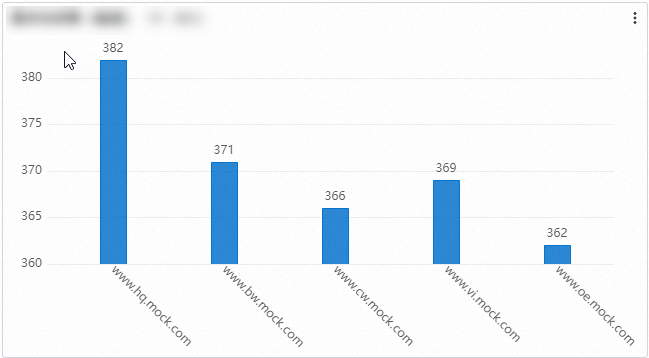
Casos de uso: Um gráfico de colunas é usado principalmente para comparar a magnitude dos dados em diferentes categorias ou pontos no tempo. É adequado para exibir dados categóricos, como volumes de vendas de diferentes produtos ou números populacionais em diferentes regiões.
Gráfico de valor único (Pro)
Um gráfico de valor único destaca um ou mais valores numéricos chave. Por exemplo, você pode mostrar as visualizações de página (PV) dos últimos 15 minutos.
(*)| select COUNT(*) as PV 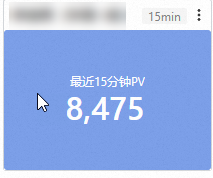
Casos de uso: Um gráfico de valor único é usado principalmente para exibir intuitivamente o valor atual e a tendência de uma única métrica chave. É adequado para cenários onde é necessário entender o status do negócio ou monitorar anomalias.
Gráfico de pizza (Pro)
Um gráfico de pizza divide um círculo em várias fatias com base na proporção de cada categoria. O círculo inteiro representa a quantidade total de dados, e cada fatia representa a proporção dessa categoria em relação ao todo. A soma de todas as fatias é 100%. Por exemplo, você pode contar o número de ocorrências para cada request_method, como GET ou POST.
(*)| SELECT request_method, arbitrary(request_length) as len, COUNT(*) as c group by request_method 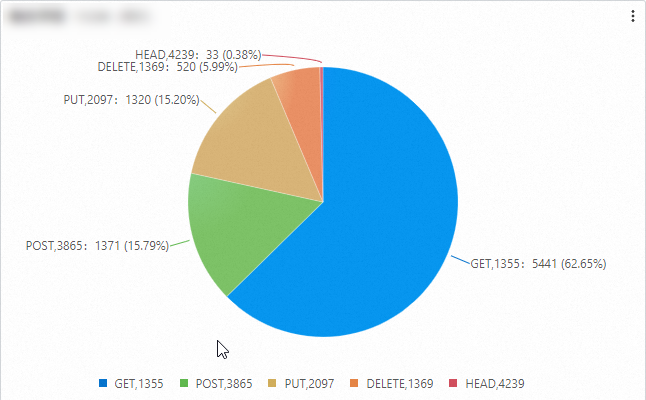
Casos de uso: Um gráfico de pizza é usado principalmente para mostrar a relação proporcional dos dados. É adequado para exibir a proporção de diferentes partes em relação a um todo, como a participação de mercado de diferentes produtos ou a alocação orçamentária de vários departamentos.
Mapa (Pro)
Outros tipos de gráficos suportados: gráfico de fluxo, medidor de barras, histograma, gráfico de radar, tabela cruzada, gráfico de dispersão, gráfico de topologia, gráfico de chamas, gráfico Markdown, gráfico de linha do tempo, nuvem de palavras, diagrama de Sankey, mapa de trilhas, gráfico treemap, gráfico de linha do tempo de estados e gráfico de funil.
Documentação relacionada
Criar rapidamente um painel. Compartilhamento sem senha e integração de painéis.
Usar um painel para encontrar rapidamente métricas anormais. Usar análise detalhada para identificar a causa raiz de uma anomalia.
Visualize resultados de consulta como gráficos: Visão geral de gráficos e Visão geral de gráficos (Pro).
Salve resultados de consulta como gráficos de painel: Adicionar um gráfico a um painel e Adicionar um gráfico (Pro) a um painel.
Exemplos de filtros: Adicionar um filtro do tipo filtro e Adicionar um filtro do tipo variável.