Um gráfico de topology visualiza a arquitetura do sistema, as dependências de service e a direção do fluxo de dados. Neste tutorial, configure um gráfico de topologia em um painel do Simple Log Service para exibir relacionamentos entre nós e métricas associadas.
Introdução
O gráfico de topologia oferece uma visão no nível do sistema, mostrando dependências e status de alto nível entre módulos ou aplicações.
O Simple Log Service analisa e estrutura os dados de topologia coletados. O exemplo a seguir apresenta uma amostra de dados brutos. Os campos child e parent indicam dependências entre módulos ou aplicações, mas esse formato não é intuitivo.
Cada log de topologia também contém metric_1, metric_2, metric_3, type e outros campos. Os valores de child_type/parent_type incluem tipos como SERVER, MQ e WEB.
Para visualizar os dados de topologia, execute uma instrução de consulta que extraia os campos de relacionamento. Por exemplo, * | SELECT child, parent, child_type, parent_type FROM log recupera os campos child, child_type, parent e parent_type para gerar o gráfico de topologia. Layouts suportados: Force-directed Layout, Hierarchical Layout ou Circular Layout.
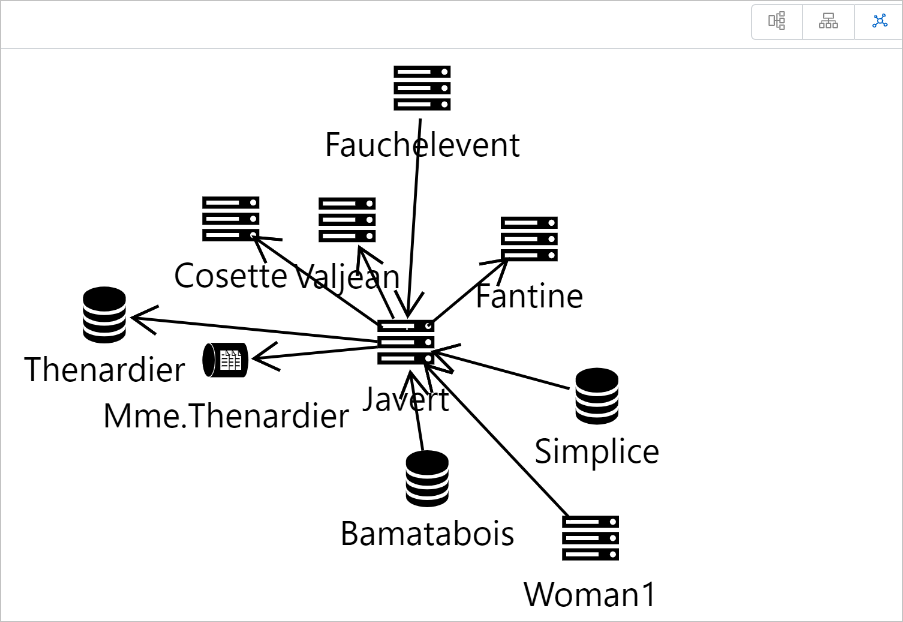
Pré-requisitos
Antes de começar, verifique se as seguintes condições foram atendidas:
Um Logstore com dados de topologia coletados que incluam os campos child, parent e type.
Um painel para adicionar gráficos. @id="xref_lbr_ixj_l18" Add a chart to a dashboard.
Configurações gerais
Defina as propriedades globais do gráfico de topologia.
Configuração de topologia
|
Parâmetro |
Descrição |
|
@id="row_0m6_uhb_zbz" @id="entry_52w_n20_w1c" @id="uicontrol_8do_mof_4t7" Child Node Type |
@id="entry_bwz_0e4_2kv" Selecione o campo que representa o tipo do nó filho. |
|
@id="row_ydl_dvk_ehj" @id="entry_5k5_sth_mua" @id="uicontrol_ne1_a21_bj8" Child Node ID |
@id="entry_a7h_py5_2he" Selecione o campo correspondente ao ID do nó filho. |
|
@id="row_luz_jmy_76d" @id="entry_y8y_5ub_o9p" @id="uicontrol_rnk_85x_tsp" Parent Node Type |
@id="entry_xp4_7ch_uqo" Selecione o campo que indica o tipo do nó pai. |
|
@id="row_yz4_iqz_ijx" @id="entry_1g0_eyh_lkp" @id="uicontrol_i08_glm_2ai" Parent Node ID |
@id="entry_2ic_nv8_hfl" Selecione o campo que identifica o ID do nó pai. |
@id="ul_rb4_jfo_ykz" @id="li_vz9_ef0_3ef" O Simple Log Service fornece 13 ícones de nó integrados: Server, Database, WEB, MQ, Server Load Balancer (SLB), Web Application Firewall (WAF), Object Storage Service (OSS), Alibaba Cloud DNS, Switch, Router, Android, iOS e Windows. @id="li_rmh_b4f_472" Caso nenhum tipo de nó seja especificado nos campos @id="uicontrol_6kx_f3c_jhe" Child Node Type e @id="uicontrol_nik_gc8_js4" Parent Node Type, o Simple Log Service utiliza o ícone padrão Server.
Exemplo de configuração
Configure as seções Topology Configuration e Layout Configuration à direita. À esquerda, defina o intervalo de tempo, selecione um Logstore e insira uma instrução de consulta. Clique em Apply na parte superior da página para visualizar o gráfico.
Topology Configuration: Defina Child Node Type como
type, Child Node ID comochild_service, Parent Node Type comotypee Parent Node ID comoparent_serviceLayout Configuration: Defina Layout Type como Circular Layout e Node Type como Icon
A instrução a seguir recupera os campos child_service, parent_service e type para gerar o gráfico de topologia.
version: service | select child_service, parent_service, 'SERVER' as type from log
Configuração de métricas de nó
As configurações gerais produzem um gráfico de topologia que mostra as dependências dos nós sem métricas. Configure as métricas de nó para adicionar dados métricos aos nós individuais.
O exemplo a seguir exibe uma amostra de dados de métrica. O campo node corresponde aos campos child e parent nos dados de topologia. Utilize o campo node para vincular métricas aos nós no gráfico.
O log de dados de métrica de exemplo contém os seguintes campos: __tag__:__client_ip__ (IP do cliente), metric_1 a metric_7 (métricas numéricas), node (nome do nó, como Mme.Hucheloup) e type (tipo de nó, como E70).
É possível configurar métricas diferentes para cada tipo de nó. Este exemplo utiliza .
Em , selecione o Project e o Logstore que contêm os dados de métrica e insira uma instrução de consulta. Por exemplo, se metric_1 representar latência, execute * | SELECT max(metric_1) AS maxLantency, min(metric_1) AS minLantency, node FROM log GROUP BY node para calcular a latência máxima e mínima por nó.
Após aplicar a configuração, passe o mouse sobre um nó para verificar se suas métricas são exibidas corretamente. Clique em um nó para ocultar nós e conexões não relacionados.
Configuração de métricas de linha
A instrução de consulta e seus campos determinam as dependências dos nós. Diferentes tipos de linha correspondem a diferentes instruções de consulta. Para configurar métricas de linha, inclua os campos de métrica de linha na instrução de consulta de topologia.
Por exemplo, se metric_1 indicar tempo de resposta e metric_2 indicar latência, use a Consulta A para extrair metric_1 e metric_2 e configure esses campos em Line Metric Configuration.
Depois de aplicar a configuração, passe o mouse sobre uma linha de conexão para confirmar se as métricas aparecem corretamente. Clique em uma linha para ocultar nós e conexões não relacionados.
Eventos de interação
Os eventos de interação permitem análises detalhadas nos nós. Eventos suportados: Open Logstore, Open Quick Query, Open Dashboard, Open Trace Analysis, Open Trace Details e Custom HTTP URL. Add interaction events to a dashboard for drill-down analysis.
Por exemplo, define um evento de interação para nós SERVER da Consulta A. Se você defini-lo como Create Custom HTTP URL, clique com o botão direito em um nó SERVER e selecione Create Custom HTTP URL para abrir a URL especificada.