Gráficos de radar visualizam dados multidimensionais e facilitam a comparação de várias séries de dados nas mesmas dimensões.
Visão geral
O gráfico de radar é ideal para comparar múltiplas séries de dados nas mesmas dimensões.
Por exemplo, uma consulta retorna quatro colunas: request_method, total, avg_time e avg_length, que representam o total de requisições, o tempo médio de resposta e o tamanho médio da resposta para cada método HTTP (HEAD, PUT, POST, GET e DELETE). Um gráfico de radar permite comparar essas métricas lado a lado.
O gráfico a seguir mostra como essas métricas se comparam entre os métodos de requisição.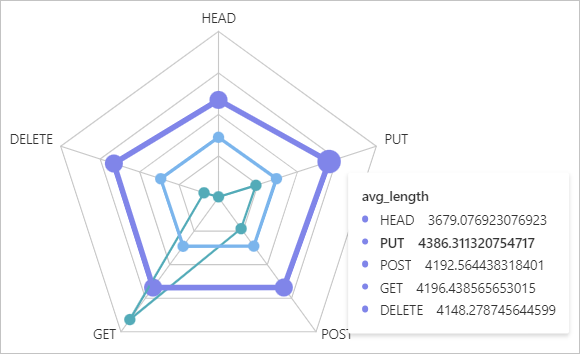
Para adicionar um gráfico a um painel, consulte Adicionar um gráfico estatístico a um painel.
Configurações comuns
Configure as propriedades globais de exibição do gráfico de radar.
-
Configurações básicas
Parâmetro
Descrição
Title
Título do gráfico de radar.
Display Title
Ative esta opção para exibir o título no gráfico.
Display Border
Ative esta opção para exibir uma borda ao redor do gráfico.
Display Background
Ative esta opção para aplicar uma cor de fundo ao gráfico.
Display Time
Ative esta opção para exibir o horário da consulta no gráfico.
Fixed Time
Ative esta opção para fixar o intervalo de tempo da consulta. Quando ativada, o intervalo de tempo não é afetado pela configuração global de tempo do painel.
-
Configurações padrão
Parâmetro
Descrição
Format
Formato de exibição dos valores numéricos.
Unit
Unidade dos valores numéricos.
Number of Digits after Decimal Point
Número de casas decimais para valores numéricos.
Display Name
Nome de exibição personalizado aplicado a todos os itens da legenda.
Para nomear um item específico, use as configurações de campo.
Color Scheme
Esquema de cores do gráfico de radar.
-
Built-in: Usa a paleta de cores integrada.
-
Solid: Selecione uma única cor.
-
-
Configurações de consulta e análise
Parâmetro
Descrição
Category
Campo usado para categorizar os dados.
Value Column
Campo que contém os valores numéricos do gráfico.
-
Configurações do gráfico de radar
Parâmetro
Descrição
Radar chart type
Forma do gráfico de radar. Valores válidos: Polygon e Circle.
-
Configurações gráficas
Parâmetro
Descrição
Point Size
Tamanho dos pontos de dados no gráfico.
Line Width
Largura dos conectores no gráfico.
-
Configurações de legenda
Parâmetro
Descrição
Display Legend
Ative esta opção para exibir a legenda no gráfico.
Legend Position
Posição da legenda.
Actions
Ação acionada quando um usuário clica em um item da legenda.
-
Single: Exibe apenas a série de dados clicada.
-
Switch: Oculta a série de dados clicada. Clique no item novamente para exibi-la.
Maximum width (height)%
Largura ou altura máxima da legenda, expressa como porcentagem da área do gráfico.
-
-
Substituição de variáveis
Parâmetro
Descrição
Variable substitution
A substituição de variáveis adiciona um filtro do tipo variável ao gráfico. Após a configuração em General configurations, um filtro aparece no canto superior esquerdo do gráfico. Ao selecionar um valor, o Simple Log Service substitui a variável na instrução de consulta e executa a análise novamente. Exemplo 2: Definir substituição de variáveis.
-
Link da documentação
Parâmetro
Descrição
Add Documentation Link
Link ou descrição personalizada da documentação exibida no canto superior direito do gráfico.
Configurações de campo
Personalize a visualização de uma coluna ou resultado de consulta específico. Para descrições dos itens de configuração, consulte Configurações comuns.
Na aba Field Configuration, defina cores, larguras e outras propriedades de conectores por coluna. Os exemplos a seguir mostram duas configurações de campo.
A > avg_length: Configura a coluna avg_length da Consulta A. O conector tem cor rosa, largura de 5 e tamanho de ponto 8.
A > avg_time: Configura a coluna avg_time da Consulta A. O conector tem largura de 3 e tamanho de ponto 5.
Eventos de drill-down
Eventos de drill-down permitem uma análise mais profunda de um campo ou consulta específica. Os eventos disponíveis incluem abrir um Logstore, uma pesquisa salva, um painel, uma análise de rastreamento ou detalhes de rastreamento, além de criar um link HTTP personalizado. Para mais informações, consulte Adicionar eventos de drill-down a um painel.
Por exemplo, A > avg_length define um evento de drill-down para a coluna avg_length da Consulta A. Se você definir este evento como Open Logstore, ao clicar em qualquer ponto do conector rosa, selecione Open Logstore para acessar o Logstore especificado.