O gráfico estatístico é uma ferramenta de visualização do Log Service que exibe intuitivamente a distribuição e as tendências dos dados. Configure um gráfico de valor único ou integre os resultados de várias consultas de Search & Analysis em um único gráfico estatístico. Este tópico descreve as configurações básicas para gráficos estatísticos.
Visão geral
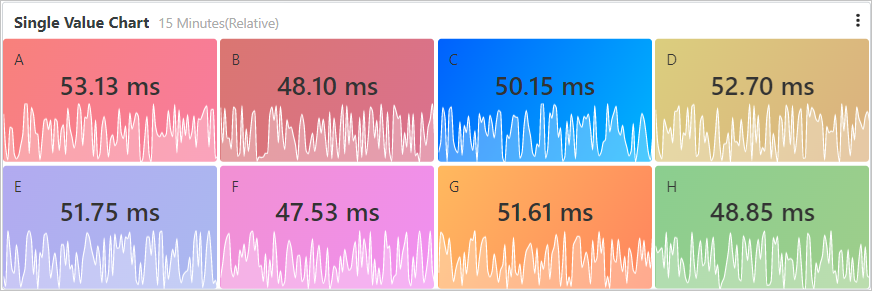
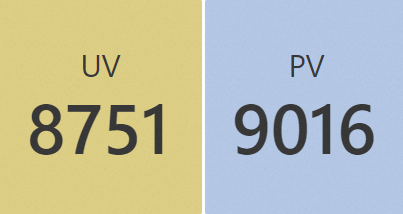
Um gráfico estatístico pode conter um ou mais gráficos de valor único. Esse tipo de gráfico destaca um único valor numérico. Na imagem abaixo, cada bloco colorido representa um gráfico de valor único.
Para saber como adicionar um gráfico a um painel, consulte Adicionar um gráfico a um painel.
Exemplos
|
Tipo de gráfico |
Exemplo |
Links relacionados |
|
Gráfico estatístico básico |
|
|
|
Gráfico de tendências |
|
|
|
Limiares |
|
|
|
Múltiplas consultas |
|

Configuração básica do gráfico estatístico
-
Faça login no Simple Log Service console. Na seção Projects, clique em o projeto desejado.

No painel de navegação à esquerda, escolha . Na lista Dashboard, clique em o painel desejado. No canto superior direito da página do painel, clique em Edit. No modo de edição, escolha .
-
No lado direito da página, configure Chart Types e Search & Analysis Settings. No lado esquerdo, configure o intervalo de tempo da consulta, o logstore e a instrução de consulta. Em seguida, clique em Apply na parte superior da página para visualizar os resultados.
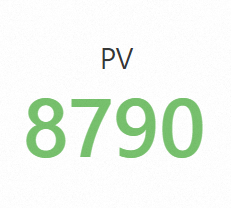
Neste exemplo, defina Chart Types como Single Value Chart Pro, configure Query Time Range para 15 Minutes (Relative), selecione website_log como Logstore e, na seção Search & Analysis Settings, selecione PV em Displayed Fields.
A instrução de consulta para contar page views (PVs) é:
status < 400 | SELECT count(*) AS PV
Configurações gerais
Estas configurações aplicam-se a todo o gráfico estatístico.
-
Configurações básicas
Parâmetro
Descrição
Title
Título do gráfico estatístico.
Display title
Ao ativar a chave Show Title, o título passa a ser exibido no gráfico estatístico.
Display border
A ativação da chave Show Border adiciona uma borda ao gráfico estatístico.
Display background
Quando a chave Display Background está ativada, uma cor de fundo é aplicada ao gráfico estatístico.
Display time
Se você ativar a chave Show Time, o horário da consulta será mostrado no gráfico estatístico.
Fixed time
Ao ligar a chave Fixed Time, o tempo do Search & Analysis torna-se fixo, sem sofrer alterações pelo tempo global do painel.
-
Configurações padrão
Parâmetro
Descrição
Format
Formato de exibição dos valores numéricos.
Unit
Unidade de medida para os valores numéricos.
Number of decimal places
Quantidade de casas decimais exibidas para valores numéricos.
Display name
Nome de exibição do gráfico de valor único.
Define um nome de exibição para todos os gráficos de valor único dentro do gráfico estatístico. Para substituir esse nome em um gráfico específico, utilize as opções de Field Configuration.
Color scheme
Esquema de cores do plano de fundo do gráfico.
Built-in: Utiliza o esquema de cores integrado.
Solid: Permite selecionar uma única cor sólida.
Threshold: Colore o gráfico com base nos limiares configurados.
-
Configuração de dados
Parâmetro
Descrição
Display mode
Modo de exibição dos dados no gráfico de valor único.
Calculation Result: Exibe um único valor agregado dos resultados da consulta usando a função selecionada.
All Values: Mostra todos os valores da coluna de destino nos resultados da consulta.
Function
Disponível quando Display mode está definido como Calculation Result. Função utilizada para agregar os resultados da consulta.
Por exemplo, ao selecionar Maximum Value, o gráfico exibirá o maior valor encontrado nos resultados.
Limit
Ao definir Display Mode como All Values, use Number of Values para limitar a quantidade de valores exibidos no gráfico estatístico.
Layout
Disposição dos gráficos de valor único.
Automatic: O layout é ajustado automaticamente.
Horizontal: Organiza os gráficos da esquerda para a direita.
Também é possível definir uma largura mínima para os gráficos.
Vertical: Organiza os gráficos de cima para baixo.
Também é possível definir uma altura mínima para os gráficos.
-
Estilo do gráfico
Parâmetro
Descrição
Text mode
Controla os elementos de texto exibidos em um gráfico de valor único.
Auto: Determina automaticamente o que mostrar com base nos resultados.
Value: Exibe apenas o valor, ocultando o título.
Value and Title: Mostra tanto o valor quanto o título.
Title: Exibe apenas o título, sem o valor.
None: Não exibe nenhum conteúdo de texto.
Title font size
Tamanho da fonte do título do gráfico.
Value font size
Tamanho da fonte do valor do gráfico.
Color mode
Cor dos elementos do gráfico.
None: Nenhuma cor é aplicada.
Value: Aplica cor ao valor ou ao gráfico de tendências.
Background: Aplica cor ao plano de fundo ou ao gráfico de tendências.
Background color
Cor de fundo aplicada quando Color mode está definido como Background.
Font color
Cor da fonte aplicada quando Color mode está definido como Value.
Image mode
Define se um gráfico de tendências deve ser exibido.
None: Oculta o gráfico de tendências e exibe apenas o valor.
Trend Chart: Exibe o gráfico de tendências.
Text alignment
Alinhamento do texto.
Auto: O texto é alinhado automaticamente.
Center: Centraliza o valor.
-
Configurações de Search & Analysis
Parâmetro
Descrição
Displayed fields
Campo a ser exibido no gráfico de valor único.
Description field
Adiciona uma descrição a cada valor no gráfico de tendências.
Comparison field
Campo usado para comparação com o campo exibido.
Comparison value format
Formato de exibição do valor de comparação.
Comparison value description
Descrição do valor de comparação.
Comparison value unit
Unidade do valor de comparação.
Trend comparison threshold
Limiar para a comparação de tendências.
Number of decimal places
Número de casas decimais do valor.
Description font size
Tamanho da fonte do conteúdo descritivo.
-
Limiares
Parâmetro
Descrição
Thresholds
Limiares para os dados.
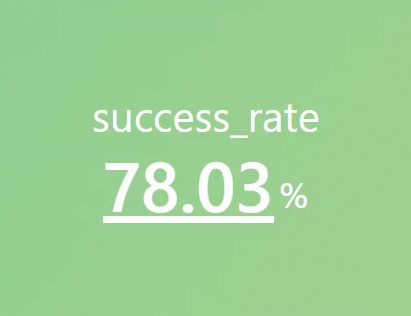
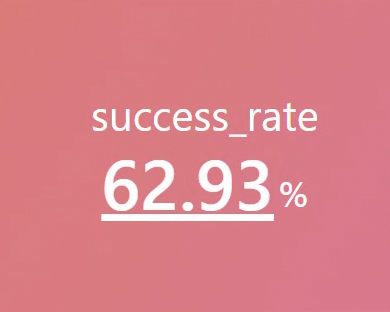
Se você definir Color scheme como Threshold e estabelecer limiares aqui, o texto do gráfico será colorido conforme seu valor em relação a esses limiares.
-
Mapeamento de valores
Parâmetro
Descrição
Value mapping
Substitui valores no gráfico estatístico por palavras ou ícones.
Por exemplo, se você definir Value como 200, configurar Mapping Type para Text e definir Mapping Value como Success, então o valor 200 no gráfico estatístico será exibido como Success.
-
Substituição de variáveis
Parâmetro
Descrição
Variable substitution
A substituição de variáveis adiciona um filtro do tipo variável ao gráfico. Após a configuração nas General configurations, um filtro aparece no canto superior esquerdo do gráfico. Ao selecionar um valor, o Simple Log Service substitui a variável na instrução de consulta e executa a análise novamente. Exemplo 2: Definir substituição de variáveis.
-
Links de documentação
Parâmetro
Descrição
Add documentation link
Adiciona links ou descrições personalizadas de documentação. Essas informações são exibidas no canto superior direito do gráfico.
Configuração de campos
A Field Configuration personaliza as configurações de visualização para os resultados de uma única consulta de Search & Analysis ou para uma coluna específica desses resultados. Para obter detalhes sobre as opções de configuração, consulte Configurações gerais.
Por exemplo, adicione cinco consultas (A, B, C, D e E) para contar requisições de diferentes métodos HTTP e exibi-las em um gráfico estatístico. Use as para gerar cinco gráficos de valor único. Depois, na seção Field Configuration, defina uma cor diferente para cada gráfico de valor único. O gráfico resultante é mostrado abaixo:
A > GET: Configura a coluna GET da consulta A. O gráfico de valor único correspondente é definido como roxo.
B > POST: Configura a coluna POST da consulta B. O gráfico de valor único correspondente é definido como azul.
C > PUT: Configura a coluna PUT da consulta C. O gráfico de valor único correspondente é definido como laranja.
D > D: Configura a coluna D da consulta D. O gráfico de valor único correspondente é definido como amarelo. Como DELETE é uma palavra-chave reservada em SQL e não pode ser usada diretamente em uma instrução de consulta, utilize a opção Display name para renomear a coluna como DELETE.
E > HEAD: Configura a coluna HEAD da consulta E. O gráfico de valor único correspondente é definido como vermelho.
Eventos de interação
Os eventos de interação permitem configurar opções interativas para os resultados de uma consulta ou para uma coluna de dados específica, possibilitando análises detalhadas mais profundas. Os eventos suportados incluem Open logstore, Open Saved Search, Open dashboard, Open Trace Analysis, Open Trace Details e Create Custom HTTP URL. Para mais informações, consulte Adicionar eventos de interação a um painel para análise detalhada.
Por exemplo, A > PV indica que você está configurando um evento de interação para o campo PV da consulta A. Se você definir o evento para o campo PV como Open logstore, será possível clicar em o valor PV no gráfico estatístico e depois clicar em Open logstore para acessar o logstore especificado.