O gráfico de fluxo oferece recursos avançados de visualização, como a combinação de resultados de várias operações de consulta e análise em um único gráfico e a aplicação de configurações personalizadas a campos específicos. Este tópico descreve as configurações básicas desse tipo de gráfico.
Visão geral
O gráfico de fluxo, também conhecido como ThemeRiver, é um tipo de gráfico de área empilhada plotado ao redor de um eixo central. Nele, camadas de cores diferentes representam categorias distintas de informações. O atributo de tempo do conjunto de dados original é mapeado para o eixo x por padrão, o que proporciona uma visão abrangente das mudanças nas categorias de dados ao longo do tempo.
Para obter informações sobre como adicionar um gráfico, consulte Add a chart to a dashboard.
Exemplos
|
Tipo de gráfico de fluxo |
Exemplo |
Referências |
|
Gráfico de fluxo básico |
|
|
|
Especificar o número máximo de categorias |
|
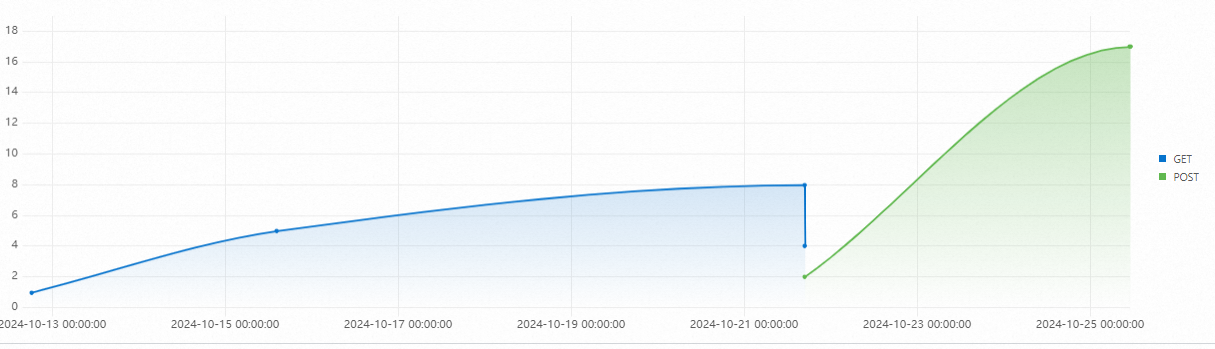
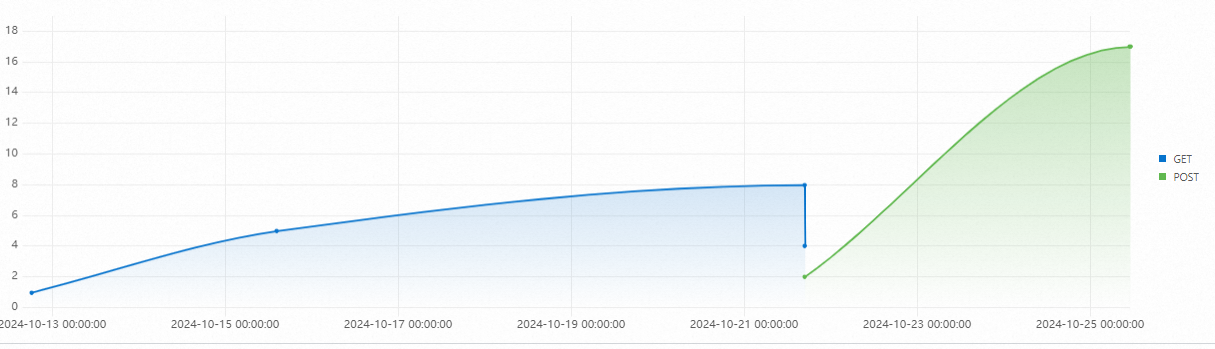
Exemplo de configuração
Gráfico de fluxo básico
-
Faça login no console do Simple Log Service. Na seção Projects, clique no projeto desejado.

No painel de navegação à esquerda, escolha . Na lista Dashboard, clique no painel desejado. No canto superior direito da página do painel, clique em Edit. No modo de edição, escolha .
-
No painel General Configurations > Chart Types >
 . Em seguida, insira uma instrução de consulta e análise e clique em Last 15 Minutes para definir um intervalo de tempo.
Por exemplo, a instrução de consulta e análise para A é:
* | select __time__,count(0) as pv group by request_method,__time__O campo __time__ do eixo x usa o formato de carimbo de data/hora UNIX. Ative a chave Time Series Mode e defina o Format do eixo x como
YYYY-MM-DD hh:mm:ss. Para mais informações, consulte Time Series Mode.Na seção x-axis à direita, defina Time Range como Data Time.
Outras configurações
|
Configuração do gráfico |
Descrição |
Exemplo |
|
Definir tipo de gráfico (gráfico de linhas, gráfico de área, gráfico de colunas ou tabela cruzada) |
Para mais informações, consulte Set the chart type (line chart, area chart, column chart, or cross table). |
|
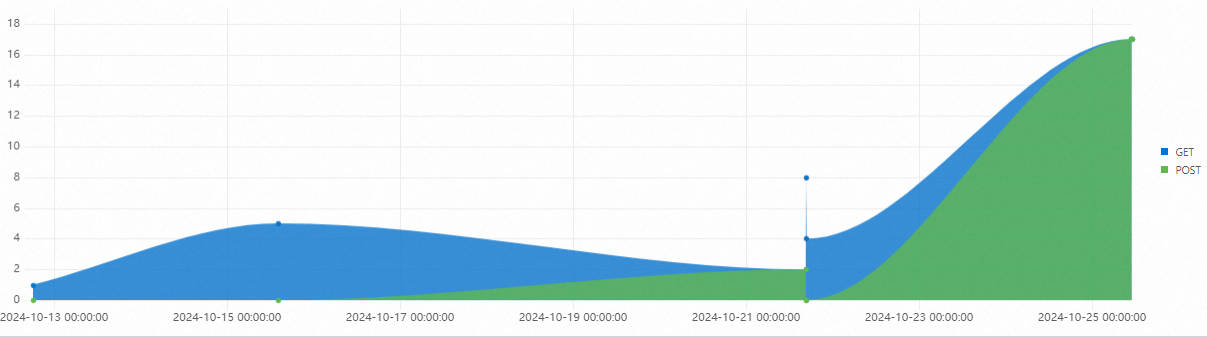
Configurações gerais
-
Configurações básicas
Parâmetro
Descrição
Title
Título do gráfico de fluxo.
Display Title
Exibe o título no gráfico de fluxo quando a chave Display Title está ativada.
Display Border
Exibe uma borda no gráfico de fluxo quando a chave Show Border está ativada.
Display Background
Exibe a cor de fundo no gráfico de fluxo quando a chave Show Background está ativada.
Display Time
Exibe o horário da consulta no gráfico de fluxo quando a chave Show Time está ativada.
Fixed Time
Fixa o tempo da consulta e análise, ignorando o tempo global do painel, quando a chave Fixed time está ativada.
-
Configurações padrão
Parâmetro
Descrição
Format
Formato de exibição dos valores numéricos.
Unit
Unidade dos valores numéricos.
Decimal Places
Número de casas decimais exibidas para valores numéricos.
Display Name
Nome do item da legenda.
O nome especificado aplica-se a todos os itens da legenda no gráfico. Para modificar o nome de um item específico, use as configurações de Field Configuration.
Color Scheme
Esquema de cores do fundo do gráfico e da legenda.
-
Built-in: usa o esquema de cores integrado.
-
Solid: usa uma única cor selecionada por você.
-
Threshold: usa cores diferentes com base nos valores de limiar especificados.
-
-
Configurações de consulta e análise
Parâmetro
Descrição
x-axis field
Campo usado no eixo x.
Por padrão, o Simple Log Service seleciona automaticamente um campo adequado.
y-axis field
Campo usado no eixo y.
Por padrão, o Simple Log Service seleciona automaticamente um campo adequado.
Aggregate column
Campo usado para agregação na terceira dimensão.
-
Configuração de dados
Parâmetro
Descrição
Data Completion
Inicia o preenchimento de dados a partir da primeira entrada, conforme a janela de preenchimento, quando a chave Data Completion está ativada.
Completion Window
Janela de tempo para preenchimento de dados. Valor mínimo: 0. Unidade: segundos.
Por padrão, o Simple Log Service define automaticamente essa janela.
Completion Value
Valor usado para preencher pontos de dados ausentes. O valor padrão é 0, ou seja, os valores ausentes são substituídos por 0.
Maximum categories
Valores elevados podem afetar o desempenho. Recomendamos definir este valor como 50 ou menos.
-
Configurações de dica de ferramenta
Parâmetro
Descrição
Sort order
Método de classificação dos dados.
-
Configurações de legenda
Parâmetro
Descrição
Display legend
Exibe a legenda no gráfico de fluxo quando a chave Display Legend está ativada.
Legend position
Posição da legenda.
Actions
Ação executada ao clicar em um item da legenda.
-
Single: exibe apenas os dados correspondentes ao item da legenda clicado.
-
Switch: oculta os dados correspondentes ao item da legenda clicado. Clique novamente para exibir os dados.
Maximum width (height)%
Largura e altura máximas da legenda.
-
-
Eixo X
Parâmetro
Descrição
Display x-axis
Exibe o eixo x no gráfico de fluxo quando a chave Show x-axis está ativada.
x-axis title
Título do eixo x.
x-axis height
Altura do eixo x.
Por padrão, o Simple Log Service define automaticamente esse valor.
-
Eixo Y
Parâmetro
Descrição
Display y-axis
Exibe o eixo y no gráfico de fluxo quando a chave Show y-axis está ativada.
y-axis title
Título do eixo y.
y-axis position
Posição do eixo y.
y-axis width
Largura do eixo y.
Por padrão, o Simple Log Service define automaticamente esse valor.
Maximum value
Valor máximo do eixo y.
Por padrão, o Simple Log Service define automaticamente esse valor.
Minimum value
Valor mínimo do eixo y.
Por padrão, o Simple Log Service define automaticamente esse valor.
Elastic maximum value
Valor máximo elástico do eixo y. Aplica-se apenas se todos os valores no eixo forem menores que o máximo elástico.
Por padrão, o Simple Log Service define automaticamente esse valor.
Elastic minimum value
Valor mínimo elástico do eixo y. Aplica-se apenas se todos os valores no eixo forem maiores que o mínimo elástico.
Por padrão, o Simple Log Service define automaticamente esse valor.
y-axis ID
ID do eixo y. Geralmente não é usado nas General Configurations. Para definir vários eixos y, configure-os em Field Configuration. O ID pode ser qualquer string. Eixos com IDs diferentes aparecem separados no gráfico.
O ID do eixo y tem precedência sobre a configuração Unit nas Configurações Padrão. Por exemplo, dois eixos y com a mesma unidade são mesclados em um único eixo. Contudo, se tiverem a mesma unidade, mas IDs diferentes, serão exibidos como dois eixos separados.
-
Configurações do gráfico
Parâmetro
Descrição
Chart type
Tipo do gráfico de fluxo.
NotaOs parâmetros disponíveis variam conforme o tipo de gráfico selecionado. Esta seção usa o gráfico de linhas como exemplo.
Connection mode
Modo de conexão das linhas no gráfico de fluxo.
Line width
Largura das linhas.
Display point
Define se os pontos devem ser exibidos.
Opacity
Opacidade do gráfico de fluxo.
Point size
Tamanho dos pontos no gráfico de fluxo.
Gradient mode
Modo de gradiente do gráfico de fluxo.
-
Opacity: baseia-se na cor da linha e é afetado pela configuração de Opacity.
-
No Gradient: desativa o efeito de gradiente. A cor de preenchimento corresponde à cor da linha.
-
-
Substituição de variáveis
Parâmetro
Descrição
Variable substitution
Adiciona um filtro do tipo variável ao gráfico. Após a configuração nas General configurations, um filtro aparece no canto superior esquerdo do gráfico. Ao selecionar um valor, o Simple Log Service substitui a variável na instrução de consulta e executa a análise novamente. Example 2: Set variable substitution.
-
Link da documentação
Parâmetro
Descrição
Add documentation link
Define um link ou descrição personalizada da documentação, exibido no canto superior direito do gráfico.
Configuração de campos
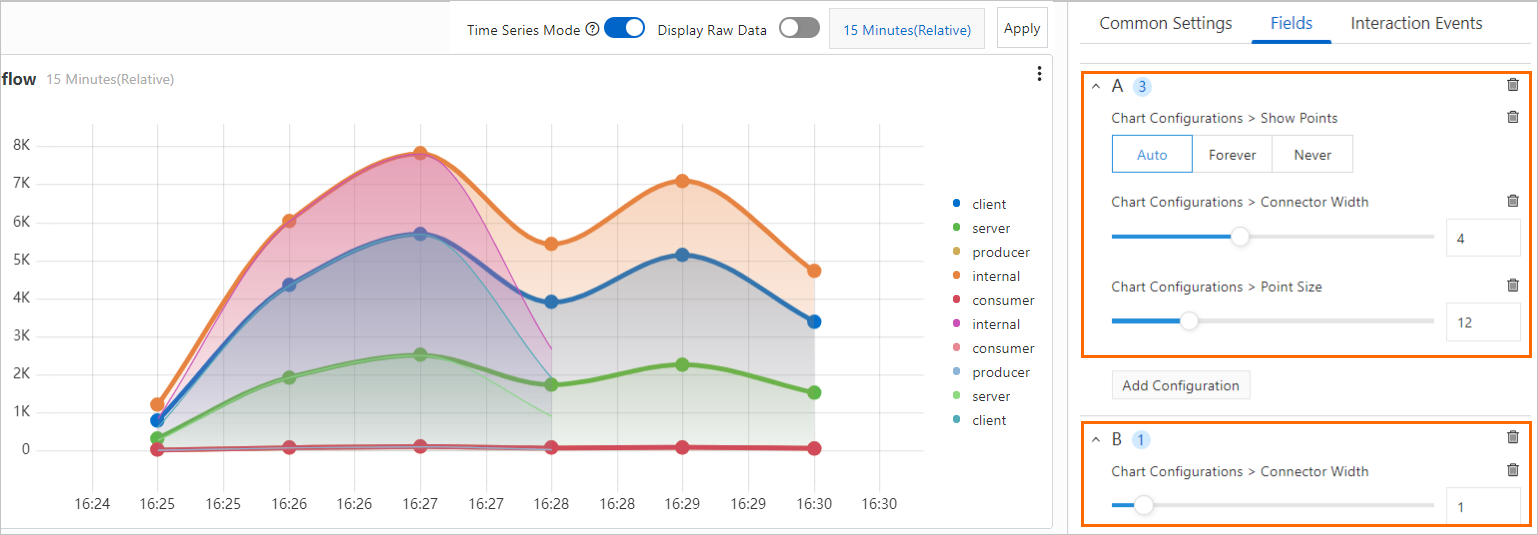
A Field Configuration permite definir configurações de exibição personalizadas para os resultados de uma única instrução de consulta e análise ou para uma única coluna nos resultados. Para mais informações sobre os itens da Field Configuration, consulte General Configurations.
Por exemplo, A representa as configurações de visualização para os resultados da consulta e análise A, enquanto B representa as configurações para os resultados da consulta e análise B. Defina larguras de linha diferentes para distinguir os resultados das duas operações. Na figura a seguir, a linha grossa representa os resultados da consulta e análise A, e a linha fina representa os resultados da consulta e análise B.
Eventos de interação
Use eventos de interação para fazer drill down em um único campo ou nos resultados de uma única instrução de consulta e análise, obtendo uma análise de dados mais detalhada. Os tipos suportados incluem Open Logstore, Open Saved Search, Open Dashboard, Open Trace Analysis, Open Trace Details e Create Custom HTTP URL. Para mais informações, consulte Add interaction occurrences to a dashboard for drill-down analysis.
Por exemplo, A representa os eventos de interação para os resultados da consulta e análise A. Se você definir a ação como Open Logstore, poderá clicar em qualquer ponto na linha correspondente à consulta e análise A e, em seguida, clicar em Open Logstore para acessar o Logstore especificado.
Exemplo: Gráfico de fluxo como gráfico de linhas
* | select __time__ - __time__% 60 as minute, count(1) as c, request_method group by minute, request_method order by minute asc limit 100000Na seção Query and analysis configurations do painel Flow chart configurations à direita, defina x-axis como minute, y-axis como c e Aggregate Column como request_method.