Um gráfico de pizza exibe dados como fatias de um círculo, em que cada fatia representa a proporção de uma categoria. O tamanho da fatia corresponde ao seu valor, o que facilita a comparação das partes com o todo. Este tópico descreve as configurações básicas de um gráfico de pizza.
Visão geral
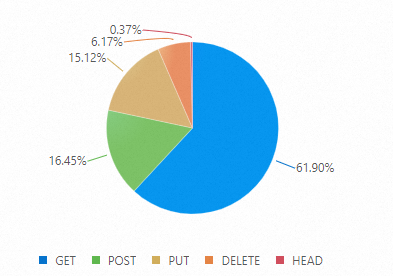
O gráfico de pizza divide-se em fatias para ilustrar proporções numéricas. O círculo inteiro representa 100% dos dados, e o tamanho de cada fatia indica sua porcentagem em relação ao total. O Simple Log Service oferece três tipos de gráficos de pizza: gráfico de pizza, gráfico de rosca e gráfico de área polar.
-
Gráfico de rosca: é um gráfico de pizza com o centro vazado. Em comparação ao gráfico de pizza padrão, oferece as seguintes vantagens:
Fornece mais informações ao exibir um valor total no centro.
Incentiva a comparação dos comprimentos dos arcos das fatias em vez dos ângulos centrais, tornando a análise mais intuitiva.
-
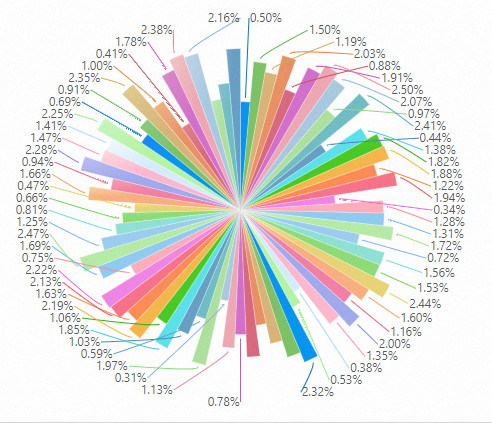
Gráfico de área polar: é um tipo de gráfico de barras desenhado em um sistema de coordenadas polares. Cada categoria recebe um segmento igual do círculo, e o raio de cada segmento representa seu valor. Comparado ao gráfico de pizza, apresenta as seguintes vantagens:
Gráficos de pizza são ideais para conjuntos de dados com menos de 10 categorias. Já os gráficos de área polar adequam-se a conjuntos com mais categorias (de 10 a 30).
Como a área de uma fatia é proporcional ao quadrado de seu raio, o gráfico de área polar amplifica a diferença visual entre os valores. Isso o torna ideal para comparar valores muito próximos.
Devido ao layout circular, também é adequado para dados cíclicos, como dias da semana ou meses do ano.
Para obter mais informações sobre como adicionar um gráfico, consulte Add a chart to a dashboard.
Exemplos
|
Tipo |
Gráfico de exemplo |
Referências |
|
Gráfico de pizza básico |
|
|
|
Gráfico de rosca |
|
|
|
Gráfico de área polar |
|
|
|
Gráfico com múltiplas consultas |
|


Configurar um gráfico de pizza básico
-
Faça login no console do Simple Log Service. Na seção Projects, clique no projeto desejado.

No painel de navegação à esquerda, escolha . Na lista Dashboard, clique no painel desejado. No canto superior direito da página do painel, clique em Edit. No modo de edição, escolha .
-
No lado direito da página, configure as opções nos painéis Chart type e Query and analysis configuration. No lado esquerdo, especifique o intervalo de tempo, o Logstore e a instrução de consulta. Em seguida, clique em Apply na parte superior da página para visualizar a prévia do gráfico.
Na query and analysis configuration, defina Category como
http_user_agente Value Column comopv.A seguinte instrução de consulta calcula as visualizações de página (PVs) por navegador:
(*)| select count(1) as pv, case when http_user_agent like '%Chrome%' then 'Chrome' when http_user_agent like '%Firefox%' then 'Firefox' when http_user_agent like '%Safari%' then 'Safari' else 'unKnown' end as http_user_agent group by case when http_user_agent like '%Chrome%' then 'Chrome' when http_user_agent like '%Firefox%' then 'Firefox' when http_user_agent like '%Safari%' then 'Safari' else 'unKnown' end order by pv desc limit 10
Configurações gerais
O painel General configurations contém as definições globais do gráfico de pizza.
-
Configurações básicas
Parâmetro
Descrição
Title
Título do gráfico.
Display Title
Ao ativar a chave Show Title, o título aparece no gráfico de pizza.
Display Border
Ao ativar a chave Show Border, uma borda aparece no gráfico de pizza.
Display Background
Ao ativar a chave Show Background, uma cor de fundo é aplicada ao gráfico de pizza.
Display Time
Ao ativar a chave Show Time, o horário da consulta aparece no gráfico de pizza.
Fixed Time
Ativar a chave Fixed Time fixa o horário das consultas e análises, impedindo que o horário global do painel o afete.
-
Configurações padrão
Parâmetro
Descrição
Format
Formato de exibição dos valores numéricos.
Unit
Unidade dos valores numéricos.
Decimal places
Número de casas decimais exibidas para valores numéricos.
Display name
Nome de exibição personalizado do gráfico.
Color scheme
Esquema de cores do gráfico de pizza.
Built-in: utiliza a paleta de cores integrada.
Solid: usa uma única cor selecionada por você.
-
Configuração de consulta e análise
Parâmetro
Descrição
Category
Campo usado para categorizar os dados.
Value column
Campo que fornece os valores numéricos do gráfico.
-
Configurações do gráfico de pizza
Parâmetro
Descrição
Pie chart type
Tipo do gráfico de pizza. Valores válidos: Pie chart, donut chart e polar area chart.
Label format
Formato dos rótulos exibidos nas fatias do gráfico.
Percentage: a escala do gráfico de pizza é exibida como percentage, por exemplo, 1.98%.
Category: Percentage: os rótulos no gráfico de pizza aparecem como Category: Percentage, como PUT: 1.98%.
Category: Value (Percentage): os rótulos no gráfico de pizza seguem o formato Category: Value (Percentage), como PUT: 120(1.98%).
Show labels
Selecione Yes para exibir rótulos nas fatias do gráfico.
-
Configurações da legenda
Parâmetro
Descrição
Display legend
Ao ativar a chave Show Legend, o gráfico de pizza exibe a legenda.
Legend position
Posição da legenda no gráfico.
Action
Comportamento ao clicar em um item da legenda.
Single select: ao clicar em um item da legenda, o gráfico exibe apenas os dados correspondentes a esse item.
Toggle: ao clicar em um item da legenda, os dados desse item ficam ocultos. Clique novamente no item para mostrar os dados.
Max width (height) %
Largura ou altura máxima da legenda como porcentagem da área do gráfico.
-
Substituição de variáveis
Parâmetro
Descrição
Variable substitution
A substituição de variáveis adiciona um filtro do tipo variável ao gráfico. Após a configuração em General configurations, um filtro aparece no canto superior esquerdo do gráfico. Ao selecionar um valor, o Simple Log Service substitui a variável na instrução de consulta e executa a análise novamente. Example 2: Set variable substitution.
-
Link da documentação
Parâmetro
Descrição
Add documentation link
Adiciona um link ou descrição personalizada da documentação. A informação aparece no canto superior direito do gráfico.
Configuração de campos
O painel Field configuration permite aplicar configurações personalizadas de visualização aos resultados de uma única consulta ou a uma coluna específica desses resultados. Para obter mais informações sobre as opções disponíveis, consulte General configurations.
Por exemplo, A > pv permite configurar o campo pv da consulta A. Defina Standard configurations > Color scheme como solid para exibir os dados em uma única cor.
Ocorrências de interação
As ocorrências de interação permitem realizar análises de drill-down em um campo ou consulta específica. As ocorrências suportadas incluem Open Logstore, Open Saved Search, Open Dashboard, Open Trace Analysis, Open Trace Details e Create Custom HTTP URL. Para mais informações, consulte Configure drill-down analysis for a dashboard by using interaction occurrences.
Por exemplo, configure uma ocorrência de interação para os resultados da consulta A. Se você definir a ação como Open Logstore, ao clicar em qualquer ponto do gráfico de pizza e depois em Open Logstore, o Logstore especificado será aberto.