No Simple Log Service, o painel é uma ferramenta de visualização que exibe resultados de consultas e análises de dados de log em formatos como gráficos de barras, linhas e pizza. Use painéis para monitorar o status operacional de sistemas, aplicativos ou serviços. Este tópico descreve como criar um painel.
Início rápido
Esta seção usa os logs de acesso do CLB como exemplo para criar um painel que monitora as tendências de visualizações de página (PV) de diferentes métodos de requisição e aplica um filtro para visualizar a tendência de um método específico. Veja abaixo um log de amostra:
{
    "body_bytes_sent": "1346",
    "client_ip": "118.*.*.125",
    "host": "www.*.*.com",
    "http_host": "www.*.*.com",
    "request_length": "15**",
    "request_method": "PUT",
    "request_time": "26",
    "scheme": "https",
    "slbid": "slb-02",
    "status": "200",
    "upstream_addr": "133.*.*.113",
    "upstream_response_time": "18",
    "upstream_status": "200",
    "vip_addr": "39.*.*.121",
    "__pack_meta__": "1|MTcyNDE*==|120|119",
    "__topic__": "slb_layer7",
    "__source__": "127.0.0.1",
    "__tag__:__receive_time__": "1725349464",
    "__tag__:__receive_time___0": "1725349464",
    "__time__": "1725349464"
}
Crie um painel no Simple Log Service em apenas três etapas:
Adicionar um painel: Primeiro, adicione um painel no console do Simple Log Service para armazenar os gráficos relacionados.
Adicionar um gráfico: Em seguida, adicione um gráfico ao painel para visualizar os resultados da consulta e da análise.
Adicionar um filtro: Por fim, configure um filtro no gráfico para refinar os dados com base nos campos da instrução de consulta.
1. Adicionar um painel
Faça login no console do Simple Log Service, selecione o projeto desejado e acesse a página Dashboard > Dashboards.
Clique em + no canto superior direito e selecione Add Dashboard no menu suspenso.
2. Adicionar um gráfico
Clique em Add Chart.
-
Configure e salve o gráfico:
No painel esquerdo, configure o intervalo de tempo, o Logstore e a instrução de consulta.
-
No painel direito, defina o tipo de gráfico como Line Chart, o eixo x como t, o eixo y como pv e a coluna de agregação como request_method. Clique em Apply na parte superior da página para visualizar o gráfico e, em seguida, clique em OK para salvar.
A instrução de consulta é a seguinte:
SELECT
    DATE_FORMAT(DATE_TRUNC('minute', __time__), '%m-%d %H:%i') AS t,
    request_method,
    COUNT(*) AS pv
GROUP BY
    t,
    request_method
ORDER BY
    t ASC
LIMIT 10000;
-
Arraste o canto do gráfico para redimensioná-lo e clique em Save no canto superior direito.
Na caixa de diálogo Save Dashboard, insira um Name e uma Description para o painel e clique em OK para salvar.
3. Adicionar um filtro
O gráfico exibe o PV de todos os métodos de requisição. Para visualizar o PV apenas de métodos específicos, adicione um filtro e selecione o valor desejado na lista suspensa. Assim, você evita modificar a instrução de consulta.
-
Na página do painel, clique em Edit no canto superior direito para entrar no modo de edição e clique no botão na parte superior da página para criar um filtro.
Esse é o ícone Filter em forma de funil, localizado na extremidade esquerda da barra de ferramentas.
-
Configure o filtro.
O filtro busca logs que contêm um par
Key:Valueespecífico nos resultados originais da consulta. Para visualizar o gráfico de PV do método de requisiçãoPOST, filtre os resultados da instrução de consulta anterior por logs contendorequest_method:POST.No painel direito, defina o valor da chave como
request_methodpara a condição do filtro. Em seguida, ative a opção Add Dynamic List Item e insira a instrução de consulta*|select distinct request_methodpara recuperar todos os valores do camporequest_method. Esses valores preencherão a lista suspensa do filtro. Clique em Save no canto superior direito da página do painel.
-
Selecione
POSTna lista suspensa. O gráfico passará a exibir o PV apenas para o método de requisição selecionado.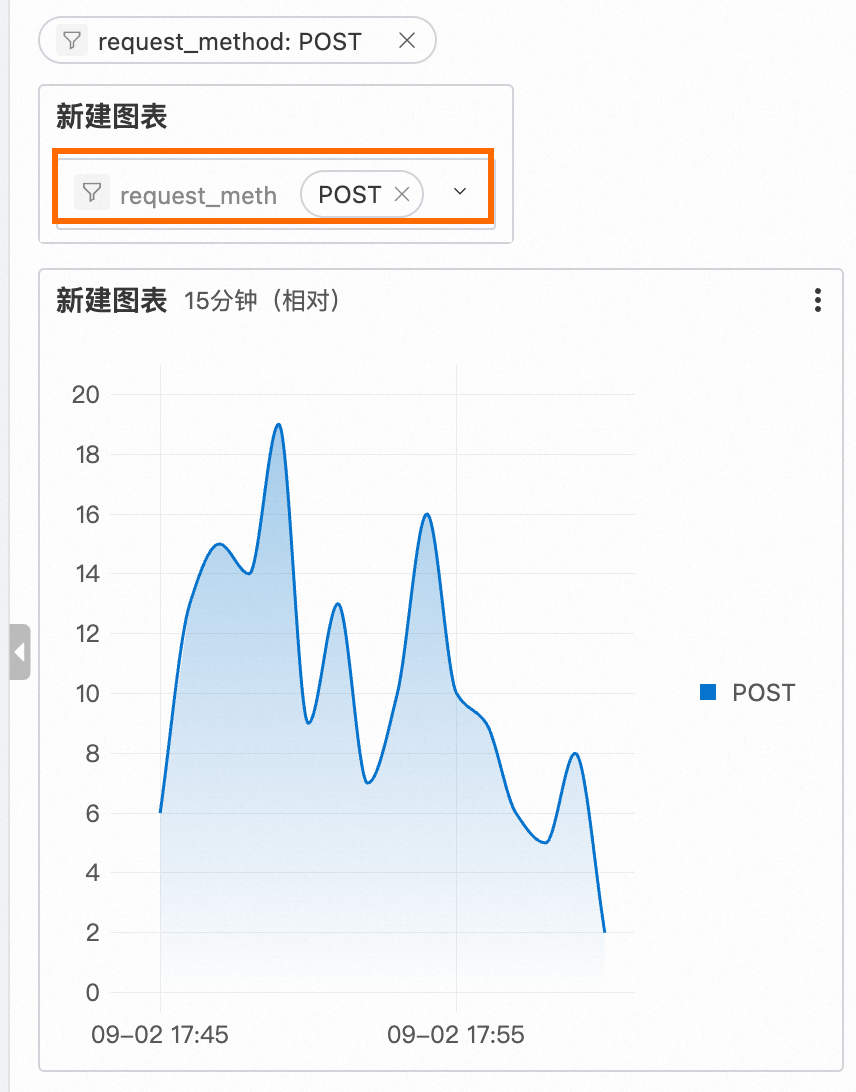
Documentos relacionados
Este tópico descreve como criar um único gráfico. Você pode adicionar vários gráficos relacionados ao mesmo painel para visualização centralizada. Para obter mais informações sobre como configurar painéis e outros tipos de gráficos, consulte Usar painéis.
Após criar um painel, compartilhe-o com uma conta DingTalk, WeCom ou Alibaba Cloud. Também é possível usar um link sem senha para acessá-lo diretamente no navegador. Para mais detalhes, consulte Compartilhamento sem senha e integração de painéis.
Ao identificar uma anomalia em um painel e precisar realizar rapidamente uma análise mais aprofundada — como consultar e analisar dados no Logstore correspondente, abrir a página Trace Analysis ou navegar para outro painel — use o recurso Interaction Occurrences. Para as etapas de configuração, consulte Usar análise detalhada em um painel para identificar a causa raiz de uma anomalia.
Para identificar prontamente anomalias de métricas nos painéis, configure realce de limiar e alertas para os gráficos. Para mais informações, consulte Identificar rapidamente anomalias de métricas em um painel.