Um gráfico de dispersão plota pontos de dados em um plano cartesiano para revelar a relação entre duas variáveis. Personalize eixos, legendas, dicas de ferramenta e limiares conforme sua análise.
Visão geral
Cada ponto é definido por um valor do eixo X e um valor do eixo Y. A posição, a distribuição e a densidade desses pontos indicam o grau de correlação entre as duas variáveis.
Exemplo de configuração
-
Faça login no console do Simple Log Service. Na seção Projects, clique no projeto desejado.

No painel de navegação à esquerda, escolha . Na lista Dashboard, clique no painel desejado. No canto superior direito da página do painel, clique em Edit. No modo de edição, escolha .
-
No lado direito da página, configure o Chart Type e as Query and Analysis Configurations. No lado esquerdo, defina o intervalo de tempo, o Logstore e a instrução de consulta e análise. Em seguida, clique em Apply na parte superior da página para visualizar o gráfico.
Ative o Time Series Mode, selecione scatter chart como tipo de gráfico e escolha
charts-demopara o Logstore. Na seção query and analysis configurations, defina o x-axis field comotime, o y-axis field comoduration, a category column comorequest_methode a point size column comopv.A seguinte instrução de consulta e análise calcula a contagem de solicitações e o tempo médio de solicitação para cada método de requisição em intervalos de tempo específicos:
* | select __time__ - __time__ % 60 as time, COUNT(*) as pv, avg(request_time) as duration, request_method GROUP BY time, request_method order by time limit 1000O gráfico de dispersão mostra a distribuição das contagens de solicitações e dos tempos médios de solicitação entre os métodos de requisição ao longo do tempo.
Pontos de cores diferentes representam métodos de requisição distintos.
A posição vertical de um ponto no eixo Y indica o tempo médio de solicitação. Uma posição mais alta significa um tempo médio maior para aquele método durante o intervalo de tempo.
O tamanho de um ponto indica a contagem de solicitações. Um ponto maior significa que houve mais requisições para aquele método durante o intervalo de tempo.
Configurações gerais
Configure as definições globais de exibição do gráfico de dispersão.
-
Configurações básicas
Parâmetro
Descrição
Title
O título do gráfico.
Display Title
Exibe o título do gráfico quando ativado.
Display Border
Mostra uma borda ao redor do gráfico quando ativado.
Display Background
Exibe uma cor de fundo para o gráfico quando ativado.
Display Time
Mostra o horário da consulta no gráfico quando ativado.
Fixed Time
Bloqueia o intervalo de tempo de consulta e análise para que não seja afetado pela configuração global de tempo do painel.
-
Configurações padrão
Parâmetro
Descrição
Format
O formato de exibição para números.
Unit
A unidade para números.
Number of Digits after Decimal Point
O número de casas decimais para os valores numéricos.
Display Name
O nome de exibição do campo.
Este nome substitui todos os outros nomes de campo no gráfico. Para renomear um campo específico, use a configuração de campo.
Color Scheme
O esquema de cores do gráfico.
-
Built-in: Utiliza as cores integradas.
-
Solid: Usa uma única cor sólida.
-
Threshold: Colore o gráfico com base nos limiares configurados.
-
-
Configurações de consulta e análise
Parâmetro
Descrição
Axis X Field
Selecione um campo para o eixo X.
Por padrão, o Log Service seleciona automaticamente um campo apropriado para o eixo X.
Axis Y Field
Selecione um campo para o eixo Y.
Por padrão, o Log Service seleciona automaticamente um campo apropriado para o eixo Y.
Category Column
Escolha um campo para categorizar os dados.
Point Size Column
Defina um campo cujos valores determinam o tamanho dos pontos de dados. O Log Service ajusta dinamicamente o tamanho do ponto com base nos valores deste campo.
-
Configurações do gráfico
Parâmetro
Descrição
Line Width
A largura das linhas no gráfico de dispersão.
Transparency
A opacidade do gráfico de dispersão.
Point Size
O tamanho dos pontos de dados no gráfico de dispersão.
NotaSe você definir a Point Size Column, esta configuração de Point Size não terá efeito.
Shape
A forma dos pontos de dados no gráfico de dispersão. Valores válidos: Circle, Square e Triangle.
Axis Y Grouping
É possível ativar o agrupamento do eixo Y após configurar a coluna de categoria.
-
Eixo X
Parâmetro
Descrição
Display Axis X
Se você ativar Display Axis X, o eixo X será exibido.
Axis X Title
O título do eixo X.
Format
O formato para os valores no eixo X.
Axis X Height
A altura do eixo X.
Por padrão, o Log Service define automaticamente a altura do eixo X.
-
Eixo Y
Parâmetro
Descrição
Display Axis Y
Se você ativar Display Axis Y, o eixo Y será exibido.
Axis Y Title
O título do eixo Y.
Axis Y Position
A posição do eixo Y.
Axis Y Width
A largura do eixo Y.
Por padrão, o Log Service define automaticamente a largura do eixo Y.
Maximum Value
O valor máximo do eixo Y.
Por padrão, o Log Service define automaticamente o valor máximo do eixo Y.
Minimum Value
O valor mínimo do eixo Y.
Por padrão, o Log Service define automaticamente o valor mínimo do eixo Y.
Elastic Maximum Value
O valor máximo elástico para o eixo Y. Este valor só entra em vigor quando todos os valores no eixo Y forem menores que o máximo elástico especificado.
Por padrão, o Log Service define automaticamente o valor máximo elástico para o eixo Y.
Elastic Minimum Value
O valor mínimo elástico para o eixo Y. Este valor só entra em vigor quando todos os valores no eixo Y forem maiores que o mínimo elástico especificado.
Por padrão, o Log Service define automaticamente o valor mínimo elástico para o eixo Y.
Axis Y ID
O ID do eixo Y. Geralmente, este parâmetro não é configurado na seção General Configurations. Para definir múltiplos eixos Y, configure este parâmetro na aba Field Configuration. O ID do eixo Y pode ser qualquer string. Eixos com IDs diferentes são exibidos como eixos Y separados no gráfico.
O ID do eixo Y tem precedência sobre a configuração Standard Configurations na seção Standard Configurations. Por exemplo, dois eixos Y com a mesma unidade são mesclados por padrão. No entanto, se tiverem IDs diferentes, serão exibidos como dois eixos separados.
-
Configurações de legenda
Parâmetro
Descrição
Display Legend
Se você ativar Display Legend, a legenda será exibida.
Sorting Method
A ordem de classificação dos itens na legenda.
Legend Position
A posição da legenda.
Actions
O comportamento ao clicar em um item da legenda.
-
Single: Clicar em um item da legenda mostra apenas os dados desse item.
-
Switch: Clicar em um item da legenda oculta seus dados. Clique novamente para mostrá-los.
Maximum width (height)%
A largura ou altura máxima da legenda, como porcentagem da área total do gráfico.
-
-
Configurações de dica de ferramenta
Parâmetro
Descrição
Additional Information
Informações adicionais para exibir em uma dica de ferramenta ao passar o mouse sobre um ponto de dados.
Variáveis podem ser utilizadas. Por exemplo:
Method: ${{request_method}}\nQuantity: ${{pv}}. Neste exemplo,\ncria uma nova linha. -
Limiares
Parâmetro
Descrição
Threshold
Os limiares para os dados.
Se você definir o Color Scheme como Threshold e definir limiares aqui, os pontos de dados no gráfico de dispersão serão coloridos com base nesses limiares.
-
Substituição de variáveis
Parâmetro
Descrição
Variable Replacement
Configura um filtro baseado em variáveis para o gráfico. Após configurar esta definição na seção General Configurations, um controle de filtro aparece no canto superior esquerdo do gráfico. Ao selecionar um valor no filtro, o Log Service substitui automaticamente a variável na instrução de consulta e análise pelo valor selecionado e executa a consulta novamente. Para um exemplo de configuração, consulte Example 2: Set variable replacement.
-
Link de documentação
Parâmetro
Descrição
Add Documentation Link
Adiciona um link personalizado ou descrição ao canto superior direito do gráfico.
Configuração de campo
A configuração de campo permite personalizar as definições de visualização para um resultado de consulta específico ou uma única coluna dentro desses resultados. Para mais informações sobre os parâmetros, consulte General configurations.
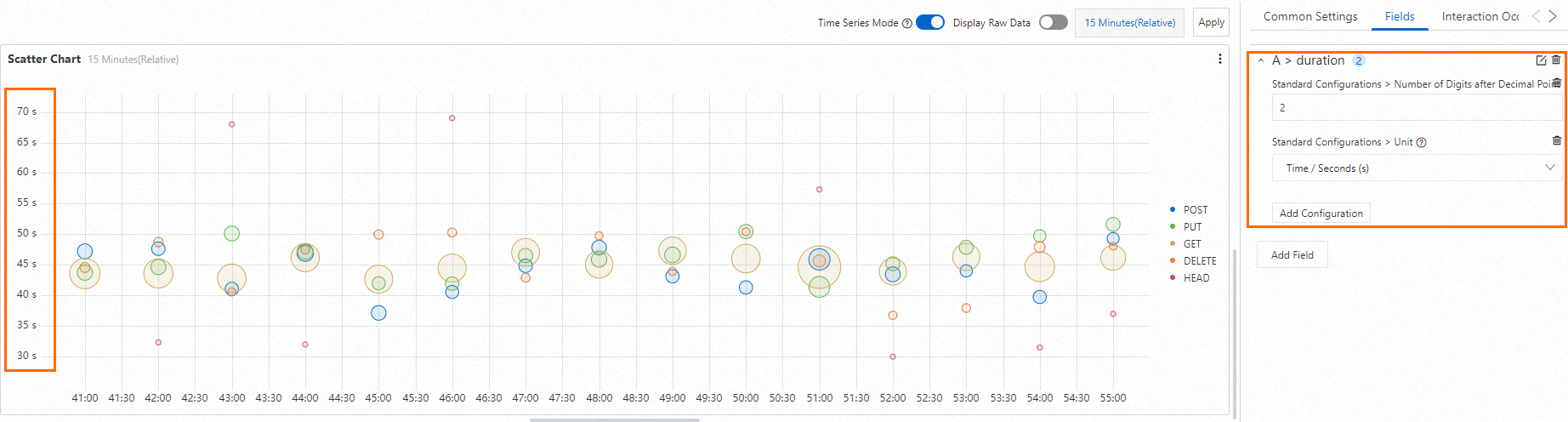
Por exemplo, no gráfico de dispersão mostrado abaixo, o campo do eixo Y é duration. Para adicionar uma unidade ao eixo Y, configure a definição de unidade para a consulta em A > duration.
Eventos de interação
Eventos de interação permitem detalhar um campo específico ou resultado de consulta. Os eventos suportados incluem open Logstore, open saved search, open dashboard, open Trace Analysis, open Trace Details e custom HTTP URL. Para mais informações, consulte Add interaction events to a dashboard for drill-down analysis.
Por exemplo, A > duration indica que um evento de interação está configurado para o campo duration da consulta A. Se você definir o evento de interação para o campo duration como Open Logstore, clique em qualquer ponto de dados no gráfico e depois clique em Open Logstore na dica de ferramenta para abrir o Logstore especificado.