Os gráficos de colunas incluem gráficos de colunas padrão e gráficos de barras. Eles oferecem recursos avançados de visualização, como a combinação dos resultados de várias consultas em um único gráfico e a aplicação de configurações personalizadas a campos específicos. Este tópico descreve como definir as configurações básicas de um gráfico de colunas.
Visão geral
Um gráfico de colunas usa colunas verticais para comparar valores numéricos entre categorias. Ele representa dados categóricos e conta o número de itens em cada categoria. Um gráfico de barras é uma variação do gráfico de colunas com barras horizontais, geralmente usado em cenários de análise top-N.
Para adicionar um gráfico de colunas ou de barras, consulte Adicionar um gráfico a um painel.
Exemplos
Tipo de gráfico | Exemplo | Tópicos relacionados |
Gráfico de colunas básico |
| |
Gráficos de colunas agrupados e empilhados |
|

Exemplo de configuração
Gráfico de colunas básico
Faça logon no Simple Log Service console. Na seção Projects, clique no projeto desejado.

No painel de navegação à esquerda, escolha . Na lista Dashboard, clique no painel desejado. No canto superior direito da página do painel, clique em Edit. No modo de edição, escolha .
Na aba General Configurations > Chart Type >
 . Na aba Query and Analysis, selecione Logstore (SQL) e o Logstore de destino. Insira uma instrução de consulta. No canto superior direito, selecione um intervalo de tempo, como Last 15 Minutes. Clique em .
Exemplo de consulta para a Análise A:
* | select request_url, COUNT(*) as pv GROUP BY request_url
Configurações gerais
Configure as definições globais do gráfico de colunas na aba General Configurations.
Configurações básicas
Parâmetro
Descrição
Title
O título do gráfico de colunas.
Display Title
Ative a opção Display Title para exibir o título do gráfico.
Display Border
Ative a opção Display Border para exibir uma borda ao redor do gráfico.
Display Background
Ative a opção Display Background para exibir a cor de fundo do gráfico.
Display Time
Ative a opção Display Time para exibir o intervalo de tempo da consulta no gráfico.
Fixed Time
Ative a opção Fixed Time para usar um intervalo de tempo fixo na consulta do gráfico. Essa configuração substitui o intervalo de tempo global do painel.
Configurações padrão
Parâmetro
Descrição
Format
O formato de exibição dos valores numéricos.
Unit
A unidade dos valores numéricos.
Number of Digits after Decimal Point
O número de casas decimais dos valores numéricos.
Display Name
O nome da série.
Esse nome é aplicado a todas as séries na legenda. Para alterar o nome de uma série específica, use as configurações na seção Field Configuration.
Color Scheme
O esquema de cores do fundo e da legenda do gráfico.
Built-in: usa as cores predefinidas.
Solid color: selecione uma cor.
Configurações de coluna
Parâmetro
Descrição
Direction
A orientação das barras, que determina o tipo de gráfico.
Vertical: gráfico de colunas.
Horizontal: gráfico de barras.
Group Width
A largura dos grupos.
Column Width
A largura das colunas.
Rotation angle
O ângulo de rotação dos rótulos do eixo x.
Este parâmetro se aplica somente quando Direction está definido como Vertical.
Display Value
Define se os valores dos dados devem ser exibidos no gráfico.
Value Font Size
O tamanho da fonte dos valores exibidos.
Line Width
A largura das linhas de borda.
Transparency
A transparência do gráfico de colunas.
Gradient Mode
O modo de gradiente do gráfico de colunas.
Transparency: gradiente baseado na cor da coluna. O efeito é controlado pela configuração Transparency.
No Gradient: sem gradiente. As colunas são preenchidas com uma cor sólida.
Configuração de pesquisa e análise
Parâmetro
Descrição
Axis X Field
Selecione o campo a ser usado no eixo x.
Por padrão, o Simple Log Service seleciona automaticamente um campo adequado para o eixo x.
Axis Y Field
Selecione o campo a ser usado no eixo y. É possível definir vários campos do eixo y para gerar um gráfico de colunas agrupadas.
Por padrão, o Simple Log Service seleciona automaticamente um campo adequado para o eixo y.
Configurações de legenda
Parâmetro
Descrição
Display Legend
Ativar a opção Display Legend exibe a legenda no gráfico de colunas.
Legend Position
Define a posição da legenda.
Actions
Define o comportamento de ação da legenda.
Single: clicar em um item da legenda exibe apenas os dados desse item no gráfico de colunas.
Switch: clicar em um item da legenda oculta os dados desse item no gráfico de colunas. Clique novamente no item para exibir os dados.
Max width (height) %
Define a largura e a altura máximas da legenda.
Configuração de dica de ferramenta
Parâmetro
Descrição
Sorting Method
Define a ordem de classificação dos dados.
Ao passar o mouse sobre uma barra, os dados aparecem na ordem definida.
Display Mode
Define o modo de exibição dos dados.
Ao passar o mouse sobre uma barra, os dados aparecem no modo definido.
Eixo X
Parâmetro
Descrição
Display Axis X
Ative a opção Display Axis X para exibir o eixo x no gráfico de colunas.
Axis X Title
Define o título do eixo x.
Axis X Height
Define a altura do eixo x.
Por padrão, o Simple Log Service define automaticamente a altura do eixo x.
Eixo Y
Parâmetro
Descrição
Display Axis Y
Ative a opção Display Axis Y para exibir o eixo y no gráfico de colunas.
Axis Y Title
Define o título do eixo y.
Axis Y Position
Define a posição do eixo y.
Axis Y Width
Define a largura do eixo y.
Por padrão, o Simple Log Service define automaticamente a largura do eixo y.
Maximum Value
Define o valor máximo do eixo y.
Por padrão, o Simple Log Service define automaticamente o valor máximo do eixo y.
Minimum Value
Define o valor mínimo do eixo y.
Por padrão, o Simple Log Service define automaticamente o valor mínimo do eixo y.
Elastic Maximum Value
Define o valor máximo elástico do eixo y. Esse valor entra em vigor somente quando todos os valores são menores que o máximo elástico especificado.
Por padrão, o Simple Log Service define automaticamente o valor máximo elástico do eixo y.
Elastic Minimum Value
Define o valor mínimo elástico do eixo y. Esse valor entra em vigor somente quando todos os valores são maiores que o mínimo elástico especificado.
Por padrão, o Simple Log Service define automaticamente o valor mínimo elástico do eixo y.
Axis Y ID
Define o ID do eixo y. Esse campo geralmente não é usado nas General Configurations. Para definir vários eixos y, configure essa opção em Field Configuration. O ID do eixo y pode ser qualquer string. Eixos y com IDs diferentes aparecem como eixos separados no gráfico de colunas.
O ID do eixo y tem prioridade maior que a configuração de unidade nas Standard Configurations. Por exemplo, se dois eixos y tiverem a mesma unidade, eles serão mesclados em um único eixo y. Se os dois eixos y tiverem a mesma unidade, mas IDs diferentes, serão exibidos como dois eixos y separados.
-
Substituição de variáveis
Parâmetro
Descrição
Variable substitution
A substituição de variáveis adiciona um filtro do tipo variável ao gráfico. Após a configuração nas General configurations, um filtro aparece no canto superior esquerdo do gráfico. Ao selecionar um valor, o Simple Log Service substitui a variável na instrução de consulta e executa a análise novamente. Exemplo 2: Definir substituição de variáveis.
Link de documentação
Parâmetro
Descrição
Add Documentation Link
Permite definir um link de documento ou descrição personalizada. O link ou a descrição é exibido no canto superior direito do gráfico de colunas.
Configuração de campos
Use a Field Configuration para personalizar as configurações de visualização dos resultados de uma única pesquisa e análise ou de uma única coluna de dados dentro dos resultados. Para obter uma descrição dos itens de configuração, consulte General Configurations.
Por exemplo, A > uv configura o campo uv na Pesquisa e Análise A. Adicione outro eixo y para que uv e avg não compartilhem o mesmo eixo y. O eixo y esquerdo se aplica aos valores de avg e o eixo y direito se aplica aos valores de uv.
Eventos de interação
Os eventos de interação permitem realizar análises detalhadas em um único campo ou em um resultado de Pesquisa e Análise para uma análise mais profunda dos dados. Os eventos de interação incluem Open Logstore, Open Saved Search, Open Dashboard, Open Trace Analysis, Open Trace Details e Custom HTTP URL. Para obter mais informações, consulte Adicionar eventos de interação a um painel para análise detalhada.
Por exemplo, se você definir o evento de interação dos resultados da Pesquisa e Análise A como Open Logstore, clicar em um ponto no gráfico de colunas relacionado e depois clicar em Open Logstore levará você ao Logstore especificado.
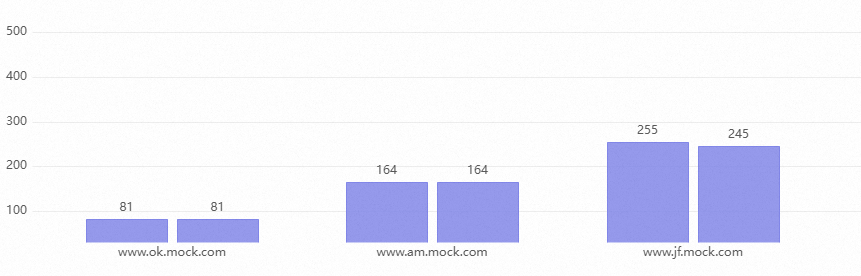
Exemplo de gráfico de colunas agrupadas
* | select host, COUNT(*) as pv, approx_distinct(remote_addr) as uv GROUP BY host ORDER BY uv desc LIMIT 5