Um diagrama Sankey utiliza a largura dos fluxos para representar visualmente o tráfego, o peso ou outras medidas entre diferentes nós. Este tópico descreve as configurações básicas e apresenta um exemplo de diagrama Sankey.
Introdução
O diagrama Sankey é um tipo de gráfico de fluxo que mostra a transição de um conjunto de valores para outro. Ele é adequado para cenários como a visualização de tráfego de rede. Um diagrama Sankey normalmente contém três conjuntos de valores: source, target e value. Os valores de source e target definem a ligação entre os nós, enquanto o valor de value especifica o peso da aresta entre os nós source e target.
Ele é composto pelos seguintes componentes básicos:
Nós
Arestas
Por exemplo, os dados a seguir podem ser representados por um diagrama Sankey.
|
source |
target |
value |
|
node1 |
node2 |
14 |
|
node1 |
node3 |
12 |
|
node3 |
node4 |
5 |
|
… |
.. |
… |
O diagrama Sankey a seguir representa visualmente os relacionamentos presentes nos dados acima.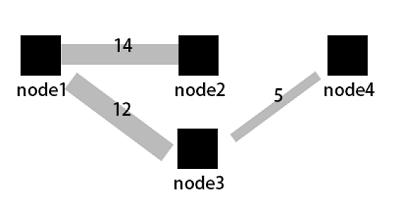
Exemplo de configuração
-
Faça login no console do Simple Log Service. Na seção Projects, clique em no projeto desejado.

No painel de navegação à esquerda, escolha . Na lista Dashboard, clique em no painel desejado. No canto superior direito da página do painel, clique em Edit. No modo de edição, escolha .
-
No painel à direita, configure Chart Type, Query and Analysis Configurations e Chart Configurations. No painel à esquerda, defina o intervalo de tempo, selecione um Logstore e insira uma instrução de consulta. Em seguida, clique em Apply no topo da página para visualize o gráfico.
A instrução de consulta para resumir dados de requisições de rede é a seguinte:
* | select COALESCE(client_ip, slbid, host) as source, COALESCE(host, slbid, client_ip) as dest, sum(request_length) as inflow group by grouping sets( (client_ip, slbid), (slbid, host))Defina Logstore como website_log e chart type como sankey diagram. Na seção query and analysis configuration, defina source column como source, end column como dest e value column como inflow. Na seção chart configuration, defina link color como Source Node e alignment como Center.
Também é possível configurar múltiplas instruções de consulta para visualize o fluxo entre diversos nós. O exemplo a seguir mostra como configurar o fluxo entre os nós
slbid,client_ipehost.Defina o chart type como sankey diagram e o data source como website_log. Na seção query and analysis configuration, configure as consultas da seguinte forma: Para a Query A, defina source column como
slbid, end column comoclient_ipe value column comoinflow. Para a Query B, defina source column comoclient_ip, end column comohoste value column comoinflow.Query A: calcula o tráfego total de requisições de diferentes clientes que passa por diferentes instâncias do Server Load Balancer.
* | select slbid,client_ip,sum(request_length) as inflow group by client_ip,slbid order by client_ip limit 10Query B: calcula a distribuição de tráfego entre clientes e hosts.
* | select client_ip,host,sum(request_length) as inflow group by host,client_ip order by client_ip limit 10O Simple Log Service e o Classic Load Balancer (CLB) oferecem um recurso de log de acesso da Camada 7, que registra os detalhes de todas as requisições enviadas a uma instância CLB. Os detalhes incluem o horário da requisição, endereço IP do cliente, latência, URI da requisição e resposta do servidor. Use logs de acesso da Camada 7 para crie um diagrama Sankey. Para mais informações, consulte Enable the access log feature.
Configuração geral
Configure as definições globais do diagrama Sankey.
-
Configurações básicas
Parâmetro
Descrição
Title
O título do gráfico.
Display Title
Exibe o título do gráfico quando ativado.
Display Border
Exibe uma borda ao redor do gráfico quando ativado.
Display Background
Exibe uma cor de fundo para o gráfico quando ativado.
Display Time
Mostra o horário da consulta no gráfico quando ativado.
Fixed Time
Fixa o intervalo de tempo de consulta e análise para que não seja afetado pela configuração global de tempo do painel.
-
Configurações padrão
Parâmetro
Descrição
Format
O formato de exibição dos números.
Unit
A unidade dos números.
Number of Digits after Decimal Point
O número de casas decimais dos números.
Display Name
O nome de exibição do campo.
Esse nome substitui todos os outros nomes de campo no gráfico. Para renomear um campo específico, use a configuração de campo.
Color Scheme
O esquema de cores do gráfico.
-
Built-in: utiliza as cores integradas.
-
Solid: aplica uma cor única.
-
Threshold: colore o gráfico com base nos limiares configurados.
-
-
Configurações de consulta e análise
Parâmetro
Descrição
Start Column
O nó de origem.
End Column
O nó de destino.
Value Column
O valor do tráfego entre o nó de origem e o nó de destino.
-
Configurações do gráfico
Parâmetro
Descrição
Connection Line Color
A cor das conexões.
Alignment Mode
O alinhamento do gráfico.
-
Limiares
Parâmetro
Descrição
Threshold
Defina limiares para os dados.
Se você definir Color Scheme como Threshold e configurar um limiar aqui, o fundo do gráfico será exibido na cor correspondente ao limiar.
-
Substituição de variáveis
Parâmetro
Descrição
Color Scheme
A substituição de variáveis adiciona um filtro do tipo variável ao gráfico. Após a configuração em Threshold, um filtro aparece no canto superior esquerdo do gráfico. Ao selecione um valor, o Simple Log Service substitui a variável na instrução de consulta e executa novamente a análise. Example 2: Set variable substitution.
-
Documentação
Parâmetro
Descrição
Variable substitution
Adicione um link de documentação personalizado ou uma descrição. Após a configuração, as informações são exibidas no canto superior direito do diagrama Sankey.
Configuração de campo
A configuração de campo permite personalizar as definições de visualização para os resultados de uma consulta específica ou para uma coluna específica nos resultados. Para mais informações sobre os itens de configuração, consulte General configuration.
Por exemplo, General configurations indica a configuração do campo source nos resultados da Query A. Neste exemplo, a cor é definida como Add Documentation Link.
Eventos de interação
Os eventos de interação permitem configurar interações para os resultados de uma consulta específica ou para uma coluna específica nos resultados, possibilitando análises aprofundadas dos dados. Os eventos de interação incluem Open Logstore, Open Saved Search, Open Dashboard, Open Trace Analysis, Open Trace Details e Custom HTTP Link. Para mais informações, consulte Add interaction events to a dashboard for drill-down analysis.
Por exemplo, A > source indica a configuração de um evento de interação para os resultados da Query A. Se você definir o evento como Solid, clique em qualquer parte do gráfico relacionada à Query A e, em seguida, clique em A para acesse o Logstore especificado.