Todos os produtos
Search
Central de documentação

Simple Log Service:Adicionar um evento de interação para drill-down de painel

Última atualização: Aug 26, 2026

Para identificar a causa raiz de uma exceção em um painel, use uma ocorrência de interação para analisar rapidamente os detalhes (drill-down), como consultar um Logstore, executar uma Trace Analysis ou abrir outro painel. Este tópico descreve os tipos de ocorrências de interação compatíveis e como configurá-las em um painel.

Como funciona
2024-09-12_15-24-27 (1)

Para investigar um problema em um painel, use ocorrências de interação para análises rápidas de drill-down. Por exemplo, você pode usar Open Logstore, Open Dashboard, Open Saved Search, Create Custom HTTP URL, Open Trace Details ou Open Full-stack Observability Trace Details.

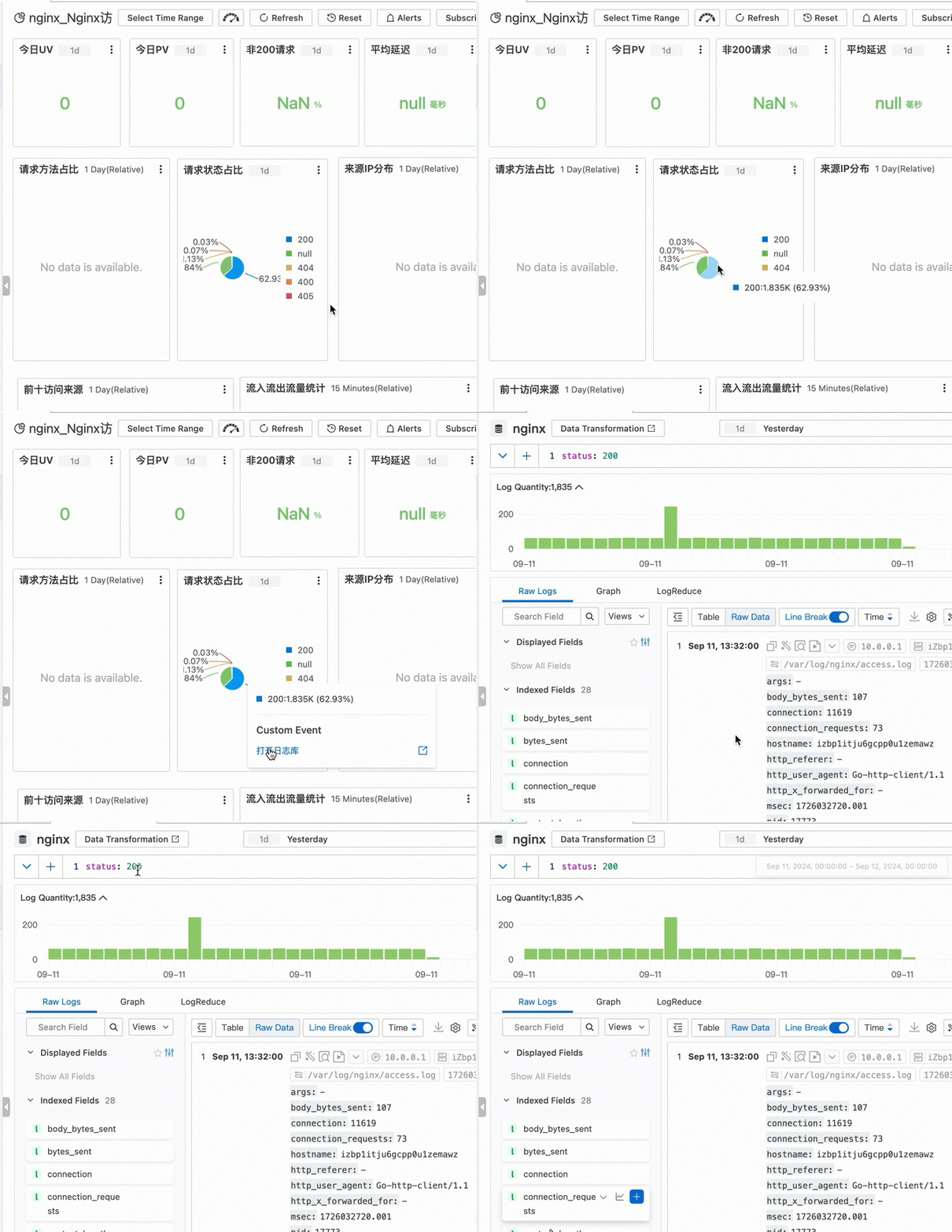
Este exemplo utiliza logs de acesso do Nginx. Ao clicar na seção do gráfico de pizza que representa o status 200, o sistema redireciona você ao Logstore correspondente para consultar logs com esse status. A consulta usa o mesmo intervalo de tempo do painel.

  1. Adicionar um gráfico de pizza de status de requisição: Configure o intervalo de tempo da consulta, o Logstore e a instrução de consulta.

  2. Adicionar uma ocorrência de interação ao gráfico de pizza de status de requisição: Defina a ocorrência de interação para o campo PV no painel como Open Logstore. Em seguida, adicione a variável Use variables to dynamically modify the parameters of a query statement ${{status}} para consultar logs no Logstore com base no status selecionado no painel.

O Simple Log Service oferece suporte às seguintes ocorrências de interação. Para instruções de configuração, consulte o final deste tópico.

Open LogStore

Se você definir o evento de interação como Open LogStore, acioná-lo redirecionará você para a página do LogStore de destino.

  • Pré-requisitos

    Um LogStore de destino já deve existir. Para mais informações, consulte Create a basic LogStore.

  • Parâmetros de configuração

    Parâmetro

    Descrição

    Custom Name

    Nome do evento de interação.

    Select Project

    Selecione o Project que contém o LogStore de destino.

    Select Logstore

    Especifica o LogStore de destino a ser aberto quando o evento de interação for acionado.

    Open New Window

    Ative Open New Window para abrir a página do LogStore em uma nova aba do navegador.

    Time Range

    Especifica o intervalo de tempo para consultas no LogStore de destino.

    Inherit Filter Condition

    Ative Inherit Filter Condition para passar as condições de filtro existentes do painel atual para o LogStore de destino. As condições são adicionadas antes da instrução de consulta com um operador AND.

    Filter Statement

    Insira uma instrução de filtro, que será passada para o LogStore de destino e adicionada antes da instrução de consulta com um operador AND.

    Clique em Add Variable para inserir variáveis na instrução de filtro. Variáveis importantes do sistema incluem:

    • ${{__start_time__}}: Hora de início da consulta.

    • ${{__end_time__}}: Hora de término da consulta.

    • ${{__interval__}}: Intervalo de tempo da consulta, em segundos.

    • ${{__project__}}: Nome do Project a ser consultado.

    Após inserir uma variável, seu valor é usado como condição de filtro.

Open dashboard

Quando configurado, acionar este evento de interação abre o painel de destino.

  • Pré-requisitos

    O painel de destino deve existir e conter gráficos. Para mais informações, consulte Add a chart to a dashboard.

    Para passar variáveis, defina-as primeiro na instrução de consulta de um gráfico no painel de destino. Para mais informações, consulte Use variables to dynamically adjust query statement parameters.

  • Parâmetros

    Parâmetro

    Descrição

    Custom Name

    Nome do evento de interação.

    Select Project

    Project que contém o painel de destino.

    Select Dashboard

    Painel que será aberto quando o evento de interação for acionado.

    Open New Window

    Ativar Open New Window abre o painel de destino em uma nova aba do navegador.

    Time Range

    Intervalo de tempo para o painel de destino.

    Inherit Filter Condition

    Ativar Inherit Filter Condition passa as condições de filtro do painel atual para o painel de destino.

    Inherit Variable

    Ativar Inherit Variable passa variáveis do painel atual para o painel de destino.

    Filter Statement

    Instrução de filtro a ser aplicada ao painel de destino.

    É possível inserir variáveis na instrução de filtro.

    Clique em Add Variable para inserir variáveis na instrução de filtro. Variáveis principais do sistema incluem:

    • ${{__start_time__}}: Hora de início da consulta.

    • ${{__end_time__}}: Hora de término da consulta.

    • ${{__interval__}}: Intervalo de tempo da consulta, em segundos.

    • ${{__project__}}: Nome do Project consultado.

    Após inserir uma variável, seu valor é usado como condição de filtro.

    Dynamic Variables

    Especifica variáveis dinâmicas a serem passadas para o painel de destino.

    • Dynamic Variable Name: Nome da variável dinâmica.

    • Column for Dynamic Variable Value: Coluna que fornece o valor para a variável dinâmica.

    Nota

    Você pode adicionar até 5 variáveis dinâmicas.

    Static Variables

    Especifica variáveis estáticas a serem passadas para o painel de destino.

    • Static Variable Name: Nome da variável estática.

    • Static Value: Valor fixo a ser passado para o painel de destino.

    Nota

    Você pode adicionar até 5 variáveis estáticas.

Custom HTTP URL

Quando um evento de interação é configurado como Custom HTTP URL, acioná-lo abre a página de destino.

  • Pré-requisitos

    Uma URL HTTP de destino deve estar disponível.

  • Parâmetros

    Parâmetro

    Descrição

    Custom Name

    Nome do evento de interação.

    Protocol

    Protocolo da URL.

    URL

    URL de destino a ser aberta quando o evento for acionado.

    Você pode incorporar as seguintes variáveis de sistema do Simple Log Service na URL. Exemplo: https://sls.console.alibabacloud.com/lognext/project/${{__project__}}/logsearch/test.

    • ${{__start_time__}}: Hora de início da consulta.

    • ${{__end_time__}}: Hora de término da consulta.

    • ${{__interval__}}: Intervalo da consulta, em segundos.

    • ${{__project__}}: Nome do Project a ser consultado.

    Transcode

    Ativar Transcode codifica o conteúdo da URL.

    Open New Window

    Ativar Open New Window abre a URL em uma nova janela ou aba do navegador.

Saved search

Se você configurar o evento de interação para abrir uma saved search, acioná-lo redirecionará você para a página da saved search de destino.

  • Pré-requisitos

    A saved search de destino deve existir. Para mais informações, consulte saved search.

    Para usar variáveis, defina-as primeiro na instrução de consulta da saved search de destino. Para mais informações, consulte Use variables to dynamically modify the parameters of a query statement.

  • Parâmetros

    Parâmetro

    Descrição

    Custom Name

    Especifique um nome para o evento de interação.

    Select Project

    Selecione o Project que contém a saved search de destino.

    Select Saved Query

    Selecione a saved search que será aberta quando o evento for acionado.

    Open New Window

    Se você ativar Open New Window, a saved search de destino será aberta em uma nova aba do navegador.

    Time Range

    Defina o intervalo de tempo para a saved search de destino.

    Inherit Filter Condition

    Se você ativar Inherit Filter Condition, as condições de filtro existentes no painel atual serão passadas para a saved search de destino e adicionadas antes da instrução de consulta com um operador AND.

    Filter Statement

    Insira uma instrução de filtro para passar à saved search de destino. O sistema adiciona essa instrução antes da instrução de consulta com um operador AND.

    É possível inserir variáveis na instrução de filtro. Quando uma variável é inserida, seu valor é usado como condição de filtro.

    Dynamic Variables

    Use variáveis para modificar dinamicamente a instrução de consulta em uma saved search de destino. Se uma variável adicionada aqui tiver o mesmo nome de uma variável na instrução de consulta de destino, o valor do campo que acionou o evento substituirá a variável na consulta de destino.

    • Dynamic Variable Name: Especifique o nome da variável dinâmica.

    • Column for Dynamic Variable Value: Selecione a coluna que fornece o valor para a variável dinâmica.

    Nota

    Você pode adicionar até cinco variáveis dinâmicas.

    Static Variables

    Use variáveis para modificar dinamicamente a instrução de consulta em uma saved search de destino. Se uma variável adicionada aqui tiver o mesmo nome de uma variável na instrução de consulta de destino, o valor estático especificado substituirá a variável na consulta de destino.

    • Static Variable Name: Especifique o nome da variável estática.

    • Static Value: Especifique o valor a ser atribuído à variável estática.

    Nota

    Você pode adicionar até cinco variáveis estáticas.

Procedimento

Exemplo 1: Evento Open Logstore

1. Adicionar um gráfico de distribuição de status de requisição

1,1 Adicionar um painel

  1. Faça login no console do Simple Log Service, selecione o Project de destino e, na página Dashboard > Dashboards, crie um painel chamado Request Status Distribution Chart.

    Clique no ícone + no canto superior direito e selecione Add Dashboard no menu suspenso.

1,2 Adicionar um gráfico

  1. Para adicionar um gráfico, clique em Add Chart.

  2. Configure e salve o gráfico:

    1. No painel esquerdo, configure o intervalo de tempo da consulta, o Logstore e a instrução de consulta.

    2. No painel direito, configure o tipo de gráfico, a categoria e a coluna de valores. Clique em Apply na parte superior da página para visualizar o gráfico e, em seguida, clique em OK para salvá-lo.

      * | 
      select 
        count(1) as pv ,status 
      group by 
        status

2. Adicionar um evento de interação

Após a configuração, clicar em um código de status como 200 no painel redireciona você para o Logstore para consultar logs onde o status é 200. O intervalo de tempo da consulta no Logstore corresponde ao intervalo de tempo do painel.

2,1 Adicionar um evento de interação a um campo

  1. No painel direito, na aba Interaction Occurrences, clique em Add Configuration e selecione um campo na lista suspensa.

    Por exemplo, selecione A > pv.

  2. Clique em Add Event, selecione Open Logstore na lista suspensa e configure o Logstore e as variáveis dinâmicas na caixa de diálogo.

    O Logstore serve como destino da consulta. O intervalo de tempo define o período da consulta e a instrução de filtro é a consulta a ser executada.

    Na caixa de diálogo, especifique também um Custom Name, selecione um Project como nginx-dashboard e, opcionalmente, ative a opção Open in New Window.

2,2 Salvar o gráfico e o painel

  1. No canto superior direito da página Edit Chart, clique em OK.

  2. No canto superior direito da página de edição do painel, clique em Save.

2,3 Verificar o evento de interação

No gráfico, clique no ponto de dados referente ao status 200 e, em seguida, clique em Open Logstore. Você será redirecionado para o Logstore onde a instrução de consulta é status: 200 e o tempo da consulta é Two Days Before, correspondendo ao intervalo de tempo selecionado no painel.

Exemplo 2: Evento Open Dashboard

Este exemplo usa logs de acesso NGINX coletados em um Logstore chamado website_log. Você criará dois painéis, RequestMethod e destination_drilldown, e configurará uma interação entre eles.

  • No painel RequestMethod, adicione uma tabela que categorize métodos de requisição e configure uma ocorrência de interação para abrir o painel destination_drilldown.

  • No painel destination_drilldown, adicione um gráfico de linhas que mostre a tendência de PV ao longo do tempo.

Após concluir a configuração, clique em um método de requisição no painel RequestMethod para navegar até o painel destination_drilldown e visualizar a tendência de PV correspondente.

  1. No painel destination_drilldown, adicione um gráfico de linhas para mostrar a tendência de PV ao longo do tempo.

    A instrução de consulta é a seguinte, onde ${{method|PUT}} é uma variável. Para mais informações, consulte Add a chart to a dashboard.

    request_method: ${{method|PUT}} | SELECT __time__ - __time__ %60 AS time, COUNT(1) AS PV GROUP BY time ORDER BY time
  2. No painel RequestMethod, adicione uma tabela que categorize métodos de requisição e configure uma ocorrência de interação.

    A instrução de consulta é a seguinte. Para mais informações, consulte Add a chart to a dashboard.

    Selecione website_log como source de dados, insira a instrução de consulta *|SELECT request_method, COUNT(1) AS count GROUP BY request_method ORDER BY count DESC LIMIT 10 e, em seguida, na aba Interaction Occurrences, adicione a ação Open Dashboard para o campo request_method.

    Exemplo de configuração:

    • Defina Select Dashboard como destination_drilldown.

    • Defina Dynamic Variable Name como method e selecione a coluna request_method.

    Selecione Open Dashboard como tipo de ocorrência de interação e ative a opção Inherit Variable.

  3. Verifique o resultado.

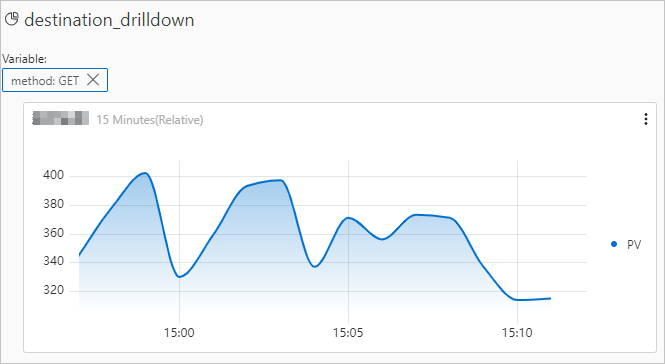
    Na tabela do painel RequestMethod, clique em GET e, em seguida, clique em Open Dashboard. Esta ação redireciona você para o painel destination_drilldown.

    O painel destination_drilldown exibe a tendência de PV ao longo do tempo para requisições GET.
    跳转后仪表盘