As tabelas permitem combinar resultados de várias consultas em uma única visualização e personalizar as configurações de exibição de cada campo.
Introdução
Por padrão, os resultados das consultas e análises aparecem em uma tabela.
Para adicionar uma tabela, consulte Add a chart to a dashboard.
Tipos de tabela
|
Tipo de tabela |
Exemplo |
Links relacionados |
|
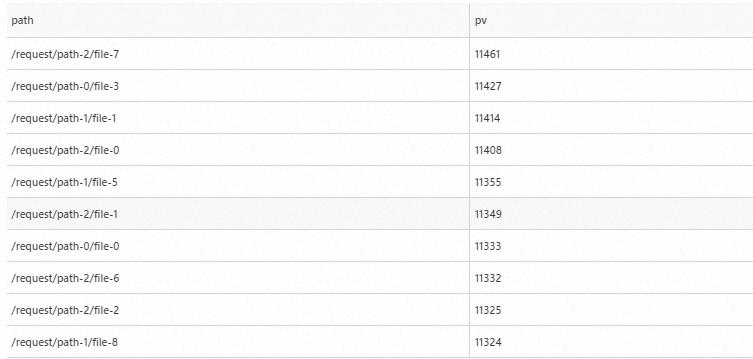
Tabela básica |
|
|
|
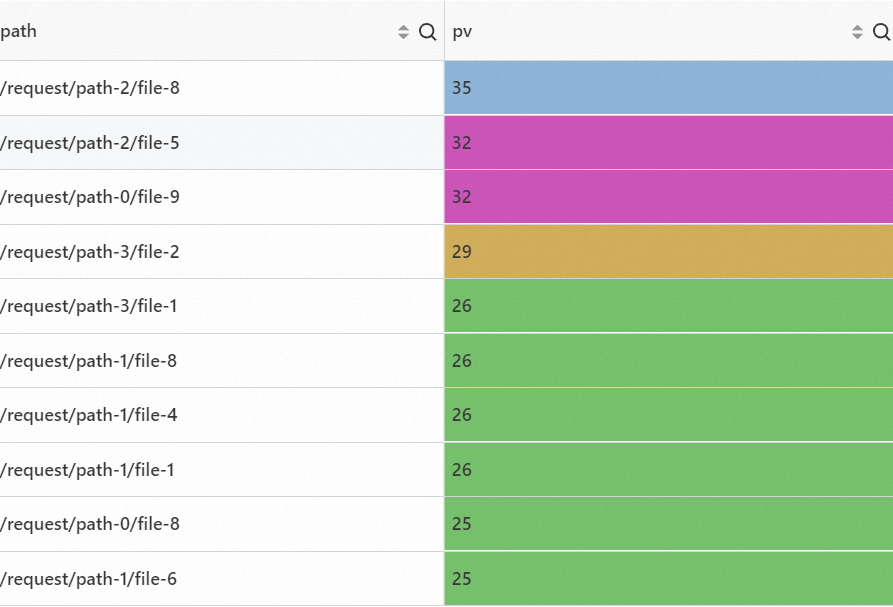
Destaque |
|
|
|
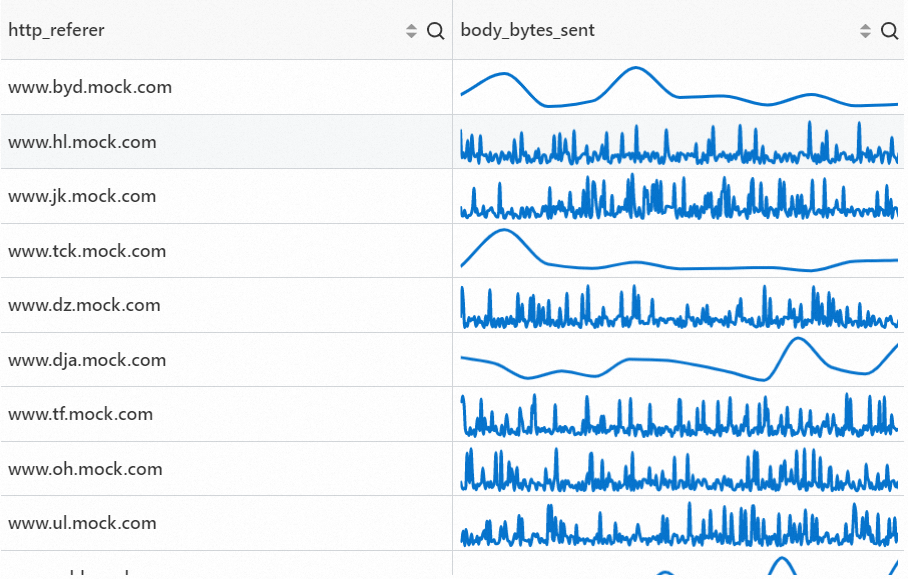
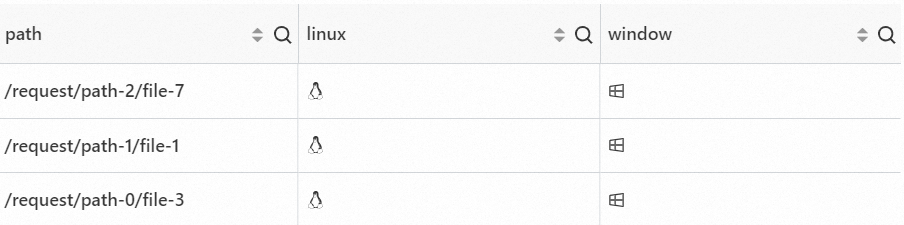
Sparkline |
|
|
|
Barra de progresso |
|
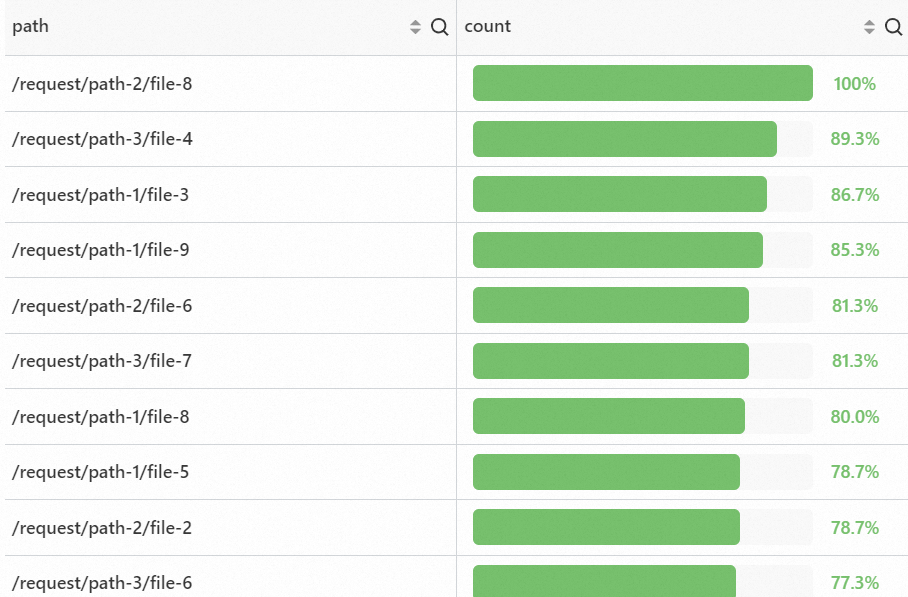
Exemplo de configuração
Tabela básica
-
Primeiro, acesse o console do Simple Log Service. Na seção Projects, clique em um projeto desejado.

-
No painel de navegação à esquerda, escolha . Na lista Dashboard, clique em um painel desejado. No canto superior direito da página do painel, clique em Edit. No modo de edição, escolha .

-
Na seção , clique em
 . Agora, insira uma instrução de consulta e análise e, em seguida, clique em Last 15 Minutes e defina o intervalo de tempo da consulta e análise.
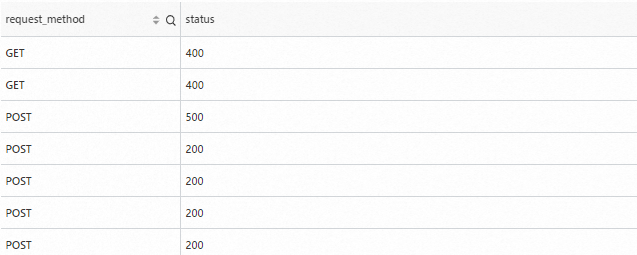
Por exemplo, visualize os métodos de requisição e o status de todas as requisições:
* | SELECT request_method,status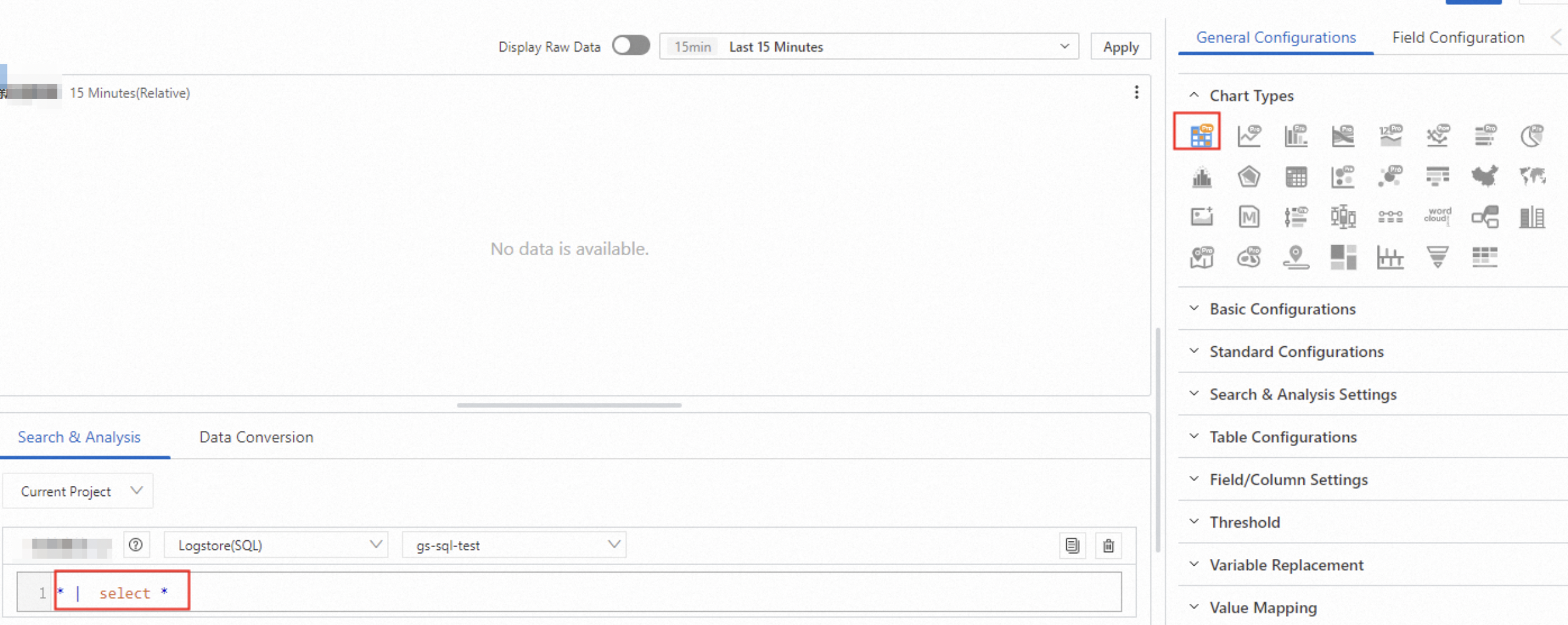
Outras configurações
|
Configuração da tabela |
Descrição |
Visualização |
|
Mapeamento de valores |
O mapeamento de valores converte dados brutos de log com base em regras personalizadas para tornar a exibição no painel mais clara. Add value mapping to a table. |
|
|
defina transformação de linhas e colunas |
A transformação de linhas e colunas apresenta dados de diferentes perspectivas para revelar correlações e tendências. Add row and column transformation to a table. |
|
|
defina altura da linha e largura da coluna |
Ajuste a altura da linha e a largura da coluna para melhorar a legibilidade. Set the row height and column width of a table. |
|
|
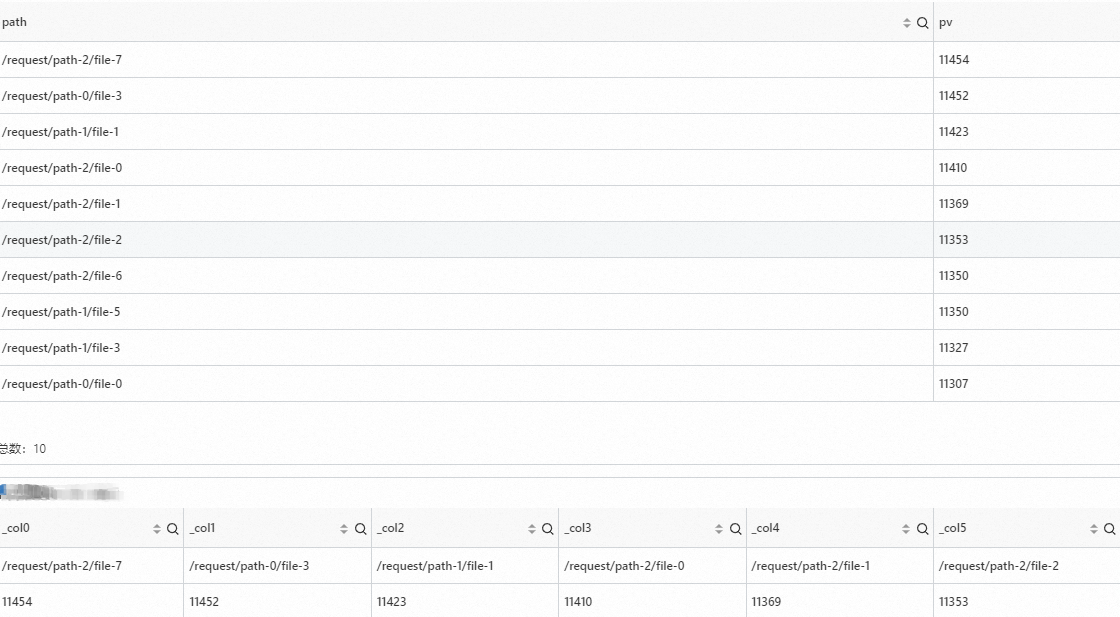
Mesclar tabelas |
Mescle tabelas para exibir vários conjuntos de dados em uma visualização compacta e destacar métricas principais. Merge tables. |
|
|
defina limiares |
defina limiares para detectar quando os dados excedem intervalos predefinidos para métricas como tempo de resposta e throughput. Set table thresholds. |
|
|
configure pesquisa, filtragem, substituição de variáveis e múltiplas instruções de consulta |
Pesquise e filtre grandes conjuntos de dados, use a substituição de variáveis para alterar dinamicamente o conteúdo exibido e execute várias instruções de consulta para relatórios multidimensionais nas dimensões de tempo, tipo e usuário. Configure search, filtering, variable substitution, and multiple query statements. |
|
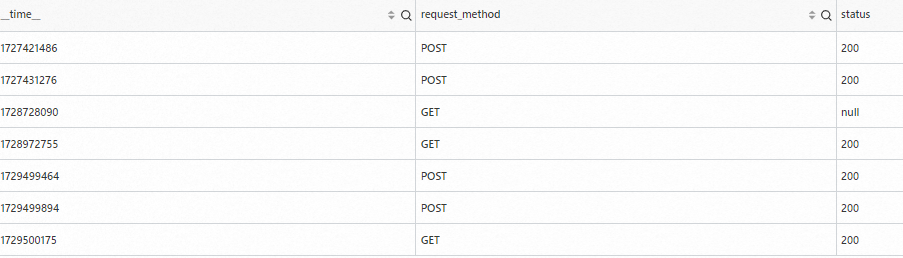
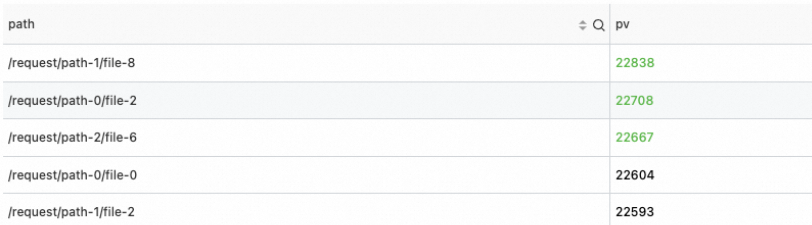
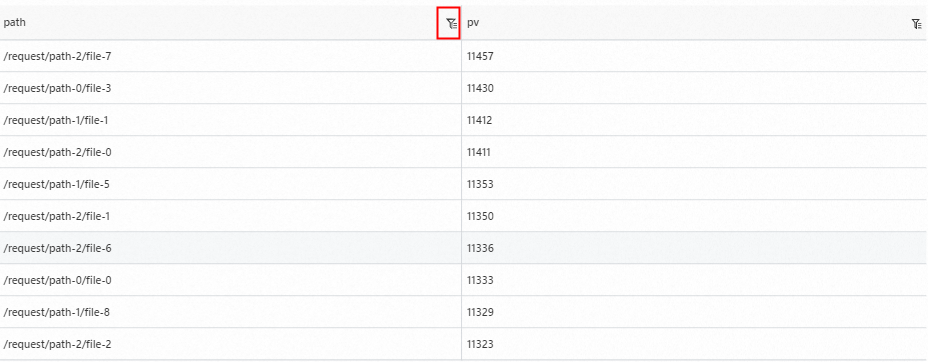
Configurações gerais
Configure as opções globais da tabela.
-
Configurações básicas
Parâmetro
Descrição
Title
O título do gráfico.
Display Title
Exibe o título do gráfico quando ativado.
Display Border
Exibe uma borda ao redor do gráfico quando ativado.
Display Background
Exibe uma cor de fundo para o gráfico quando ativado.
Display Time
Exibe o horário da consulta no gráfico quando ativado.
Fixed Time
Bloqueia o intervalo de tempo de consulta e análise, impedindo que a configuração de tempo global do painel o afete.
-
Configurações padrão
Parâmetro
Descrição
Format
O formato de exibição dos números.
Unit
A unidade dos números.
Number of Digits after Decimal Point
A quantidade de casas decimais.
Display Name
O nome de exibição do campo.
Esse nome substitui todos os outros nomes de campo no gráfico. Para renomear um campo específico, use a configuração de campo.
Color Scheme
O esquema de cores do gráfico.
-
Built-in: Usa as cores integradas.
-
Solid: Usa uma única cor.
-
Threshold: Colore o gráfico de acordo com os limiares configurados.
-
-
Configurações de consulta e análise
Parâmetro
Descrição
Hide Field
Oculta uma coluna dos resultados. Por exemplo, selecione __time__ para ocultar a coluna __time__.
-
Configurações da tabela
Parâmetro
Descrição
Display mode
O modo de exibição da tabela.
-
Paginação: exibe os dados por página. defina Items per page para controlar a quantidade de linhas por página.
-
Altura fixa: exibe todos os dados em uma única página. defina Row height para controlar a altura da linha.
Items per page
Quantidade de linhas por página.
Sort by
Ordena a tabela pelo campo selecionado.
Sorting method
A ordem de classificação do campo selecionado.
-
Padrão.
-
Crescente.
-
Decrescente.
Display header
Display header: exibe a linha de cabeçalho da tabela.
Display total
Display total: exibe a contagem total de linhas.
Transparent background
Transparent background: usa um fundo transparente para a tabela.
-
-
Configurações de campo e coluna
Parâmetro
Descrição
Minimum column width
Largura mínima da coluna em pixels.
O dimensionamento automático não reduz as colunas abaixo deste valor.
Column width
Largura da coluna em pixels.
Por padrão, o sistema calcula a largura da coluna com base no tamanho da tabela e na largura mínima da coluna. Se definido, este valor substitui a largura calculada.
Maximum
Valor máximo da barra de progresso. Se não for definido, o padrão é o valor máximo da coluna.
O parâmetro Maximum só tem efeito quando o Cell display mode está definido como Progress bar, LCD progress bar ou Gradient progress bar.
Cell display mode
O modo de exibição da célula.
Alignment
O alinhamento do conteúdo da célula.
Disable sorting
Disable sorting: desativa a ordenação da coluna.
Disable search
Disable search: desativa a pesquisa na coluna.
Search mode
O modo de pesquisa dos dados na tabela.
-
Pesquisa: insira um valor para pesquisar.
-
Filtro: filtre os dados na página.
Enable multiple selections
Permite a seleção de vários valores ao pesquisar dados.
-
Seleção múltipla.
-
Seleção única.
Exact search
Exact search: restringe a pesquisa a correspondências exatas.
Font size
O tamanho da fonte do conteúdo da célula.
Show all
Show all: exibe os valores completos do campo sem truncamento.
-
-
Limiares
Parâmetro
Descrição
Threshold
O limiar para os dados.
Se você definir o Color scheme como Threshold e configurar os limiares aqui, o texto da tabela aparecerá nas cores de limiar correspondentes.
-
Substituição de variáveis
Parâmetro
Descrição
Color scheme
A substituição de variáveis adiciona um filtro do tipo variável ao gráfico. Após configurar as Threshold, um filtro aparece no canto superior esquerdo do gráfico. Quando você seleciona um valor, o Simple Log Service substitui a variável na instrução de consulta e executa a análise novamente. Example 2: Set variable substitution.
-
Mapeamento de valores
Parâmetro
Descrição
Variable substitution
Você pode substituir valores na tabela por palavras ou ícones.
Por exemplo, defina Value como 200, Mapping type como Text e Mapping value como Success. Então, o sistema substitui 200 na tabela por Success.
-
Link da documentação
Parâmetro
Descrição
General configurations
Adiciona um link ou uma descrição personalizada ao canto superior direito da tabela.
Configuração de campo
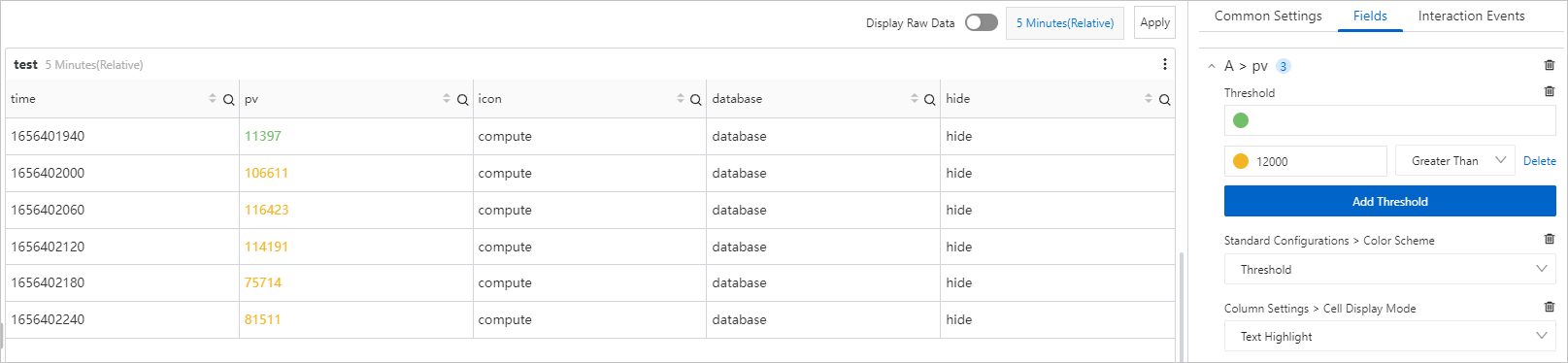
Personalize as configurações de visualização para resultados de consulta individuais ou colunas de dados. Os itens disponíveis correspondem aos itens em General configurations.
Por exemplo, Value mapping configura o campo pv nos resultados da Consulta A, destacando os valores de pv com cores com base em limiares.
Eventos de interação
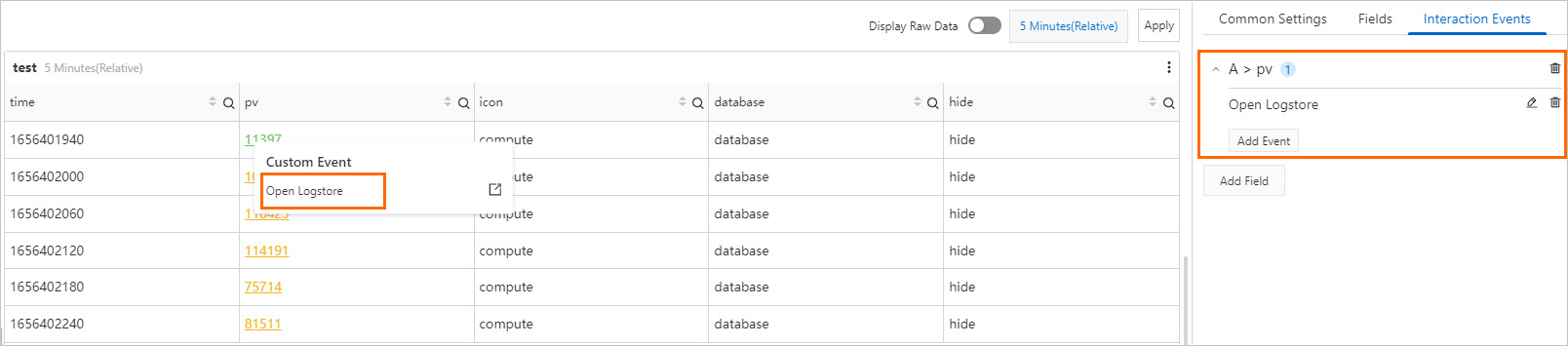
Os eventos de interação adicionam recursos de drill-down aos resultados de consultas ou colunas de dados. Eventos suportados: Open Logstore, Open Saved Search, Open Dashboard, Open Trace Analysis, Open Trace Details e Custom HTTP Link. Add drill-down analysis events to a dashboard.
Por exemplo, Value define um evento para o campo pv na Consulta A. Definir o evento pv como 200 permite que você clique em um valor de pv e, em seguida, clique em Mapping type para acessar o Logstore especificado.