No Simple Log Service, o bar gauge exibe várias barras para diferentes dados ou uma única barra que funciona como indicador de progresso para mostrar porcentagens ou proporções de dados.
Visão geral
-
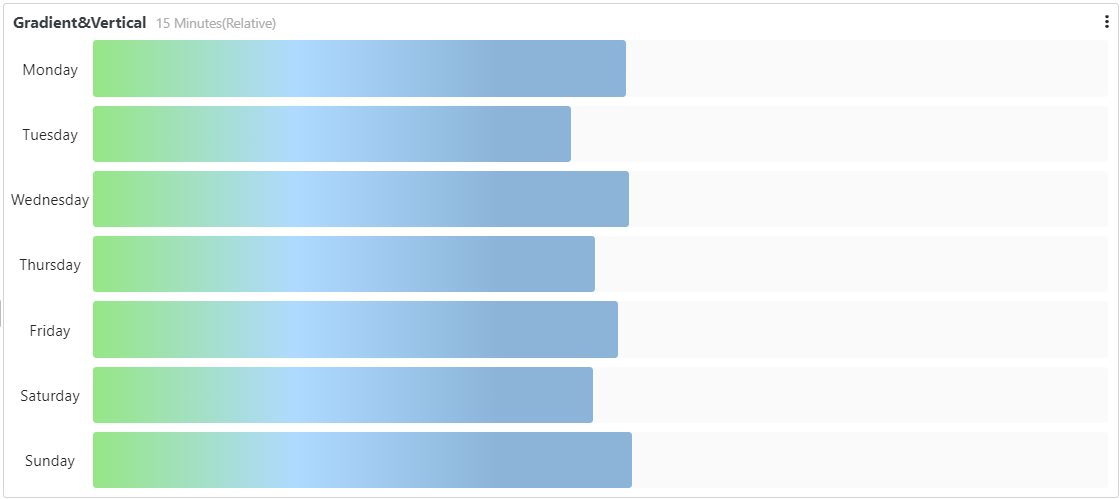
O bar gauge com múltiplas barras é geralmente usado para análises top-N.
-
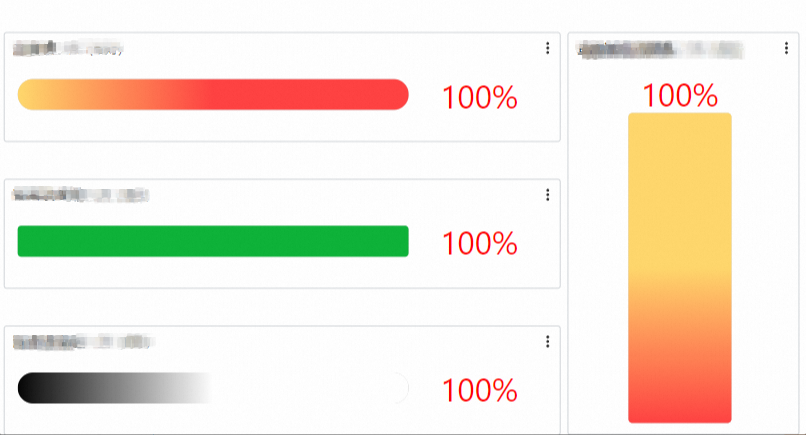
O bar gauge com uma única barra costuma servir como indicador de progresso para exibir porcentagens ou proporções de dados.
Para adicionar um bar gauge a um painel, consulte Adicionar um gráfico a um painel.
Tipos de bar gauge
|
Tipo de bar gauge |
Exemplo |
Tópicos relacionados |
|
Basic Metering Graph |
|
|
|
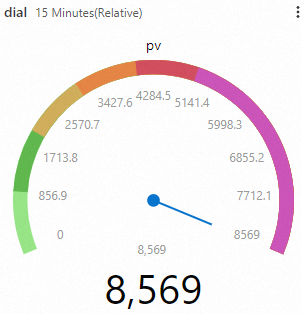
Configuração do dial |
|
Configure um dial |
|
Múltiplas consultas |
|
Configure múltiplas consultas |
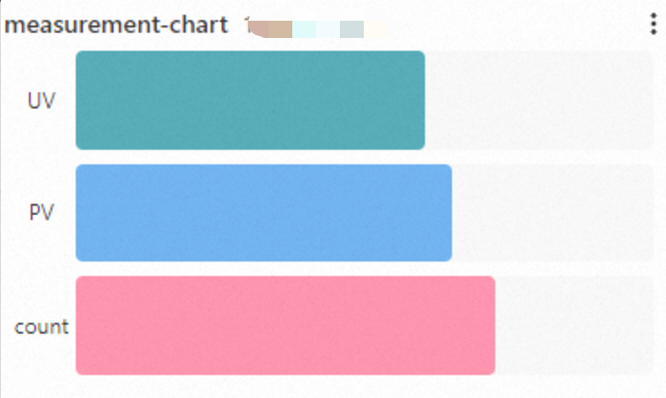
Configure um bar gauge básico
-
Faça login no console do Simple Log service. Na seção Projects, clique em no projeto desejado.

No painel de navegação à esquerda, escolha . Clique em no painel desejado. No canto superior direito da página, clique em Edit. No modo de edição, escolha Add > Add Chart.
-
No lado direito da página, configure Chart Type e Style Settings. No lado esquerdo, defina o intervalo de tempo da consulta, o Logstore e a instrução de consulta. Em seguida, clique em Apply na parte superior da página para visualizar o gráfico.
Neste exemplo, o Logstore está definido como website_log e o intervalo de tempo da consulta como 15 Minutes (Relative).
-
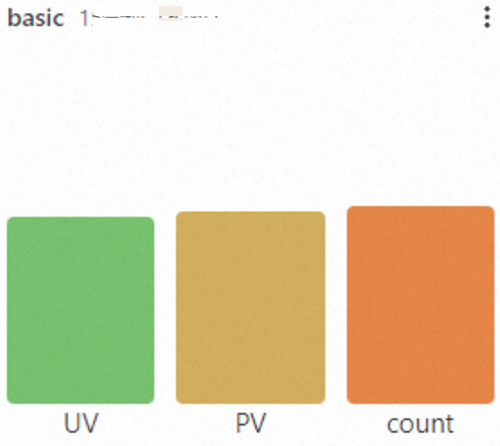
Instrução de consulta para contar os visitantes únicos (UVs) de uma página web:
status < 400 | SELECT approx_distinct(client_ip) AS UV -
Instrução de consulta para contar as visualizações de página (PVs) de uma página web:
status < 400 | SELECT count(*) AS PV -
Instrução de consulta para contar o número de registros de log:
* | SELECT count(*) AS count
-
Configurações gerais
Defina as configurações globais do bar gauge.
-
Configurações básicas
Parâmetro
Descrição
Title
Título do bar gauge.
Display Title
Ative Display Title para mostrar o título no bar gauge.
Display Border
Ative Display Border para exibir uma borda ao redor do bar gauge.
Display Background
Ative Display Background para mostrar a cor de fundo do bar gauge.
Display Time
Ative Display Time para exibir o intervalo de tempo da consulta no bar gauge.
Fixed Time
Ative Fixed Time para tornar o intervalo de tempo da consulta independente do intervalo de tempo global do painel.
-
Configurações padrão
Parâmetro
Descrição
Format
Formato de exibição dos números.
Unit
Unidade dos números.
Decimal places
Número de casas decimais.
Display Name
Nome da linha. Se você definir um nome de exibição, todas as linhas do bar gauge usarão esse nome. Para alterar um nome específico, use a configuração de campo.
Color Scheme
Esquema de cores do bar gauge. Built-in: usa as cores integradas. Monochrome: permite selecionar uma única cor. Threshold: exibe cores com base nas configurações de limiar.
-
Configuração de dados
Parâmetro
Descrição
Display Mode
Modo de exibição do bar gauge. Calculated value: mostra o valor calculado por uma função. All values: exibe todos os valores do campo alvo nos resultados da consulta.
Calculation function
Se Display Mode estiver definido como Calculated value, selecione uma função para calcular os resultados da consulta. Por exemplo, se Calculation function for Maximum, o bar gauge exibirá o valor máximo dos resultados de cada consulta.
Layout
Layout do bar gauge. Horizontal: organiza as barras da esquerda para a direita. Use Minimum width para controlar a largura mínima. Vertical: organiza as barras de baixo para cima. Use Minimum height para controlar a altura mínima.
Minimum width
Largura mínima das barras.
Show percentage
Exibe a porcentagem do valor de cada barra em relação ao valor máximo.
Show Title
Ative Show Title para mostrar o título no bar gauge.
-
Configurações de estilo
Parameter Description Display Mode Controla a aparência do bar gauge. Gradient: barra com gradiente baseado em limiares. Retro LCD: barra com aparência de indicador de progresso LCD. Basic: barra monocromática. Dial: um dial. Show empty area Ative esta opção para renderizar a área não preenchida da barra em cinza.
NotaEsta opção não se aplica ao modo Retro LCD.
Minimum range Valor mínimo a ser exibido. Maximum range Valor máximo a ser exibido. Value font color Cor dos números exibidos. Value font size Tamanho da fonte dos números. Title font size Tamanho da fonte do título. Edge shape Formato das bordas do bar gauge. Thickness Espessura do bar gauge. Base color Cor base do bar gauge. -
Configuração de consulta e análise
Parâmetro
Descrição
Displayed Fields
Campos a serem exibidos no bar gauge.
Use query result
Ative Use query result para selecionar o Field with maximum value.
-
Limiares
Parâmetro
Descrição
Threshold mode
Modo de exibição dos limiares.
Threshold
Limiares para os dados. Se Color Scheme estiver definido como Threshold e você configurar limiares aqui, o sistema exibirá o bar gauge com as cores correspondentes aos limiares.
-
Mapeamentos de valores
Parâmetro
Descrição
Value mapping
Substitui valores no bar gauge por palavras ou ícones. Por exemplo, defina Value como 200, Mapping type como Text e Mapping value como Success. Assim, o valor 200 no bar gauge será substituído por Success.
-
Substituição de variáveis
Parâmetro
Descrição
Variable substitution
A substituição de variáveis adiciona um filtro do tipo variável ao gráfico. Após a configuração em General configurations, um filtro aparece no canto superior esquerdo do gráfico. Ao selecionar um valor, o Simple Log service substitui a variável na instrução de consulta e executa a análise novamente.
-
Links de documentação
Parâmetro
Descrição
Add document link
Adicione um link de documento personalizado ou uma descrição. Essas informações aparecem no canto superior direito do bar gauge.
Configuração de campo
Aplique configurações personalizadas de visualização aos resultados de uma única consulta ou de uma única coluna de dados. Para obter descrições dos itens de configuração, consulte Configurações gerais.
Por exemplo, use uma instrução de consulta para contar o número de solicitações de cada método de requisição e exibir os resultados em um bar gauge. Na seção Field configuration, defina uma cor diferente para cada barra.
configura a coluna
POSTna consulta A e define a barra correspondente como azul.configura a coluna
PUTna consulta A e define a barra correspondente como verde.configura a coluna
Dna consulta A e define a barra correspondente como amarela. ComoDELETEé uma palavra-chave na sintaxe SQL, ela não pode ser usada diretamente em uma instrução analítica. Defina o nome de exibição comoDELETE.configura a coluna
GETna consulta A e define a barra correspondente como vermelha.configura a coluna
HEADna consulta A e define a barra correspondente como roxa.
Eventos de interação
Configure interações para os resultados de uma única consulta ou de uma única coluna de dados para permitir uma análise mais profunda. Os eventos de interação incluem abrir um Logstore, abrir uma pesquisa salva, abrir um painel, abrir o Trace Analysis, abrir o Trace Details e usar um link HTTP personalizado. Para mais informações, consulte Adicionar eventos de interação a um painel para análise detalhada.
Por exemplo, use a opção A para definir um evento de interação para os resultados da consulta A. Se o evento for definido como Open Logstore, clique em qualquer ponto da barra da consulta A e depois em Open Logstore para acessar o Logstore especificado.