TopN (filtrado rápido) filtra el conjunto de resultados que devuelve una base de datos con base en valores numéricos para seleccionar rápidamente los N registros superiores o inferiores. En el análisis de datos, puede filtrar por dimensiones o medidas para segmentar la información en distintas granularidades y apoyar la toma de decisiones. Este tema describe cómo configurar los filtros TopN.
Requisitos previos
Creó un panel. Para obtener más información, consulte Create a dashboard.
Seleccionó un conjunto de datos y configuró los campos del gráfico. Para obtener más información, consulte Configure chart fields.
Uso
Este método de análisis se basa en el conjunto de resultados. El límite actual en la nube pública es de 10,000 filas. Si su consulta devuelve más de 10,000 filas, los resultados podrían ser inexactos.
-
A continuación se muestran los tipos de gráficos que admiten TopN.
Método de cálculo
Descripción
Tipos de gráficos
Overall TopN
Aplica un filtro TopN a todo el conjunto de datos.
Gráficos de líneas y áreas: gráfico de líneas, gráfico de áreas, gráfico de áreas apiladas, gráfico de áreas apiladas al 100 % y gráfico combinado.
Gráficos de columnas y barras: gráfico de columnas, gráfico de columnas apiladas, gráfico de columnas apiladas al 100 %, gráfico de barras radiales, tabla de clasificación, gráfico de barras, gráfico de barras apiladas, gráfico de barras apiladas al 100 %, gráfico de cascada, gráfico de balas, diagrama de caja e histograma.
Gráficos de burbujas y dispersión: gráfico de burbujas, gráfico de dispersión y gráfico de dispersión facetado.
Gráficos de tabla: tabla cruzada y mapa de calor.
Gráficos circulares y de anillo: gráfico circular, gráfico de rosa, gráfico de radar y mapa de árbol.
Gráficos geográficos: mapa coroplético, mapa de burbujas, mapa de calor, mapa de flujo y mapa de símbolos.
Gráficos de indicadores: tarjeta de indicador y gráfico de tendencia de indicadores.
Gráficos de embudo y conversión: gráfico de embudo y gráfico de embudo comparativo.
Otros gráficos: nube de palabras.
In-group TopN
Agrupa los datos según una dimensión específica y aplica un filtro TopN dentro de cada grupo.
Gráficos de líneas y áreas: gráfico de líneas, gráfico de áreas, gráfico de áreas apiladas, gráfico de áreas apiladas al 100 % y gráfico combinado.
Gráficos de columnas y barras: gráfico de columnas, gráfico de columnas apiladas, gráfico de columnas apiladas al 100 %, gráfico de barras, gráfico de barras apiladas, gráfico de barras apiladas al 100 %, gráfico de balas, diagrama de caja e histograma.
Gráficos de burbujas y dispersión (el eje X no puede ser una medida): gráfico de burbujas, gráfico de dispersión y gráfico de dispersión facetado.
Gráficos de tabla: tabla cruzada y mapa de calor.
Acceder a la configuración de TopN
En el panel Fields del gráfico, busque la medida que desea configurar. Haga clic en el ícono  ubicado a su derecha y seleccione Advanced Calculation > TopN. Configure el método de cálculo TopN según su escenario de negocio.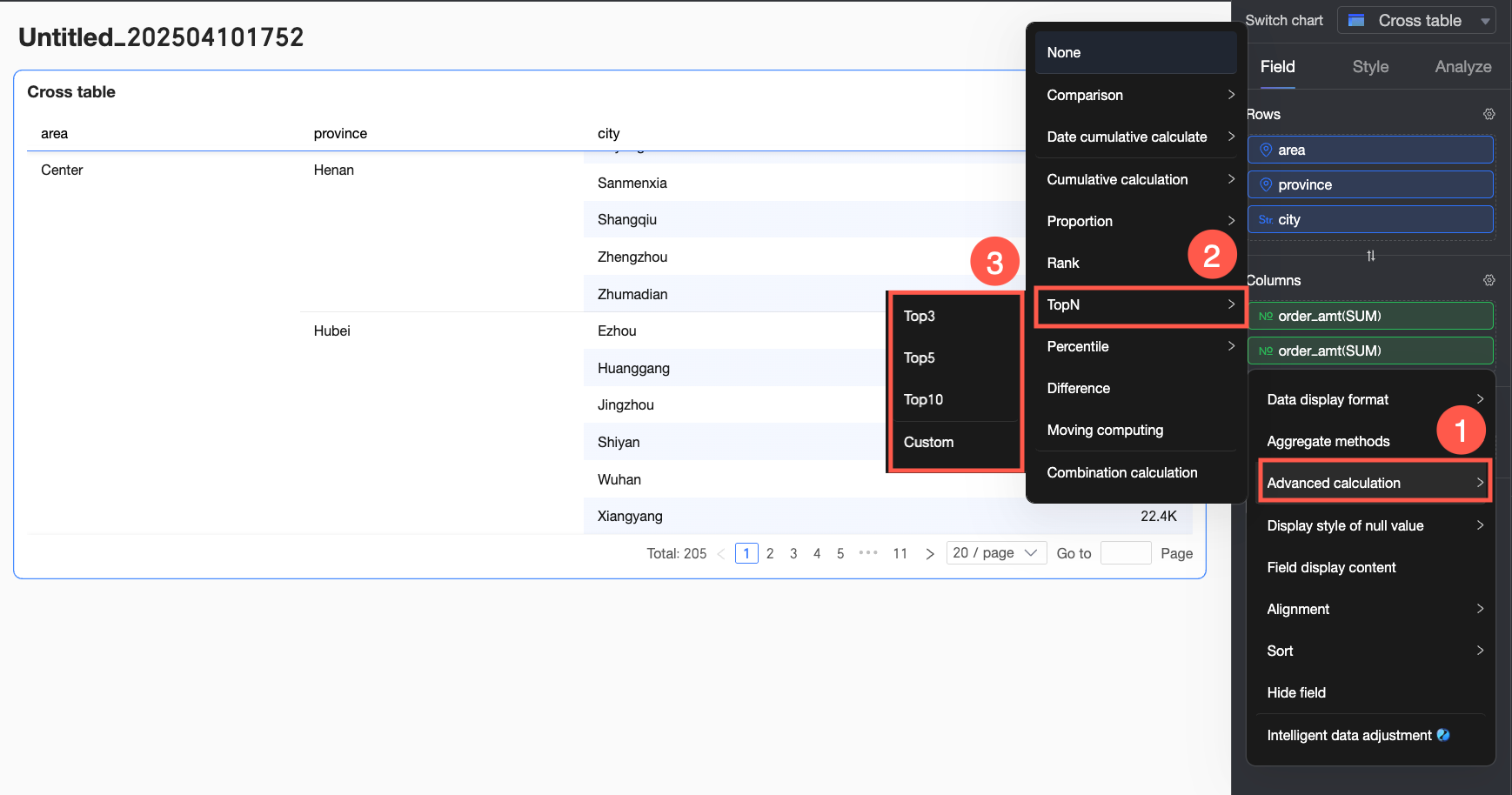
Cuando selecciona Custom como tipo de cálculo, las opciones disponibles para una tabla cruzada difieren de las de otros gráficos. A continuación se describen estas diferencias.
Tipo de gráfico | Tipo de cálculo | Limitación | Lógica de cálculo |
Tabla cruzada | TopN by column | El área Rows debe contener un campo de dimensión. | Toma cada columna como una unidad independiente y conserva los valores TopN de esa columna. |
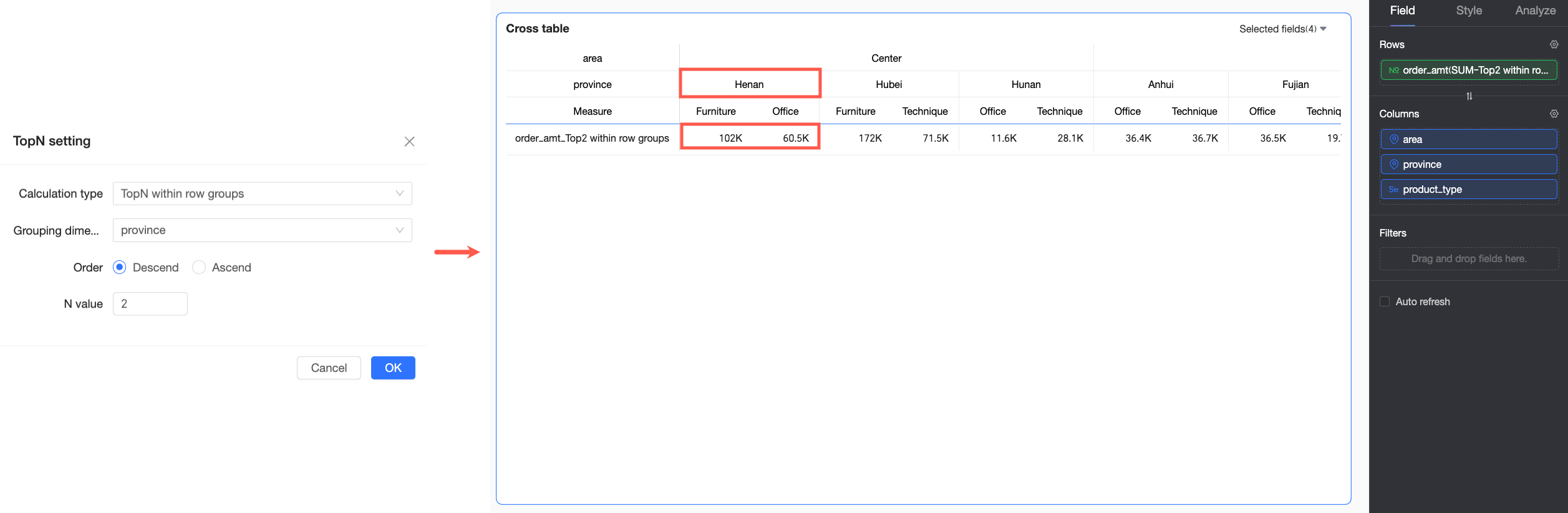
TopN within a group by column | El área Rows debe contener dos o más campos de dimensión. | Agrupa los datos de una sola columna según una dimensión seleccionada y luego aplica un filtro TopN dentro de cada grupo. La lógica de agrupación es la siguiente: los grupos se forman al combinar todos los campos de dimensión del área Rows, desde la primera dimensión hasta la dimensión de agrupación seleccionada. Por ejemplo, en la siguiente imagen, los datos se agrupan por los campos Region y Province. | |
TopN by row | El área Columns debe contener un campo de dimensión. | Toma cada fila como una unidad independiente y conserva los valores TopN de esa fila. | |
TopN within a group by row | El área Columns debe contener dos o más campos de dimensión. | Agrupa los datos de una sola fila según una dimensión seleccionada y luego aplica un filtro TopN dentro de cada grupo. La lógica de agrupación es la siguiente: los grupos se forman al combinar todos los campos de dimensión del área Columns, desde la primera dimensión hasta la dimensión de agrupación seleccionada. Por ejemplo, en la siguiente imagen, los datos se agrupan por los campos Region y Province. | |
Otros gráficos | Overall TopN | No aplica | Aplica un filtro TopN a todo el conjunto de datos. |
In-group TopN |
| Agrupa los datos según un campo de dimensión y aplica un filtro TopN dentro de cada grupo. La lógica de agrupación es la siguiente:
|

Ejemplos
Los filtros TopN se aplican tanto a medidas como a dimensiones.
-
Aplicar TopN a una medida
Para consultar los tres registros principales por monto de pedido, configure la medida de monto de pedido de la siguiente manera:
Inicie sesión en la consola de Quick BI.
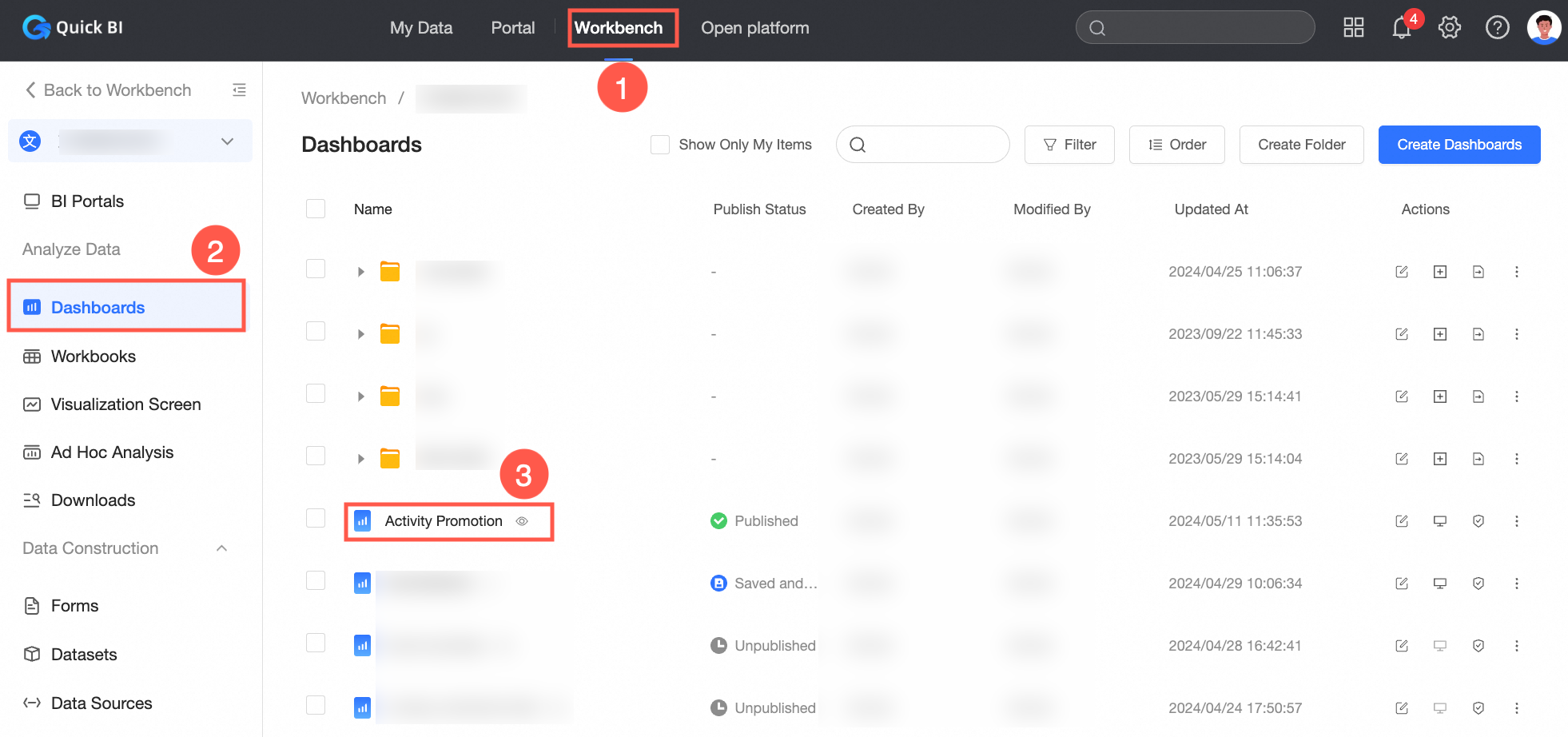
Vaya a la página de edición del panel, como se muestra en la siguiente imagen.
En la barra de menú superior, haga clic en el ícono Add Chart (
 ) y cree una tabla cruzada.
En la pestaña Fields del diseñador de gráficos, configure los datos de la tabla cruzada.
Haga clic en el ícono
 junto a la medida y seleccione Advanced Calculation > TopN > Top 3.
-
Haga clic en Update.
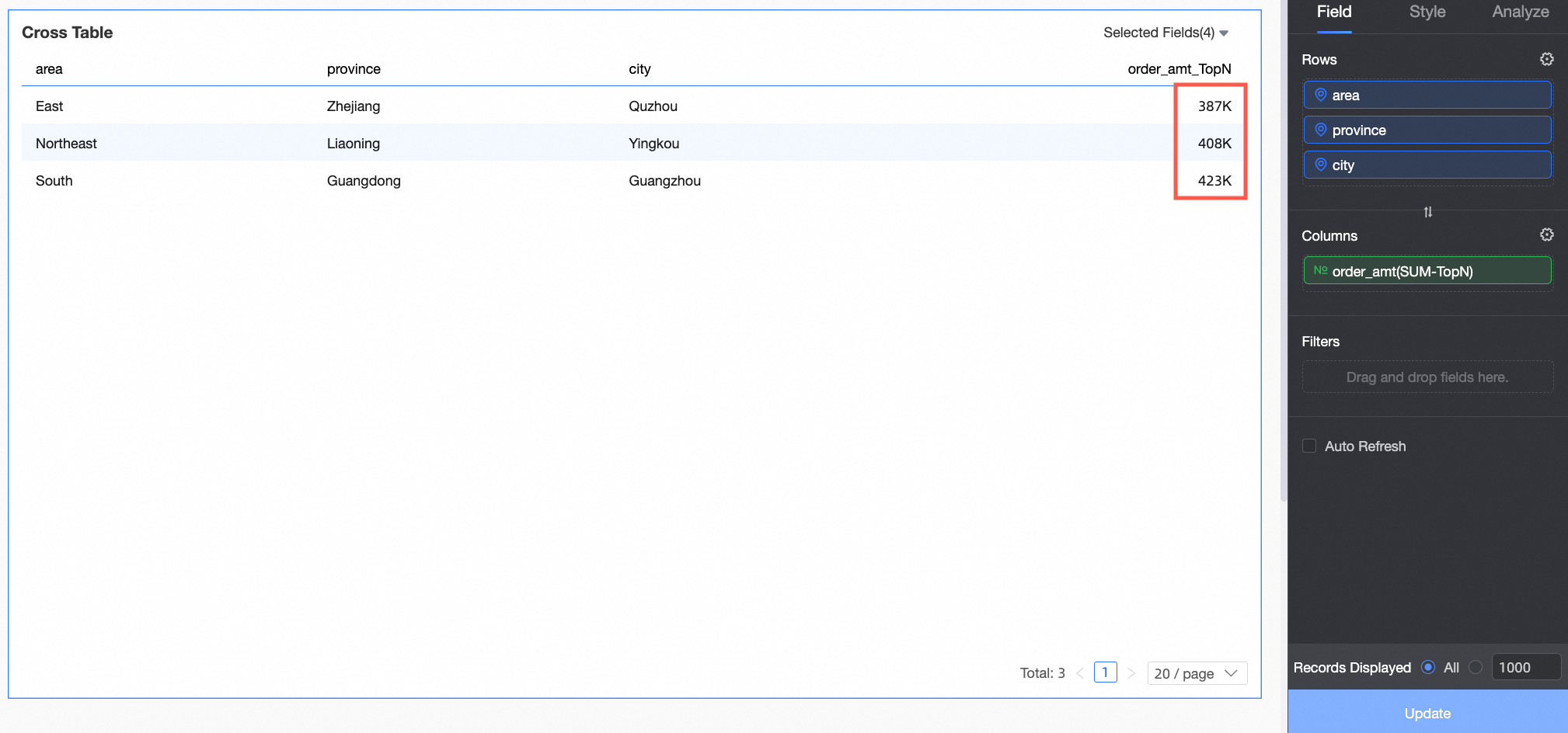
La tabla cruzada ahora muestra los tres registros principales, ordenados por monto de pedido.
-
Aplicar TopN a una dimensión
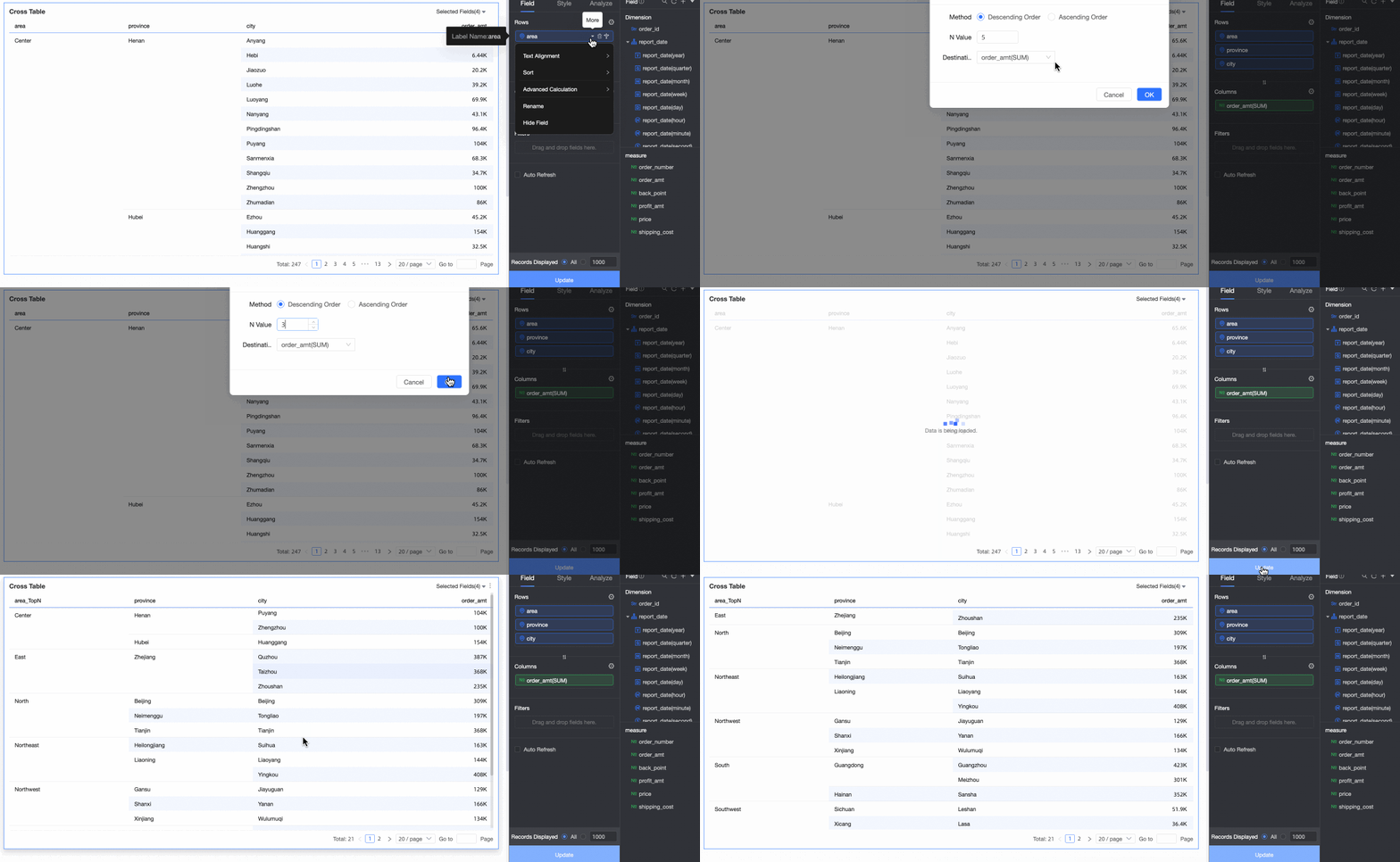
Para consultar los tres registros principales por monto de pedido dentro de cada región, aplique un filtro Advanced Calculation > Single-dimension TopN > Top 3 a la dimensión de región. Esto muestra los tres registros principales de cada región, como Noreste, Norte de China y Sur de China.
-
Personalizar TopN
El filtro TopN conserva los N registros principales. Por ejemplo, si selecciona Top 5, se conservan los primeros cinco registros. También puede personalizar Calculation Type, Order y Number of items. Los tipos de cálculo disponibles para una tabla cruzada difieren de los de otros gráficos. Para obtener más información, consulte la tabla comparativa en la sección Access TopN settings.
A continuación se muestran ejemplos de distintos tipos de cálculo en una tabla cruzada.
Método de cálculo
Configuración
Ejemplo
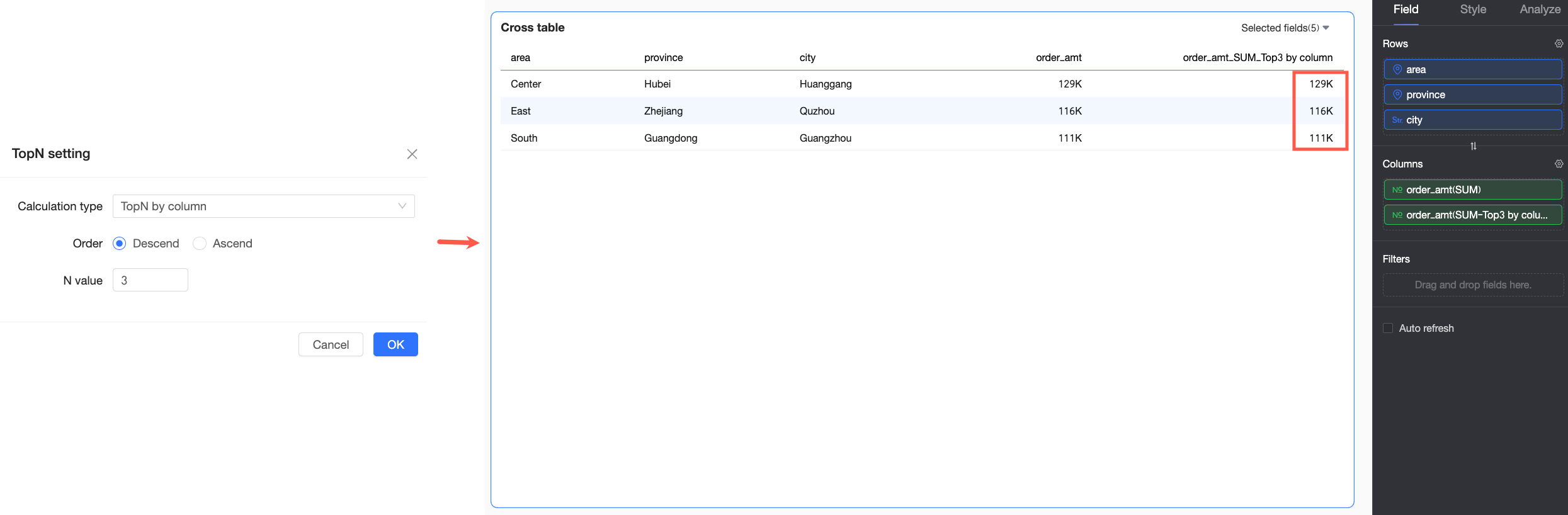
TopN by column
Toma cada columna como una unidad independiente y conserva los tres registros principales según el monto de pedido dentro de esa columna.
TopN within a group by column
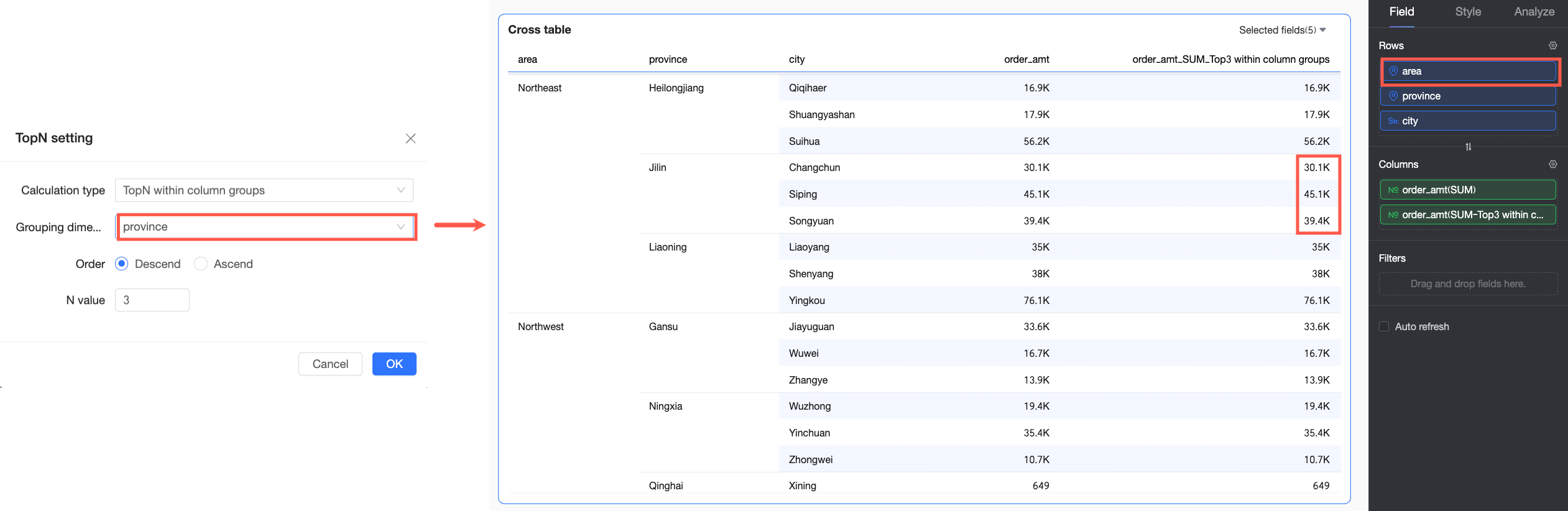
En este ejemplo, la primera dimensión del área Rows es Region y la dimensión de agrupación es Province. Los datos de City se agrupan según su Province y Region correspondientes. Luego, el filtro muestra las tres ciudades principales por monto de pedido dentro de cada provincia.
TopN by row
Toma cada fila como una unidad independiente y conserva los cinco registros principales según el monto de pedido dentro de esa fila.

TopN within a group by row
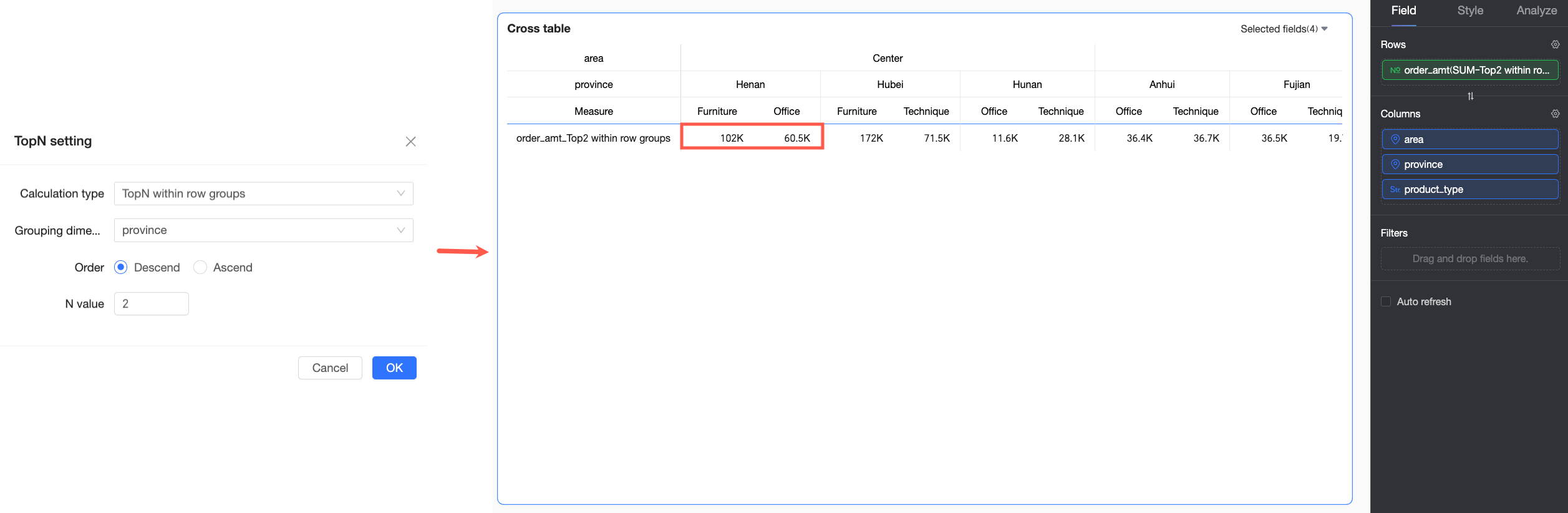
En este ejemplo, la primera dimensión del área Columns es Region y la dimensión de agrupación es Province. Los datos de Product Type se agrupan según su Region y Province correspondientes. Luego, el filtro muestra los dos tipos de producto principales por monto de pedido dentro de cada provincia.
-
Casos especiales y su manejo
-
Totales y subtotales
Los totales y subtotales no son compatibles con el filtrado TopN. Al aplicar un filtro TopN, se deshabilitan automáticamente los cálculos de totales y subtotales.

-
Diseño híbrido de filas y columnas
En un diseño híbrido de filas y columnas, el filtro se aplica de forma predeterminada al valor de dimensión de la primera columna. En el siguiente ejemplo, el filtro se basa en el monto de pedido de la región Noreste.

-
Valores nulos
En los filtros TopN, un valor nulo se trata como el valor mínimo posible. Si tiene 10 registros de datos y aplica un filtro Top 5 (orden descendente), los valores nulos se filtran. Si aplica un filtro Bottom 5 (orden ascendente), los valores nulos se conservan.
-
Varios filtros TopN
Solo puede tener un filtro TopN activo a la vez. Al aplicar un nuevo filtro TopN, se sobrescribe el anterior.

-
Varios cálculos avanzados
Solo puede aplicar un tipo de cálculo avanzado a una medida a la vez. Por ejemplo, si aplica un filtro TopN, este reemplaza cualquier cálculo de clasificación existente.
-