El cálculo acumulativo acumula los resultados de la base de datos de forma secuencial, lo que le permite visualizar cómo crecen las métricas a lo largo del tiempo.
Requisitos previos
Ha creado un panel. Para obtener más información, consulte Create a Dashboard.
Ha seleccionado un conjunto de datos y ha configurado los campos del gráfico. Para obtener más información, consulte Configure chart fields.
Notas de uso
Los totales y subtotales no participan en el cálculo acumulativo y no pueden coexistir con él. Si selecciona el cálculo acumulativo, los totales y subtotales se deshabilitan automáticamente (se muestran como "-").
Los valores vacíos no se incluyen en los resultados acumulativos ni afectan a otros resultados de datos. Los valores vacíos permanecen sin cambios (se muestran como "-").
Este método de análisis se basa en el conjunto de resultados devuelto. El límite actual en la nube pública es de 10,000 filas. Si los datos devueltos superan este límite, los resultados del cálculo podrían ser inexactos.
-
A continuación, los gráficos admiten el cálculo acumulativo.
Método de cálculo acumulativo
Descripción
Tipos de gráfico compatibles
Acumulativo global
El cálculo acumulativo global acumula todos los valores de las métricas de arriba hacia abajo.
-
Gráficos de líneas/área: gráfico de líneas, gráfico de área, gráfico de área apilada, gráfico de área apilada al 100 % y gráfico combinado.
-
Gráficos de columnas/barras: gráfico de columnas, gráfico de barras apiladas, gráfico de barras apiladas al 100 %, gráfico de columnas anulares, tabla de clasificación, gráfico de barras, gráfico de barras apiladas, gráfico de barras apiladas al 100 %, gráfico de cascada, gráfico de balas, diagrama de caja e histograma.
-
Gráficos de burbujas/dispersión: gráfico de burbujas, gráfico de dispersión y gráfico de dispersión facetado.
-
Gráficos de tabla: tabla cruzada, tabla de detalles y mapa de calor.
-
Gráficos circulares/anulares: gráfico circular, gráfico de rosa, gráfico de radar y gráfico de mapa de árbol.
-
Gráficos geográficos: mapa de colores, mapa de burbujas, mapa de calor, mapa de flujo y mapa de símbolos.
-
Gráficos de métricas: tarjeta de métrica y gráfico de tendencia de métrica.
-
Gráficos de embudo/conversión: gráfico de embudo y gráfico de embudo comparativo.
-
Otros gráficos: nube de palabras.
Acumulativo por grupo
El cálculo acumulativo por grupo acumula todos los valores de las métricas de arriba hacia abajo dentro de cada grupo.
-
Gráficos de líneas/área: gráfico de líneas, gráfico de área, gráfico de área apilada, gráfico de área apilada al 100 % y gráfico combinado.
-
Gráficos de columnas/barras: gráfico de columnas, gráfico de barras apiladas, gráfico de barras apiladas al 100 %, gráfico de barras, gráfico de barras apiladas, gráfico de barras apiladas al 100 %, gráfico de balas, diagrama de caja e histograma.
-
Gráficos de burbujas/dispersión (el eje x no puede ser una medida): gráfico de burbujas, gráfico de dispersión y gráfico de dispersión facetado.
-
Gráficos de tabla: tabla cruzada y mapa de calor.
-
Punto de entrada de configuración
En el panel Fields del gráfico, busque el campo de medida al que desea aplicar el cálculo acumulativo, haga clic en el icono  situado a la derecha y seleccione Advanced Calculation > Cumulative Calculation en la lista desplegable. A continuación, establezca el tipo de acumulación según su escenario de negocio.

Los métodos de cálculo acumulativo disponibles para las tablas cruzadas difieren de los de otros gráficos.
|
Tipo de gráfico |
Método de cálculo acumulativo |
Limitaciones |
Lógica de cálculo |
|
|
Tabla cruzada |
Acumulativo global |
/ |
Todos los datos se acumulan de arriba hacia abajo. |
|
|
Acumulativo por grupo |
/ |
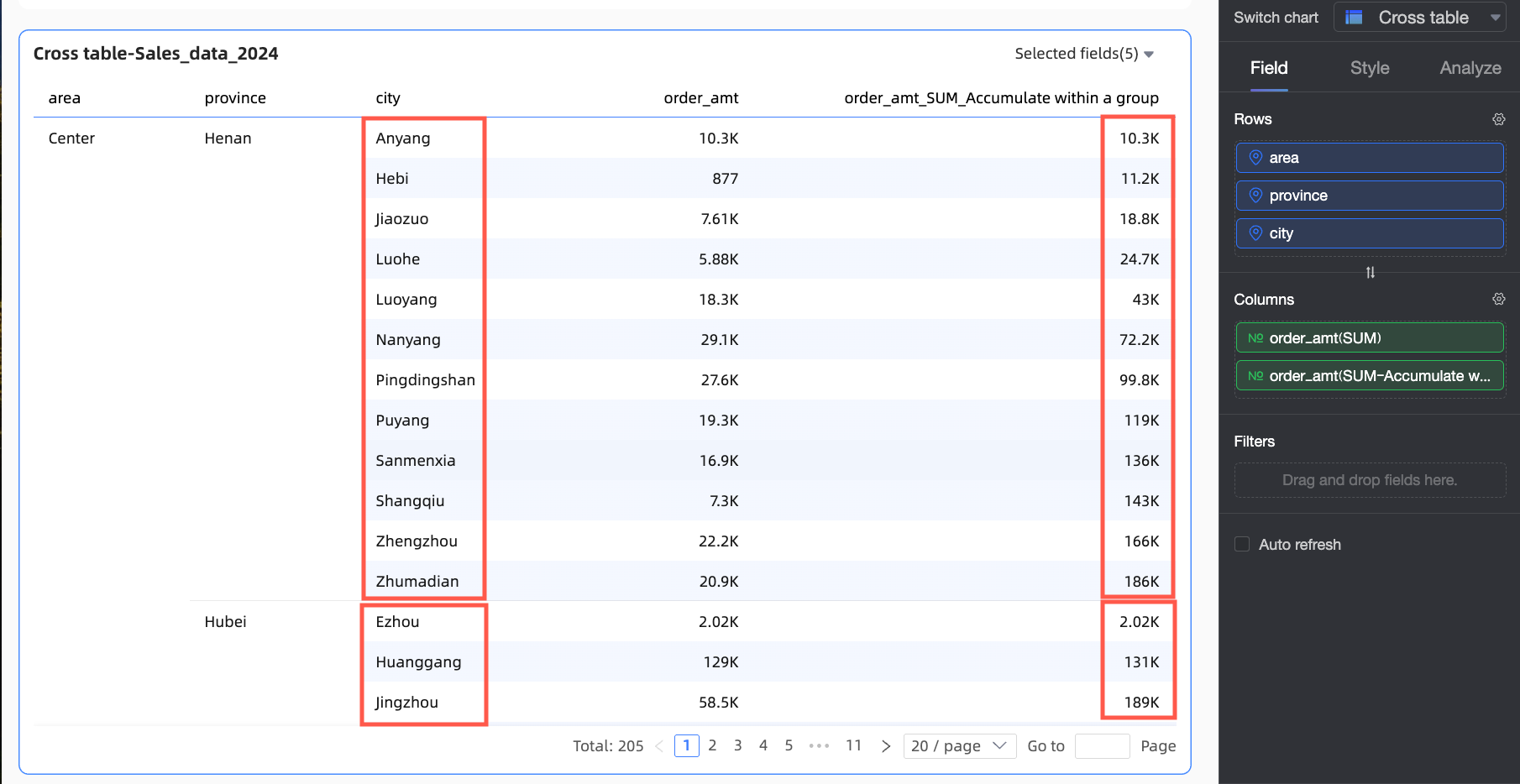
Agrupa los datos según la granularidad más fina y acumula los valores de arriba hacia abajo dentro de cada grupo. Por ejemplo, si hay tres dimensiones: región, provincia y ciudad, las ciudades se agrupan por sus respectivas provincias y regiones para el cálculo acumulativo. |
||
|
Personalizado |
Acumulativo por columna |
El área Row tiene campos de dimensión |
Todos los datos se acumulan columna por columna de arriba hacia abajo. |
|
|
Acumulativo por grupo de columnas |
El área Row tiene dos o más campos de dimensión |
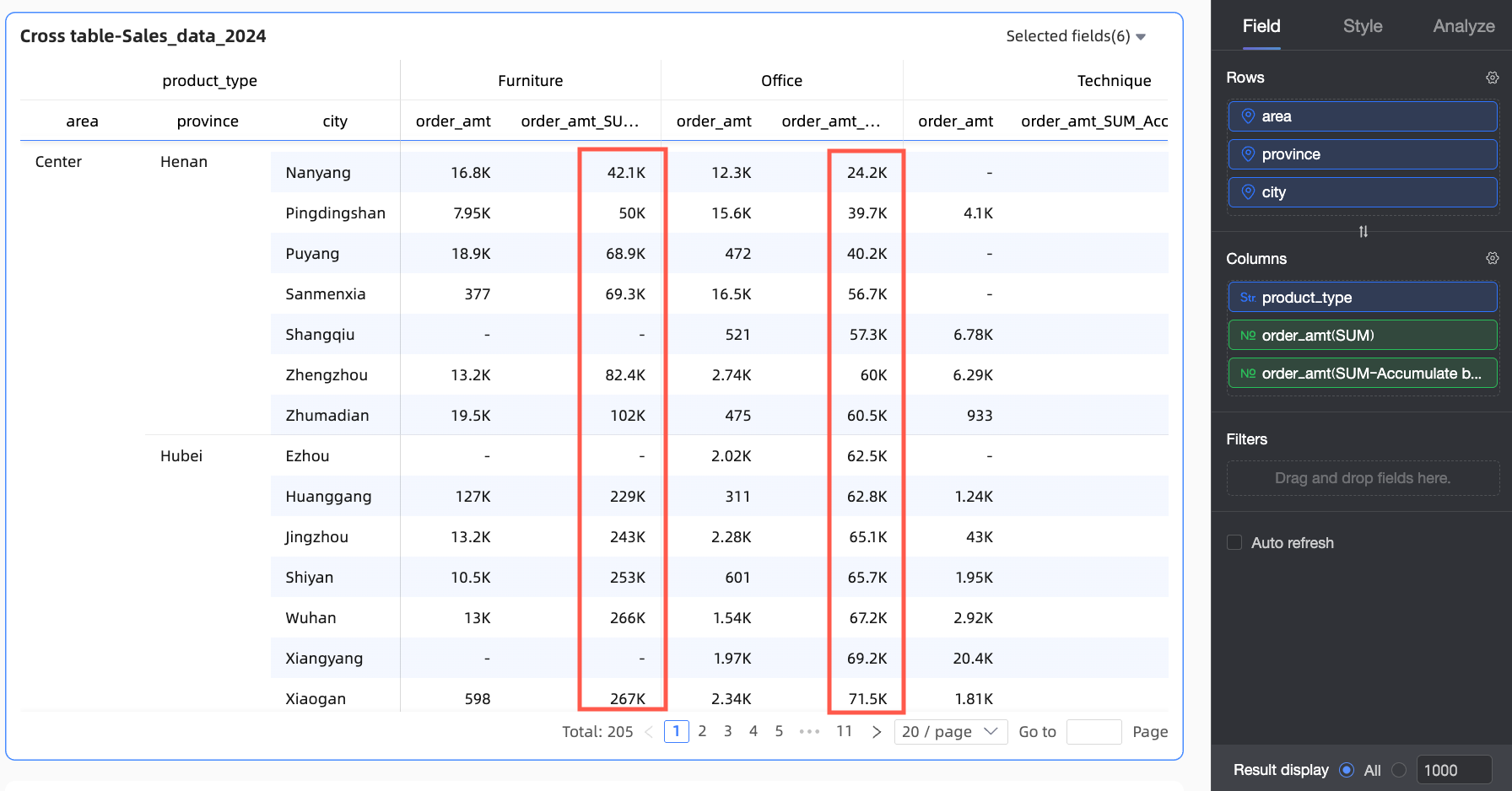
Agrupa los datos en una sola columna según la dimensión seleccionada y acumula los valores de arriba hacia abajo dentro de cada grupo. La lógica de agrupación es la siguiente: desde la primera dimensión en el área Row hasta la dimensión de agrupación seleccionada, todas las dimensiones intermedias se tratan como un conjunto único para la agrupación. Por ejemplo, en la siguiente figura, los campos de región y provincia se utilizarán para la agrupación. |
||
|
Acumulativo por fila |
El área Column tiene campos de dimensión |
Todos los datos se acumulan fila por fila de izquierda a derecha. |
||
|
Acumulativo por grupo de filas |
El área Column tiene dos o más campos de dimensión |
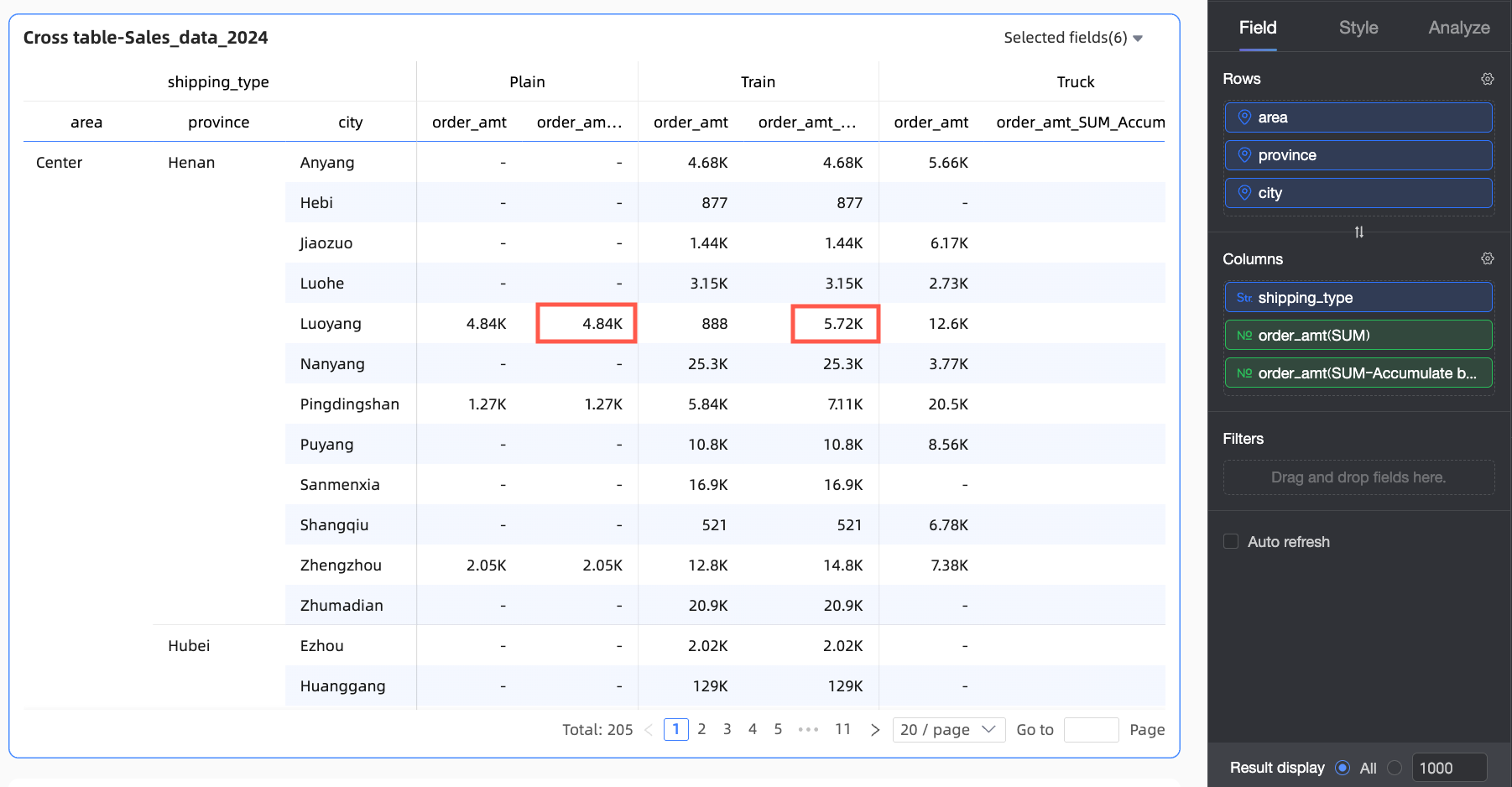
Agrupa los datos en una sola fila según la dimensión seleccionada y acumula los valores de izquierda a derecha dentro de cada grupo. La lógica de agrupación es la siguiente: desde la primera dimensión en el área Column hasta la dimensión de agrupación seleccionada, todas las dimensiones intermedias se tratan como un conjunto único para la agrupación. Por ejemplo, en la siguiente figura, los campos de método de envío y tipo de producto se utilizarán para la agrupación.
|
||
|
Otros gráficos |
Acumulativo global |
/ |
Todos los datos se acumulan de arriba hacia abajo. |
|
|
Acumulativo por grupo |
El área Color Legend o Split tiene campos de dimensión, y para gráficos de burbujas/dispersión, el eje x no puede ser una medida. |
Agrupa los datos por campos de dimensión y acumula los valores dentro de cada grupo. La lógica de agrupación es:
|
||

Ejemplos
Configure el cálculo acumulativo para las medidas del gráfico en la página de edición del panel.
Acumulativo global
El siguiente ejemplo muestra el cálculo acumulativo global en una tabla de detalles.
-
En la pestaña Fields del diseño del gráfico, configure los datos de la tabla de detalles.
Seleccione los campos de dimensión y de medida obligatorios, y haga doble clic en ellos o arrástrelos a las áreas de destino.
En la lista de dimensiones, busque Region, Province y City, y haga doble clic en ellos o arrástrelos al área Row.
-
En la lista de medidas, busque Order amount, y haga doble clic en ella o arrástrela dos veces al área Column.
NotaLos dos campos Order amount en el área Column mostrarán los datos originales y el valor del cálculo acumulativo, respectivamente.
Cuando hay dos campos duplicados en el área de medidas, verá un mensaje que indica "Duplicate measures exist". Ignore este mensaje y actualice los datos una vez completada la configuración.
Haga clic en el icono
 junto al segundo campo Order amount y seleccione Advanced Calculation > Cumulative Calculation > Overall cumulative.
-
Haga clic en Update.
Esto acumulará secuencialmente todos los resultados de Order amount devueltos, de arriba hacia abajo.

Acumulativo por grupo
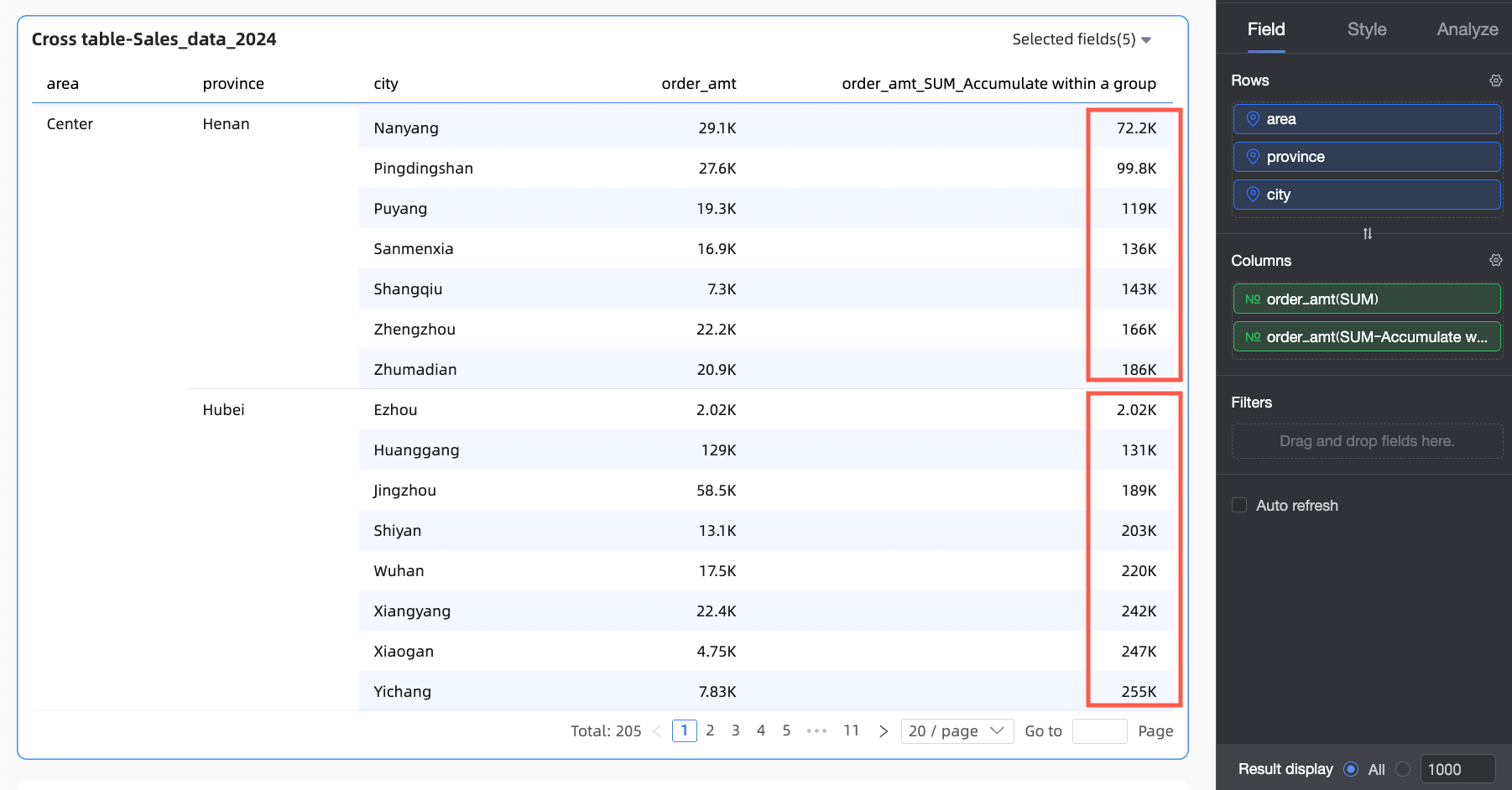
El siguiente ejemplo muestra el cálculo acumulativo por grupo en una tabla cruzada.
-
En la pestaña Fields del diseño del gráfico, configure los datos de la tabla de detalles.
Seleccione los campos de dimensión y de medida obligatorios, y haga doble clic en ellos o arrástrelos a las áreas de destino.
En la lista de dimensiones, busque Region, Province y City, y haga doble clic en ellos o arrástrelos al área Row.
-
En la lista de medidas, busque Order amount, y haga doble clic en ella o arrástrela dos veces al área Column.
NotaLos dos campos Order amount en el área Column mostrarán los datos originales y el valor del cálculo acumulativo, respectivamente.
Cuando hay dos campos duplicados en el área de medidas, verá un mensaje que indica "Duplicate measures exist". Ignore este mensaje y actualice los datos una vez completada la configuración.
Haga clic en el icono
junto al segundo campo Order amount y seleccione Advanced Calculation > Cumulative Calculation > Group cumulative.
-
Haga clic en Update.
Esto agrupará los datos según la dimensión Province y acumulará los valores de Order amount de arriba hacia abajo dentro de cada grupo.
Personalizado
Actualmente, solo las tablas cruzadas admiten el método de cálculo acumulativo Custom, que incluye cuatro tipos: Column cumulative, Column group cumulative, Row cumulative y Row group cumulative.
|
Tipo de acumulación |
Descripción de la configuración |
Ejemplo |
|
Column cumulative |
Acumula todos los datos columna por columna de arriba hacia abajo. |
|
|
Column group cumulative |
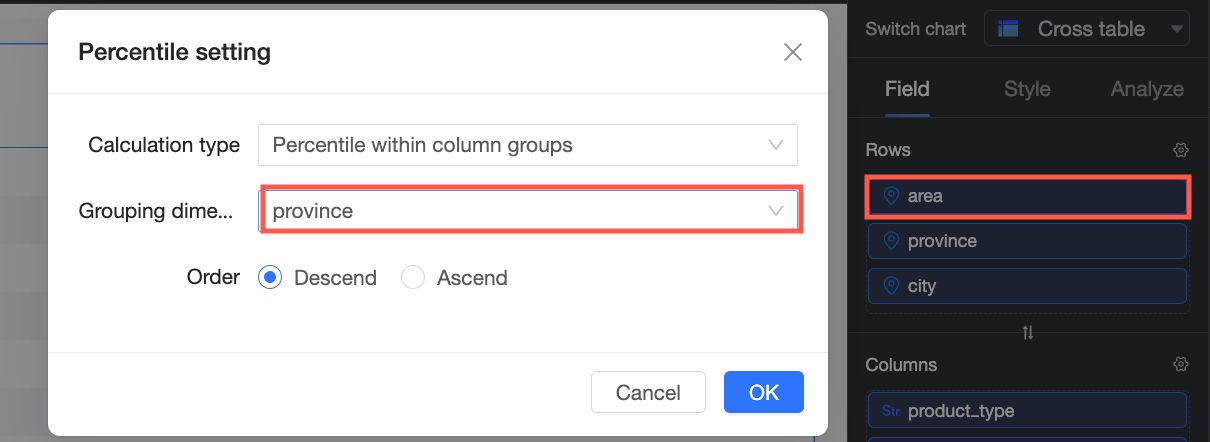
En este ejemplo, el primer campo de dimensión en el área Row es Region y la dimensión de agrupación es Province. Por lo tanto, los campos Region y Province se agrupan juntos, y el cálculo acumulativo se realiza a nivel de la dimensión Province. |
|
|
Row cumulative |
Acumula todos los datos fila por fila de izquierda a derecha. |
|
|
Row group cumulative |
En este ejemplo, tanto el primer campo de dimensión como la dimensión de agrupación en el área Column son Product Type. Por lo tanto, los datos se agrupan según la dimensión Product Type para el cálculo acumulativo. |
|