Si necesita una métrica que no existe como columna en sus tablas de datos, cree un campo calculado para derivarla a partir de los datos existentes mediante funciones y operadores.
Requisitos previos
Debe haber creado un conjunto de datos. Para obtener más información, consulte Create a dataset.
Tipos de cálculo compatibles
Quick BI admite los siguientes tipos de cálculo en los campos calculados:
-
Agregación: resume valores entre filas. Por ejemplo, para contar clientes únicos: COUNT(DISTINCT [Customer_Name])
-
Operaciones aritméticas: combina campos numéricos mediante +, -, × y ÷. Por ejemplo, para calcular el valor promedio de transacción por cliente: [Order_Amount] / [Customer_Count]
-
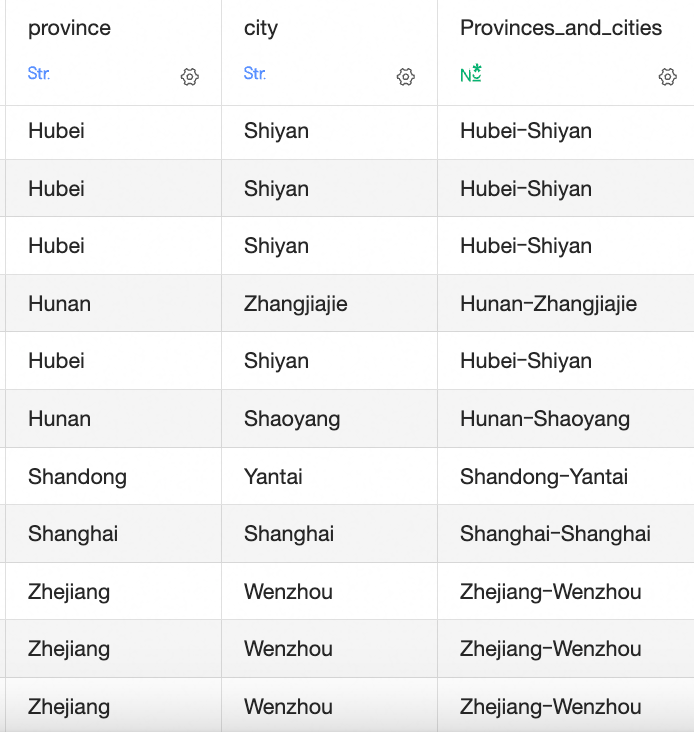
División y concatenación de cadenas: fusiona o extrae campos de texto. Por ejemplo, para combinar provincia y ciudad: CONCAT([Province], [City])
-
Agrupación compleja: clasifica registros según múltiples condiciones. Por ejemplo, para clasificar clientes como 'VIP': CASE WHEN [Order_Amount]>1000 AND [Order_Count]>5 THEN 'VIP' ELSE 'Standard' END
Crear un campo calculado
-
En la página de procesamiento de datos, haga clic en Create Calculated Field.

Como alternativa, en el panel de campos o en el área de vista previa de datos, pase el cursor sobre un campo, haga clic en el icono
 y seleccione Create > Create Calculated Field.
-
En el cuadro de diálogo Create Calculated Field, configure los siguientes parámetros y haga clic en OK.
Introduzca un nombre de campo.
-
(Opcional) Introduzca una Field Description.

-
Haga clic en Insert Function y Insert Field para construir la expresión del campo. Quick BI ofrece dos categorías de funciones:
-
Funciones integradas: funciones propias de Quick BI que funcionan de manera consistente en distintos tipos de bases de datos.
Para obtener más información, consulte Built-in functions.
-
Funciones de base de datos: funciones nativas de la base de datos subyacente. Las funciones disponibles dependen de su origen de datos. Por ejemplo:
-
Origen de datos MySQL:

-
Espacio de exploración (ClickHouse):

-
-
-
Escriba la expresión. Tenga en cuenta lo siguiente:
Escriba [ en el editor de expresiones para abrir la lista de campos de medida disponibles.
-
Haga clic en un operador de cálculo rápido para insertarlo directamente en la expresión.

Haga clic en el icono
 para borrar la expresión.
Para consultar ejemplos comunes de expresiones, vea Use cases.
-
Haga clic en OK.

Un campo calculado recién creado se puede referenciar dentro de otro campo calculado, lo que permite construir expresiones anidadas para métricas complejas.
Por ejemplo: Profit_Amount = Order_Amount - Cost_Amount; Profit_Margin = Profit_Amount / Order_Amount.
Casos de uso
-
Funciones de agregación
Suma: SUM([Field])
Recuento: COUNT([Field])
Recuento distintivo: COUNT(DISTINCT [Field])
Promedio: AVG([Field])
Las funciones de agregación consolidan los datos automáticamente según las dimensiones del panel.
-
Operaciones aritméticas
Admite suma, resta, multiplicación y división.
Ejemplo: valor promedio de pedido por cliente a partir de una tabla de detalles de pedidos: SUM([Order_Amount]) / COUNT(DISTINCT [Customer_Name])
-
Agrupación compleja
Utilice Group Dimension para agrupaciones sencillas de un solo campo. Para agrupar por condiciones combinadas en varios campos, utilice CASE WHEN. Por ejemplo:
CASE
WHEN [Order_Amount]>5000 AND [Order_Count]>40 THEN 'VVIP'
WHEN [Order_Amount]>1000 AND [Order_Count]>5 THEN 'VIP'
ELSE 'Standard' END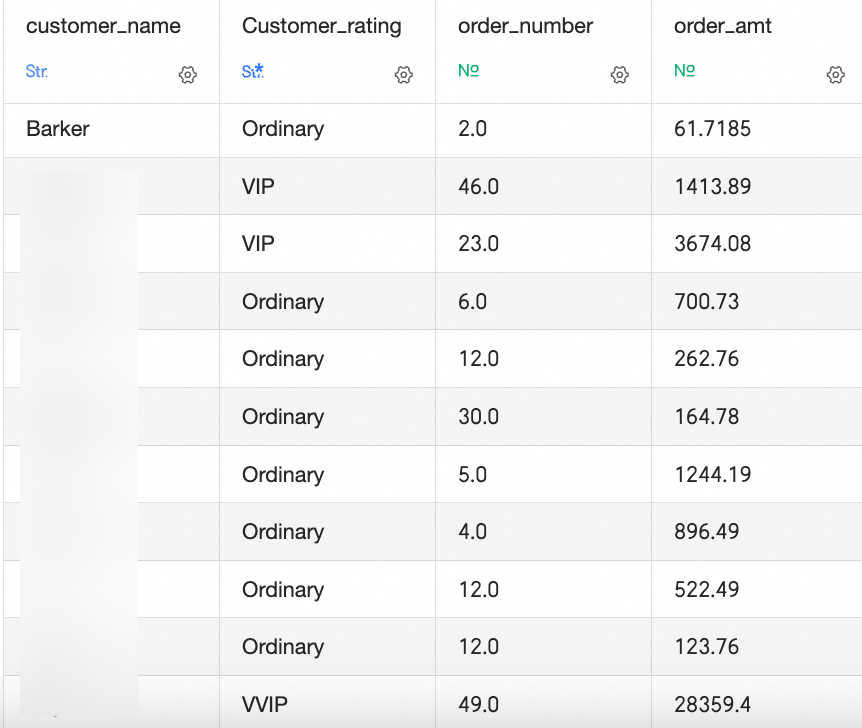
-
Concatenación de cadenas
Si su tabla de datos tiene campos separados de
ProvinceyCity, fusiónelos en un solo campo mediante CONCAT.CONCAT(a, b, c, d): enumera los campos que se van a fusionar, separados por comas. Incluya un delimitador entre comillas simples para agregarlo entre los valores.
Ejemplo: CONCAT([Province],'-', [City])
-
Manipulación de cadenas
Utilice funciones de cadena para extraer o buscar dentro de campos de texto. Las funciones disponibles dependen de su base de datos. Los siguientes ejemplos utilizan funciones de MySQL.
-
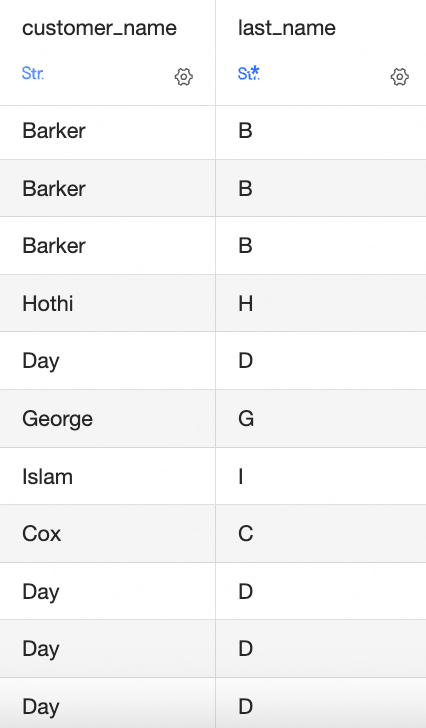
Extracción de subcadenas:
SUBSTRING([Customer_Name],1,1): extrae un carácter de
Customer_Name, comenzando en la posición 1.SUBSTRING([Field], start_position, length)
-
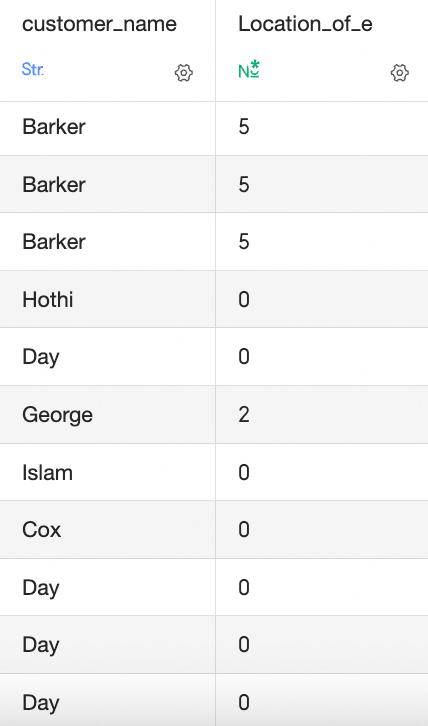
Buscar la posición de una subcadena:
INSTR([Customer Name],'East'): busca 'East' en [Customer Name]. Devuelve la posición si se encuentra, o 0 en caso contrario.
-
-
Funciones de fecha y hora
Quick BI desglosa automáticamente los campos de fecha y hora en varios niveles de granularidad y admite formatos de visualización personalizados, lo que cubre muchos escenarios comunes de fecha y hora.
Para funciones de fecha específicas de la base de datos, busque
DATEen la lista de funciones.Las funciones de fecha varían según la base de datos. Los siguientes ejemplos utilizan funciones de MySQL.
Fecha actual: CURRENT_DATE
Días desde la contratación: DATEDIFF(CURRENT_DATE, [Hire_Date]) devuelve el número de días transcurridos entre la fecha de contratación y hoy.
Fecha de vencimiento: ADDDATE([Payment_Date], 365) devuelve la fecha correspondiente a 365 días después de la fecha de pago.
-
Cálculos de nivel de detalle (LOD)
Utilice una expresión de nivel de detalle (LOD) para calcular con una granularidad distinta a la de la vista actual, sin cambiar las dimensiones de la visualización. Por ejemplo:
-
Ventas totales por región:
lod_fixed{[Region]:SUM([Order_Amount])}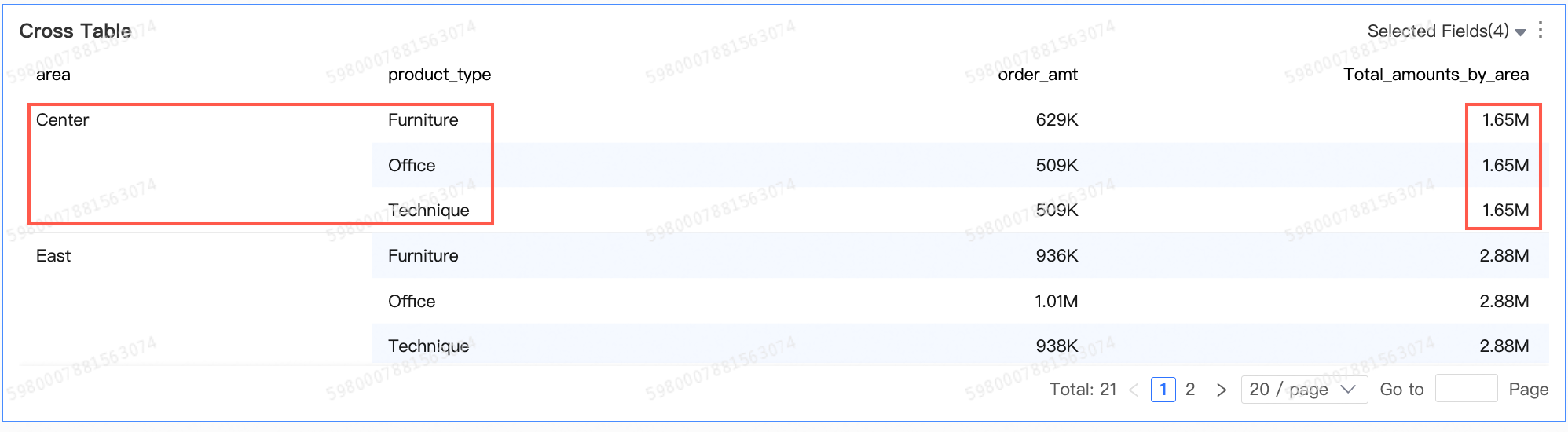
-
Comportamiento de recompra del cliente:
lod_fixed{[User_ID]:count(distinct([Order_ID]))}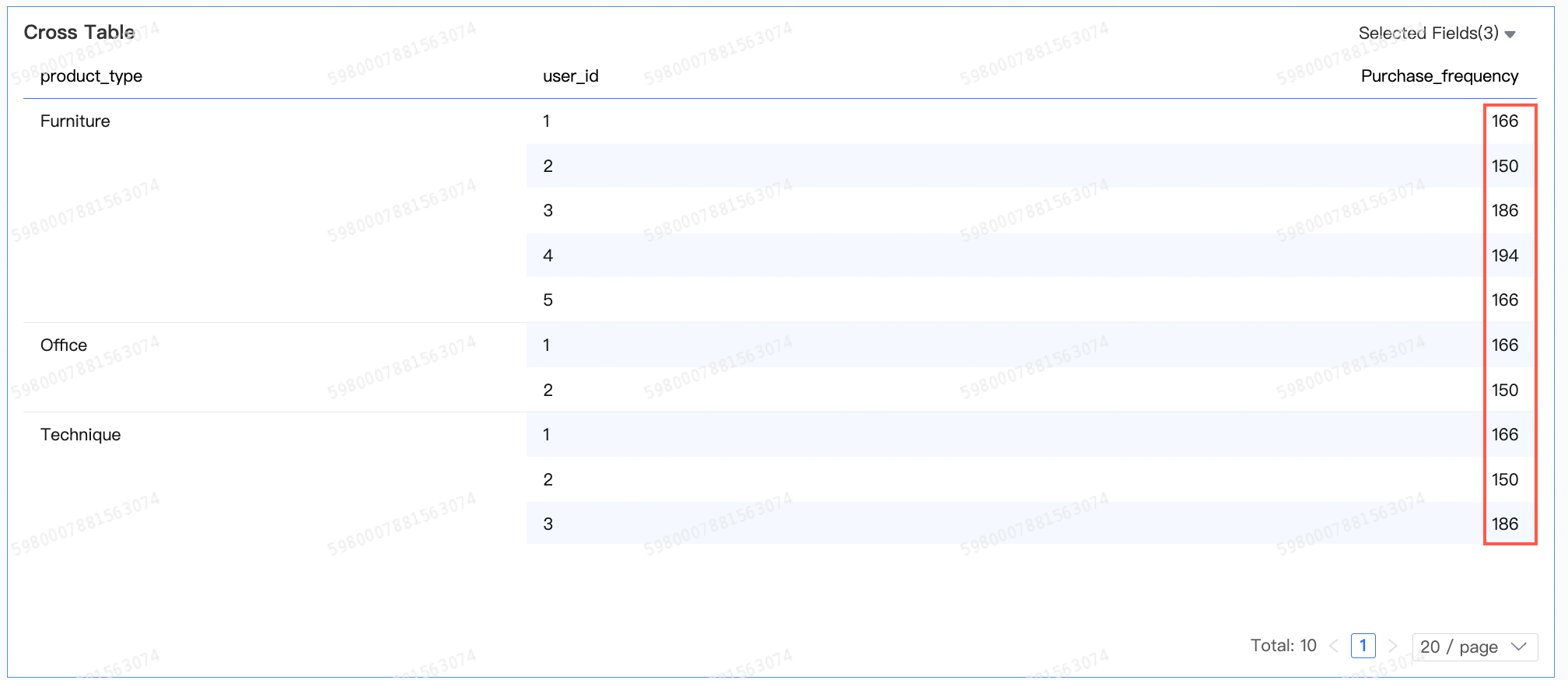
Para obtener más información, consulte Analysis functions (LOD functions).
-