Configure el estilo del área de título y tarjeta de un gráfico en la pestaña Style de la página de edición del panel. Este tema toma como ejemplo un gráfico de líneas.
Configurar el título
En la sección Title and Card, personalice el Main title content, Show Link y el status icon.

|
Parámetro |
Configuración |
Descripción |
|
① Title |
Main title content |
Introduzca un título personalizado para el gráfico. Por ejemplo: Análisis de datos de ventas. |
|
text format |
Establezca el estilo de texto del título del gráfico. |
|
|
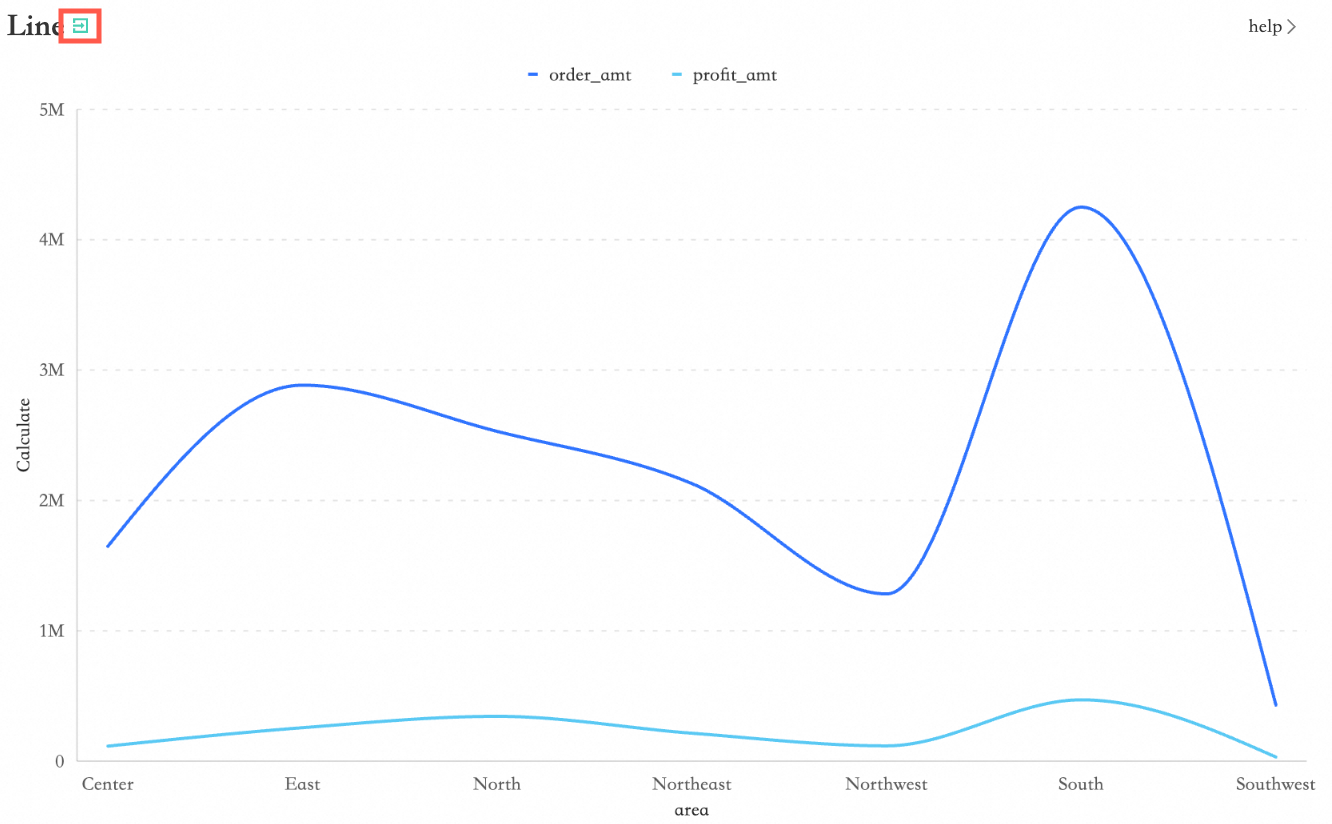
② Show Link |
link style |
Defina el estilo de visualización del enlace. Opciones: text o icon.
|
|
Link Address |
Introduzca la URL de destino. |
|
|
Open with |
Especifique cómo se abre el enlace. Opciones: New window, Pop-up o Current window.
|
|
|
Divider |
Defina el estilo del separador. |
|
|
③ Status icon |
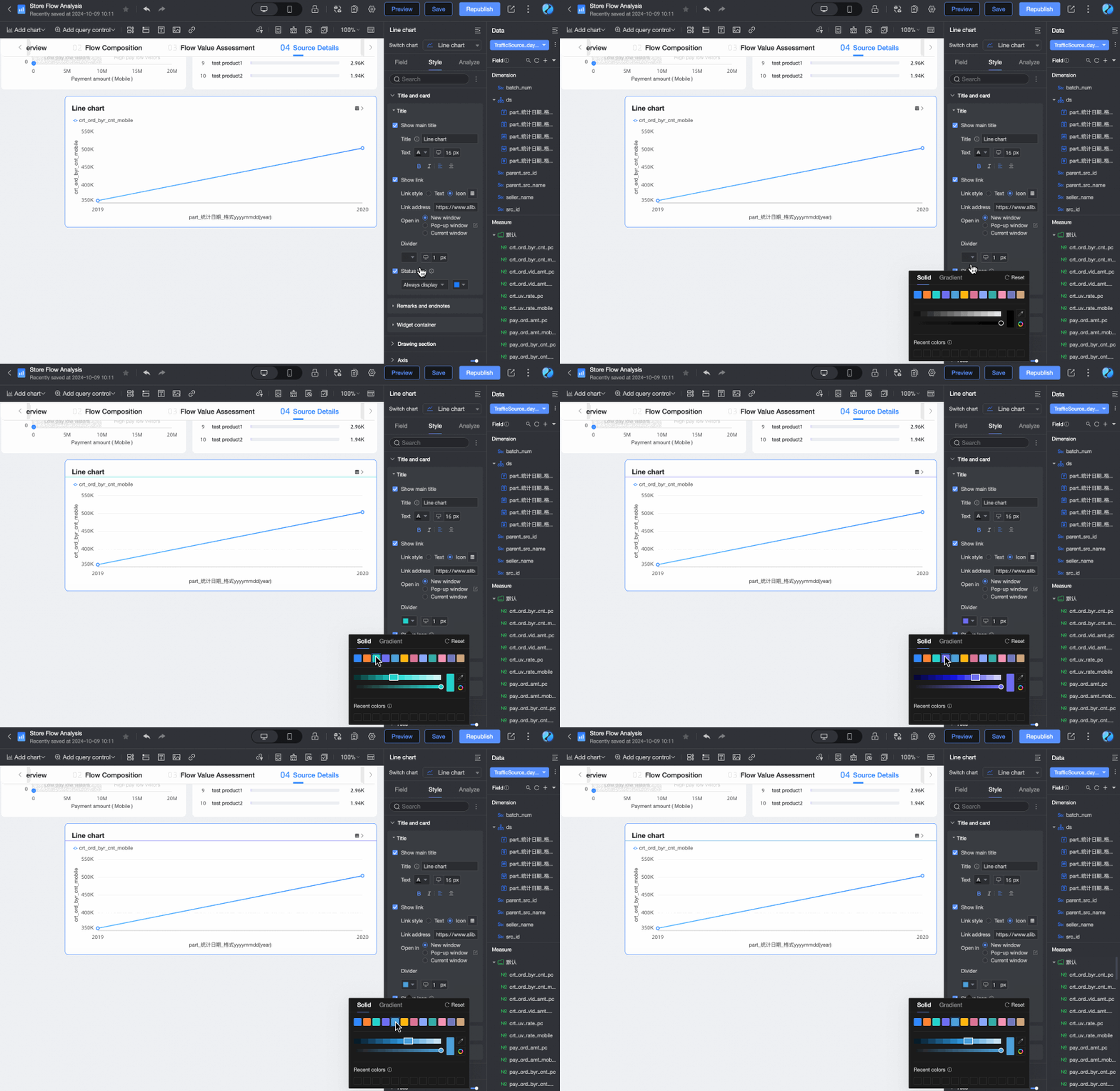
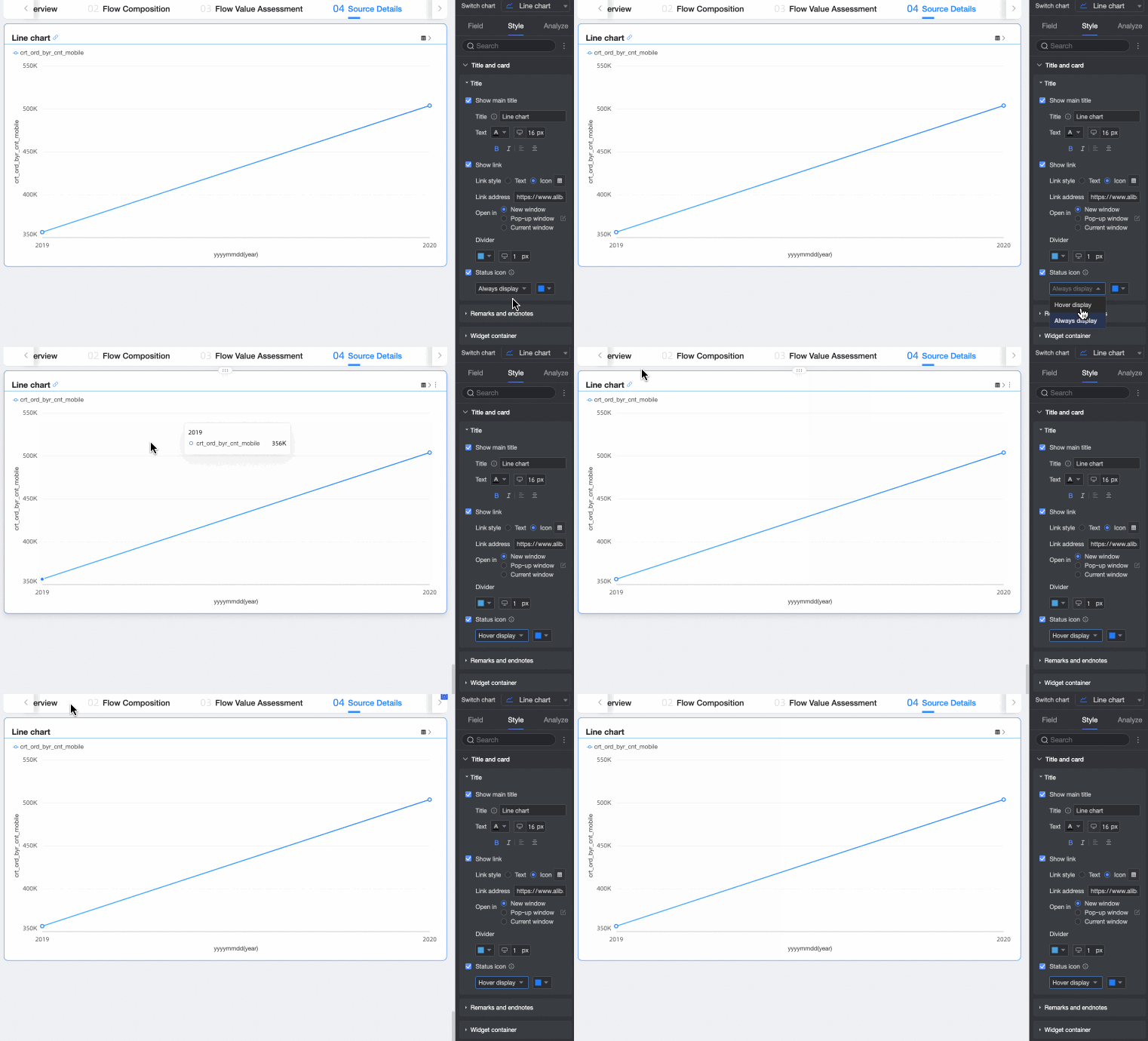
En la sección Status icon, configure el modo de visualización y el color de los iconos. Al habilitar esta opción, hay dos modos disponibles: Always show y Show on hover (predeterminado). Show on hover muestra los iconos solo al interactuar con el gráfico. Nota
El status icon hace referencia a cinco tipos de iconos: linkage, jump, drill-down, filtered y fluctuation analysis.
|
|


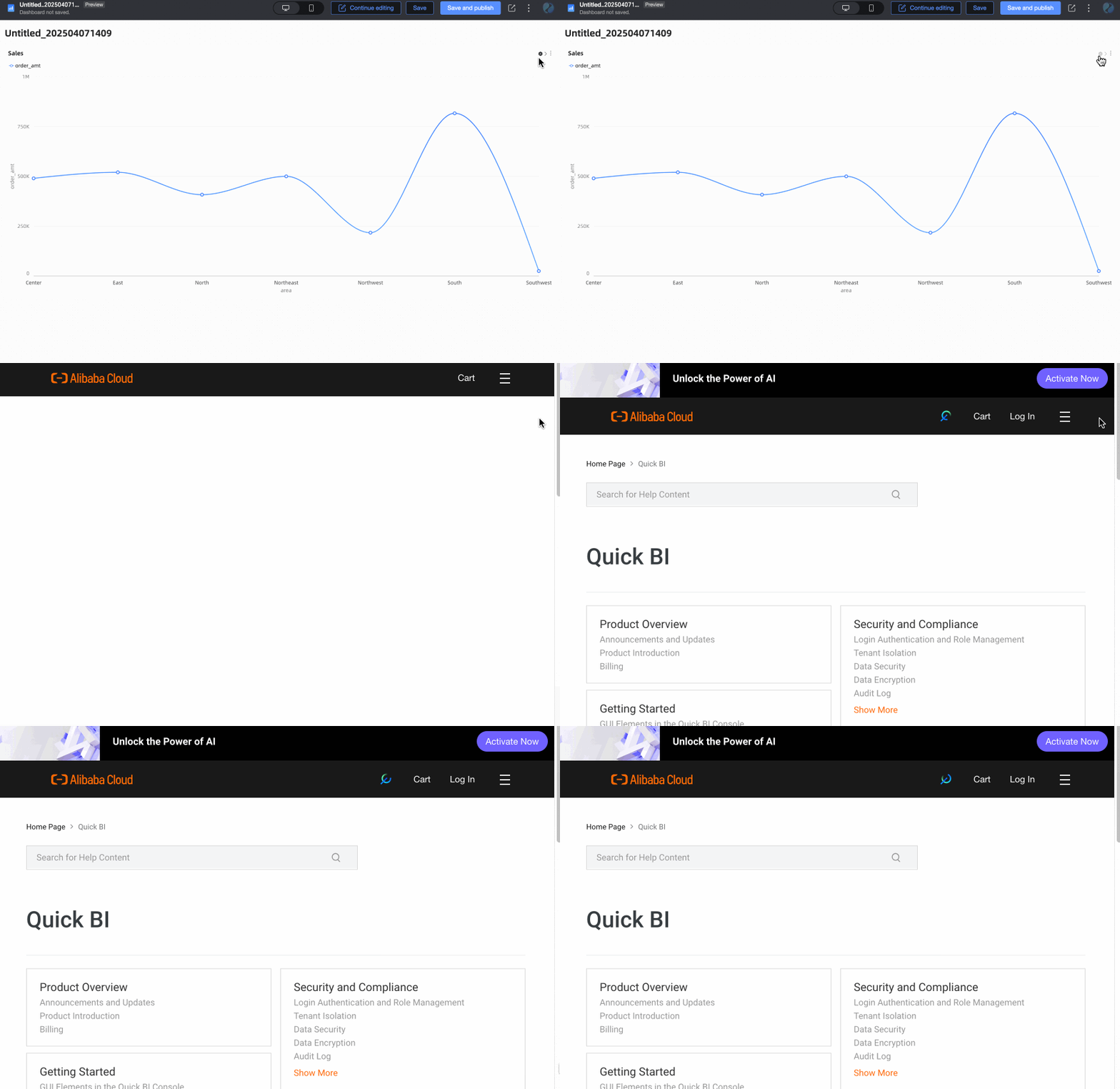
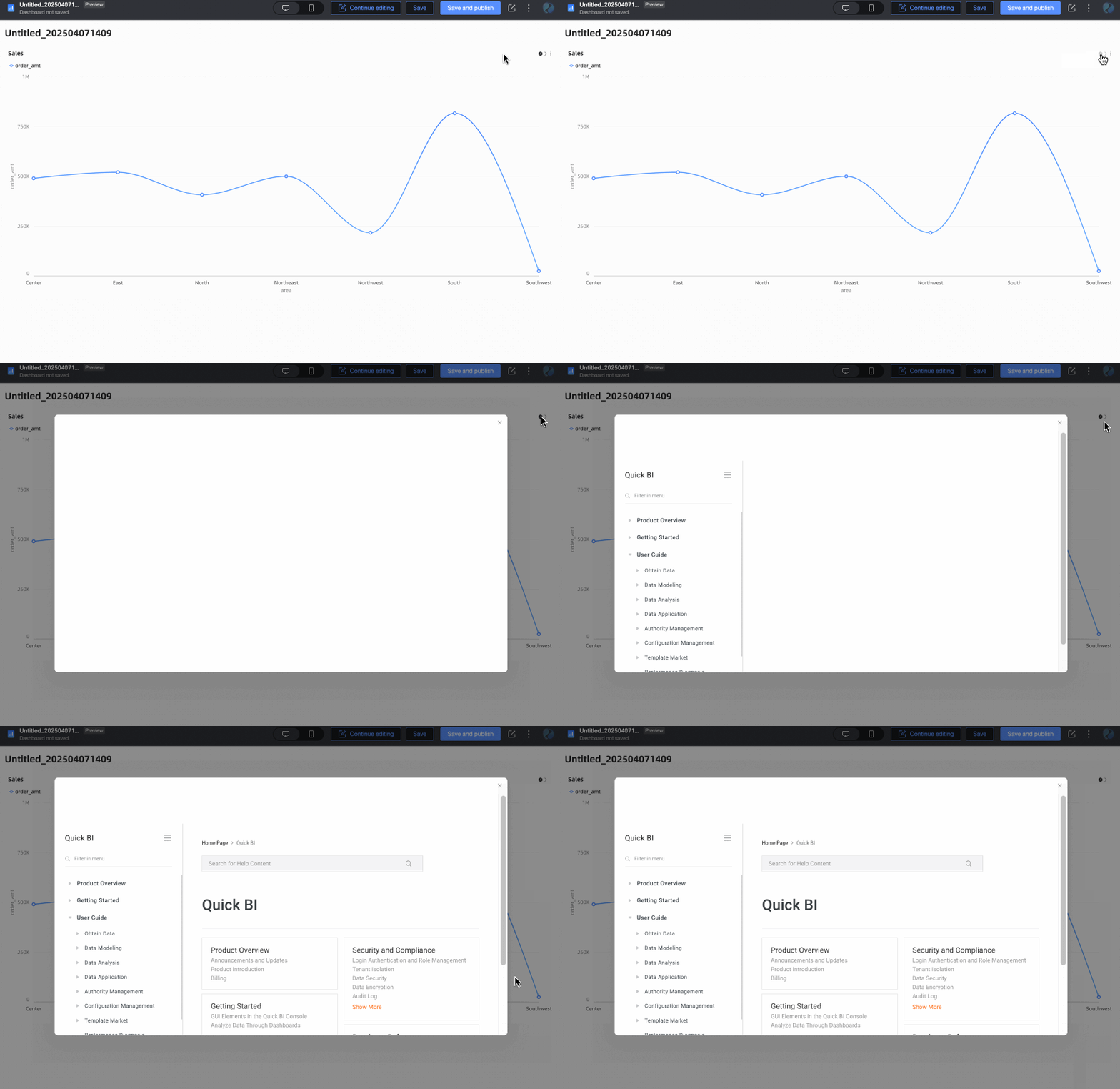
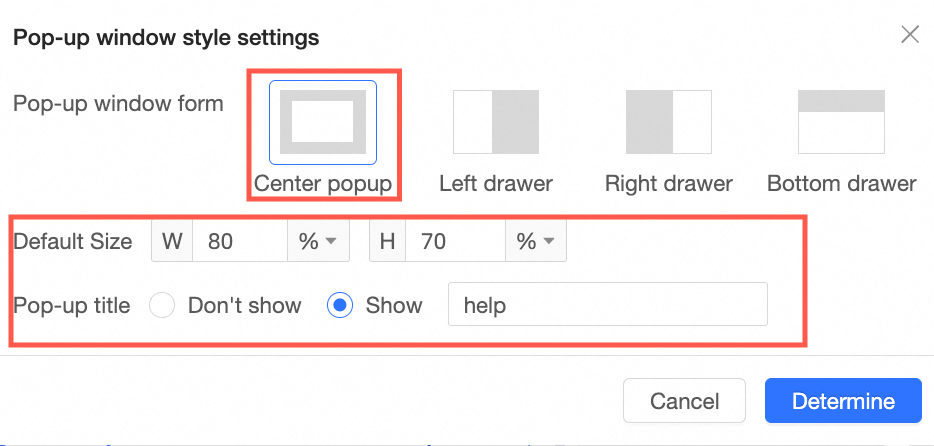
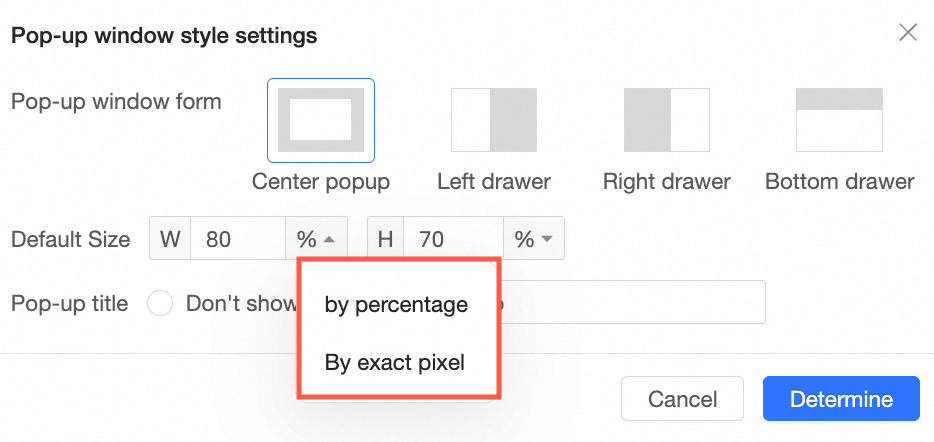
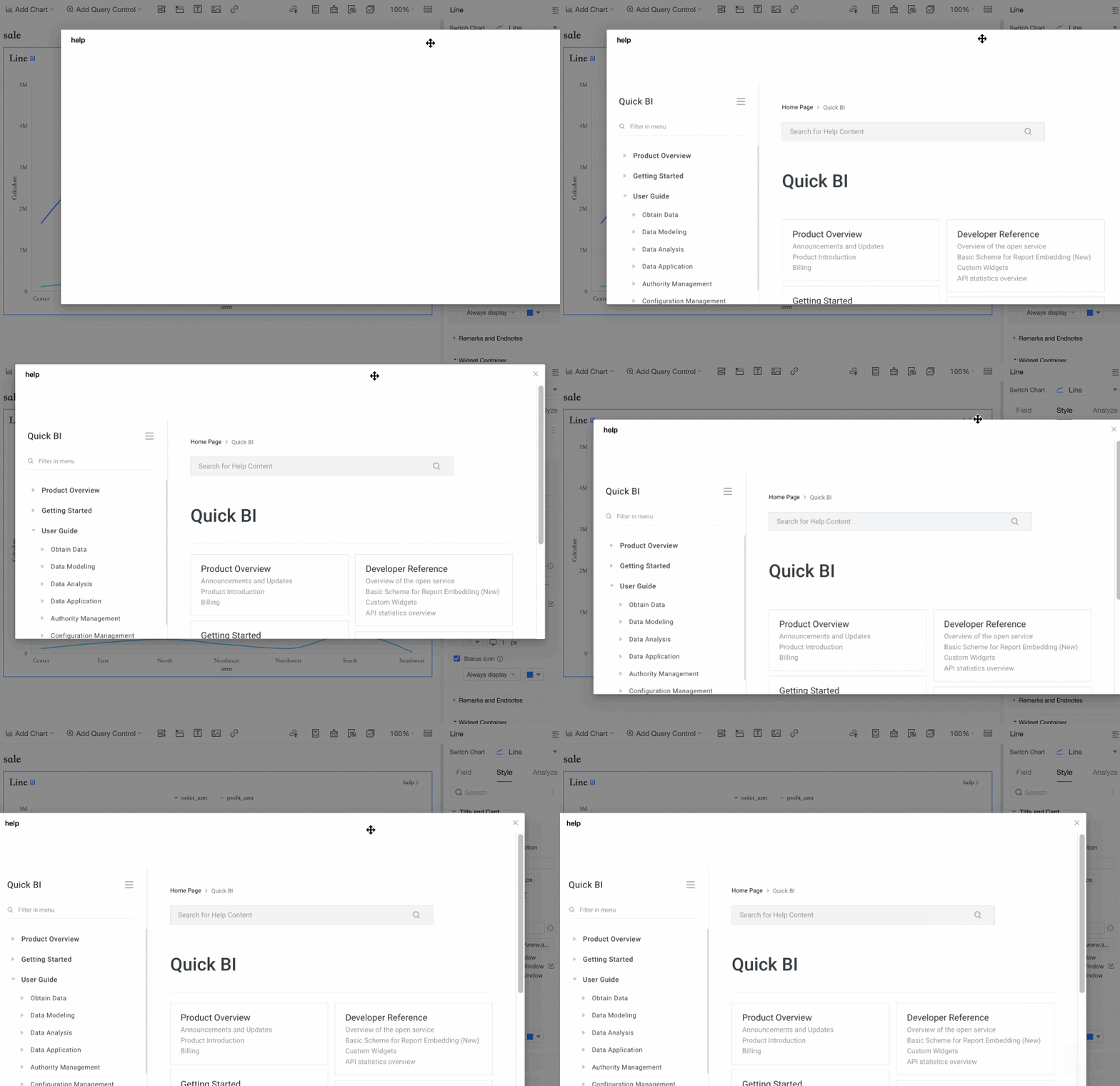
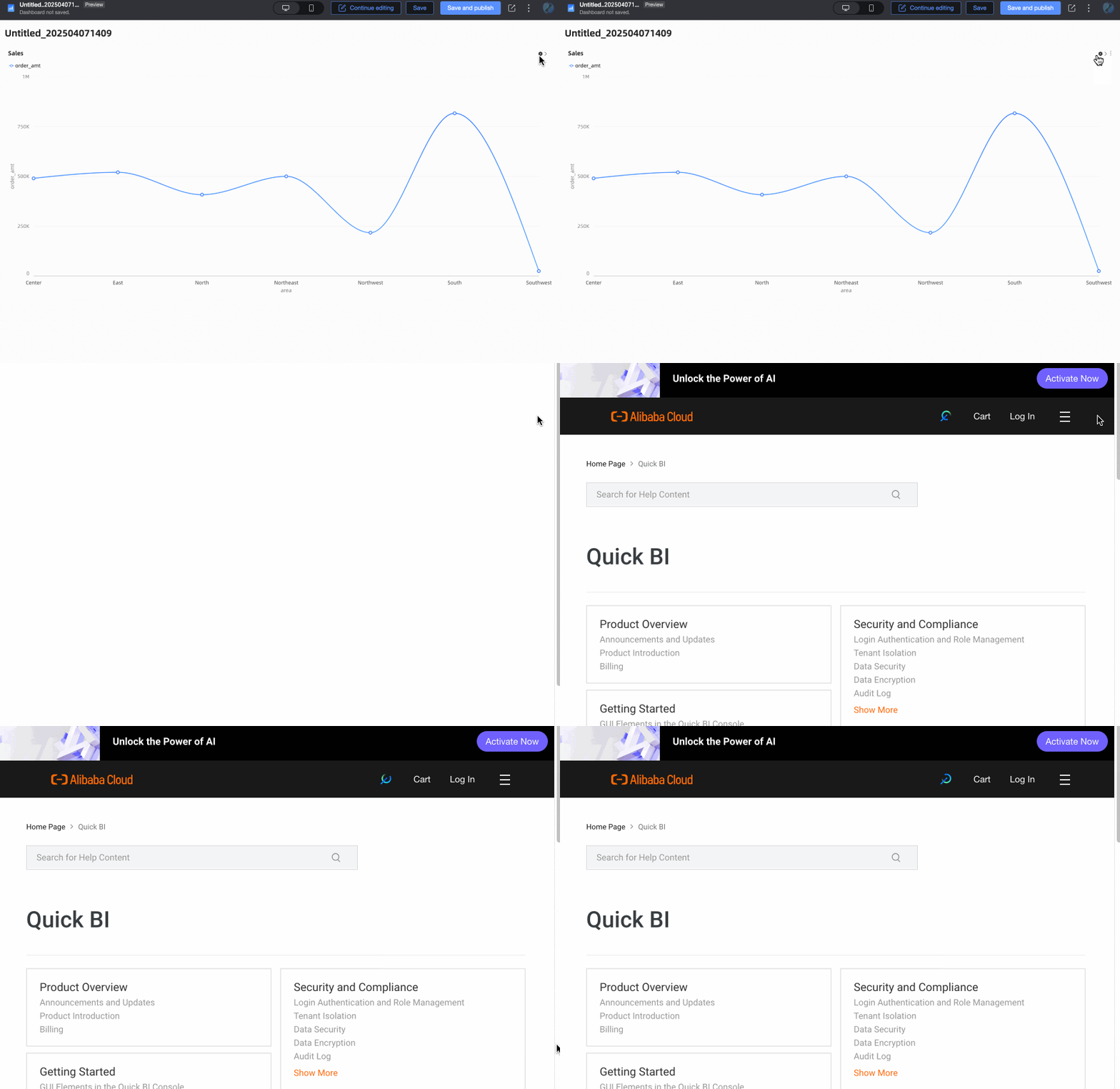
 junto a Pop-up para configurar el Pop-up type, Default size, Pop-up title y page overlay.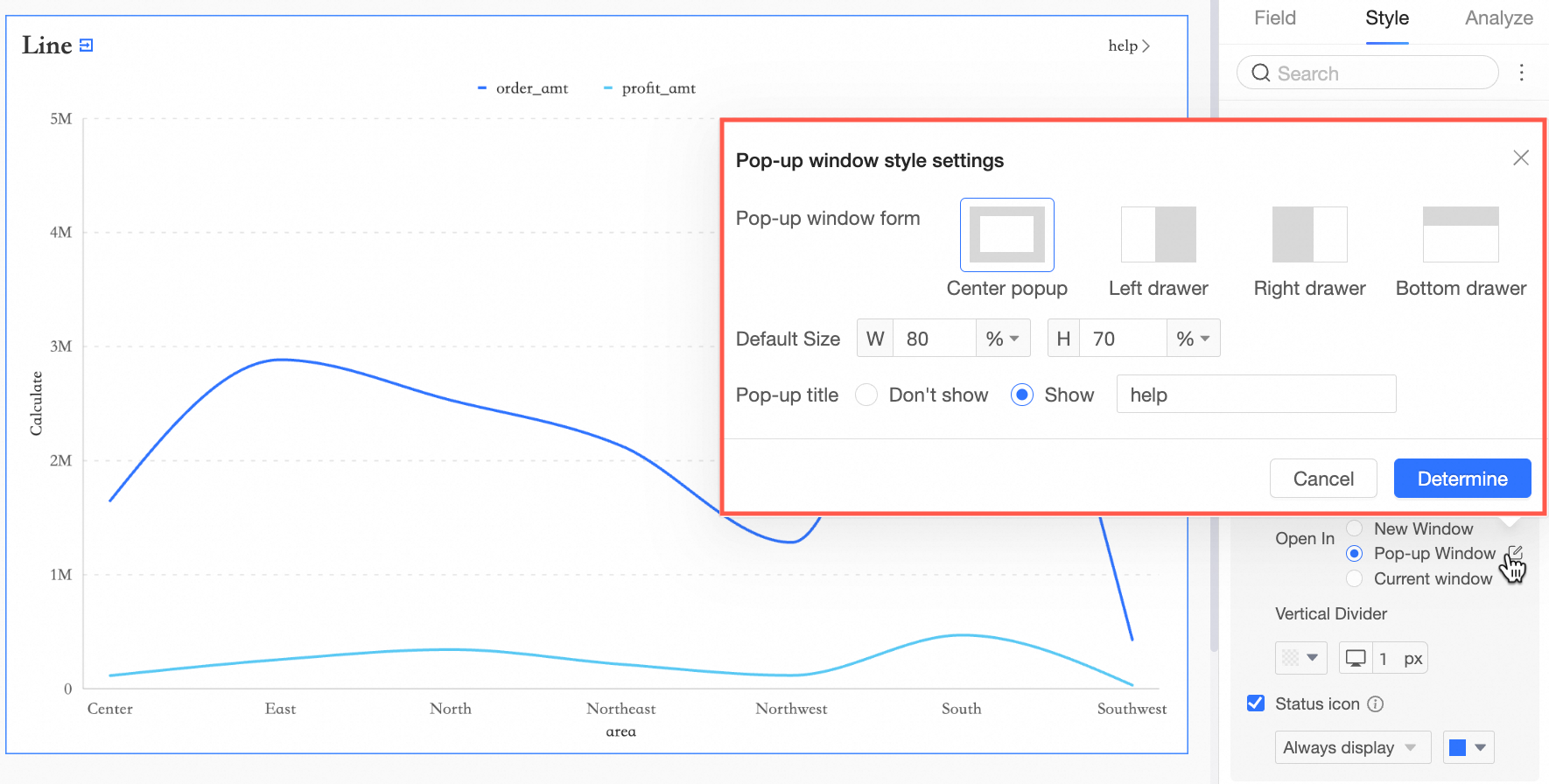

Notas y notas al pie
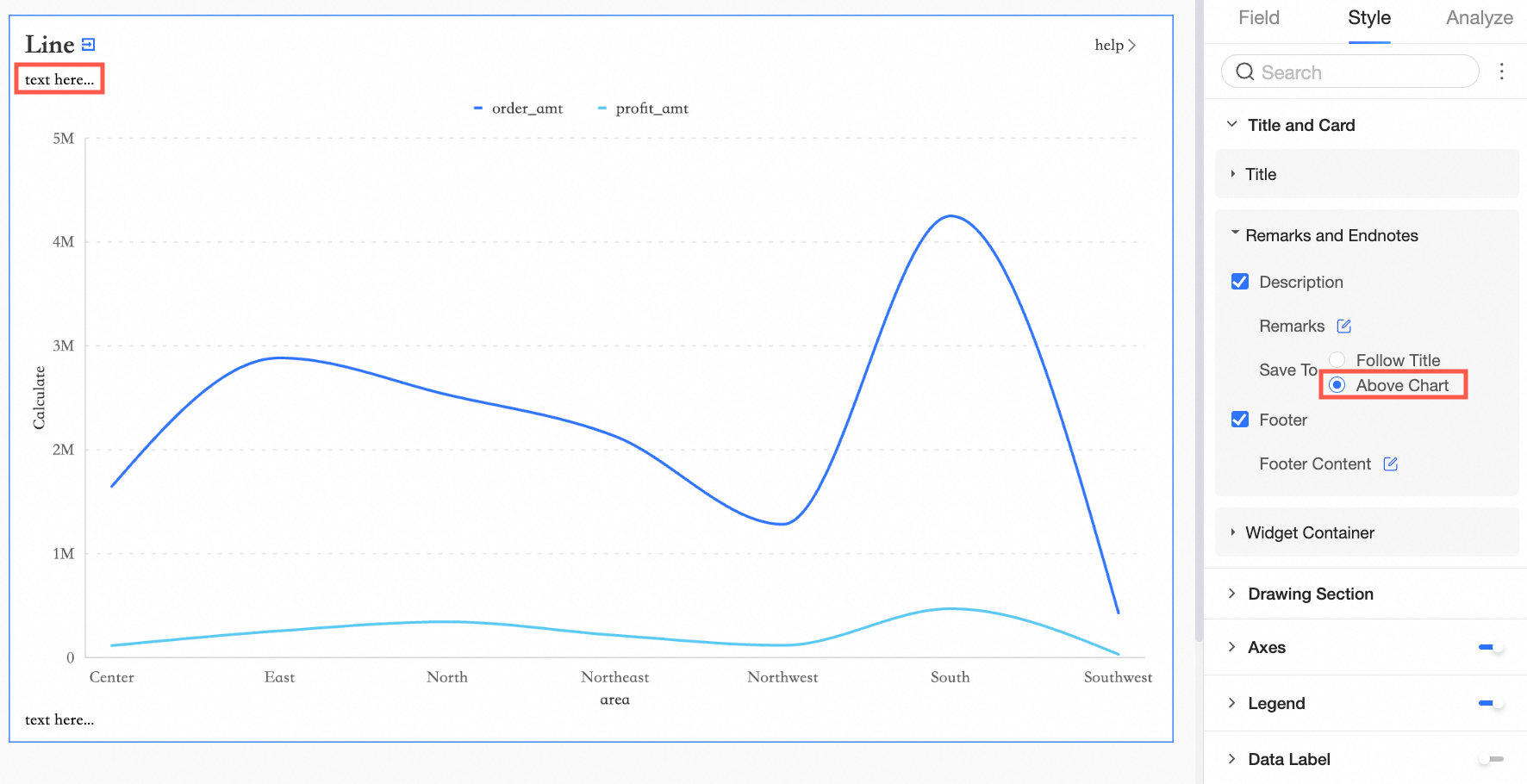
En la sección Notes and Endnotes, configure el contenido de nota y nota al pie.
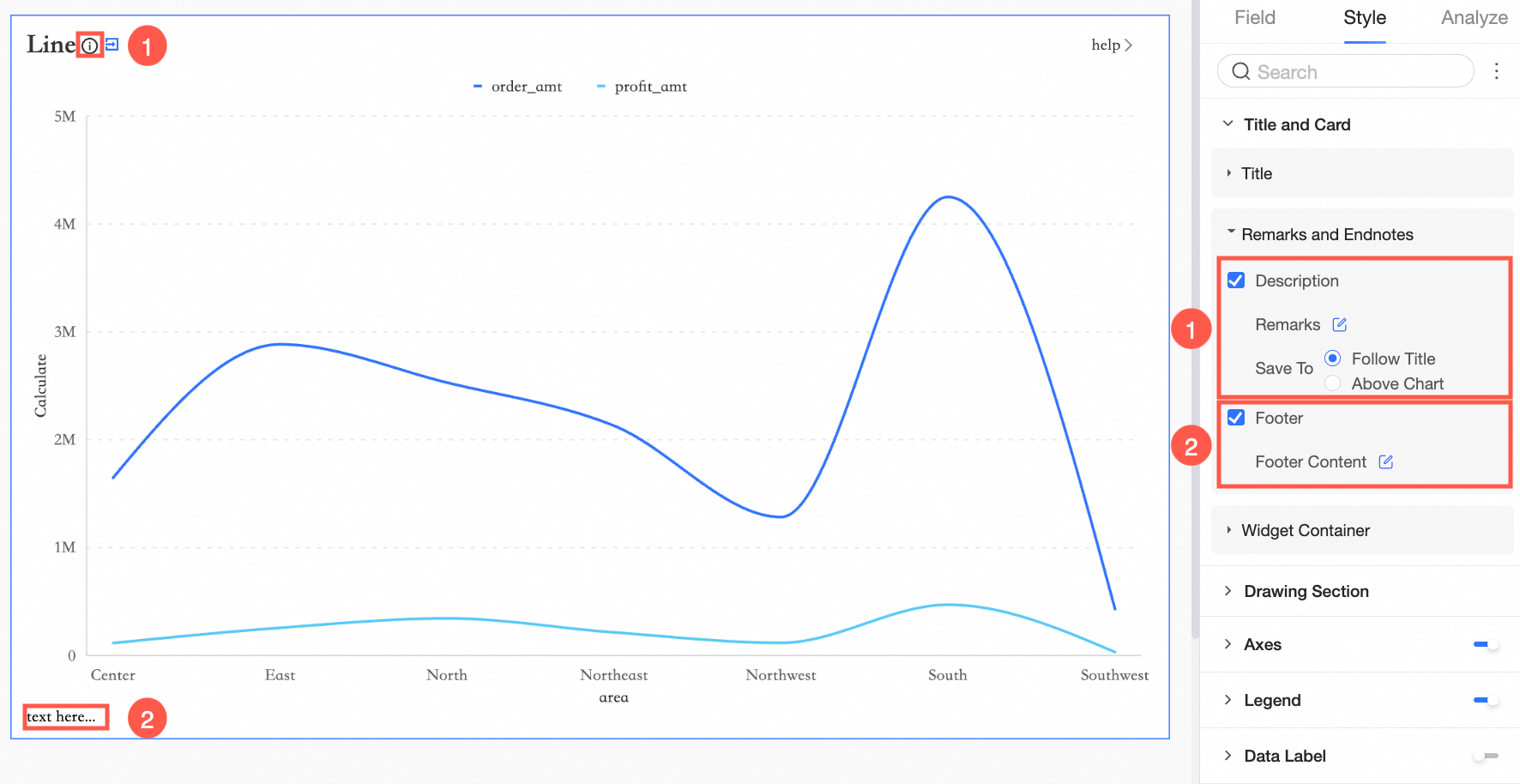
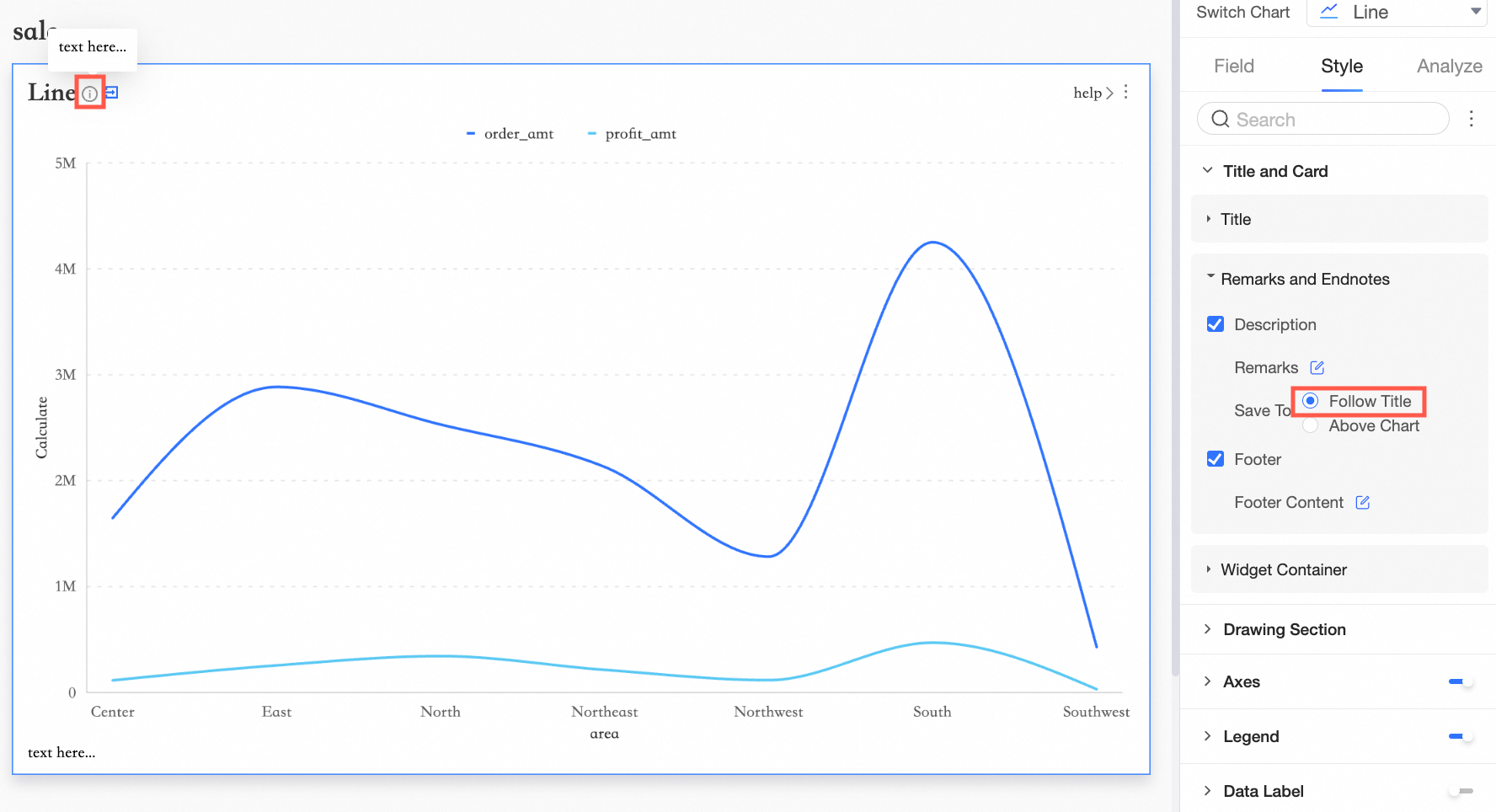
Para la posición de la nota, seleccione debajo del título o encima del gráfico.
-
Debajo del título
-
Encima del gráfico
Configurar el contenedor del componente
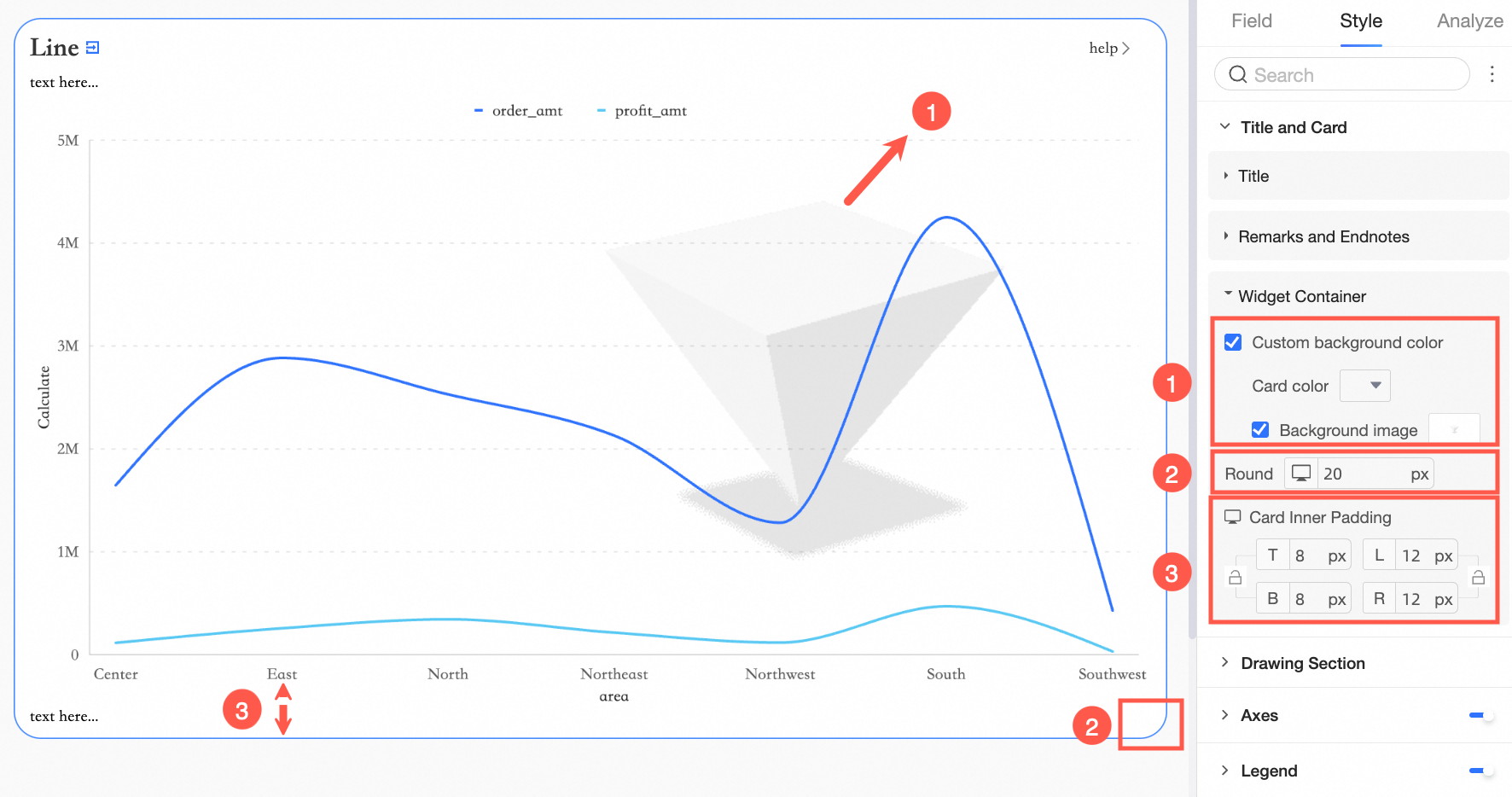
En la sección component container, configure el relleno de fondo (①), radio de esquina (②) y relleno de tarjeta (③).
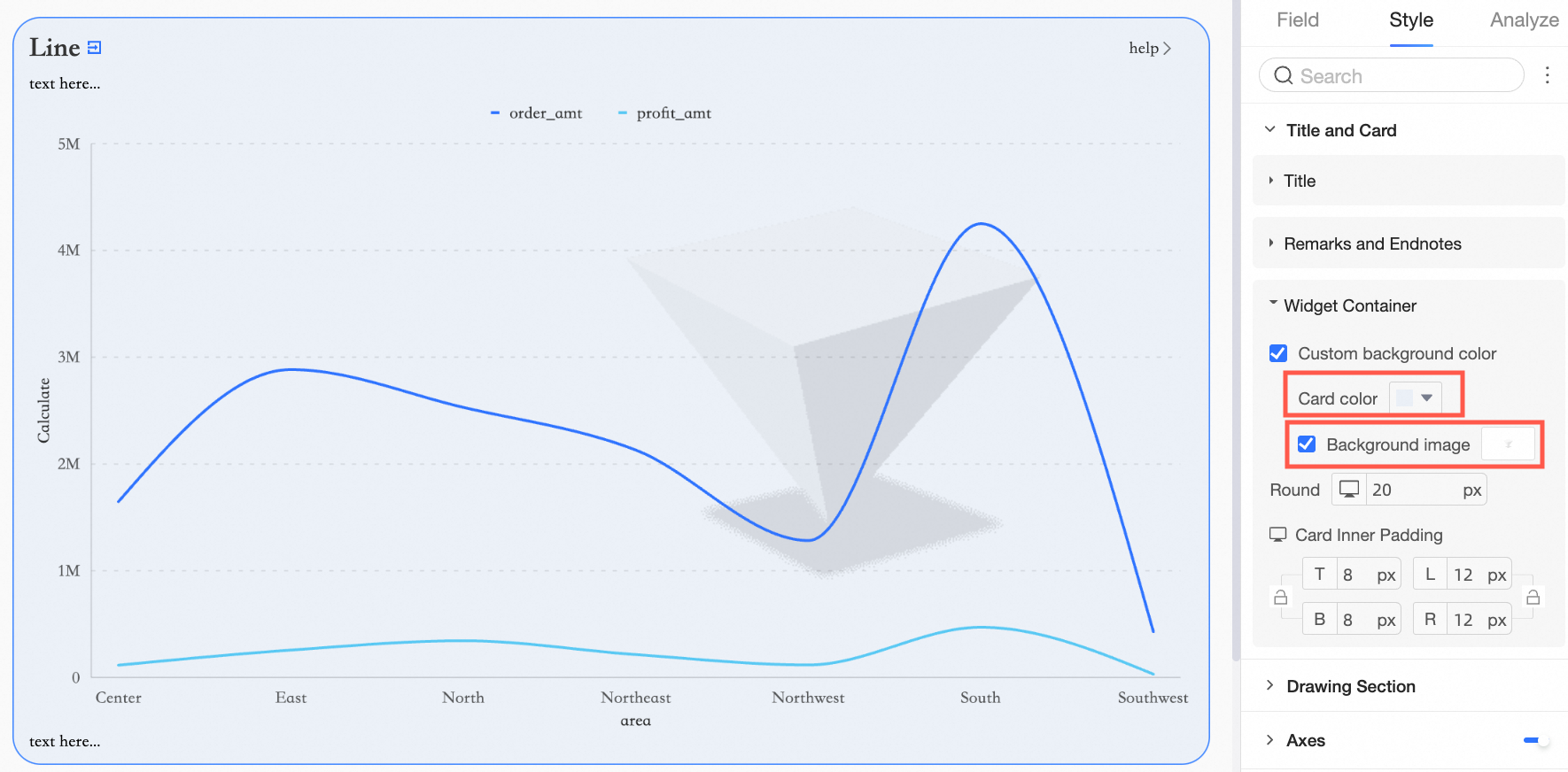
① relleno de fondo: Seleccione custom background fill para personalizar el color de fondo y la imagen del contenedor del componente. Puede usar una imagen proporcionada por el sistema o cargar una personalizada. Para más información, consulte Custom Background Fill.
② radio de esquina: Defina la redondez de las esquinas del contenedor.
③ relleno de tarjeta: Defina el espacio entre el contenido del gráfico y el borde del contenedor.
Los elementos de configuración compatibles varían según el tipo de gráfico. Consulte la siguiente tabla para obtener más detalles.
En la configuración del área de título y tarjeta,  indica compatibilidad, y
  indica que no es compatible.
|
Componente |
Título personalizado |
Notas |
Nota al pie |
Mostrar enlace |
Relleno de tarjeta |
Fondo personalizado |
|
|
Controls |
tab |
|
|
|
|
|
|
|
rich text |
|
|
|
|
|
|
|
|
query control |
|
|
|
|
|
|
|
|
composite query control |
|
|
|
|
|
|
|
|
image |
|
|
|
|
|
|
|
|
embedded page |
|
|
|
|
|
|
|
|
Metrics |
metric board |
|
|
|
|
|
|
|
trend chart |
|
|
|
|
|
|
|
|
gauge |
|
|
|
|
|
|
|
|
progress bar |
|
|
|
|
|
|
|
|
liquid fill gauge |
|
|
|
|
|
|
|
|
digital flip counter |
|
|
|
|
|
|
|
|
decomposition tree |
|
|
|
|
|
|
|
|
metric relation graph |
|
|
|
|
|
|
|
|
Tables |
trend analysis table |
|
|
|
|
|
|
|
crosstab |
|
|
|
|
|
|
|
|
detail table |
|
|
|
|
|
|
|
|
heatmap |
|
|
|
|
|
|
|
|
Line and area charts |
line chart |
|
|
|
|
|
|
|
area chart |
|
|
|
|
|
|
|
|
stacked area chart |
|
|
|
|
|
|
|
|
percentage stacked area chart |
|
|
|
|
|
|
|
|
combo chart |
|
|
|
|
|
|
|
|
Column and bar charts |
column chart |
|
|
|
|
|
|
|
stacked column chart |
|
|
|
|
|
|
|
|
percentage stacked column chart |
|
|
|
|
|
|
|
|
bar chart |
|
|
|
|
|
|
|
|
stacked bar chart |
|
|
|
|
|
|
|
|
percentage stacked bar chart |
|
|
|
|
|
|
|
|
radial column chart |
|
|
|
|
|
|
|
|
leaderboard |
|
|
|
|
|
|
|
|
waterfall chart |
|
|
|
|
|
|
|
|
dynamic bar chart |
|
|
|
|
|
|
|
|
Pie and donut charts |
pie chart |
|
|
|
|
|
|
|
rose chart |
|
|
|
|
|
|
|
|
radar chart |
|
|
|
|
|
|
|
|
treemap |
|
|
|
|
|
|
|
|
Bubble and scatter plots |
bubble chart |
|
|
|
|
|
|
|
scatter plot |
|
|
|
|
|
|
|
|
faceted scatter plot |
|
|
|
|
|
|
|
|
Funnel and conversion charts |
funnel chart |
|
|
|
|
|
|
|
comparison funnel chart |
|
|
|
|
|
|
|
|
sankey diagram |
|
|
|
|
|
|
|
|
sankey diagram |
|
|
|
|
|
|
|
|
Maps |
bubble map |
|
|
|
|
|
|
|
choropleth map |
|
|
|
|
|
|
|
|
heat map |
|
|
|
|
|
|
|
|
flow map |
|
|
|
|
|
|
|
|
symbol map |
|
|
|
|
|
|
|
|
Others |
word cloud |
|
|
|
|
|
|
|
timeline chart |
|
|
|
|
|
|
|
Relleno de fondo personalizado
Configure el relleno de fondo personalizado en el contenedor del componente.
Establezca el color de la tarjeta en un color sólido o degradado.
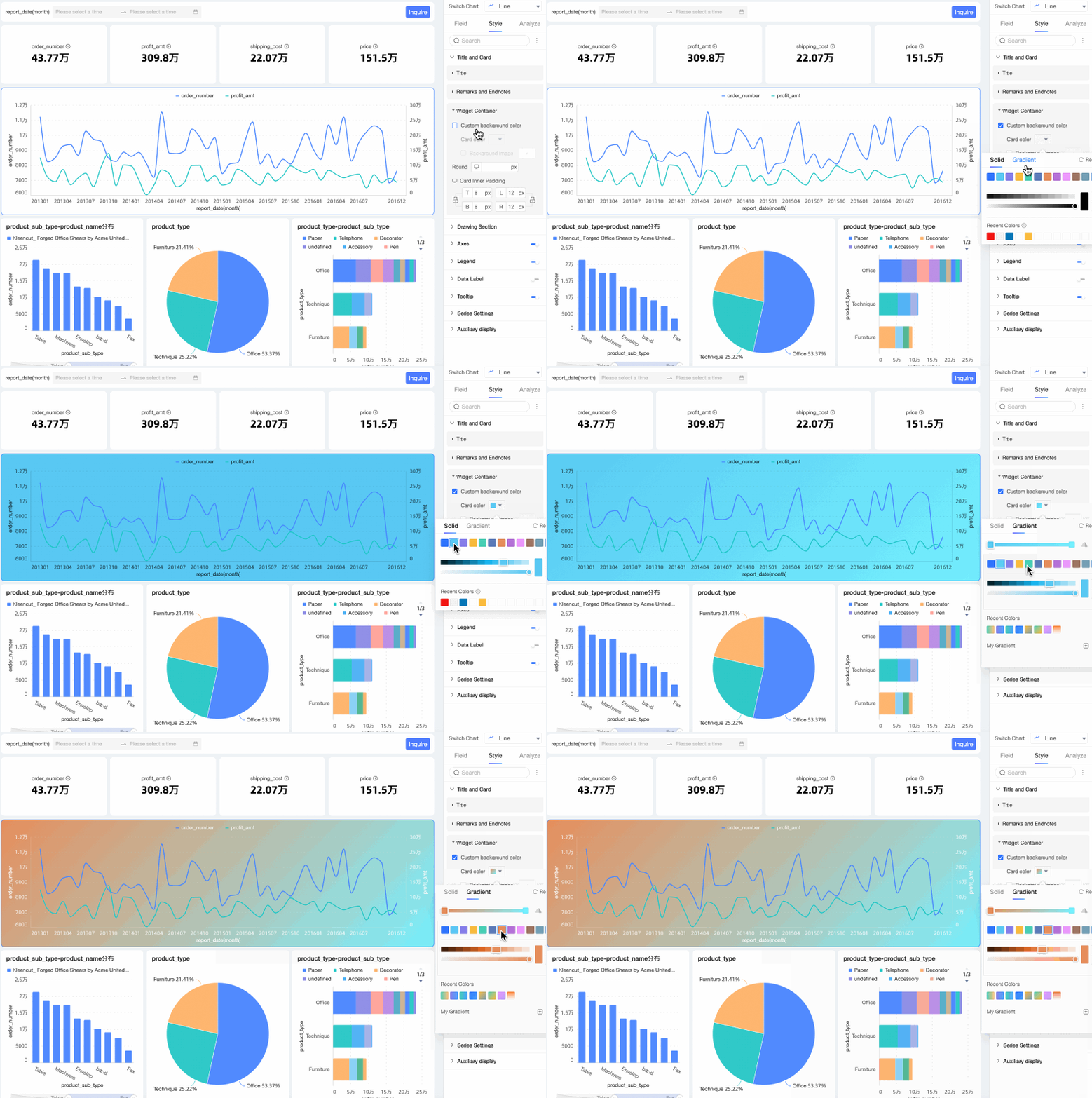
Para la imagen de fondo, utilice una imagen integrada o personalizada.
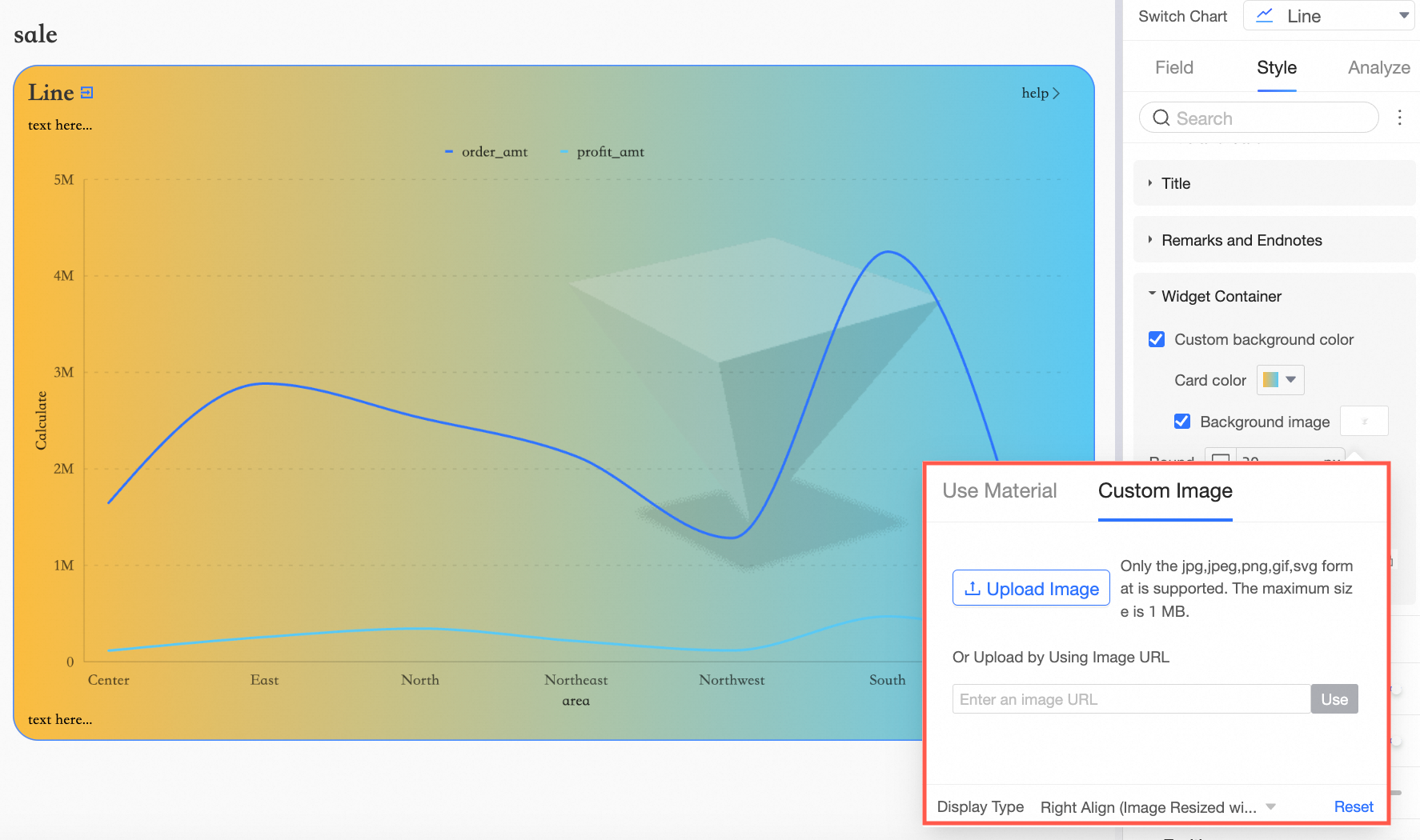
A continuación, se muestran los componentes que admiten relleno de fondo personalizado.
-
Controls
tab, image
-
Metrics
dashboard, metric trend chart, progress bar, liquid fill gauge, digital flip counter
-
Trend
line chart, area chart, stacked area chart, 100% stacked area chart, combo chart
-
Comparison
column chart, stacked column chart, 100% stacked column chart, bar chart, stacked bar chart, 100% stacked bar chart, radial bar chart