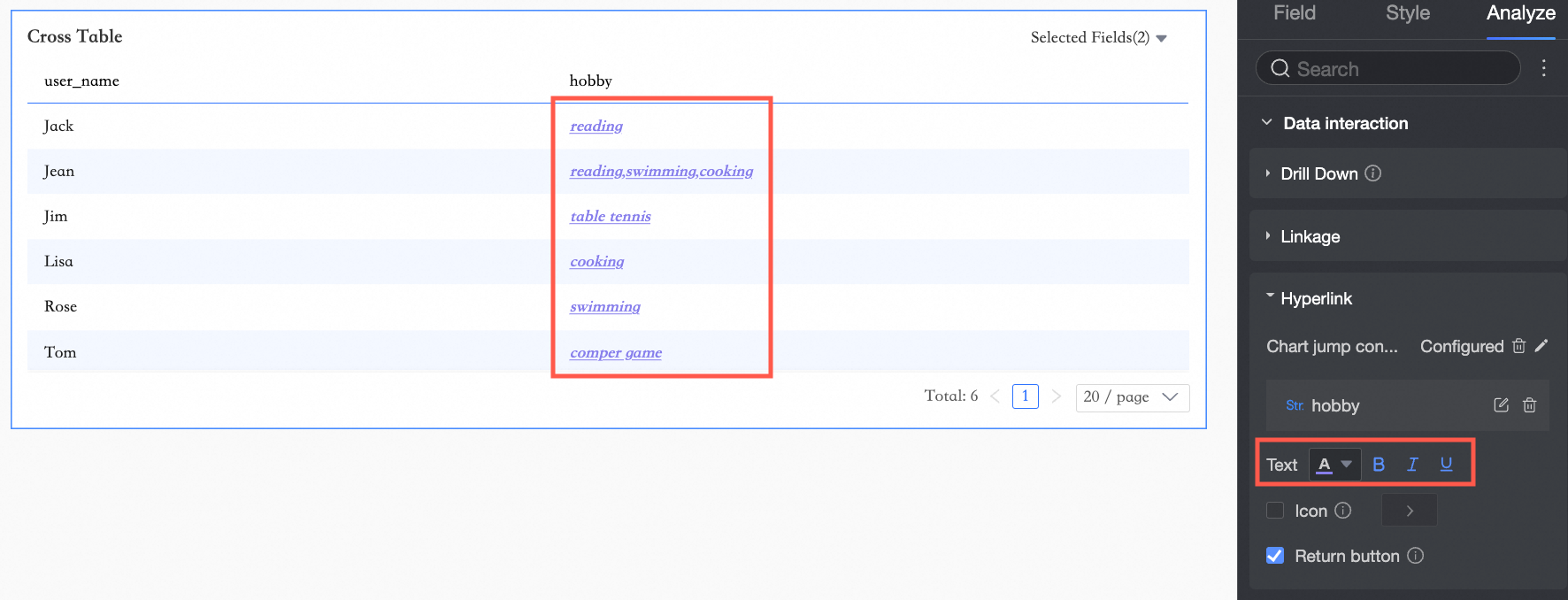
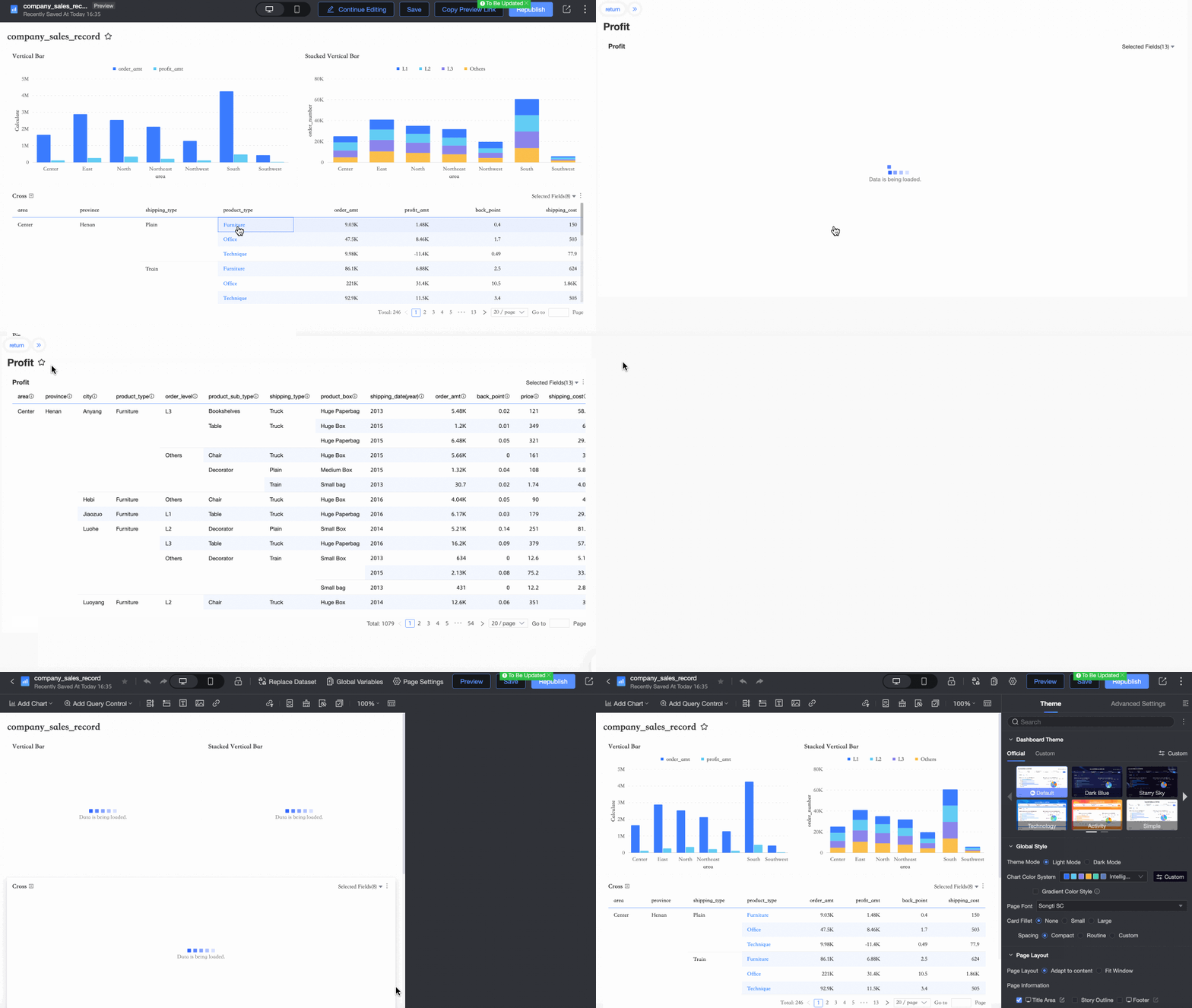
Quick BI ofrece funciones de exploración en profundidad, interacción de filtros y redireccionamiento para el análisis multidimensional de datos. Mediante el redireccionamiento, puede hacer clic en el valor de un campo dentro de un gráfico para navegar a un informe relacionado, un componente de página o una URL externa con los filtros correspondientes ya aplicados.
Escenarios
Al consultar el panel de ventas de su empresa, puede redireccionar desde un campo para ver información detallada de los pedidos. Por ejemplo, haga clic en Order Information en una tabla cruzada y luego en Office Supplies. Quick BI lo redireccionará automáticamente al informe Order Profit Details y mostrará únicamente los pedidos cuyo Product Type sea Office Supplies.
Límites
Los siguientes tipos de gráficos admiten redireccionamiento:
Tablas: tablas cruzadas, tablas de detalles, tablas de análisis multidimensional y mapas de calor.
Gráficos de métricas: tarjetas de puntuación, gráficos de tendencias de métricas y gráficos de relaciones de métricas.
Gráficos de líneas o áreas: gráficos de líneas, gráficos de áreas, gráficos de áreas apiladas, gráficos de áreas 100% apiladas y gráficos combinados.
Gráficos de columnas o barras: gráficos de columnas, gráficos de columnas apiladas, gráficos de columnas 100%, gráficos de barras circulares, tablas de clasificación, gráficos de barras, gráficos de barras apiladas, gráficos de barras 100%, gráficos de cascada, gráficos de bala y diagramas de caja.
Gráficos circulares o de anillo: gráficos circulares, gráficos de rosa, gráficos sunburst, gráficos de radar y gráficos de mapa de árbol.
Gráficos de burbujas o dispersión: gráficos de burbujas, gráficos de dispersión y gráficos de dispersión facetados.
Gráficos de embudo o conversión: gráficos de embudo y gráficos de embudo comparativos.
Gráficos geográficos: mapas coropléticos, mapas de burbujas, mapas de calor de edificios y mapas de símbolos.
Otros gráficos: nubes de palabras.
Configurar y previsualizar el redireccionamiento
Puede configurar el redireccionamiento para ir a otra página dentro de Quick BI, a un componente en la misma página o a una URL externa.
Punto de entrada de la operación
En el modo de edición del Company Data Dashboard, seleccione la tabla cruzada Order Information y luego haga clic en la pestaña Analyze (①).
-
Haga clic en el icono
 (②) junto a Redirect para abrir la página de configuración de redireccionamiento del gráfico (③).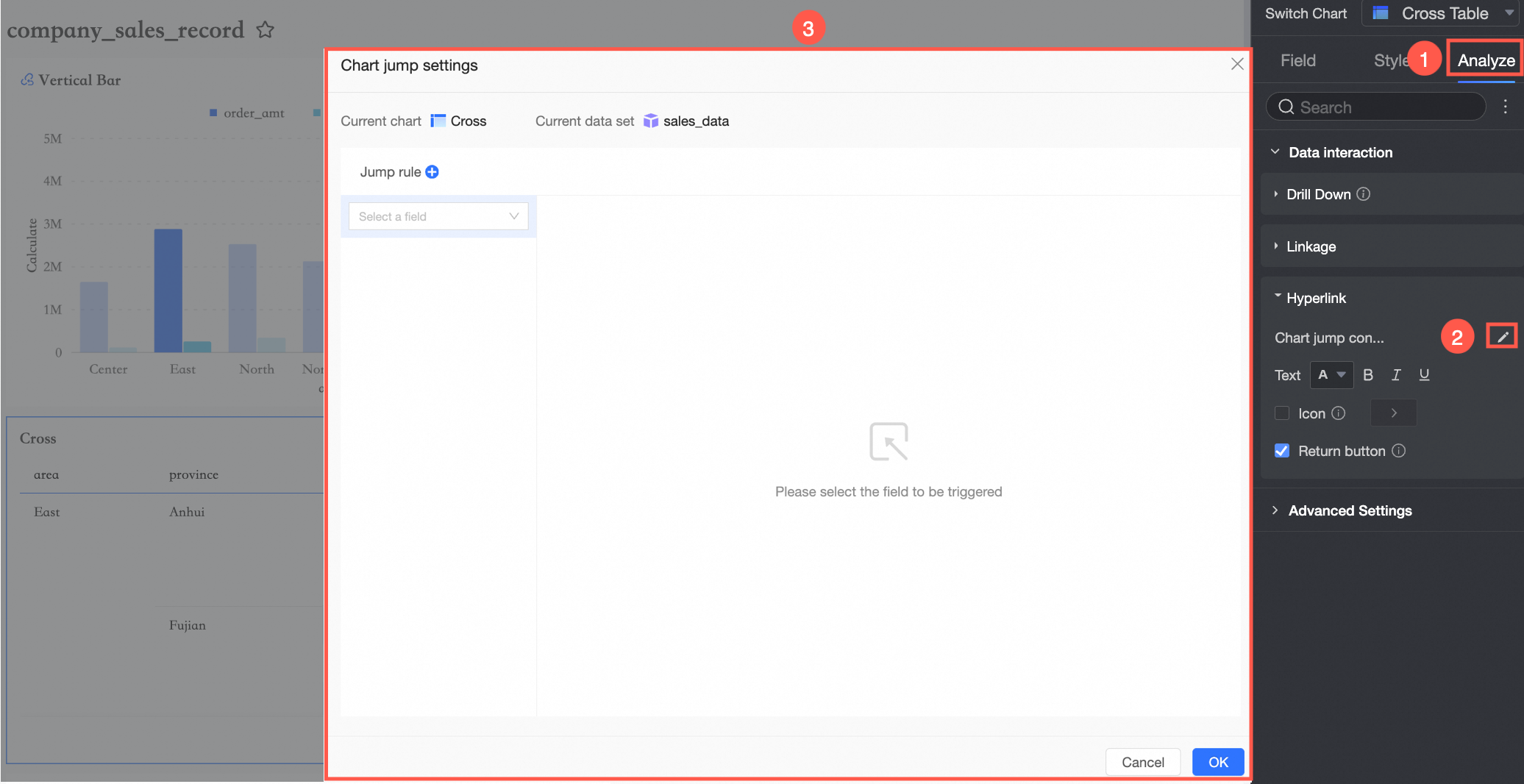
Navegación dentro del producto
Establecer el método de redireccionamiento
-
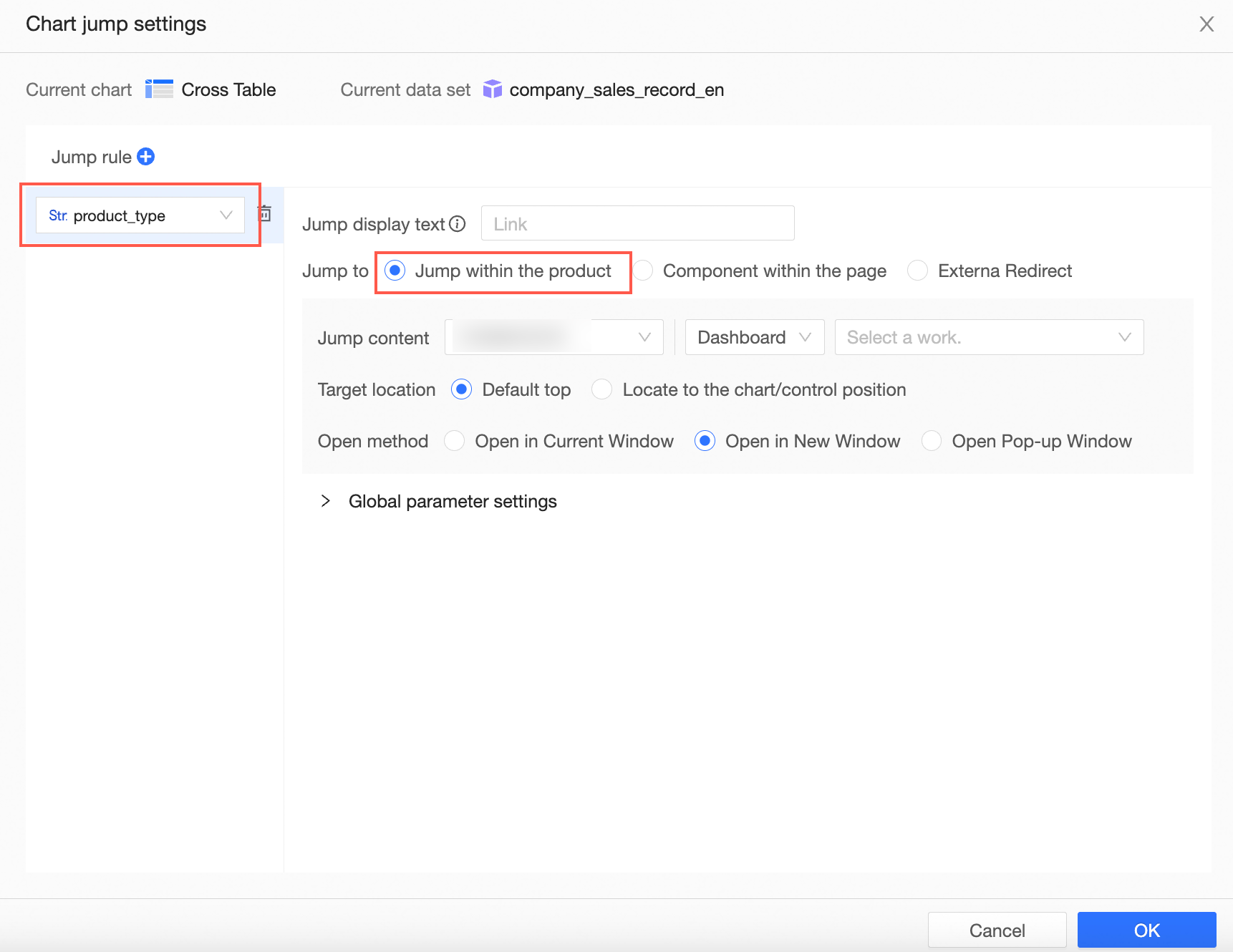
En la página Redirection, seleccione un campo para vincular en la sección Redirection Rule a la izquierda. Puede elegir uno de tres métodos de redireccionamiento. Este ejemplo utiliza Redirection within Quick BI.
-
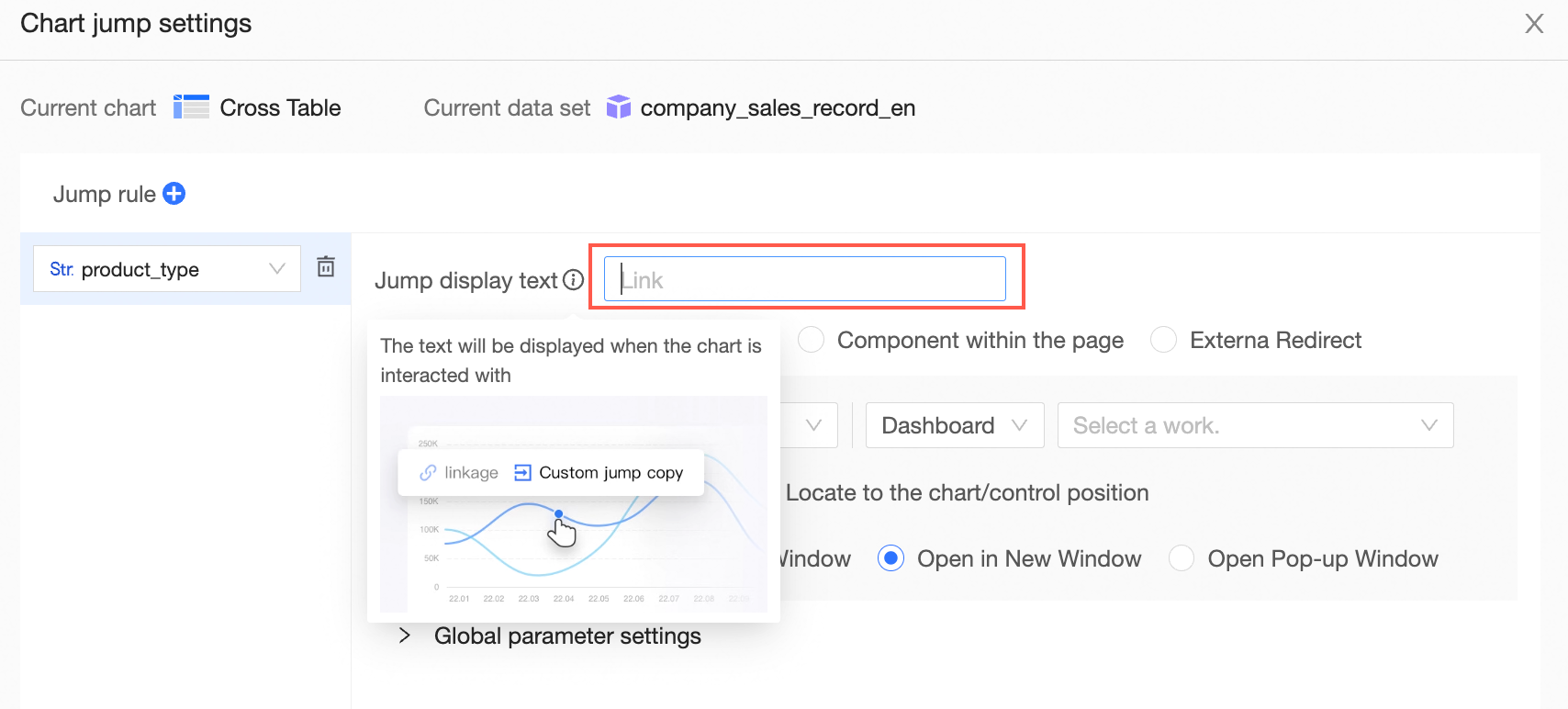
Para mostrar texto personalizado cuando los usuarios interactúen con el gráfico, introduzca dicho texto en el campo Redirection Display Text. Si deja este campo vacío, el texto predeterminado será Redirection. Consulte la siguiente imagen:
Establecer el destino del redireccionamiento
Después de elegir un método de redireccionamiento, configure el contenido del redireccionamiento, la Target Location y el Open Mode en la sección inferior.
-
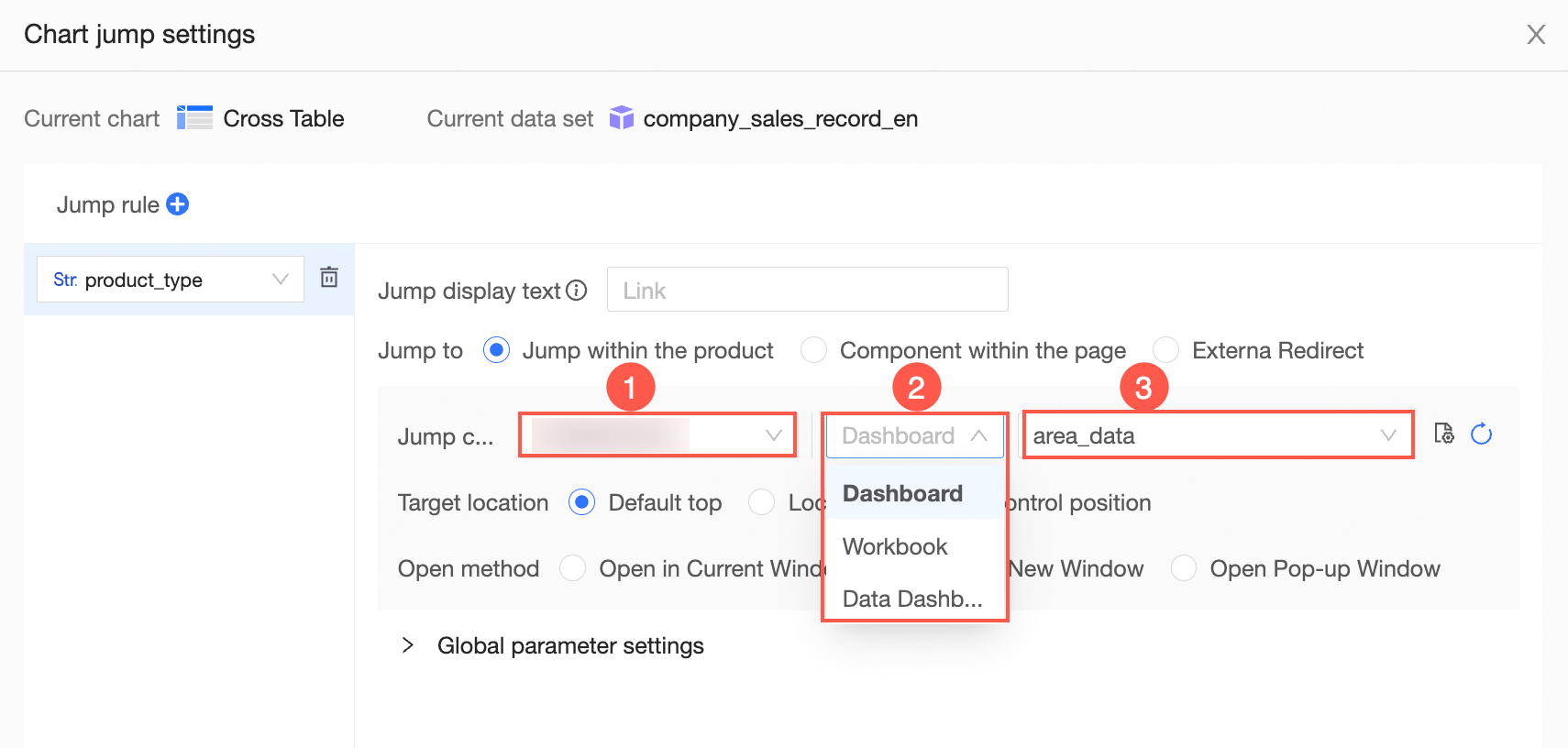
En Redirection Content, primero seleccione un workspace (①), luego seleccione un tipo de informe dentro de ese workspace (②) y finalmente seleccione el informe Order Profit Details (③).
-
Si un informe en la lista desplegable muestra el icono
 , significa que tiene parámetros globales configurados y admite redireccionamiento basado en parámetros dentro de Quick BI.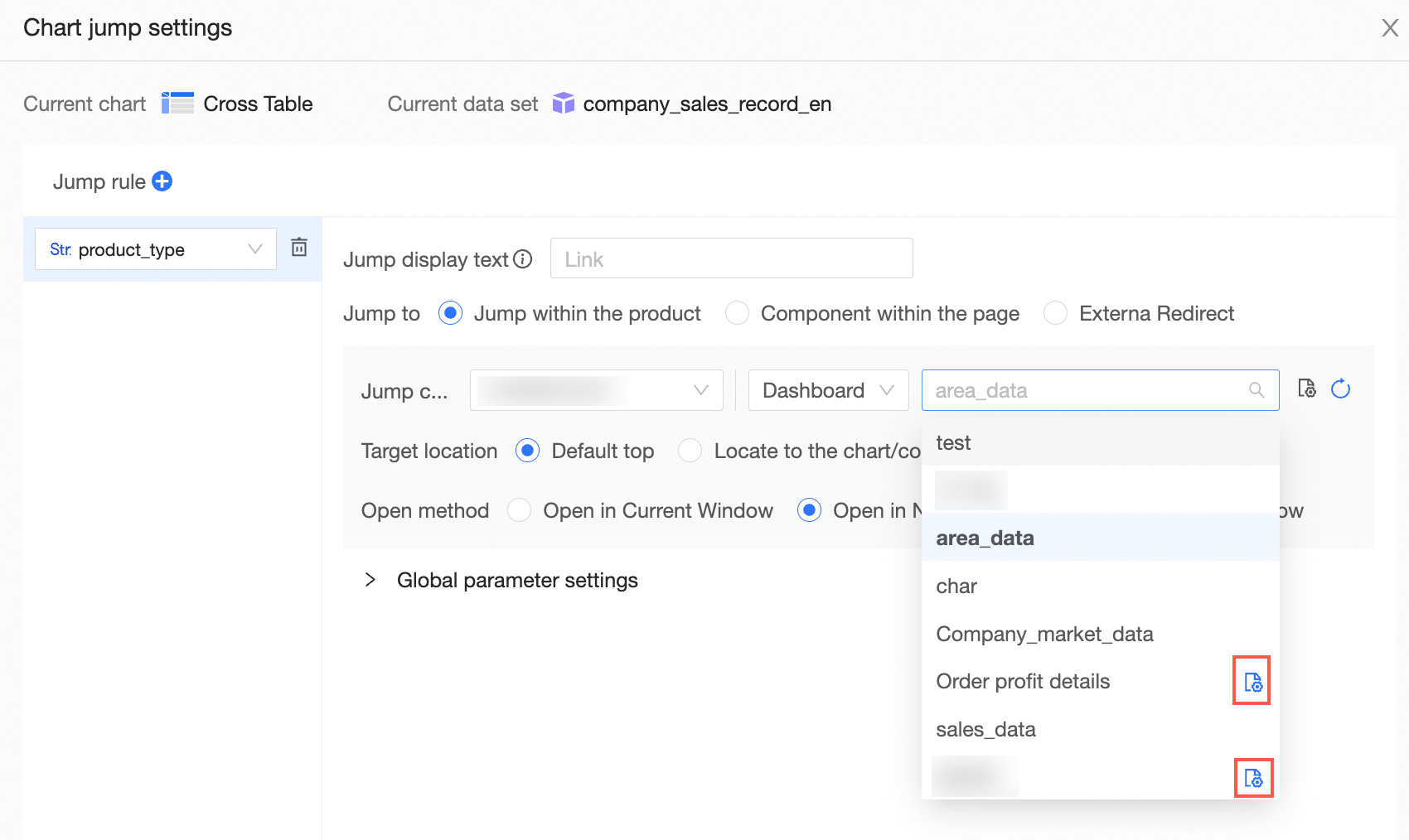
-
Si el informe destino no tiene parámetros globales configurados, no podrá realizar un redireccionamiento vinculado. Haga clic en el icono
 a la derecha del cuadro de selección de informes, o bien haga clic en Go to Configure en la sección Global Parameter Settings para configurar los parámetros globales. Para obtener instrucciones paso a paso, consulte Configure Global Variables.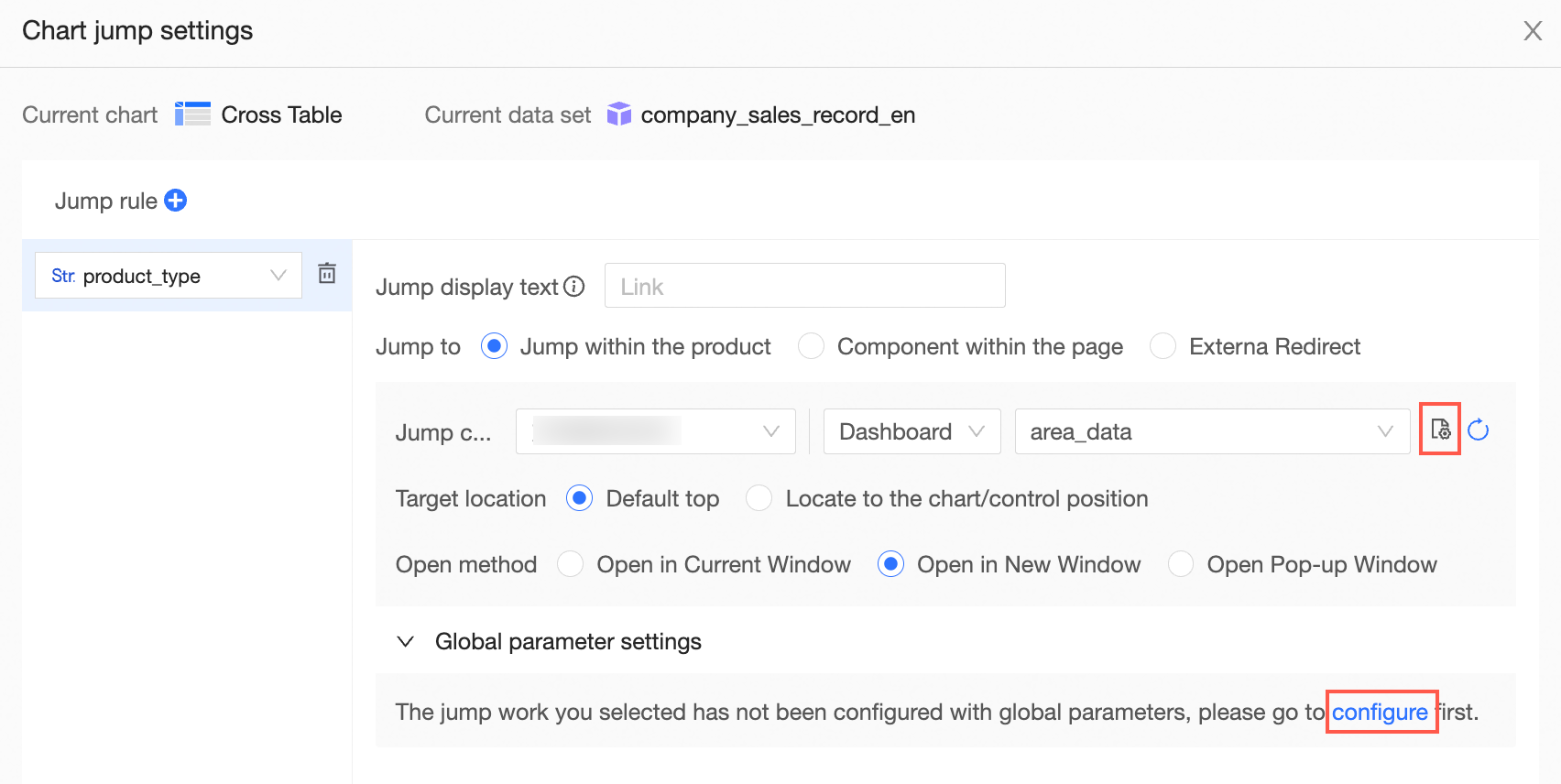
-
-
Una vez configurado el contenido del redireccionamiento, elija dónde se mostrará el informe destino. De forma predeterminada, se selecciona Top of Page, lo que significa que el informe destino se abre en la parte superior de la página. Consulte la siguiente imagen:
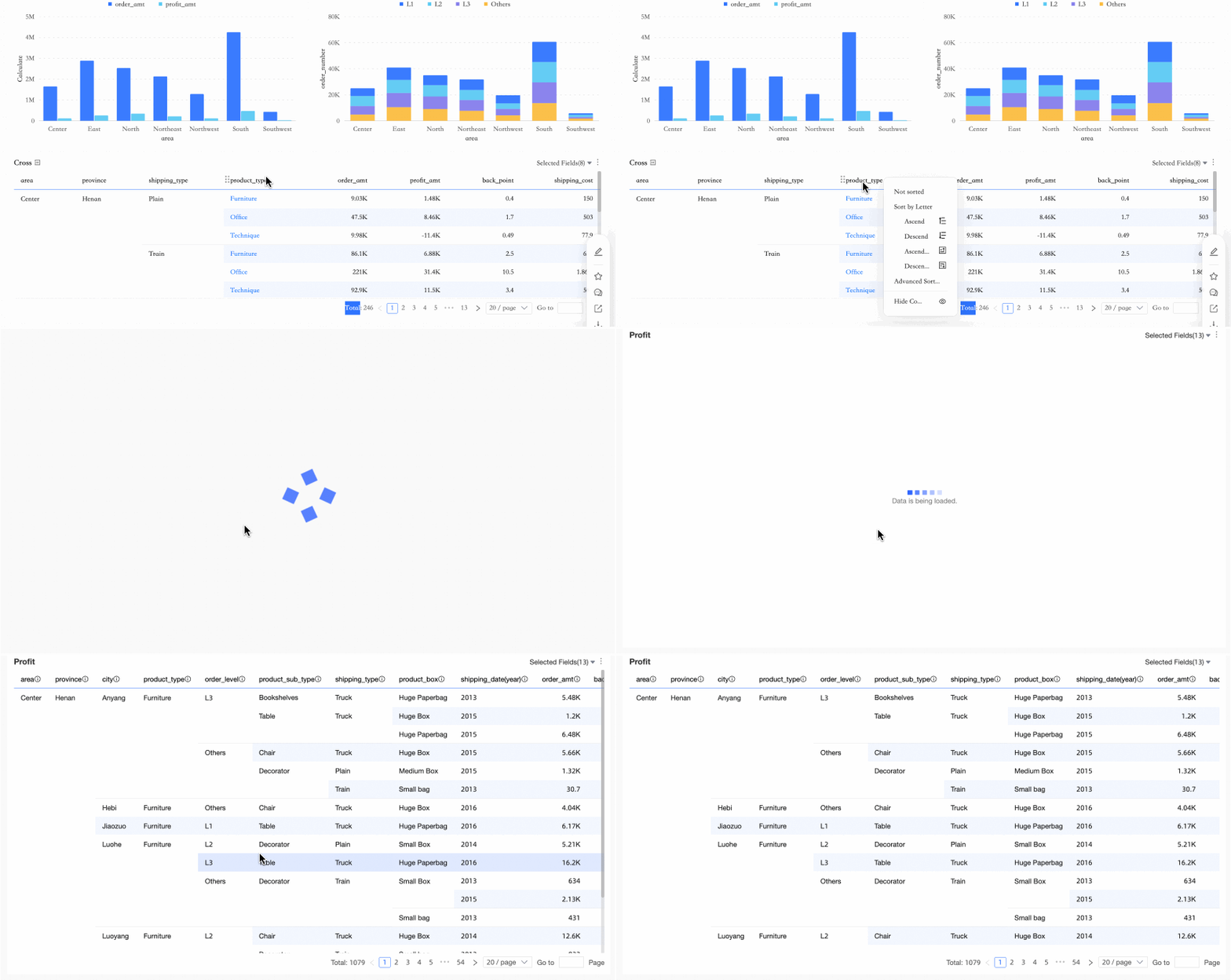
Para desplazarse directamente a un gráfico o control específico después del redireccionamiento, seleccione Scroll to Chart or Control y elija el gráfico Order Profit Details.
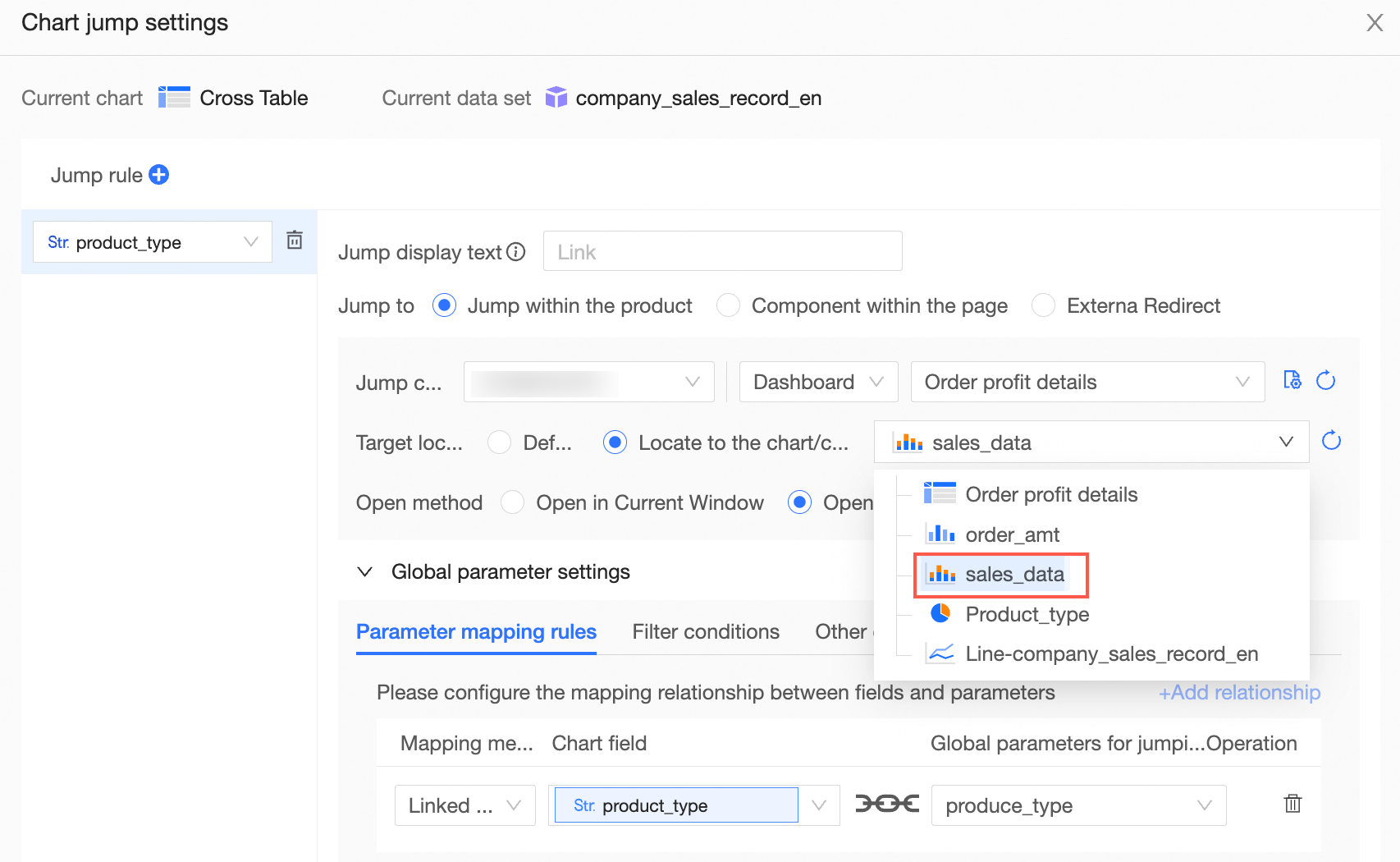
El resultado se verá así:
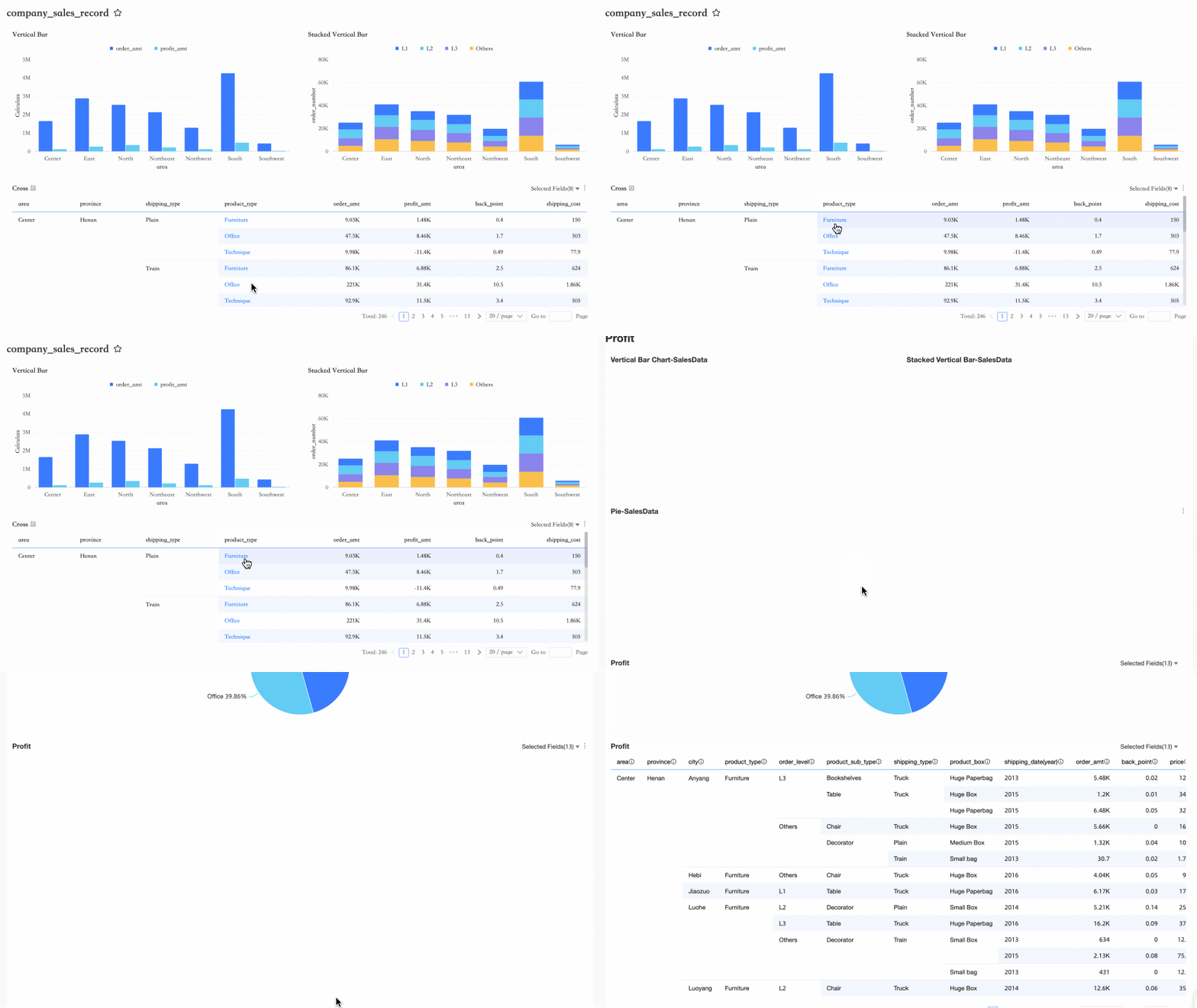
-
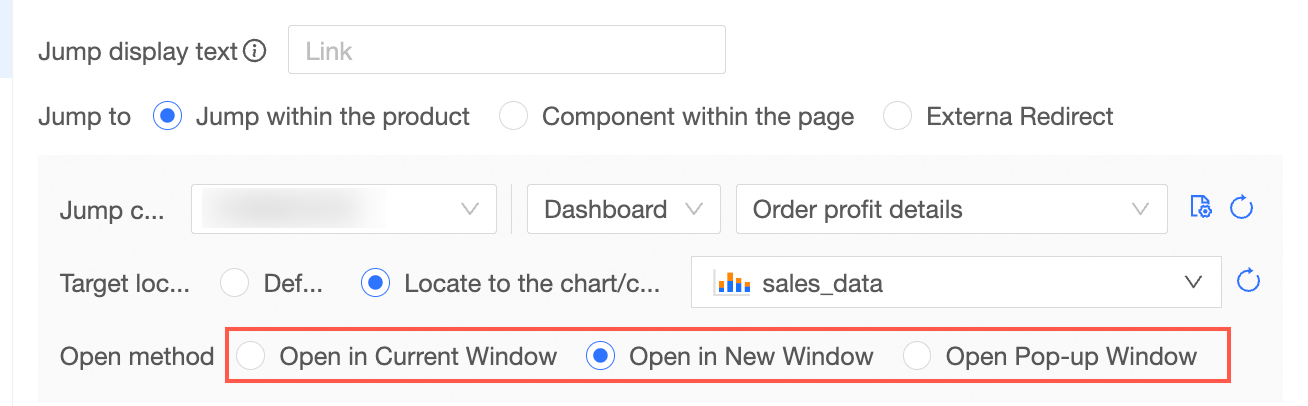
Elija cómo abrir la página redireccionada: Current Window, New Window o Popup.
-
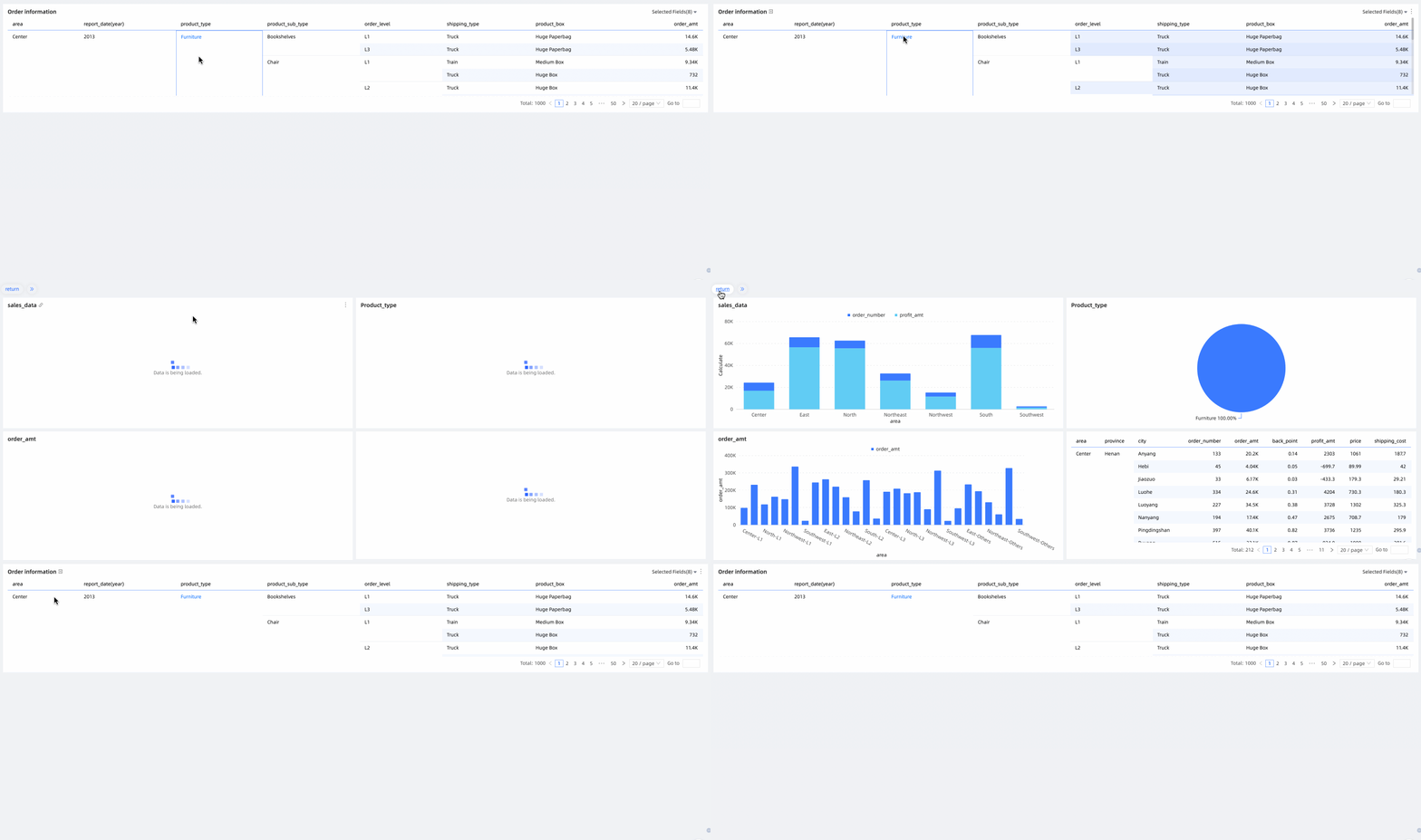
Si elige New Window, haga clic en el botón Back en la esquina superior izquierda después del redireccionamiento para volver a la página anterior. Consulte la siguiente imagen:
-
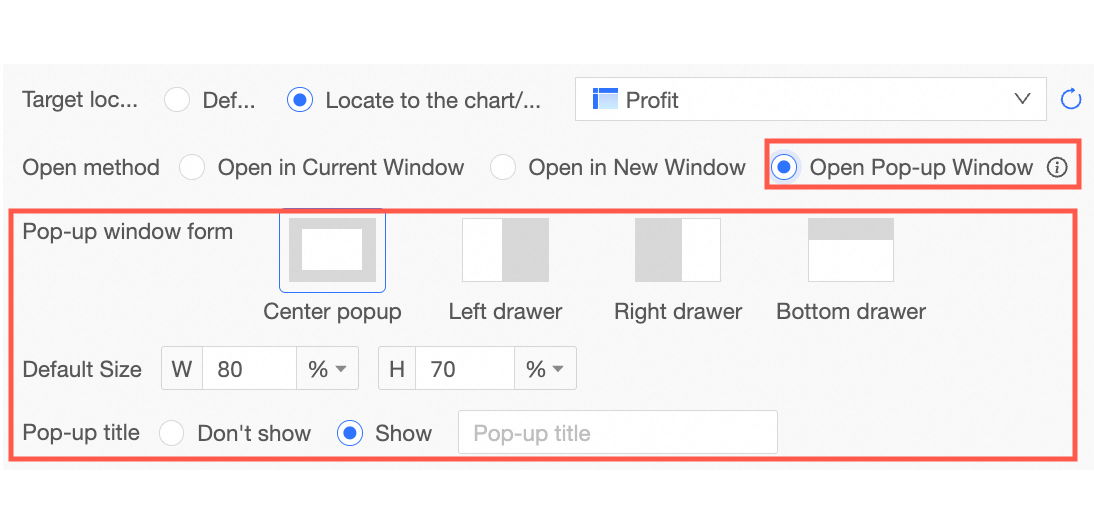
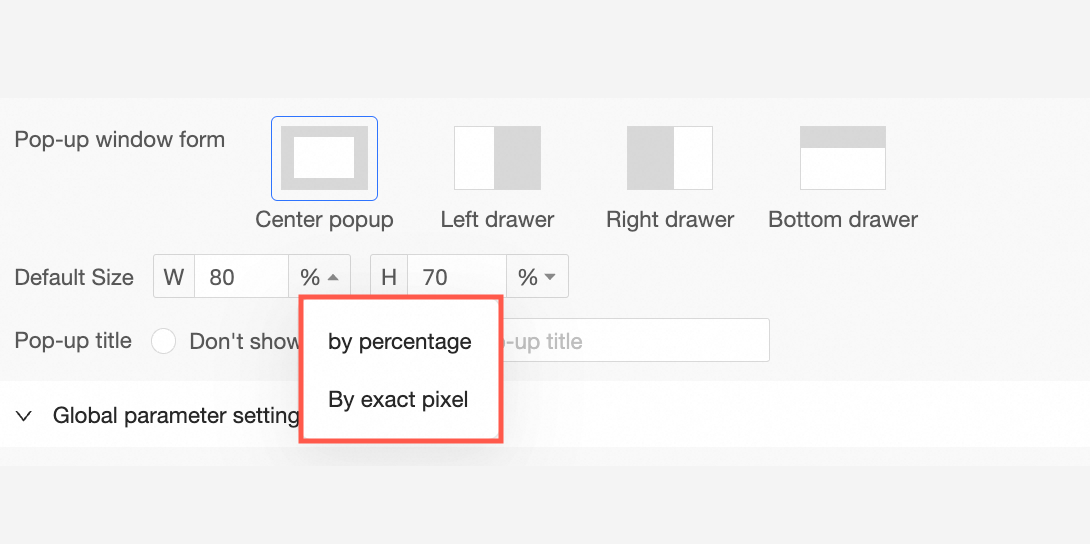
Si elige Popup, configure el Popup Style, Default Size, Popup Title y Page Overlay.
 Nota
NotaPara las ventanas emergentes centradas, puede elegir si desea mostrar el título. En otros estilos de ventana emergente, el título siempre aparece y no se puede ocultar.
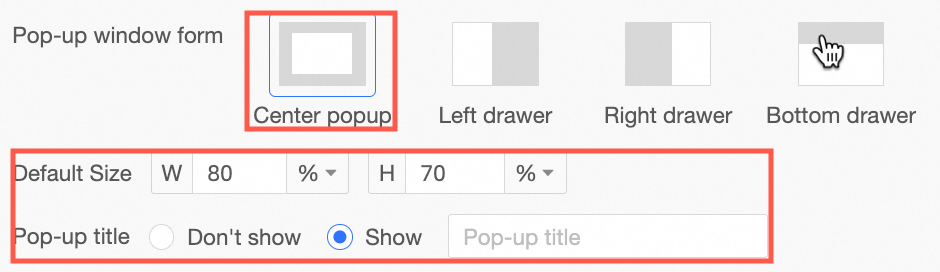
Solo los paneles laterales izquierdos, los paneles laterales derechos y los paneles inferiores admiten alternar la superposición de página. Cuando la superposición está oculta, puede hacer clic para cambiar los valores de dimensión.
-
Para el tamaño predeterminado, elija un porcentaje o píxeles exactos.
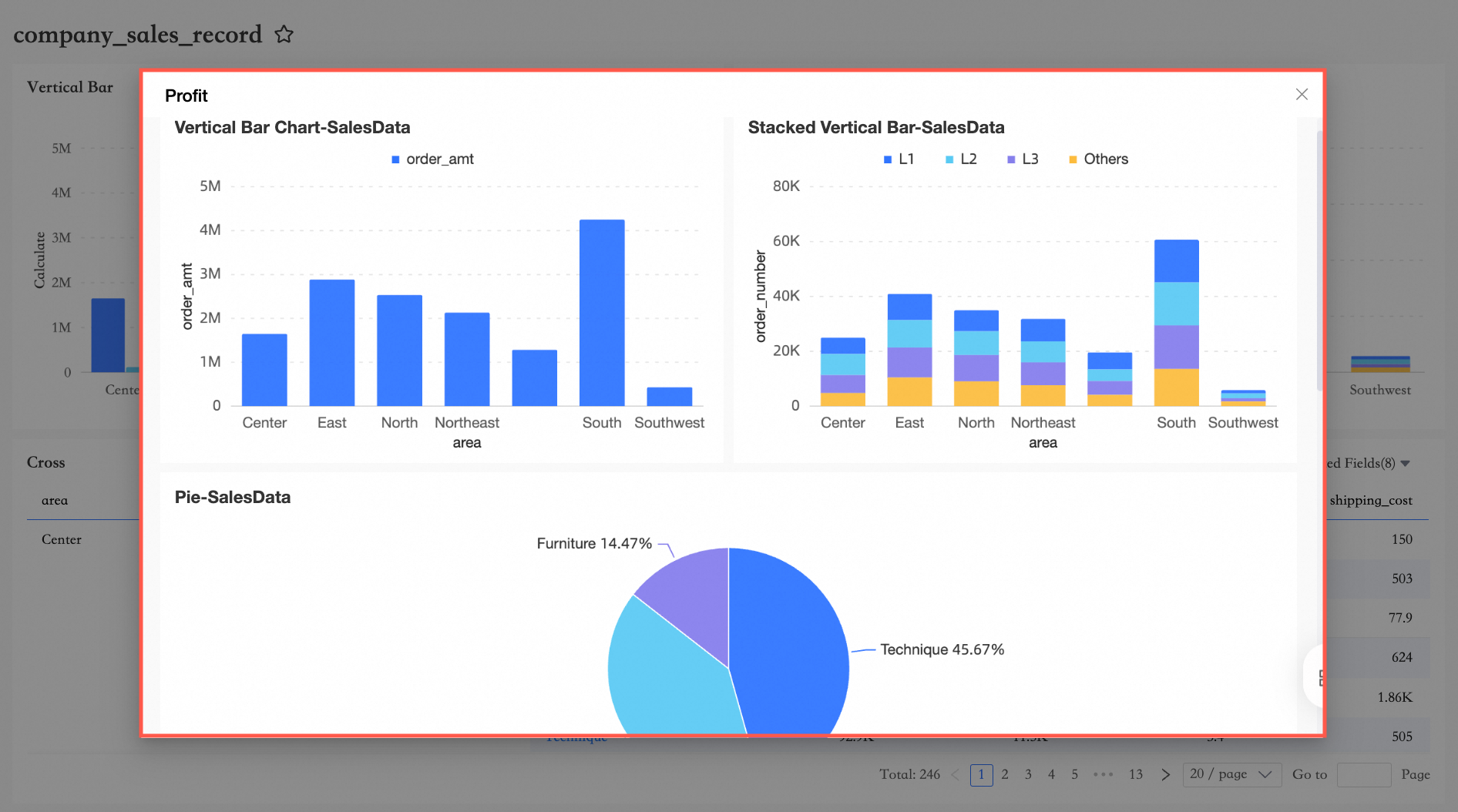
-
Ventana emergente centrada.
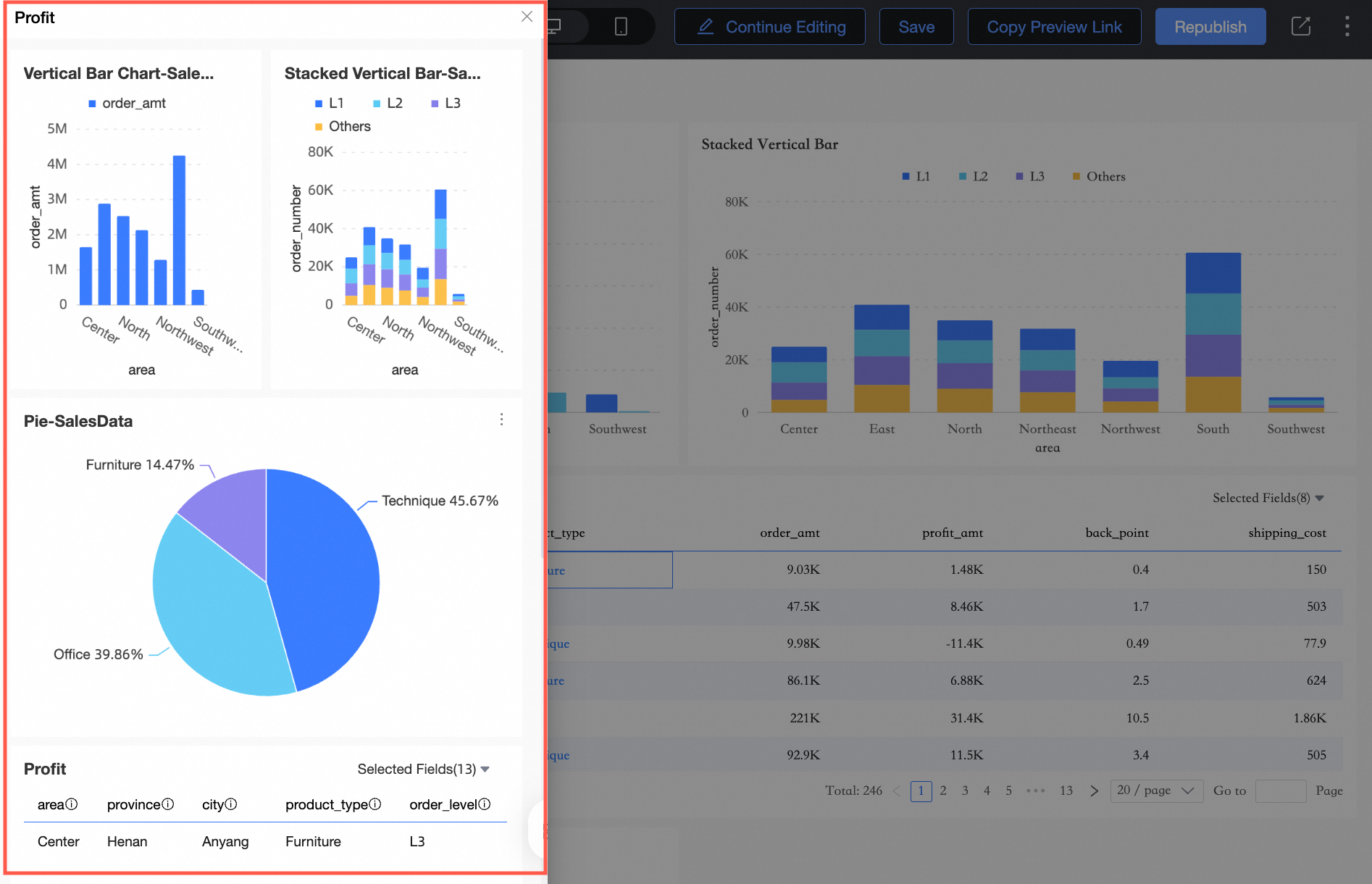
-
Panel lateral izquierdo.
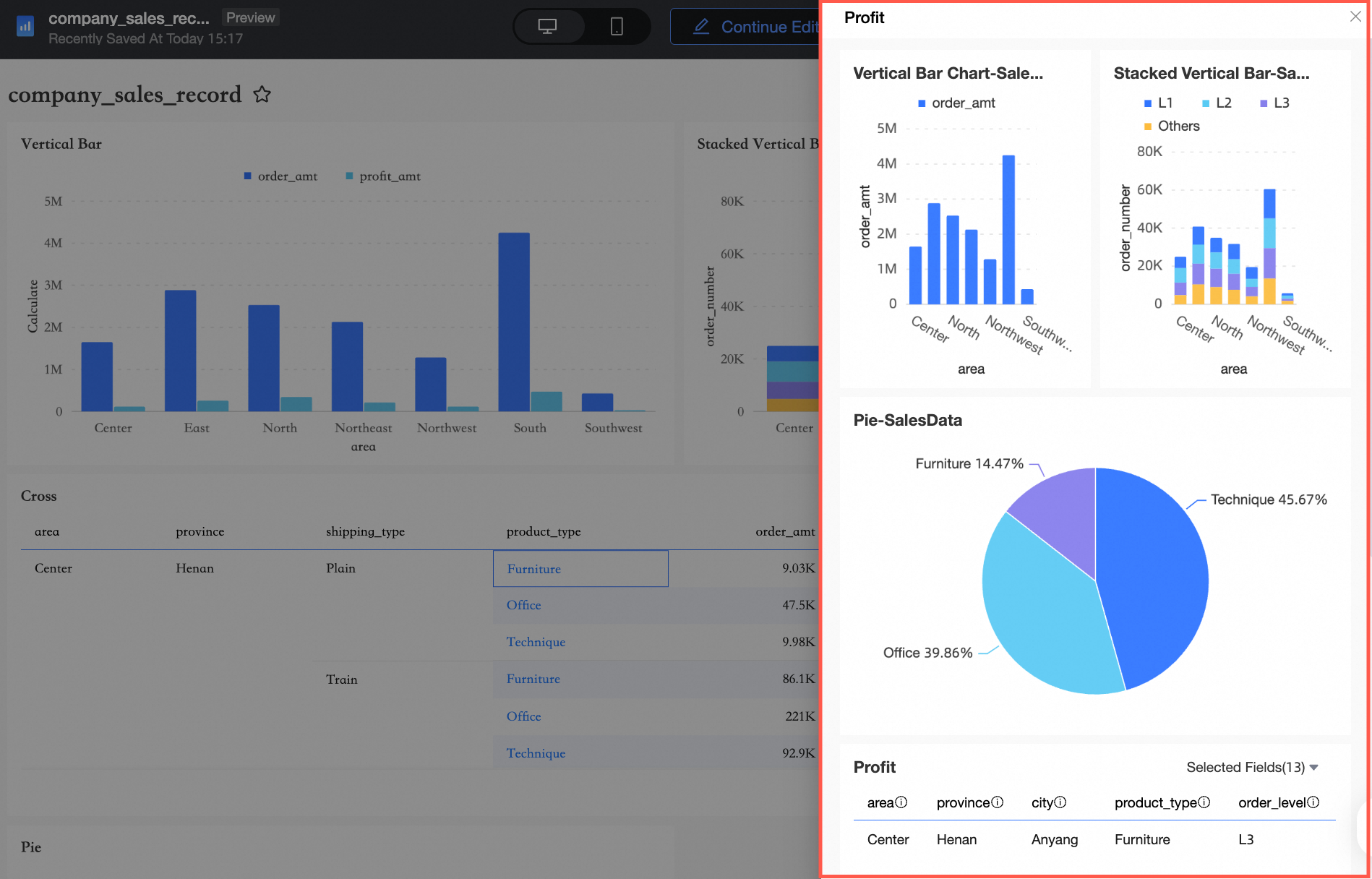
-
Panel lateral derecho.
-
Panel inferior.
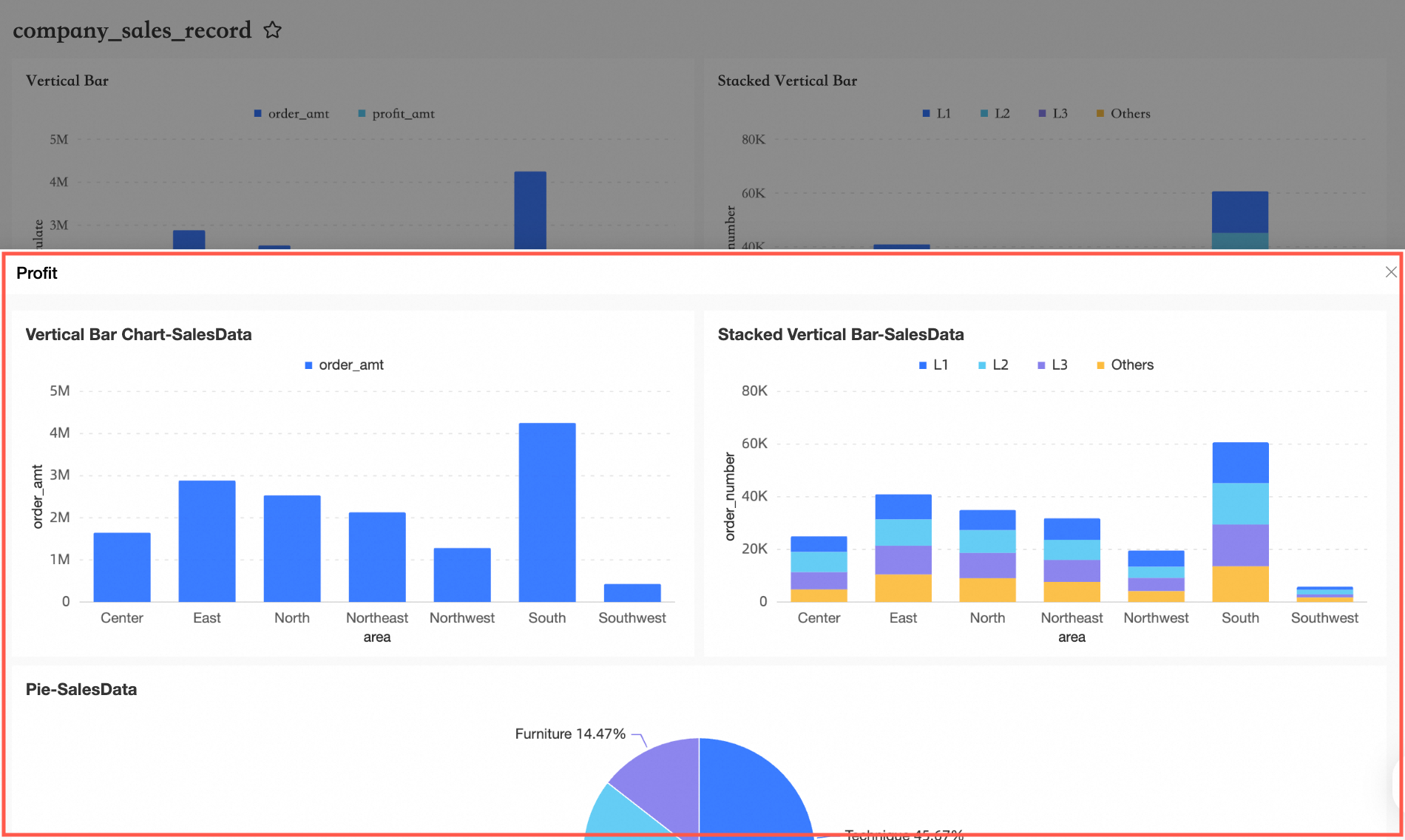
Al usar una ventana emergente, puede arrastrar para cambiar el tamaño de la ventana o reposicionarla.
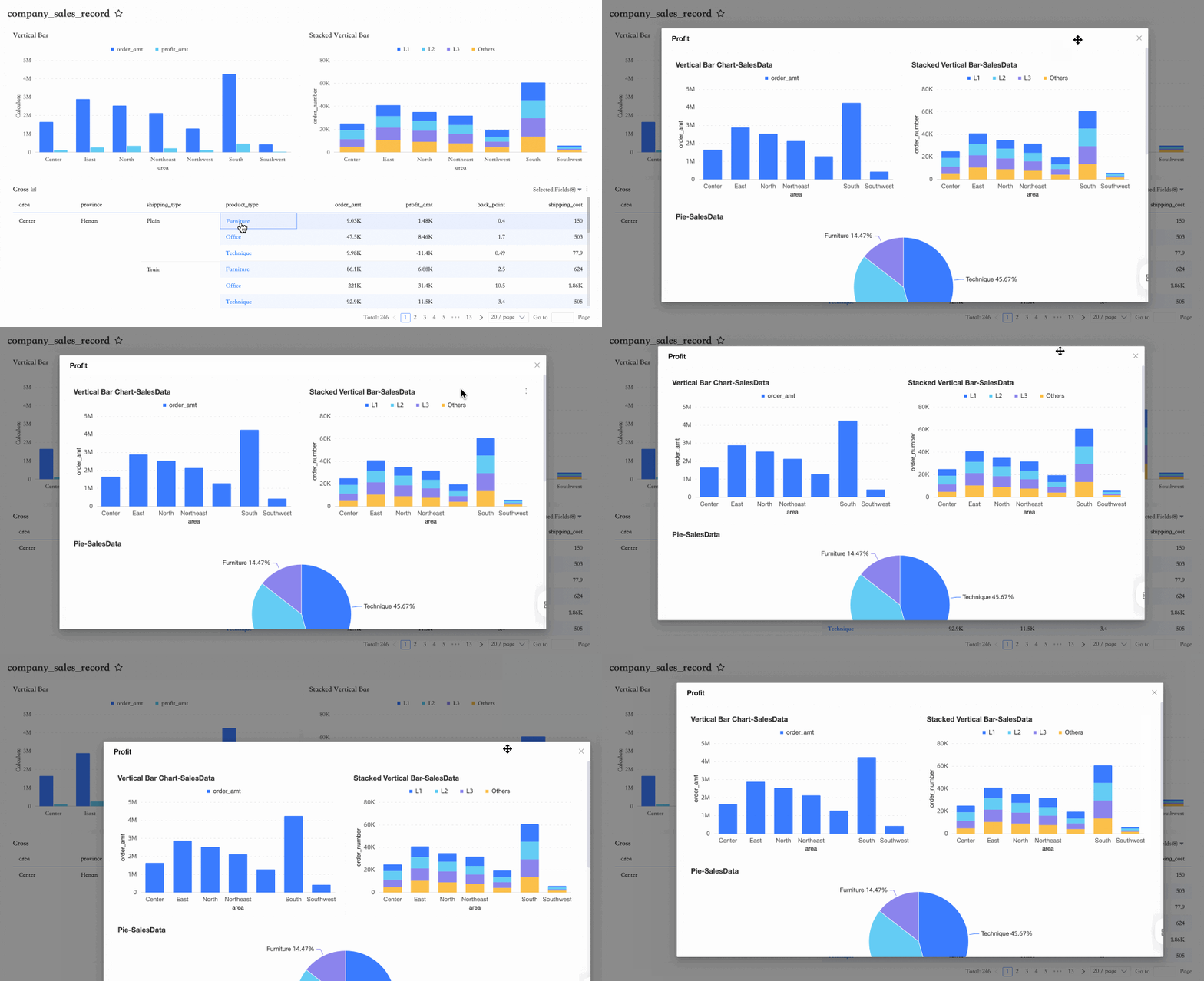
-
Configurar parámetros globales
Después de establecer el destino del redireccionamiento, configure las reglas de asignación de parámetros, las Filter Conditions (controles de consulta y parámetros globales) y las Other Conditions (condiciones de exploración en profundidad e interacción de filtros) en la sección Global Parameter Settings.
En Parameter Mapping Rules, los campos del gráfico y los controles de consulta utilizados en Filter Conditions admiten dimensiones, medidas y marcadores de posición. Los marcadores de posición solo admiten marcadores de posición de valor y marcadores de posición de condición. Para más detalles, consulte Placeholders.
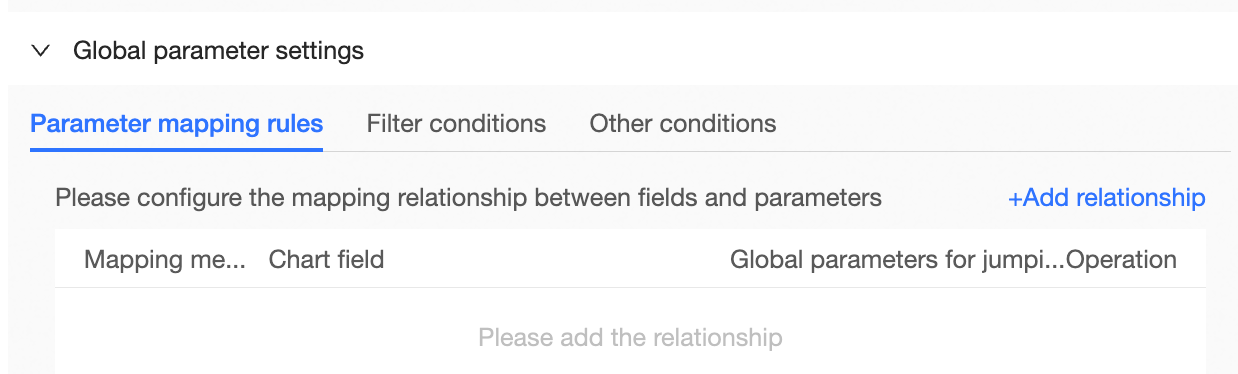
-
Para redireccionar entre informes, asigne un campo del gráfico actual a un parámetro del informe destino. Seleccione Associate Field como método de asignación y elija Product Type como campo del gráfico para que coincida con el parámetro global del informe destino.
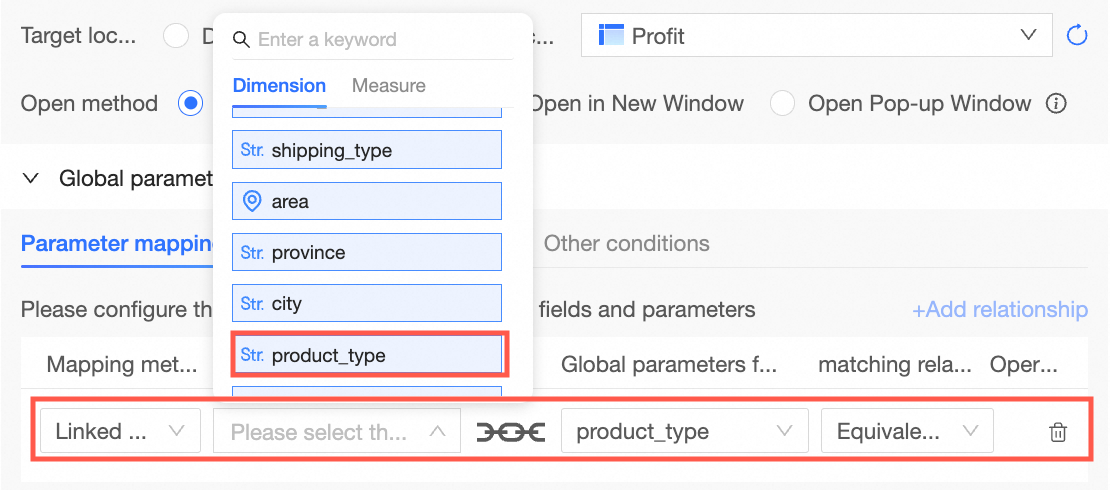 Matching Types incluye Exact Match y Multi-value Match.
Exact Match: Al seleccionar Exact Match, el valor transmitido durante el redireccionamiento debe ser igual al valor del parámetro destino. Ejemplo:
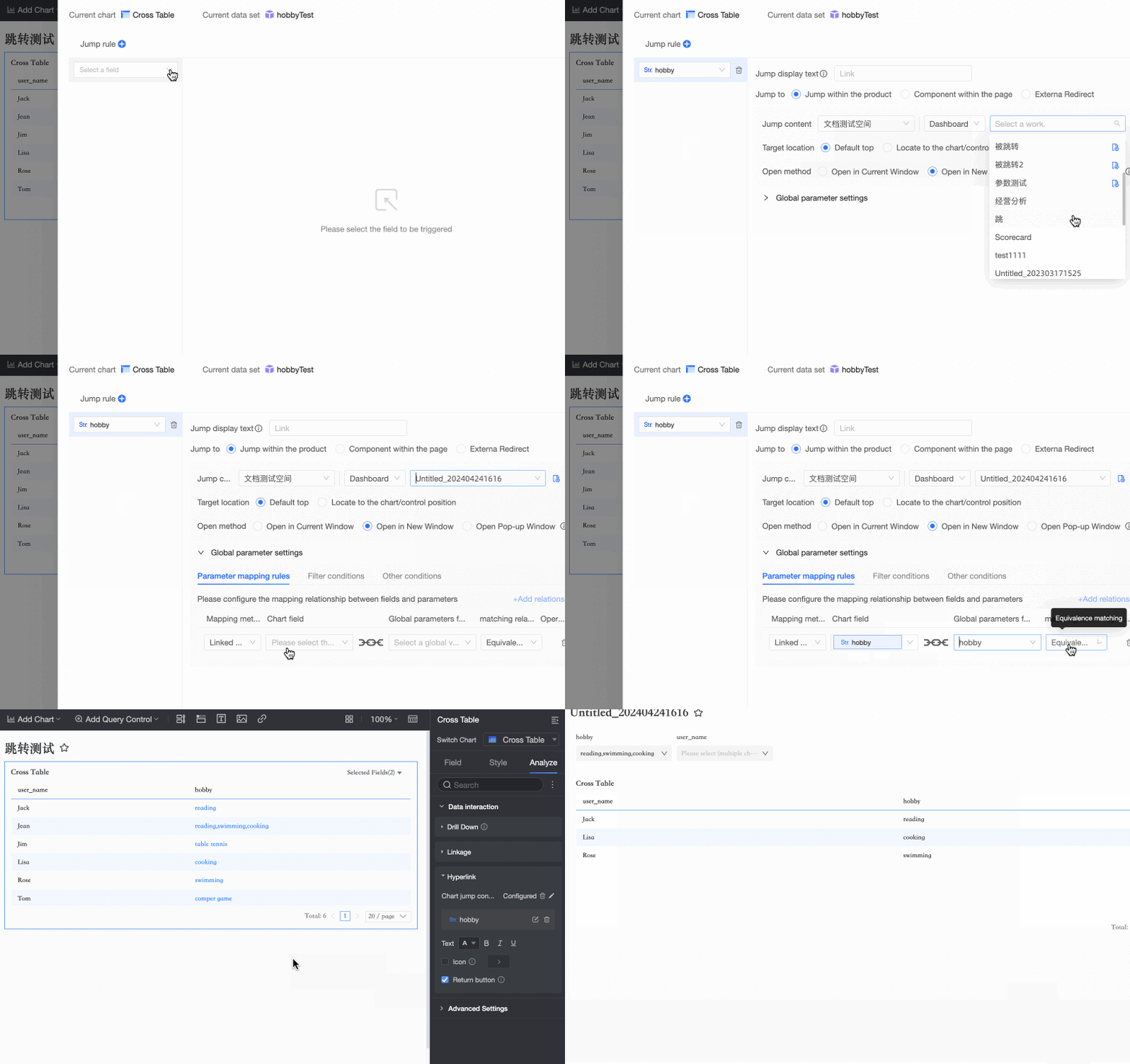
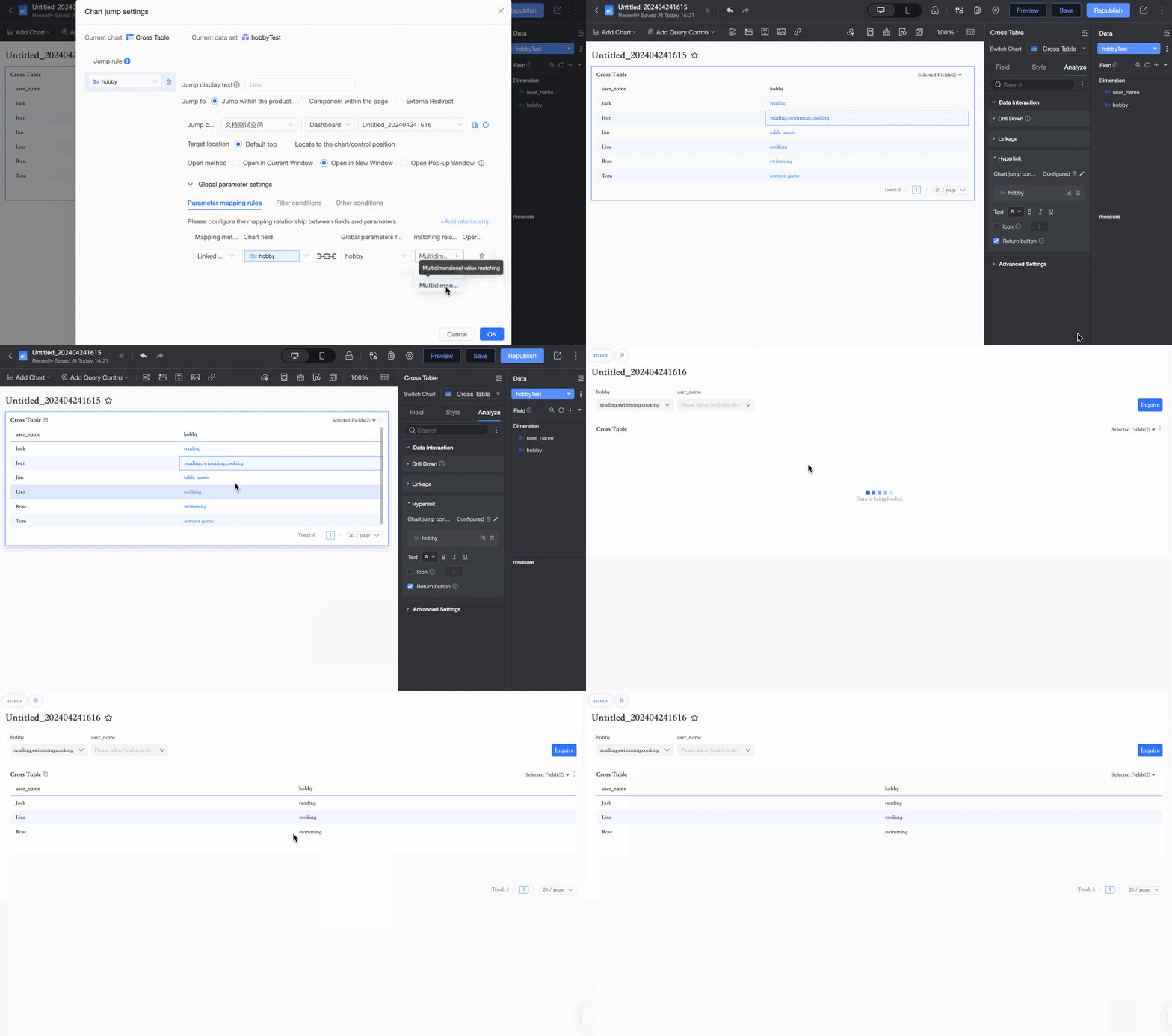
Multi-value Match: Al seleccionar Multi-value Match, los valores separados por comas se dividen y se muestran individualmente. Ejemplo:
 Nota
NotaLos tipos de coincidencia se aplican a todos los tipos de gráficos compatibles. No existen restricciones por tipo de gráfico. El valor predeterminado es Exact Match.
-
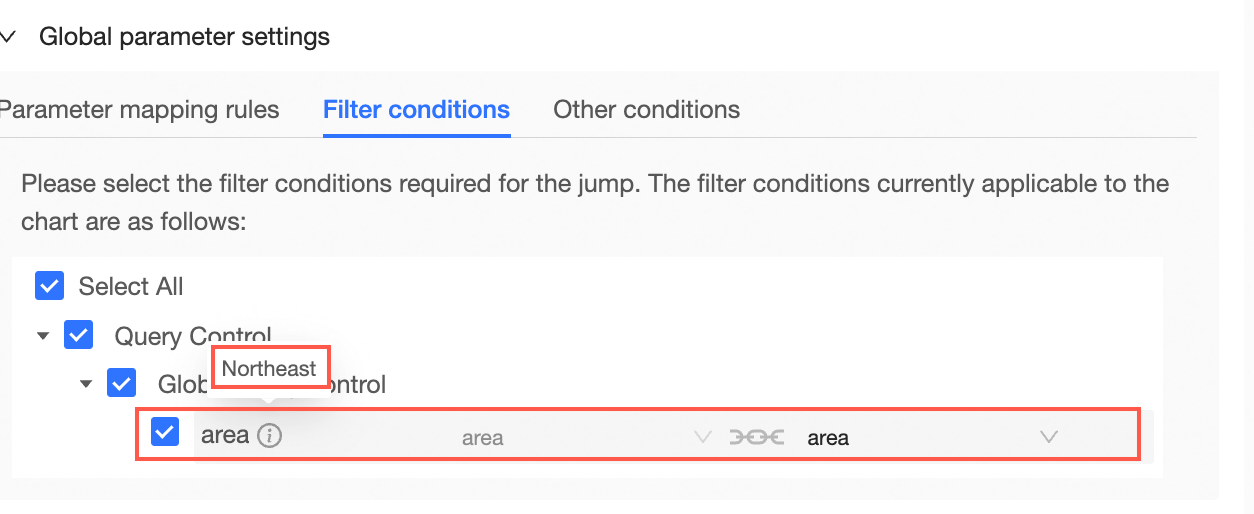
Si el informe de origen tiene un control de consulta (por ejemplo, un control de Region) establecido en Northeast, seleccione Region en los controles globales y configure el parámetro correspondiente en el informe destino. Después de guardar, el redireccionamiento conservará esta condición de filtro.
-
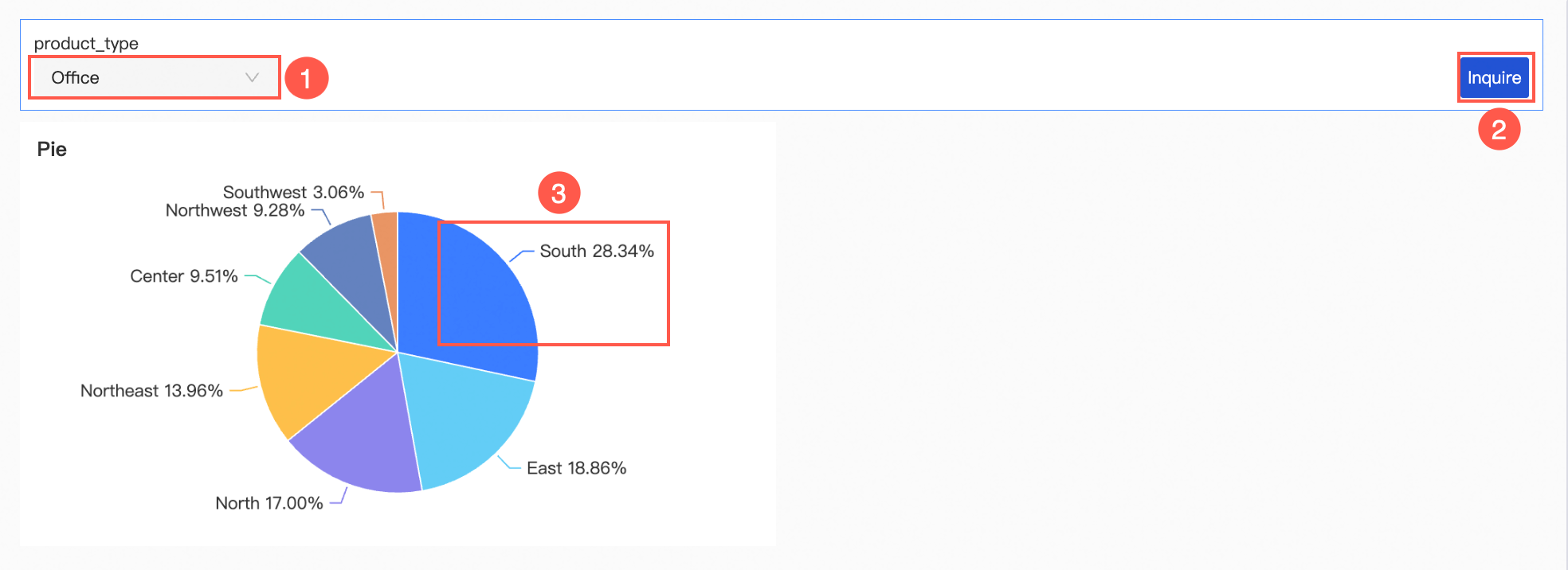
Ejemplo con un gráfico circular: compare los resultados antes y después de habilitar Carry Filter Conditions.
En el gráfico circular, el control de consulta (es decir, Product Type) está configurado como Office Supplies y la región de redireccionamiento es Southern China. Consulte la siguiente imagen:
-
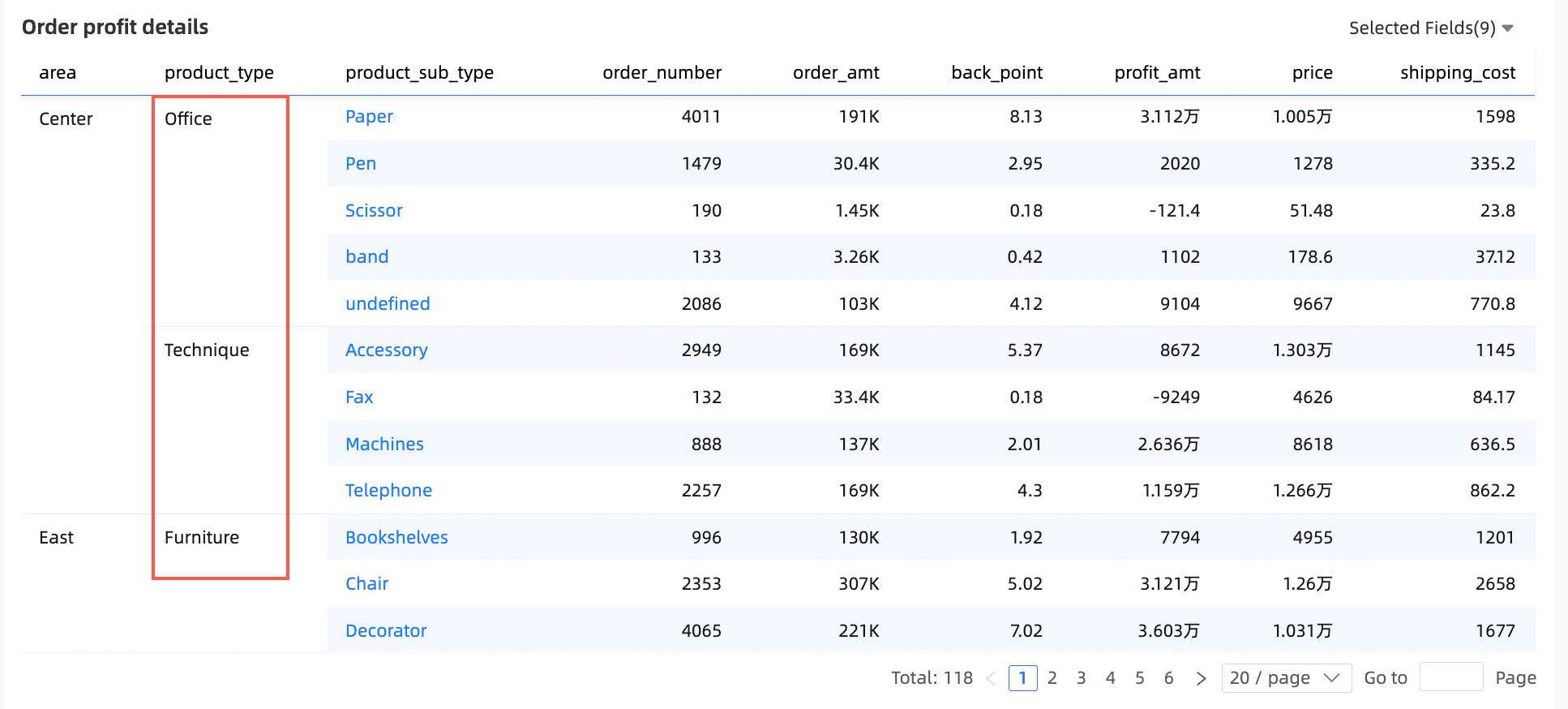
Cuando Carry Filter Conditions no está seleccionado, la tabla cruzada redireccionada muestra todos los tipos de productos para la región, sin filtrar por tipo de producto.
-
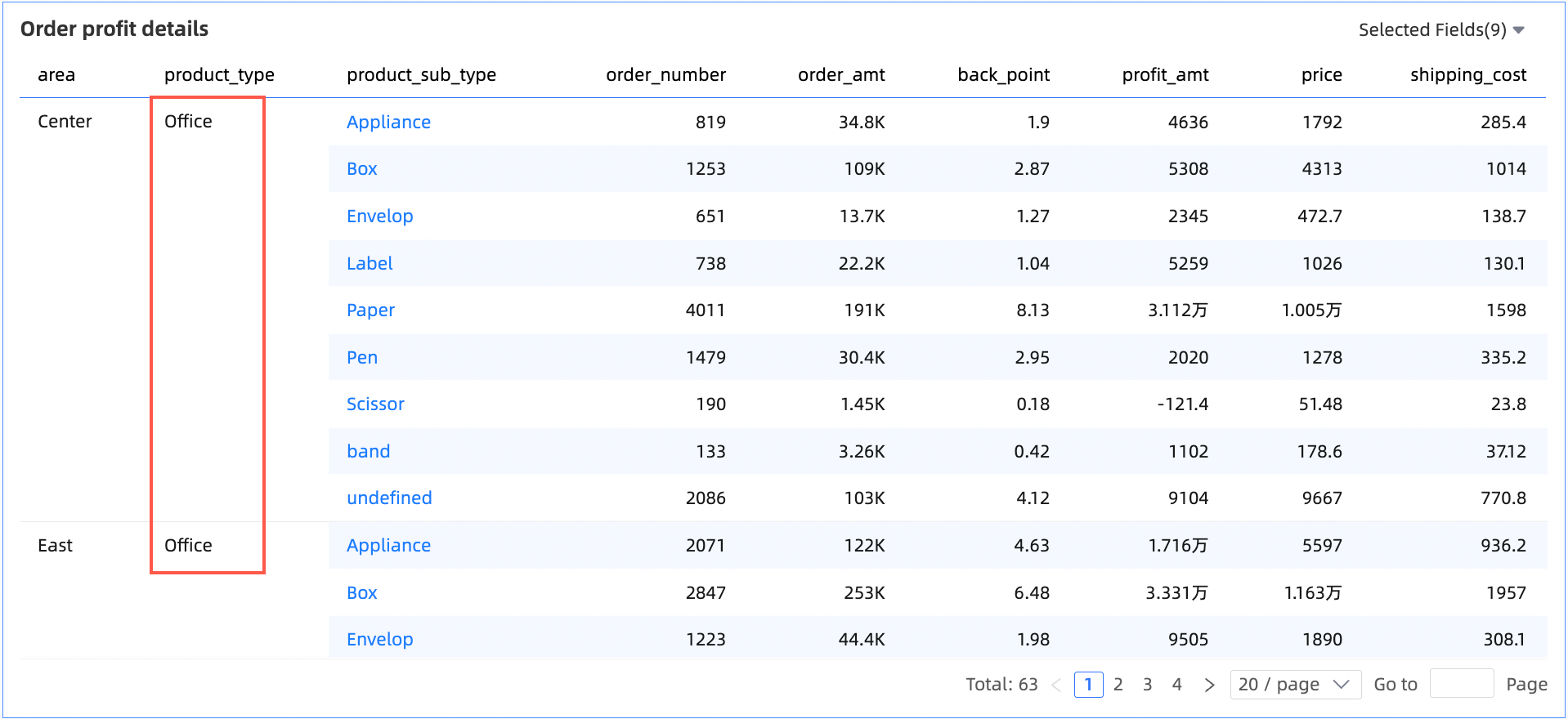
Cuando Carry Filter Conditions está seleccionado, la tabla cruzada redireccionada muestra solo los datos donde el Product Type es Office Supplies para dicha región.
-
-
Carry Filter Conditions también admite redireccionamiento multinivel.
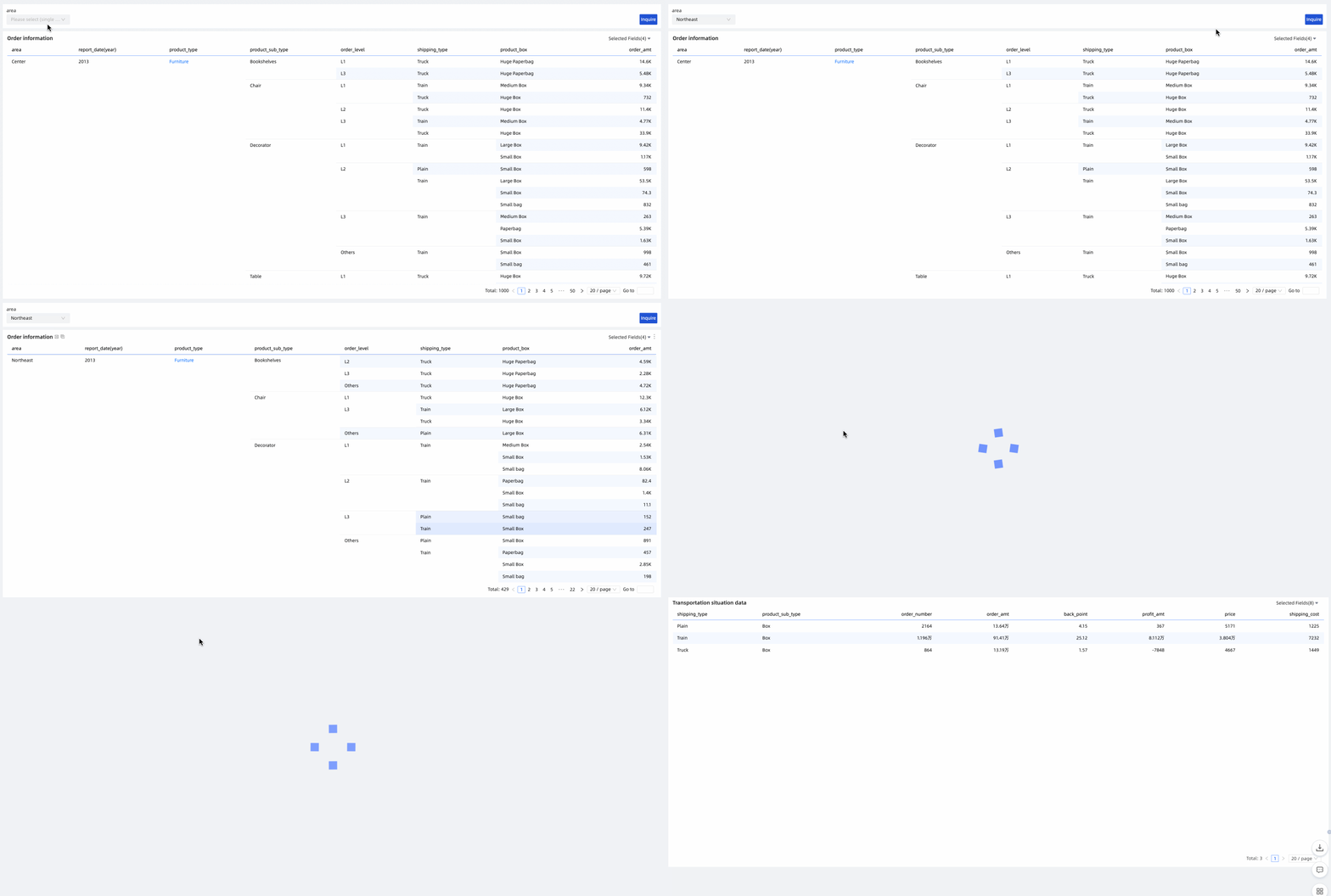
Por ejemplo, si consulta Order Information para la región Northeast y hace clic en Office Supplies, se le redireccionará a la página Order Profit Details. Dicha página mostrará los detalles de ganancias de Office Supplies en la región Northeast. Si luego hace clic en Paper bajo Product Subcategory, se le redireccionará a la página Order Shipping Status. Esa página mostrará el estado de envío de Paper en la región Northeast.
Consulte la siguiente imagen:
 Nota
NotaLos siguientes tipos de gráficos admiten Carry Filter Conditions y Carry Other Conditions (interacción de filtros o exploración en profundidad):
-
Gráficos de líneas o áreas
Gráficos de líneas, gráficos de áreas, gráficos de áreas apiladas, gráficos de áreas 100% apiladas, gráficos combinados
-
Gráficos de columnas o barras
Gráficos de columnas, gráficos de columnas 100% apiladas, gráficos de barras, gráficos de barras apiladas, gráficos de barras 100% apiladas, tablas de clasificación
-
Gráficos circulares o de anillo
Gráficos circulares, gráficos de rosa
-
-
-
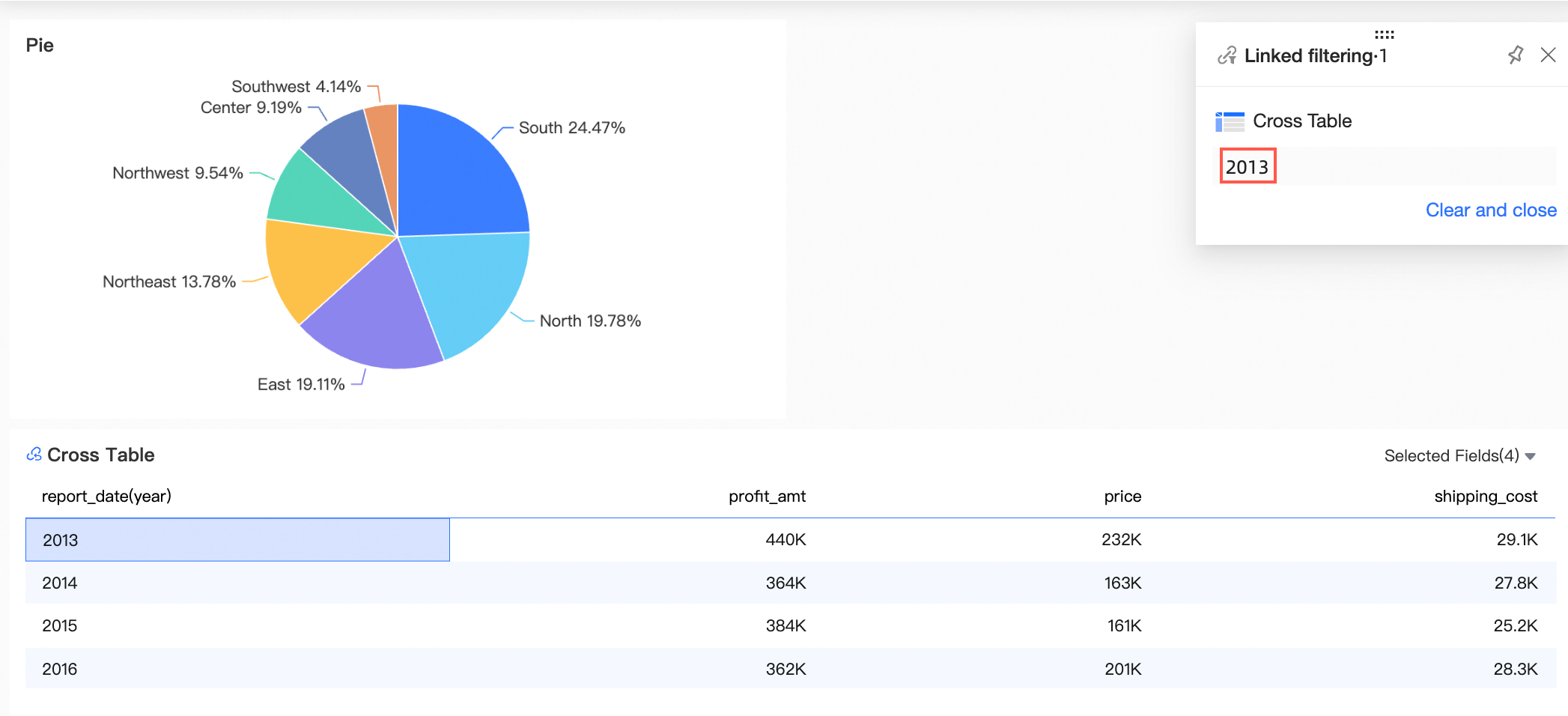
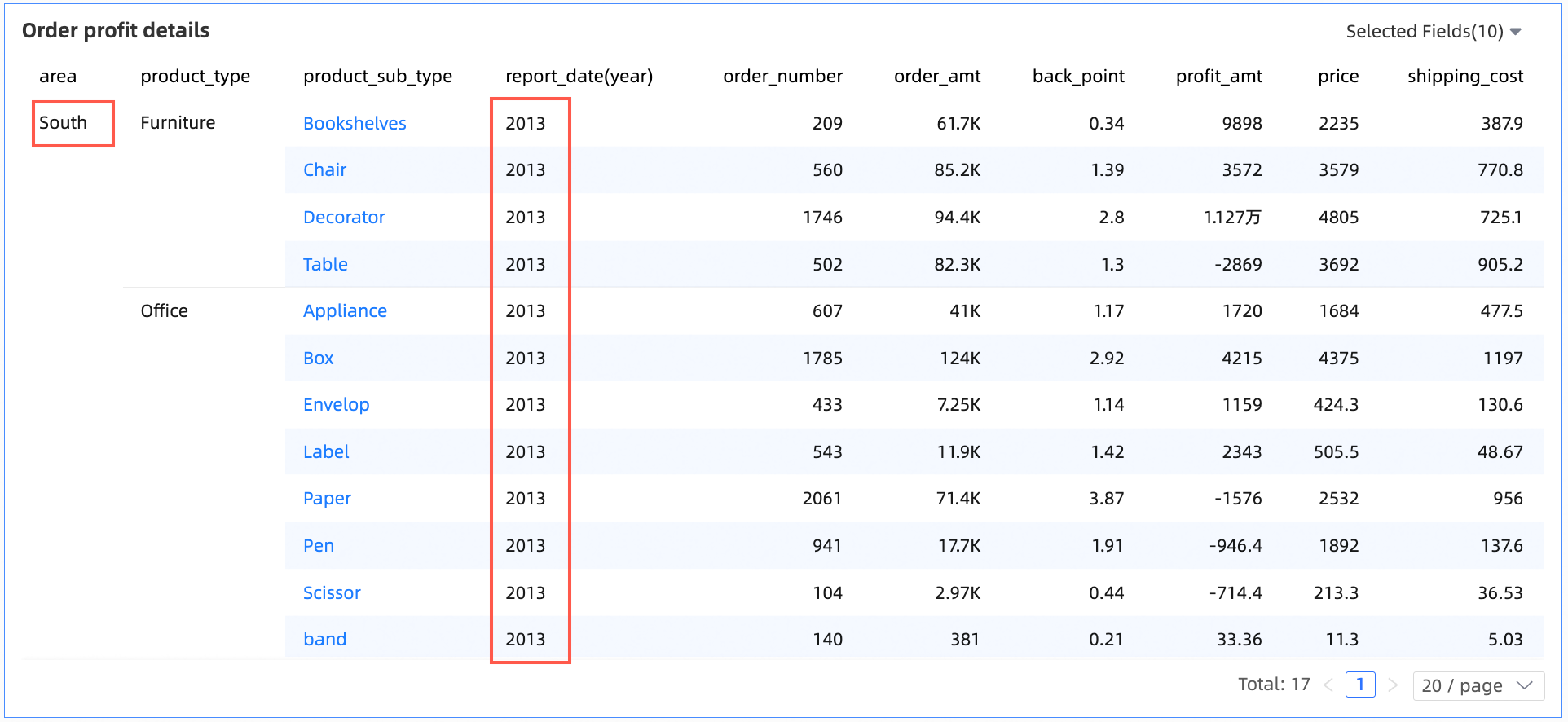
Si el informe de origen aplica interacción de filtros, seleccione Carry Filter Interaction Conditions en la sección Other Conditions para conservar dichas condiciones durante el redireccionamiento.
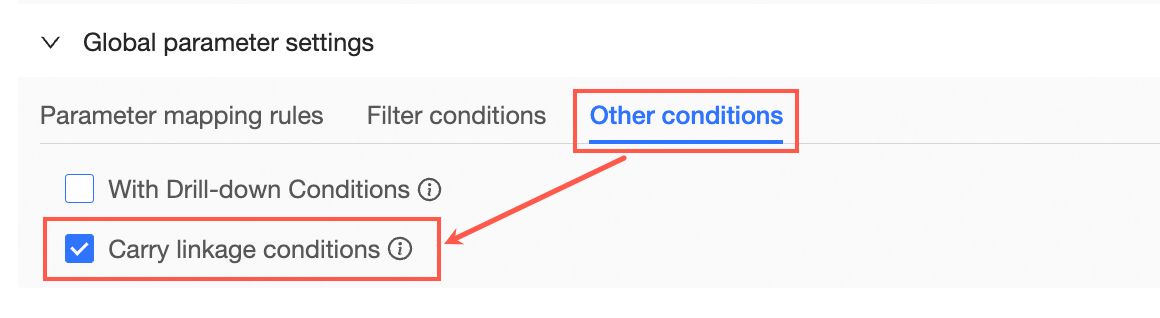
Por ejemplo, si aplica interacción de filtros en el campo Order Date de una tabla cruzada y lo establece en 2013, al hacer clic en una región como Southern China en un gráfico circular, se le redireccionará a una tabla cruzada que muestra solo los datos donde Region es Southern China y Order Date es 2013.
Visualización del redireccionamiento
Haga clic en Office Supplies en la tabla cruzada Order Information. Quick BI lo redireccionará al panel Business Analysis y mostrará únicamente los pedidos cuyo Product Type sea Office Supplies.
Si el gráfico solo tiene configurado el redireccionamiento, al hacer clic se activa inmediatamente. Si el gráfico cuenta con acciones interactivas adicionales (como interacción de filtros o redireccionamiento múltiple), al hacer clic se mostrará una barra de acciones. En ese caso, deberá seleccionar el redireccionamiento desde dicha barra.
Widget en la misma página
En los paneles, puede redireccionar a cualquier gráfico, control Tab, rich text, image o embedded page.
Al configurar un salto en un libro de trabajo, seleccione una sheet.
En un panel de datos, puede configurar un enlace a una page específica.
En la página Redirection Settings, seleccione los campos para vincular en la sección Redirection Rules a la izquierda. Después de seleccionar Redirect to y elegir la opción Page Component, seleccione los charts y components de la página actual en la sección Target Location.
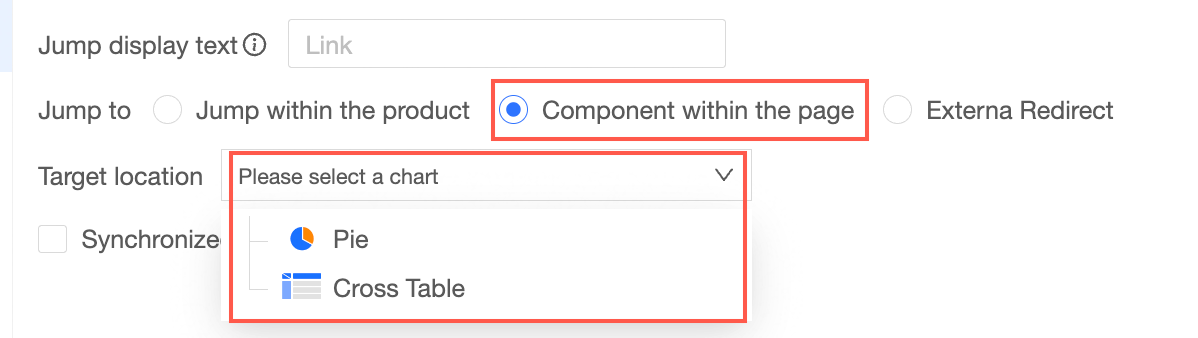
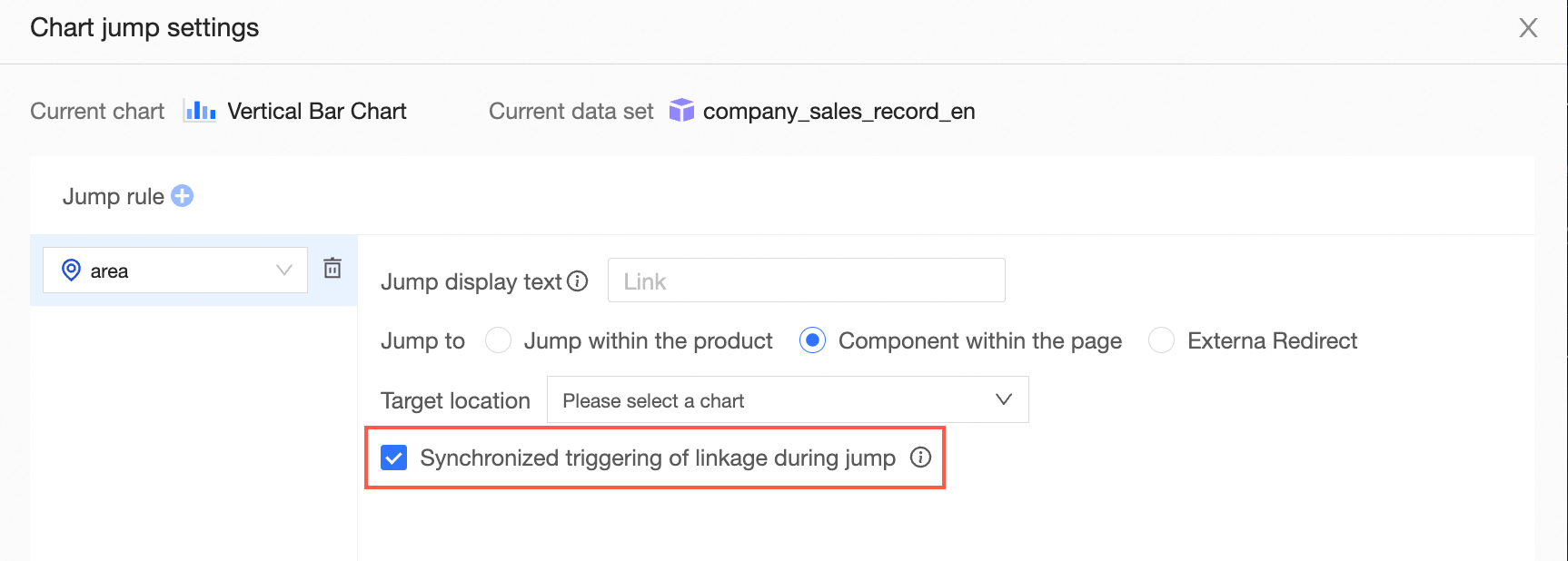
Cuando Sync Filter Interaction on Redirection está habilitado en el redireccionamiento dentro de la misma página, tanto la interacción de filtros como el redireccionamiento surten efecto simultáneamente al hacer clic en un campo de redireccionamiento.
Redireccionamiento a enlace externo
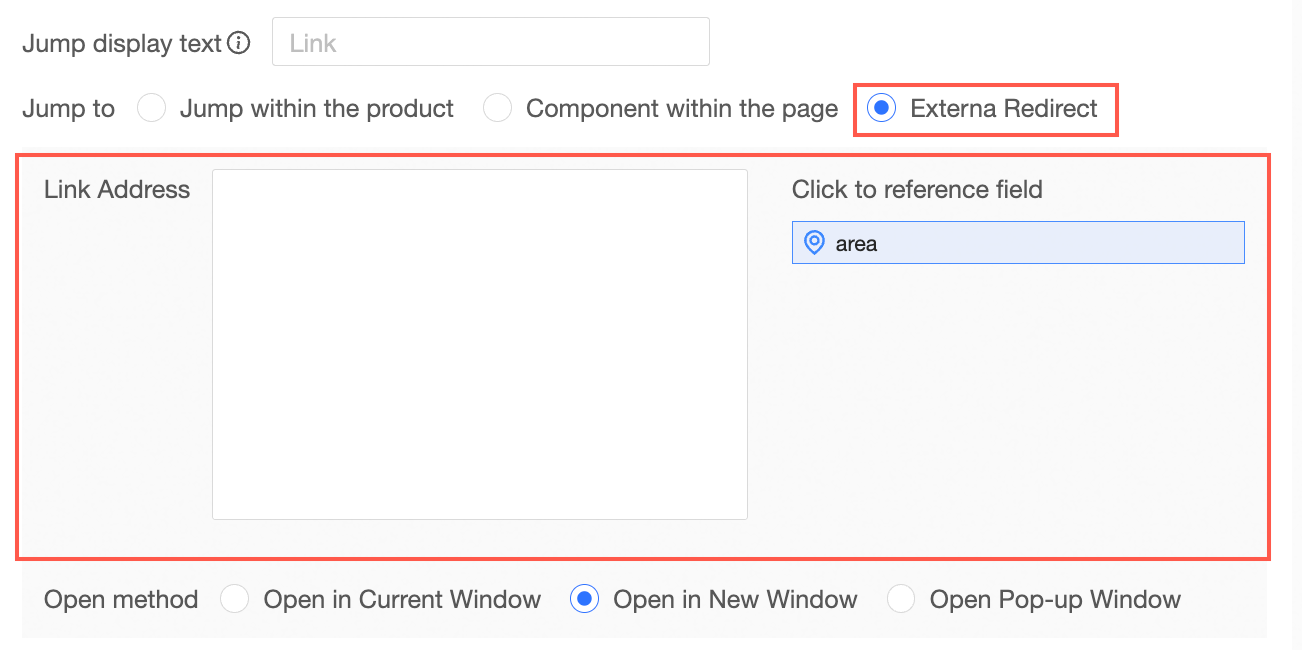
Al elegir External Link como método de redireccionamiento, puede dirigir a los usuarios a una URL específica o pasar parámetros a un sistema de usuario integrado.
En la página Redirection Settings, seleccione un campo para vincular a la izquierda, elija External Link como método de Redirection To, introduzca una URL y haga clic en OK.
En el campo URL, introduzca directamente la URL de destino o haga doble clic en un campo de dimensión del gráfico para insertarlo en la URL.
Configurar el estilo de redireccionamiento
Solo los gráficos basados en texto admiten estilos de redireccionamiento.
Punto de entrada de la operación
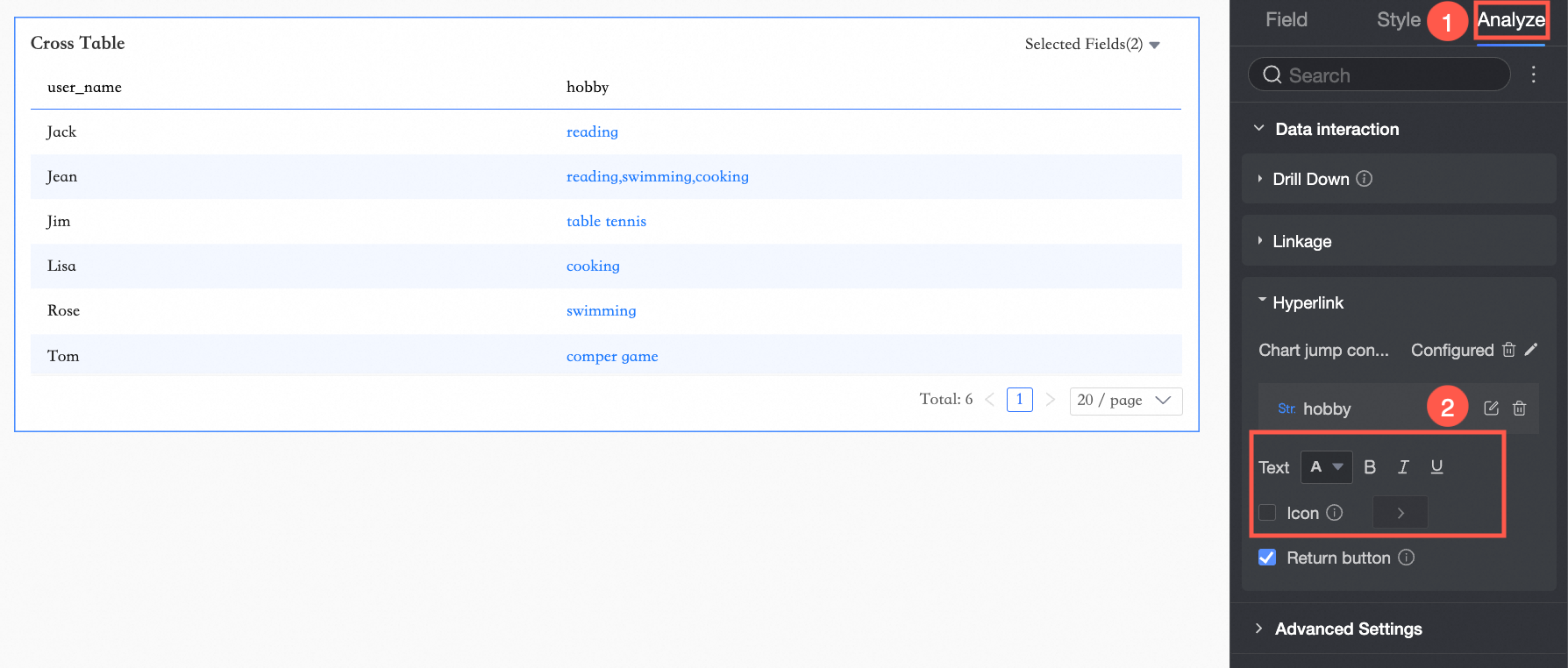
Vaya a la pestaña Analyze (①) del gráfico y luego haga clic en Redirection en la sección Data Interaction para expandir los Configuration Items (②).
Elementos de configuración
|
Elemento de configuración |
Descripción |
|
Text |
Establezca el estilo de texto para el campo de redireccionamiento. Las opciones incluyen color, bold, italic y underline.
Nota
No compatible con gráficos de métricas. |
|
Icon |
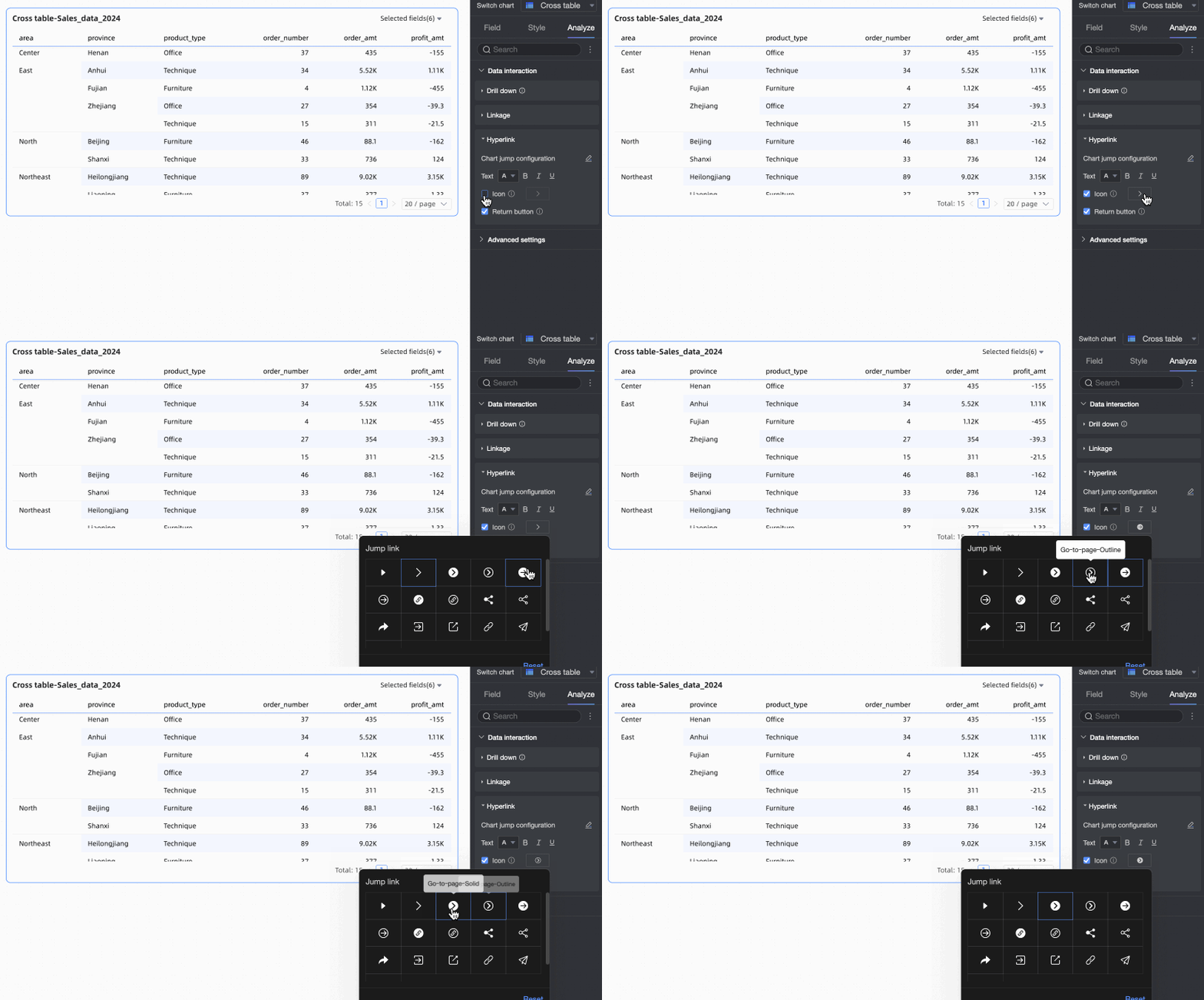
Seleccione Icon para mostrar un icono de redireccionamiento junto al campo vinculado. Puede elegir un icono personalizado.
Nota
Compatible únicamente con estos tipos de gráficos: tablas cruzadas, tablas de detalles, tablas de análisis multidimensional, tarjetas de puntuación, gráficos de relaciones de métricas, gráficos de tendencias de métricas y tablas de clasificación. |
|
Back Button |
Seleccione Back Button para permitir que los usuarios regresen desde la página redireccionada a la página actual. Nota
El botón de regreso solo funciona con los modos de apertura Current Window y New Window. |