Use filtros para acotar los datos mostrados en un gráfico al editar un panel o libro de trabajo. Los filtros admiten tipos de datos de cadena, numéricos y de fecha.
Quick BI aplica distintas opciones de filtro según el tipo de datos del campo:
Campos de cadena: filtre por coincidencia o exclusión de valores específicos, ya sea mediante la selección en una lista o la introducción de condiciones.
Campos numéricos: filtre al especificar un rango de valores o una condición de comparación, como mayor o igual que un umbral.
-
Campos de fecha: filtre por un rango de fechas fijo (hora exacta) o un rango dinámico que se actualiza con el tiempo (hora relativa).
Filtrar datos de tipo cadena
El siguiente ejemplo filtra el campo provincia para mostrar únicamente municipios.
Filtrar datos para obtener municipios
En la sección Filters, haga clic en el icono
 junto al campo province y establezca el alcance del filtro.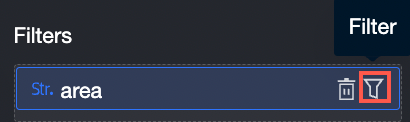
-
Configure el filtro según sus necesidades.
Parámetro
Descripción
Ejemplo
Método de filtro
Valores válidos: By Condition y By Enumeration.
By Enumeration
Formulario condicional
Valores válidos: Single Condition, OR y AND.
NotaEl formulario condicional solo aplica cuando Filter Method se establece en By Condition.
N/A
Método
Valores válidos: Single Choice y Multiple Choice.
NotaEl método solo aplica cuando Filter Method se establece en By Enumeration.
Multiple choice
Condiciones de filtro
Establezca la condición de filtro según sus necesidades.
Shanghai, Tianjin, Beijing, Chongqing
-
Al establecer una condición de filtro, haga clic en Quick input para introducir valores directamente.
Como alternativa, agregue valores from la lista, como se muestra en la siguiente figura.
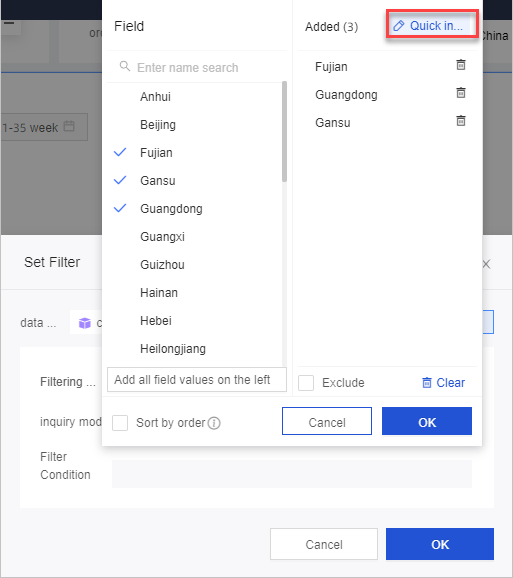
En el panel Field, puede realizar las siguientes operaciones:
Introduzca una palabra clave en el cuadro de búsqueda y haga clic en el nombre del campo para agregarlo a la sección Added de la derecha.
Haga clic en Add all field values on the left para agregar todos los valores del campo a la sección Added.
Seleccione nombres de campo a la izquierda para agregarlos a la sección Added.
Seleccione Exclude en la parte inferior de la sección Added para excluir los valores de campo seleccionados de la sección Added.
Haga clic en Clear para borrar la sección Added.
Haga clic en OK.
Haga clic en Update. El gráfico se actualiza según la configuración del filtro.
Filtrar datos de tipo numérico
Especifique un rango de valores para filtrar campos numéricos. Por ejemplo, filtre la cantidad de pedidos para incluir solo valores entre 50,000 y 100,000. El gráfico se actualiza para mostrar únicamente los datos dentro del rango especificado.
Filtrar datos dentro de un rango de ganancias específico
En la sección Filters, haga clic en el icono
junto al campo Profit Amount. 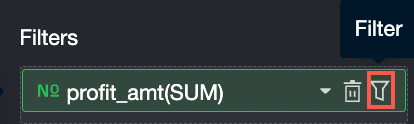
En el cuadro de diálogo Set Filter, establezca la condición de filtro. Por ejemplo, seleccione >(Greater than), <(Less than) o =(Equal to).
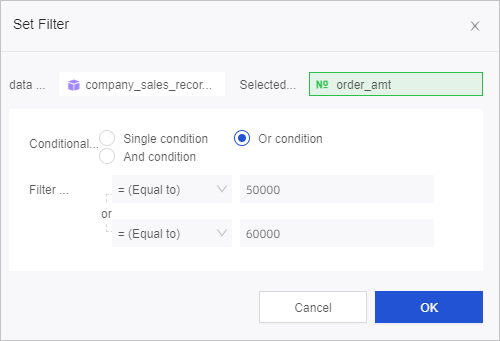
Haga clic en OK.
Haga clic en Update. El gráfico se actualiza según la configuración del filtro.
Filtrar datos de tipo fecha
Filtre campos de fecha para mostrar datos dentro de un rango de tiempo específico. Por ejemplo, muestre montos de pedidos por región correspondientes a los tres días anteriores.
Los filtros de fecha admiten dos modos:
Hora relativa: un rango dinámico que se desplaza con el paso del tiempo; por ejemplo, "los últimos 3 días" siempre se refiere a los 3 días previos al día actual. Use este modo cuando desee que el gráfico se mantenga actualizado sin reconfigurar el filtro.
-
Hora exacta: un rango fijo que siempre hace referencia a las mismas fechas; por ejemplo, del 1 de enero al 31 de marzo de 2025. Use este modo cuando necesite analizar un periodo histórico específico.
NotaLas condiciones de filtro pueden tener precisión hasta el segundo.
Filtrar fecha de pedido (día)
En la sección Filters, haga clic en el icono
 junto al campo day).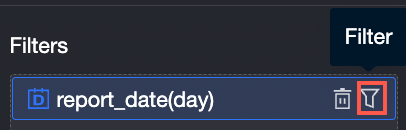
-
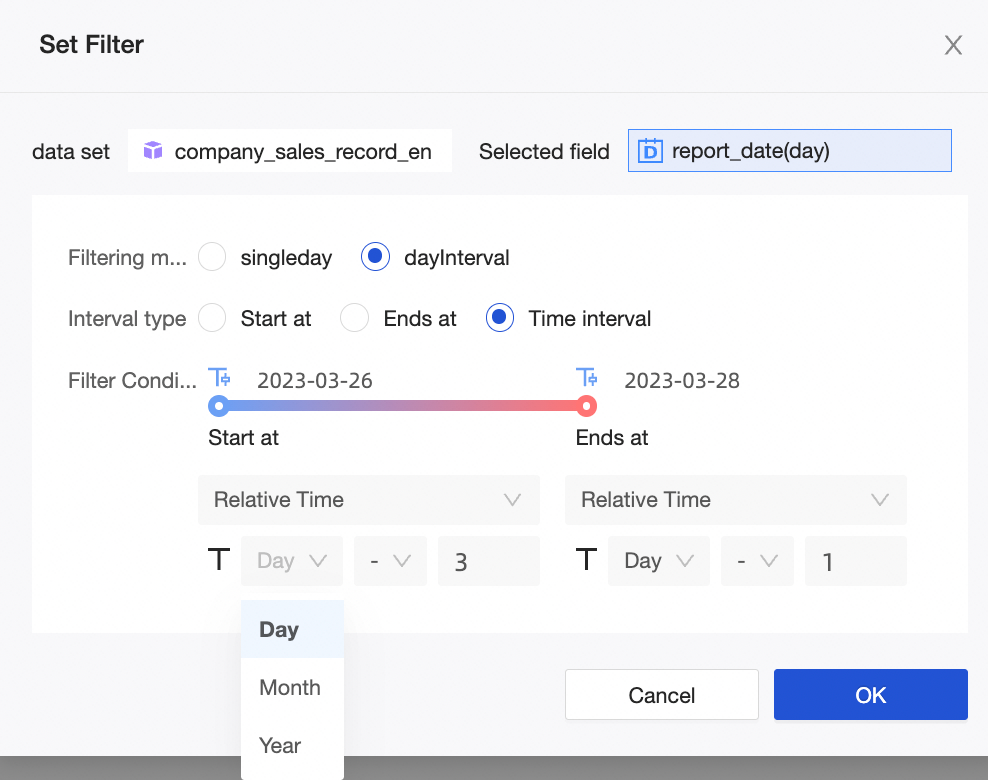
Configure el filtro según sus necesidades.
Parámetro
Descripción
Ejemplo
Método de filtro
Valores válidos: single-day y daily interval.
daily interval
Tipo de intervalo
Valores válidos: Start At, End At y Time Interval.
NotaEl tipo de intervalo solo aplica cuando Filter Method se establece en Year Interval.
Time Interval
Condiciones de filtro
Valores válidos: Relative Time y Exact Time.
Relative
 Nota
NotaAl configurar la hora relativa, la granularidad de T admite todas las granularidades incluidas en la granularidad de tiempo actual. Por ejemplo, si la granularidad de tiempo actual es año-mes-día, puede seleccionar año, mes o día en la lista desplegable. Si la granularidad de tiempo actual es año-mes-día-hora-minuto-segundo, puede establecer T en año, mes, día, hora, minuto o segundo.
Haga clic en OK.
Haga clic en Update. El gráfico se actualiza según la configuración del filtro.