La clasificación de datos ordena los valores para comparar métricas y tomar decisiones fundamentadas. Las métricas se pueden clasificar en orden ascendente o descendente, ya sea sobre el conjunto completo de datos o dentro de grupos específicos.
Requisitos previos
Ha creado un panel. Para obtener más información, consulte Create a Dashboard.
Ha seleccionado un conjunto de datos y configurado los campos del gráfico. Para obtener más información, consulte Configure chart fields.
Límites
La clasificación de datos se calcula sobre el conjunto de resultados devuelto. El límite máximo actual en la nube pública es de 10,000 registros. Si el total de datos devueltos supera esta cifra, es posible que los resultados de la clasificación no sean los esperados.
-
Los siguientes gráficos admiten la clasificación de datos.
Método de clasificación de datos
Descripción
Tipos de gráfico compatibles
Clasificación general
Clasifica un punto de datos entre todos los puntos de datos disponibles.
-
Gráficos de líneas y áreas: gráfico de líneas, gráfico de áreas, gráfico de áreas apiladas, gráfico de áreas apiladas al 100 %, gráfico combinado.
-
Gráficos de columnas y barras: gráfico de columnas, gráfico de barras apiladas, gráfico de barras apiladas al 100 %, gráfico de columnas circular, tabla de clasificación, gráfico de barras, gráfico de barras apiladas, gráfico de barras apiladas al 100 %, gráfico de barras dinámico, gráfico de cascada.
-
Gráficos de burbujas y dispersión: gráfico de burbujas, gráfico de dispersión, gráfico de dispersión facetado.
-
Gráficos de tabla: tabla cruzada, tabla de detalles, mapa de calor.
-
Gráficos circulares y de anillo: gráfico circular, gráfico de rosa, gráfico de radar, gráfico de mapa de árbol.
-
Gráficos geográficos: mapa coroplético, mapa de burbujas, mapa de calor, mapa de flujo, mapa de símbolos.
-
Gráficos de métricas: tarjeta de métrica, gráfico de tendencia de métrica.
-
Gráficos de embudo y conversión: gráfico de embudo, gráfico de embudo comparativo.
-
Otros gráficos: nube de palabras.
Clasificación por grupo
Clasifica un punto de datos dentro de su propio grupo.
-
Gráficos de tabla: tabla cruzada.
-
Punto de entrada de configuración
En el panel Fields del gráfico, localice el campo de métrica deseado, haga clic en el icono  situado junto a él y seleccione Advanced Calculation > Ranking. A continuación, configure el tipo de clasificación según su escenario.
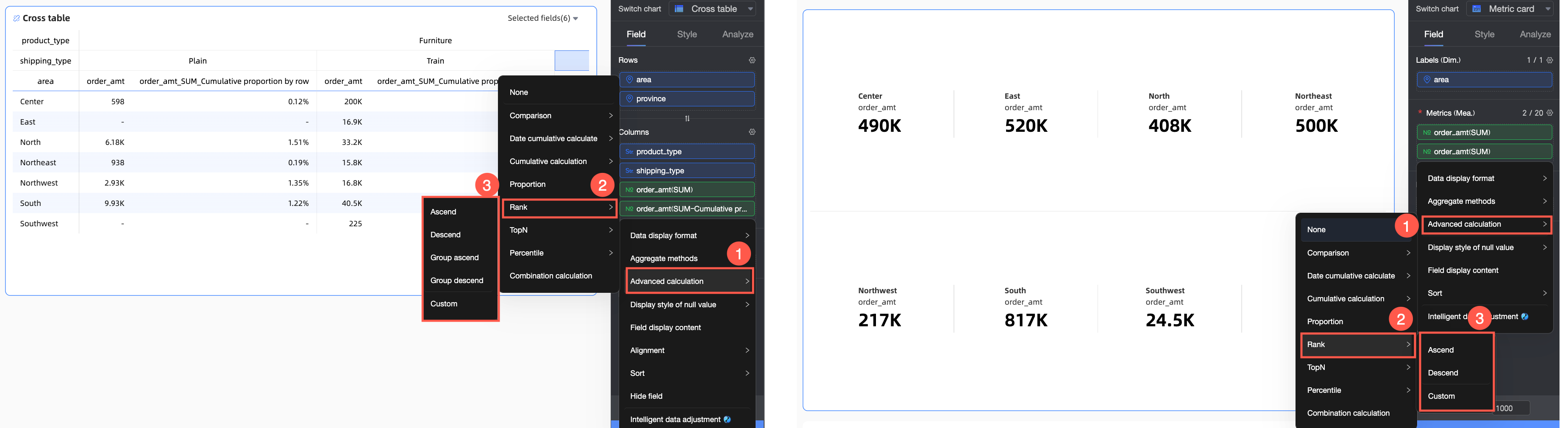
Los tipos y métodos de cálculo de clasificación disponibles varían según el tipo de gráfico.
-
Tipos de cálculo de clasificación
Tipo de gráfico
Tipo de cálculo de clasificación
Limitaciones
Lógica de cálculo
Tabla cruzada
Ascendente
/
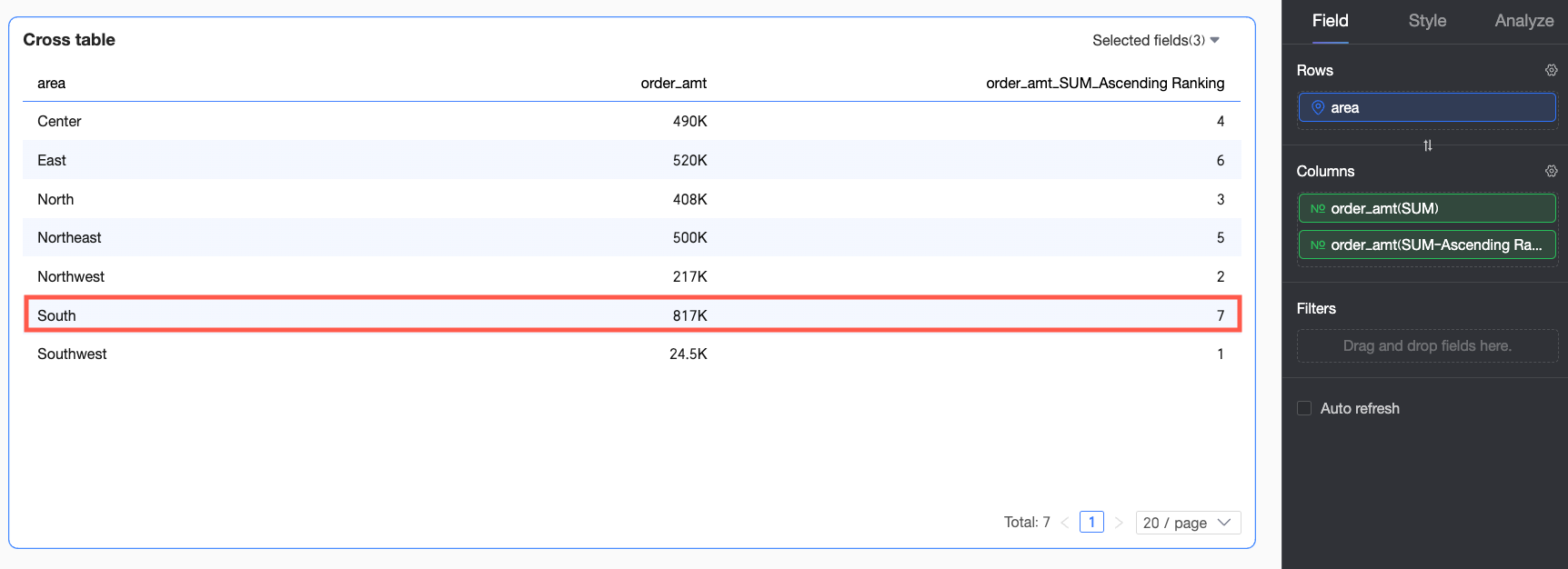
Clasifica todos los datos de menor a mayor según los valores de la métrica.
Descendente
/
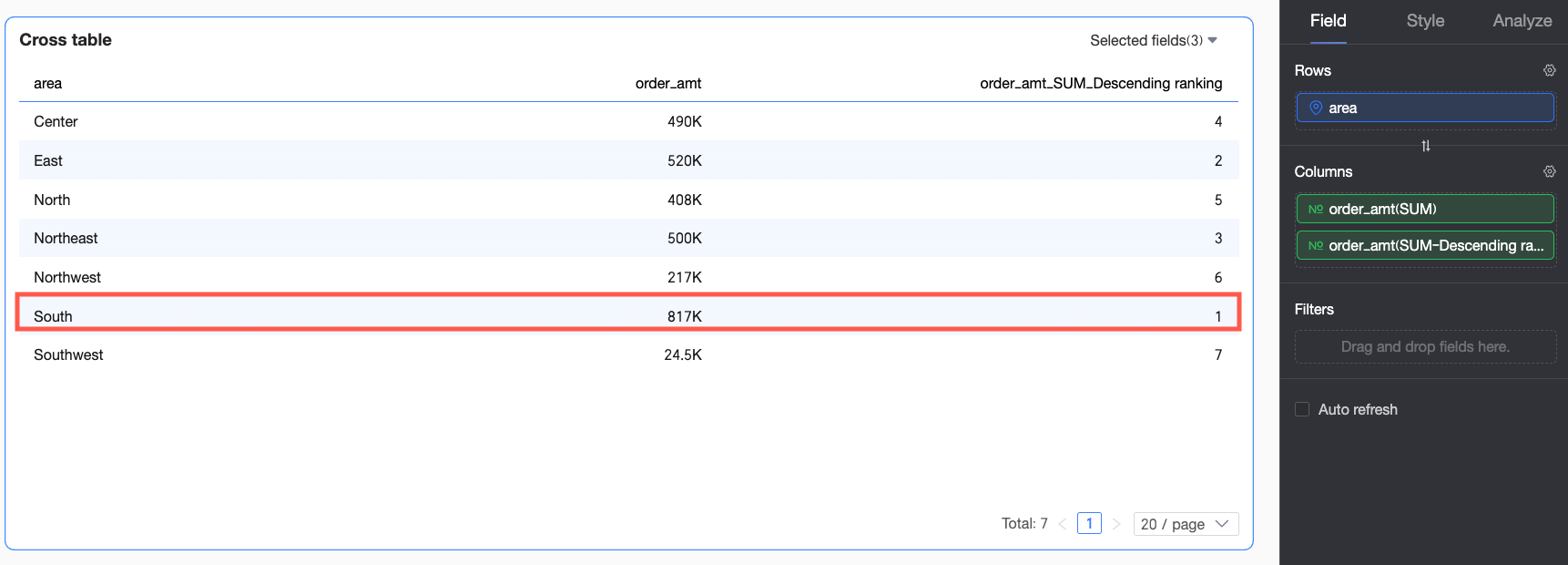
Clasifica todos los datos de mayor a menor según los valores de la métrica.
Ascendente dentro del grupo
/
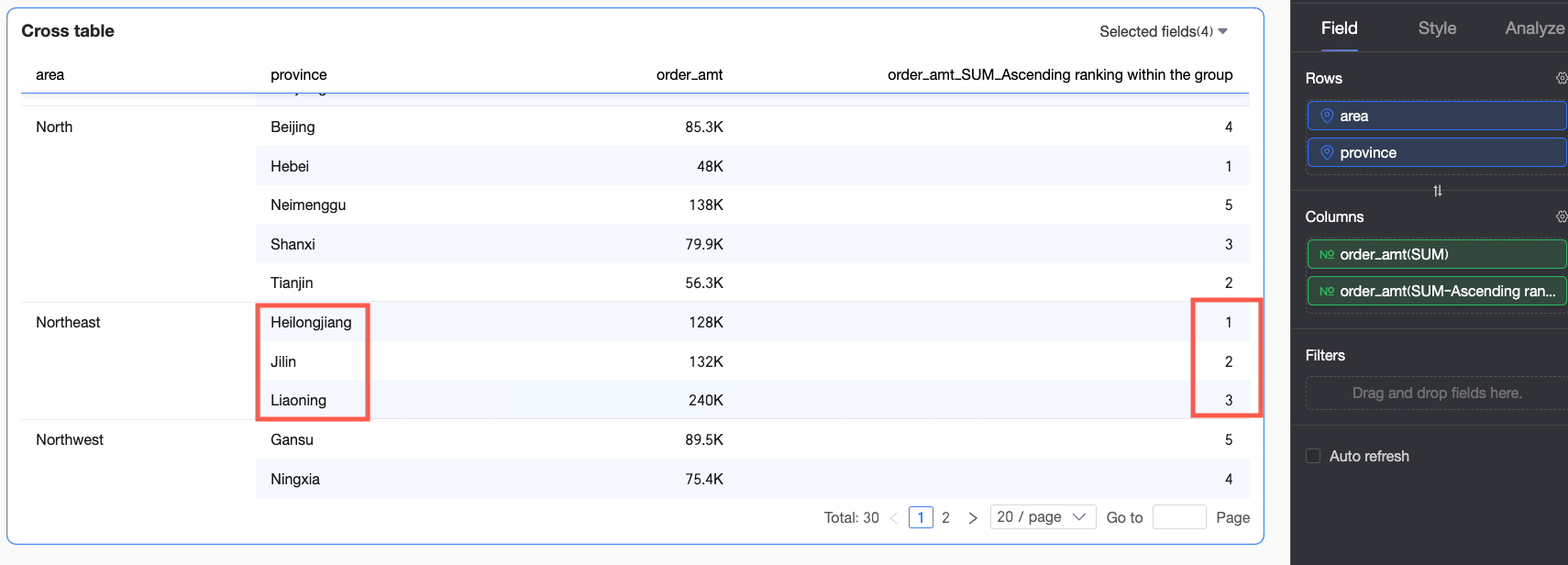
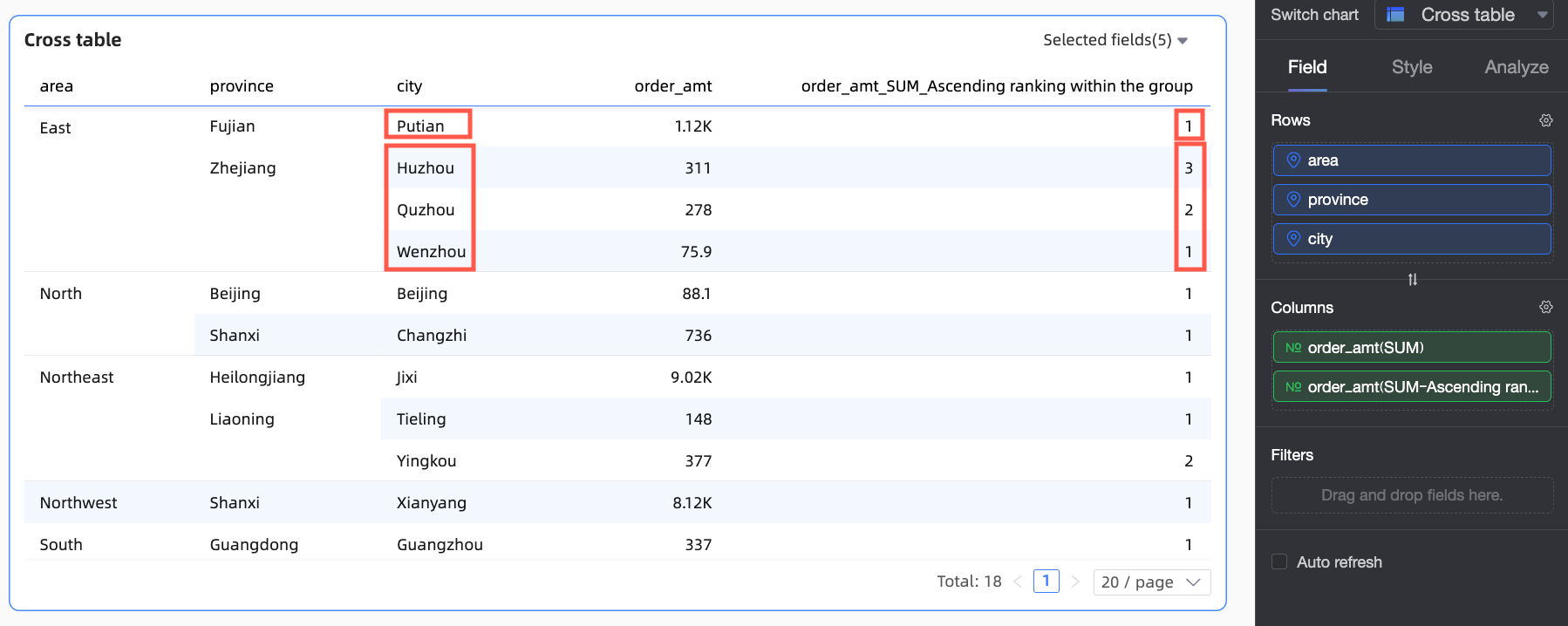
Agrupa los datos por la granularidad más fina y clasifica los puntos de datos de menor a mayor dentro de cada grupo. Por ejemplo, si existen tres dimensiones (región, provincia y ciudad), las ciudades se agrupan por sus respectivas provincias y regiones, y luego se clasifican en orden ascendente.
Descendente dentro del grupo
/
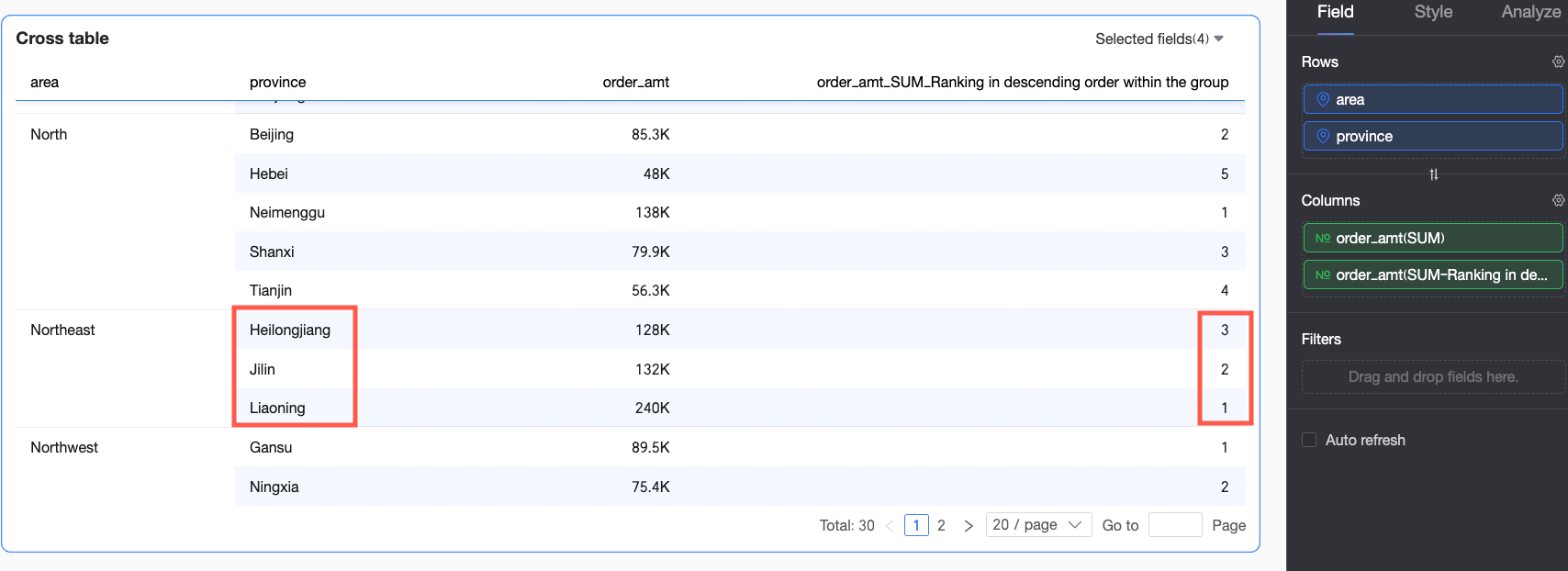
Agrupa los datos por la granularidad más fina y clasifica los puntos de datos de mayor a menor dentro de cada grupo.
Personalizado
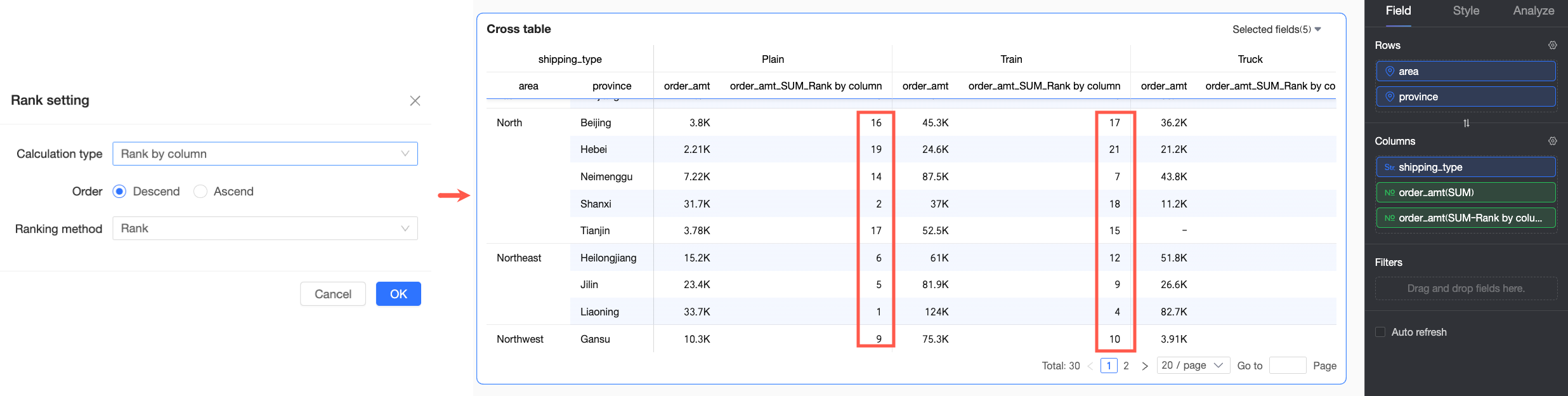
Clasificar por columna
Campos de dimensión en el área Row
Trata cada columna como una unidad independiente y clasifica los puntos de datos dentro de dicha columna.
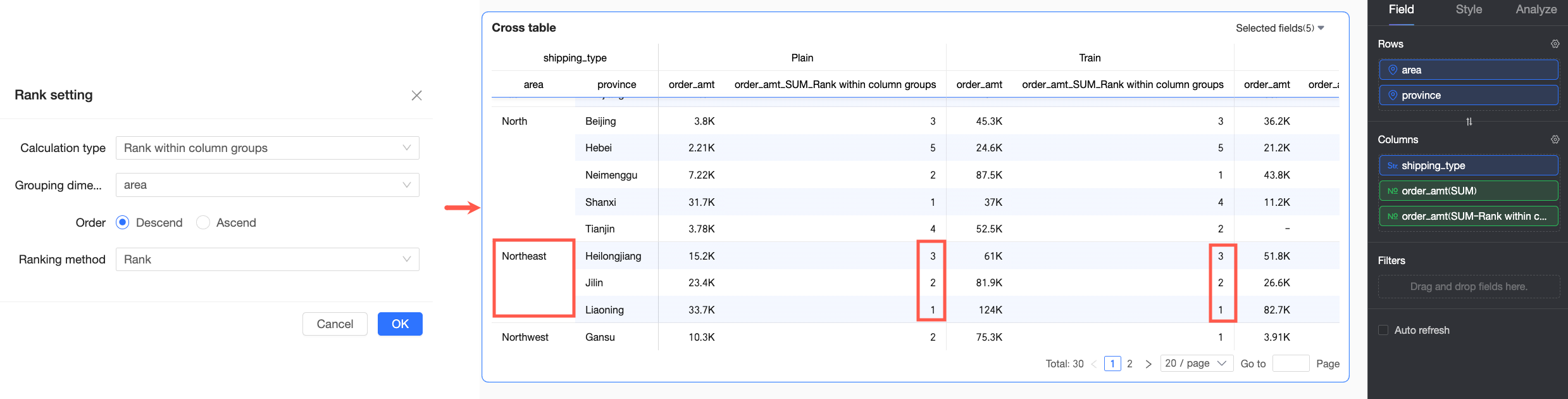
Clasificar dentro del grupo de columnas
Dos o más campos de dimensión en el área Row
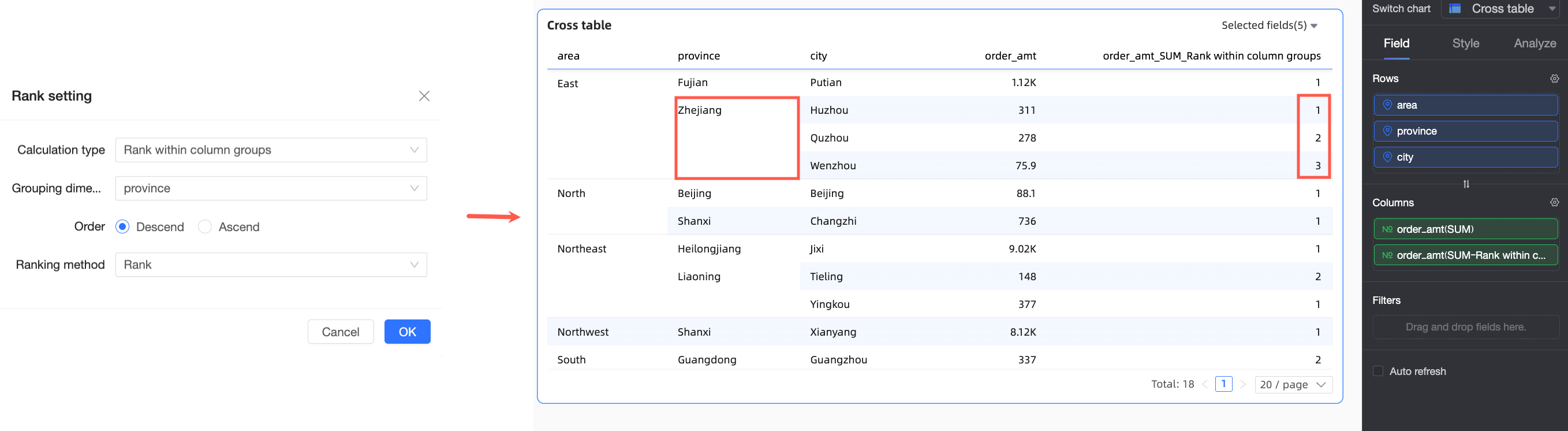
Clasifica el punto de datos actual dentro de su grupo de columnas.
La lógica de agrupación es la siguiente: desde la primera dimensión en el área de filas hasta la dimensión de agrupación seleccionada, todas las dimensiones intermedias se tratan como un todo para la agrupación. Por ejemplo, en la siguiente figura, los campos Region y Province se combinan para la agrupación, y la clasificación se realiza en la dimensión Province.
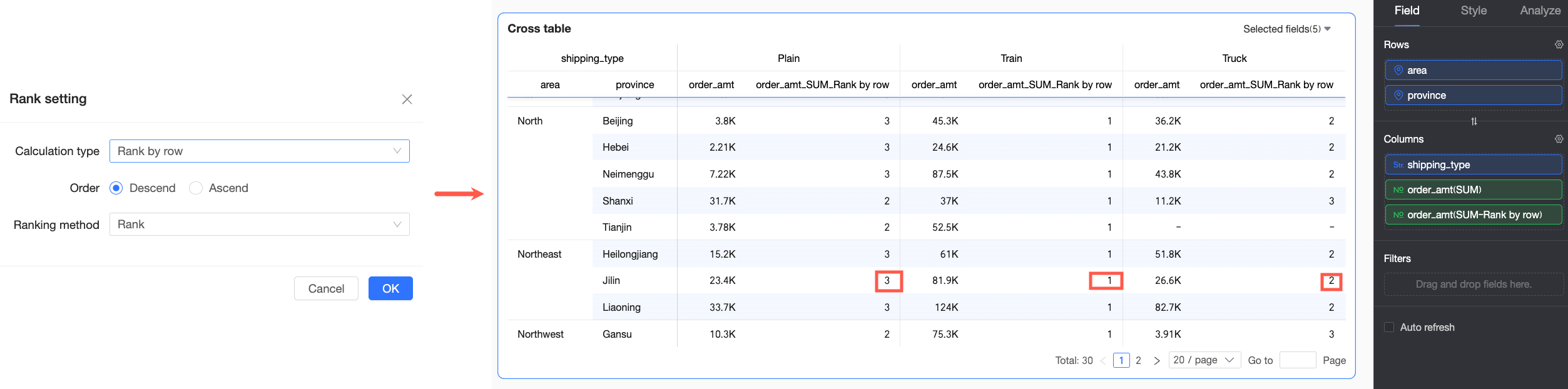
Clasificar por fila
Campos de dimensión en el área Column
Trata cada fila como una unidad independiente y clasifica los puntos de datos dentro de dicha fila.
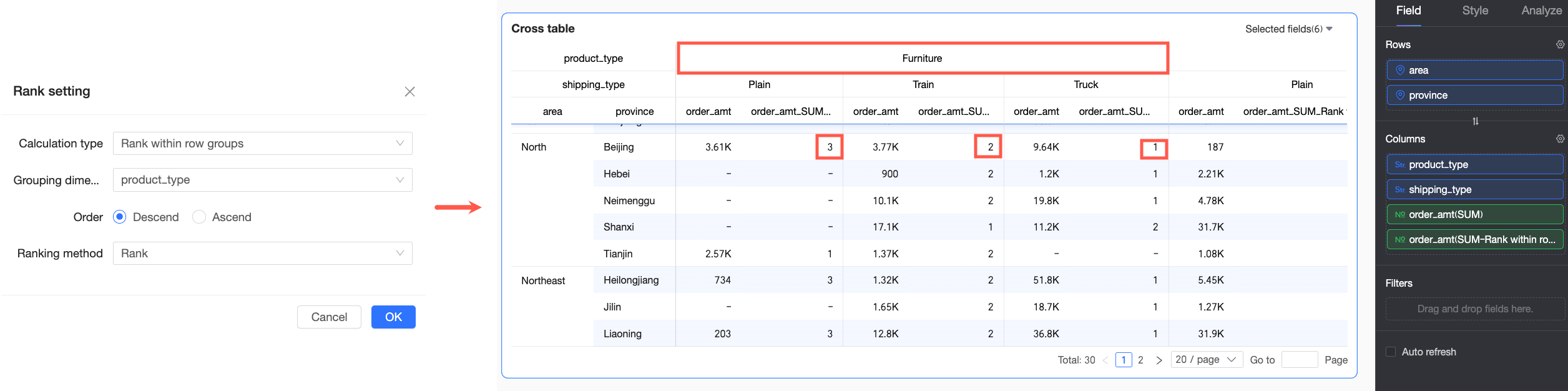
Clasificar dentro del grupo de filas
Dos o más campos de dimensión en el área Column
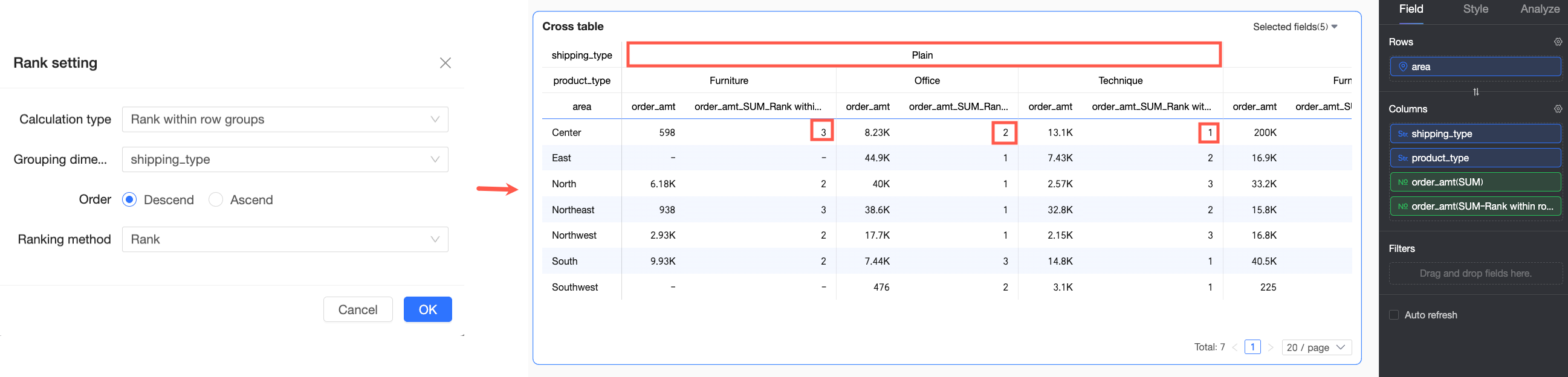
Clasifica el punto de datos actual dentro de su grupo de filas.
La lógica de agrupación es la siguiente: desde la primera dimensión en el área de columnas hasta la dimensión de agrupación seleccionada, todas las dimensiones intermedias se tratan como un todo para la agrupación. Por ejemplo, en la siguiente figura, la agrupación se realiza en el campo Shipping Mode, y la clasificación se efectúa dentro de esta dimensión.
Otros gráficos
Ascendente
/
Clasifica todos los datos de menor a mayor según los valores de la métrica.
Descendente
/
Clasifica todos los datos de mayor a menor según los valores de la métrica.
Personalizado
/
Permite personalizar el orden y el método de clasificación.
-
Método de clasificación: Cuando un gráfico utiliza el tipo de cálculo de clasificación Custom, puede configurar el Ranking order y el Ranking method. El método de clasificación determina cómo se manejan los valores duplicados.
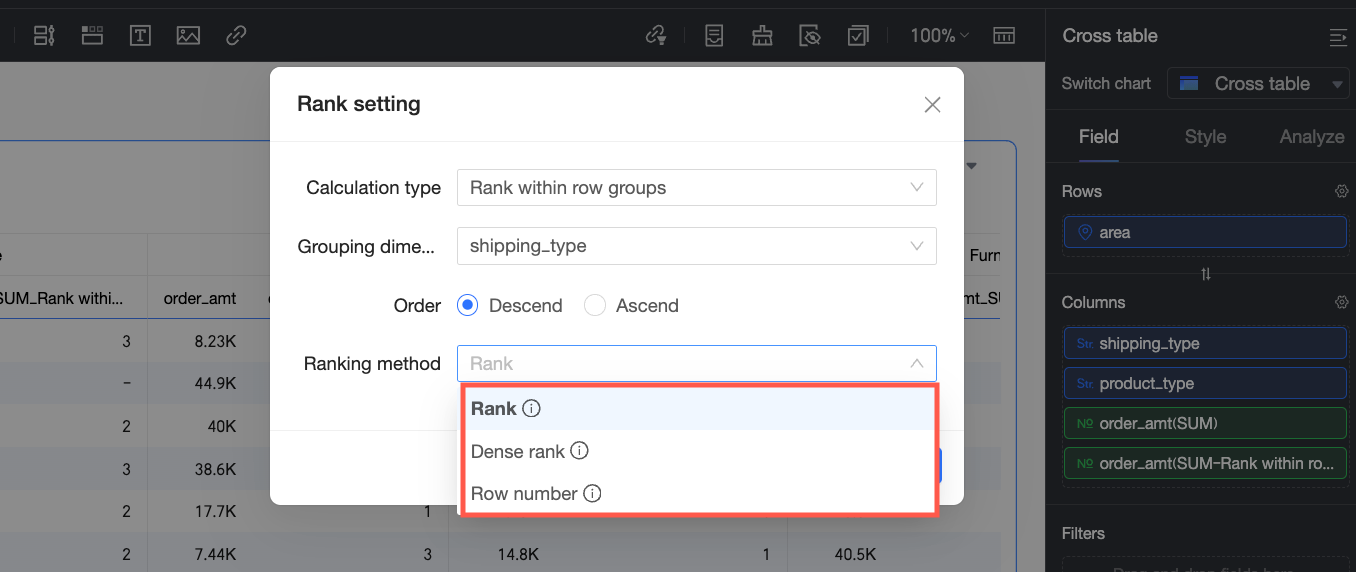
Método de clasificación
Descripción
Ejemplo
Rank
Los valores duplicados comparten la misma posición y se omiten las posiciones subsiguientes.
1, 2, 2, 4
Dense rank
Los valores duplicados comparten la misma posición y no se omite ninguna posición subsiguiente.
1, 2, 2, 3
Sequential rank
Los valores duplicados reciben posiciones secuenciales distintas.
1, 2, 3, 4
Ejemplo de aplicación 2: Configuración de clasificación en otros gráficos de visualización
El siguiente ejemplo utiliza una tarjeta de métrica.
Inicie sesión en la consola de Quick BI.
-
Siga los pasos que se muestran en la siguiente figura para acceder a la página de edición del panel.
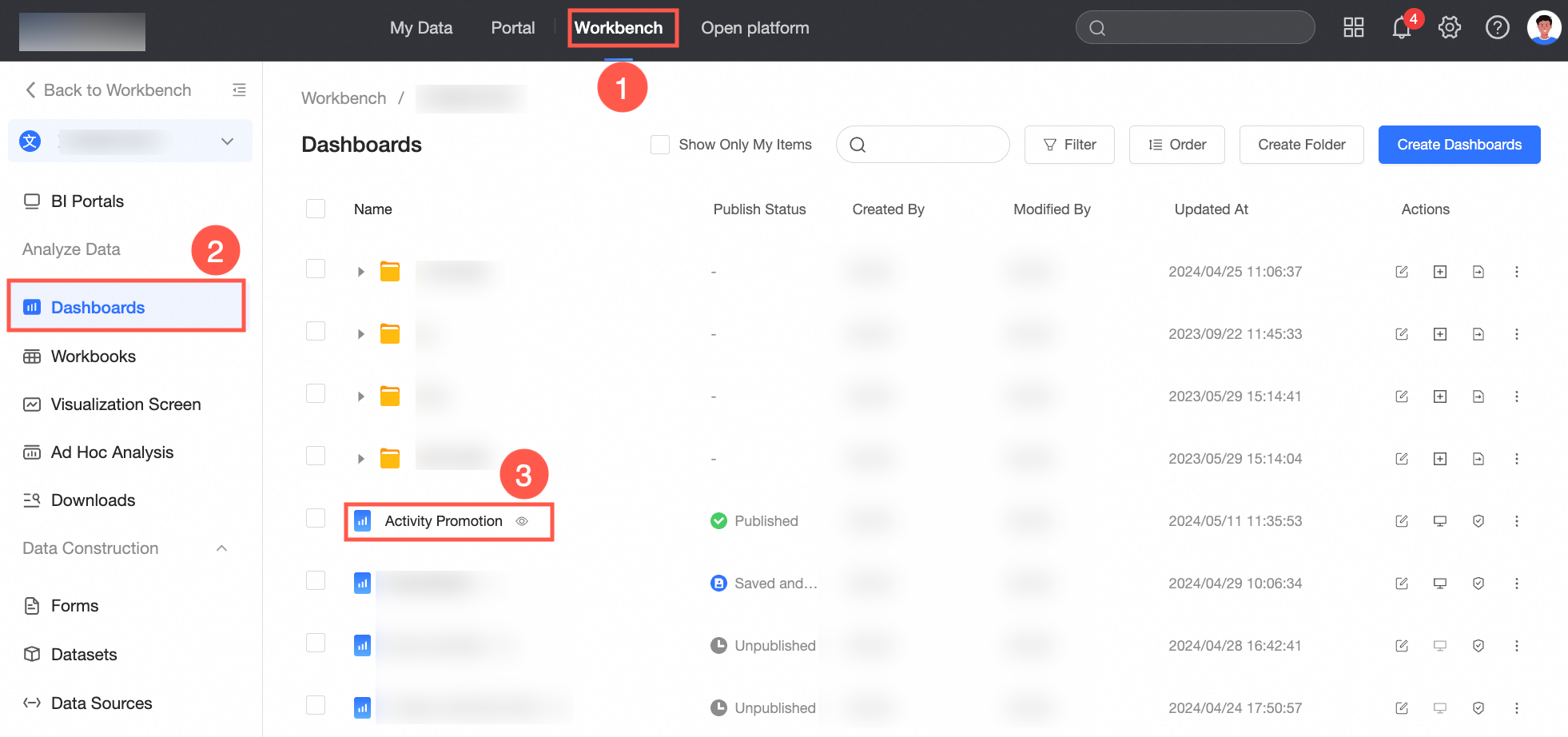
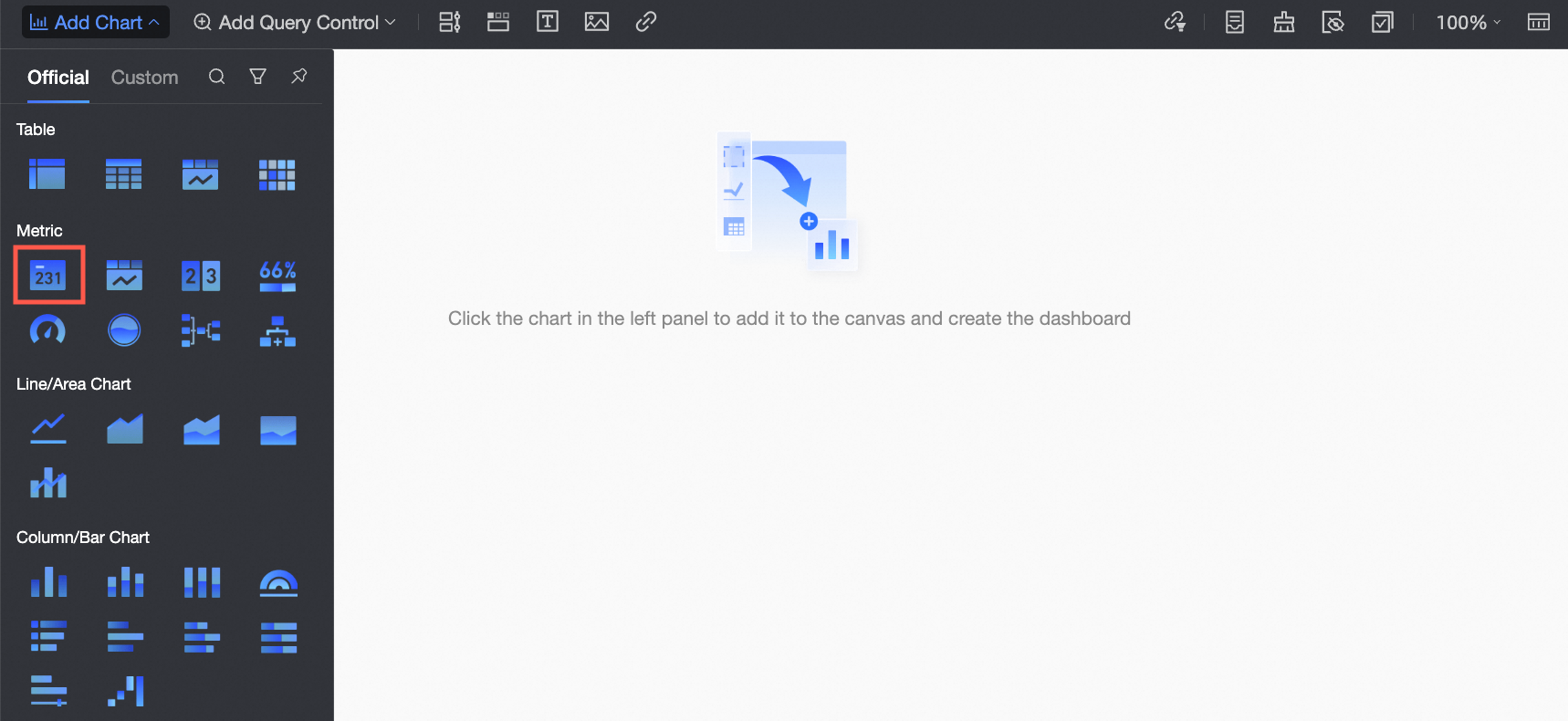
En la barra de menú superior, haga clic en Add Chart, busque Metric Card y haga clic en él o arrástrelo al área del panel.
-
En la pestaña Fields tab del Data Panel, configure los datos de la tarjeta de métrica.
El conjunto de datos objetivo es company_sales_record.
-
Seleccione los campos de dimensión y métrica necesarios, y haga doble clic en ellos o arrástrelos al área destino.
En la lista Dimensions, busque Region, haga doble clic en él o arrástrelo al área Row.
En la lista Measures, busque Order Amount, haga doble clic en él o arrástrelo al área Column.
-
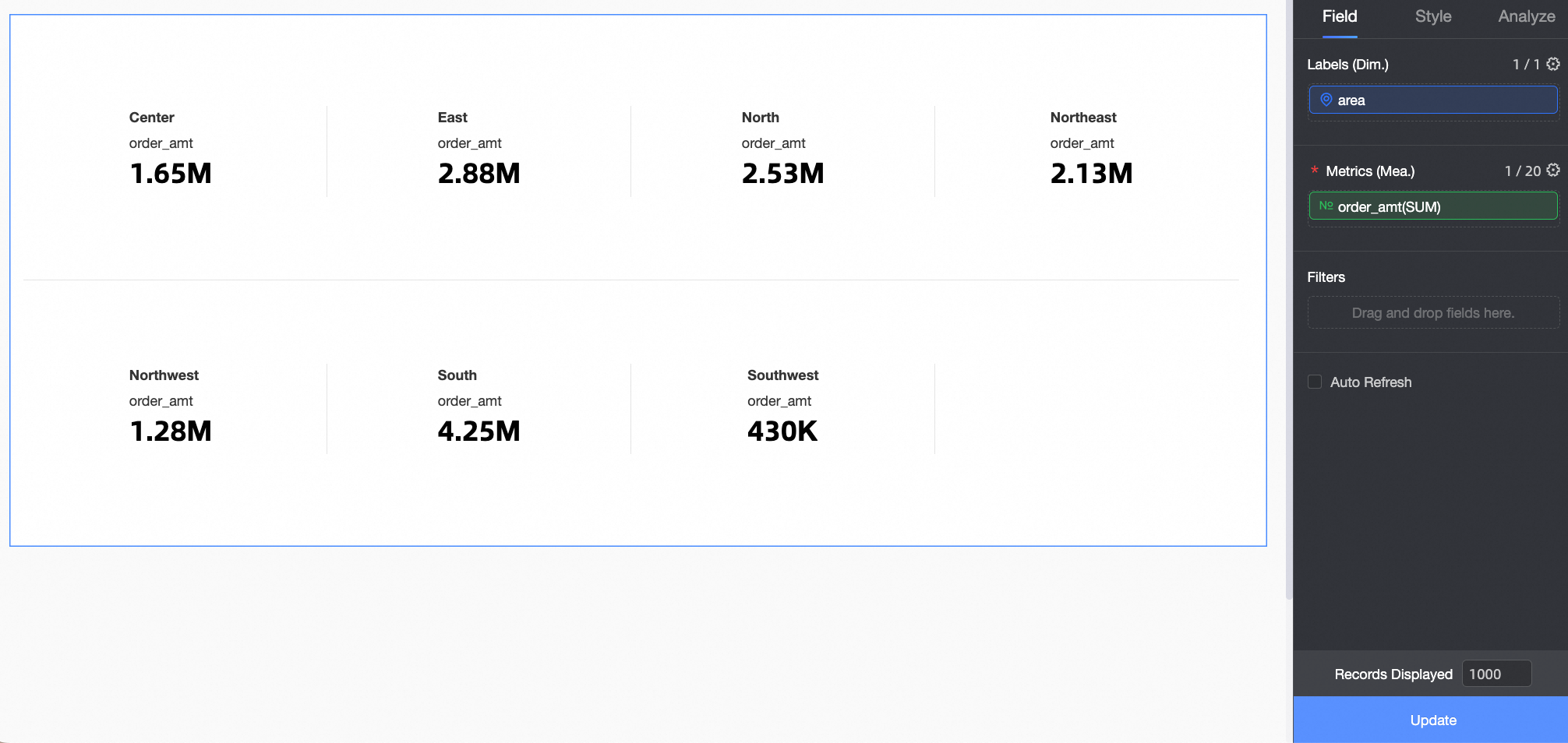
Haga clic en Update.
El sistema crea automáticamente una tarjeta de métrica, como se muestra en la siguiente figura.
-
Haga clic en el icono
 a la derecha de Order amount, seleccione Advanced Calculation -> Ranking y siga los pasos que se muestran en la siguiente figura para acceder a la configuración de clasificación.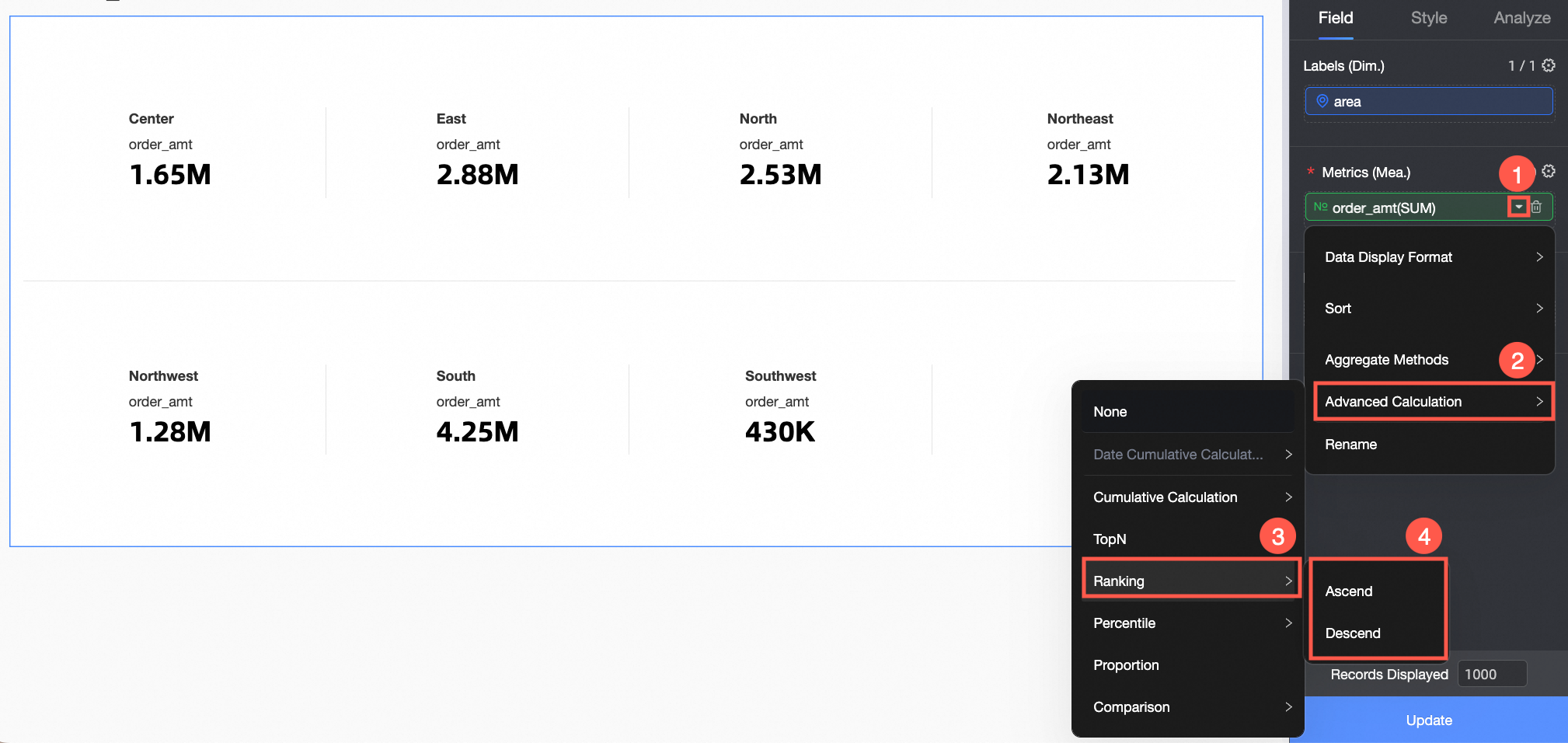
Los gráficos de visualización admiten clasificación Ascending y Descending.
-
Haga clic en Update.
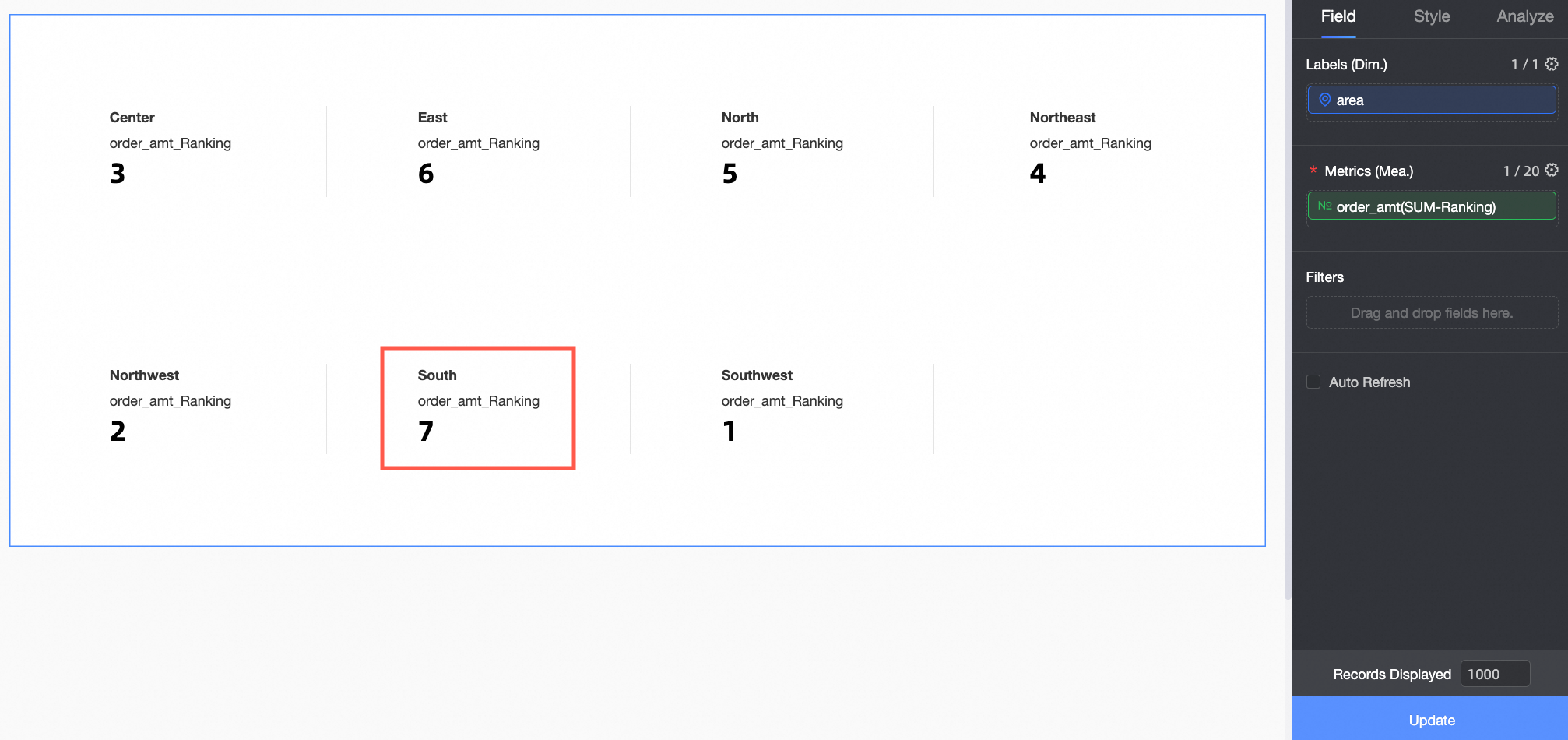
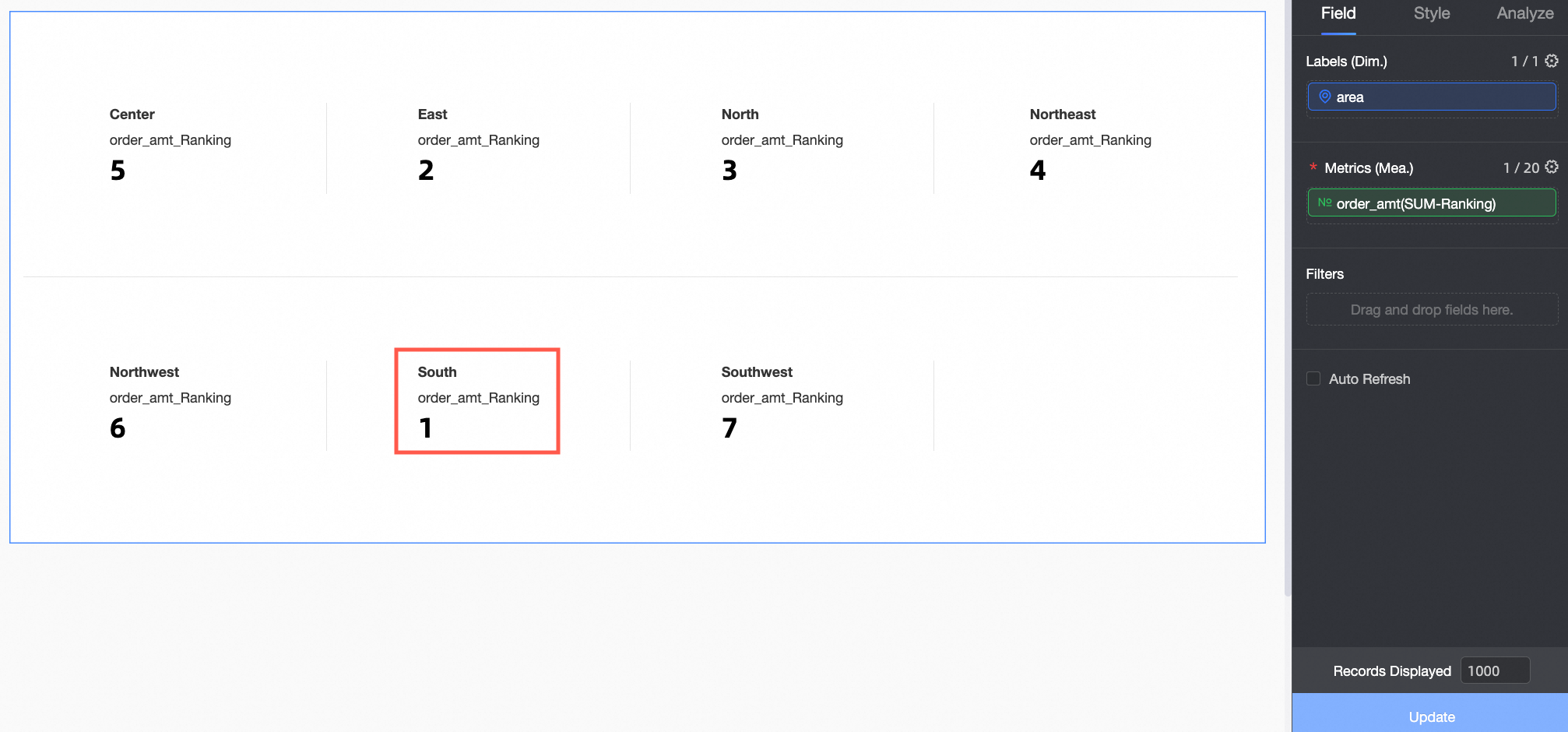
La clasificación de Order amount en la tarjeta de métrica se muestra en la siguiente figura.
Cuando se selecciona la clasificación Ascending para Order amount, el monto de pedido más alto queda en la última posición. En este ejemplo, la región South China tiene el mayor Order amount y ocupa la posición n.º 7.
Cuando se selecciona la clasificación Descending para Order amount, el monto de pedido más alto queda en la primera posición. En este ejemplo, la región South China tiene el mayor Order amount y ocupa la posición n.º 1.
Ejemplos de aplicación
Los siguientes ejemplos demuestran la clasificación de datos en distintos tipos de gráficos.
Ejemplo 1: Tarjeta de métrica
El siguiente ejemplo utiliza una tarjeta de métrica.
Inicie sesión en la consola de Quick BI.
-
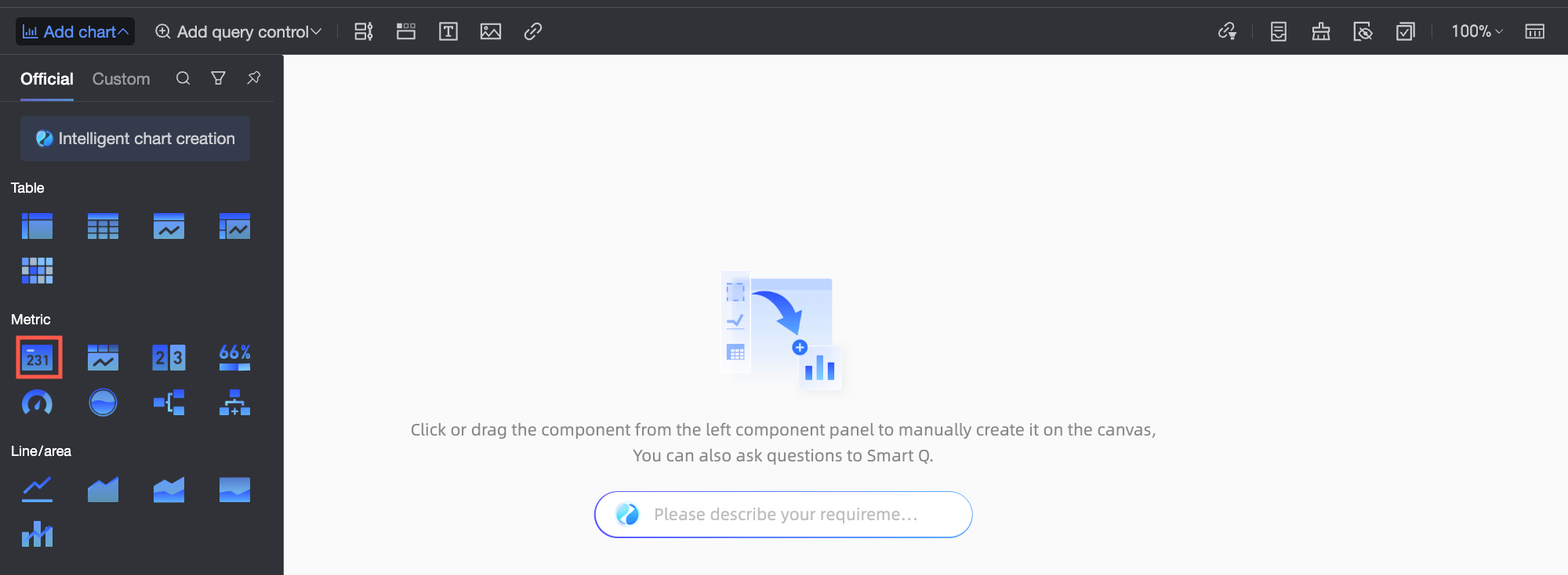
Siga los pasos que se muestran en la siguiente figura para acceder a la página de edición del panel.
En la barra de menú superior, haga clic en Add Chart, busque Metric Card y haga clic en él o arrástrelo al área del panel.
-
En la pestaña Fields tab del Data Panel, configure los datos de la tarjeta de métrica.
Seleccione los campos de dimensión y métrica necesarios, y haga doble clic en ellos o arrástrelos al área destino.
En la lista Dimensions, busque Region, haga doble clic en él o arrástrelo al área Row.
-
En la lista Measures, busque Order amount, haga doble clic en él o arrástrelo dos veces al área Column.
NotaDe los dos campos Order amount en el área Column, uno muestra los datos sin procesar y el otro está configurado para cálculo acumulativo.
Cuando hay dos campos duplicados colocados en las métricas, aparecerá el mensaje "Duplicate items exist in measures". No actualice los datos todavía. Hágalo una vez completada la configuración.
-
Haga clic en el icono
 junto al segundo campo Order amount, seleccione Advanced Calculation > Ranking. Puede establecer diferentes métodos de clasificación para el gráfico actual según sea necesario. A continuación se muestran ejemplos específicos.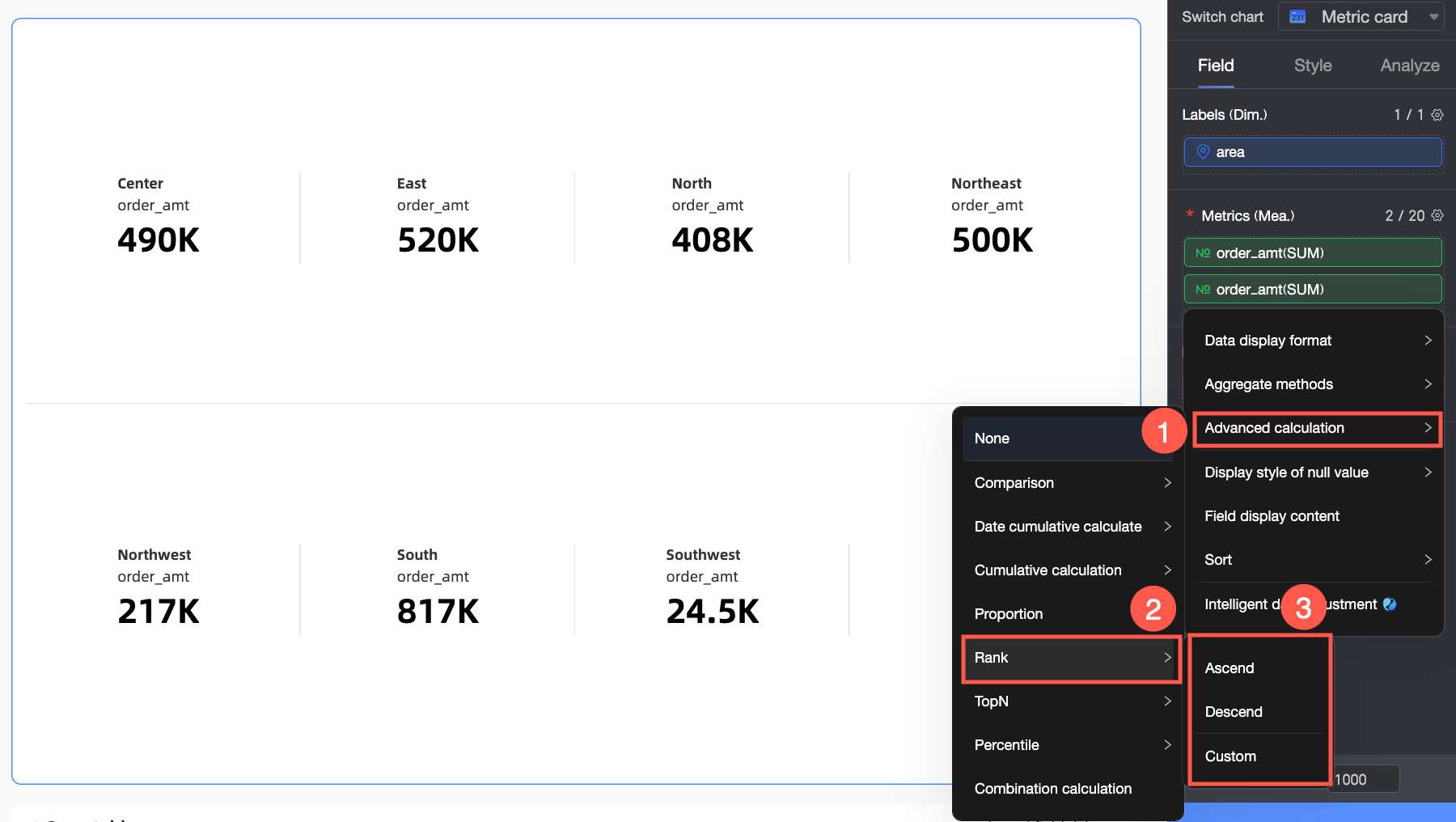
Tipo de cálculo de clasificación
Descripción
Efecto del ejemplo
Ascendente
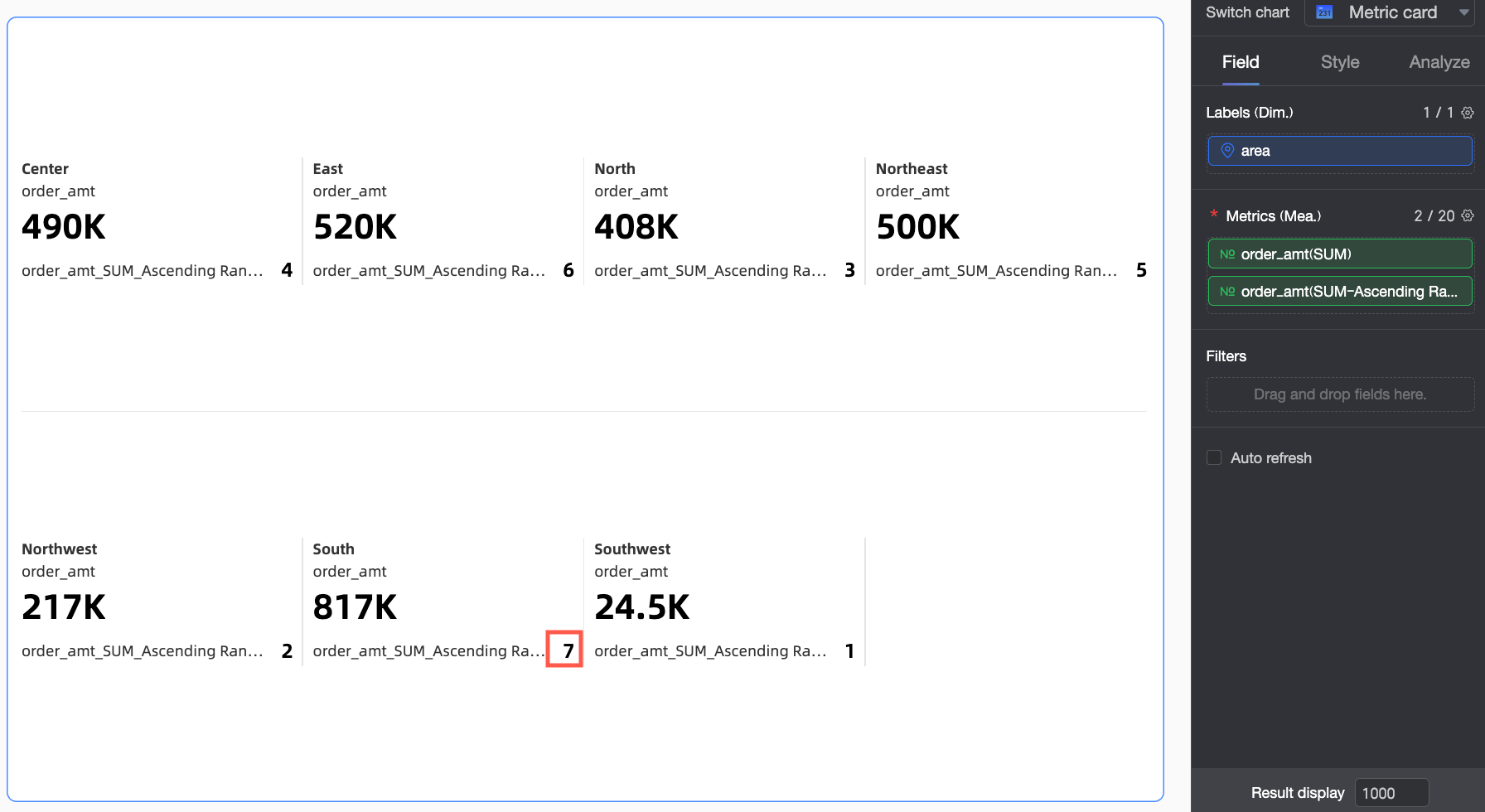
Todos los datos se clasifican de menor a mayor, por lo que el Order amount más alto queda en la última posición. En este ejemplo, la región Southwest tiene el mayor Order amount y ocupa la posición n.º 7.
Descendente
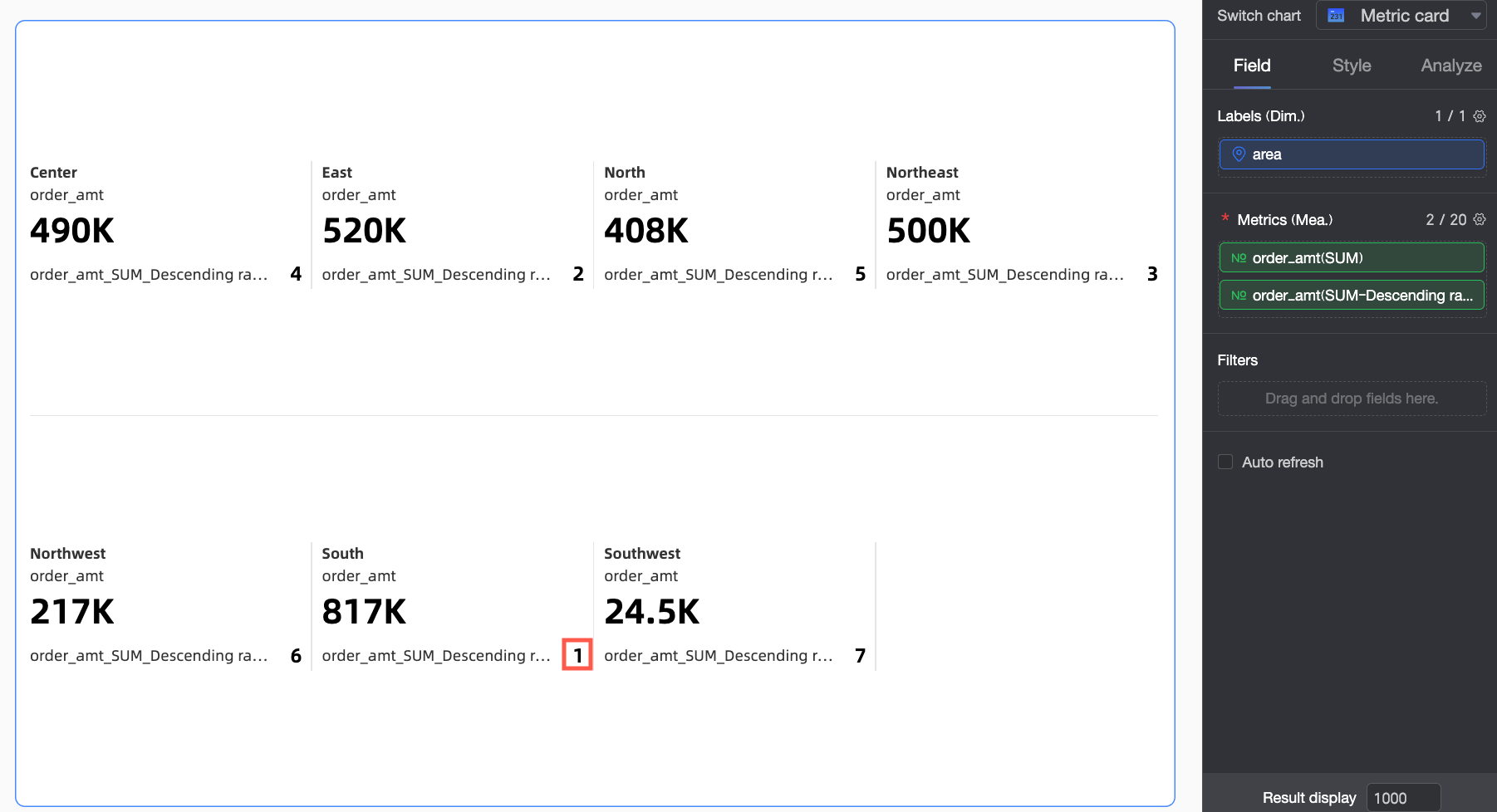
Todos los datos se clasifican de mayor a menor, por lo que el Order amount más alto queda en la primera posición. En este ejemplo, la región Southwest tiene el mayor Order amount y ocupa la posición n.º 1.
Personalizado
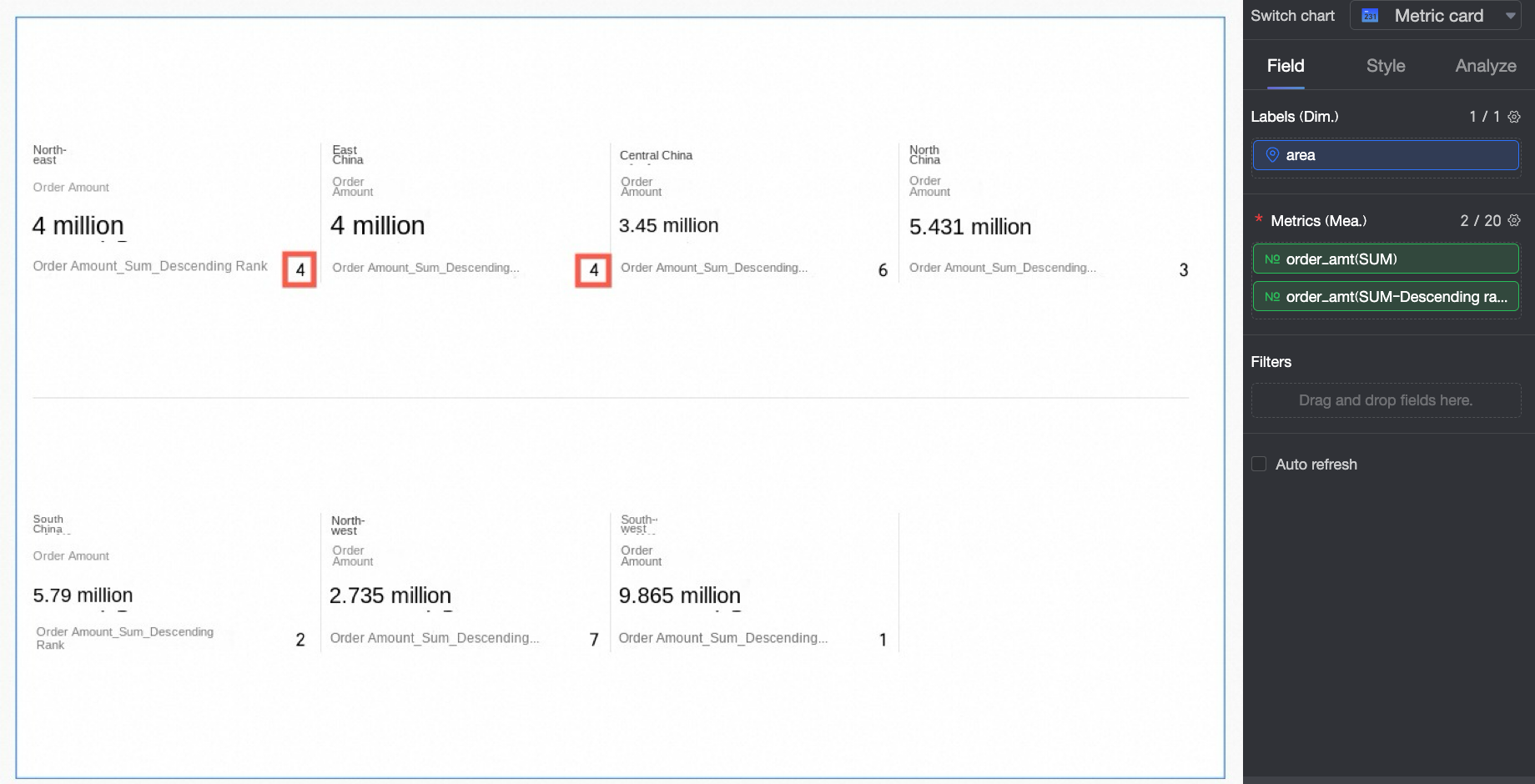
En este ejemplo, se seleccionó el orden descendente
Rank
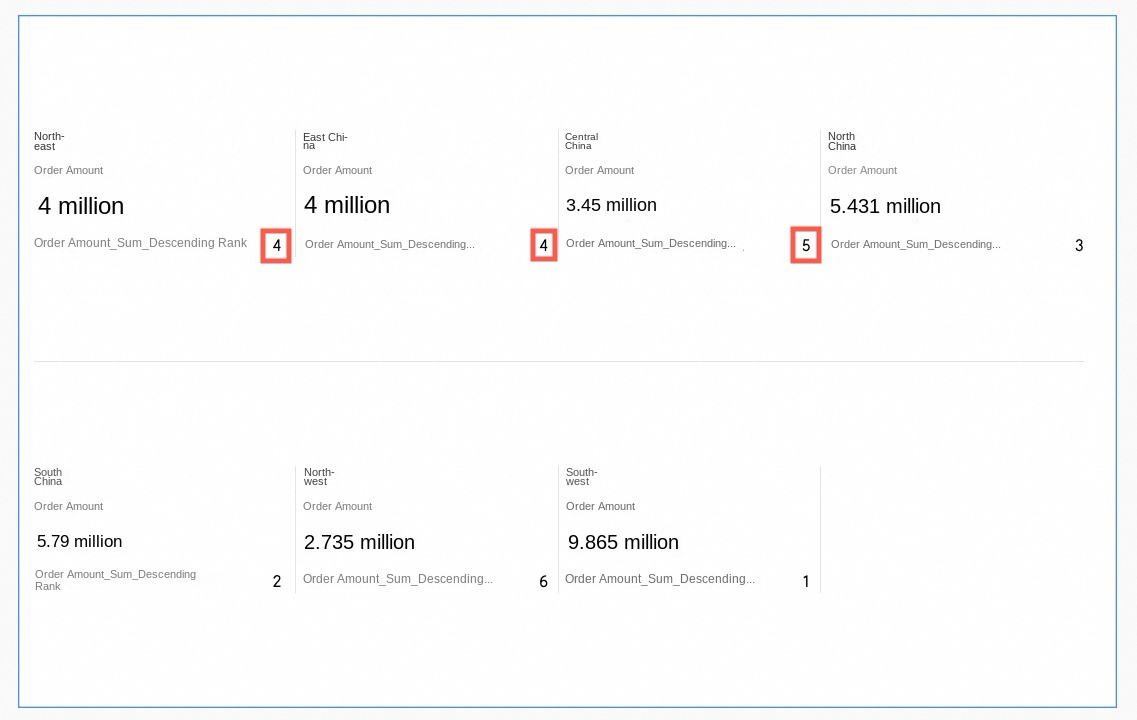
Los valores duplicados comparten la misma posición y se omiten las posiciones subsiguientes. En este ejemplo, Northeast y East China tienen el mismo Order amount, ambas ocupan la posición n.º 4, por lo que se omite la n.º 5.
Dense rank
Los valores duplicados comparten la misma posición y no se omite ninguna posición subsiguiente. En este ejemplo, Northeast y East China tienen el mismo Order amount, ambas ocupan la posición n.º 4, y la posición n.º 5 sigue existiendo.
Sequential rank
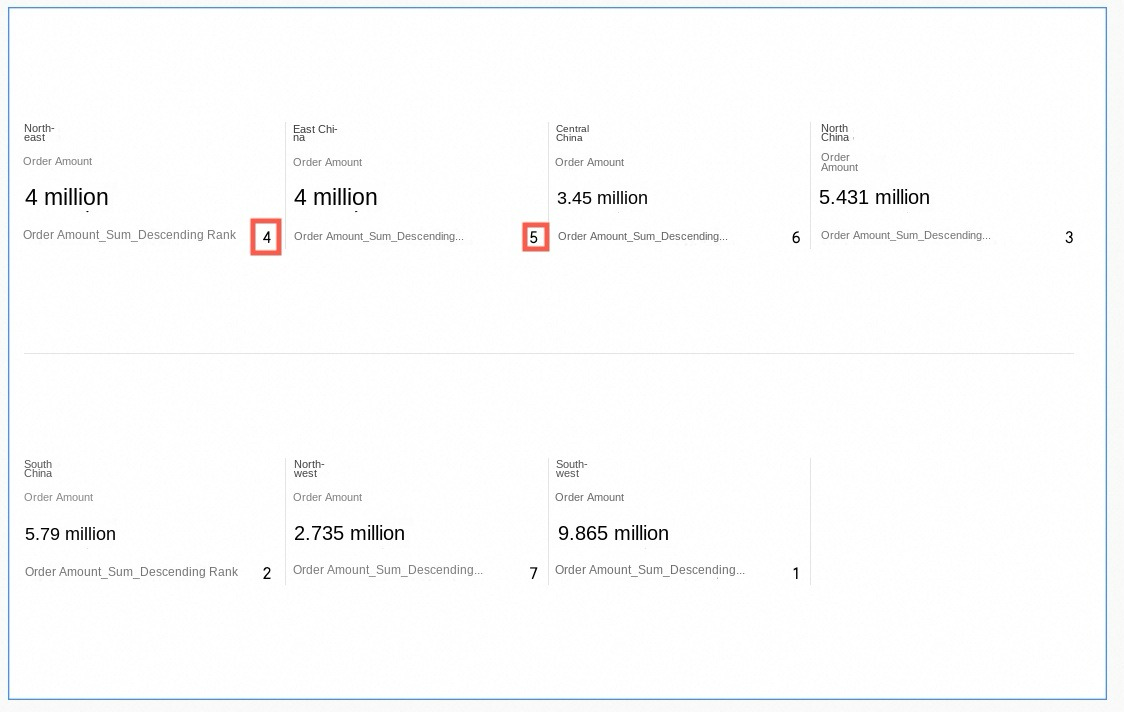
Los valores duplicados reciben posiciones secuenciales distintas. En este ejemplo, Northeast y East China tienen el mismo Order amount, pero ocupan las posiciones n.º 4 y n.º 5 respectivamente.
Ejemplo 2: Tabla cruzada
Las tablas cruzadas admiten métodos de cálculo de clasificación adicionales en comparación con otros gráficos.
|
Tipo de cálculo de clasificación |
Descripción de la configuración |
Efecto del ejemplo |
|
|
Ascendente |
Todos los datos se clasifican de menor a mayor, por lo que el Order amount más alto queda en la última posición. En este ejemplo, la región South China tiene el mayor Order amount y ocupa la posición n.º 7. |
|
|
|
Descendente |
Todos los datos se clasifican de mayor a menor, por lo que el Order amount más alto queda en la primera posición. En este ejemplo, la región South China tiene el mayor Order amount y ocupa la posición n.º 1. |
|
|
|
Ascendente dentro del grupo |
En este ejemplo, las provincias se agrupan por la dimensión de región, y los montos de pedido se clasifican de menor a mayor dentro de cada región. Por ejemplo, en la región Northeast, Heilongjiang Province tiene el menor Order amount y ocupa la posición n.º 1. |
|
|
|
Descendente dentro del grupo |
En este ejemplo, las provincias se agrupan por la dimensión de región, y los montos de pedido se clasifican de mayor a menor dentro de cada región. Por ejemplo, en la región Northeast, Heilongjiang Province tiene el menor Order amount y ocupa la posición n.º 3. |
|
|
|
Personalizado En este ejemplo, se configuraron Descending y Rank |
Clasificar por columna |
En este ejemplo, todos los datos se clasifican en orden descendente por columnas individuales. Por ejemplo, en el modo de envío Truck, South China tiene el mayor Order amount y ocupa la posición n.º 1. |
|
|
Clasificar dentro del grupo de columnas |
En este ejemplo, tanto el primer campo de dimensión como la dimensión de agrupación en el área Row son Region, por lo que la agrupación y la clasificación descendente se basan en la dimensión Region. Por ejemplo, en la región Northeast, Heilongjiang Province tiene el menor Order amount transportado por camión y ocupa la posición n.º 3. |
|
|
|
Clasificar por fila |
En este ejemplo, todos los datos se clasifican en orden descendente por filas individuales. Por ejemplo, en Jilin Province, el modo de envío Train tiene el mayor Order amount y ocupa la posición n.º 1. |
|
|
|
Clasificar dentro del grupo de filas |
En este ejemplo, tanto el primer campo de dimensión como la dimensión de agrupación en el área Column son Product Type, por lo que la agrupación y la clasificación descendente se basan en la dimensión Product Type. Por ejemplo, para los pedidos de artículos de oficina en Jilin Province, el modo de envío Train tiene el mayor Order amount y ocupa la posición n.º 1. |
|
|