Quick BI admite la ordenación por campo y por suma apilada. La ordenación por campo organiza los datos según los valores de un solo campo. Al ordenar por suma apilada, Quick BI primero clasifica los datos por campo dentro de cada grupo y luego los ordena según el total del grupo.
Requisitos previos
Ha seleccionado un conjunto de datos y ha creado un gráfico.
Métodos de ordenación
Ordene por campos y por suma apilada:
-
Field Sorting: Ordena los datos según los valores de un campo específico.
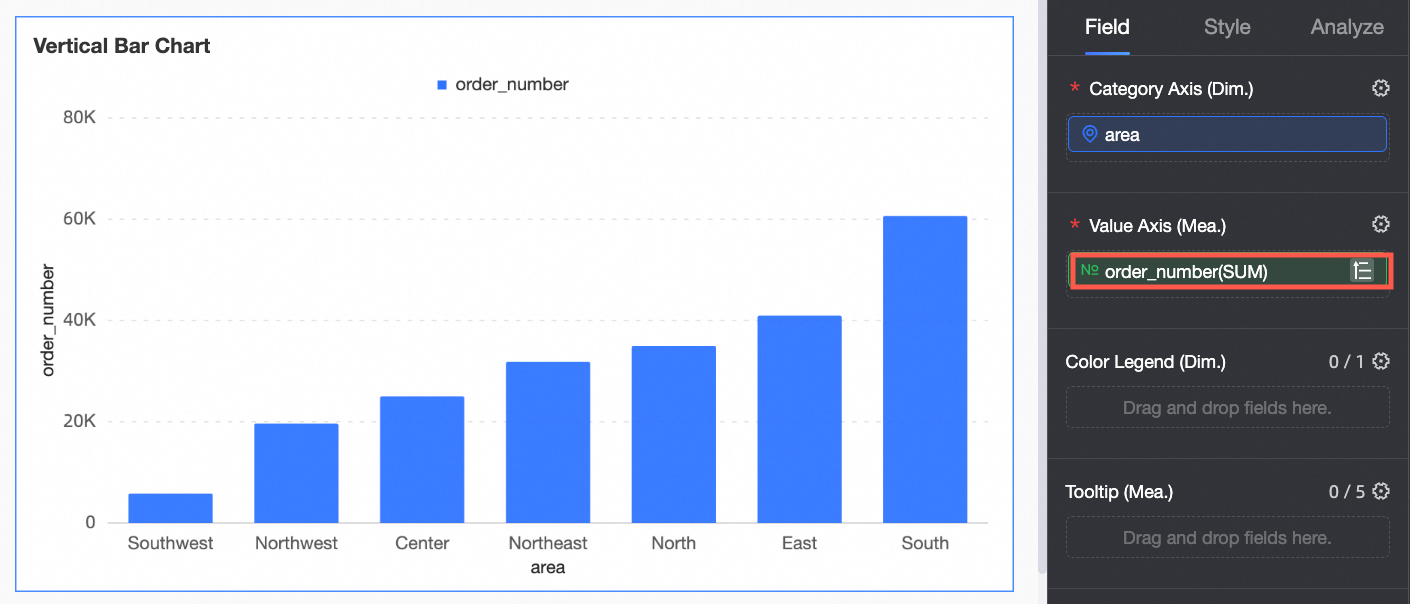
Por ejemplo, al establecer order_number en Ascendente, se ordenan los valores de order_number en Chart Data de forma ascendente:
-
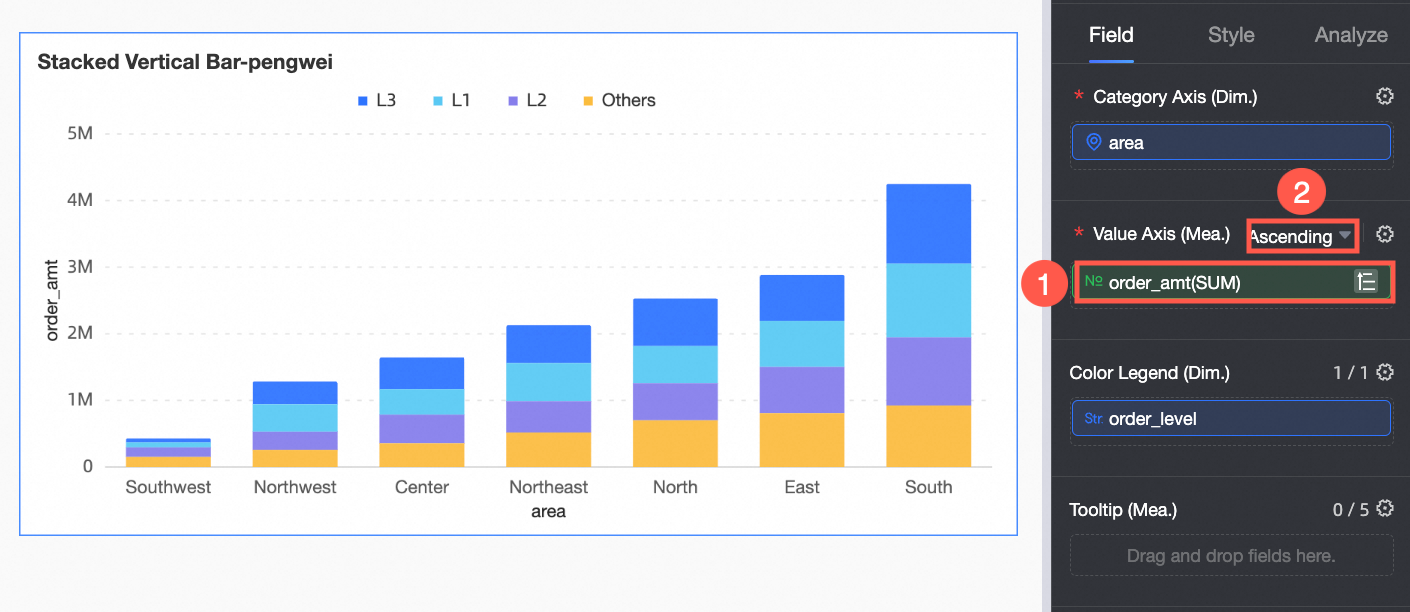
Sort by stacked sum: Ordena los datos según la suma de los valores apilados.
La figura 1 muestra order_number ordenado de forma ascendente; el valor de order_number en chart data sigue clasificado de menor a mayor. La figura 2 presenta el resultado tras aplicar la ordenación por suma apilada, donde el gráfico de columnas apiladas se reordena según la suma de dichas columnas.
 Nota
NotaLa ordenación por Stacked Sum solo se aplica a gráficos de columnas apiladas y gráficos de barras apiladas.
Ordenación por campo
Vaya a la página de edición del panel. Para obtener más información, consulte Create a dashboard.
En la sección Chart Design, haga clic en la pestaña Fields. Pase el cursor sobre el campo deseado y haga clic en el icono
 .
.-
Seleccione Sort en la lista desplegable.
Opciones:
Ascend
Descend
Unsort: Elimina la ordenación del campo.
-
Custom: Arrastre y suelte los campos para organizarlos en un orden personalizado.
NotaSolo los campos de dimensión admiten la ordenación personalizada.
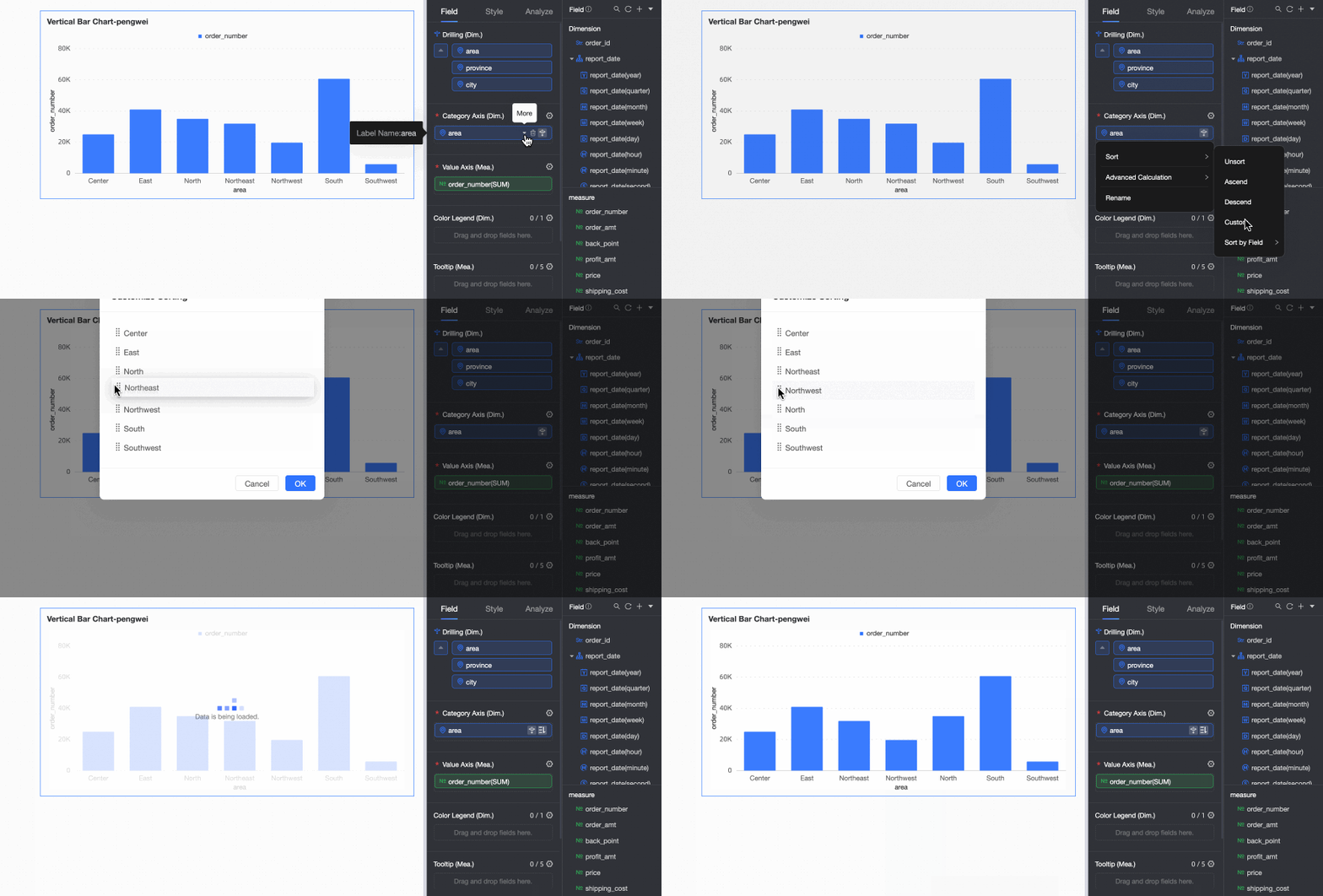
Haga clic en Update.
Prioridad de ordenación: primero los campos de dimensión, luego los campos de medida y finalmente las leyendas de color.
Si varias medidas tienen ordenación aplicada, se priorizan de arriba hacia abajo según aparecen en el panel de datos.
Ordenar por suma apilada
Sort by field organiza los datos según los valores de un solo campo. Para ordenar por el total de cada grupo apilado, utilice la ordenación por suma apilada.
La ordenación por suma apilada solo está disponible para gráficos de columnas apiladas y gráficos de barras apiladas.
Vaya a la página de edición del panel. Para obtener más información, consulte Create a dashboard.
-
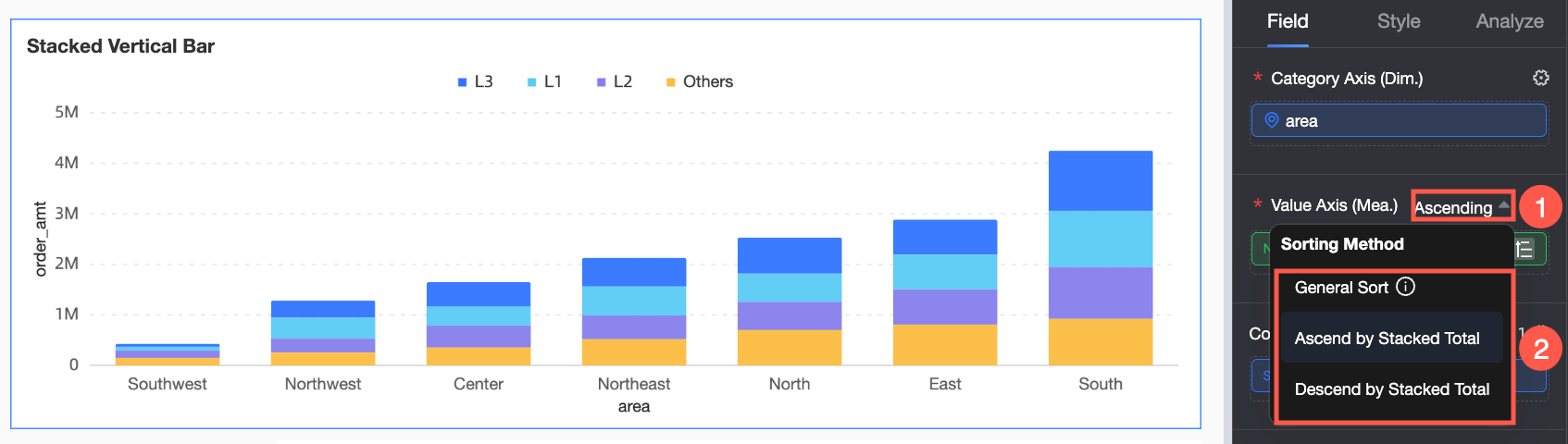
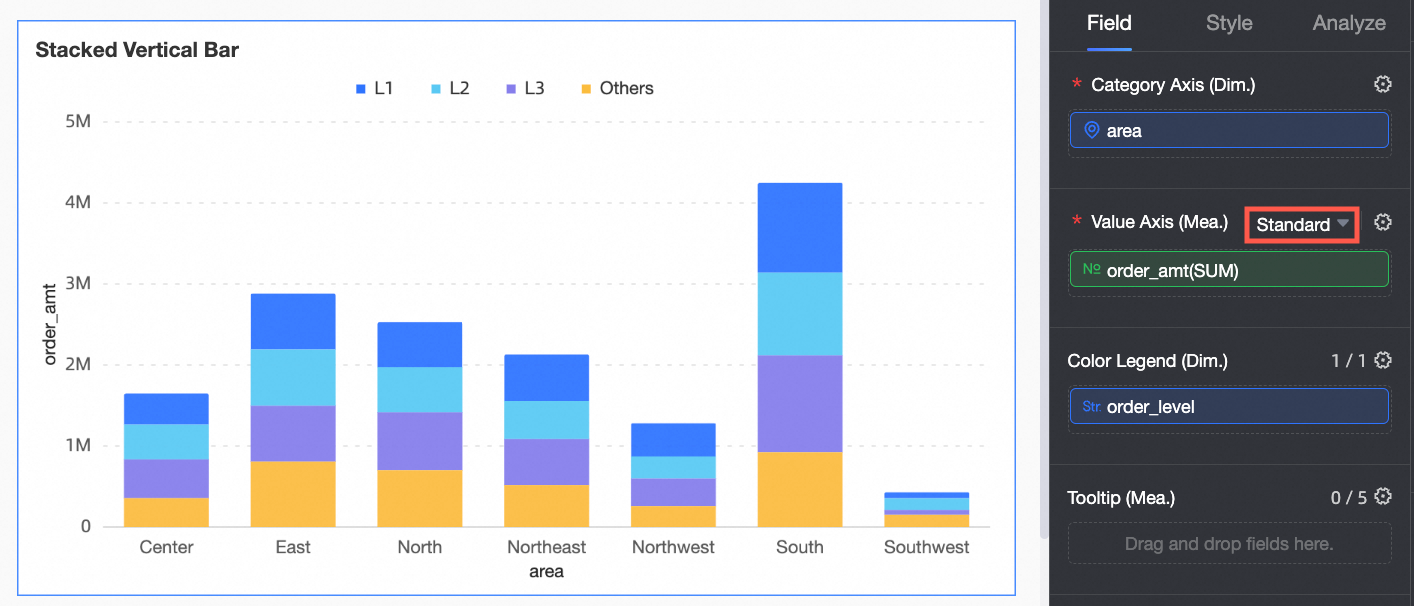
Seleccione el gráfico deseado y elija un método de ordenación como se muestra a continuación.
Orden de clasificación
Descripción
Procedimiento
regular Sort
Con regular Sort, los resultados se ordenan por un único campo de dimensión o de medida.
NotaSeleccione regular sort para ordenar únicamente por campo.
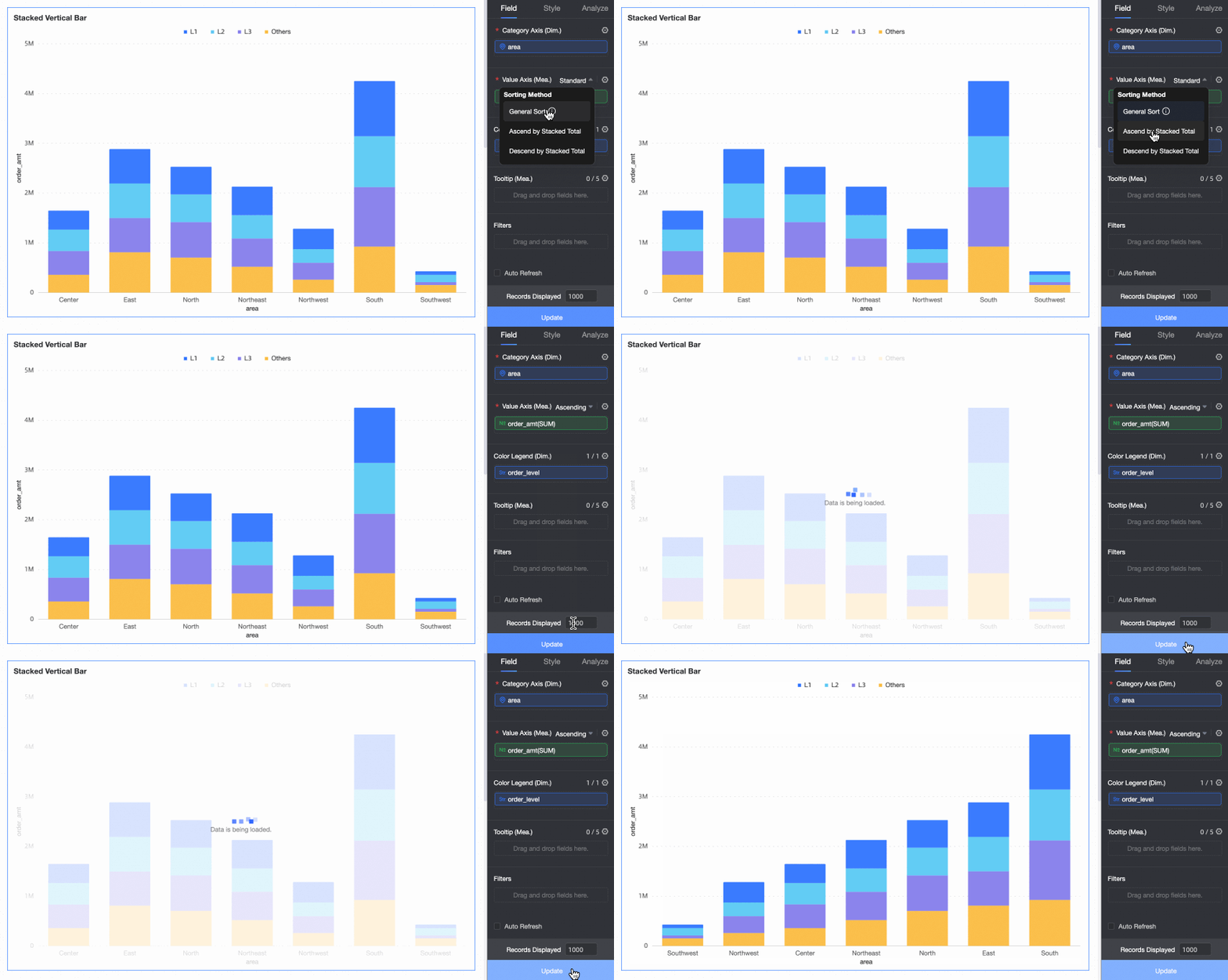
Ascending by Stacked Sum
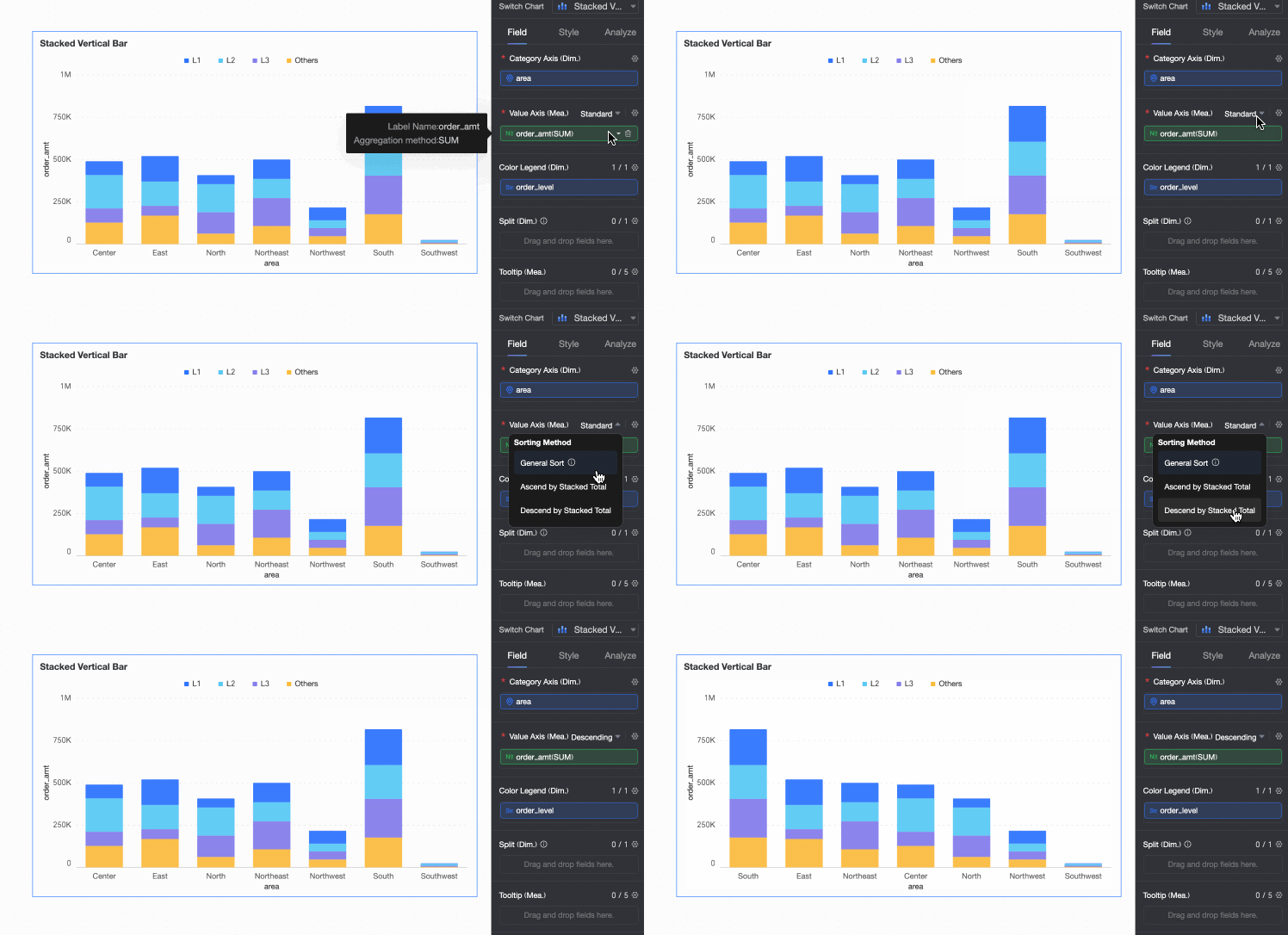
Ordena primero por suma apilada y después por campo. El orden de clasificación del campo no afecta al orden de la suma apilada.
Sort by Stacked Sum in descending order
Haga clic en Update.