La función de drilling le permite modificar la granularidad del análisis en los gráficos de Quick BI para explorar datos multidimensionales en distintos niveles; por ejemplo, profundizar desde una región hasta una provincia.
Escenarios
Al consultar los datos de ventas de la empresa, puede aplicar drilling para ajustar la granularidad del análisis. Por ejemplo, profundice desde una región hasta una provincia para visualizar la información con un mayor detalle geográfico.
Límites
Los siguientes gráficos admiten la función de drilling:
Tablas: tablas cruzadas, tablas de detalle, tablas de análisis multidimensional y mapas de calor.
Gráficos de líneas y áreas: gráficos de líneas, gráficos de áreas, gráficos de áreas apiladas, gráficos de áreas apiladas al 100 % y gráficos combinados.
Gráficos de columnas y barras: gráficos de columnas, gráficos de columnas apiladas, gráficos de columnas apiladas al 100 %, gráficos de barras circulares, tableros de clasificación, gráficos de barras, gráficos de barras apiladas, gráficos de barras apiladas al 100 %, gráficos de cascada, gráficos de bala y diagramas de caja.
Gráficos circulares y de anillo: gráficos circulares, gráficos de rosa, gráficos de radar y gráficos de mapa de árbol.
Gráficos de burbujas y dispersión: gráficos de burbujas y gráficos de dispersión.
Geográficos: mapas coropléticos, mapas de burbujas y mapas de símbolos.
Otros gráficos: gráficos de nube de palabras.
Paso 1: Editar el conjunto de datos
Este ejemplo utiliza los campos area, province y city. Asegúrese de que estos campos se hayan convertido a información geográfica y se hayan agregado a la misma jerarquía.
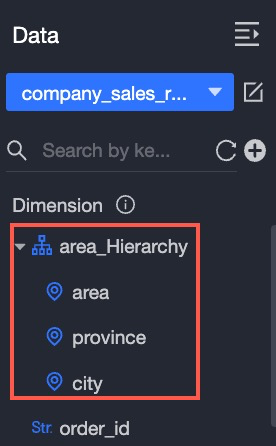
Omita este paso si los campos area, province y city del conjunto de datos destino ya se convirtieron a información geográfica.
-
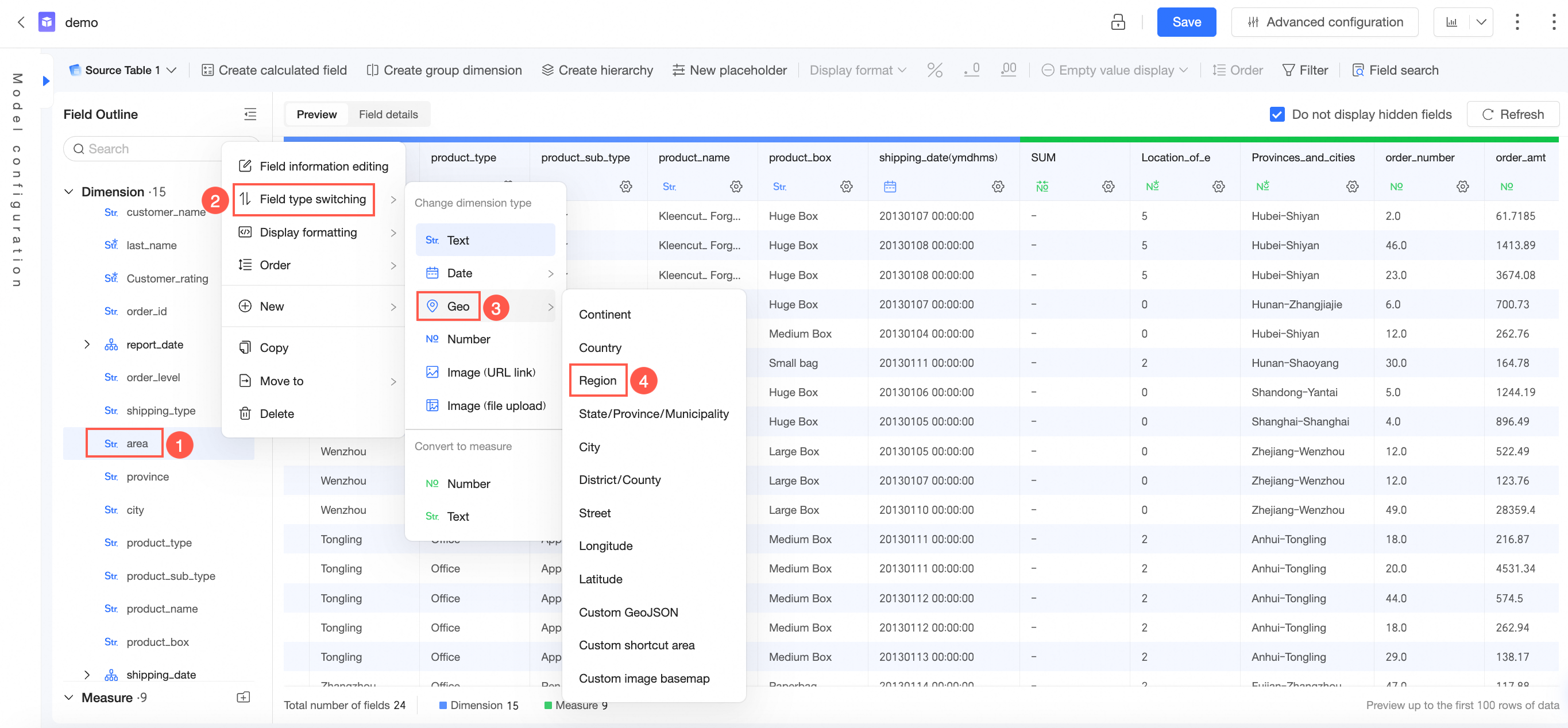
En la página de edición del conjunto de datos, dentro del esquema de campos o la vista previa de datos, pase el cursor sobre el campo objetivo, haga clic en el ícono
 y seleccione Field Type Switch > Geo > Area.
Este ejemplo utiliza el campo area.
-
(Opcional)
Cree una jerarquía.
Realice esta operación si sus datos tienen una estructura de drilling jerárquica.
-
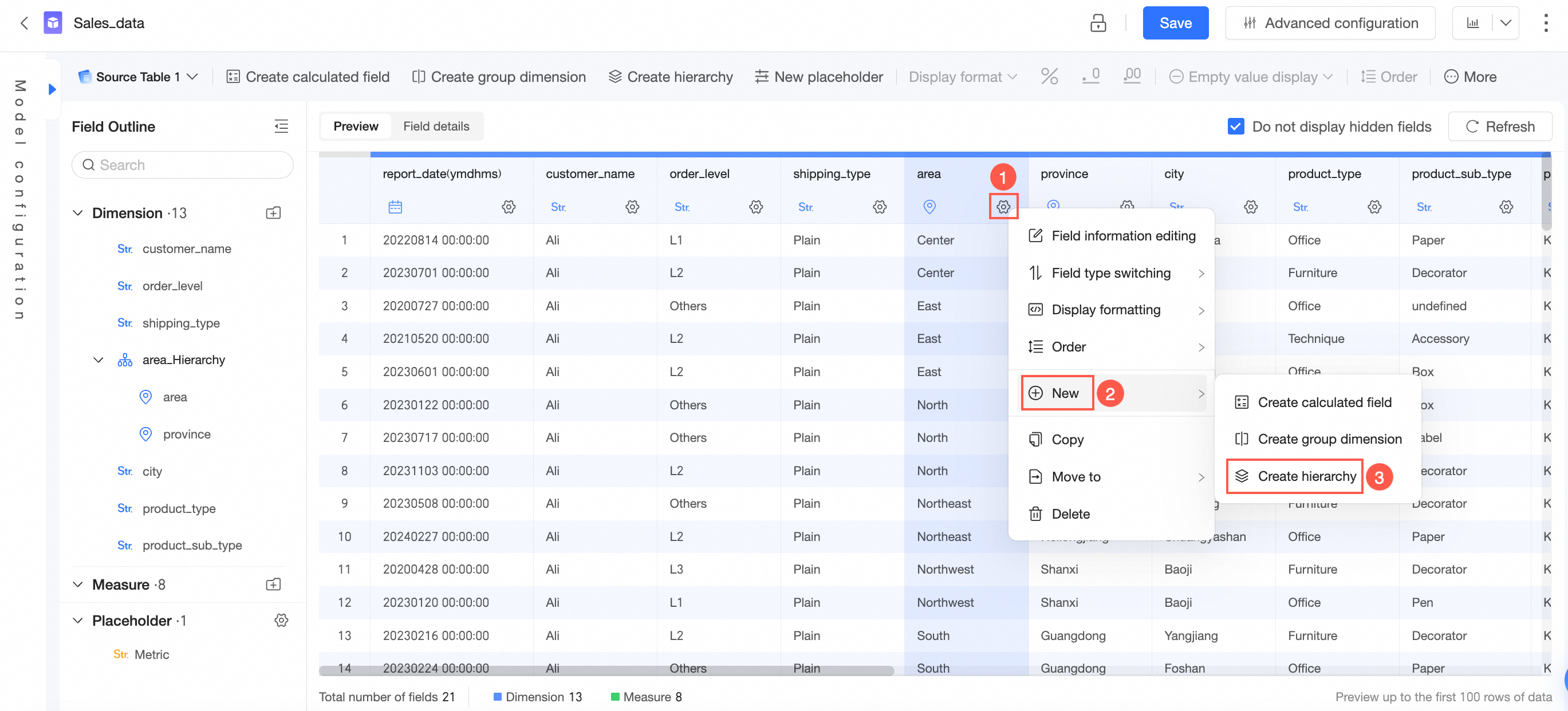
En la lista de dimensiones, localice el campo de información geográfica deseado. Como se muestra en la siguiente figura, haga clic en Create Hierarchy.
-
En la página Create/Edit Hierarchy, introduzca un nombre para la jerarquía, agregue los campos correspondientes y luego haga clic en OK.
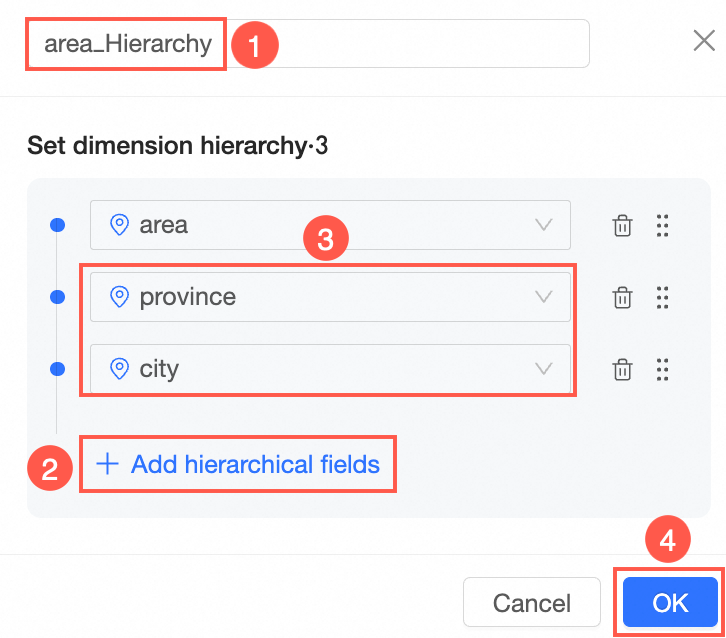 Alternativamente, puede hacer clic en el ícono junto al campo objetivo, seleccionar Move To Area_hierarchy y mover los demás campos de dimensión geográfica a esta jerarquía.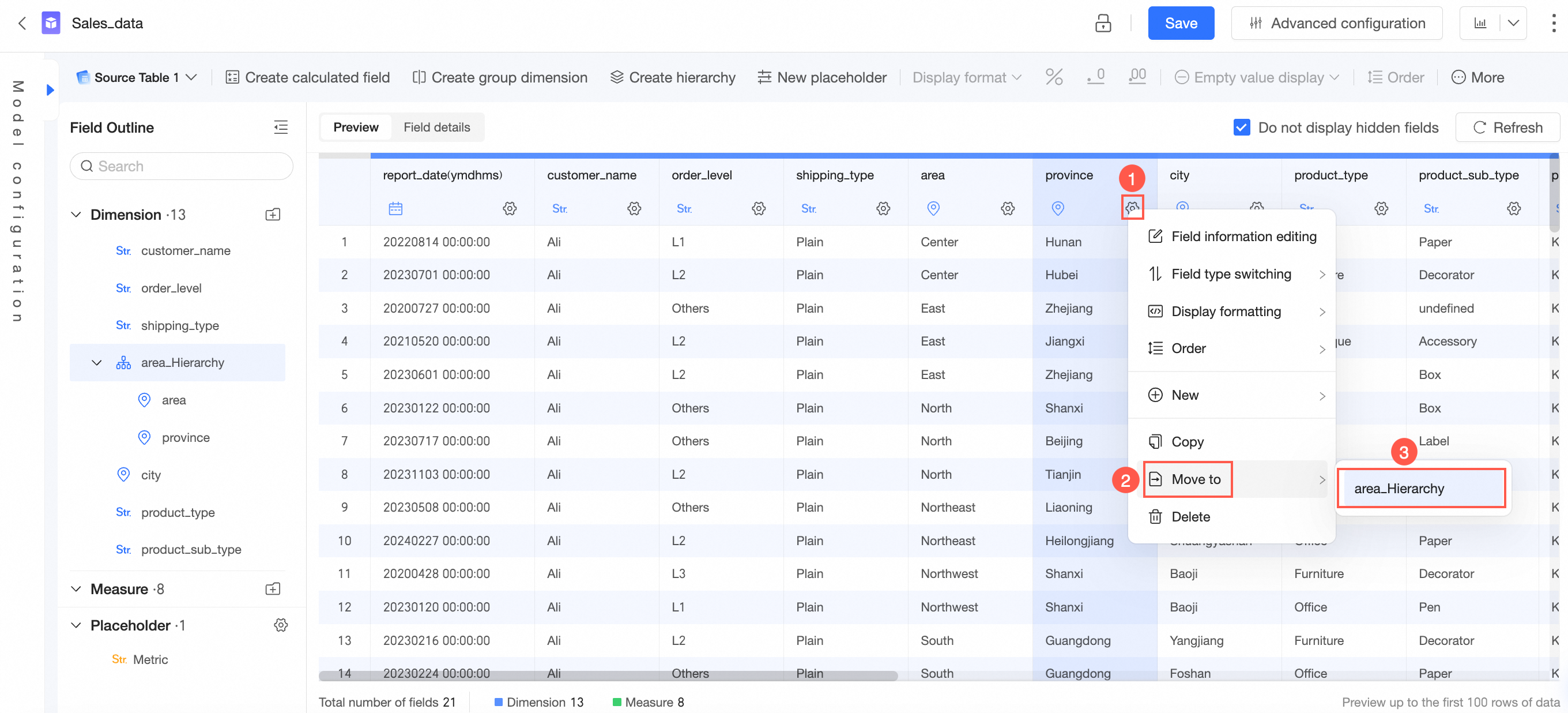
-
El sistema muestra automáticamente los datos en la tabla.
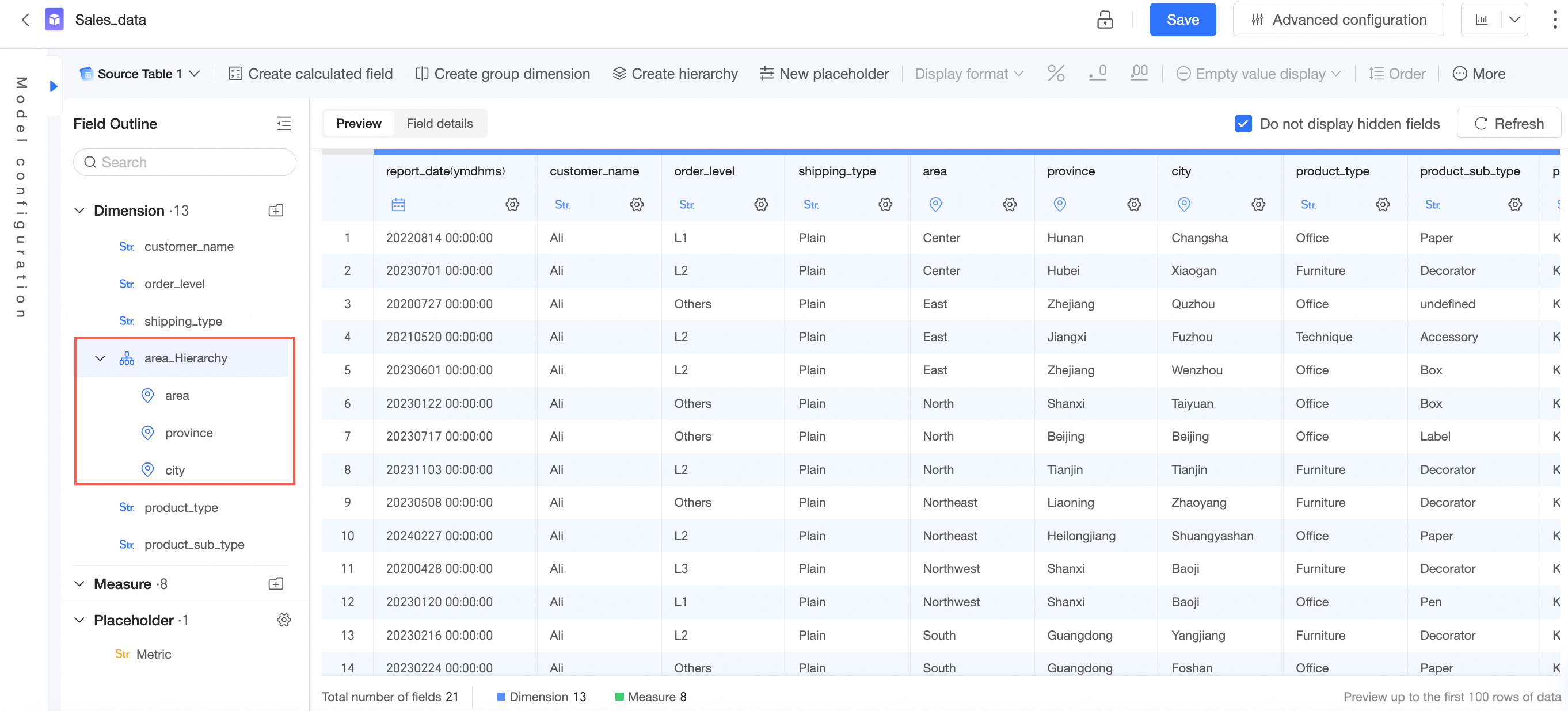
Una vez editado el conjunto de datos, haga clic en Save.
Paso 2: Crear un panel
Puede crear dos paneles. En este ejemplo se crea primero el panel Company Market Data.
Inicie sesión en la consola de Quick BI.
Vaya a la página dashboard.
-
Como se muestra en la siguiente figura, seleccione Sales Data como conjunto de datos del panel y asígnele el nombre Company Market Data.
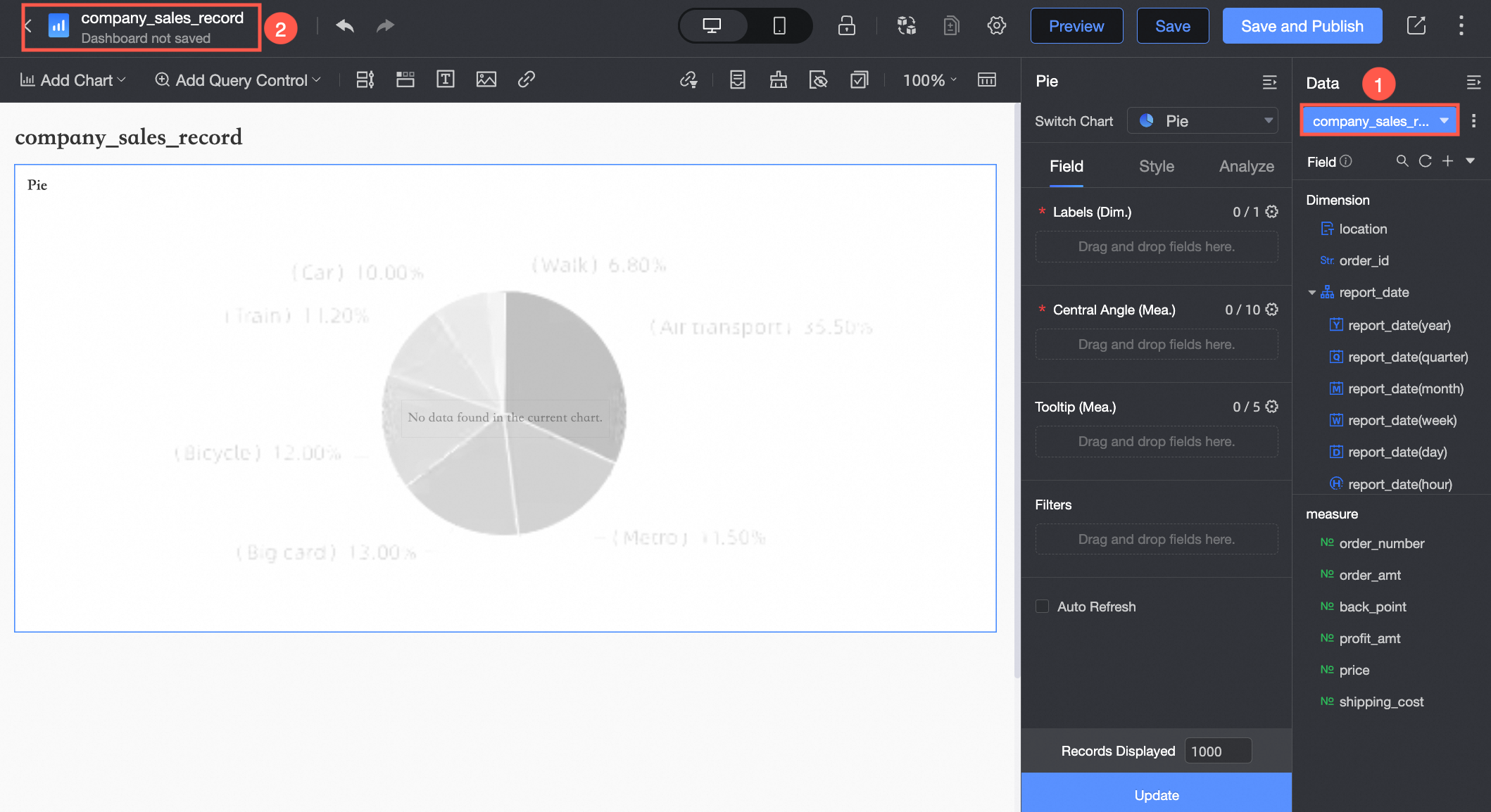
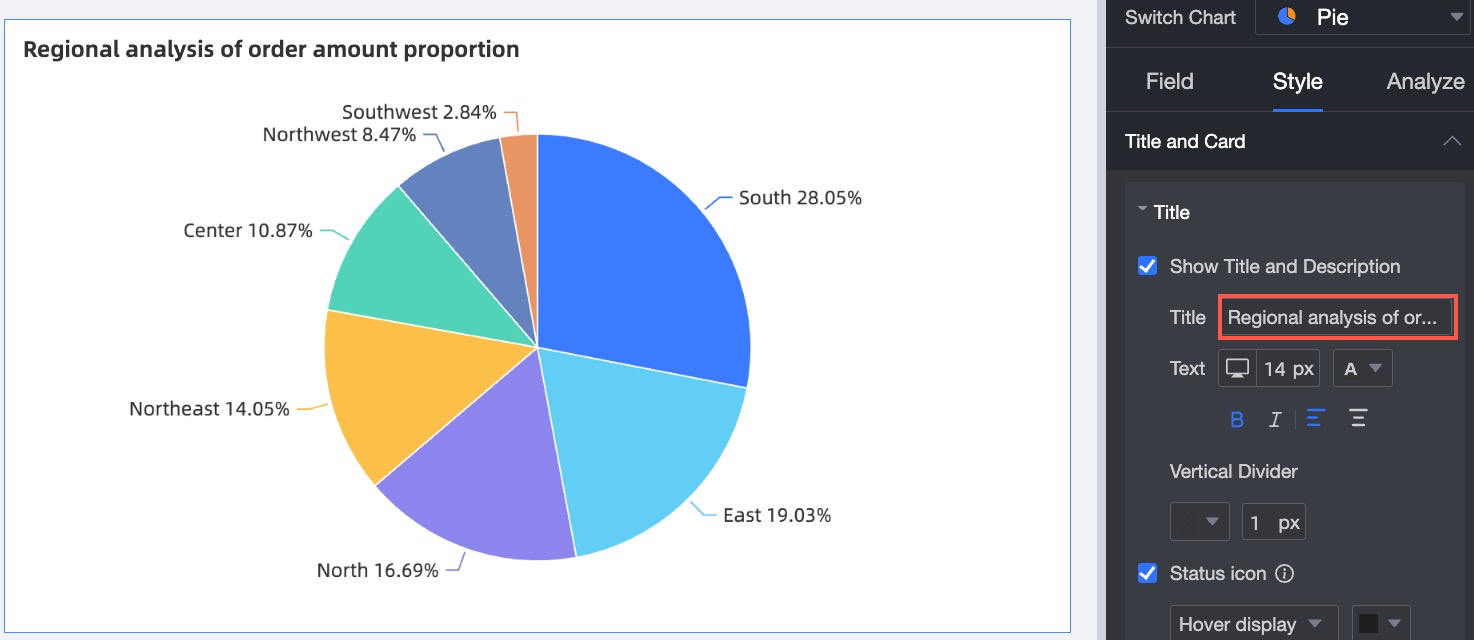
Agregue un gráfico circular al panel y asígnele el nombre Regional Order Quantity Proportion Analysis.
Paso 3: Configurar y mostrar el drilling
Pasos de configuración
El drilling se configura manualmente. Este ejemplo utiliza un gráfico circular.
-
En la pestaña Fields del gráfico circular, haga clic en el ícono
 situado a la derecha de la dimensión objetivo Area.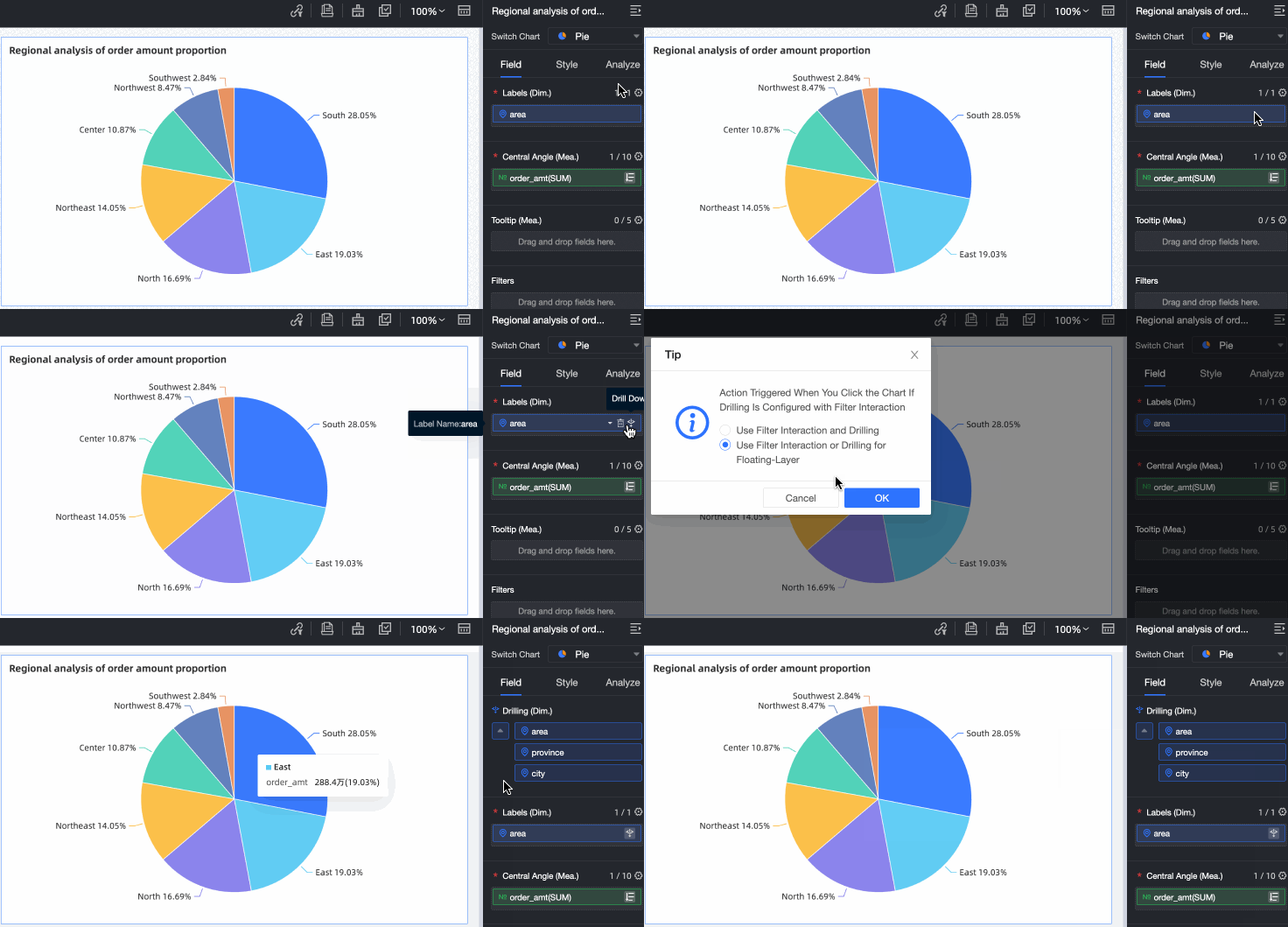
Si la interacción de filtro está habilitada para el gráfico circular, aparecerá una ventana emergente al configurar el drilling. Esta ventana le permite elegir si al hacer clic se activa la interacción de filtro o el drilling. Para obtener más información, consulte Method 2: Configure from the Advanced Configuration entry point.
-
Configure la jerarquía de drilling.
En este ejemplo, el orden de drilling es Area > Province > City.
También puede realizar las siguientes operaciones:
Para agregar una dimensión de drilling, arrastre la dimensión deseada al área Drilling/Dimension y ajuste su orden.
Cambiar el orden de drilling: en el área Drilling/Dimension, seleccione el campo objetivo y arrástrelo para ajustar su posición.
Eliminar una dimensión de drilling: en el área Drilling/Dimensions, seleccione el campo objetivo y haga clic en el ícono
 .
.
NotaLas tablas cruzadas admiten hasta tres elementos de drilling. Los demás gráficos solo admiten uno. Puede establecer hasta seis niveles de drilling.
-
Haga clic en el botón Update.
Si el status icon está configurado como Always show, el ícono
 aparece a la derecha del título del gráfico, como se muestra en la siguiente figura. Para obtener más información sobre cómo configurar el ícono de estado, consulte Configure title.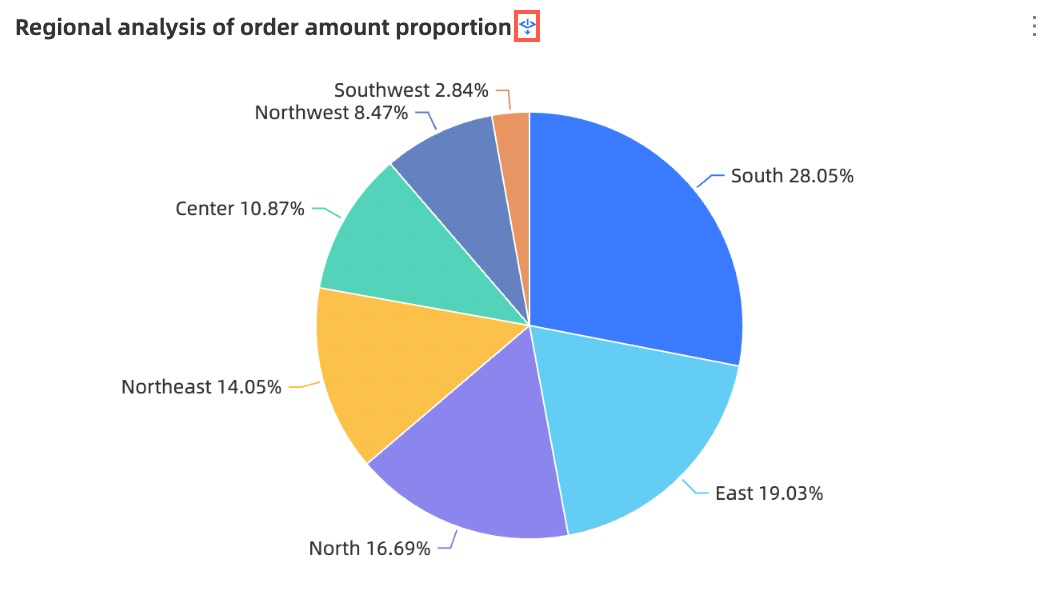
Resultados de visualización
-
PC
Haga clic en la región South China. El gráfico profundiza a la Province Data Proportion de dicha región. Haga clic en la provincia de Guangdong. El gráfico profundiza a la City Data Proportion de esa provincia.
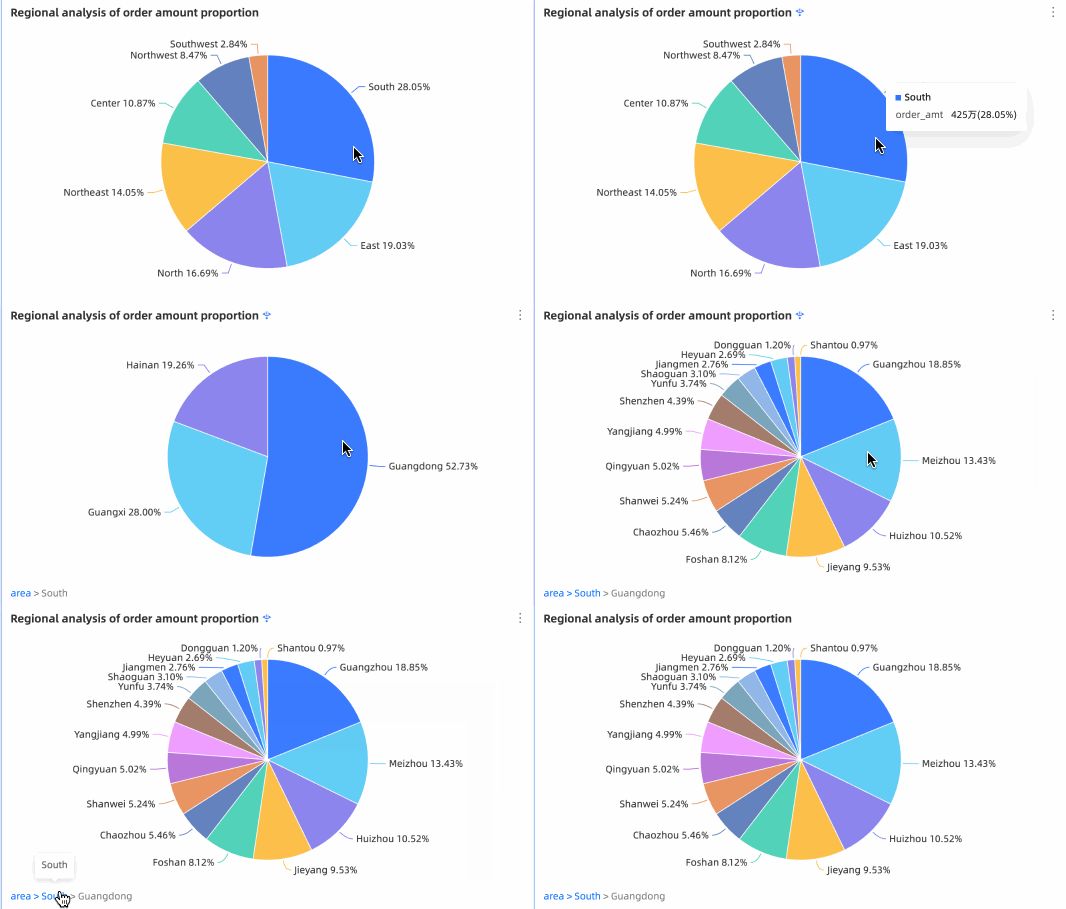 Para retroceder desde la proporción de datos por ciudad hasta la provincia, haga clic en la etiqueta Province label en la esquina inferior izquierda del gráfico. También puede hacer clic en la región para subir de nivel.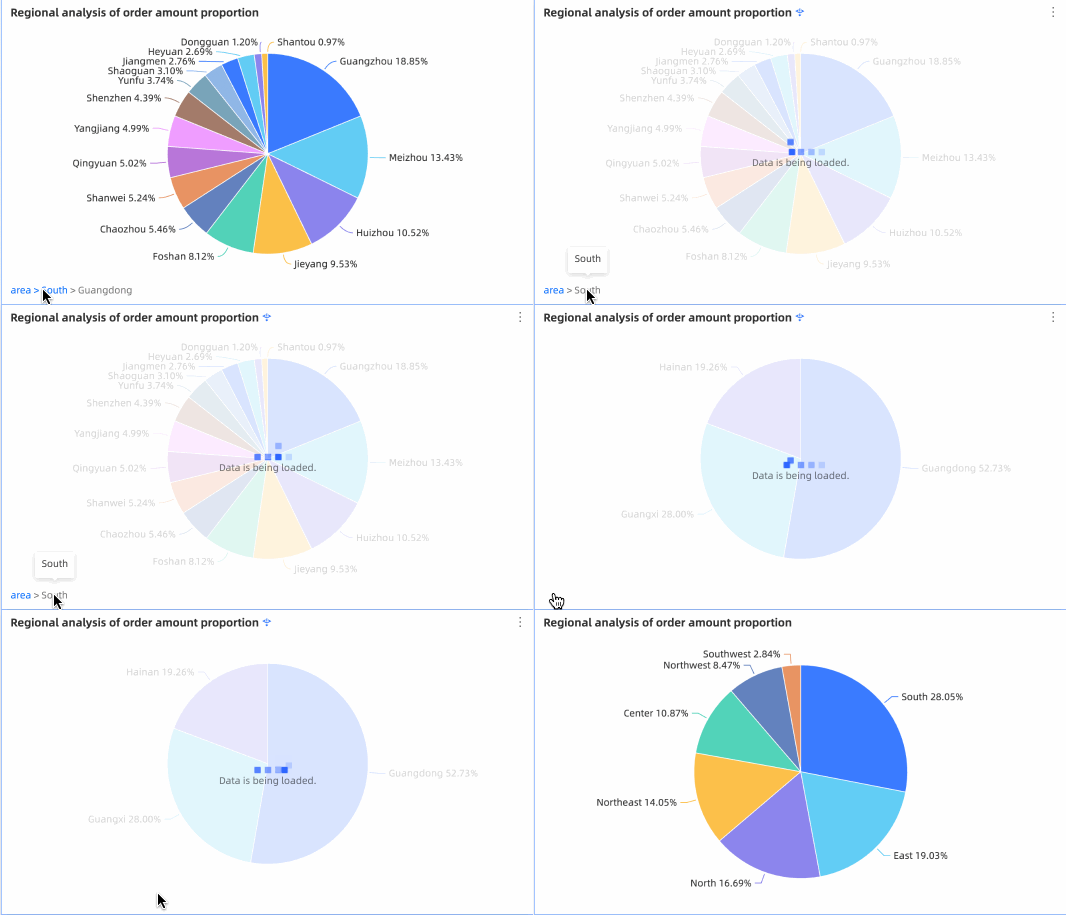
-
Mobile
-
Mobile
-
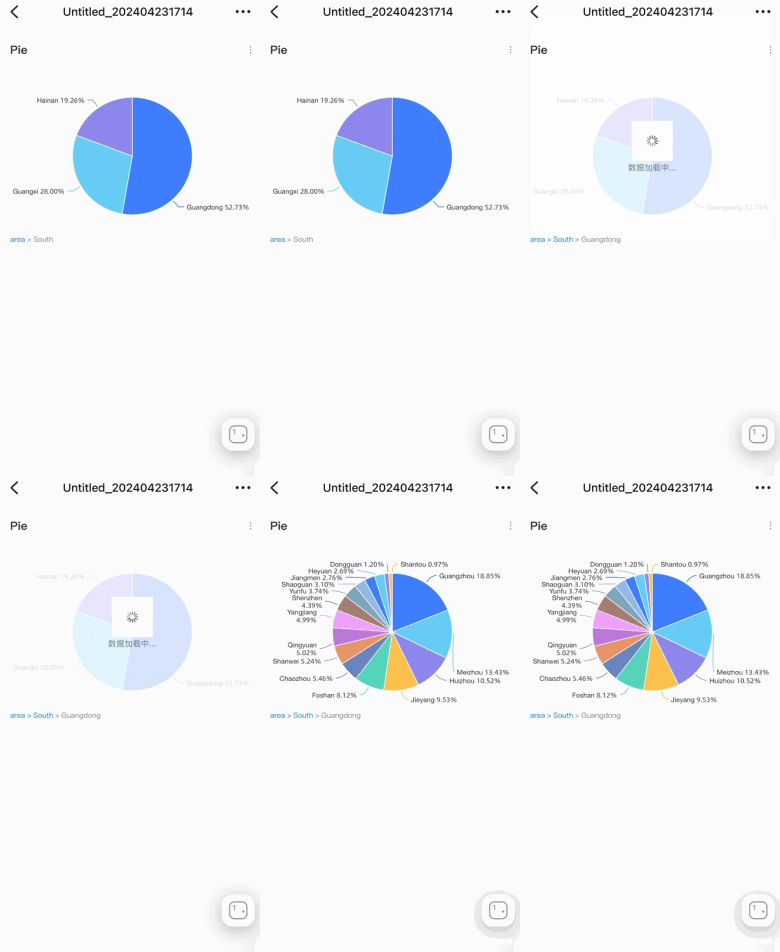
Seleccione la región South China. En la barra de acciones de análisis interactivo, haga clic en el botón Drill down. El gráfico profundiza a la Province Data Proportion de dicha región. Seleccione la provincia de Guangdong y haga clic en el botón Drill down de la barra de acciones de análisis interactivo. El gráfico profundiza a la City Data Proportion de esa provincia.
Para retroceder desde la proporción de datos por ciudad hasta la provincia, haga clic en la etiqueta Province label debajo del gráfico. También puede seleccionar la región y hacer clic en el botón Roll up de la barra de acciones de análisis interactivo para subir de nivel.
Si el gráfico actual admite la función de información sobre herramienta y la burbuja flotante está habilitada, la opción de profundización aparecerá en dicha burbuja.
-
-
En dispositivos móviles, puede mantener presionado para ejecutar operaciones de drilling.
En Page Settings > Advanced > Interaction Control, seleccione Long press on mobile to drill down.
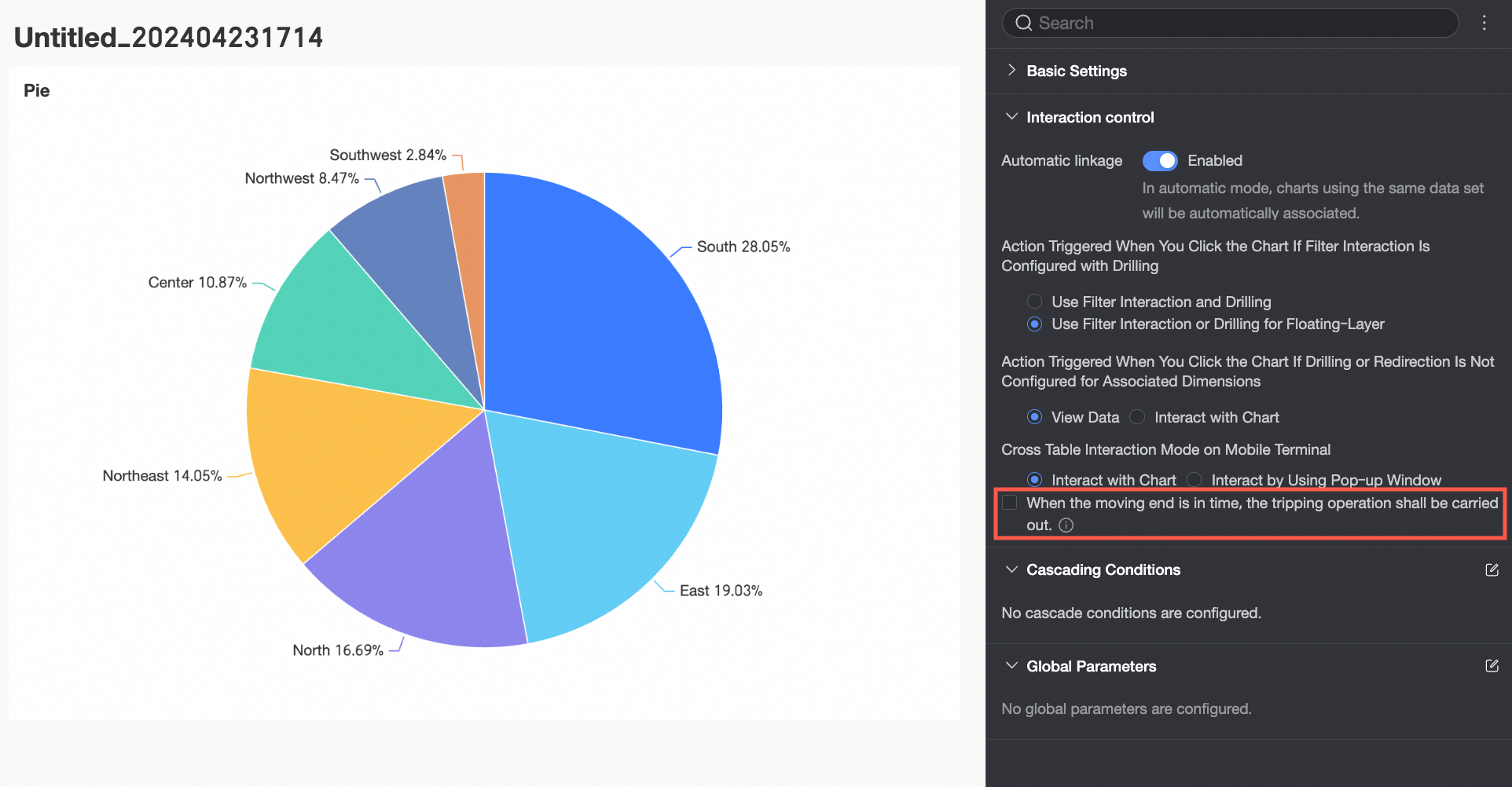
Ahora puede mantener presionado para profundizar en un dispositivo móvil.
Mantenga presionada el Chart area o el Data label text area para profundizar.
 Nota
NotaSolo los gráficos circulares, de anillo, de rosa y de mapa de árbol permiten mantener presionada el Chart area para profundizar.
Solo los gráficos circulares, de anillo y de rosa permiten mantener presionado el Data label text area para profundizar.
-
Configurar la visualización de la fila de jerarquía de drilling
Punto de entrada
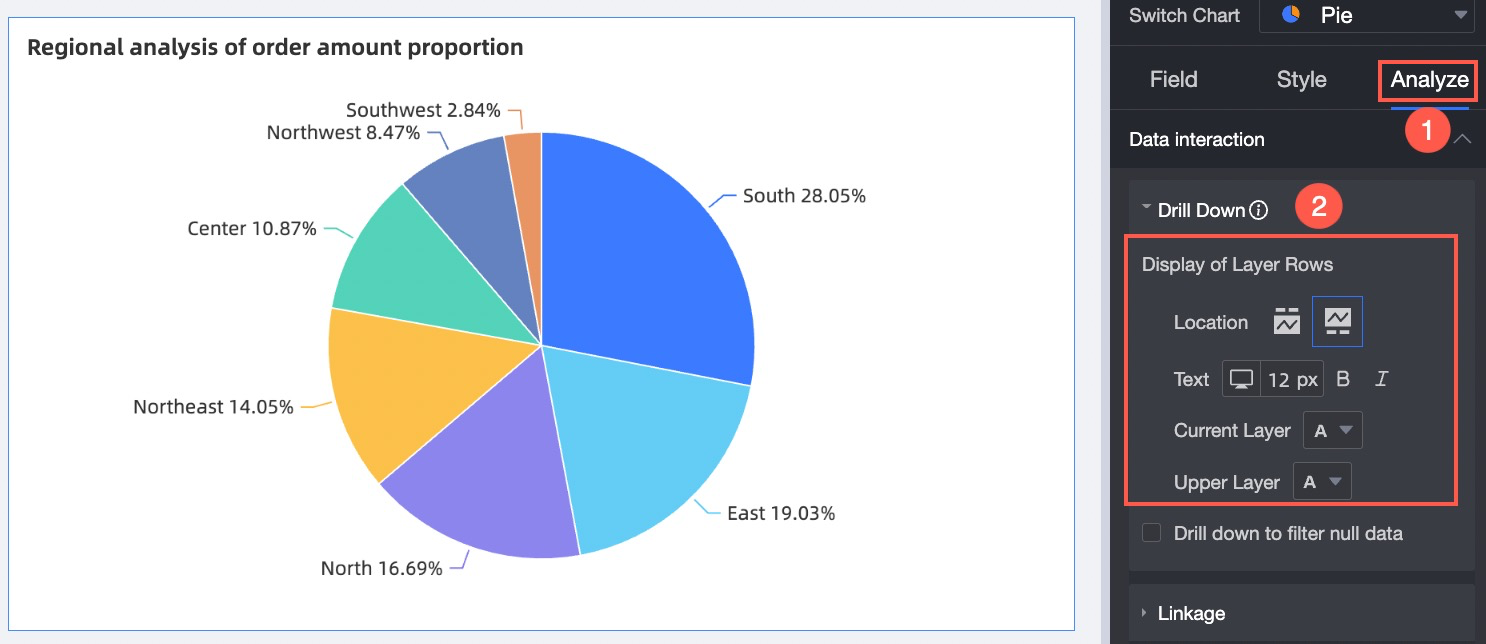
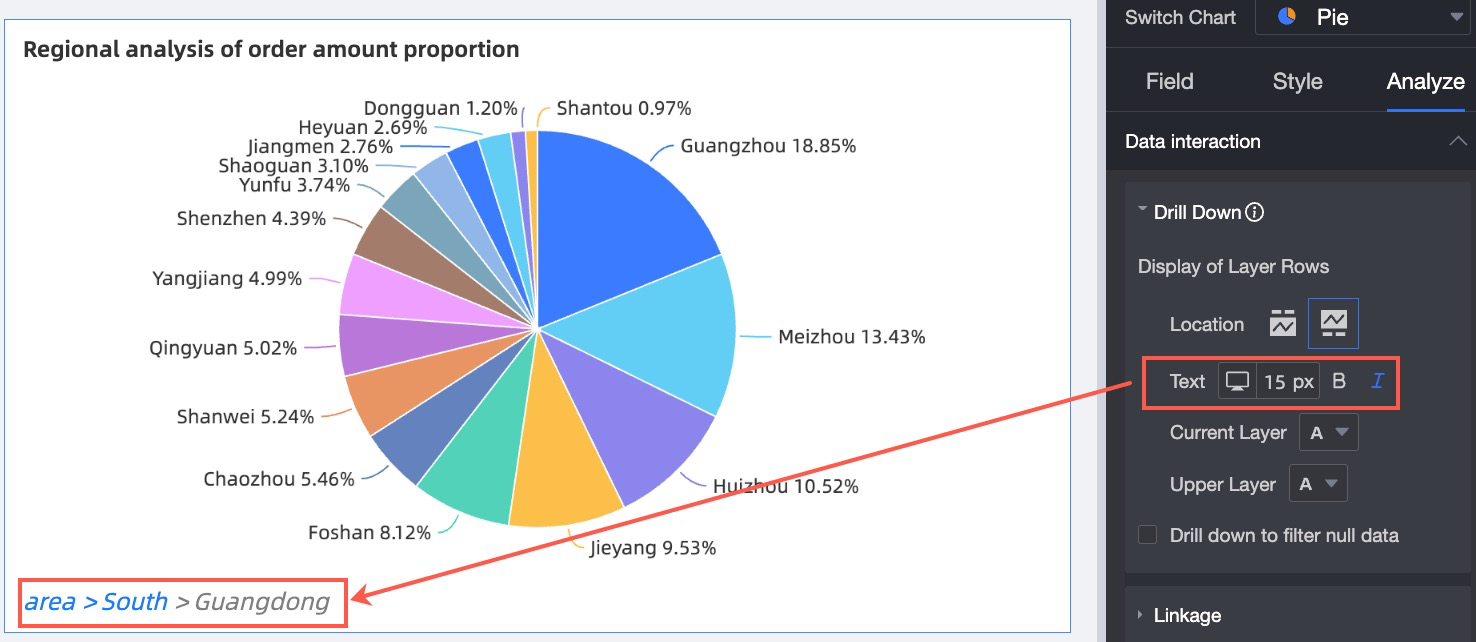
Como se muestra en la siguiente figura, en la pestaña (①) Analyze del gráfico circular Regional Order Quantity Proportion Analysis, haga clic en Drilling dentro del área Data Interaction para expandir los (②) Configuration items.
Descripción de los elementos de configuración
|
Elemento de configuración |
Descripción |
|
Position |
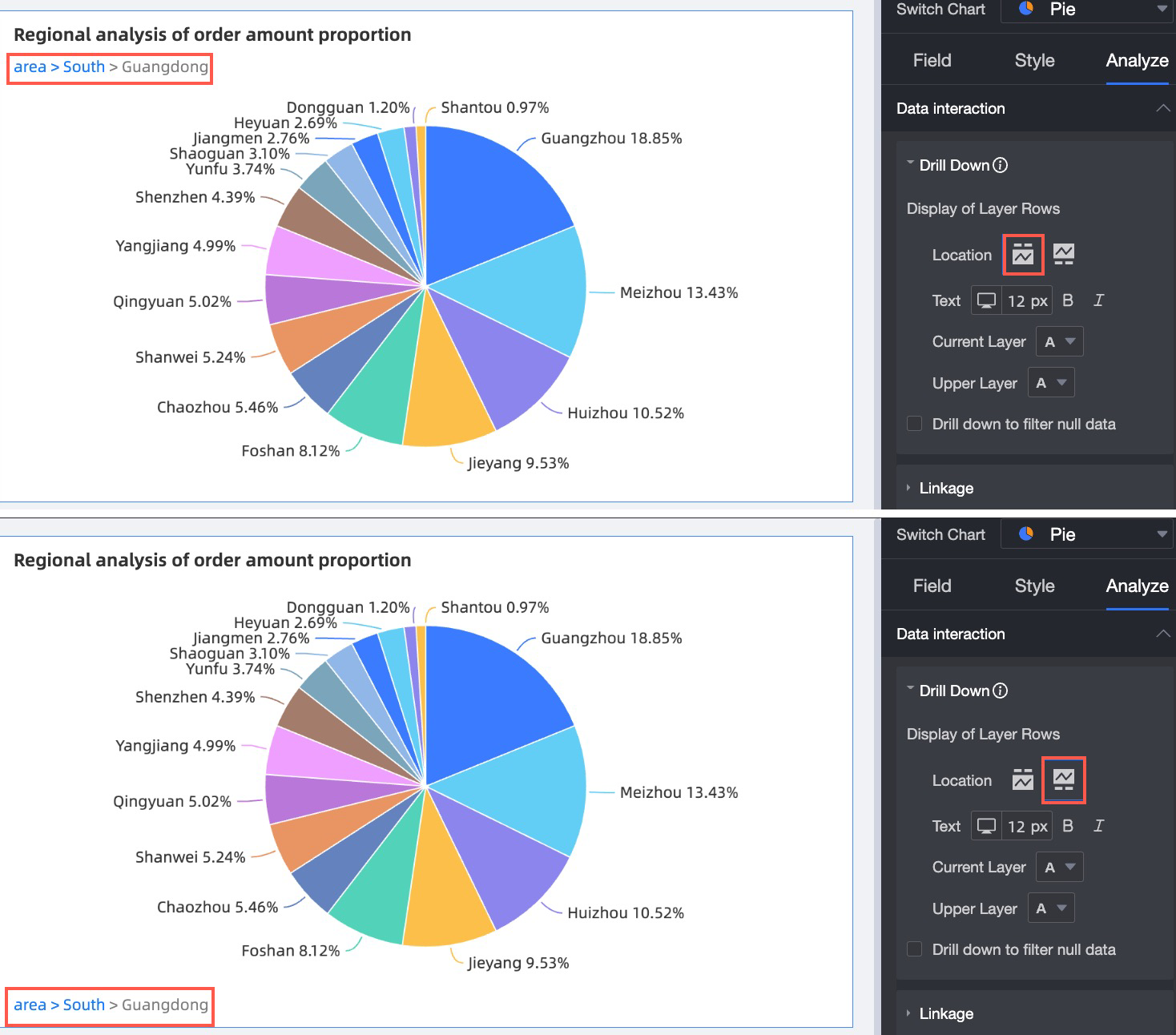
Establezca la posición de la fila de jerarquía. Las opciones incluyen Above the chart y Below the chart.
|
|
Text |
Configure el estilo de texto de la fila de jerarquía. Las opciones incluyen tamaño, Bold e Italic.
|
|
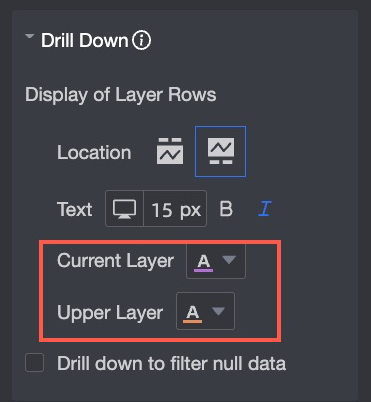
Current level/Parent level color |
Defina el Font color para el nivel actual y el nivel superior.
|
Configurar campos auxiliares de drilling
Los campos auxiliares se agregan dinámicamente después de los campos de drilling durante las operaciones de profundización para proporcionar información complementaria sobre los campos principales.
Escenarios
Para datos de estructura organizacional como Headquarters (Organización de nivel 1) > Region (Organización de nivel 2) > Partition (Organización de nivel 3), es posible que desee ver el owner correspondiente en cada nivel. Configure campos auxiliares para las dimensiones de drilling con el fin de mostrar esta información dinámicamente mientras profundiza.
Solo los gráficos de tipo tabla admiten la configuración de visualización de campos auxiliares de drilling.
Procedimiento
-
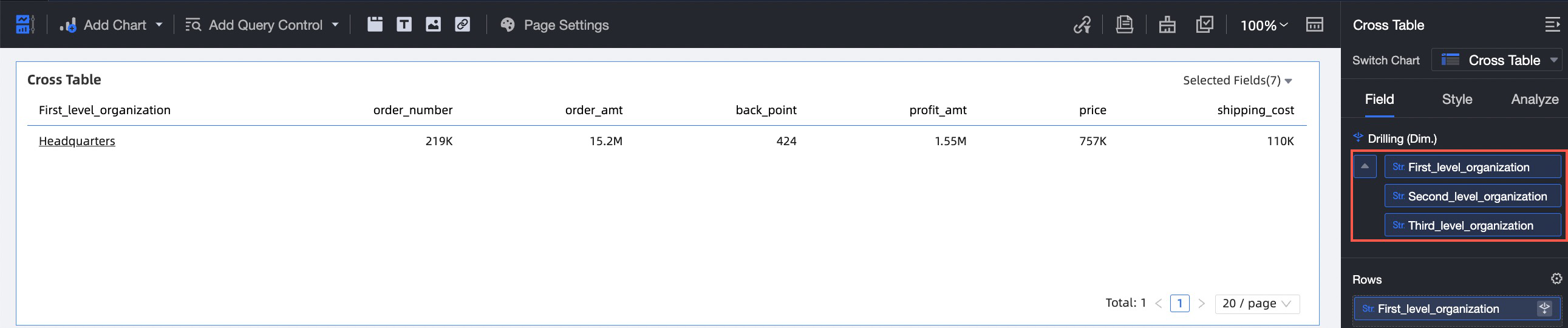
En la siguiente tabla cruzada, la función de drilling está configurada con la secuencia Level 1 Organization -> Level 2 Organization -> Level 3 Organization. Para obtener más información sobre el procedimiento de configuración, consulte Step 3: Configure and Display Drilling.
-
Pase el cursor sobre la dimensión para la cual desea establecer un campo auxiliar, haga clic en la flecha desplegable y seleccione Auxiliary field en el menú. Aparecerá el cuadro de diálogo de configuración.

-
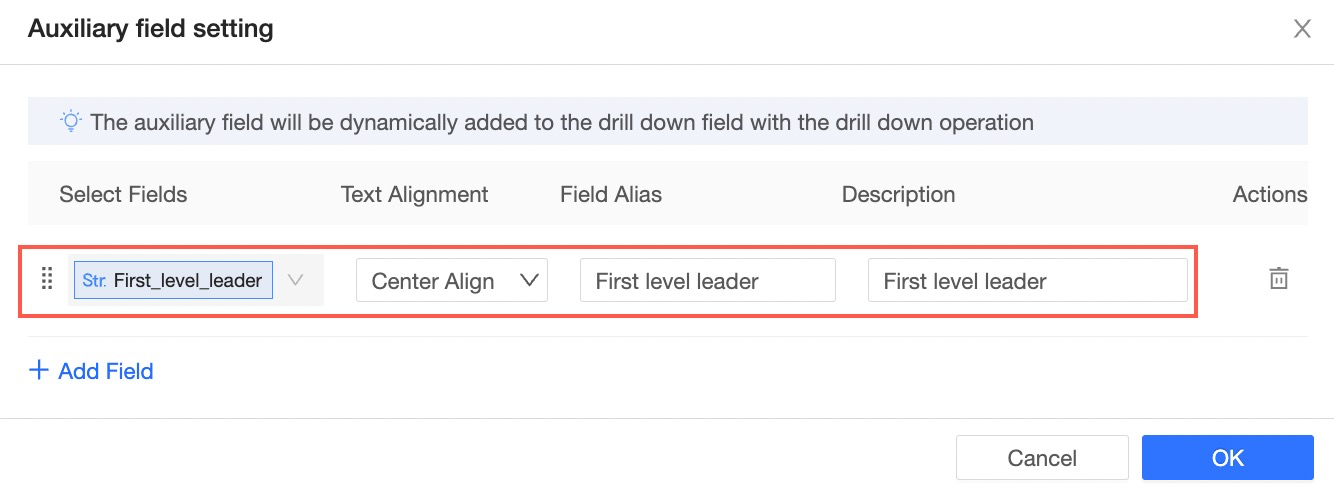
En el cuadro de diálogo de configuración, seleccione el campo auxiliar bajo el campo Level 1 Organization. Agregue el campo Level 1 Owner, establezca la alineación en Align center y defina el nombre para mostrar como Level 1 Owner.
-
Después de configurar el campo auxiliar para el campo Level 1 Organization, configure el campo Level 2 Organization. Agregue el campo Level 2 Owner, establezca la alineación en Align left y defina el nombre para mostrar como Level 2 Owner.
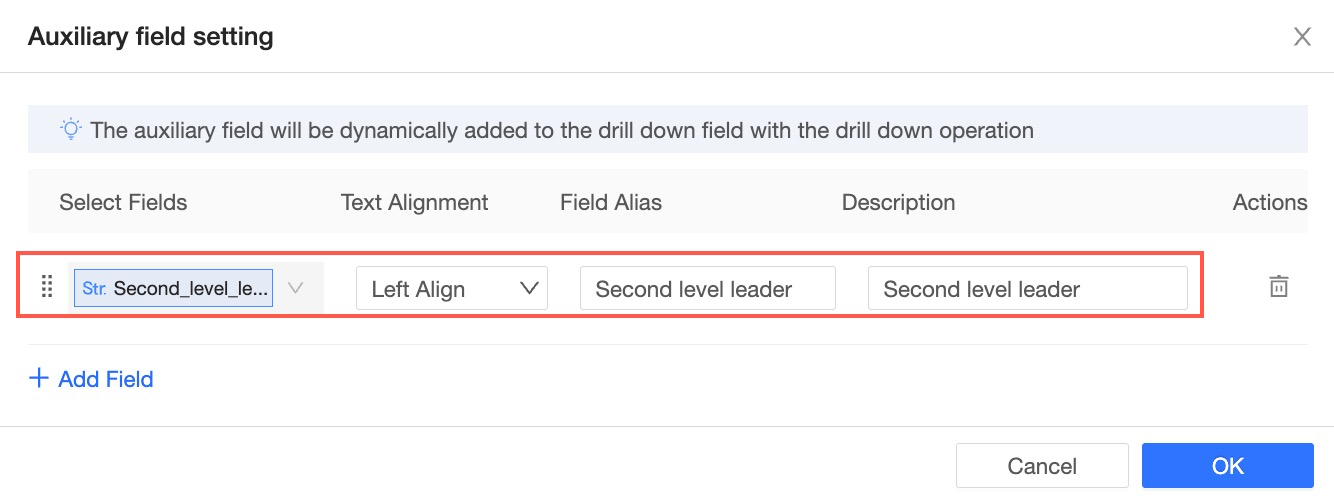
-
Después de configurar el campo auxiliar para el campo Level 2 Organization, configure el campo Level 3 Organization. Agregue el campo Level 3 Owner, establezca la alineación en Align left y defina el nombre para mostrar como Level 3 Owner.
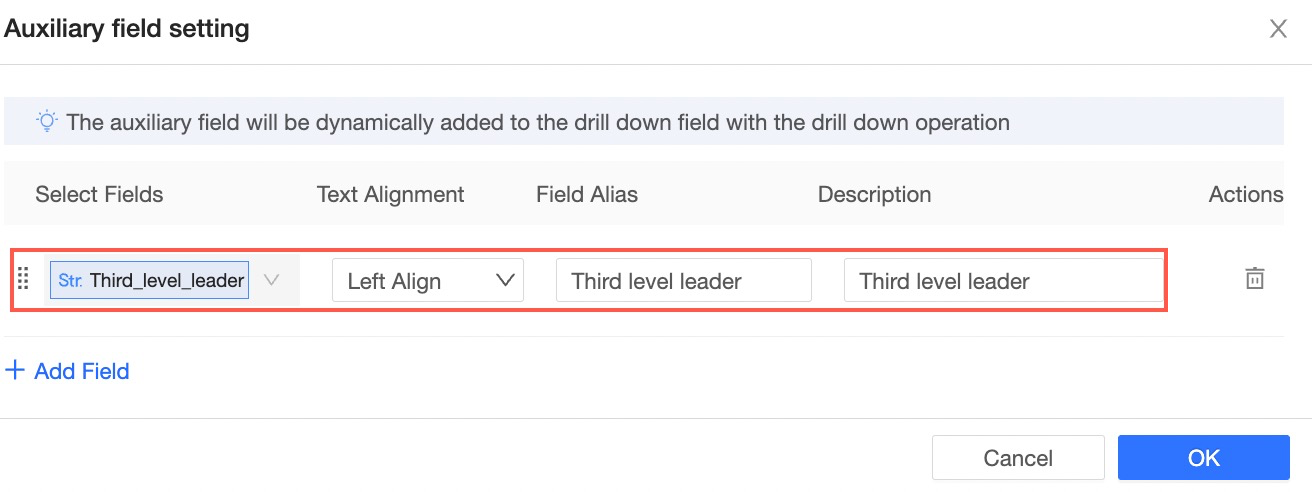
-
Haga clic en Confirm para completar la configuración. El resultado se muestra en la siguiente figura. Puede consultar el owner y otros datos de Headquarters (Organización de nivel 1). Al hacer clic en la sede, verá el owner y otros datos de las regiones East China and South China regions. Si hace clic en la región South China, podrá ver el owner y otros datos de las particiones Guangfo, Shenzhen, and Fujian partitions.
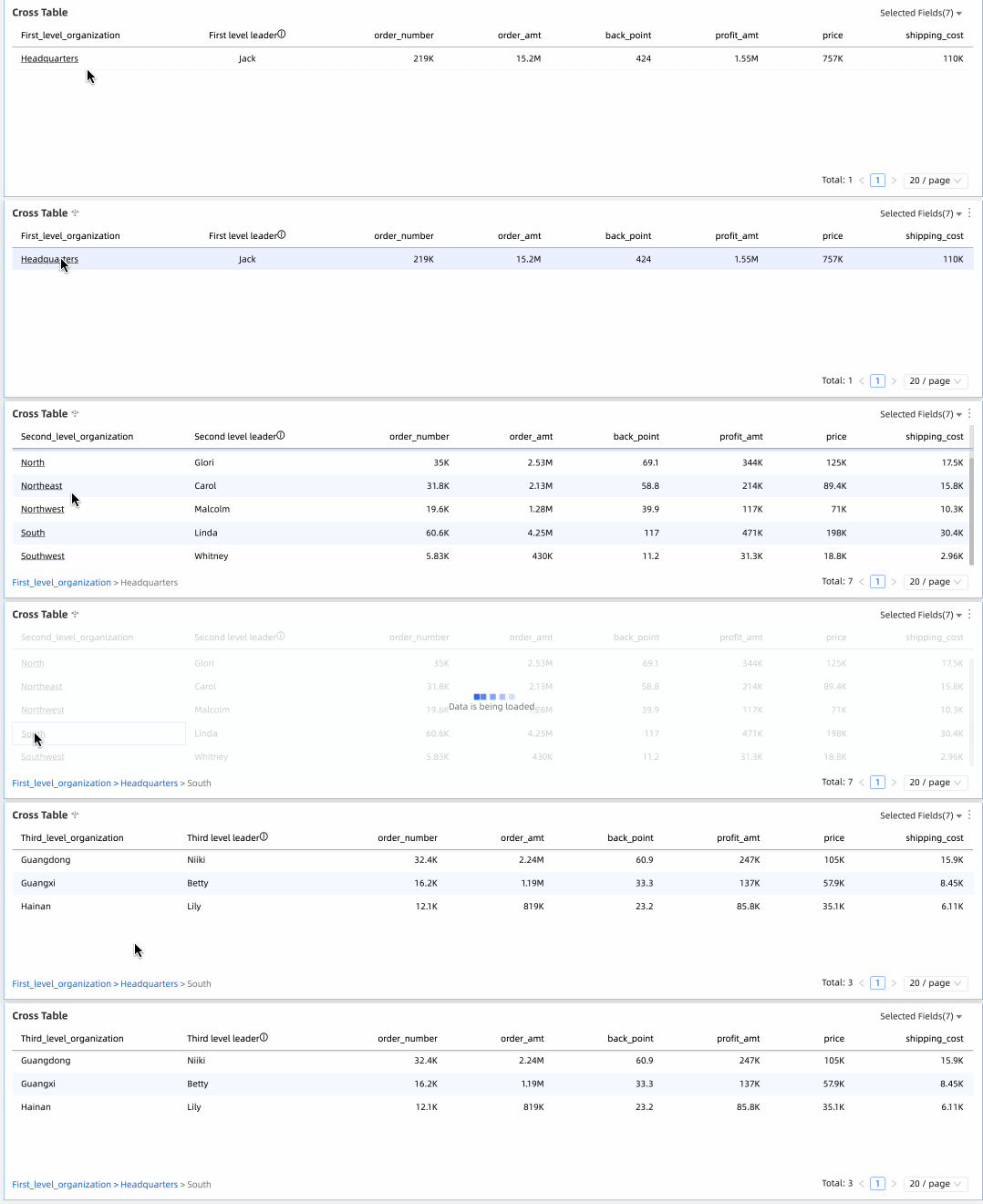
Operaciones relacionadas
Los pasos anteriores configuran el drilling para un solo gráfico. Para que los gráficos asociados se sincronicen automáticamente al mismo nivel de análisis cuando usted profundice, configure el drilling sincronizado. Para obtener más información, consulte Set up synchronized drilling.