Quick BI ofrece funciones de profundización, interacción de filtros y navegación para facilitar el análisis multidimensional de datos. Este tema describe los casos de uso y los procedimientos de la función de interacción de filtros.
Escenarios
La interacción de filtros permite actualizar dinámicamente uno o varios gráficos según las selecciones o interacciones realizadas en otro gráfico.
Descripción del escenario: En un panel de ventas, puede seleccionar el área de China Oriental en un gráfico de mapa para consultar el rendimiento de ventas, los costos de envío y otros detalles de esa región. Los demás gráficos vinculados se actualizan automáticamente para mostrar los datos relevantes de China Oriental.
Efecto de la interacción de filtros: Cuando un usuario hace clic en la región de China Oriental en el mapa, todos los demás gráficos del informe se actualizan al instante para mostrar el rendimiento de ventas, los costos de envío y la información relacionada con dicha región.
Límites
Los siguientes tipos de gráficos son compatibles con la interacción de filtros.
Tablas: tabla cruzada, tabla detallada, tabla de análisis de tendencias, tabla de análisis multidimensional, mapa de calor.
Gráficos de métricas: tarjeta de puntuación, tendencias de métricas, tablero de indicadores, gráfico de barras de progreso, medidor, gráfico de ondas, árbol de descomposición de métricas, gráfico de relaciones de métricas.
Gráficos de líneas/áreas: gráfico de líneas, gráfico de áreas, gráfico apilado, gráfico 100% apilado, gráfico combinado.
Gráficos de columnas/barras: gráfico de columnas, gráfico de columnas apiladas, gráfico de columnas 100% apiladas, barra circular, tabla de clasificación, gráfico de barras, gráfico de barras apiladas, gráfico de barras 100% apiladas, gráfico de barras dinámico, gráfico de cascada, gráfico de balas, diagrama de caja.
Gráficos circulares/de anillo: gráfico circular, gráfico de rosa, gráfico sunburst, gráfico de radar, gráfico de mapa de árbol.
Gráficos de burbujas/dispersión: gráfico de burbujas, gráfico de dispersión, gráfico de dispersión facetado.
Gráficos de embudo/conversión: gráfico de embudo, gráfico de embudo comparativo, gráfico de análisis de flujo, diagrama de Sankey.
Gráficos geoespaciales: mapa coroplético, mapa de burbujas, mapa de calor, mapa de calor de edificios, mapa de arcos, mapa de símbolos.
Otros: nube de palabras, línea de tiempo.
Ejemplo de aplicación
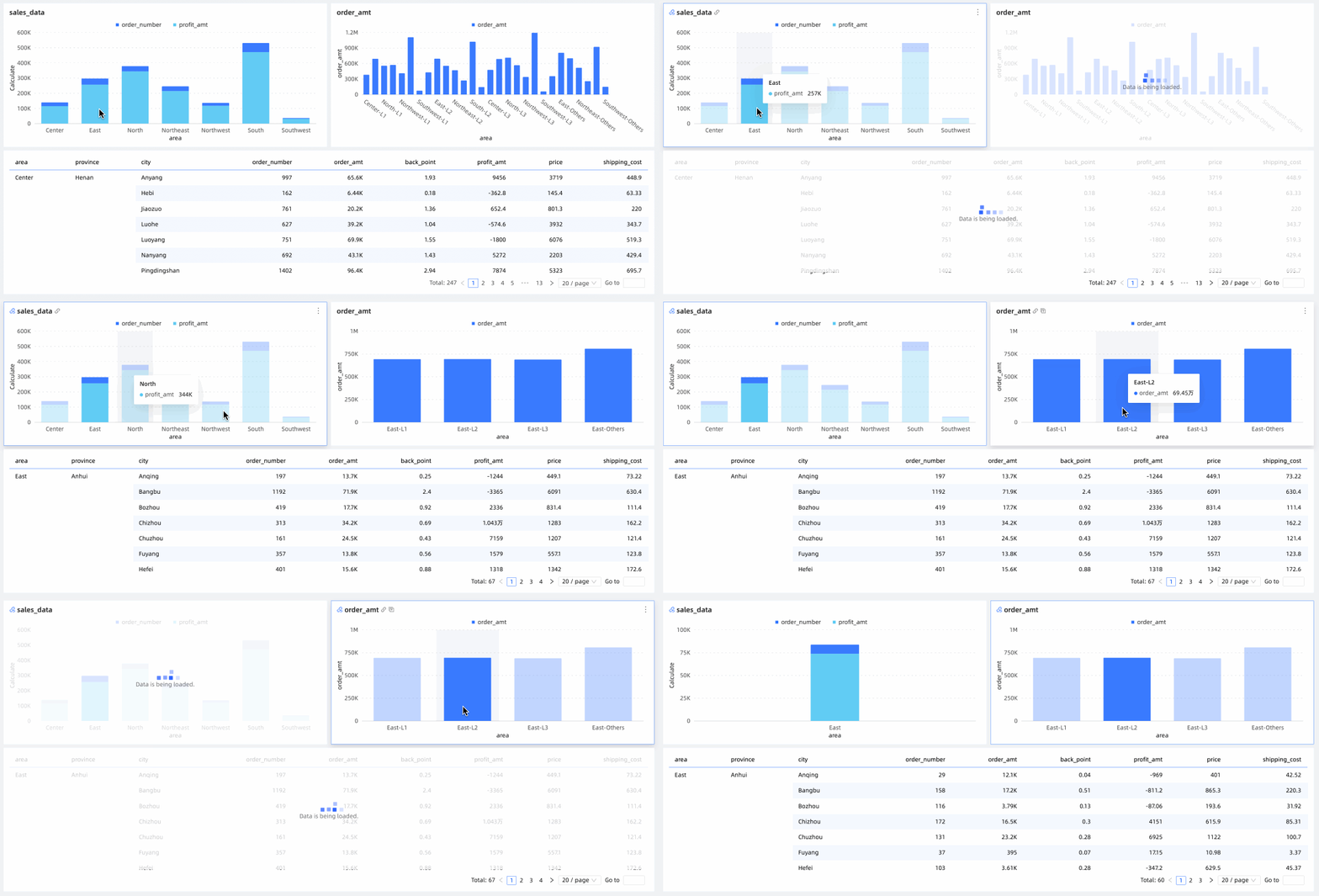
Por ejemplo, al hacer clic en la región China Oriental en el gráfico Resumen de ventas de pedidos regionales, los gráficos Resumen de volumen de pedidos regionales y Detalles de ventas de productos se actualizan para mostrar los datos correspondientes a dicha región. Posteriormente, si hace clic en el nivel de pedido Nivel medio en el gráfico Resumen de volumen de pedidos regionales, los gráficos Resumen de ventas de pedidos regionales y Detalles de ventas de productos se actualizan para presentar los datos de pedidos de nivel medio dentro de China Oriental.
Punto de entrada de configuración
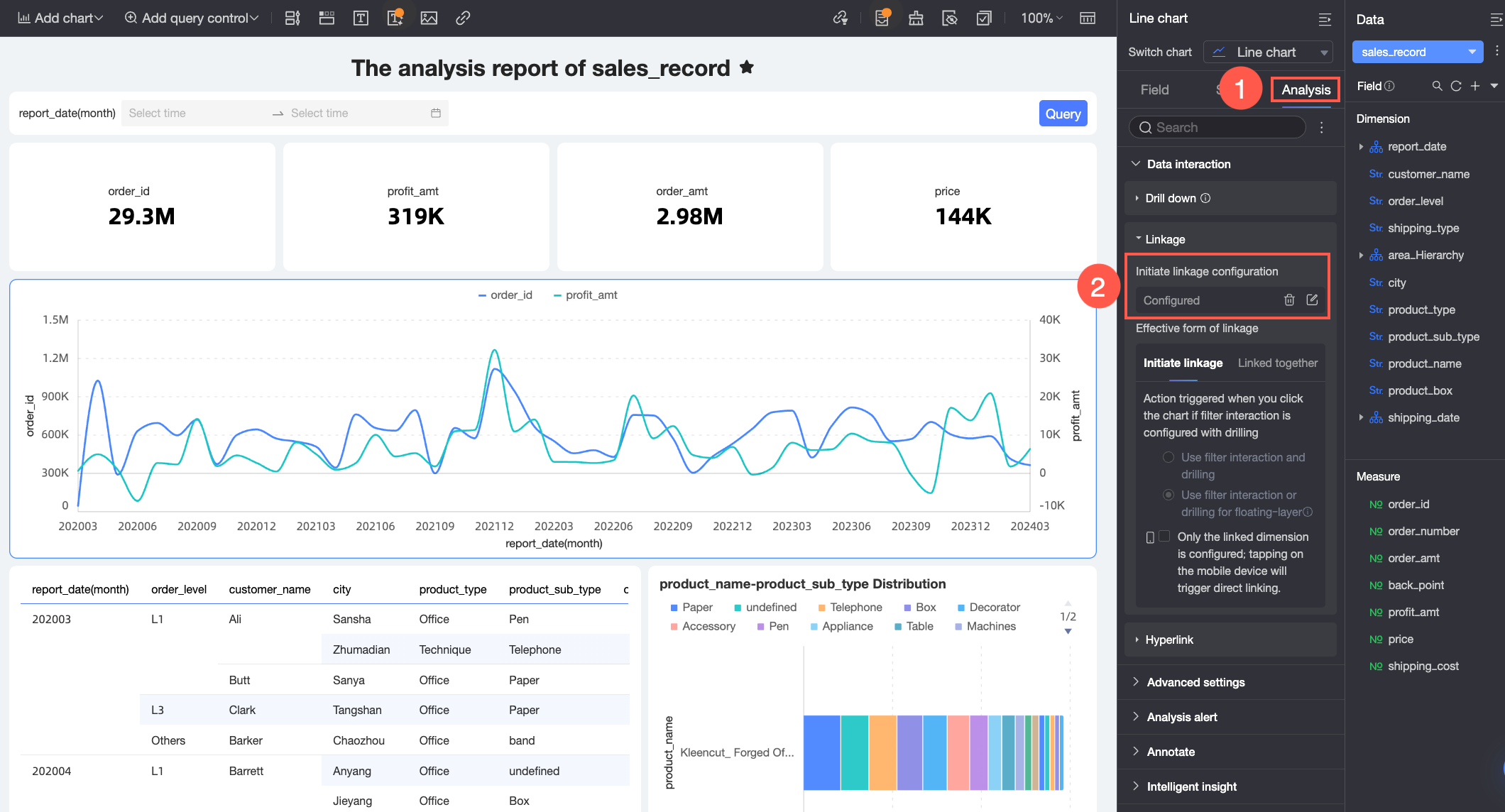
En la página de edición del panel, haga clic en el icono  situado en la esquina superior derecha. En la pestaña Advanced, vaya a Interaction Control > Filter Interaction para configurar los ajustes globales de interacción de filtros.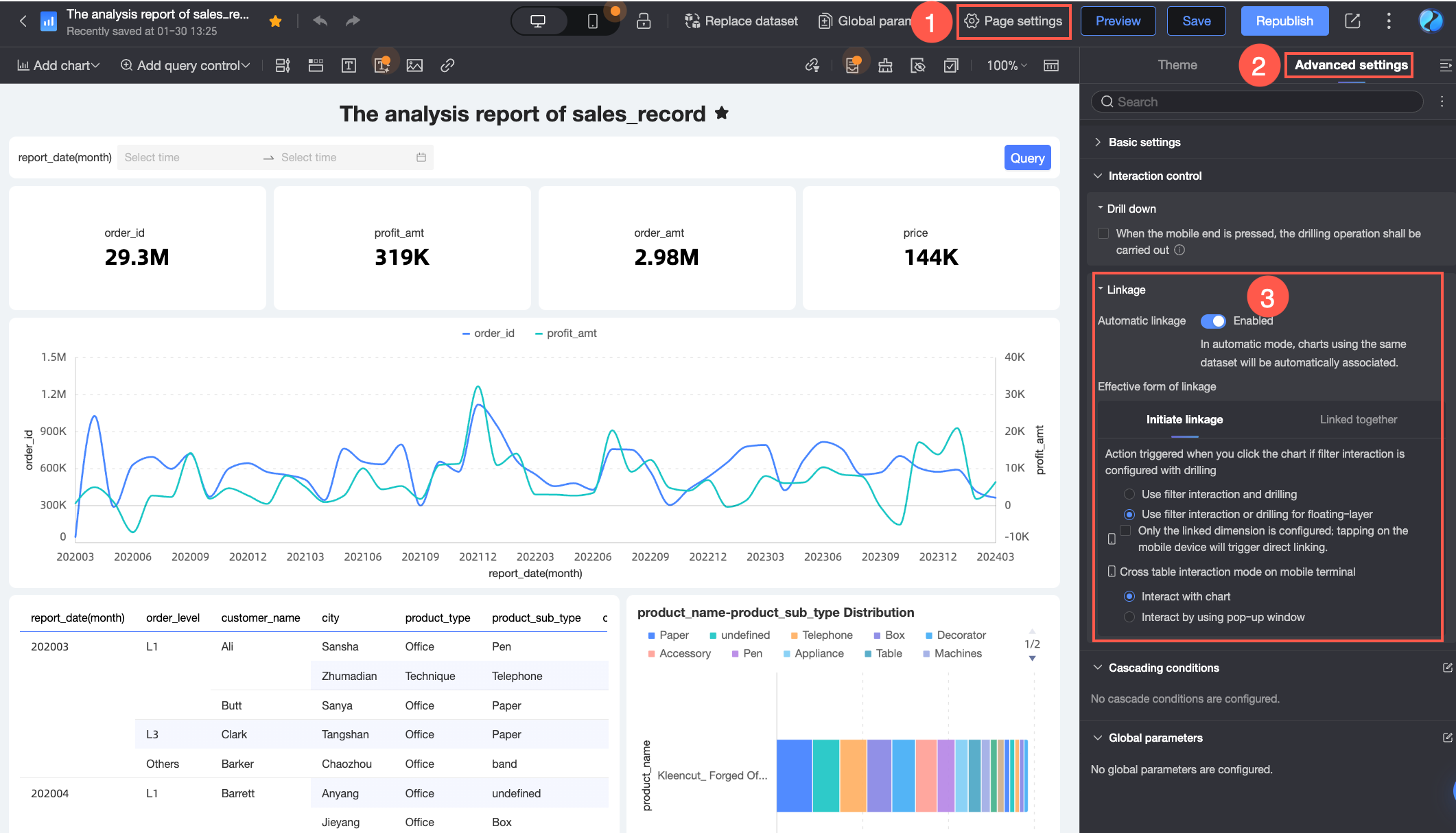
Puede habilitar la interacción automática de filtros para vincular todos los gráficos que utilizan el mismo conjunto de datos, configurar manualmente la interacción para gráficos individuales o definir cómo se activan y responden los gráficos ante estas interacciones.
Configuración | Descripción | |
Tipo de configuración | Interacción automática de filtros | Vincula automáticamente los gráficos que utilizan el mismo conjunto de datos en el panel. Para más detalles, consulte Configure Automatic Filter Interaction. |
Interacción manual de filtros | Configura manualmente la interacción de filtros para un gráfico específico del panel. Para más detalles, consulte Configure Manual Filter Interaction. | |
Método de activación | Aplicar simultáneamente | Si la dimensión utilizada para activar la interacción de filtros también tiene configurada la opción drill down, al hacer clic en un valor de datos del gráfico fuente se profundiza inmediatamente en dicho gráfico y se filtran todos los gráficos vinculados para mostrar solo los datos coincidentes con el valor seleccionado. |
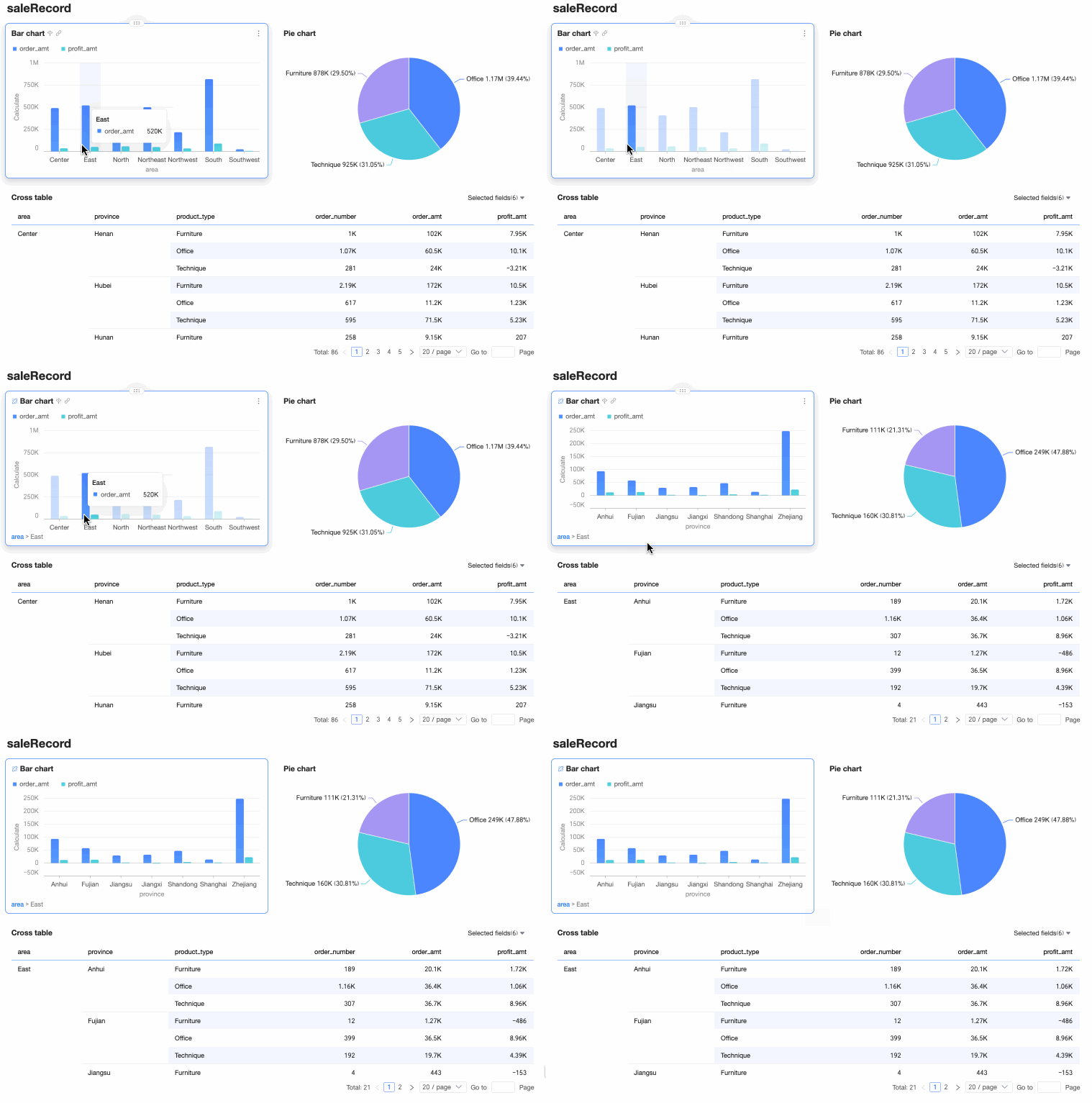
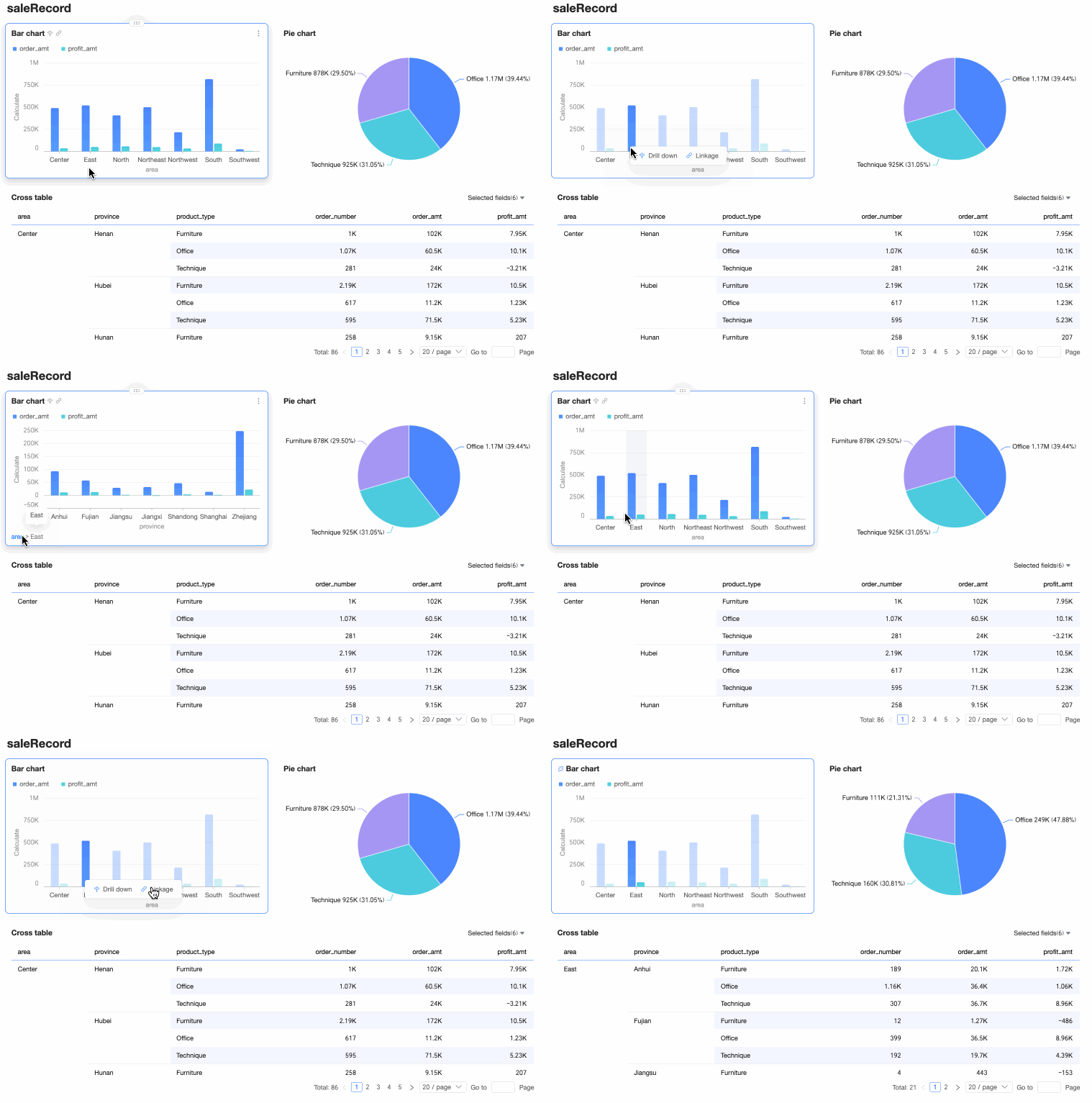
Selección en capa flotante para profundizar o interactuar | Si la dimensión usada para activar la interacción también tiene configurada la opción drill down, al hacer clic en un valor de datos del gráfico fuente aparece una capa flotante con opciones para profundizar o aplicar la interacción de filtros. El usuario debe elegir qué acción realizar. Si se selecciona la profundización, solo el gráfico fuente profundiza; los demás permanecen sin cambios. Si se elige la interacción de filtros, el gráfico fuente resalta el valor seleccionado y todos los gráficos vinculados se filtran para mostrar los datos coincidentes.
| |
Método de respuesta | Interacción basada en filtros | Tras seleccionar datos específicos en un gráfico, todos los gráficos vinculados se actualizan automáticamente para mostrar únicamente los datos que coinciden con la selección. Este método ayuda a centrar el análisis en conjuntos de datos o segmentos específicos al excluir información irrelevante. |
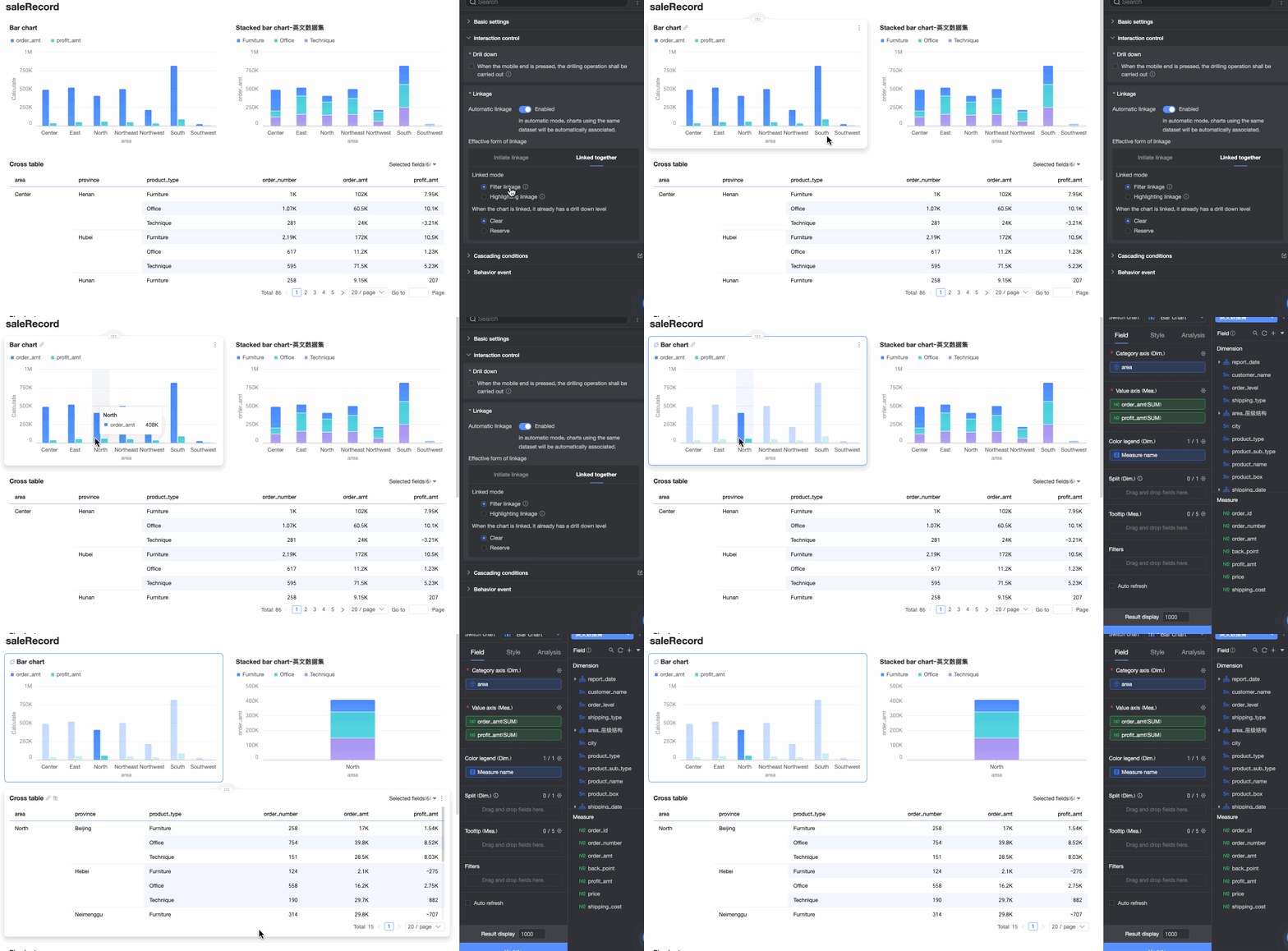
Interacción basada en resaltado | Al seleccionar datos específicos en un gráfico, los puntos de datos coincidentes en los gráficos vinculados se resaltan mientras el resto de la información permanece visible. Este método conserva el contexto completo y enfatiza valores concretos, por lo que resulta ideal para comparar tendencias generales con detalles seleccionados. Nota Solo los siguientes tipos de gráficos admiten la interacción basada en resaltado:
| |
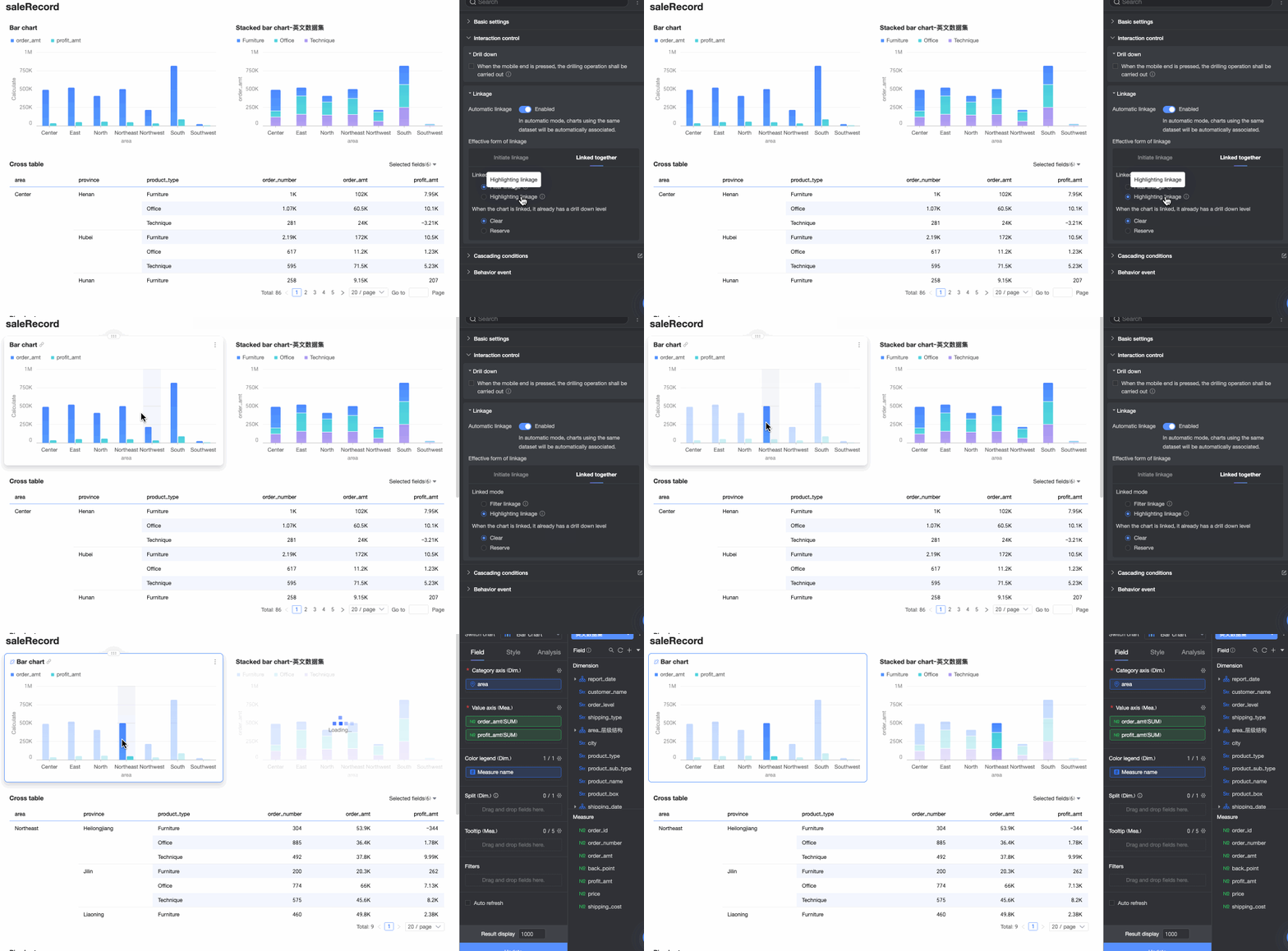
Procedimiento
Puede configurar los gráficos para que utilicen interacción automática o manual de filtros y definir el comportamiento de dicha interacción.
Configurar la interacción automática de filtros
En el modo de interacción automática de filtros, todos los gráficos del panel que utilizan el mismo conjunto de datos se vinculan automáticamente.
Habilitar la interacción automática de filtros
-
En el panel Sales Analysis, haga clic en Page Settings. En la pestaña Advanced, vaya a la sección Interaction Control y habilite Automatic Filter Interaction.
Al habilitar esta función, todos los gráficos que comparten el mismo conjunto de datos se vinculan automáticamente. Por ejemplo, si hace clic en China Oriental en el gráfico Regional Order Sales Overview, los demás gráficos se actualizan para mostrar los datos de esa región.

-
Puede consultar el estado actual de la interacción de filtros o cambiar valores en el Floating Filter Interaction Panel ubicado a la derecha. Para más información, consulte Filter Interaction Panel en este tema.
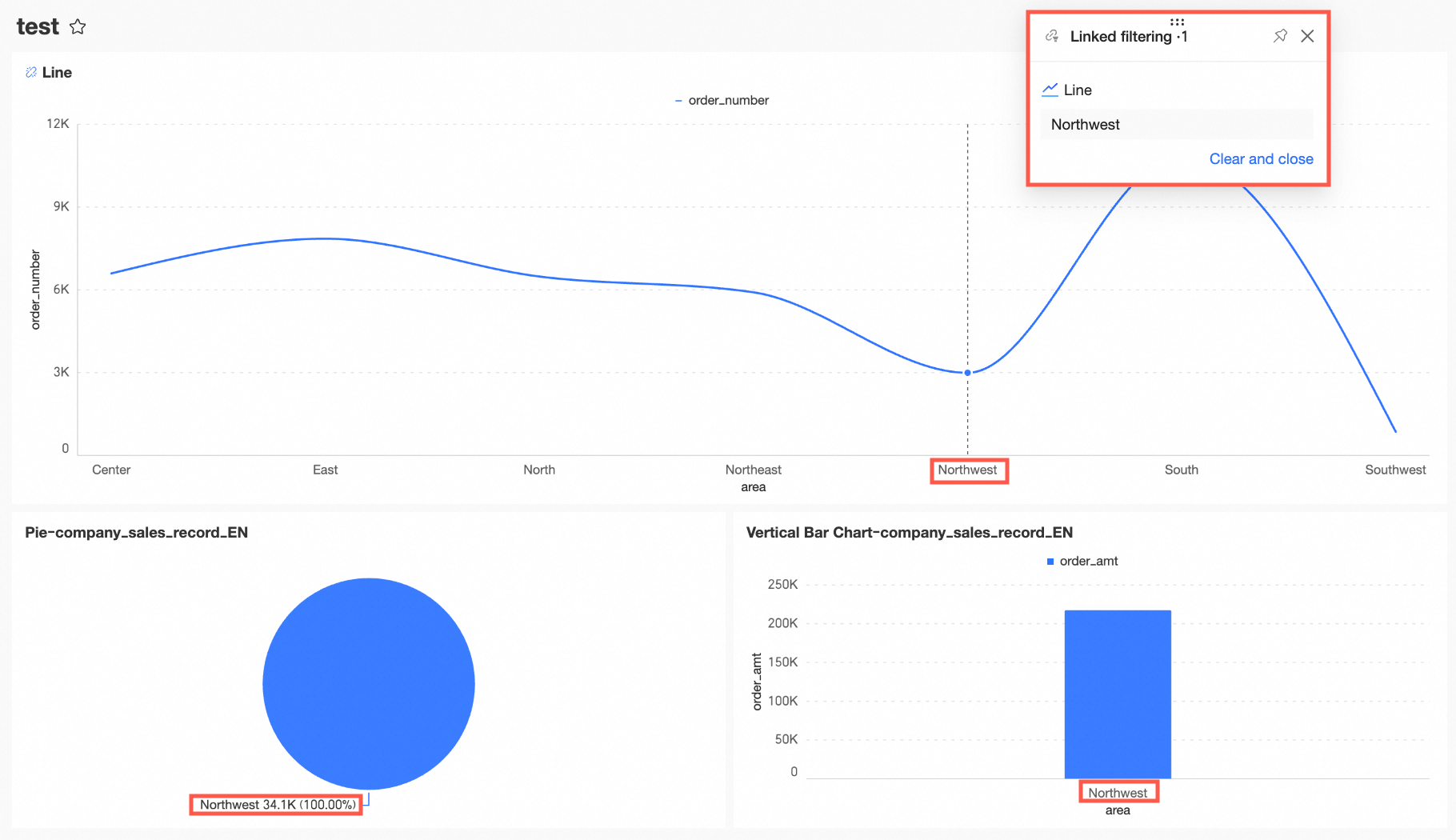
Interacción bidireccional de filtros
-
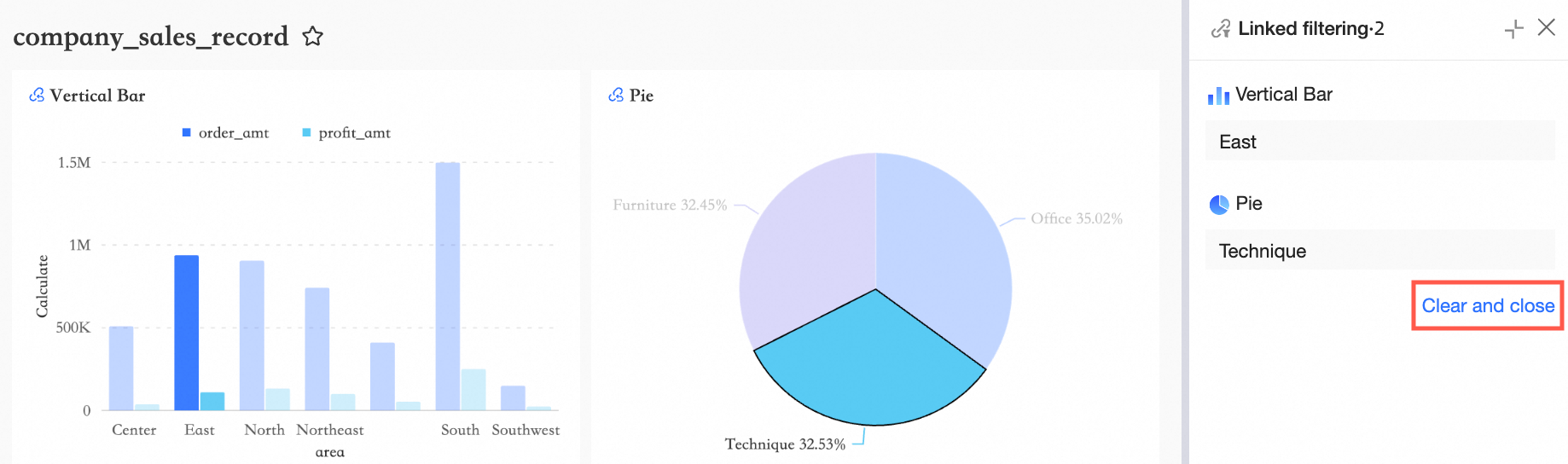
Suponga que el gráfico Regional Order Sales Overview ya está filtrado para mostrar datos de la región de China Oriental. Para restringir aún más la vista y mostrar solo Technology Products, haga clic en la categoría Technology Products del gráfico vinculado Product Type Distribution. Esto activa la interacción bidireccional de filtros.
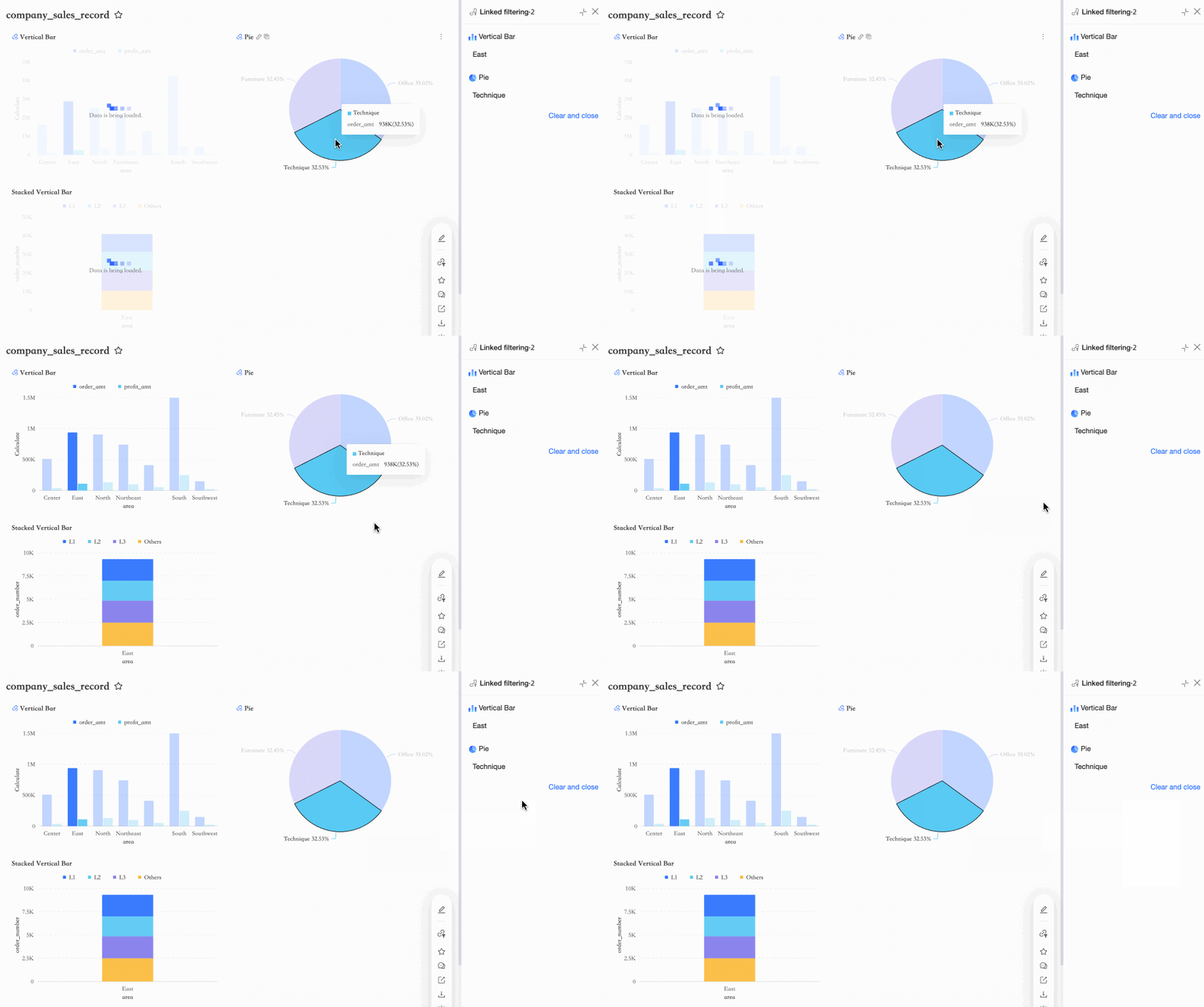
-
A continuación, puede consultar el estado de la interacción de filtros para ambos gráficos en el Filter Interaction Panel. Para más información, consulte Filter Interaction Panel en este tema.
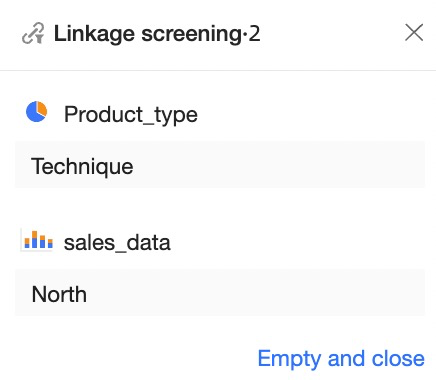
Configuración personalizada de la interacción automática de filtros
Si ha habilitado la interacción automática de filtros y vinculado el campo Region, pero necesita vincular otros campos únicamente para el gráfico Regional Order Sales Overview, puede hacerlo desde el cuadro de diálogo Filter Interaction Configuration del propio gráfico.
-
Seleccione el gráfico Order Sales Overview. En la pestaña Analysis, dentro de la sección Data Interaction, haga clic en el icono
 junto a Filter Interaction.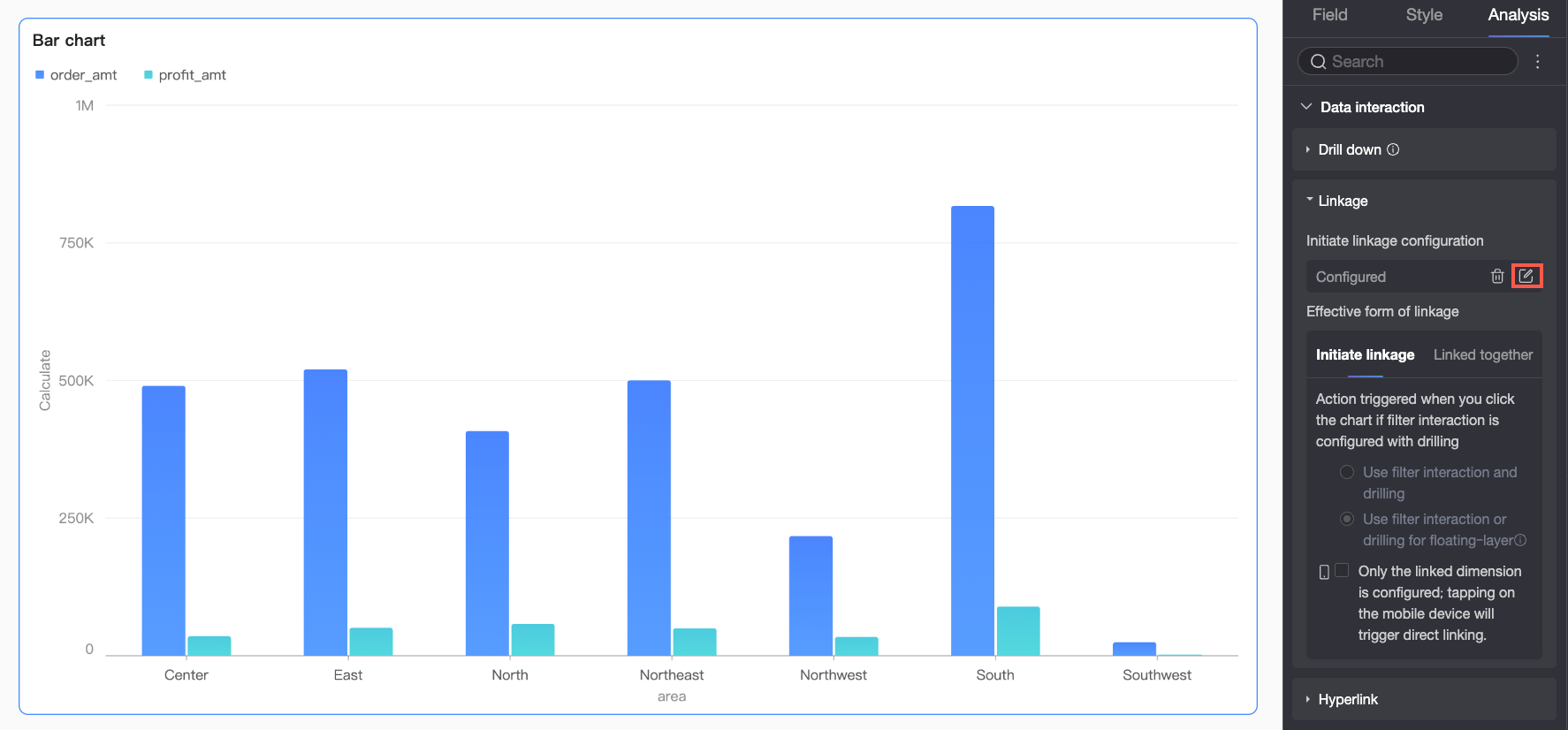
-
En Automatic Filter Interaction, los gráficos que usan el mismo conjunto de datos aparecen preconfigurados para la interacción. Haga clic en Unlock en el cuadro de diálogo para modificar los ajustes.
ImportanteDesbloquear deshabilita la interacción automática de filtros. Si previamente configuró una interacción manual, los ajustes volverán a su última configuración manual.
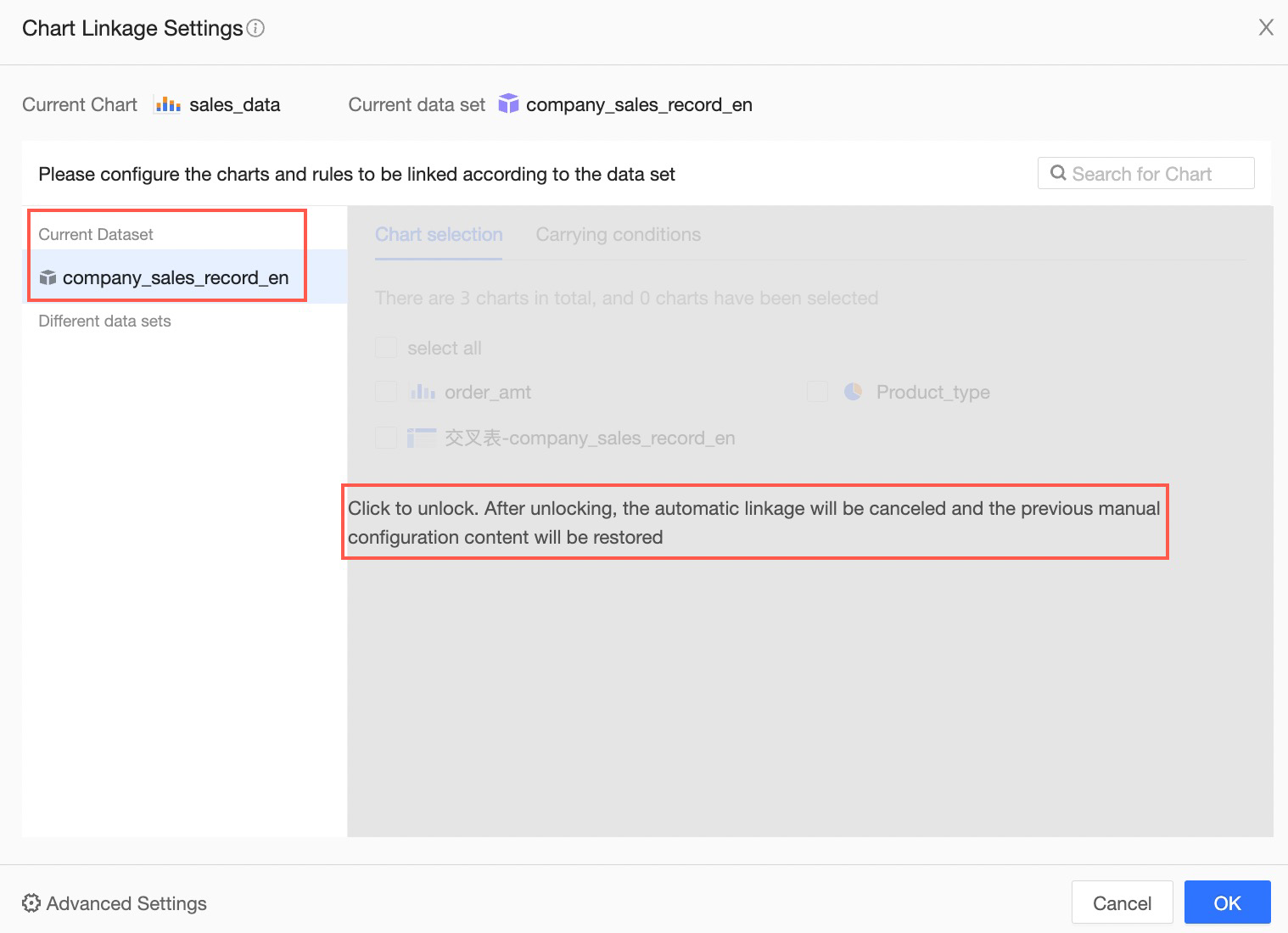
-
Una vez desbloqueados los ajustes, seleccione los gráficos objetivo. Haga clic en el icono
 junto a cada gráfico para personalizar los campos a vincular. Al finalizar, haga clic en Confirm.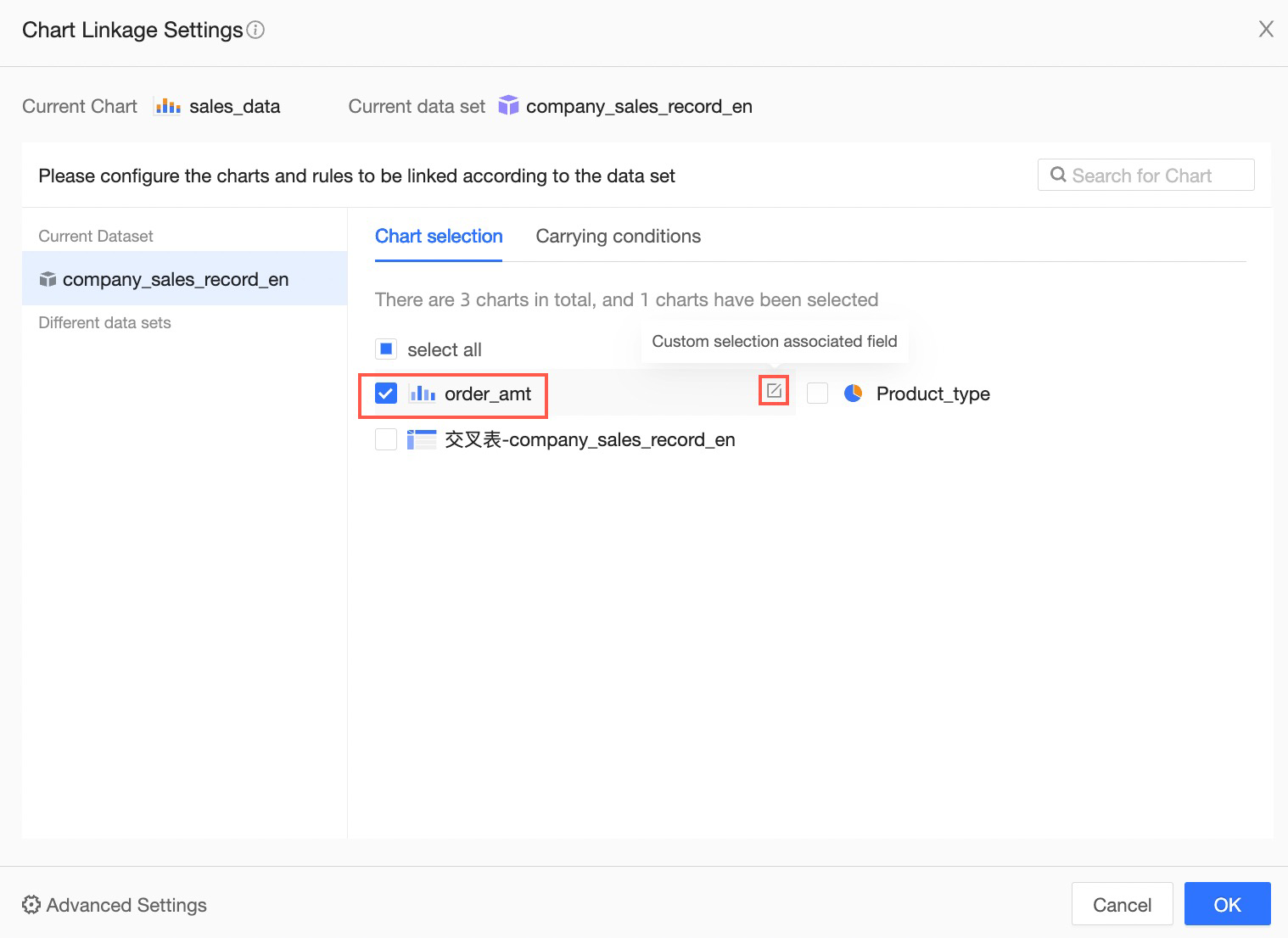
-
Si su panel contiene muchos gráficos, utilice el Search Box de la esquina superior derecha para buscarlos por nombre.
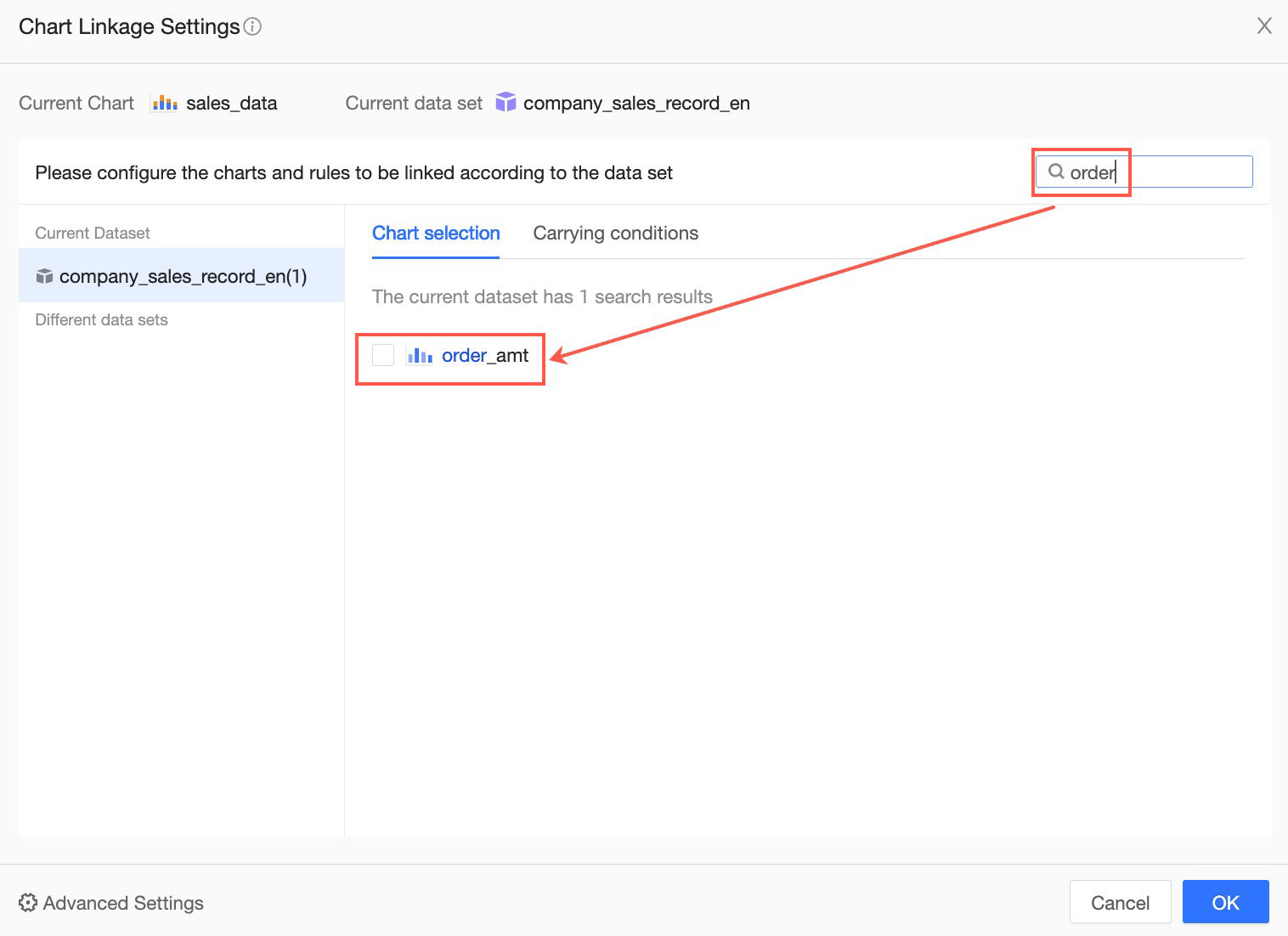
Configurar la interacción manual de filtros
Si la interacción automática de filtros no está habilitada, puede configurar la interacción para gráficos individuales desde su cuadro de diálogo Filter Interaction Configuration.
-
En la pestaña Analysis del gráfico Regional Order Sales, haga clic en el icono
junto a Linkage para configurar los ajustes.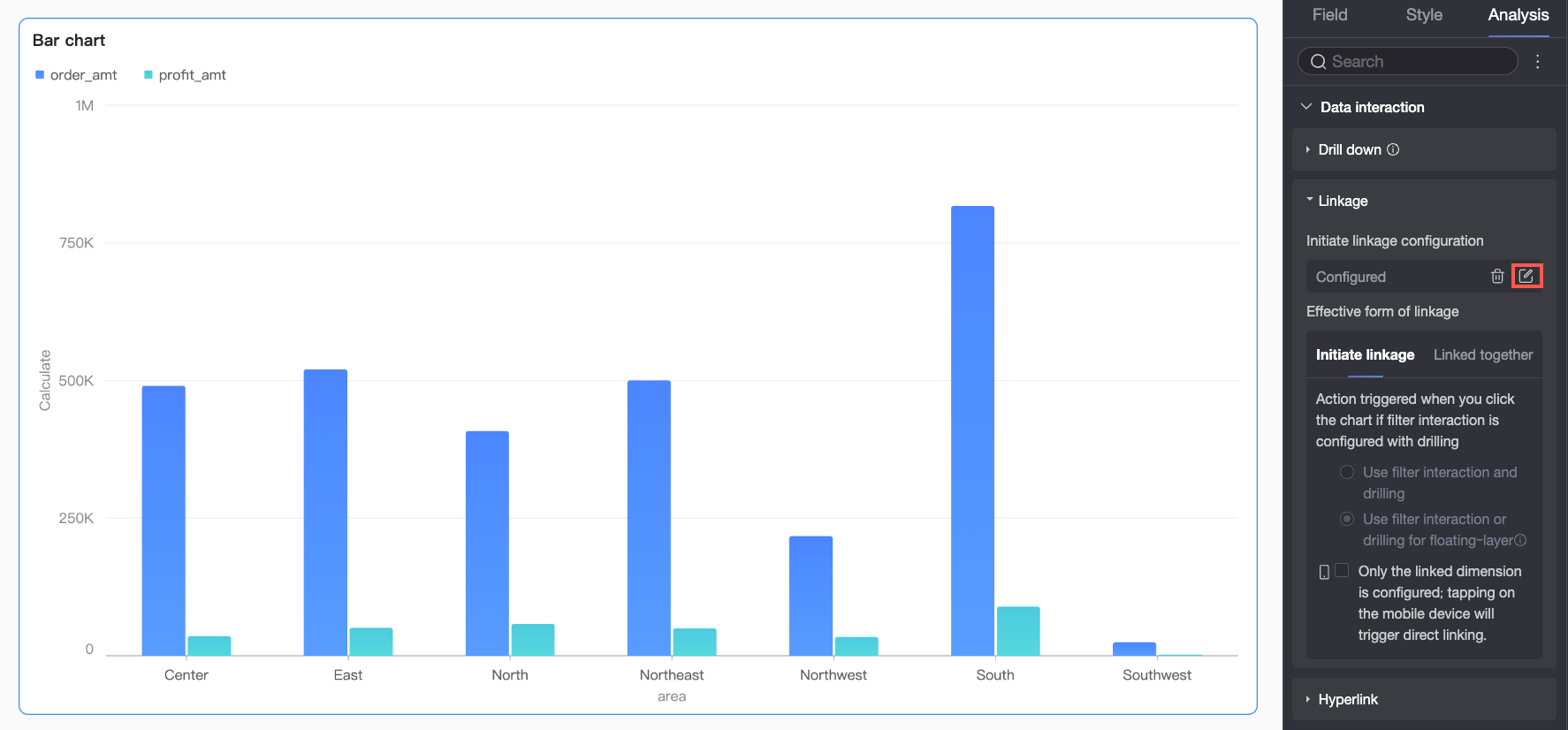
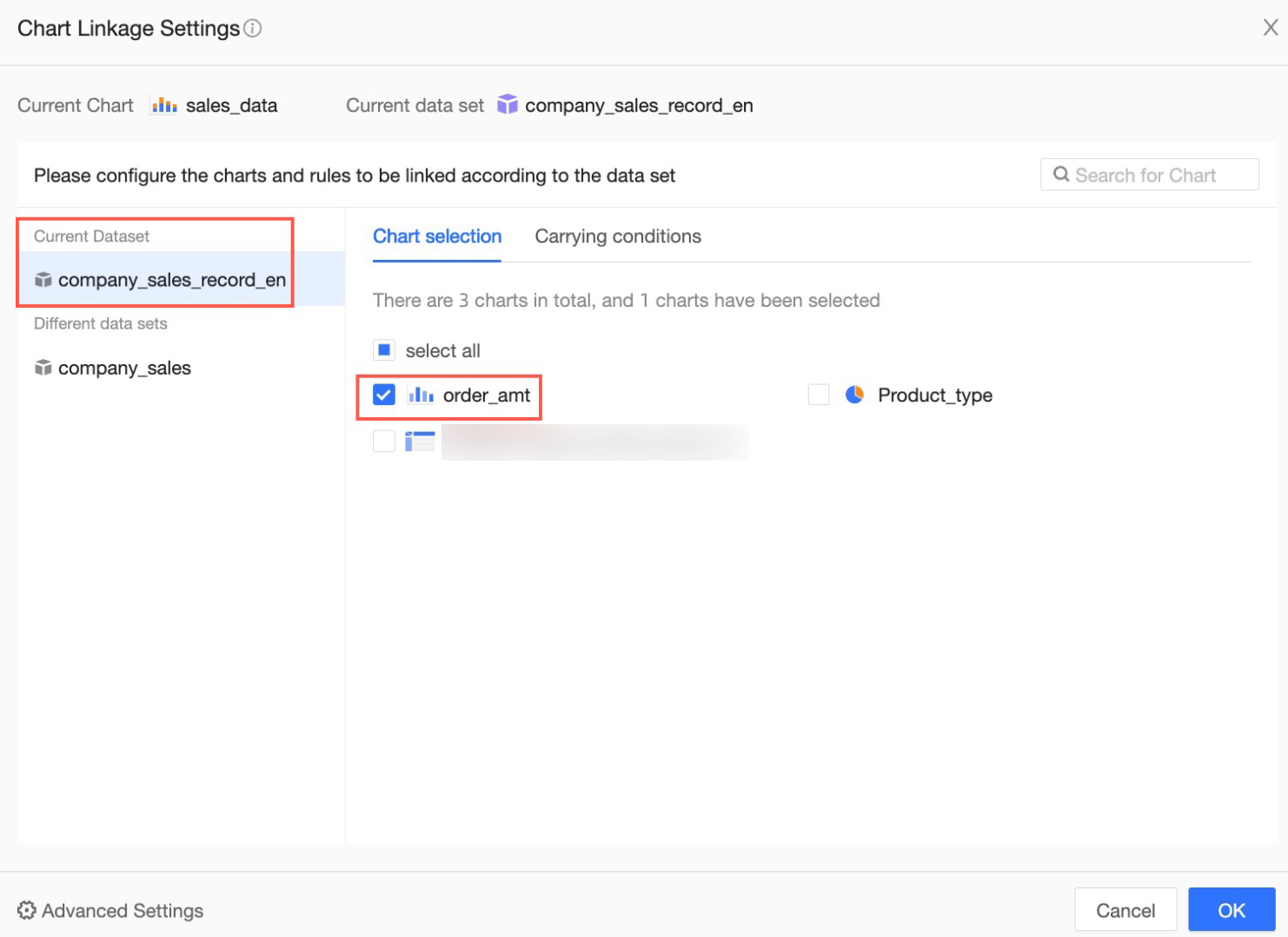
En la página Chart Filter Interaction Settings, seleccione los gráficos del mismo o de diferentes conjuntos de datos que desea vincular.
Mismo conjunto de datos
Si todos los gráficos que desea vincular utilizan el mismo conjunto de datos, configúrelos en la pestaña Same Dataset. Por ejemplo, seleccione Regional Order Volume Overview y haga clic en Confirm.
Diferentes conjuntos de datos
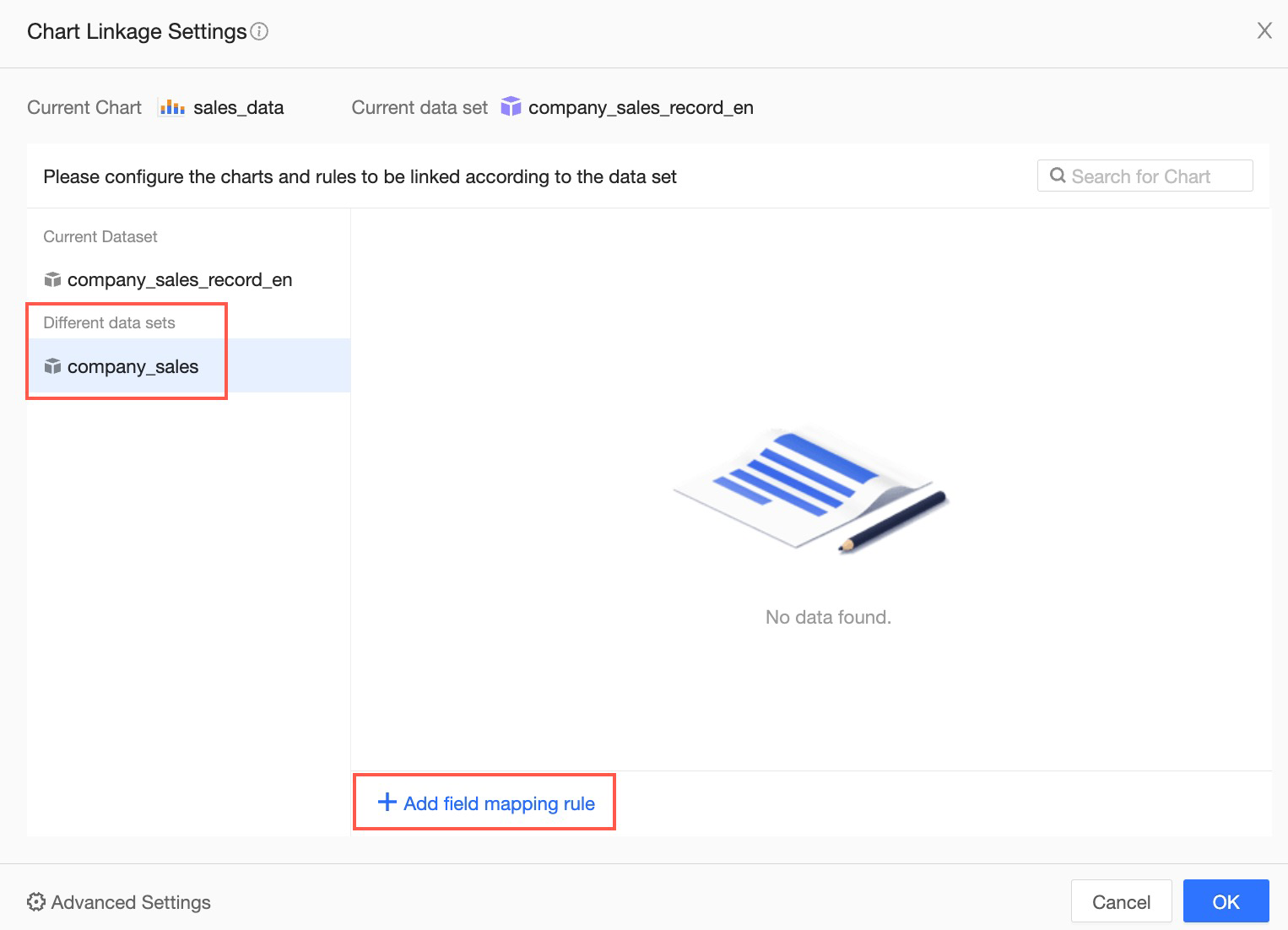
Si los gráficos que desea vincular utilizan distintos conjuntos de datos, debe configurar reglas de asignación de campos en la pestaña Different Datasets.
-
Seleccione el conjunto de datos objetivo y haga clic en Add Field Mapping Rule, como se muestra a continuación.
-
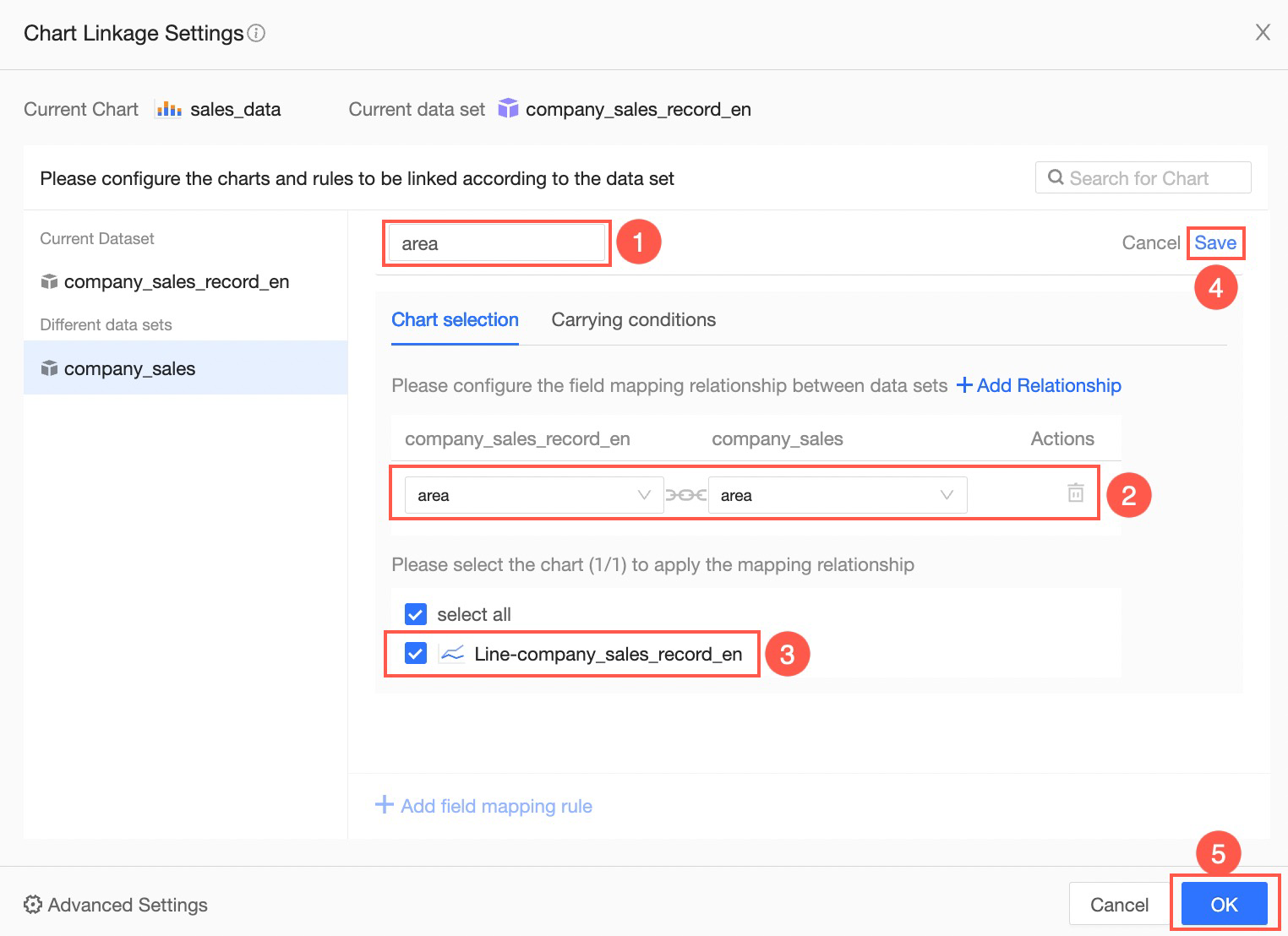
Personalice el Mapping Field Name (①) y luego haga clic en Save (②). Tras guardar la regla, defina la asignación de campos entre los conjuntos de datos (③) seleccionando un campo del Current Chart Dataset y su campo correspondiente en el Linked Chart Dataset. Finalmente, seleccione los gráficos a los que desea aplicar esta asignación (④). Haga clic en Confirm en la esquina inferior derecha (⑤). El resultado se muestra en la siguiente figura.
Selección de gráficos
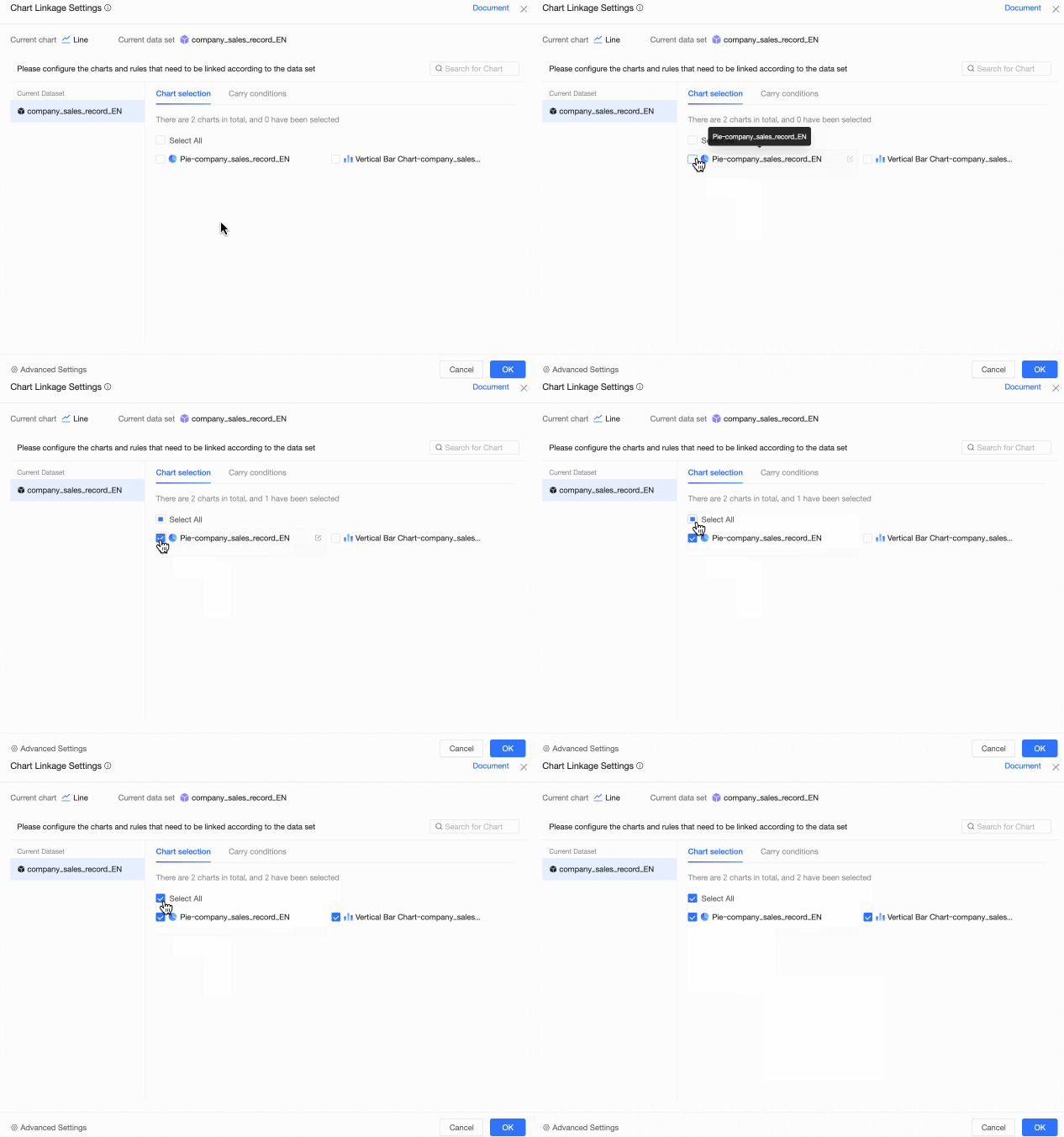
Puede seleccionar uno, varios o todos los gráficos para la interacción de filtros. Si hay muchos gráficos, introduzca un nombre en el cuadro de búsqueda para encontrar gráficos específicos y selecciónelos en los resultados. También puede seleccionar todos los gráficos de los resultados de búsqueda. Por ejemplo, si busca "Annual", se devuelven cuatro gráficos; si los selecciona todos, la interacción de filtros se aplicará a los cuatro.
Condiciones transferidas
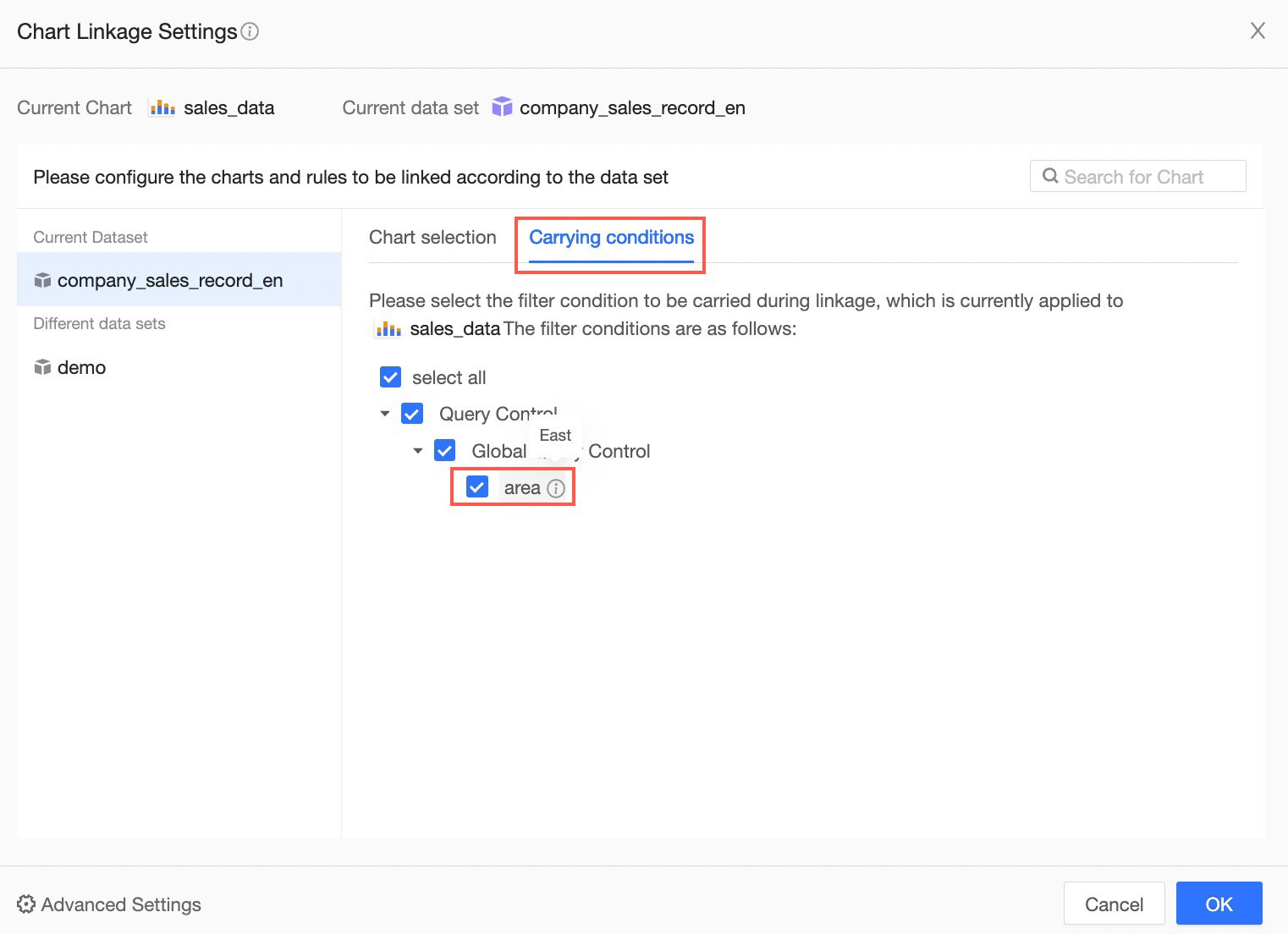
Si su panel incluye controles de consulta, puede seleccionar qué condiciones de consulta se transfieren durante la interacción de filtros en la sección Carry Conditions. Por ejemplo, para transferir la condición donde Region es East China, marque la casilla correspondiente.
Resultado de la configuración
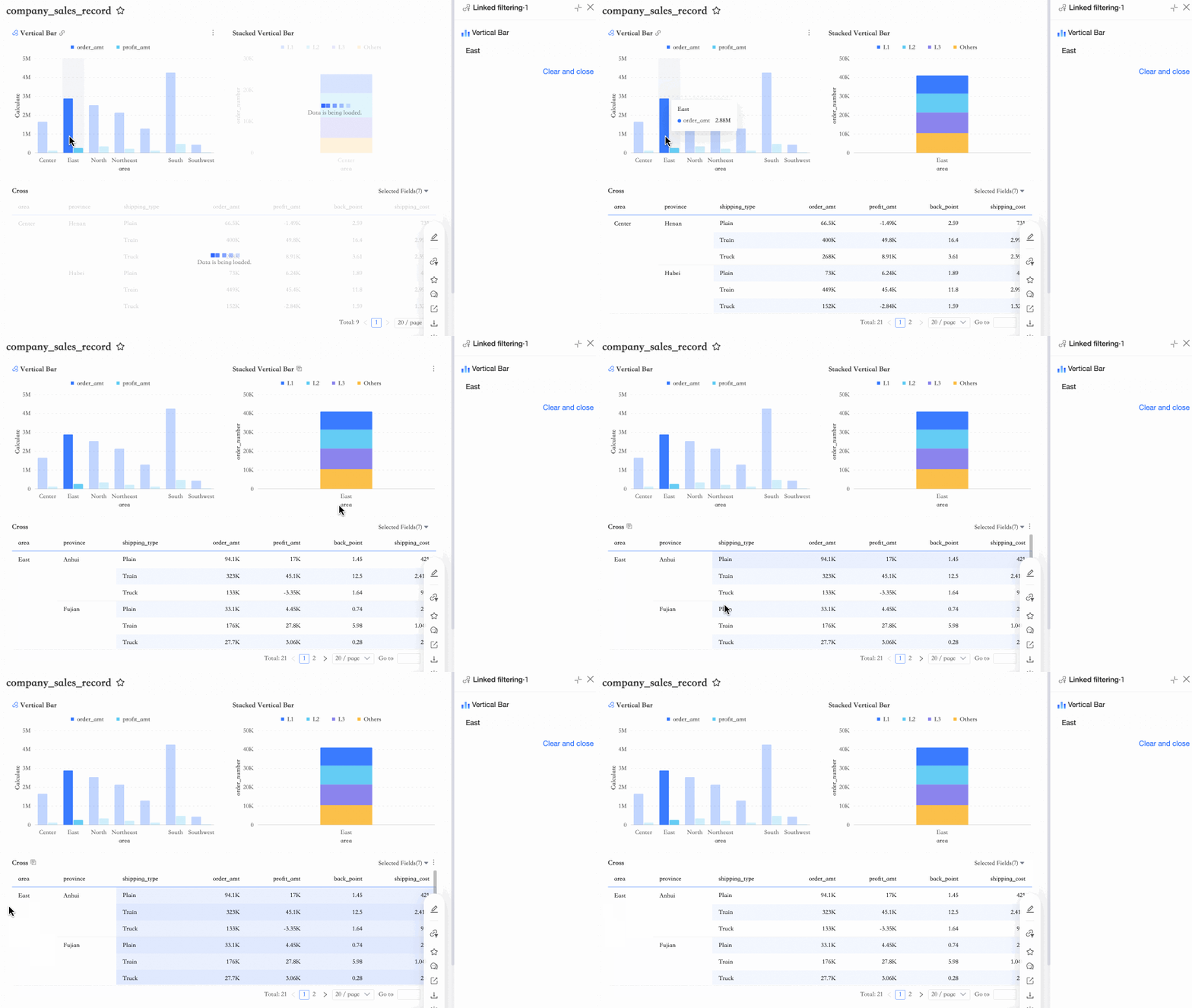
Al hacer clic en la región East China dentro del gráfico Regional Order Sales Overview, se activa la interacción de filtros. El gráfico Regional Order Data Overview, que utiliza el mismo conjunto de datos, se actualiza para mostrar los datos de China Oriental. Asimismo, la tabla cruzada, que usa un conjunto de datos diferente, también se actualiza para presentar los datos cuyo campo de área coincide con East China.
Configurar el comportamiento de la interacción de filtros
Puede establecer cómo se activan y responden globalmente los gráficos ante la interacción de filtros.
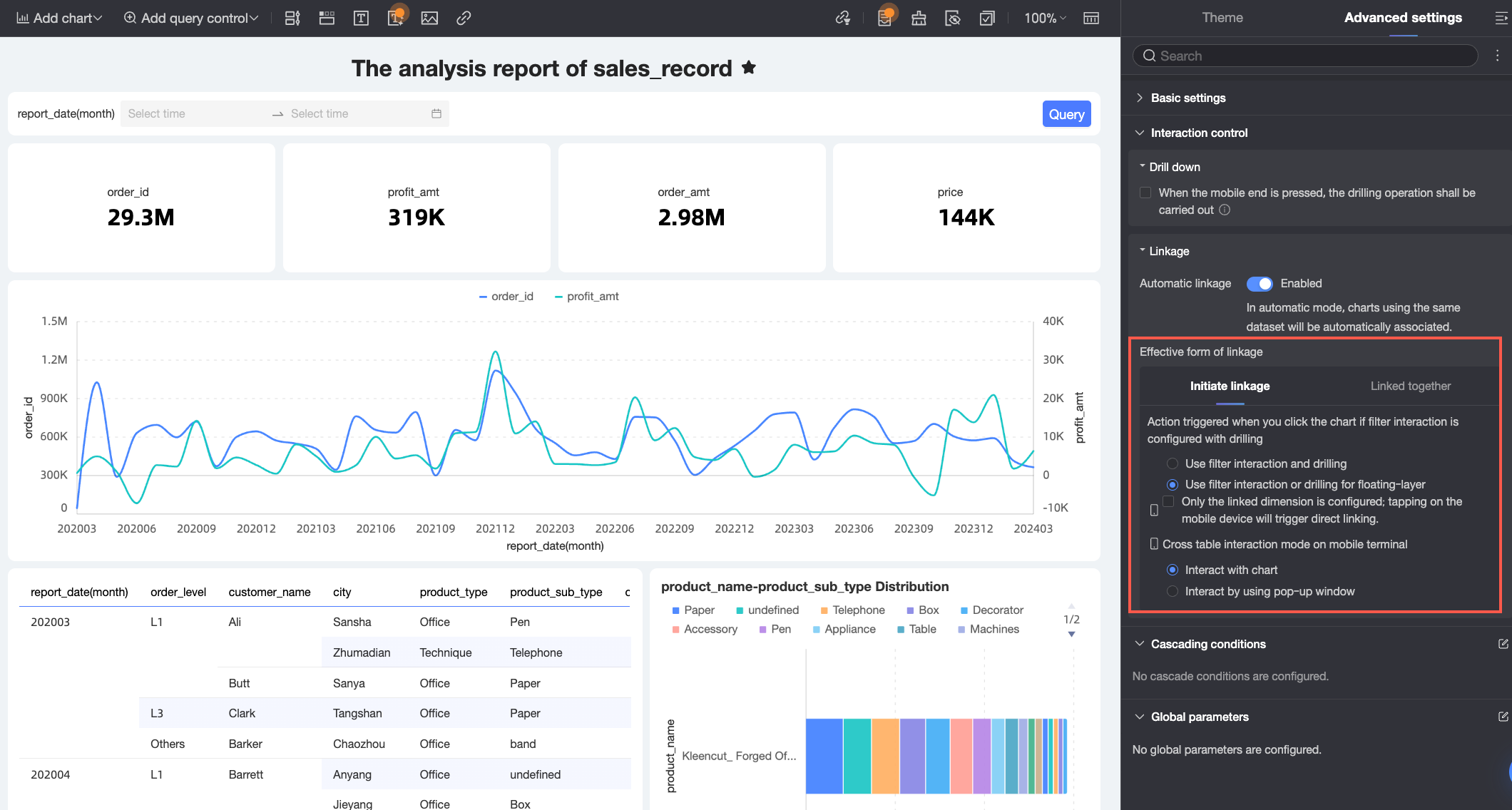
En la página de edición del panel, haga clic en Page Settings en la esquina superior derecha. En la pestaña Advanced, vaya a Interaction Control > Filter Interaction > Filter Interaction Behavior para configurar las reglas globales.
-
En la pestaña Trigger, puede definir cómo inician la interacción los gráficos fuente. Las opciones compatibles son las siguientes:
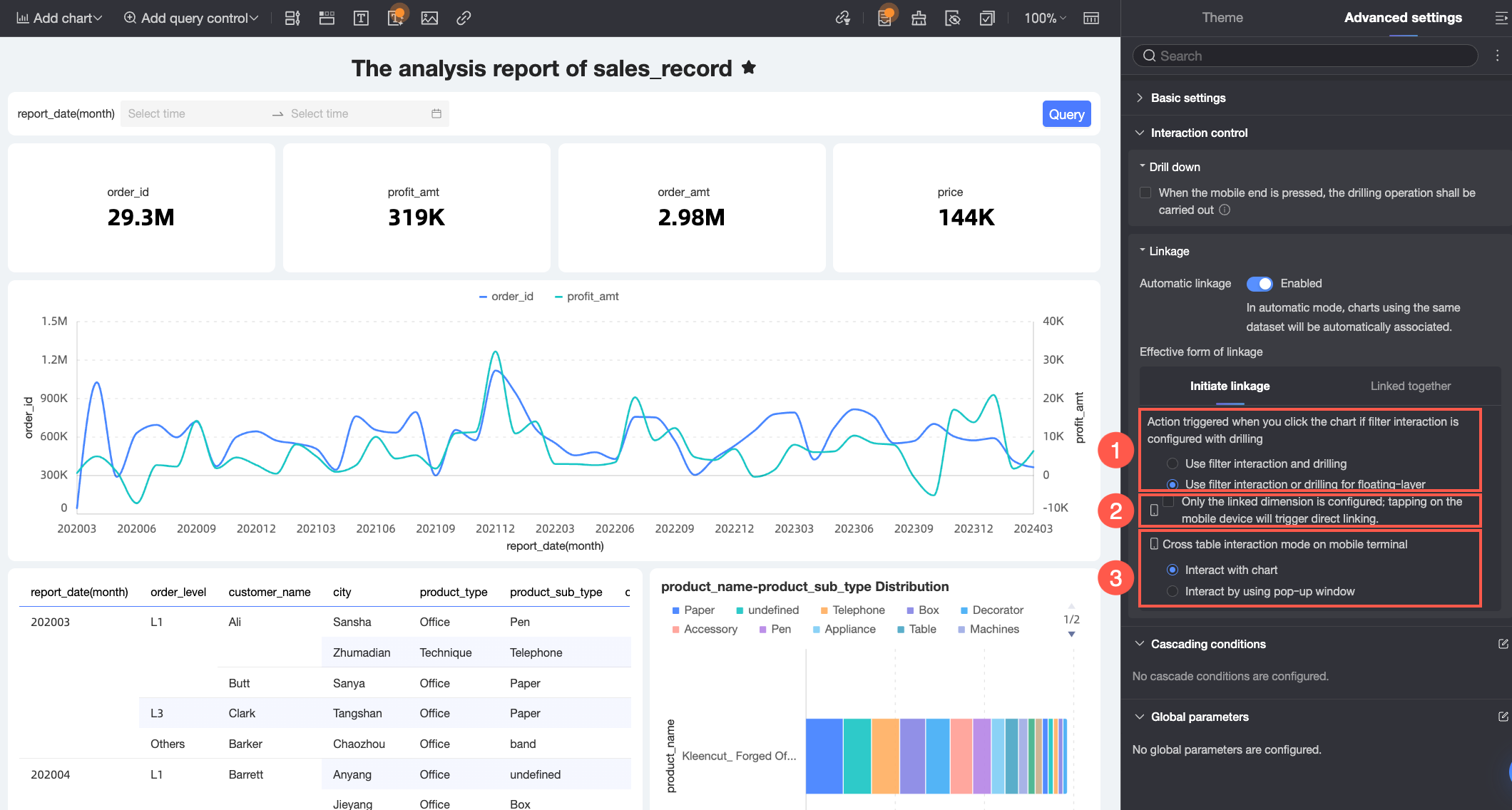
Configuración
Descripción
① Método de activación
Define cómo se activa la interacción de filtros cuando la dimensión también tiene configurada la profundización.
Apply simultaneously: Al hacer clic en un punto de datos, se ejecutan simultáneamente la profundización y la interacción de filtros.
Floating layer selection for drill down or filter interaction: Al hacer clic en un punto de datos, aparece una capa flotante donde el usuario elige entre profundizar o aplicar la interacción de filtros.
② Método de activación en dispositivos móviles
Define cómo se activa la interacción en dispositivos móviles cuando una dimensión del gráfico solo tiene configurada la interacción de filtros (sin profundización ni navegación).
Cuando está seleccionado, se usa la interacción directa de filtros: al hacer clic en un punto de datos, se filtran inmediatamente todos los gráficos vinculados según ese valor.
Cuando no está seleccionado, se usa la activación manual: al hacer clic en un punto de datos, este se resalta y se muestran las opciones de interacción en una capa flotante o información sobre herramienta; debe confirmar para aplicar la acción.
NotaPara tablas detalladas y tarjetas de puntuación que solo tienen configurada la interacción de filtros, el método de activación predeterminado es la interacción directa.
③ Método de activación para tablas cruzadas en móviles
Define cómo activan la interacción las tablas cruzadas en dispositivos móviles.
Direct filter interaction: Aplica la interacción directamente en el panel según la selección del usuario.
Popup filter interaction: Muestra una ventana emergente donde se aplica la interacción según la selección del usuario.
-
En la pestaña Response, puede establecer cómo muestran los datos los gráficos vinculados tras recibir una interacción de filtros. Las opciones compatibles son las siguientes:

Configuración
Descripción
① Método de respuesta
Establece el método de respuesta global para la interacción: basado en filtros o basado en resaltado.
Filter-based interaction: Los gráficos filtran los datos para mostrar solo los valores que cumplen con la condición de interacción.
Highlight-based interaction: Los gráficos resaltan los puntos de datos coincidentes manteniendo visible el resto de la información.
② Gestión de interacción y profundización
Define cómo gestionan los gráficos la interacción cuando ya se ha profundizado en ellos.
Clear: Borra el estado actual de profundización y reaplica el filtrado o resaltado según la condición de interacción.
Preserve: Conserva el estado actual de profundización y aplica el filtrado o resaltado sobre él.
-
Para configurar el comportamiento de la interacción de filtros en un gráfico individual, vaya a su pestaña Analysis y ajuste las opciones en la sección Data Interaction.
Por ejemplo, si el método de respuesta global está configurado como interacción basada en filtros, pero desea que ciertos gráficos de columnas/barras o circulares/anillo muestren todos los datos resaltando solo puntos específicos, puede configurar esos gráficos para usar la interacción basada en resaltado desde su pestaña Analysis.
 Nota
NotaSi el Response Method en Page Settings difiere de la configuración en Data Interaction de un gráfico, este último utilizará su propia configuración de Data Interaction.
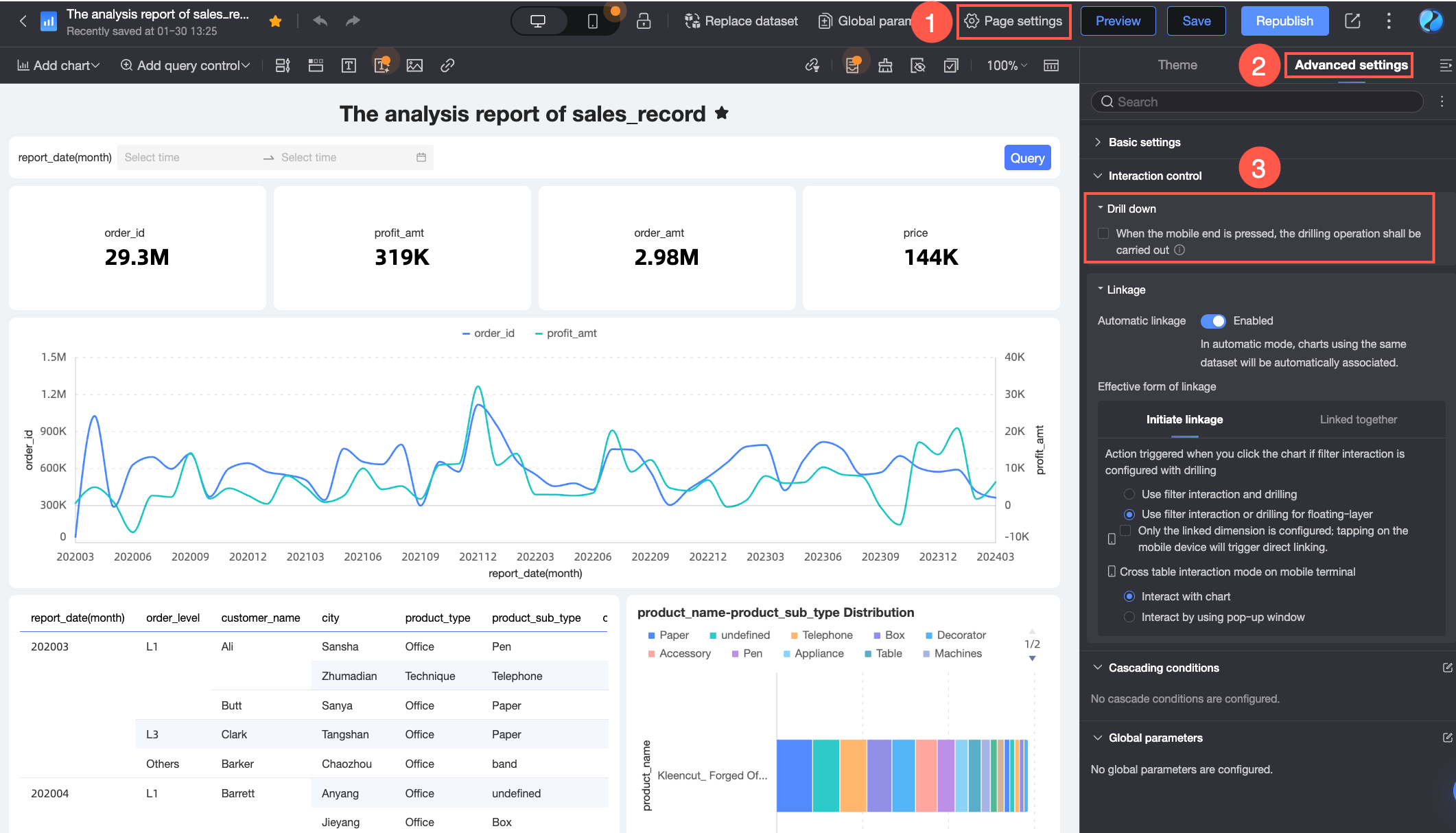
Debe configurar primero drill down para un gráfico antes de poder establecer su método de activación en dimensiones que tengan profundización configurada. Si no hay profundización configurada, esta opción no estará disponible.
Cancelar la interacción de filtros
Puede cancelar la interacción de filtros de las siguientes maneras.
Cancelar la interacción en el panel de interacción de filtros (operaciones por lotes)
Escritorio
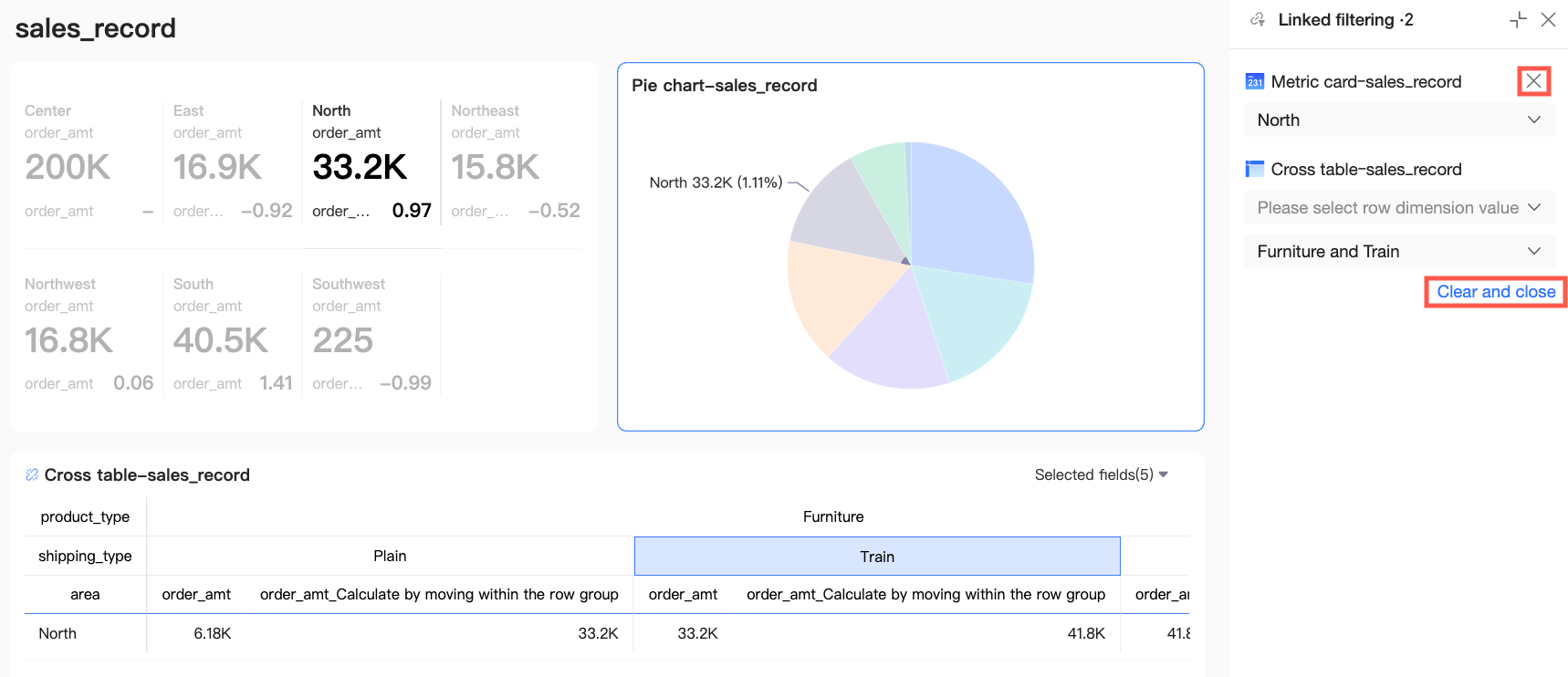
Open el panel de interacción de filtros en el panel de control. Puede eliminar elementos individuales de interacción o borrarlos todos a la vez.
Borrar un solo elemento: Para cancelar una interacción de filtros, haga clic en el icono
 situado en la esquina superior derecha de su panel.
-
Borrar todos los elementos: Para eliminar todas las configuraciones de interacción de filtros, haga clic en Clear and Close. Para más información, consulte Filter Interaction Panel en este tema.
Dispositivos móviles
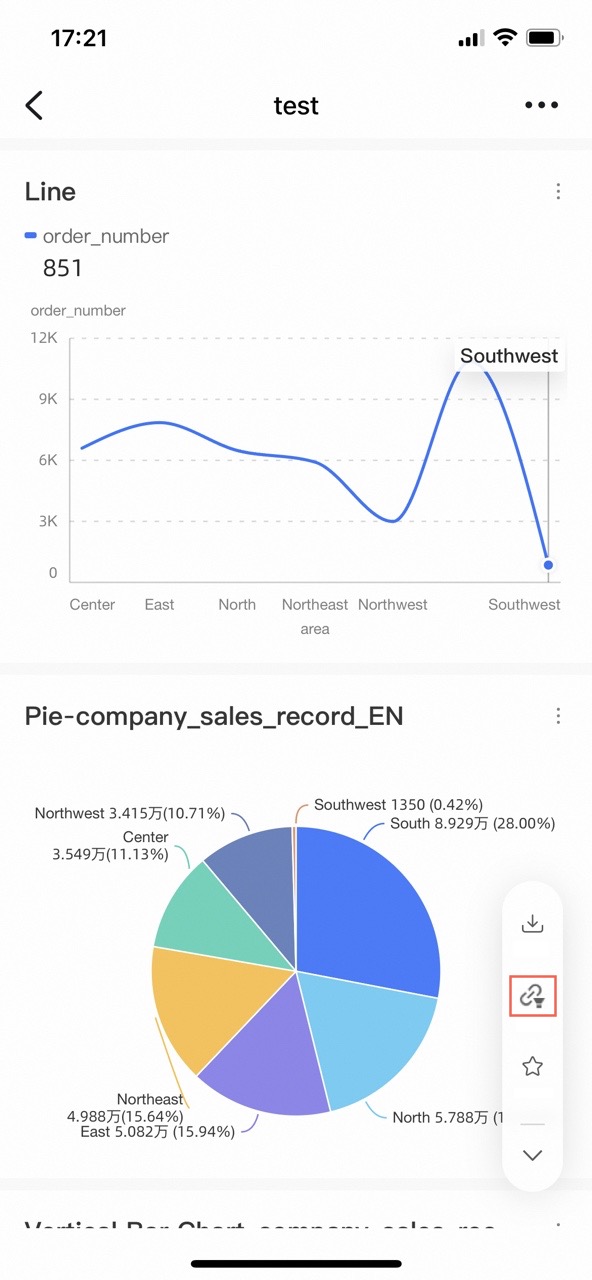
En la interfaz de vista previa para móviles, toque el icono Filter Interaction en el menú de funciones de la derecha para borrar todos los registros de interacción de filtros.
Cancelar la interacción de filtros en un gráfico
-
Haga clic en el icono
 de la esquina superior izquierda del gráfico que desea desvincular para cancelar la interacción de filtros.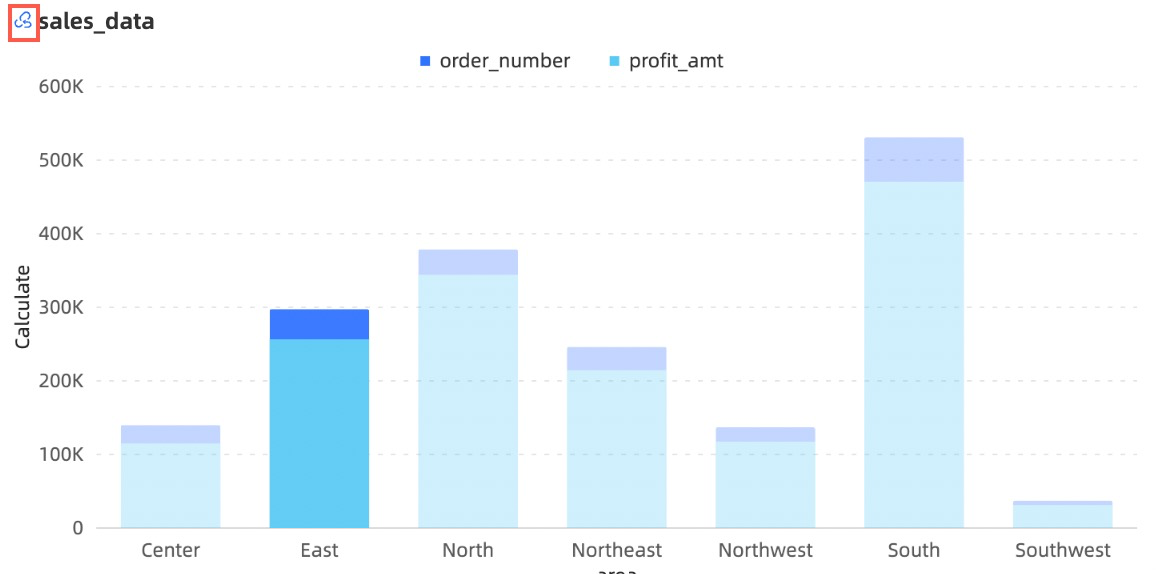
-
Alternativamente, puede hacer clic en cualquier área en blanco del gráfico para cancelar la interacción de filtros, como se muestra en la siguiente figura:
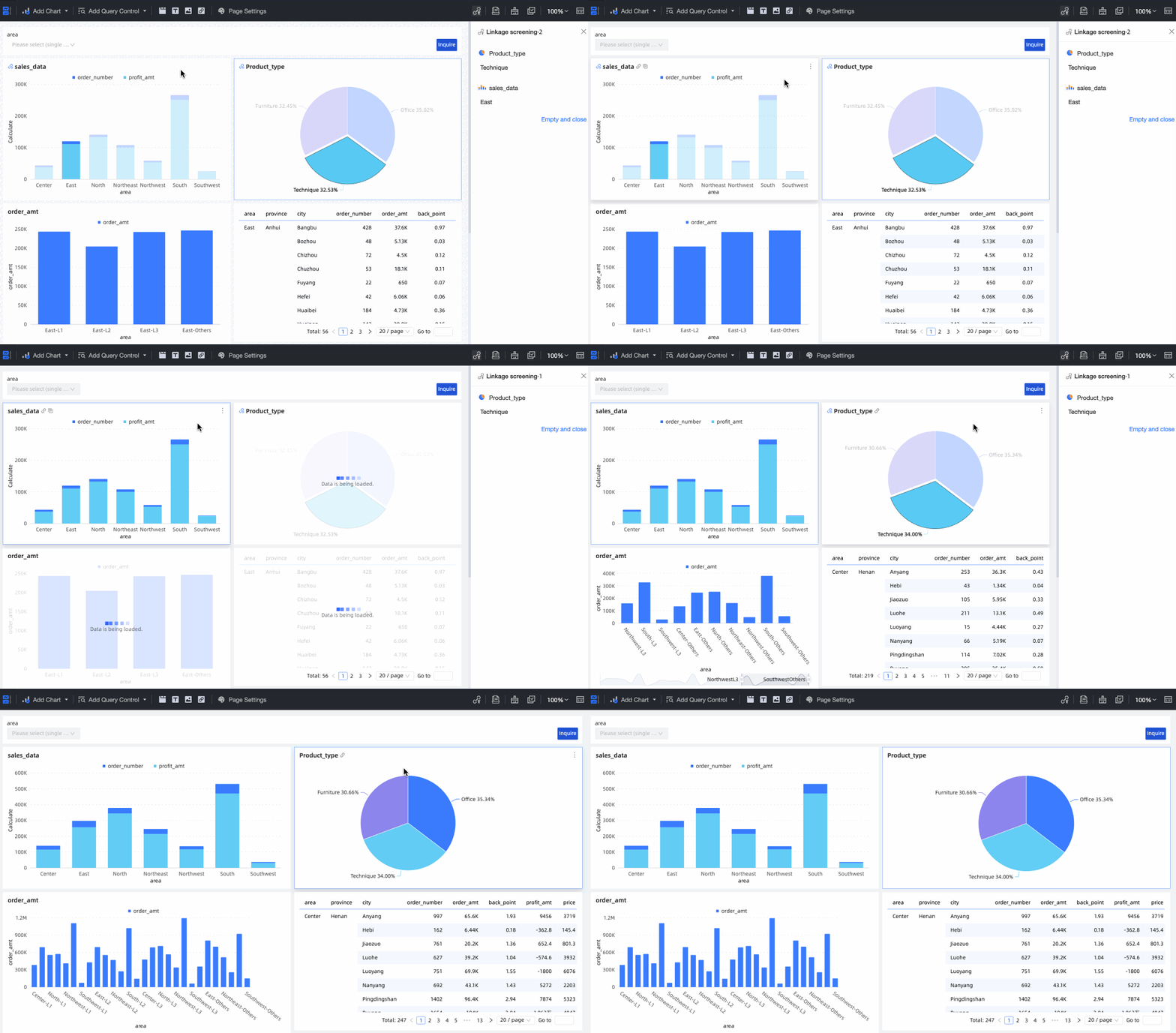
Panel de interacción de filtros
El panel de interacción de filtros muestra el gráfico fuente y sus valores de filtro actuales. Esto ayuda a los usuarios a comprender las relaciones de filtrado activas durante el análisis. El panel también funciona como un controlador dinámico: si cambia valores en él, todos los gráficos vinculados se actualizan al instante. Además, puede borrar directamente desde el panel los valores de filtro que no necesite.
Cómo abrirlo
Puede abrir el panel de interacción de filtros desde la página de edición o de vista previa del panel.
-
Página de edición del panel
Haga clic en el icono
 de la barra de herramientas para abrir el panel de interacción de filtros.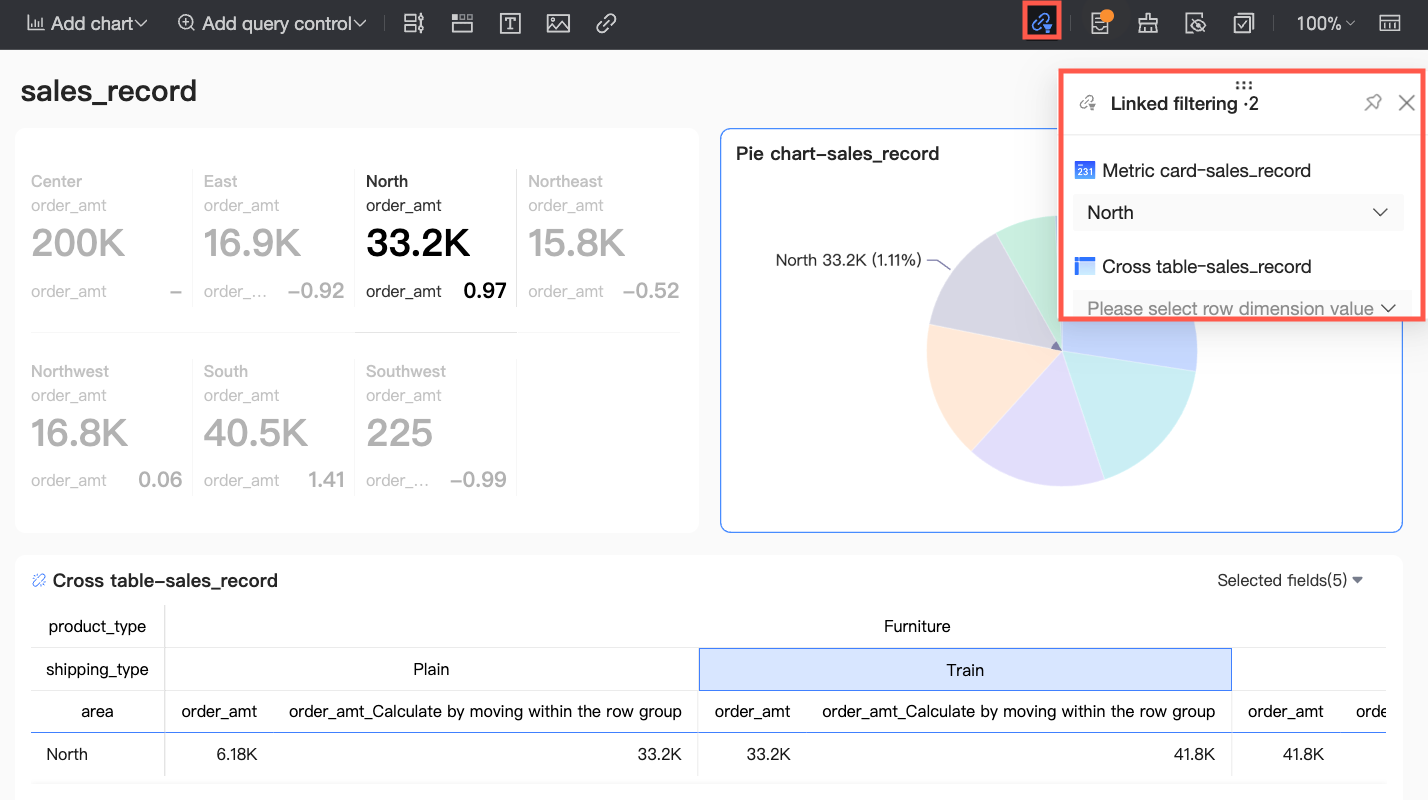
-
Página de vista previa del panel
Haga clic en el icono
 de la barra de herramientas inferior derecha para abrir el panel de interacción de filtros.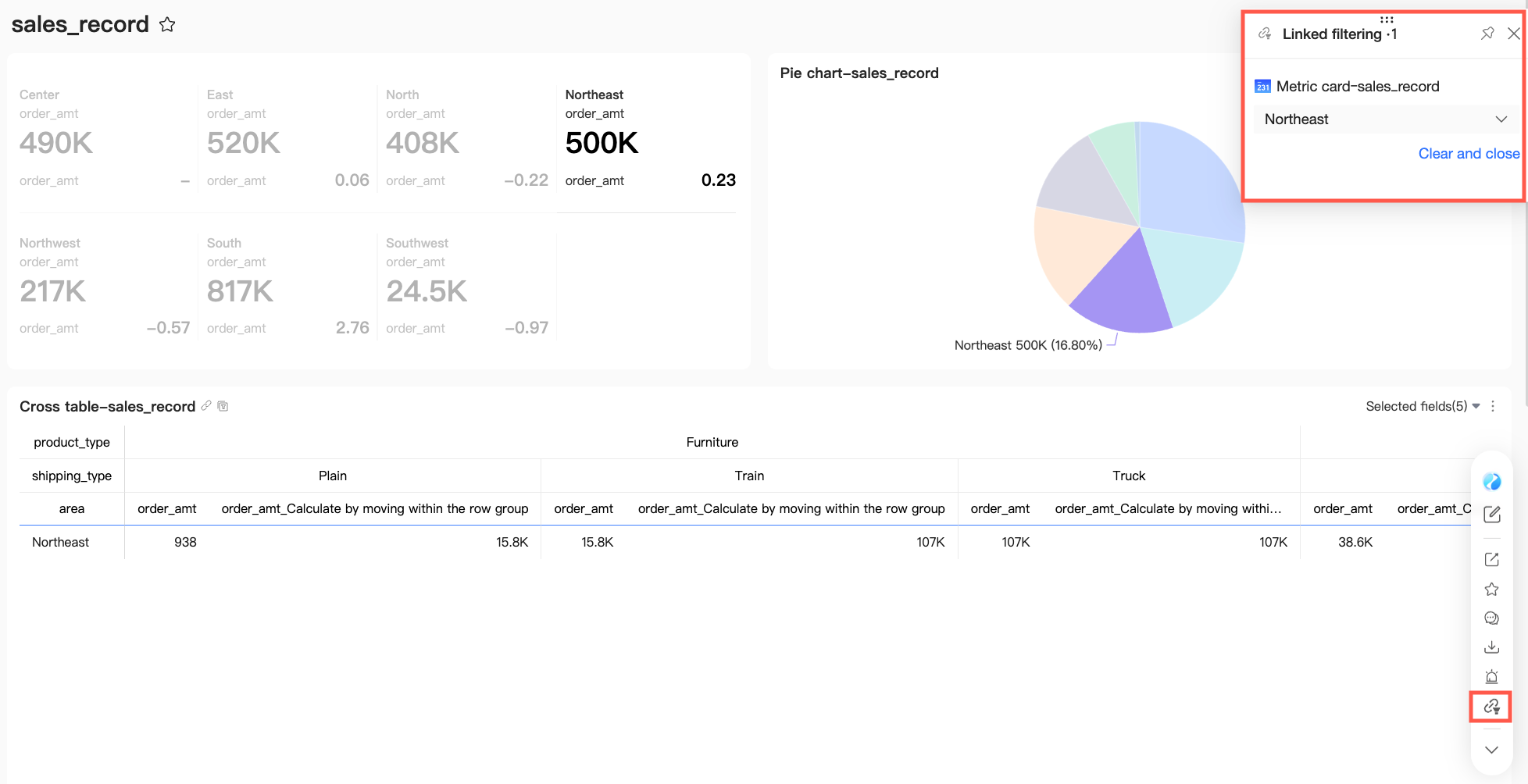
Operaciones
El panel de interacción de filtros admite las siguientes acciones.
Procedimiento | Descripción |
Mover y redimensionar el panel | Para reubicar el panel flotante de interacción de filtros, pase el cursor sobre el icono
|
Redimensionar el panel | Para cambiar el tamaño del panel, arrastre sus bordes. |
Panel fijado | Haga clic en el icono
|
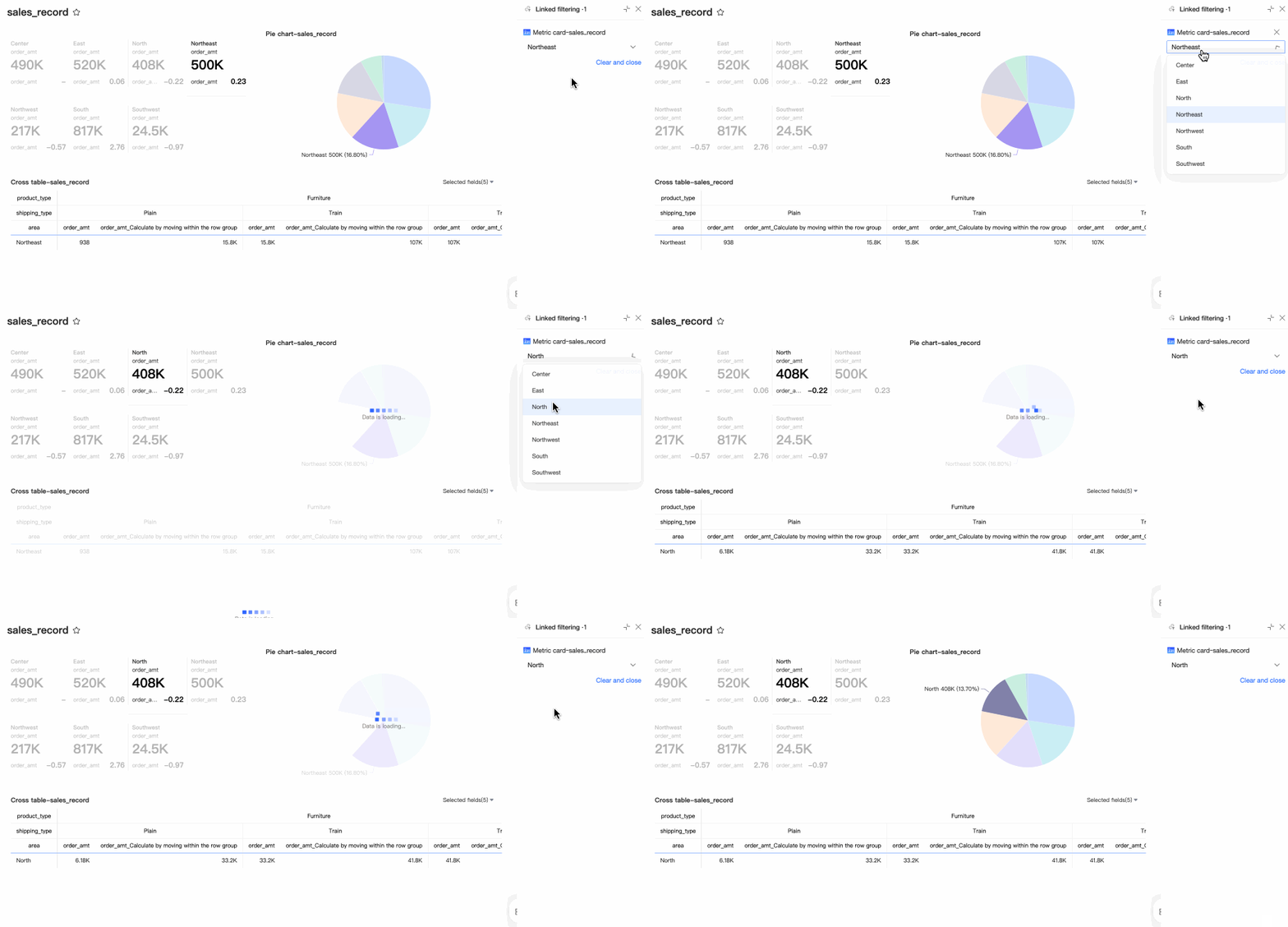
Cambiar valores de filtro | Cambie el valor de filtro del gráfico fuente en el panel para ajustar dinámicamente su perspectiva de análisis. Por ejemplo, al analizar ventas regionales, cambie el valor de la dimensión Region para comparar rápidamente el rendimiento entre regiones. |
Borrar valor de filtro interactivo | Elimine elementos de interacción de filtros individuales o todos ellos desde el panel.
|
 y arrástrelo.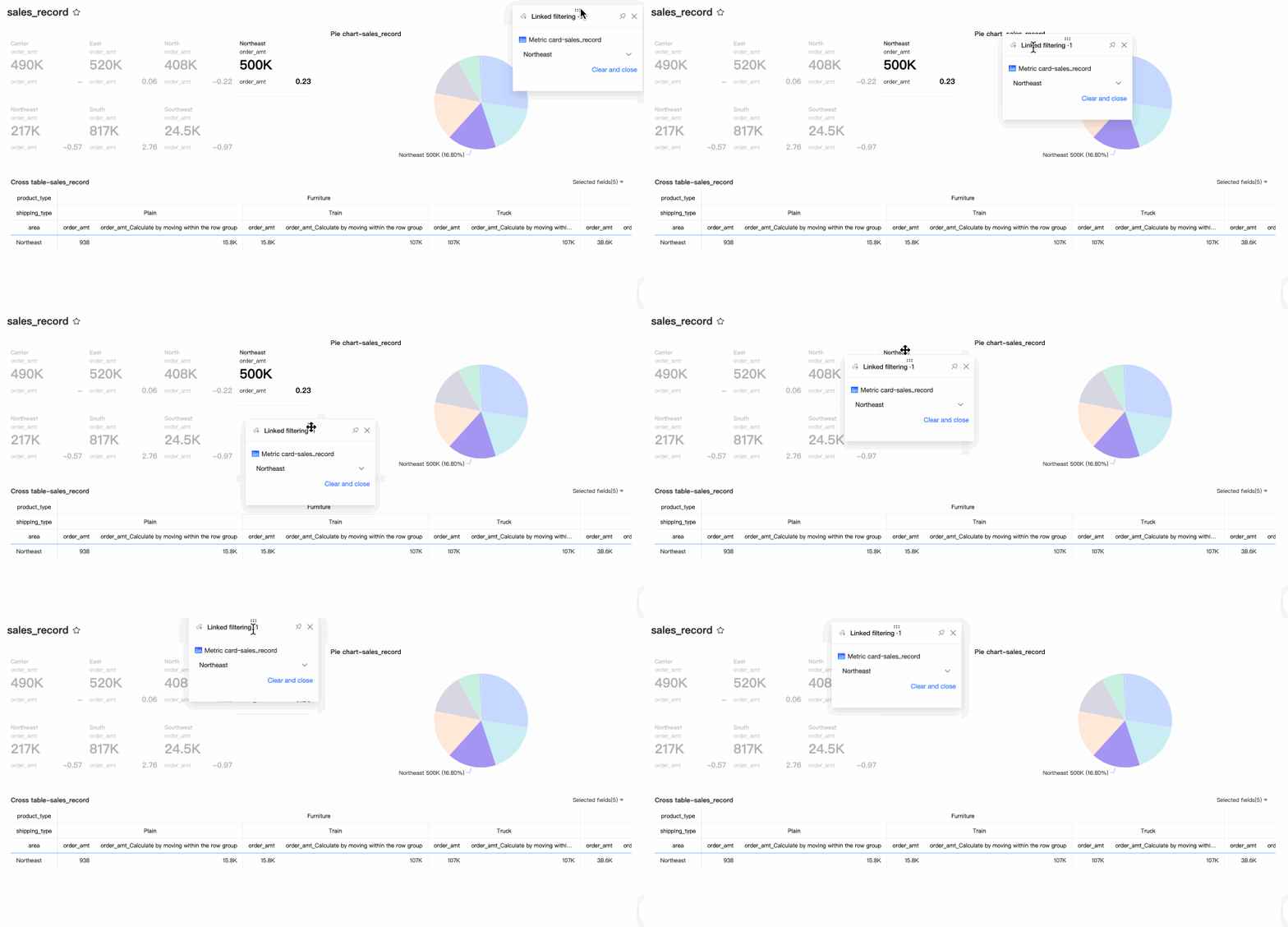
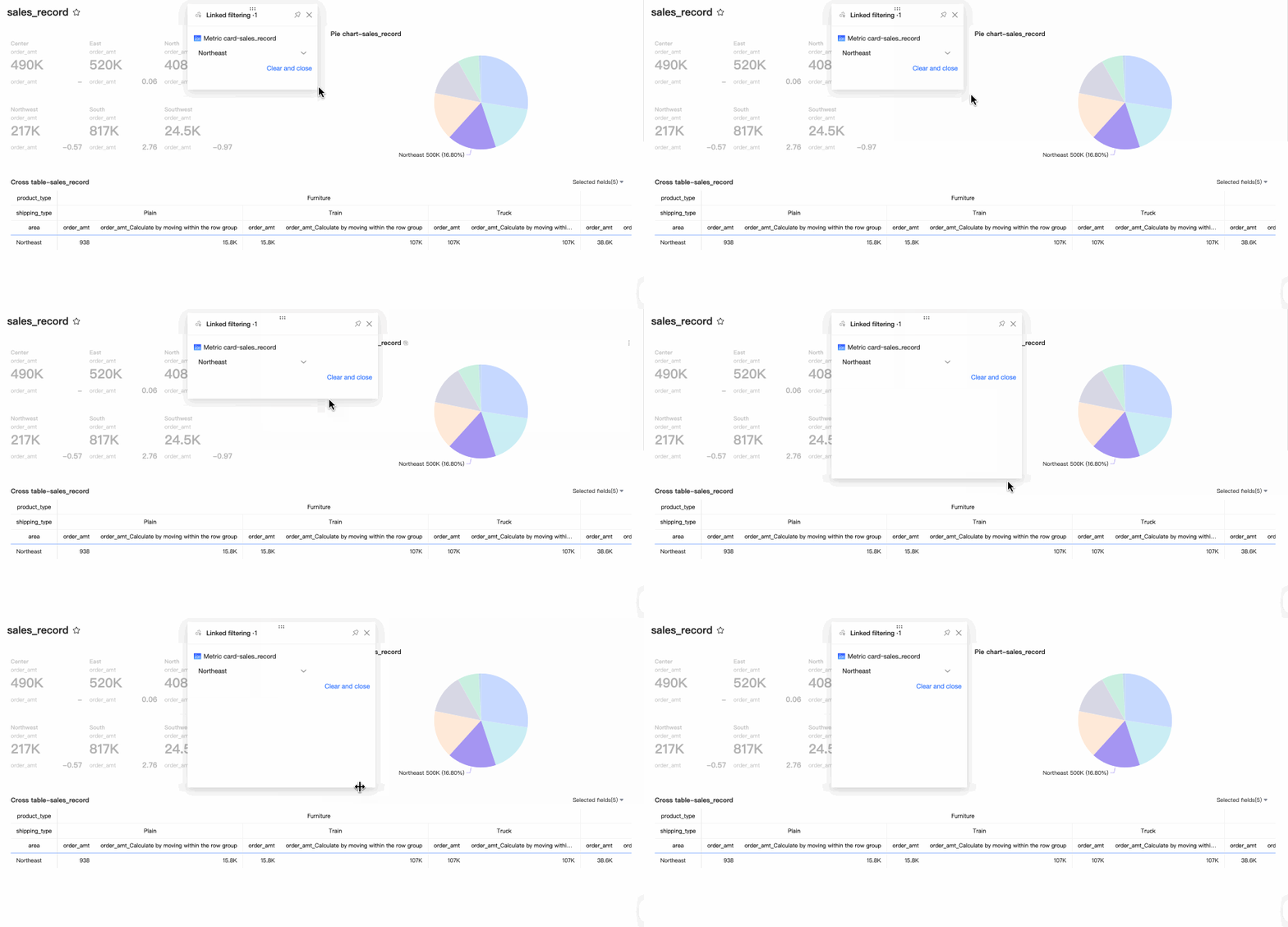
 de la esquina superior derecha para fijar el panel al lado derecho del informe. Haga clic nuevamente en el icono
  para desfijarlo y restaurar el modo flotante.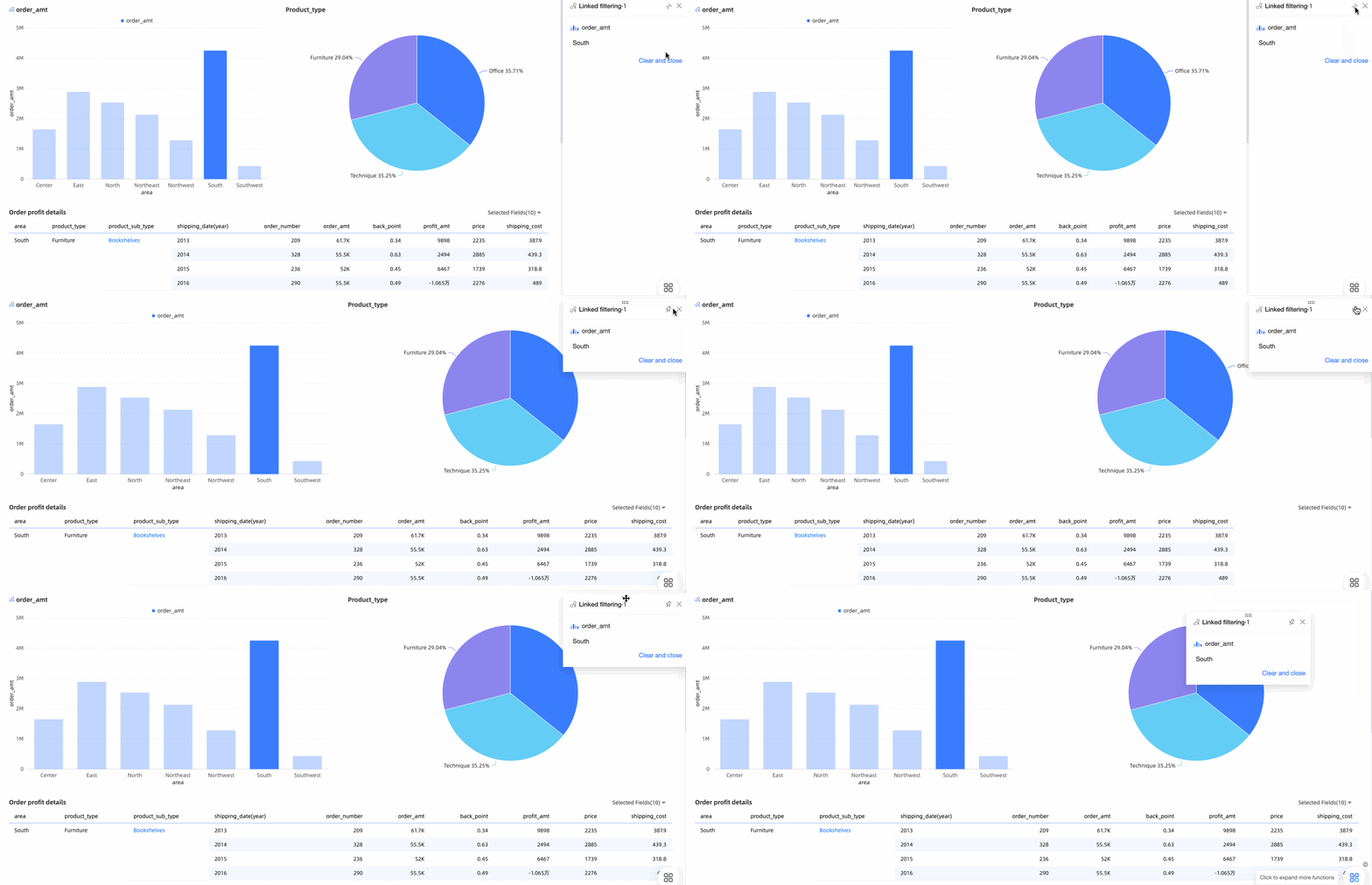
Configurar la profundización sincronizada
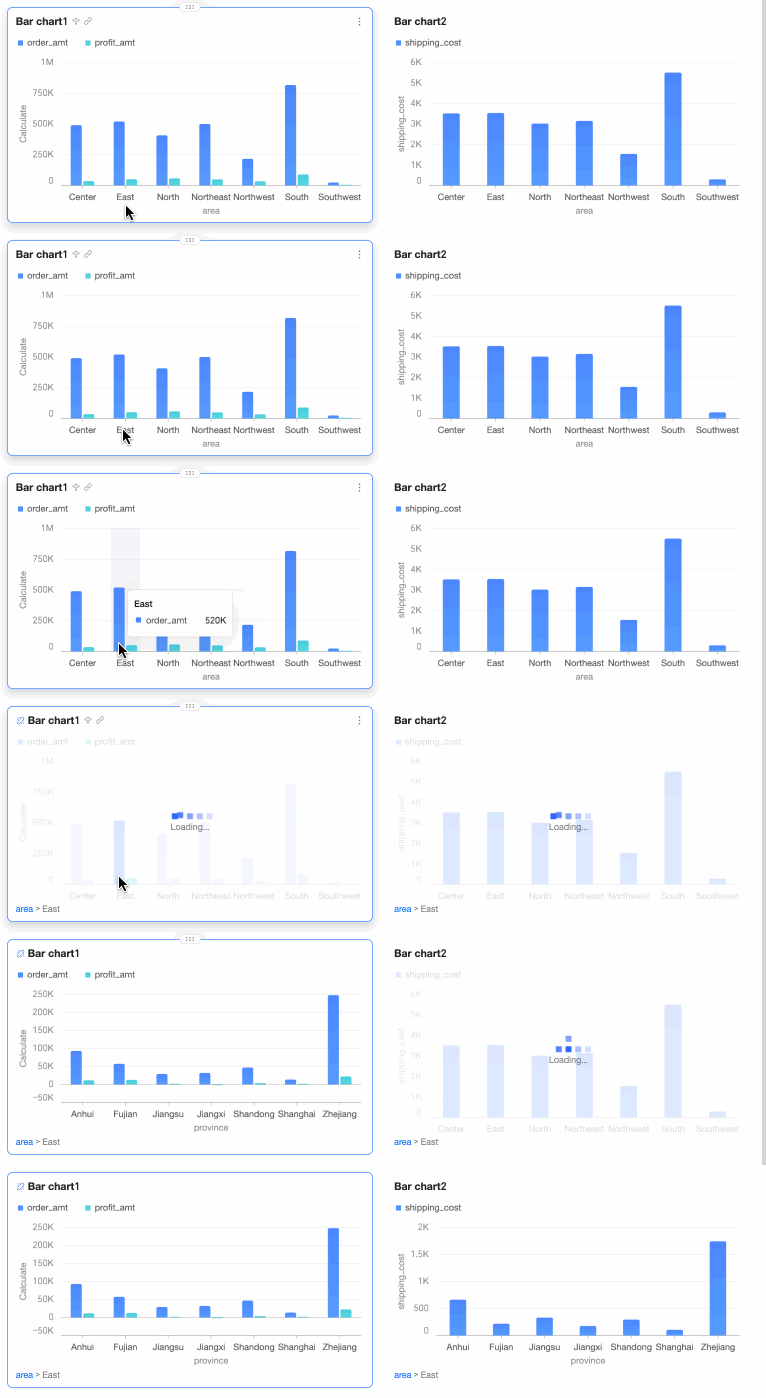
Cuando un campo de dimensión utilizado para la interacción de filtros también tiene configurada la profundización, establecer el método de activación en Apply Simultaneously ejecuta ambas acciones a la vez. Sin embargo, los gráficos vinculados permanecen en su nivel de análisis original y no profundizan para coincidir con el nuevo nivel del gráfico fuente.
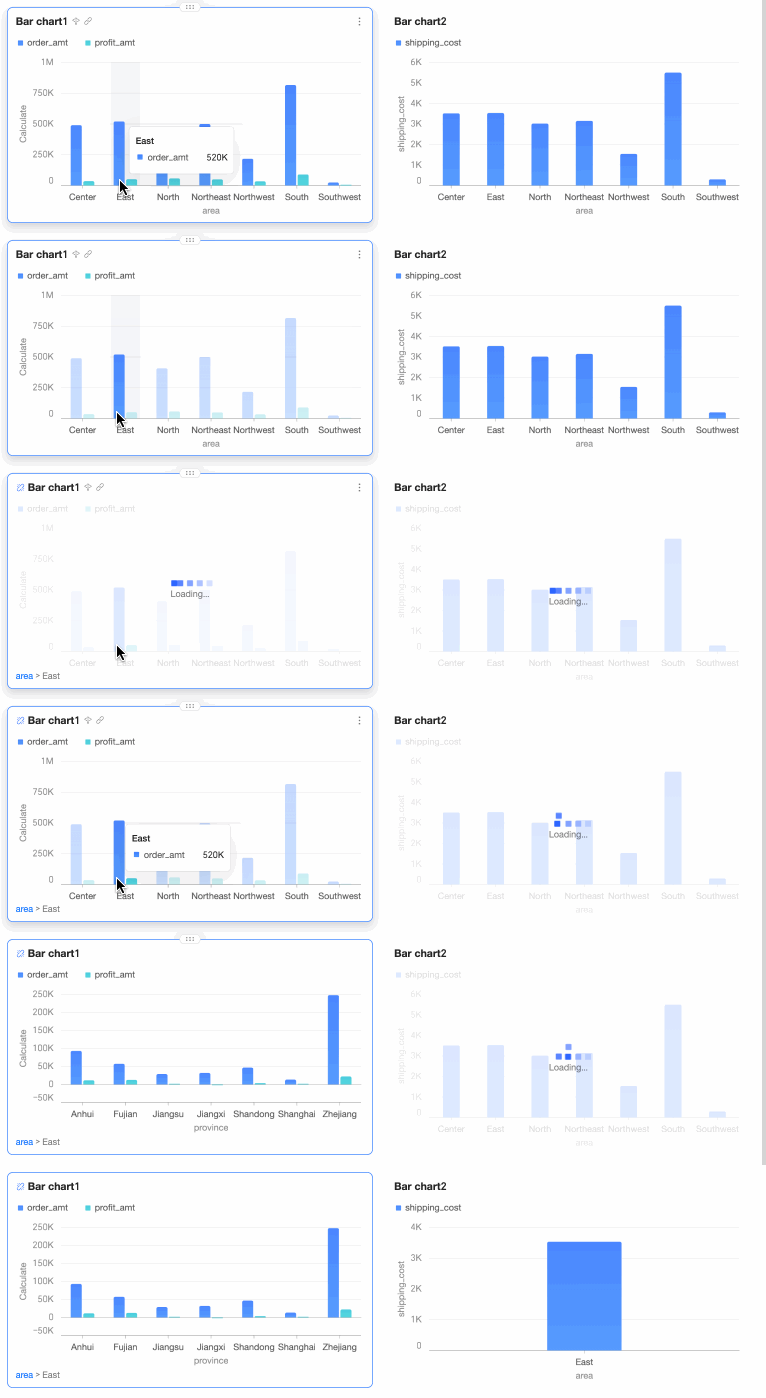
En escenarios prácticos de análisis, podría necesitar que los gráficos vinculados sigan la ruta de profundización del gráfico fuente. Esto permite que una sola acción sincronice múltiples gráficos al mismo nivel de detalle. Puede utilizar la profundización sincronizada para lograrlo. Al profundizar en un gráfico, todos los gráficos vinculados que usan el mismo campo de dimensión profundizan automáticamente al nivel correspondiente. La siguiente tabla ofrece una comparación.
Solo Apply Simultaneously | Apply Simultaneously + Profundización sincronizada |
Los gráficos vinculados permanecen en su nivel de análisis original. Después de hacer clic en Northeast en el gráfico fuente, este profundiza al nivel de provincia. Sin embargo, los gráficos vinculados permanecen en el nivel de región y no pueden mostrar los costos de envío por provincia dentro de la región Noreste.
| Los gráficos vinculados siguen el nivel de profundización del gráfico fuente. Después de hacer clic en Northeast en el gráfico fuente, este profundiza al nivel de provincia. Los gráficos vinculados también profundizan para mostrar los costos de envío por provincia dentro de la región Noreste.
|

Requisitos previos
Asegúrese de que sus gráficos cumplan con las siguientes condiciones. De lo contrario, los gráficos vinculados solo aplicarán la interacción de filtros y no profundizarán.
Configuración del conjunto de datos: Los gráficos vinculados deben usar el mismo conjunto de datos que el gráfico fuente.
-
Configuración de campos: Los gráficos vinculados deben tener configurado el mismo campo inicial de profundización que el gráfico fuente. Por ejemplo, ambos gráficos usan Region como nivel inicial. El campo de dimensión también debe admitir la profundización. La profundización no es compatible en los siguientes casos:
Las dimensiones agrupadas y los grupos de dimensiones no admiten profundización.
Los campos ocultos de profundización en tablas cruzadas no admiten profundización.
-
Limitaciones de gráficos
Los gráficos vinculados deben admitir la profundización. Por ejemplo, los gráficos de tendencias de métricas no la admiten. Para ver una lista de gráficos compatibles, consulte Drill Down > Limits.
Los gráficos vinculados deben aceptar el tipo de campo de dimensión que transmite el gráfico fuente. Por ejemplo, los gráficos de mapas requieren campos de dimensión geográfica.
Si una tabla cruzada tiene campos auxiliares configurados, los gráficos con profundización sincronizada solo transferirán el campo base de profundización, no los campos auxiliares.
Configuración del método de activación: La profundización sincronizada solo funciona cuando el método de activación está establecido en Apply Simultaneously. No es compatible si el método está configurado como Floating Layer Selection for Drill Down or Filter Interaction.
Procedimiento
Suponga que desea configurar la profundización sincronizada entre el gráfico fuente Regional Order Sales Overview y el gráfico vinculado Regional Shipping Cost Overview. Al hacer clic en Northeast en el gráfico fuente y profundizar al nivel de provincia, el gráfico vinculado también debe profundizar para mostrar los costos de envío por provincia dentro de la región Noreste. Para ello, realice los siguientes pasos.
-
En la página de edición del panel, agregue dos gráficos de columnas en blanco y configure sus campos.
Dado que los gráficos vinculados deben usar el mismo conjunto de datos y el mismo campo inicial de profundización que el gráfico fuente, utilice el Sales Dataset y configure el campo Region para ambos gráficos.

-
Configure la profundización para el campo Region en ambos gráficos.
Haga clic en el icono
 junto al campo Region, seleccione Apply Simultaneously en el cuadro de diálogo que aparece y luego haga clic en Confirm.
 Nota
NotaLa profundización sincronizada requiere la opción Apply Simultaneously. Si no selecciona esta opción, los gráficos vinculados solo aplicarán la interacción de filtros y no profundizarán.
Para más información sobre la configuración de profundización, consulte Drill Down.
-
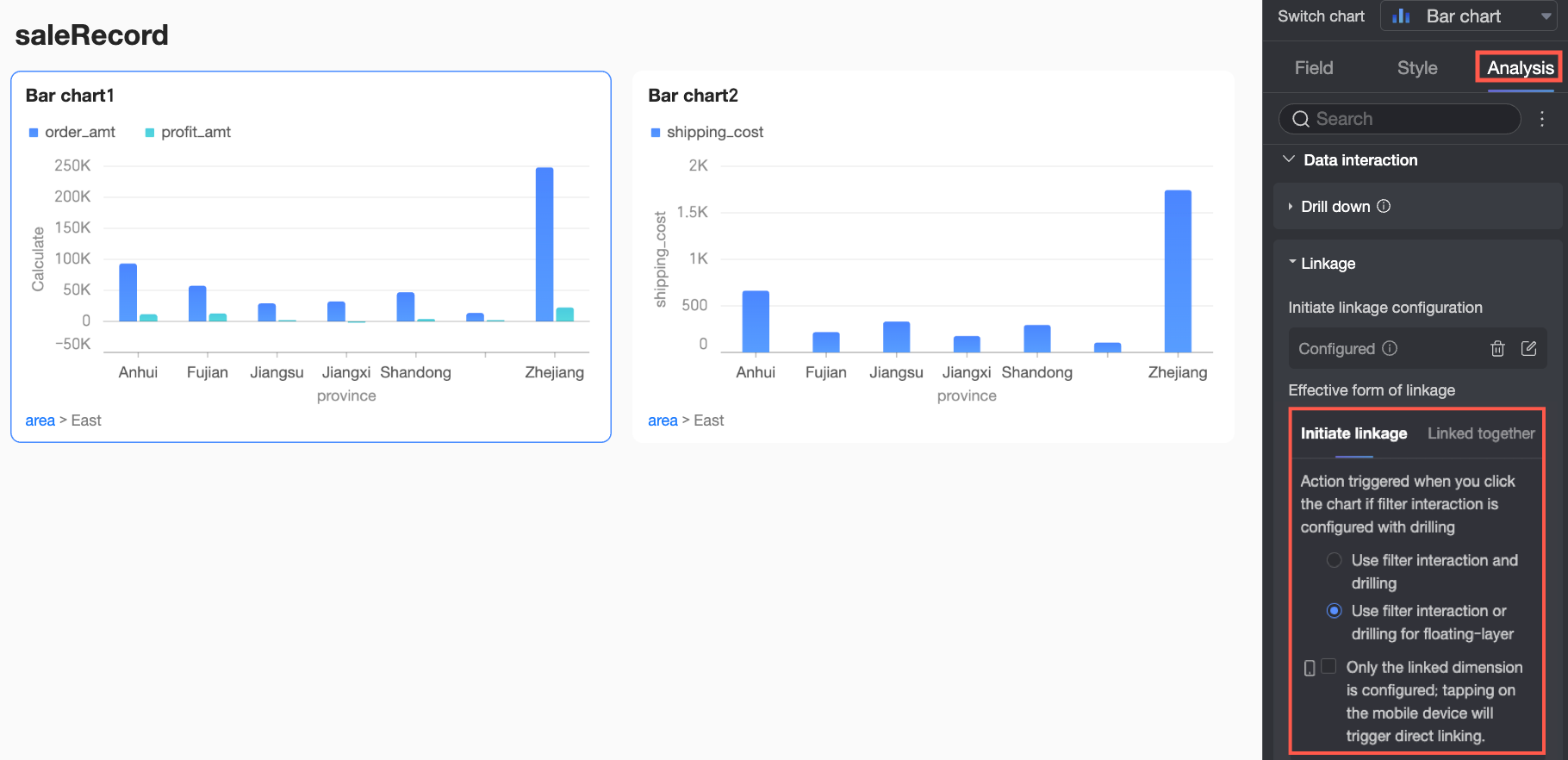
En el panel Analysis del gráfico principal de vinculación, bajo Data Interaction > Linkage, configure el método para activar las vinculaciones.
Establezca el método de activación en Apply Simultaneously y seleccione Apply drill down to linked charts simultaneously para habilitar la profundización sincronizada.
 Nota
NotaCuando la profundización sincronizada está activa, la opción Clear bajo When chart is already drilled down during filter interaction no está disponible. Los gráficos sincronizados utilizan de forma predeterminada la opción Preserve.

Una vez completada la configuración, el resultado final es el siguiente: al seleccionar la región Noreste en el gráfico principal, este profundiza y el gráfico vinculado profundiza automáticamente a la dimensión provincial para dicha región.