El cálculo de percentiles clasifica los resultados devueltos por una base de datos en forma de percentil, lo que le permite observar dónde se ubica un punto de datos específico dentro del conjunto de datos completo.
Requisitos previos
Ha creado un panel. Para obtener más información, consulte Create a Dashboard.
Ha seleccionado un conjunto de datos y ha configurado los campos del gráfico. Para obtener más información, consulte Configure Chart Fields.
Información de contexto
El percentil es otra forma de representar la clasificación. Primero ordene los datos y luego calcule los percentiles mediante la siguiente fórmula:

Donde  representa el percentil calculado,
  representa el número total de puntos de datos y
  representa la posición del punto de datos.
Por ejemplo, un conjunto de datos produce los siguientes resultados de percentil:
|
Datos sin procesar |
20 |
10 |
30 |
40 |
50 |
20 |
|
Posición ascendente |
3 |
1 |
4 |
5 |
6 |
3 |
|
Percentil ascendente |
40% |
0% |
60% |
80% |
100% |
40% |
|
Posición descendente |
5 |
6 |
3 |
2 |
1 |
5 |
|
Percentil descendente |
80% |
100% |
40% |
20% |
0% |
80% |
Cuando existen datos idénticos, se utiliza la clasificación dispersa: 1, 3, 3, 4; no la clasificación continua: 1, 2, 2, 4.
Notas de uso
Los totales y subtotales no se incluyen en los cálculos de percentil. Si habilita el cálculo de percentiles, los totales y subtotales se deshabilitan automáticamente y se muestran como "-".
Los valores nulos no se incluyen en los cálculos de percentil. El resultado para un valor nulo también es nulo y se muestra como "-".
Los cálculos de percentil se realizan sobre el conjunto de resultados devuelto. El límite en la nube pública es de 10,000 filas. Si los datos devueltos superan las 10,000 filas, los resultados podrían ser inexactos.
-
A continuación se muestran los gráficos compatibles con percentiles.
Método de clasificación por percentil
Descripción
Tipos de gráfico compatibles
Percentil general
Ordene primero los datos generales y luego calcule el percentil.
-
Gráficos de líneas/área: gráfico de líneas, gráfico de área, gráfico de área apilada, gráfico de área apilada al 100%, gráfico combinado.
-
Gráficos de columnas/barras: gráfico de columnas, gráfico de barras apiladas, gráfico de barras apiladas al 100%, gráfico de columnas circular, tabla de clasificación, gráfico de barras, gráfico de barras apiladas, gráfico de barras apiladas al 100%, gráfico de cascada, gráfico de balas, diagrama de caja, histograma.
-
Gráficos de burbujas/dispersión: gráfico de burbujas, gráfico de dispersión, gráfico de dispersión facetado.
-
Gráficos de tabla: tabla cruzada, tabla de detalles, mapa de calor.
-
Gráficos circulares/de anillo: gráfico circular, gráfico de rosa, gráfico de radar, gráfico de mapa de árbol.
-
Gráficos geográficos: mapa de colores, mapa de burbujas, mapa de calor, mapa de flujo, mapa de símbolos.
-
Gráficos de métricas: tarjeta de métrica, gráfico de tendencia de métrica.
-
Gráficos de embudo/conversión: gráfico de embudo, gráfico de embudo comparativo.
-
Otros gráficos: nube de palabras.
Percentil dentro del grupo
Ordene primero los datos dentro de su grupo y luego calcule el percentil.
-
Gráficos de tabla: tabla cruzada.
-
Entrada de configuración
En el panel Fields del gráfico, localice el campo de medida para el cual desea calcular el percentil. Haga clic en el icono  situado junto a él y elija Advanced Calculation > Percentile. A continuación, configure el método de cálculo de percentil.

Las tablas cruzadas admiten métodos de cálculo de percentil diferentes a los de otros gráficos, tal como se describe a continuación.
|
Tipo de gráfico |
Método de cálculo de percentil |
Limitación |
Lógica de cálculo |
|
|
Tabla cruzada |
Ascendente |
/ |
Clasifica los datos generales de menor a mayor según el valor de la métrica y luego calcula el percentil. |
|
|
Descendente |
/ |
Clasifica los datos generales de mayor a menor según el valor de la métrica y luego calcula el percentil. |
||
|
Ascendente dentro del grupo |
/ |
Agrupa por la granularidad más fina, clasifica los puntos de datos de menor a mayor dentro del grupo y luego calcula el percentil. Por ejemplo: con dimensiones de región, provincia y ciudad, las ciudades se agrupan por su respectiva provincia y región, y luego se clasifican en orden ascendente antes de calcular el percentil. |
||
|
Descendente dentro del grupo |
/ |
Agrupa por la granularidad más fina, clasifica los puntos de datos de mayor a menor dentro del grupo y luego calcula el percentil. |
||
|
Personalizado |
Percentil por columna |
Campos de dimensión en el área Row |
Trata cada columna como una unidad de análisis independiente, ordena los puntos de datos dentro del total de la columna y luego calcula el percentil. |
|
|
Percentil por columna dentro del grupo |
Dos o más campos de dimensión en el área Row |
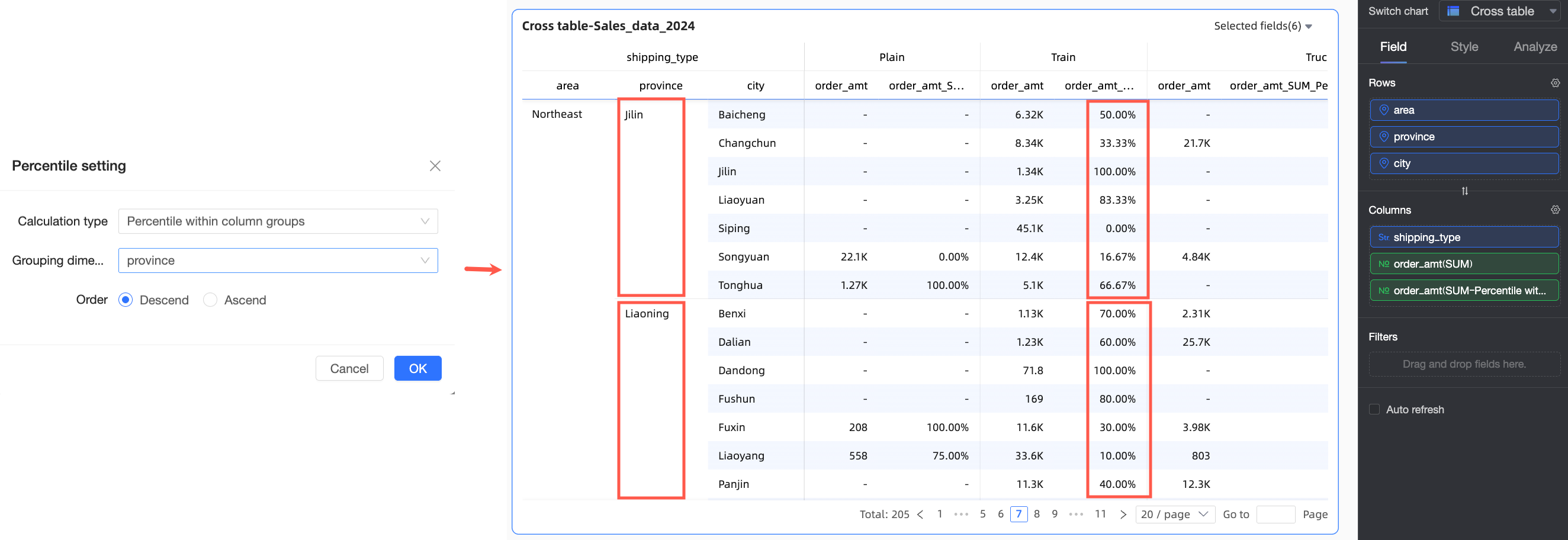
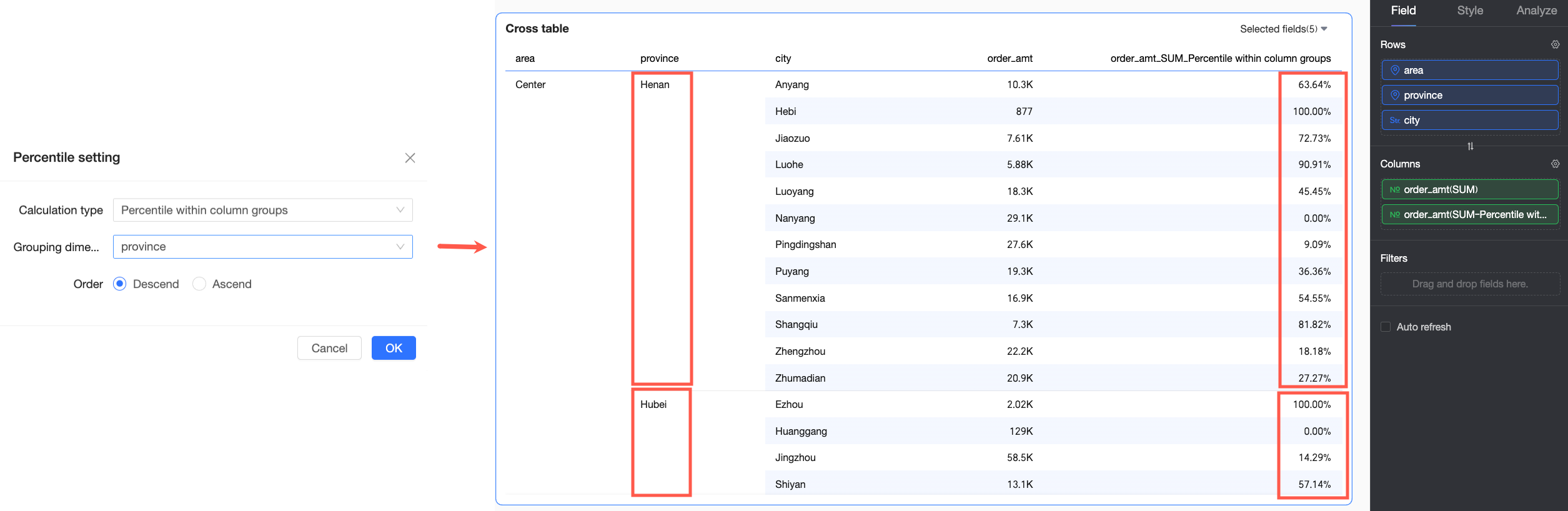
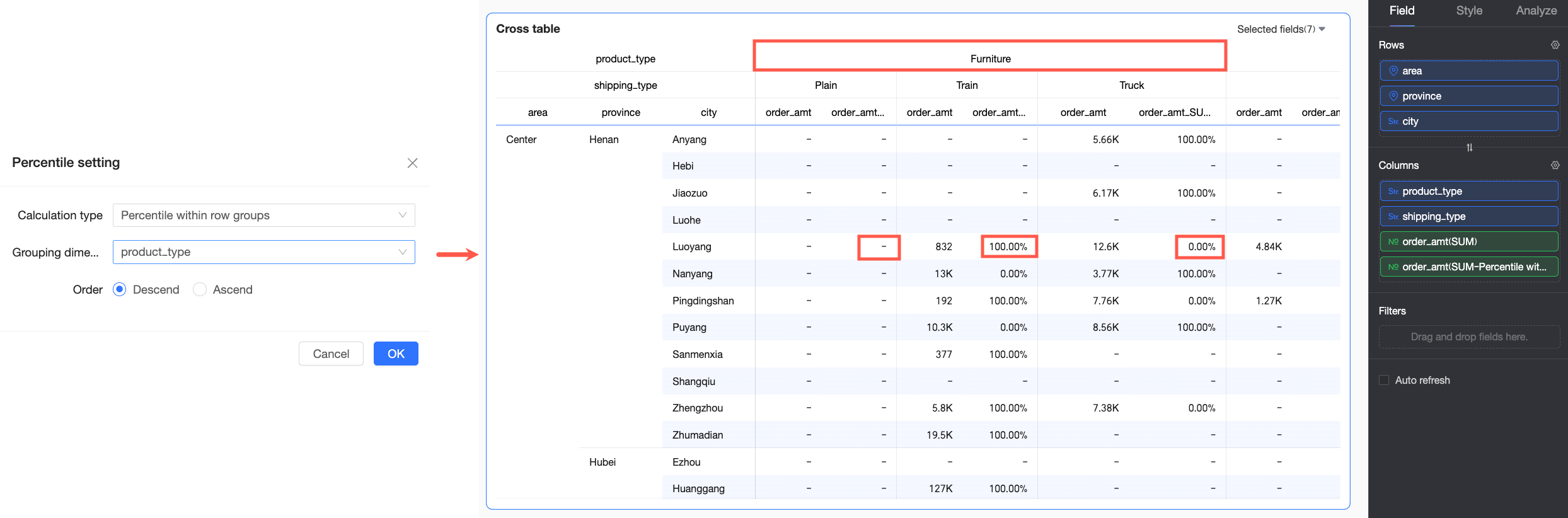
Ordena los puntos de datos dentro de su grupo de columnas y luego calcula el percentil. La lógica de agrupación es la siguiente: desde la primera dimensión en el área de filas hasta la dimensión de agrupación seleccionada, todas las dimensiones intermedias se tratan como un todo para las operaciones de agrupación. Por ejemplo, en la figura siguiente, los campos Region y Province se emparejarán para las operaciones de agrupación, y se ordenarán por la dimensión Province antes de calcular el percentil. |
||
|
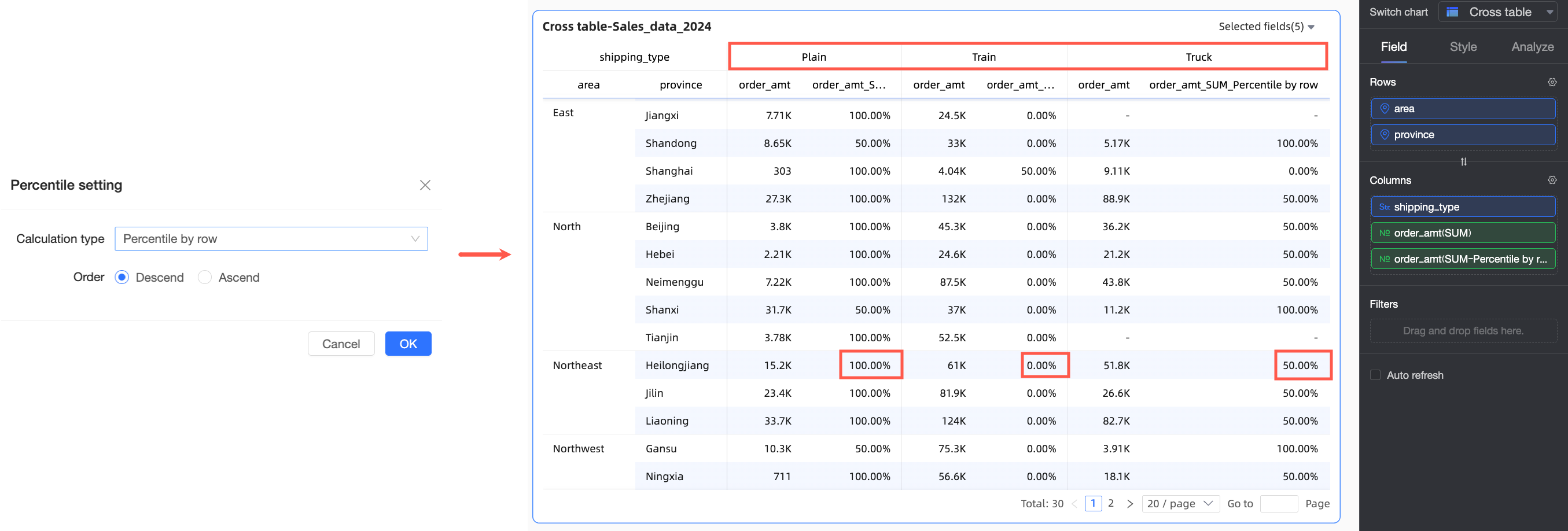
Percentil por fila |
Campos de dimensión en el área Column |
Trata cada fila como una unidad de análisis independiente, ordena los puntos de datos dentro del total de la fila y luego calcula el percentil. |
||
|
Percentil por fila dentro del grupo |
Dos o más campos de dimensión en el área Column |
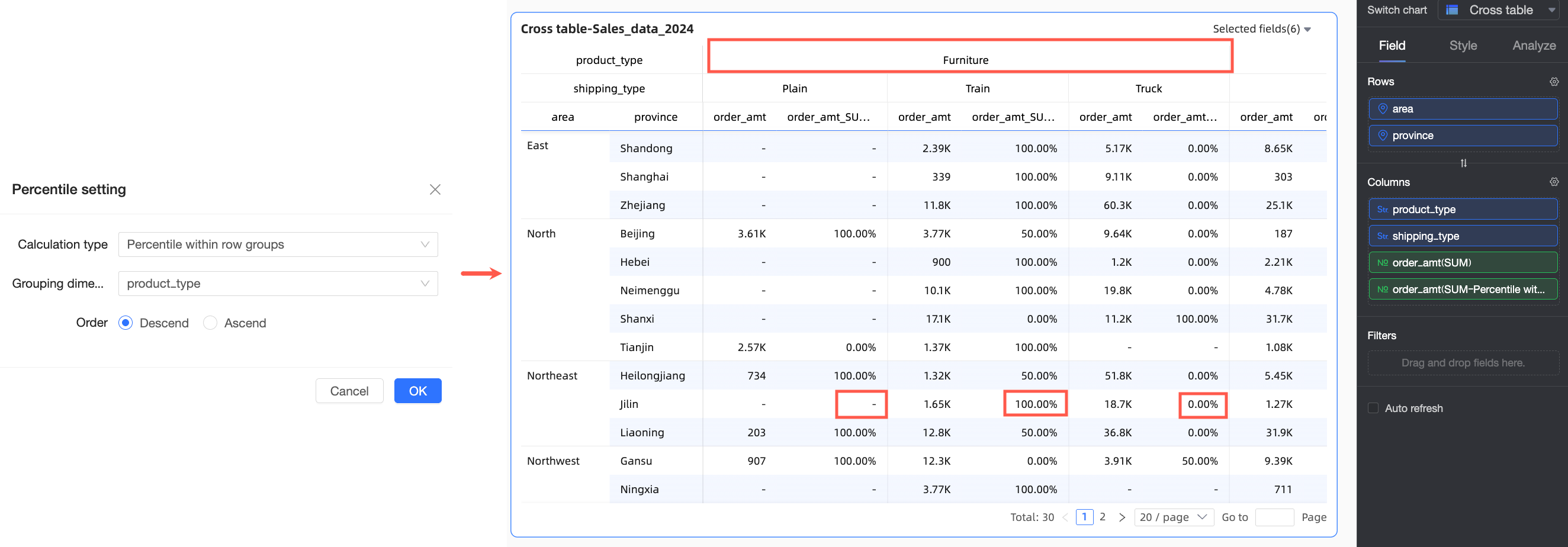
Ordena los puntos de datos dentro de su grupo de filas y luego calcula el percentil. La lógica de agrupación es la siguiente: desde la primera dimensión en el área de columnas hasta la dimensión de agrupación seleccionada, todas las dimensiones intermedias se tratan como un todo para las operaciones de agrupación. Por ejemplo, en la figura siguiente, el campo Product Type se emparejará para las operaciones de agrupación, y los datos se ordenarán dentro de esta dimensión antes de calcular el percentil. |
||
|
Otros gráficos |
Ascendente |
/ |
Clasifica los datos generales de menor a mayor según el valor de la métrica y luego calcula el percentil. |
|
|
Descendente |
/ |
Clasifica los datos generales de mayor a menor según el valor de la métrica y luego calcula el percentil. |
||

Ejemplos
Los siguientes ejemplos ilustran los cálculos de percentil en diferentes tipos de gráficos.
Ejemplo 1: Tarjeta de métrica
Este ejemplo muestra cómo configurar el cálculo de percentil para una tarjeta de métrica.
Inicie sesión en la consola de Quick BI.
-
Siga los pasos que se muestran en la siguiente figura para acceder a la página de edición del panel.
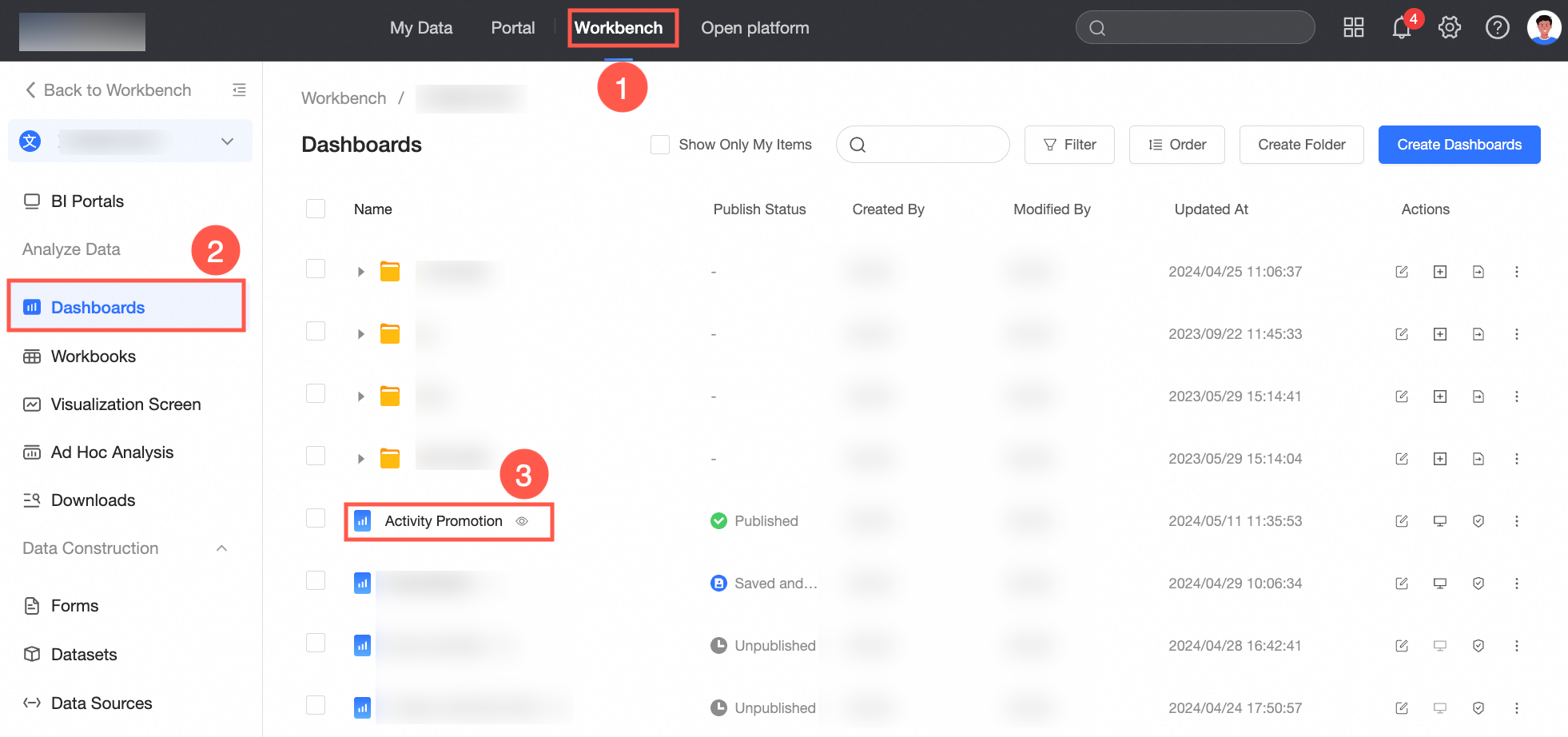
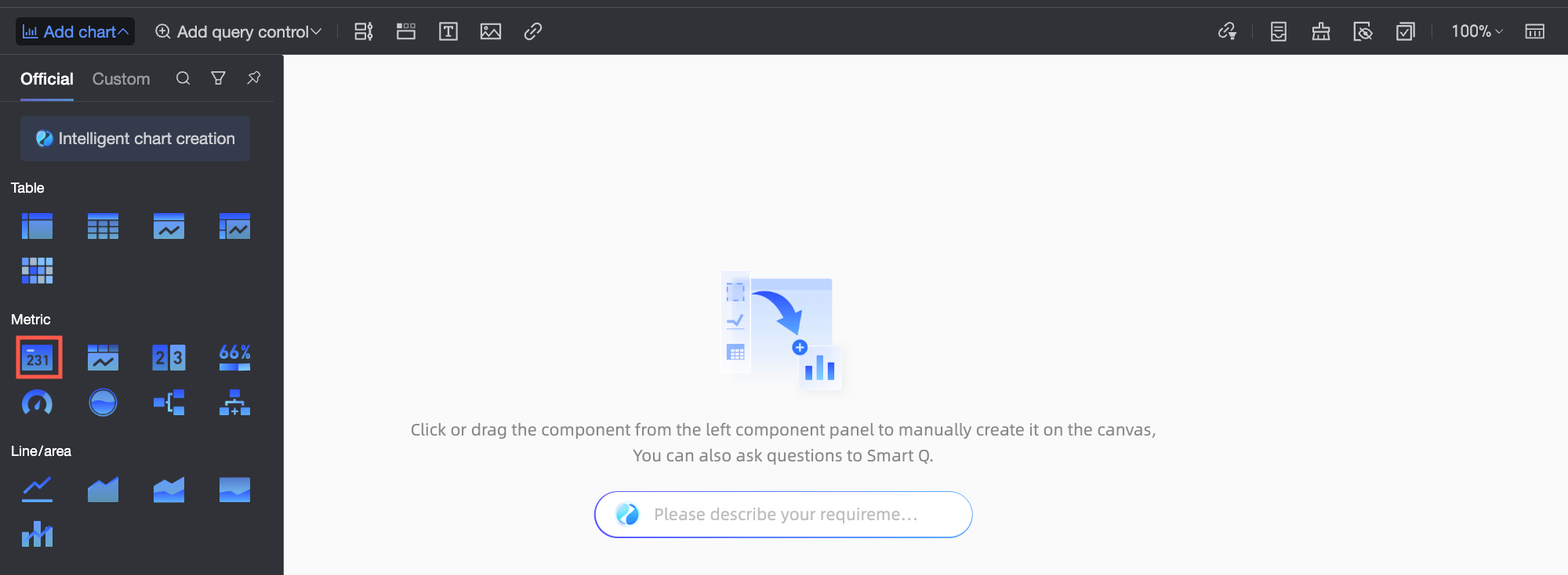
En la barra de menú superior, haga clic en Add Chart, busque Metric Card y haga clic en la tarjeta de métrica o arrástrela al área del panel.
-
En la pestaña Fields del Data Panel, configure los datos de la tarjeta de métrica.
Seleccione los campos de dimensión y de medida obligatorios, y haga doble clic en ellos o arrástrelos al área de destino.
En la lista Dimensions, busque Region y haga doble clic en ella o arrástrela al área Row.
-
En la lista de medidas, busque Order amount y haga doble clic en ella o arrástrela dos veces al área de columnas.
NotaUno de los dos campos Order amount en el área de columnas se utiliza para mostrar los datos sin procesar. El otro se usa para el cálculo del percentil.
Cuando hay dos campos duplicados colocados en el área de medidas, verá un mensaje que indica "Duplicate measure exists". Puede ignorarlo por ahora y actualizar los datos una vez completada la configuración.
-
Haga clic en el icono
 a la derecha del segundo campo Order amount y seleccione Advanced Calculation > Percentile. Puede establecer diferentes métodos de cálculo de percentil para el gráfico actual según sea necesario. A continuación se presentan ejemplos específicos.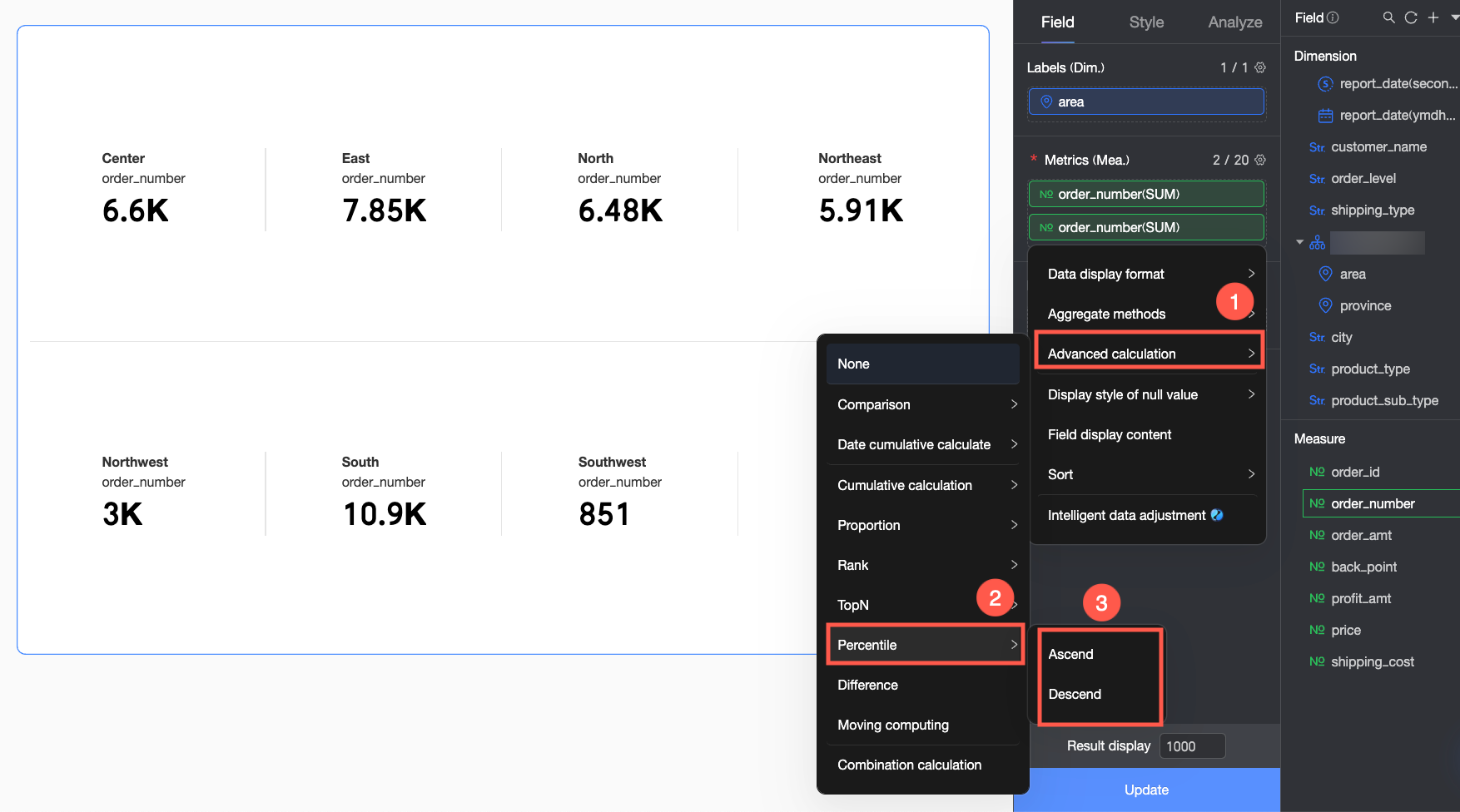
Tipo de cálculo de percentil
Descripción
Efecto del ejemplo
Ascendente
Los datos generales se clasifican de menor a mayor y luego se calcula el percentil. En este ejemplo, la región con el mayor monto de pedido se clasifica en último lugar. La región South China tiene el mayor monto de pedido, ocupa el último lugar y tiene un percentil del 100%.

Descendente
Los datos generales se clasifican de mayor a menor y luego se calcula el percentil. En este ejemplo, la región con el menor monto de pedido se clasifica en último lugar. La región Southwest tiene el menor monto de pedido, ocupa el último lugar y tiene un percentil del 100%.
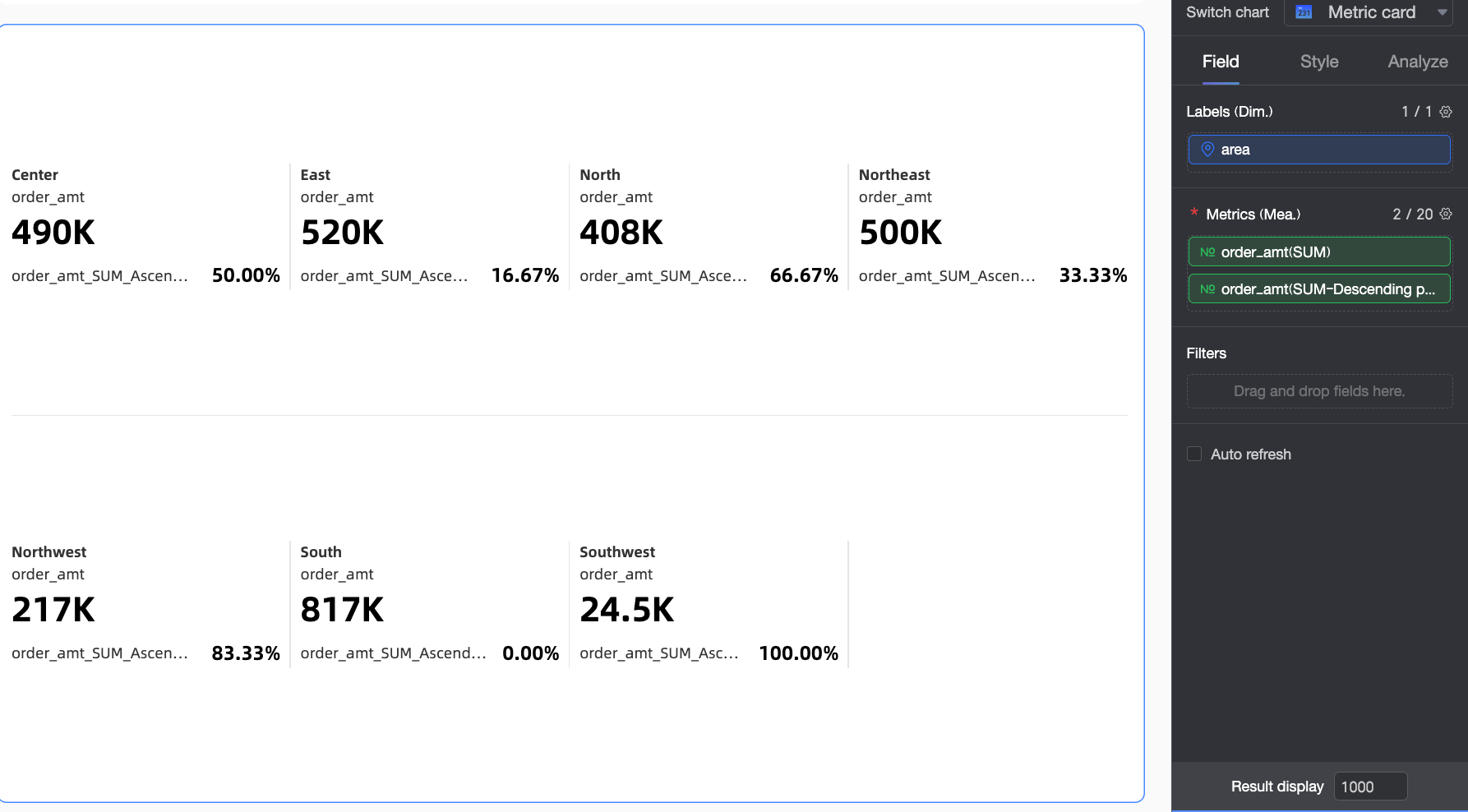
Ejemplo 2: Tabla cruzada
Las tablas cruzadas admiten métodos adicionales de cálculo de percentil. Los siguientes ejemplos muestran cada método.
|
Tipo de cálculo de percentil |
Descripción de la configuración |
Efecto del ejemplo |
|
|
Ascendente |
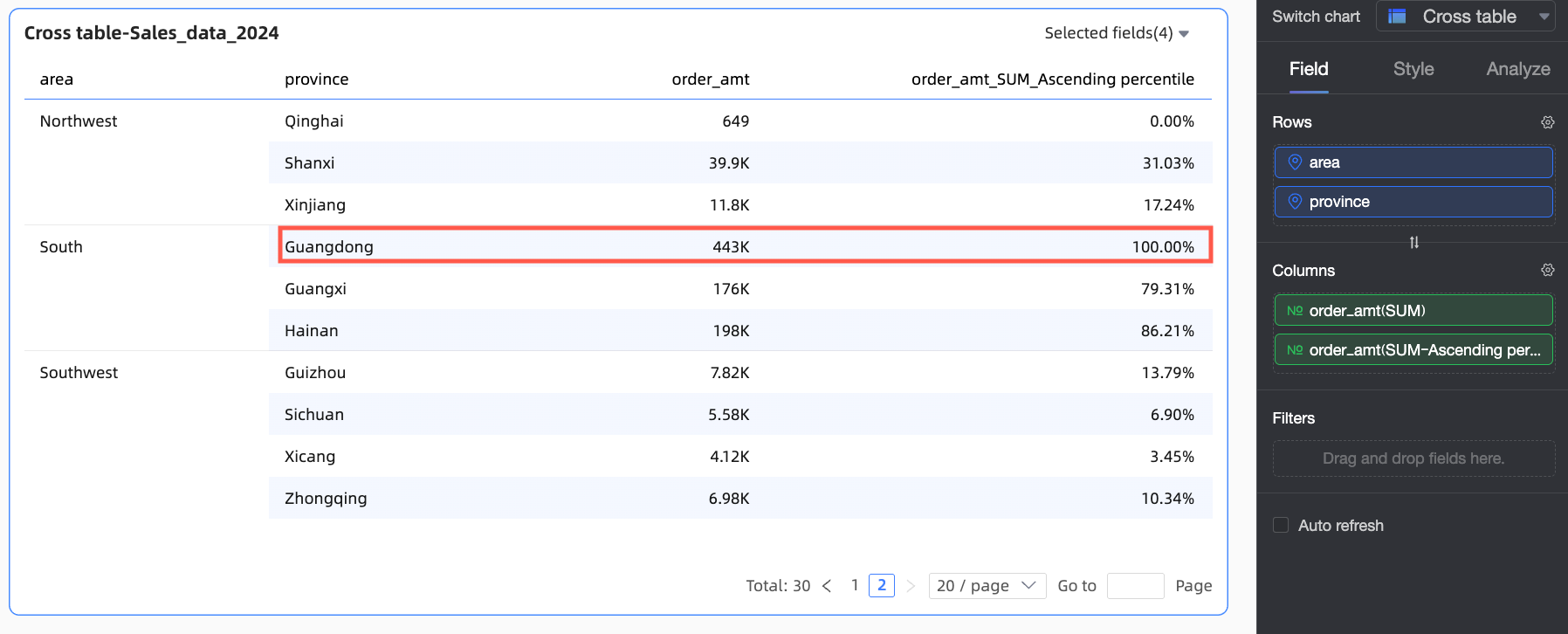
Los datos generales se clasifican de menor a mayor antes de calcular el percentil, por lo que el mayor monto de pedido queda en último lugar. Por ejemplo: la provincia de Guangdong tiene el mayor monto de pedido, ocupa el último lugar y tiene un percentil del 100%. |
|
|
|
Descendente |
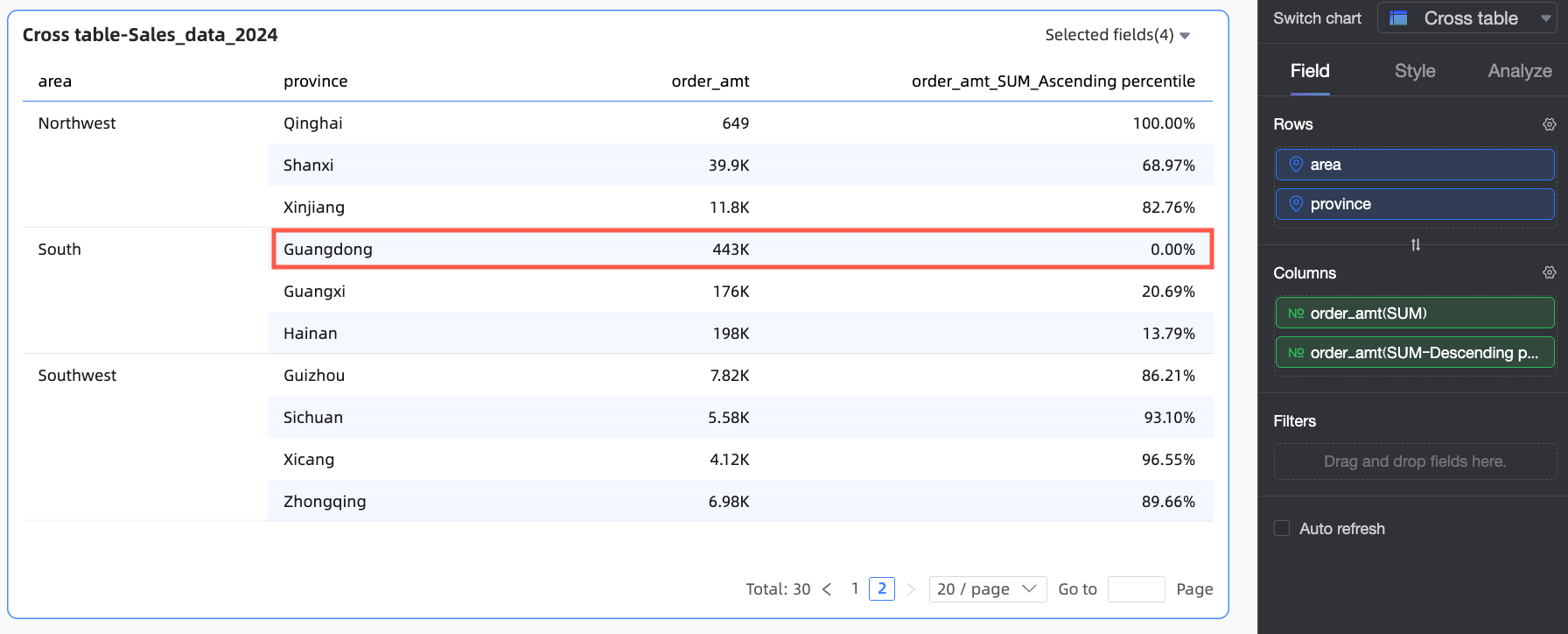
Los datos generales se clasifican de mayor a menor antes de calcular el percentil, por lo que el mayor monto de pedido queda en primer lugar. Por ejemplo: la provincia de Guangdong tiene el mayor monto de pedido, ocupa el primer lugar y tiene un percentil del 0%. |
|
|
|
Ascendente dentro del grupo |
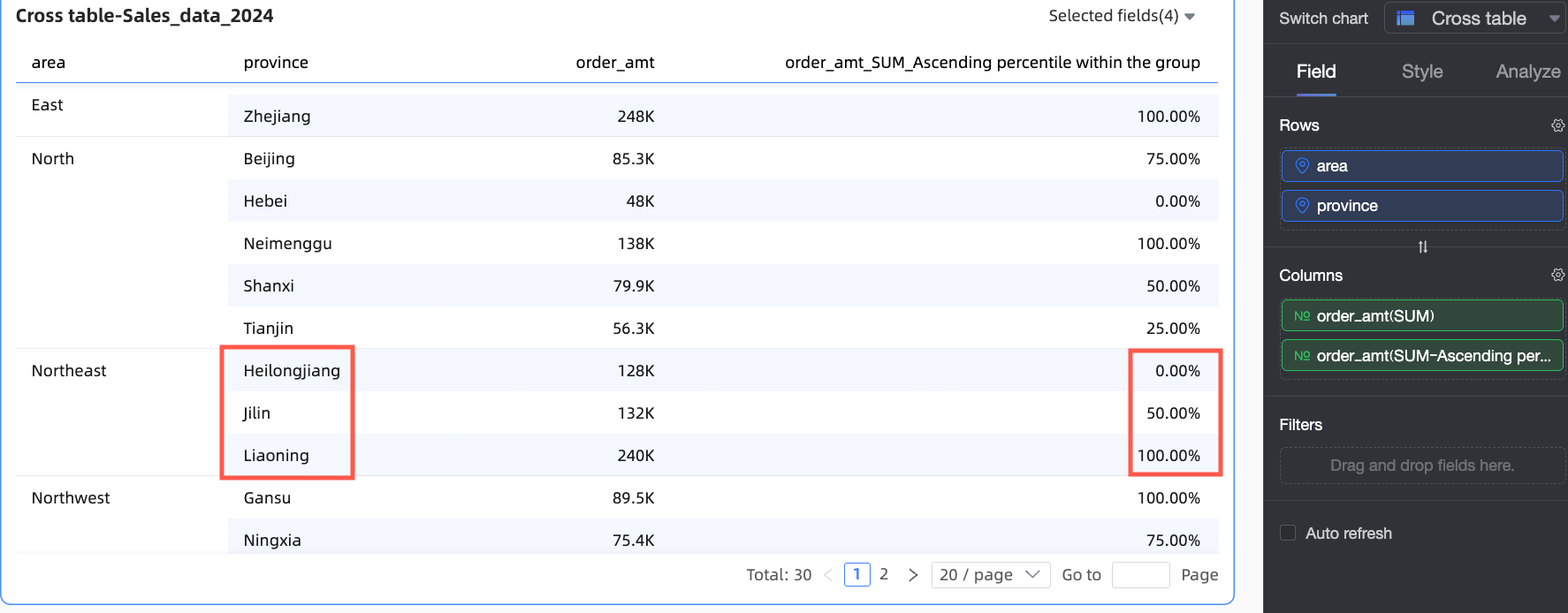
Este ejemplo agrupa las provincias por la dimensión de región y clasifica los montos de pedido de menor a mayor dentro de la dimensión de región antes de calcular el percentil. Por ejemplo: en la región Northeast, la provincia de Heilongjiang tiene el menor monto de pedido, ocupa el primer lugar y tiene un percentil del 0%. |
|
|
|
Descendente dentro del grupo |
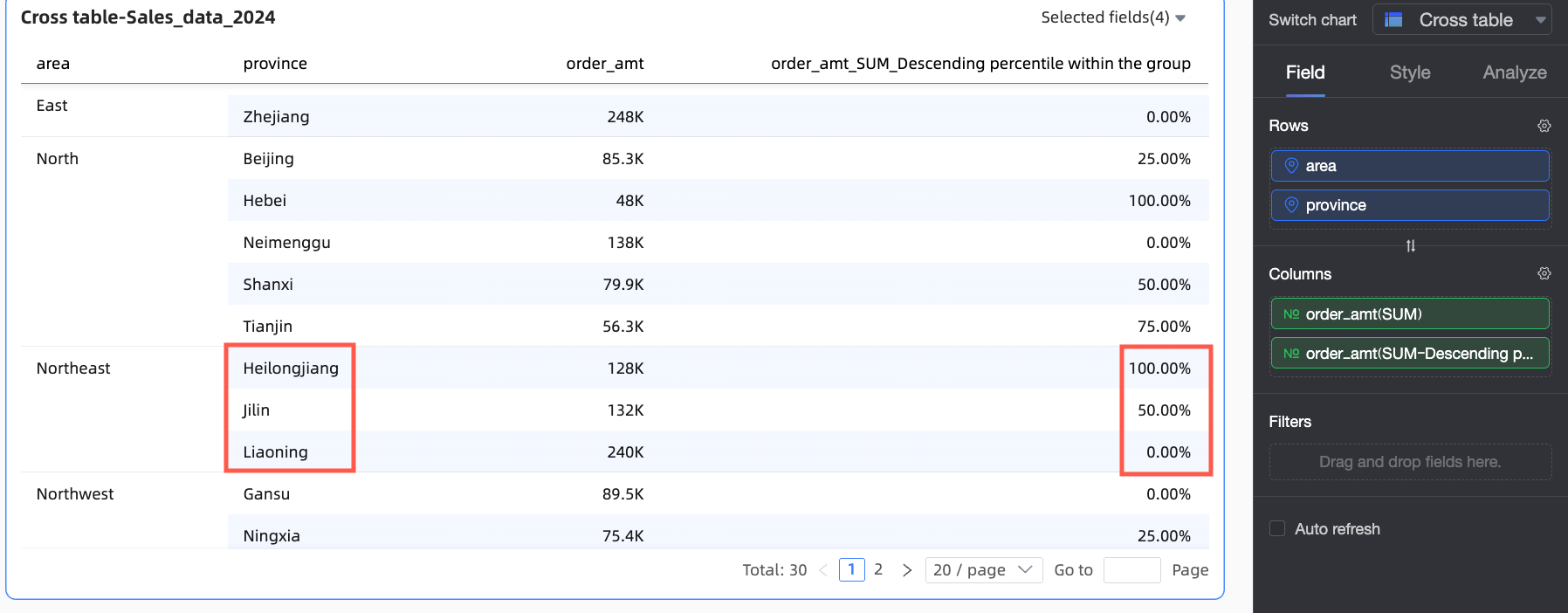
Este ejemplo agrupa las provincias por la dimensión de región y clasifica los montos de pedido de mayor a menor dentro de la dimensión de región antes de calcular el percentil. Por ejemplo: en la región Northeast, la provincia de Heilongjiang tiene el menor monto de pedido, ocupa el último lugar y tiene un percentil del 100%. |
|
|
|
Personalizado En este ejemplo, el orden es descendente |
Clasificación por columna |
Este ejemplo clasifica los datos generales por columna individual en orden descendente antes de calcular el percentil, por lo que las provincias con mayores montos de pedido se clasifican más alto y tienen percentiles menores. Por ejemplo: en el método de transporte por camión, la provincia de Liaoning tiene un monto de pedido mayor que la provincia de Jilin, por lo que Liaoning tiene un percentil menor que Jilin. |
|
|
Clasificación por columna dentro del grupo |
En este ejemplo, el primer campo de dimensión en el área Row es Region, y la dimensión de agrupación es Province, por lo que la agrupación se realiza emparejando los campos Region y Province. Los datos se ordenan en orden descendente antes de calcular el percentil. Por ejemplo: en la provincia de Jilin, el transporte por camión de la ciudad de Changchun tiene el mayor monto de pedido, ocupa el primer lugar y tiene un percentil del 0%. |
|
|
|
Clasificación por fila |
Este ejemplo clasifica los datos generales por fila individual en orden descendente antes de calcular el percentil, por lo que los métodos de transporte con mayores montos de pedido se clasifican más alto y tienen percentiles menores. Por ejemplo: en la provincia de Jilin, el método de transporte por tren tiene el mayor monto de pedido, ocupa el primer lugar y tiene un percentil del 0%. |
|
|
|
Clasificación por fila dentro del grupo |
En este ejemplo, tanto el primer campo de dimensión como la dimensión de agrupación en el área Column son Product Type, por lo que la agrupación se realiza por la dimensión Product Type. Los datos se ordenan en orden descendente antes de calcular el percentil. Por ejemplo: en el monto de pedidos de artículos de oficina de la provincia de Jilin, el método de transporte por tren tiene el mayor monto de pedido, ocupa el primer lugar y tiene un percentil del 0%. |
|
|