Utilice la función de comparación para calcular la diferencia entre dos medidas de la misma dimensión en intervalos de tiempo específicos, como los cambios interanuales (YoY) o entre periodos.
Requisitos previos
El panel ya está creado. Para obtener más información, consulte Create a Dashboard.
Se seleccionó un conjunto de datos y se configuraron los campos del gráfico. Para obtener más información, consulte Configure chart fields.
Si el cálculo de comparación depende del filtrado dinámico de fechas, asegúrese de haber agregado y configurado la barra de filtros correspondiente. Para obtener más información, consulte Create a filter bar.
En Comparison Settings, debe seleccionar campos de fecha para el parámetro Date field y las condiciones de filtro de fecha correspondientes. No se admiten marcadores de posición de fecha.
Contexto
Comparación entre periodos: compara los datos con el periodo estadístico anterior. Por ejemplo, una comparación entre enero de 2021 y diciembre de 2020 es una comparación entre periodos.
Comparación del mismo periodo: compara los datos con el mismo periodo del ciclo anterior. Por ejemplo, una comparación entre enero de 2021 y enero de 2020 es una comparación del mismo periodo.
Tipos de comparación compatibles para campos de fecha
|
Categoría del campo de fecha |
Ejemplo |
Interanual (YoY) e intermensual (MoM) |
|
Año |
Fecha del pedido (año) |
|
|
Campo con granularidad trimestral |
Fecha del pedido (trimestre) |
|
|
Campo con granularidad mensual |
Fecha del pedido (mes) |
|
|
Campo con granularidad semanal |
Semana del pedido |
|
|
Granularidad diaria |
Fecha del pedido |
|
Punto de entrada de configuración
Tome como ejemplo una tabla cruzada. Pase el cursor sobre un campo de medida, haga clic en el ícono  ubicado a la derecha, seleccione Advanced Calculation -> Comparison y elija el tipo de comparación que necesite según su escenario de negocio. Es posible configurar comparaciones Custom y Quick.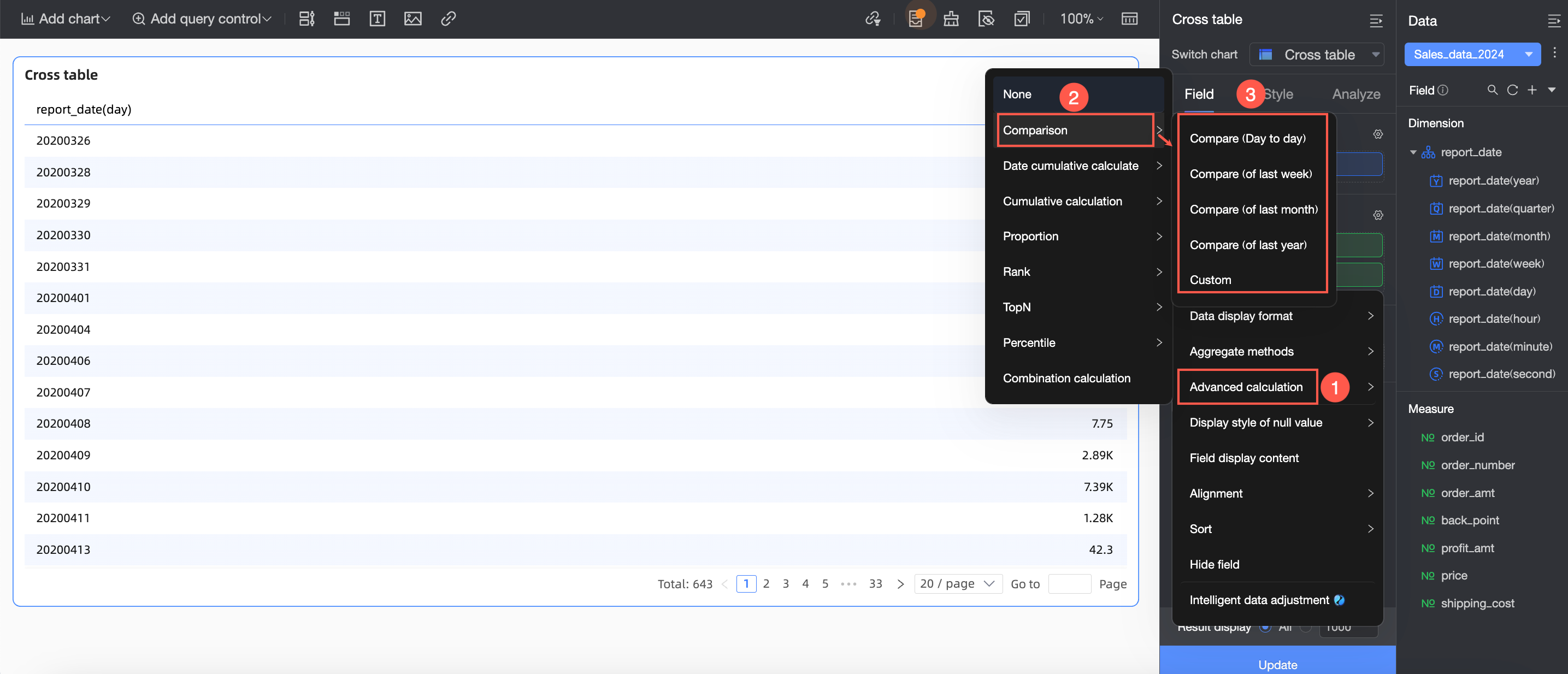
Funcionalidades
Procedimiento
Coloque el cursor sobre un campo de medida, haga clic en el ícono
a la derecha y seleccione Advanced Calculation -> Comparison -> Custom. 
-
En la ventana Comparison Settings, configure los parámetros.

Parámetro
Descripción
Date Field
El Date field es el campo de fecha de referencia para calcular la comparación:
-
Cuando una dimensión contiene varios campos de fecha, las comparaciones interanuales y mensuales utilizan el campo con la granularidad más fina.
-
Si las dimensiones no incluyen un campo de fecha, seleccione cualquier campo de fecha del conjunto de datos o un marcador de posición de fecha configurado en él como fecha de comparación. En este caso, el cálculo de la comparación depende de la condición de filtro de dicho campo.
El campo de fecha admite las siguientes granularidades: Date (day), Date (week), Date (month), Date (quarter) y Date (year).
Comparison Type
El valor de Comparison type cambia según el valor de Date field. A continuación se muestran algunos ejemplos. Para consultar la lista completa, consulte Supported comparison types for date fields.
-
Compare (Day to Day): cuando la fecha de comparación es por día, compara el día actual con el anterior. Por ejemplo, el 5 de diciembre de 2024 frente al 5 de diciembre de 2023.
-
Compare (of Last Week): cuando la fecha de comparación es por día, compara el día actual con el mismo día de la semana anterior. Por ejemplo, el 5 de diciembre de 2024 (jueves) frente al 28 de noviembre de 2024 (el jueves previo).
-
Compare (of Last Month): cuando la fecha de comparación es por día, compara el día actual con el mismo día del mes anterior. Por ejemplo, el 5 de diciembre de 2024 frente al 5 de noviembre de 2024.
-
Compare (of Last Year): cuando la fecha de comparación es por día, compara el día actual con el mismo día del año anterior. Por ejemplo, el 5 de diciembre de 2024 frente al 5 de diciembre de 2023.
-
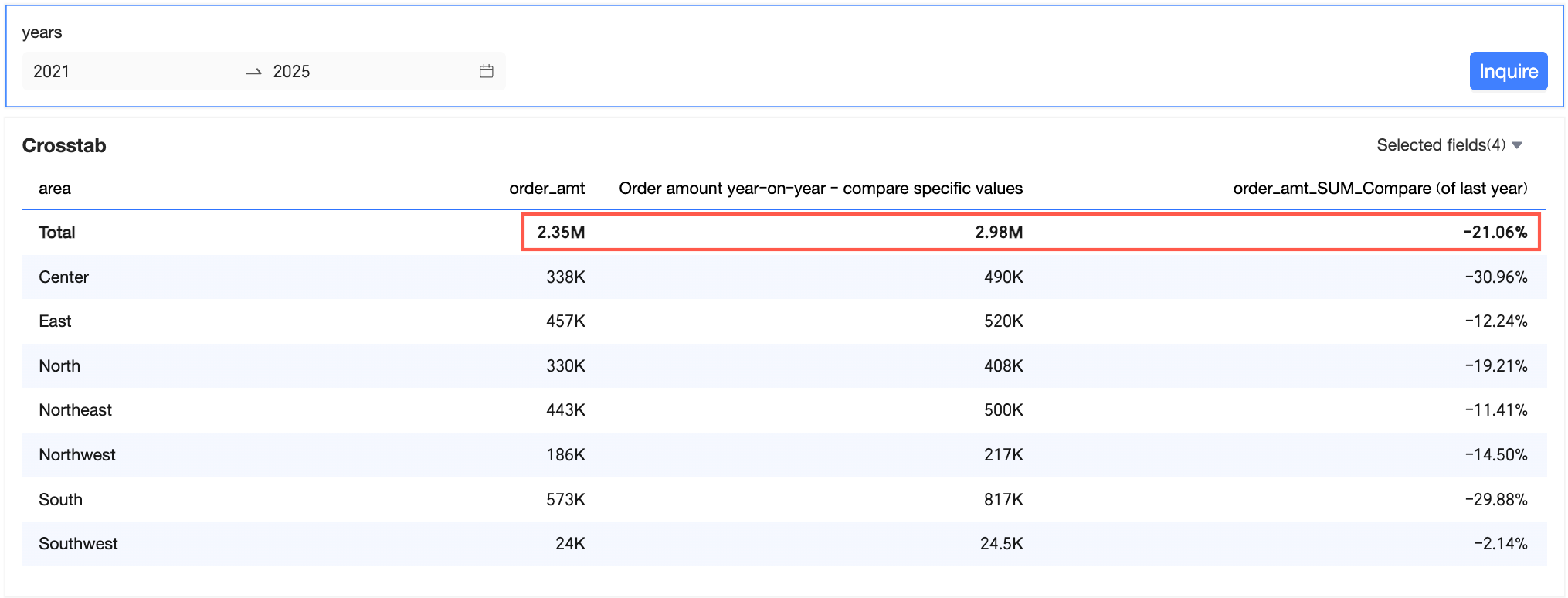
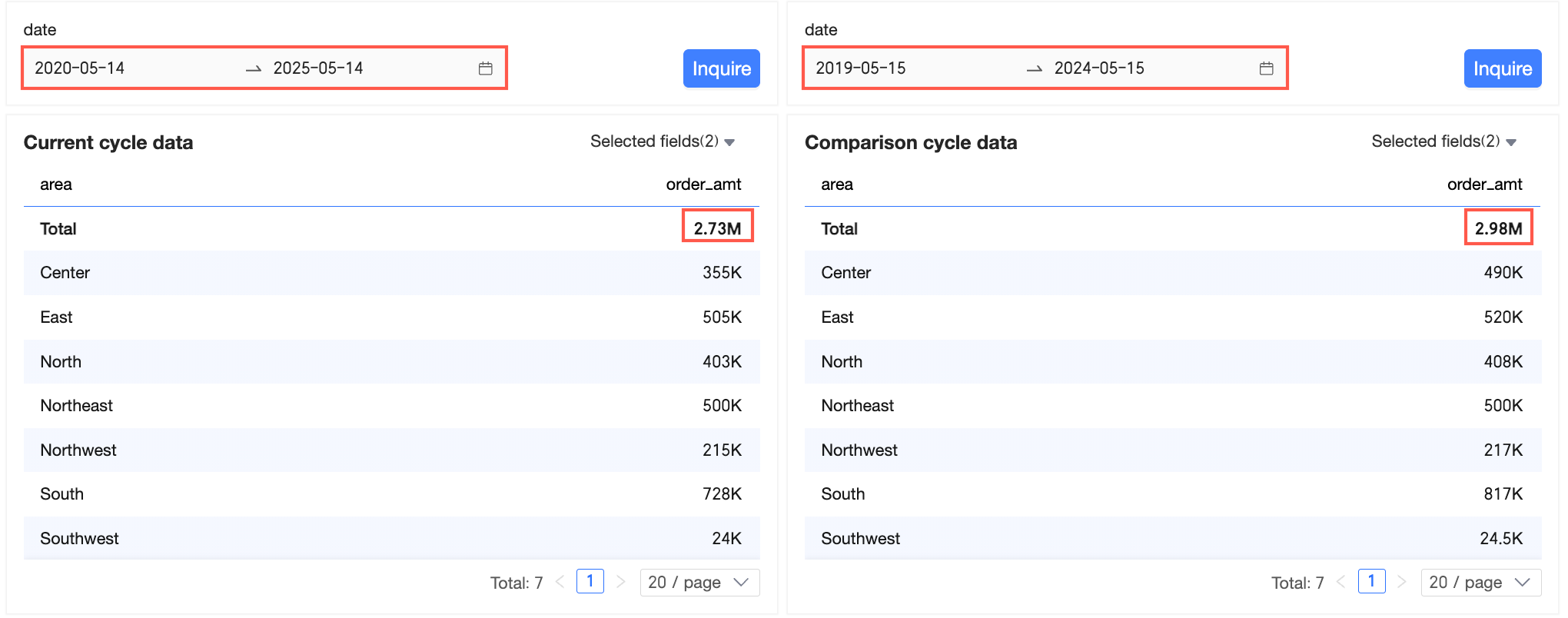
Dynamic comparison: si las dimensiones del gráfico no incluyen un campo de fecha, configure una comparación dinámica. El valor de comparación se calcula automáticamente según la condición de filtro de fecha seleccionada en el control de consulta. Por ejemplo, si el filtro abarca del 1 de enero de 2020 al 10 de enero de 2020, el periodo de comparación va del 22 de diciembre de 2019 al 31 de diciembre de 2019.
-
Custom: establezca una fecha de comparación personalizada según sus necesidades de negocio.
 Nota
Nota-
El número que ingrese para la fecha de comparación debe ser un entero positivo. El valor predeterminado es 1 y el máximo es 10,000.
-
Las granularidades disponibles para la fecha de comparación dependen de la granularidad del date field, tal como se indica a continuación.
-
Granularidad diaria (day): day, week, month y year.
-
Granularidad semanal (week): week y year.
-
Granularidad mensual (month): month y year.
-
Granularidad trimestral (quarter): quarter y year.
-
Granularidad anual (year): year.
-
-
La lógica de cálculo para la comparación personalizada funciona de la siguiente manera.
-
Si el gráfico muestra una sola fecha, esta se desplaza hacia atrás.
-
Si el gráfico muestra un rango de fechas, todo el intervalo se desplaza hacia atrás.
-
Para obtener más información sobre la lógica de desplazamiento hacia atrás en las fechas de comparación personalizadas, consulte Filter period backward shift logic.
-
-
-
Advanced Settings: solo está disponible cuando el campo de fecha tiene granularidad diaria. Establezca la fecha de comparación en Start of this month, End of last month, Start of this quarter, End of last quarter, Start of this year o End of last year.

Data Settings
Data Settings admite las opciones Specific Value, Difference From, Percent Difference From y Proportion:
-
Specific Value: muestra el valor específico del periodo anterior.
-
Difference From = Valor del periodo actual - Valor del periodo anterior
-
Percent Difference From = (Valor del periodo actual - Valor del periodo anterior) / Valor del periodo anterior × 100%
Si la diferencia porcentual es negativa, seleccione una de las siguientes fórmulas de cálculo:
-
(Current Period Data/Previous Period Data - 1) × 100%: valor predeterminado.
-
1 - (Current Period Data/Previous Period Data) × 100%
-
Display As -
-
-
Proportion = (Valor del periodo actual / Valor del periodo anterior) × 100%
Ejemplo 1:
Si selecciona Day-over-day como tipo de comparación, el valor bruto de mercancía (GMV) de hoy es 100 y el de ayer fue 80, configure Data Settings de la siguiente manera:
-
GMV compare (day to day) (value)=80
-
GMV_day_over_day (difference): 100 - 80 = 20
-
GMV day-over-day change = (100 - 80) / 80 × 100% = 25%
-
Day-over-Day GMV (Percentage) = (100 / 80) * 100% = 125%
Ejemplo 2:
Si el GMV del día actual es 100, el del día anterior es 120 y Comparison Type se establece en Compare (Day to Day), el resultado de la comparación varía según el valor de Data Settings:
-
GMV_day-over-day (value) = 120
-
GMV day-over-day change = 100 - 120 = -20
-
GMV_Day-over-Day_Change (Percentage) = ((100 - 120) / 120) * 100 = -16.67%
-
Day-over-day GMV comparison (%) = (100 / 120) × 100% = 83.33%
Same Period Comparison (Takes effect only when the query filter is bound to day granularity)
Si configura una condición de filtro para el campo de fecha, los datos filtrados corresponden al "periodo actual". El sistema retrocede el periodo según la configuración de comparación para obtener el "periodo de comparación" y recupera los datos de ese lapso.
Por ejemplo: si la condición de filtro es 2022-01-02, al calcular la comparación interanual, el periodo de comparación será 2021-01-02.
-
La opción Same period comparison solo surte efecto cuando la condición de filtro está vinculada al Date field con granularidad diaria.
En este caso, el periodo de comparación se adelanta y la condición de filtro de granularidad diaria también lo hace según el método "Same Period Comparison". Por ejemplo, si la condición de filtro es por día y se selecciona "Same Period Comparison", logrará comparar con el mismo periodo del mes anterior. Esto permite contrastar 2024.04.01~2024.04.30 con 2024.03.01~2024.03.30.
NotaCuando el gráfico contiene un campo de fecha con granularidad diaria, Same Period Comparison se selecciona de forma predeterminada.
-
Cuando no se selecciona Same Period Comparison, o bien se selecciona pero el filtro de consulta no tiene granularidad diaria, se aplica Non-Same Period Comparison.
-
Si tanto la granularidad de la condición de filtro como la de la fecha de comparación son diarias, se aplica Non-Same Period Comparison. Cuando el gráfico no contiene campos de fecha, el periodo de comparación se adelanta y se trata de una comparación de mes completo. Por ejemplo, 0901-0930 se adelanta a 0801-0831.
Para obtener más información, consulte Day granularity - Compare (of Last Month).
Para conocer la lógica de adelanto del periodo de filtrado, consulte Logic of Pushing Forward the Filter Period.
-
Comparación rápida
Cuando el gráfico contiene un solo campo de fecha, se admite la comparación rápida. Las configuraciones predeterminadas para esta función son "Percent Difference From" y "Same Period Comparison".
Coloque el cursor sobre un campo de medida, haga clic en el ícono a la derecha, seleccione Advanced Calculation -> Comparison y elija el tipo de comparación rápida que necesite configurar. 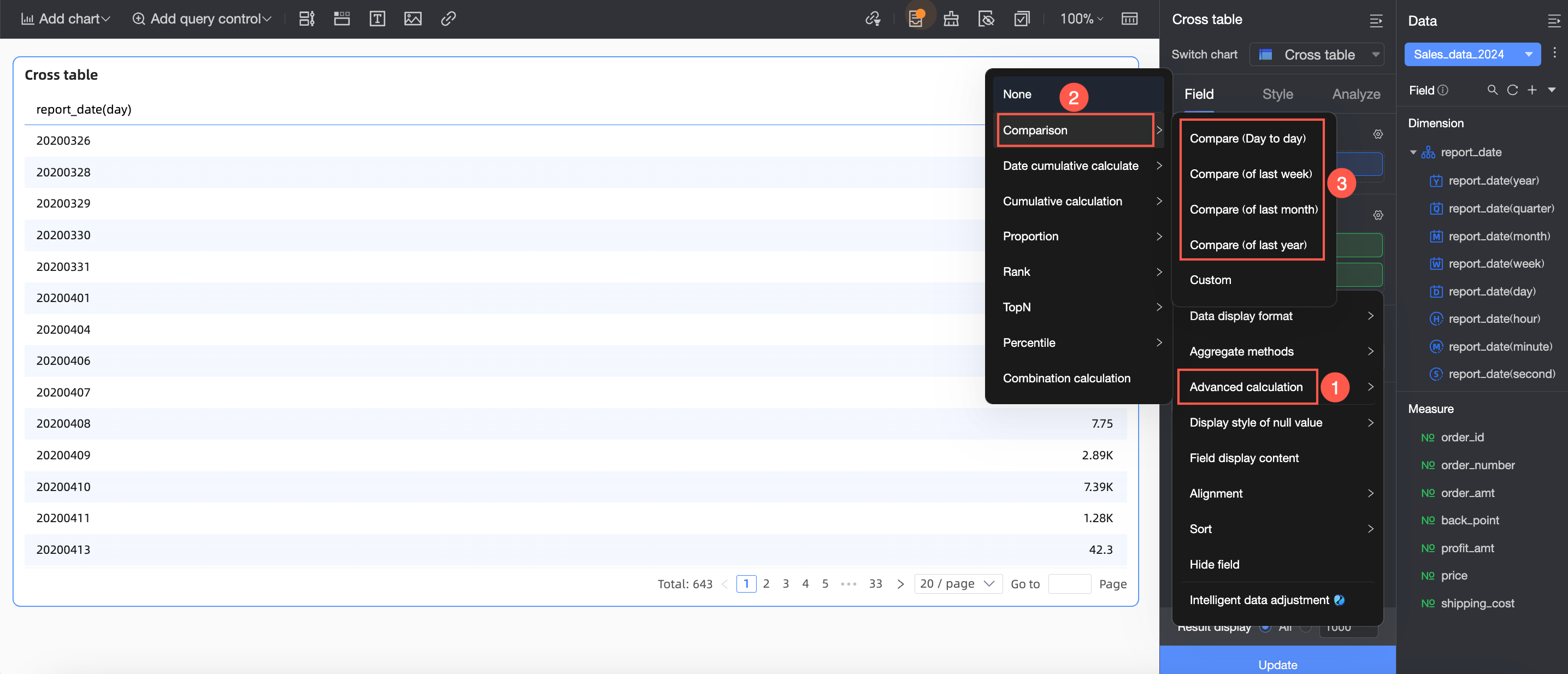
Los tipos de comparación disponibles para la configuración rápida varían según la granularidad de la fecha. Para obtener más información, consulte Supported Comparison Types for Date Fields.
Lógica de adelanto del periodo de filtrado
Cuando la condición de filtro y la granularidad de la fecha de comparación son distintas, el periodo de comparación no se adelanta.
-
Cuando la condición de filtro y la granularidad de la fecha de comparación coinciden, el periodo de comparación se adelanta de forma predeterminada como un periodo completo. Por ejemplo, si la condición de filtro es por mes, trimestre o año, logrará una comparación de mes completo. Esto permite contrastar 2024.04.01~2024.04.30 con 2024.03.01~2024.03.31.
Si la condición de filtro es por semana, se aplana a granularidad diaria y luego se adelanta.
Cuando la granularidad de la condición de filtro >= la granularidad de comparación, se trata de una comparación de periodo completo (excepto para la granularidad semanal). La lógica específica de comparación funciona de la siguiente manera. Compruébelo con Scenario 1 en Week granularity - Compare (of Last Year):
Cuando configura un custom comparison, la cantidad de periodos de retroceso cambia al número que especifique. El resto de la lógica de cálculo permanece sin modificaciones.
|
Granularidad de la fecha de comparación |
Tipo de comparación |
Lógica de adelanto |
Granularidad de la condición de filtro |
Periodo actual |
Periodo de comparación |
||
|
Year |
Compare (Year to Year) |
Adelantar 1 año |
Year |
2020~2024 |
2019~2023 |
20190101~20231231 |
|
|
Quarter |
Compare (Quarter to Quarter) |
Adelantar 1 trimestre |
Year |
2020~2024 |
2019Q4~2024Q3 |
20191001~20240930 |
|
|
Quarter |
2020Q1~2024Q2 |
2019Q4~2024Q1 |
20191001~20240331 |
||||
|
Year-over-year |
Adelantar 1 año |
Year |
2020~2024 |
2019~2023 |
20190101~20231231 |
||
|
Quarter |
2020Q1~2024Q2 |
2019Q1~2023Q2 |
20190101~20230630 |
||||
|
Month |
Compare (Month to Month) |
Adelantar 1 mes |
Year |
2020~2024 |
201912~202411 |
20191201~20241130 |
|
|
Quarter |
2020Q1~2024Q3 |
201912~202405 |
20191201~20240531 |
||||
|
Month |
202001~202003 |
201912~202002 |
20191201~20200229 |
||||
|
Year-over-year |
Adelantar 1 año |
Year |
2020~2024 |
2019~2023 |
20190101~20231231 |
||
|
Quarter |
2020Q1~2024Q2 |
2019Q1~2023Q2 |
20190101~20230630 |
||||
|
Month |
202001~202003 |
201901~201903 |
20190101~20190331 |
||||
|
Week |
Compare (Week to Week) |
Adelantar 1 semana |
Year |
2020~2024 |
20191225~20241224 |
||
|
Quarter |
2020Q1~2024Q4 |
20191225~20241224 |
|||||
|
Month |
202001~202003 |
20191225~20200324 |
|||||
|
Week |
2020-11 week~2020-35 week |
2020-10 week~2020-34 week |
20200302~20200823 |
||||
|
Compare (of Last Year) |
Calcula la fecha de hace un año según el número de semana y el día de la semana actuales |
Year |
2020~2024 |
2020-01 week Wednesday~2025-01 week Tuesday |
2019-01 week Wednesday~2024-01 week Tuesday |
20190102~20240102 |
|
|
Quarter |
2020Q1~2024Q4 |
2020-01 week Wednesday~2025-01 week Tuesday |
2019-01 week Wednesday~2024-01 week Tuesday |
20190102~20240102 |
|||
|
Month |
202001~202003 |
2020-01 week Wednesday~2020-14 week Tuesday |
2019-01 week Wednesday~2019-14 week Tuesday |
20190102~20240402 |
|||
|
Week |
2020-11 week~2020-35 week |
2019-11 week~2019-35 week |
20190311~20190901 |
||||
|
Day |
Compare (Day to Day) |
Adelantar 1 día |
Year |
2020~2024 |
20191231~20241230 |
||
|
Quarter |
2020Q1~2024Q2 |
20191231~20240629 |
|||||
|
Month |
202001~202003 |
20191231~20200330 |
|||||
|
Week |
2020-11 week~2020-35 week |
20200309~20200830 |
20200308~20200829 |
||||
|
Day |
20200101~20200522 |
20191231~20200521 |
|||||
|
week on week |
Adelantar 1 semana |
Year |
2020~2024 |
20191225~20241224 |
|||
|
Quarter |
2020Q1~2024Q4 |
20191225~20241224 |
|||||
|
Month |
202001~202003 |
20191225~20200324 |
|||||
|
Week |
2020-11 week~2020-35 week |
2020-10 week~2020-34 week |
20200302~20200823 |
||||
|
Day |
20200101~20200522 |
20191225~20200515 |
|||||
|
Month-over-month comparison |
Adelantar 1 mes |
Year |
2020~2024 |
201912~202411 |
20191201~20241130 |
||
|
Quarter |
2020Q1~2024Q3 |
201912~202408 |
20191201~20240831 |
||||
|
Month |
202001~202003 |
201912~202002 |
20191201~20200229 |
||||
|
Week |
2020-11 week~2020-35 week |
20200309~20200830 |
20200209~20200730 |
||||
|
Day |
20200101~20200522 |
20191201~20200422 |
|||||
|
Compare (of Last Year) |
Adelantar 1 año |
Year |
2020~2024 |
2019~2023 |
20190101~20231231 |
||
|
Quarter |
2020Q1~2024Q2 |
2019Q1~2023Q2 |
20190101~20230630 |
||||
|
Month |
202001~202003 |
201901~201903 |
20190101~20190331 |
||||
|
Week |
2020-11 week~2020-35 week |
20200309~20200830 |
20190309~20190830 |
||||
|
Day |
20200101~20200522 |
20190101~20190522 |
|||||
Cuando la granularidad de la condición de filtro < la granularidad de comparación, se trata de una comparación de periodo incompleto. La lógica específica de comparación funciona de la siguiente manera. Compruébelo con Scenario 2 en Week granularity - Compare (of Last Year).
Cuando configura un custom comparison, la cantidad de periodos de retroceso cambia al número que especifique. El resto de la lógica de cálculo permanece sin modificaciones.
|
Granularidad de la fecha de comparación |
Tipo de comparación |
Lógica de adelanto |
Granularidad de la condición de filtro |
Periodo actual |
Periodo de comparación |
||
|
Year |
Compare (Year to Year) |
Adelantar 1 año |
Quarter |
2020Q3~2024Q2 |
2019Q3~2023Q2 |
20190701~20230630 |
|
|
Month |
202001~202002 |
201901~201902 |
20190101~20190228 |
||||
|
Week |
2020-11 week~2020-35 week |
20200309~20200830 |
20190309~20190830 |
||||
|
Day |
20200101~20200522 |
20190101~20190522 |
|||||
|
Quarter |
Compare (Quarter to Quarter) |
Adelantar 1 trimestre |
Month |
202002~202006 |
201911~202003 |
20191101~20200331 |
|
|
Week |
2020-11 week~2020-35 week |
20200309~20200830 |
20191209~20200530 |
||||
|
Day |
20200101~20200522 |
20191001~20200222 |
|||||
|
Year-over-year |
Adelantar 1 año |
Month |
202001~202002 |
201901~201902 |
20190101~20190228 |
||
|
Week |
2020-11 week~2020-35 week |
20200309~20200830 |
20190309~20190830 |
||||
|
Day |
20200101~20200522 |
20190101~20190522 |
|||||
|
Month |
Compare (Month to Month) |
Adelantar 1 mes |
Week |
2020-11 week~2020-35 week |
20200309~20200830 |
20200209~20200730 |
|
|
Day |
20200101~20200522 |
20191201~20200422 |
|||||
|
Compare (of Last Year) |
Adelantar 1 año |
Week |
2020-11 week~2020-35 week |
20200309~20200830 |
20190309~20190830 |
||
|
Day |
20200101~20200522 |
20190101~20190522 |
|||||
|
Week |
Compare (Week to Week) |
Adelantar 1 semana |
Day |
20200101~20200522 |
20191225~20200515 |
||
|
Compare (of Last Year) |
Calcula la fecha correspondiente a la misma semana y día del año anterior. |
Day |
20200101~20200522 |
2020-01 week Wednesday~2020-21 week Friday |
2019-01 week Wednesday~2019-21 week Friday |
20190102~20190524 |
|
Ejemplos
Las dimensiones contienen un campo de fecha
Granularidad de día
Si las dimensiones contienen solo un campo de fecha, establezca la granularidad de la función de comparación con la granularidad de dicho campo.
A continuación se muestra cómo usar una tabla cruzada para configurar comparaciones interanuales (YoY) y mensuales (MoM).
-
En la página de edición del panel, vaya a la pestaña Fields, agregue los campos y configure la función de comparación.
-
Agregue los campos.
En la lista Dimensions, busque Shipping_date(day) y haga doble clic en él o arrástrelo a la sección Rows.
-
En la lista Measures, busque el monto del pedido y haga doble clic en él o arrástrelo a la sección Columns.
NotaComo necesita consultar el monto del pedido junto con sus comparaciones diarias, semanales, mensuales e interanuales, agregue 5 montos de pedido a la sección Columns.
-
Coloque el cursor sobre el campo de medida del monto del pedido, haga clic en el ícono
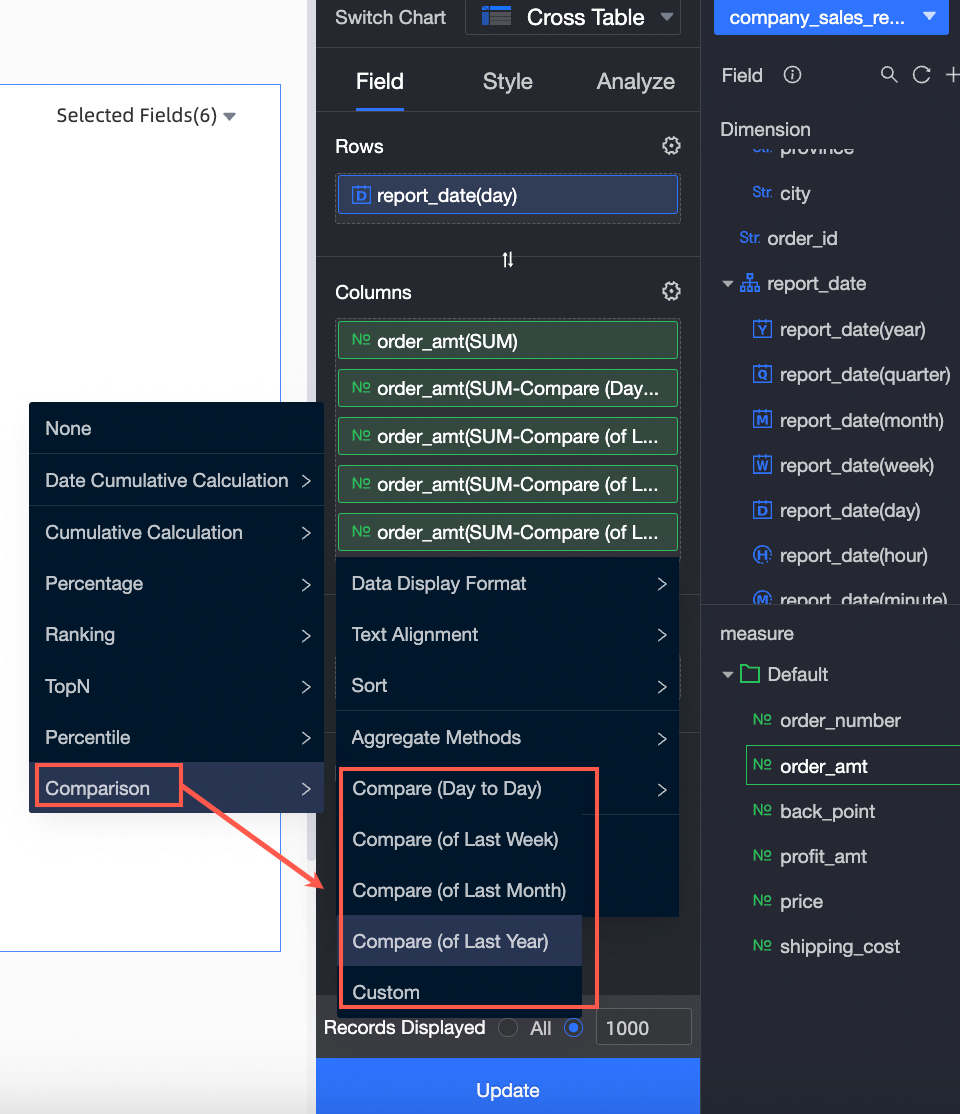
de la derecha y seleccione Advanced Calculation -> Comparison -> Compare (Day to Day).Siga este procedimiento para modificar el tipo de comparación del campo de medida del monto del pedido a Compare (Day to Day), Compare (of Last Week), Compare (of Last Month) y Compare (of Last Year).
 Nota
NotaAl configurar la función de comparación, se selecciona de forma predeterminada Percent Difference From en Data Settings. Si lo requiere, seleccione Custom Comparison y modifique Data Settings en la página de configuración de comparación.
Haga clic en Update.
-
-
(Opcional)
Configure los filtros.
Realice este paso si desea filtrar los datos generados en un intervalo de tiempo específico. A continuación se muestra cómo agregar una barra de filtros y configurar shipping_date(day).
Agregue una barra de filtros.
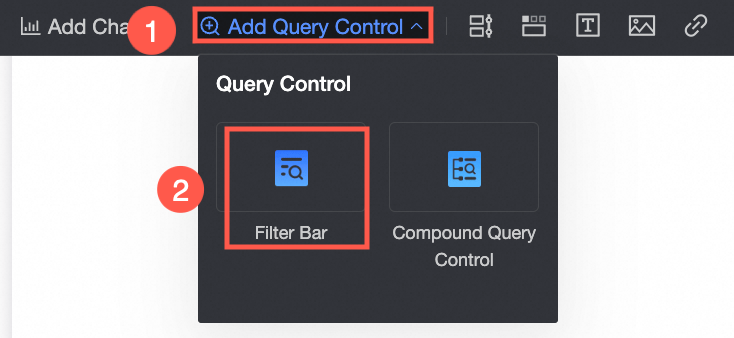
Seleccione Add Regular Control.

-
Establezca las condiciones de consulta.
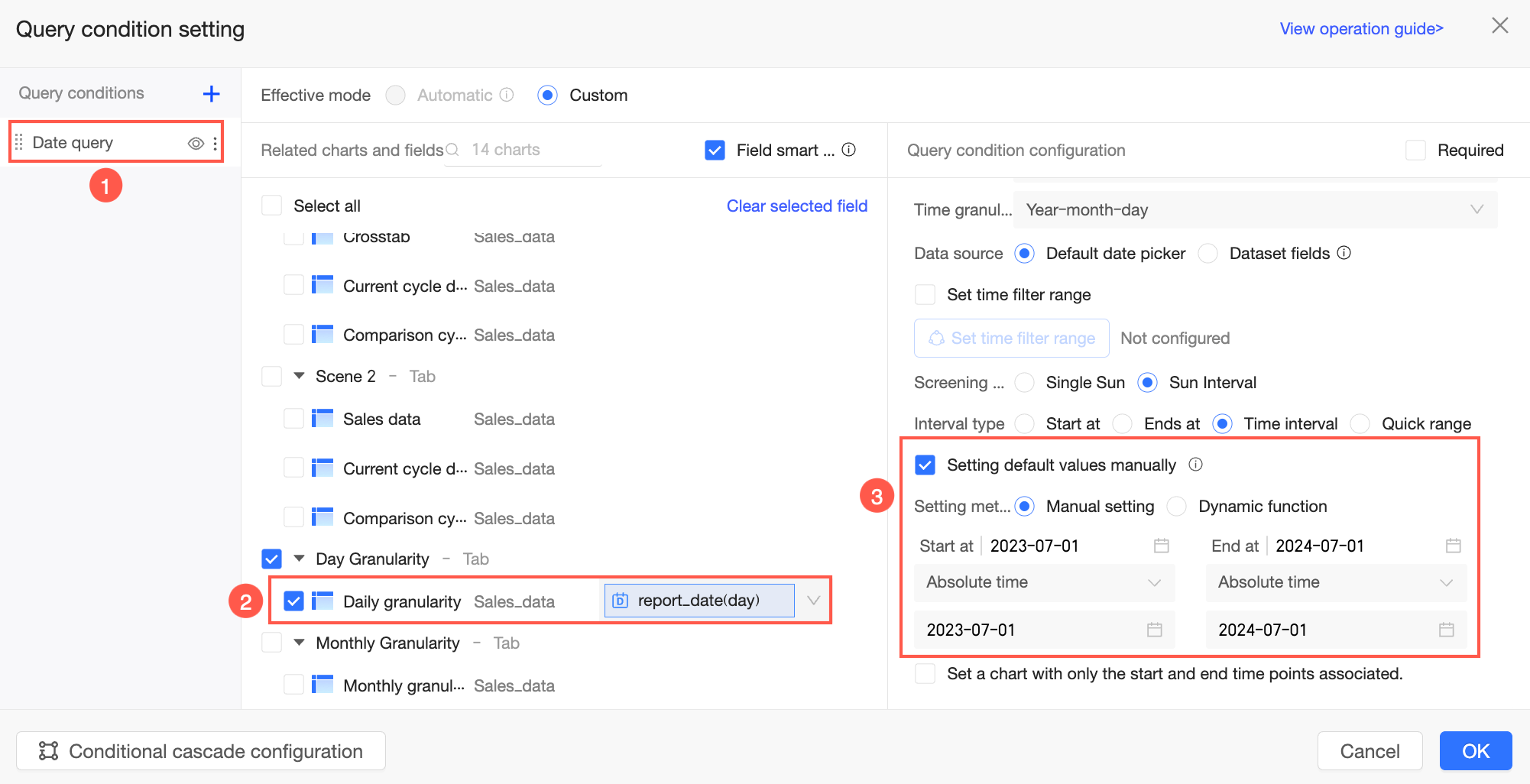 Nota
NotaEl campo de fecha que especifique en la barra de filtros debe ser el mismo que configuró para la función de comparación.
-
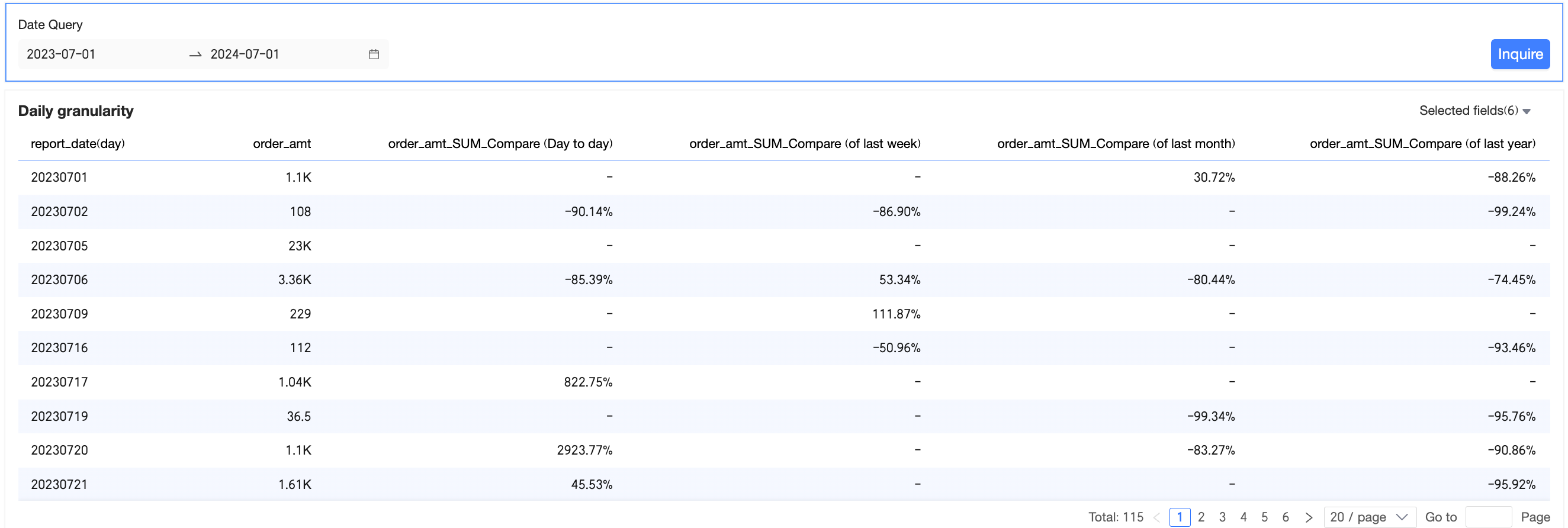
En la página de edición del panel, haga clic en Query.
También puede modificar el rango de fechas y ejecutar la consulta.
Granularidad de mes
Si las dimensiones contienen solo un campo de fecha, establezca la granularidad de la función de comparación con la granularidad de dicho campo.
A continuación se muestra cómo usar una tabla cruzada para configurar comparaciones interanuales (YoY) y mensuales (MoM).
-
En la página de edición del panel, vaya a la pestaña Fields, agregue los campos y configure la función de comparación.
-
Agregue los campos.
En la lista Dimension, haga doble clic en Order Date (month) o arrástrelo al área Rows.
-
En la lista Measures, busque el monto del pedido y haga doble clic en él o arrástrelo a la sección Columns.
NotaComo necesita consultar el monto del pedido junto con sus comparaciones mensuales e interanuales, agregue 4 montos de pedido a la sección Columns.
-
Coloque el cursor sobre el campo de medida del monto del pedido, haga clic en el ícono
de la derecha y seleccione Advanced Calculation -> Comparison -> Compare (Month to Month).Siga este procedimiento para modificar el tipo de comparación del campo de medida del monto del pedido a Compare (Month to Month) y Compare (of Last Year).
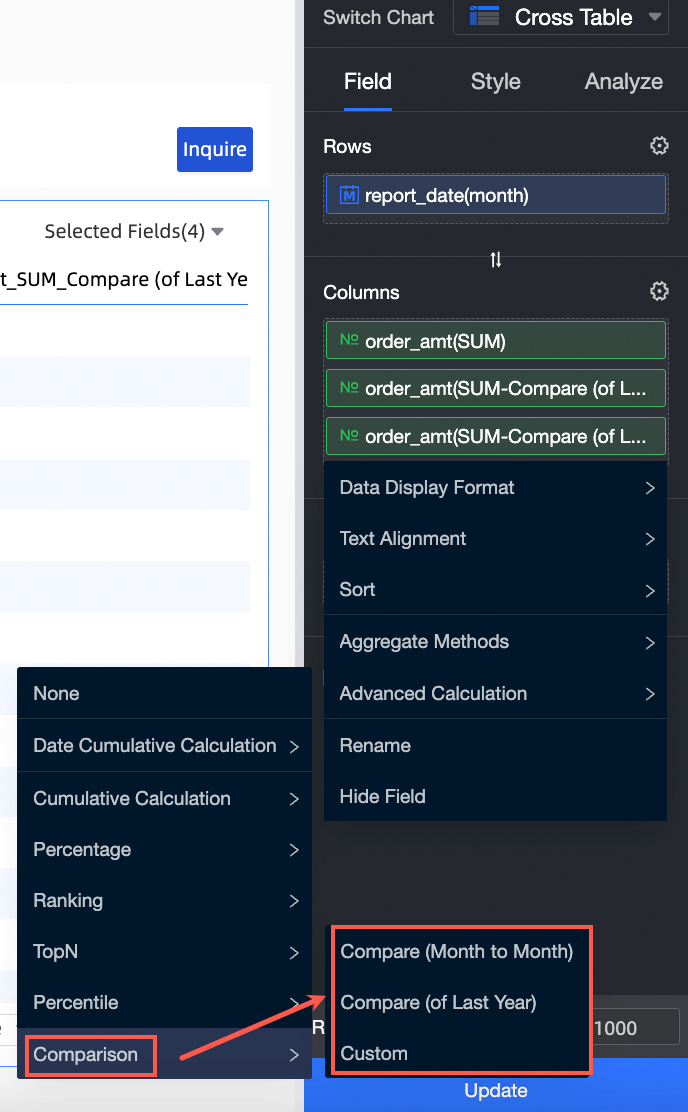 Nota
NotaAl configurar la función de comparación, se selecciona de forma predeterminada Percent Difference From en Data Settings. Si lo requiere, seleccione Custom Comparison y modifique Data Settings en la página de configuración de comparación.
Haga clic en Update.
-
-
(Opcional)
Agregue y configure las condiciones de consulta.
 Nota
NotaEl campo de fecha que especifique en la barra de filtros debe ser el mismo que configuró para la función de comparación.
-
En la página de edición del panel, seleccione un rango de tiempo y haga clic en Query.
En este ejemplo se filtran los datos de 2024-01 a 2024-12. El sistema calcula automáticamente los datos de comparación mensual e interanual.

Las dimensiones contienen varios campos de fecha
Si las dimensiones contienen varios campos de fecha, se utiliza el de mayor granularidad para la comparación. Por ejemplo, si las dimensiones incluyen campos de fecha con granularidad de día, semana, mes, trimestre y año, solo la granularidad de día participa en el cálculo de comparación.
A continuación se muestra cómo usar una tabla cruzada para configurar comparaciones interanuales y entre periodos.
-
En la página de edición del panel, vaya a la pestaña Fields y agregue los campos.
En la lista Dimension, haga doble clic en Order Date (day) y Order Date (month), o arrástrelos al área Row.
En la lista Measures, busque el monto del pedido y haga doble clic en él o arrástrelo a la sección Columns.
Coloque el cursor sobre el campo de medida, haga clic en el ícono
de la derecha y seleccione Advanced Calculation -> Comparison -> Custom.-
En la página Comparison Settings, configure los siguientes parámetros.
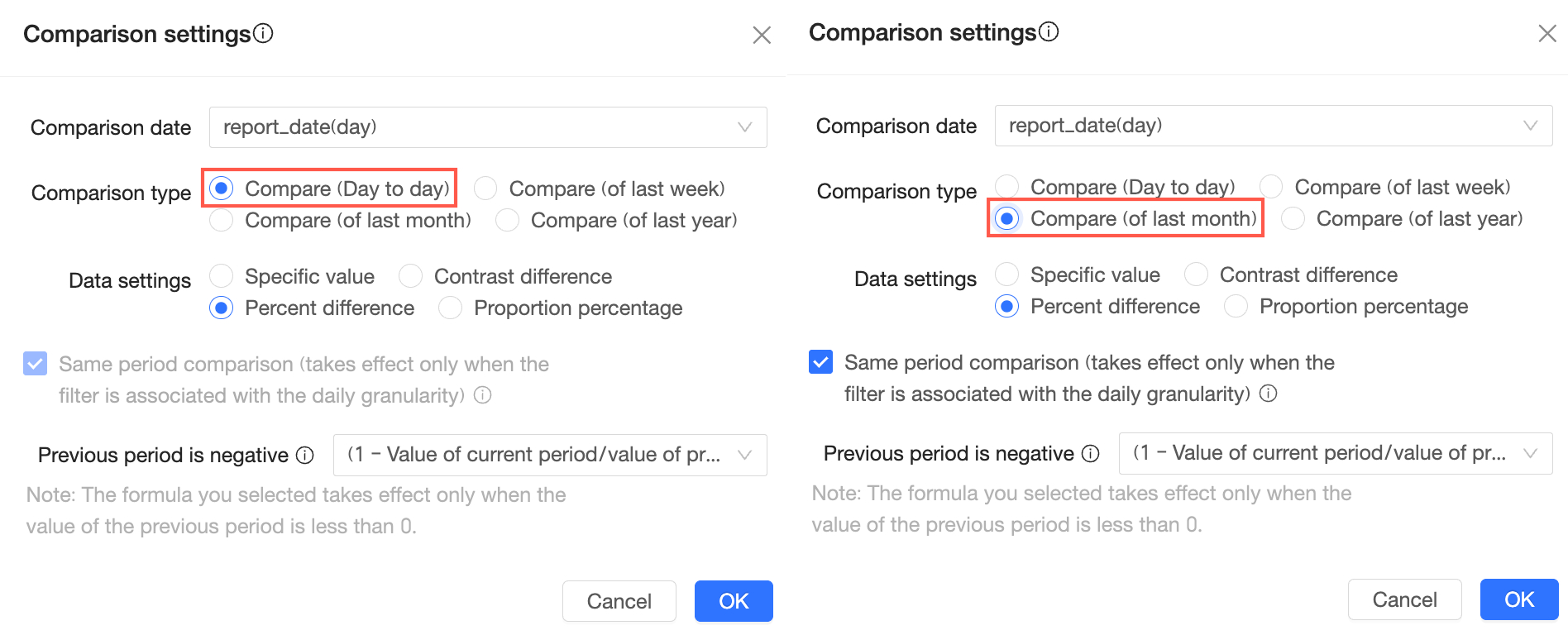
Haga clic en OK.
Agregue y configure las condiciones de consulta.
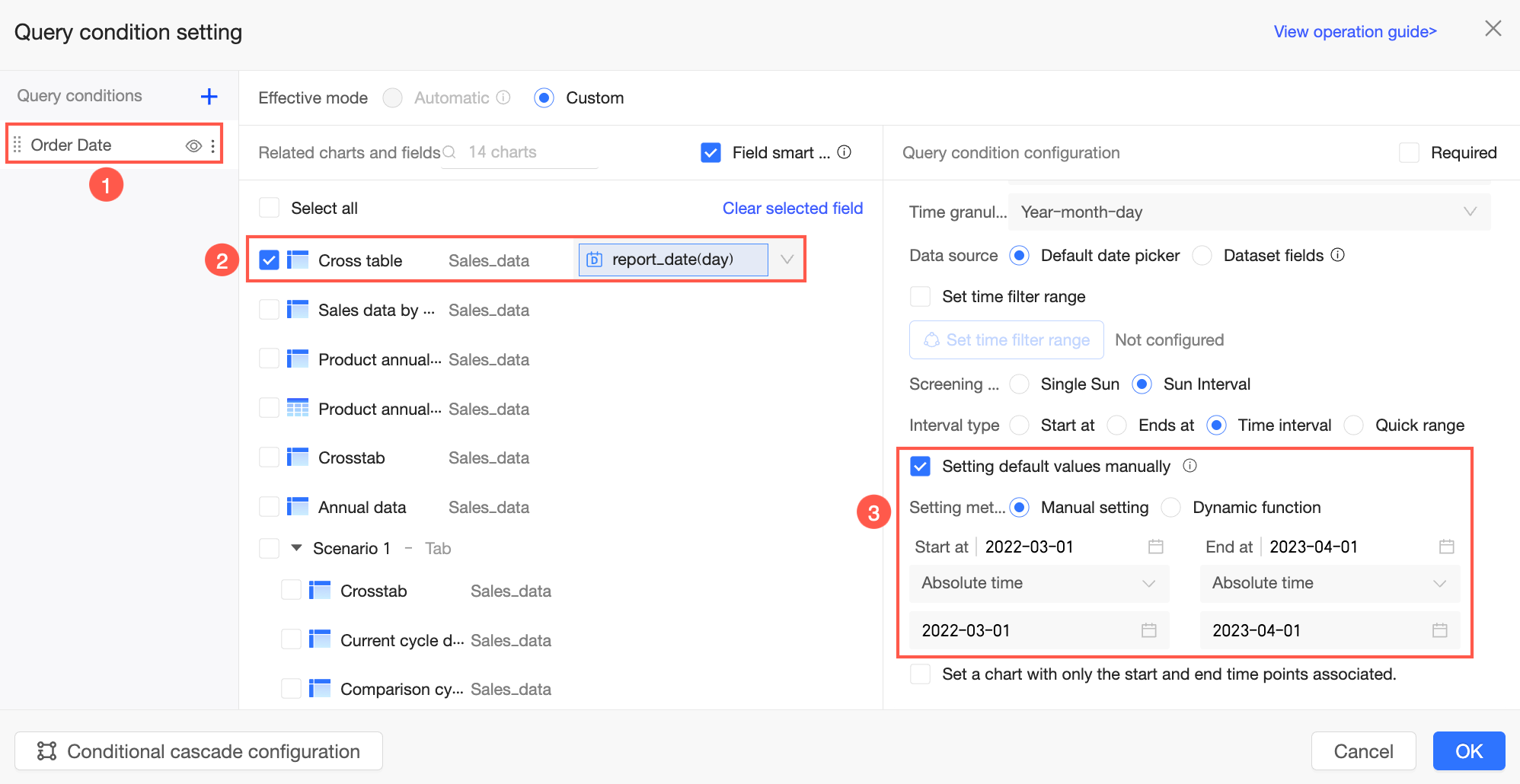
-
En la página de edición del panel, seleccione un rango de consulta y haga clic en Query.
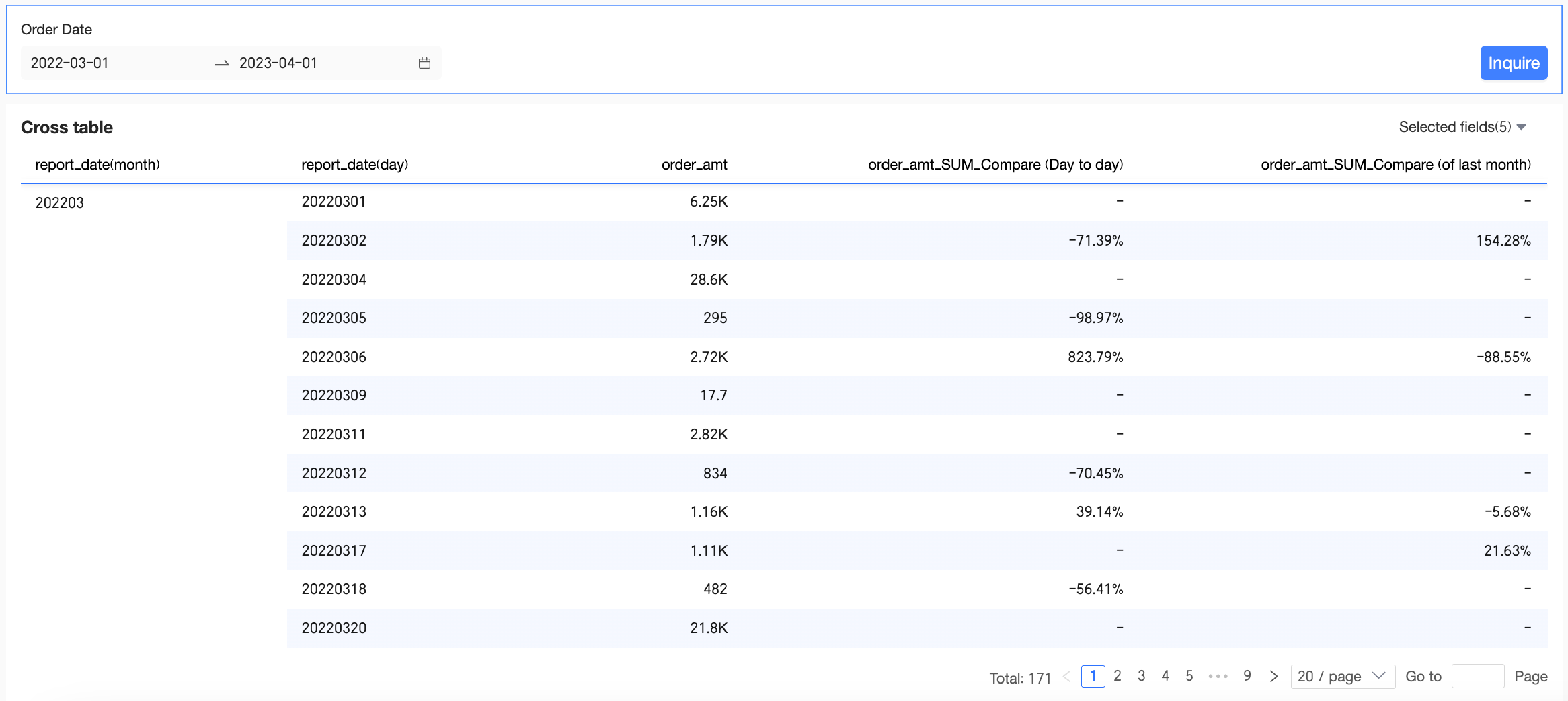
Las dimensiones no contienen campos de fecha
Granularidad de hora-minuto-segundo: comparar (día a día)
La granularidad de hora-minuto-segundo participa en el cálculo de comparación.
The hour-minute-second granularity contains only time information, not date information, so you cannot directly configure comparisons for it. Instead, configure a day-to-day comparison at the day granularity to compare data with the same time point of the previous day. A continuación se muestra cómo usar una tabla cruzada para configurar comparaciones con la granularidad de hora-minuto-segundo.
-
En la página de edición del panel, vaya a la pestaña Fields y agregue los campos.
En la lista Dimensions, busque Date(minute) y haga doble clic en él o arrástrelo a la sección Rows.
En la lista Measures, busque el monto del pedido y haga doble clic en él o arrástrelo a la sección Columns.
Coloque el cursor sobre el campo de medida, haga clic en el ícono
de la derecha y seleccione Advanced Calculation -> Comparison -> Custom.-
En la página Comparison Settings, configure los siguientes parámetros.

Haga clic en OK.
-
Agregue y configure las condiciones de consulta.
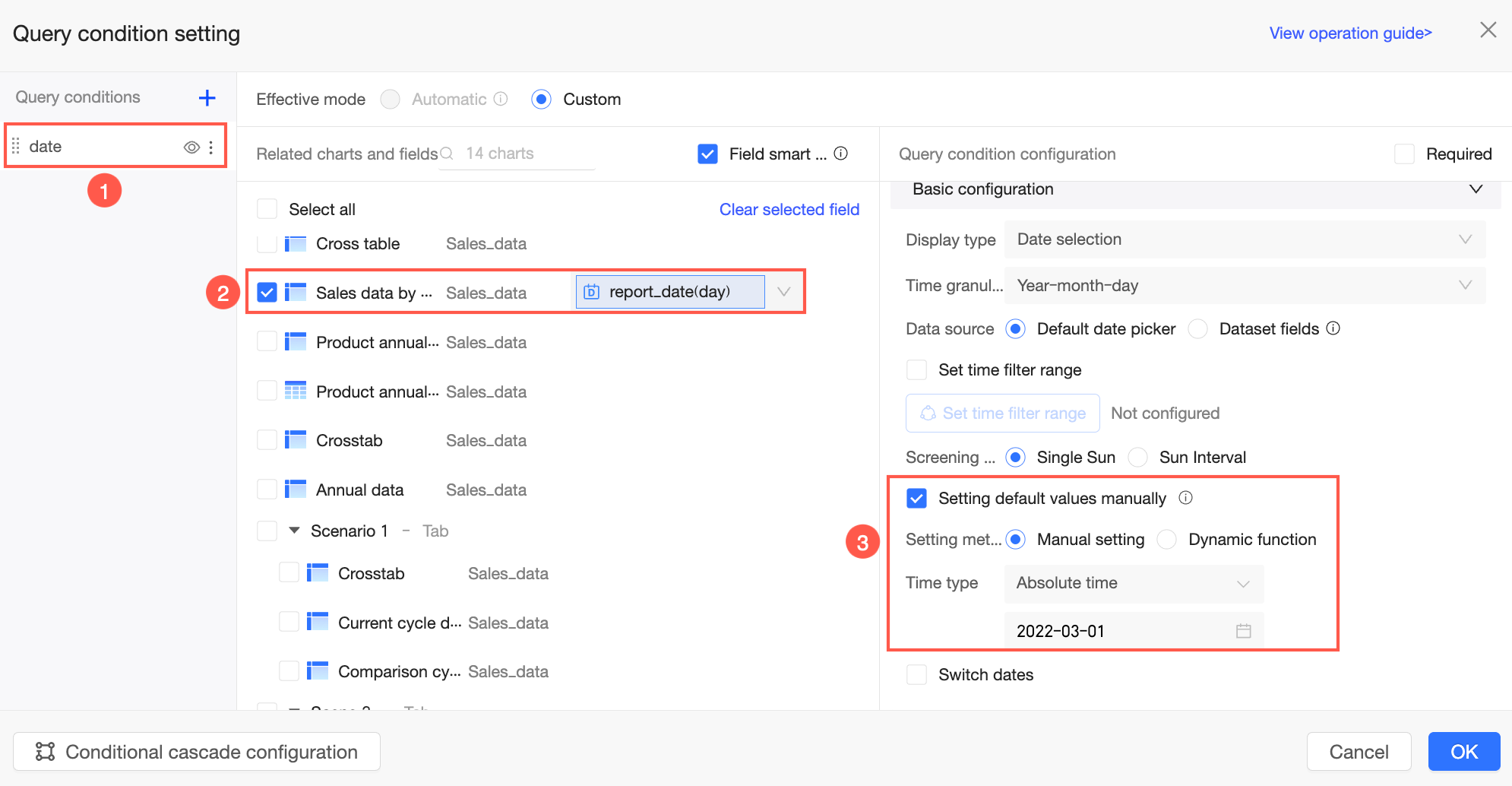
-
En la página de edición del panel, seleccione un rango de consulta y haga clic en Query.
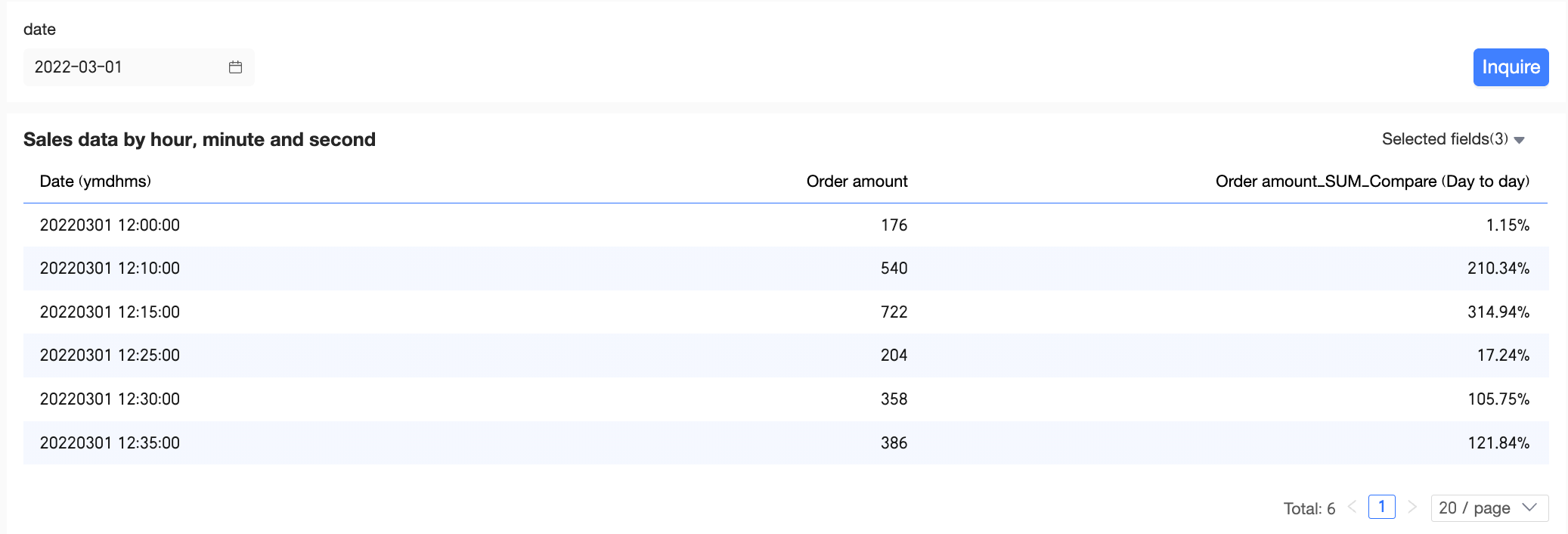
Granularidad de día: comparar (día a día)
Si las dimensiones no contienen campos de fecha, seleccione un campo de fecha en la barra de filtros asociada y elija un campo de fecha con la misma granularidad en la página Comparison Settings.
A continuación se muestra cómo usar una tabla cruzada para configurar comparaciones interanuales y entre periodos.
-
En la página de edición del panel, vaya a la pestaña Fields, agregue los campos y configure la función de comparación.
-
Agregue los campos.
En la lista Dimensions, busque Region y haga doble clic en él o arrástrelo a la sección Rows.
En la lista Measures, busque el monto del pedido y haga doble clic en él o arrástrelo a la sección Columns.
Coloque el cursor sobre el campo de medida del monto del pedido, haga clic en el ícono
de la derecha y seleccione Advanced Calculation -> Comparison -> Custom.-
En la ventana Comparison Settings, configure el campo de fecha, el tipo de comparación y la configuración de datos.
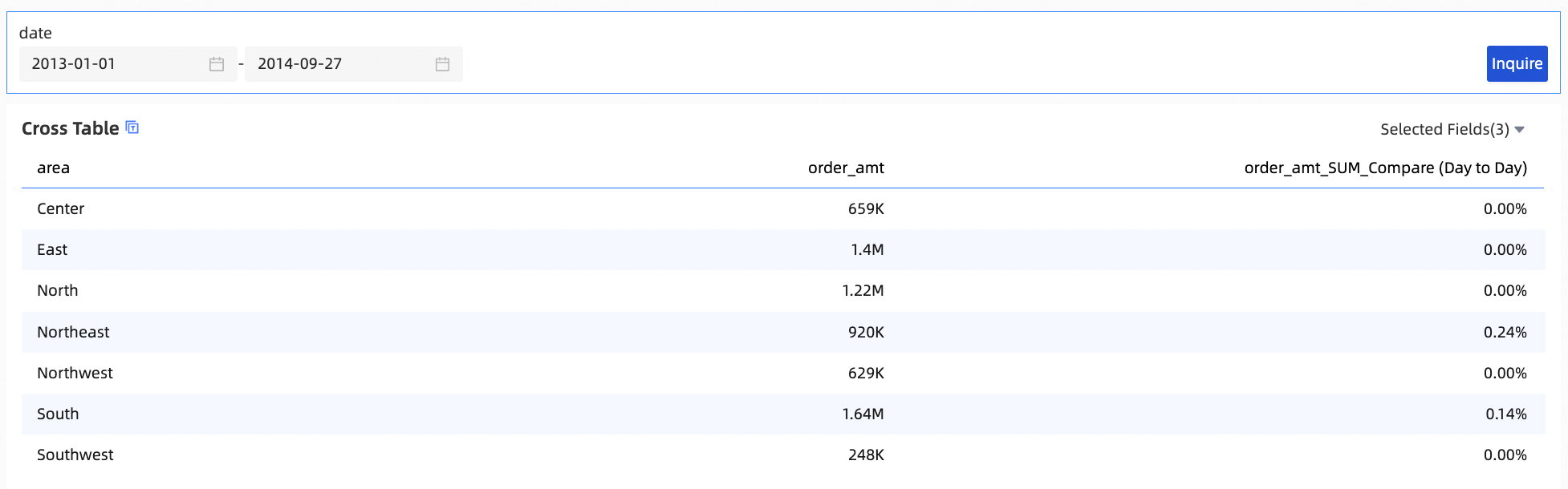
En este ejemplo, Date for Comparison se establece en order date (day), Comparison Type en Compare (Day To Day) y Data Settings en Percent Difference From.
 Nota
NotaAl configurar la función de comparación, se selecciona de forma predeterminada Percent Difference From en Data Settings.
Haga clic en OK.
-
-
Agregue y configure las condiciones de consulta.
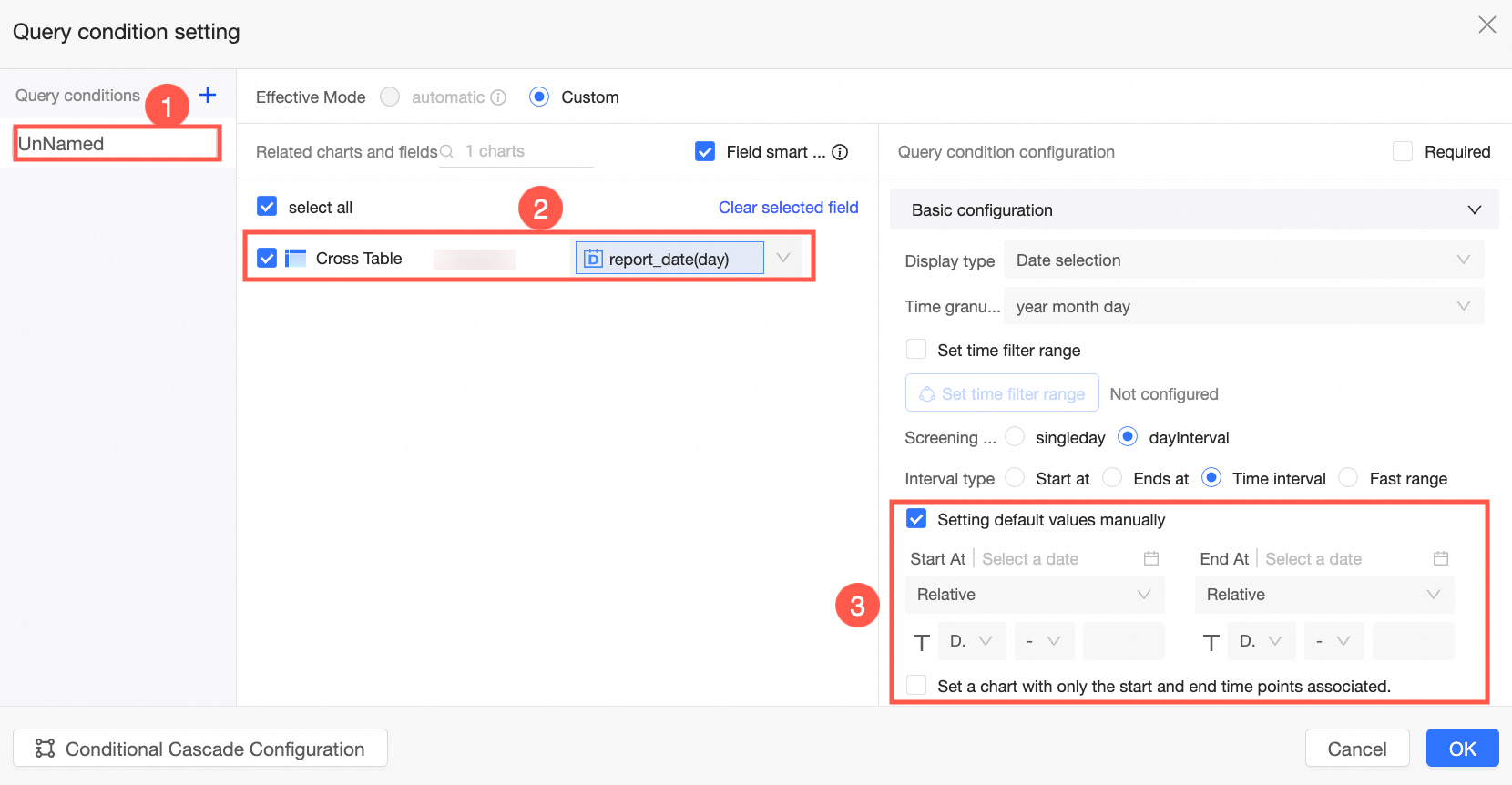 Nota
NotaEl campo de fecha que especifique en la barra de filtros debe ser el mismo que configuró para la función de comparación.
-
En la página de edición del panel, haga clic en Query.
También puede modificar el rango de fechas y ejecutar la consulta.
Granularidad de día: comparar (del mes anterior)
Si las dimensiones no contienen campos de fecha, seleccione un campo de fecha en la barra de filtros asociada y elija un campo de fecha con la misma granularidad en la página Comparison Settings.
A continuación se muestra cómo usar una tabla cruzada para configurar comparaciones interanuales y mensuales.
-
En la página de edición del panel, vaya a la pestaña Fields, agregue los campos y configure la función de comparación.
-
Agregue los campos.
En la lista Dimensions, busque Region y haga doble clic en él o arrástrelo a la sección Rows.
En la lista Measures, busque el monto del pedido y haga doble clic en él o arrástrelo a la sección Columns.
Coloque el cursor sobre el campo de medida del monto del pedido, haga clic en el ícono
de la derecha y seleccione Advanced Calculation -> Comparison -> Custom.-
En la ventana Comparison Settings, configure el campo de fecha, el tipo de comparación y la configuración de datos.
En este ejemplo, establezca Date for Comparison en shipping_date(day), Comparison Type en Compare (with Same Day Last Month) y Data Settings en Percentage Difference. Asegúrese de que Same Period Comparison no esté seleccionado.
 Nota
NotaAl configurar la función de comparación, se selecciona de forma predeterminada Percent Difference From en Data Settings.
Al calcular Compare (of Last Month) cuando los meses tienen distinta cantidad de días (por ejemplo, febrero tiene 28 y enero 31), el resultado depende de Same Period Comparison. Si esta opción está seleccionada, los datos del 1 al 28 de febrero de 2023 se comparan con los del 1 al 28 de enero de 2023. Si no está seleccionada, los datos del 1 al 28 de febrero de 2023 se comparan con los del 1 al 31 de enero de 2023.
Haga clic en OK.
-
-
Agregue y configure las condiciones de consulta.
 Nota
NotaEl campo de fecha que especifique en la barra de filtros debe ser el mismo que configuró para la función de comparación.
-
En la página de edición del panel, haga clic en Query.
También puede modificar el rango de fechas y ejecutar la consulta.
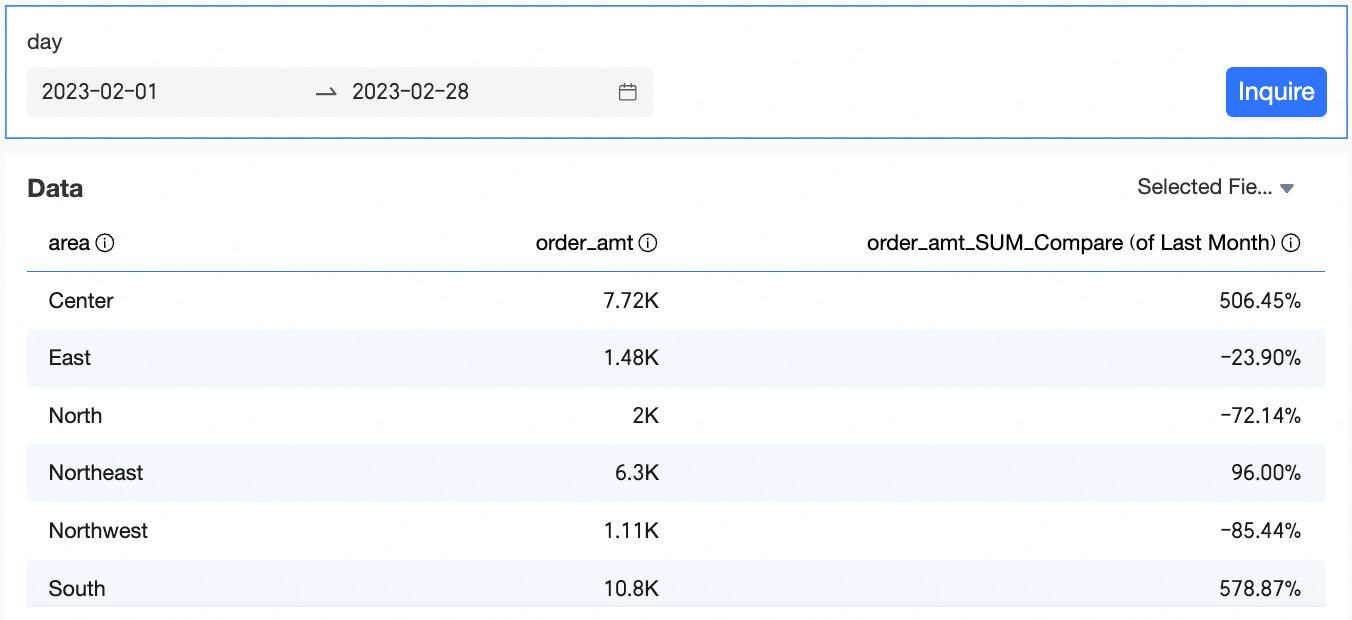
En este caso, como Same Period Comparison no está seleccionado y las dimensiones no contienen campos de fecha, la comparación mensual abarca todo el mes anterior cuando la condición de consulta de fecha es un mes completo. Es decir, los datos del 1 al 28 de febrero se comparan con los del 1 al 31 de enero.
Granularidad de año: comparar (año a año)
Si las dimensiones no contienen campos de fecha, seleccione un campo de fecha en la barra de filtros asociada y elija un campo de fecha con la misma granularidad en la página Comparison Settings.
A continuación se muestra cómo usar una tabla cruzada para configurar comparaciones entre periodos e interanuales.
-
En la página de edición del panel, vaya a la pestaña Fields, agregue los campos y configure la función de comparación.
-
Agregue los campos.
En la lista Dimensions, busque Region y haga doble clic en él o arrástrelo a la sección Rows.
En la lista Measures, busque order amount y haga doble clic en él o arrástrelo a la sección Columns.
Coloque el cursor sobre el campo de medida del monto del pedido, haga clic en el ícono
de la derecha y seleccione Advanced Calculation -> Comparison -> Custom.-
En la página Comparison Settings, configure Date for Comparison, Comparison Type y Data Settings.
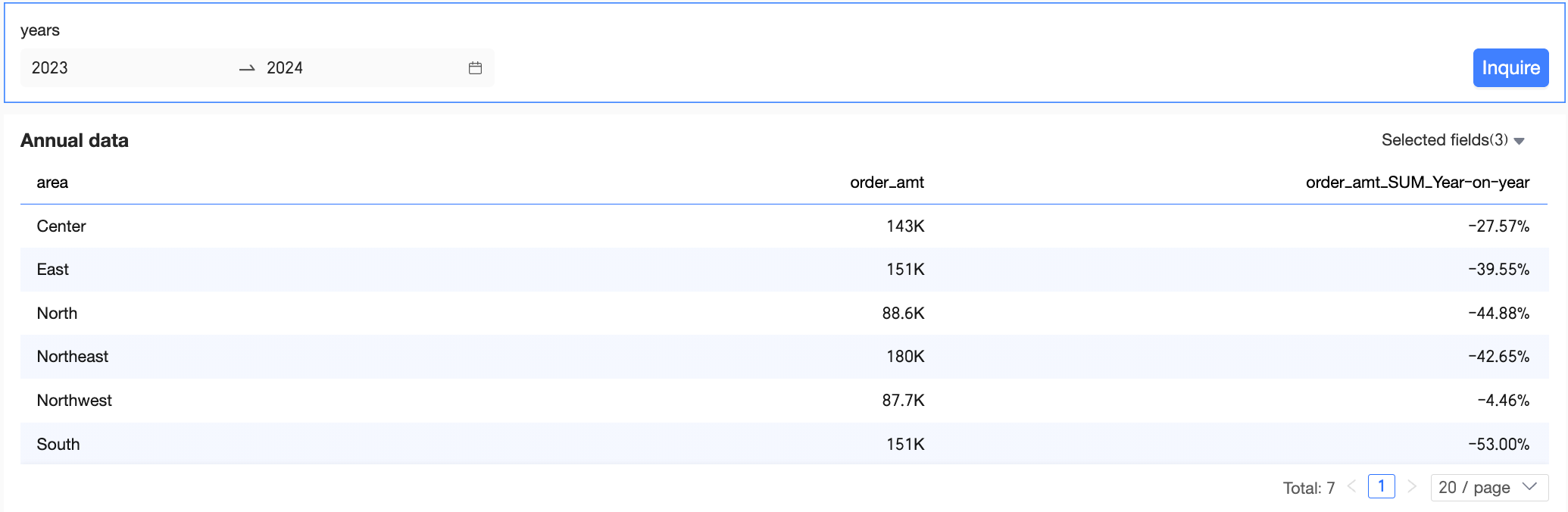
En este ejemplo, se selecciona shipping_date(year) para Date for Comparison, Compare (Year To Year) para Comparison Type y Difference From para Data Settings.
 Nota
NotaData Settings admite Specific Value, Difference From, Percent Difference From y Proportion.
Haga clic en OK.
-
-
Agregue y configure las condiciones de consulta.
A continuación se muestra cómo agregar una barra de filtros y configurar shipping_date(year).
Establezca las condiciones de consulta.
 Nota
NotaEl campo de fecha que especifique en la barra de filtros debe ser el mismo que configuró para la función de comparación.
-
En la página de edición del panel, seleccione un rango de consulta y haga clic en Query.
También puede modificar el rango de fechas y ejecutar la consulta.
Granularidad de semana: comparar (del año anterior)
Los siguientes ejemplos ilustran la lógica de desplazamiento del periodo de filtro en escenarios típicos.
Escenario 1
|
Granularidad de fecha de comparación |
Tipo de comparación |
Lógica de desplazamiento |
Granularidad de la condición de filtro |
Periodo actual |
Periodo de comparación |
||
|
Semana |
Compare (of Last Year) |
Retrocede un año según el número de semana y el día de la semana actuales. |
Año |
2020~2024 |
2020-01 week Wednesday~2025-01 week Tuesday |
2019-01 week Wednesday~2024-01 week Tuesday |
20190102~20240102 |
Tome como ejemplo una tabla cruzada.
-
En la página de edición del panel, vaya a la pestaña Fields, agregue los campos y configure la función de comparación.
-
Agregue los campos.
En la lista Dimensions, busque Region y haga doble clic en él o arrástrelo a la sección Rows.
-
En la lista Measures, busque el monto del pedido y haga doble clic en él o arrástrelo a la sección Columns.
NotaPara consultar fácilmente el monto del pedido y su comparación interanual entre el periodo actual y el de comparación, agregue 3 montos de pedido a la sección Columns.
Coloque el cursor sobre el campo de medida del monto del pedido, haga clic en el ícono
de la derecha y seleccione Advanced Calculation -> Comparison -> Custom.-
En la ventana Comparison Settings, configure el campo de fecha, el tipo de comparación y la configuración de datos.
En este ejemplo, Comparison Date es shipping_date(week), Comparison Type es Year-over-year, Data Settings incluye Specific Value y Percentage Difference, y Same Period Comparison está seleccionado.

Haga clic en OK.
-
-
Configure los filtros.
A continuación se muestra cómo agregar una barra de filtros y configurar shipping_date(day).
Agregue un control de consulta.
Seleccione Advanced Configuration.

Establezca las condiciones de consulta.

-
En la página de edición del panel, haga clic en Query.
También puede modificar el rango de fechas y ejecutar la consulta.
Observe que el periodo actual abarca de 2020 a 2024, es decir, del miércoles de la semana 2020-01 (1 de enero de 2020) al martes de la semana 2025-01 (31 de diciembre de 2024), con un monto total de pedido de 18.31 millones. El periodo de comparación va del miércoles de la semana 2019-01 (2 de enero de 2019) al martes de la semana 2024-01 (2 de enero de 2024), con un monto de pedido de 17.82 millones. La comparación interanual es del 2.75 %.
Escenario 2
|
Granularidad de la fecha de comparación |
Tipo de comparación |
Lógica de retroceso |
Granularidad de la condición de filtro |
Periodo actual |
Periodo de comparación |
||
|
Semana |
Compare (of Last Year) |
Retrocede un año con base en el número de semana y el día de la semana actuales. |
Día |
20200101~20200522 |
Miércoles de la semana 2020-01~Viernes de la semana 2020-21 |
Miércoles de la semana 2019-01~Viernes de la semana 2019-21 |
20190102~20190524 |
A continuación se muestra una tabla cruzada como ejemplo.
-
En la página de edición del panel, vaya a la pestaña Fields, agregue campos y configure la función de comparación.
-
Agregue los campos.
En la lista Dimensions, busque Region y haga doble clic en este campo o arrástrelo a la sección Rows.
-
En la lista Measures, busque el monto del pedido y haga doble clic en él o arrástrelo a la sección Columns.
NotaPara consultar fácilmente el monto del pedido y la comparación interanual del periodo actual y del periodo de comparación, agregue tres montos de pedido a la sección Columns.
Coloque el cursor sobre el campo de medida del monto del pedido, haga clic en el ícono
ubicado a la derecha y seleccione Advanced Calculation -> Comparison -> Custom.-
En la ventana Comparison Settings, configure el campo de fecha, el tipo de comparación y la configuración de datos.
En este ejemplo, Comparison Date se establece en order date (week), Comparison Type en Year-over-year, y Data Settings en Specific Value y Percentage Difference. También se selecciona la opción Same Period Comparison.

Haga clic en OK.
-
-
Agregue y configure las condiciones de consulta.
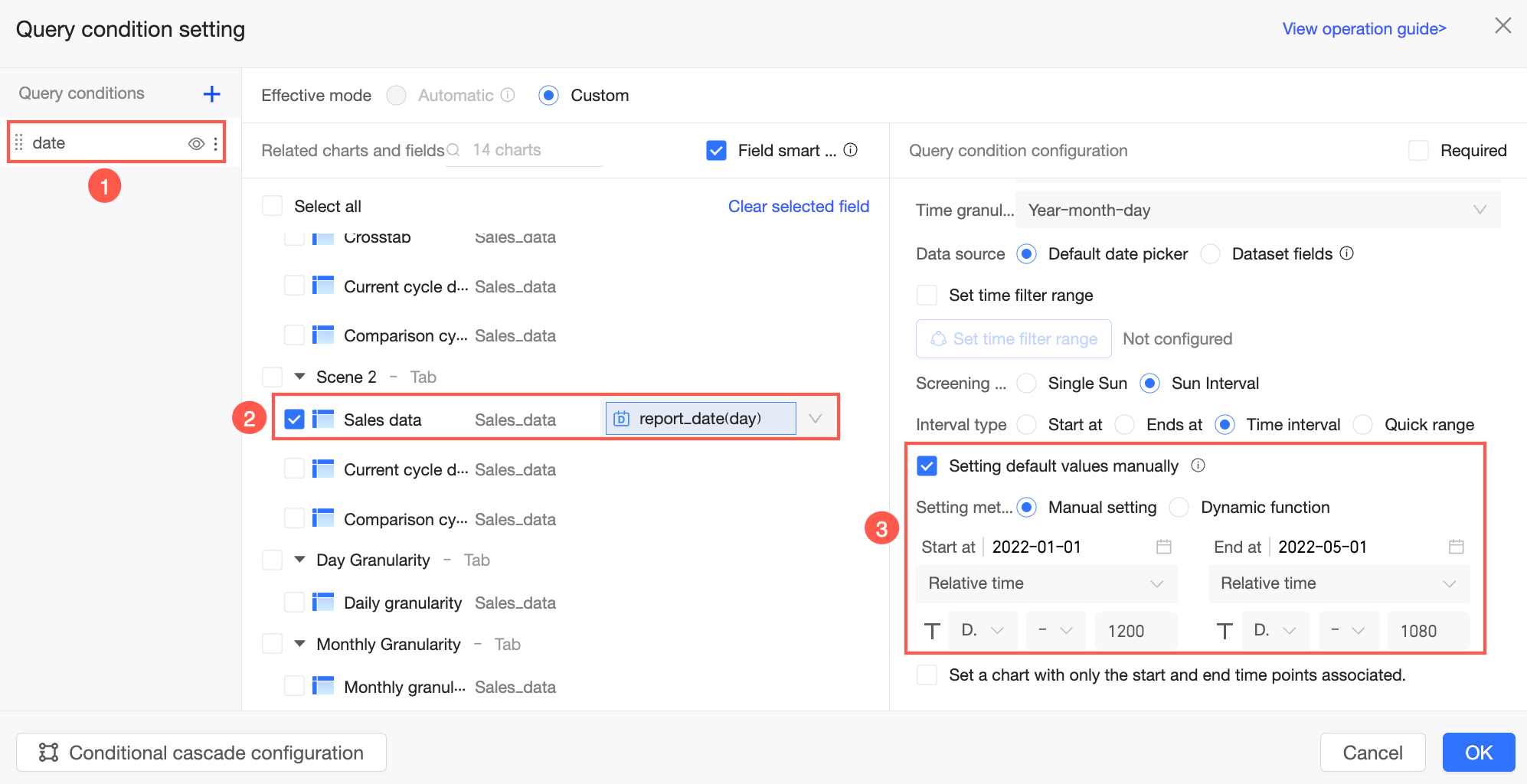
-
En la página de edición del panel, haga clic en Query.
También puede modificar el rango de fechas y ejecutar una consulta.
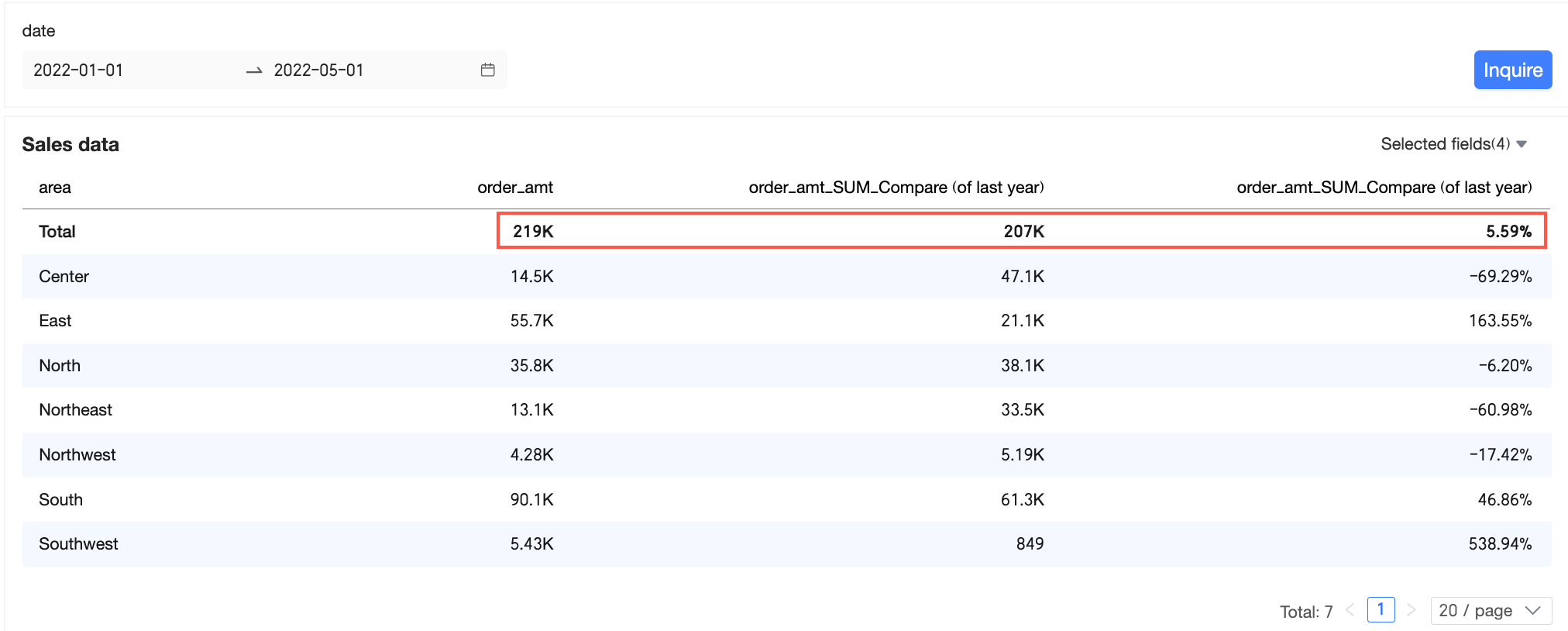
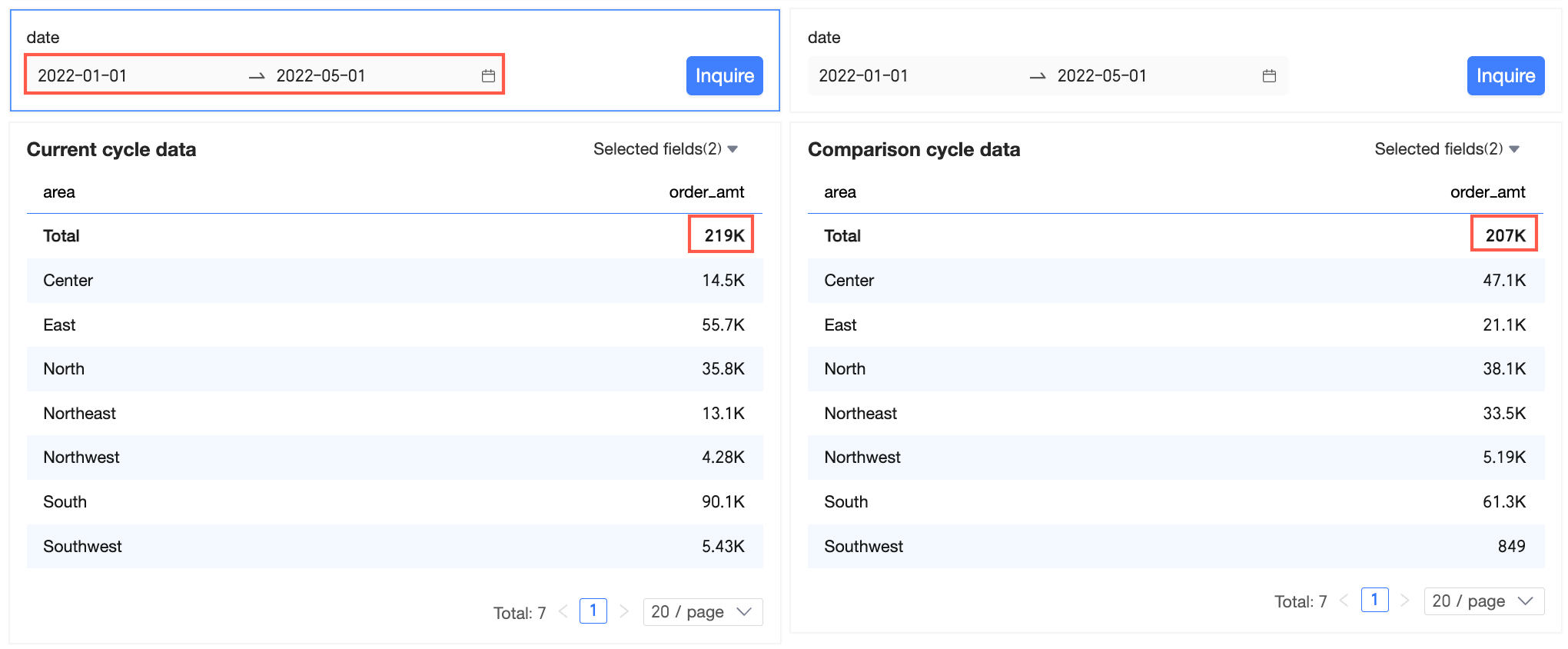
Ahora se observa que el periodo actual abarca del 1 de enero de 2020 al 22 de mayo de 2020. Es decir, va del miércoles de la semana 2020-01 (1 de enero de 2020) al viernes de la semana 2020-21 (22 de mayo de 2020), con un monto total de pedidos de 1.792 millones. El periodo de comparación va del miércoles de la semana 2019-01 (2 de enero de 2019) al viernes de la semana 2020-21 (24 de mayo de 2020), con un monto de pedidos de 511,300. La comparación interanual es del 250.44%.
Comparación dinámica
Si las dimensiones no incluyen campos de fecha, debe seleccionar un campo de fecha en la página Comparison Settings y configurar la función de comparación.
En la comparación dinámica, la granularidad de la fecha de comparación debe ser exactamente igual a la granularidad de la condición de filtro. De lo contrario, la función de comparación no surtirá efecto.
De forma similar a DimensionsContain Multiple Date Fields, si las dimensiones no contienen campos de fecha, el sistema también admite la configuración de Dynamic Comparison. A continuación se explica cómo configurar la comparación dinámica mediante una tabla cruzada.
-
En la página de edición del panel, vaya a la pestaña Fields, agregue campos y configure la función de comparación.
-
Agregue los campos.
En la lista Dimensions, busque Product Package y haga doble clic en este campo o arrástrelo a la sección Rows.
En la lista Measures, busque profit amount y haga doble clic en este campo o arrástrelo a la sección Columns.
Coloque el cursor sobre el campo de medida profit amount, haga clic en el ícono
ubicado a la derecha y seleccione Advanced Calculation -> Comparison -> Custom.-
En la ventana Comparison Settings, configure el campo de fecha, el tipo de comparación y la configuración de datos.
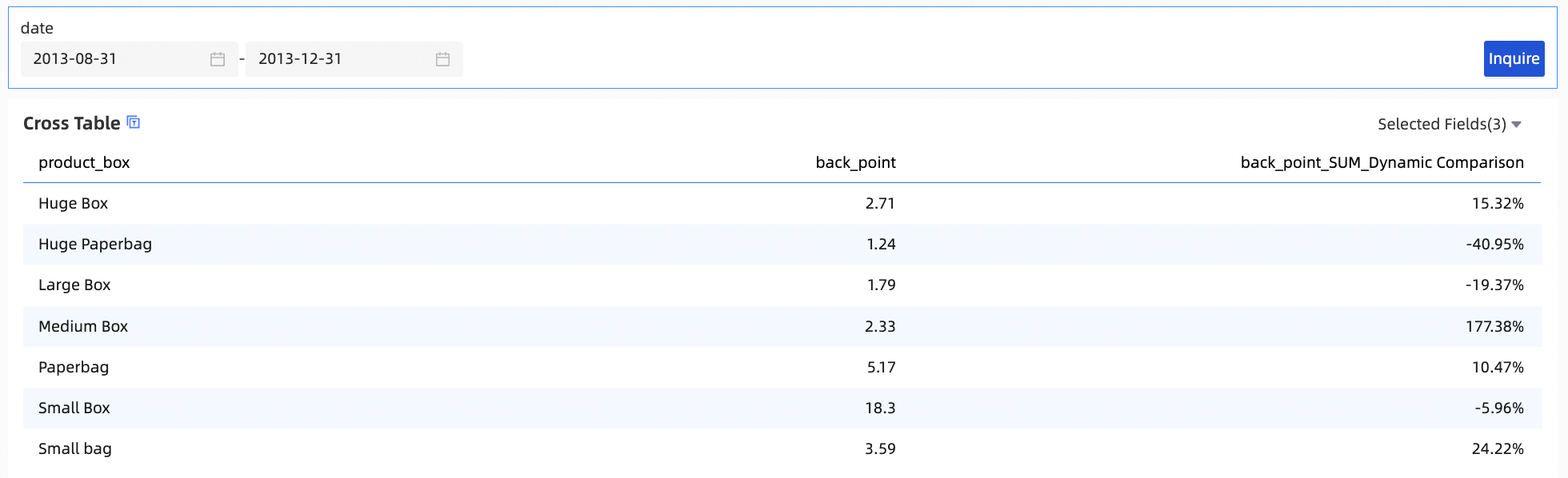
En este ejemplo, se selecciona shipping_date(day) para Date for Comparison, Dynamic Comparison para Comparison Type y Percent Difference From para Data Settings.
 Nota
NotaData Settings admite Specific Value, Difference From, Percent Difference From y Proportion.
Haga clic en OK.
-
-
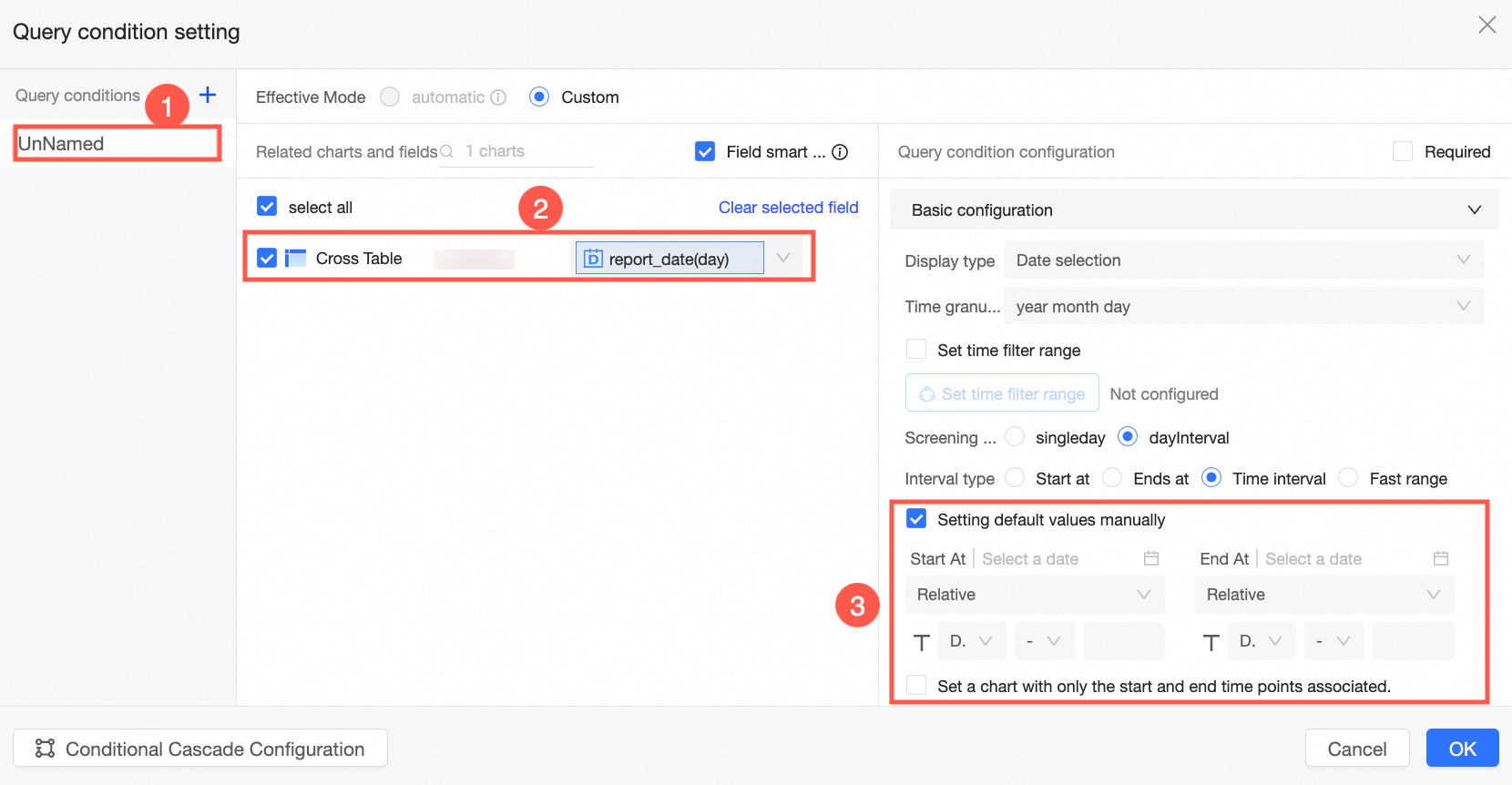
Agregue y configure las condiciones de consulta.
 Nota
NotaEl campo de fecha especificado en la barra de filtros debe coincidir con el campo de fecha definido para la función de comparación.
-
En la página de edición del panel, seleccione un rango de consulta y haga clic en Query.
También puede modificar el rango de fechas y ejecutar una consulta.
-
Consulte las instrucciones SQL.
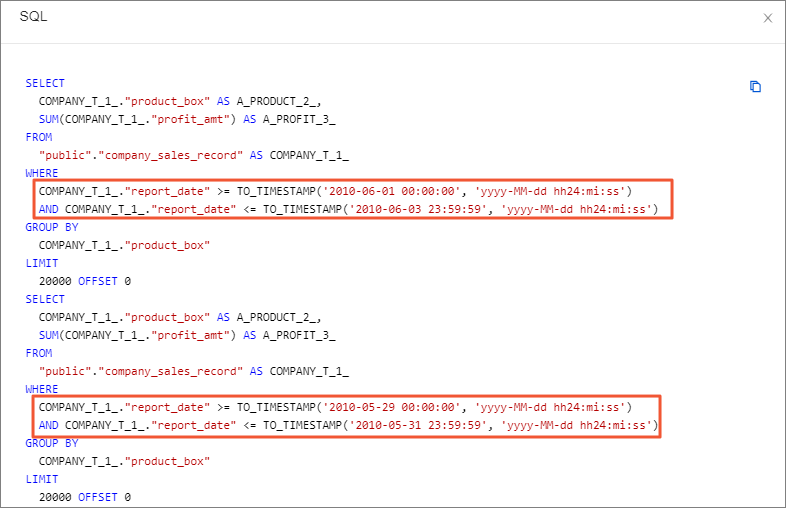
Cuando Comparison Type se establece en Dynamic Comparison, el sistema calcula dinámicamente el valor de comparación según el rango de fechas seleccionado en la condición de filtro. Primero calcula la diferencia entre la fecha especificada y la fecha anterior relacionada. Después resta la fecha correspondiente al ciclo negativo. Por ejemplo:
Si la fecha especificada es el 10 de enero de 2020, la fecha de comparación será el 9 de enero de 2020.
Si el rango de tiempo especificado va del 1 al 10 de enero de 2020, el rango de tiempo de comparación irá del 22 al 31 de diciembre de 2019.
Coloque el cursor sobre la esquina superior derecha de la tabla cruzada y haga clic en el ícono
 .
.-
Seleccione View SQL.
Allí podrá ver el rango de la comparación dinámica.
Vinculación de marcadores de posición
Cuando las dimensiones del gráfico no incluyen un campo de fecha, puede ejecutar comparaciones temporales mediante un marcador de posición de fecha. Una vez configurado, el valor de fecha que el control de consulta pasa al marcador de posición se utiliza como punto de tiempo base para el cálculo.
A continuación se explica cómo consultar el monto de pedidos por tipo de producto en una tabla cruzada y calcular el monto mensual de pedidos según un rango de fechas definido en un control de consulta.
-
Configure un marcador de posición: cree un conjunto de datos y defina un marcador de posición de fecha para este.
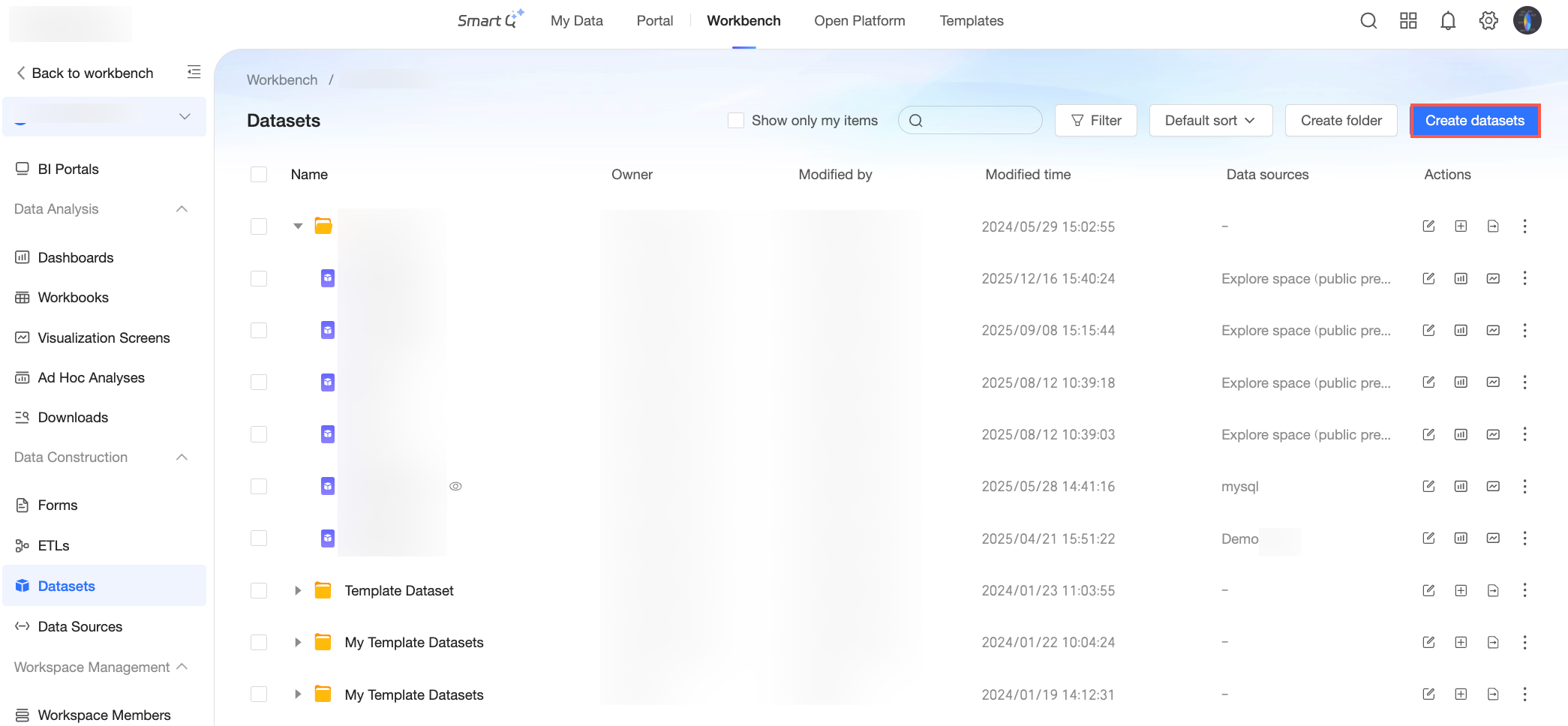
Inicie sesión en la consola de Quick BI y haga clic en Create Dataset dentro de la página Datasets.
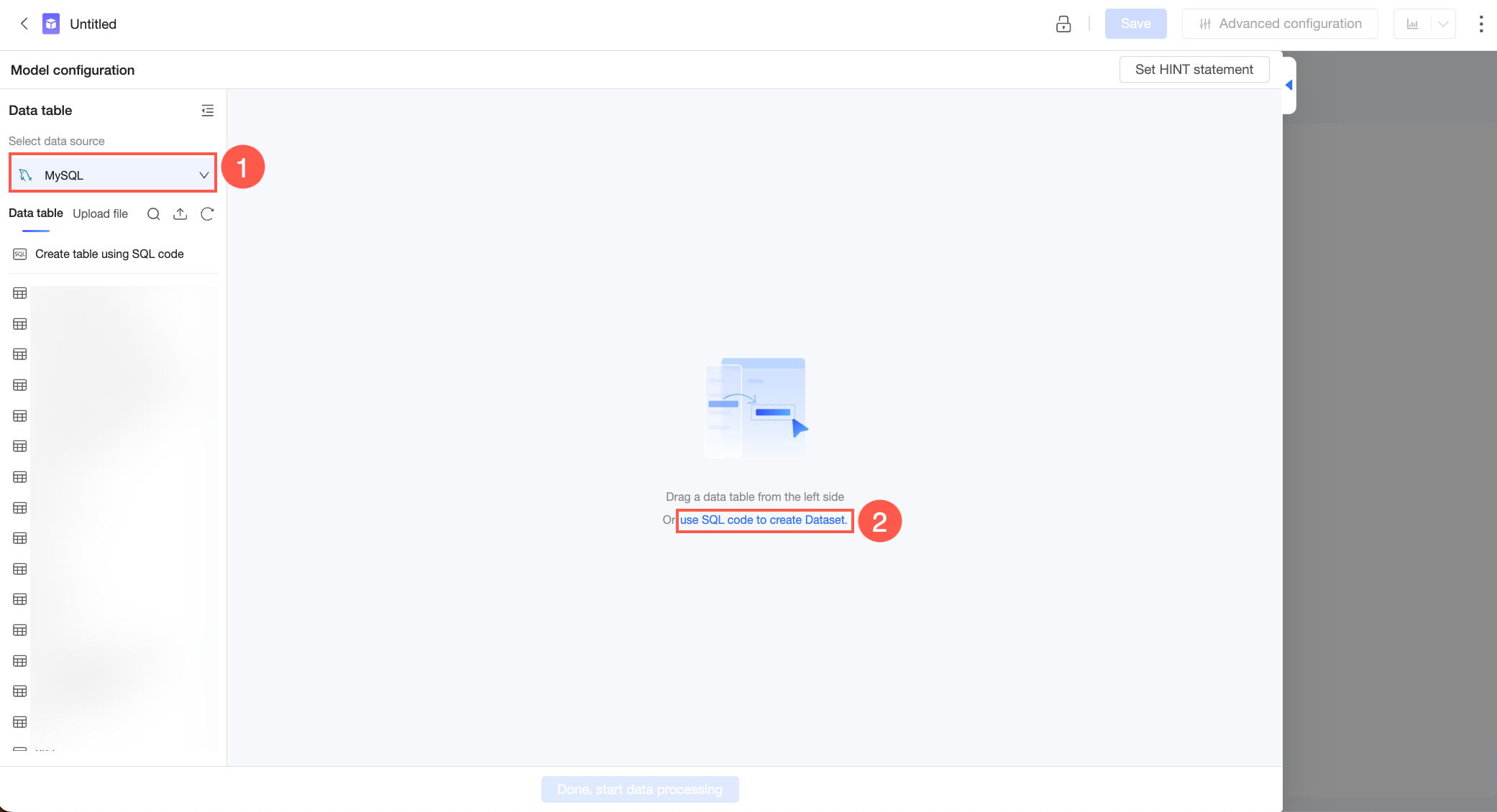
En la página de creación del conjunto de datos, seleccione la base de datos que desea usar en la lista izquierda y haga clic en Create Dataset with SQL a la derecha.
-
En la página de edición de SQL personalizado, use una instrucción SQL para hacer referencia al marcador de posición según sus necesidades.
Este ejemplo requiere referenciar un marcador de posición de fecha en la tabla de datos
qbi_file_20251107_10_57_53_0. Así, el valor del camporeport_dateen el panel posterior se ajusta dinámicamente según el valor que el control de consulta pase al marcador de posición de fecha. El código es el siguiente.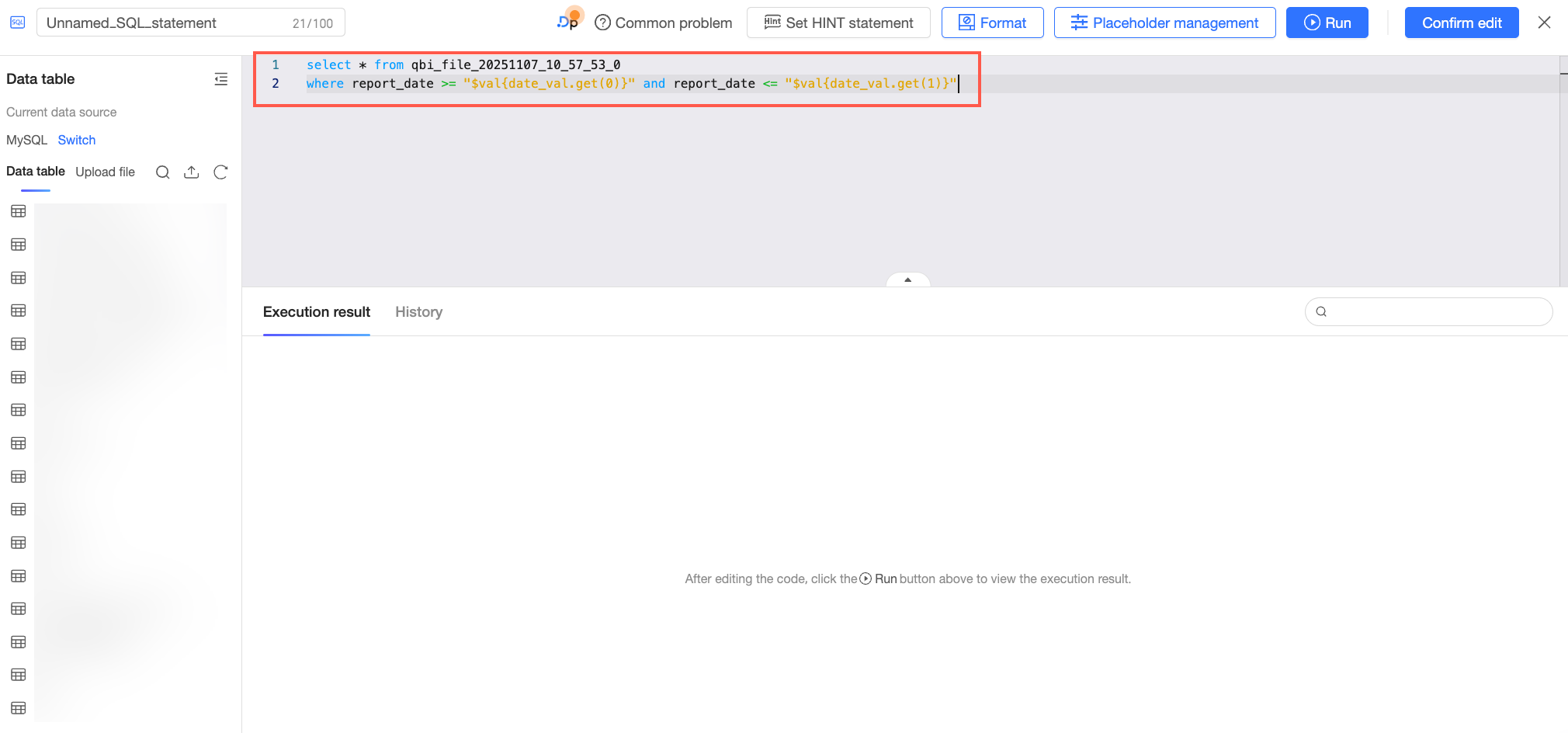
select * from qbi_file_20251107_10_57_53_0
where report_date >= "$val{date_val.get(0)}" and report_date <= "$val{date_val.get(1)}"
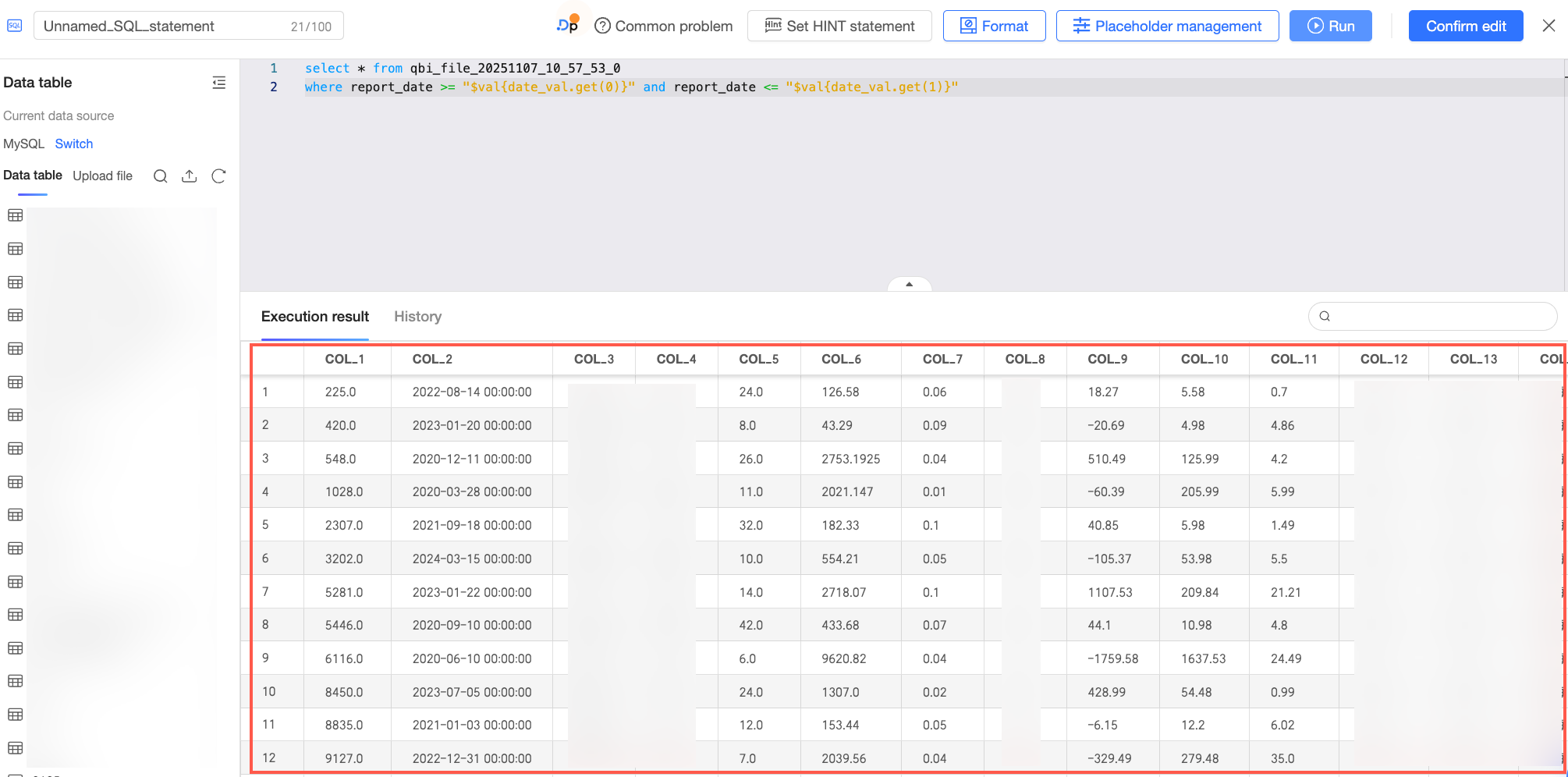
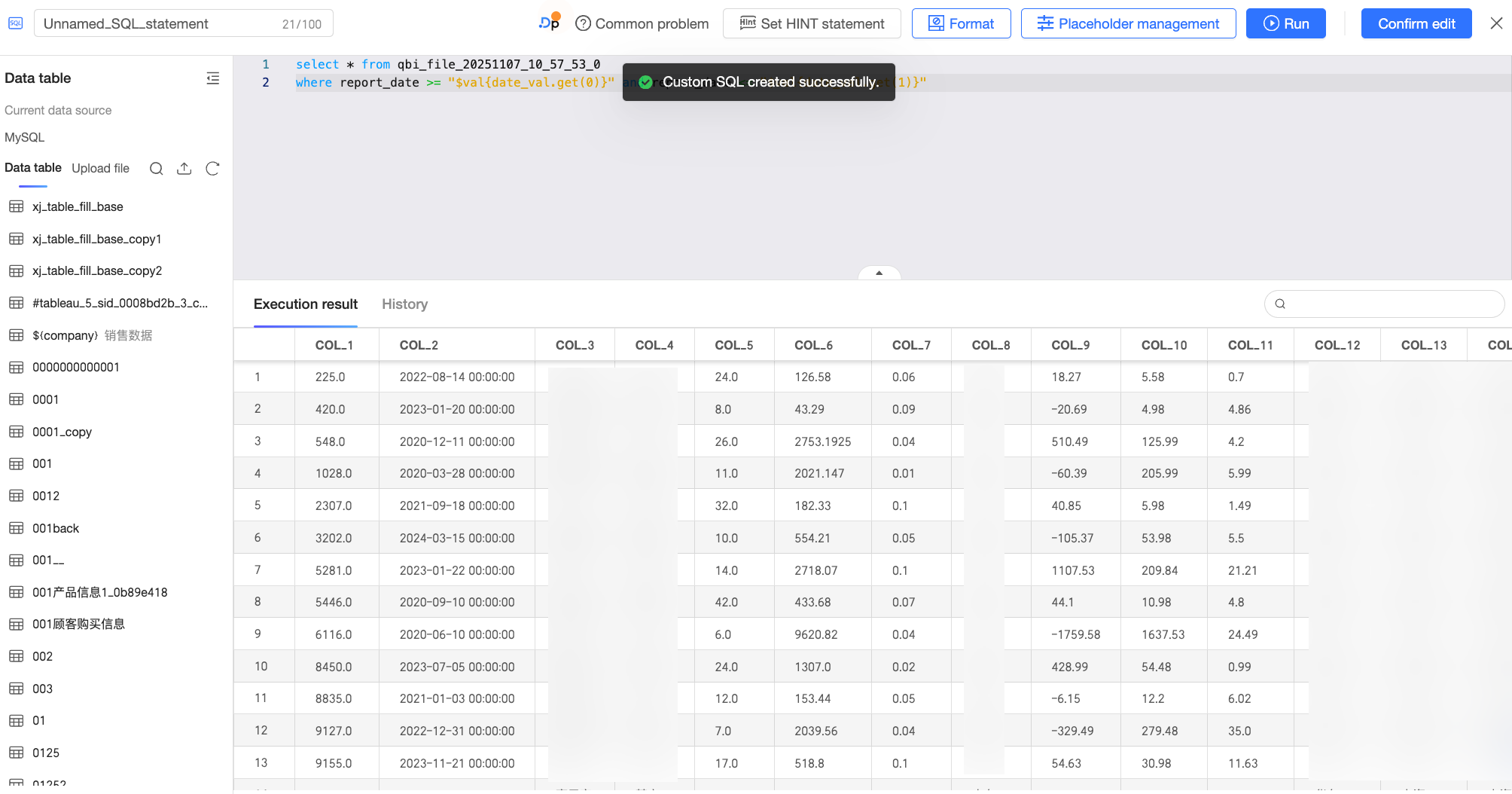
Haga clic en el botón Run en la parte superior de la página y consulte el resultado de ejecución de la instrucción SQL personalizada en la pestaña Run Result.
-
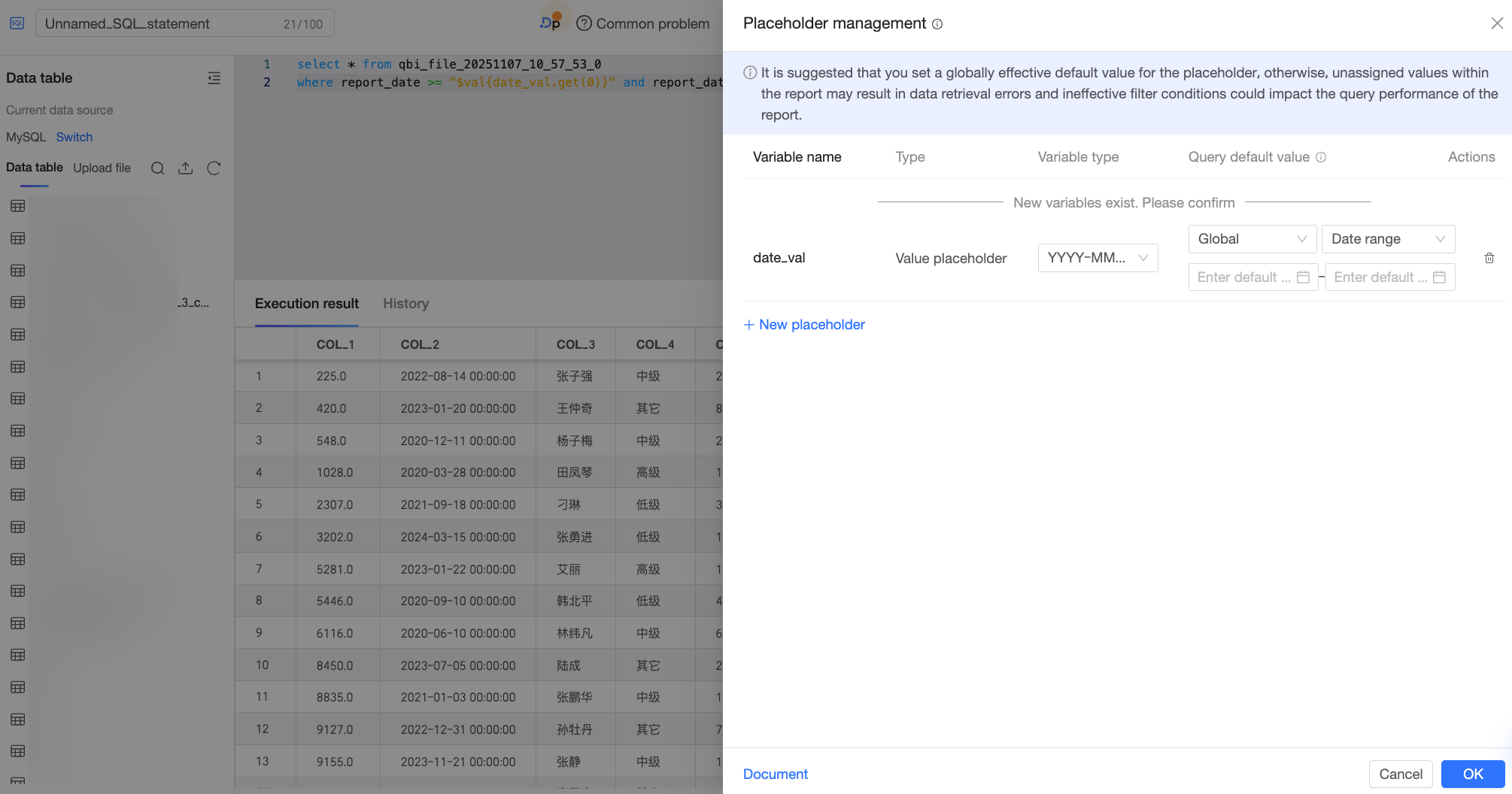
Después de confirmar el resultado, haga clic en Confirm Edit. El sistema detecta automáticamente el marcador de posición referenciado en la instrucción SQL y lo agrega a la lista de marcadores de posición. Confirme la información del marcador de posición en el cuadro de diálogo Placeholder Management y luego haga clic en Confirm.
En este ejemplo, dado que la comparación posterior es mensual, establezca Variable Type en Date-Year-Month-Day (YYYY-MM-DD) para asegurar la compatibilidad con el cálculo mensual.
 Nota
NotaAsegúrese de que el marcador de posición creado sea un Value Placeholder. De lo contrario, la comparación temporal posterior no se ejecutará correctamente.
El cálculo de la comparación temporal depende del uso correcto del marcador de posición en el conjunto de datos. Asegúrese de configurarlo adecuadamente. Para obtener más información sobre la configuración de marcadores de posición, consulte Placeholders.
Haga clic nuevamente en Confirm Edit para guardar el SQL personalizado.
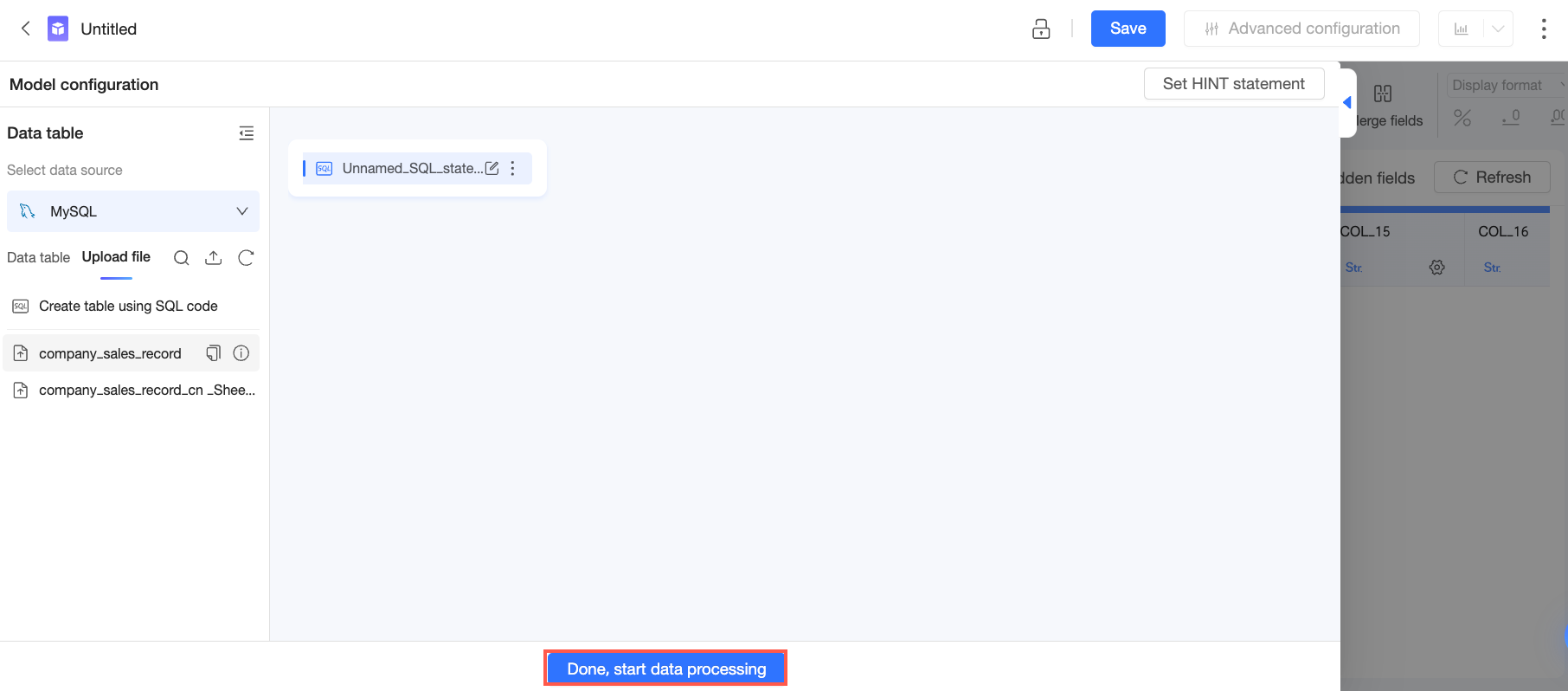
Cierre la página de SQL personalizado. En la página de edición del conjunto de datos, haga clic en Start Data Processing para continuar con otras configuraciones necesarias, como ajustar tipos de campos o crear campos calculados. Para obtener más información, consulte Data processing.
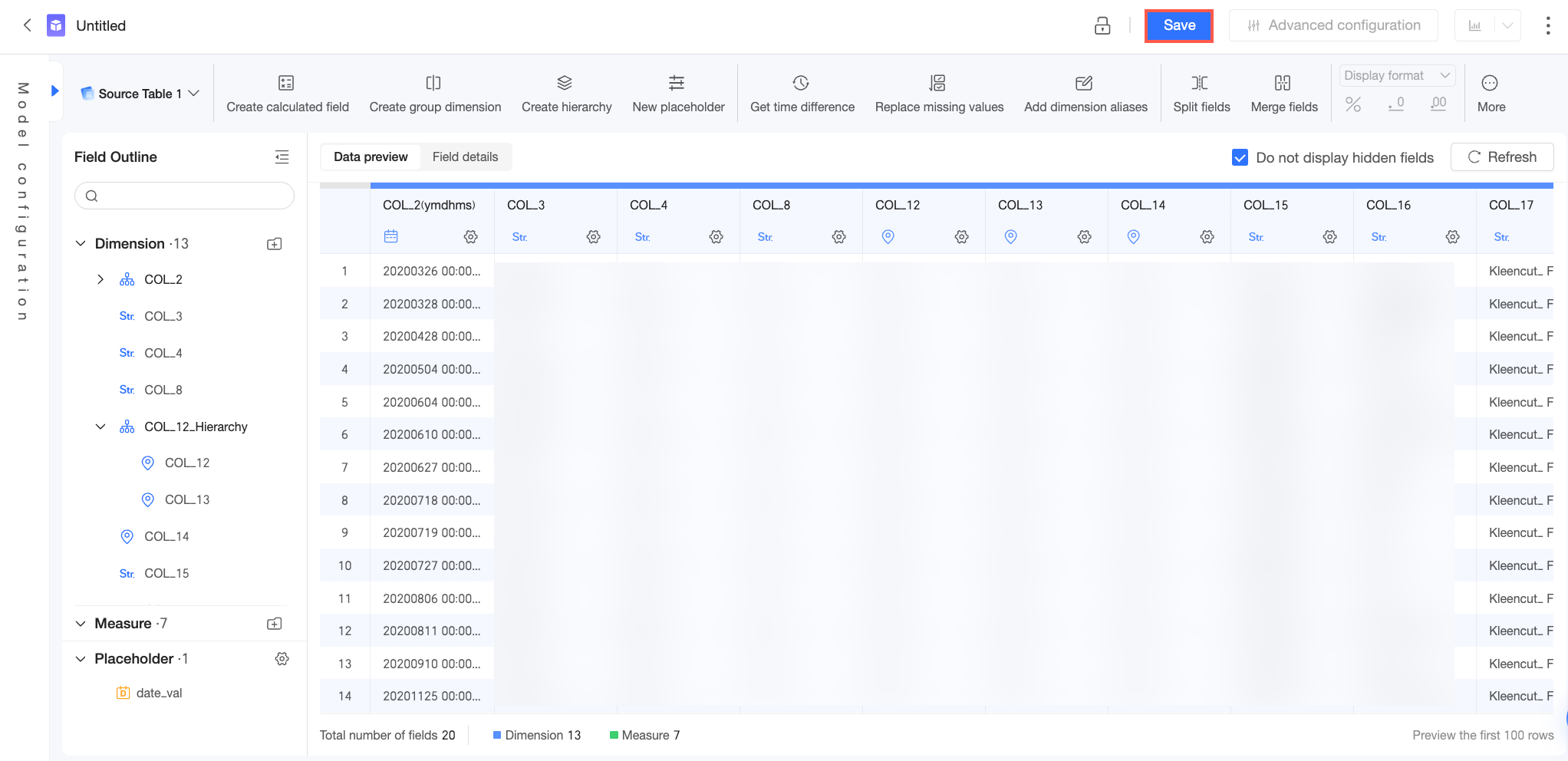
Una vez completada la configuración, haga clic en Save en la esquina superior derecha para finalizar la creación del conjunto de datos.
-
Configure el panel: cree un panel con el conjunto de datos guardado.
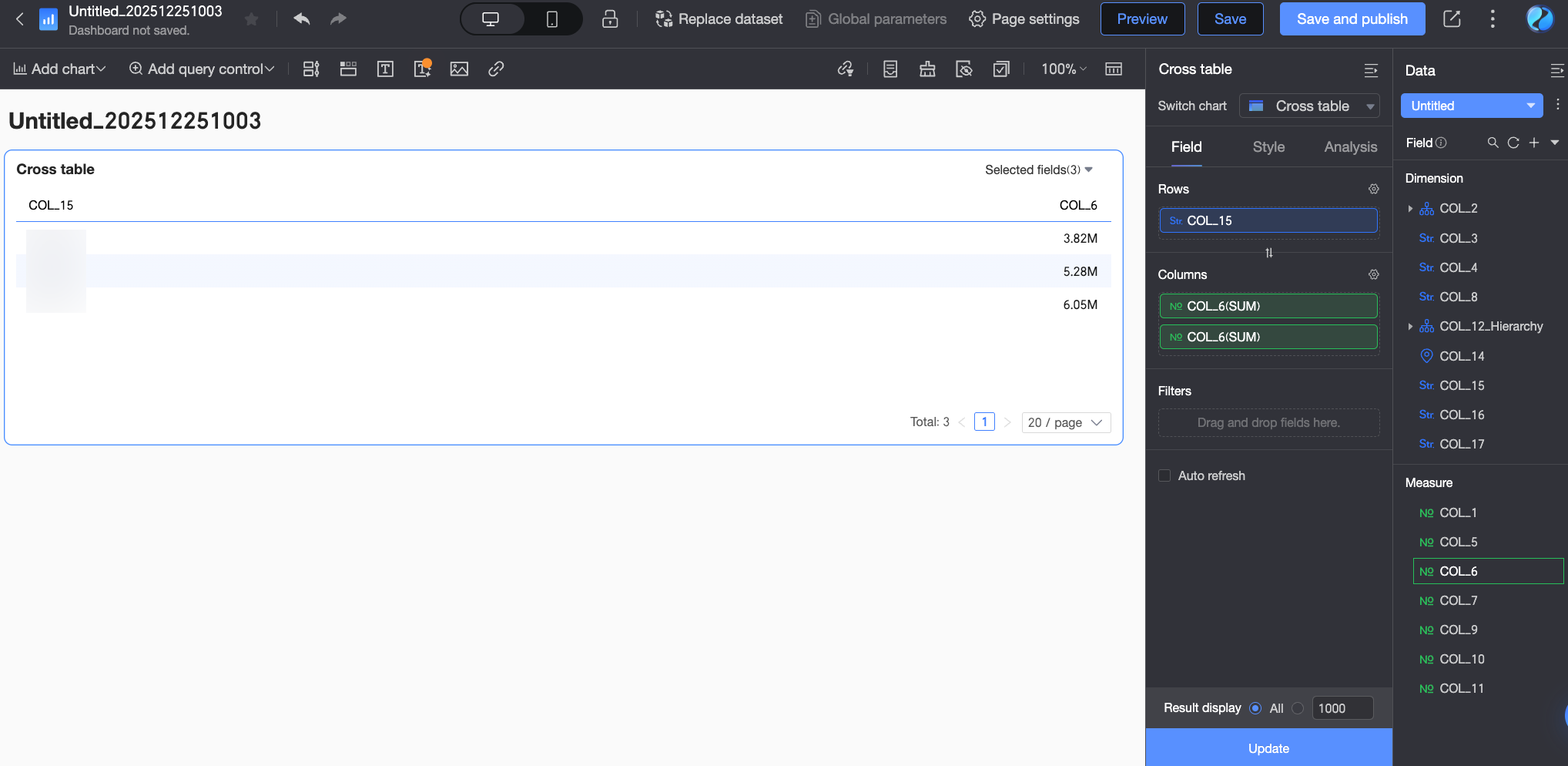
En la página de edición del panel, agregue una tabla cruzada y configure sus campos con el conjunto de datos guardado en el paso anterior. Como necesita calcular la comparación mensual del monto de pedidos, arrastre dos campos Order amount al área Columns.
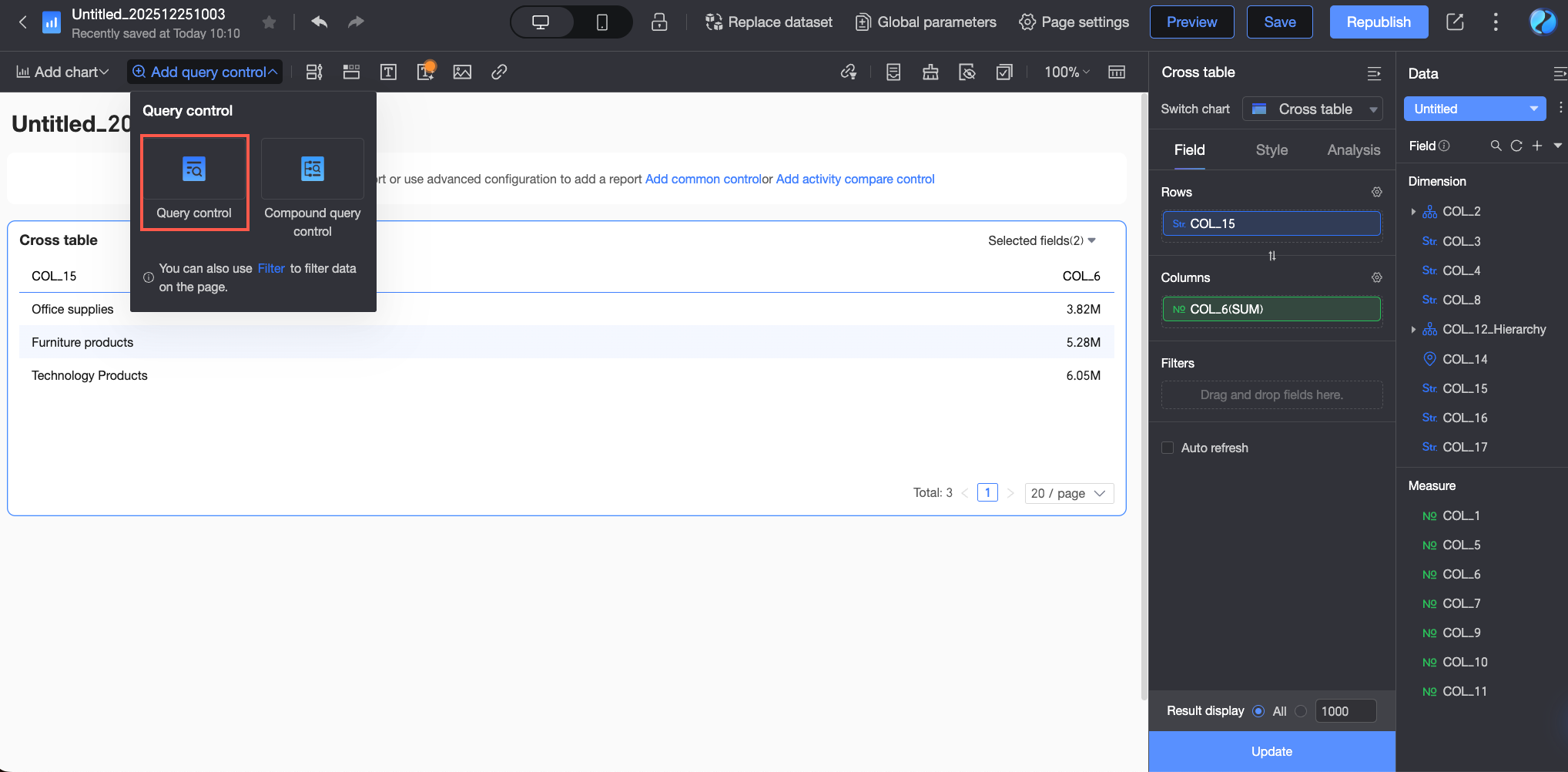
Haga clic en Add Query Control > Query Control para agregar un control de consulta vacío al gráfico.
-
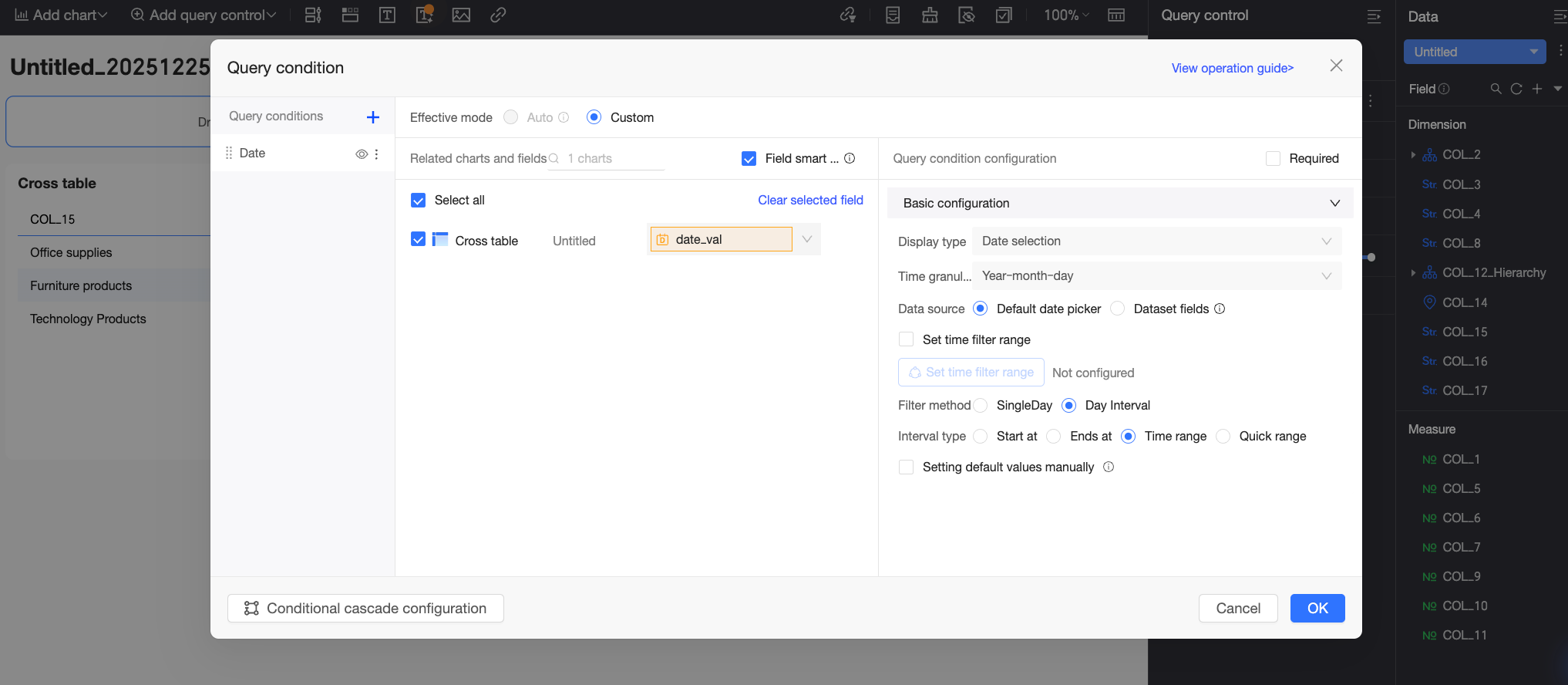
Haga clic en Add Standard Filter. En el cuadro de diálogo Query Condition Settings, configure la información del control de consulta y luego haga clic en OK para agregarlo.
En este ejemplo, asigne al control de consulta el nombre Time Range, vincúlelo con la tabla cruzada del panel actual y asócielo al marcador de posición de valor
date_valdel conjunto de datos que usa dicha tabla. El valor del parámetro de fecha que seleccione el lector del informe en el control de consulta se pasa dinámicamente a la condición de consulta SQL del conjunto de datos mediante el marcador de posición de valor. Esto actualiza los datos de la tabla cruzada y habilita el análisis del monto de pedidos según la fecha seleccionada.Para obtener más información sobre la configuración del control de consulta, consulte Query controls.
-
Configure la comparación temporal: defina la comparación para el campo Order amount.
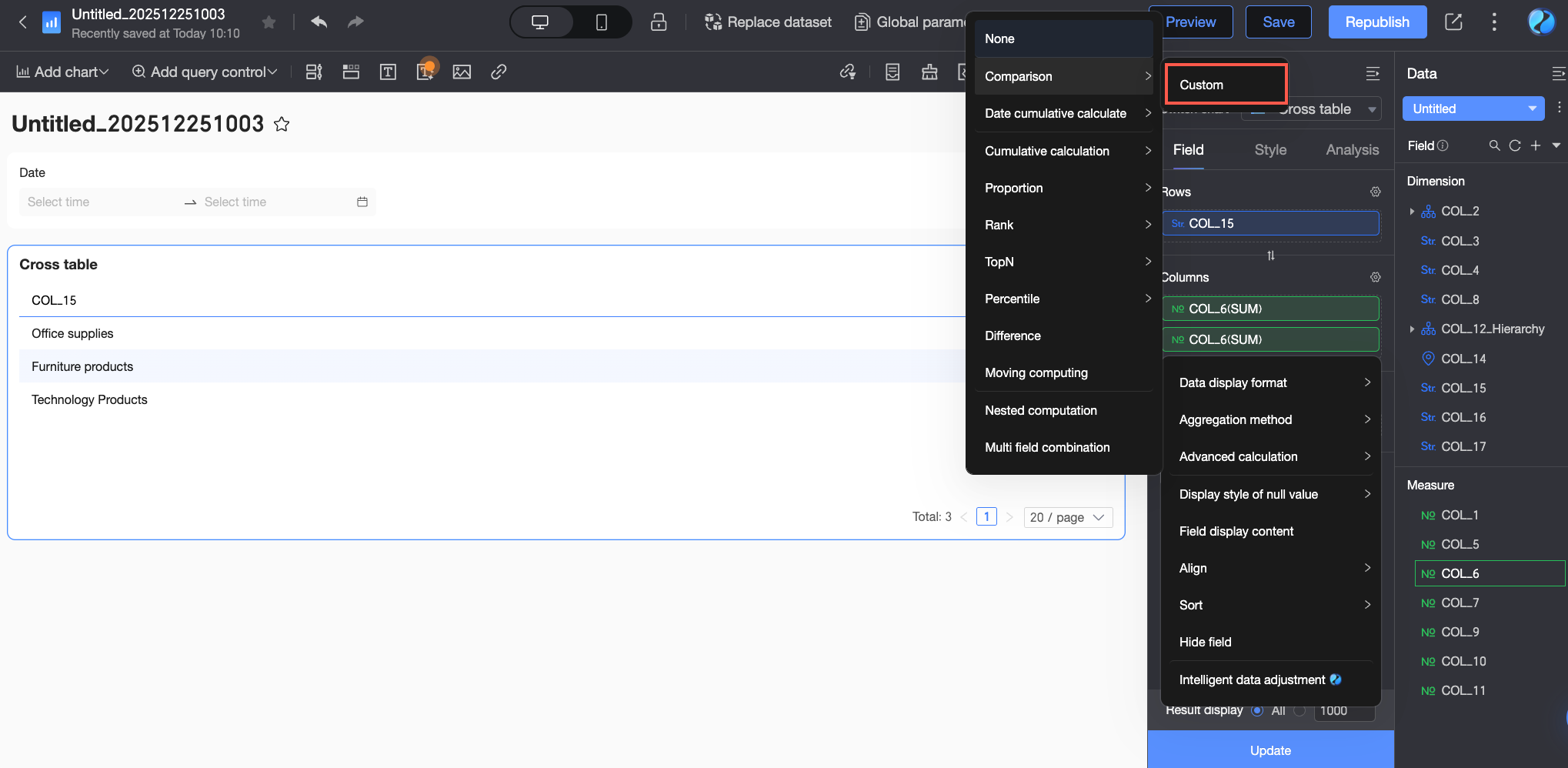
En el panel de configuración de campos de la tabla cruzada, siga los pasos que muestra la figura para abrir la interfaz de configuración de comparación.
-
En el cuadro de diálogo Comparison Settings, configure Date field, Comparison type y Data settings.
En este ejemplo, establezca Date field en el marcador de posición de fecha
date_val. La comparación se basa en el valor de fecha que recibe dicho marcador. Establezca Comparison type en Month-over-month y Data settings en Specific value.NotaAsegúrese de que el marcador de posición seleccionado en el campo de fecha coincida con el vinculado en el control de consulta. De lo contrario, el cálculo no será correcto.
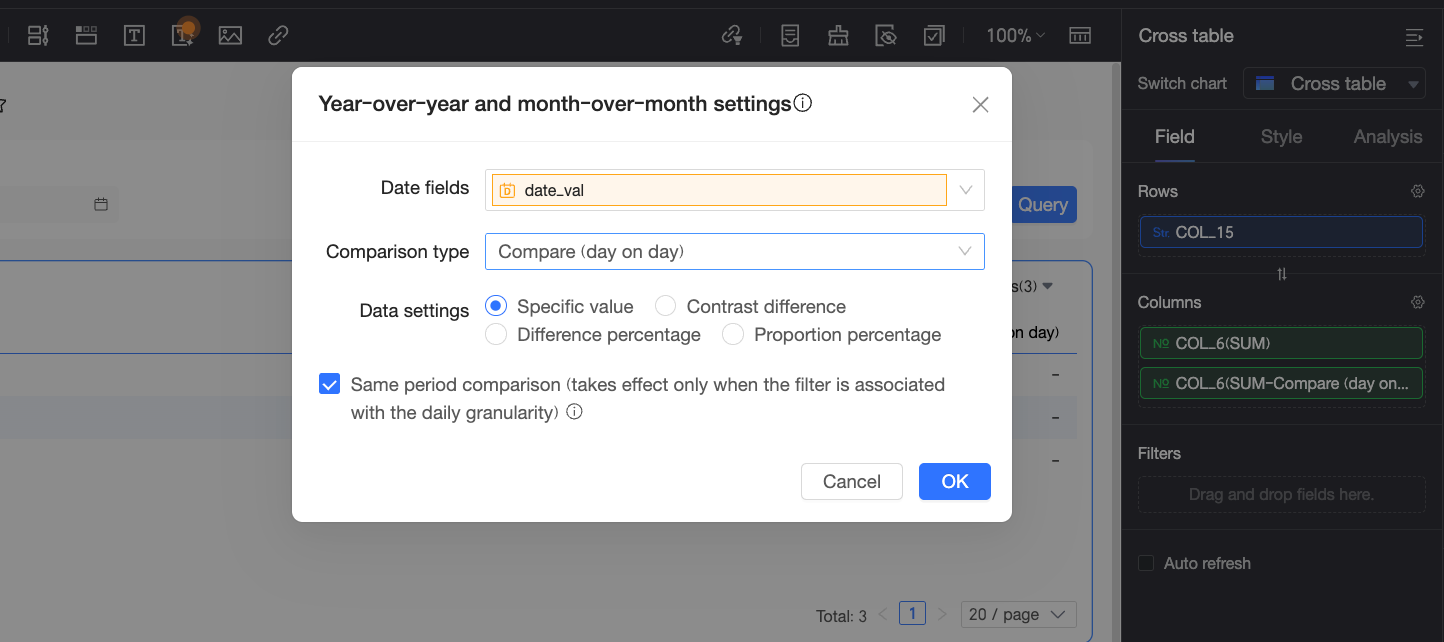
Después de configurar la comparación, haga clic en OK.
Configuración personalizada
La configuración personalizada le permite establecer una fecha de comparación según sus necesidades específicas. A continuación se explica cómo configurar una comparación para el campo Order amount con datos de hace 2 meses en una tabla cruzada.
-
En la página de edición del panel, vaya a la pestaña Fields, agregue campos y configure la comparación.
-
Agregue los campos.
En la lista Dimensions, busque Area y Order Date (month), y luego haga doble clic en ellos o arrástrelos al área Rows.
En la lista Measures, busque Order amount y haga doble clic en este campo o arrástrelo al área Columns. En este ejemplo, agregue dos medidas Order amount al área Columns.
Coloque el cursor sobre la medida Order amount, haga clic en el ícono
y seleccione Advanced Calculation > Comparison > Custom.-
En la ventana Comparison Settings, configure el campo de fecha, el tipo de comparación y la configuración de datos.
En este ejemplo, establezca el campo de fecha en Order Date (month), el tipo de comparación en Custom, la fecha de comparación en 2 Months Ago y la configuración de datos en Comparison Difference.
 Nota
NotaData settings admite Specific Value, Difference From, Percent Difference From y Percentage Of.
Haga clic en OK y luego en Update para actualizar el gráfico.
-
-
Agregue y configure las condiciones de consulta.
 Nota
NotaEl campo de fecha configurado en el control de consulta debe coincidir con el campo de fecha de la configuración de comparación. En este ejemplo, ambos deben ser Order Date (month).
-
En la página de edición del panel, seleccione un rango de consulta y haga clic en Query.

Configuración avanzada
Cuando el Date field de la ventana Comparison Settings tiene granularidad de día, puede usar la opción Advanced configuration. Esta opción le permite establecer Comparison date en Start of this month, End of last month, Start of this quarter, End of last quarter, Start of this year o End of last year. A continuación se explica cómo definir una comparación para el campo Order amount respecto a los datos de Start of this month en una tabla cruzada.
-
En la página de edición del panel, vaya a la pestaña Fields, agregue campos y configure la comparación.
-
Agregue los campos.
En la lista Dimensions, busque Area y Order Date (day), y luego haga doble clic en ellos o arrástrelos al área Rows.
En la lista Measures, busque Order amount y haga doble clic en este campo o arrástrelo al área Columns. En este ejemplo, agregue dos medidas Order amount al área Columns.
Coloque el cursor sobre la medida Order amount, haga clic en el ícono
y seleccione Advanced Calculation > Comparison > Custom.-
En la ventana Comparison Settings, configure el campo de fecha, el tipo de comparación y la configuración de datos.
En este ejemplo, el campo de fecha de comparación se establece en Order Date (day), el tipo de comparación en Advanced Configuration, la fecha de comparación en Beginning Of This Month y Data Settings en Difference.
 Nota
NotaData settings admite Specific Value, Difference From, Percent Difference From y Percentage Of.
Haga clic en OK y luego en Update para actualizar el gráfico.
-
-
Agregue y configure las condiciones de consulta.
 Nota
NotaEl campo de fecha configurado en el control de consulta debe coincidir con el campo de fecha utilizado para la comparación.
-
En la página de edición del panel, seleccione un rango de consulta y haga clic en Query.

Escenarios especiales
Al configurar la función de comparación y ejecutar operaciones de desglose, cambio de grupo de dimensiones o filtrado de campos en el gráfico, la configuración de comparación se ajusta según los cambios en los campos. Las reglas de ajuste específicas son las siguientes.
Desglose
Cuando ejecuta una operación de desglose, la función de comparación cambia a la granularidad correspondiente. Por ejemplo, si realiza un desglose de 2021 a los trimestres de 2021, la comparación anual cambia automáticamente a una comparación trimestral.
Si durante el proceso de desglose encuentra campos con una granularidad no comparable, como "region", "hour", "minute" o "second" (es decir, cuando el gráfico no tiene un campo de fecha), el tipo de comparación se mantendrá igual que en el nivel superior.
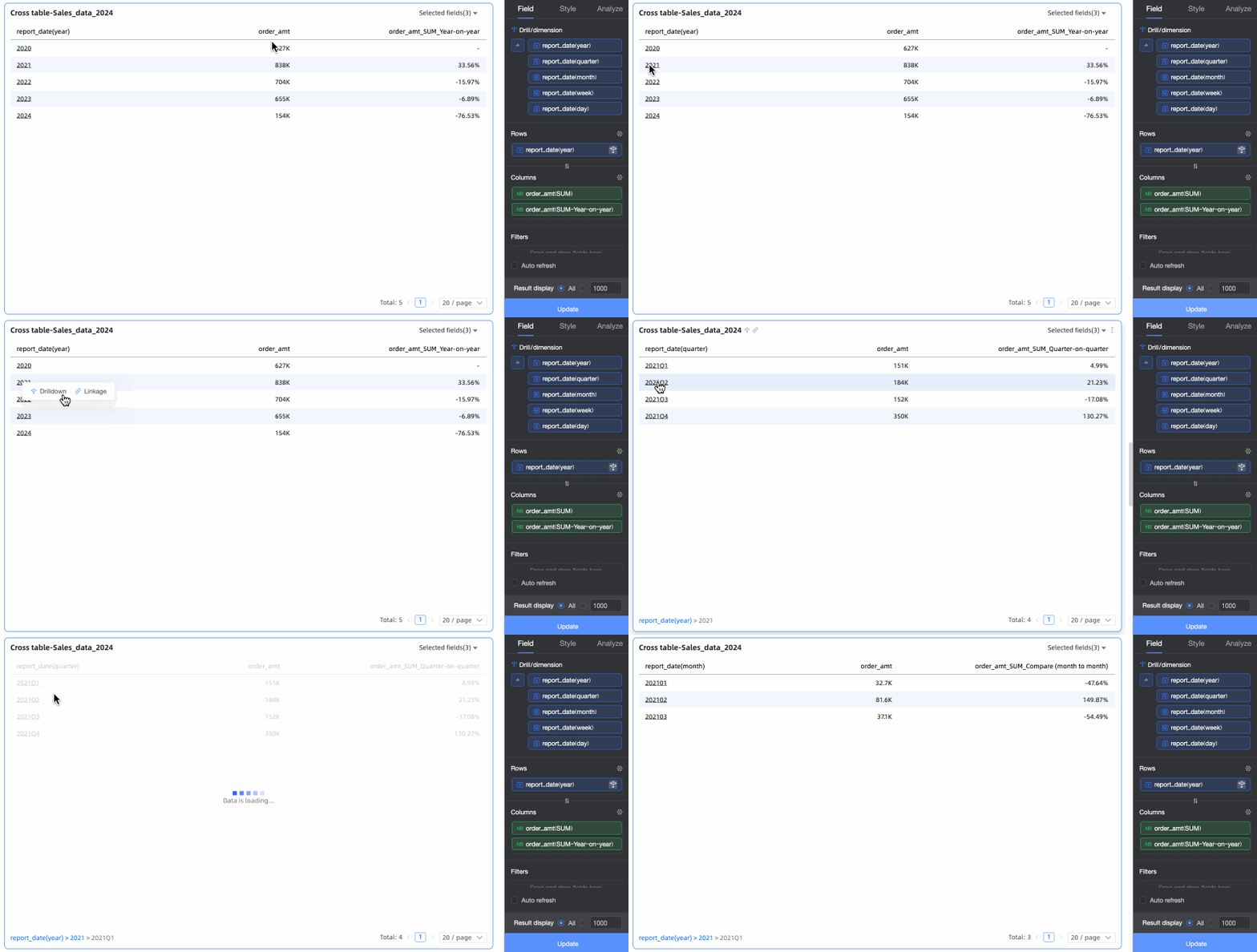
Las reglas específicas son las siguientes: después del desglose, la comparación de valores periódicos cambia a la comparación de valores periódicos de la granularidad correspondiente, mientras que la comparación de valores de intervalo se mantiene sin cambios.
|
Granularidad del primer nivel |
Comparación configurada |
Granularidad de desglose y comparación correspondiente |
|||
|
Trimestre |
Mes |
Semana |
Día |
||
|
Año |
Compare (Year to Year) |
Compare (Quarter to Quarter) |
Compare (Month to Month) |
Compare (Week to Week) |
Compare (Day to Day) |
|
Trimestre |
Compare (Quarter to Quarter) |
/ |
Compare (Month to Month) |
Compare (Week to Week) |
Compare (Day to Day) |
|
Compare (of Last Year) |
/ |
Compare (of Last Year) |
|||
|
Mes |
Compare (Month to Month) |
/ |
/ |
Compare (Week to Week) |
Compare (Day to Day) |
|
Compare (of Last Year) |
/ |
/ |
Compare (of Last Year) |
||
|
Semana |
Compare (Week to Week) |
/ |
/ |
/ |
Compare (Day to Day) |
|
Compare (of Last Year) |
/ |
/ |
/ |
Compare (of Last Year) |
|
Cambio de grupo de dimensiones
Cuando configura grupos de dimensiones en un gráfico y cambia de dimensión, el cálculo de comparación sigue el cambio de granularidad. Por ejemplo, si cambia el grupo de dimensiones de fecha de año a trimestre, la comparación anual cambiará automáticamente a una comparación trimestral.
Si el grupo de dimensiones cambia a un campo que no es de fecha o a otro campo de fecha, la configuración de comparación permanece sin cambios. Esta debe funcionar junto con las condiciones de filtro de la barra de filtros; de lo contrario, devolverá valores vacíos.
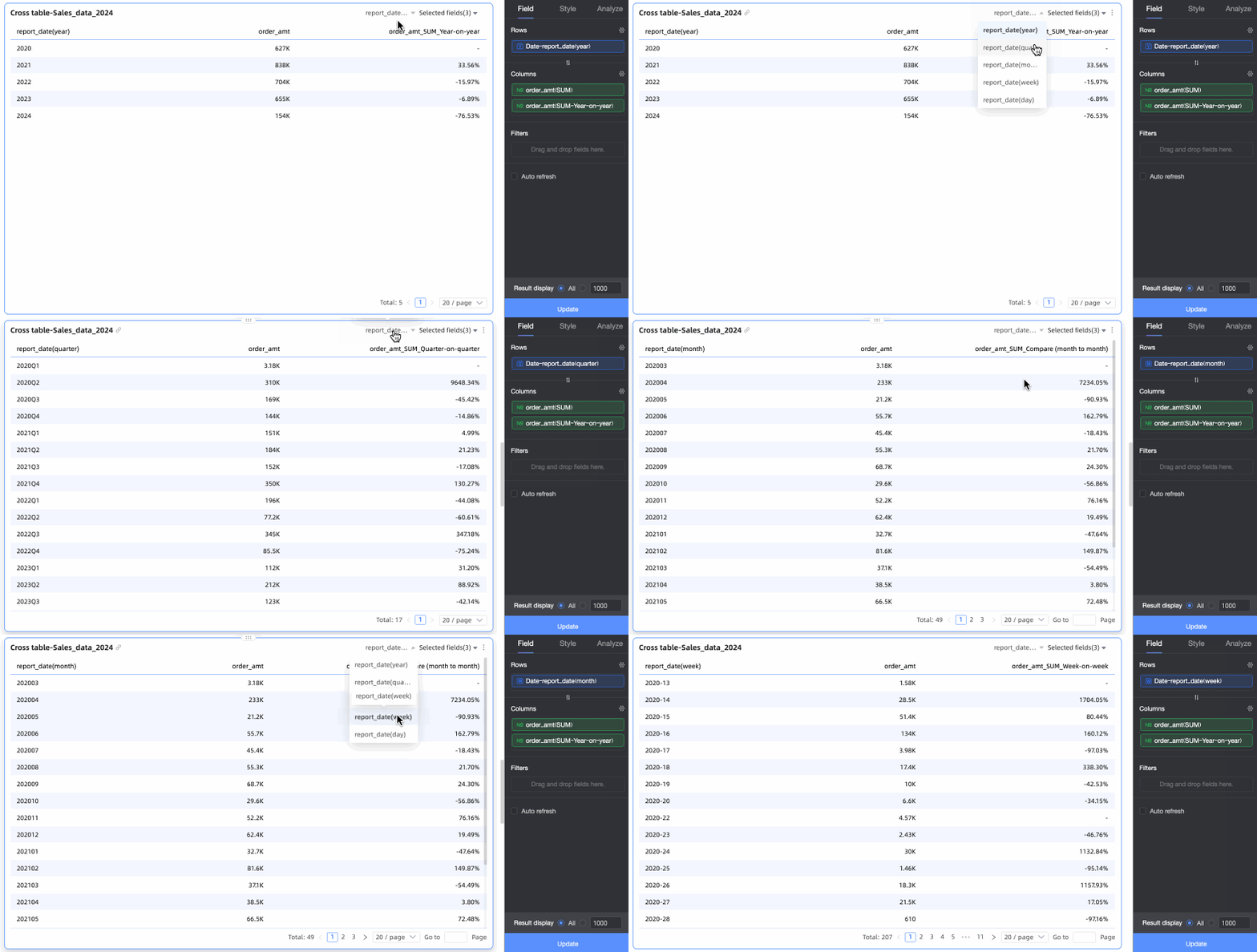
Las reglas específicas son las siguientes: el guion "-" en la tabla indica que no existe una configuración de comparación correspondiente. Al realizar el cambio, la comparación se cancela y solo se muestran los datos básicos. Si se trata de un indicador secundario, este se elimina.
|
Mes a mes/año a año |
Granularidad de la configuración de comparación |
Comparación |
Granularidad después de cambiar el grupo de dimensiones |
||||
|
Año |
Trimestre |
Mes |
Semana |
Día |
|||
|
Mes a mes |
Año |
Compare (Year to Year) |
Compare (Year to Year) |
Compare (Quarter to Quarter) |
Compare (Month to Month) |
Compare (Week to Week) |
Compare (Day to Day) |
|
Trimestre |
Compare (Quarter to Quarter) |
Compare (Year to Year) |
Compare (Quarter to Quarter) |
Compare (Month to Month) |
Compare (Week to Week) |
Compare (Day to Day) |
|
|
Mes |
Compare (Month to Month) |
Compare (Year to Year) |
Compare (Quarter to Quarter) |
Compare (Month to Month) |
Compare (Week to Week) |
Compare (Day to Day) |
|
|
Semana |
Compare (Week to Week) |
Compare (Year to Year) |
Compare (Quarter to Quarter) |
Compare (Month to Month) |
Compare (Week to Week) |
Compare (Day to Day) |
|
|
Día |
Compare (Day to Day) |
Compare (Year to Year) |
Compare (Quarter to Quarter) |
Compare (Month to Month) |
Semana a semana |
Compare (Day to Day) |
|
|
Compare (of Last Year) |
Trimestre |
Compare (of Last Year) |
- |
Compare (of Last Year) |
|||
|
Mes |
Compare (of Last Year) |
- |
Compare (of Last Year) |
||||
|
Semana |
Compare (of Last Year) |
- |
Compare (of Last Year) |
||||
|
Día |
Compare (of Last Year) |
- |
Compare (of Last Year) |
||||
|
Día |
Comparación mes a mes |
- |
Año a año |
||||
|
Día |
Semana a semana |
- |
Compare (of Last Week) |
||||
Filtrado de campos
Cuando filtra campos en la sección Selected Fields del gráfico, el sistema busca el campo de fecha con la granularidad más pequeña tras el filtrado y establece el cálculo de comparación correspondiente. Por ejemplo, si existen campos de fecha con granularidades de año, trimestre, mes, semana y día, la comparación se configura actualmente como día a día. Al excluir el campo de granularidad diaria, el gráfico mostrará automáticamente una comparación de semana a semana.
Si después de filtrar los campos no queda ningún campo de fecha de comparación en el gráfico (se excluyeron todas las granularidades), la configuración de comparación no cambia. Esta debe funcionar junto con las condiciones de la barra de filtros; de lo contrario, devuelve valores vacíos.
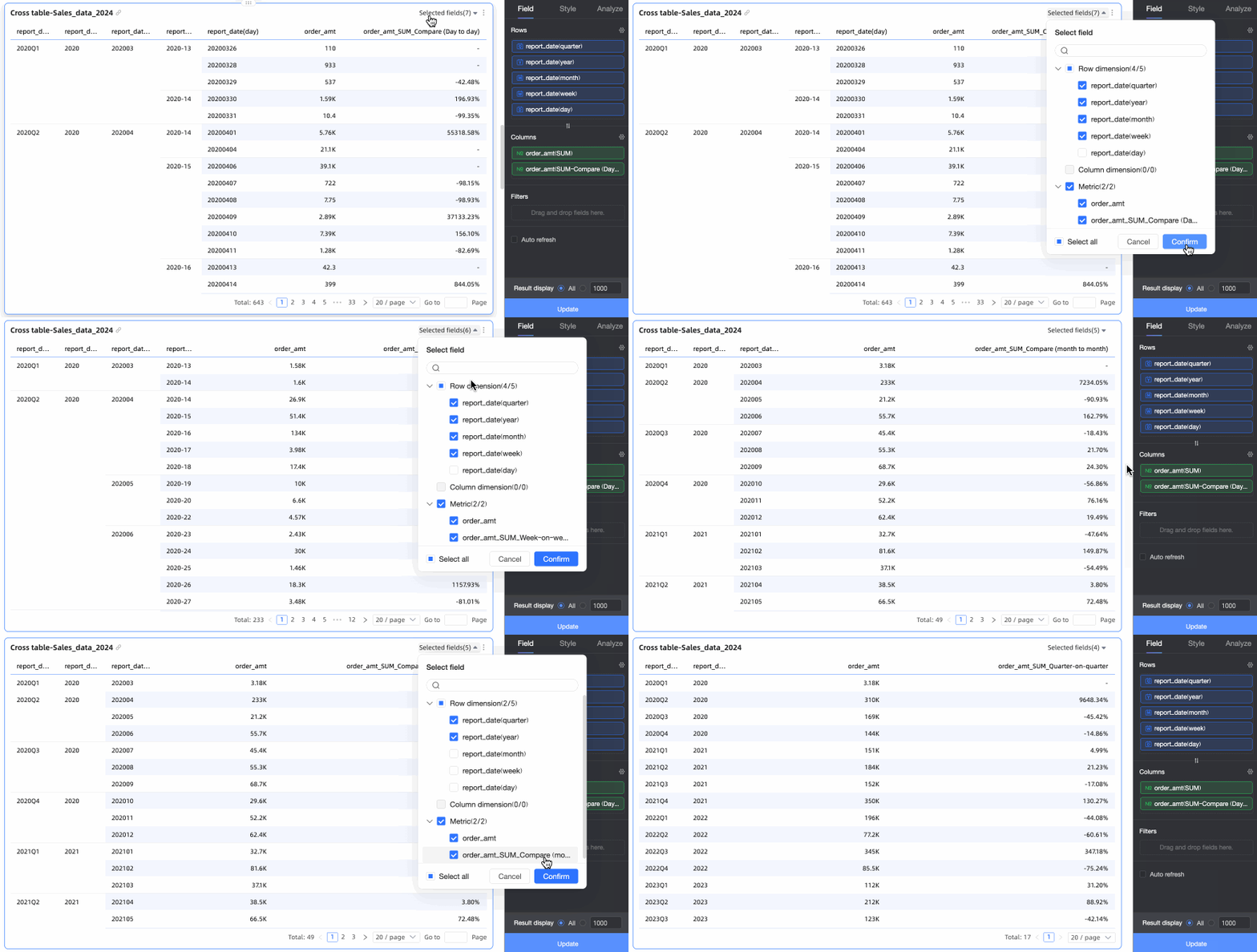
Las reglas específicas son las mismas que las del cambio de grupo de dimensiones.
Identificar la causa de la ausencia de resultados en la comparación
Método 1: Compruebe que el conjunto de datos contenga información de la fecha que se usará para la comparación. Por ejemplo, si el conjunto de datos solo incluye registros de 2020 y no de 2019, el resultado de la comparación interanual se muestra como -.
Método 2: Verifique que el campo de fecha especificado en la barra de filtros tenga la misma granularidad que el campo de fecha seleccionado para la comparación. Por ejemplo, ambos campos deben tener granularidad mensual. Si un campo tiene granularidad anual y el otro mensual, no se obtendrán datos.
Método 3: Si no se configuró ningún campo de fecha en la configuración de datos, debe configurar uno para la barra de filtros asociada a la gráfica y para la comparación personalizada. De lo contrario, no se podrá obtener el resultado de la comparación.