Si necesita crear varios gráficos de forma eficiente para su análisis visual, se recomienda utilizar paneles. Este tema describe cómo consultar los datos de los gráficos, configurar sus funciones y organizar su diseño.
Ir a la página de instancias
Inicie sesión en Quick BI console y utilice uno de los siguientes métodos para ir a la página de creación de paneles.
-
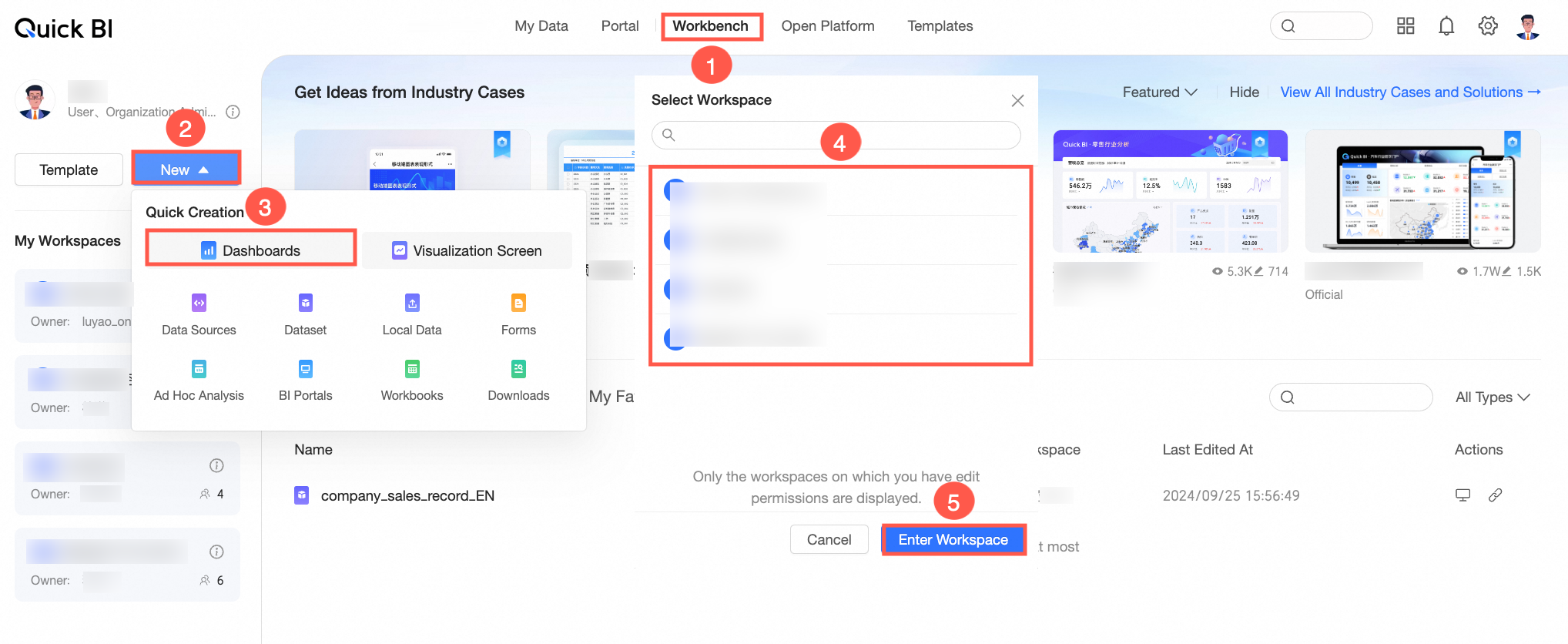
Método 1: Cree una consulta ad hoc desde Quick Start en la pestaña Workbench, fuera de un espacio de trabajo
-
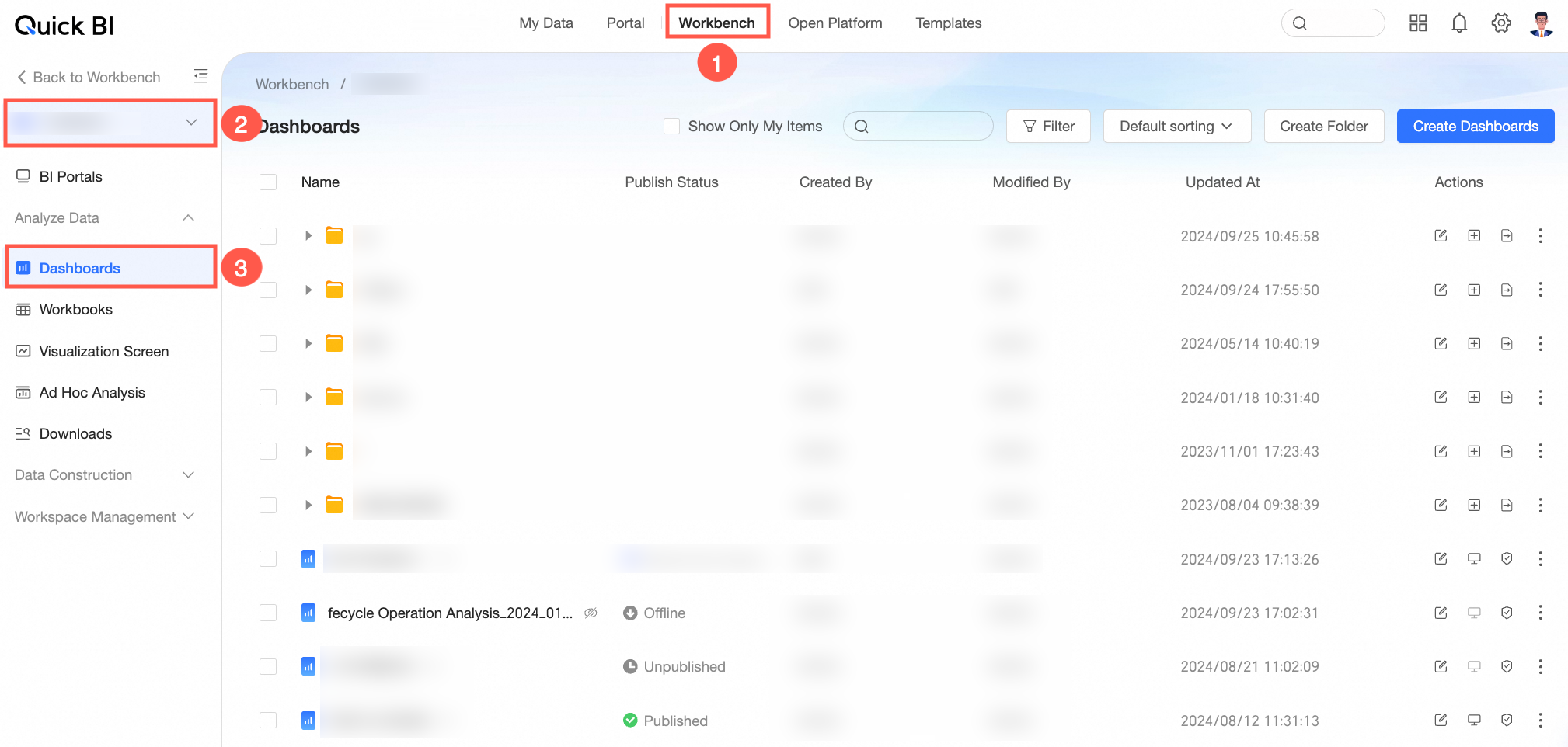
Método 2: Cree una consulta ad hoc en el panel de navegación izquierdo de la pestaña Workbench dentro de un espacio de trabajo
-
Método 3: Cree un panel desde el módulo Dashboard en un espacio de trabajo
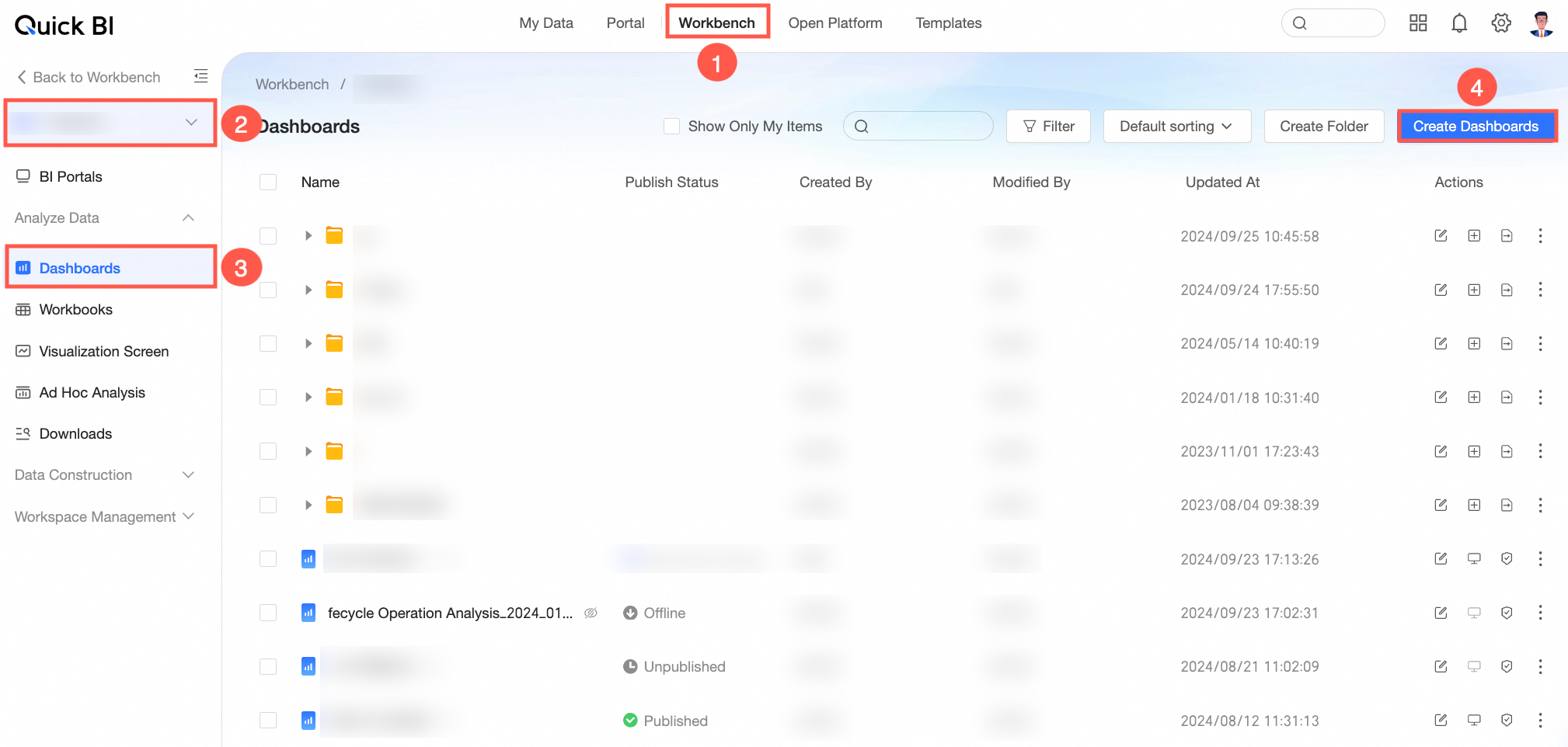
Al crear un panel mediante cualquiera de los tres métodos anteriores, no se selecciona ningún conjunto de datos de forma predeterminada. Seleccione Add Chart y Configure Dataset en la página de edición.
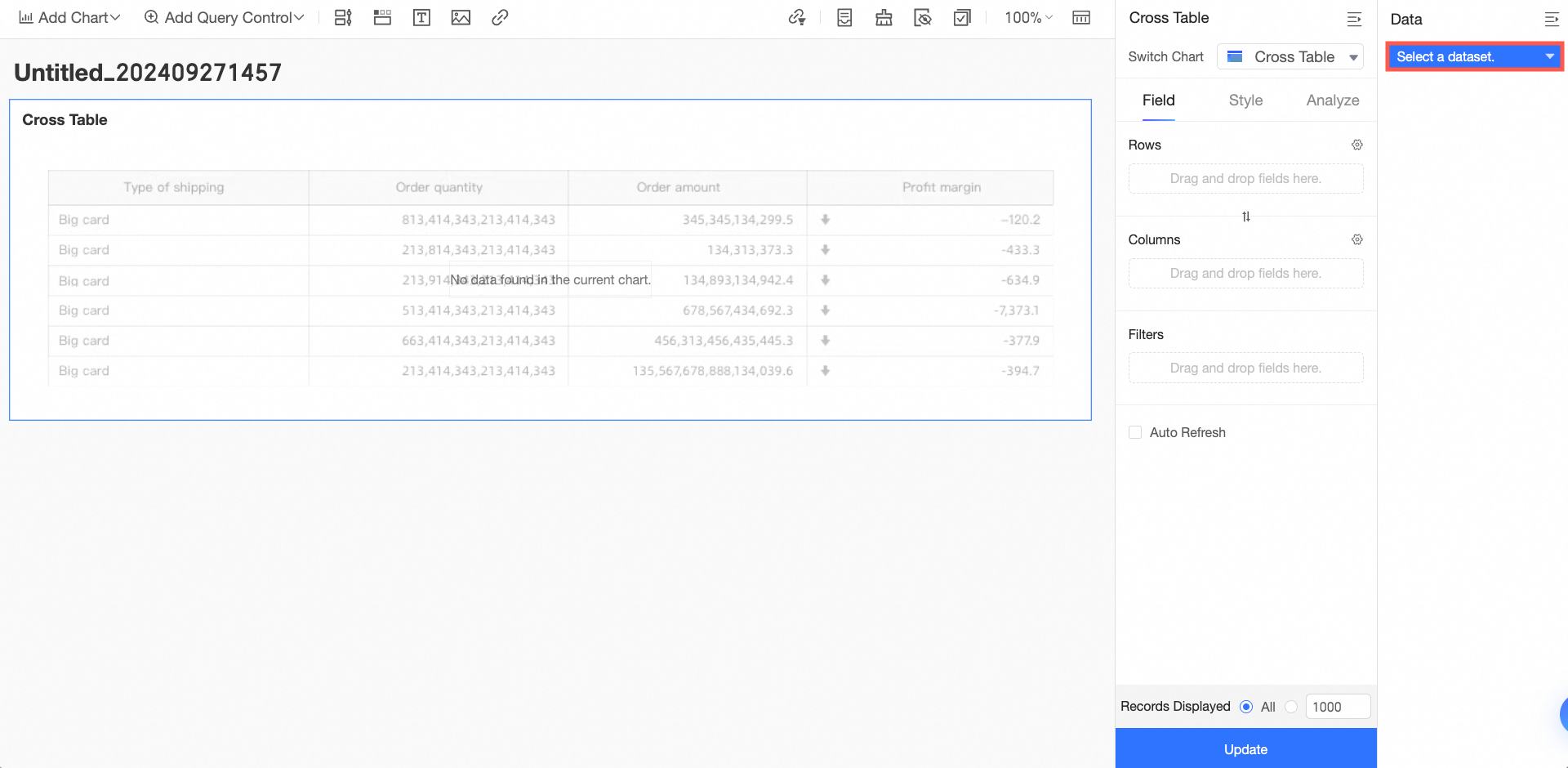
-
Método 4: Cree una consulta ad hoc en la página Datasets
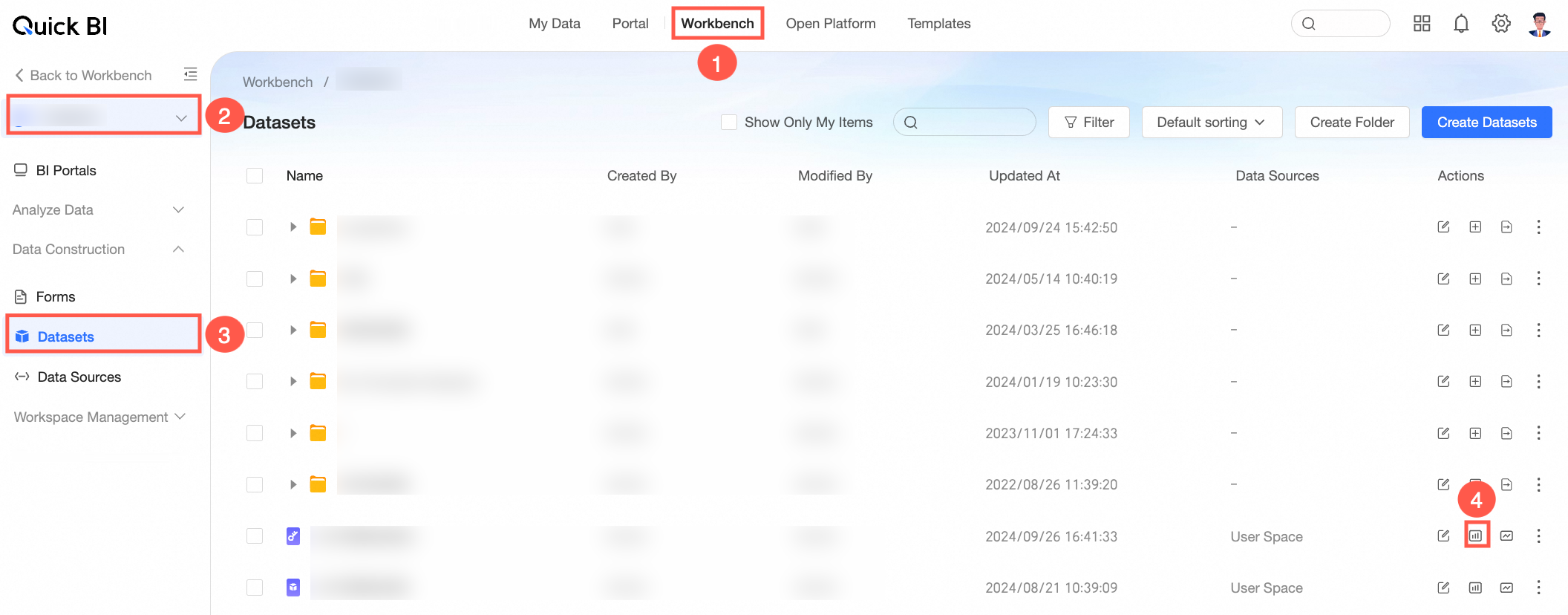
-
Método 5: Cree un panel desde la página dataset edit
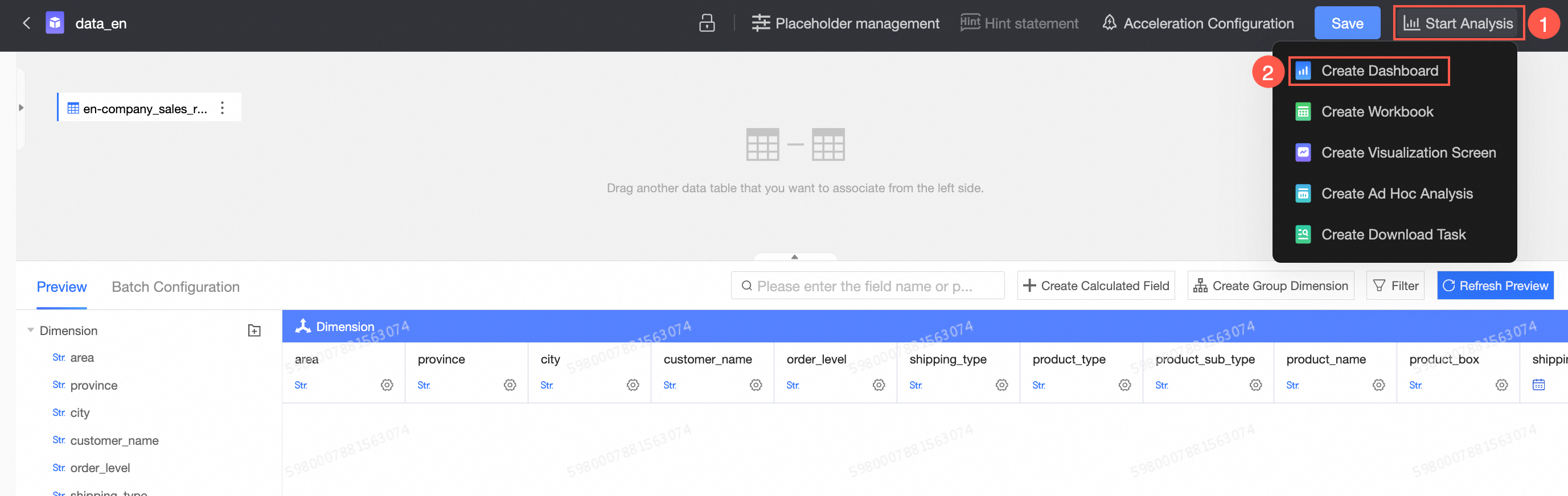
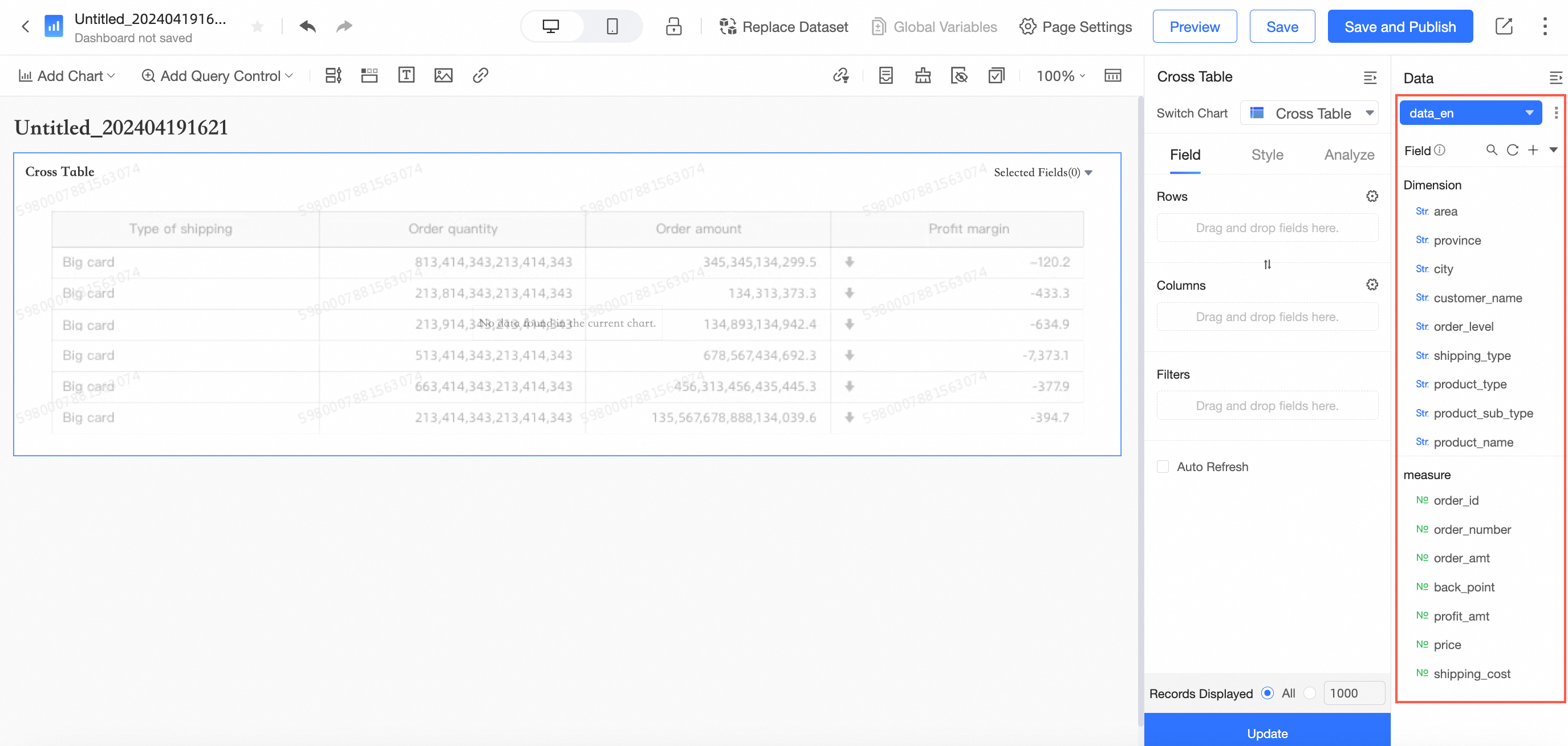
Si crea un panel a partir de un conjunto de datos existente con el método 4 o 5, las dimensiones y medidas del conjunto de datos se cargan directamente en el panel de datos de la derecha. Una vez que agregue un gráfico, solo tendrá que arrastrar las dimensiones y medidas al área de campos.
Operaciones comunes en el área de visualización
En el área de visualización de un panel puede realizar las siguientes operaciones:
|
Categoría |
Descripción |
|
Consultar datos del gráfico |
Consulte los datos de los gráficos en un panel. |
|
Modificar el título de un gráfico |
Modifique el título de un gráfico de manera eficiente. |
|
Gestionar gráficos |
Copie, mueva y elimine gráficos. |
|
Exportar un panel |
Exporte imágenes PNG o los datos de un gráfico como archivo PDF o Excel, y guarde el archivo exportado en su equipo local o en el servidor de OSS. Para obtener más información, consulte Export dashboard. |
|
Ajustar el diseño del panel |
Ajuste la posición de los gráficos dentro del panel. |
|
Búsqueda en el panel |
Al crear un panel, utilice la función de búsqueda del panel para encontrar rápidamente los elementos de configuración. |
Consultar datos del gráfico
Esta sección describe cómo consultar de forma eficiente los datos de un gráfico.
En la página de edición del panel, seleccione un gráfico.
-
Haga clic en la leyenda del gráfico para consultar los datos de un valor específico.
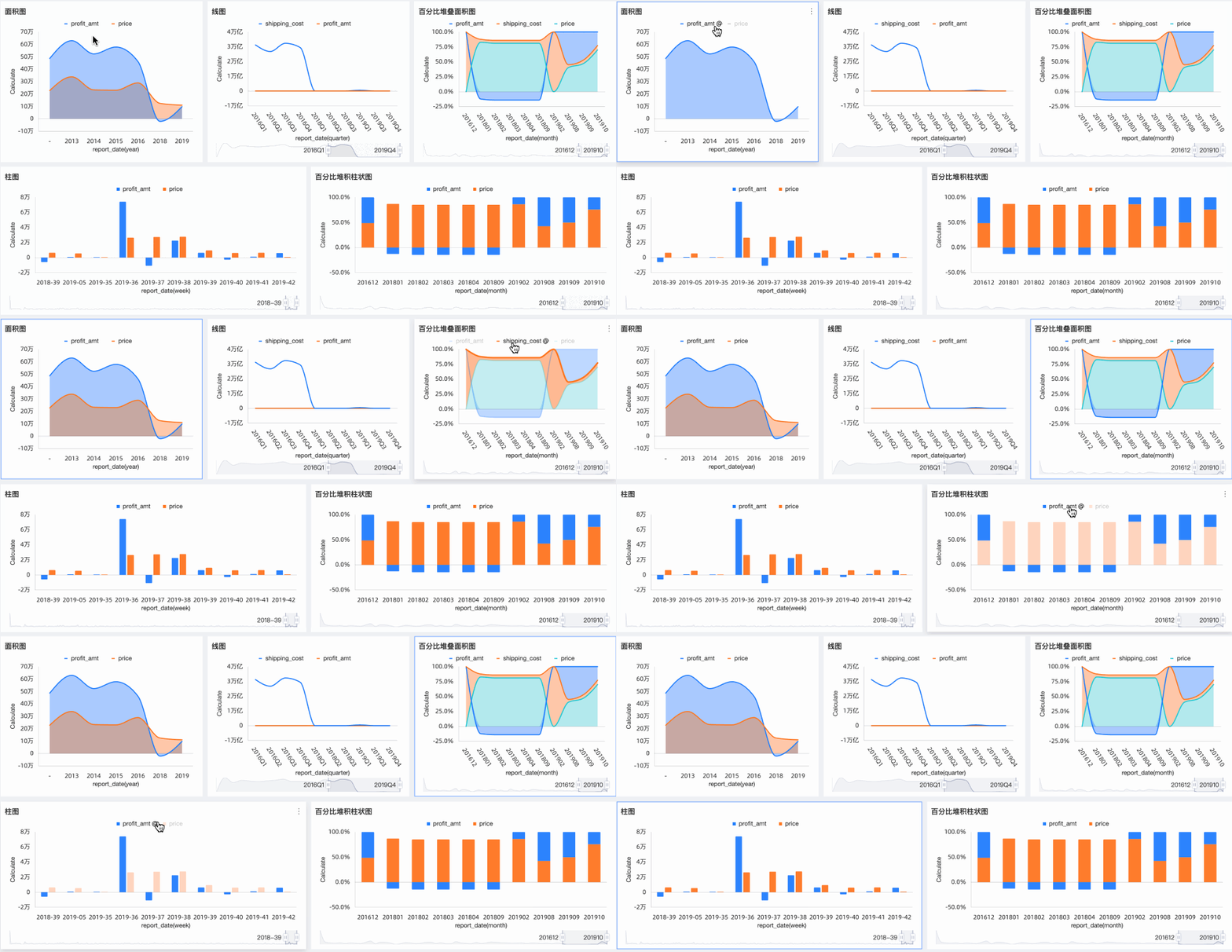
Para obtener más información sobre cómo configurar los efectos del gráfico, consulte Interactive analysis.
Modificar el título de un gráfico
Esta sección describe cómo modificar de forma eficiente el título de un gráfico.
En la página de edición del panel, seleccione un gráfico.
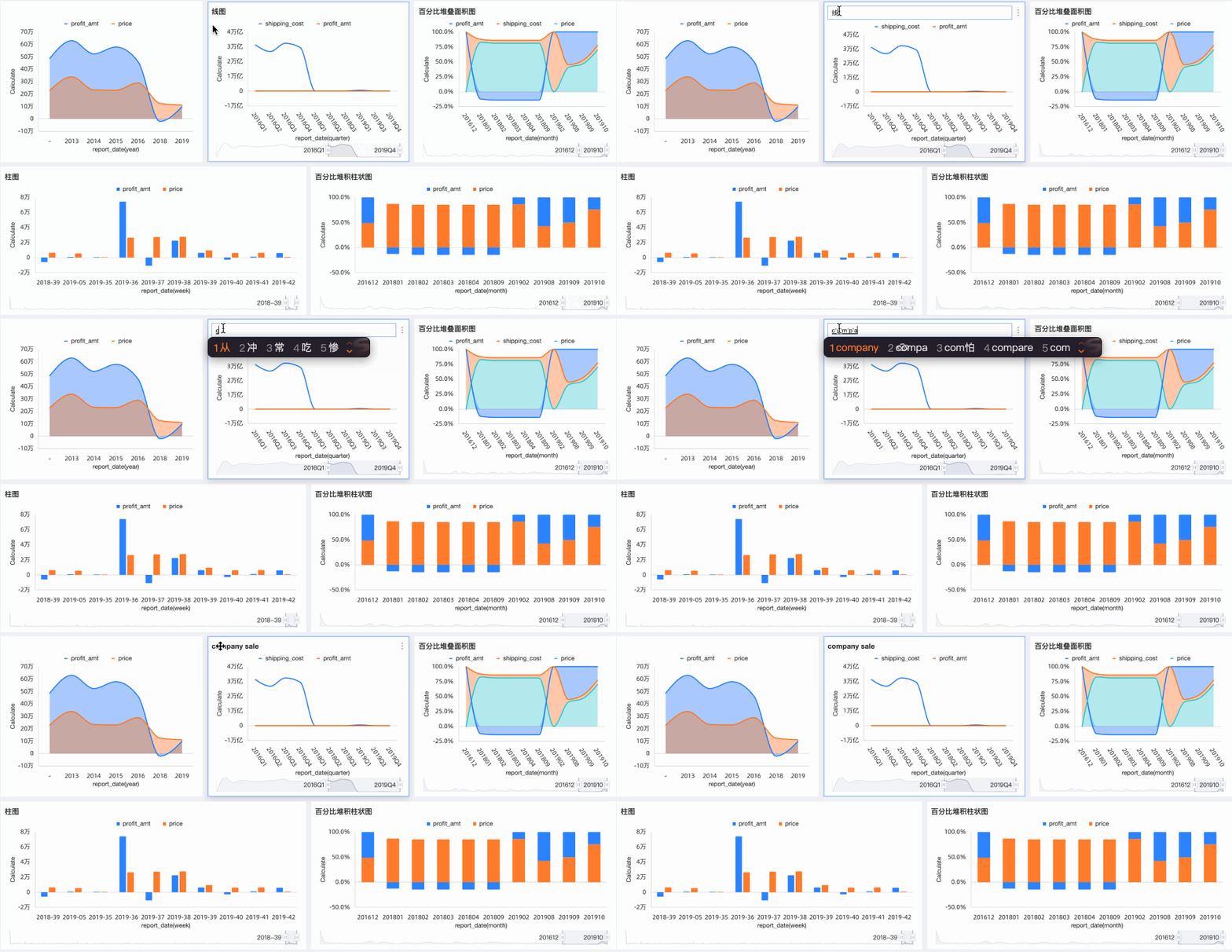
Coloque el puntero sobre el título del gráfico y haga doble clic para modificarlo.
Gestionar gráficos
Coloque el puntero sobre la esquina superior derecha de un gráfico y haga clic en el icono  para realizar las siguientes operaciones.

Categoría | Descripción |
Move To | Mueva el gráfico a una pestaña. |
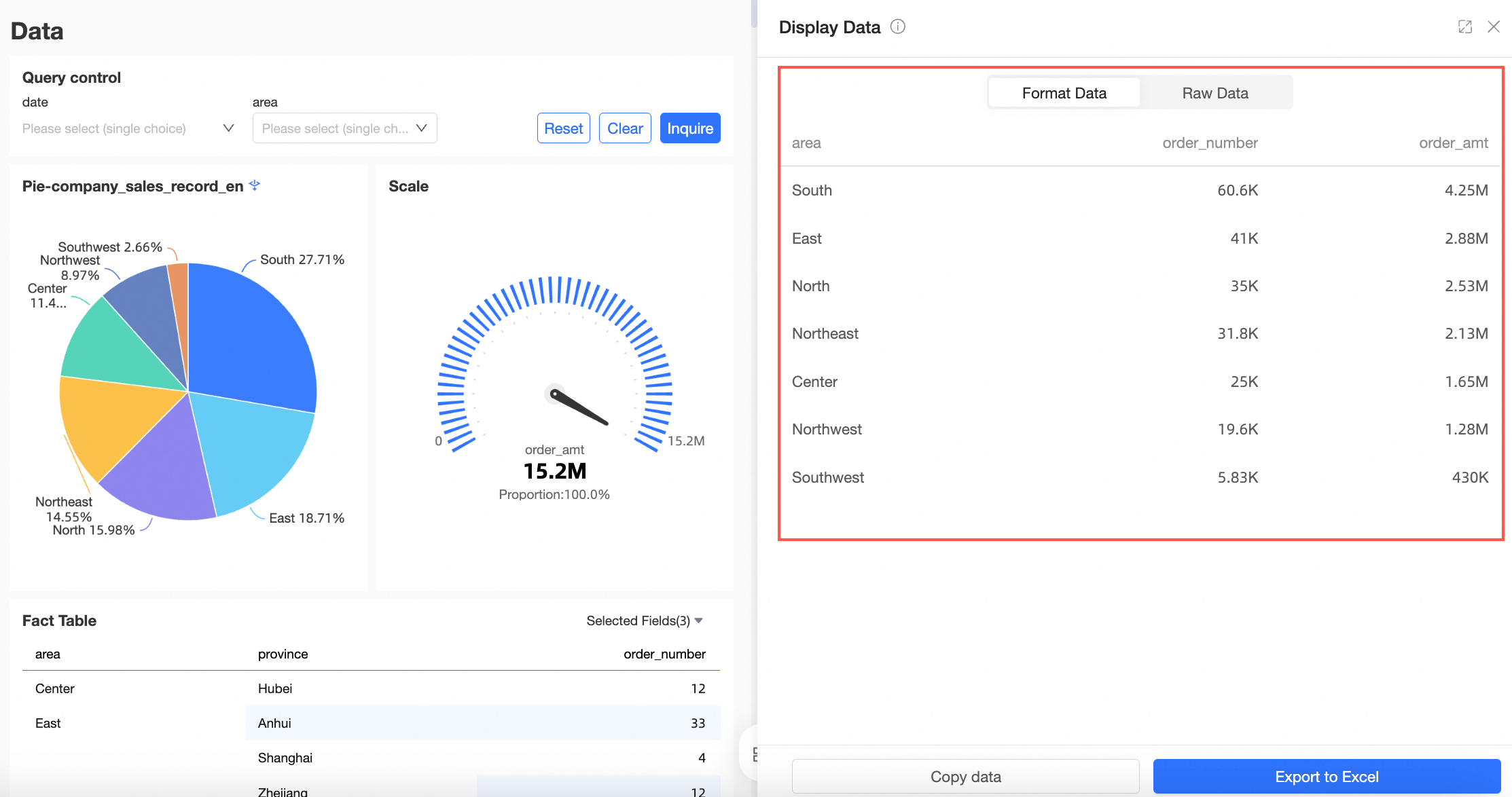
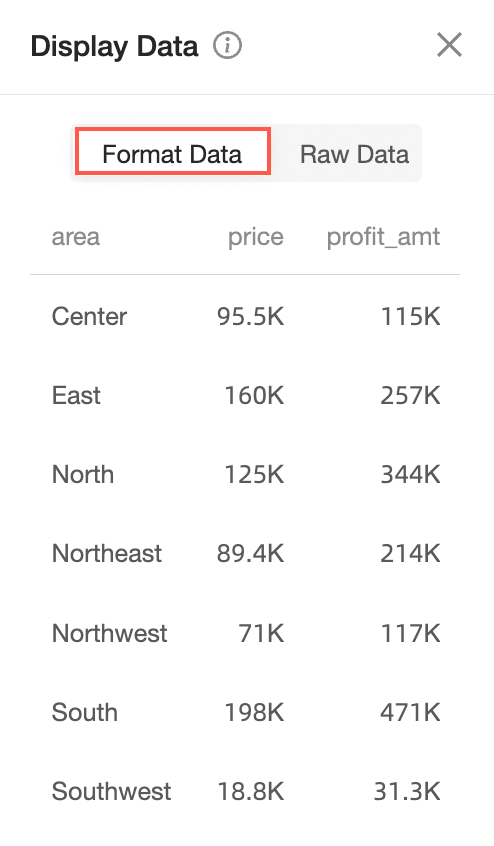
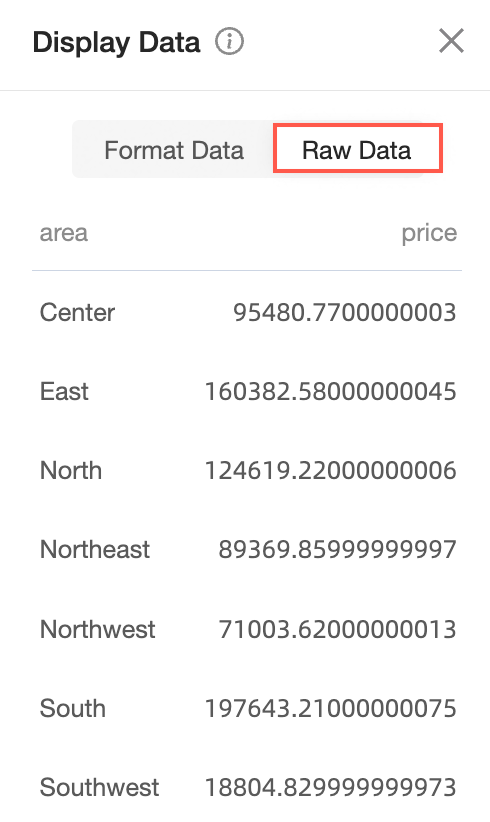
View Data | Consulte los datos del gráfico.
Nota Las tablas cruzadas y las tablas de detalle no admiten esta función. Puede consultar los datos en formato Formatted Data o Raw Data.
|
Copy | Copie el gráfico. |
Paste | Pegue el gráfico copiado en el panel actual. |
Annotate | Utilice iconos, colores de fondo y resaltado de valores de dimensión para anotar partes específicas de un gráfico. Para obtener más información, consulte Annotations. |
View SQL | Consulte la instrucción SQL del gráfico. |
Insert Filter | Agregue un filtro al gráfico. Para obtener más información, consulte Create a filter in a chart. |
Create Monitoring | Monitoree la información de alertas del gráfico. Para obtener más información, consulte Configure monitoring and alerts. |
Export | Exporte imágenes PNG o los datos de un gráfico como archivo PDF o Excel, y guarde el archivo exportado en su equipo local o en el servidor de Object Storage Service (OSS). Para obtener más información, consulte Export dashboard. |
Block Embedding | Después del embedding, solo podrá ver el gráfico incrustado. |
Performance Diagnosis | Diagnostique el rendimiento de la consulta del gráfico actual y obtenga detalles del diagnóstico junto con sugerencias de optimización. |
Refresh Data | Actualice los datos del gráfico actual. |
Full Screen | Muestre el gráfico en modo de pantalla completa. En este modo, haga clic en el botón Exit Full Screen para salir de la pantalla completa. |
Delete | Elimine el gráfico. |
Downloads | Cree una descarga para el gráfico actual. Nota Solo las tablas cruzadas, las nuevas tablas cruzadas y las tablas de detalle admiten esta función. Para obtener más información, consulte Create and manage download tasks. |

Ajustar el diseño del panel
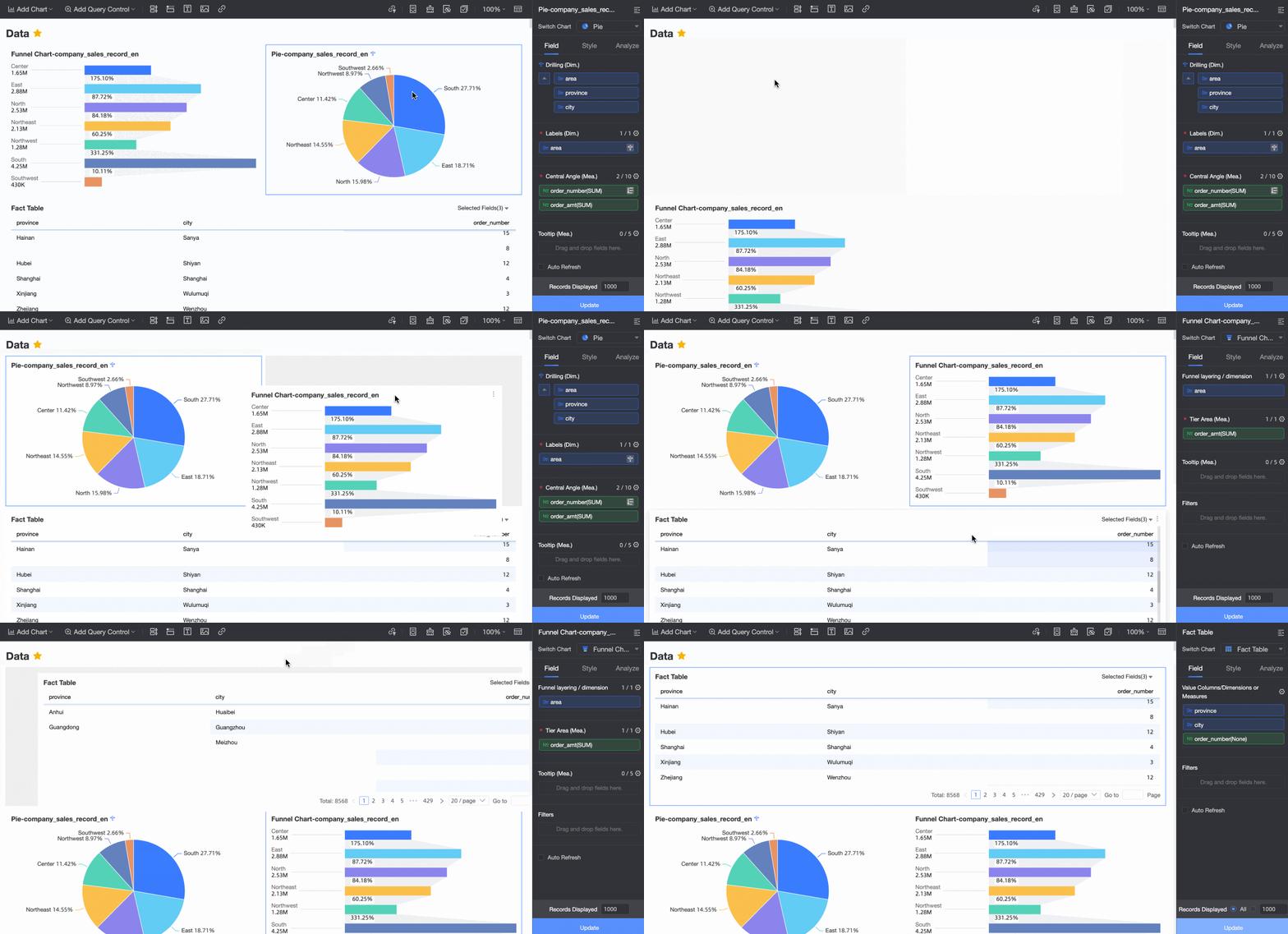
Coloque el puntero sobre una de las cuatro esquinas del gráfico. Cuando el puntero se convierta en una flecha de doble punta, arrástrelo para cambiar el tamaño del gráfico.
-
Coloque el puntero sobre el gráfico. Cuando el puntero adopte la forma de una mano, arrástrelo para mover el gráfico.
Cuando un panel contiene mucho contenido, utilice la función de escalado de diseño para verlo en su totalidad. Esto le permite localizar y ajustar rápidamente el diseño de los gráficos, lo que mejora la eficiencia en la creación de paneles.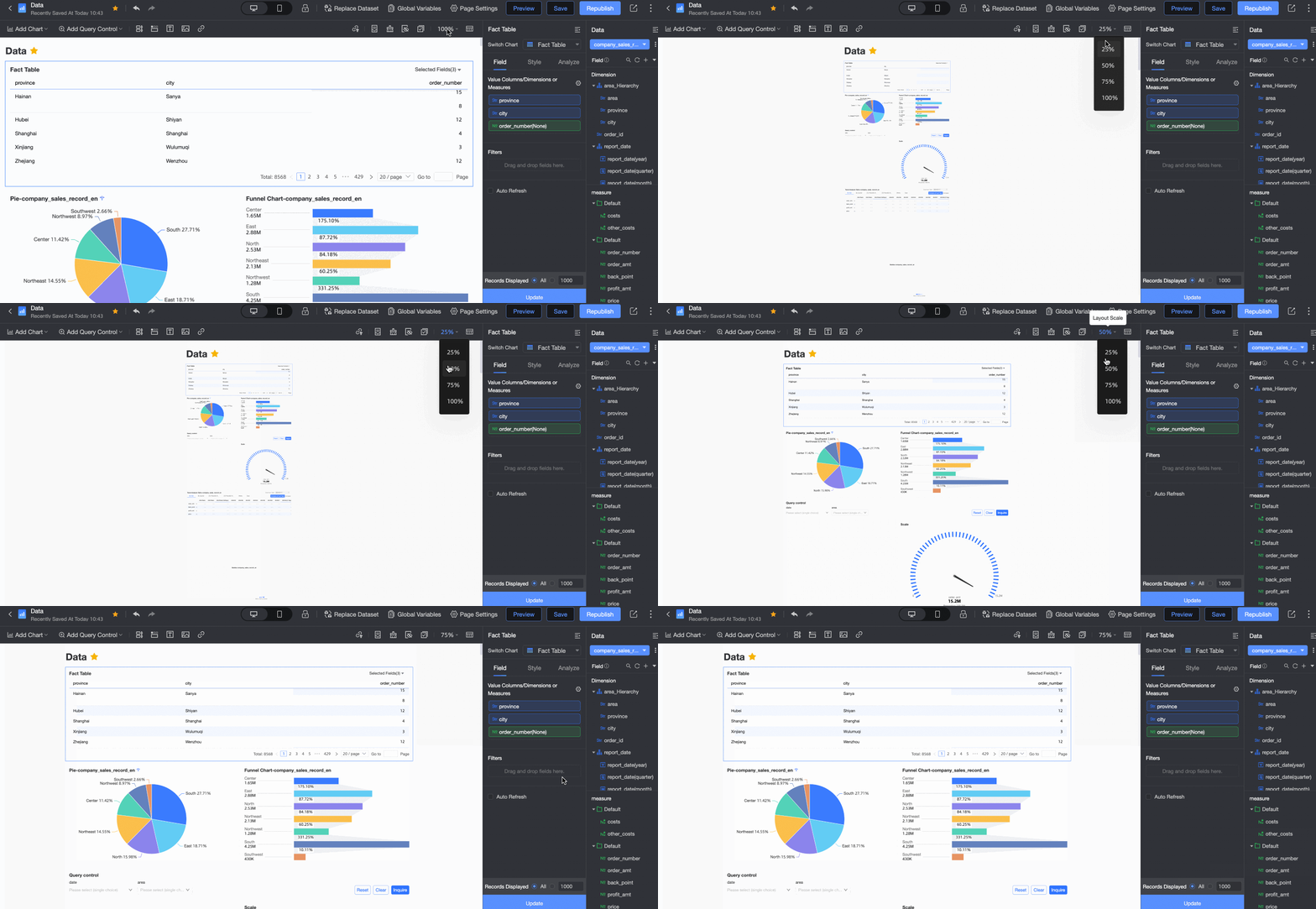
-
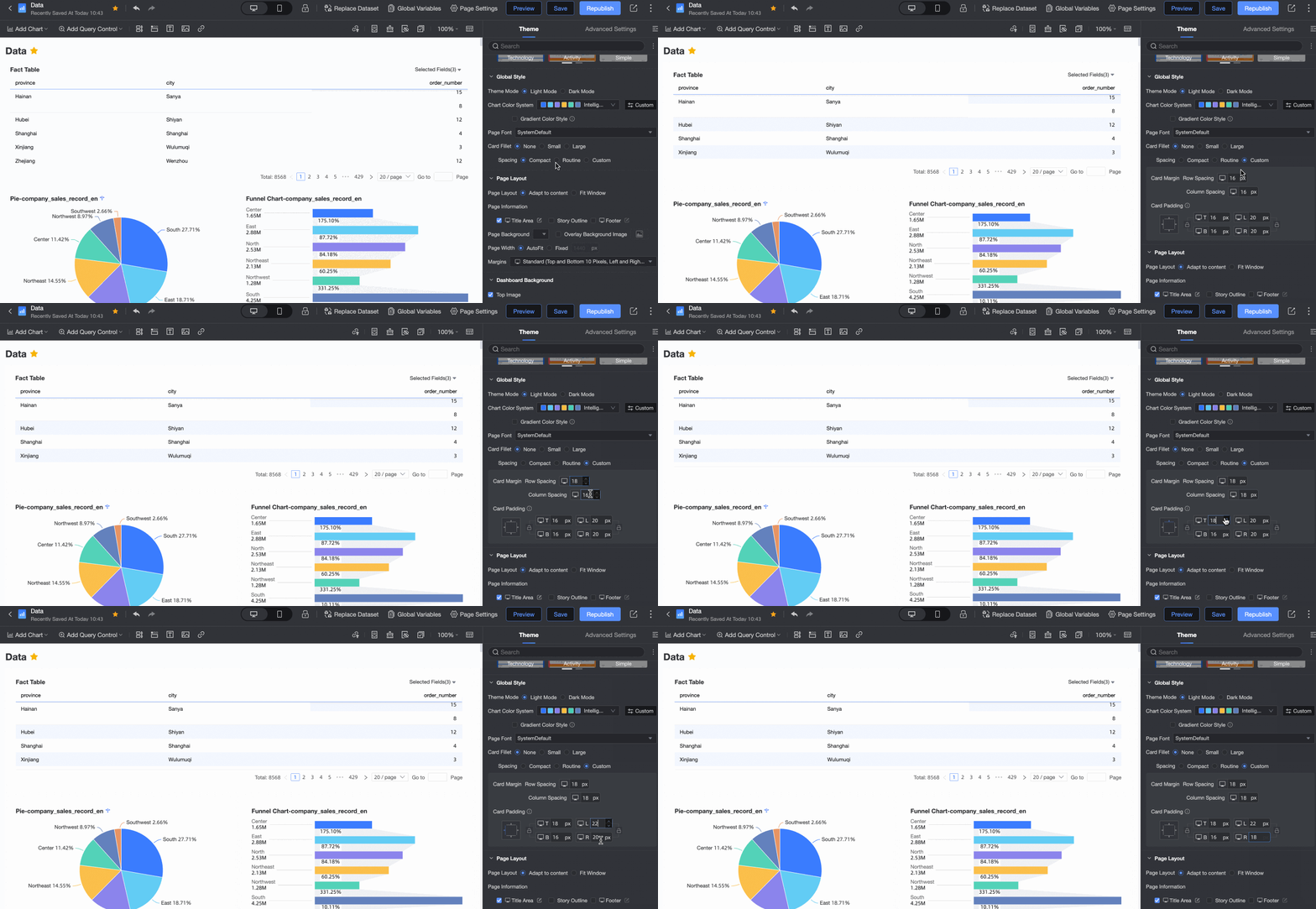
El espaciado se utiliza para definir la separación entre tarjetas. Hay tres opciones disponibles: Compact, Loose y Custom. Si selecciona Compact o Loose, el sistema ajusta automáticamente el espacio entre tarjetas. Si selecciona Custom, puede ajustar manualmente Card Spacing y Card Padding.
Card Spacing define la separación entre tarjetas. Puede introducir manualmente el espaciado de filas y columnas.
-
Card Padding define el relleno superior, inferior, izquierdo y derecho dentro de cada tarjeta. Puede ajustar manualmente estos valores.
Si el diseño de un panel resulta demasiado holgado y la densidad de información es baja debido a márgenes internos y externos excesivos en los componentes, ajuste el espaciado del panel y el relleno de las tarjetas para establecer márgenes globales adecuados de forma rápida y crear el panel de manera eficiente.
Búsqueda en el panel
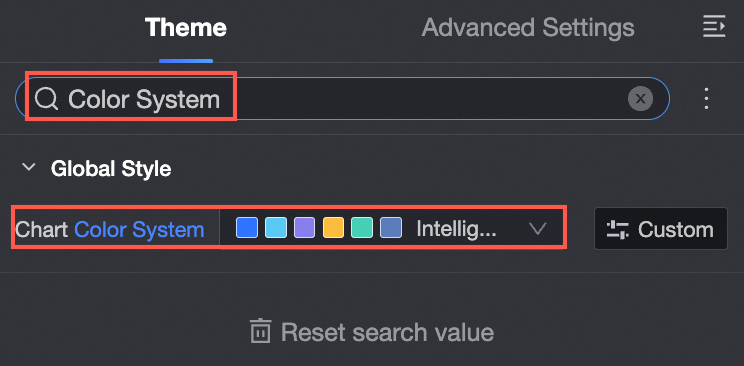
En la página de edición del panel, cuando configure Page Theme, Chart Style y Advanced Analysis, utilice la función Panel Search para encontrar y localizar rápidamente los elementos de configuración que desea establecer. Esto mejora la eficiencia en la creación de informes.
Funciones de vista previa del panel
El modo de vista previa del panel admite las siguientes funciones:

|
Elemento de configuración |
Descripción |
|
① View Data |
Consulte datos formateados y datos sin procesar; además, copie datos y expórtelos a Excel.
|
|
② Metric Monitoring |
Consulte el monitoreo de métricas. Para obtener más información, consulte Overview. |
|
③ Create Monitoring |
Cree configuraciones de monitoreo. Para obtener más información, consulte Overview of monitoring metrics. |
|
④ Export |
Exporte los datos del gráfico. Para obtener más información, consulte Exportar un solo gráfico en este tema. |
|
⑤ Refresh Data |
Actualice los datos del gráfico. |
|
⑥ Full Screen |
Muestre los gráficos en modo de pantalla completa. |
|
⑦ Add to pinboard |
Agregue el gráfico a un panel de tarjetas. Para obtener más información, consulte Add a card. |
|
⑧ Comments |
Agregue comentarios. Para obtener más información, consulte Manage dashboards. |
|
⑨ Share |
Comparta tarjetas. Para obtener más información, consulte ⑤ Share a card. |