Si aplica una plantilla del marketplace o necesita sustituir campos de datos de forma masiva en todos los widgets de un panel, actualizar cada widget manualmente resulta ineficiente. Quick BI ofrece opciones de reemplazo de datos a nivel global y a nivel de widget para ayudarle a crear paneles con mayor rapidez y reducir el costo de cambiar conjuntos de datos.
Requisitos previos
Ha iniciado sesión en Quick BI console y se encuentra en la página de edición del panel. Para obtener más información, consulte Create a dashboard.
Reemplazo global de conjunto de datos
Procedimiento
En la página de edición del panel, haga clic en el icono Replace Dataset de la barra de menú superior para ver la lista de todos los conjuntos de datos del panel actual.

-
Haga clic en un conjunto de datos dentro de Used Datasets para consultar todos los campos utilizados de dicho conjunto. Estos incluyen Dataset Fields y New Fields in Report.
NotaDataset Fields incluye los campos originales, los campos calculados creados en el conjunto de datos y las dimensiones agrupadas.
New Fields in Report incluye los campos calculados y las dimensiones agrupadas creadas en el informe.

Haga clic en el icono
 para ver la lista de widgets que utilizan el conjunto de datos.
-
Si es necesario reemplazar un conjunto de datos de la lista Used Datasets, seleccione un conjunto de datos existente de su espacio de trabajo en la lista Replace with Dataset ubicada a la derecha.
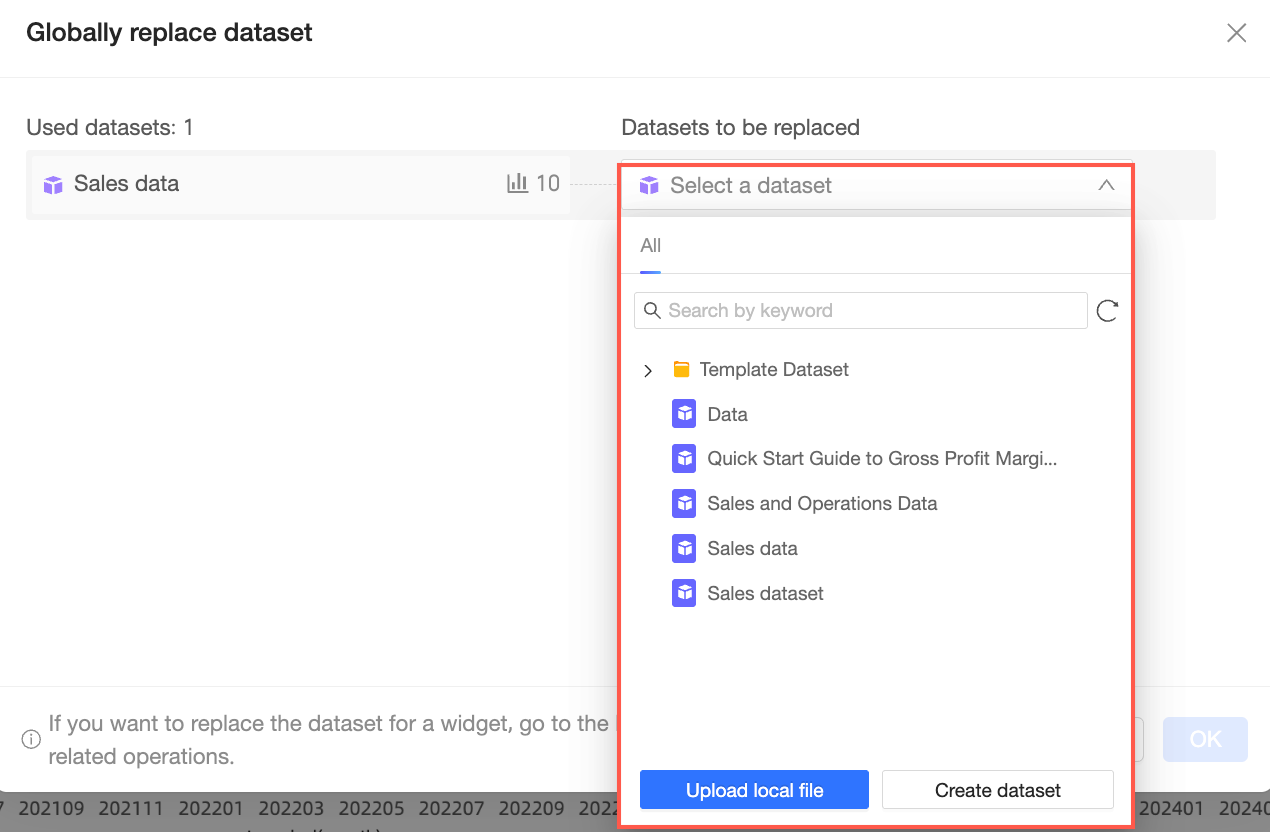
-
Una vez seleccionado el conjunto de datos, debe hacer coincidir los Dataset Fields y los New Fields in Report entre ambos conjuntos.

-
Coincidencia de campos del conjunto de datos
Los campos del conjunto de datos que comparten nombre y tipo se vinculan automáticamente.
-
Puede vincular manualmente campos del conjunto de datos que tengan nombres distintos pero el mismo tipo.

-
Solo se muestran campos del mismo tipo para la vinculación. Si el conjunto de datos destino no tiene campos del mismo tipo, debe elegir otro conjunto de datos o eliminar los campos del informe.

-
Coincidencia de nuevos campos en el informe
Se admiten dos modos: Full Replacement y Split and Replace.
-
Full Replacement: La lógica de coincidencia es la misma que para los campos del conjunto de datos.

-
Split and Replace: El sistema analiza sintácticamente la expresión del nuevo campo del informe. Vincule los campos y marcadores de posición de la expresión; el sistema creará automáticamente un campo correspondiente en el conjunto de datos destino.

Si un nuevo campo creado en el informe utiliza un marcador de posición, puede seleccionar Create and Replace. Se creará automáticamente un nuevo marcador de posición con el mismo nombre en el conjunto de datos destino.
 Nota
NotaSi un campo, como "Profit Amount", ya existe en Dataset Fields, se vincula automáticamente durante el proceso Split and Replace para New Fields in Report. No es posible modificar esta vinculación.
-
-
-
Una vez vinculados todos los campos, haga clic en OK para completar el reemplazo del conjunto de datos.

Reemplazo de datos a nivel de widget
Actualmente, el reemplazo de datos a nivel de widget solo admite el reemplazo completo.
Escenarios
Copiar widgets o tarjetas de referencia desde otros paneles obliga a reconfigurar todos los campos y sus ajustes relacionados, lo cual consume mucho tiempo.
El reemplazo de conjuntos de datos a nivel de widget permite intercambiar el conjunto de datos de un solo widget, lo que mejora la eficiencia de configuración y reduce el costo de cambiar conjuntos de datos.
Procedimiento
-
Punto de entrada para el reemplazo

-
Utilice el selector para alternar entre los conjuntos de datos utilizados y todos los conjuntos de datos. Esta acción también borra las configuraciones de campos.
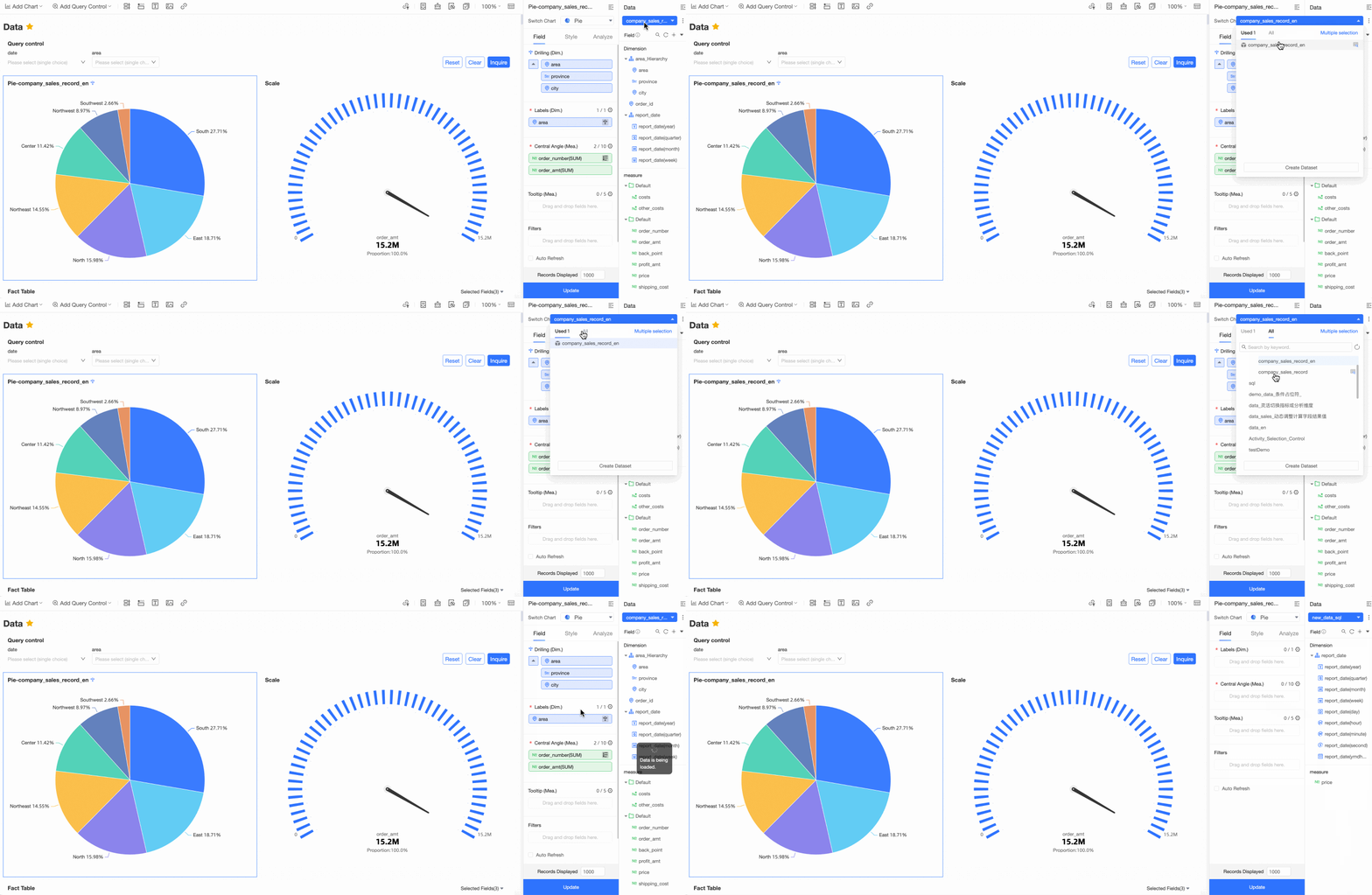
-
Si desea reemplazar el conjunto de datos pero conservar las configuraciones de campos, haga clic en el icono
 situado a la derecha del nombre del conjunto de datos.
Seleccione Replace Current Dataset para sustituir el conjunto de datos.
 Nota
NotaAdemás de las configuraciones de la pestaña Fields, también se reemplazan los ajustes de la pestaña Analysis. Estos incluyen formato condicional, líneas auxiliares, monitoreo y alertas, y anotaciones.
Notas
-
Widgets especiales
-
Los controles de consulta y los controles de consulta dentro de pestañas no son compatibles con el reemplazo de datos a nivel de widget. Al hacer clic en ellos, se aplica de forma predeterminada la opción Switch Dataset and Clear Field Configurations.

En un widget Rich Text, si este hace referencia a campos de varios conjuntos de datos, se mostrarán subconsultas en la página de reemplazo del conjunto de datos del widget. Debe reemplazar cada subconsulta por separado.
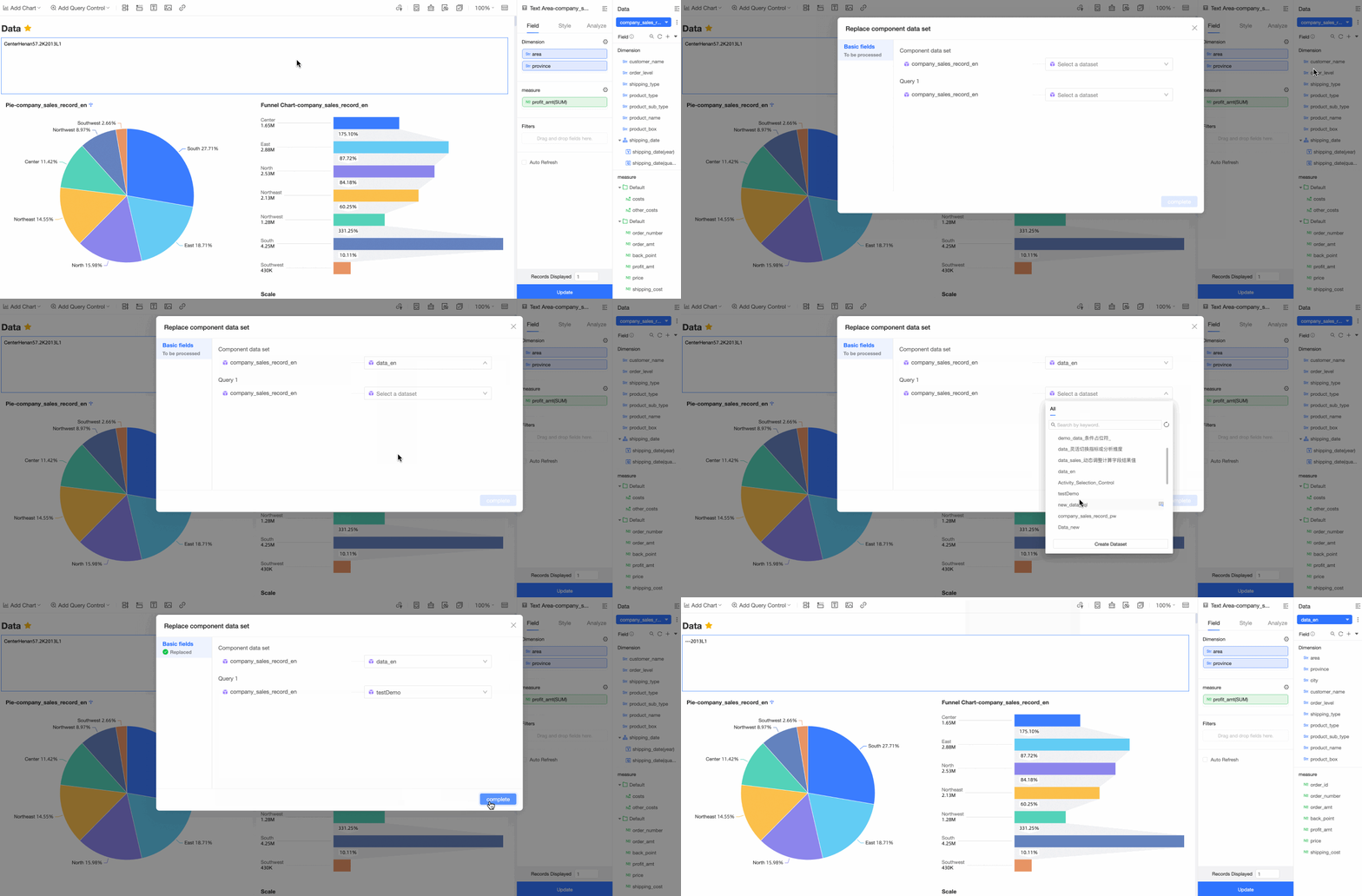
-
-
Configuraciones especiales
Si su gráfico está configurado con notas al pie o notas finales que hacen referencia a campos de varios conjuntos de datos, también se mostrarán subconsultas en la página de reemplazo del conjunto de datos del widget. Debe reemplazar cada subconsulta por separado.
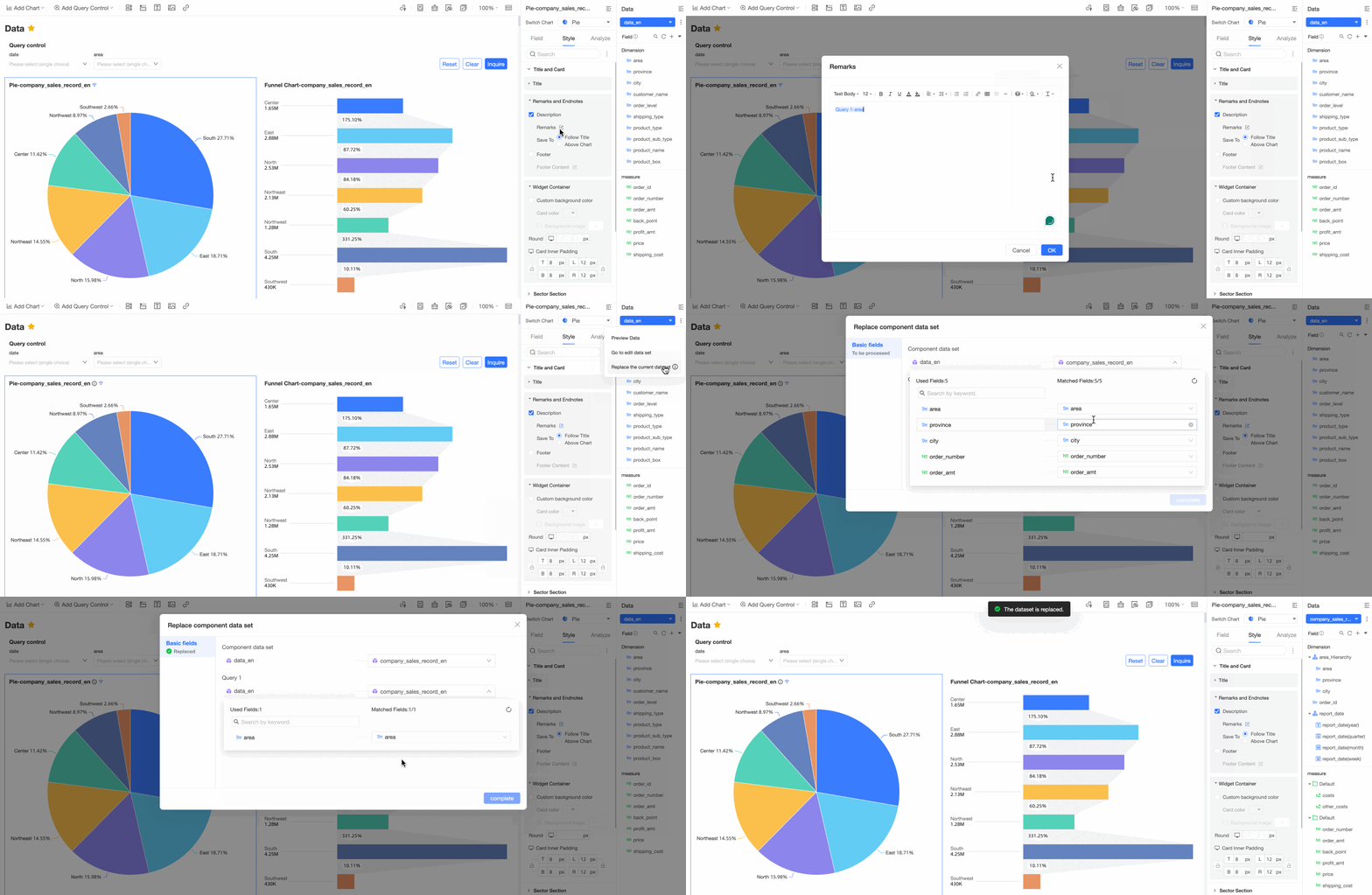
Preguntas frecuentes
¿Qué debo hacer si no encuentro el conjunto de datos destino en la lista desplegable?
En la página de edición del panel, haga clic en el icono
 ubicado en la esquina superior izquierda.
En el panel de navegación izquierdo, haga clic en Datasets.
-
En la lista de Datasets, compruebe si existe el conjunto de datos destino.
Si el conjunto de datos no aparece en la lista, es posible que su creación haya fallado. Vuelva a crear el conjunto de datos. Para obtener más información, consulte Create a dataset.