En la página de edición del conjunto de datos, configure campos y cree nuevas carpetas para optimizar el procesamiento de datos.
Configurar campos
Después de compilar un modelo, Quick BI muestra automáticamente una vista previa de los datos y los analiza en campos de dimensión y medida para su análisis.
Edite los nombres de los campos, sus tipos y el formato de visualización predeterminado para valores o fechas.
Puntos de entrada a la configuración
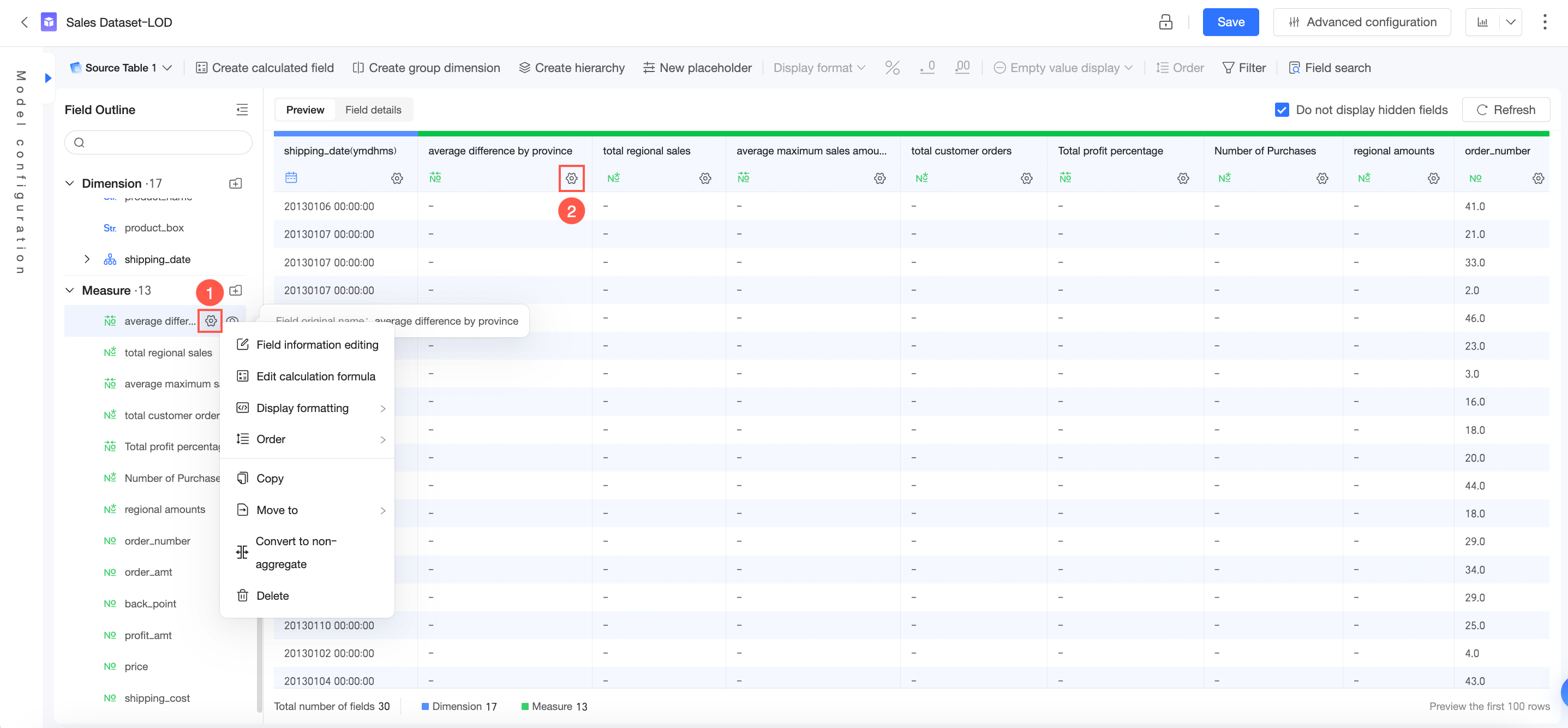
En el panel Field Outline, pase el cursor sobre el campo deseado, haga clic en ① y configure el campo.
En el panel Data Preview, haga clic en ② y configure el campo.
-
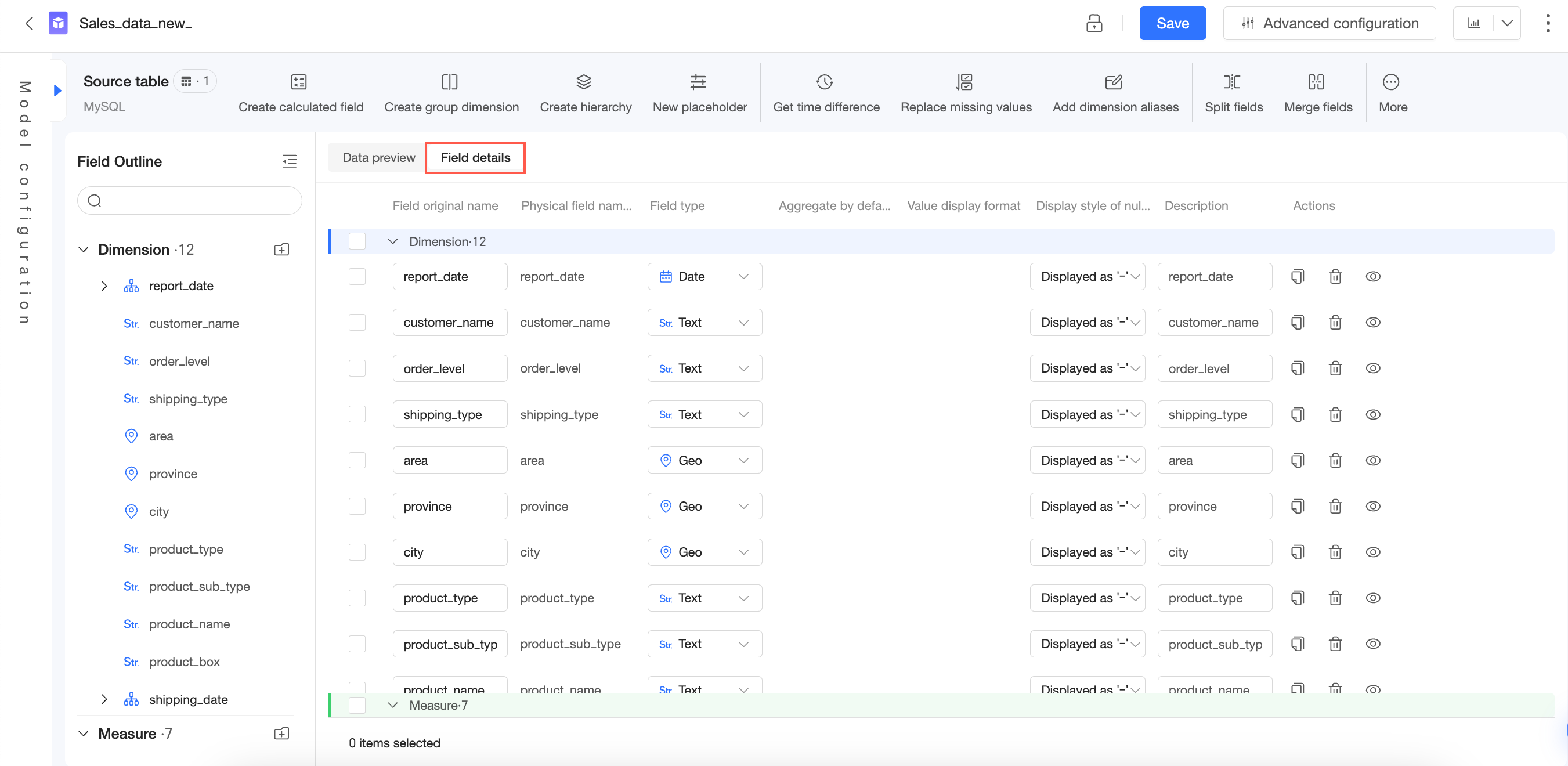
El panel Field Details muestra información básica del campo y permite configurar campos por lotes.
Funciones
Acciones | Descripción |
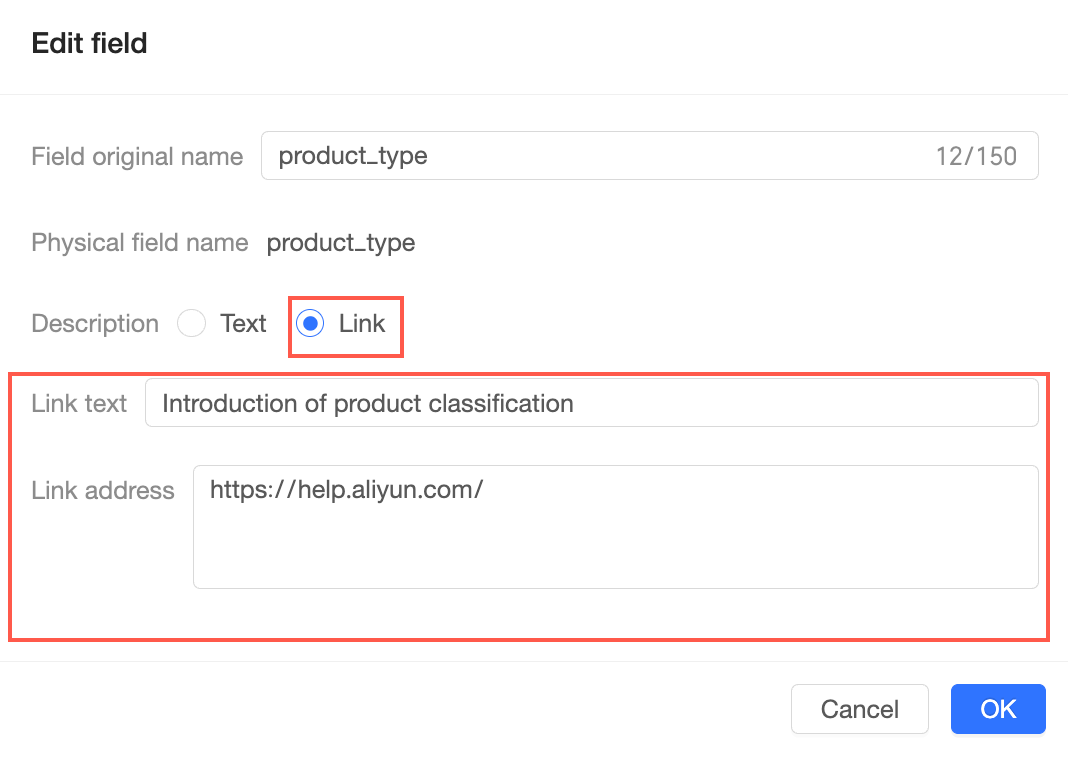
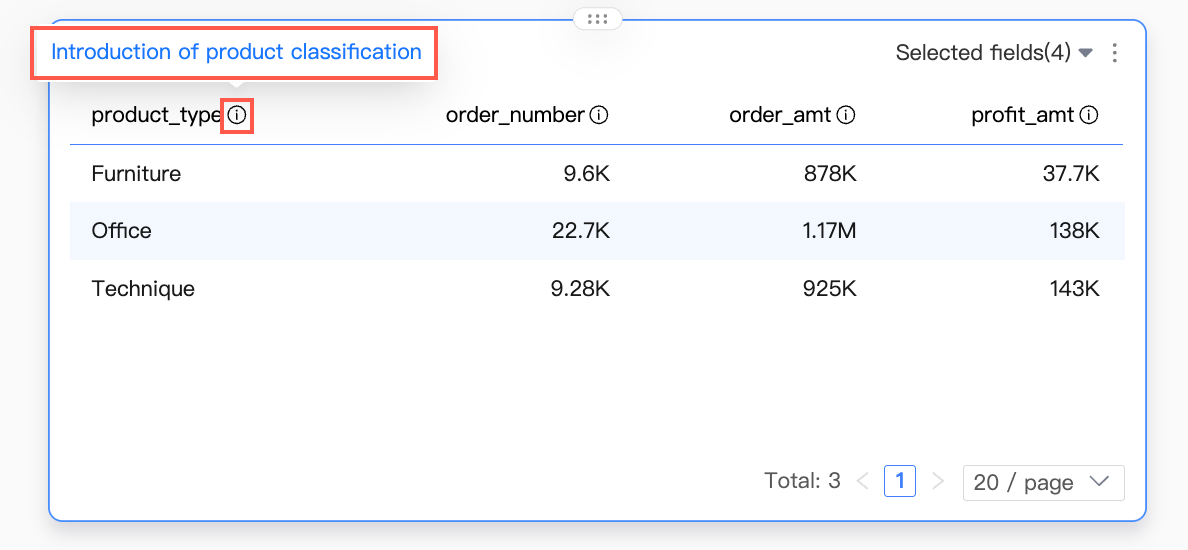
Edit field information | Modifique los nombres para mostrar y las descripciones de dimensiones o medidas.
|
Edit calculation formula | Edite la fórmula de cálculo para nuevos campos calculados. Nota Solo puede editar fórmulas de cálculo para nuevos campos calculados. |
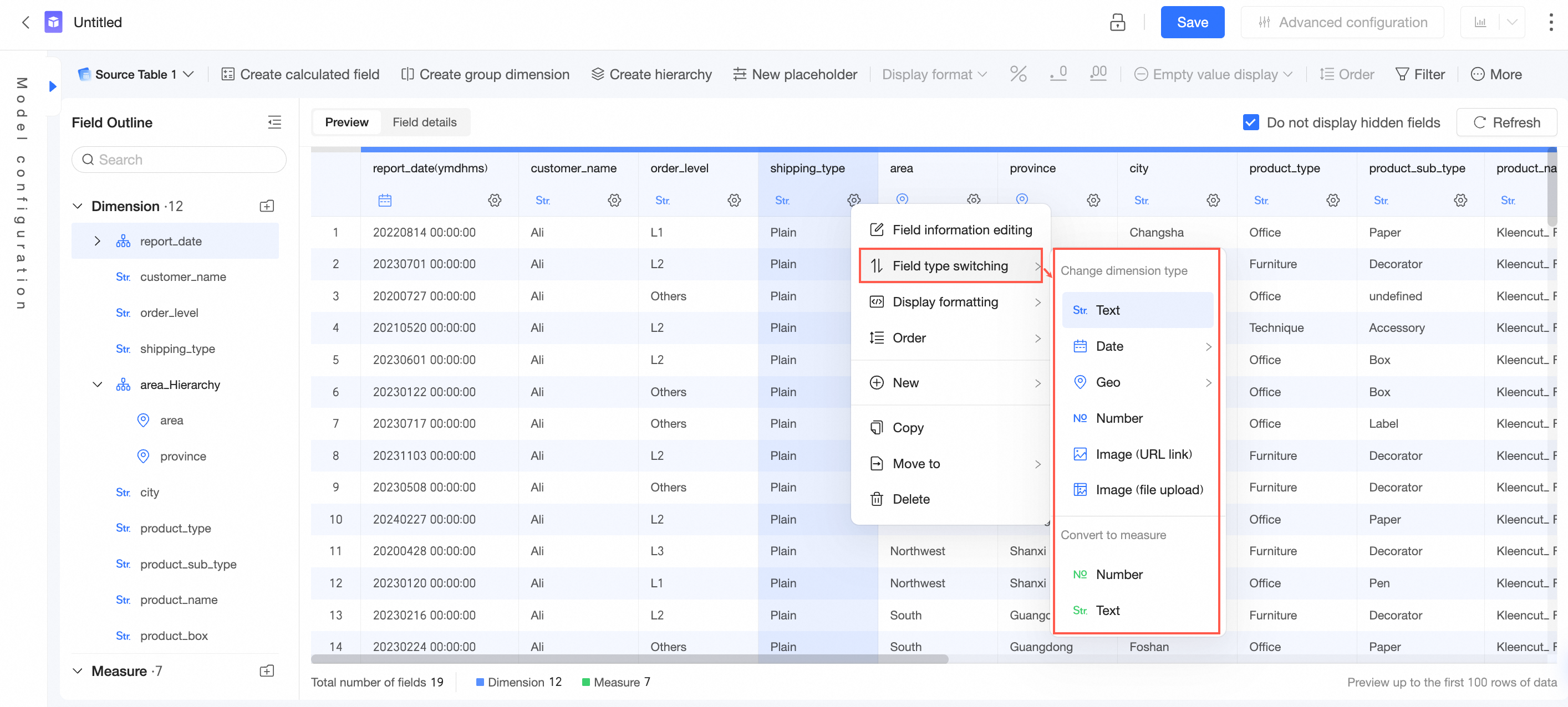
Change field type | Establezca el tipo de campo como Text, Date, Geographic, Number o Image. También convierta un campo de dimensión en un campo de medida, y viceversa. Nota Si un campo calculado contiene una función LOD:
|
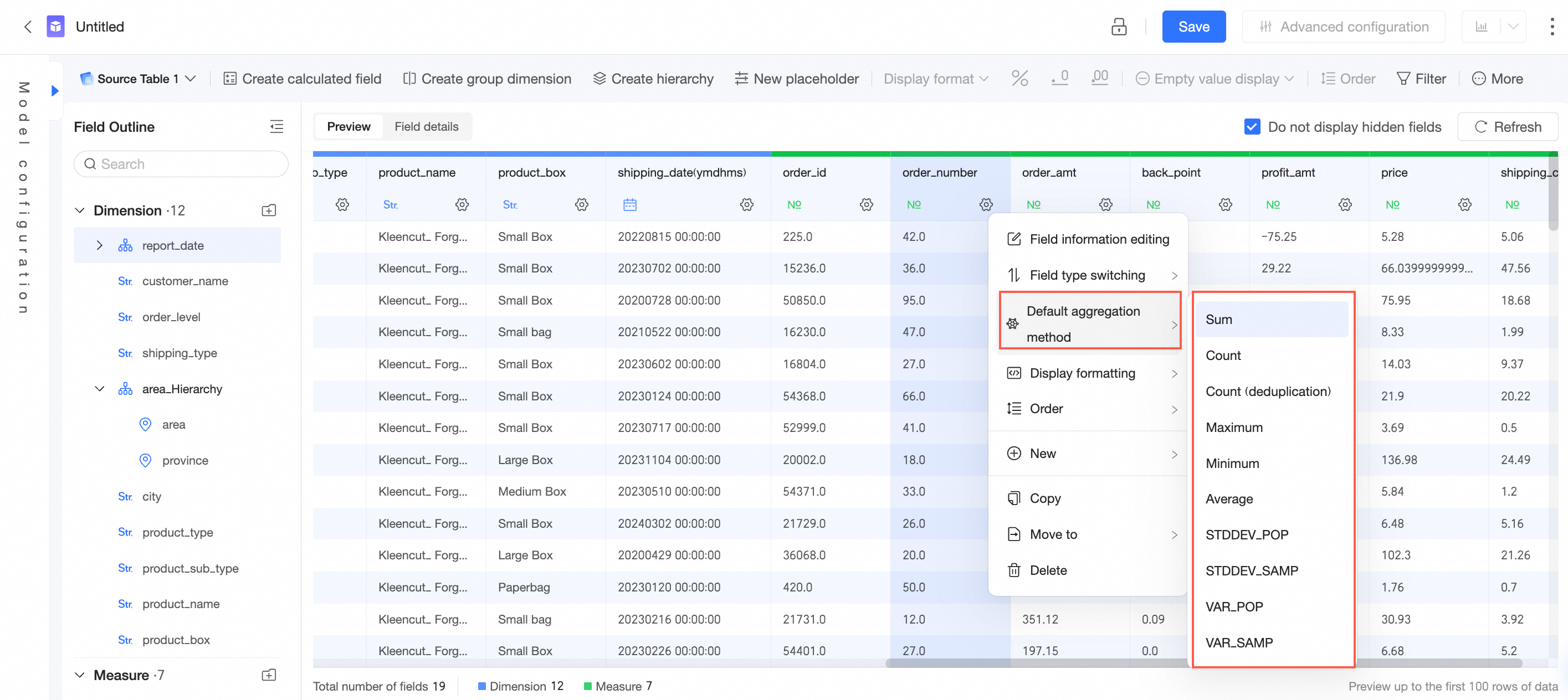
Default aggregation method | Configure el método de agregación predeterminado solo para campos de medida. El método de agregación configurado aquí se convierte en el valor predeterminado para este campo en los paneles.
|
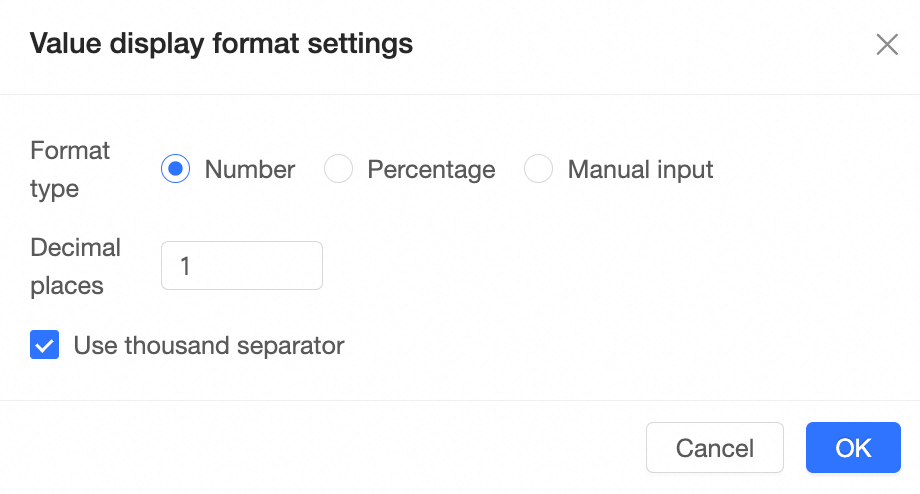
Display format settings |
Nota El texto personalizado para valores nulos está limitado a 150 caracteres y solo puede contener caracteres chinos o ingleses, dígitos, guiones bajos, barras diagonales, barras invertidas, barras verticales, paréntesis y corchetes.
|
Date properties | Los campos de fecha admiten tanto el año calendario como el año fiscal. Cuando selecciona año fiscal, especifique en qué mes comienza el año fiscal.
|
Sync date granularity | Esta función solo admite la sincronización de campos Date. Si elimina accidentalmente campos de granularidad de fecha, haga clic en Sync Date Granularity para restaurarlos from los datos de origen. |
Sort | Establezca el orden de clasificación predeterminado como Ninguna, ascendente, descendente o personalizado. El orden de clasificación configurado aquí se convierte en el valor predeterminado para este campo en los paneles. |
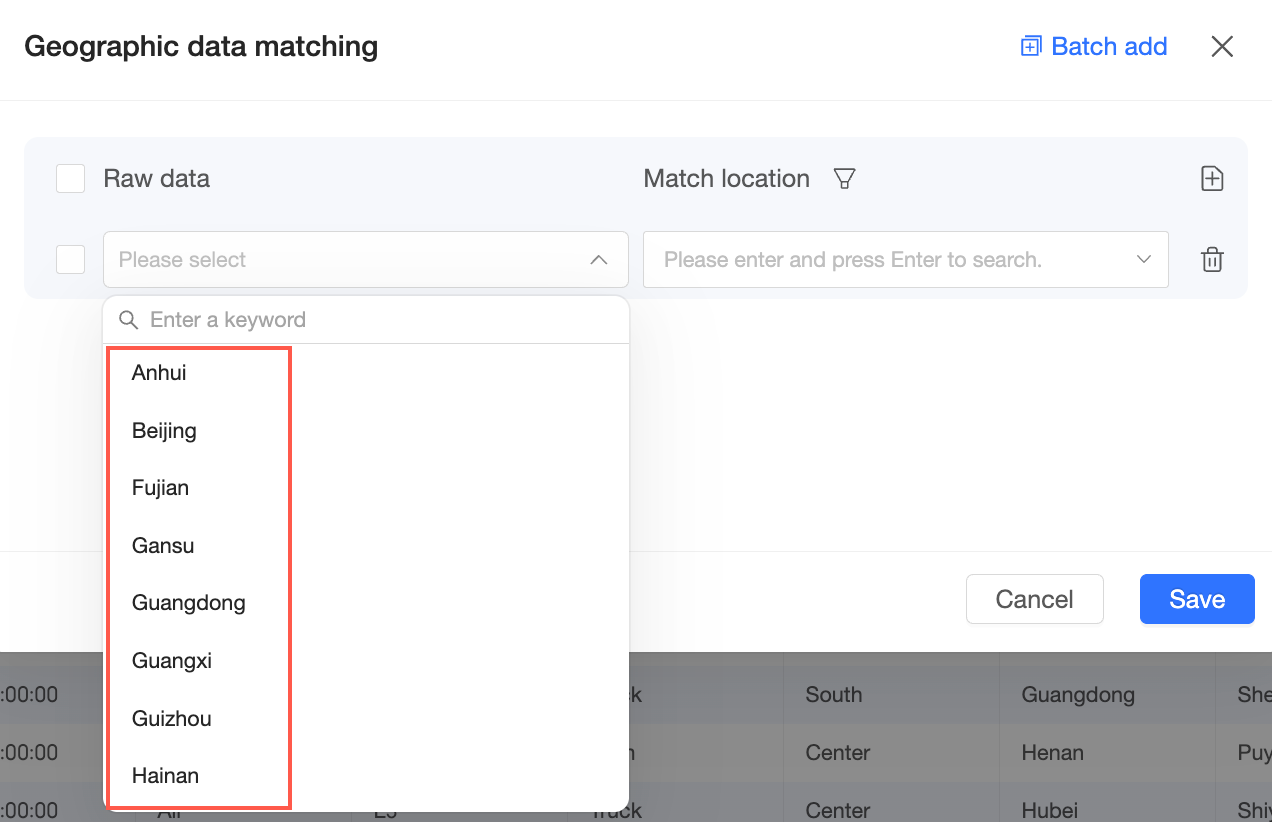
Geographic data matching | Cuando el tipo de campo es Geographic y la granularidad es continente, país, región, provincia/municipio, ciudad o distrito/condado, configure Geographic Data Matching. Nota Esta función hace coincidir los campos de información geográfica de su conjunto de datos (como ciudad o país) con los nombres geográficos estándar del sistema para su visualización en mapas. Nota: El sistema asocia automáticamente los nombres geográficos estándar. La configuración manual solo es necesaria si sus datos usan nombres no estándar o si la asociación automática falla.
Importante
|
New |
|
Duplicate | Duplica un campo. El nuevo campo recibe automáticamente un sufijo "copy" en su nombre. |
Move to | Mueve una dimensión a una jerarquía o carpeta existente. |
Convert to aggregated/non-aggregated | Los campos calculados recién creados de tipo medida pueden convertirse a agregados o no agregados.
Nota Esta conversión solo se admite para campos calculados recién creados que sean medidas. |
Delete | Elimina el campo. Para restaurar un campo eliminado, haga clic en la tabla del lienzo y vuelva a agregarlo from el panel derecho. |
Hide | En la lista de campos o en el área de vista previa de datos, pase el cursor sobre el campo deseado y haga clic en el icono
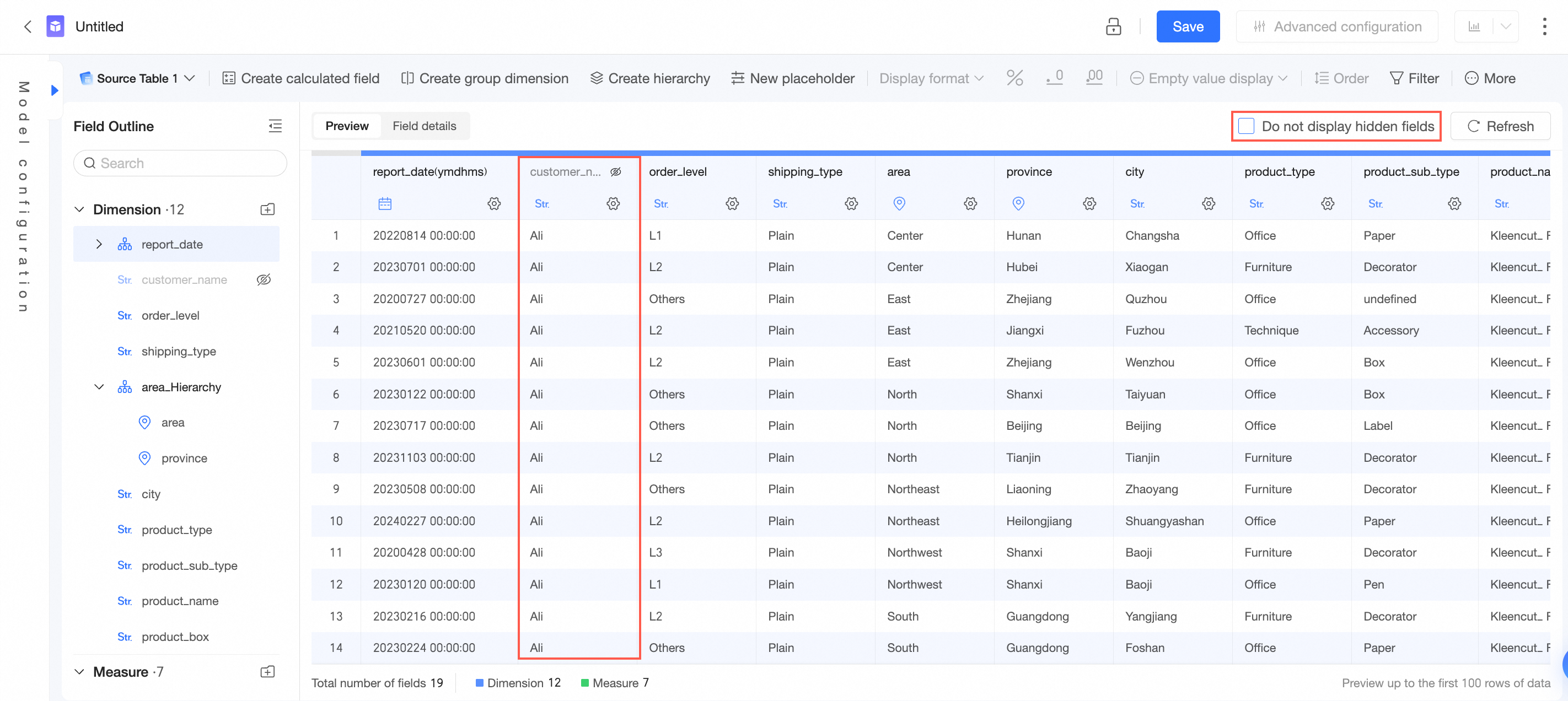
Los campos ocultos no aparecen en funciones de análisis como paneles u hojas de cálculo que utilizan este conjunto de datos. Para mostrar un campo oculto, haga clic en su icono
Elija si desea mostrar los campos ocultos en la página de edición del conjunto de datos:
|
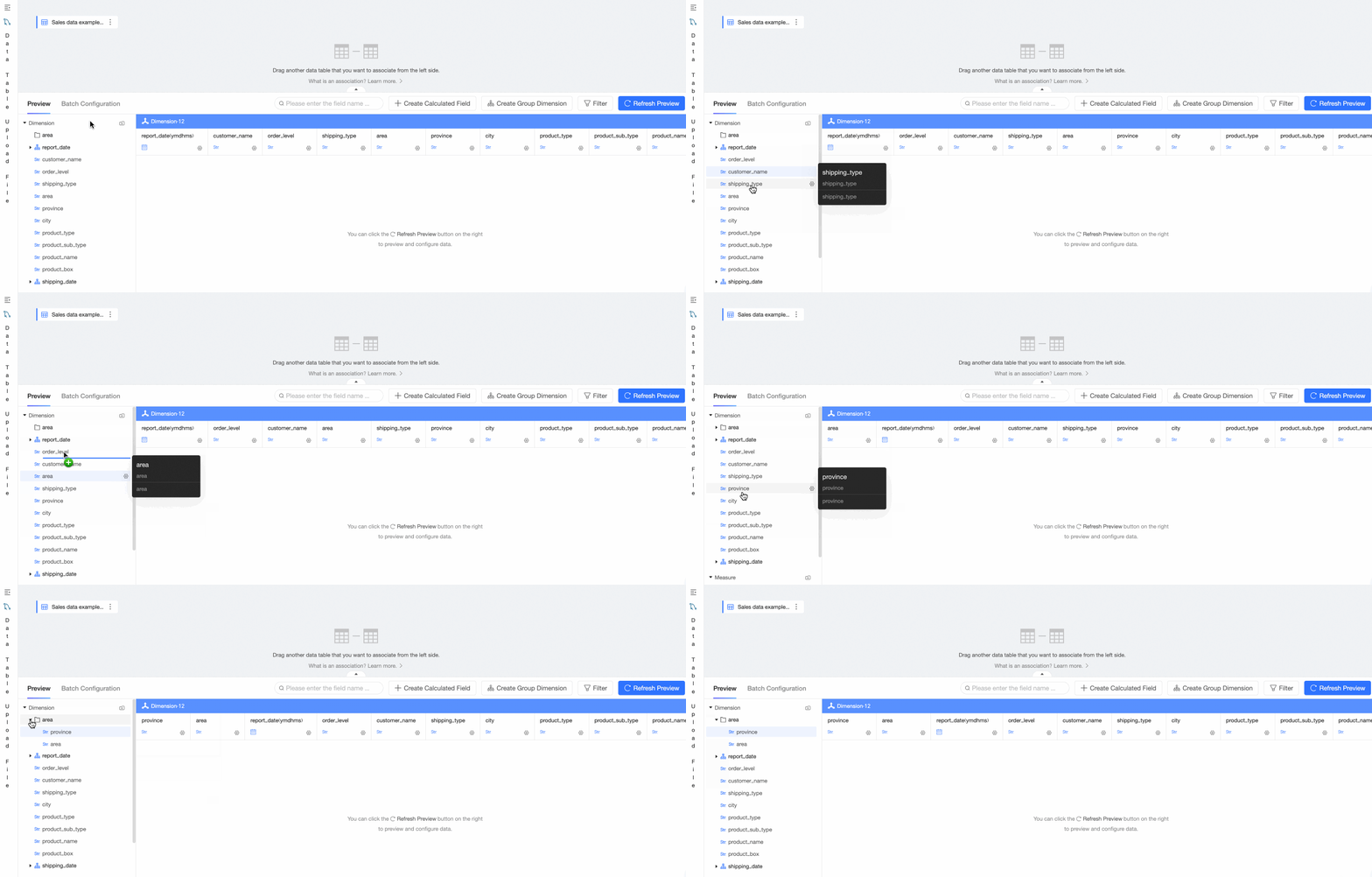
Drag to reorder selected fields | Arrastre uno o más campos para reordenarlos o moverlos a otra carpeta.
Nota
|

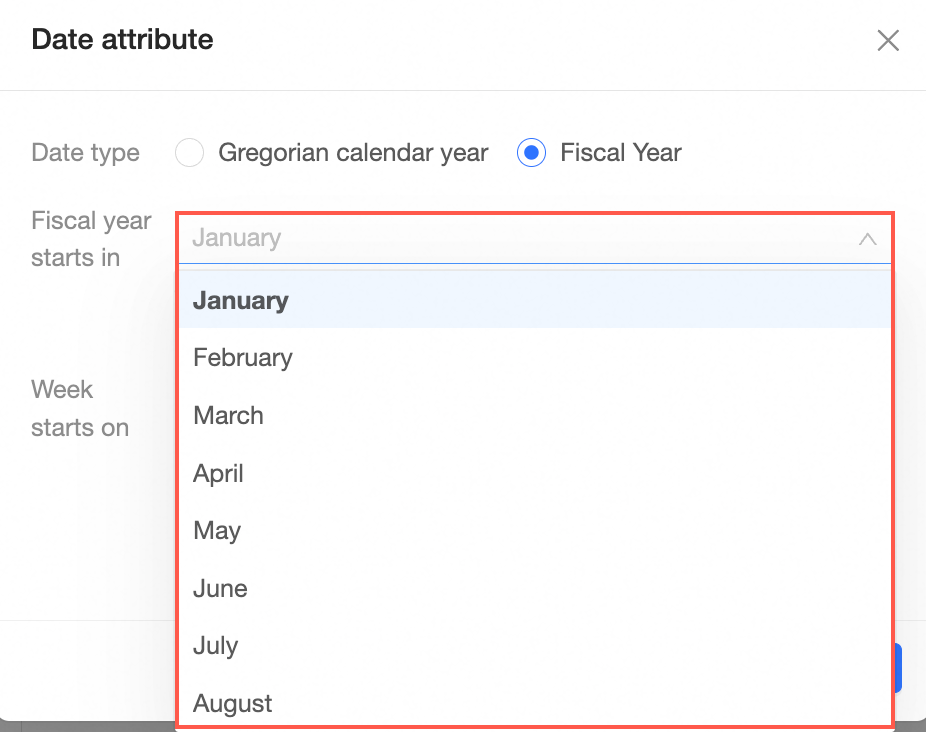
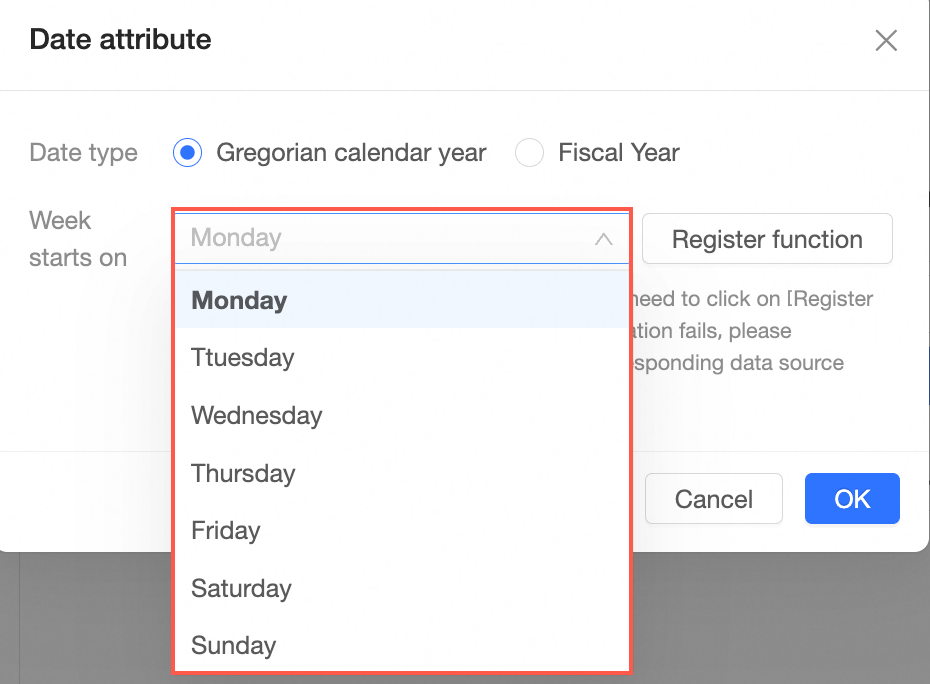 Haga clic en Register Function para registrar automáticamente las funciones de fecha.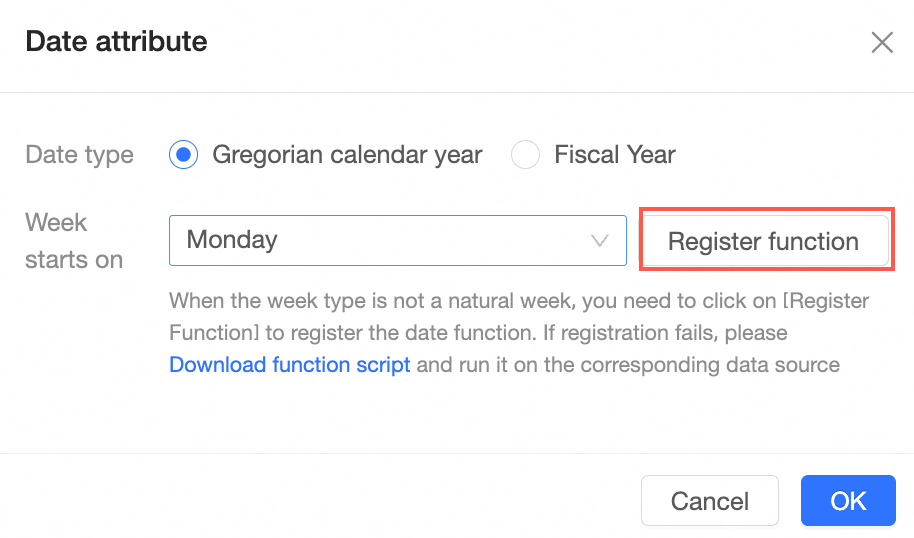
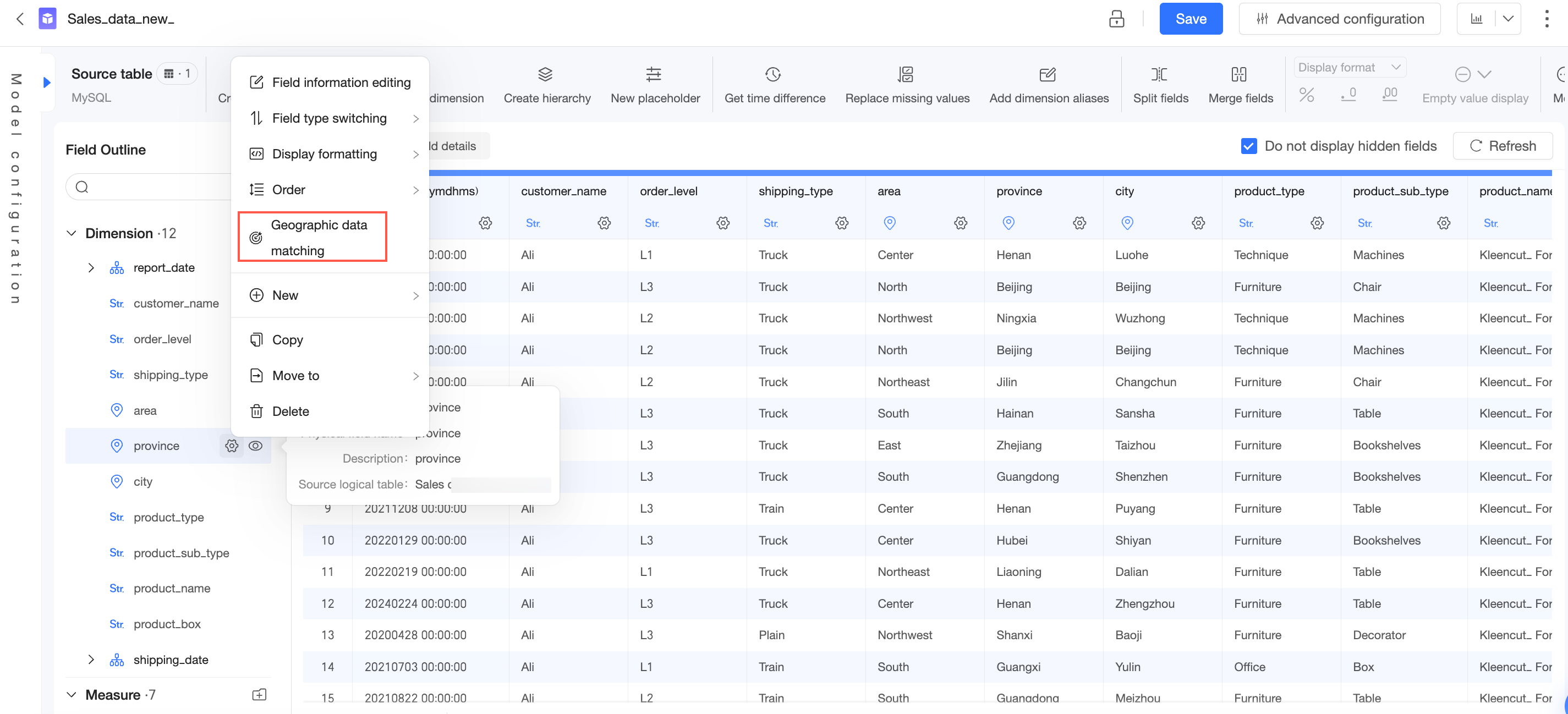
 Por ejemplo, asocie "Shanghai" con "Shanghai (Asia/China/East China)".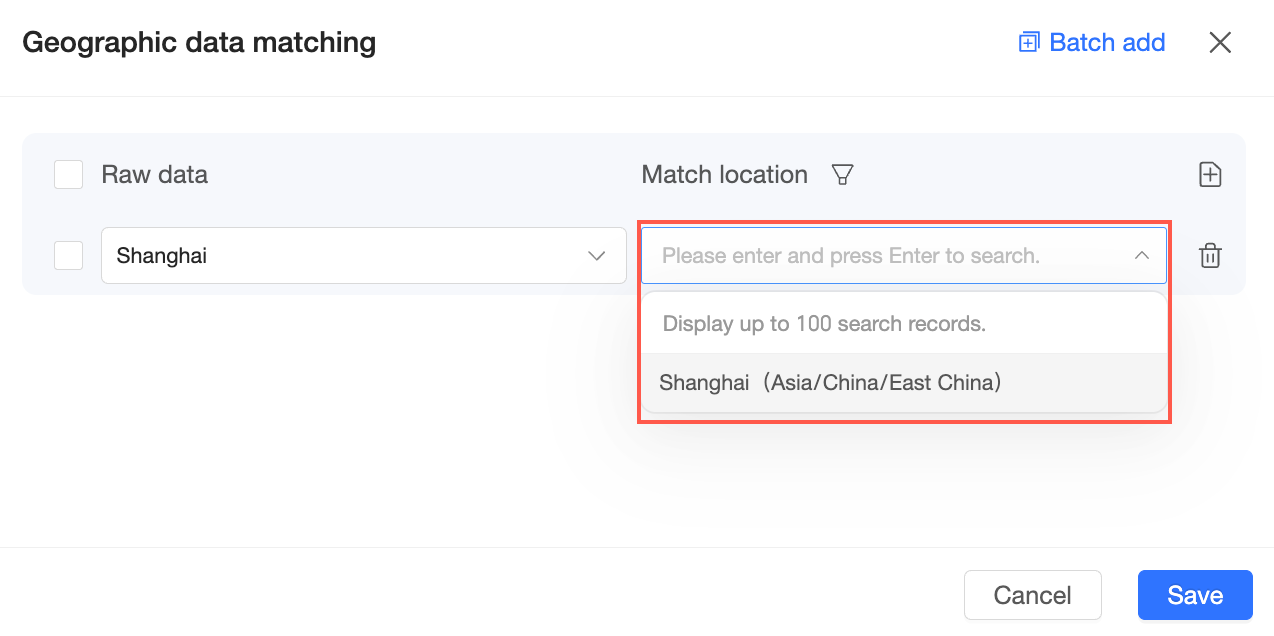
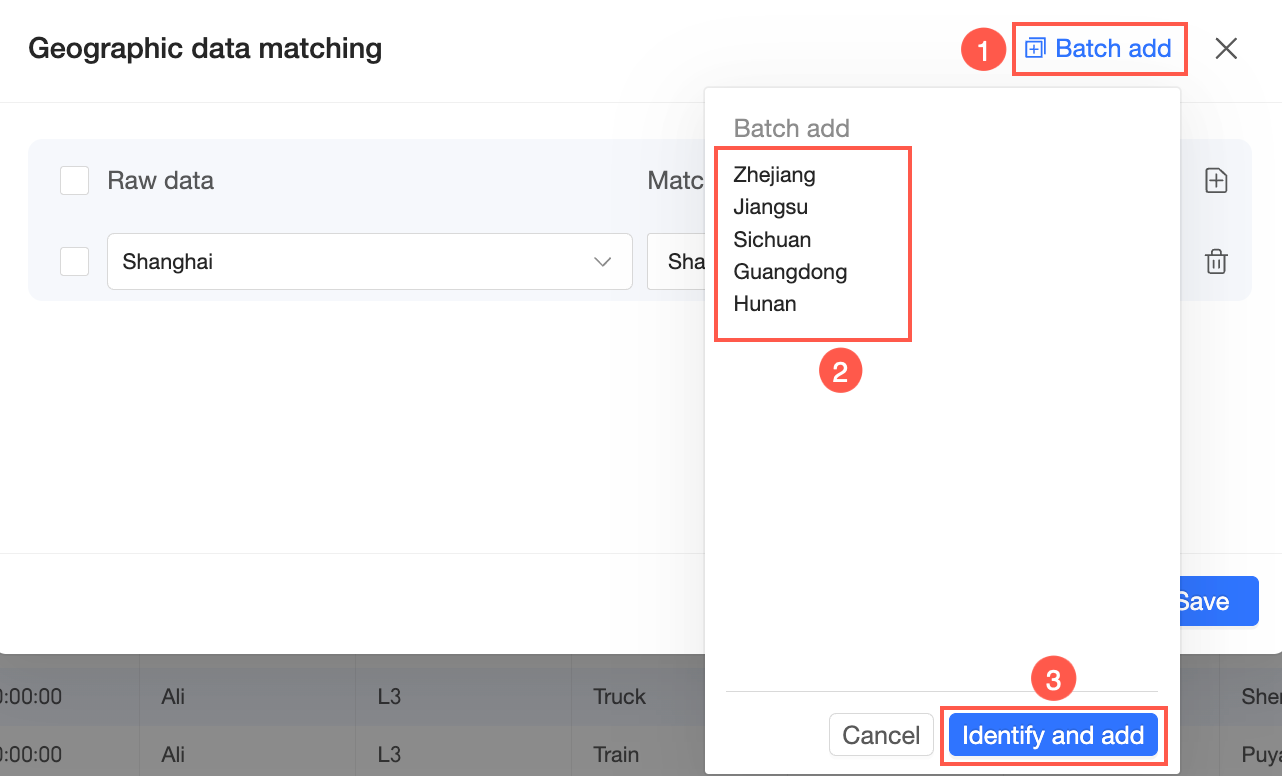
 en la esquina superior derecha para continuar y Add configuraciones de datos geográficos.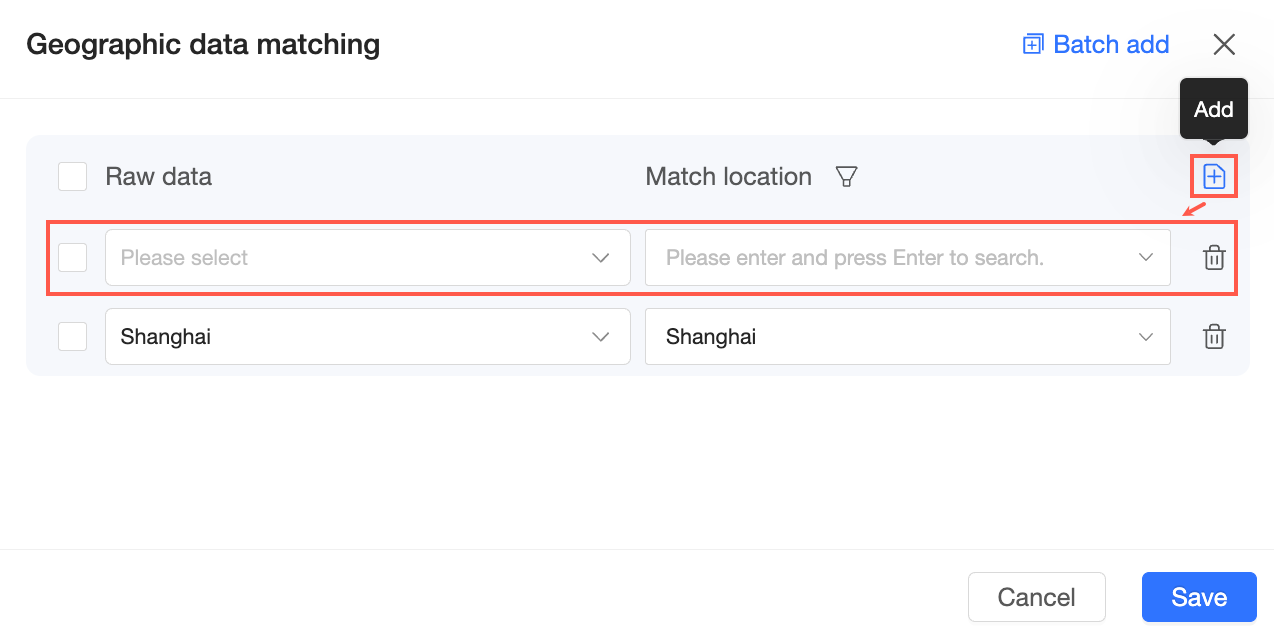
 junto a la ubicación asociada para filtrar por Unmatched Data y Matched Data.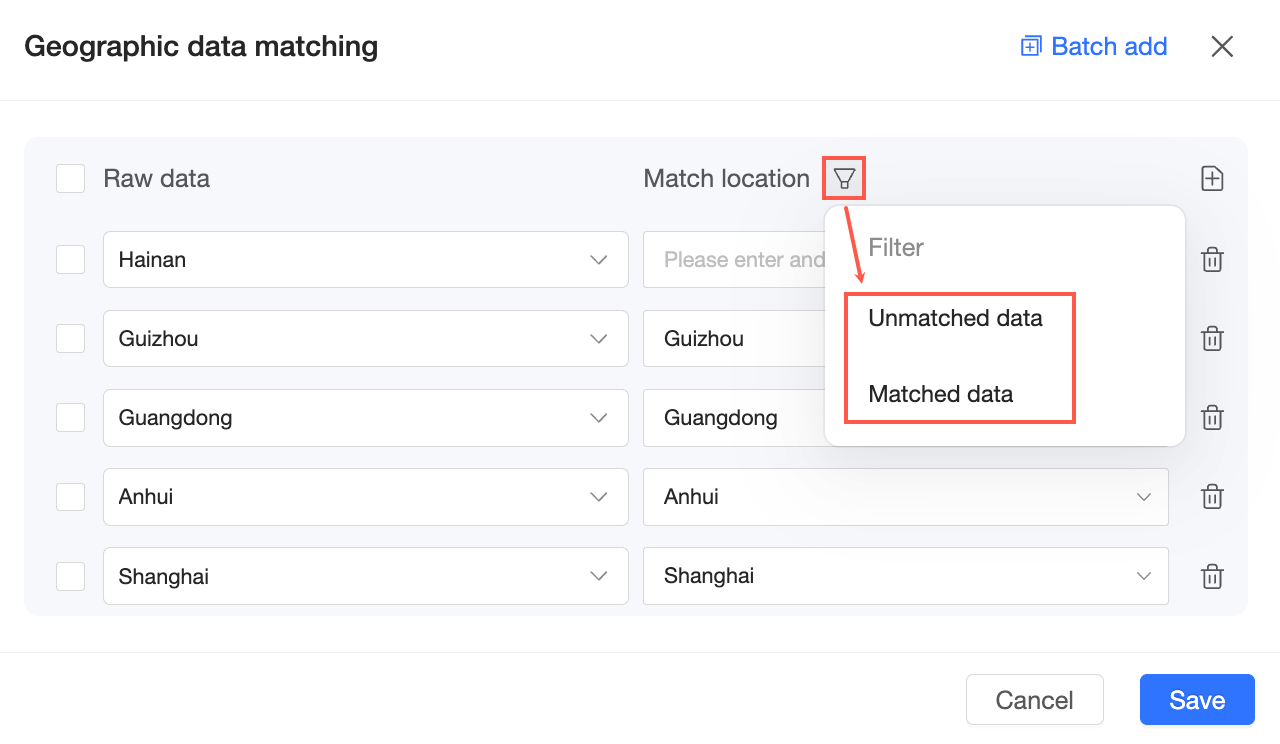
 a la derecha para eliminar una asociación específica.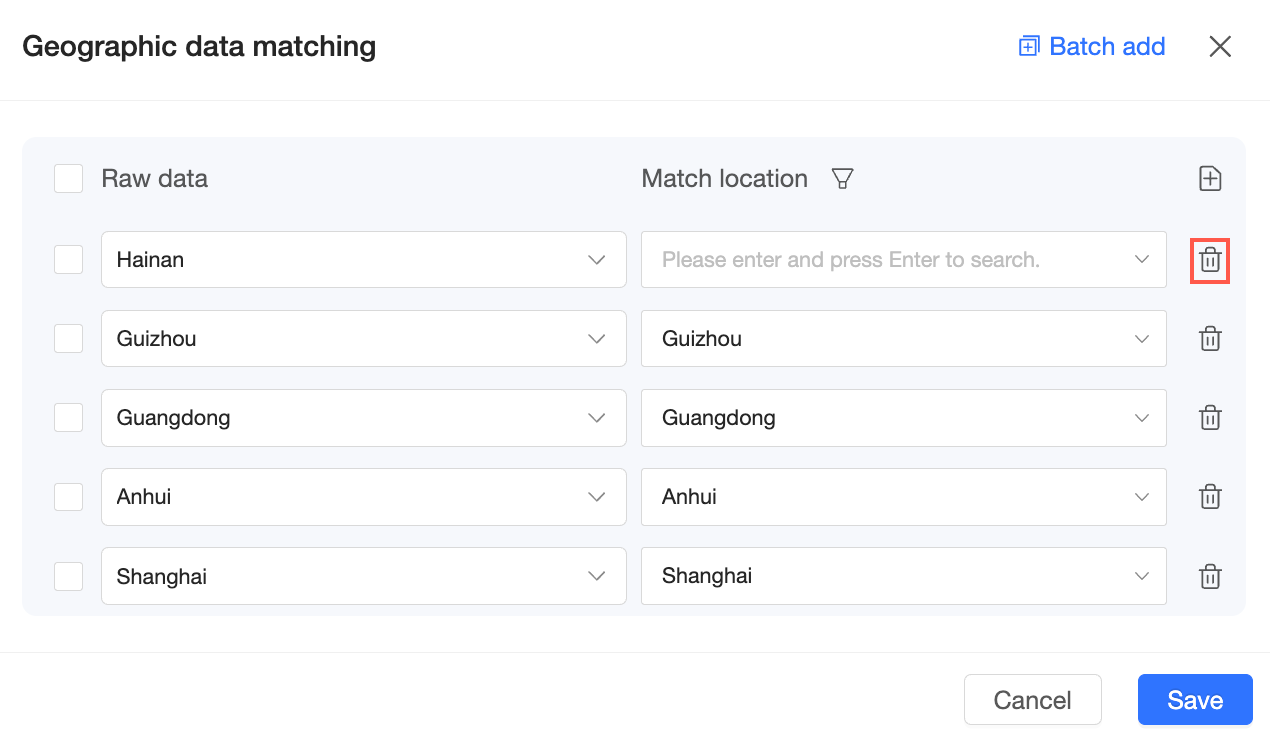
 para ocultar el campo.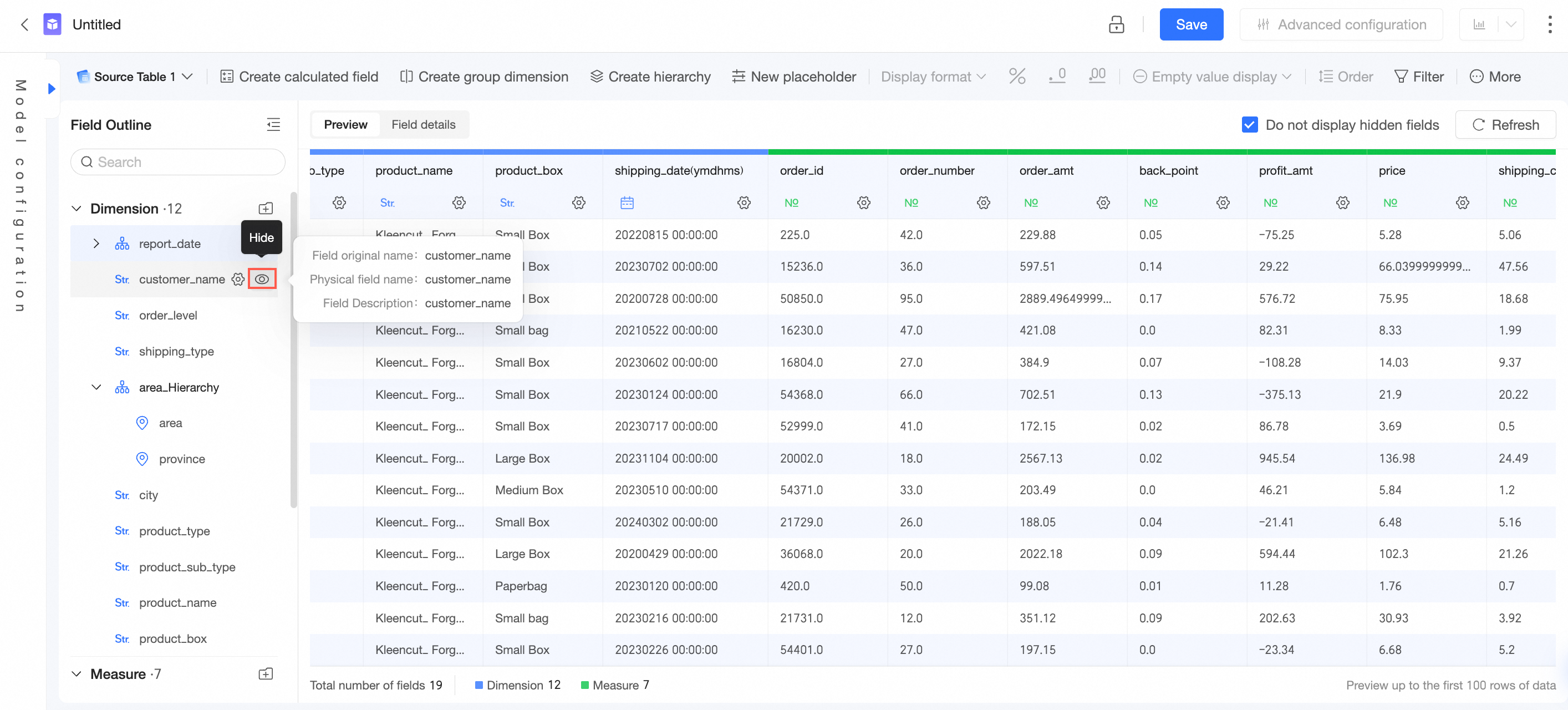
 en la lista de campos.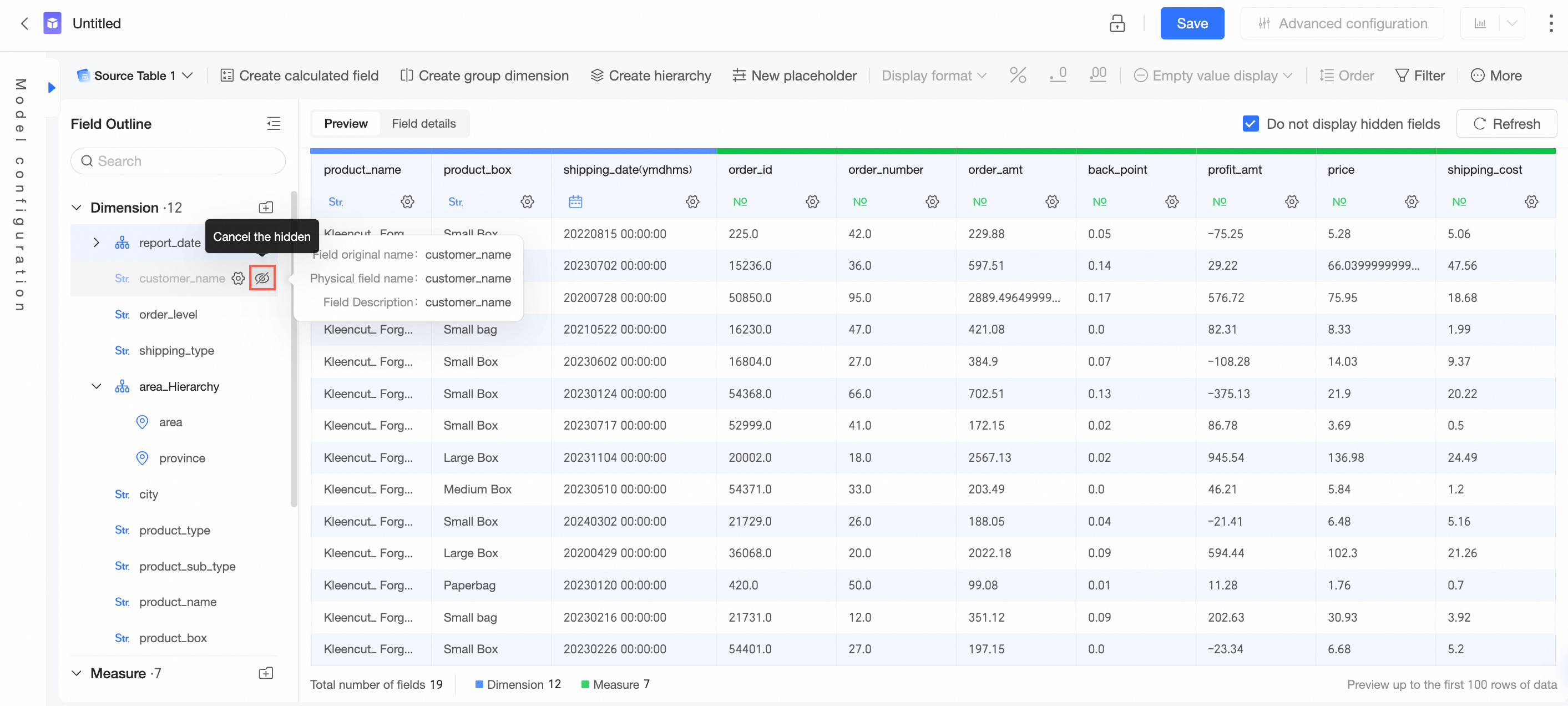
Notas de uso
Si un campo se utiliza en un campo calculado, una dimensión de grupo o una condición de filtro, no cambie su tipo de campo, no lo convierta entre dimensión o medida, ni lo elimine.
Configurar campos por lotes
Cuando necesite editar muchos campos, configúrelos por lotes.
En la página de edición del conjunto de datos, haga clic en Field Details.
-
Seleccione varios campos y modifique su configuración en la parte inferior de la página.
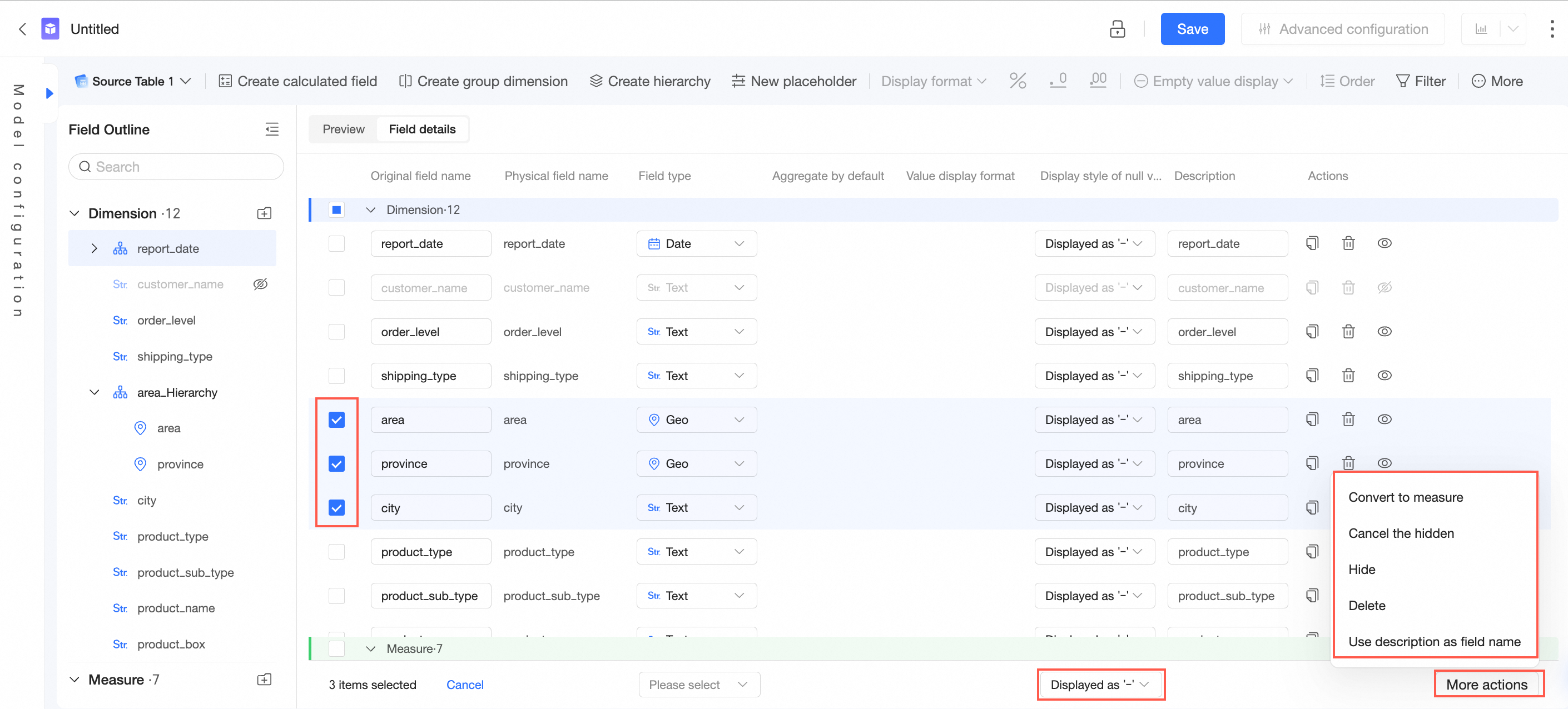
Parámetro
Descripción
Estilo de visualización de valores nulos
Configure por lotes los estilos de visualización de valores nulos.
Convert to measure/Convert to dimension
Si todos los campos seleccionados son dimensiones, conviértalos por lotes a medidas.
Si todos los campos seleccionados son medidas, conviértalos por lotes a dimensiones.
Ocultar y mostrar
Oculte o muestre campos por lotes.
Eliminar
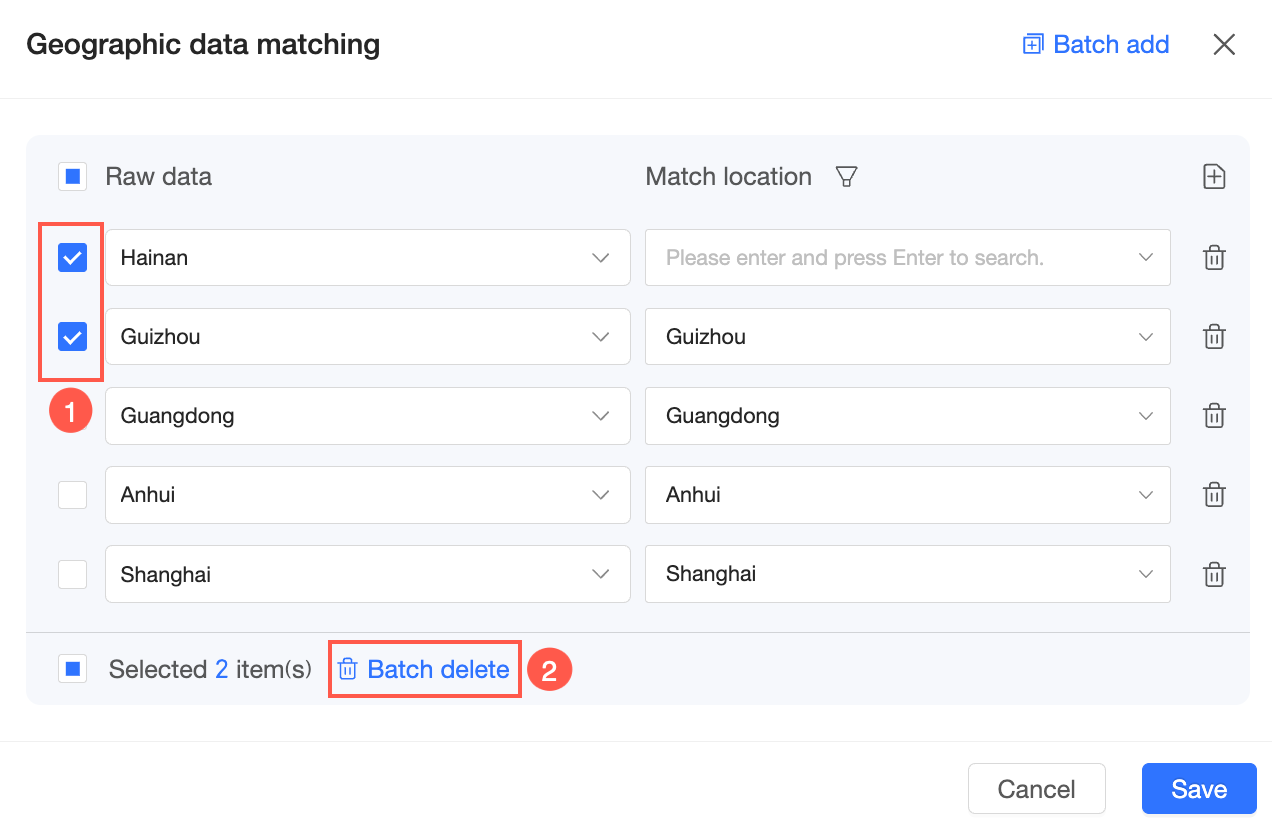
Elimine campos por lotes.
Usar descripción como nombre de campo
Utilice descripciones como nombres de campo en un lote.
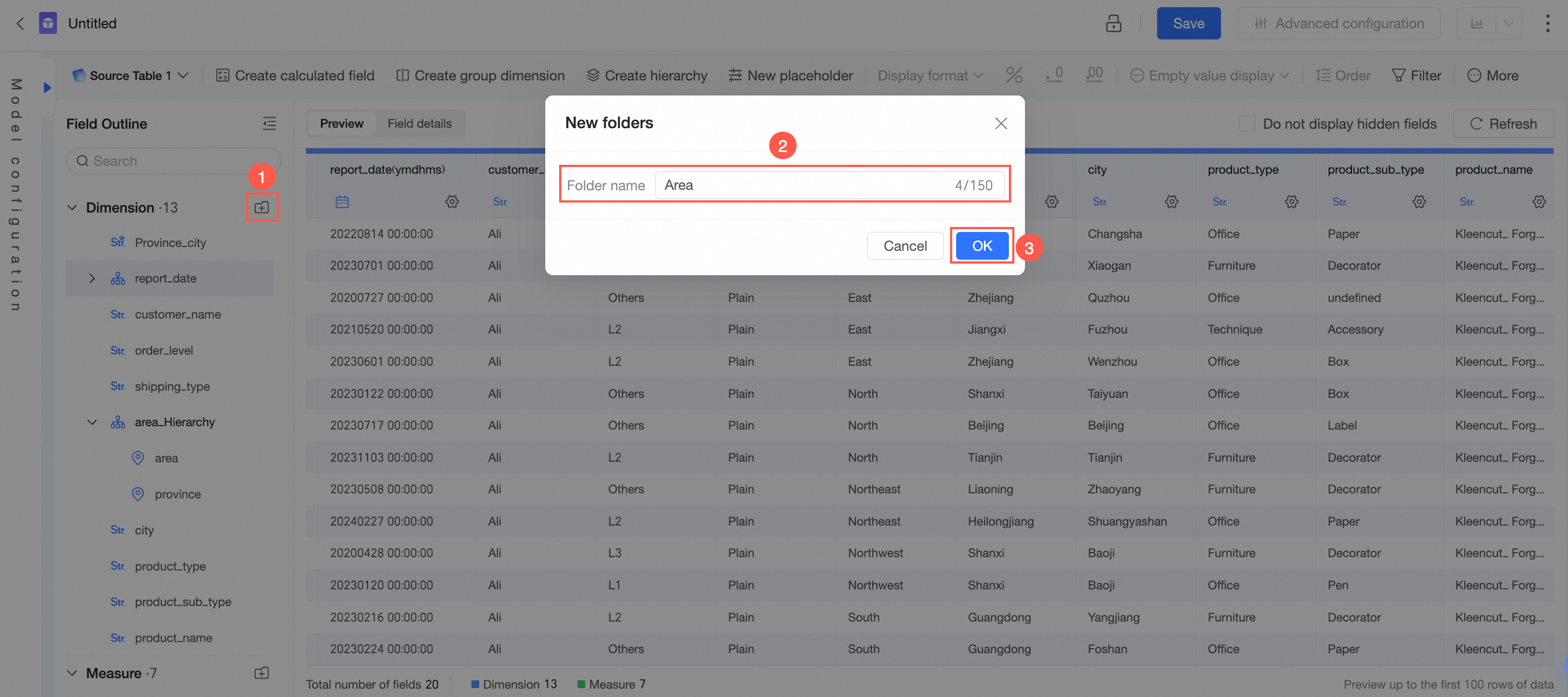
Crear una nueva carpeta
Como se muestra en la imagen, cree nuevas carpetas para dimensiones y medidas.