Quick BI ofrece la función Calculate time difference, que calcula la diferencia de tiempo entre dos campos de fecha. También puede usar la función BI_DATEDIFF con el mismo fin.
Requisitos previos
Debe haber creado un conjunto de datos. Para obtener más información, consulte Create a dataset.
Límites
No se admiten campos calculados.
Las diferencias de tiempo se calculan únicamente con base en el año calendario. Si una propiedad de fecha está configurada como año fiscal, el cálculo sigue usando el año calendario.
Procedimiento
-
En la página de procesamiento de datos, haga clic en Calculate time difference.
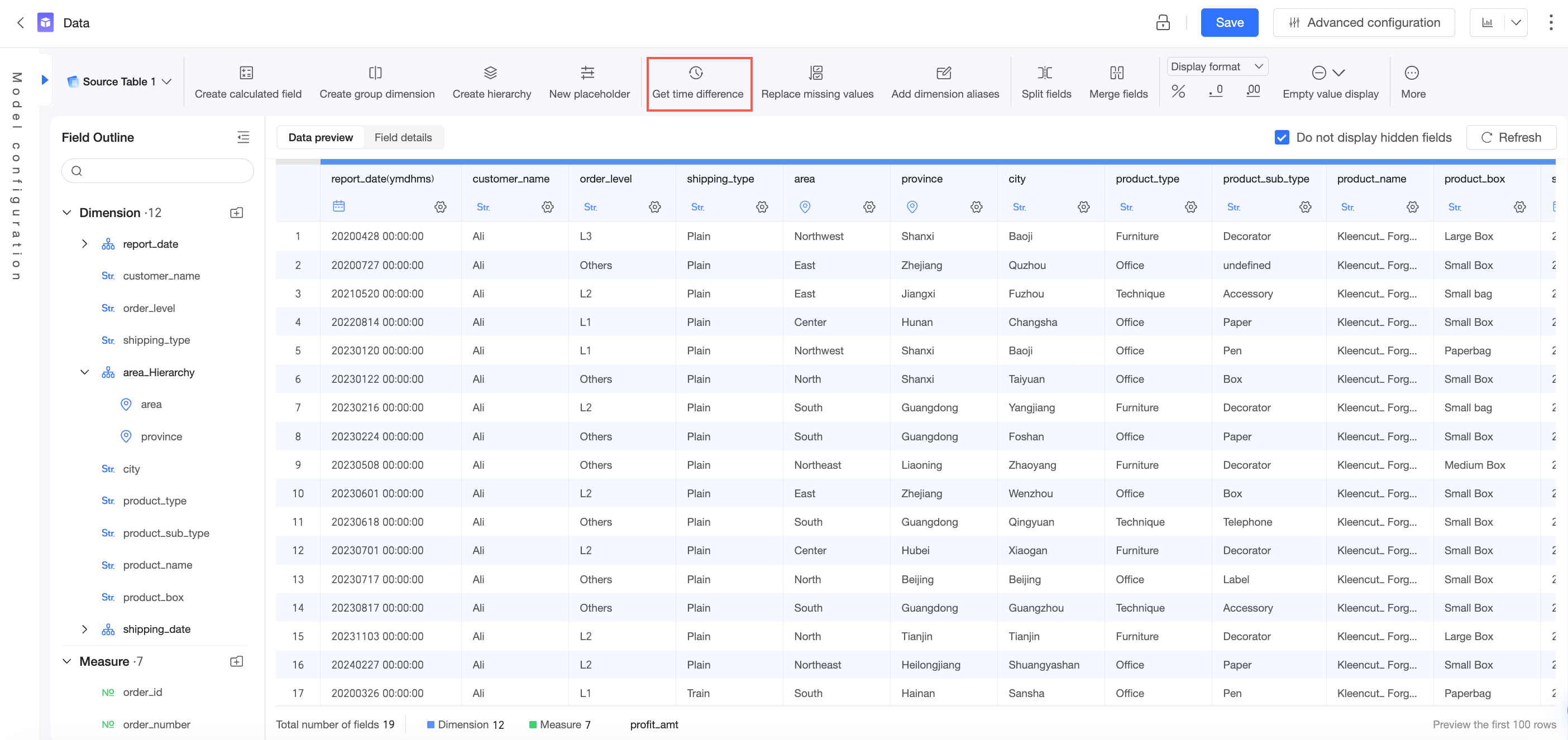
-
En el cuadro de diálogo Calculate time difference, configure los parámetros.
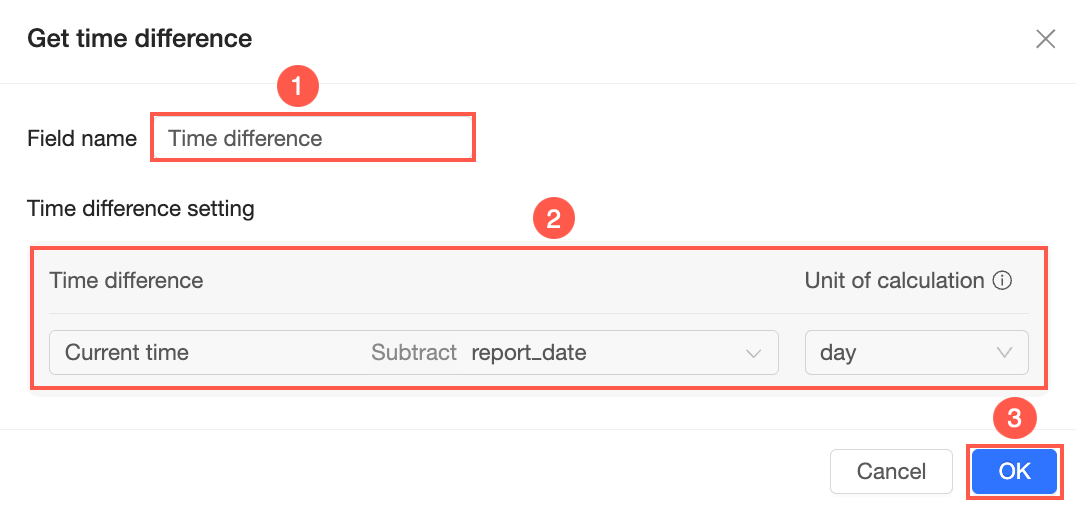
Introduzca un Field Name.
-
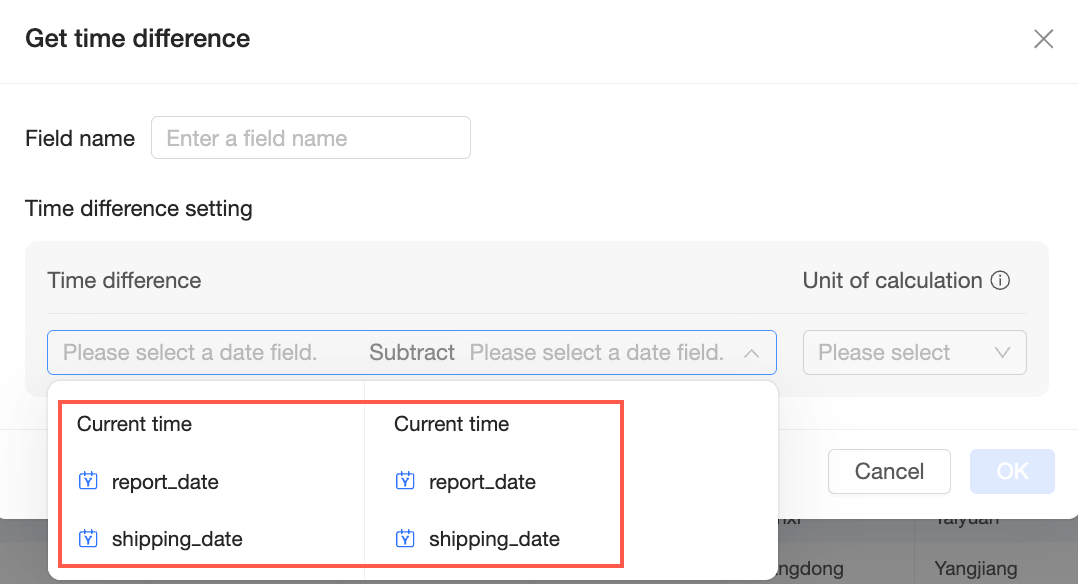
Configure Time Difference Settings.
Seleccione Current Time o un Date Field del conjunto de datos.
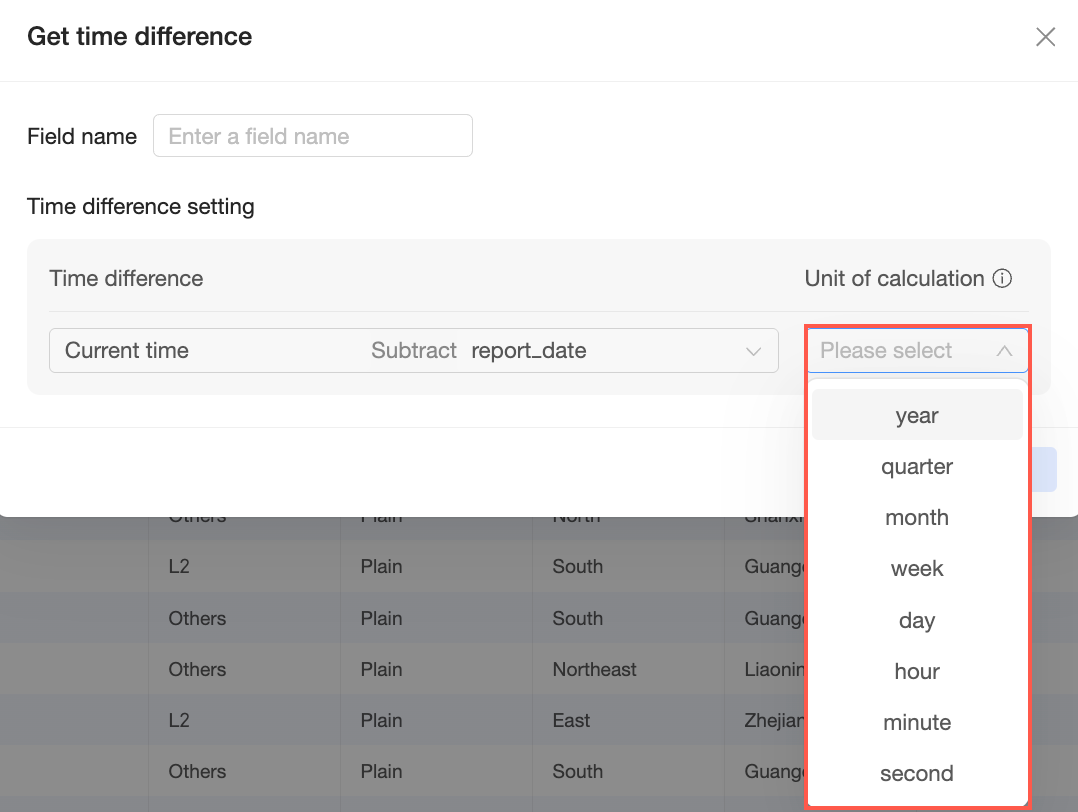
Establezca la Unit en Year, Quarter, Month, Week, Day, Hour, Minute o Second.
NotaLa diferencia de tiempo entre dos campos de fecha se devuelve como un número. Solo se cuentan las unidades completas. Por ejemplo, la diferencia en meses entre el 5 de noviembre de 2025 y el 1 de octubre de 2025 es 1.
Haga clic en OK.
Ejemplos
El campo resultante de Calculate time difference se puede usar en paneles, libros, paneles de datos y descargas. A continuación, los ejemplos usan una tabla cruzada en un panel.
Calcular el número de días entre hoy y la fecha del pedido
-
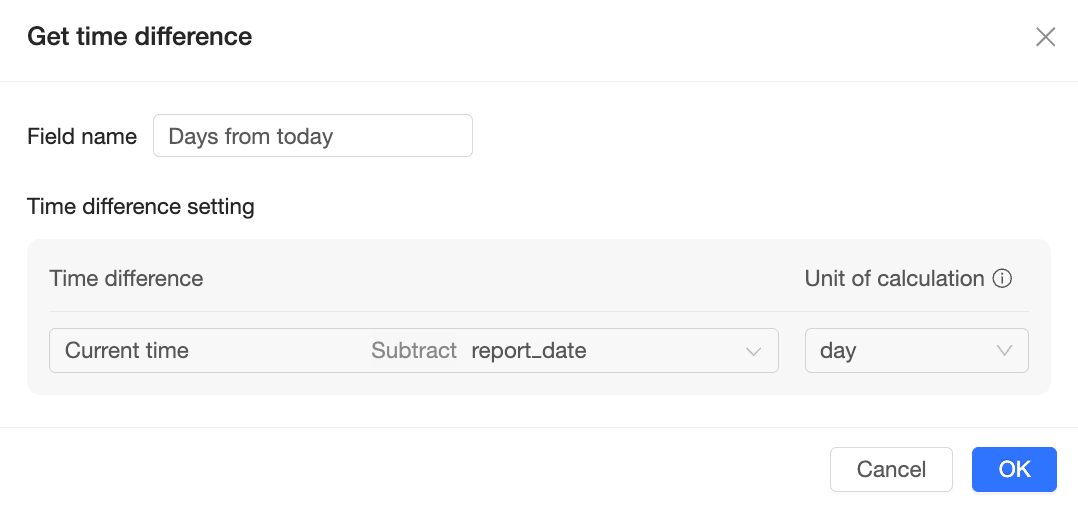
En el cuadro de diálogo Calculate time difference, reste la fecha del pedido a la hora actual y establezca la unidad en Day.
-
En la tabla cruzada del panel, arrastre el campo Calculate time difference al área Columns.
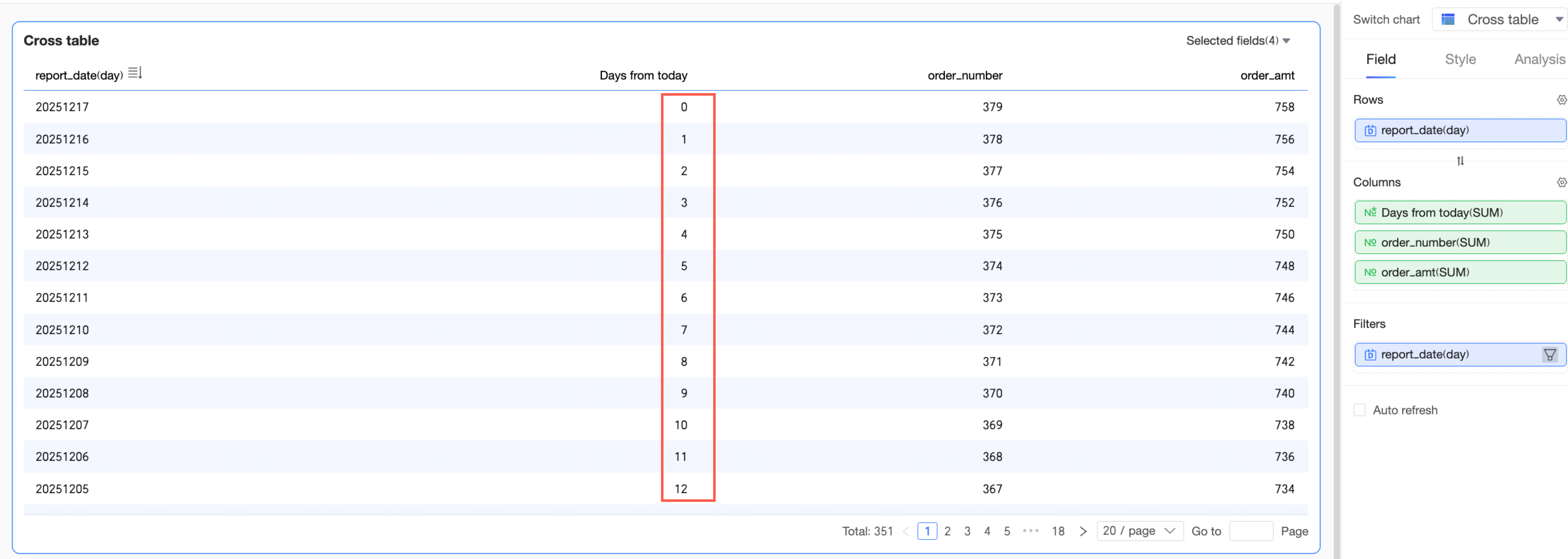
Por ejemplo, si la fecha actual es el 5 de noviembre de 2025, un valor de 0 representa la fecha actual (20251105), 1 representa el día anterior (20251104), 2 representa el día previo a este (20251103), y así sucesivamente.
Calcular el número de meses entre el mes actual y el mes de ventas
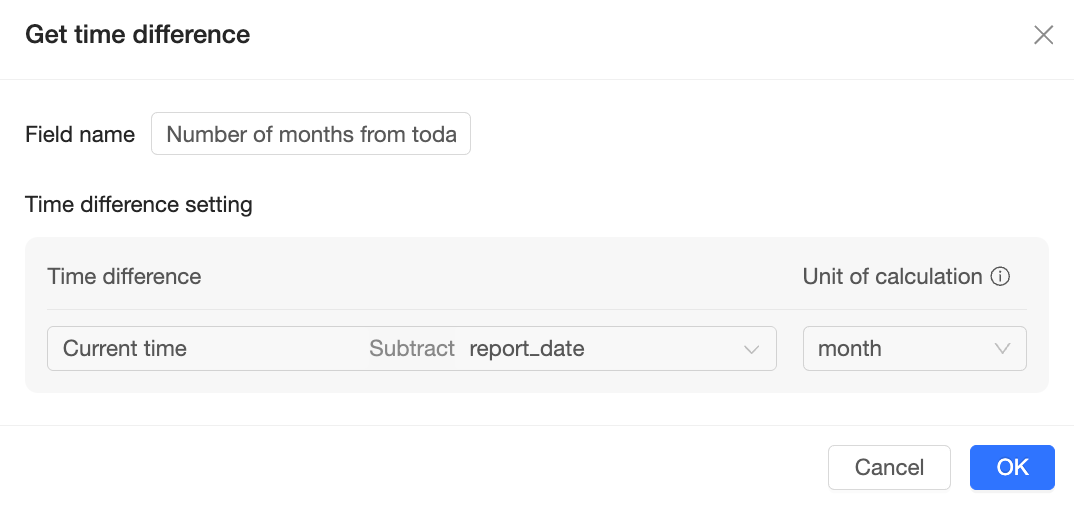
En el cuadro de diálogo Calculate time difference, reste la fecha del pedido a la hora actual y establezca la unidad en Month.
-
En la tabla cruzada del panel, arrastre el nuevo campo Calculate time difference al área Columns.
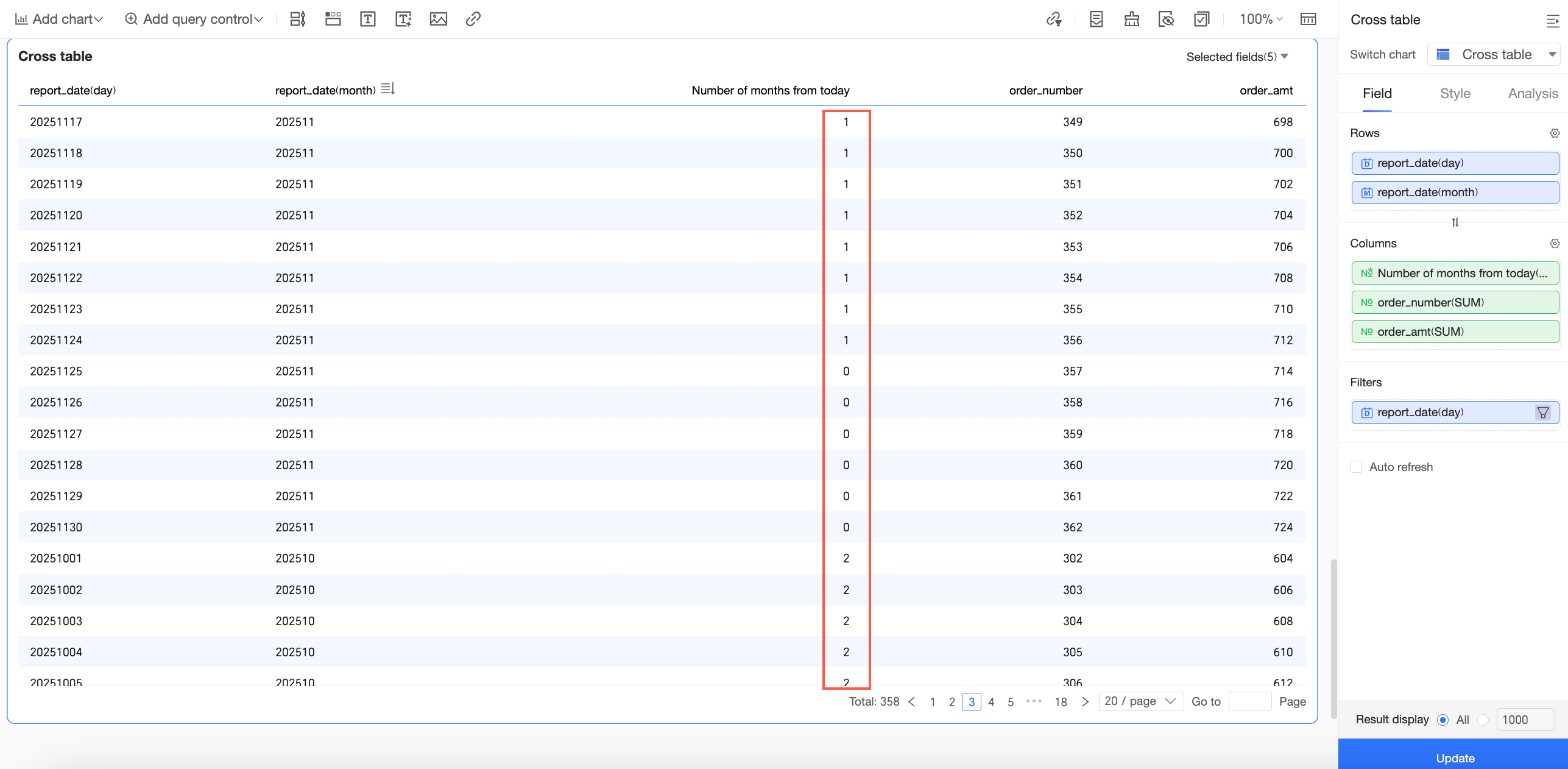
Por ejemplo, si la fecha actual es el 24 de diciembre de 2025, cualquier fecha de pedido from el 25 de noviembre de 2025 hasta la actualidad devuelve un valor de 0. Cualquier fecha de pedido from el 25 de octubre de 2025 hasta el 24 de noviembre de 2025 devuelve un valor de 1, y así sucesivamente.