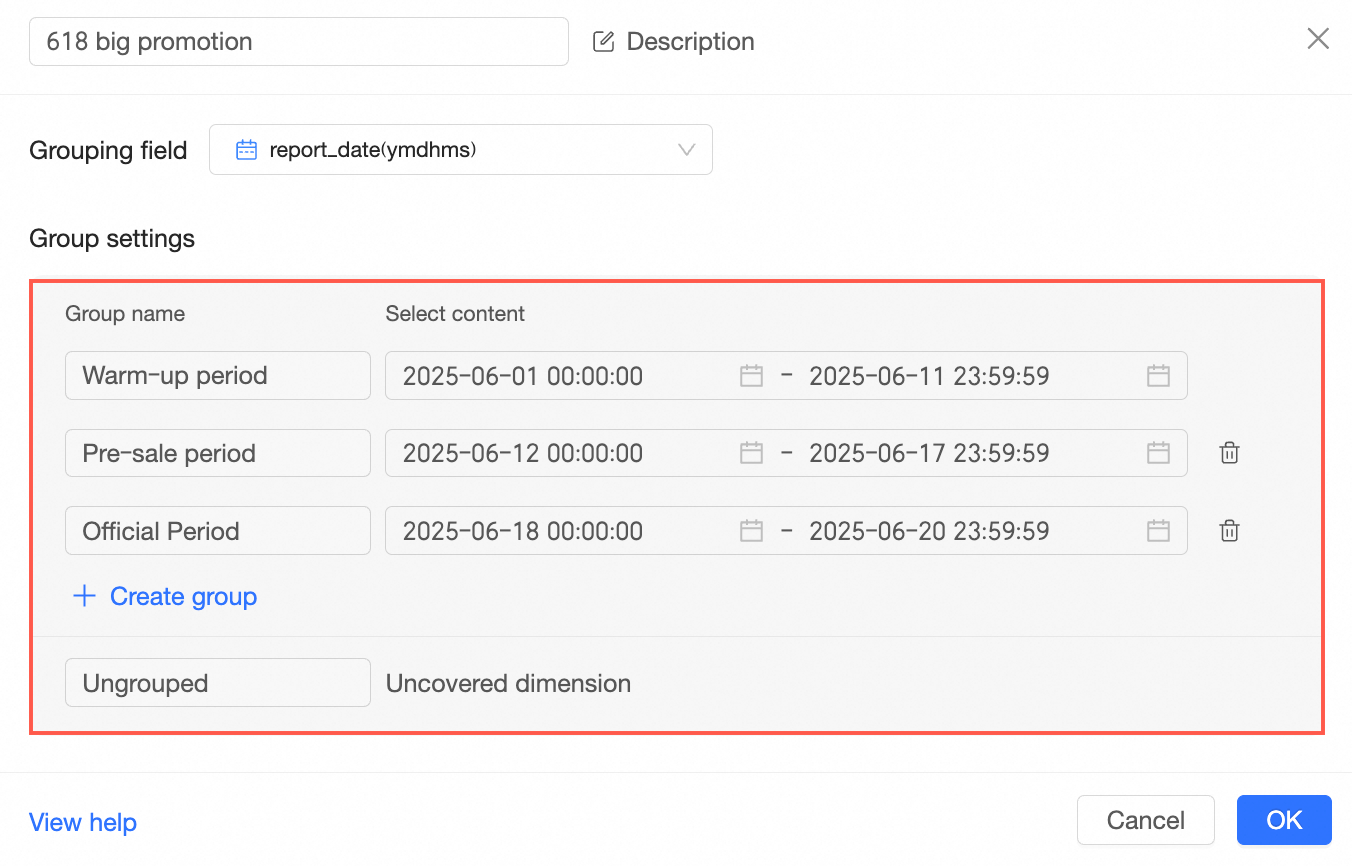
Al analizar datos, suele ser necesario clasificar los valores de dimensión sin procesar en segmentos significativos; por ejemplo, agrupar edades individuales en categorías como Menor, Joven, Edad media y Adulto mayor. Un campo de agrupación permite definir estas categorías directamente en el conjunto de datos para segmentar la información por grupo sin escribir un campo calculado.
Requisitos previos
Antes de empezar, asegúrese de contar con:
Un conjunto de datos. Para obtener instrucciones, consulte Create a Dataset
Crear un campo de agrupación
Quick BI ofrece dos formas de crear un campo de agrupación.
Desde la barra de herramientas
-
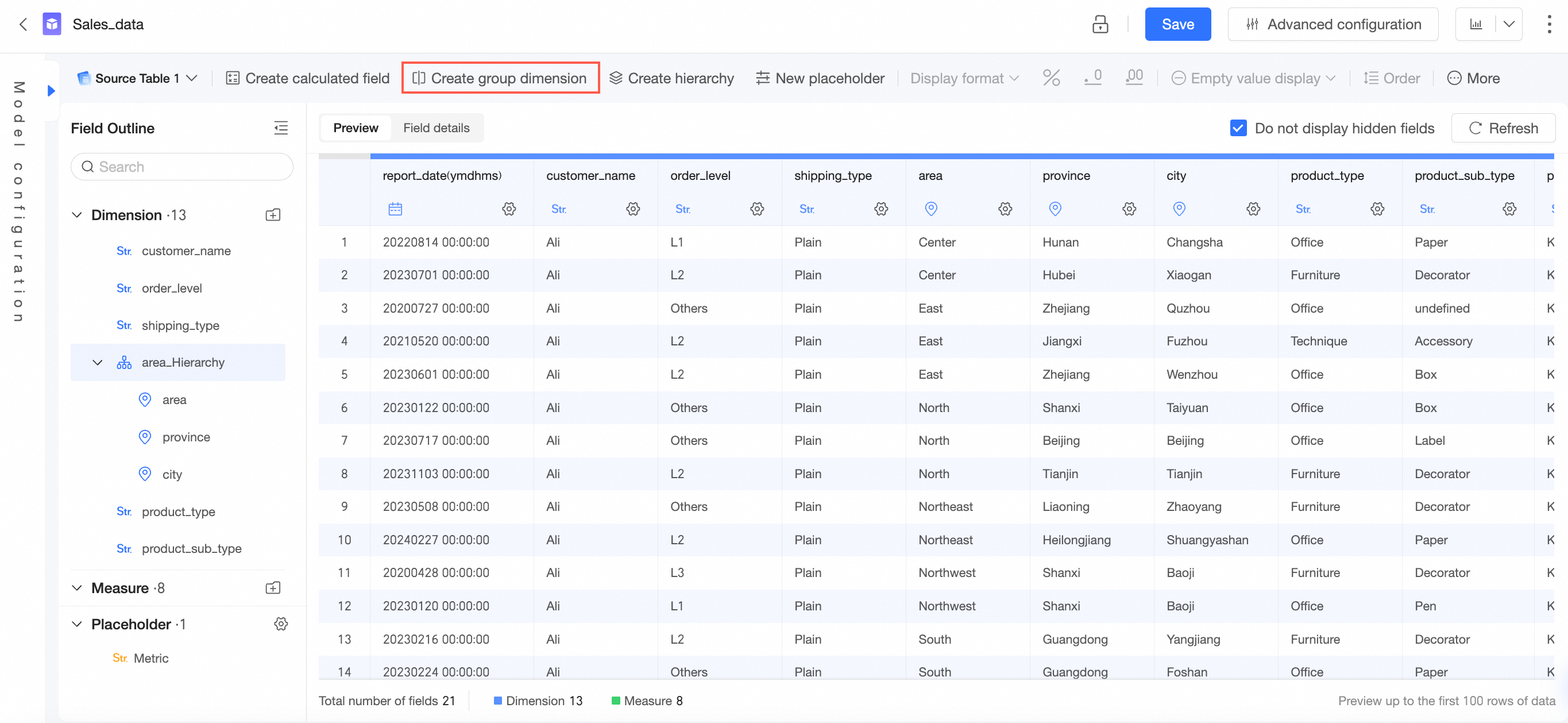
En la página Data processing, haga clic en New grouping field./@cmd
-
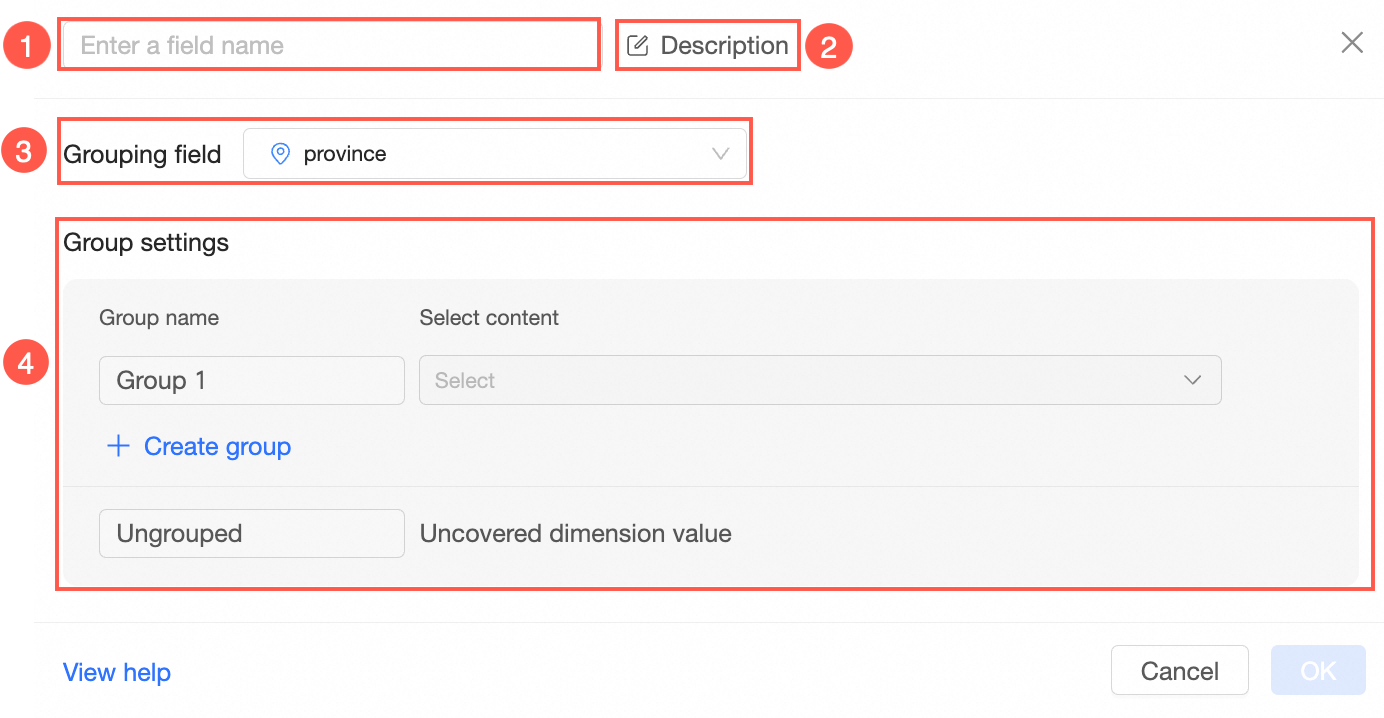
En el cuadro de diálogo New grouping field, configure los parámetros y haga clic en Save./@cmd
Para ver ejemplos de configuración, consulte Examples.
 Nota
NotaLos campos calculados no pueden hacer referencia a un campo de agrupación.
Desde la lista de campos
En Field outline o Data preview, pase el cursor sobre el campo deseado, haga clic en el icono  y seleccione New > New grouping field.
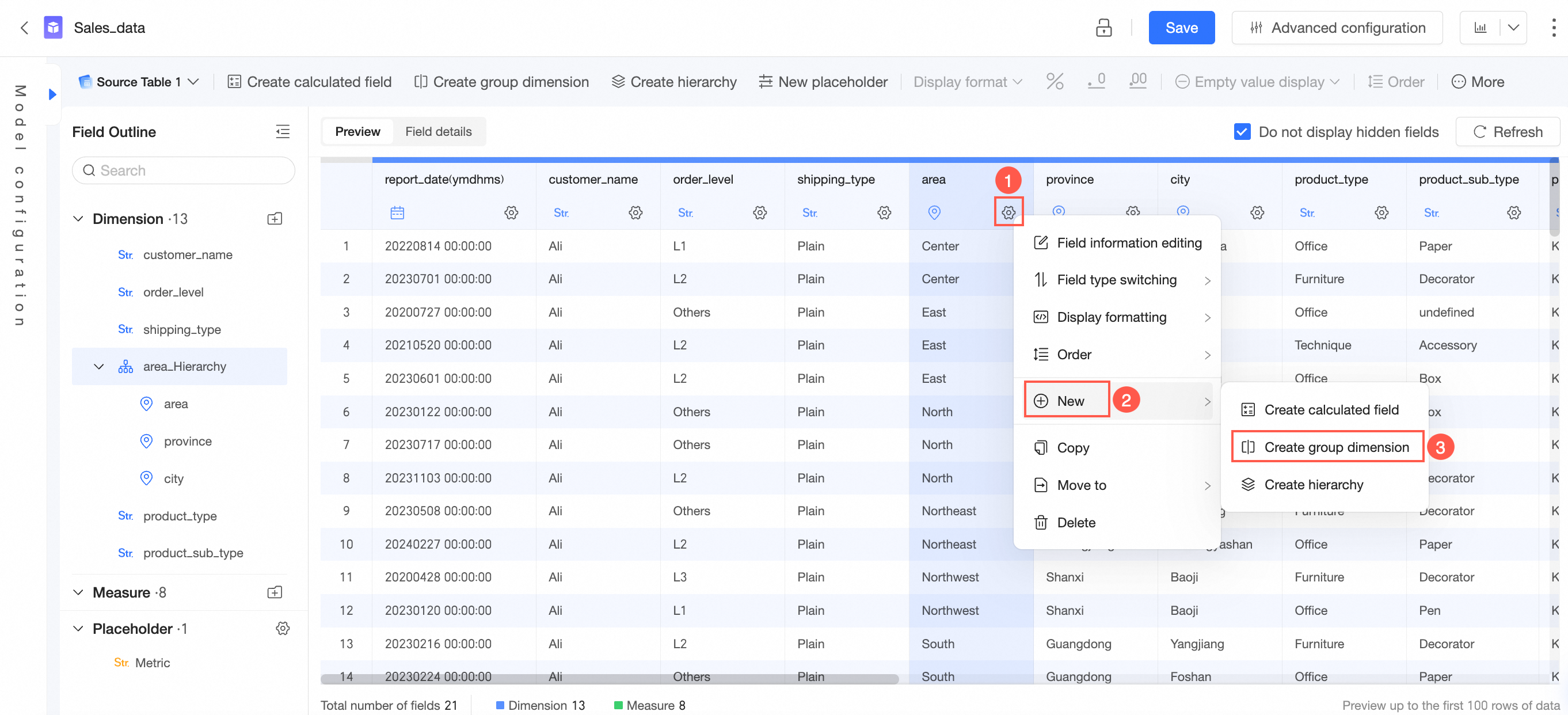
Configure los parámetros en el cuadro de diálogo New grouping field y haga clic en Save.
Ejemplos
-
Agrupación geográfica: agrupe el campo Province en seis regiones.
Noreste de China:
Heilongjiang,Liaoning,JilinNorte de China:
Beijing,Tianjin,Hebei,Shanxi,Inner MongoliaEste de China:
Shanghai,Jiangsu,Zhejiang,Anhui,Fujian,Jiangxi,ShandongCentro y sur de China:
Henan,Hubei,Hunan,Guangdong,Guangxi,HainanSuroeste de China:
Chongqing,Sichuan,Guizhou,Yunnan,TibetNoroeste de China:
Shaanxi,Gansu,Qinghai,Ningxia,Xinjiang
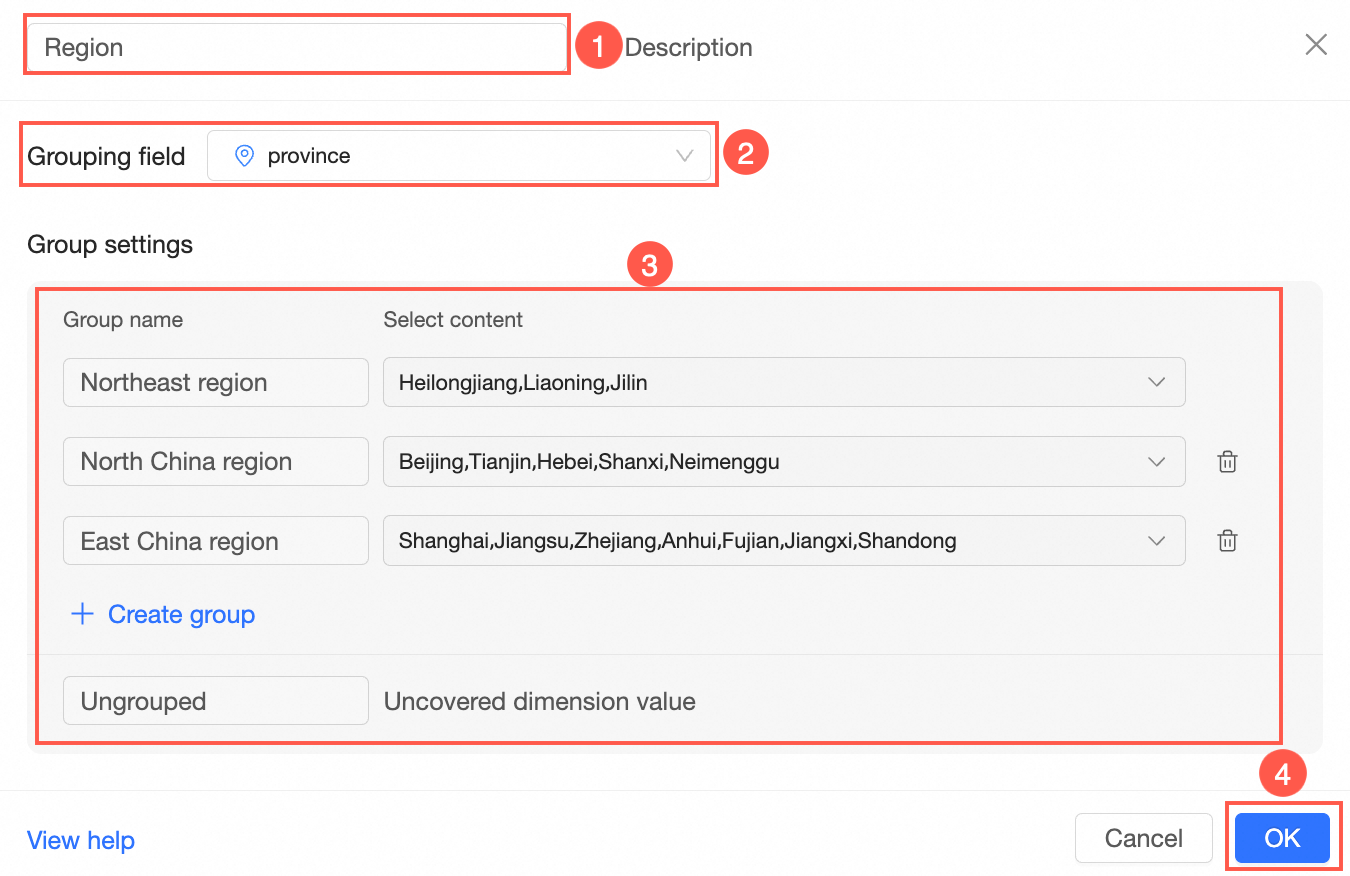
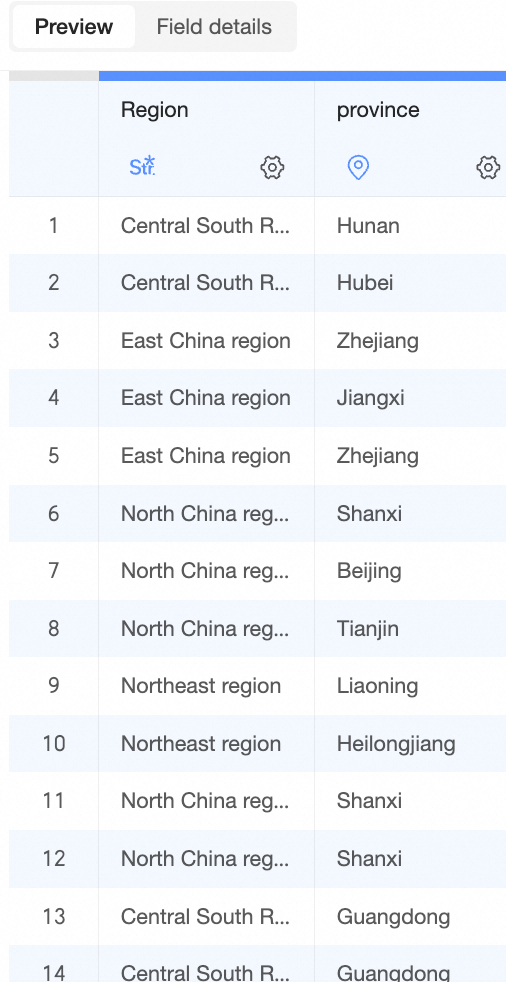
Al guardar, se agrega un nuevo campo de dimensión al conjunto de datos que se completa automáticamente con el nombre de grupo correspondiente.
-
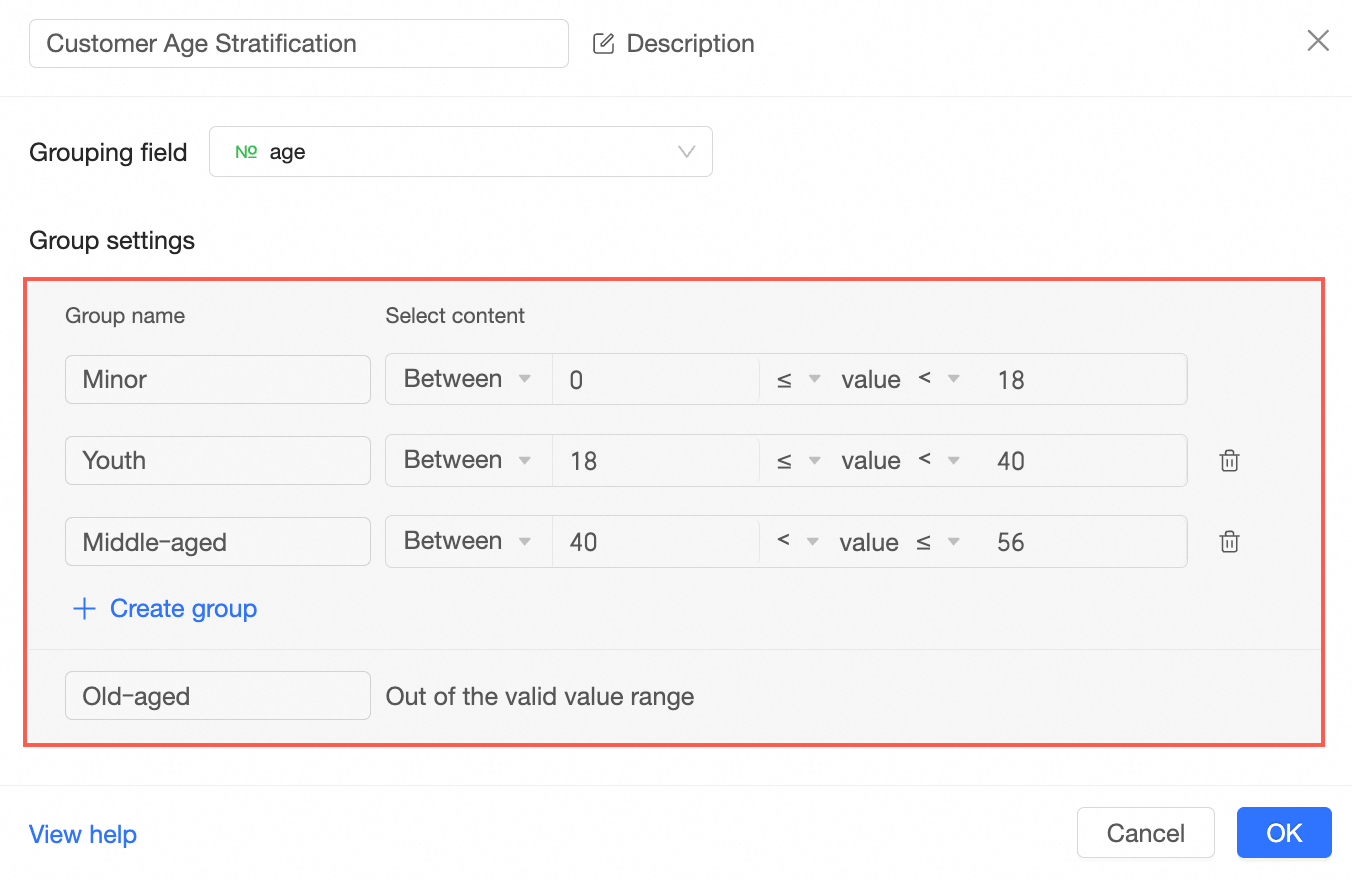
Agrupación por edad: agrupe el campo Customer Age en cuatro rangos.
Menor: 0 <= age < 18
Joven: 18 <= age < 40
Edad media: 40 <= age < 56
Adulto mayor: age >= 56
Agrupación por fecha: agrupe un campo de fecha para definir las fases de una campaña.