Quick BI permite dividir un campo de texto en varios campos según un separador, o combinar varios campos de texto en uno solo mediante un conector.
Requisitos previos
Ya creó un conjunto de datos. Para obtener más información, consulte Create a dataset.
Límites
Solo se admiten campos de texto. Puede combinar un máximo de 10 campos.
No se admiten campos calculados.
Dividir un campo
Divida un campo de texto en varios campos según un separador.
-
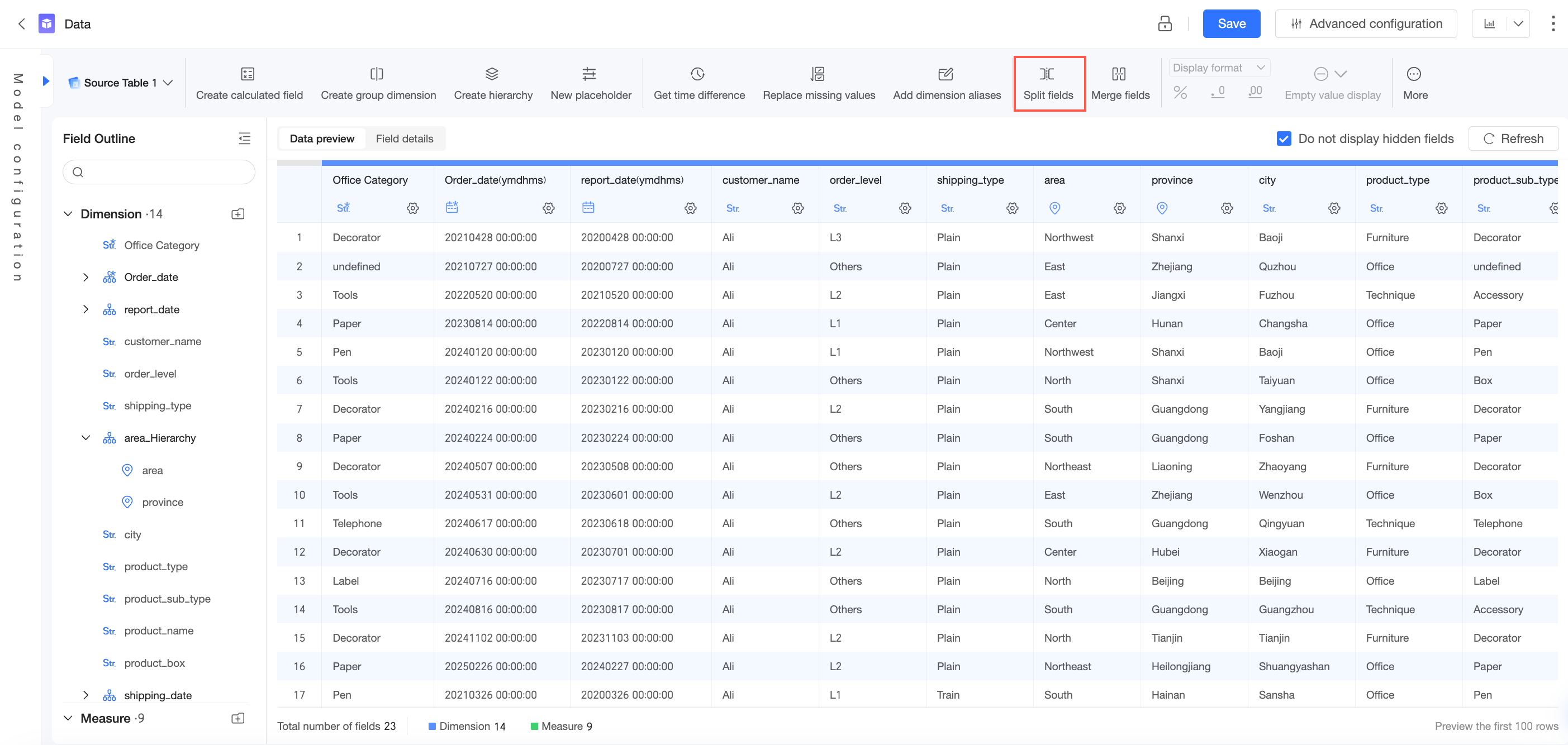
En la página de procesamiento de datos, haga clic en Split Field.
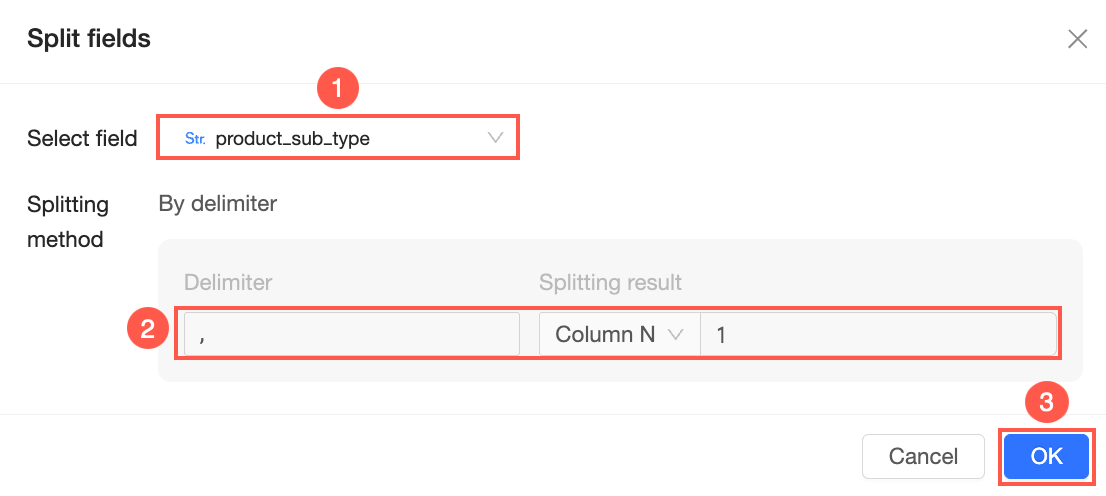
En el cuadro de diálogo Split Field, seleccione un campo, establezca un Split Method y haga clic en OK.
-
Consulte el resultado.
Los nuevos campos divididos se agregan al conjunto de datos y pueden mostrarse en paneles, libros, paneles de datos y Descargas. Los distintos métodos de división producen resultados diferentes, como se muestra en los siguientes ejemplos:
-
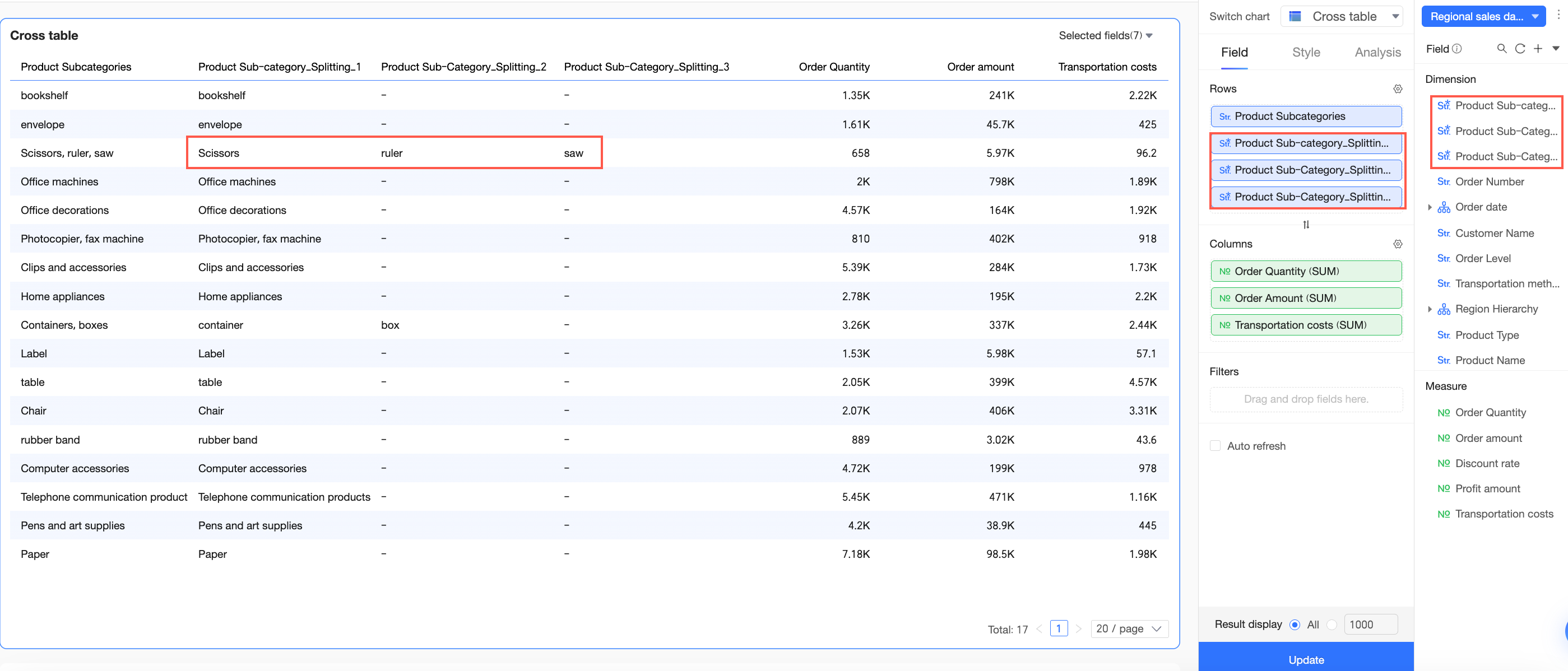
Divida el campo en las primeras N columnas.
La opción First N columns divide el campo original en N campos nuevos. Por ejemplo, si el campo Product Subcategory contiene "Scissors,Ruler,Saw", el separador es "," y usted elige dividir el campo en las First 3 columns.
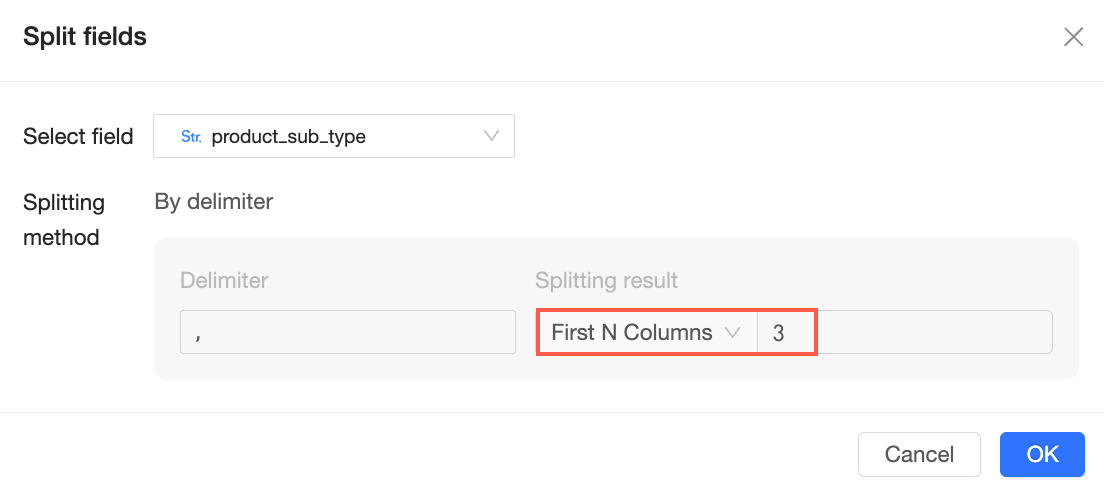
Se crean tres campos nuevos. El resultado se muestra a continuación:
-
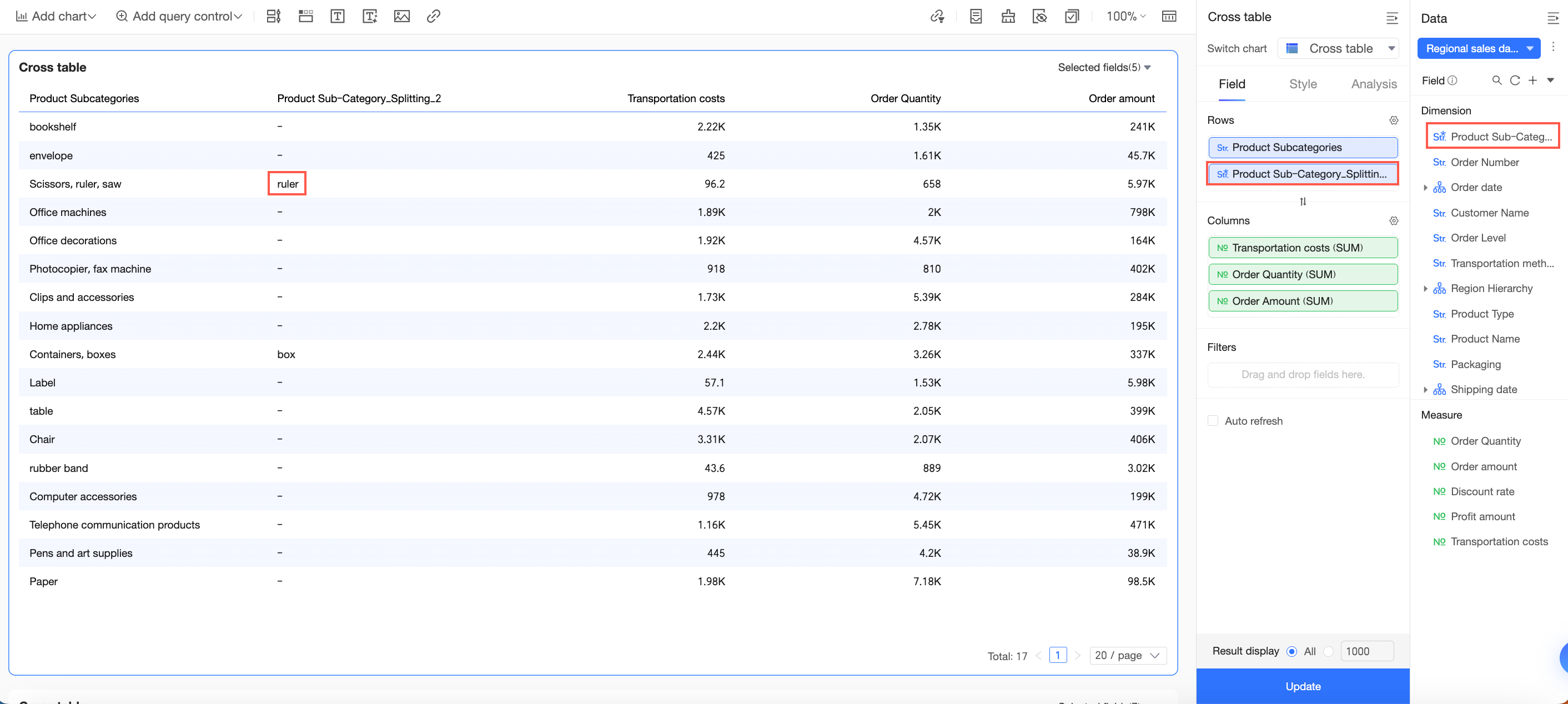
Divida el campo en la columna N-ésima.
La opción Nth column crea un campo nuevo que contiene el valor de la posición N-ésima después de la división. Por ejemplo, si el campo Product Subcategory contiene "Scissors,Ruler,Saw", el separador es "," y usted elige dividir el campo en la 2nd column.
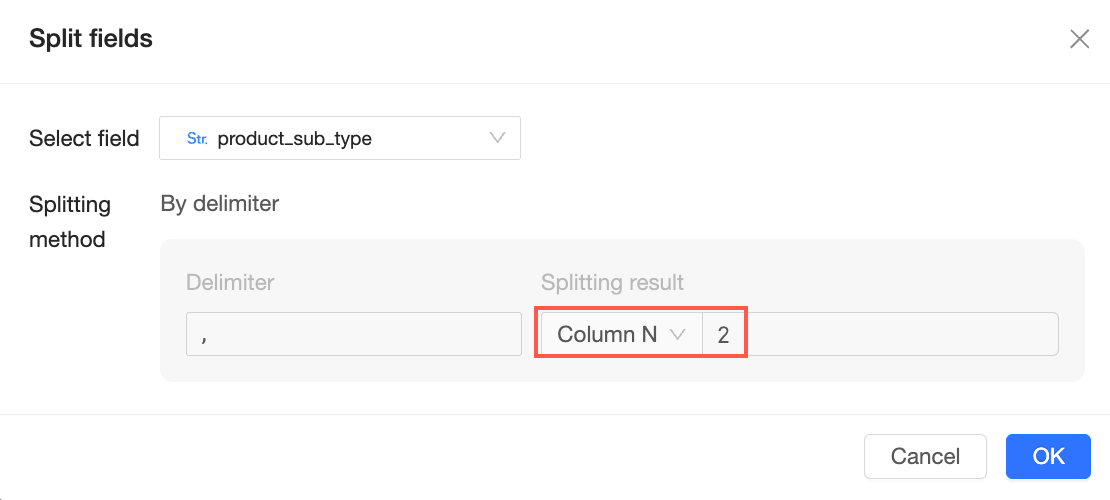
Se crea un campo nuevo con el valor "Ruler". El resultado se muestra a continuación:
-
Combinar campos
Combine varios campos de texto en uno solo mediante un conector.
-
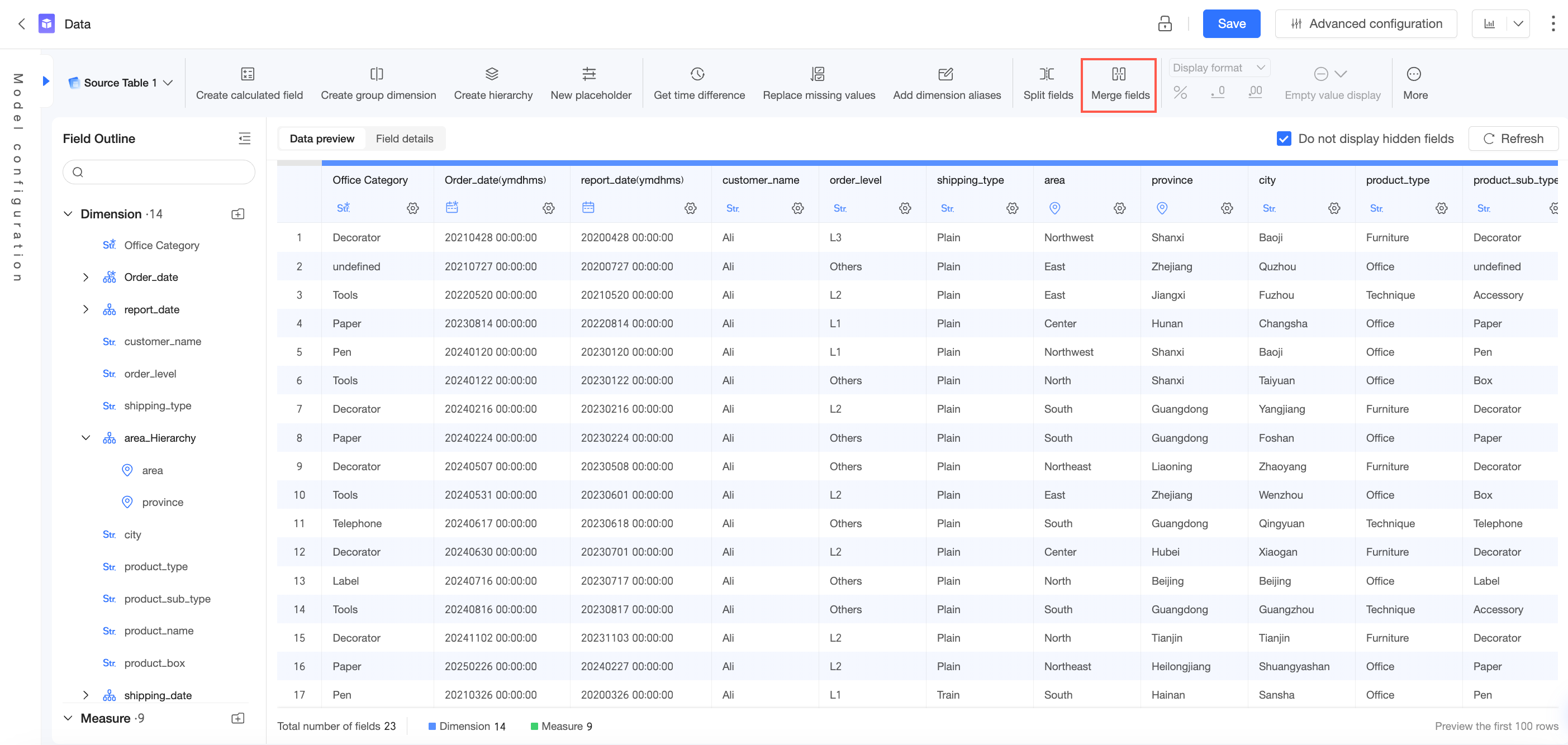
En la página de procesamiento de datos, haga clic en Merge Fields.
-
En el cuadro de diálogo Merge Fields, introduzca un Field Name, seleccione los campos por combinar, especifique el Connector y haga clic en OK.
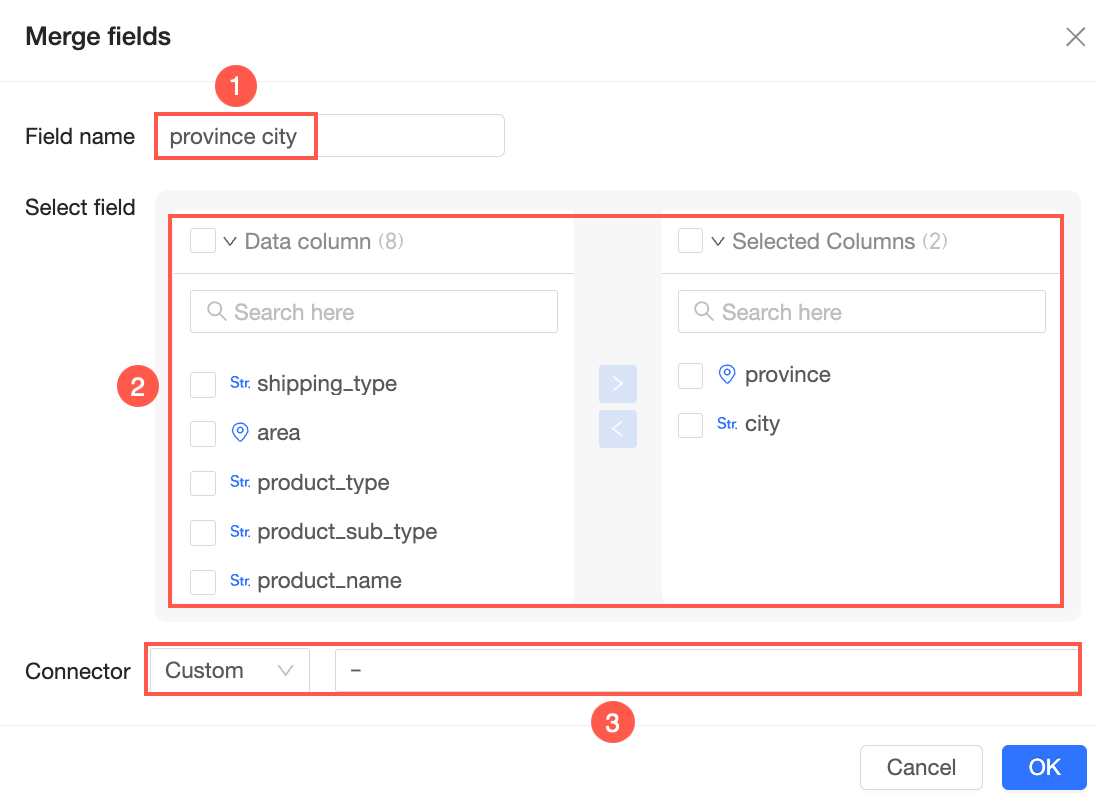
-
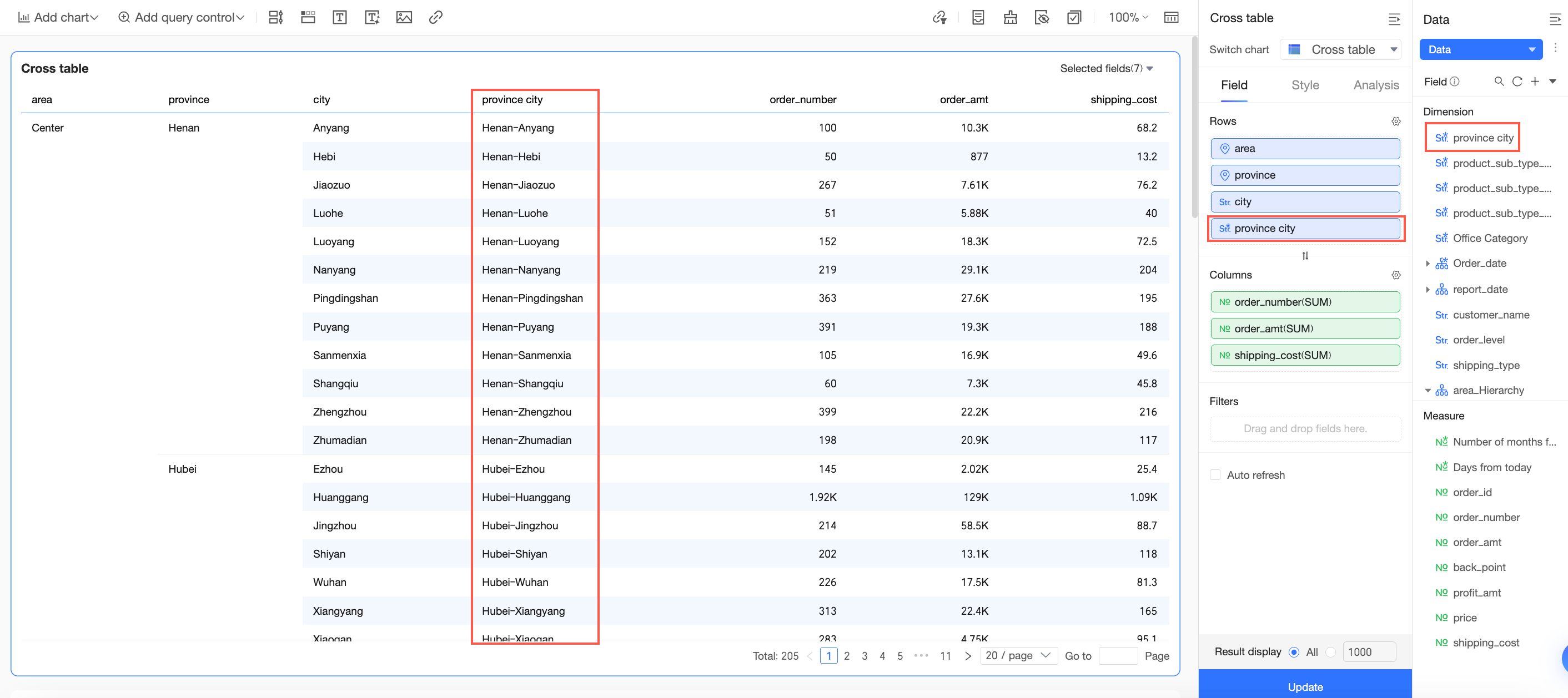
Consulte el resultado.
El nuevo campo combinado se agrega al conjunto de datos y puede usarse en paneles, libros, paneles de datos y Descargas. Por ejemplo, si arrastra el campo combinado al área Rows de una tabla cruzada en un panel, obtendrá el siguiente resultado: