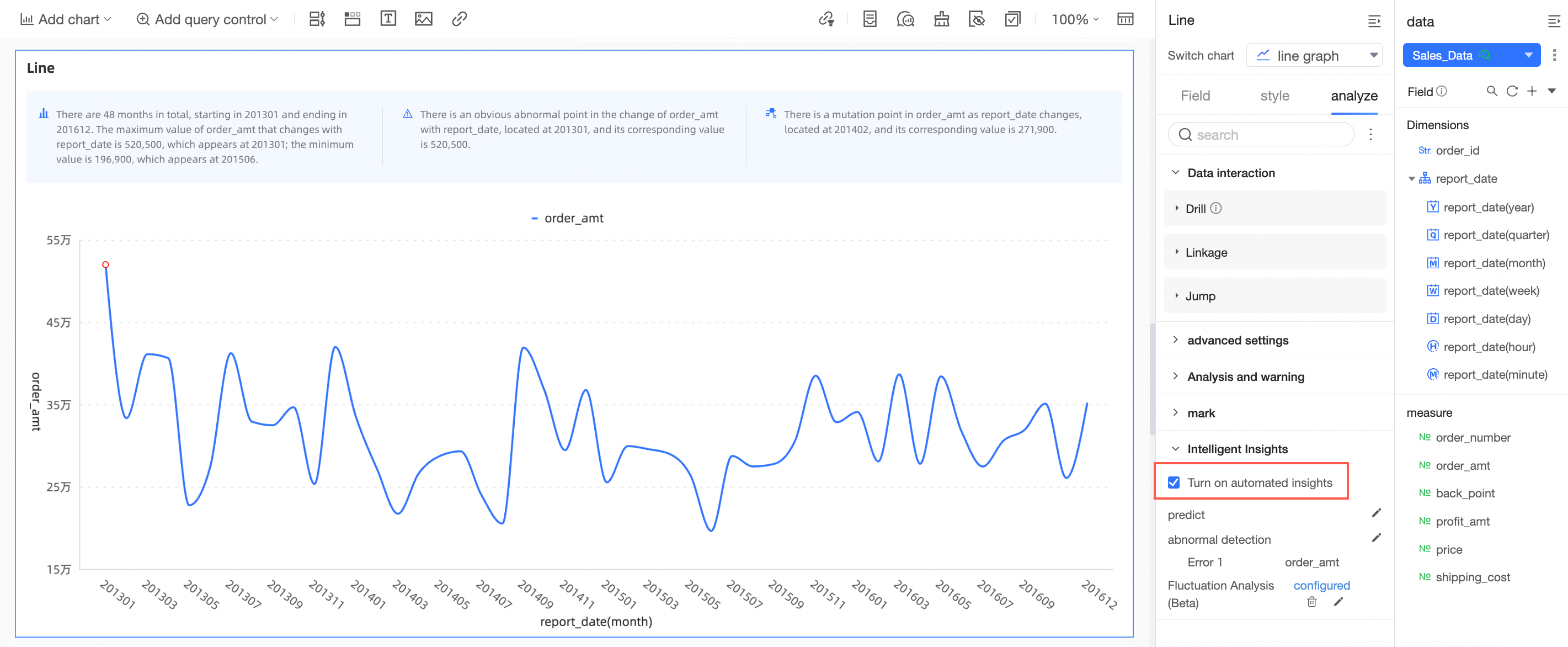
Este tema presenta seis métodos de análisis: líneas auxiliares, líneas de tendencia , pronóstico, detección de anomalías, razones de fluctuación y clustering.
Contexto
Las alertas de análisis de métricas permiten analizar los datos actuales desde múltiples perspectivas, lo que facilita la comprensión intuitiva de las tendencias y anomalías en los datos.
-
Actualmente, las alertas de análisis de métricas admiten seis métodos de análisis: líneas auxiliares, líneas de tendencia, pronóstico, detección de anomalías, razones de fluctuación y clustering.
ImportanteLas líneas de tendencia, el pronóstico, la detección de anomalías, las razones de fluctuación y el análisis de clustering solo están disponibles en Professional Edition.
Límites
Los siguientes gráficos son compatibles con la función de alertas de análisis de métricas:
|
Gráfico |
Línea auxiliar |
Línea de tendencia |
Pronóstico |
Detección de anomalías |
Análisis de fluctuación |
Análisis de clustering |
|
Gráfico de líneas |
✓ |
✓ |
✓ |
✓ |
✓ |
× |
|
Gráfico de áreas |
✓ |
✓ |
✓ |
✓ |
✓ |
× |
|
Gráfico de áreas apiladas |
✓ |
× |
× |
✓ |
× |
× |
|
Gráfico de áreas apiladas al 100% |
✓ |
× |
× |
✓ |
× |
× |
|
Gráfico de barras verticales |
✓ |
✓ |
✓ |
✓ |
✓ |
× |
|
Gráfico de columnas apiladas |
✓ |
× |
× |
✓ |
× |
× |
|
Gráfico de columnas apiladas al 100% |
✓ |
× |
× |
✓ |
× |
× |
|
Gráfico de barras horizontales |
✓ |
✓ |
✓ |
✓ |
× |
× |
|
Gráfico de barras apiladas |
✓ |
× |
× |
✓ |
× |
× |
|
Gráfico de barras apiladas al 100% |
✓ |
× |
× |
✓ |
× |
× |
|
Gráfico combinado |
✓ |
✓ |
✓ |
✓ |
✓ |
× |
|
Gráfico de tendencia de indicadores |
× |
× |
× |
× |
✓ |
× |
|
Gráfico de dispersión |
✓ |
✓ |
× |
✓ |
× |
✓ |
|
Gráfico de burbujas |
✓ |
× |
× |
✓ |
× |
✓ |
|
Tabla de clasificación |
✓ |
× |
× |
× |
× |
× |
Línea auxiliar
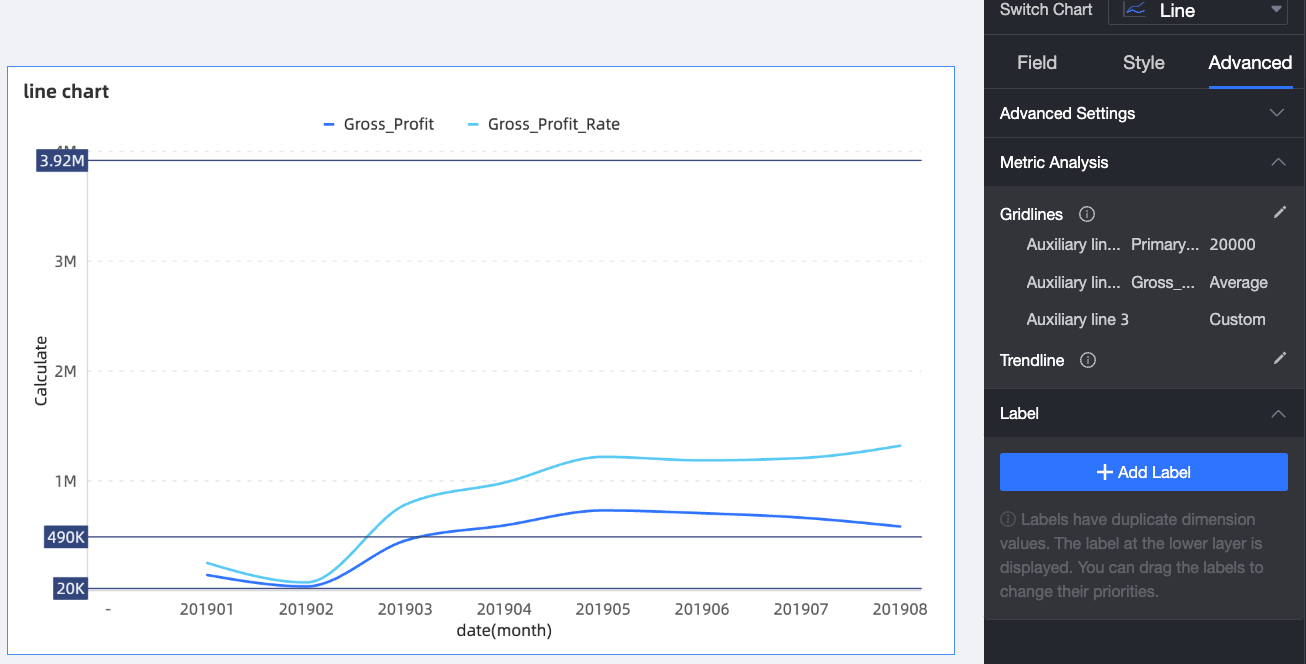
Una línea auxiliar sirve para mostrar la diferencia entre el valor de una medida y el valor de referencia que indica dicha línea. El valor de referencia puede ser un campo estático, un valor calculado o un valor personalizado.
Inicie sesión en la consola de Quick BI.
En la página Dashboard, haga clic en el icono
 situado a la derecha del panel que desea editar.
En la página de edición del panel, haga clic en el gráfico objetivo.
En la pestaña Analysis del panel de datos, haga clic en Metric Analysis Alerts -> Auxiliary Line y luego haga clic en el icono
 de la derecha.
-
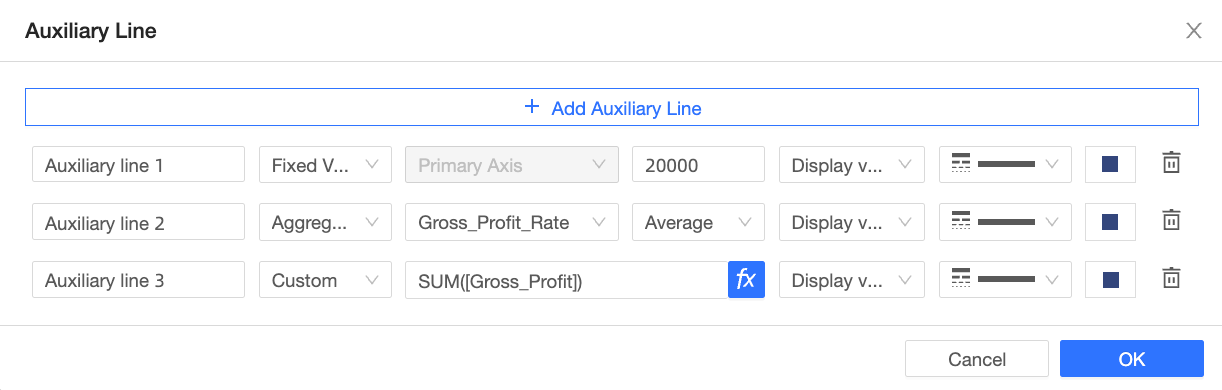
En la página Auxiliary Line, seleccione el tipo de valor de referencia para la línea auxiliar. Las opciones son Static Field, Calculated Value y Custom.
-
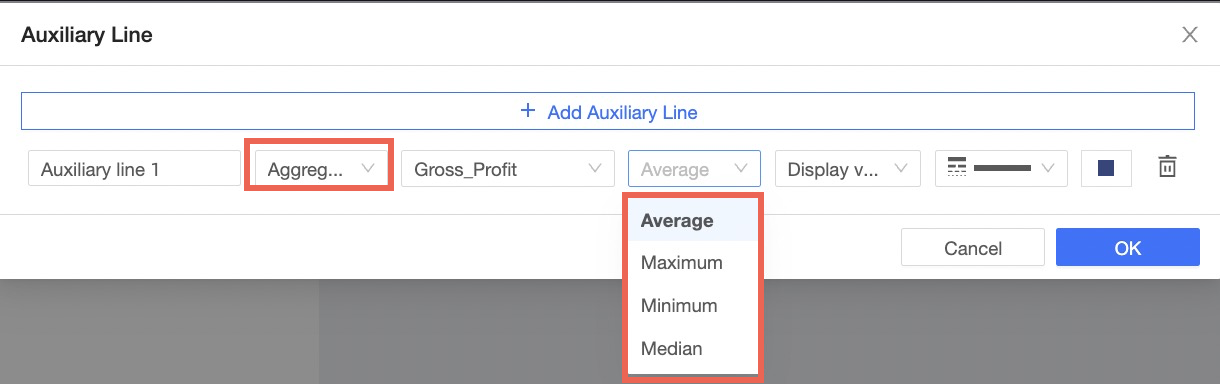
Calculated Value admite cuatro tipos: Average, Maximum, Minimum y Median.
-
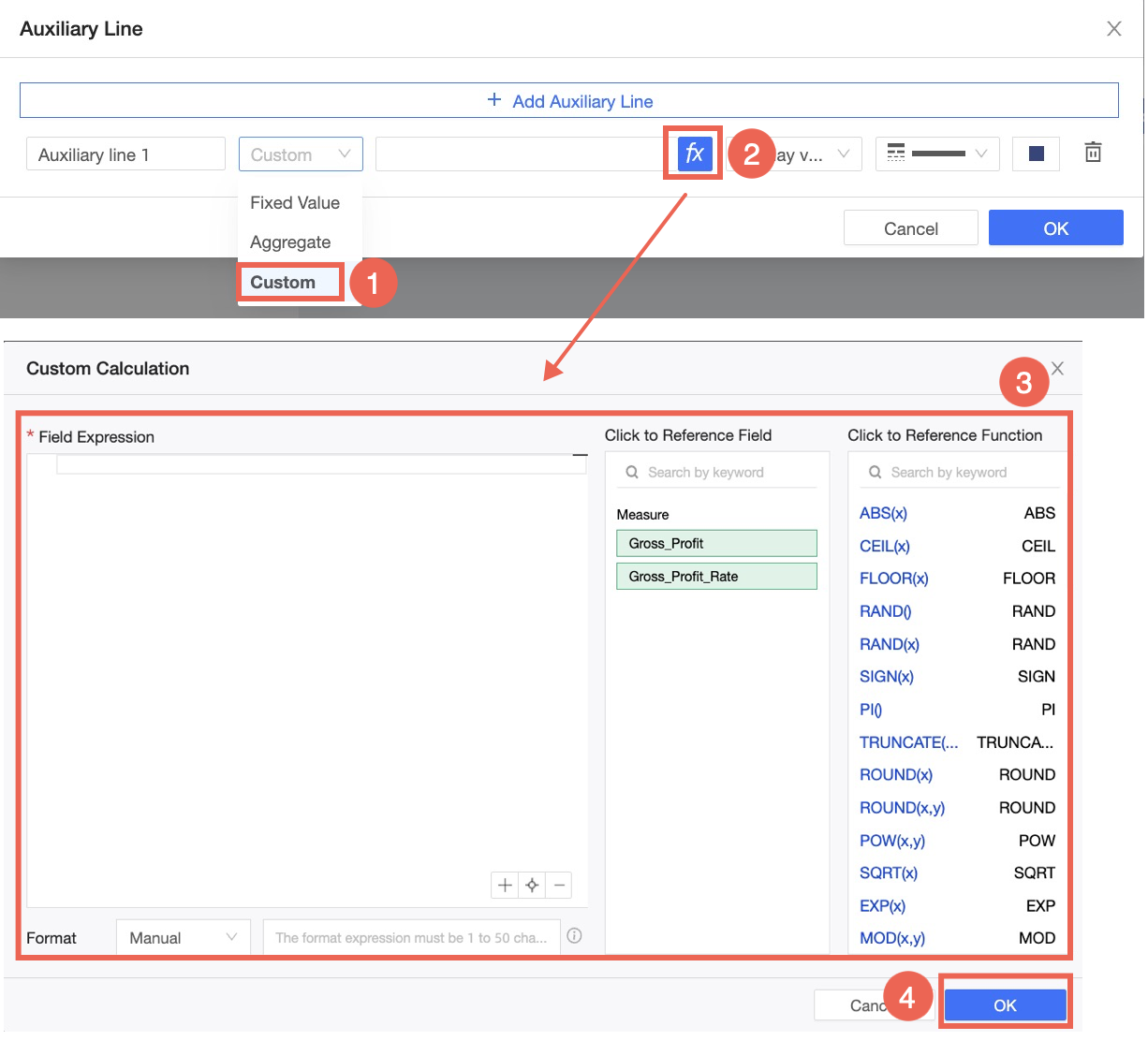
El método Custom permite usar referencias y funciones para cálculos personalizados.
-
-
Haga clic en OK. El efecto de la línea auxiliar se muestra a continuación.
Línea de tendencia
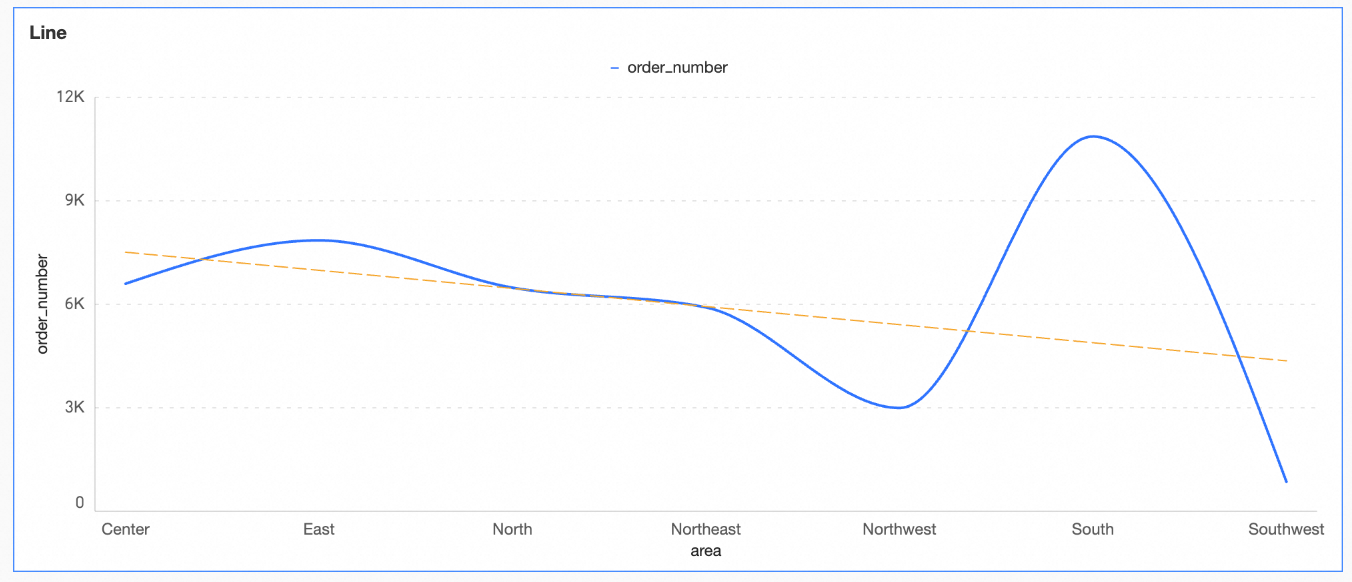
Una línea de tendencia sirve para mostrar la tendencia general de los datos actuales. La configuración predeterminada es automática y admite cinco tipos: lineal, logarítmica, exponencial, polinómica y función potencial. Elija el tipo de línea de tendencia adecuado según el tipo específico de datos. El tipo automático prioriza la selección de la línea de tendencia más apropiada basándose en el ajuste de los datos a los cinco modelos. Si no está seguro de qué línea utilizar, elija el tipo automático para consultar los resultados que proporciona.
Procedimiento
En la página Dashboard, haga clic en el icono
situado a la derecha del panel que desea editar.En la página de edición del panel, haga clic en el gráfico objetivo.
En la pestaña Analysis del panel de datos, haga clic en Metric Analysis Alerts -> Trend Line y luego haga clic en el icono
de la derecha.En la página Trend Line, seleccione la medida que desea analizar, el método de cálculo de tendencia, el tipo de línea de tendencia y el período de tendencia futura.
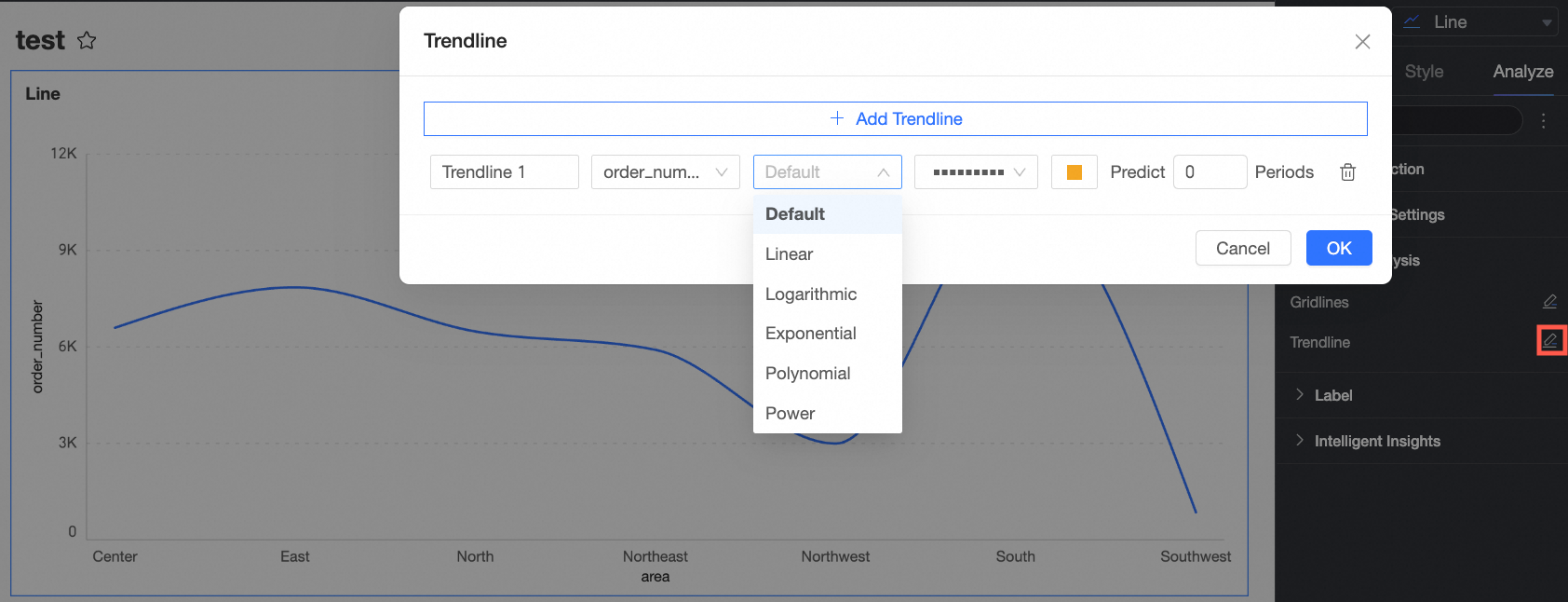
Haga clic en OK. El efecto de la línea de tendencia se muestra a continuación.
Descripción de tipos
Lineal
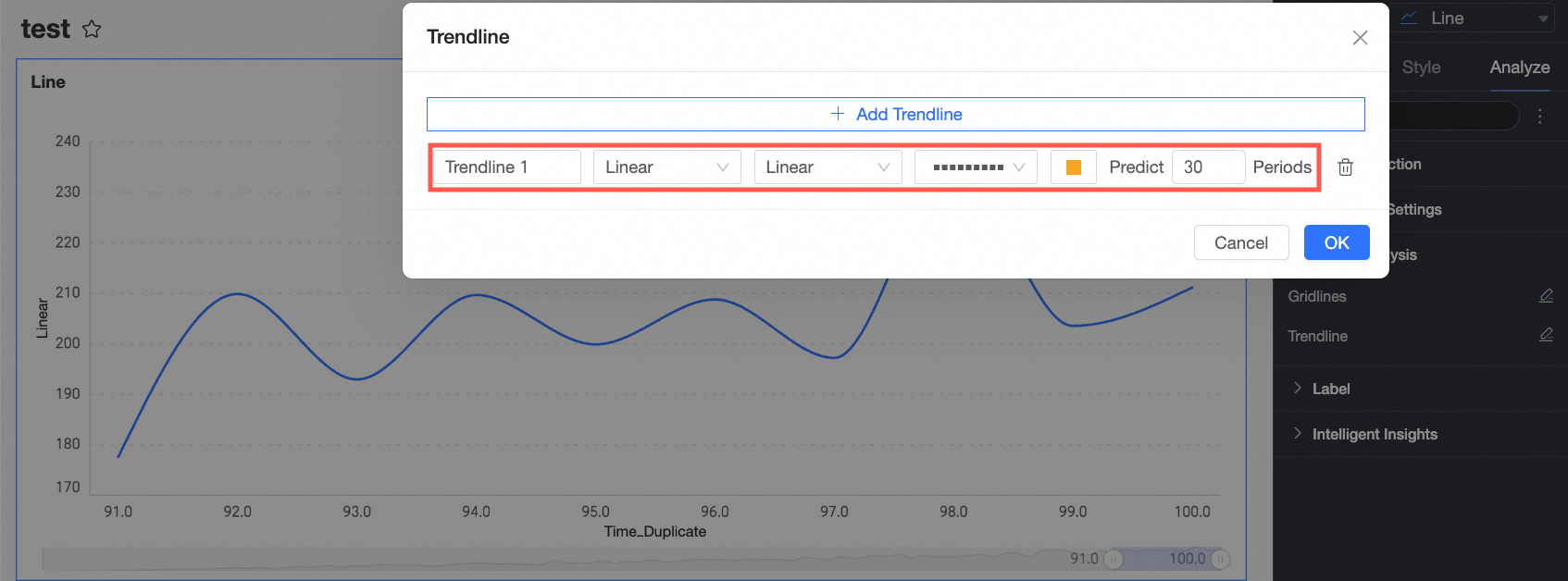
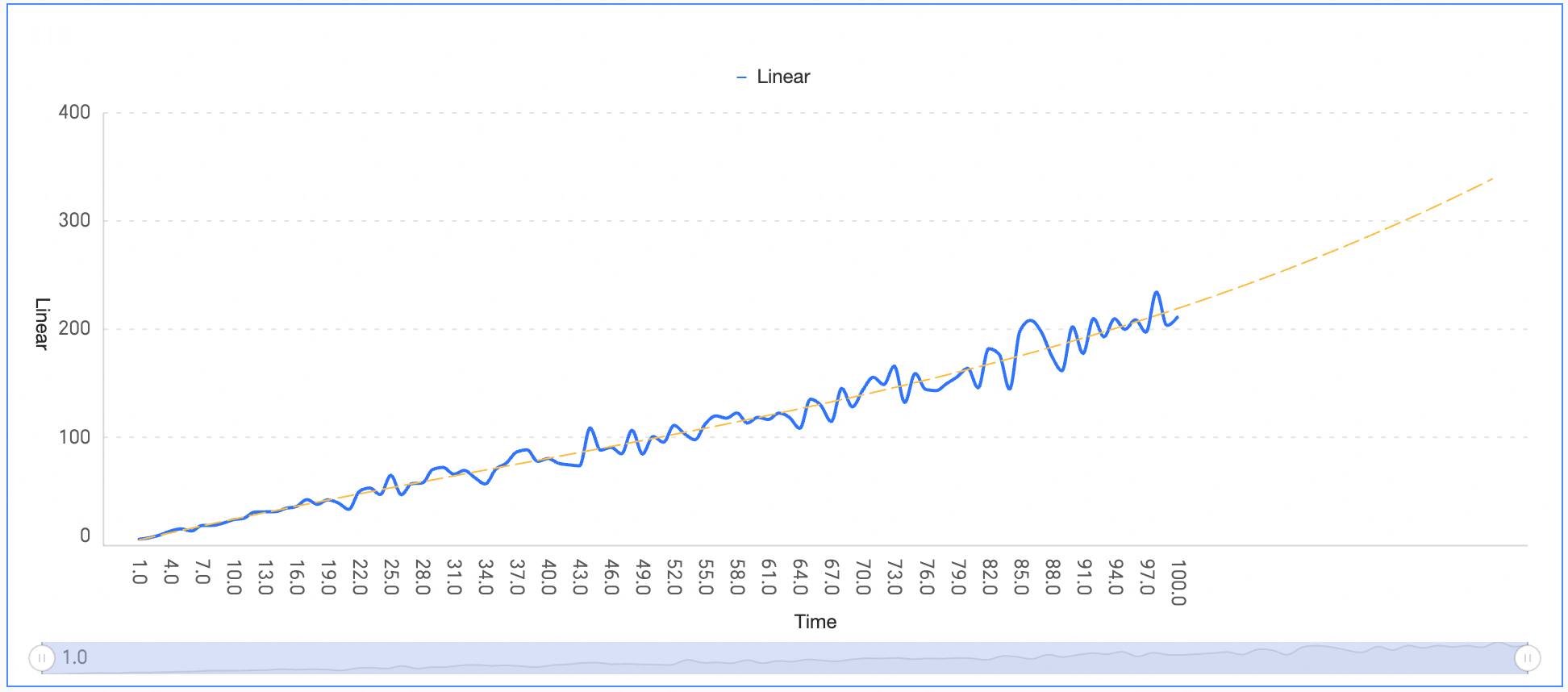
Una línea de tendencia lineal es una línea recta que mejor se ajusta a un conjunto de datos lineales. Si la tendencia general de sus datos se asemeja a una línea recta, elija este tipo de línea de tendencia.
-
Consulte la siguiente figura para configurar una línea de tendencia lineal.
Si necesita realizar una predicción simple para el futuro, configure un período futuro. En este ejemplo, configure un período futuro de 30.
-
Haga clic en OK para completar la configuración.
En este punto, se observa que los datos muestran una tendencia de crecimiento lineal con ligeras fluctuaciones aleatorias. El modelo lineal elimina eficazmente el impacto de las fluctuaciones aleatorias y muestra la tendencia de crecimiento a largo plazo.
Logarítmica
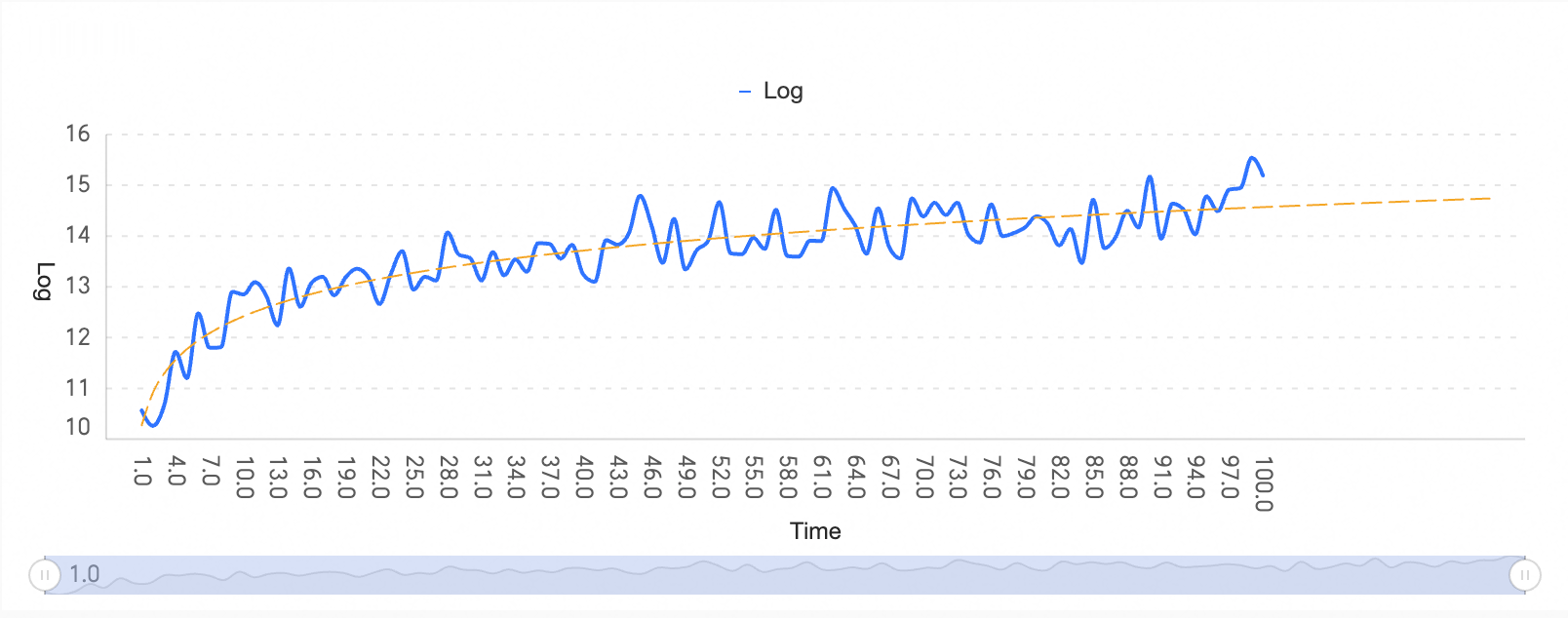
Si la tasa de crecimiento de sus puntos de datos aumenta o disminuye y luego se estabiliza gradualmente, la línea de tendencia más adecuada es la logarítmica.
-
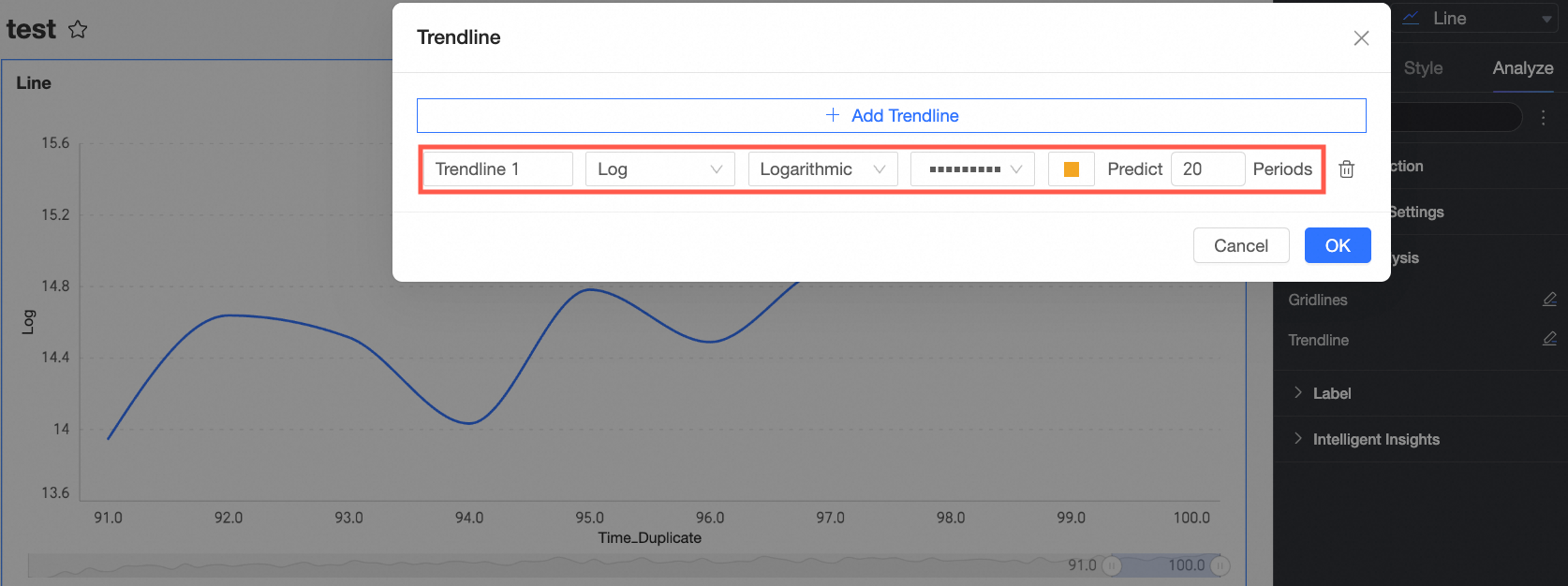
Consulte la siguiente figura para configurar una línea de tendencia logarítmica.
Si necesita realizar una predicción simple para el futuro, configure un período futuro. En este ejemplo, configure un período futuro de 20.
-
Haga clic en OK para completar la configuración.
En este punto, se observa que los datos crecen rápidamente alrededor de 1 y se acercan a una tasa de crecimiento de 0 alrededor de 100.
Exponencial
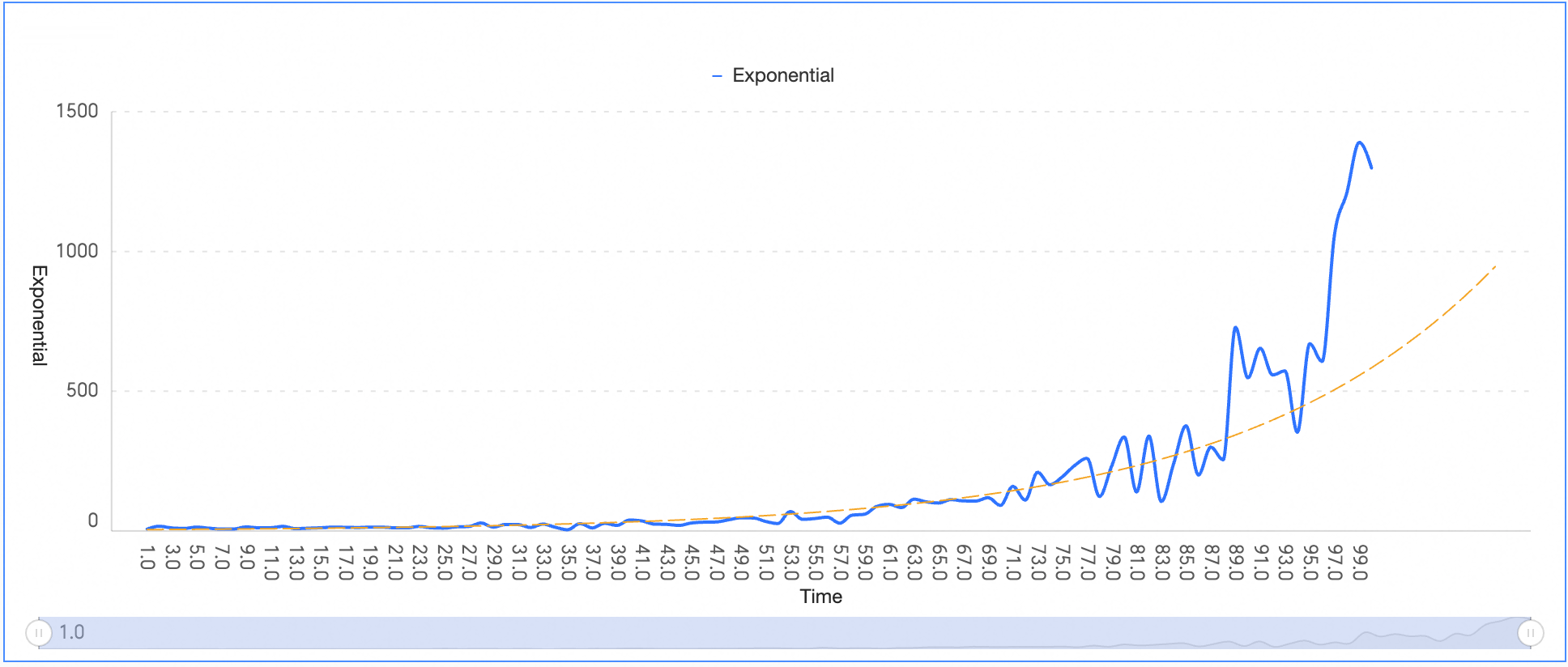
Una línea de tendencia exponencial es adecuada para valores de datos que aumentan o disminuyen a una tasa cada vez mayor. En comparación con la función potencial, el crecimiento o declive exponencial se vuelve significativamente más pronunciado en las etapas posteriores.
-
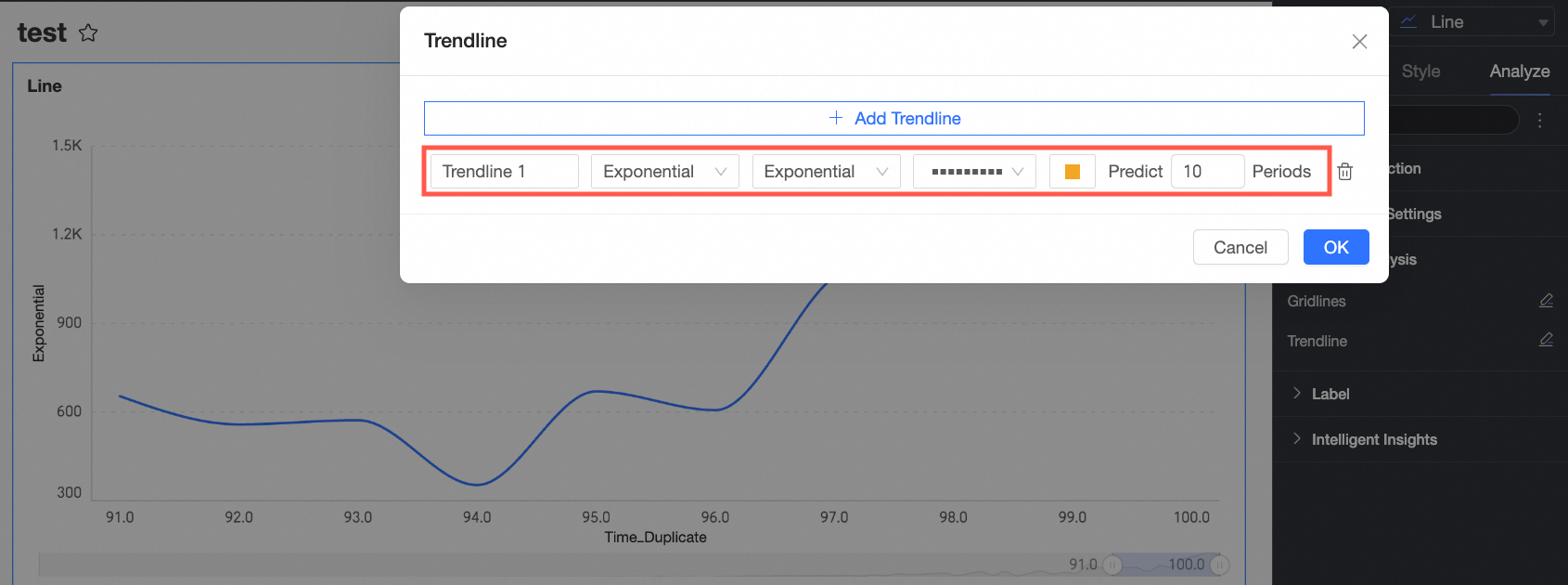
Consulte la siguiente figura para configurar una línea de tendencia exponencial.
Si necesita realizar una predicción simple para el futuro, configure un período futuro. En este ejemplo, configure un período futuro de 10.
-
Haga clic en OK para completar la configuración.
Polinómica
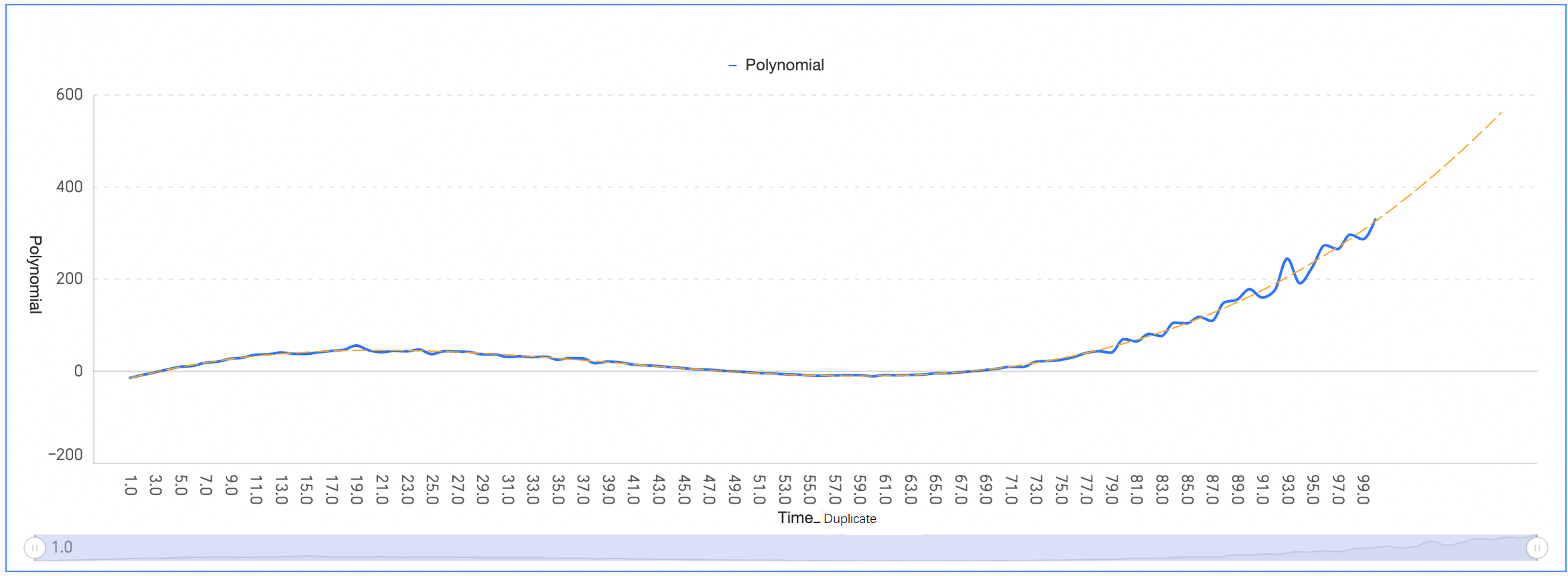
Se utiliza una línea de tendencia polinómica cuando los datos muestran ciertas fluctuaciones.
-
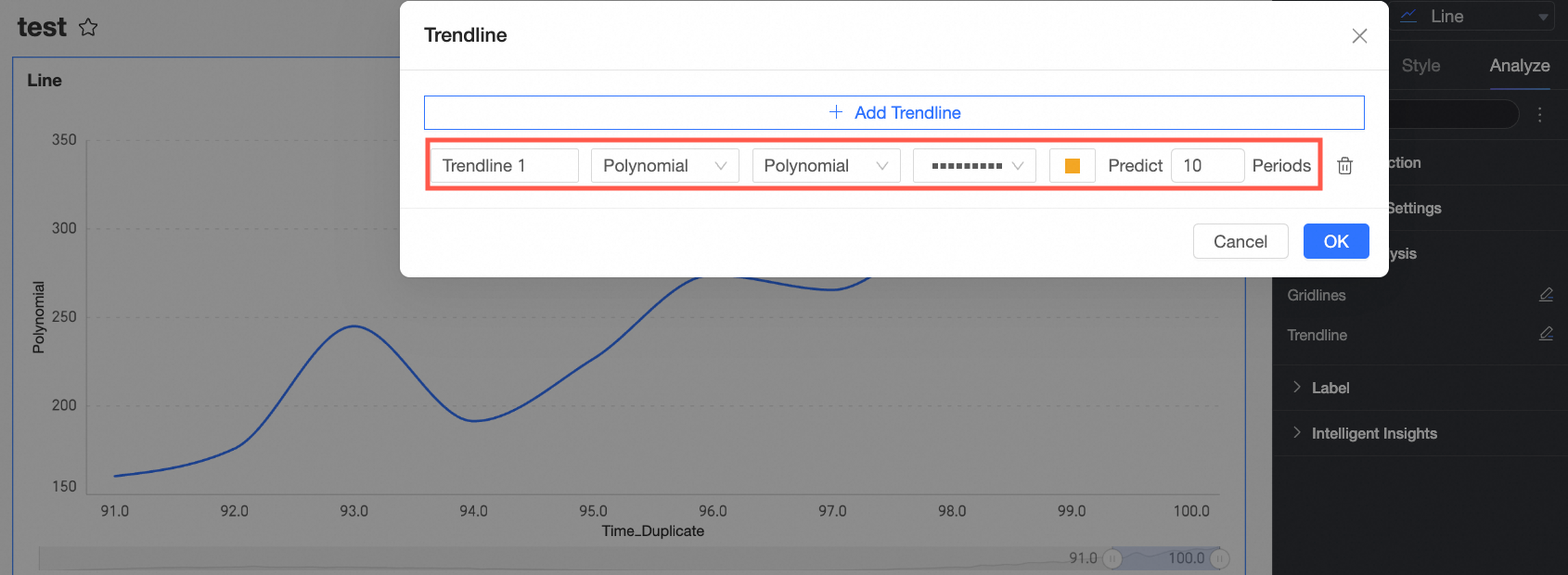
Consulte la siguiente figura para configurar una línea de tendencia polinómica.
Si necesita realizar una predicción simple para el futuro, configure un período futuro. En este ejemplo, configure un período futuro de 10.
-
Haga clic en OK para completar la configuración.
En esta etapa, es evidente que los datos exhiben dos fluctuaciones, lo que corresponde a una función polinómica cúbica. El primer pico ocurre cerca de 19 antes de comenzar a descender, mientras que el segundo alcanza un valle cerca de 63, seguido de un aumento.
En esta etapa, es evidente que los datos exhiben dos fluctuaciones, correspondientes a una función polinómica cúbica. La fluctuación inicial alcanza su punto máximo cerca de 19 antes de descender, y la fluctuación posterior toca fondo cerca de 63 antes de comenzar a subir.
Función potencial
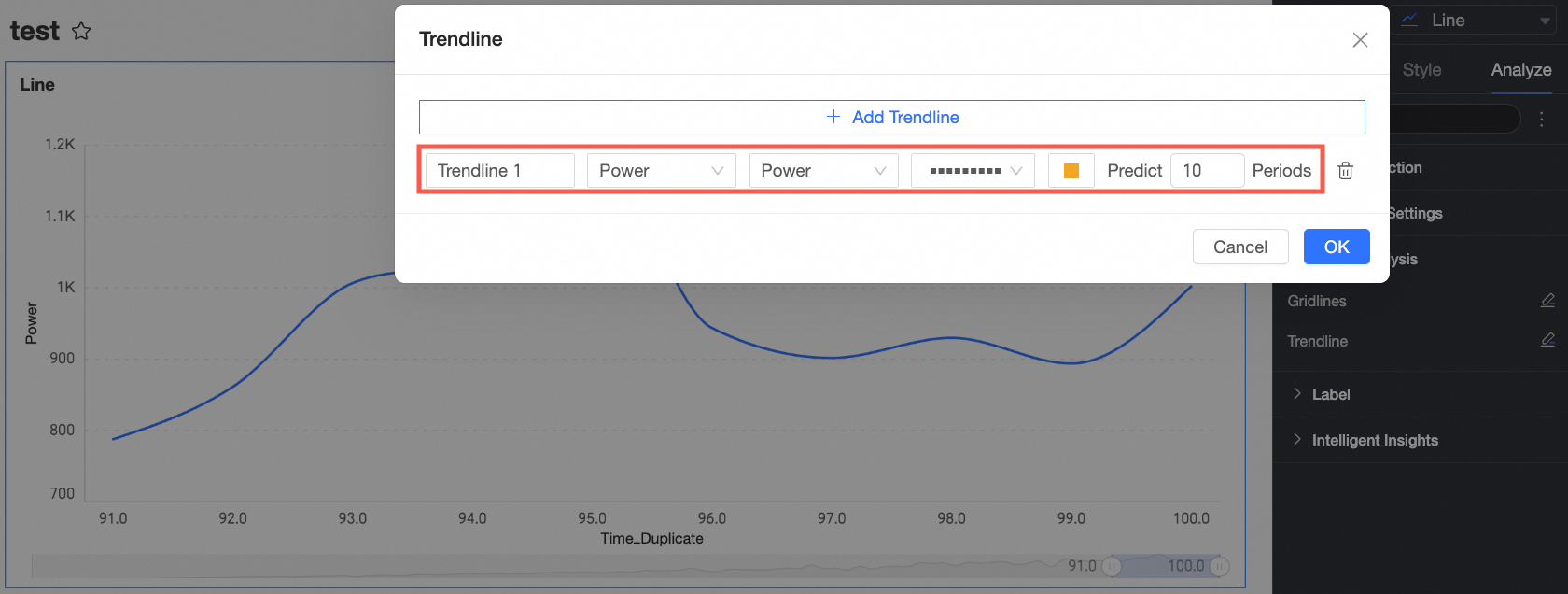
Una línea de tendencia de función potencial es la más adecuada para medidas que aumentan a una tasa específica.
-
Consulte la siguiente figura para configurar una línea de tendencia de función potencial.
Si necesita realizar una predicción simple para el futuro, configure un período futuro. En este ejemplo, configure un período futuro de 10.
-
Haga clic en OK para completar la configuración.
Pronóstico
El pronóstico sirve para visualizar la tendencia de desarrollo de los datos actuales y realizar análisis predictivos sobre ellos.
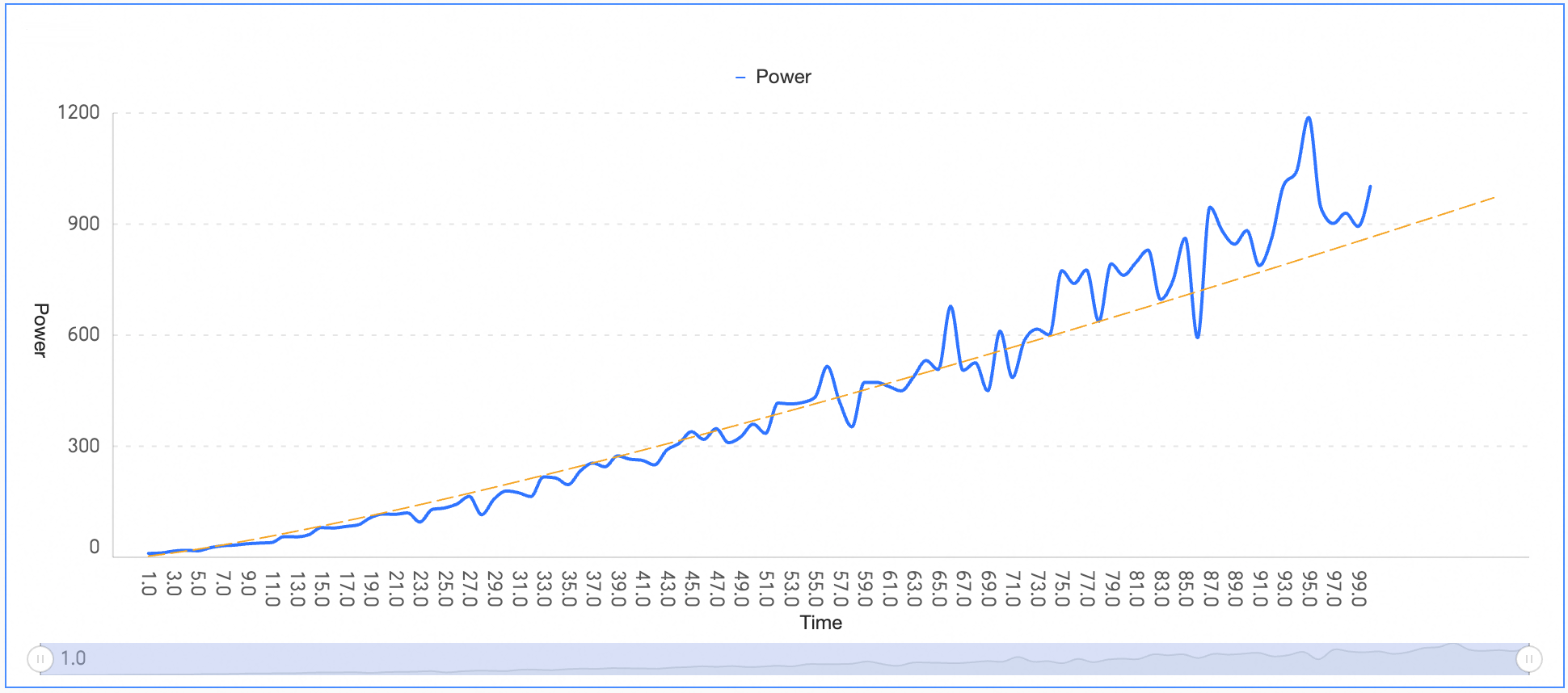
Si sus datos son relativamente complejos y difieren significativamente de los cinco tipos de datos de las líneas de tendencia, utilice una combinación de líneas de tendencia y funciones de pronóstico para el análisis.
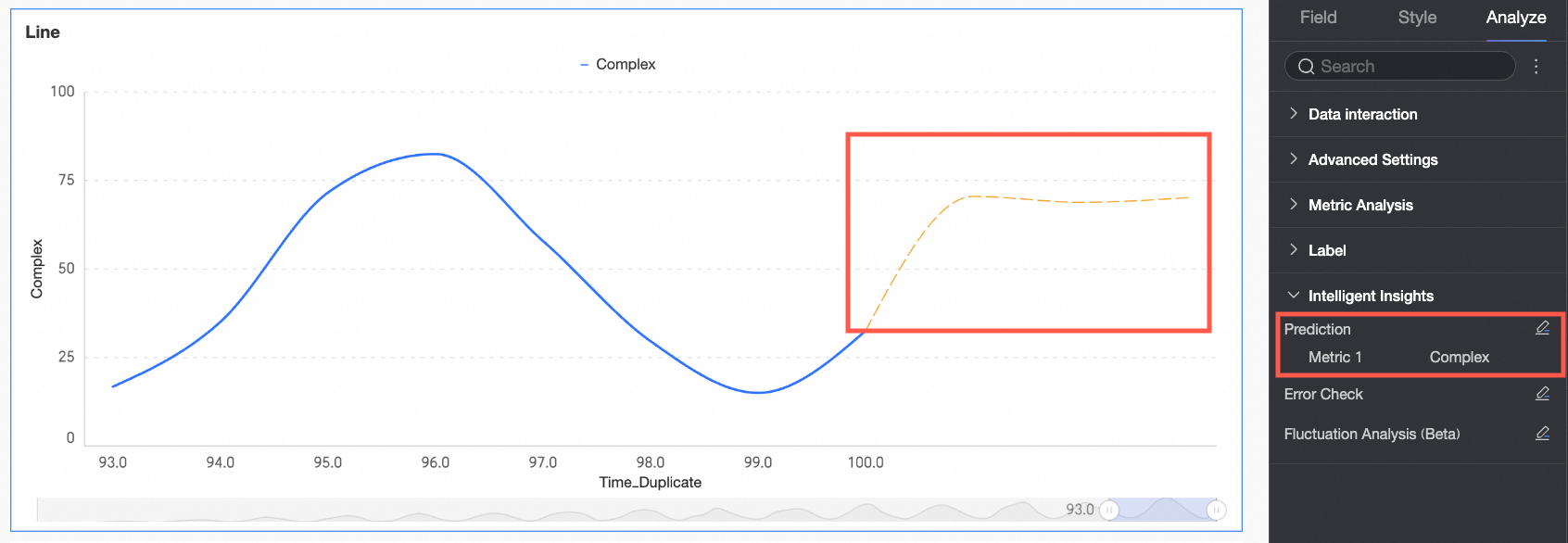
Por ejemplo, los siguientes datos muestran una pequeña tendencia de crecimiento con fluctuaciones que aumentan gradualmente. En este caso, la línea de tendencia solo puede mostrar la tendencia general y no ajustarse con precisión a cada punto. Si desea predecir el futuro de dichos datos, configure la línea de pronóstico como se describe a continuación. Después de la configuración, el sistema predecirá automáticamente el futuro de la medida seleccionada durante tres períodos.
En la página Dashboard, haga clic en el icono
situado a la derecha del panel que desea editar.En la página de edición del panel, haga clic en el gráfico objetivo.
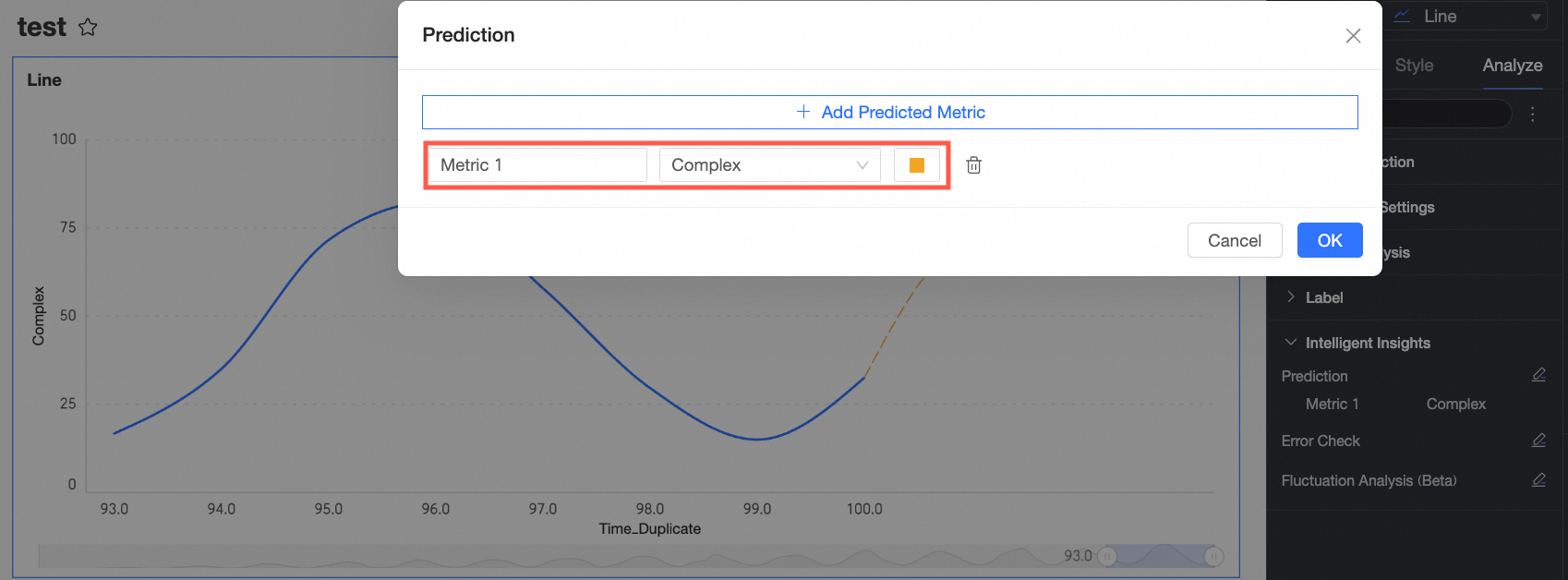
En la pestaña Analysis del panel de datos, haga clic en Smart Insights -> Forecasting y luego haga clic en el icono
de la derecha.En la página Forecasting, seleccione la medida que desea analizar y el color de la línea.
-
Haga clic en OK. El efecto del pronóstico se muestra a continuación.
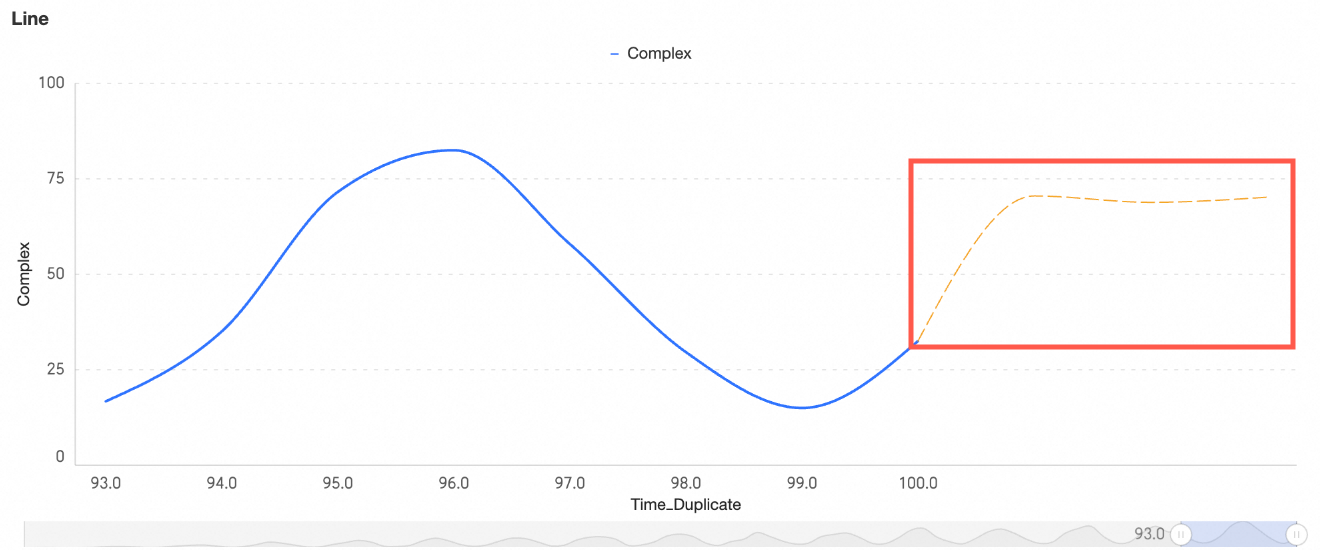
El algoritmo de pronóstico que utiliza Quick BI es un algoritmo desarrollado internamente capaz de capturar patrones de series temporales más complejos que las funciones lineales, polinómicas, logarítmicas, exponenciales y potenciales. Para obtener un pronóstico preciso, los datos de la serie temporal de entrada deben ser suficientemente abundantes. Se recomienda que el número de puntos de datos supere los 50.
Detección de anomalías
La detección de anomalías sirve para identificar puntos de datos anómalos en los datos actuales. Detecta fluctuaciones en una serie temporal determinada e identifica los puntos que exceden el rango normal.
En la página Dashboard, haga clic en el icono
situado a la derecha del panel que desea editar.En la página de edición del panel, haga clic en el gráfico objetivo.
En la pestaña Analysis del panel de datos, haga clic en Smart Insights -> Anomaly Detection y luego haga clic en el icono
de la derecha.En la página Anomaly Detection, seleccione la medida que desea detectar.
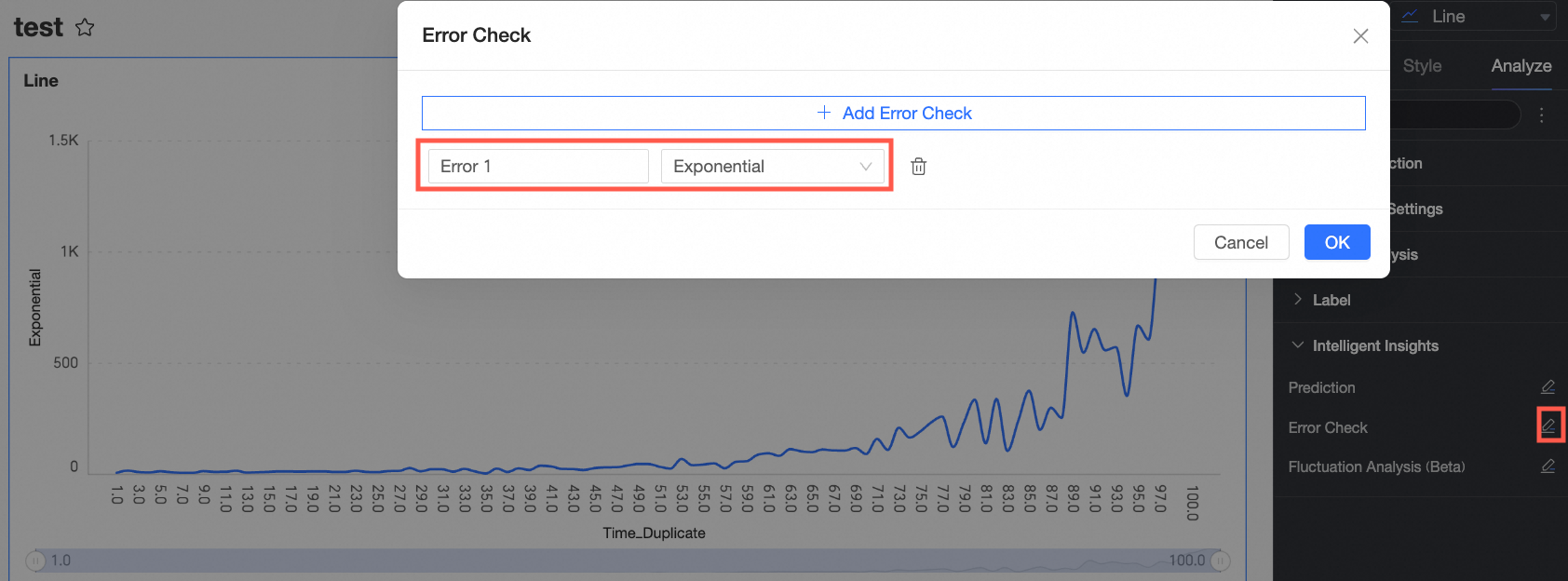
-
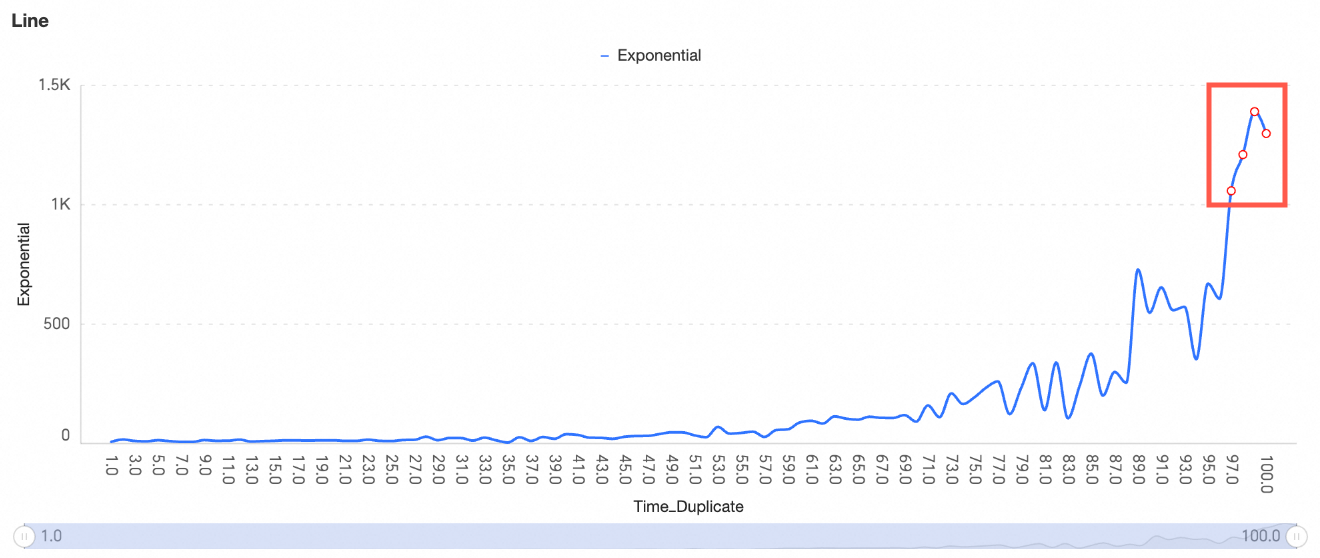
Haga clic en OK. El efecto de la detección de anomalías se muestra a continuación.
 Nota
NotaLa detección de anomalías se centra principalmente en el grado de desviación respecto al rango normal, no en los valores máximos o mínimos.
Las anomalías en los gráficos de líneas se marcan con puntos rojos, mientras que las anomalías en los gráficos de barras se marcan con barras rojas completas.
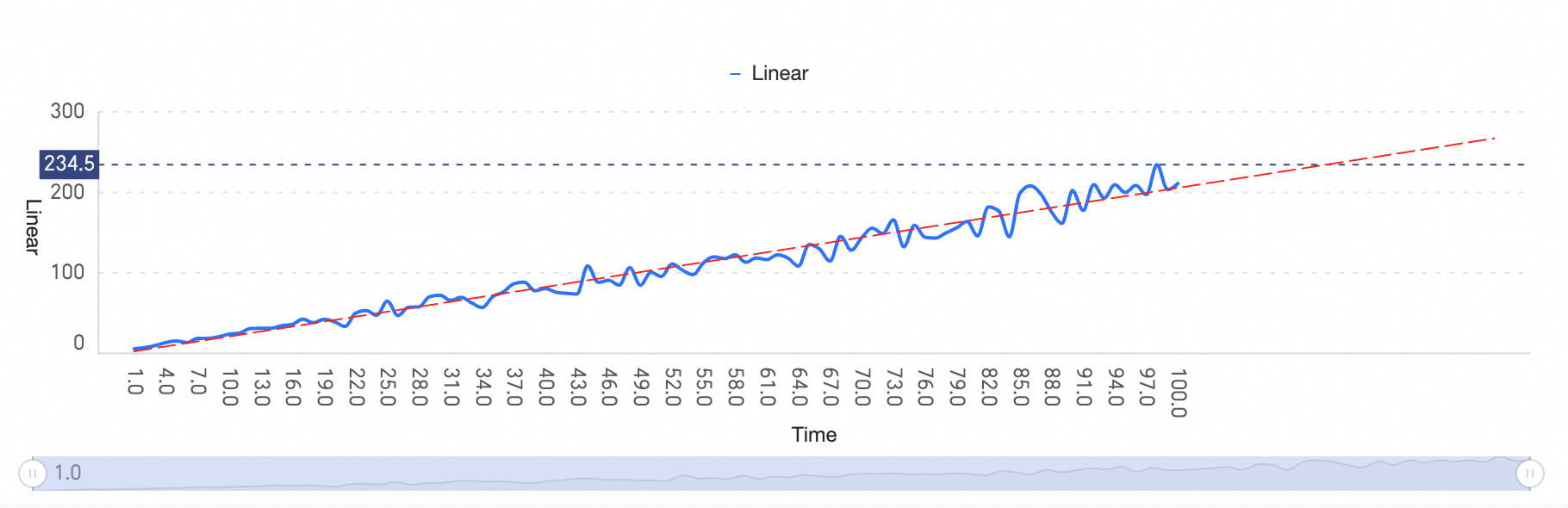
Si sus datos tienen pequeñas fluctuaciones generales y estas se encuentran dentro del rango normal, es posible que se detecte que no hay anomalías. Consulte la siguiente figura:
Análisis de clustering
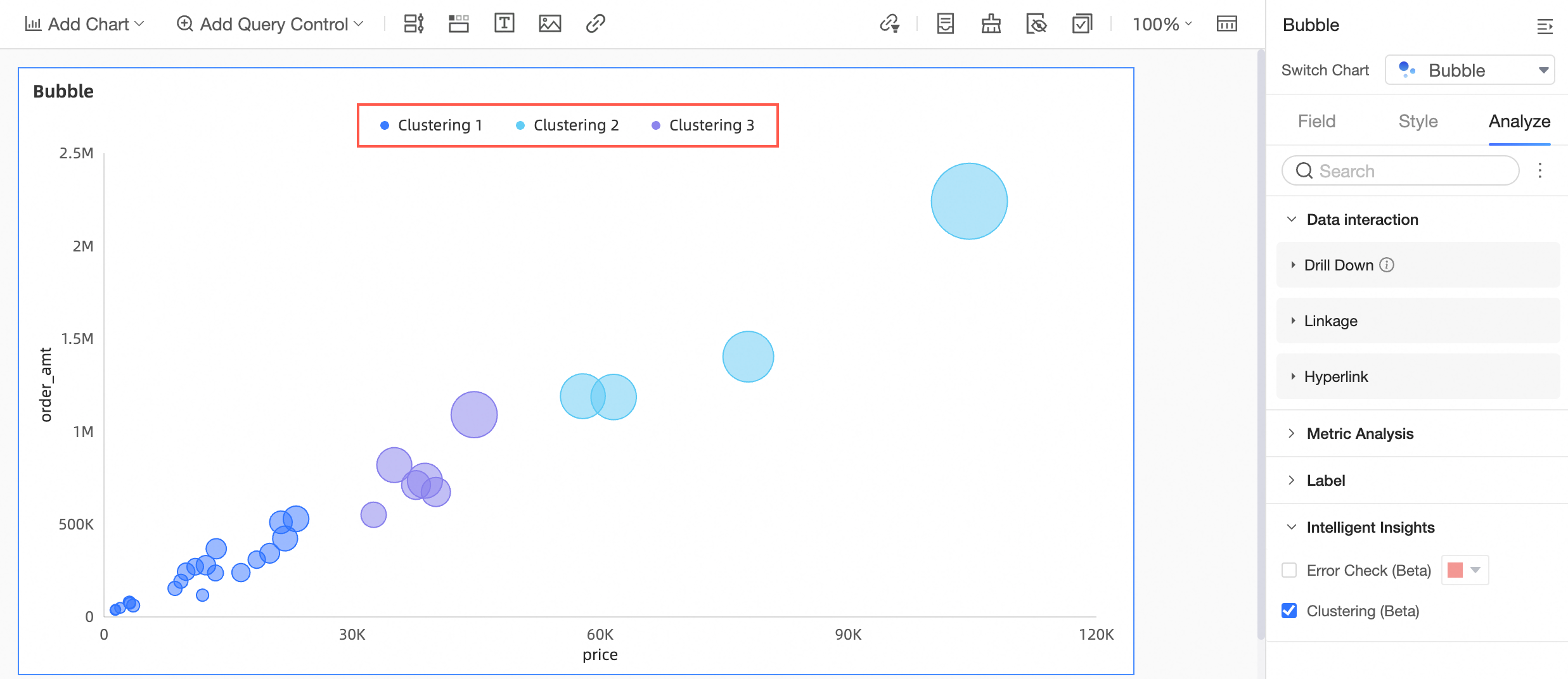
Los gráficos de dispersión y los gráficos de burbujas admiten análisis de clustering. Cuando se habilita el análisis de clustering, el campo de color se reemplaza por clústeres.
En la página Dashboard, haga clic en el icono
situado a la derecha del panel que desea editar.En la página de edición del panel, haga clic en el gráfico objetivo.
En la pestaña Analysis del panel de datos del gráfico, seleccione Smart Insights -> Clustering Analysis para habilitar el análisis de clustering.
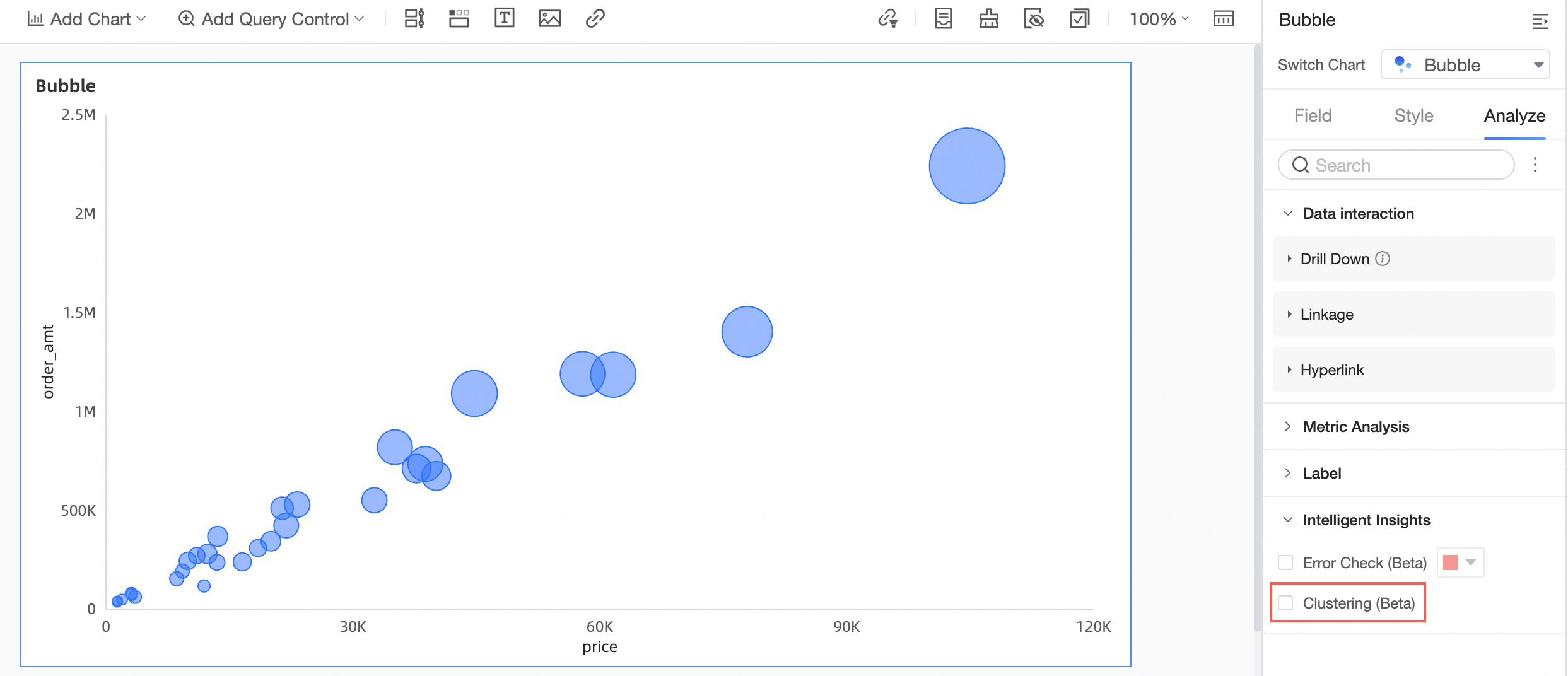
El efecto de habilitar el análisis de clustering se muestra a continuación.
Análisis de razones de fluctuación
El análisis de razones de fluctuación utiliza algoritmos de inteligencia artificial para descomponer y analizar automáticamente las causas de las fluctuaciones en los indicadores clave. Puede descomponer dimensiones o medidas para analizar las razones de dichas fluctuaciones.
En la página Dashboard, haga clic en el icono
situado a la derecha del panel que desea editar.En la página de edición del panel, haga clic en el gráfico objetivo.
-
En la pestaña Analysis del panel de datos del gráfico, haga clic en Smart Insights -> Fluctuation Reason analysis y luego haga clic en el icono
de la derecha.NotaEl gráfico para el análisis de razones de fluctuación debe cumplir las dos condiciones siguientes:
El eje de categoría o dimensión debe ser un campo de tiempo (no hora, minuto ni segundo).
Como mínimo, una medida debe utilizar el método de agregación de suma o recuento.
-
En la página Fluctuation Reason Analysis Settings, configure los siguientes parámetros.
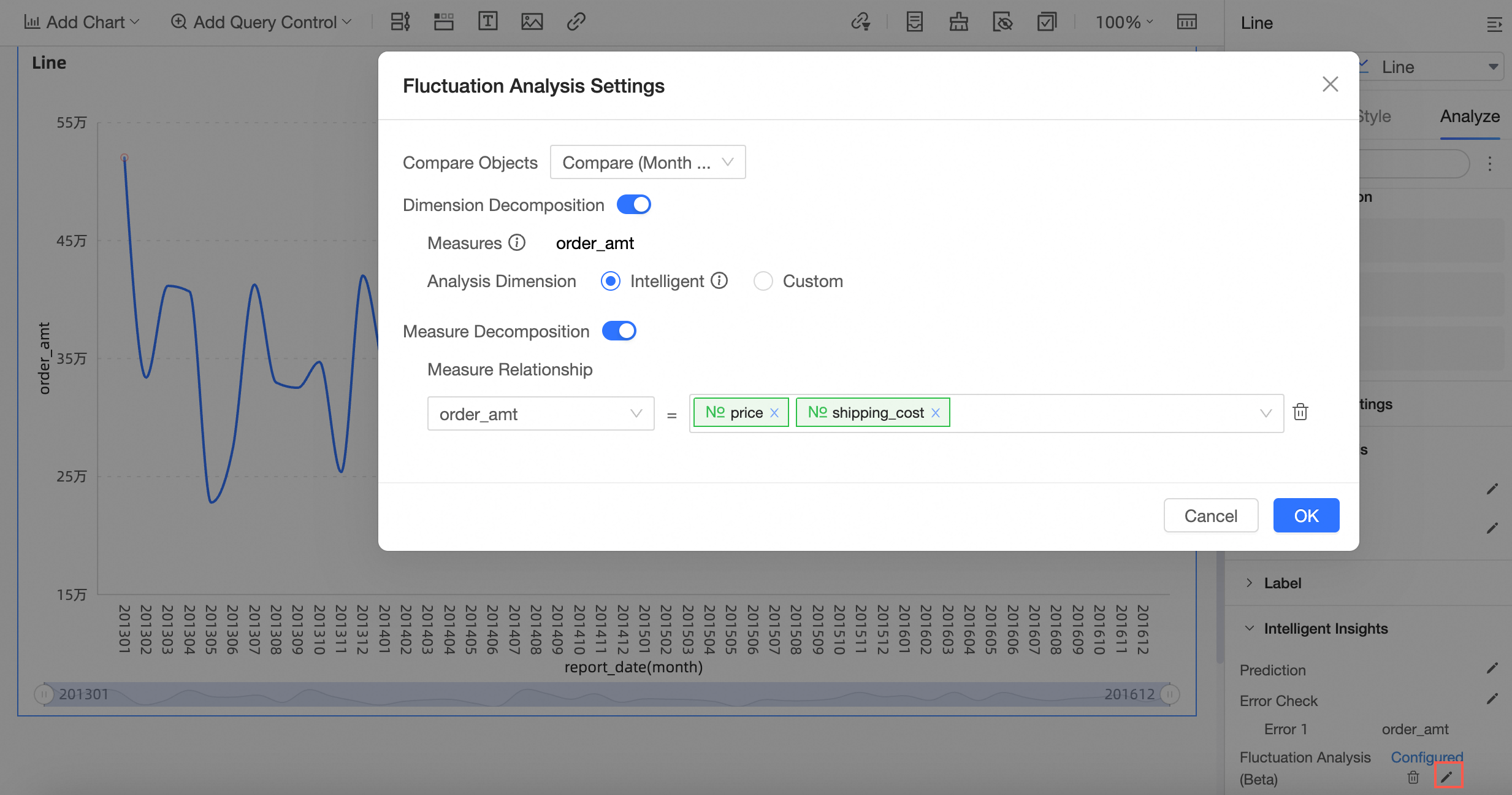
Seleccione Comparison Object.
Habilite el interruptor Dimension Decomposition y configure Analysis Dimension basándose en Analyzable Measure.
Habilite el interruptor Measure Decomposition y configure la relación de medidas.
Haga clic en OK.
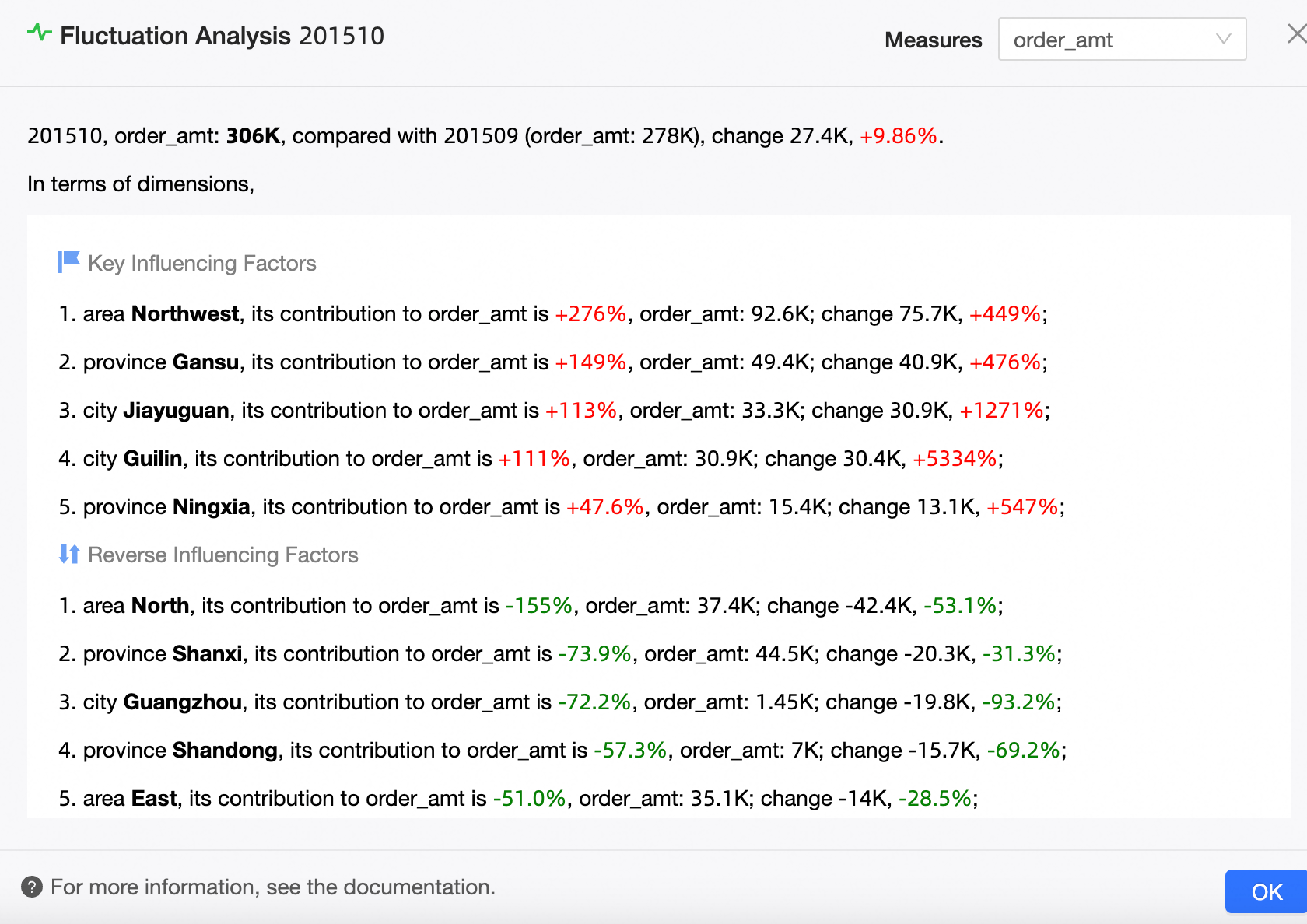
Haga clic en un momento específico del gráfico para ingresar a la interfaz Fluctuation Reason Analysis y consultar el análisis detallado de razones.
-
En la página de análisis de razones de fluctuación, seleccione Analyzable Measure para ver Key Influencing Factors y Reverse Influencing Factors.
 Nota
NotaLa tasa de contribución del cambio de dimensión indica la cantidad de cambio del valor de la dimensión dividida por la cantidad total de cambio.
La tasa de contribución del cambio de medida indica el grado de influencia de la medida sobre el cambio de la medida analizada. Cuanto mayor sea el valor, mayor será la influencia.
Análisis de insights automáticos
Los resultados del análisis de insights automáticos se presentan en formato de texto, lo que permite que los datos fluyan dentro de la empresa y se integren verdaderamente en los procesos de toma de decisiones empresariales.
En la página Dashboard, haga clic en el icono
situado a la derecha del panel que desea editar.En la página de edición del panel, haga clic en el gráfico objetivo.
-
En la pestaña Analysis del panel de datos, seleccione Smart Insights y seleccione Enable Automatic Insights.
NotaSolo los siguientes gráficos admiten la capacidad de análisis de insights automáticos:
Gráfico de líneas, gráfico de áreas, gráfico de barras verticales, gráfico de barras horizontales, gráfico circular, gráfico de rosa, gráfico de áreas apiladas, gráfico de columnas apiladas, gráfico de barras apiladas, gráfico de áreas apiladas al 100%, gráfico de columnas apiladas al 100%, gráfico de barras apiladas al 100%.