Aprenda a configurar los campos, estilos y ajustes avanzados de un gráfico en un panel.
En el editor de paneles, utilice la pestaña Field para agregar campos de dimensión y medida a un gráfico, así como para configurar sus estilos y ajustes avanzados:
Los campos disponibles, las opciones de estilo y los ajustes avanzados varían según el origen de datos y el tipo de gráfico; por lo tanto, las opciones que visualice podrían diferir de las descritas en este tema.
Configurar medidas
Este tema describe cómo configurar un campo de medida; se utiliza el campo de cantidad de pedidos como ejemplo:
-
Pase el puntero sobre el campo y haga clic en el icono
 .
.
-
Configure los siguientes parámetros según sus requisitos empresariales:
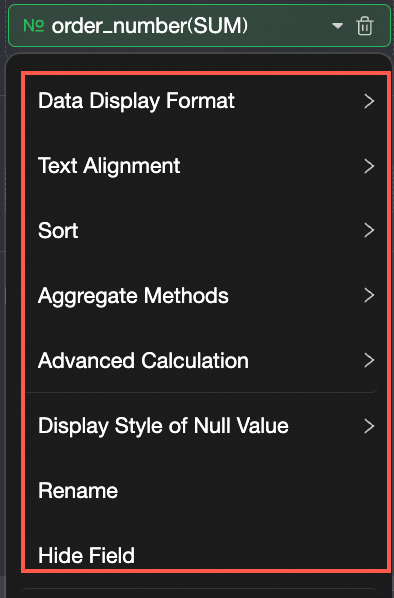
-
Formato de visualización de datos
Automático
Ninguna (muestra el valor sin formato)
Entero
1 lugar decimal
2 lugares decimales
Porcentaje
1 lugar decimal (porcentaje)
2 lugares decimales (porcentaje)
-
Personalizado
Si las opciones predefinidas son insuficientes, seleccione Personalizado para acceder a ajustes avanzados. En el cuadro de diálogo Data Display Format Settings, configure el tipo de formato y sus parámetros. Los tipos compatibles son adaptación automática, número, porcentaje y entrada manual. La siguiente tabla describe la configuración de cada tipo.
Formato
Parámetro
Descripción
Adaptación automática
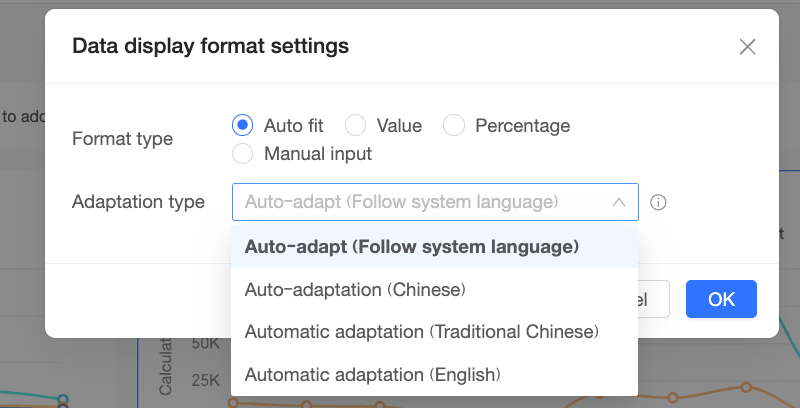
Modo de adaptación
Admite la adaptación automática para diferentes configuraciones regionales. Configure el formato para adaptarse al chino, chino tradicional o inglés, o bien seleccione seguir idioma del sistema. El sistema aplica automáticamente el sistema numérico correspondiente al idioma seleccionado y ajusta de forma dinámica los lugares decimales para garantizar un diseño consistente.
Número
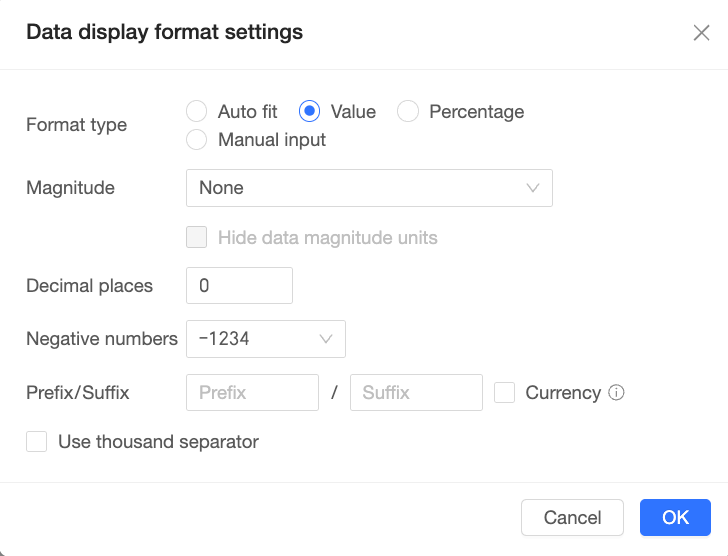
Magnitud
Establece la unidad de magnitud para los datos. El valor predeterminado es Ninguna, lo que significa que no se agrega ninguna unidad. Puede seleccionar entre opciones como Automático, Mil, Diez mil, Millón, Diez millones, Cien millones, K, k, M, mn y bn.
NotaK y k representan miles; M y mn representan millones; bn representa miles de millones.
Si selecciona Automático, el sistema elige la unidad de magnitud más adecuada según el valor real y el idioma del sistema. Por ejemplo, muestra unidades como "diez mil" y "cien millones" en sistemas en chino, y "K" y "M" en sistemas en inglés.
Ocultar unidad de magnitud
Especifica si se debe ocultar la unidad de magnitud. Esta opción no está disponible cuando la magnitud se establece en Ninguna o Automático.
Lugares decimales
Especifica el número de lugares decimales que se mostrarán. Introduzca un número entero de 0 a 10.
Números negativos
Especifica el estilo de visualización para los números negativos. Seleccione una de las siguientes opciones:
-1234: Muestra los números con un signo menos. Esta es la opción predeterminada.
(1234): Muestra los números entre paréntesis.
Prefijo/sufijo
Esta configuración agrega texto antes y después de los datos. Por ejemplo, si establece el prefijo en "¥" y el sufijo en "yuan", los datos se muestran como "¥xxx yuan".
Modo de símbolo de moneda
Controla la posición del prefijo para los números negativos. Esta opción solo está disponible cuando el formato de número negativo se establece en "-1234".
Si esta opción está habilitada, el prefijo aparece después del signo menos. Por ejemplo: -¥5.
Usar separador de miles
Especifica si se debe insertar un separador de miles en los números.
Si se selecciona esta opción, se inserta un separador cada tres dígitos.
Porcentaje
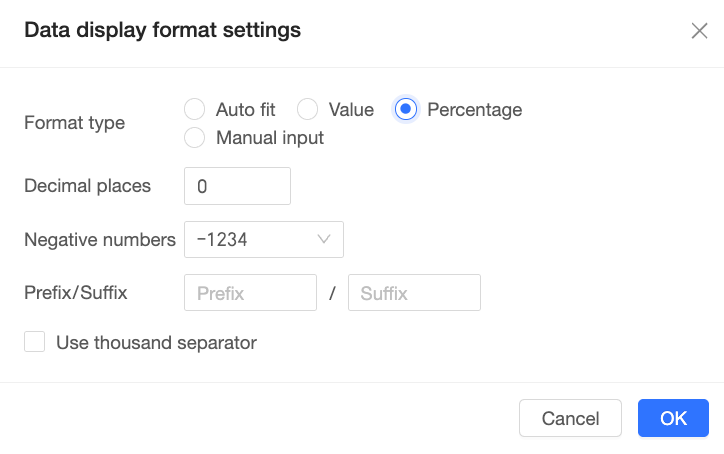
Lugares decimales
Especifica el número de lugares decimales que se mostrarán. Introduzca un número entero de 0 a 10.
Números negativos
Especifica el estilo de visualización para los números negativos. Seleccione una de las siguientes opciones:
-1234: Muestra los números con un signo menos. Esta es la opción predeterminada.
(1234): Muestra los números entre paréntesis.
Prefijo/sufijo
Agrega texto antes o después de los datos.
Usar separador de miles
Especifica si se debe insertar un separador de miles en los números.
Si se selecciona esta opción, se inserta un separador cada tres dígitos.
Entrada manual
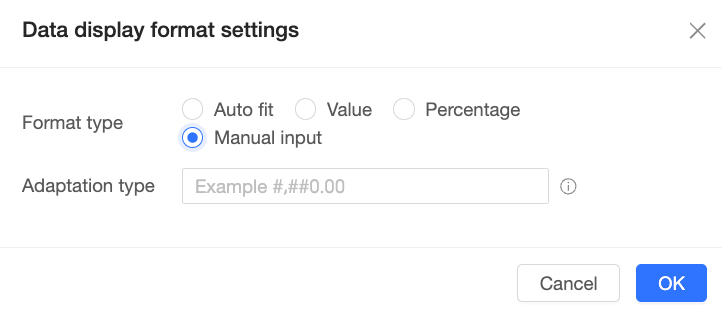
Código de formato
Introduzca manualmente un código de formato compuesto por caracteres especiales como
0,#,,,.,E,%,‰,;y'. Por ejemplo:#,##0.00. La longitud del código no puede exceder los 50 caracteres.Para obtener más información sobre la sintaxis y las funciones de la entrada manual, consulte Manual input syntax and capabilities.
-
Alineación
Alineación horizontal: Automática, Izquierda, Centro, Derecha.
Alineación vertical: Automática, Arriba, Medio, Abajo.
-
Ordenamiento
Sin ordenar, Ascendente, Descendente, Ascendente dentro del grupo, Descendente dentro del grupo, Ordenamiento avanzado.
-
Método de agregación
Los métodos compatibles incluyen suma, promedio, recuento, recuento distinto, máximo, mínimo, mediana, percentil, desviación estándar poblacional, desviación estándar muestral, varianza poblacional, varianza muestral, punto inicial y punto final.
A continuación se presentan casos de uso para los métodos de agregación de punto inicial y punto final:
-
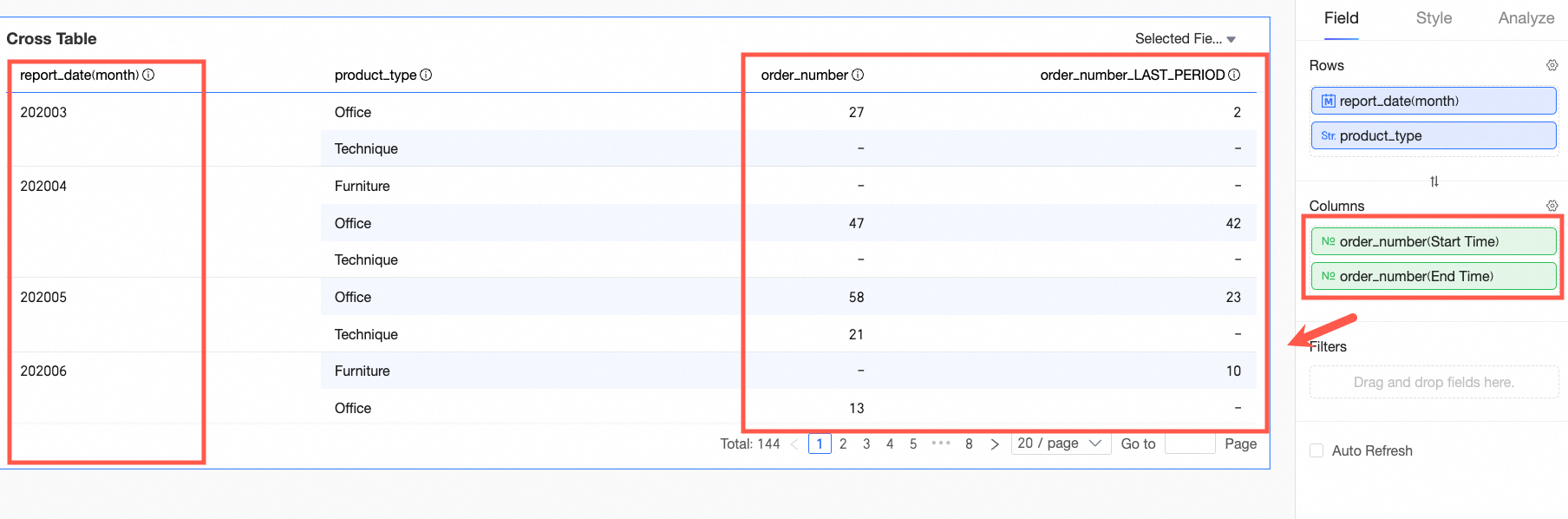
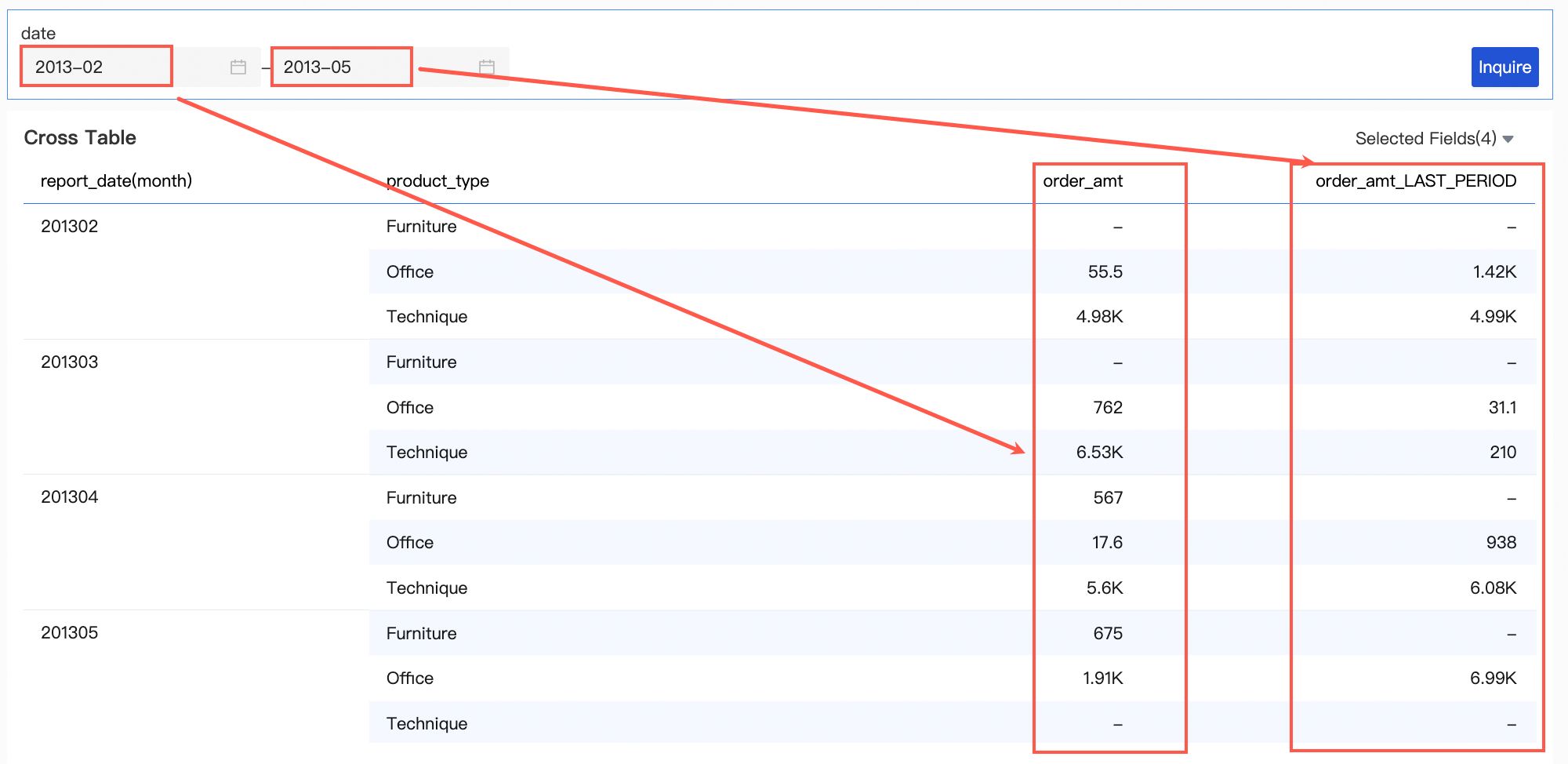
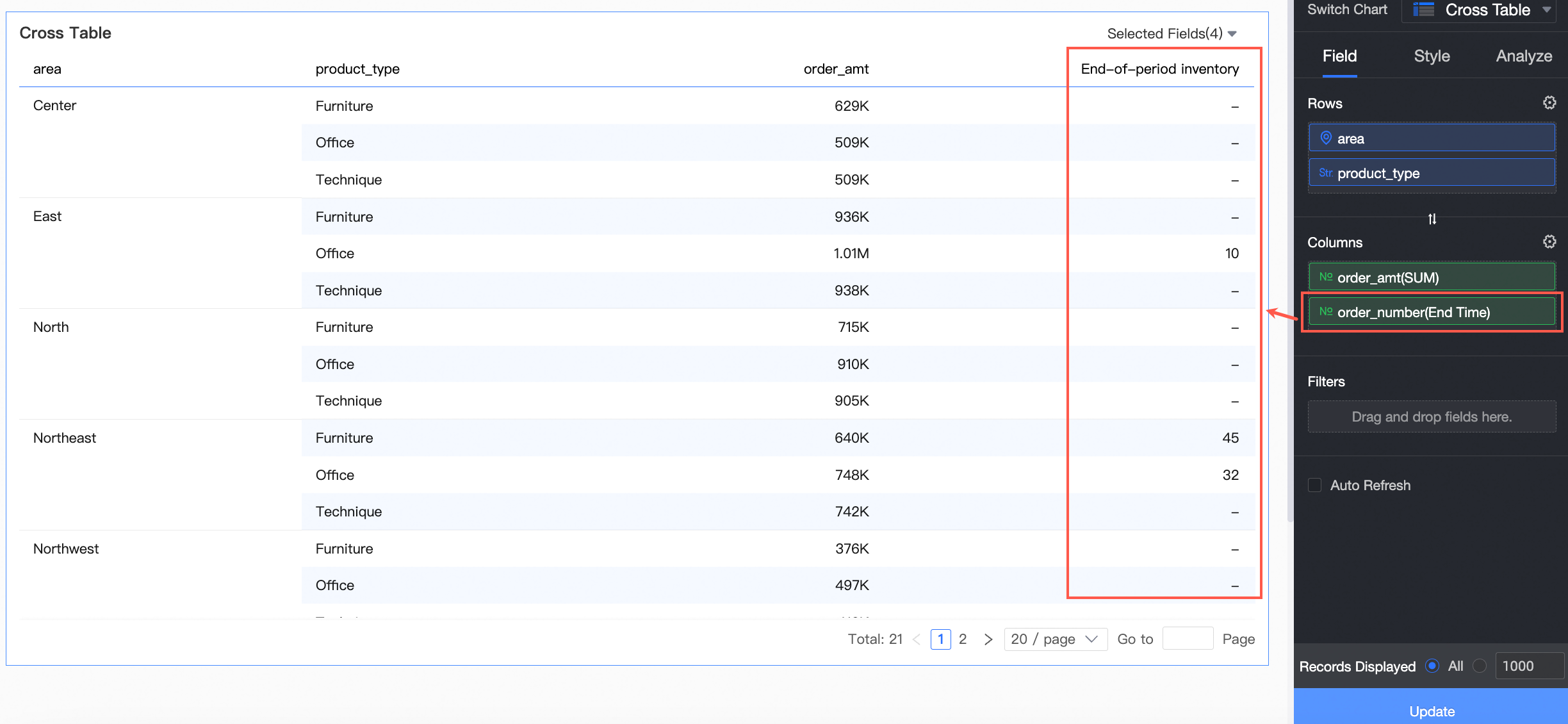
Punto inicial/Punto final:
-
Al analizar datos mensuales de pedidos de productos, utilice punto inicial y punto final para ver los valores al inicio y al final de cada periodo, como se muestra en la figura.
-
Al utilizar un control de consulta para un periodo específico, utilice punto inicial y punto final para ver los valores al inicio y al final de dicho periodo, como se muestra en la figura.
-
Cuando analice cantidades de inventario para diferentes tipos de productos en cada región y necesite ver la cantidad de inventario en el momento del último pedido, establezca el método de agregación del campo en punto final, como se muestra en la figura:
La siguiente tabla describe los métodos de agregación compatibles con los distintos orígenes de datos.
Origen de datos
Método de agregación
Todos los orígenes de datos compatibles con Quick BI
Suma, promedio, recuento, recuento distinto, máximo, mínimo, punto inicial y punto final.
MySQL, Vertica, SAP IQ (Sybase IQ), SQL Server, Presto, Alibaba Cloud PolarDB for Oracle, PostgreSQL, Oracle, MaxCompute, Hive, SAP HANA, AnalyticDB for PostgreSQL, Gbase, IBM DB2 for LUW, Clivia, ClickHouse y AnalyticDB for MySQL V2.0
Desviación estándar poblacional, desviación estándar muestral, varianza poblacional y varianza muestral
SAP IQ (Sybase IQ), Oracle, MaxCompute, SAP HANA e IBM DB2 for LUW
Mediana
SAP IQ (Sybase IQ), Oracle, MaxCompute, SAP HANA e IBM DB2 for LUW
Percentil
-
-
-
Cálculo avanzado
Acumulación de fechas: Calcula la suma de los datos desde una fecha inicial hasta la fecha actual. Para obtener más información, consulte Date accumulation.
-
Cálculo acumulativo: Calcula un total acumulado a partir de los resultados devueltos por la base de datos, lo que permite observar el incremento progresivo de una medida. Para obtener más información, consulte Cumulative calculation.
NotaEl campo de medida no puede tener habilitada la función comparison.
Solo los campos de medida agregados mediante suma (
 ) admiten el cálculo acumulativo.
El cálculo acumulativo solo es compatible si las dimensiones del informe incluyen exactamente un campo de fecha con granularidad de año, trimestre, mes, semana o día.
-
Porcentaje
% del total general
% del total general de columna
% del total general de fila
% del total general de columna principal
% del total general de fila principal
La función de porcentaje solo es compatible con tablas cruzadas. Para obtener más información, consulte New cross table.
-
Clasificación
Ascendente
Descendente
Ascendente dentro del grupo
Descendente dentro del grupo
Ninguna
Para obtener más información, consulte Data ranking.
-
TopN
TopN (filtro rápido) selecciona los N registros superiores o inferiores de los resultados de la base de datos según su valor.
Para obtener más información, consulte TopN.
-
Percentil
Calcula el rango percentil para cada resultado devuelto por la base de datos, lo que indica dónde se ubica un punto de datos dentro del conjunto completo.
Para obtener más información, consulte Percentile.
-
Comparación
Los valores disponibles varían según los campos de dimensión. Para obtener más información, consulte Comparison.
Ninguna
-
Estilo de visualización de valores nulos
Especifica cómo se muestran los valores nulos.
-
Contenido de visualización del campo
Configure el nombre para mostrar y la descripción del campo.
Nombre para mostrar: El nombre del campo tal como aparece en el gráfico.
-
Descripción del campo: Una explicación o nota para el campo.
-
Para texto, introduzca una descripción.
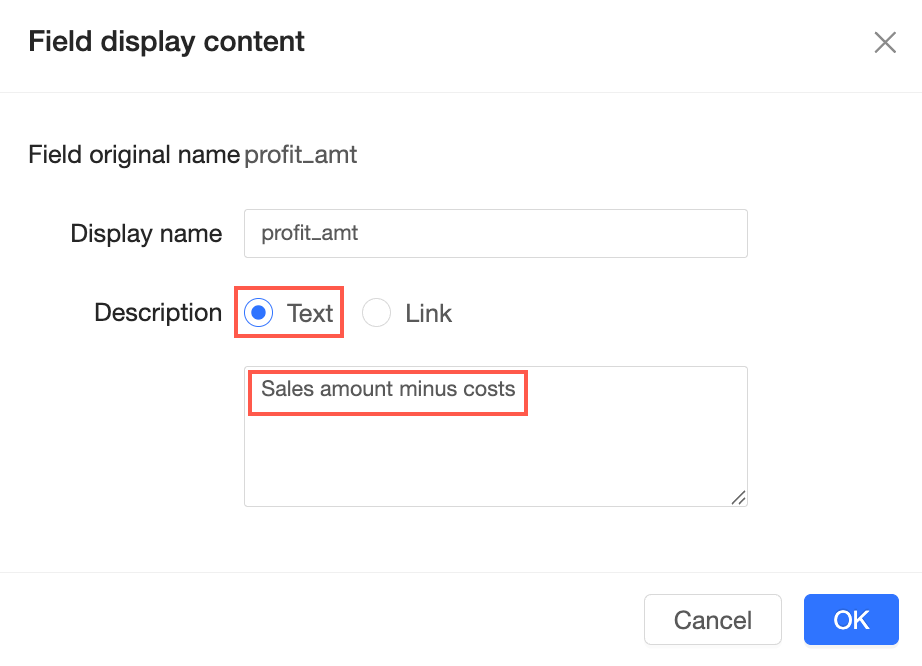
Una vez configurado, consulte la descripción al hacer clic en el icono junto al nombre del campo.
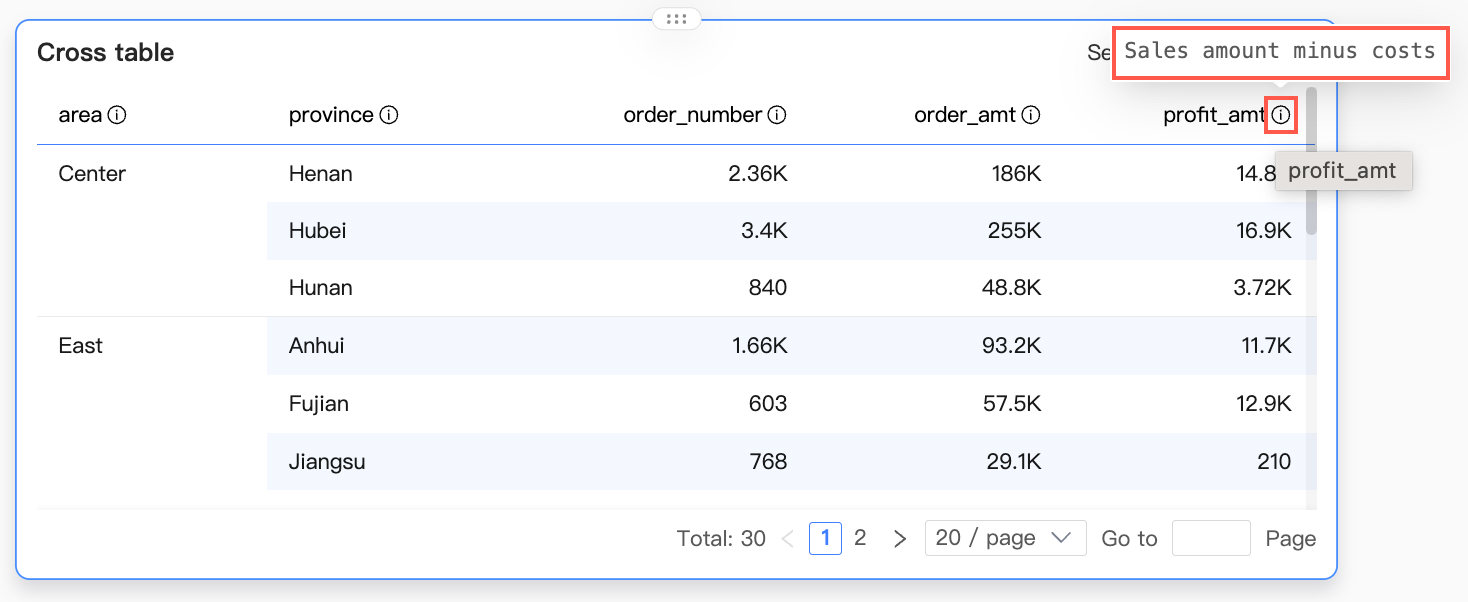
-
Para un enlace, configure el texto del enlace y la URL.
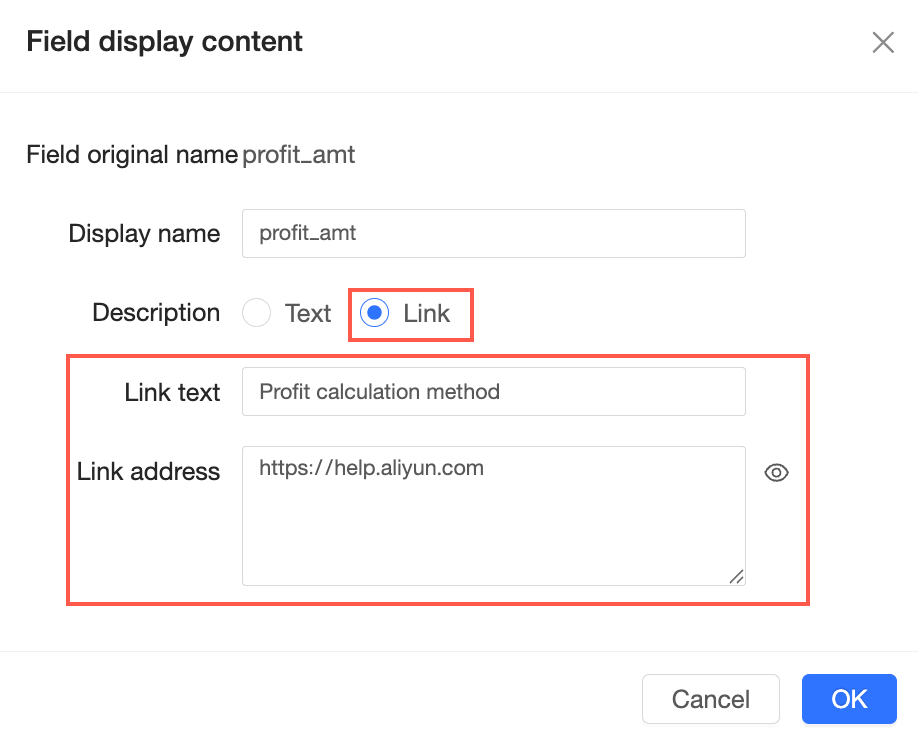 Haga clic en el icono
  para acceder al enlace.
 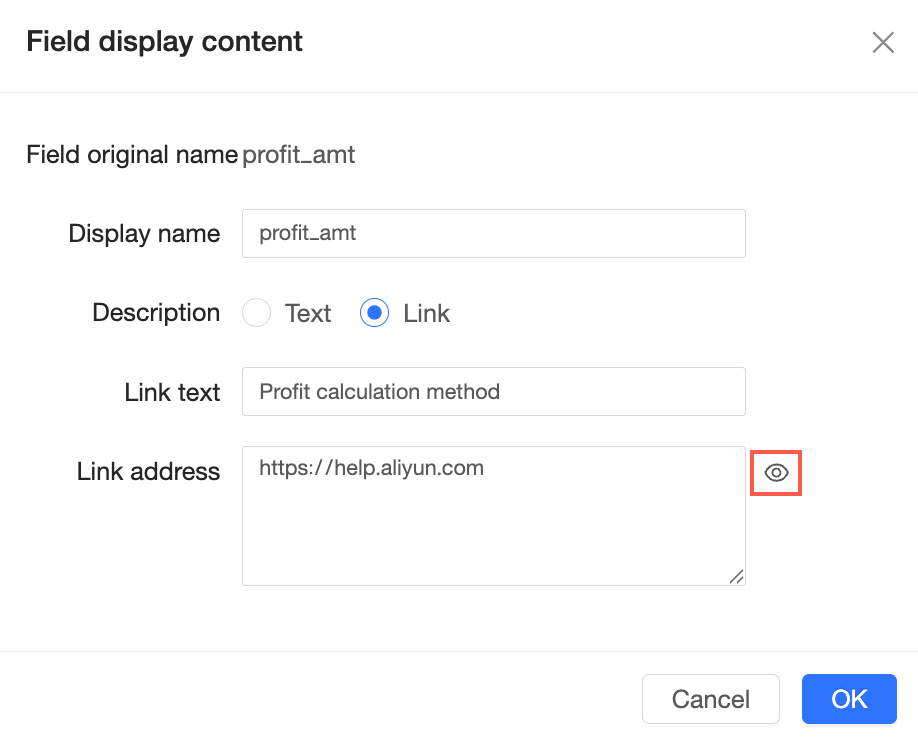 Una vez configurado, al hacer clic en el icono junto al nombre del campo se abre el enlace.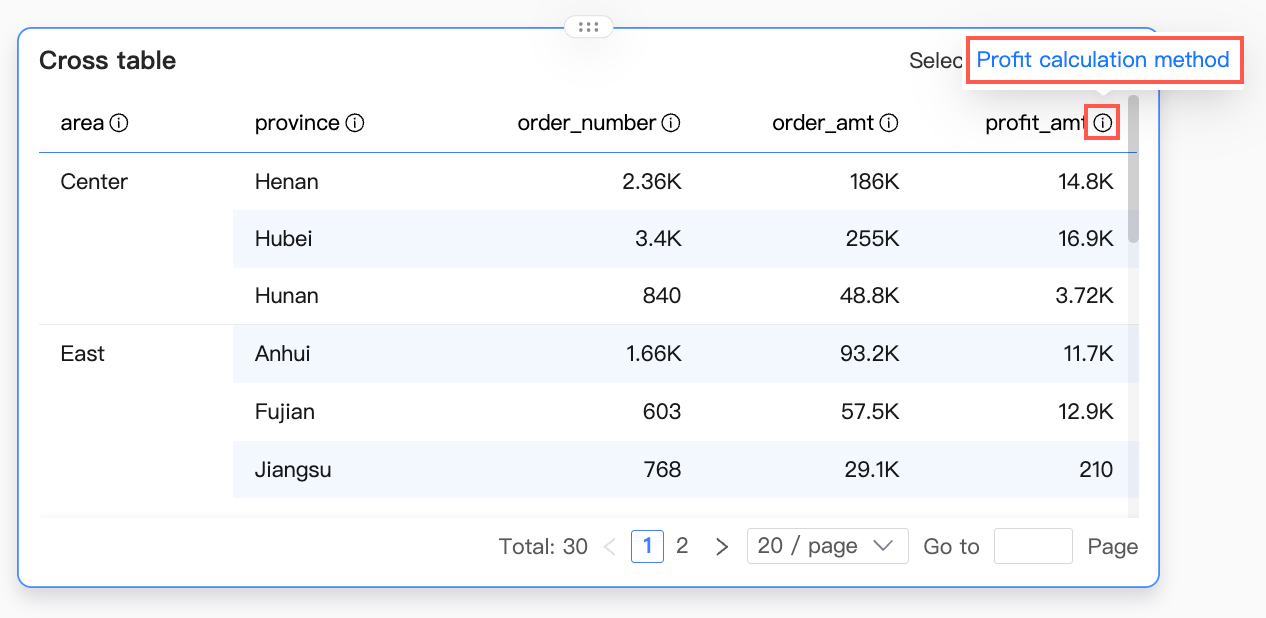
-
-
Ocultar campoEliminar campo
Un campo oculto no aparece en el informe. También puede mostrarlo nuevamente.
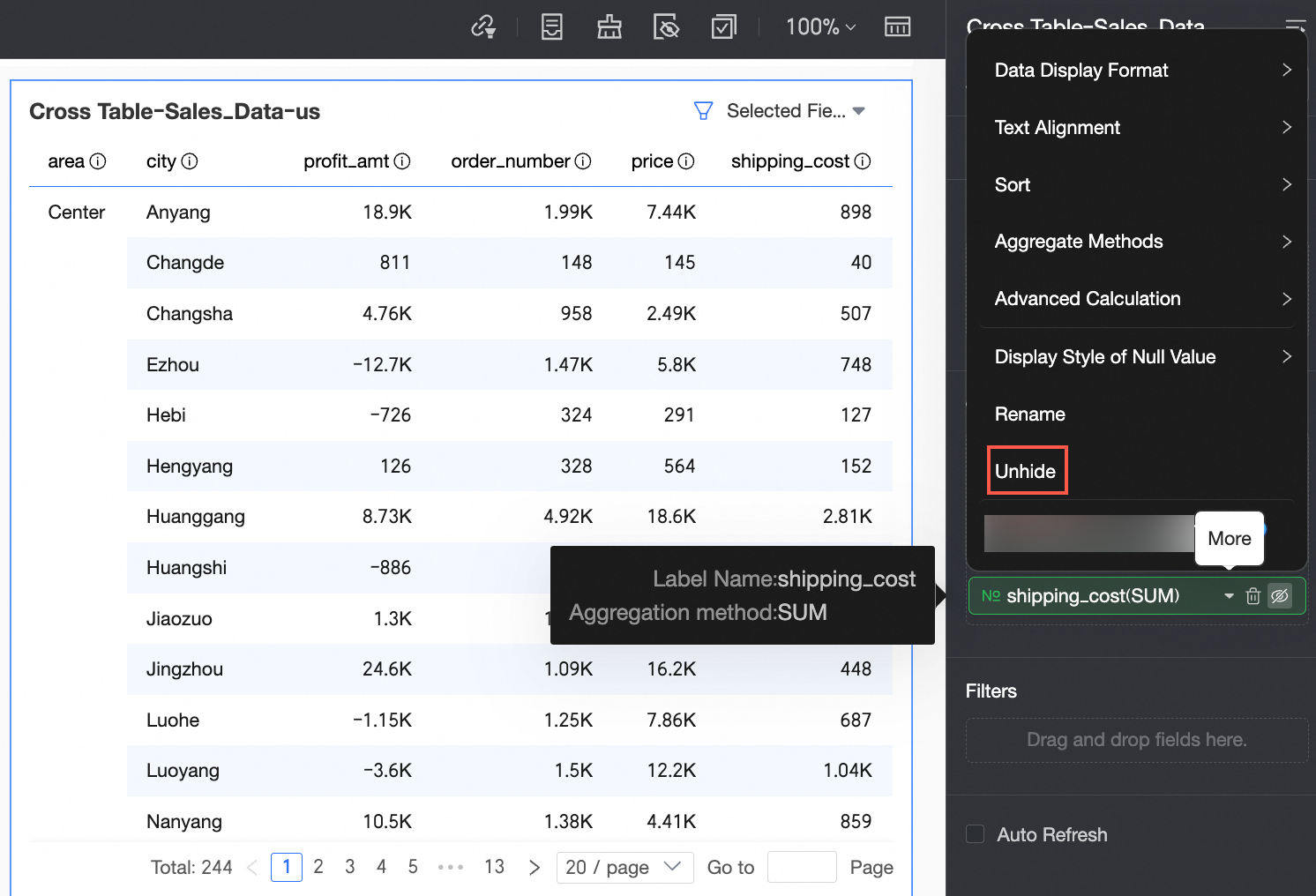
Pase el puntero sobre el campo de medida y haga clic en el icono
 situado a la derecha.
-
Configurar campos de dimensión
Campos de texto
Este ejemplo muestra cómo configurar el campo product_type como un campo de dimensión.
-
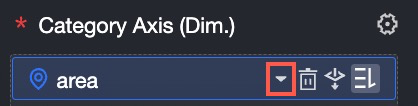
Pase el puntero sobre el campo y haga clic en el icono
 .
.
-
Configure el parámetro Sort según sus requisitos empresariales. Valores válidos:
-
Alineación
Alineación horizontal: Automática, Izquierda, Centro, Derecha.
Alineación vertical: Automática, Arriba, Medio, Abajo.
-
Ordenamiento
Sin ordenar, ascendente, descendente, ascendente dentro del grupo, descendente dentro del grupo, Personalizado, Ordenamiento por campo, Ordenamiento avanzado.
Si selecciona Personalizado, arrastre el campo objetivo a un área específica.
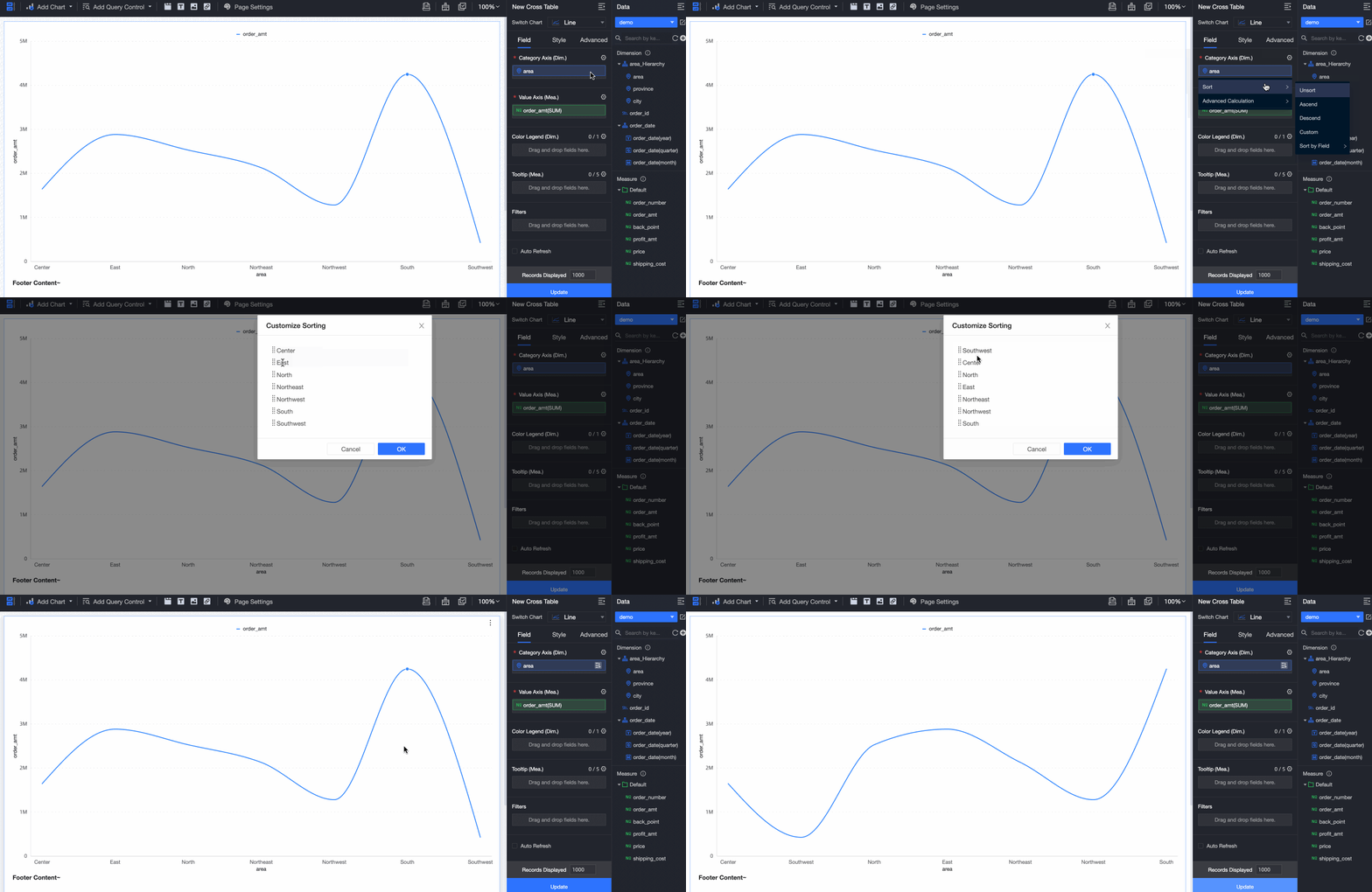
-
Cálculo avanzado
Ninguna, TopN.
Para obtener más información, consulte TopN.
-
Estilo de visualización de valores nulos
Establece el formato de visualización para valores nulos o cadenas vacías.
-
Valor nulo:
Automático: Sigue la configuración del conjunto de datos.
Mostrar como '-'
Mostrar como '{Null}'
Mostrar como 'null'
Personalizado
-
Cadena vacía:
Automático: Sigue la configuración del conjunto de datos.
Mostrar como '-'
Mostrar como '{Empty String}'
Mostrar como 'null'
Personalizado
-
-
Contenido de visualización del campo
Establece el nombre para mostrar y la descripción del campo.
Nombre para mostrar: El nombre del campo tal como aparece en el gráfico.
-
Descripción del campo: Contenido que explica o proporciona notas para un campo. Puede usar texto o un enlace.
-
Para texto, introduzca una descripción.
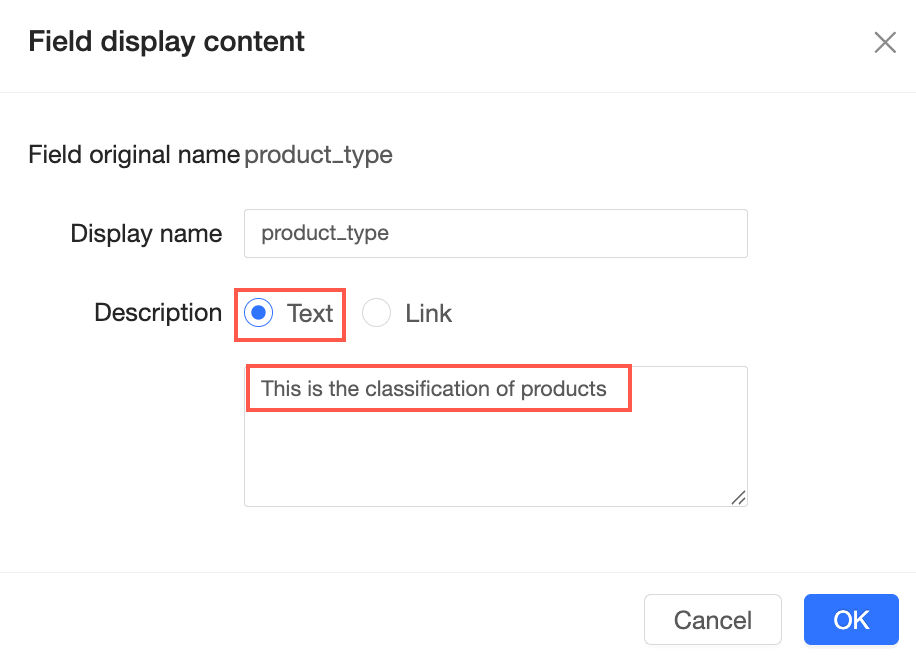
Una vez configurado, consulte la descripción al hacer clic en el icono junto al campo.
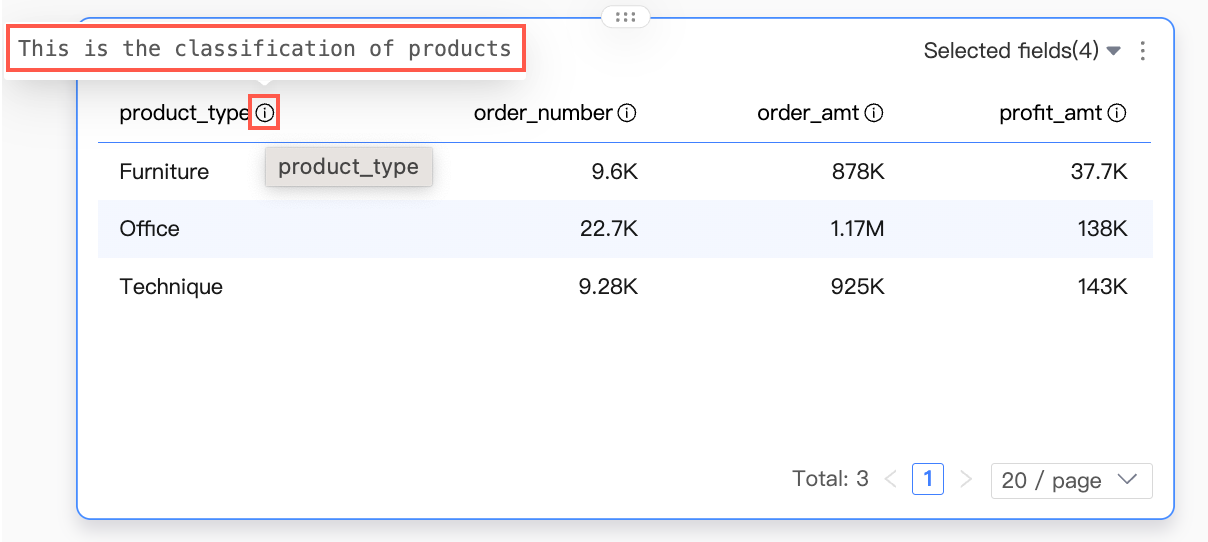
-
Para un enlace, configure el texto del enlace y la URL.
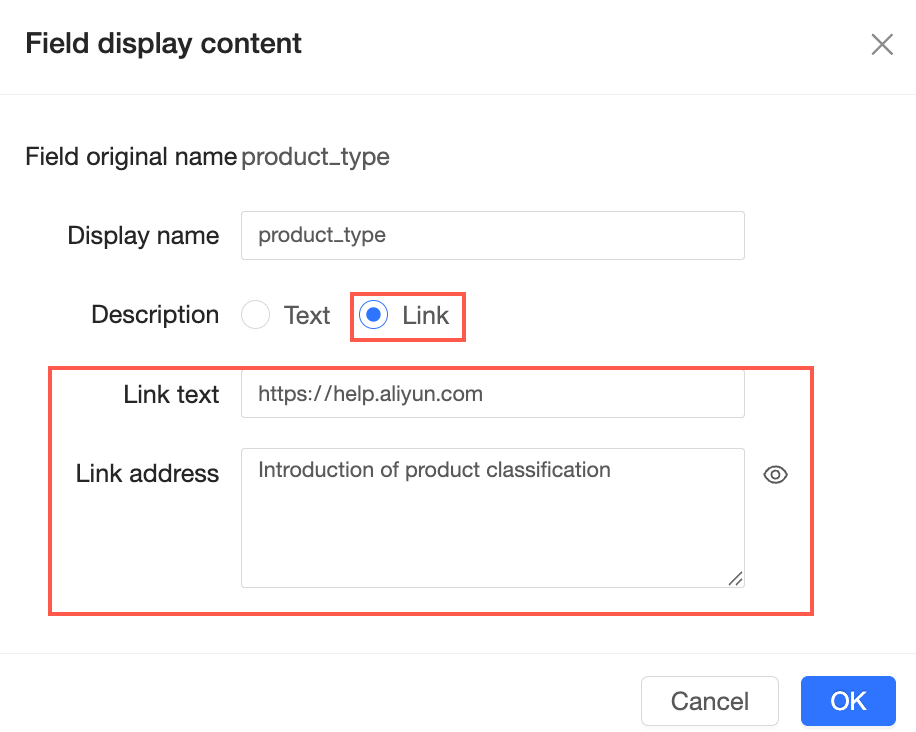 Haga clic en el icono para visitar el enlace.
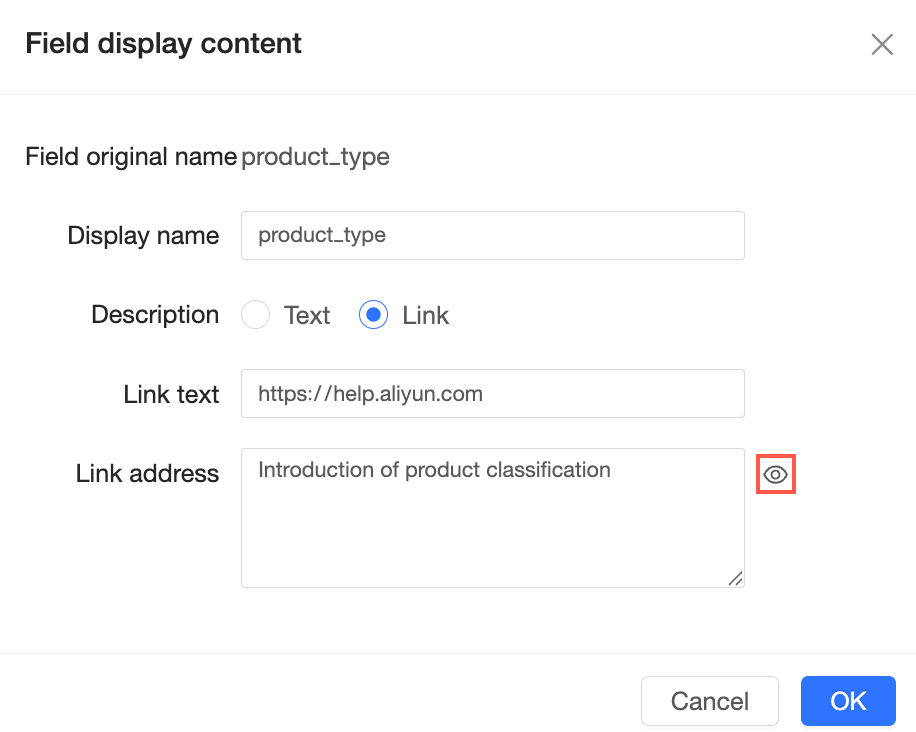 Una vez configurado, haga clic en el icono junto al campo para abrir el enlace.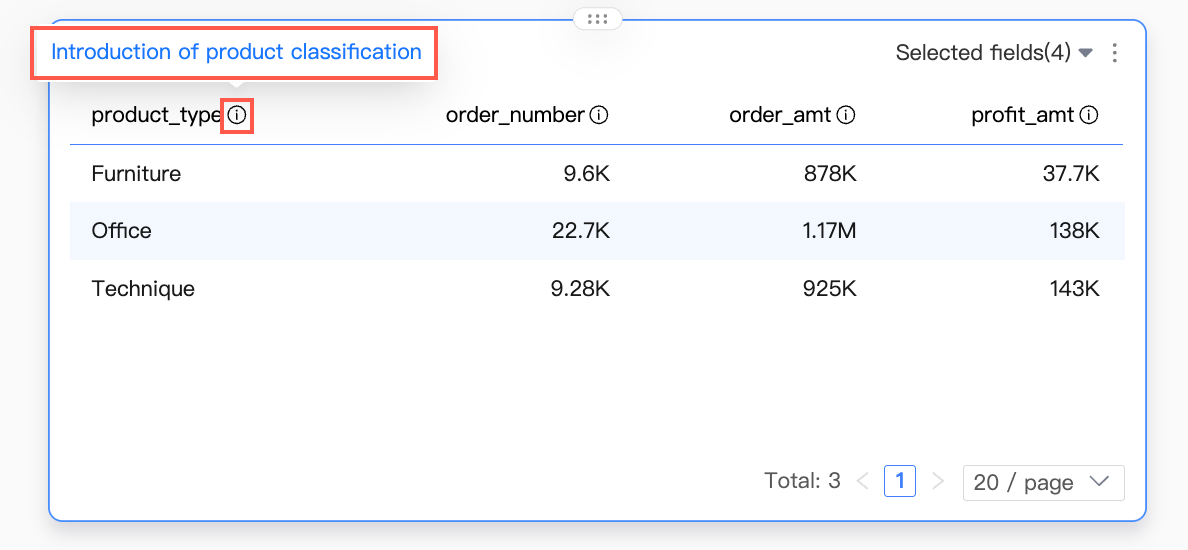
-
-
Ocultar campo
Si oculta un campo, este no aparecerá en el informe. También puede mostrar el campo nuevamente.
-
-
Para profundizar en un campo de dimensión:
Pase el puntero sobre el campo y haga clic en el icono
 .
. -
Elimine el campo de dimensión.
Pase el puntero sobre el campo y haga clic en el icono
 .
.
Campos de fecha
Para los campos de tipo fecha, también configure el date display format además de los ajustes descritos anteriormente. Esta sección utiliza el campo de fecha de pedido (día) como ejemplo:
-
Pase el puntero sobre el campo y configure el formato de visualización de fecha siguiendo las instrucciones de la siguiente figura.
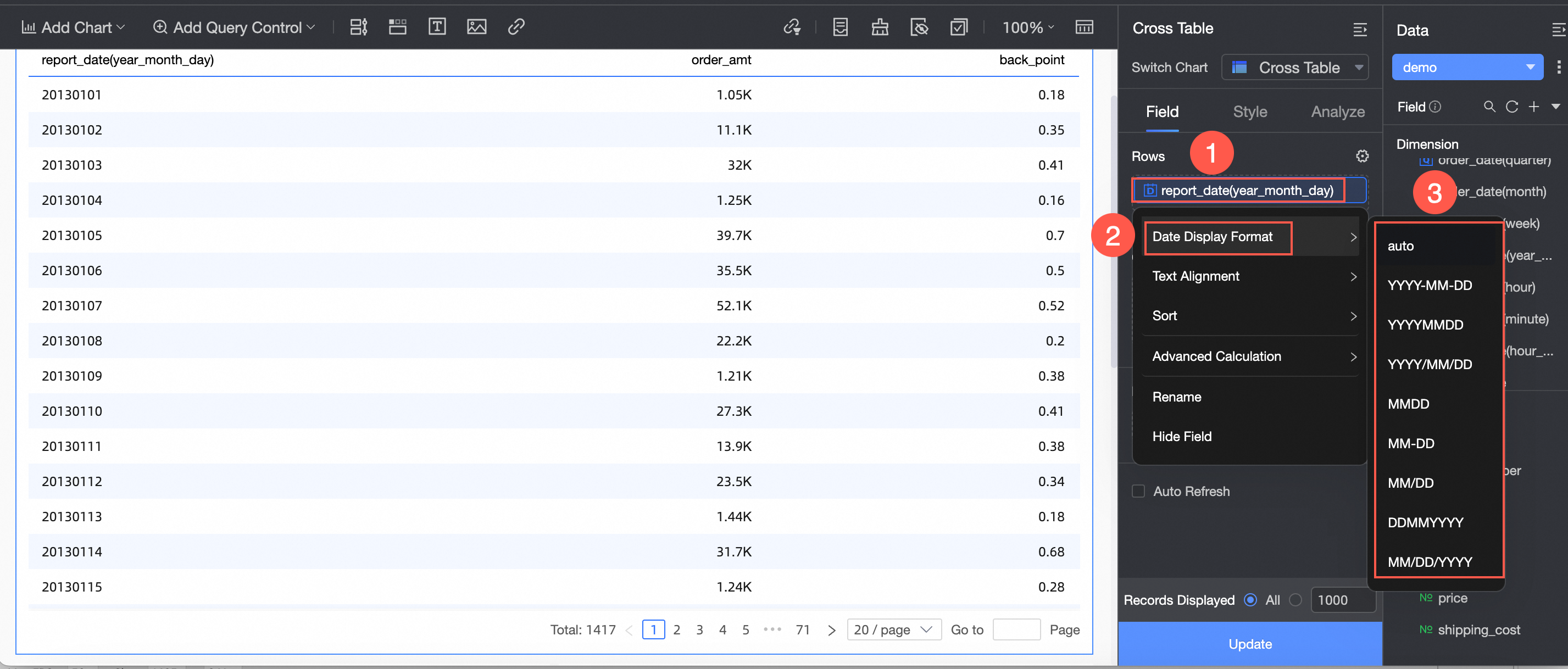
Efecto de la configuración
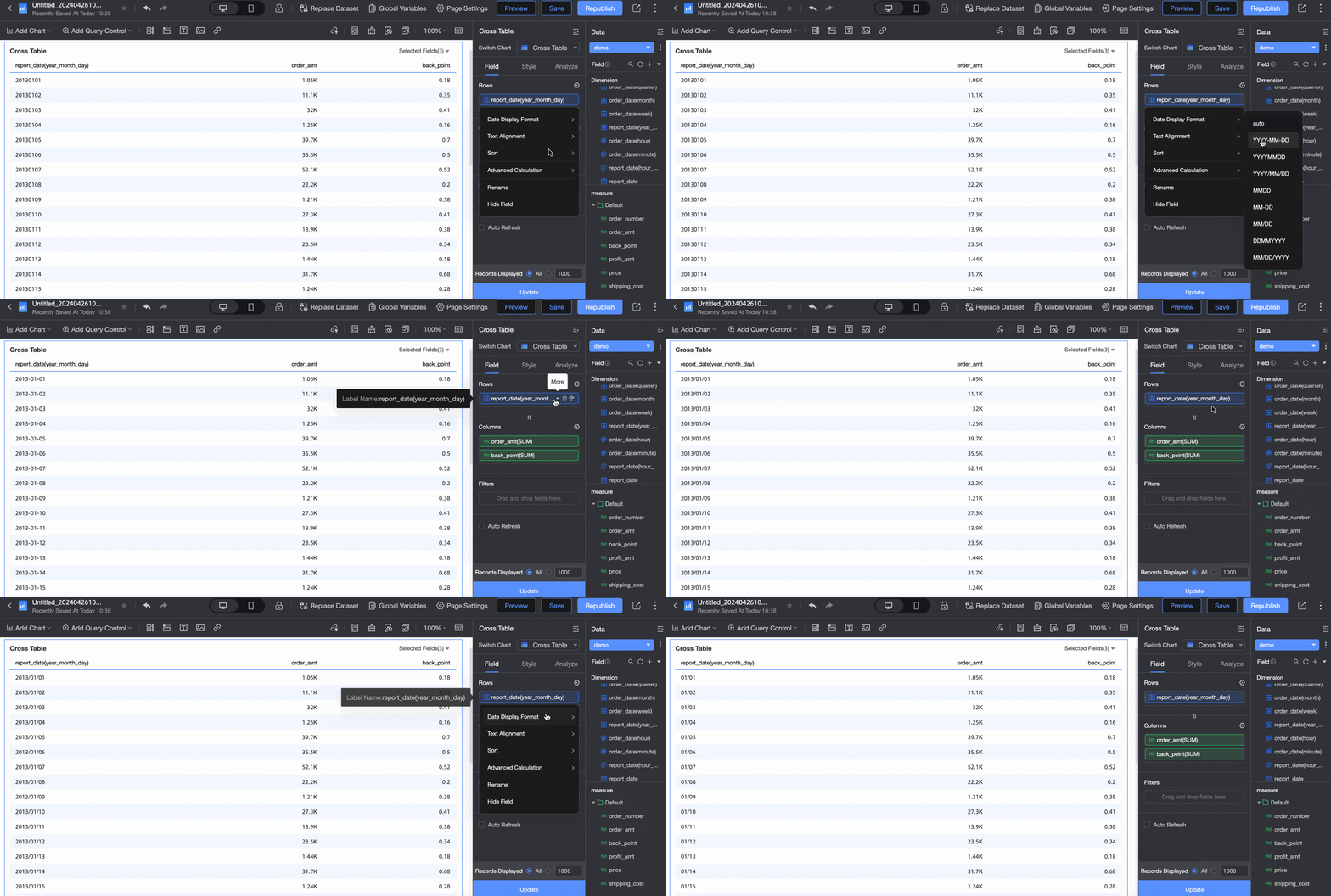
Sintaxis de formato personalizado
Al establecer data display format, introduzca un código de formato personalizado. La siguiente tabla describe los caracteres especiales utilizados para el formato.
|
Símbolo |
Nombre |
Descripción |
|
|
Marcador de posición de dígito (relleno con ceros) |
Si falta un dígito en una posición definida en el patrón, se muestra un Indica al menos tres dígitos. El valor se rellena con ceros a la izquierda si tiene menos de tres dígitos. |
|
|
Marcador de posición de dígito (dígito opcional) |
Muestra un dígito si existe en la posición; de lo contrario, no muestra nada. Este marcador no rellena con ceros. |
|
|
Punto decimal |
Separa las partes entera y fraccionaria de un número. Siempre se utiliza un punto ( |
|
|
Separador de miles |
Inserta un separador cada tres dígitos (por ejemplo, 1,000,000). Nota: Este es un separador de agrupación, no un punto decimal. |
|
|
Notación científica |
Muestra números en notación científica. La letra E debe ir seguida de al menos un |
|
|
Porcentaje |
Multiplica el valor por 100 y agrega un símbolo |
|
|
Por mil |
Multiplica el valor por 1,000 y agrega un símbolo ‰. No se admiten múltiples caracteres ‰ consecutivos (por ejemplo, ‰‰). |
|
|
Separador positivo/negativo |
Divide el patrón en dos secciones: la primera para números positivos y cero, y la segunda para números negativos. |
|
|
Comilla simple |
Encierra texto literal para mostrarlo tal cual. |
Cualquier carácter que no sea un símbolo especial de formato (como letras o paréntesis) se trata como texto literal y se muestra tal cual. Para mostrar un símbolo especial de formato como un carácter literal, enciérrelo entre comillas simples.
Detalles y ejemplos
Marcadores de posición de dígitos: 0 y #
La diferencia entre ellos radica en sus reglas de relleno:
0fuerza la visualización de un dígito y rellena con ceros si es necesario. Es adecuado para escenarios de visualización de longitud fija, como identificadores o cuando se requiere relleno con ceros.#muestra solo dígitos significativos y omite los ceros innecesarios. Es adecuado para escenarios de visualización dinámica donde se desea evitar ceros adicionales.
No inserte ningún carácter distinto de
.,,oEentre#y0. Otros caracteres se tratan como texto literal y se anexan al número.Cuando
#y0se usan juntos: en la parte entera,0debe estar a la derecha de#; en la parte fraccionaria,0debe estar a la izquierda de#.
|
Patrón |
Entrada |
Salida |
Descripción |
|
|
|
|
Rellena con ceros a la izquierda para cumplir con la longitud de tres dígitos. |
|
|
|
|
No rellena con ceros. |
|
|
|
|
Muestra al menos un dígito entero y redondea a dos lugares decimales, rellenando con ceros si es necesario. |
|
|
|
|
Muestra al menos un dígito entero y redondea a un máximo de dos lugares decimales, omitiendo los ceros finales. |
|
|
|
|
Fuerza la visualización de dos lugares decimales. |
|
|
|
|
Rellena la parte entera a 4 dígitos y la parte fraccionaria a 3 dígitos. |
Separador de miles: ,
|
Patrón |
Entrada |
Salida |
Descripción |
|
|
|
|
Agrega un separador de miles. |
|
|
|
|
Uso común para monedas. |
|
|
|
|
Agrupa dígitos por miles y redondea al entero más cercano. |
Punto decimal: .
|
Patrón |
Entrada |
Salida |
Descripción |
|
|
|
|
Fijo en dos lugares decimales. |
|
|
|
|
Máximo de cuatro lugares decimales, omitiendo los ceros finales. |
Notación científica: E
|
Patrón |
Entrada |
Salida |
Descripción |
|
|
|
|
Notación científica con un exponente entero. |
|
|
|
|
Exponente con al menos dos dígitos. |
|
|
|
|
Ajusta los lugares decimales y el exponente. |
Porcentaje: %
|
Patrón |
Entrada |
Salida |
Descripción |
|
|
|
|
Se muestra como porcentaje con un valor entero. |
|
|
|
|
Se muestra como porcentaje con dos lugares decimales. |
No se admiten múltiples caracteres % consecutivos (por ejemplo, %%).
Por mil: ‰
|
Patrón |
Entrada |
Salida |
Descripción |
|
|
|
|
Se muestra como por mil con un valor entero. |
|
|
|
|
Se muestra como por mil con dos lugares decimales. |
No se admiten múltiples caracteres ‰ consecutivos (por ejemplo, ‰‰).
Separador positivo/negativo: ;
Patrón | Entrada | Salida | Descripción |
|
|
| El número positivo se muestra normalmente. |
|
| El signo menos del número negativo se reemplaza por ▼. | |
|
|
| Prefijos personalizados para números positivos y negativos. |
|
|
No se admiten secciones vacías antes o después del carácter ;. Por ejemplo, ;0.00m no es válido.
Comilla simple: '
|
Patrón |
Entrada |
Salida |
Descripción |
|
|
|
|
Inserta un prefijo de texto literal. |
|
|
|
|
Escapa un símbolo especial para mostrarlo como un carácter literal. |
Si el texto que desea mostrar contiene caracteres especiales de formato (como #, 0, . o ,), no encerrarlos entre comillas simples puede causar errores de análisis o resultados inesperados. Se recomienda encarecidamente encerrar siempre el texto literal entre comillas simples para garantizar su correcta visualización.
Referencia rápida
|
Requisito |
Patrón recomendado |
|
Dos lugares decimales |
|
|
Separador de miles + dos lugares decimales |
|
|
Porcentaje (dos lugares decimales) |
|
|
Notación científica |
|
|
Números negativos entre paréntesis |
|
|
Mostrar unidades (por ejemplo, CNY, m) |
|
|
Relleno de ceros de ancho fijo (por ejemplo, relleno de 5 dígitos) |
|
|
Decimales opcionales (hasta 4 lugares) |
|