Este tema aborda principalmente el uso de marcadores de posición y sus métodos de aplicación.
Procedimiento
Crear entrada
Entrada uno: página de edición de SQL personalizado
-
Vaya a la página de edición de código SQL y haga clic en Placeholder Management.

-
En el panel Placeholder Management, el sistema enumera los marcadores de posición utilizados en su SQL. Aquí puede ajustar el tipo de variable y el valor predeterminado para cada marcador de posición. Una vez configurado, haga clic en Confirm.

Entrada dos: interfaz de procesamiento de datos
-
En la Toolbar de la interfaz de procesamiento de datos, haga clic en Create Placeholder, introduzca el Variable Name, Variable Type y Query Default Value, y luego haga clic en Confirm.

Cuando un conjunto de datos contiene marcadores de posición, puede hacer clic en el icono Field Outline -> Placeholder
 para acceder a la interfaz de Placeholder Management.
 En la interfaz de gestión de marcadores de posición, haga clic en Create Placeholder para crear manualmente un marcador de posición.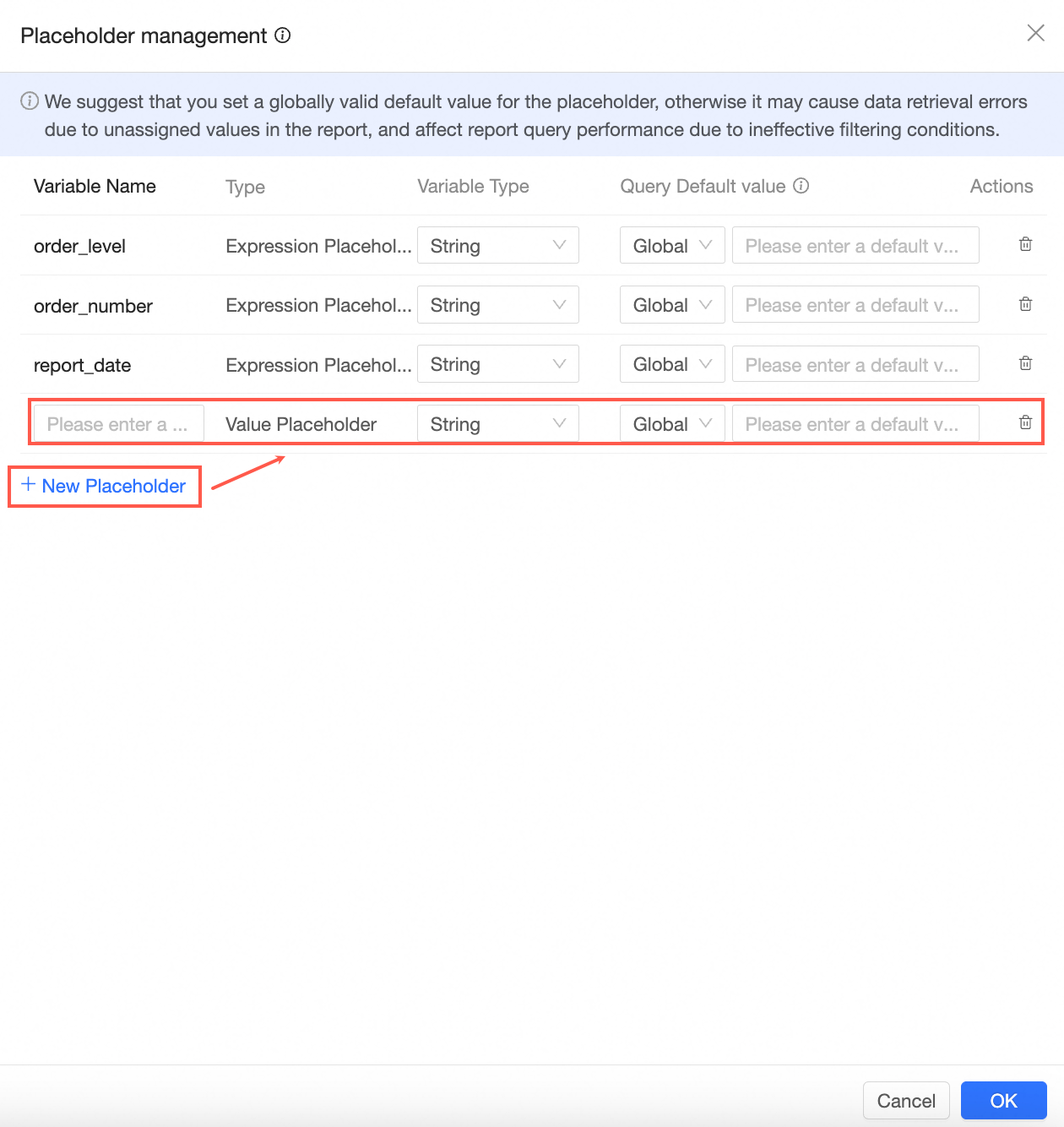
Entrada tres: página de edición de paneles
-
Para crear un New Placeholder en la página de edición de paneles, siga estos pasos.
-
Haga clic en el icono
 para iniciar la creación de un nuevo marcador de posición.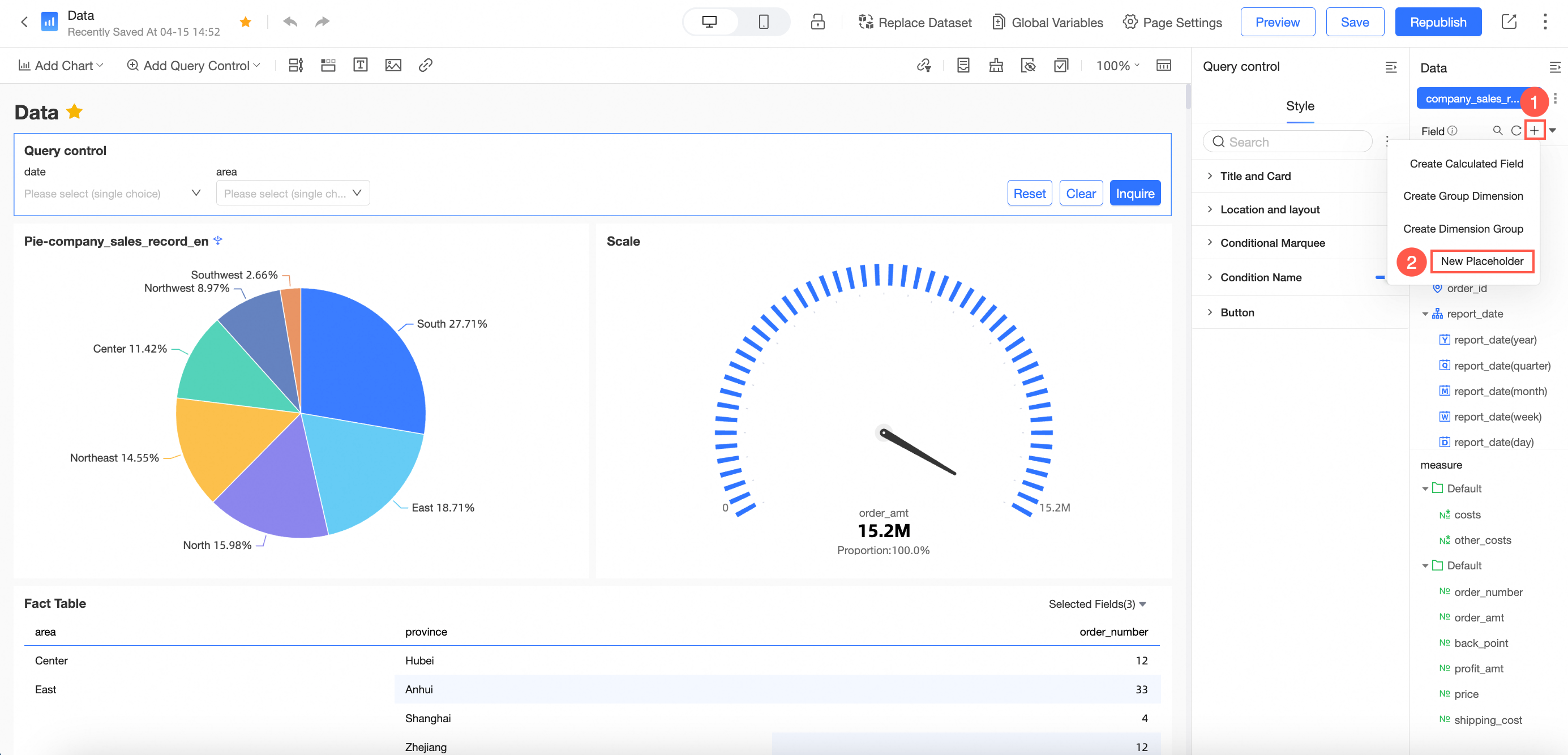
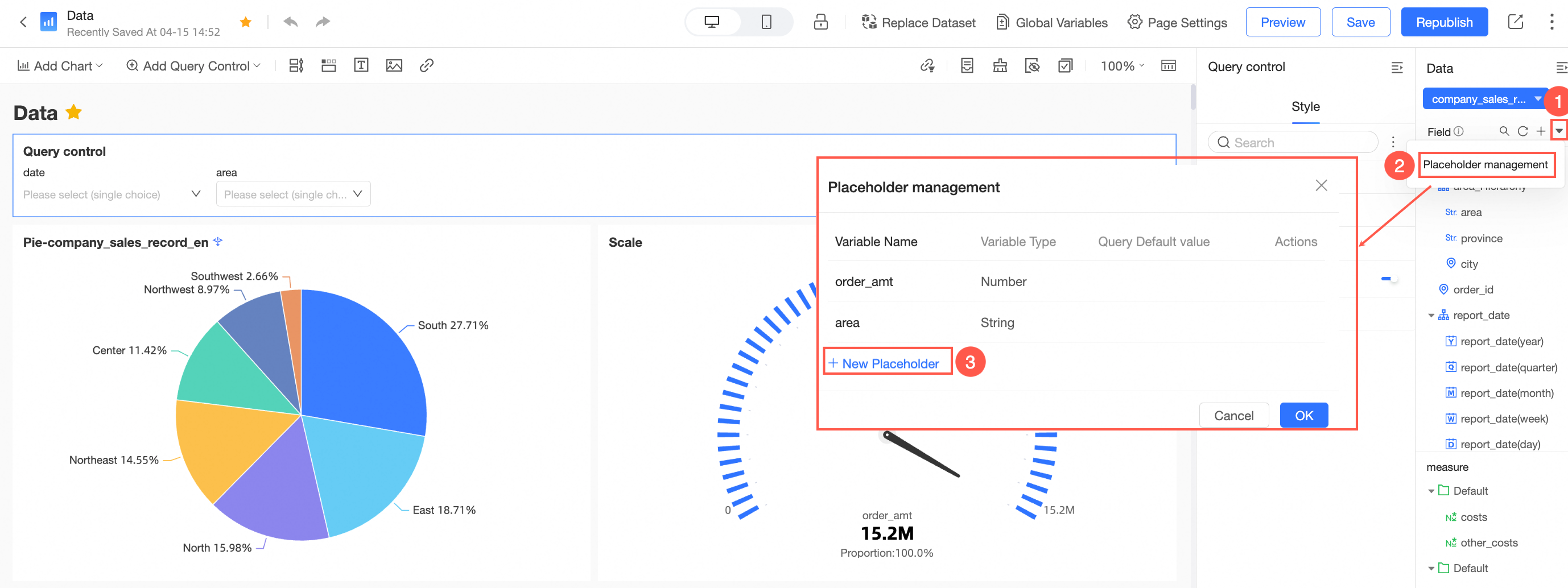
En la interfaz de Placeholder Management, seleccione Create New Placeholder.
-
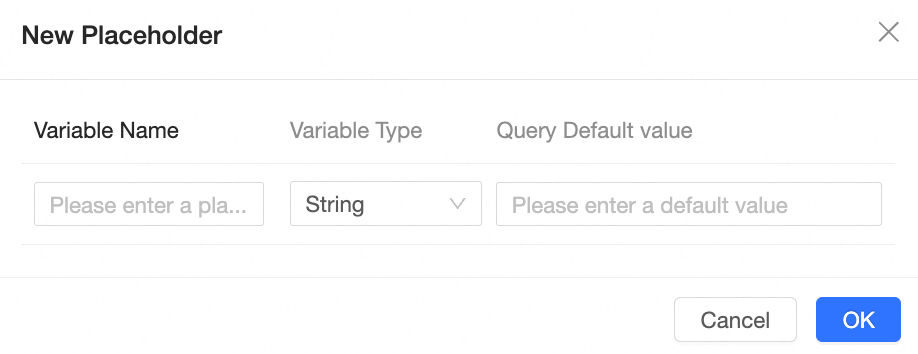
Dentro de la interfaz Create Placeholder, especifique el Variable Name, Variable Type y Query Default Value.
Elementos de configuración y descripciones
Elemento de configuración | Descripción |
Variable Name | El nombre del marcador de posición, que se puede personalizar y modificar. |
Type | El tipo de marcador de posición. Los tipos incluyen expresión, valor y aceleración. El tipo no se puede modificar. |
Variable Type | Admite texto, numérico, fecha-año, trimestre de fecha-año, mes de fecha-año, semana de fecha-año, día de mes de fecha-año, y segundo minuto hora día mes año de fecha. |
Query Default Value | El valor predeterminado surte efecto en dos modos: Dataset Only y Global Effectiveness:
El cuadro de entrada puede contener hasta 150 caracteres. Nota El valor predeterminado de un marcador de posición de expresión debe ser una expresión completa, por ejemplo: area = "Northeast". |
Operation | Haga clic en el icono |
 para Delete el marcador de posición.
Marcador de posición de valor
Pase un valor o conjunto de valores a través del control de consulta en el panel.
Si el marcador de posición representa una fecha, seleccione un formato de fecha específico para gestionar el formato del valor de entrada.
Formato: '$val{PlaceholderName}'
Código SQL de ejemplo:
SELECT * FROM tablename
WHERE area in ('$val{area_ph}') -- Text type multiple selection
AND name = '$val{name_ph}' -- Text type single selection
AND number = $val{number_ph} -- Numeric type
AND report_date > '$val{report_date_ph.get(0)}' -- Date type get start date of date range control
AND report_date < '$val{report_date_ph.get(1)}' -- Date type get end date of date range control
Marcador de posición de expresión
Pase una condición a través del control de consulta en el panel.
Cuando los usuarios necesitan modificar el método de filtro en las condiciones de filtro del panel, se utiliza un marcador de posición de expresión para incorporar la condición de filtro completa en el SQL.
Formato: $expr{PhysicalFieldName:PlaceholderName}
Código SQL de ejemplo:
SELECT report_date,
 order_level,
 shipping_type,
 area,
 price,
 order_number
from company_sales_record
where $expr{report_date :report_date}
and $expr{order_level :order_level}
and $expr{order_number :order_number}
Marcador de posición de etiqueta
Recupere el valor de etiqueta del usuario actual mediante el marcador de posición de etiqueta.
Formato: $tag{UserTagName}
Por ejemplo, para garantizar que un empleado solo vea datos del área Norte y productos específicos, configure la etiqueta del usuario de la siguiente manera:
Área: North
Producto: Product A, Product B
Segmento de código SQL de ejemplo:
select * from table_name
where
area = '$tag{Area}'
and
product in ('$tag{Product}')
El sistema recupera automáticamente las etiquetas del usuario durante el acceso a los datos. Ejemplo de SQL en tiempo de ejecución:
select * from table_name
where
area = 'North'
and
product in ('Product A', 'Product B')
Marcador de posición del sistema
Los marcadores de posición del sistema funcionan como otros marcadores de posición y se pueden usar en SQL y campos calculados. Admiten los siguientes cuatro marcadores de posición del sistema:
Nombre de usuario (cuenta de inicio de sesión): $system{accountName}
Apodo de usuario (dentro de la organización): $system{userNick}
ID de usuario (dentro del sistema Quick BI): $system{userId}
ID de usuario de sistema de terceros (ID de Alibaba Cloud): $system{accountId}
Instrucción SQL de ejemplo:
select
  *
from
  company_sales_record
where
  customer_name = '$system{accountName}'
  and customer_name = '$system{userNick}'
Marcador de posición de condición
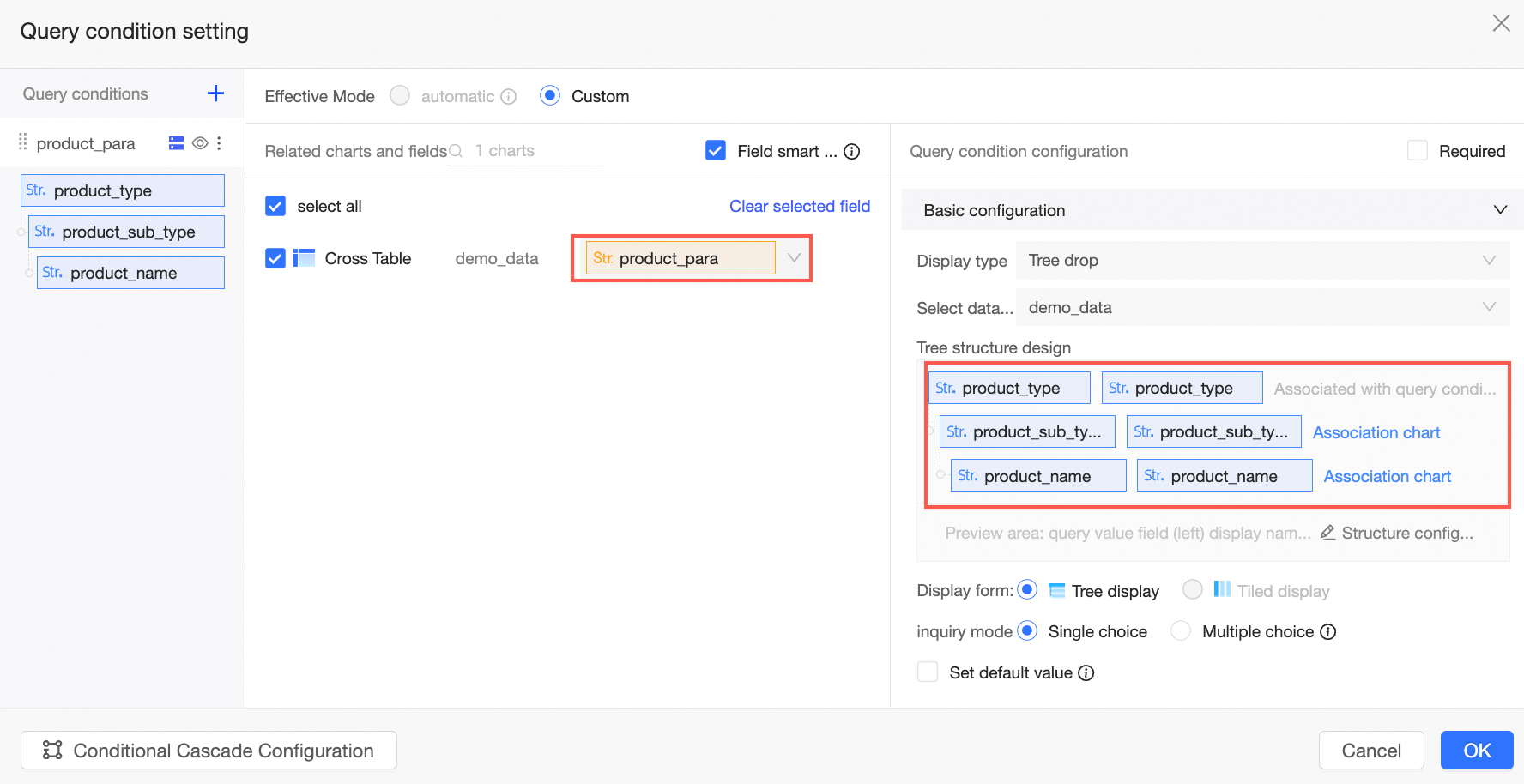
Pase un conjunto de valores a través del control de consulta de lista desplegable en árbol en el panel.
Formato: '$condition{PrimaryField, SecondaryField: PlaceholderName}'
El número de campos está limitado a un máximo de 10 y debe alinearse con la estructura de árbol del control de consulta.
Instrucción SQL de ejemplo:
select
 *
from
 company_sales_record
where
 $condition{product_type,product_sub_type,product_name :product_para}
La configuración del control de consulta es la siguiente:
Marcador de posición de aceleración
Los marcadores de posición de aceleración agilizan la extracción de datos en SQL personalizado que incluye parámetros de tiempo. Puede colocar un marcador de posición de aceleración en la condición WHERE. El motor de Quick BI reemplaza dinámicamente la ventana de tiempo durante la extracción y realiza una extracción incremental sin conexión según su configuración.
Formato: $accel{PhysicalFieldName:PlaceholderName}
Código SQL de ejemplo:
select
  *
from
  company_sales_record
where
$accel{report_date:report_date}Solo los marcadores de posición de aceleración admiten la aceleración de extracción por parte del motor de Quick BI. Otros tipos de marcadores de posición no admiten esta función.
Cada conjunto de datos admite solo un marcador de posición de aceleración.
No utilice marcadores de posición de aceleración en campos calculados.
Los marcadores de posición de aceleración funcionan solo en la capa del conjunto de datos para la ejecución de SQL personalizado y la extracción acelerada. No funcionan en consultas de gráficos ni aparecen en controles de consulta.
Valor predeterminado de consulta: Para evitar que las consultas SQL personalizadas agoten el tiempo de espera, puede establecer un valor predeterminado para el marcador de posición de aceleración.
Ejemplo: El valor predeterminado para un marcador de posición de aceleración debe ser una expresión de filtro completa, no solo un valor de fecha, como report_date<'2025-04-01'.

Configuración de aceleración: Para un conjunto de datos que tiene un marcador de posición de aceleración, seleccione el campo del marcador de posición como campo de fecha en la configuración de aceleración. Configure el rango de tiempo de extracción y la granularidad incremental para completar la tarea de aceleración.
Escenarios
Escenario 1 - Ajustar dinámicamente los valores de resultado de campos calculados
Descripción del escenario
Utilice campos calculados y marcadores de posición en expresiones para alterar dinámicamente los valores de los campos calculados pasando diferentes valores de marcador de posición.
Por ejemplo, los pedidos que superan el valor del marcador de posición se consideran pedidos grandes; de lo contrario, son pedidos pequeños. Ajuste los criterios de tamaño del pedido dinámicamente mediante controles de consulta, y el gráfico se actualizará para reflejar los cambios.
Procedimiento
-
Cree un marcador de posición.
En la página de edición de SQL personalizado o en la página de edición del conjunto de datos, haga clic en Placeholder Management -> Create Placeholder.

-
Introduzca el nombre de variable Price, seleccione Value Placeholder como tipo, elija Numeric para el tipo de variable, establezca el valor predeterminado de consulta en Global Effectiveness y, opcionalmente, el valor predeterminado en 100.
NotaLos marcadores de posición utilizados en campos calculados deben tener un valor predeterminado efectivo globalmente.

-
Cree un campo calculado.
-
En la página de edición del conjunto de datos, haga clic en Create Field y establezca el campo Order Scale como se muestra en la imagen.

Ejemplo de expresión de campo:
case when [price]>$val{Price}
then 'Large Order'
else 'Small Order'
end
Haga clic en Confirm y Save el conjunto de datos.
-
-
Cree un gráfico de visualización y un control de consulta.
Comience el análisis creando un panel.
Agregue un Bar Chart en la página de edición del panel como se muestra en la imagen.

-
Arrastre el campo order size al category axis/dimension, coloque el campo price en el value axis/measure y haga clic en Update. El gráfico de barras se mostrará de la siguiente manera:
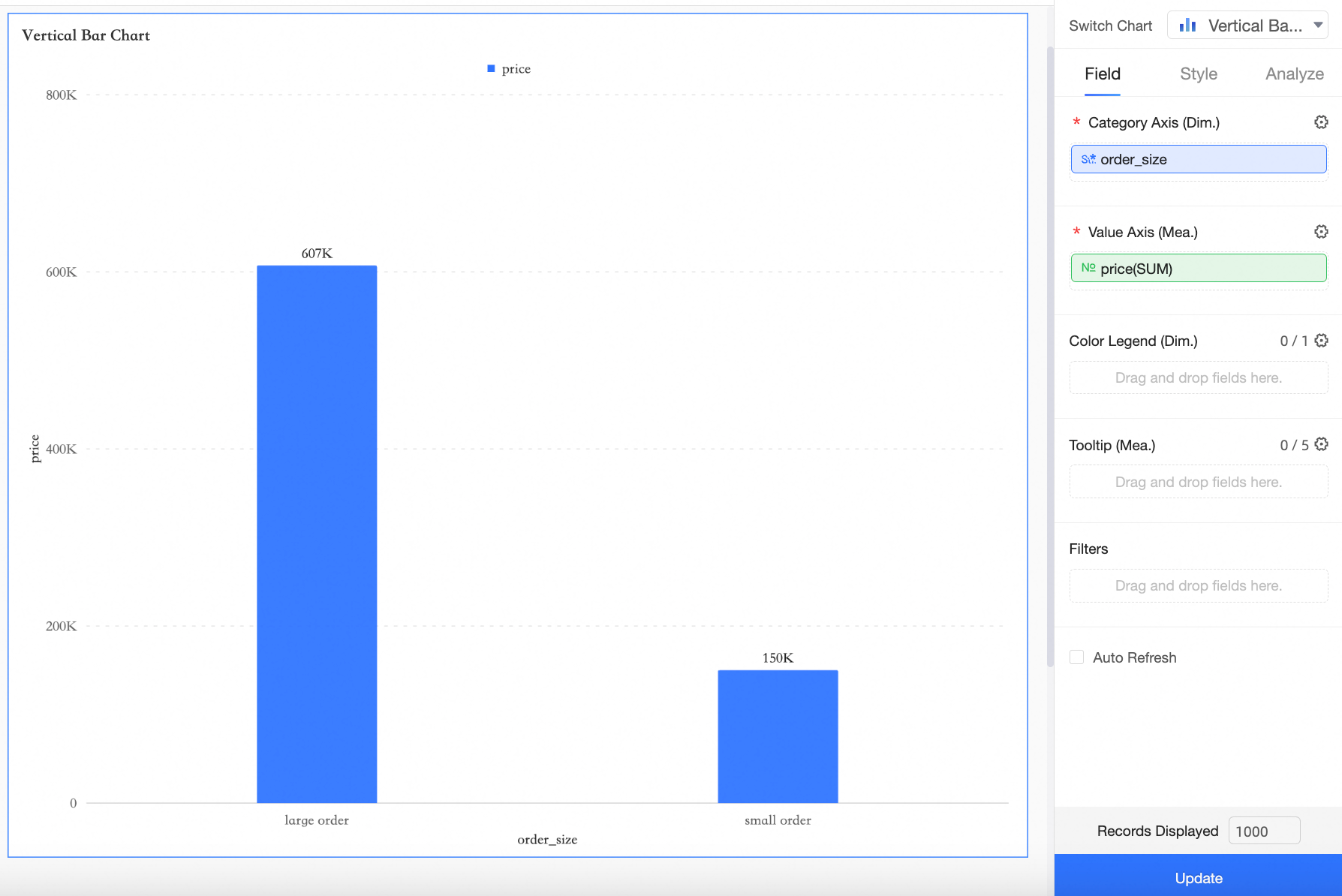
Actualmente, el campo de medida price distingue entre pedidos grandes y pequeños basándose en el valor predeterminado del marcador de posición de 100 para Price.
-
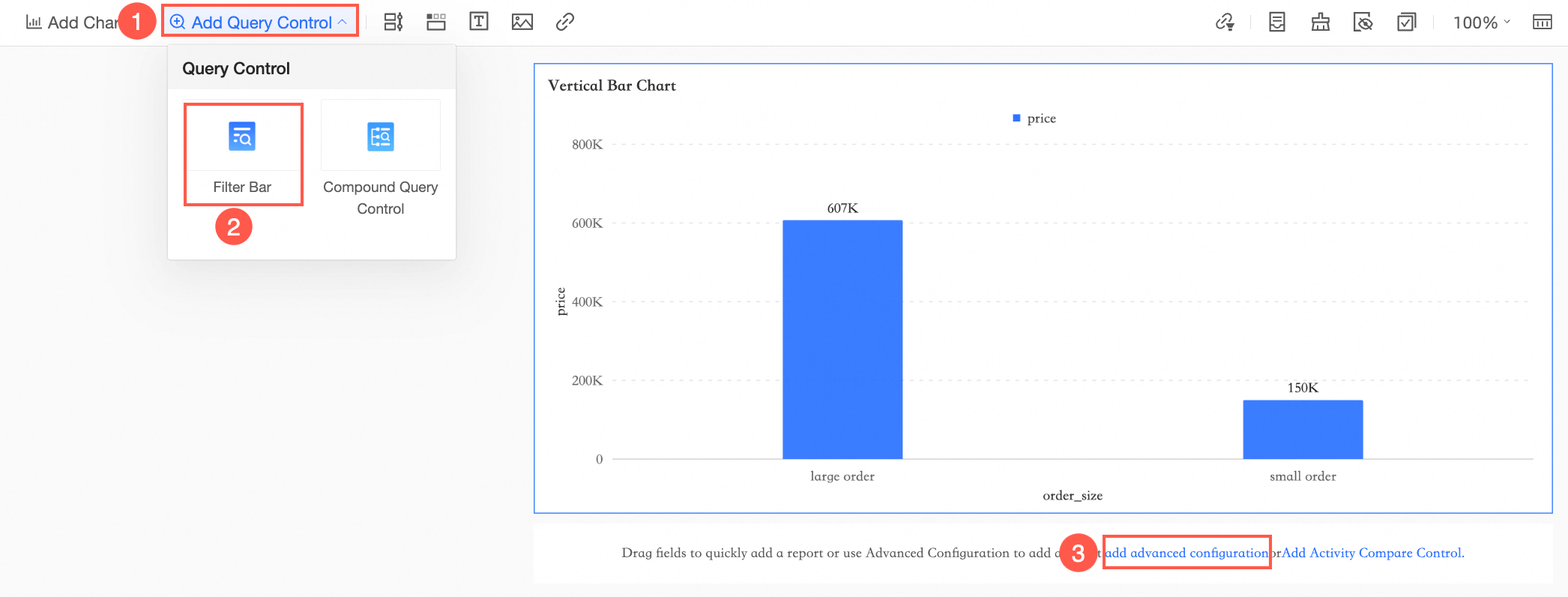
Cree un control de consulta como se ilustra.
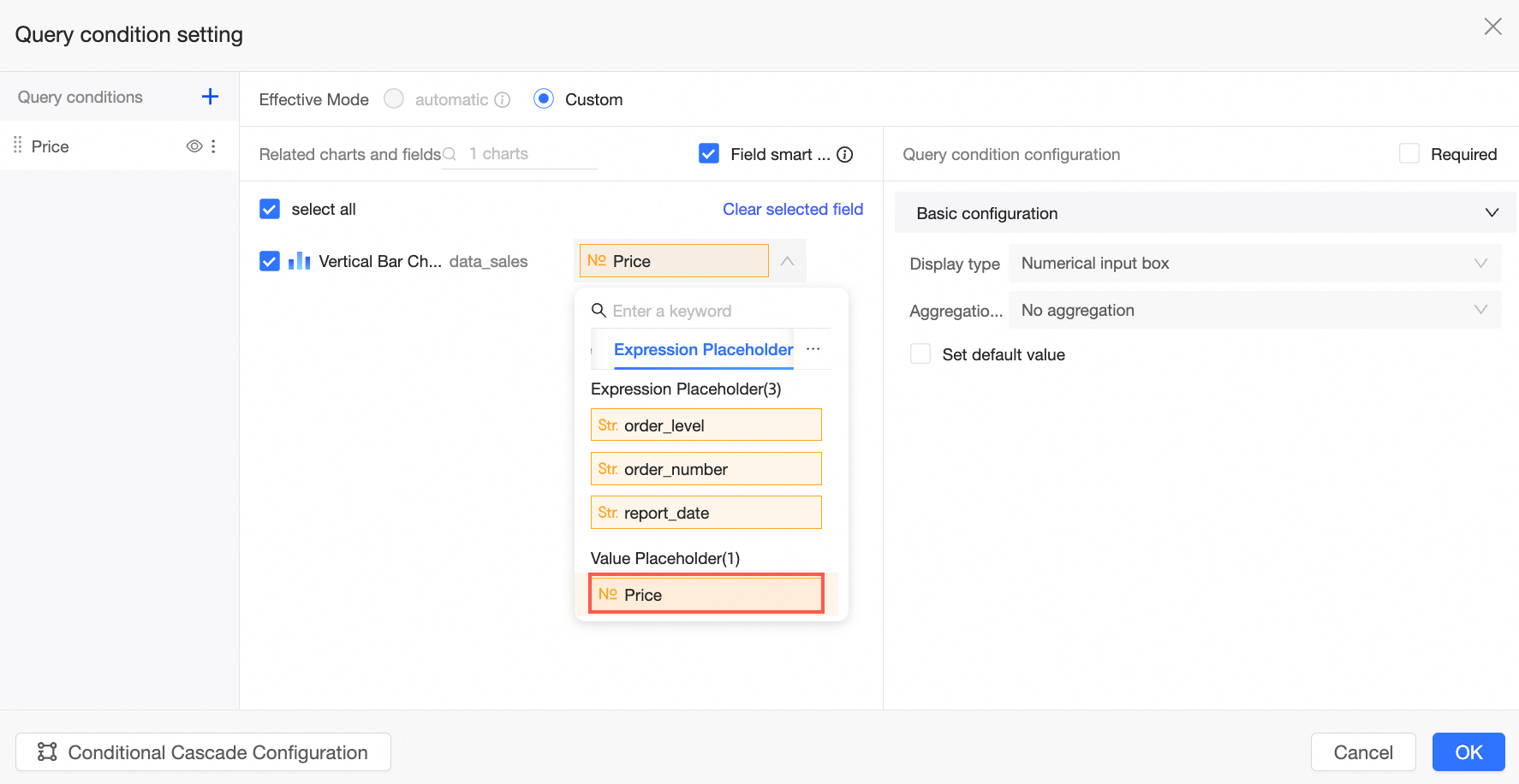
En la interfaz de configuración de condiciones de consulta, designe el marcador de posición Price como condición de consulta.
-
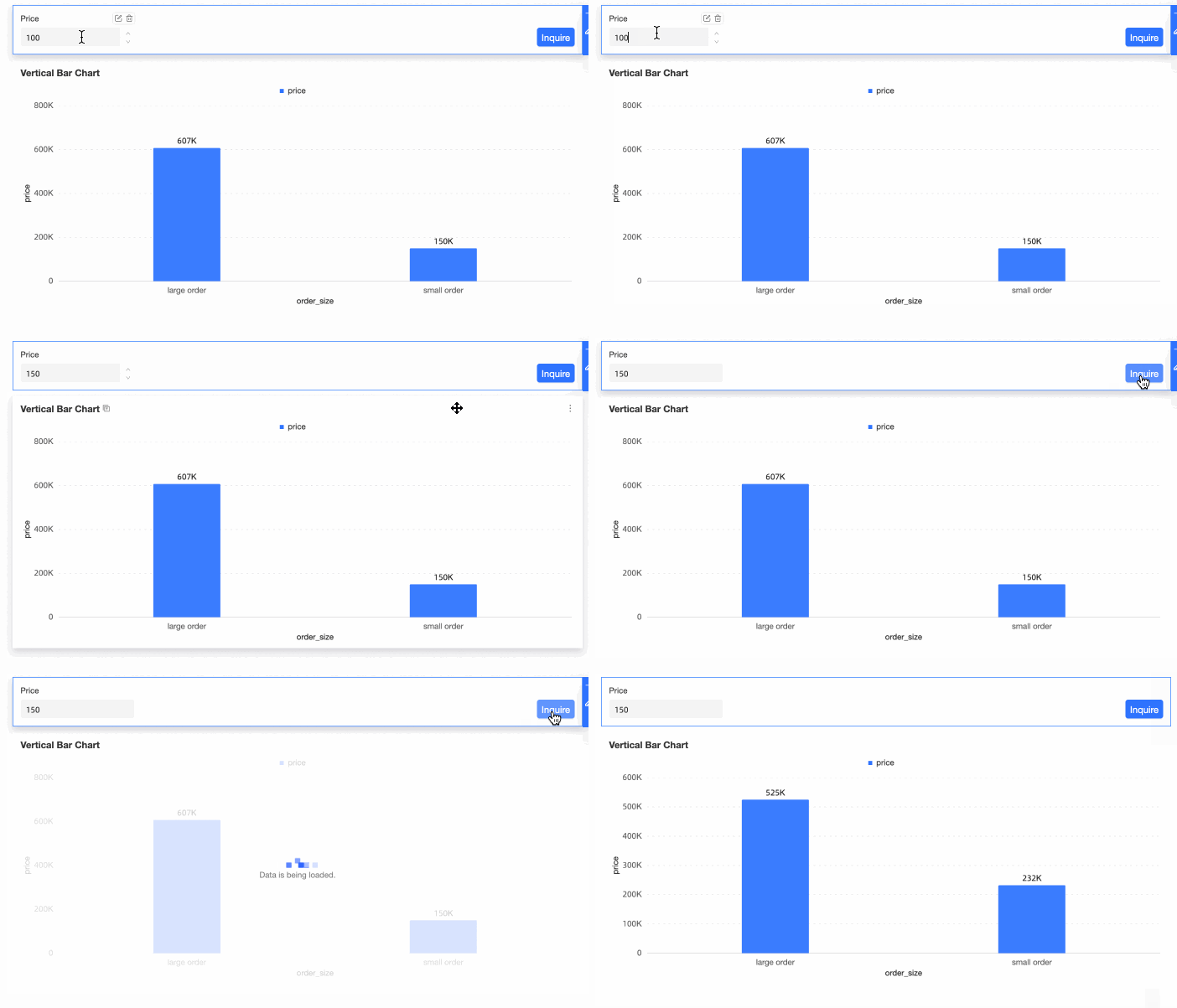
Consulte el efecto.
Ahora puede ajustar los criterios para pedidos grandes y pequeños introduciendo valores en el control de consulta.
Por ejemplo, cuando el valor del control de consulta se establece en 100, el monto de pedidos grandes es 607,200. Si el valor del control de consulta se cambia a 150, el monto de pedidos grandes se convierte en 525,000.
Escenario 2 - Cambiar flexiblemente indicadores o dimensiones de análisis
Descripción del escenario
Utilice esta función para alternar entre varios indicadores y dimensiones en un gráfico, evitando el desorden o la redundancia de crear múltiples gráficos.
Considere el ejemplo de cambiar dimensiones de indicadores.
Procedimiento
-
Cree un marcador de posición.
En la página de edición de SQL personalizado o en la página de edición del conjunto de datos, haga clic en Placeholder Management -> Create Placeholder.

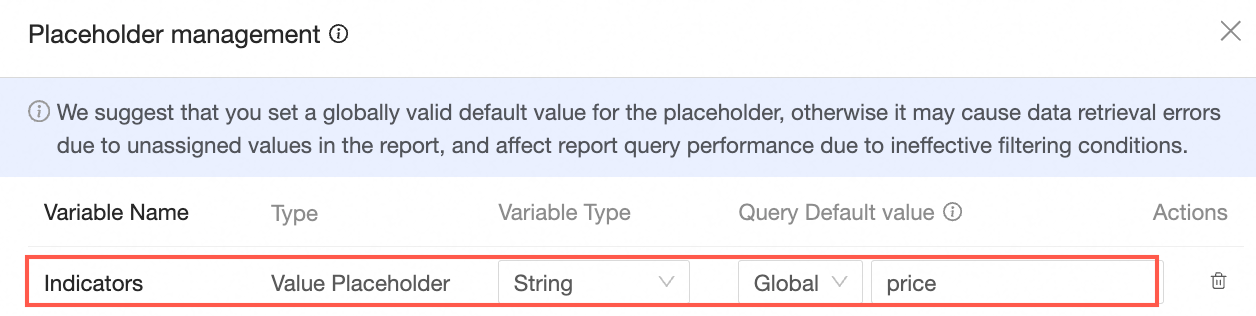
Introduzca el nombre de variable Indicator, establezca el tipo en Value Placeholder, elija Text para el tipo de variable, establezca el valor predeterminado de consulta en Global Effectiveness y el valor predeterminado en Unit Price.
-
Cree un campo calculado.
-
Haga clic en Create Field y establezca el campo Data como se muestra en la imagen.

Ejemplo de expresión de campo:
case when '$val{Indicator}'='Order Amount' then [Order Amount] when '$val{Indicator}'='Profit Amount' then [Profit Amount] when '$val{Indicator}'='Unit Price' then [Unit Price] when '$val{Indicator}'='Shipping Cost' then [Shipping Cost] else 0 endNotaLos marcadores de posición de tipo texto deben ir entre comillas simples, como '$val{Indicator}'.
Haga clic en Confirm y Save el conjunto de datos.
-
-
Cree un gráfico de visualización y un control de consulta.
Comience el análisis creando un panel.
-
En la página de edición del panel, agregue un Bar Chart como se muestra en la imagen.

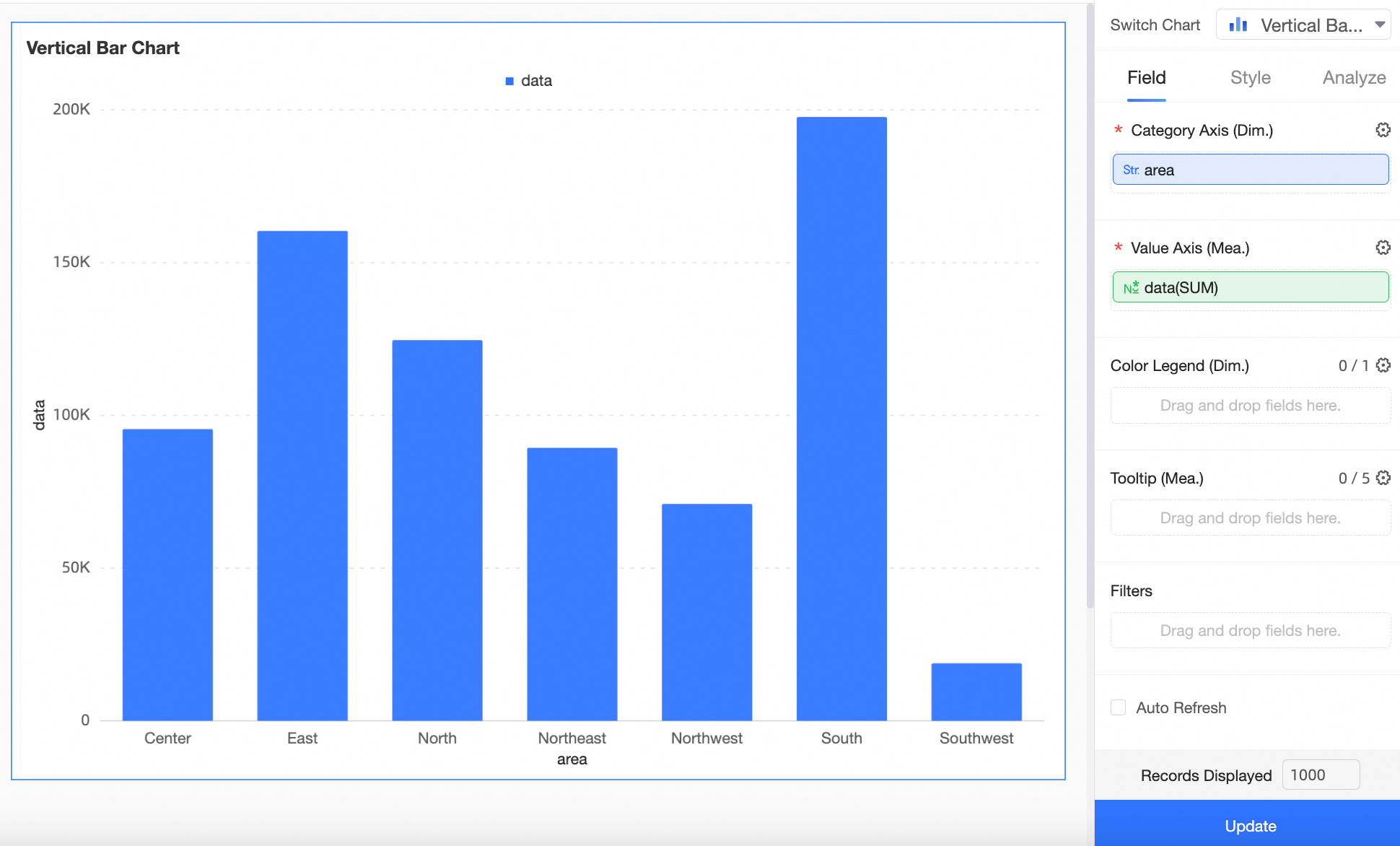
Arrastre el campo Area al Category Axis/Dimension, coloque el segmento Data en el Value Axis/Measure y haga clic en Update. El gráfico de barras se mostrará de la siguiente manera:
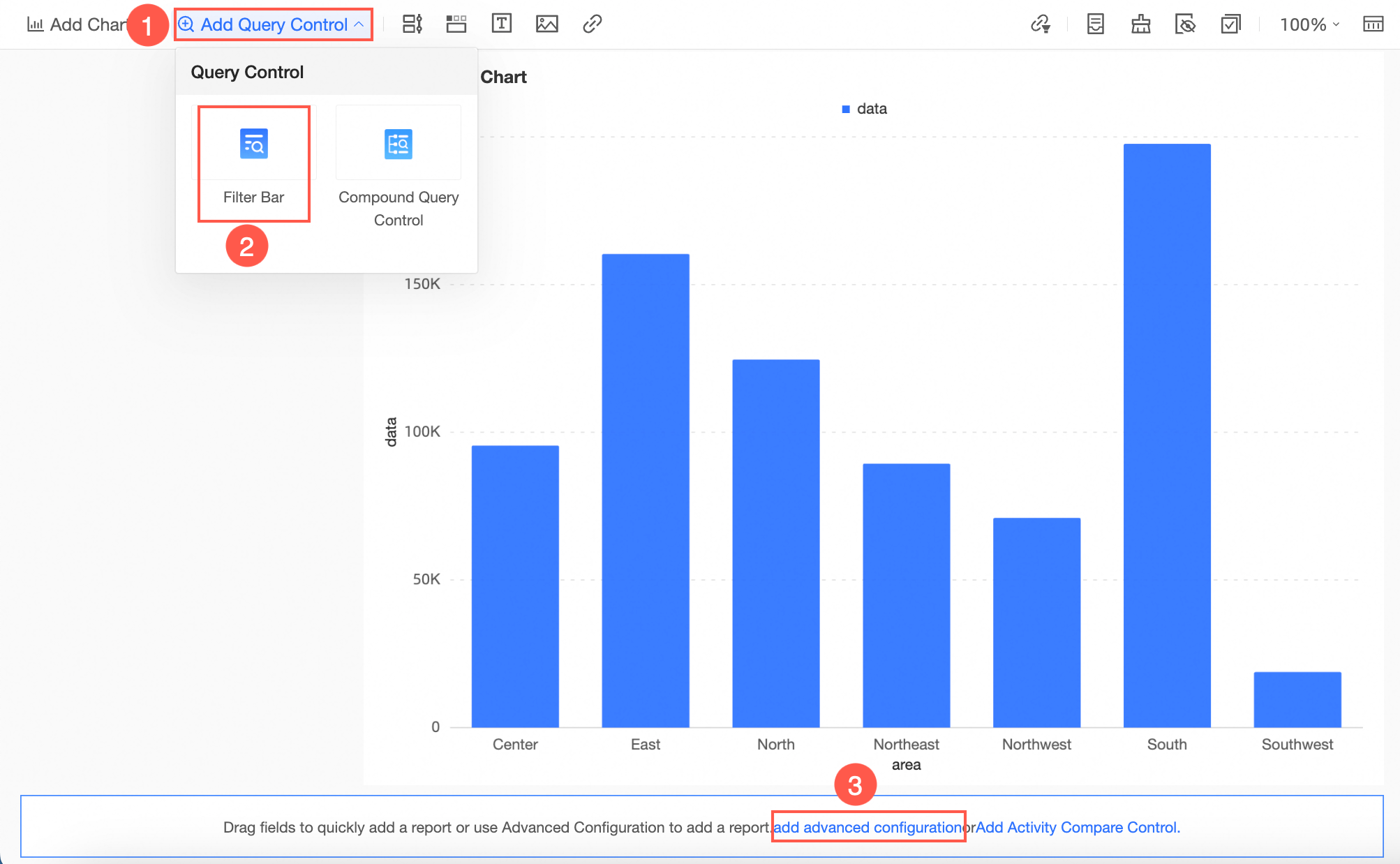
Cree un control de consulta como se muestra en la imagen.
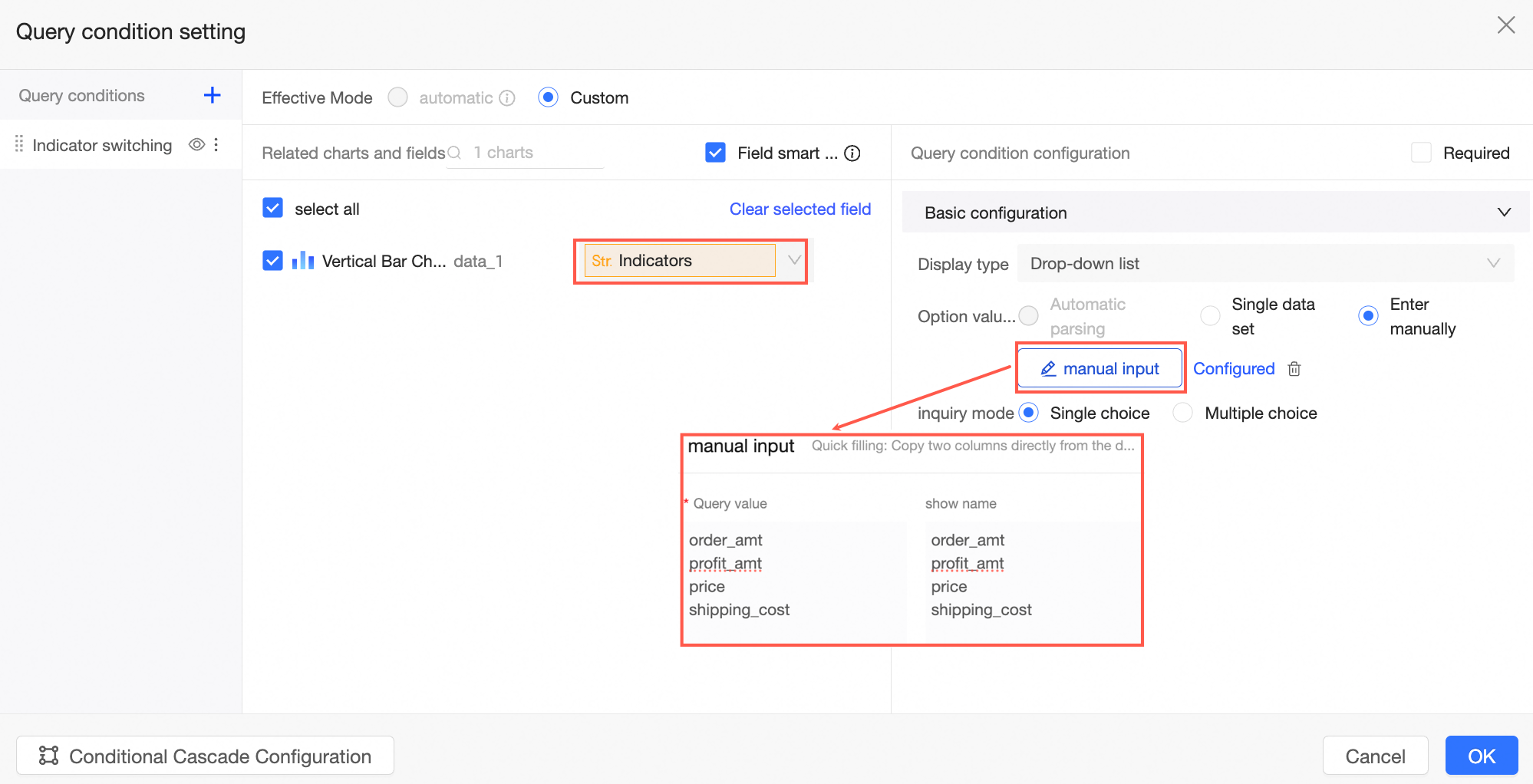
En la interfaz de configuración de condiciones de consulta, establezca el marcador de posición Indicator como condición de consulta. Elija Manual Input como fuente de valores de opción y configure los valores Manually Entered.
-
Consulte el efecto.
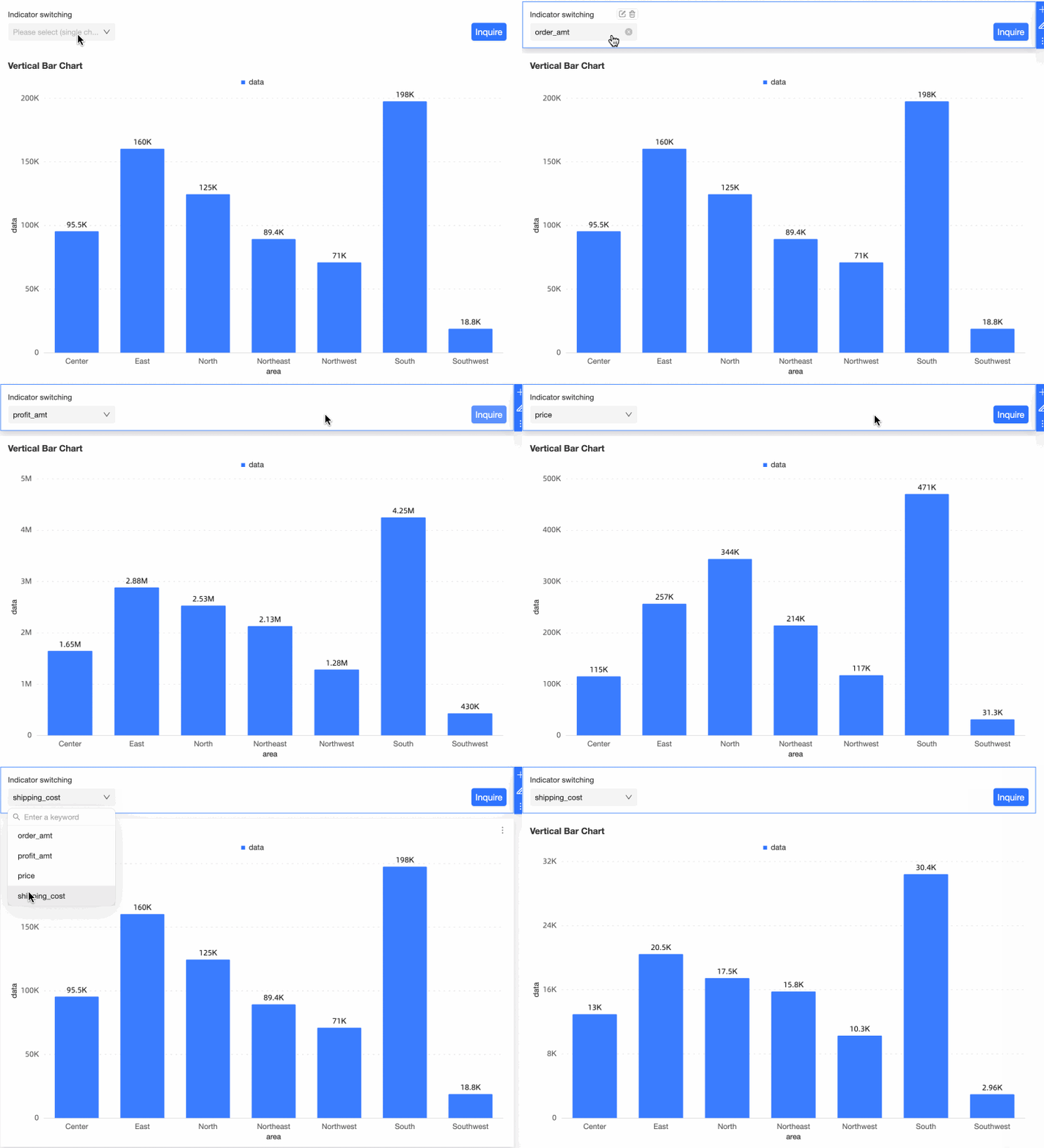
Ahora puede alternar entre diferentes indicadores filtrando los valores en el control de consulta.
Escenario 3 - Ajustar dinámicamente la línea auxiliar
Descripción del escenario
Vincule el valor de la línea auxiliar a un marcador de posición para que, cuando se actualice el valor del marcador de posición, la línea auxiliar se ajuste en consecuencia.
Por ejemplo, si la línea auxiliar representa un KPI de ventas mensuales, puede actualizar dinámicamente su posición cada mes a través del control de consulta sin necesidad de editar el informe nuevamente.
Procedimiento
-
Cree un marcador de posición.
NotaLos marcadores de posición de línea auxiliar solo admiten tipos numéricos.
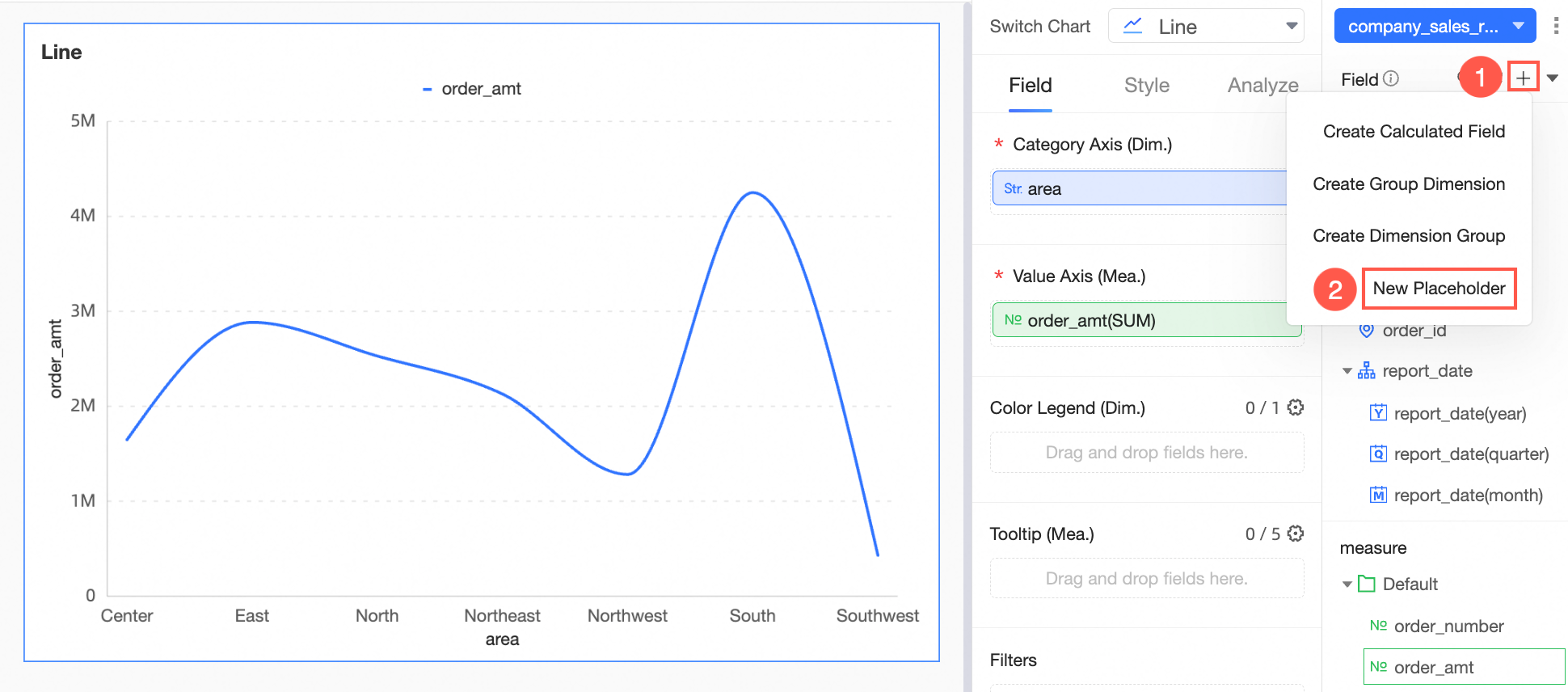
En la página de edición del panel, cree un marcador de posición como se ilustra.
-
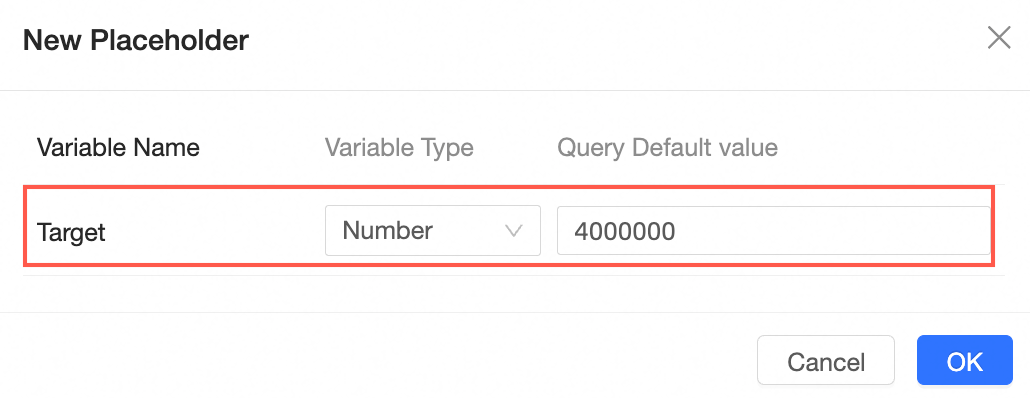
Introduzca el nombre de variable Target, establezca el tipo de variable en Numeric, el valor predeterminado de consulta en Global Effectiveness y el valor predeterminado en 4,000,000.
NotaLos marcadores de posición utilizados en líneas auxiliares deben tener un valor predeterminado efectivo globalmente.
-
Configure la línea auxiliar.
En la pestaña Analysis, localice la línea auxiliar y haga clic en el icono de lápiz para editar.
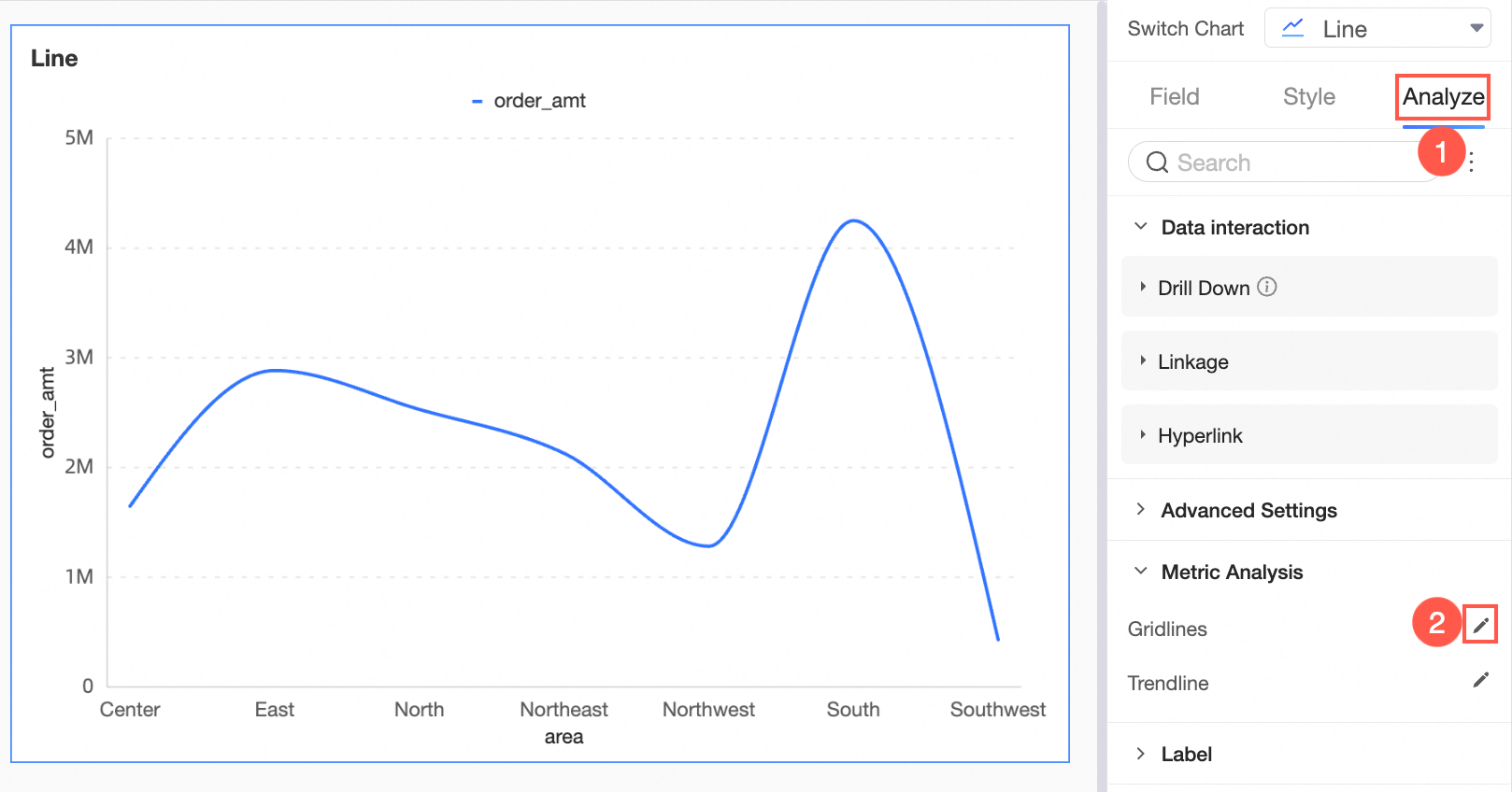
-
Configure y agregue la línea auxiliar como se muestra, estableciendo su valor en el marcador de posición Target.
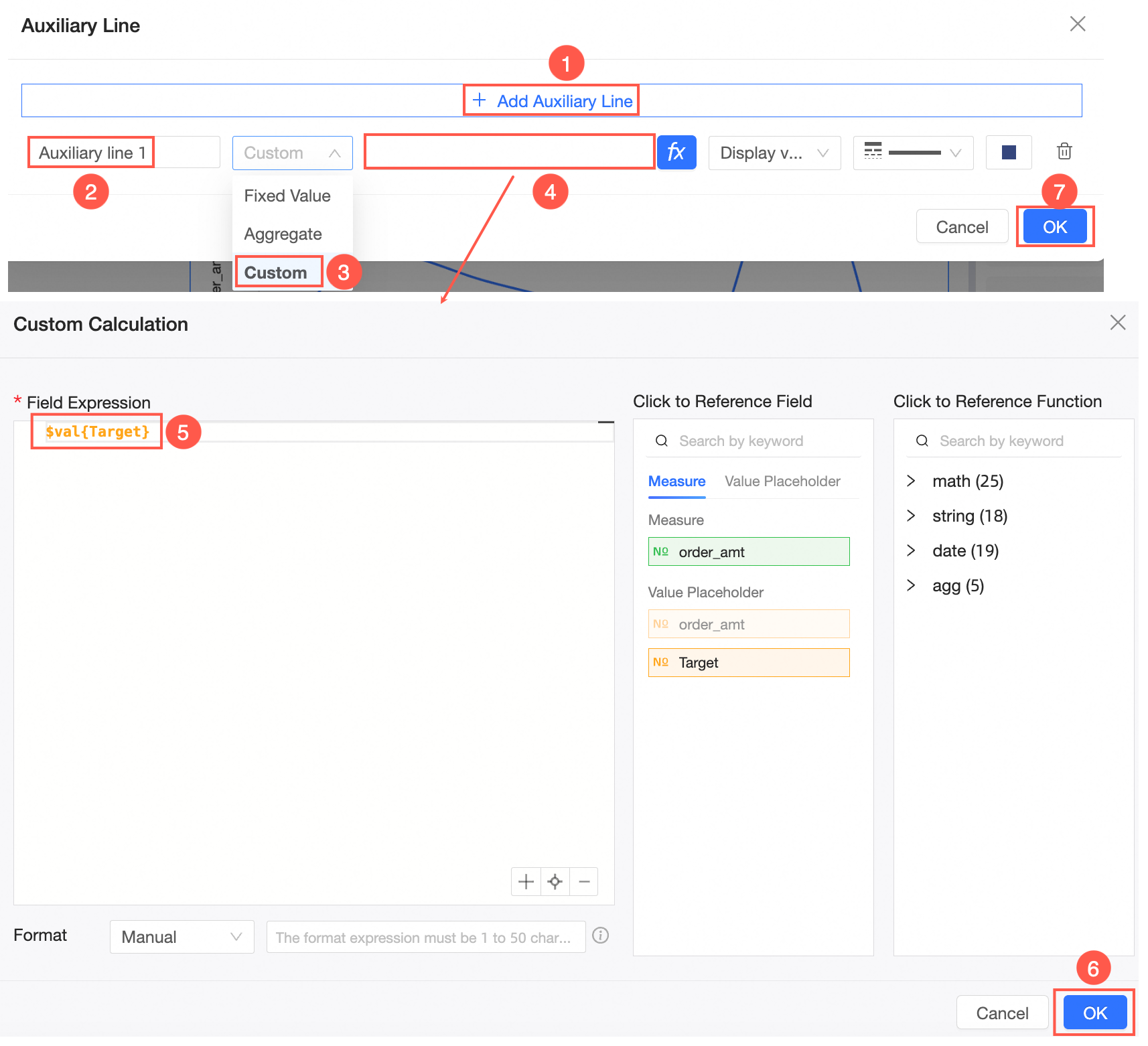
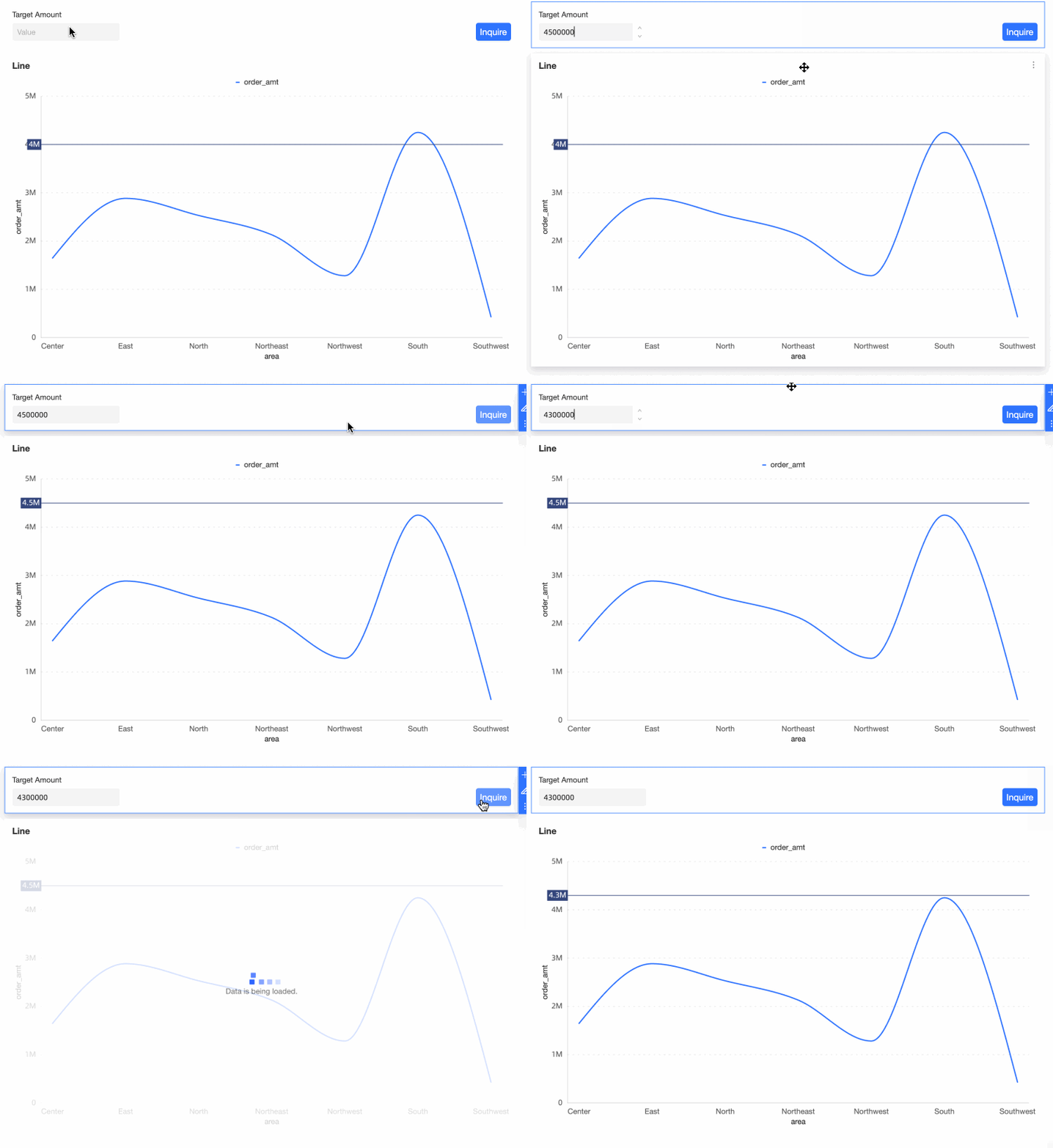
El gráfico ahora muestra la línea auxiliar en la marca de 4 millones.
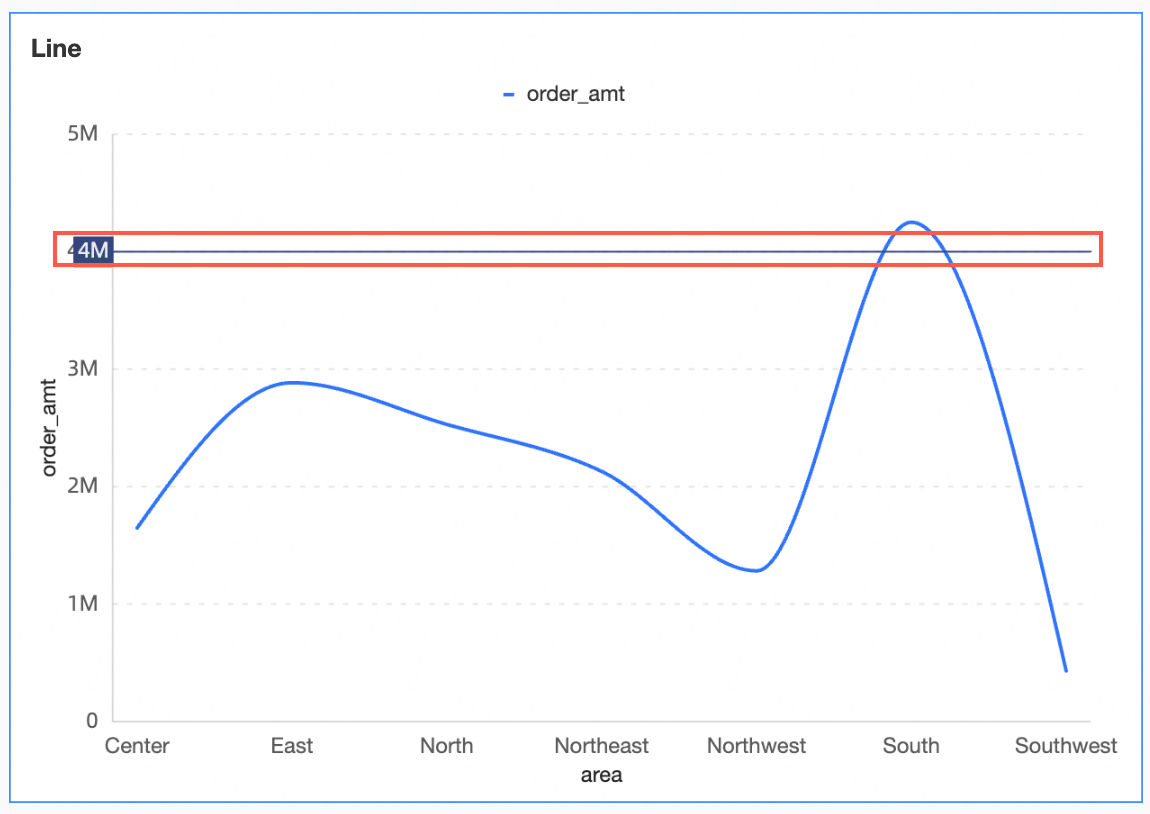
-
Cree un control de consulta.
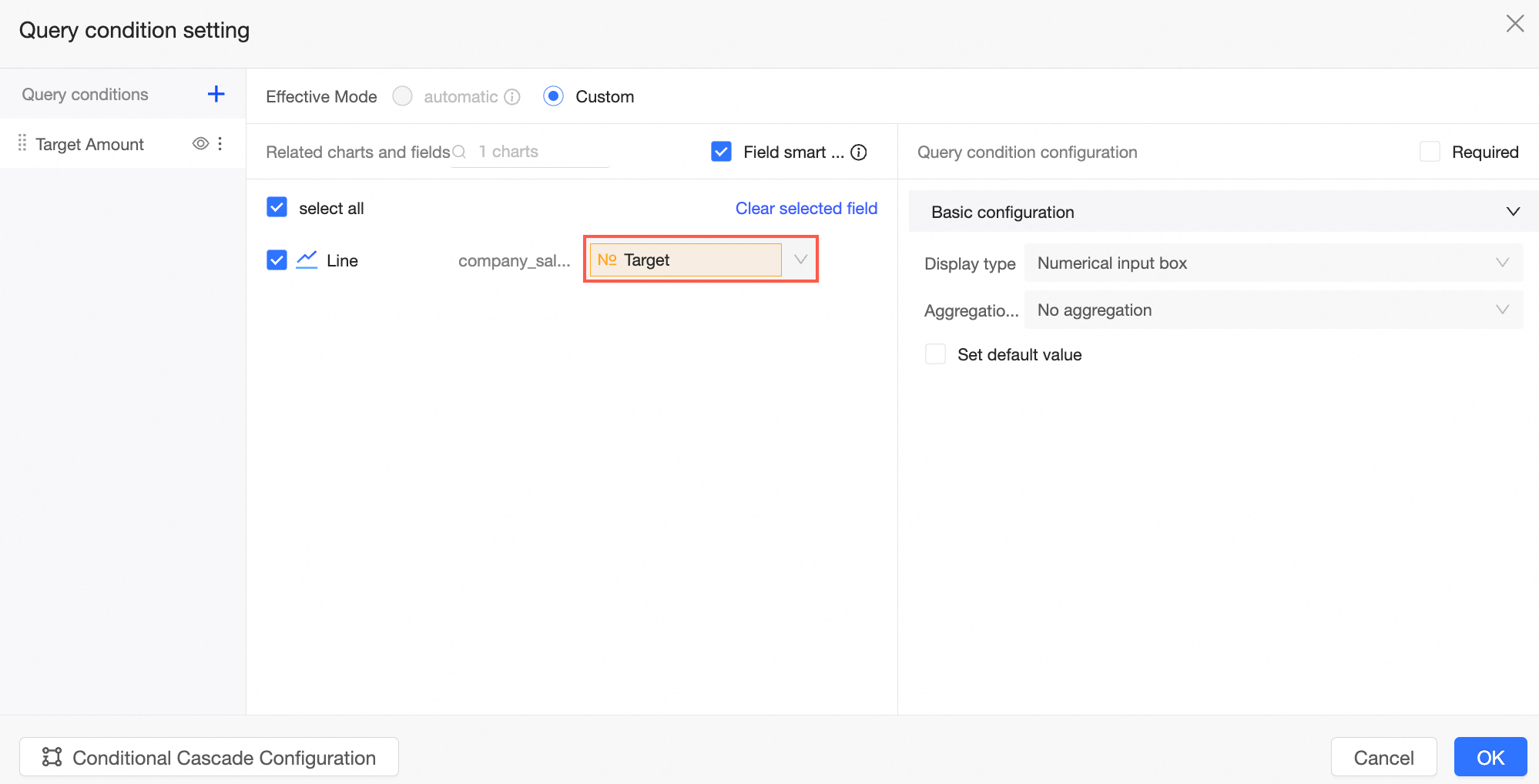
Genere un control de consulta como se muestra en la imagen.
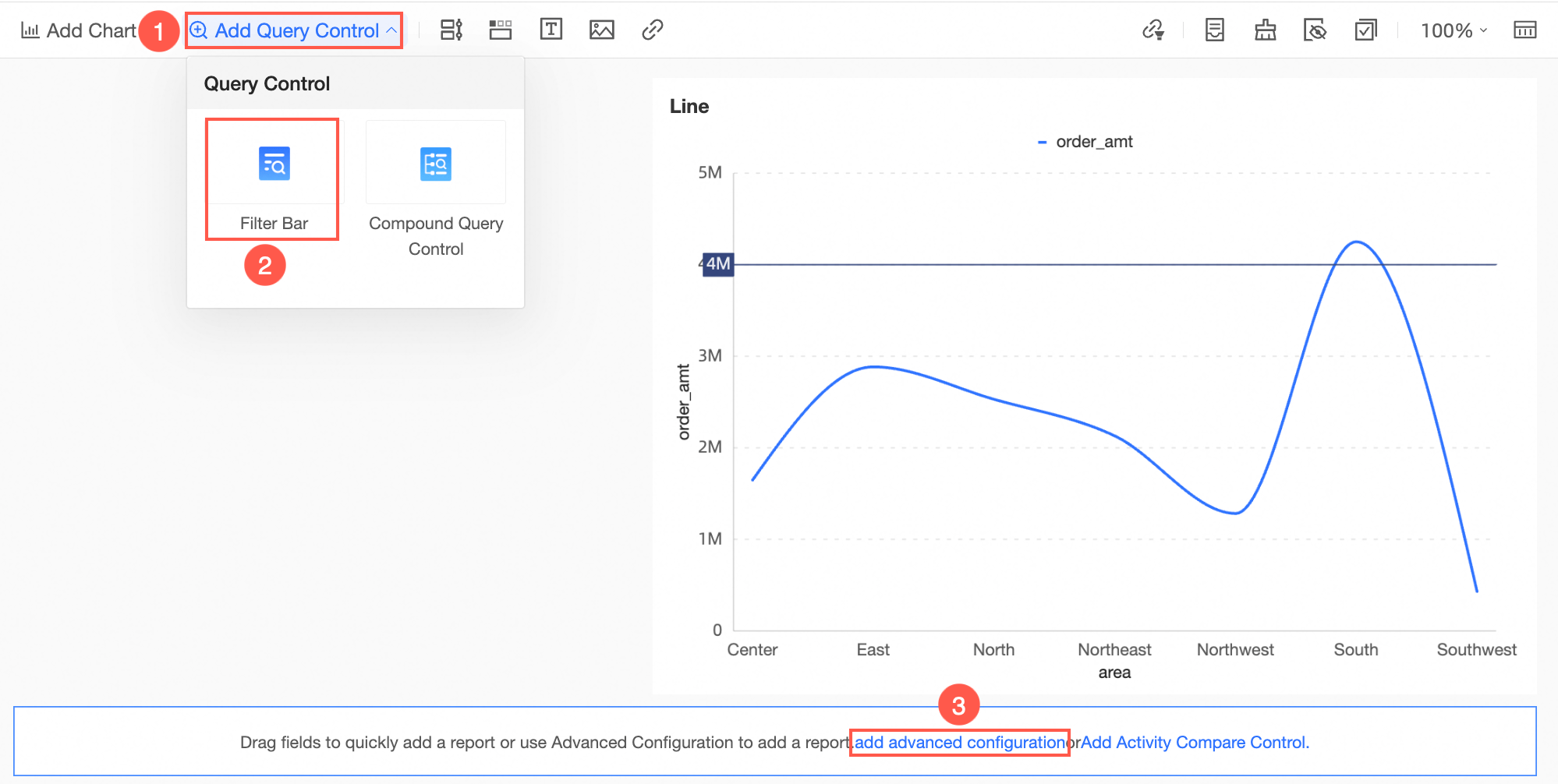
Establezca el marcador de posición Target como condición de consulta y haga clic en Confirm.
-
Consulte el efecto.
Altere la posición de la línea auxiliar cambiando los valores en el control de consulta.
Escenario 4 - Usar marcadores de posición en código SQL para lograr ajuste dinámico y filtrado de valores de resultado de campo
Descripción del escenario
Incorpore marcadores de posición en el código SQL al crear un conjunto de datos para ajustar y filtrar dinámicamente los valores de resultado de campo modificando los valores del marcador de posición.
Procedimiento
-
En la página de edición del conjunto de datos, haga clic en Click To Create Dataset Using SQL Code en el lienzo o en Create Table with SQL Code en el panel izquierdo.

-
Después de introducir el código SQL
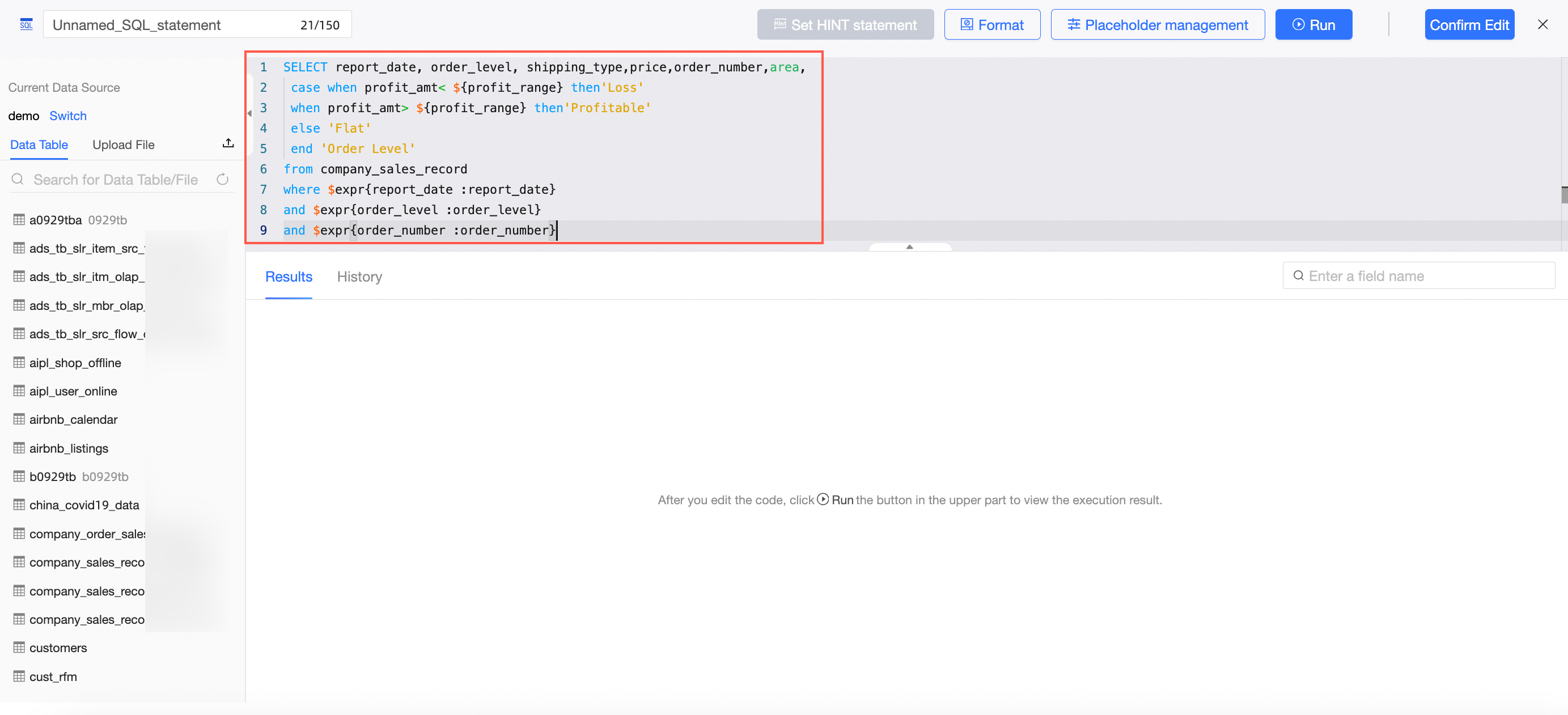
Instrucción SQL de ejemplo:
SELECT report_date, order_level, shipping_type,price,order_number,area, case when profit_amt< ${profit_range} then'Loss' when profit_amt> ${profit_range} then'Profit' else 'Break-even' end 'Order Level' from company_sales_record where $expr{report_date :report_date} and $expr{order_level :order_level} and $expr{order_number :order_number} -
Haga clic en Placeholder Management.

-
Acceda a la interfaz de gestión de marcadores de posición e introduzca el valor predeterminado.
 Nota
NotaLos marcadores de posición aplicados después de la instrucción select deben tener un valor predeterminado efectivo globalmente.
En este ejemplo, el marcador de posición "profit_range" requiere un valor predeterminado efectivo globalmente.
-
Ejecute la consulta haciendo clic en Run para ver los resultados.

Finalice sus ediciones haciendo clic en Confirm Edit y luego Save el conjunto de datos.
-
Cree un gráfico de visualización y un control de consulta.
Comience el análisis creando un panel.
-
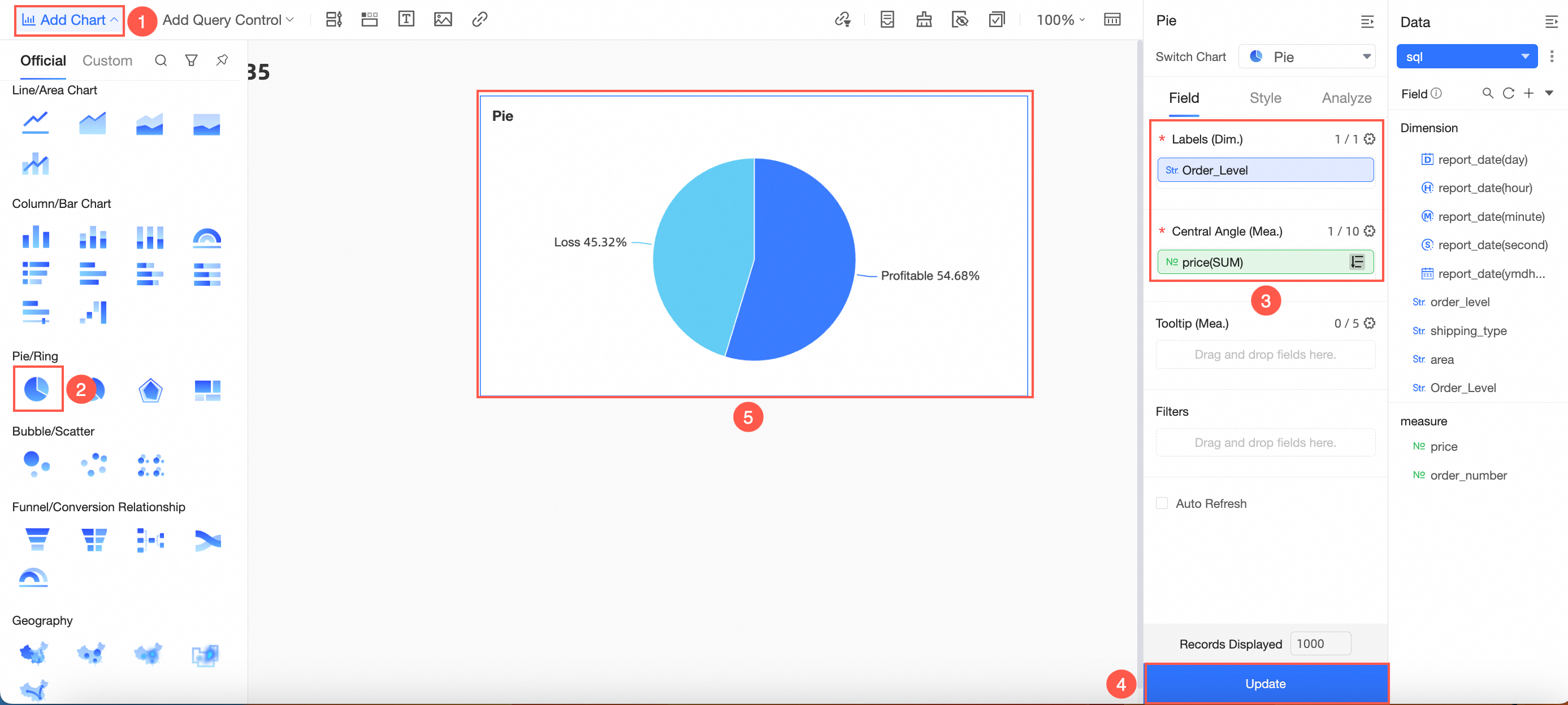
En la página de edición del panel, agregue un Pie Chart como se muestra en la imagen.
-
Cree un control de consulta como se ilustra.
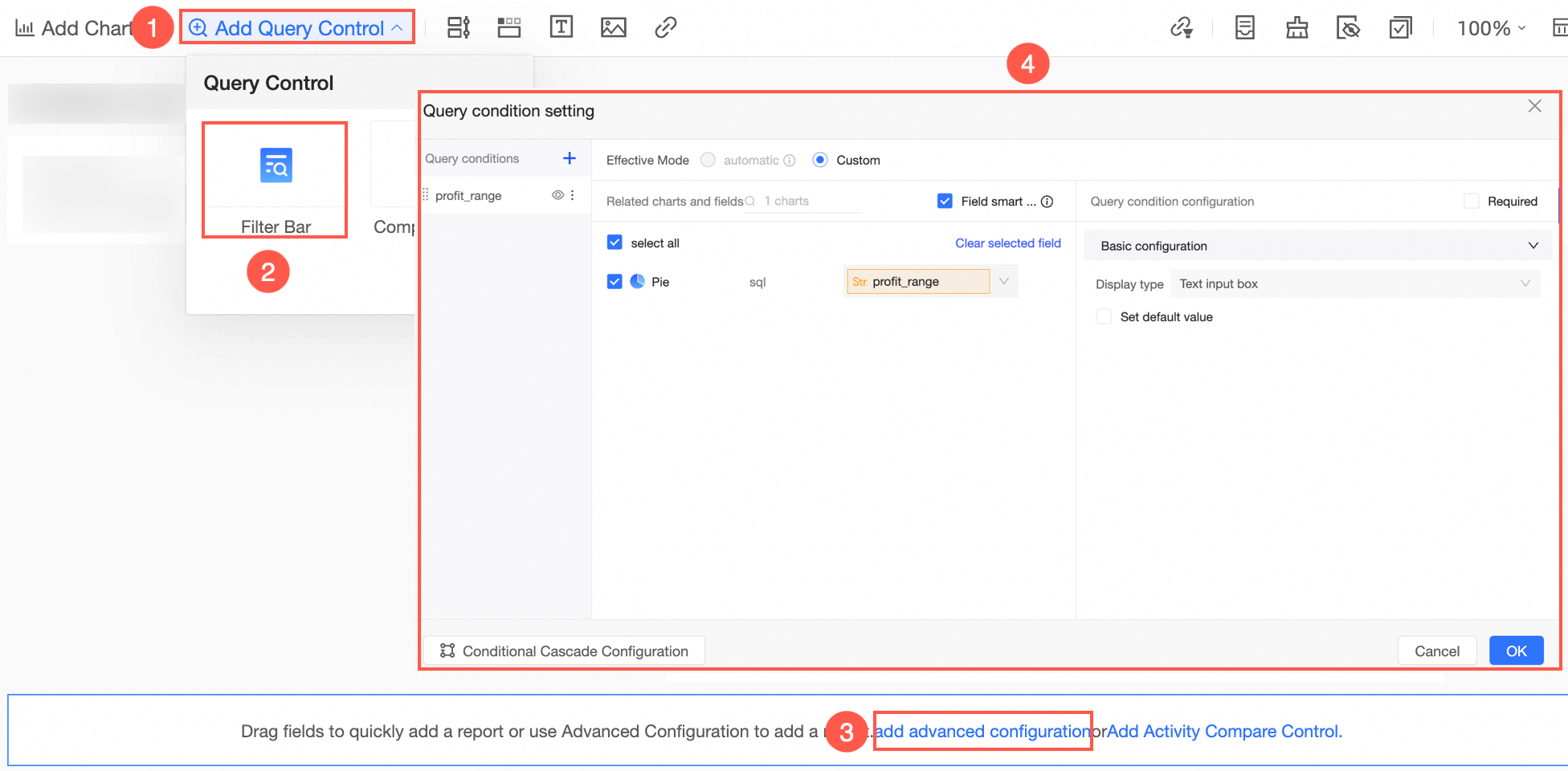
-
Consulte el efecto
Ahora puede modificar los criterios de rango de beneficio introduciendo valores en el control de consulta.
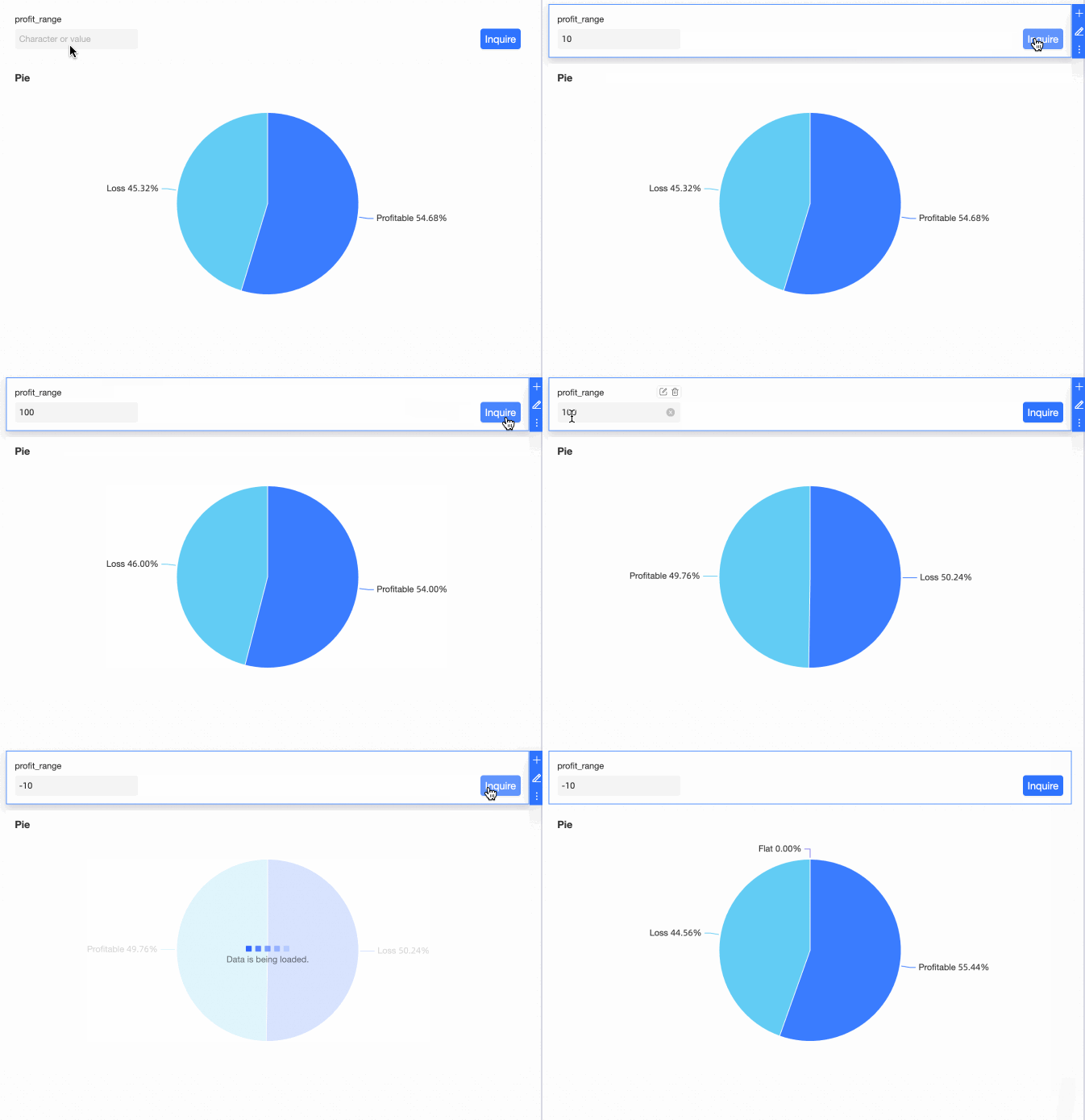
Escenario 5: Habilitar la aceleración de extracción para un conjunto de datos que contiene un marcador de posición de aceleración
Descripción del escenario
Puede agregar un marcador de posición de aceleración a la condición WHERE de una instrucción custom SQL y establecer el tamaño de partición en la configuración de aceleración. Esto habilita la extracción dinámica de datos sin conexión y la escritura incremental. Este método es útil si la tabla de origen contiene un gran volumen de datos, lo que provoca que la consulta custom SQL original agote el tiempo de espera y le impida configurar la aceleración de extracción.
Procedimiento
-
Cree un marcador de posición.
Agregue un marcador de posición de aceleración a la condición WHERE de su instrucción custom SQL.
Concéntrese en la lógica de consulta principal y deje que el marcador de posición maneje el filtrado de tiempo.

Ejemplo: Agregue el marcador de posición de aceleración report_date a la condición WHERE: where $accel{report_date:report_date}.
-
Establezca un valor predeterminado de consulta.
Para garantizar que el SQL se ejecute rápidamente durante la edición y la vista previa, puede establecer un valor predeterminado para el marcador de posición.
En el panel Placeholder Management del conjunto de datos, establezca una expresión completa como valor predeterminado para el marcador de posición de aceleración, como report_date < '2025-04-01'.

-
Configure la aceleración de extracción.
Después de guardar el conjunto de datos, puede configurar extraction acceleration.
-
Habilite el motor de Quick BI.

-
Para Extraction Range, seleccione Specify Date Range. Para Date Field, seleccione el campo que corresponde al marcador de posición de aceleración, como report_date.

Configure el rango de fechas de extracción y el rango incremental. Luego, guarde e inicie la tarea de aceleración.
-
-
Compruebe la consulta y el efecto de aceleración
Utilice el conjunto de datos para create a chart y ejecute una consulta.
-
En la página Performance Diagnostics del gráfico, compruebe la Widget Loading Duration y vea si el Acceleration Engine está habilitado en los Widget Loading Details para confirmar que la aceleración funciona.
