Çapraz tablo, verileri satırlara ve sütunlara gruplar. Her kesişim hücresi; SUM, AVG, COUNT, MAX veya MIN gibi bir toplu değer görüntüler. Bu konuda, çapraz tabloya veri ekleme ve stil yapılandırma adımlarını öğreneceksiniz.
Genel Bakış
-
Kullanım Senaryoları
Çok boyutlu analiz: Eyalet, ürün türü ve kar gibi boyutlar arasındaki ilişkileri analiz edin.
Karar desteği: Sipariş tutarı ve kargo maliyeti gibi ölçümleri karşılaştırarak iş kararlarını destekleyin.
Karmaşık hesaplamalar: Dönemsel karşılaştırmalara, kümülatif hesaplamalara veya yüzdelik sıralamalara hızlı erişim gerektiren senaryolar için uygundur.
-
Avantajlar
Hesaplama yetenekleri: Dönemsel karşılaştırma, kümülatif hesaplama, yüzde, sıralama, En İyi N (Top N), yüzdelik dilim ve genel toplam/alt toplam dahil olmak üzere tek tıkla gelişmiş hesaplamalar yapın.
Görsel özelleştirme: Tablo temasını, ağaç görünümünü, dondurma işlemini, otomatik satır kaydırma ve sütun genişliğini özelleştirin.
Açıklamalar: Metin veya ölçüm kullanarak özel açıklamalar ve dipnotlar ekleyin; diğer sistemlerle veri etkileşimi için harici bağlantılar tanımlayın.
Olaylar: Veri geri bildirimi ve gönderimi için olayları kullanın.
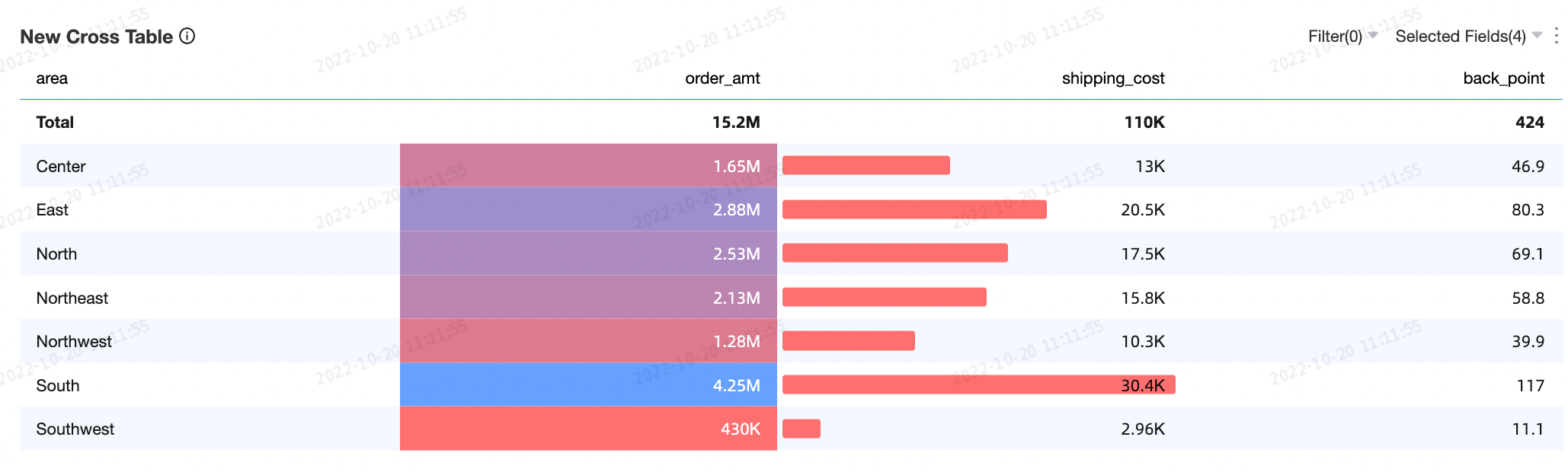
Koşullu biçimlendirme: Yazı tipi renkleri, arka plan renkleri, simgeler, renk ölçekleri ve veri çubukları gibi biçimlerle veri okunabilirliğini artırın.
Etkileşimli işlemler: Boyut/ölçüm filtreleme ve tablo içi filtreleme gibi görevleri gerçekleştirin.
Örnek
Sınırlamalar
Ön Koşullar: Bir pano oluşturdunuz. Pano oluşturma.
-
Bir çapraz tablo, Rows ve Columns bölümlerinden oluşur:
Satırlar, eyalet ve ürün türü gibi veri boyutları tarafından belirlenir.
Sütunlar, sipariş miktarı ve kar tutarı gibi veri ölçümleri tarafından belirlenir.
NotBir çapraz tabloda sınırsız sayıda boyut ve ölçüm bulunabilir.
Bir çapraz tablodan en fazla 10.000 satır dışa aktarabilirsiniz. Dışa aktarma süresi, bilgisayarınızın yapılandırmasına ve veri hacmine bağlıdır. Daha fazla bilgi için bkz. Veri Dışa Aktarma.
Grafik Verilerini Yapılandırma
Çapraz tablonun satırlarına ve sütunlarına boyut ve ölçüm alanları ekleyin.
-
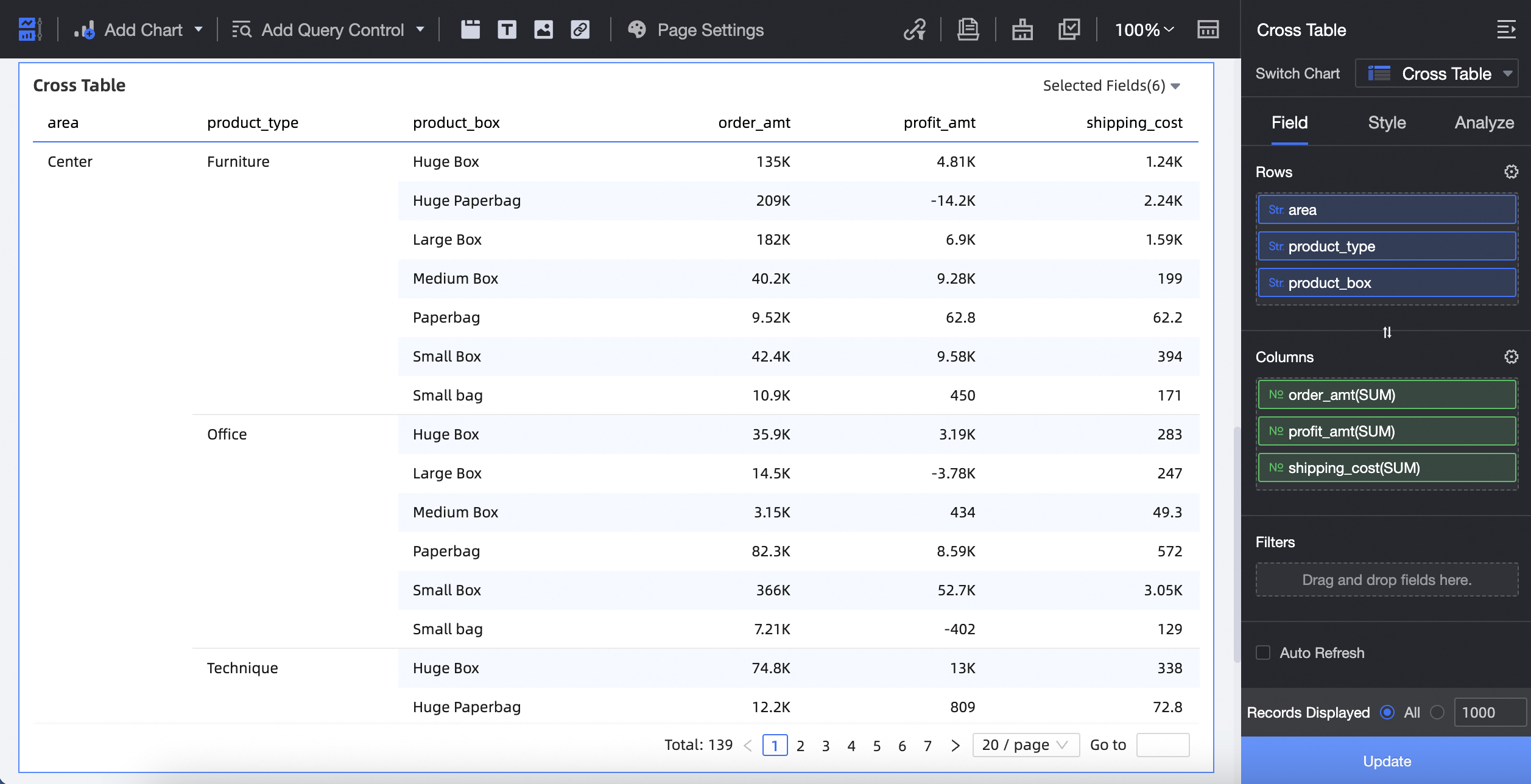
Boyut alanlarını Rows bölümüne ve ölçüm alanlarını Columns bölümüne eklemek için:
-
Data sekmesinde boyut ve ölçüm alanlarını seçin:
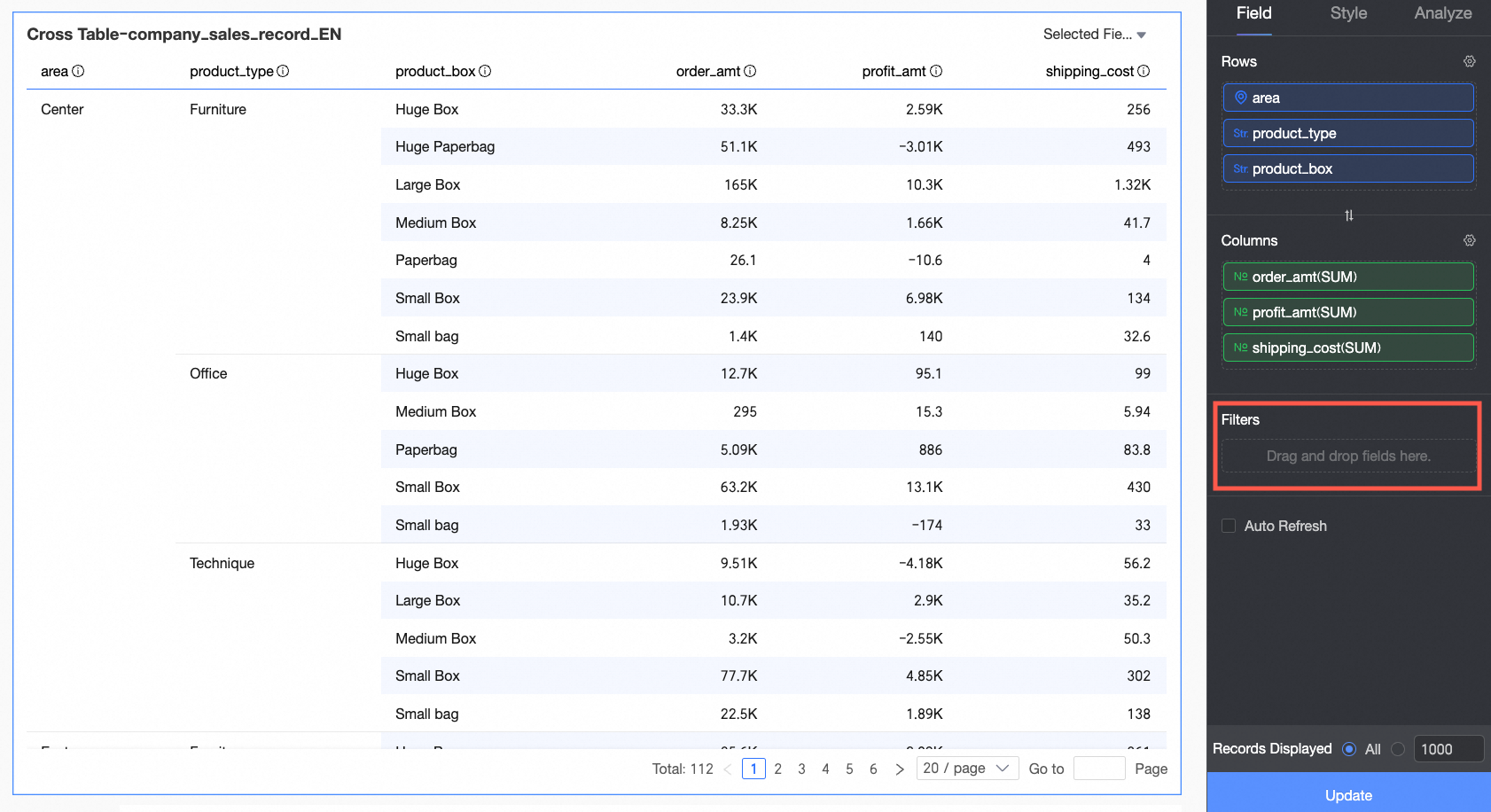
Dimensions listesinde, area, product_type ve product_box öğelerini çift tıklayın veya Rows alanına sürükleyin.
Measures listesinde, order amount, shipping cost ve profit amount öğelerini çift tıklayın veya Columns alanına sürükleyin.
-
Update öğesine tıklayın. Grafik otomatik olarak güncellenir.
-
-
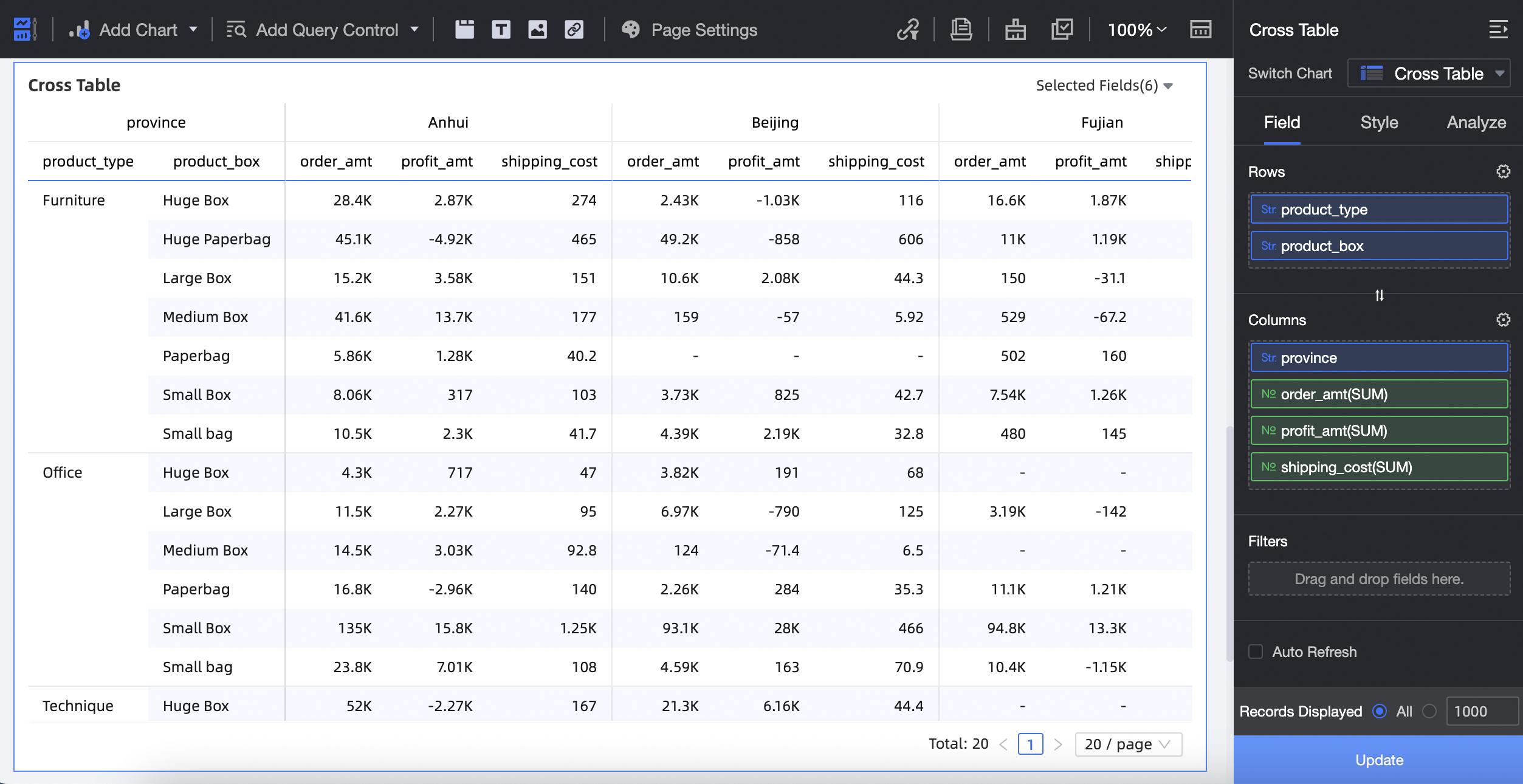
Boyut alanlarını Rows bölümüne eklemek ve hem ölçüm hem de boyut alanlarını Columns bölümüne eklemek için:
-
Data sekmesinde boyut ve ölçüm alanlarını seçin:
Dimensions listesinde, product_type ve product_box öğelerini çift tıklayın veya Rows alanına sürükleyin.
Dimensions listesinde, province öğesini Columns alanına sürükleyin.
Measures listesinde, order amount, shipping cost ve profit amount öğelerini çift tıklayın veya Columns alanına sürükleyin.
-
Update öğesine tıklayın. Grafik otomatik olarak güncellenir.
-
-
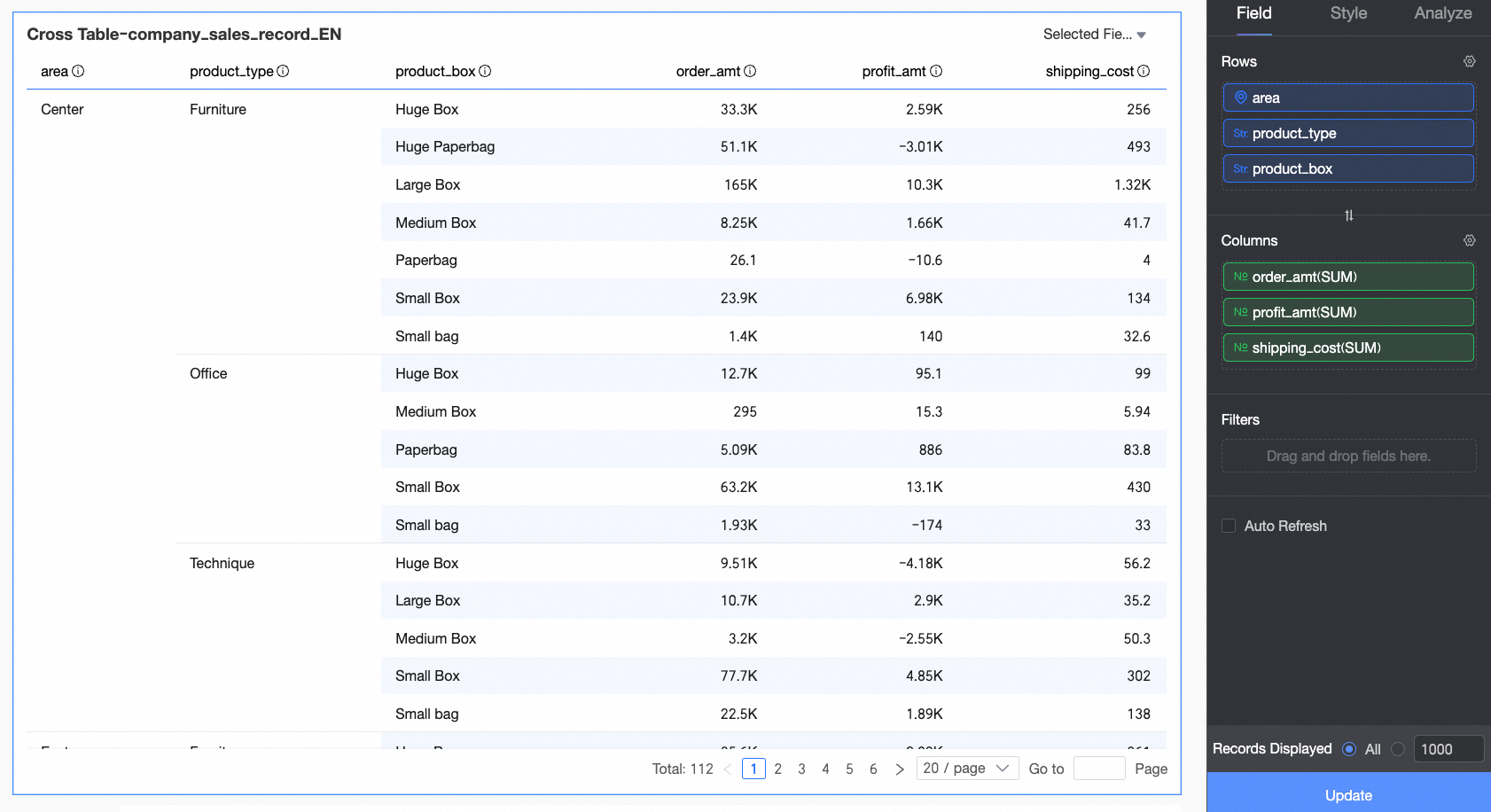
Ölçüm alanlarını Rows bölümüne ve boyut alanlarını Columns bölümüne eklemek için:
-
Data sekmesinde boyut ve ölçüm alanlarını seçin:
Dimensions listesinde, area, province ve product_type öğelerini Columns alanına sürükleyin.
Measures listesinde, order amount, shipping cost ve profit amount öğelerini Rows alanına sürükleyin.
-
Update öğesine tıklayın. Grafik otomatik olarak güncellenir.
-
Çapraz tablonun satırlarına ve sütunlarına sınırsız sayıda boyut ve ölçüm alanı ekleyebilirsiniz.
Bir çapraz tablodan en fazla 10.000 satır veriyi dışa aktarabilirsiniz. Dışa aktarma süresi, PC yapılandırmanıza ve veri miktarına bağlıdır. Daha fazla bilgi için bkz. Veri Dışa Aktarma.
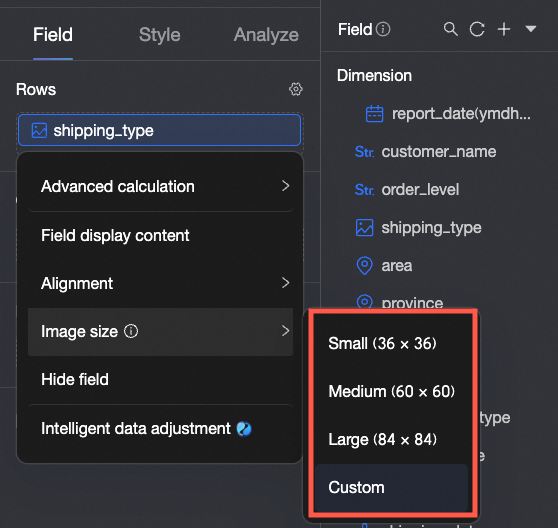
Bir alan görüntü olarak yapılandırıldığında, görüntünün görüntüleme boyutunu ayarlayabilirsiniz. Mobil istemcide, görüntü genişliği ve yüksekliği varsayılan olarak PC'de ayarlanan boyutun yarısı kadardır.
-
Filter bölümünde filtreler ayarlayın. Bkz. Alan Filtresi.
Data Sekmesi
Data sekmesinde aşağıdaki işlemleri gerçekleştirebilirsiniz:
-
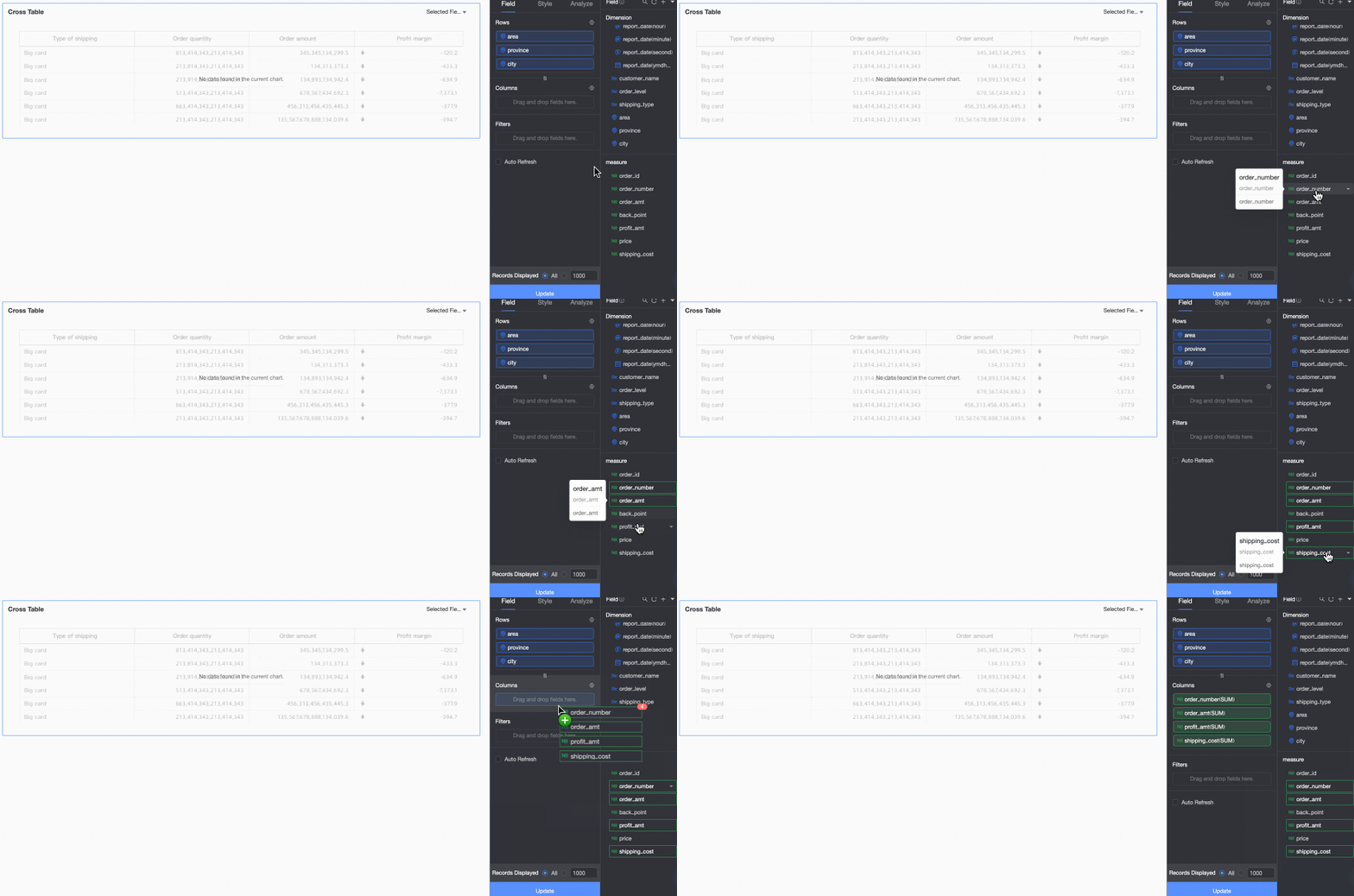
Birden çok alan ekleme
Shift/Command tuşuna basılı tutarak eklemek istediğiniz alanlara tıklayın.
-
Alanları gizleme
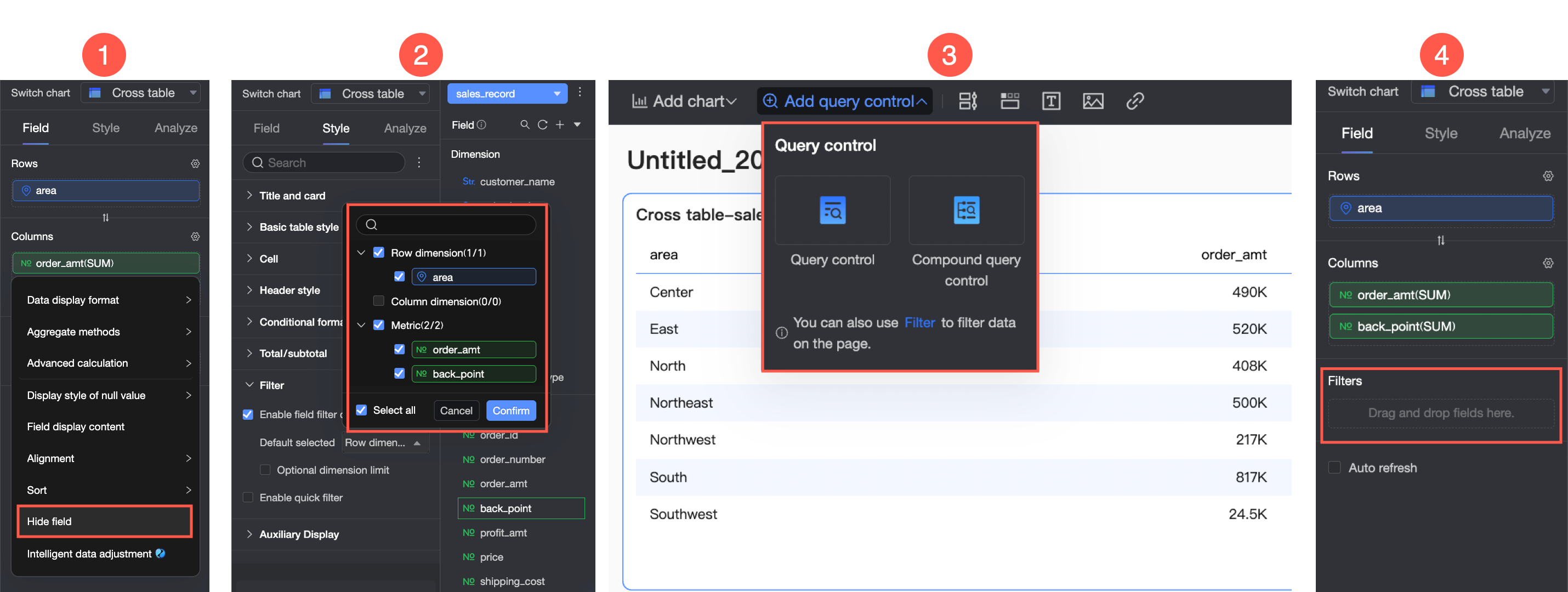
Rows ve Columns bölümlerindeki alanları dört yöntemden biriyle gizleyin: ① Düzenleme sayfasında ölçümü gizleyin. ② Style panelinin Filter bölümünde içerik filtrelemeyi etkinleştirin. ③ Bir sorgu denetimi ekleyin. ④ Alan için bir filtre ekleyin.
Ayrıntılar:
Rows bölümündeki bir ölçümü gizlerseniz, bu ölçüm grafikte görüntülenmez ancak gruplama ve hesaplamalarda kullanılmaya devam eder.
Columns bölümündeki bir ölçümü gizlerseniz, bu ölçüm grafikte görüntülenmez ancak genel toplamları hesaplamak için kullanılmaya devam eder.
-
Hizalama
-
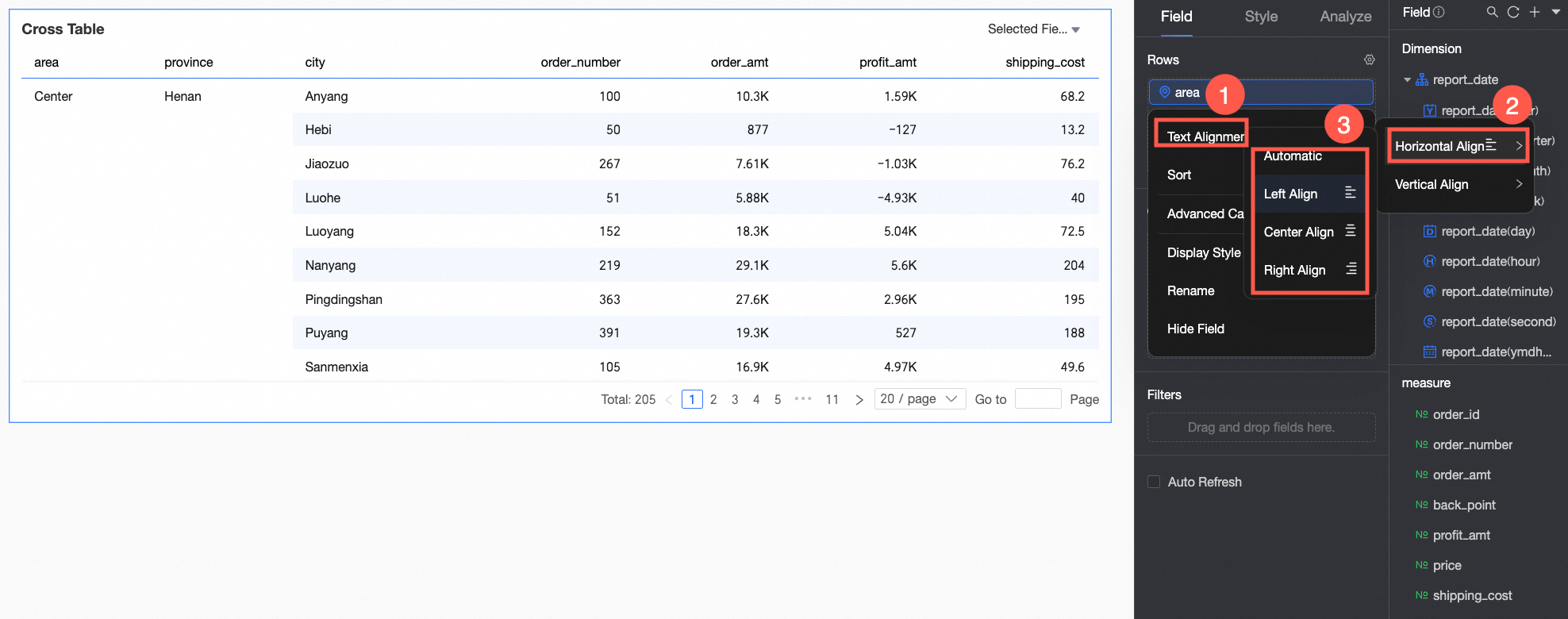
Yatay hizalama için sola, ortaya, sağa veya otomatik seçeneğini belirleyebilirsiniz.
-
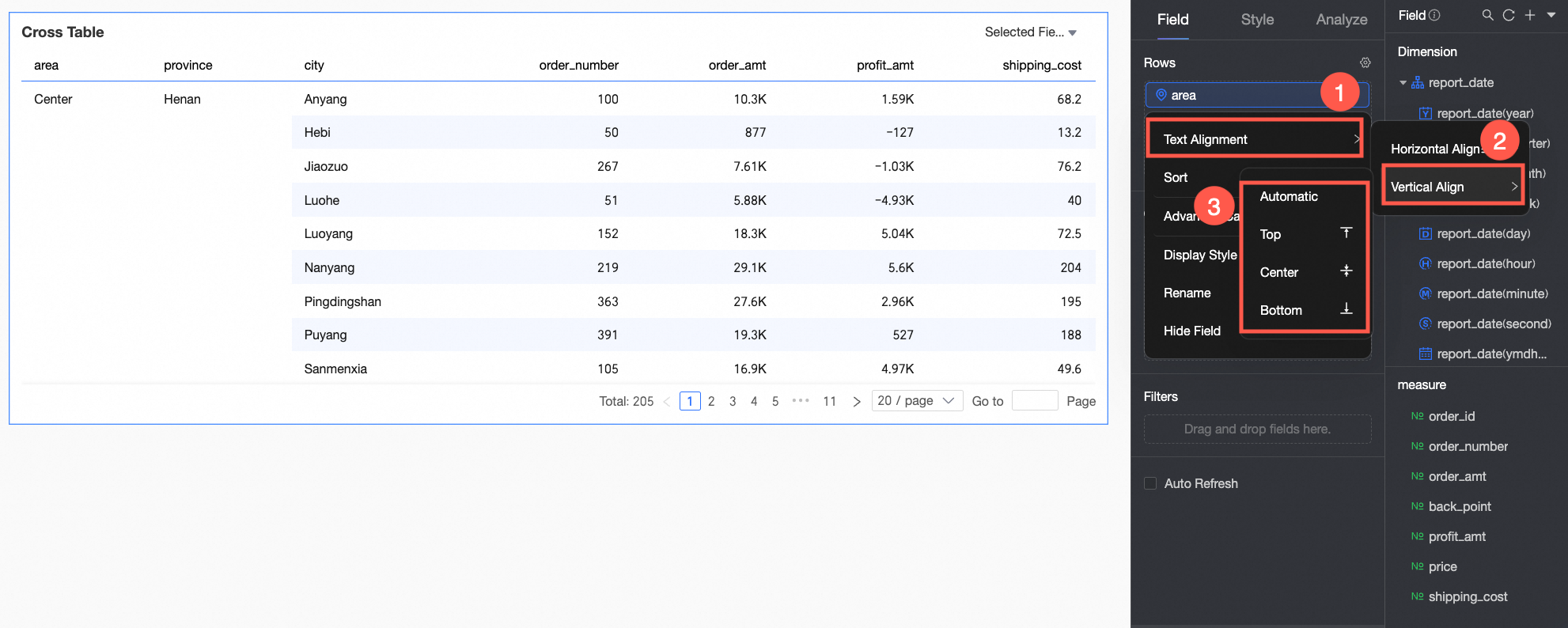
Dikey hizalama için üste, ortaya, alta veya otomatik seçeneğini belirleyebilirsiniz.
Birden çok alanı aynı anda hizalamak için alan panelindeki
 simgesine tıklayın. Açılan alan yapılandırma iletişim kutusunda istediğiniz alanları seçin ve bir hizalama seçeneği belirleyin.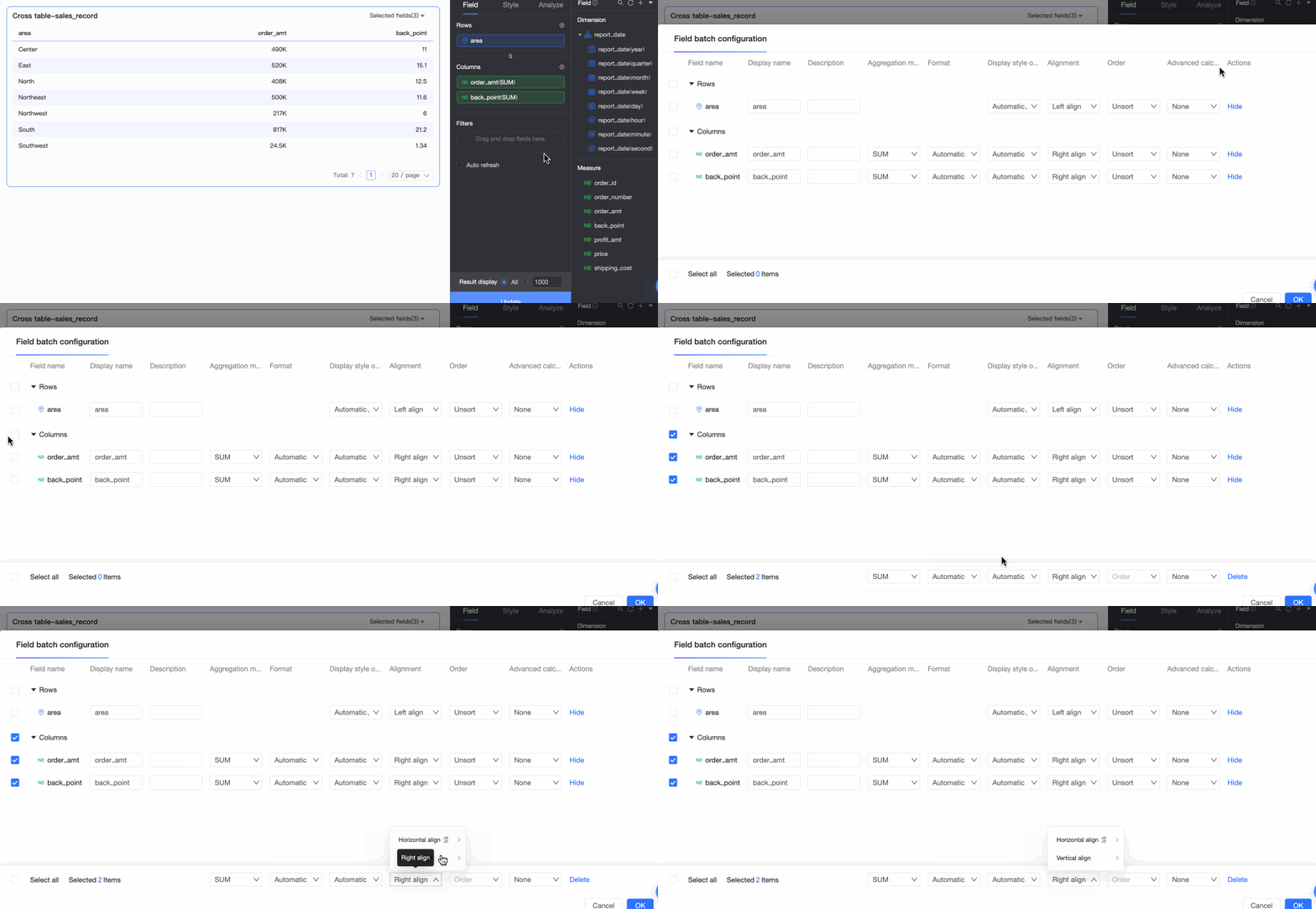
-
-
Sıralama
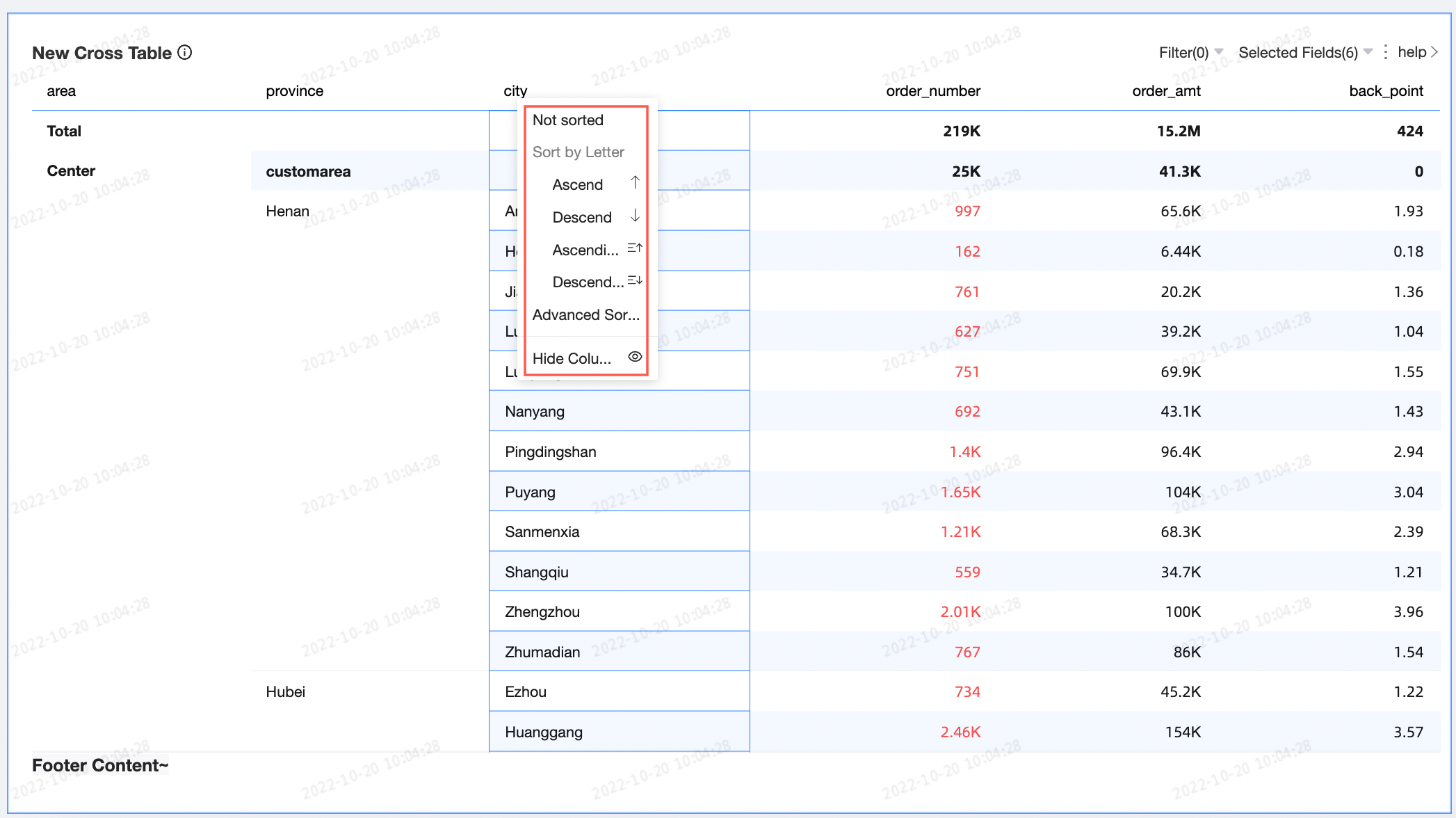
Sıralama seçenekleri arasında Sıralama Yok, artan, azalan, grupta artan, grupta azalan, özel sıra, Alana Göre Sırala ve Gelişmiş Sıralama bulunur. Bkz. Veri Sıralama.
-
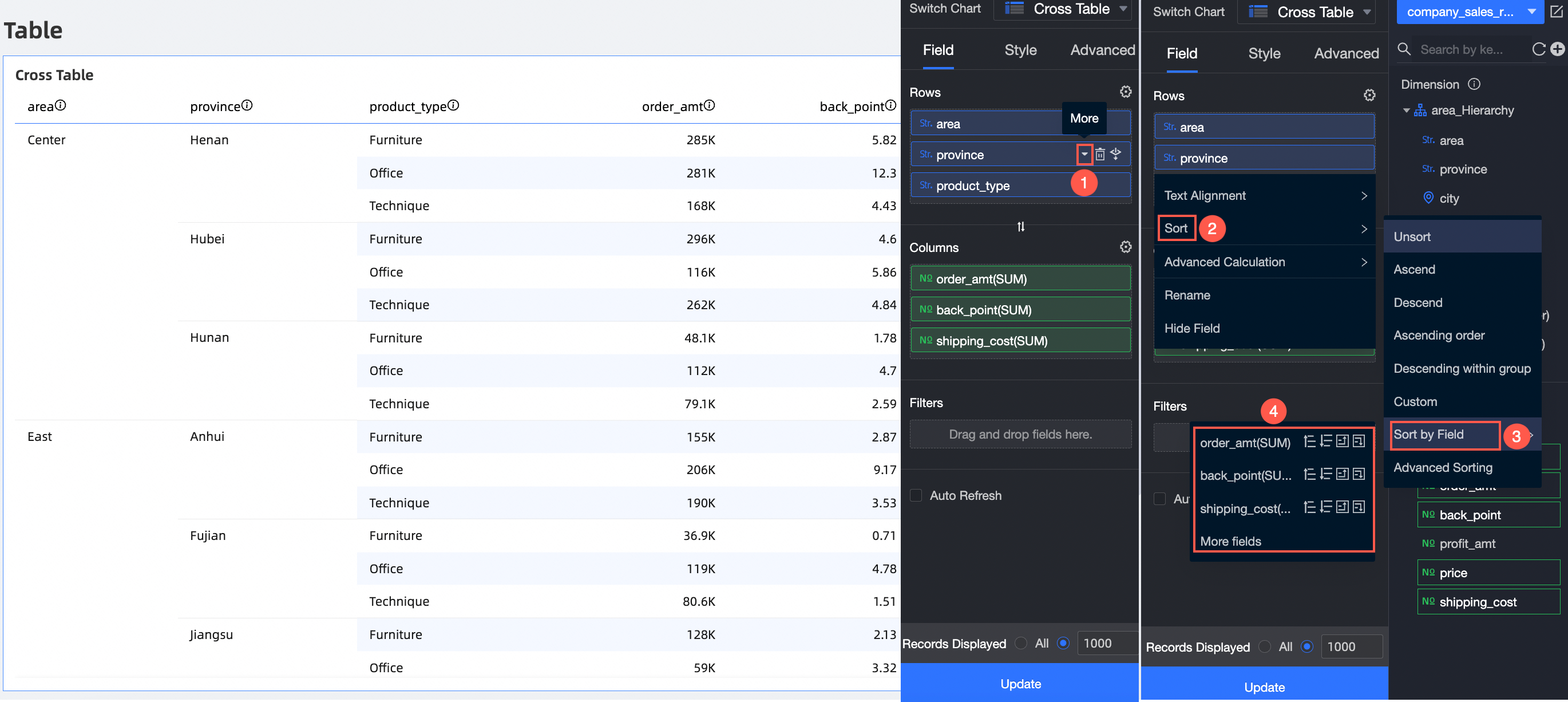
Alana Göre Sırala: Rows bölümündeki bir boyutu, bir ölçüme veya başka bir boyuta göre sıralayabilirsiniz.
-
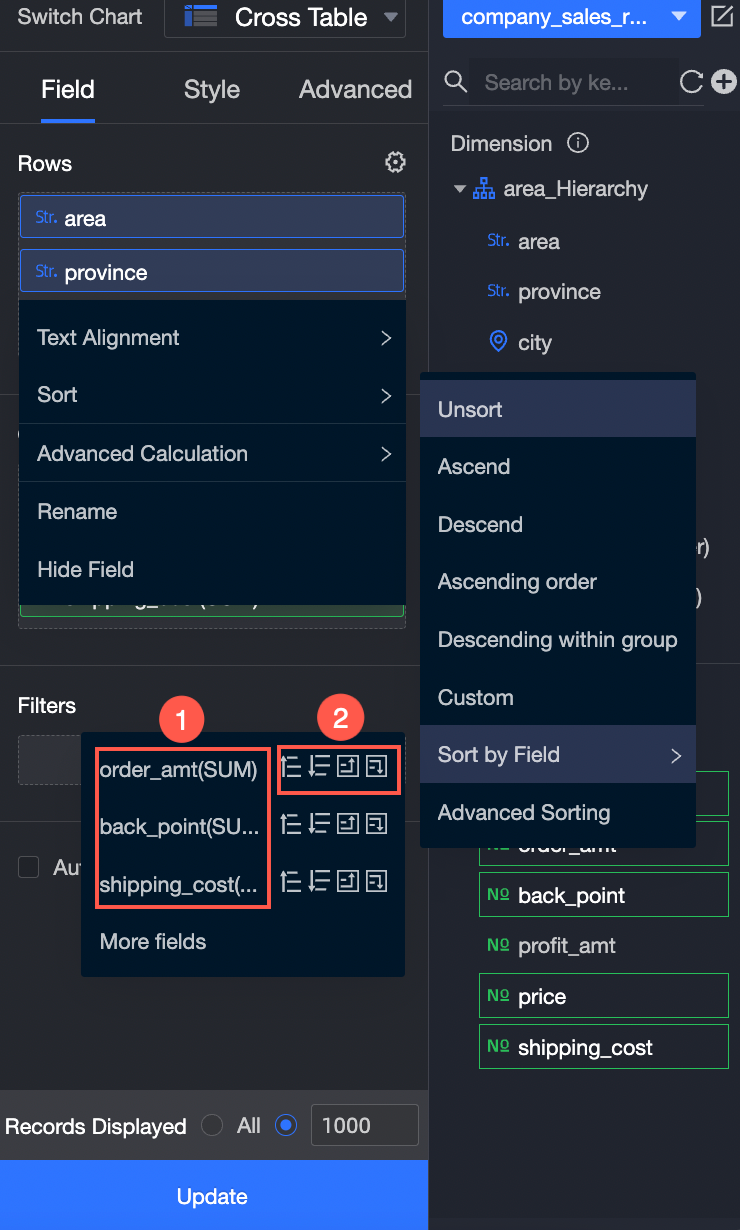
Data sekmesine zaten eklenmiş bir ölçüme göre sıralama yapabilirsiniz.
① Eklenen bir ölçüm seçin.
② Bir sıralama yöntemi seçin. Soldan sağa doğru seçenekler şunlardır: artan, azalan, grupta artan ve grupta azalan.
-
Veri kümesinden bir ölçüme veya boyuta göre sıralama yapabilirsiniz.
Aşağıdaki şekilde gösterildiği gibi, profit_amt alanına göre sıralama yapabilirsiniz.
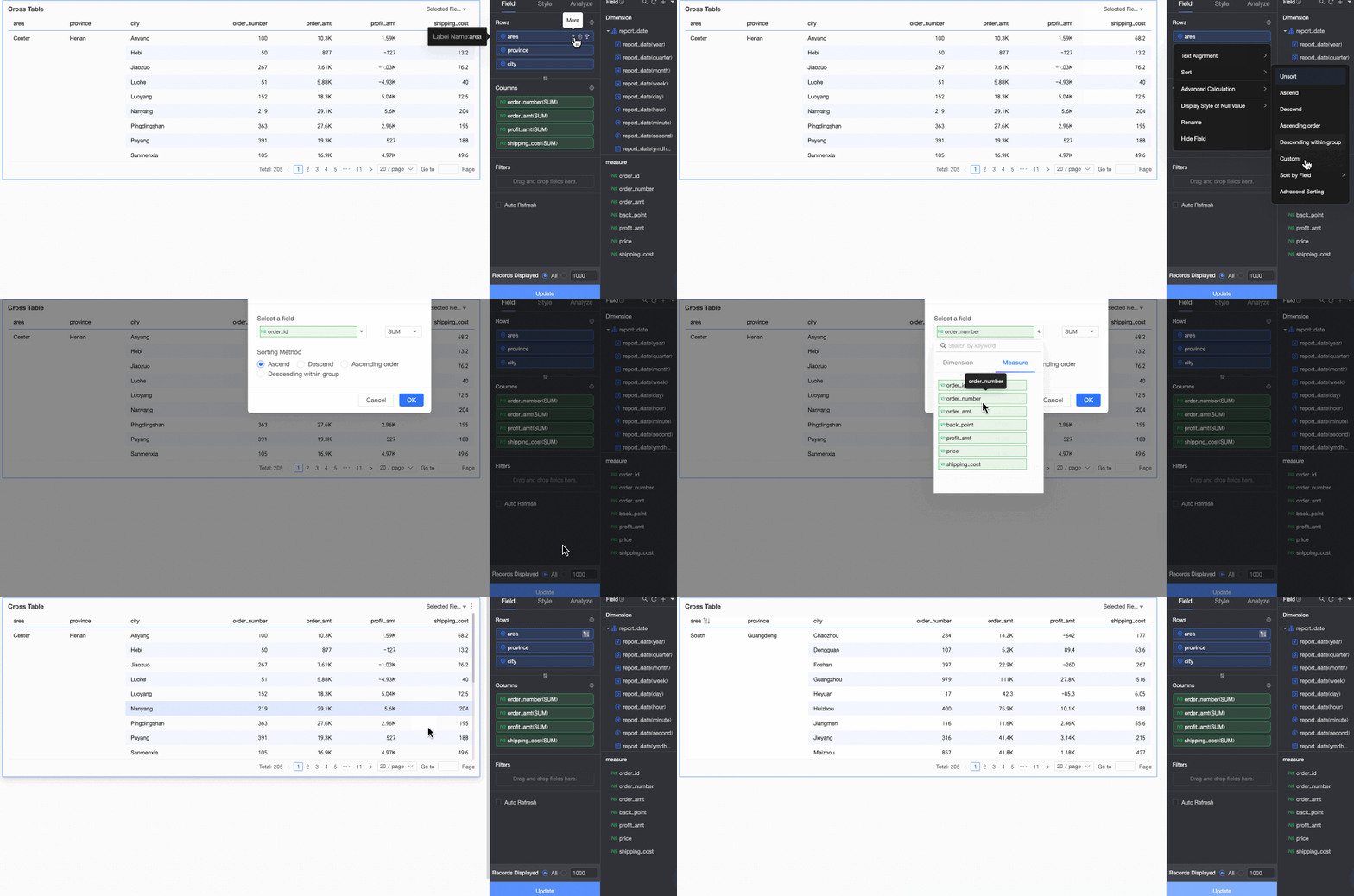
NotAlana Göre Sırala seçeneği yalnızca boyut alanları için kullanılabilir.
-
-
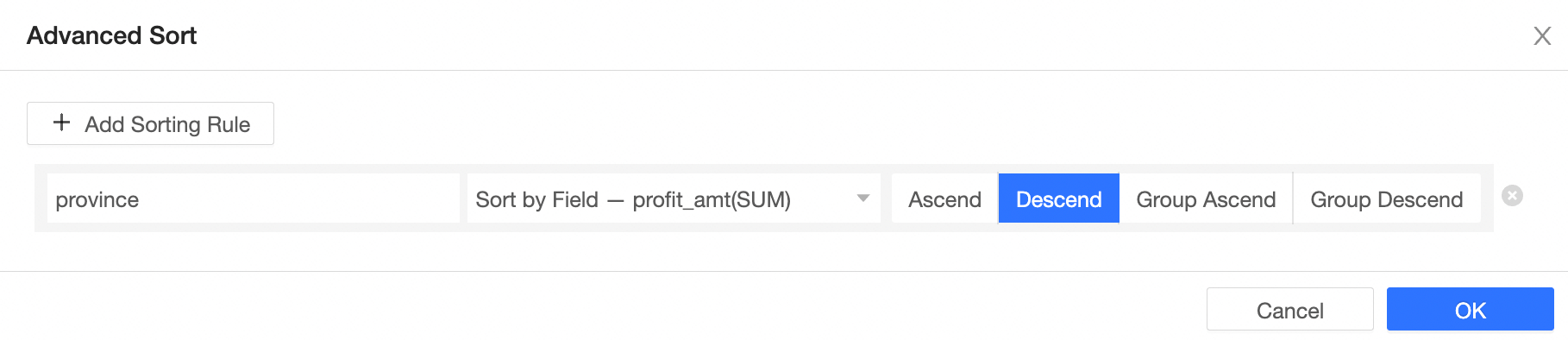
Gelişmiş Sıralama: Bu özellik genellikle özet tablolar ve ayrıntı tablolar için kullanılır.
Gelişmiş Sıralama, hem Rows hem de Columns bölümlerindeki ölçümler için desteklenir.
-
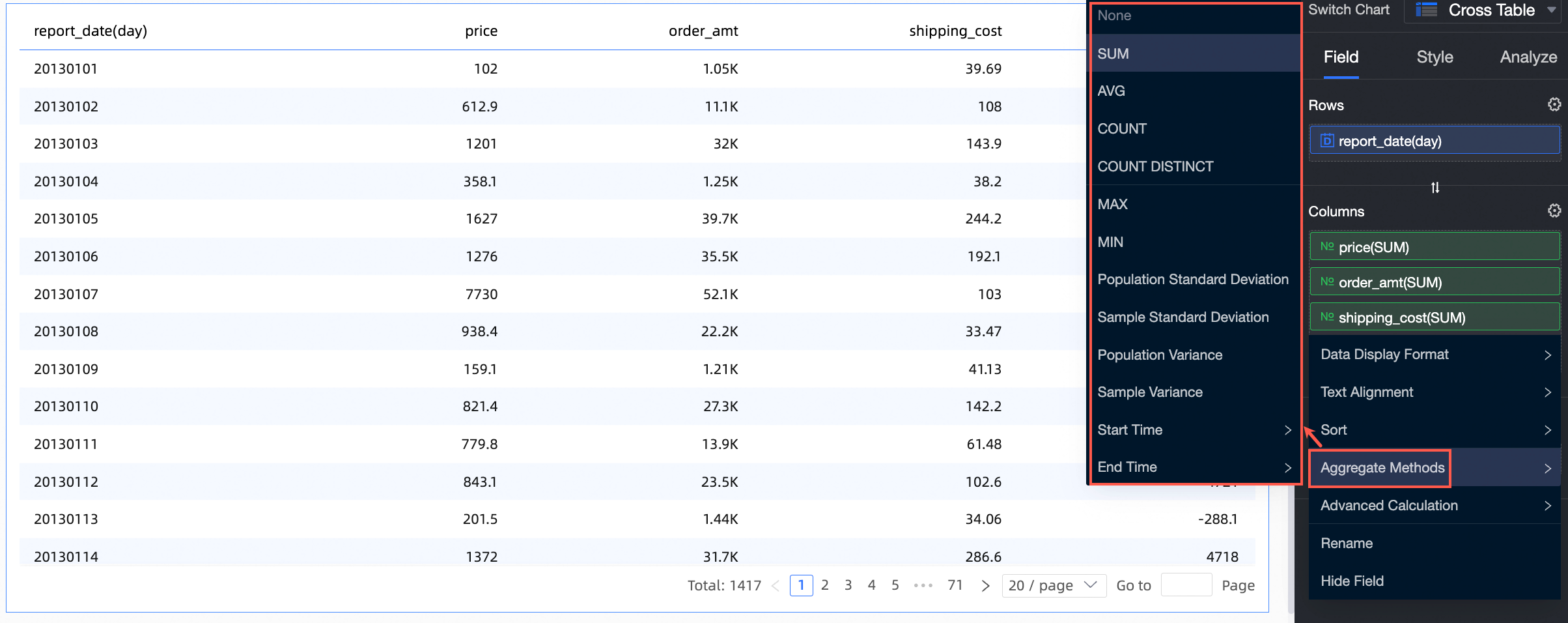
Aggregation: Desteklenen işlevler arasında toplam, ortalama, sayı, farklı sayı, maksimum, minimum, popülasyon standart sapması, örneklem standart sapması, popülasyon varyansı, örneklem varyansı, başlangıç zamanı ve bitiş zamanı bulunur.
-
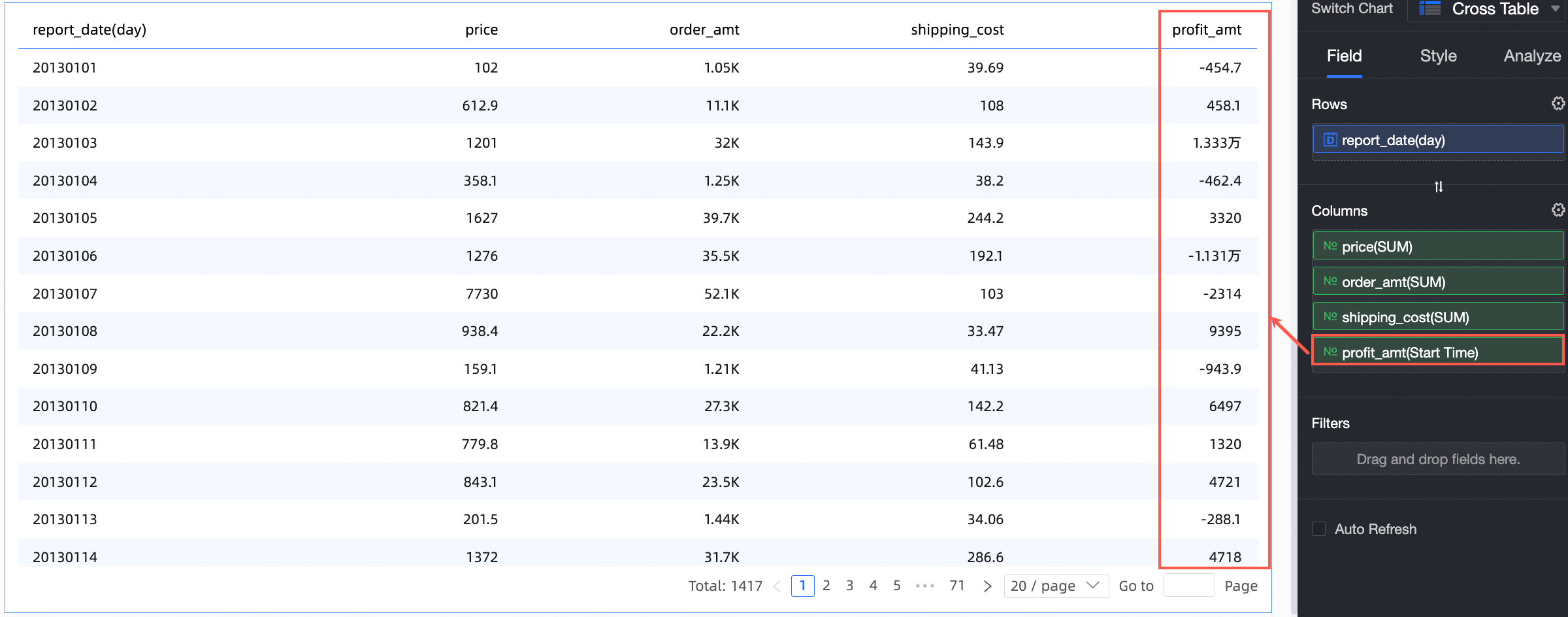
Start time: Bir sütun alanının toplama yöntemini Start time olarak ayarlayabilir ve ilgili bir tarih alanı seçebilirsiniz. Yapılandırmadan sonra, alan özet tablosunda başlangıç zamanına karşılık gelen verileri görüntüler.
-
-
Gelişmiş Hesaplama: Desteklenen işlevler arasında tarih birikimi, kümülatif hesaplama, yüzde, sıralama, En İyi N (TopN), yüzdelik dilim ve Yıl Bazında Yıllık (YoY) ve Ay Bazında Aylık (MoM) karşılaştırmalar bulunur.
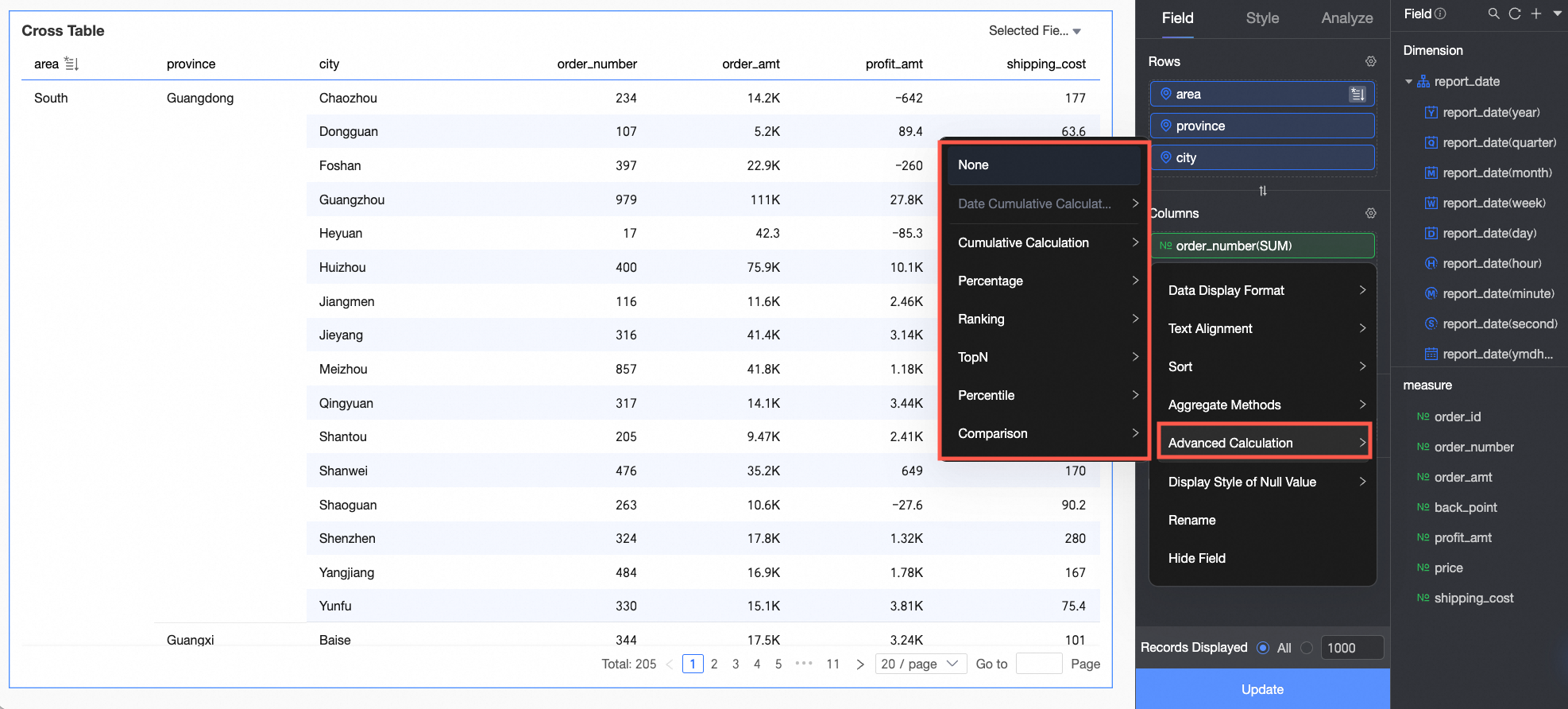
Tarih birikimi, bir başlangıç tarihinden geçerli tarihe kadar olan çalışan toplamı hesaplar. Bkz. Tarih birikimi.
Kümülatif hesaplama, bir çalışan toplam hesaplar. Bkz. Kümülatif hesaplama.
-
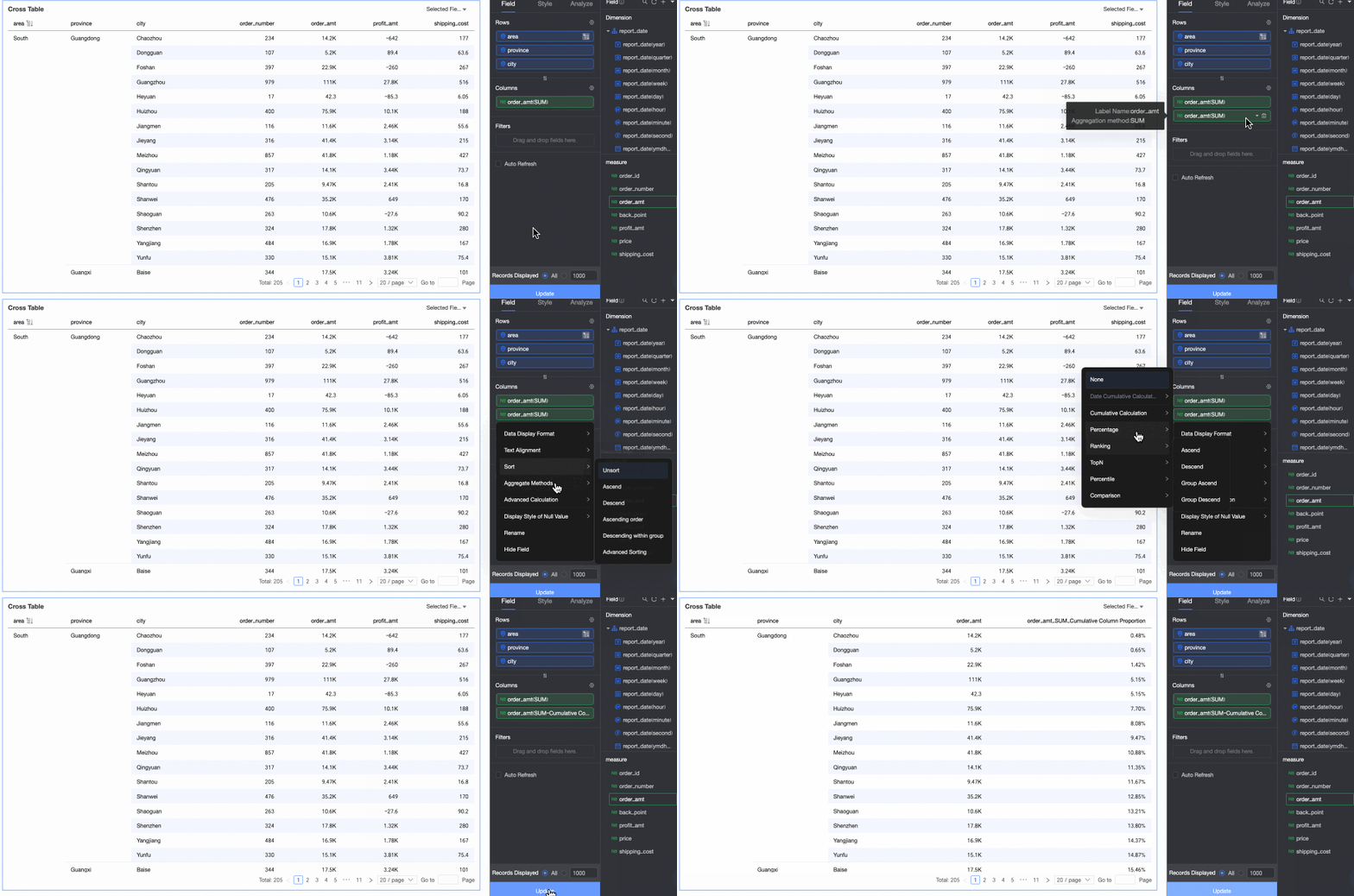
Yüzde: Her veri öğesinin oranını görüntülemek için veri yüzdelerini yapılandırabilirsiniz.
Bu örnekte, özet tablo her eyalet için sipariş tutarlarının yüzdesini gösterir. Sonuç aşağıdaki şekilde gösterilmiştir:
-
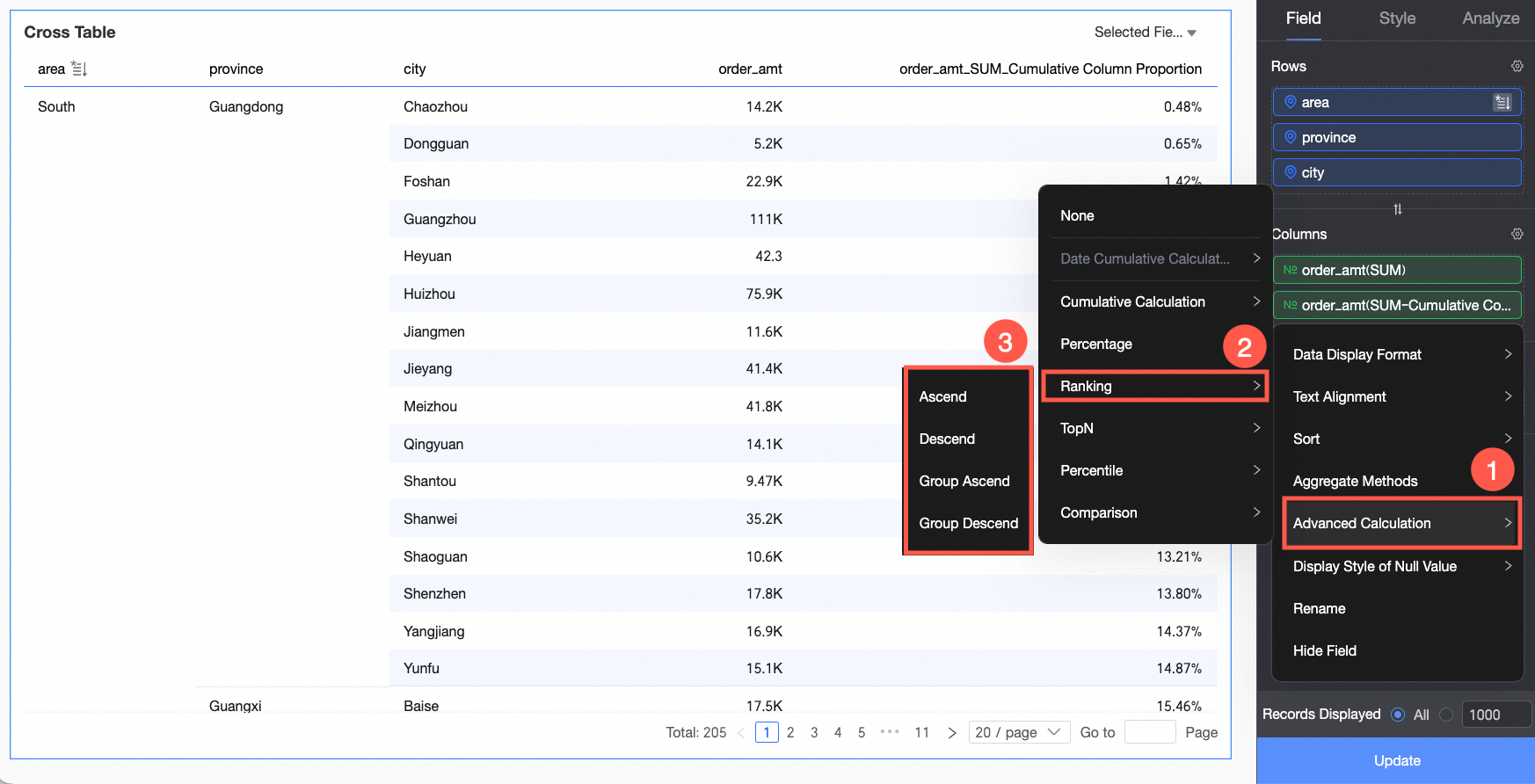
Veri sıralama: Gruplar içindeki ölçümleri sayısal değerlerine göre sıralayarak verileri karşılaştırmanıza yardımcı olur.
Bkz. Veri sıralama.
-
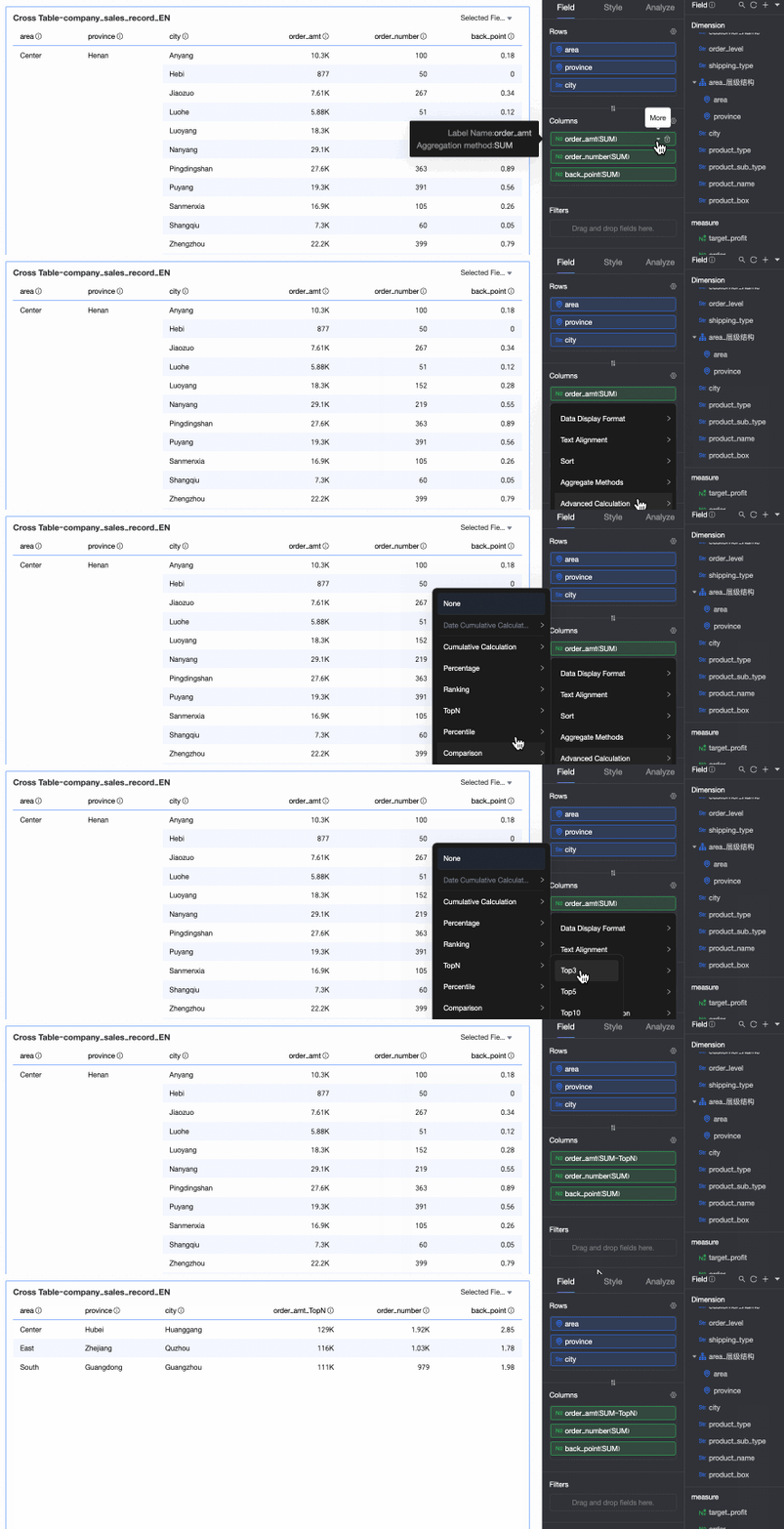
En İyi N (TopN): En iyi N veri girişini görüntüler. Örneğin, İlk 5'i seçmek en iyi 5 veri girişini görüntüler. Sıralama yöntemini ve N değerini de özelleştirebilirsiniz. Daha fazla bilgi için bkz. En İyi N (TopN).
-
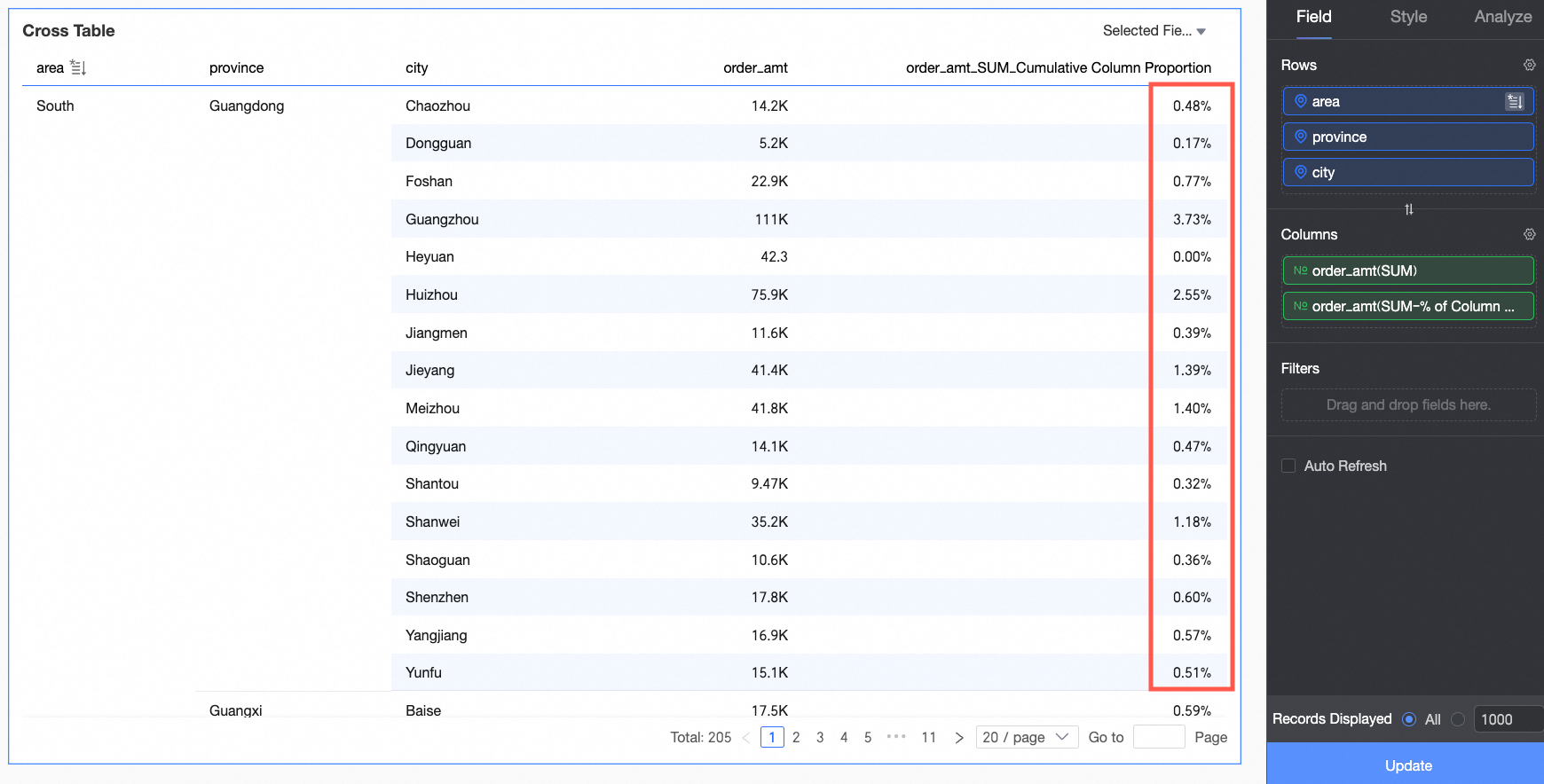
Yüzdelik Dilim: Her veri noktasının yüzdelik dilim sırasını hesaplayarak tüm veri kümesine göre konumunu gösterir. Daha fazla bilgi için bkz. Yüzdelik Dilim.
-
YoY ve MoM: Bir ölçüm için Yıl Bazında Yıllık (YoY) ve Ay Bazında Aylık (MoM) karşılaştırmaları yapılandırın. Bkz. YoY ve MoM.
NotBir veri kümesinde hesaplanmış alan oluşturduğunuzda, bunu doğrudan Gelişmiş Hesaplama sonucuna (yüzde gibi) dayandıramazsınız. Bunun yerine, istenen sonucu üretmek için önce özel bir SQL sorgusu yazmanız ve ardından buna başvuran veri kümesinde yeni bir alan oluşturmanız gerekir.
Grafik Stilleri
Aşağıda çapraz tablo stillerini yapılandırın. Genel grafik stili ayarları için Grafik başlık alanını yapılandırma konusuna bakın.
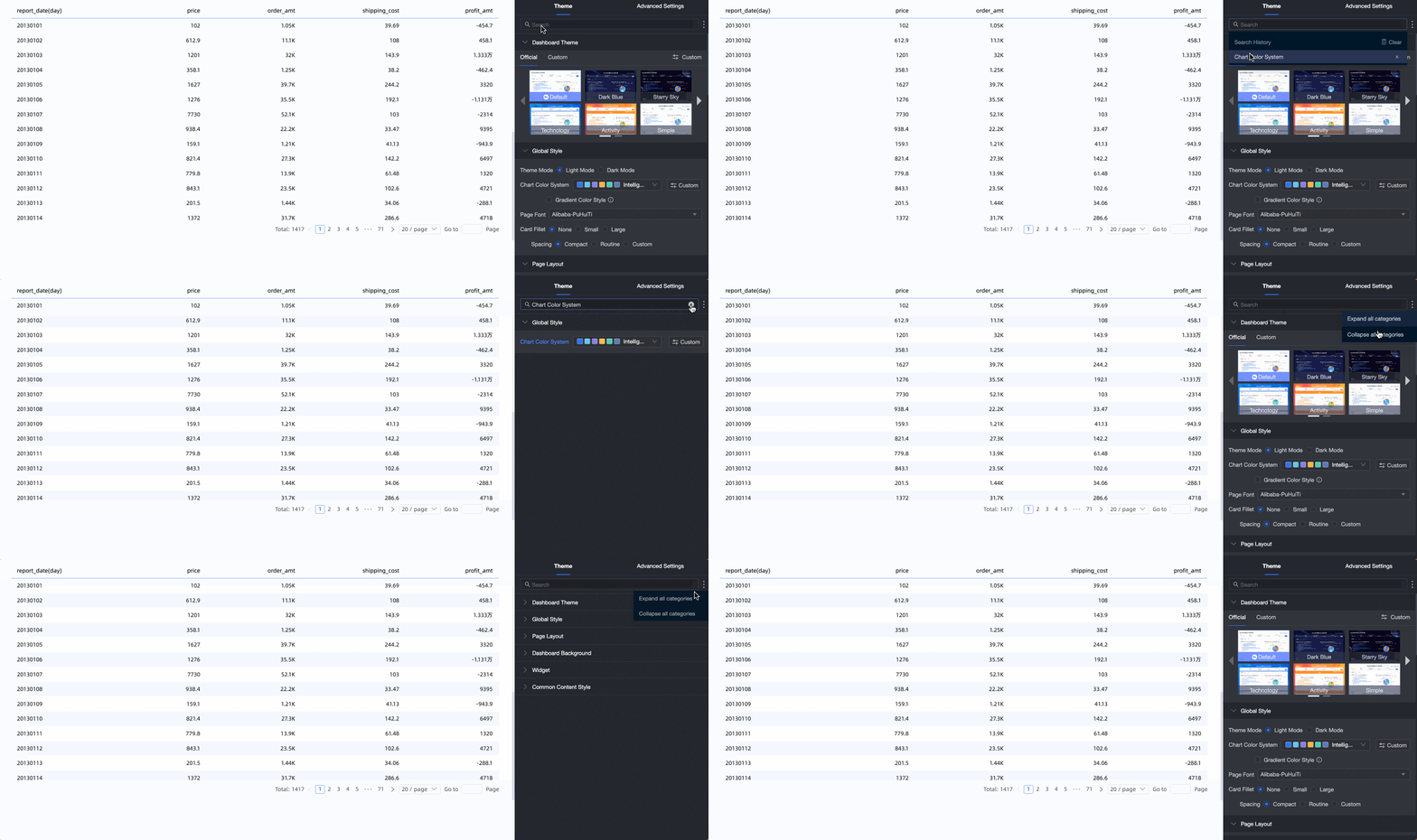
Bir parametre bulmak için arama kutusuna anahtar kelimeler girin. Sağ taraftaki  simgesine tıklayarak tüm kategorileri genişletebilir veya daraltabilirsiniz.
-
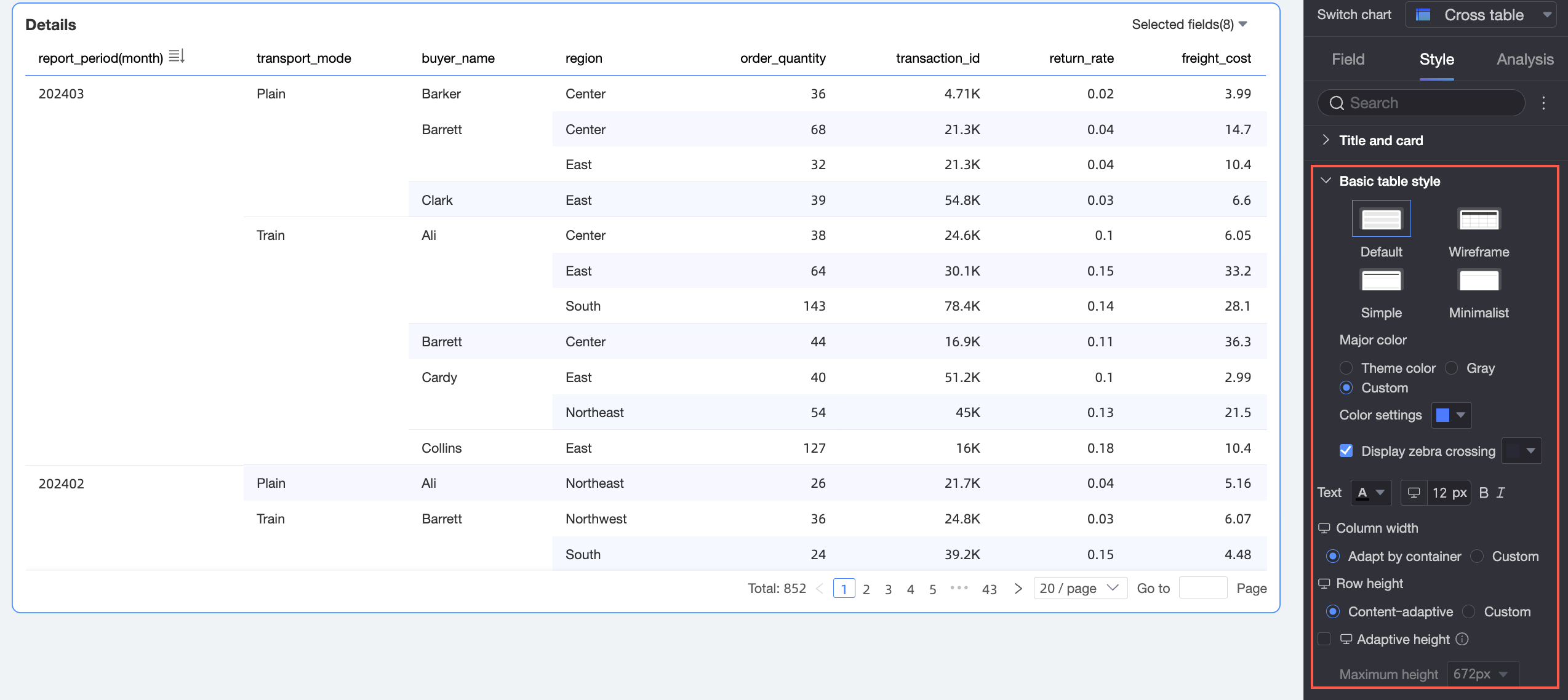
Temel tablo stili bölümünde çapraz tablonun stillerini yapılandırın.
Parametre
Açıklama
Özel tablo teması
Çapraz tablonun görünümünü ayarlayın.
-
Tema stili: Dört türden birini seçin: Varsayılan, Tel Çerçeve, Basit veya Minimal.
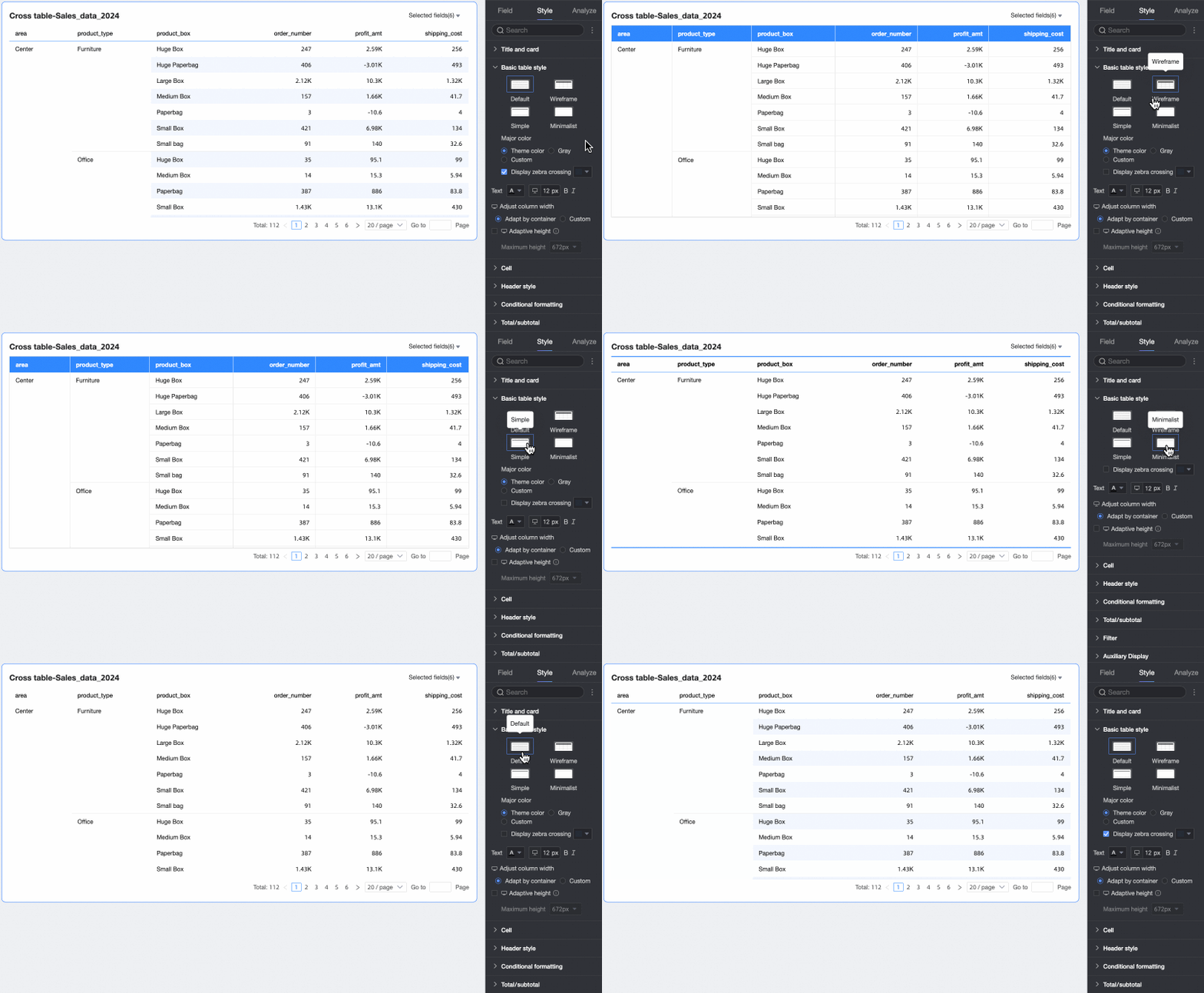
-
Ana renk: Tema stili Varsayılan, Tel Çerçeve veya Basit olarak ayarlandığında çapraz tablo için bir ana renk şeması seçebilirsiniz. Renk tema rengi, gri veya bir özel renk olabilir.

-
Zebra çizgilerini göster: Çapraz tabloda zebra çizgilerinin gösterilip gösterilmeyeceğini seçin ve çizgilerin rengini belirtin.
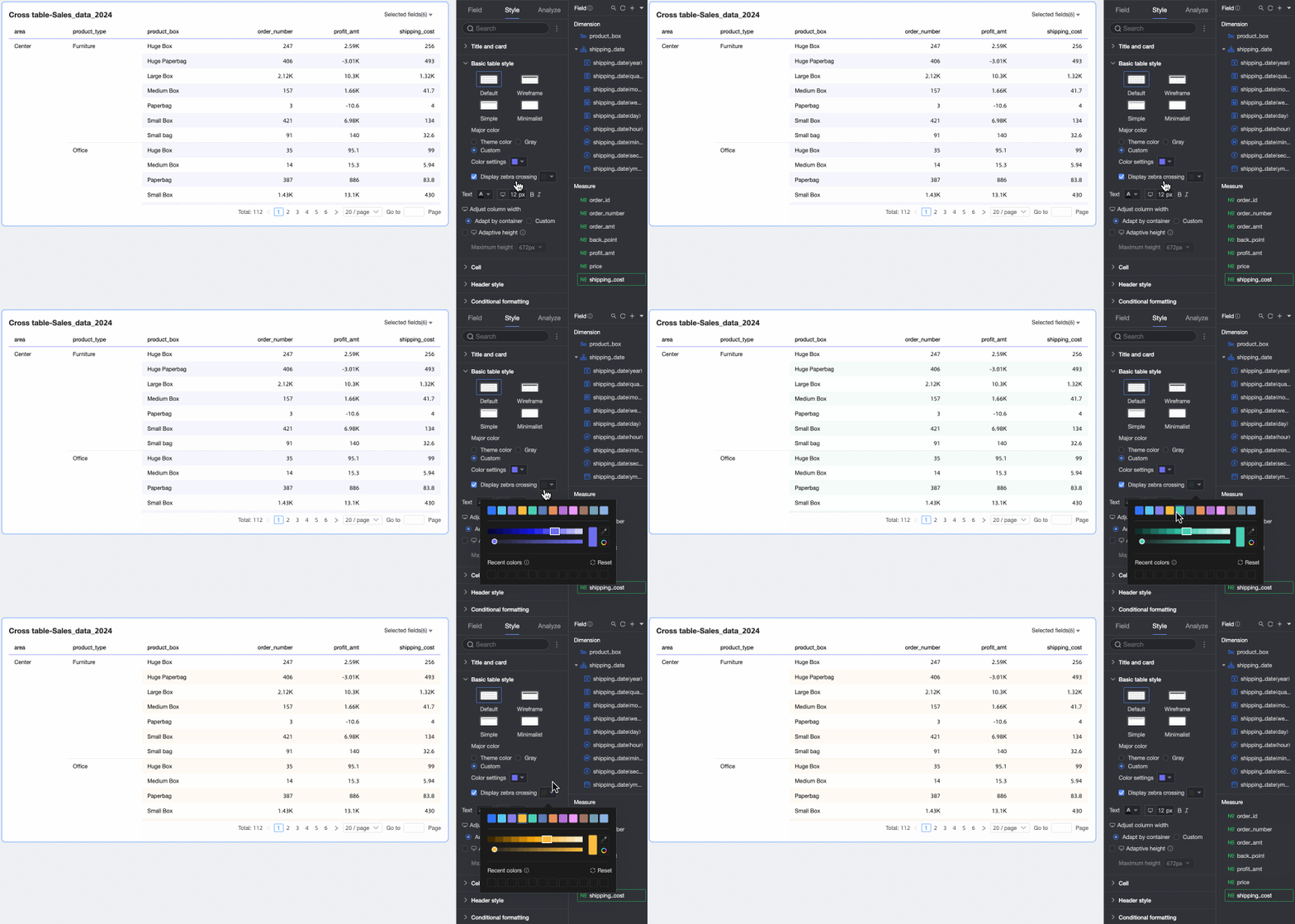
Metin
Çapraz tablo için metin stilini yapılandırın.
Sütun genişliği, satır yüksekliği
Çapraz tablo için sütun genişliğini ve satır yüksekliğini ayarlayın. Uyarlanabilir veya özel yöntemi seçebilirsiniz.
-
Uyarlanabilir: Sütun genişliğini kabın boyutuna ve satır yüksekliğini hücre içeriğine sığacak şekilde otomatik olarak ayarlar. Tabloyu farklı cihazlara ve düzenlere uydurmak için bu seçeneği kullanın.
-
Özel: Kesin sütun genişliği ve satır yüksekliği değerlerini belirtin. Özel modda her ikisi de varsayılan olarak Otomatik olarak gelir. Piksel değerleri girmek için Otomatik seçimini kaldırın.
Doğru satır yüksekliğini bulmak için bir satır kenarlığını sürükleyerek görsel olarak ayarlayın.
Başlık satırı veya veri alanı satırları için kenarlıkları sürükleyin. Bu alandaki tüm satırlar eşit şekilde ayarlanır ve yükseklik ayarlarda otomatik olarak güncellenir.
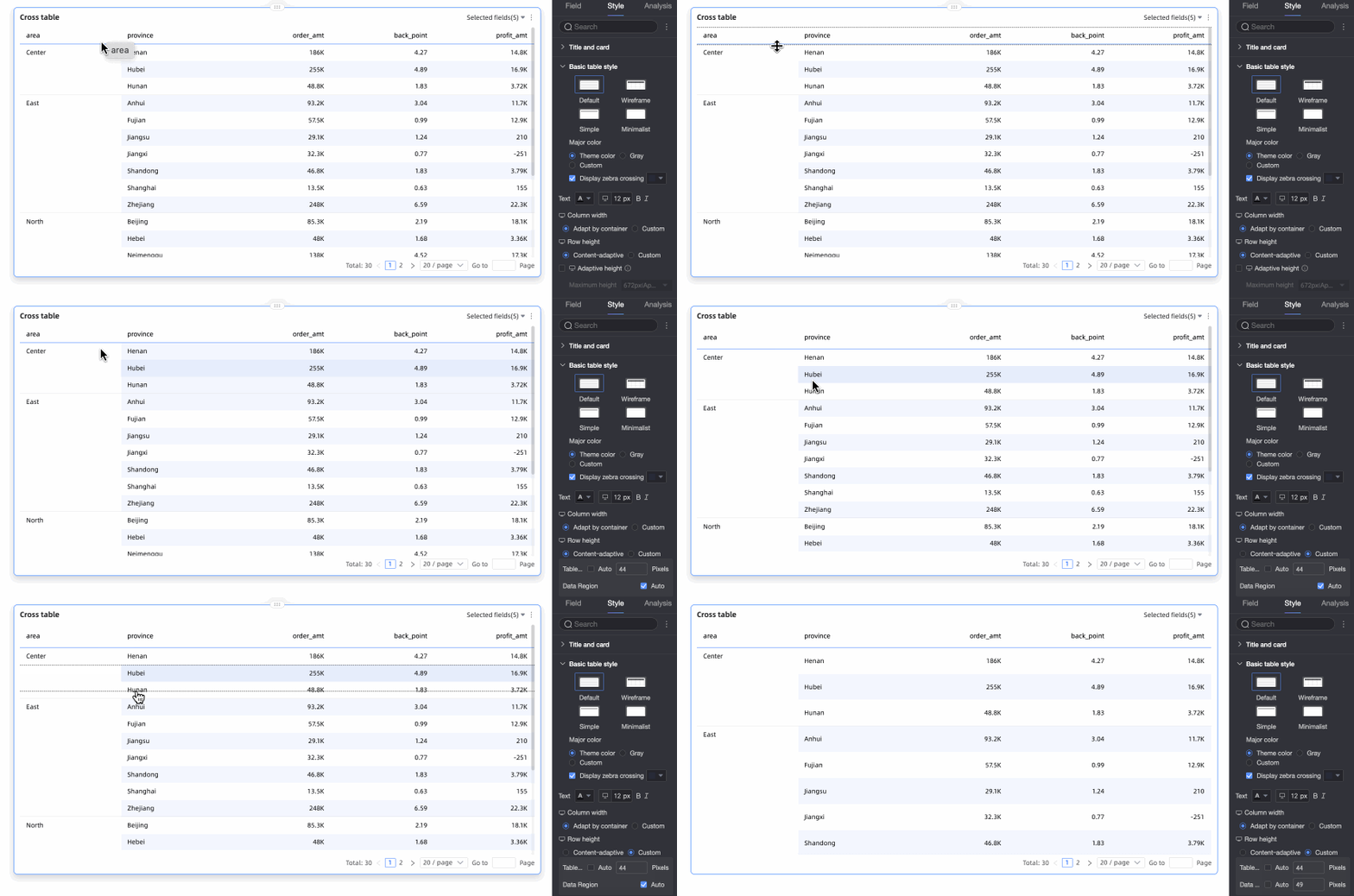 Not
NotPC ve mobil için sütun genişliği ve satır yüksekliği ayarları bağımsızdır. Bunları ayrı ayrı yapılandırabilirsiniz.
Dinamik uyarlanabilir tablo yüksekliği ve maksimum yükseklik
Tablo yüksekliğini sabit bir yüksekliğe veya uyarlanabilir bir yüksekliğe ayarlayabilirsiniz.
-
Sabit yükseklik: Varsayılan olarak tablo yüksekliği sabittir. Kenarlığını sürükleyerek tablo kabının yüksekliğini manuel olarak ayarlayabilirsiniz.
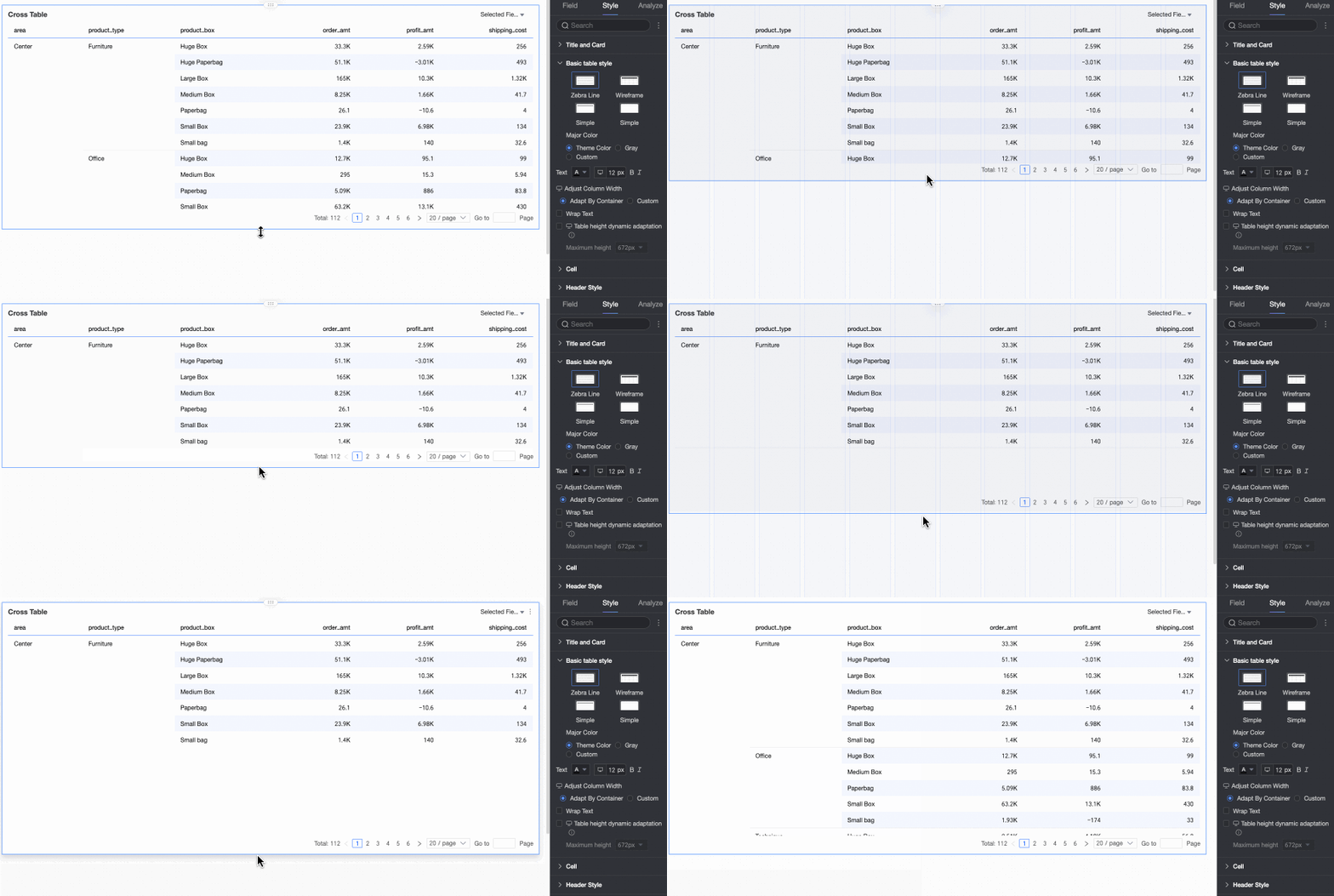
-
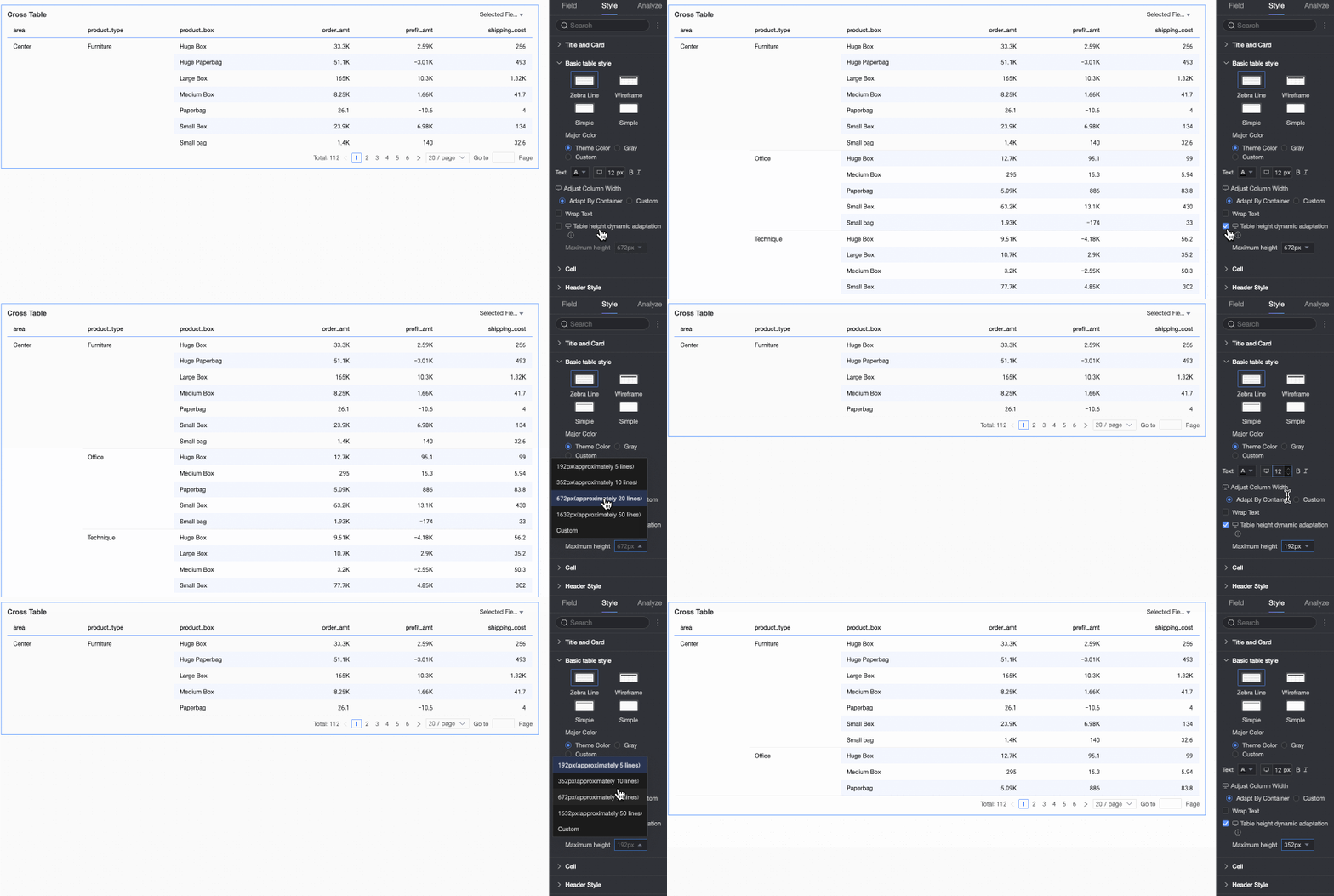
Uyarlanabilir yükseklik: Kabı içeriğe göre yeniden boyutlandırır. Uyarlanabilir genişlemeyi sınırlandırmak için bir maksimum yükseklik ayarlayın.
Kullanılabilir maksimum yükseklik seçenekleri şunlardır: 192 piksel (yaklaşık 5 satır), 352 piksel (yaklaşık 10 satır), 672 piksel (yaklaşık 20 satır), 1632 piksel (yaklaşık 50 satır) ve Özel.
Not-
Özel satır yüksekliği kullanırken Dinamik uyarlanabilir tablo yüksekliği için de özel bir değer ayarlamalı ve bir maksimum yükseklik belirtmelisiniz.
-
PC ve mobil görünümler arasında geçiş yapmak ve her biri için uyarlanabilir yükseklik ayarlarını yapılandırmak üzere sayfanın üst kısmındaki
 simgesine tıklayın.
 -
Mobil cihazlarda dinamik uyarlanabilir tablo yüksekliği varsayılan olarak etkindir. Yalnızca maksimum yükseklik değerini ayarlayabilirsiniz.
-
Bu özellik raporun genel düzenini etkileyebilir. Dikkatli kullanın.
-
-
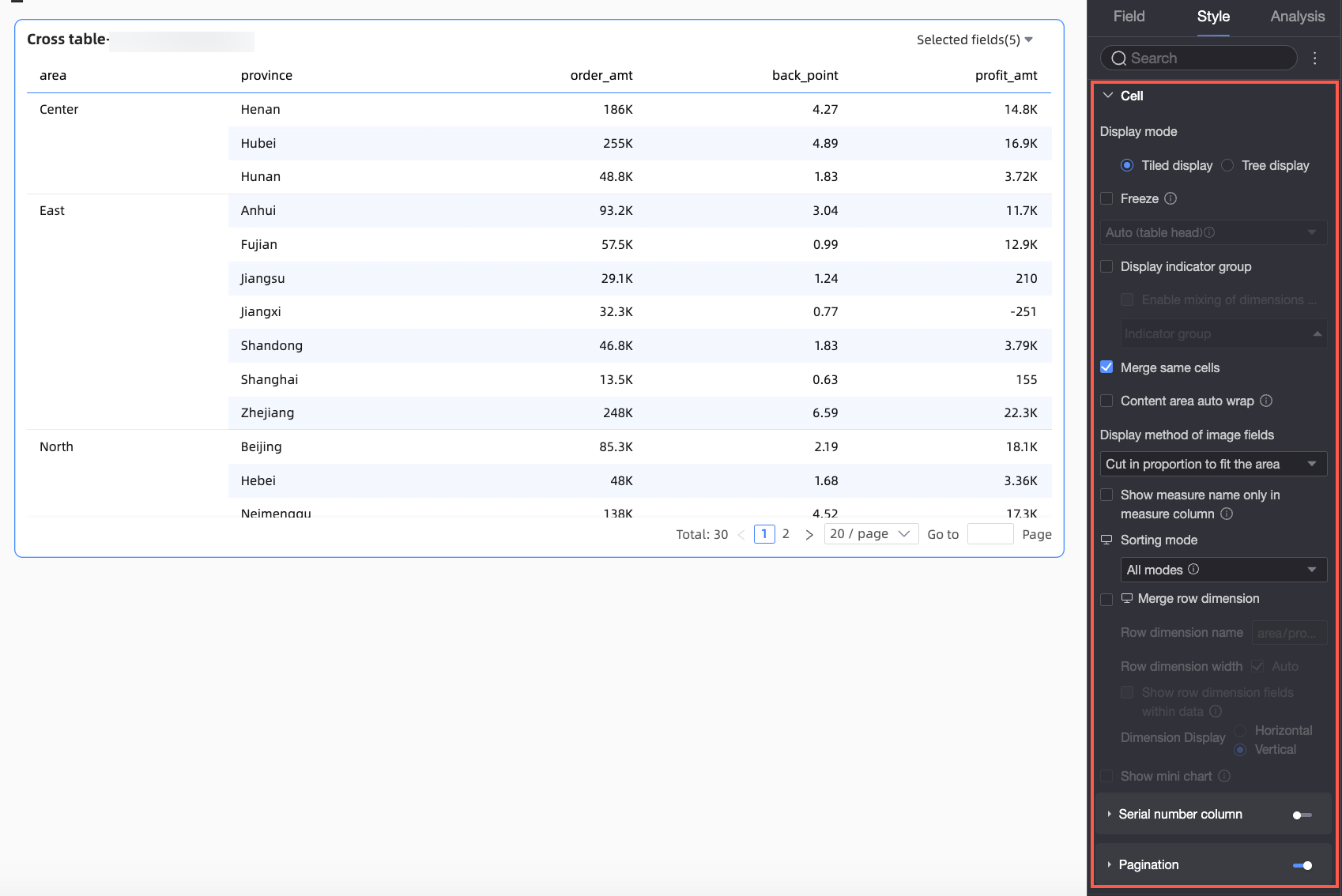
Hücre bölümünde hücre görüntüleme ve sıralamayı yapılandırın.
Parametre
Açıklama
Görüntüleme modu
Döşeli görüntüleme veya ağaç görünümü seçebilirsiniz.
-
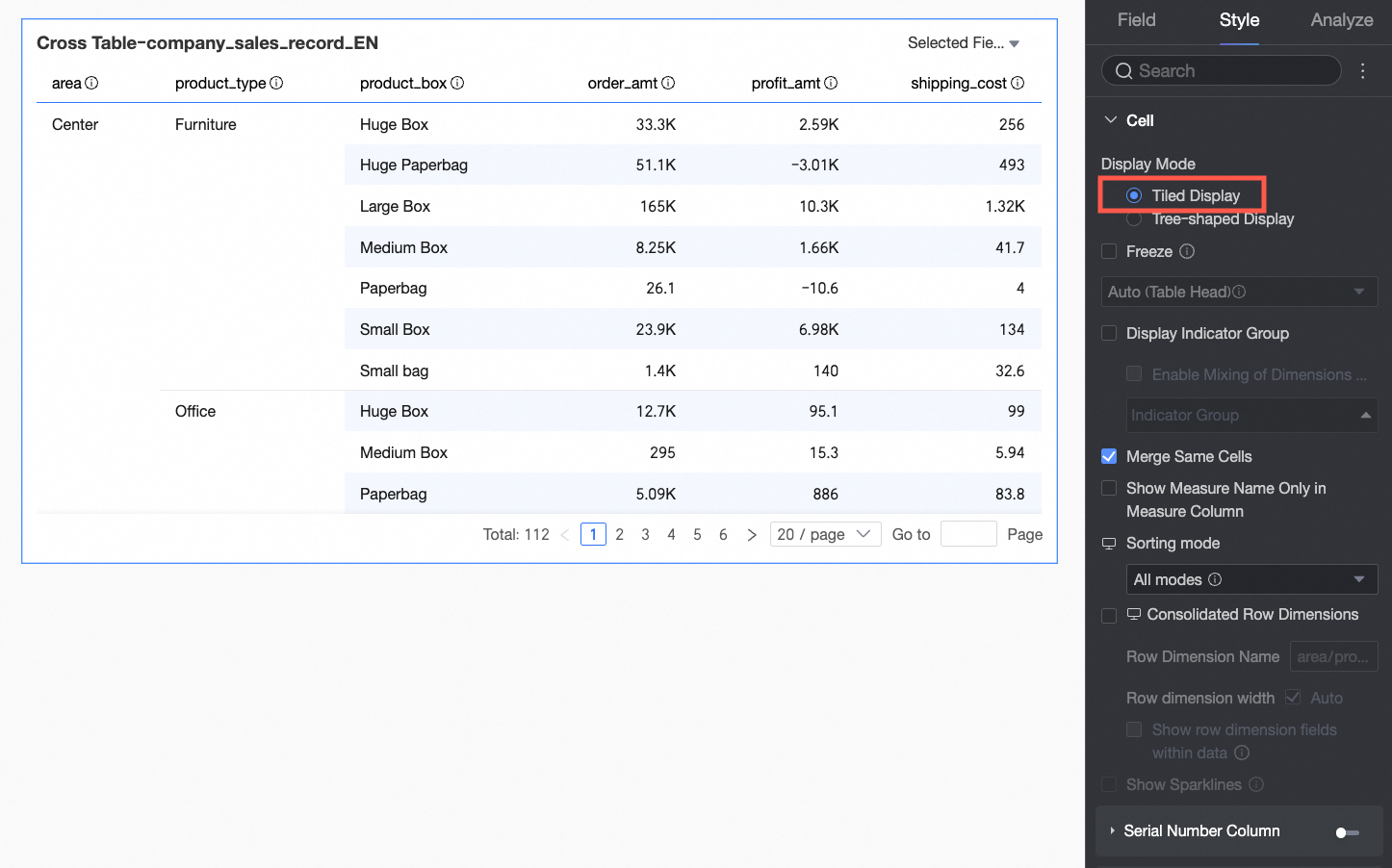
Döşeli görüntüleme seçerseniz çapraz tablo standart düz bir biçimde görüntülenir.
-
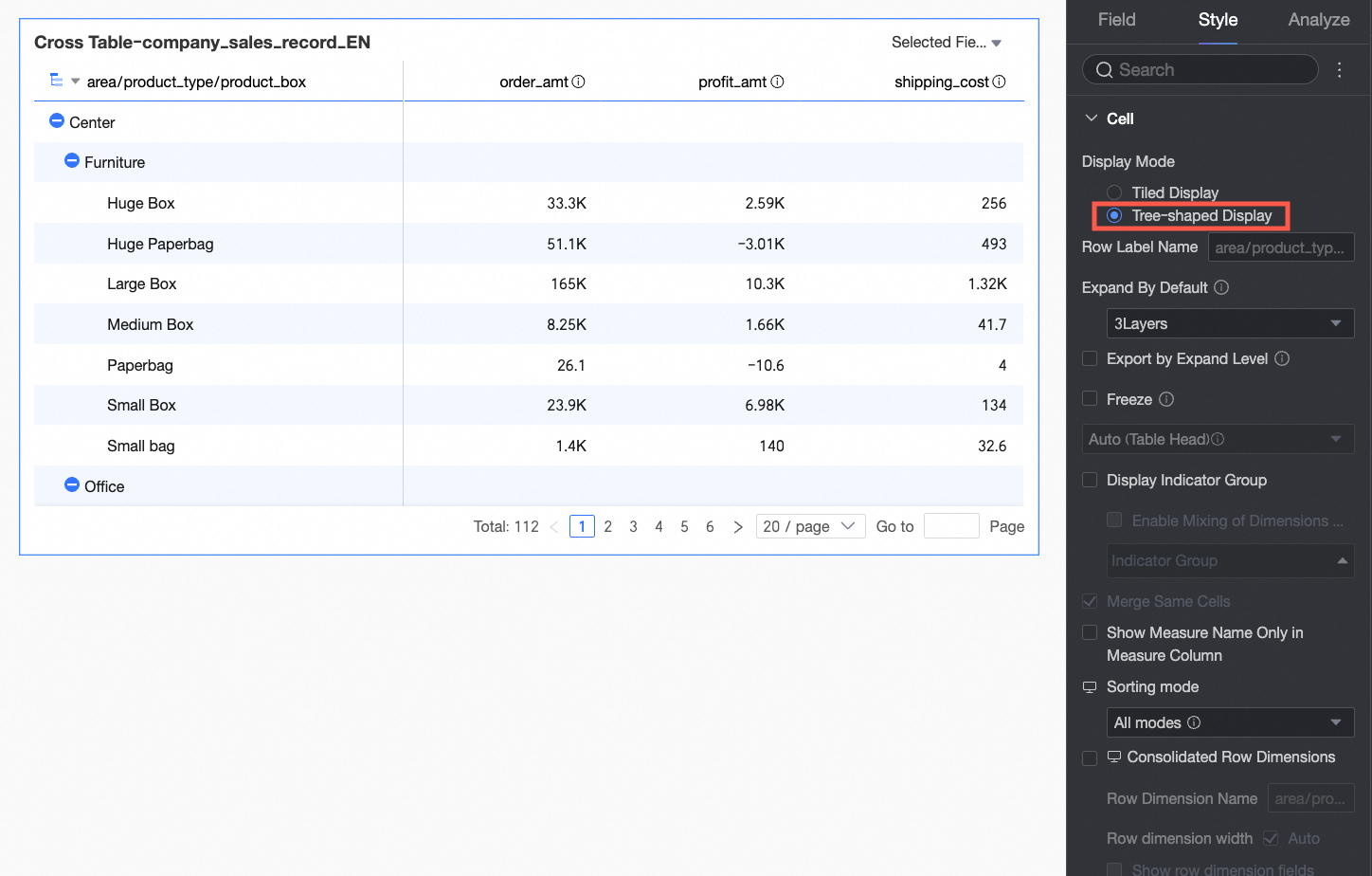
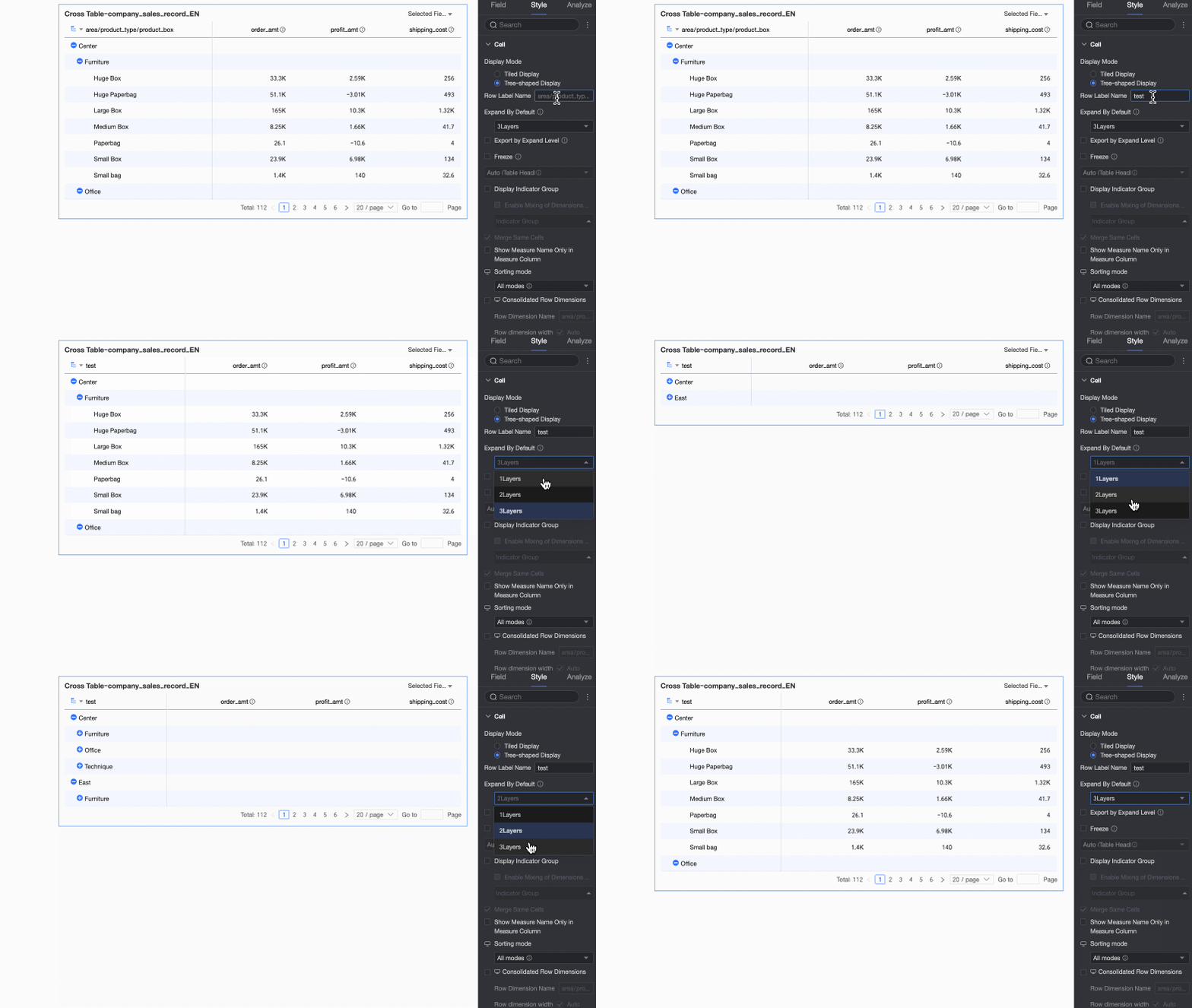
Ağaç görünümü seçerseniz boyut alanları hiyerarşik olarak görüntülenir.
-
Satır etiketi adını ve görüntüleme düzeylerini özelleştirebilirsiniz.
-
Genişletilmiş düzeye göre dışa aktar
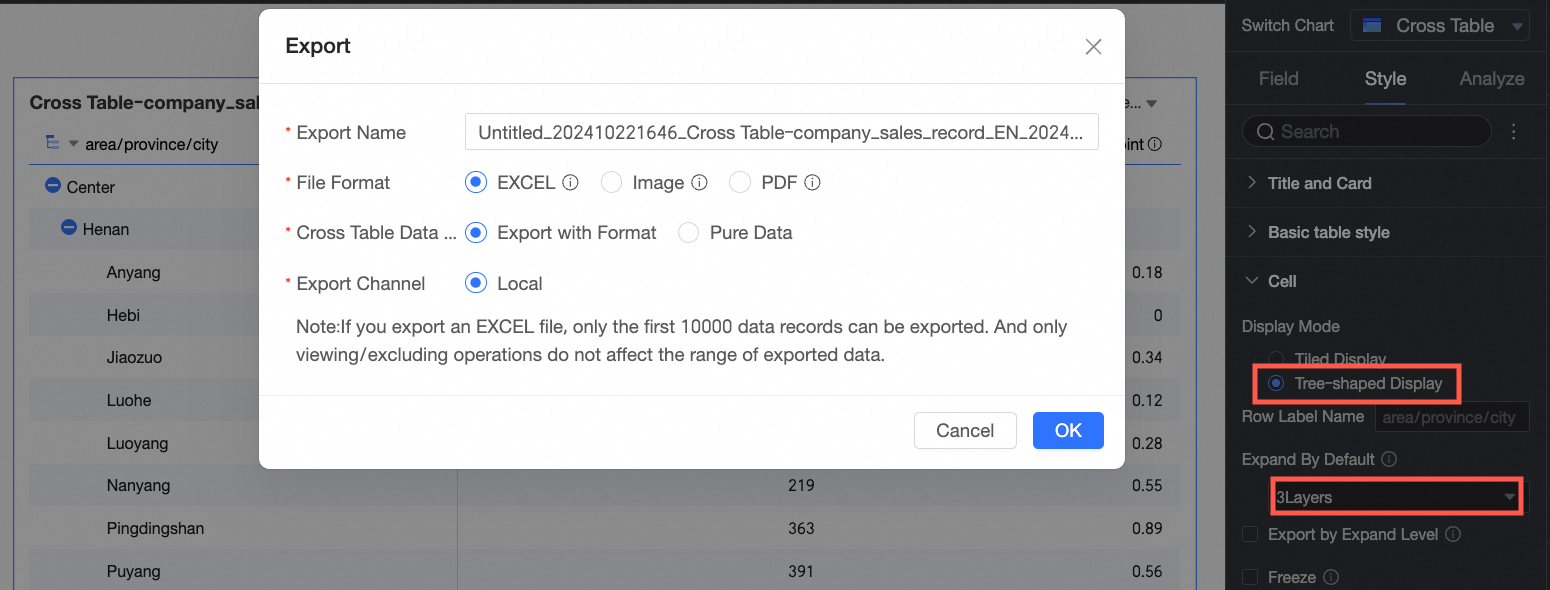
Bu seçeneği belirlerseniz biçimlendirilmiş Excel dışa aktarma işlemi sayfadaki ağaç görünümünün mevcut genişletilmiş/daraltılmış durumuyla eşleşir.
Örneğin görüntüleme düzeyi 3 olarak ayarlanırsa yalnızca bu üç düzey içindeki veriler dışa aktarılır.
 Not
Not-
Çapraz tablo için sayfalama etkinleştirildiyse yalnızca geçerli sayfayı dışa aktarabilirsiniz. Tüm verileri dışa aktarmak için sayfalamayı devre dışı bırakın veya sayfa başına görüntülenen satır sayısını artırın.
-
Bir alt toplam yapılandırılmadıysa üst düzeyler dışa aktarılan dosyada veri göstermeyebilir.
-
Dondur
Başlığı veya bir sütunu dondurup dondurmayacağınızı ayarlayın.
NotBir sütunu dondururken genişliğinin toplam tablo genişliğinin %60'ından az olduğundan emin olun.
Ölçüm görüntüleme gruplama
Ölçüm gruplaması ayarlayabilirsiniz. Karma boyut/ölçüm görüntülemeyi etkinleştirdikten sonra boyut alanları da gruplanabilir. Gruplar için alan açıklamaları da ayarlayabilirsiniz.
Yinelenen hücreleri birleştir
Bitişik yinelenen hücrelerin birleştirilip birleştirilmeyeceğini seçebilirsiniz.
İçerik alanında metni kaydır
İçerik alanında metni kaydırmak özellikle içerik başlıklardan çok daha uzun olduğunda tabloyu kompakt tutmaya yardımcı olur.
İçerik alanındaki uzun metni otomatik olarak kaydırmak için İçerik alanında metni kaydır seçeneğini belirleyin.
Not-
Çapraz tablo alanlardaki yeni satır karakterlerini tanır. Özel satır sonları oluşturmak için de bunları kullanabilirsiniz.
-
Bu seçenek yalnızca içerik alanındaki metin kaydırmayı kontrol eder. Başlık alanındaki metin kaydırmayı ayarlamak için bkz. Başlık ayarları.
Görüntü alanı görüntüleme modu
Grafiğinizde bir görüntü alanı varsa görüntüleme modunu ayarlayabilirsiniz. Seçenekler arasında Sığacak şekilde ölçeklendir (en boy oranını koru), Doldurmak için kırp ve Doldurmak için esnet bulunur.
NotVeri kümesi bir görüntü alanı içeriyorsa ve alan türü görüntü türüyse (
 ) yalnızca Image Fieldnı kullanabilirsiniz.
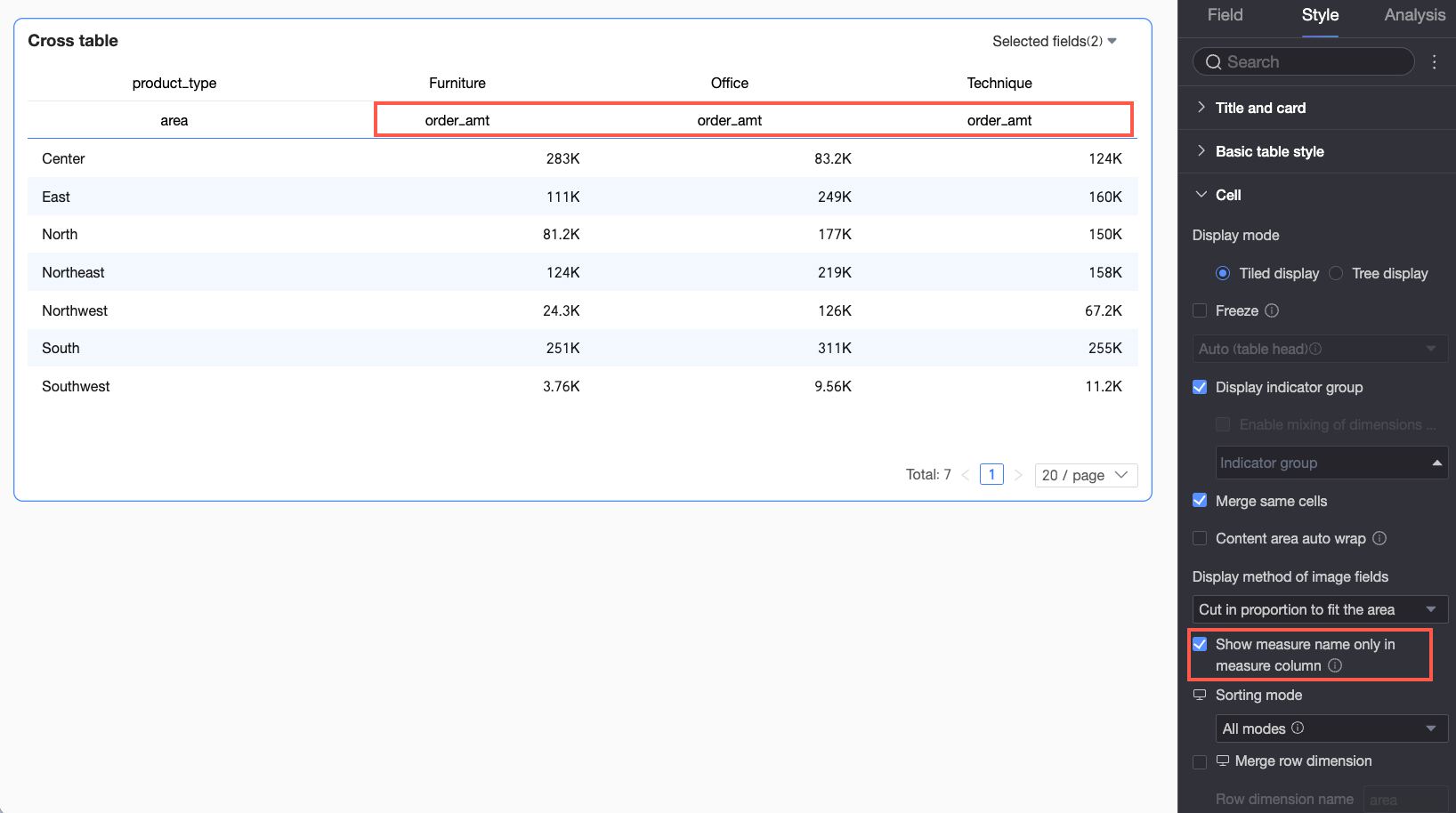
Tek ölçümlü sütun için ölçüm adını göster
Sütunlar alanında bir boyut alanı ve yalnızca bir ölçüm bulunduğunda sütun başlığında ölçüm adını göstermek için Tek ölçümlü sütun için ölçüm adını göster seçeneğini belirleyin.
Devre dışı bırakılırsa içerik alanındaki değerler etiketlenmez bu nedenle izleyiciler anlamı bağlamdan çıkarmak zorunda kalır.
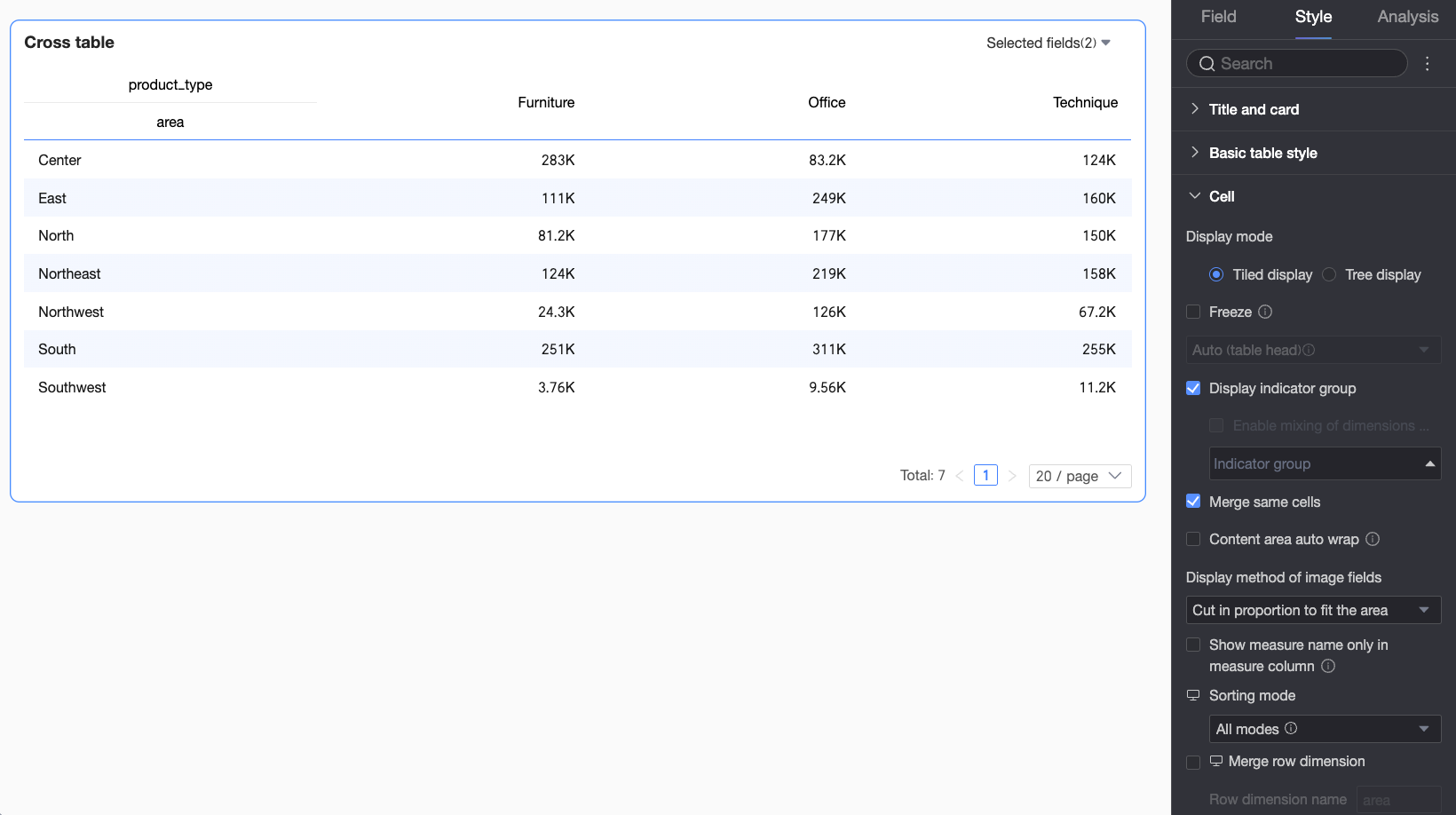
Bu seçeneği etkinleştirdikten sonra ölçüm alan adı sütun başlığında görünür böylece izleyiciler ölçümü hemen tanımlayabilir.
Sıralama modu
PC:
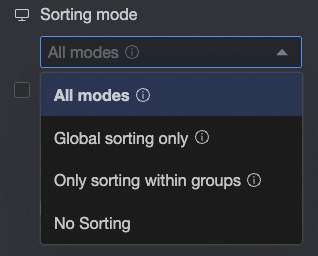
Çapraz tablo için sıralama modunu ayarlayın.
-
Tüm yöntemler: Bir açılan listede tüm sıralama yöntemlerini görüntüler. Liste şu anda ayarlanmış olan sıralama yöntemini gösterir ve başka bir yönteme geçiş yapmanıza olanak tanır.
-
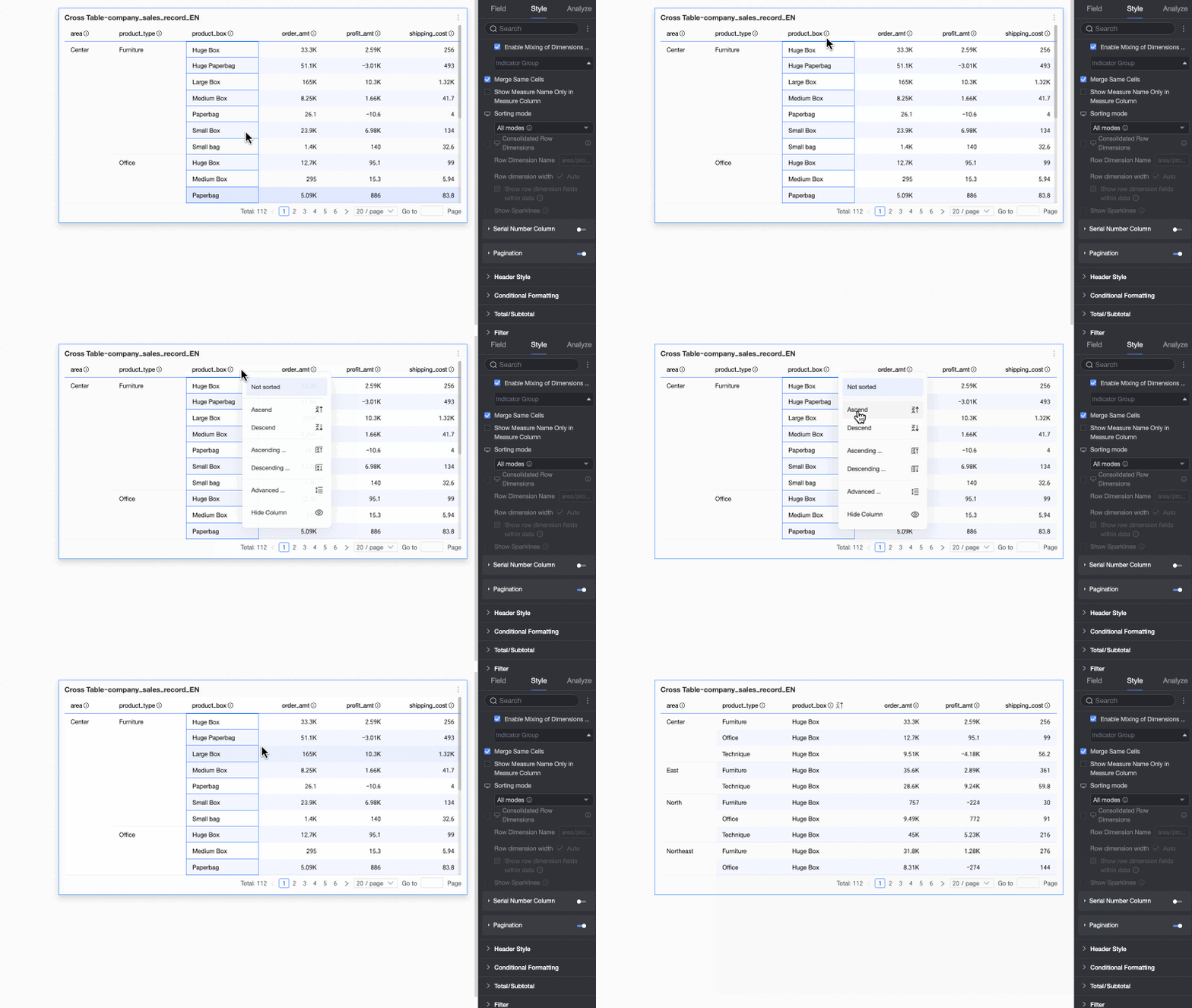
Yalnızca genel sıralama: İş mantığınız yalnızca genel sıralama gerektiriyorsa süreci basitleştirmek için modu "Yalnızca genel sıralama" olarak ayarlayabilirsiniz. Rapor izleyicileri ardından yukarı/aşağı oklara
 tıklayarak genel artan, genel azalan ve sıralama yok arasında kolayca geçiş yapabilir.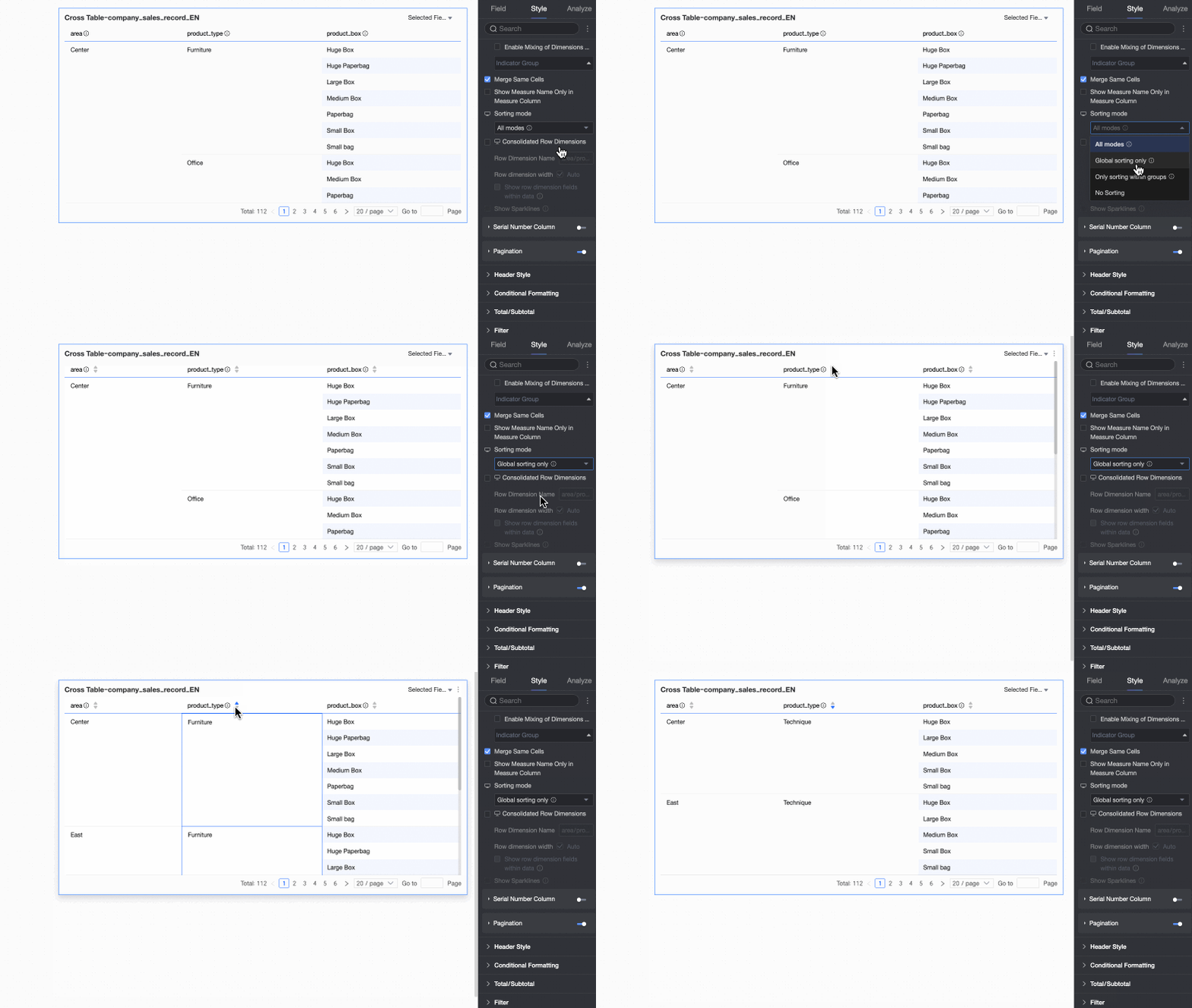
-
Yalnızca grup içi sıralama: İş mantığınız yalnızca grup içi sıralama gerektiriyorsa modu "Yalnızca grup içi sıralama" olarak ayarlayabilirsiniz. Rapor izleyicileri ardından yukarı/aşağı oklara
 tıklayarak grup içi artan, grup içi azalan ve sıralama yok arasında geçiş yapabilir.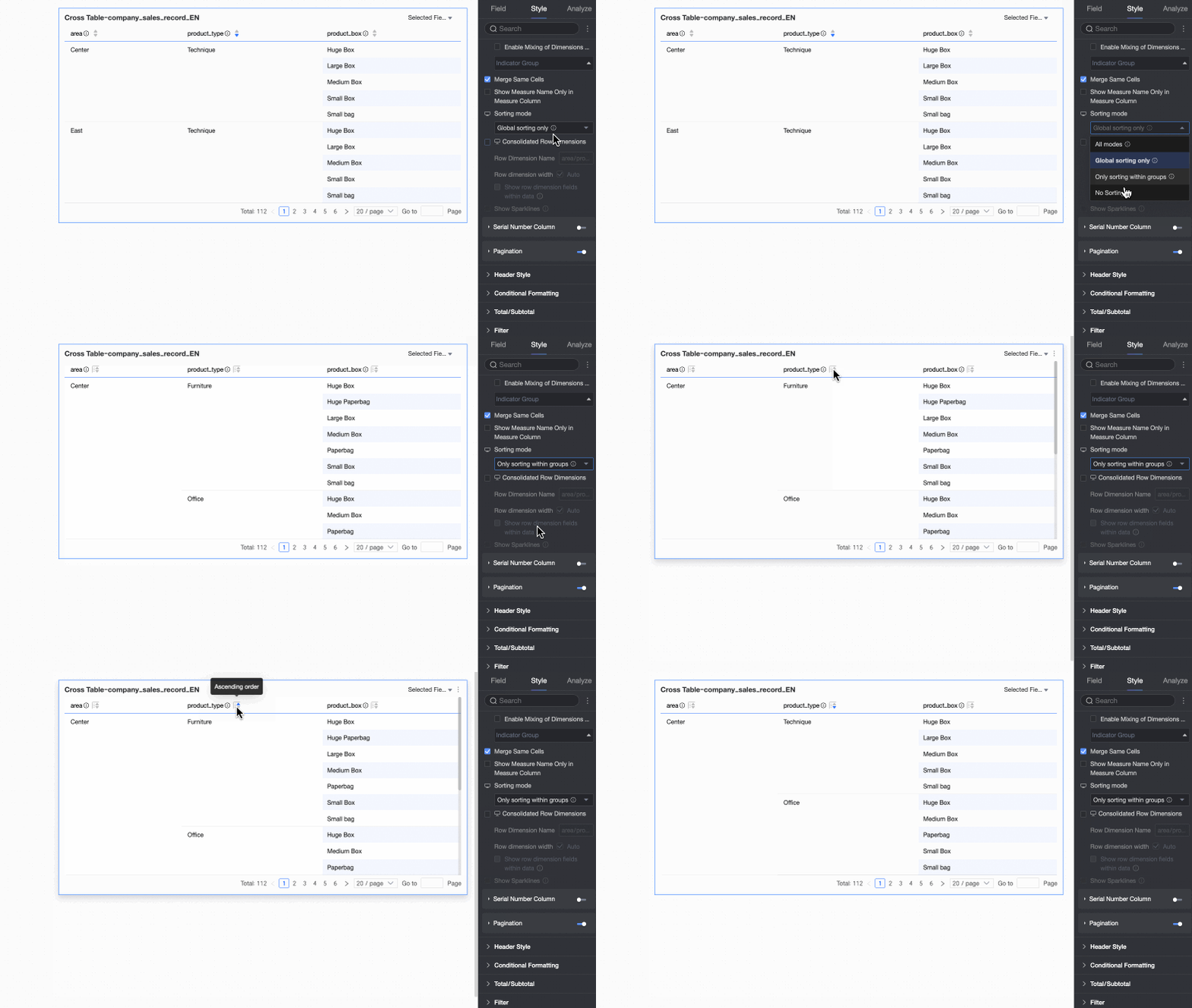
-
Sıralama yok: Bu modu seçerseniz sıralama uygulanmaz.
Mobil:
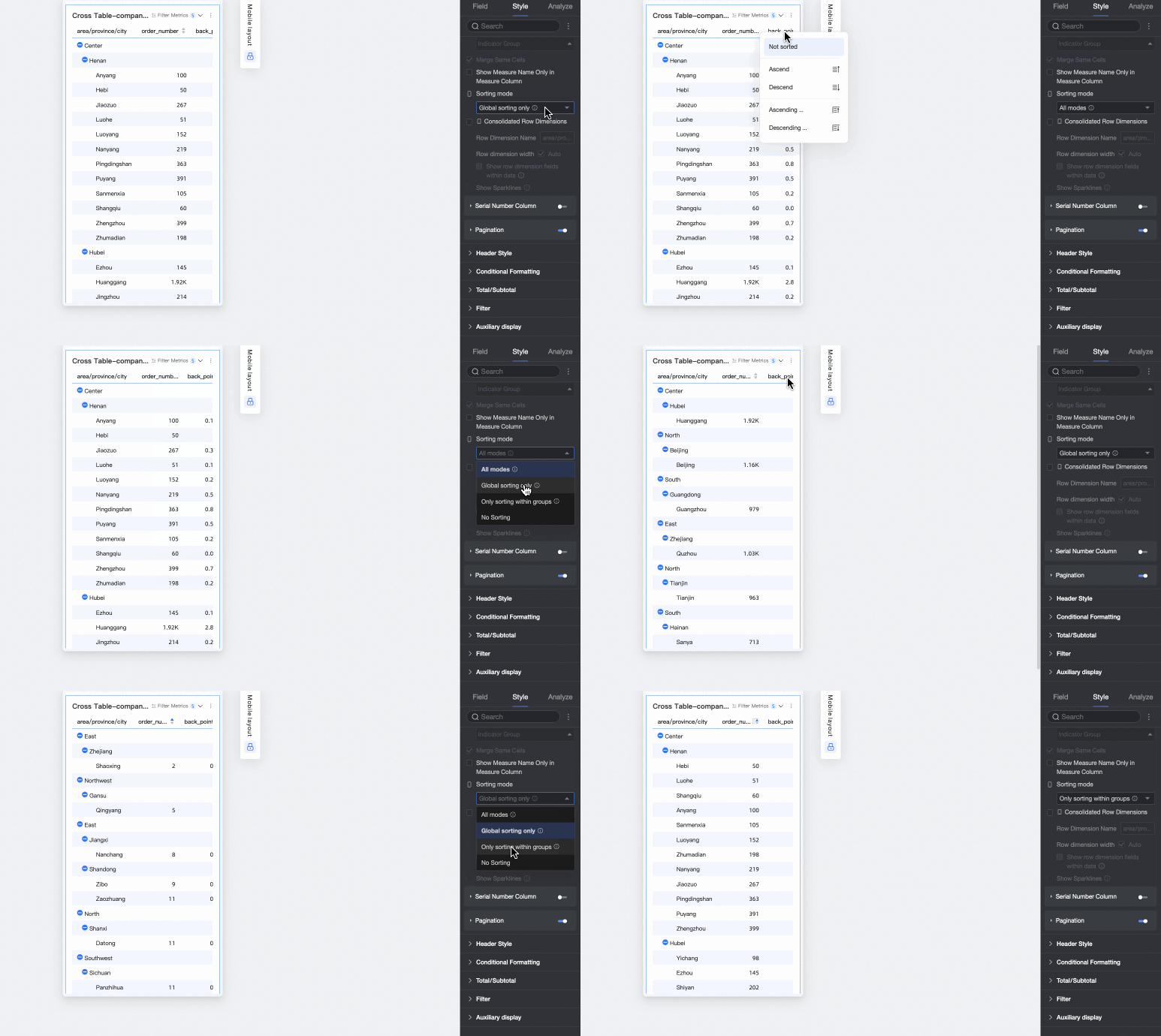
Tüm yöntemler, Yalnızca genel sıralama, Yalnızca grup içi sıralama ve Sıralama yok desteklenir. Sıralama mantığı PC ile aynıdır.
Satır boyutlarını birleştir
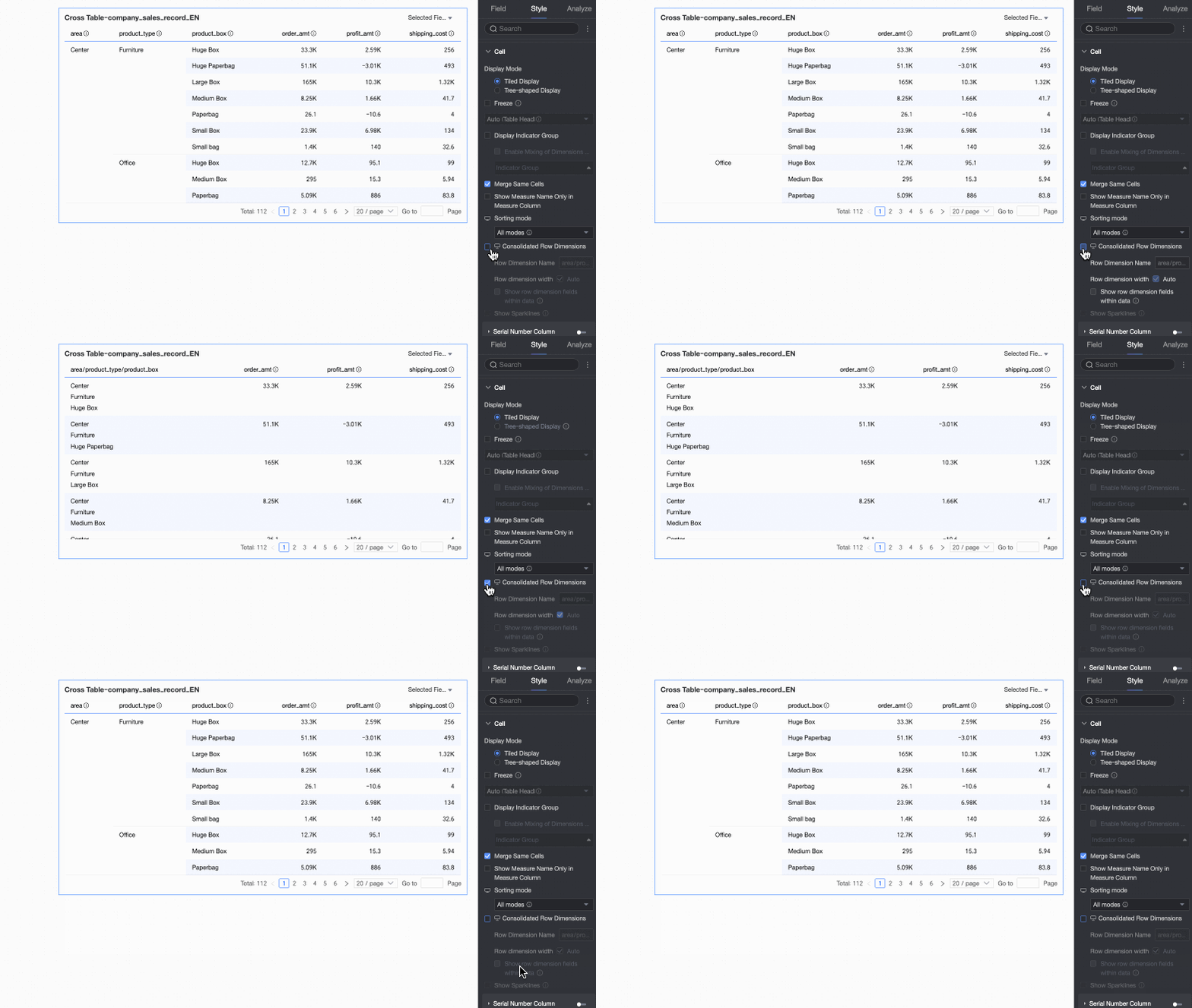
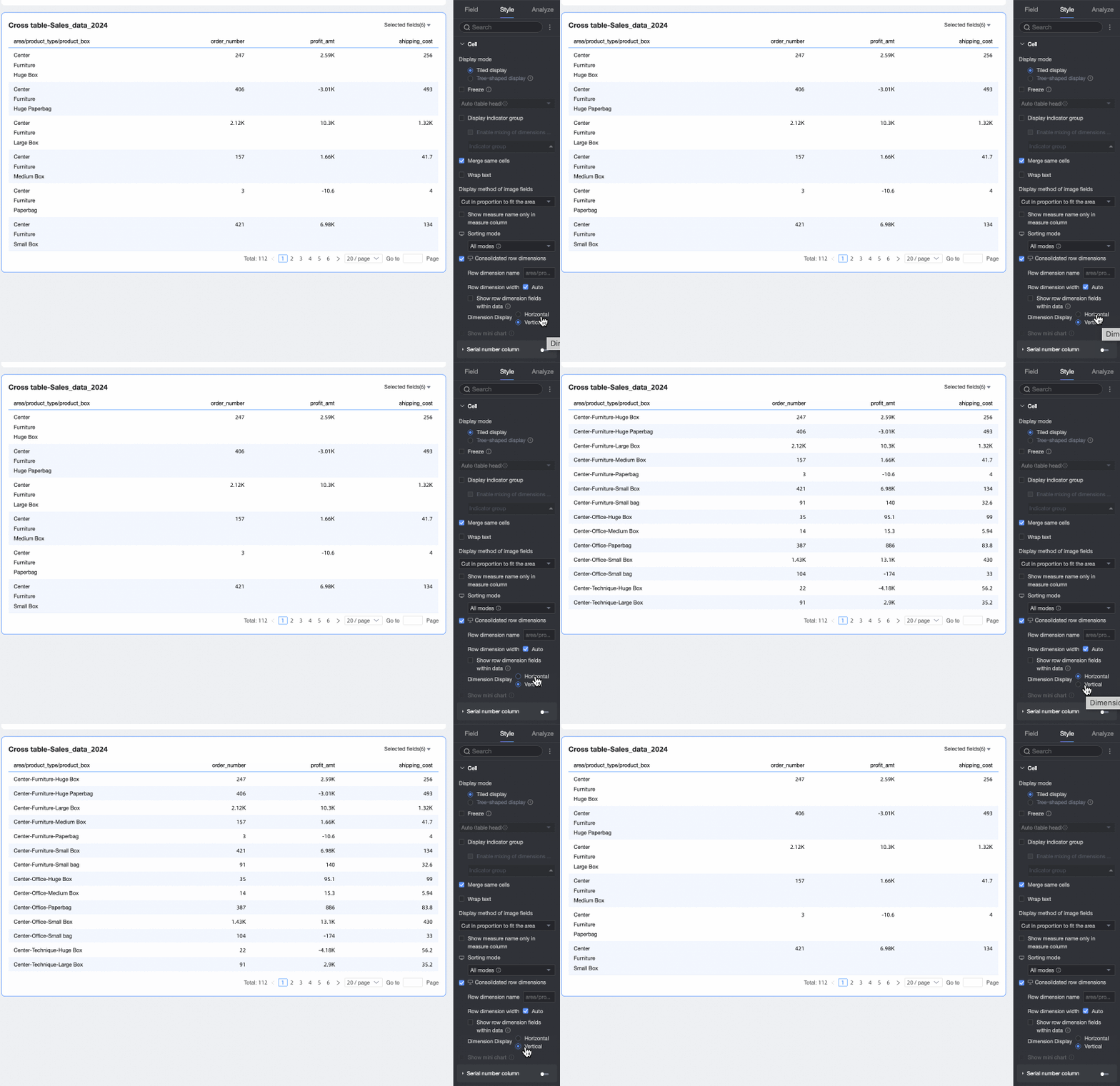
Boyut bilgilerini tek bir sütunda satır satır görüntülenecek şekilde birleştirir. Aşağıdakileri yapılandırın:
-
Satır boyutu adı: Birleştirilen satır boyutu için bir ad girin.
-
Satır boyutu genişliği: Satır boyutu sütununun genişliğini ayarlayın. Kullanıcı arayüzüne göre otomatik olarak ayarlanmasını seçebilir veya sabit bir özel genişlik girebilirsiniz.
-
Veride satır boyutu alanını göster: Satır boyutu alanlarının adlarını görüntülemek için seçin.
-
Boyut düzeni: Birleştirilen satır boyutu metninin düzenini ayarlayın. Yatay veya dikey seçebilirsiniz.
NotSayfanın üst kısmındaki
 simgesine tıklayarak görünümler arasında geçiş yapabilir ve birleştirilen satır boyutu ayarlarını PC ve mobil için ayrı ayrı yapılandırabilirsiniz.
Kıvılcım grafiğini göster
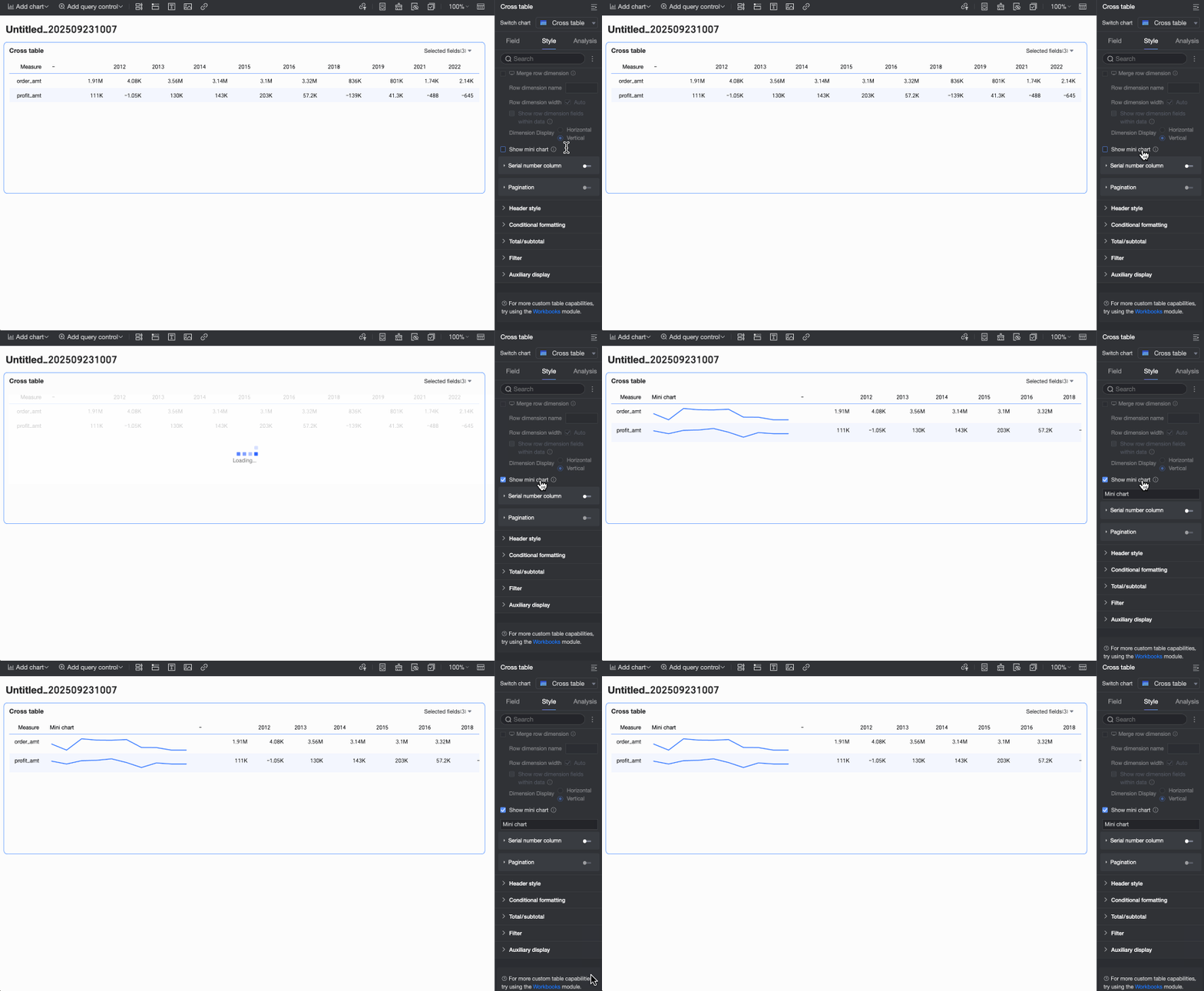
Çapraz tablonun Sütunlar alanında bir tarih alanı ve Satırlar alanında bir ölçüm bulunduğunda kıvılcım grafiğini etkinleştirmeyi seçebilirsiniz. Etkinleştirildiğinde kıvılcım grafiği adını özelleştirebilirsiniz.
Satır numarası sütunu
Bu seçeneği belirlerseniz raporda bir satır numarası sütunu görünür.
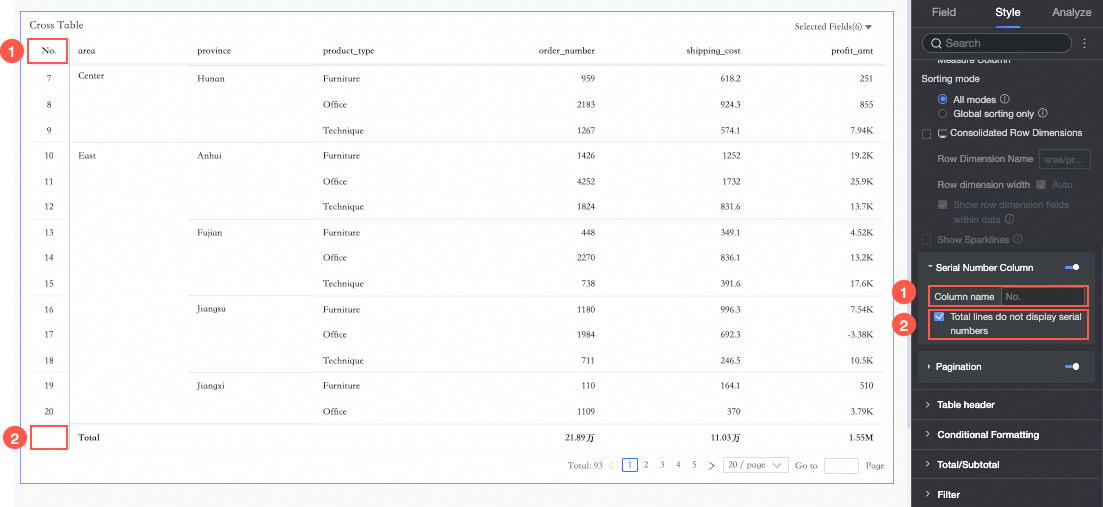
① Satır numarası sütunu için bir ad ayarlayabilirsiniz.
② Genel toplam satırı için numara gösterme seçeneğini belirleyebilirsiniz.
NotBu seçenek yalnızca çapraz tablo için sütun genel toplamları etkinleştirildiğinde kullanılabilir.
Sayfalama
Sayfalama ayarları sayfasını açmak için sayfalama simgesine tıklayın.
-
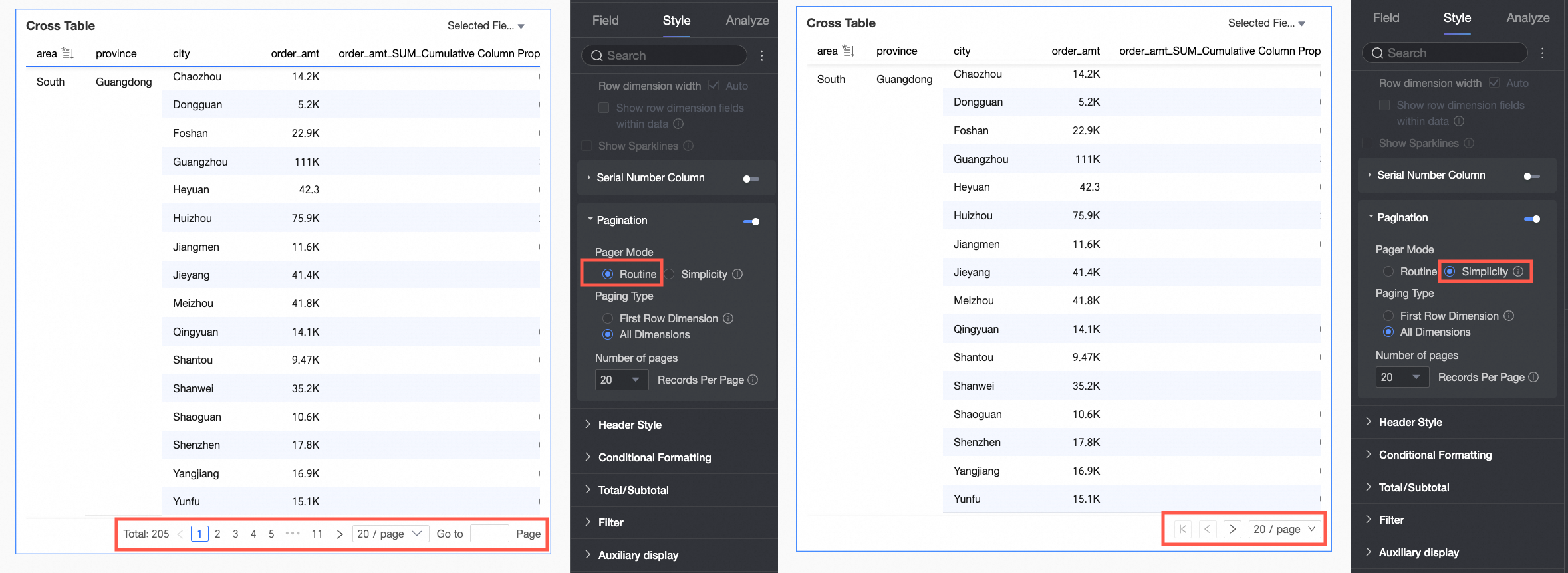
Sayfalama modu varsayılan olarak Normaldir. Büyük veri kümeleri için toplam veri girişi sayısını hesaplamayan Basit modunu seçin.
-
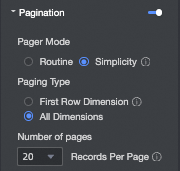
Sayfalama türü olarak İlk satır boyutu veya Tüm boyutlar seçebilirsiniz.
NotGenel sıralama yaptığınızda ilk satır sayfalaması otomatik olarak devre dışı bırakılır.
-
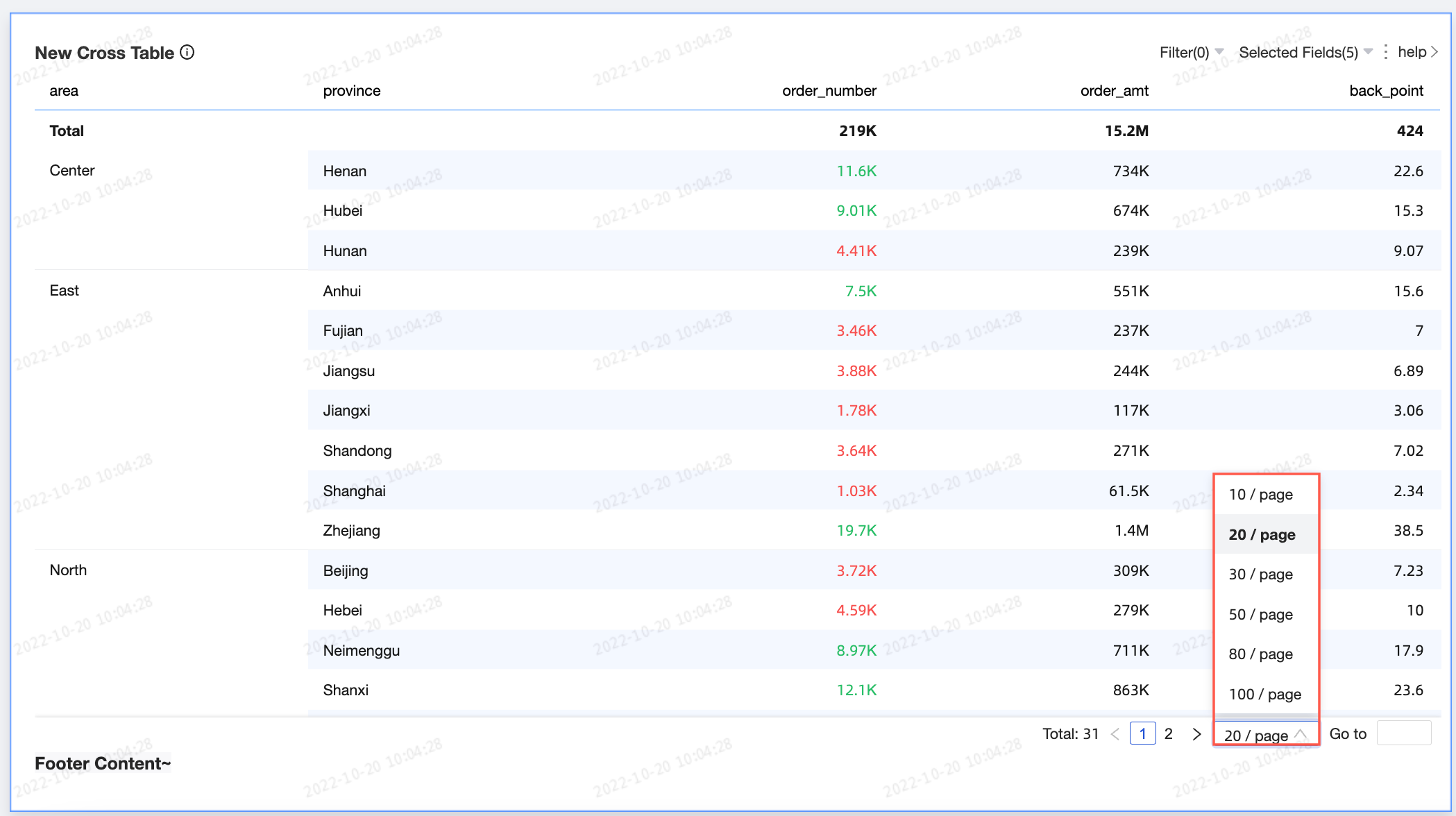
Kullanılabilir sayfa boyutları sayfa başına 10, 20, 30, 50, 80, 100, 200 ve 500 satırdır. Varsayılan sayfa başına 20 satırdır.
-
-
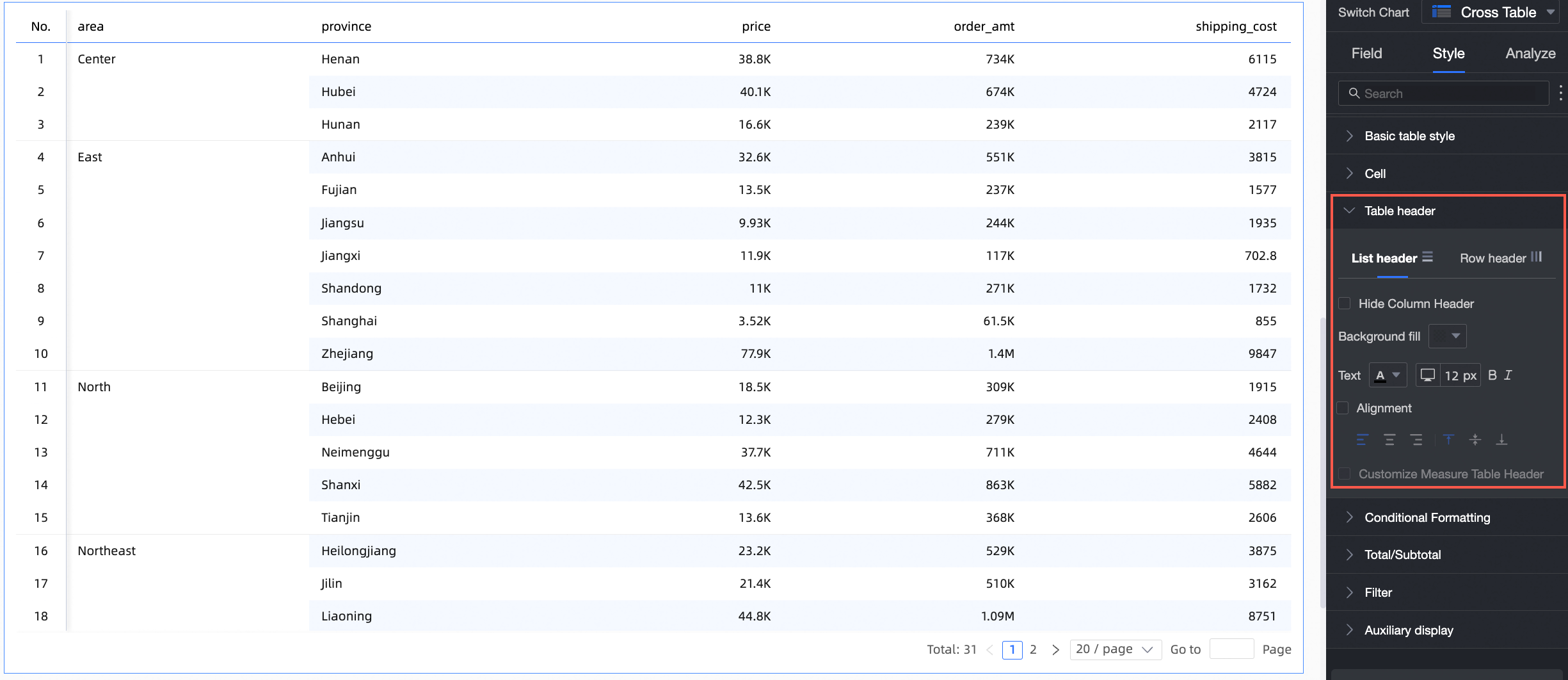
Başlık bölümünde çapraz tablonun satır ve sütun başlıklarının stillerini yapılandırın.
Parametre
Ayar
Açıklama
Sütun başlığı
Sütun başlığını gizle
Seçilirse sütun başlığının içeriğini gizler.
Arka plan dolgusu
Sütun başlığı için arka plan dolgu rengini ayarlayın.
Metin
Sütun başlığı için metin stilini yapılandırın.
Hizalama
Sütun başlığı için hizalamayı ayarlayın. Seçenekler sola, ortaya ve sağa hizalamadır.
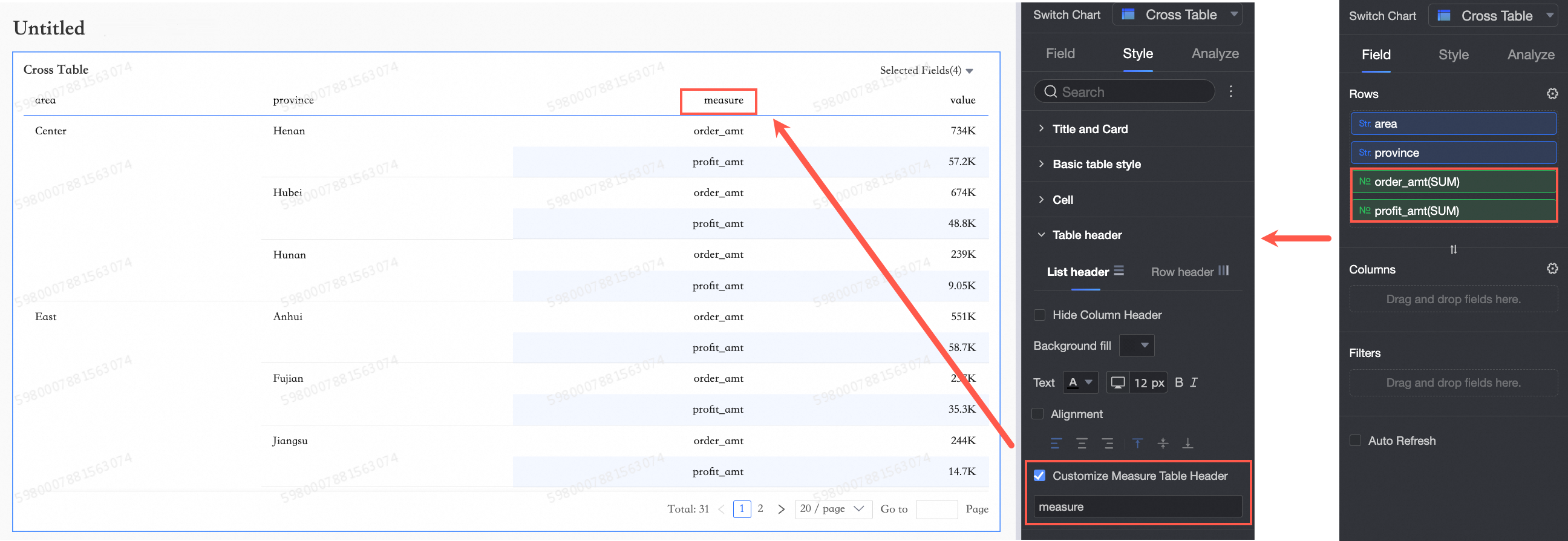
Özel ölçüm başlığı adı
Satır boyutunda bir ölçüm alanı bulunduğunda özel bir ölçüm başlığı adı yapılandırabilirsiniz.
Satır başlığı
Arka plan dolgusu
Satır başlığı için arka plan dolgu rengini ayarlayın.
Metin
Satır başlığı için metin stilini yapılandırın.
Hizalama
Seçilirse satır başlığı için hizalamayı ayarlayabilirsiniz.
Bu ayar alan düzeyindeki hizalamayı geçersiz kılar. Örneğin kar tutarı alan yapılandırmasında sola hizalı ancak burada ortalanmış olarak ayarlanırsa satır başlığı orta hizalamayı gösterir.
Satır başlığında metni kaydır
Seçilirse satır başlığı alanındaki uzun metin otomatik olarak kaydırılır.
-
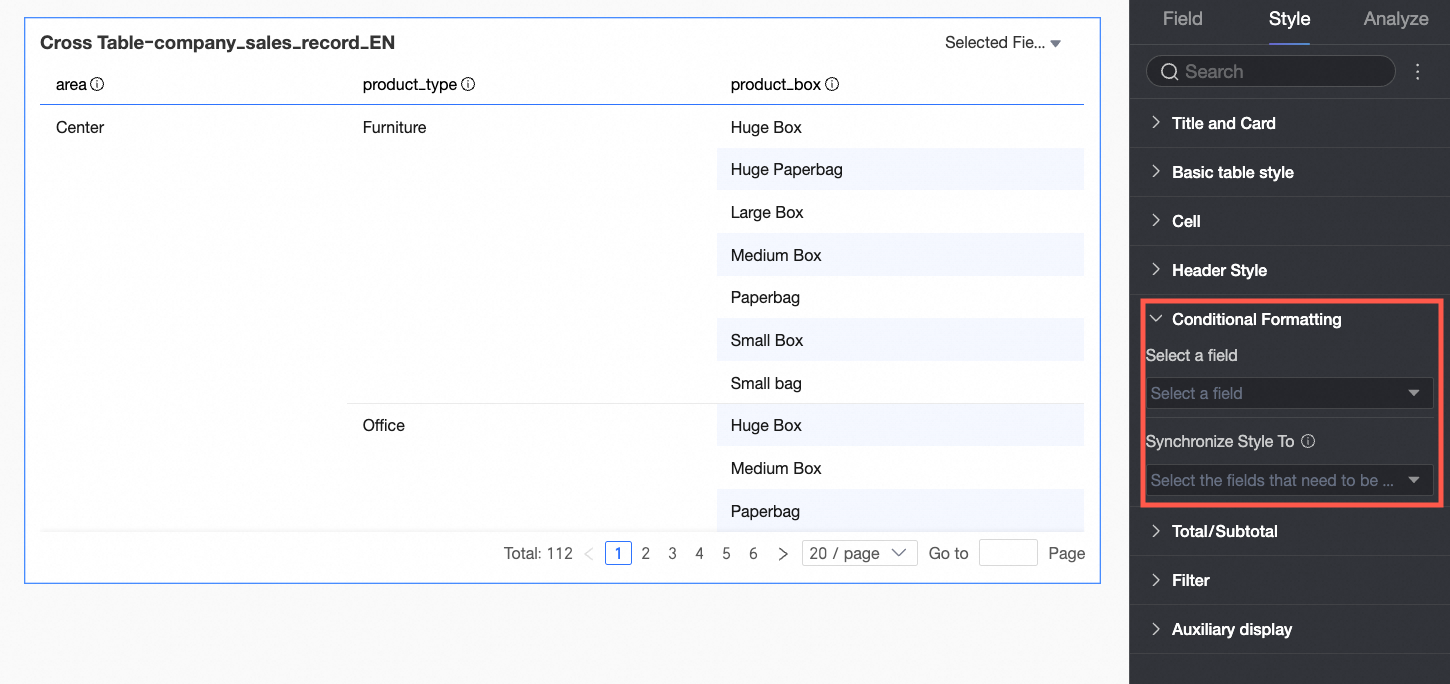
Koşullu biçimlendirme bölümünde verileriniz için koşullu biçimleri ayarlayın.
Parametre
Açıklama
Select field
Koşullu biçimlendirmeyi uygulamak istediğiniz veri panelinden bir alan seçin.
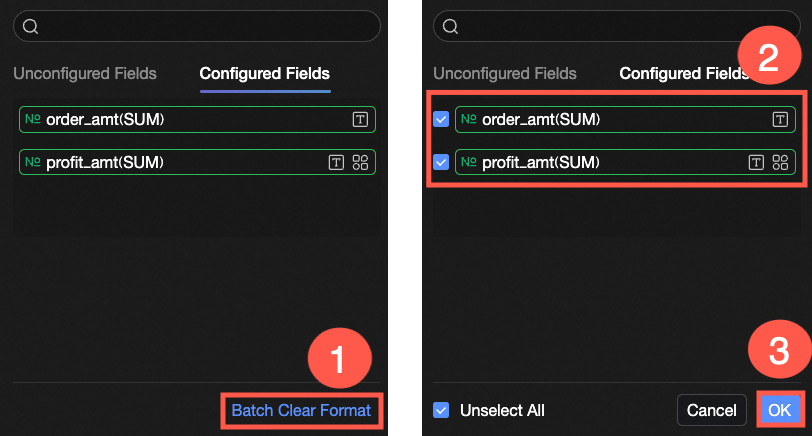
Belirli koşullu biçimlendirmelere artık ihtiyacınız yoksa alan panelinin sağ alt köşesindeki Biçimleri Toplu Temizle seçeneğine tıklayabilirsiniz. Görüntülenen listede kaldırmak istediğiniz biçimleri seçin ve temizlemek için Tamam düğmesine tıklayın.
Quick styles
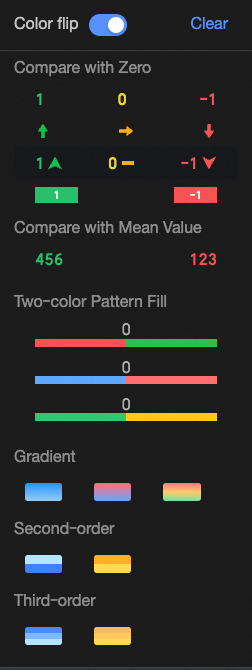
Geçerli alan için işaretçi simgelerini veya yazı tipi renklerini ayarlamak amacıyla sistem tarafından sağlanan stilleri kullanın. Hızlı stiller yalnızca ölçüm alanları için yapılandırılabilir boyut alanları için yapılandırılamaz.
-
Karşılaştırma: 0 ile karşılaştır veya Ortalama ile karşılaştır seçeneğini belirleyebilirsiniz.
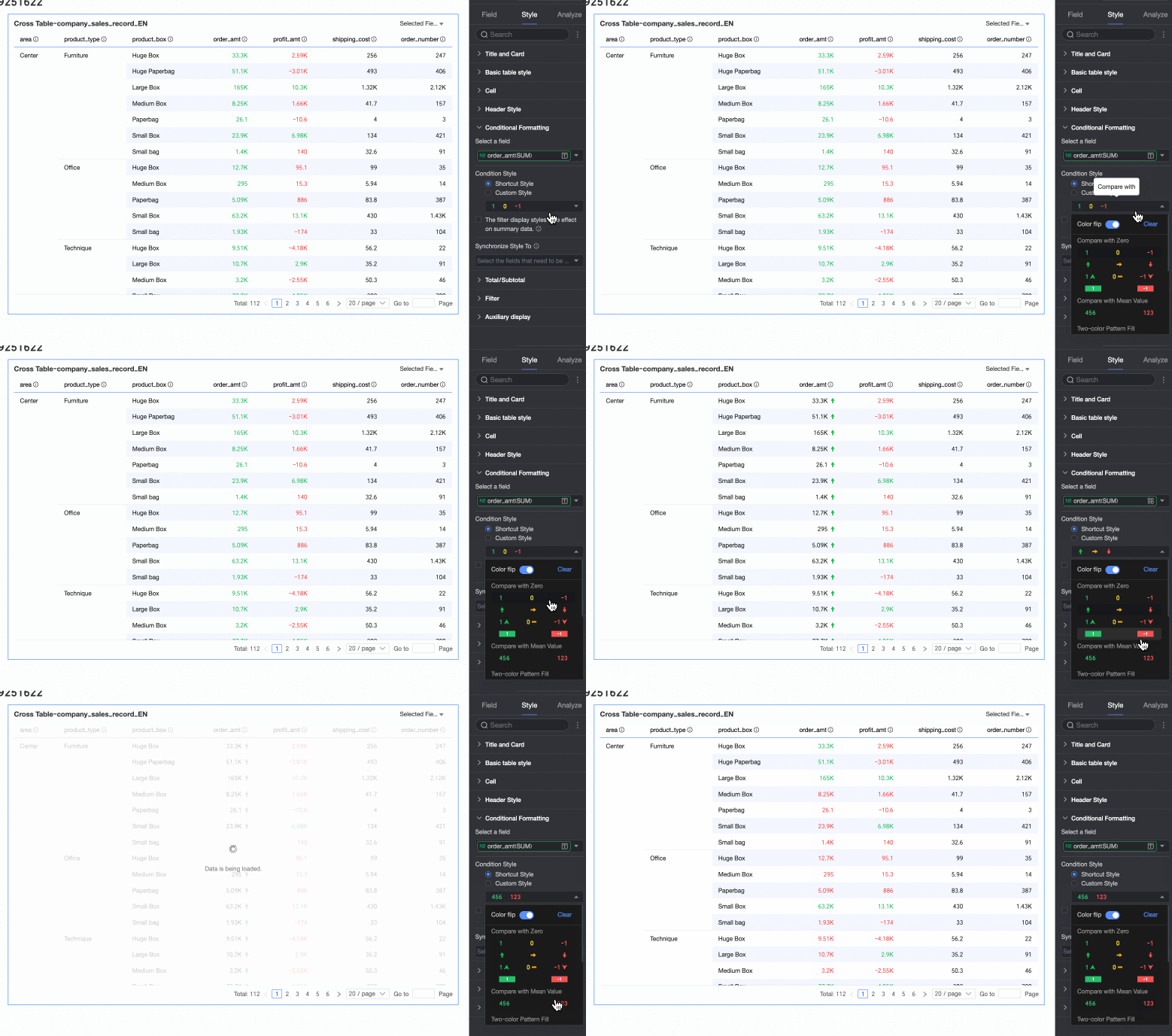
-
İki renkli doldurma: Veri çubuğunun rengini seçebilirsiniz.
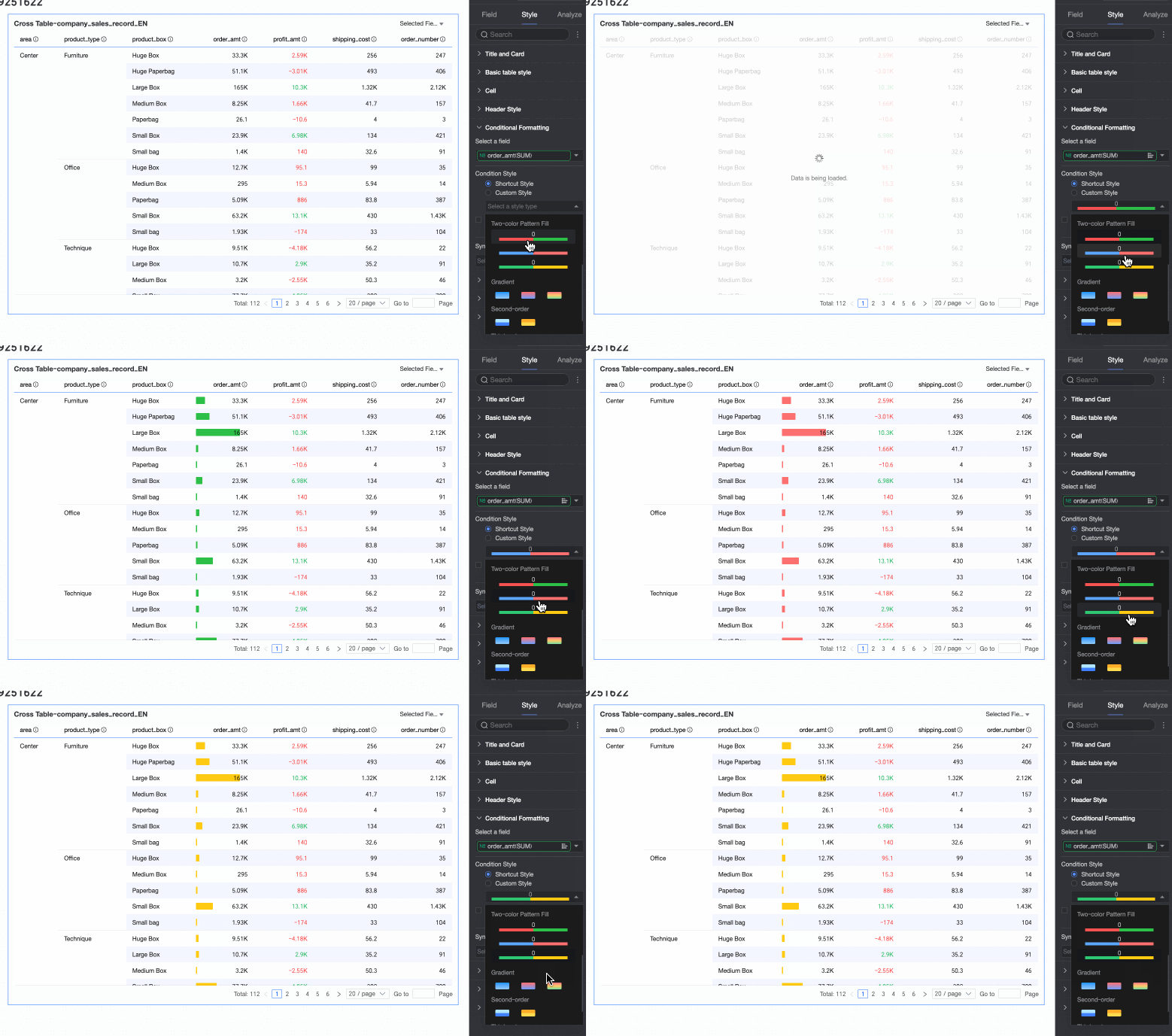 Not
NotVeri çubuğunun uzunluğu şu şekilde hesaplanır: Alan hem pozitif hem de negatif değerler içeriyorsa ölçek en büyük mutlak büyüklüğe sahip değere göre belirlenir. Tüm değerler pozitif veya tümü negatiftir ölçek minimum ve maksimum değerler arasındaki farka göre belirlenir.
-
Renk ölçeği: Gradyan, İki aşamalı veya Üç aşamalı seçebilirsiniz.
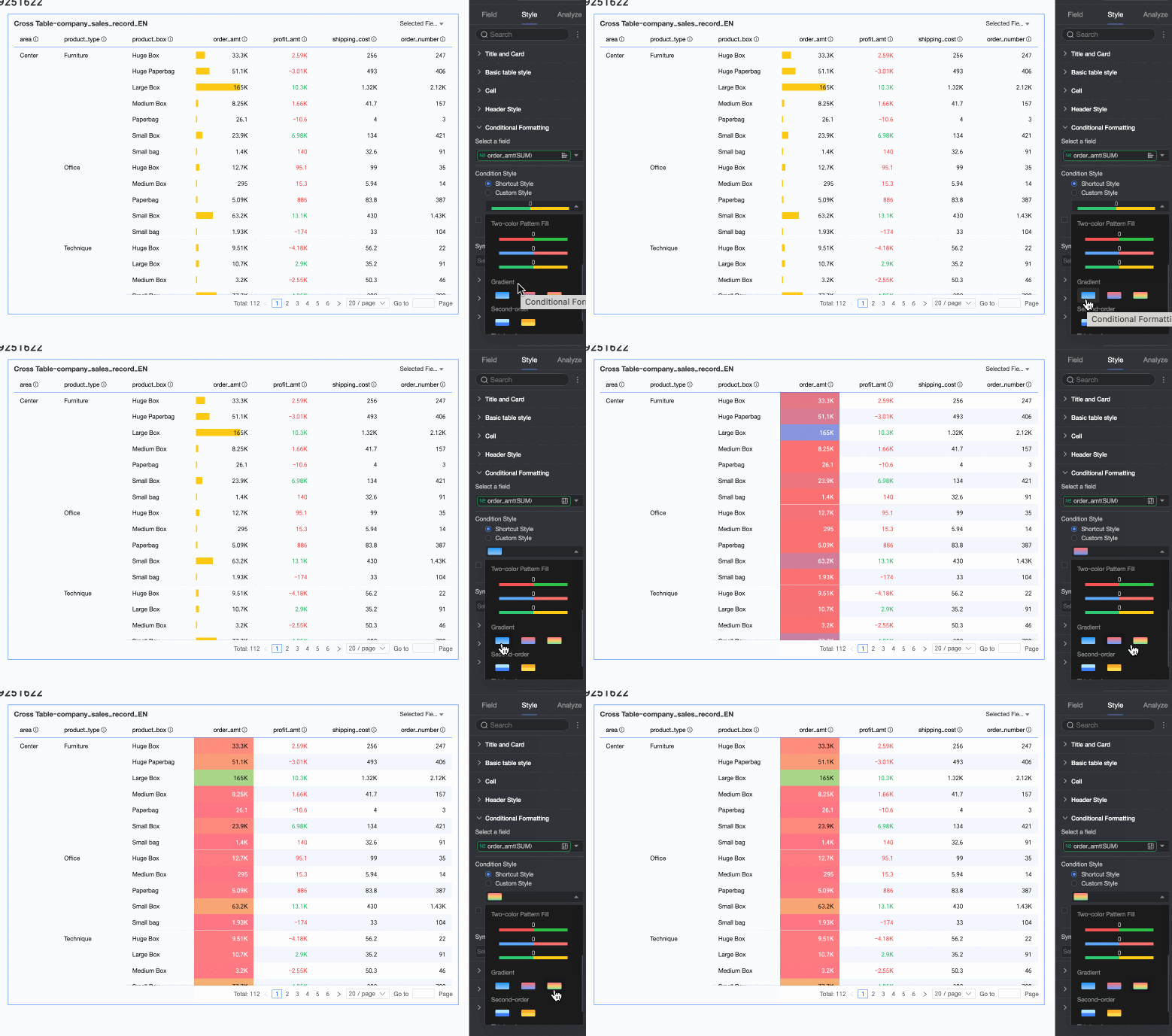
-
Renkleri ters çevir
Örneğin Karşılaştırma hızlı stilinde 0'dan küçük değerler varsayılan olarak kırmızı 0'dan büyük değerler yeşildir. Renkleri ters çevirmek 0'dan küçük değerleri yeşil 0'dan büyük değerleri kırmızı yapar.
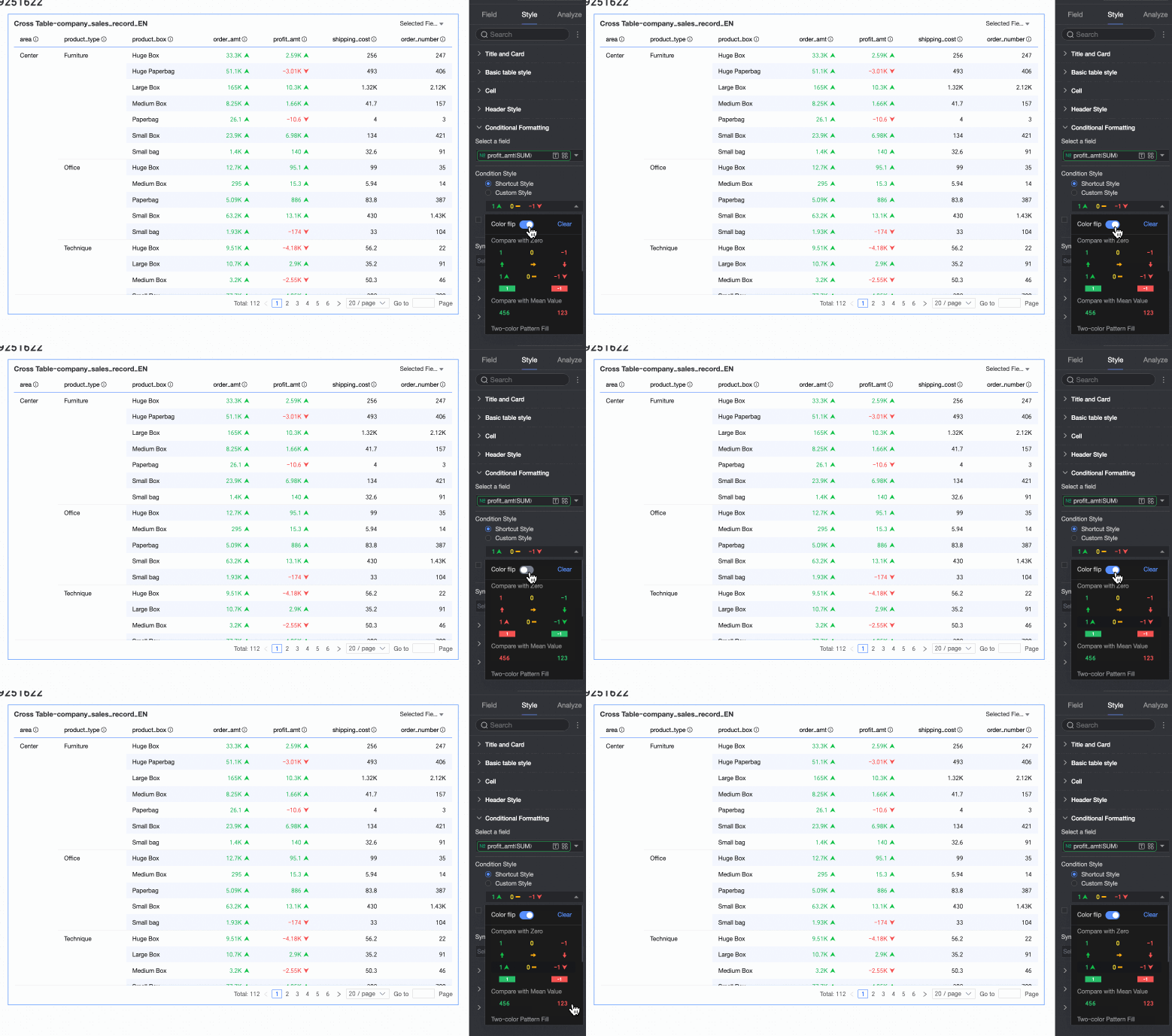
-
Temizle: Hızlı stili kaldırmak için Temizle seçeneğine tıklayın.
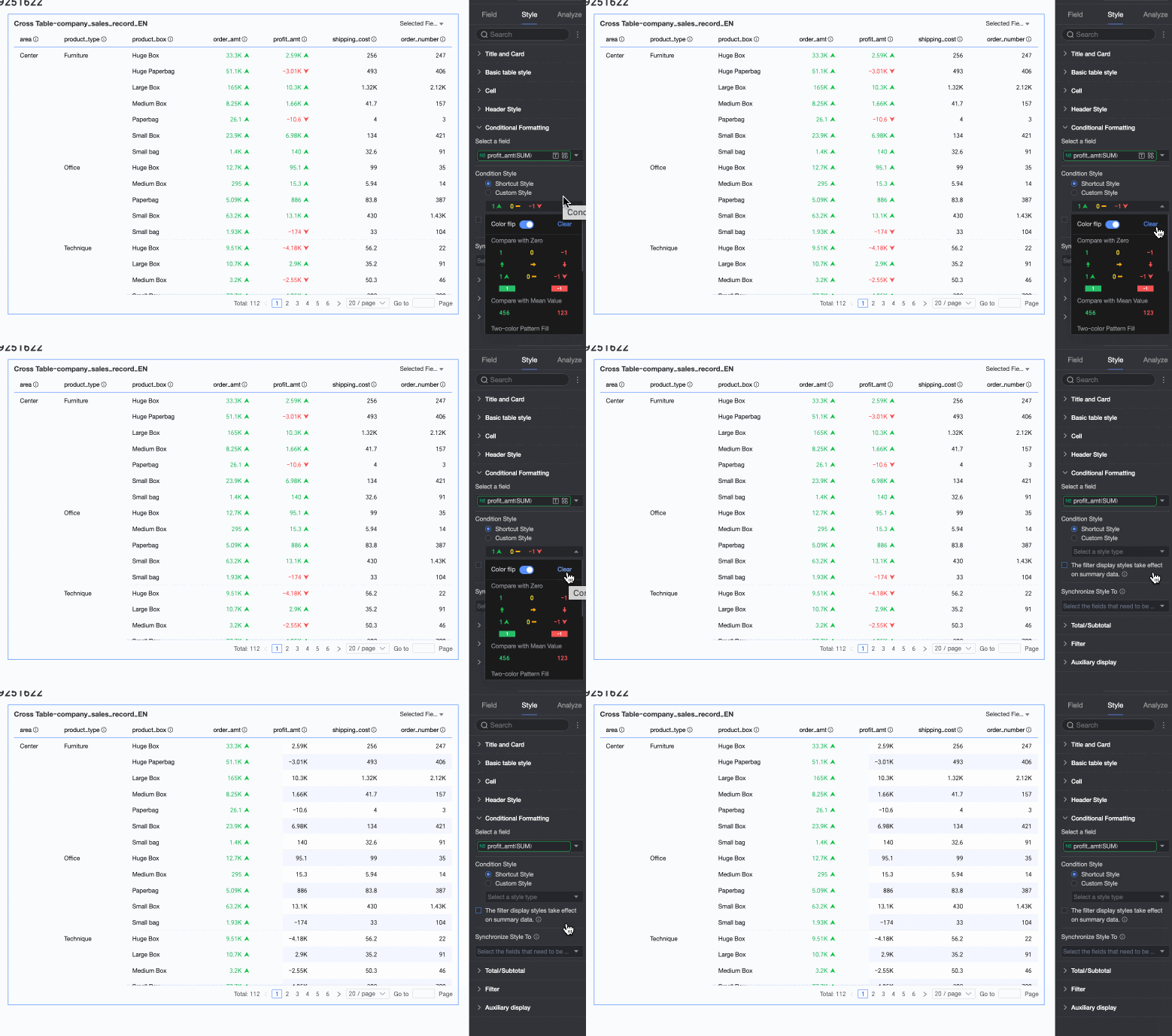
Custom style
Hızlı stillere ek olarak özel stiller de yapılandırabilirsiniz. Hem ölçüm hem de boyut alanları özel stilleri destekler ancak kullanılabilir seçenekler farklıdır.
-
Ölçüm alanları: Metni/arka planı vurgula, Simge, renk ölçeği ve veri çubuğu desteklenir.
-
Metni/arka planı vurgula: Tablodaki önemli verileri görsel olarak vurgulamak için alan değerlerinin metin veya arka plan rengini vurgulayan kurallar yapılandırın.
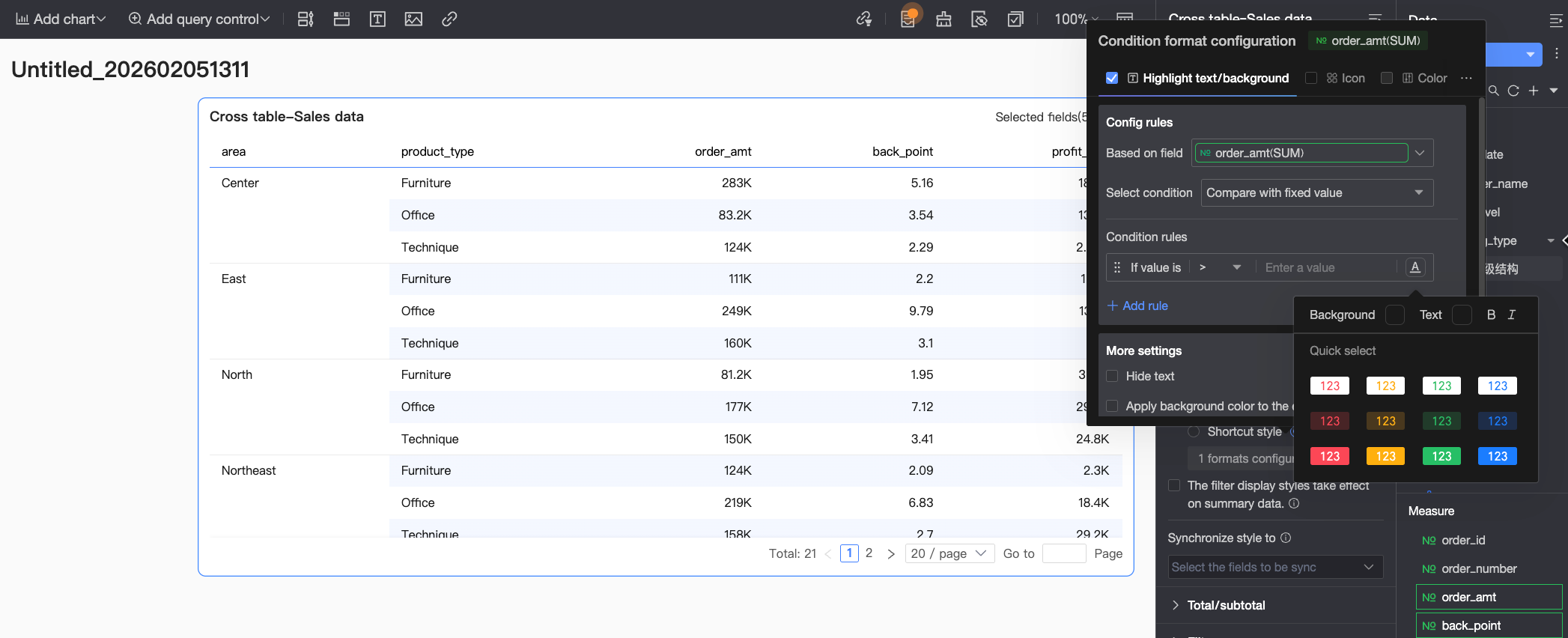 Aşağıdaki ayarları yapılandırmanız gerekir:
-
Alana dayalı: Kuralın uygulandığı veri alanını ayarlayın. Varsayılan olarak bu Alan seç altında seçilen alandır. Daha karmaşık kurallar oluşturmak için diğer alanları da seçebilirsiniz.
-
Koşul türü: Kural için karşılaştırma temelini ayarlayın. Sabit değerle karşılaştır, Yüzde aralığına göre böl veya Dinamik alanla karşılaştır seçeneklerinden birini seçebilirsiniz.
-
Kural: Kural için belirli mantığı ve koşulu karşılayan hücreler için görüntüleme stilini (metin rengi, kalın, italik, arka plan rengi) ayarlayın.
-
Kural ekle: Yeni bir kural eklemek için tıklayın.
-
Diğer ayarlar: Geçerli alanın metninin gizlenip gizlenmeyeceğini ve arka plan renginin tüm satıra uygulanıp uygulanmayacağını ayarlayın.
-
-
Simge: Mevcut veriler ile hedef değer arasındaki ilişkiyi açıkça göstermek için bir karşılaştırma sonucuna bağlı olarak hücrelerde belirli simgeler görüntüleyin.
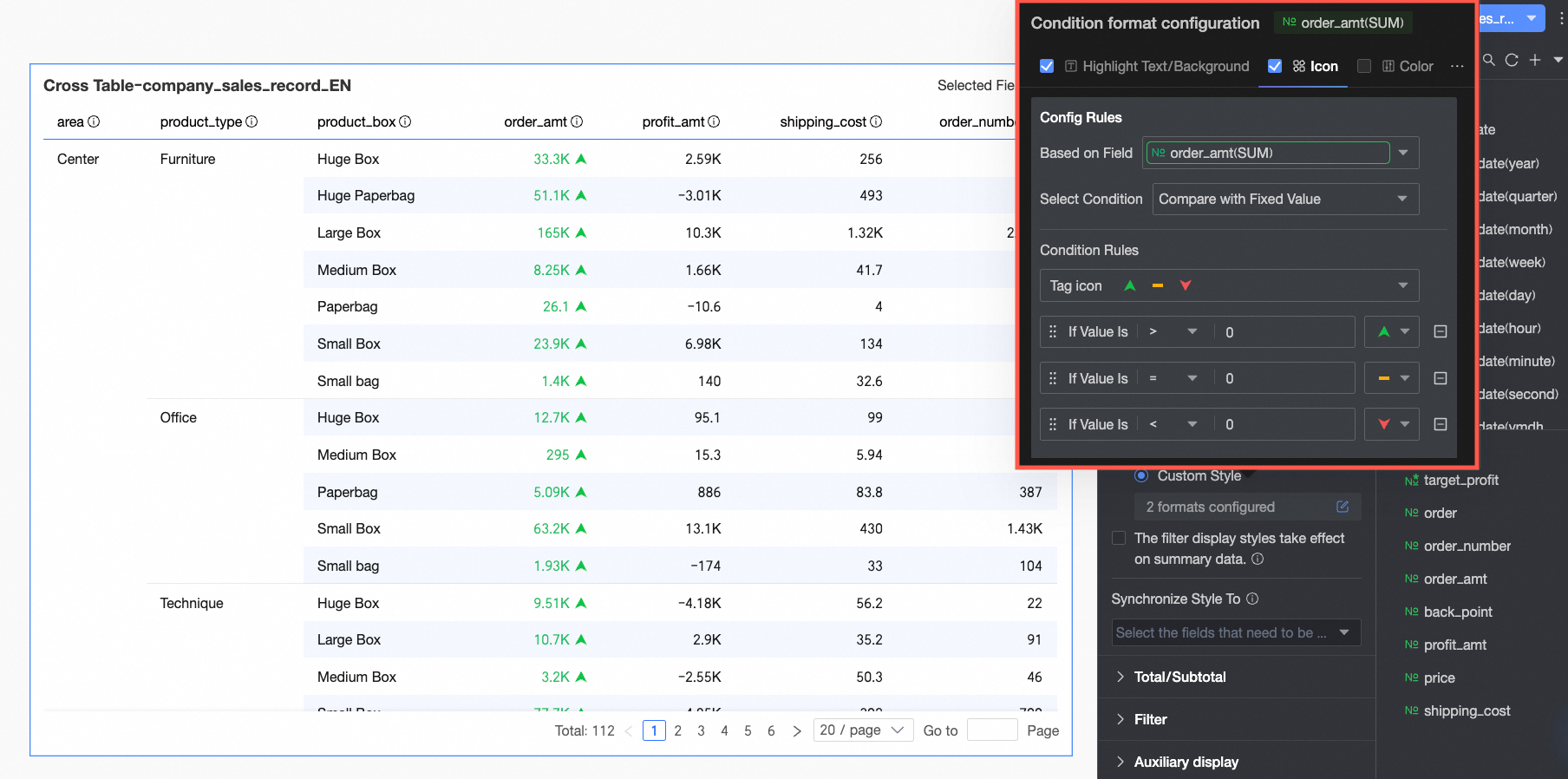 Aşağıdaki ayarları yapılandırmanız gerekir:
-
Alana dayalı: Kuralın uygulandığı veri alanını ayarlayın. Varsayılan olarak bu Alan seç altında seçilen alandır. Daha karmaşık kurallar oluşturmak için diğer alanları da seçebilirsiniz.
-
Koşul türü: Kural için karşılaştırma temelini ayarlayın. Sabit değerle karşılaştır, Yüzde aralığına göre böl veya Dinamik alanla karşılaştır seçeneklerinden birini seçebilirsiniz.
-
Kural: İşaretçi simgesi seçim kutusuna tıklayın sistem tarafından sağlanan stillerden uygun bir simge seti seçin ve veri koşulu için mantığı ayarlayın. Her karşılaştırma kuralı için benzersiz bir simge de seçebilirsiniz.
-
Kural ekle: Yeni bir kural eklemek için tıklayın.
-
Diğer ayarlar: Geçerli alanın metninin gizlenip gizlenmeyeceğini ayarlayın.
-
-
Renk ölçeği: Hücre arka planına sayısal değerine göre bir renk uygular bu da veri dağılımını ve eğilimleri görselleştirmeye yardımcı olur.
NotRenk ölçekleri yalnızca Metni/arka planı vurgula, Simge ve Veri çubuğu seçili değilse yapılandırılabilir.
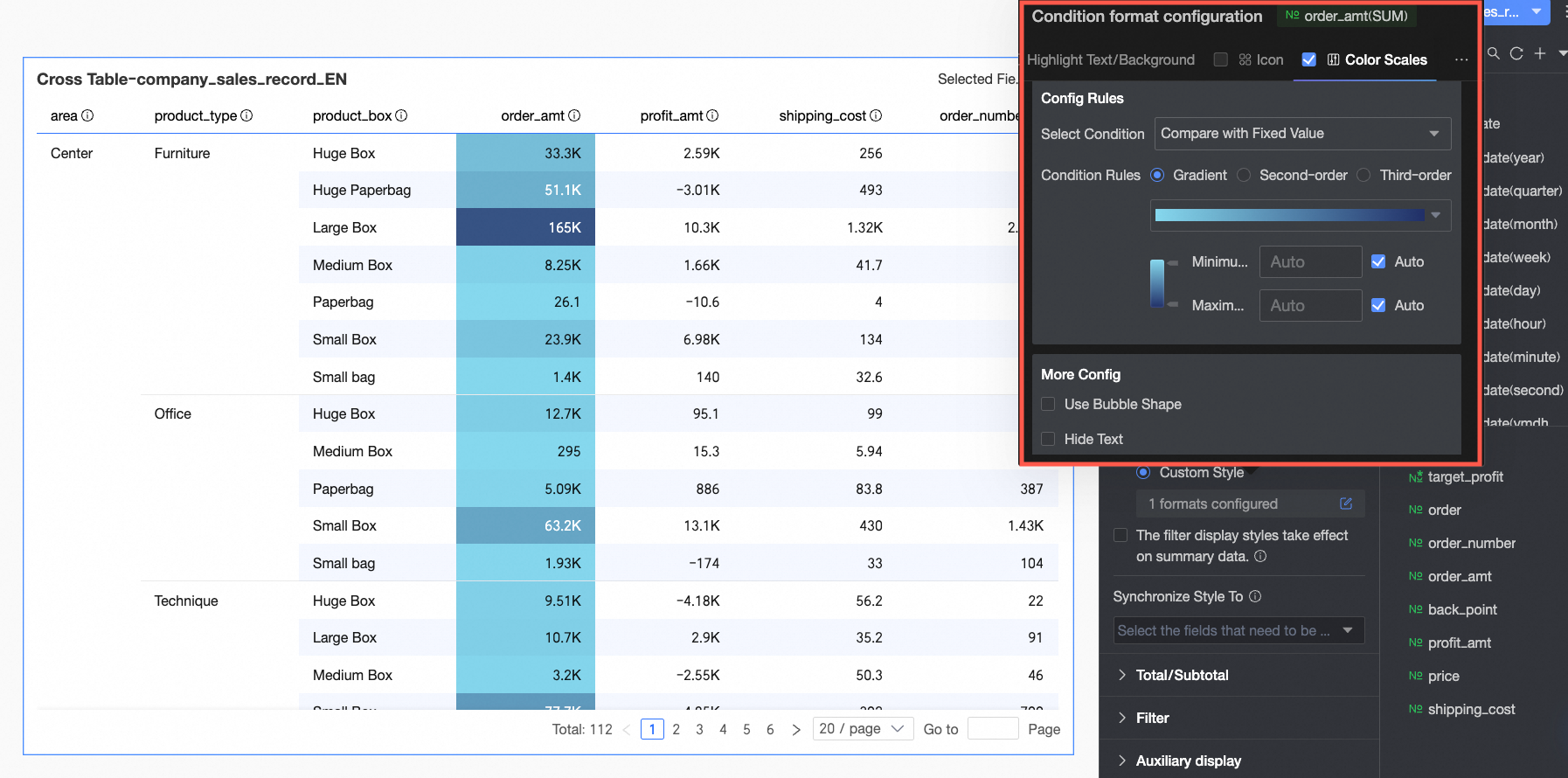 Aşağıdaki ayarları yapılandırmanız gerekir:
-
Koşul türü: Kural için karşılaştırma temelini ayarlayın. Sabit değerle karşılaştır veya Yüzde aralığına göre böl seçeneklerinden birini seçebilirsiniz.
-
Kural: Renk ölçeği stilini (gradyan, tek aşamalı, iki aşamalı) ayarlayın ve minimum, maksimum ve sınır değerlerini yanı sıra her aralık için karşılık gelen renkleri belirtin.
-
Diğer ayarlar bölümünde renk ölçeğinin şeklini ve geçerli alanın metninin gizlenip gizlenmeyeceğini ayarlayabilirsiniz.
-
-
Veri çubuğu: Sayısal değerleri görsel çubuklar olarak temsil eder bağıl büyüklükleri karşılaştırmak için sezgisel bir yol sunar.
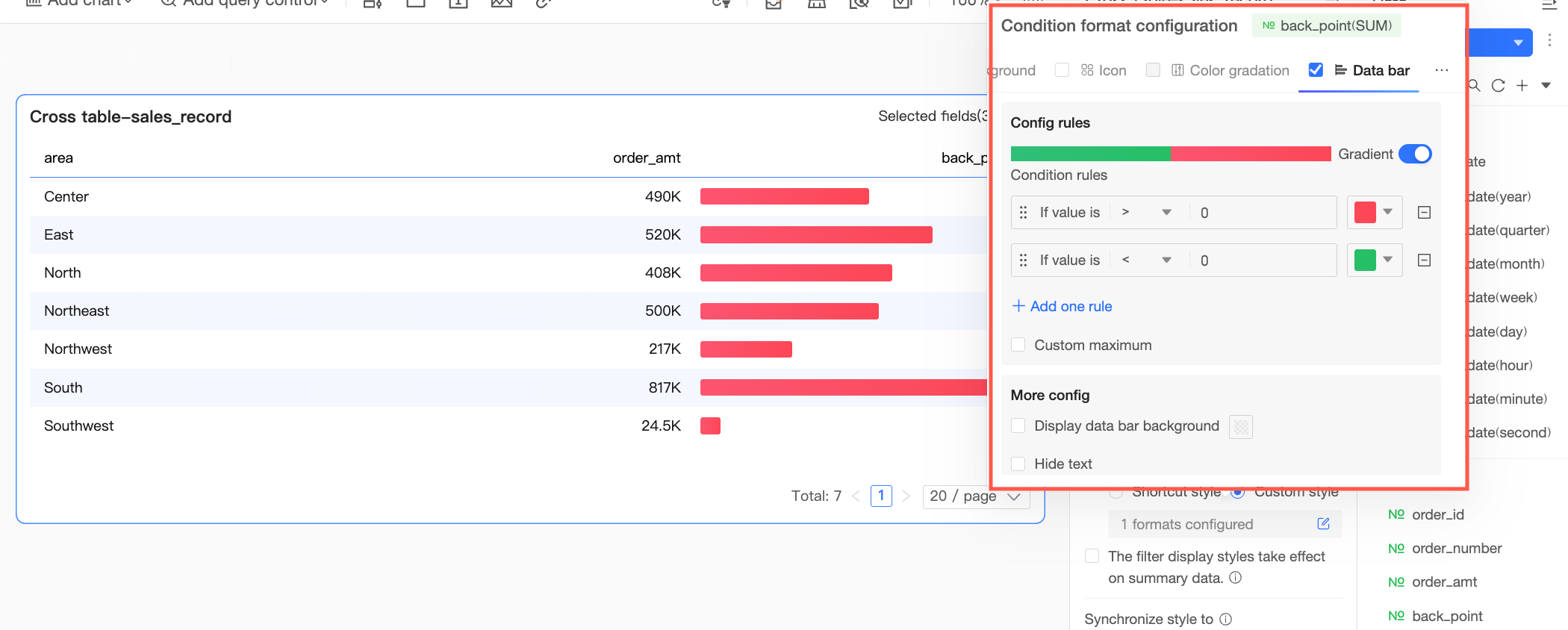 Aşağıdaki ayarları yapılandırmanız gerekir:
-
Kural: Geçerli ölçüm alanının veri çubuğu için görüntüleme kuralını ayarlayın. Her kural için farklı bir renk belirtebilirsiniz.
-
Kural ekle: Yeni bir kural eklemek için tıklayın.
-
Özel min/maks: Seçilirse özel maksimum ve minimum değerler ayarlayabilirsiniz. Otomatik modda maksimum ve minimum değerler geçerli alandaki en yüksek ve en düşük değerlere göre belirlenir.
-
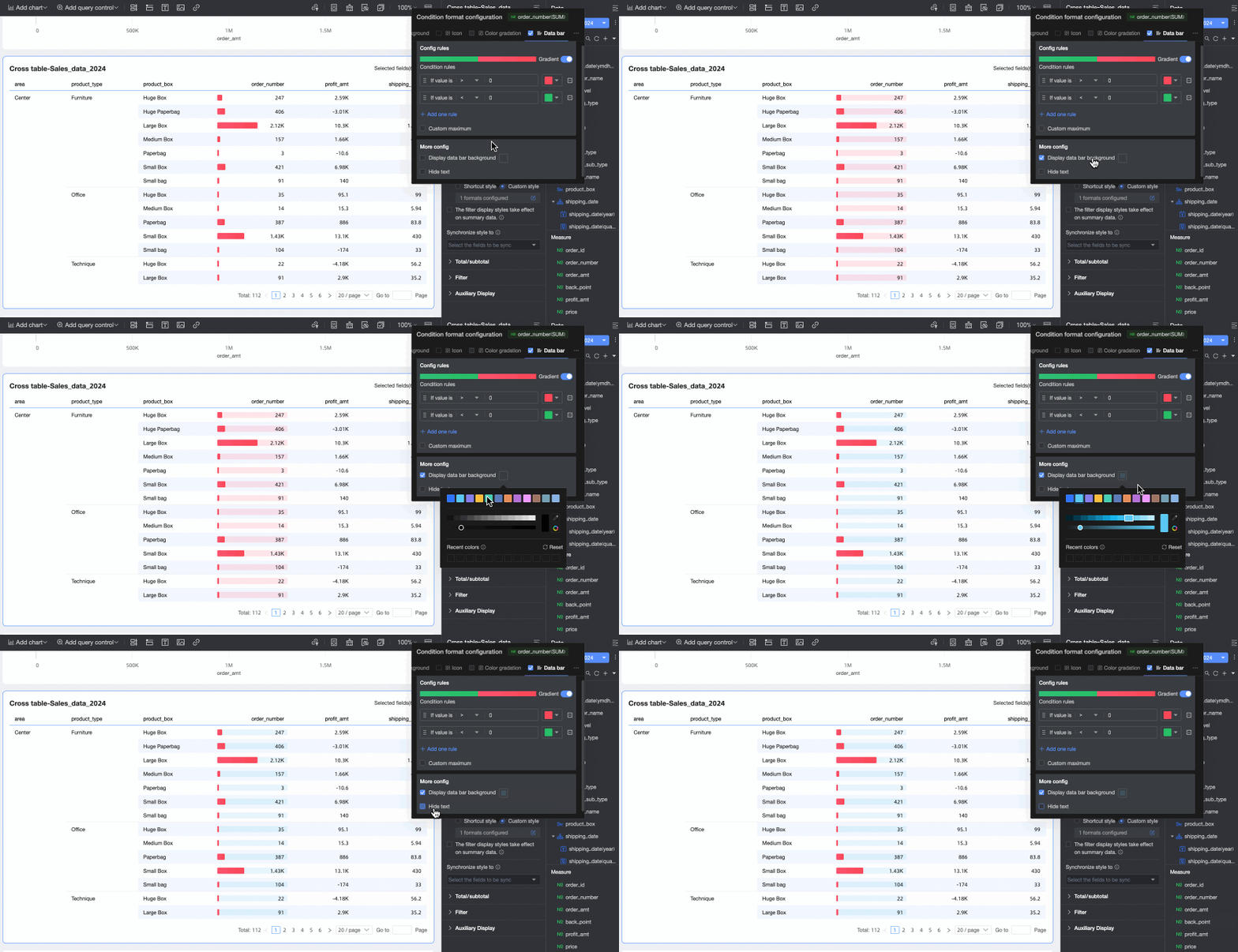
Diğer ayarlar: Veri çubuğu arka planının gösterilip gösterilmeyeceğini ve renginin özelleştirilip özelleştirilmeyeceğini ayarlayın. Ayrıca geçerli alanın metninin gizlenip gizlenmeyeceğini de ayarlayabilirsiniz.
-
-
-
Boyut alanları: Highlight text/background ve Icon desteklenir.
-
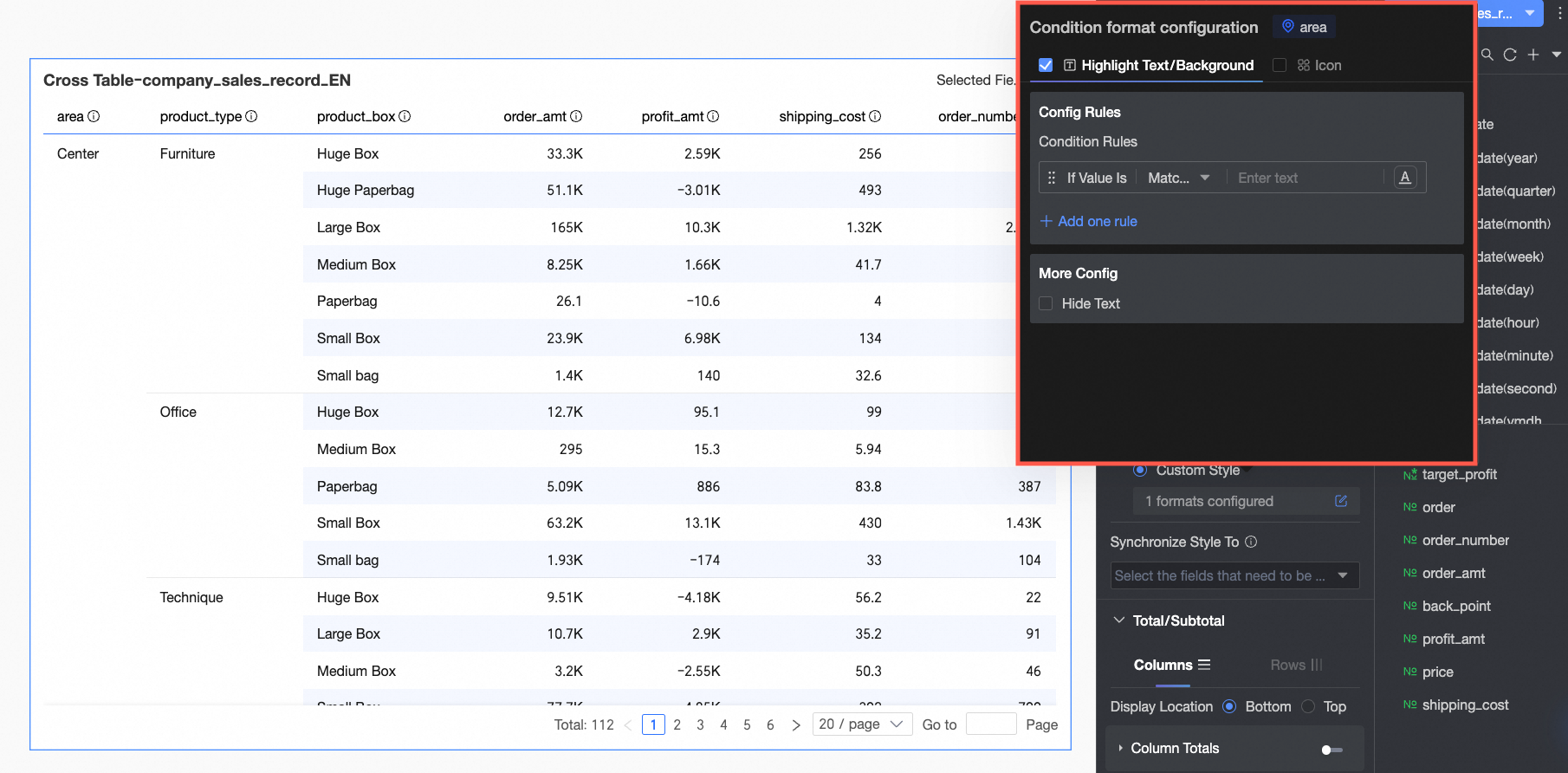
Highlight text/background
-
Kural Tanımı bölümünde geçerli boyut alanının metnini vurgulamak için kuralı ayarlayın. Koşul boyutun değerine dayalıdır bu nedenle koşul değeri giriş kutusuna yalnızca metin girebilirsiniz.
-
Diğer ayarlar bölümünde geçerli alanın metninin gizlenip gizlenmeyeceğini ayarlayın.
-
-
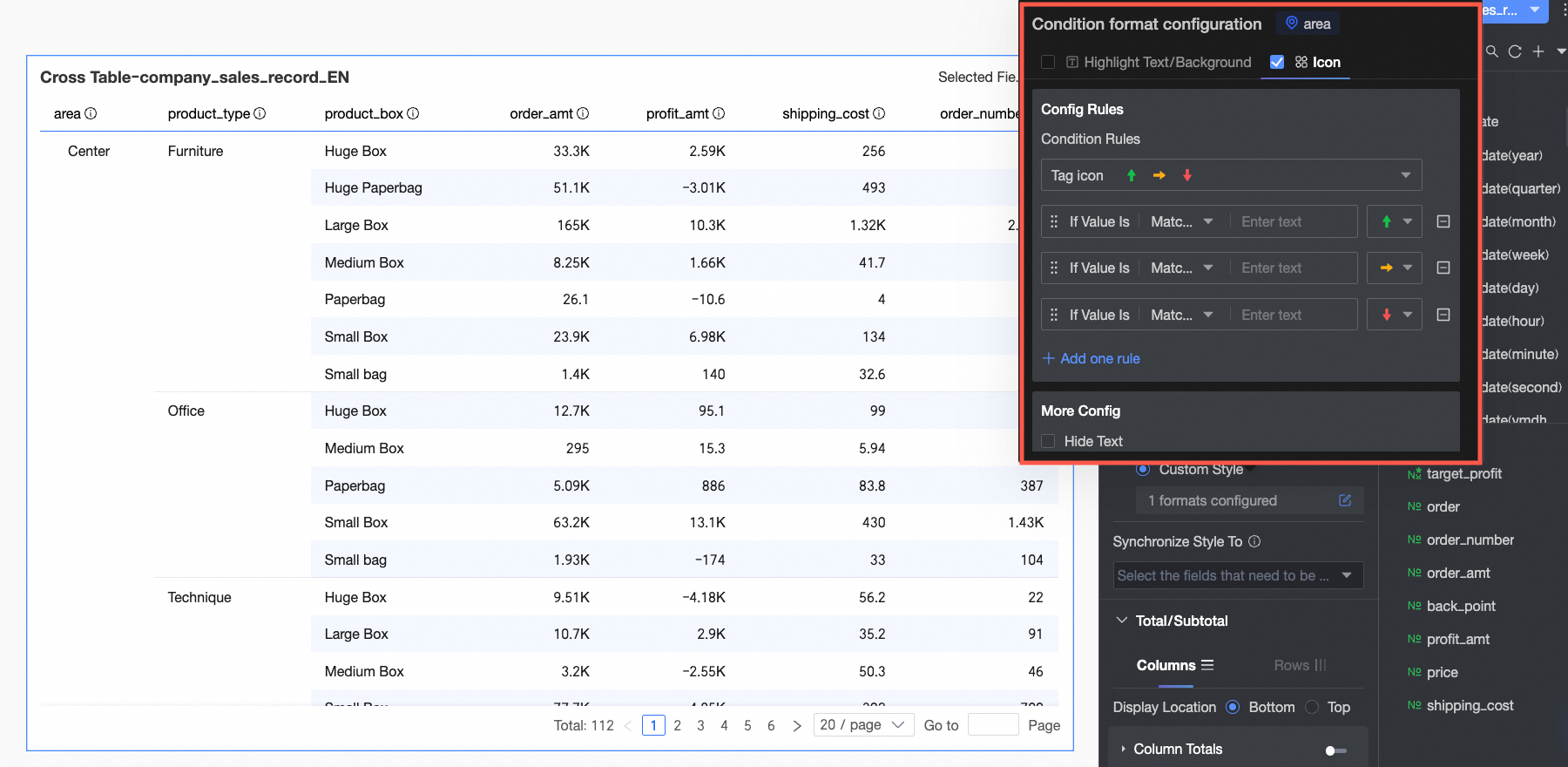
Icon
-
Kural Tanımı bölümünde geçerli boyut alanı için simge işaretleme kuralını ayarlayın. Koşul boyutun değerine dayalıdır bu nedenle koşul değeri giriş kutusuna yalnızca metin girebilirsiniz.
-
Diğer ayarlar bölümünde geçerli alanın metninin gizlenip gizlenmeyeceğini ayarlayın.
-
-
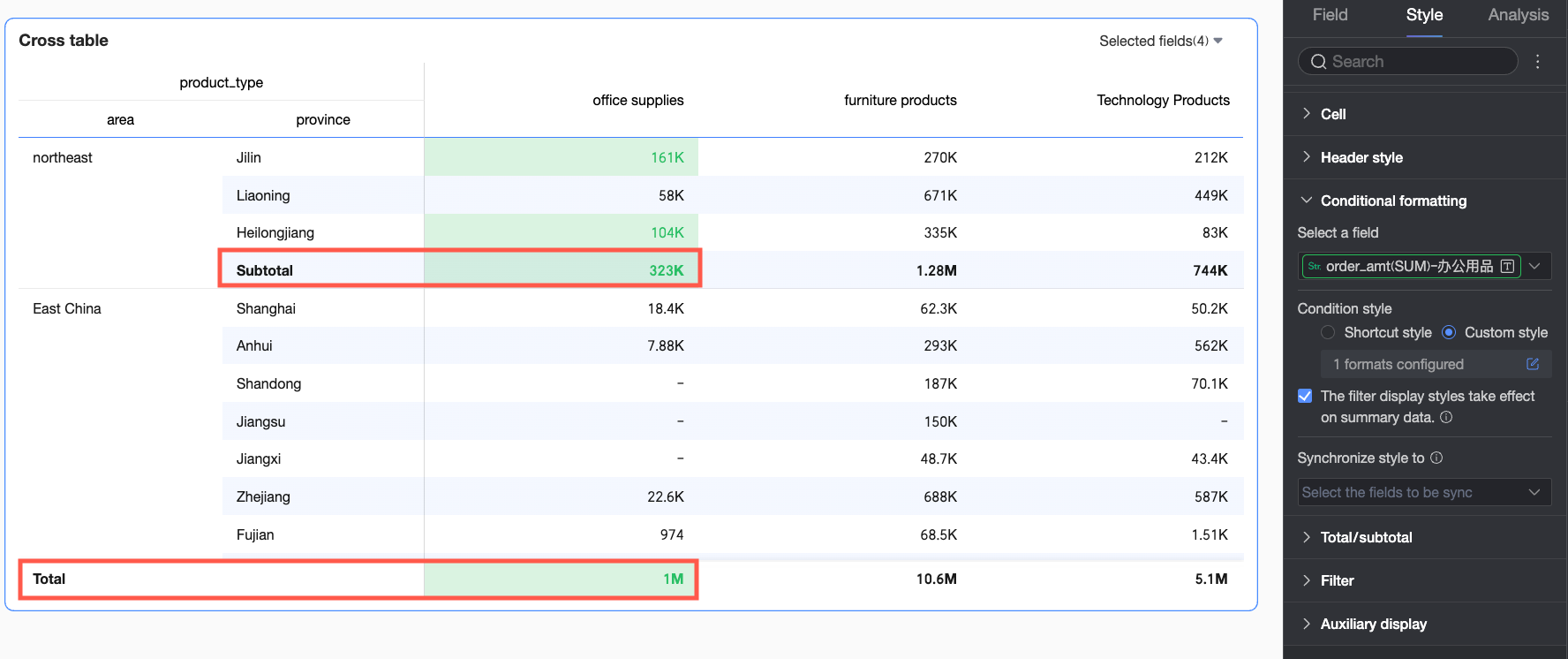
Koşullu stili özet verilere uygula
Yapılandırılan koşullu stillerin özet verilere de uygulanıp uygulanmayacağını seçin. Seçilirse koşullu kuraldaki maksimum, minimum ve yüzde hesaplamaları alt toplam verilerini içerir ancak genel toplam verilerini içermez.
Sync style to
Geçerli koşullu biçimlendirme kuralını diğer alanlara kopyalar.
-
-
Genel toplam/alt toplam bölümünde gerekli boyutlar için column summary ve row summary yapılandırın.
Sütun özeti: Özet verileri sütun bazında hesaplar. Çapraz tabloda ölçüm veya satır boyutu yoksa bu seçenek kullanılamaz.
Satır özeti: Özet verileri satır bazında hesaplar. Çapraz tabloda ölçüm veya sütun boyutu yoksa bu seçenek kullanılamaz.

Parametre
Açıklama
Sütun özeti
Görüntüleme konumu
Sütun genel toplamı/alt toplamı verileri için görüntüleme konumunu ayarlayın. Özetlenen verilerin altına veya üstüne yerleştirmeyi seçebilirsiniz.

Genel özet (sütun genel toplamı)
Sütun genel toplamlarını etkinleştirmek veya devre dışı bırakmak için
 anahtarına tıklayın. Etkinleştirildiğinde bu özellik her sütun için bir genel toplam hesaplar. Aşağıdaki ayarları da yapılandırabilirsiniz:
-
Genel toplam takma adı: Genel toplam için "Tüm bölgelerin toplam satışı" gibi özel bir görüntüleme adı ayarlayın.
-
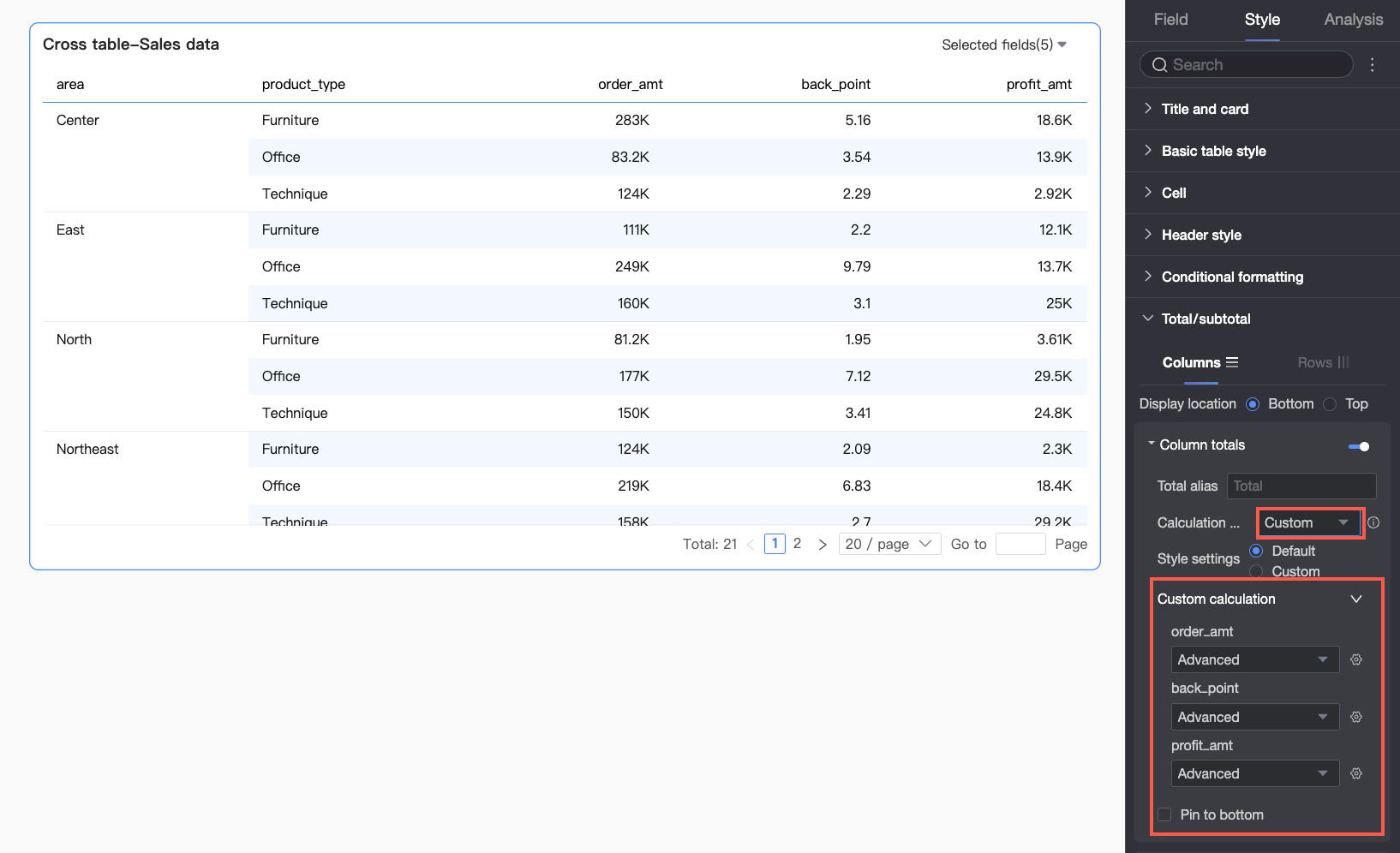
Hesaplama yöntemi: Tüm alanlar için uniform bir genel toplam toplama yöntemi seçin. Bir alan hesaplanan bir alansa seçilen toplama yöntemi uygulanmaz; orijinal yöntem kullanılır.
Her alan için farklı bir toplama yöntemi ayarlamanız gerekiyorsa açılan listeden Özel seçeneğini belirleyin ve her alan için mantığı Özel Hesaplama modülünde yapılandırın.
-
Stil yapılandırması: Genel toplam verileri için metin stilini yapılandırın. Sistem varsayılanını takip edebilir veya yazı tipi rengini, arka plan rengini ve kalınlığı özelleştirebilirsiniz.
-
Alta sabitle: Sütun genel toplamının alta sabitlenip sabitlenmeyeceğini ayarlayın.
NotSütun özetleri üste veya alta sabitlendiğinde özet verileri kopyalayamazsınız.
Kategori özeti (sütun alt toplamı)
Sütun alt toplamlarını etkinleştirmek veya devre dışı bırakmak için
anahtarına tıklayın. Etkinleştirildiğinde bu özellik seçilen bir boyuta göre bir sütun içindeki kategoriler için alt toplamlar hesaplar. Aşağıdaki ayarları da yapılandırabilirsiniz:
-
Alt toplam takma adı: İş bağlamınıza göre alt toplam verileri için "Kuzeydoğu satışları alt toplamı" gibi bir görüntüleme adı ayarlayabilirsiniz.
-
Özet boyutu: Alt toplamları kategorilere ayırmak için boyutu ayarlayın örneğin her ürün türü için satışları alt toplamak üzere.
-
Alt toplam işlevi: Tüm alanlar için uniform bir alt toplam toplama yöntemi seçin. Bir alan hesaplanan bir alansa orijinal toplama yöntemi kullanılır.
-
Alt toplam ekle: Birden fazla boyut için alt toplamları aynı anda görüntülemeniz gerekiyorsa (örneğin ürüne göre ve bölgeye göre satışlar) başka bir özet boyutu eklemek için Alt toplam ekle seçeneğine tıklayın.
-
Stil yapılandırması: Alt toplam verileri için metin stilini yapılandırın. Sistem varsayılanını takip edebilir veya yazı tipi rengini, arka plan rengini ve kalınlığı özelleştirebilirsiniz.
Satır özeti
Görüntüleme konumu
Satır genel toplamı/alt toplamı verileri için görüntüleme konumunu ayarlayın. Özetlenen verilerin soluna veya sağına yerleştirmeyi seçebilirsiniz.
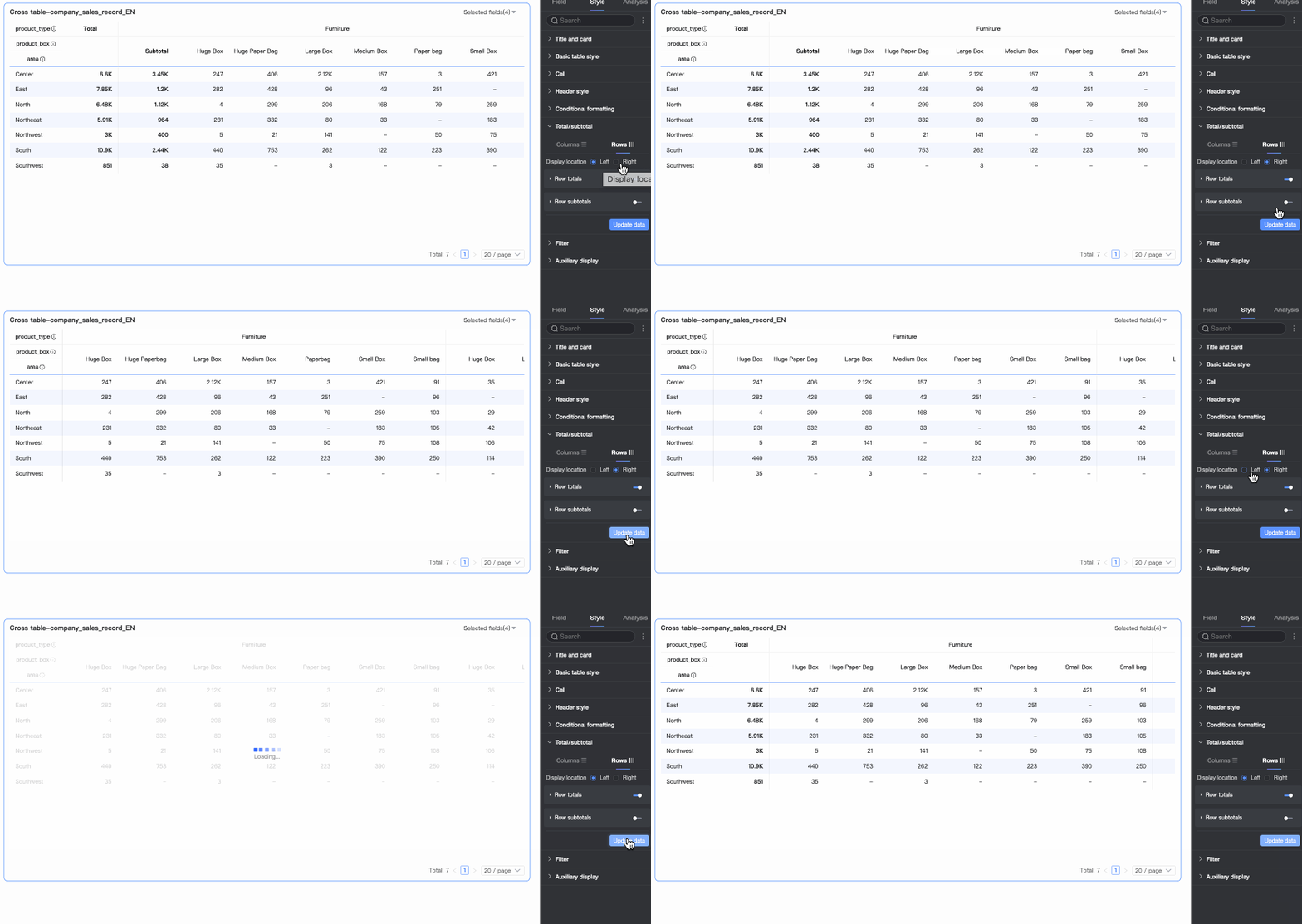
Genel özet (satır genel toplamı)
Satır genel toplamlarını etkinleştirmek veya devre dışı bırakmak için
anahtarına tıklayın. Etkinleştirildiğinde bu özellik her satır için bir genel toplam hesaplar. Aşağıdaki ayarları da yapılandırabilirsiniz:
-
Genel toplam takma adı: Genel toplam için "Tüm ürünlerin toplam satışı" gibi özel bir görüntüleme adı ayarlayın.
-
Hesaplama yöntemi: Tüm alanlar için uniform bir genel toplam toplama yöntemi seçin. Bir alan hesaplanan bir alansa orijinal toplama yöntemi kullanılır.
-
Stil yapılandırması: Genel toplam verileri için metin stilini yapılandırın. Sistem varsayılanını takip edebilir veya yazı tipi rengini, arka plan rengini ve kalınlığı özelleştirebilirsiniz.
Kategori özeti (satır alt toplamı)
Satır alt toplamlarını etkinleştirmek veya devre dışı bırakmak için
anahtarına tıklayın. Etkinleştirildiğinde bir satırdaki veriler seçilen bir boyuta göre her kategori için alt toplanır. Aşağıdaki ayarları da yapılandırabilirsiniz:
-
Alt toplam takma adı: İş bağlamınıza göre alt toplam verileri için "Kuzeydoğu satışları alt toplamı" gibi bir görüntüleme adı ayarlayabilirsiniz.
-
Özet boyutu: Alt toplamları kategorilere ayırmak için boyutu ayarlayın örneğin her ürün türü için satışları alt toplamak üzere.
-
Alt toplam işlevi: Tüm alanlar için uniform bir alt toplam toplama yöntemi seçin. Bir alan hesaplanan bir alansa orijinal toplama yöntemi kullanılır.
-
Alt toplam ekle: Birden fazla boyut için alt toplamları aynı anda görüntülemeniz gerekiyorsa (örneğin ürüne göre ve bölgeye göre satışlar) başka bir özet boyutu eklemek için Alt toplam ekle seçeneğine tıklayın.
-
Stil yapılandırması: Alt toplam verileri için metin stilini yapılandırın. Sistem varsayılanını takip edebilir veya yazı tipi rengini, arka plan rengini ve kalınlığı özelleştirebilirsiniz.
NotToplamları yapılandırma ile ilgili sık sorulan sorular için bkz. SSS.
-
Filtre bölümünde:
-
Field Content Filter öğesini etkinleştirirseniz önizleme modunda hangi alanların görüntüleneceğini seçmek için Selected Fields açılan listesini kullanabilirsiniz.
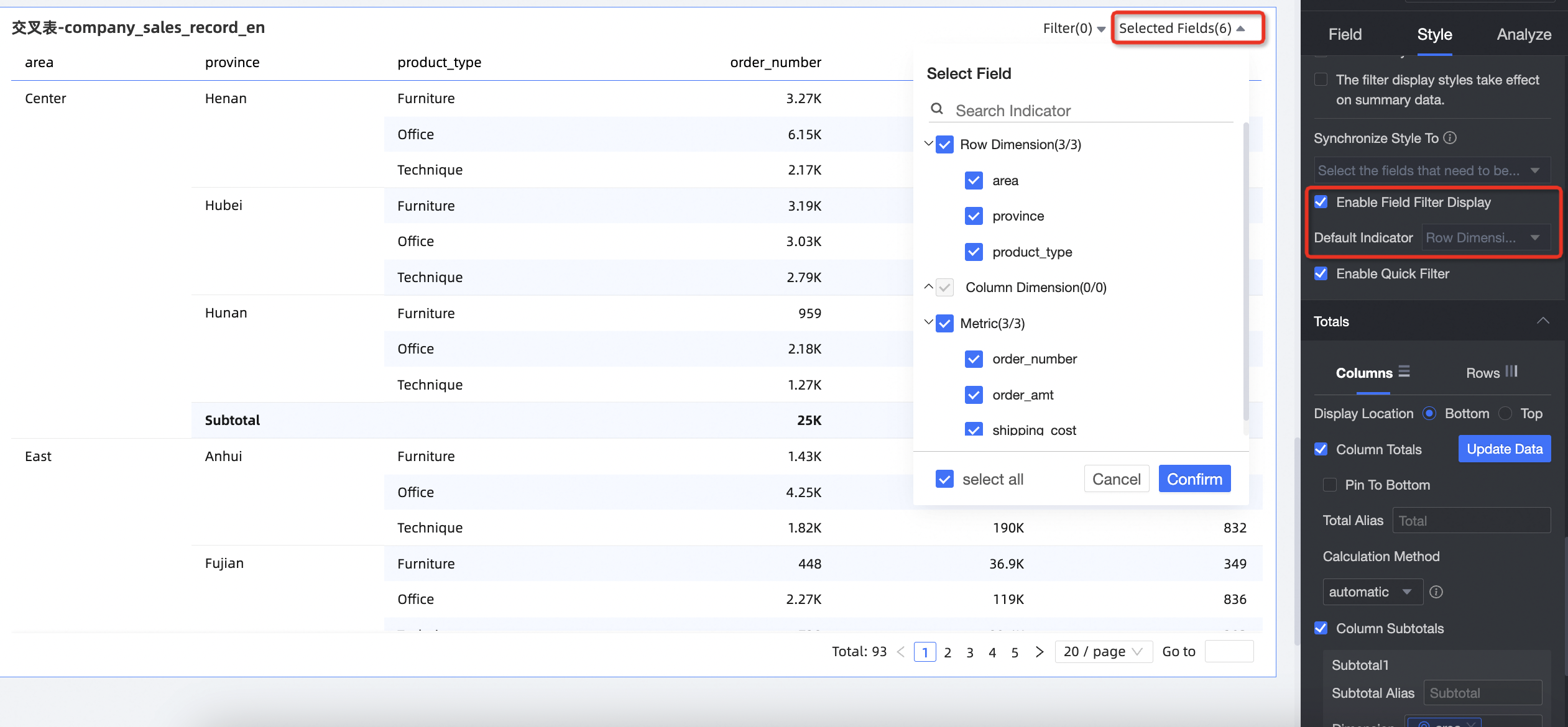
Bir form gönderimi olayı yapılandırıldıysa ve forma bağlı bir alanın seçimini kaldırırsanız gönderim başarısız olur. Daha fazla bilgi için bkz. Alan İlişkisi Eşlemesi.
-
Varsayılan olarak seçili boyutları ayarlayabilirsiniz.
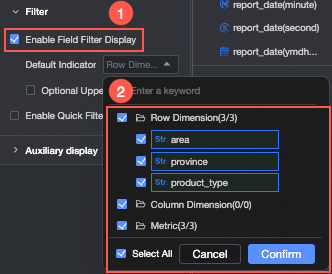
-
Seçilebilir maksimum boyut sayısı ayarlayabilirsiniz.
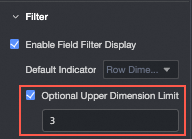
Örneğin maksimum 6 olarak ayarlanırsa görüntülemek için en fazla 6 boyut seçebilirsiniz.
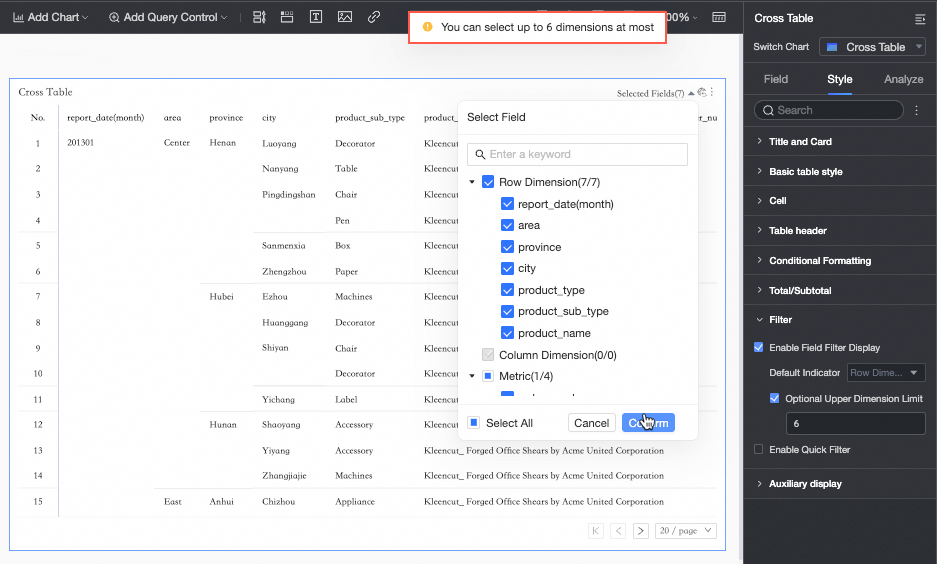
-
-
Enable quick filter seçeneğini belirlerseniz önizleme modunda çapraz tablodaki Filter açılan listesine tıklayarak alanları filtreleyebilirsiniz.
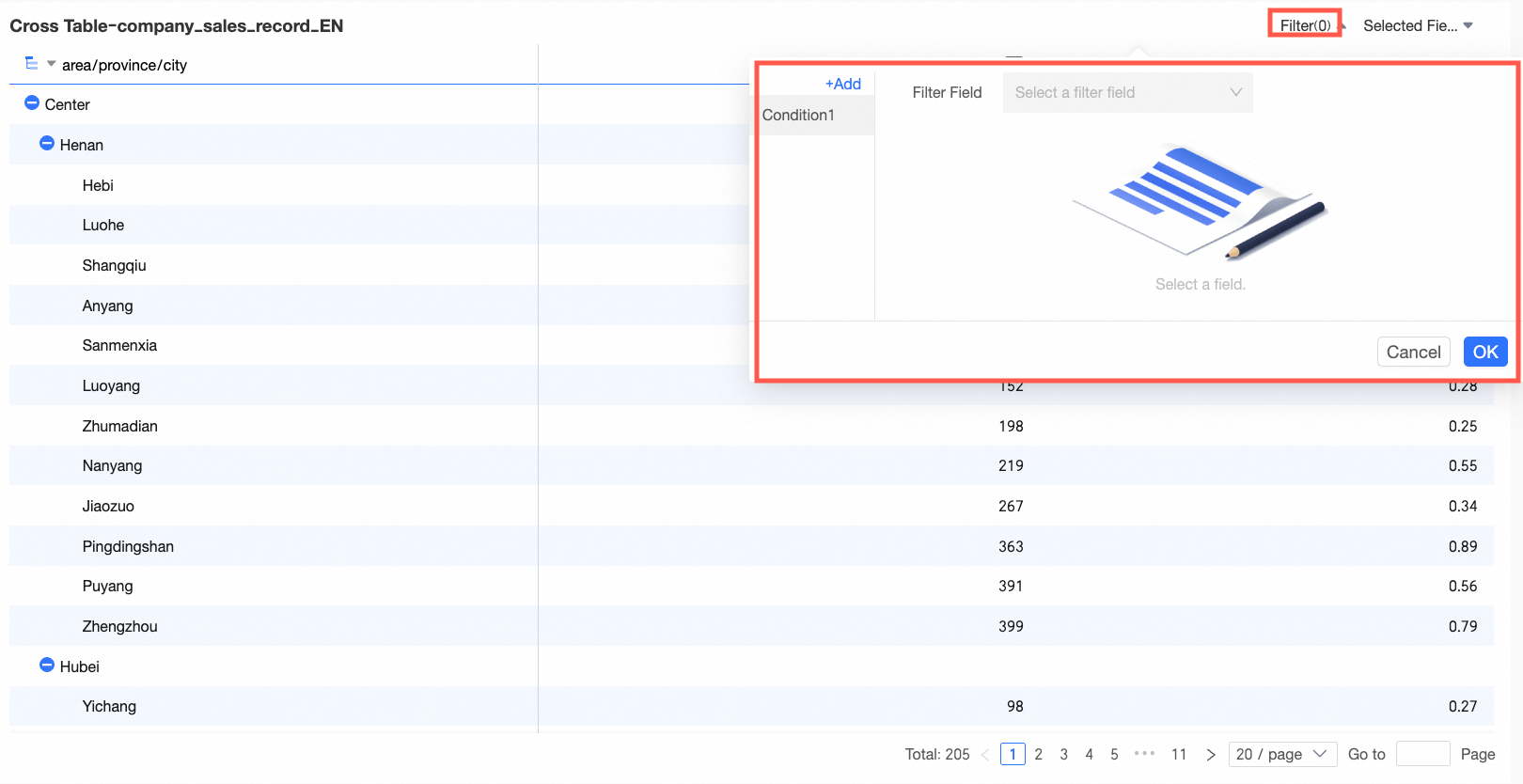
Birden fazla alanı aynı anda filtrelemek için görüntülenen iletişim kutusunda birden fazla koşul ekleyebilirsiniz.
Örnek: Güney Çin bölgesindeki şehir dağılımını analiz edin; burada nakliye maliyeti
> 300ve indirim oranı> 0.5şeklindedir.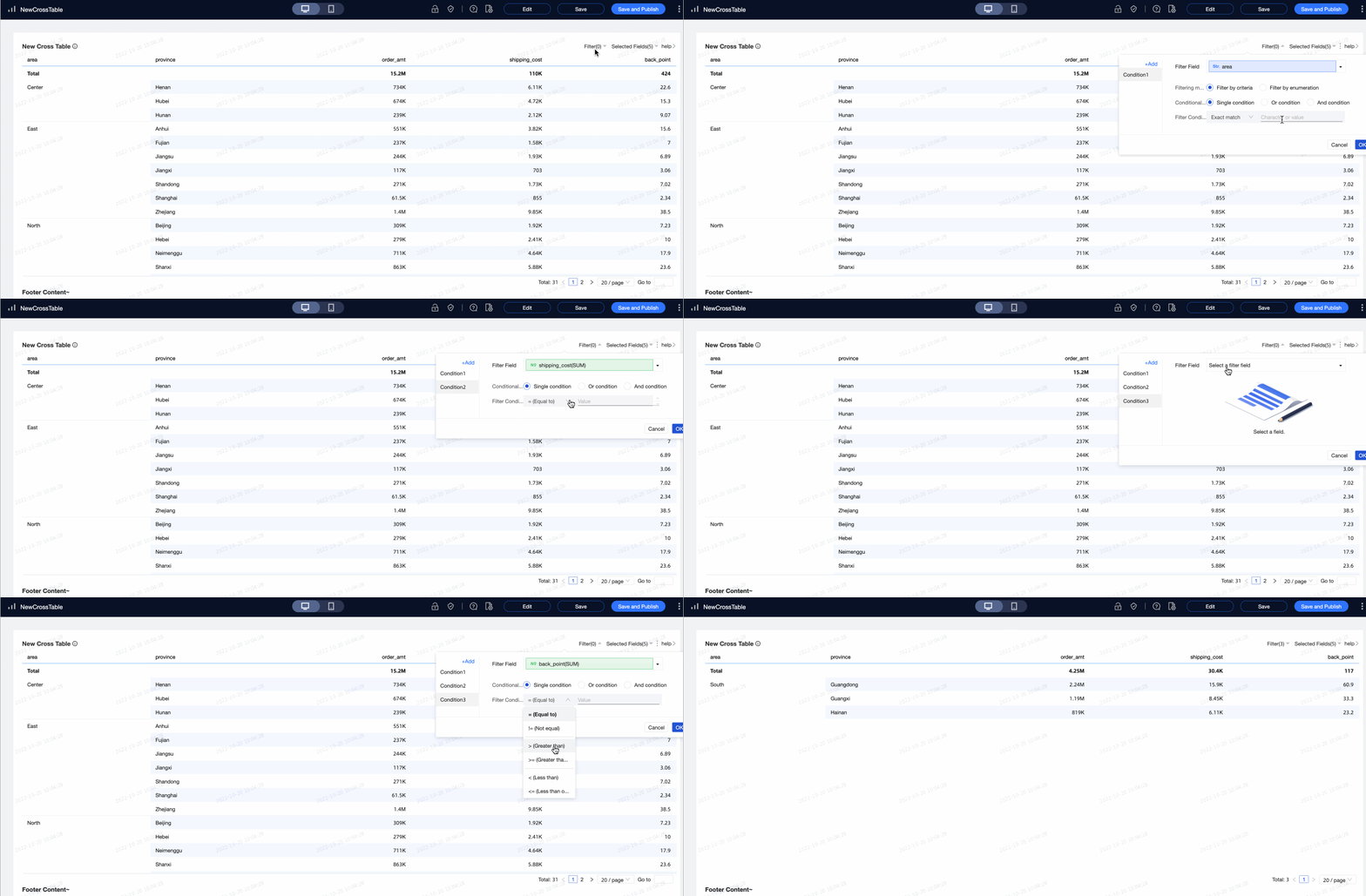 Not
NotÖnizleme modunda uygulanan filtreler varsayılan olarak kaydedilmez. Sayfayı kapatıp yeniden açtığınızda filtre koşullarını yeniden uygulamanız gerekir.
-
-
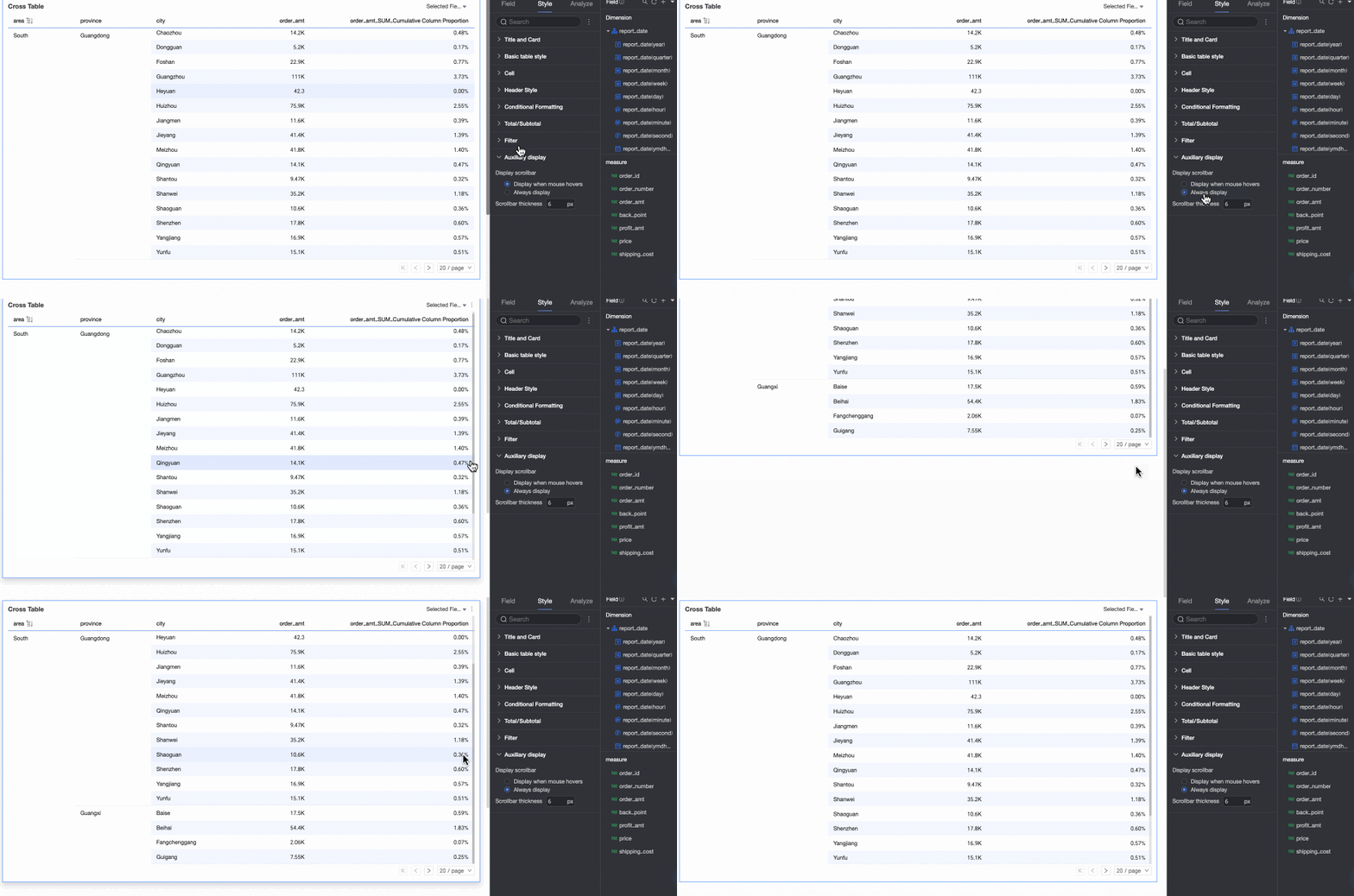
Yardımcı görüntüleme bölümünde kaydırma çubuğu görüntüleme modunu ve kaydırma çubuğu kalınlığını yapılandırabilirsiniz.
Görüntüleme modunu Üzerine gelindiğinde göster olarak ayarlarsanız kaydırma çubuğu yalnızca tablonun üzerine geldiğinizde görünür.
-
Kaydırma çubuğunun her zaman görünür olmasını istiyorsanız Her zaman göster seçeneğini belirleyin.
-
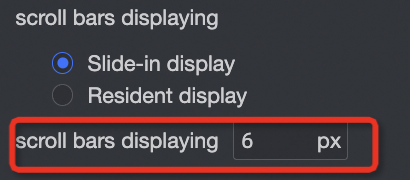
Kaydırma çubuğunu daha belirgin hale getirmek için kalınlığını ayarlayabilirsiniz.
Çapraz Tabloyu Ayarlama
Biçim panelini kullanmanın yanı sıra, çapraz tabloyu aşağıdaki yöntemlerle doğrudan ayarlayabilirsiniz:
Yapılandırma seçeneklerinin açılır listesini görüntülemek için bir sütuna tıklayın.
Sayfa başına gösterilen öğe sayısını ayarlayın.
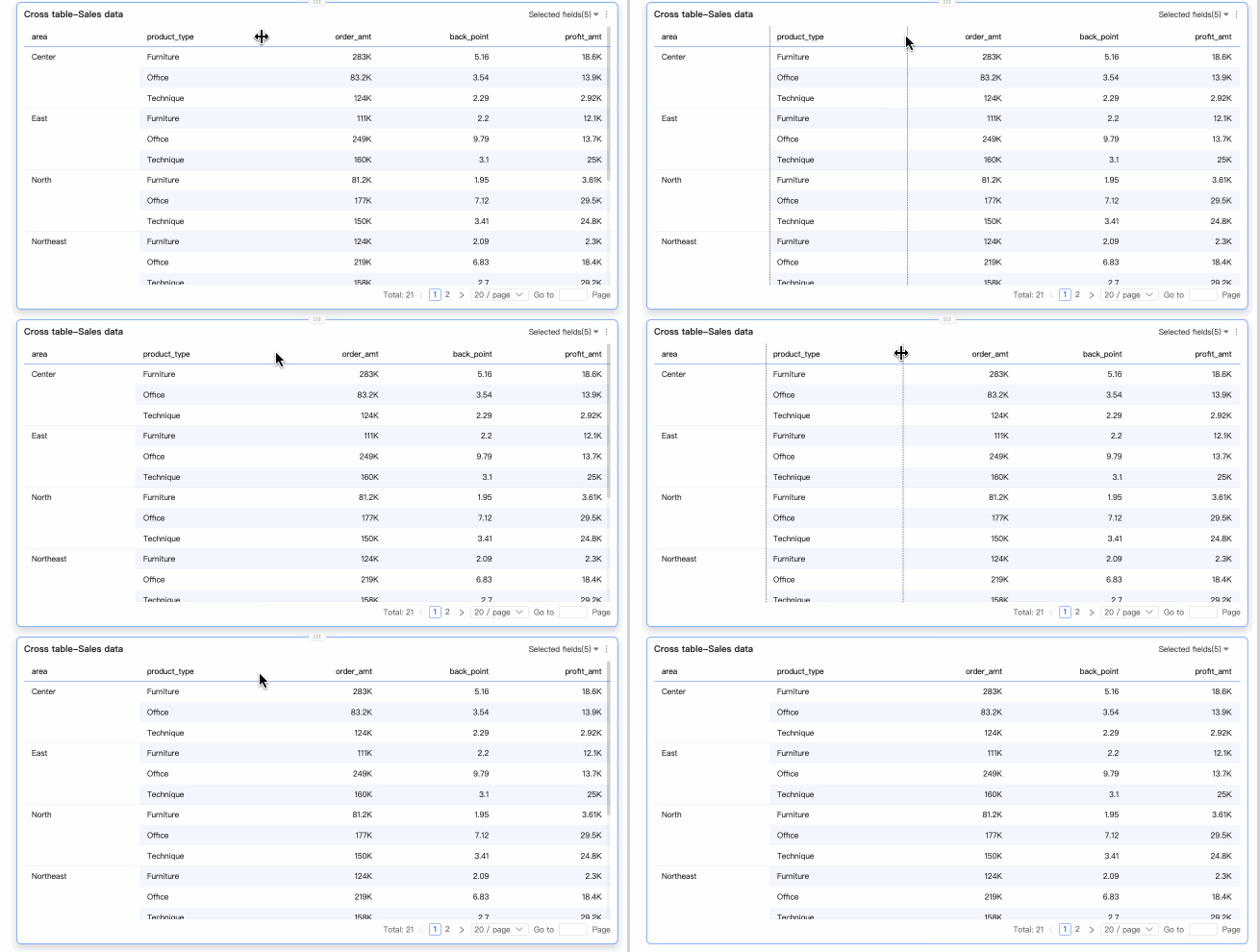
Sütun genişliğini değiştirmek için sütun kenarlığını sürükleyin.
Grafik Analiz Ayarları
|
Kategori |
Parametre |
Açıklama |
|
Veri etkileşimi |
Detaylı inceleme |
Bir grafik için detaylı inceleme yapılandırdığınızda, detaylı inceleme satırlarının stilini özelleştirebilirsiniz. Detaylı inceleme. |
|
Linkage |
Bağlantı, birden çok grafiği birbirine bağlayarak bu grafiklerde dağılmış verileri analiz etmenize olanak tanır. Daha fazla bilgi için bkz. Bağlantı. |
|
|
Hyperlink |
Analiz verileriniz birden çok panoda dağıldığında, bu panoları birbirine bağlamak için köprüleri kullanın. İki tür mevcuttur: parameter ve external link. Köprü. |
|
|
Gelişmiş ayarlar |
Event |
Çapraz tabloda veri girişini etkinleştirir. Çapraz tabloda sütun boyutları varsa, olayları yalnızca satır boyutları ekleyerek yapılandırabilirsiniz. Olay. |
|
Display secondary indicator |
İkincil gösterge biçimini yapılandırmak için bu seçeneği belirleyin. İkincil Göstergeleri Görüntüle. |
Verileri Dışa Aktarma
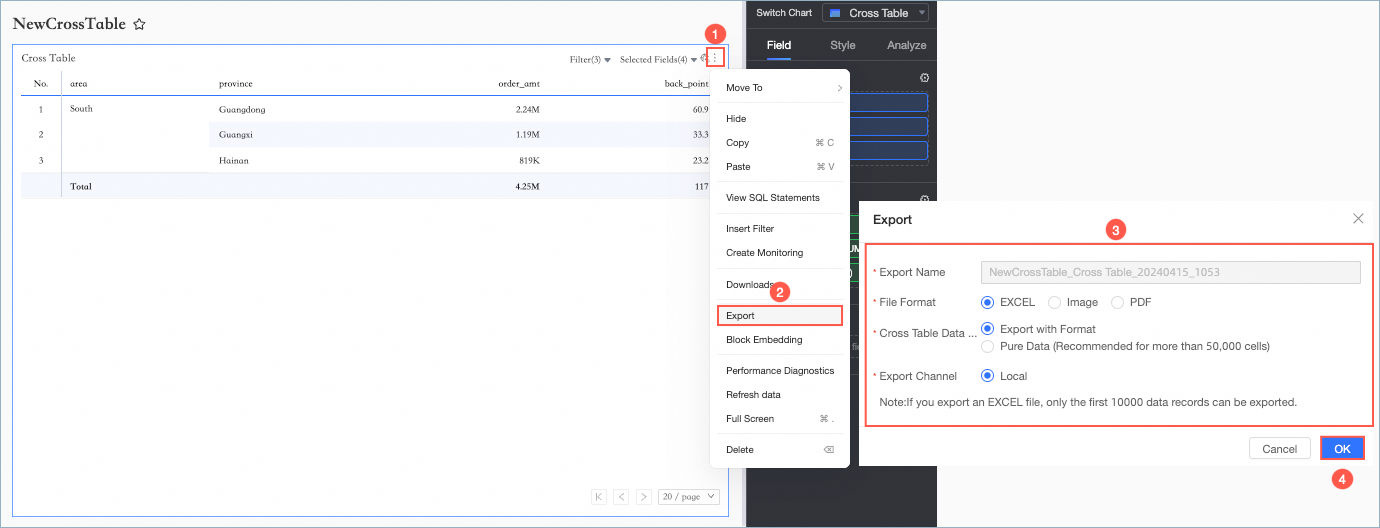
Verileri dışa aktarmak için dışa aktarma özelliğinin etkinleştirilmiş olması gerekir. Daha fazla bilgi için bkz. Dışa aktarma kontrolü.
|
Parametre |
Açıklama |
|
Dışa aktarma adı |
Dışa aktarılan dosya eki için özel bir ad belirtin. |
|
Dosya biçimi |
Dosyaları Image, PDF veya EXCEL biçiminde dışa aktarabilirsiniz. Not
Çapraz tabloyu EXCEL biçiminde dışa aktarırken export with format ve pure data seçeneklerinden birini seçebilirsiniz.
Kuruluş yöneticisi, veri dışa aktarma biçimlerini yapılandırabilir. Daha fazla bilgi için bkz. Dışa aktarma kontrolü. |
|
Filigran |
Bu seçenek yalnızca EXCEL biçimi için kullanılabilir. Filigran ekleyip eklemeyeceğinizi seçebilirsiniz. |
|
Dışa aktarma kanalı |
Verileri local cihaza veya Object Storage Service (OSS) hizmetine aktarabilirsiniz. |
İkincil Göstergeleri Etkinleştirme
Ölçümleri yapılandırdıktan sonra ikincil göstergeleri etkinleştirebilir ve ayarlayabilirsiniz.
Display secondary indicator seçeneğini belirledikten sonra, karşılaştırma göstergesi açılır listesinden herhangi bir ölçümü seçebilirsiniz.
-
Comparison date: Bir tarih alanı gerektirir.
NotGrafik zaten bir tarih alanı içeriyorsa, grafiğin en küçük ayrıntı düzeyine sahip tarih alanını karşılaştırma tarihi olarak kullanmanız gerekir.
Grafik bir tarih alanı içermiyorsa, veri kümesindeki herhangi bir tarih alanını karşılaştırma tarihi olarak kullanabilirsiniz.
Comparison Method: Kullanılabilir karşılaştırma seçenekleri, tarih alanının ayrıntı düzeyine bağlıdır. En fazla dört karşılaştırma alanı görüntülenir. Örneğin, Comparison Date için günlük ayrıntı düzeyini seçerseniz, Comparison Content bölümünde day-over-day comparison, week-over-week comparison, month-on-month comparison ve year-over-year comparison seçenekleri görüntülenir. Comparison Date için aylık ayrıntı düzeyini seçerseniz, Comparison Content bölümünde month-over-month comparison ve year-over-year comparison gibi seçenekler görüntülenir.
Karşılaştırma göstergesi seçimi: Karşılaştırma için kullanılacak ölçümü seçin.
-
Display content: Varsayılan olarak percent variance seçilidir. Bunun yerine difference veya original value seçeneklerini de seçebilirsiniz.
-
Difference: Veriler, birincil ölçümle aynı biçimde görüntülenir.
Fark seçeneği belirlendiğinde Farkı yüzde puanı (pt) cinsinden hesapla seçeneğini de işaretleyebilirsiniz. Bu seçenek varsayılan olarak seçili değildir. Yüzde biçimindeki bir ölçüm için bu seçenek belirlenirse fark otomatik olarak yüzde puanı (pt) cinsinden görüntülenir. Örneğin: %5,2 - %4,1 = 1,1 pt. Ardından ondalık basamak sayısını 0, 1 veya 2 olarak ayarlayabilirsiniz.
Percent variance: Değeri 0, 1 veya 2 ondalık basamakla görüntülemeyi seçebilirsiniz.
-
Aynı dönem karşılaştırması: Bu ayar yalnızca sorgu filtresi günlük ayrıntı düzeyine sahip olduğunda geçerlidir. Yapılandırılırsa filtre koşulu karşılaştırma dönemine de uygulanır. Örneğin, 2022-01-02 için bir filtre ayarlarsanız, yıldan yıla karşılaştırma da önceki yılın verilerine 2021-01-02 filtresini uygular. Günden güne karşılaştırma aynı dönem karşılaştırmasını otomatik olarak destekler; dinamik dönemden döneme karşılaştırma ise desteklemez.
-
Önceki dönem verisi negatif olduğunda: Önceki dönemin değeri negatifken yüzdelik değişimi hesaplamak için kullanılacak formülü seçin. Aşağıdaki gibi ayarlayabilirsiniz:
(Current Period Data / Previous Period Data - 1) * 100%: Bu, varsayılan ayardır.
1 - (Current Period Data / Previous Period Data) * 100%
Display as -
Karşılaştırma göstergelerini eşitle: Mevcut ölçümün karşılaştırma ayarlarını diğer birden çok ölçüme uygulayabilirsiniz.
-
Display location: Varsayılan konum right side of indicator şeklindedir. Diğer seçenekler arasında on the right (separate) ve below indicator bulunur.
-
Right side of indicator: İkincil gösterge için birincil ölçümün sağına yeni bir sütun ekler. Sütun başlığı, seçilen karşılaştırma yöntemine (yıldan yıla karşılaştırma veya günden güne karşılaştırma gibi) göre adlandırılır.
Ölçümler sütunlarda düzenlenmişse, bunlara karşılık gelen ikincil göstergeler sırasıyla sağlarında görünür.

-
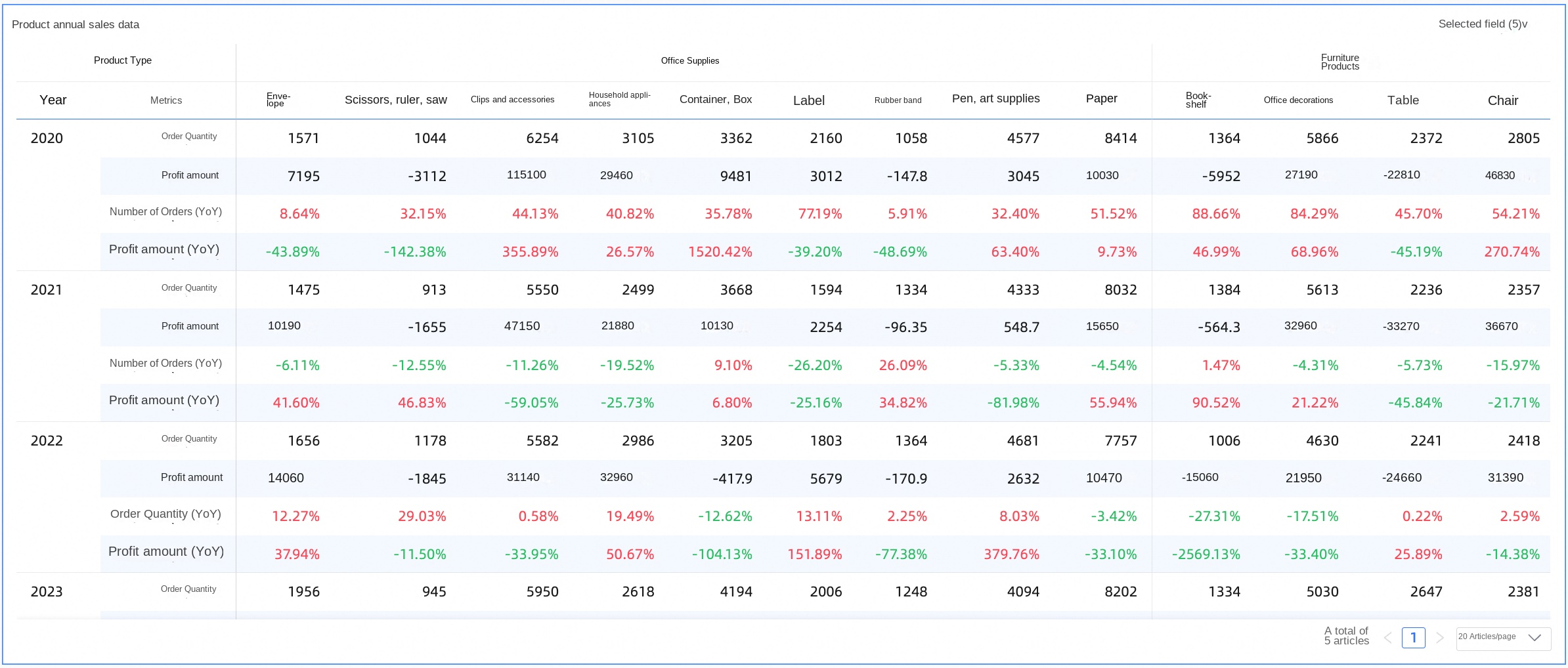
On the right (separate): İkincil gösterge, mevcut ölçümün sağındaki ayrı bir sütunda görünür.
Ölçümler sütunlarda düzenlenmişse, karşılaştırma türlerini göstermek için son sütun boyutu bölünür. Aşağıdaki şekilde gösterildiği gibi, All boyut değeri All, All (day-over-day) ve All (week-over-week) olarak bölünür. Her iki ölçüm de bölünmüş her boyut değerinin altında görüntülenir.

Ölçümler satırlarda düzenlenmişse, son satır boyutu benzer şekilde bölünerek karşılaştırma sonuçları birincil ölçümün sağına değil, altına görüntülenir.
-
Below indicator: Karşılaştırma göstergeleri için birincil ölçümün altına yeni satırlar ekler. Hizalama, birincil ölçümle eşleşir: metin sola hizalanır ve sayısal değerler sağa hizalanır.
İkincil göstergeler, seçilen karşılaştırma türüne (günden güne karşılaştırma, haftadan haftaya karşılaştırma, aydan aya karşılaştırma veya yıldan yıla karşılaştırma gibi) göre adlandırılan ve birincil ölçüm başlığının altındaki yeni satırlarda görünür.

-
Görüntüleme stili: Tablodaki pozitif ve negatif sayılar için görüntüleme renklerini seçin. Genel anlamsal renk ayarları (Sayfa Ayarları > Genel Stil > Anlamsal Renk içinde tanımlanan) yolunu izleyebilir veya Pozitif değerler için kırmızı, negatif değerler için yeşil ya da Pozitif değerler için yeşil, negatif değerler için kırmızı seçeneklerini tercih edebilirsiniz.
SSS
1. Toplam SSS
Total calculation
Birincil ölçümünüz GMV (SUM) ise ve toplamlar ile alt toplamlar için hesaplama yöntemi varsayılan automatic olarak ayarlanmışsa, toplamlar ve alt toplamlar GMV (SUM) kullanılarak hesaplanır. Hesaplama yöntemini custom olarak değiştirip toplam alma yöntemi olarak AVG seçerseniz, toplam GMV (AVG) kullanılarak hesaplanır.
Birincil ölçümünüz id (COUNT (DISTINCT)) ise ve toplamlar ile alt toplamlar için hesaplama yöntemi varsayılan automatic olarak ayarlanmışsa, toplamlar ve alt toplamlar id (COUNT (DISTINCT)) kullanılarak hesaplanır. Hesaplama yöntemini custom olarak değiştirip toplam alma yöntemi olarak COUNT seçerseniz, toplam id (COUNT) kullanılarak hesaplanır.
Calculating rates
-
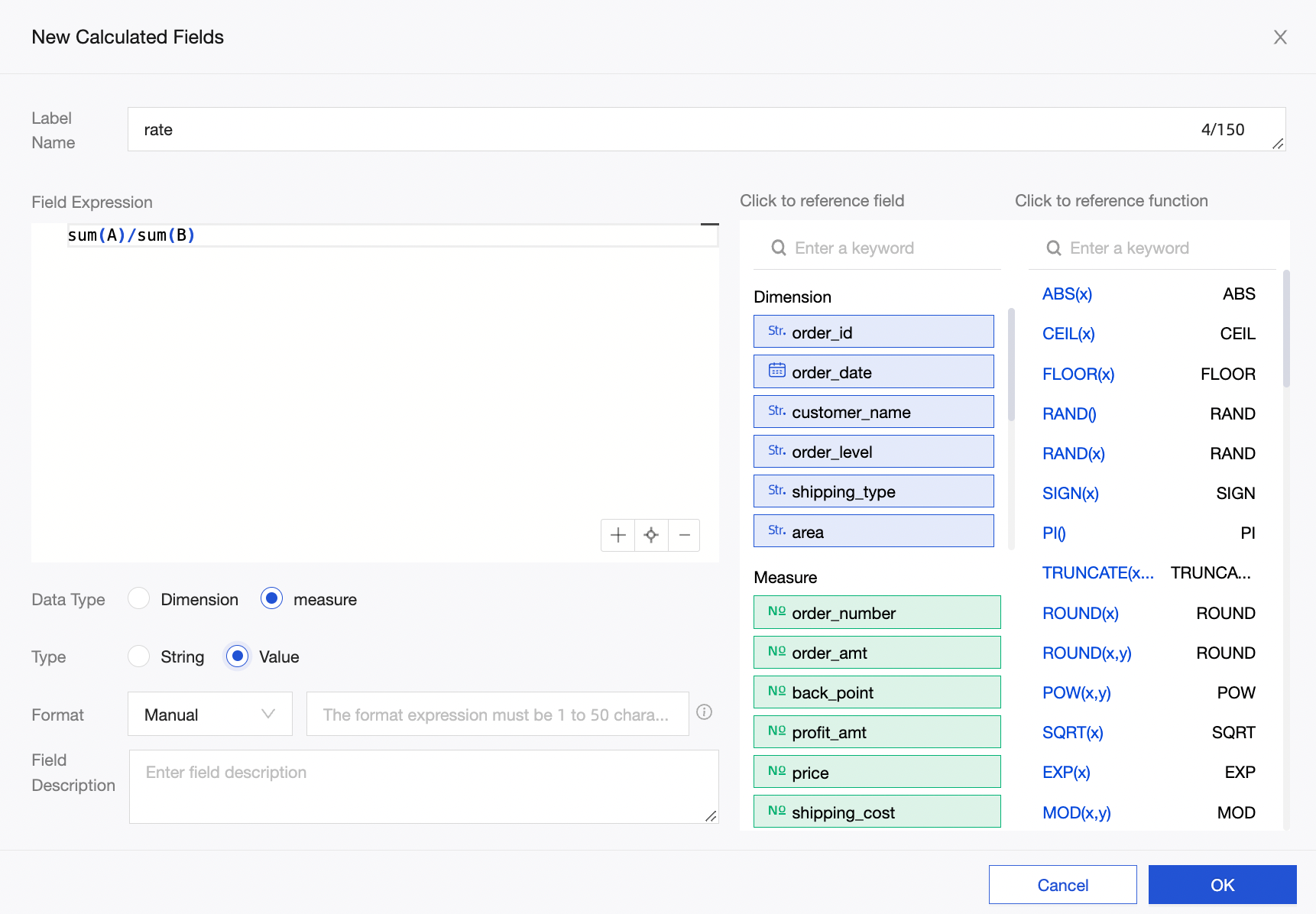
Oranı tanımlayın.
Bu örnek için oranı (Metrik A / Metrik B) olarak tanımlayın.
Veri kümenizde yeni bir hesaplanan alan oluşturun ve ifadeyi şu şekilde tanımlayın: rate=sum(A)/sum(B).
-
Panonuzun Veri sekmesinde rate (SUM) ölçümünü seçin ve toplamlar ile alt toplamları etkinleştirin. Hesaplama yöntemi varsayılan olarak otomatiktir ve rate (SUM) kullanır. Bu nedenle, hem toplamlar hem de alt toplamlar sum(A)/sum(B) ifadesi kullanılarak hesaplanır.
Notİfadeyi veri kümesinde rate=A/B şeklinde yazarsanız ve ardından otomatik toplamlar ile alt toplamları etkinleştirirseniz, hesaplama A/B (SUM) haline gelir. Bu durum, %100'den büyük bir oran gibi hatalı sonuçlara yol açabilir.
2. Özet yapılandırması
Üst sütunlardaki yüzde özetlerinin doğru çalışması için aşağıdaki iki koşulun karşılanması gerekir:
Ölçüm alanını Satırlar alanına, boyut alanını ise Sütunlar alanına yerleştirin.
İki veya daha fazla boyut alanı bulunmalıdır.
3. Çapraz tabloda takvim oluşturma
Takvime benzer bir efekt oluşturmak için koşullu biçimlendirme uygulayın. Hafta numarası alanında metnini gizleyen bir kural ve tarih alanında farklı değerlere farklı renkler atayan ikinci bir kural ayarlayın.