Kümülatif hesaplama, veritabanı sonuçlarını sıralı olarak biriktirerek metriklerin zaman içindeki büyümesini görsel olarak takip etmenize olanak tanır.
Ön Koşullar
Bir pano oluşturdunuz. Daha fazla bilgi için bkz. Pano Oluşturma.
Bir veri kümesi seçtiniz ve grafik alanlarını yapılandırdınız. Daha fazla bilgi için bkz. Grafik alanlarını yapılandırma.
Kullanım Notları
Toplamlar ve alt toplamlar kümülatif hesaplamaya katılmaz; kümülatif hesaplamayla birlikte kullanılamaz. Kümülatif hesaplamayı seçerseniz toplamlar ve alt toplamlar otomatik olarak devre dışı bırakılır ve "-" olarak görüntülenir.
Boş değerler kümülatif sonuçlara dahil edilmez ve diğer veri sonuçlarını etkilemez. Boş değerlerin kendisi boş kalır ve "-" olarak görüntülenir.
Bu analiz yöntemi döndürülen sonuç kümesine dayanır. Public Cloud'daki mevcut sınır 10.000 satırdır. Döndürülen veri bu sınırı aşarsa hesaplama sonuçları hatalı olabilir.
-
Aşağıdaki grafikler kümülatif hesaplamayı destekler.
Kümülatif hesaplama yöntemi
Açıklama
Desteklenen grafik türleri
Genel kümülatif
Genel kümülatif hesaplama, tüm ölçüm değerlerini yukarıdan aşağıya doğru biriktirir.
-
Çizgi/alan grafikleri: çizgi grafiği, alan grafiği, yığılmış alan grafiği, %100 yığılmış alan grafiği ve kombinasyon grafiği.
-
Sütun/çubuk grafikleri: sütun grafiği, yığılmış çubuk grafiği, %100 yığılmış çubuk grafiği, halka sütun grafiği, sıralama panosu, çubuk grafiği, yığılmış çubuk grafiği, %100 yığılmış çubuk grafiği, su şelalesi grafiği, mermi grafiği, kutu grafiği ve histogram.
-
Balon/dağılım grafikleri: balon grafiği, dağılım grafiği ve çok yüzlü dağılım grafiği.
-
Tablo grafikleri: çapraz tablo, ayrıntı tablosu ve ısı haritası.
-
Pasta/halka grafikleri: pasta grafiği, gül grafiği, radar grafiği ve ağaç haritası grafiği.
-
Coğrafi grafikler: renk haritası, balon haritası, ısı haritası, akış haritası ve sembol haritası.
-
Metrik grafikleri: metrik kartı ve metrik eğilim grafiği.
-
Huni/dönüşüm grafikleri: huni grafiği ve karşılaştırma huni grafiği.
-
Diğer grafikler: kelime bulutu.
Grup kümülatif
Grup kümülatif hesaplama, her grup içindeki tüm ölçüm değerlerini yukarıdan aşağıya doğru biriktirir.
-
Çizgi/alan grafikleri: çizgi grafiği, alan grafiği, yığılmış alan grafiği, %100 yığılmış alan grafiği ve kombinasyon grafiği.
-
Sütun/çubuk grafikleri: sütun grafiği, yığılmış çubuk grafiği, %100 yığılmış çubuk grafiği, çubuk grafiği, yığılmış çubuk grafiği, %100 yığılmış çubuk grafiği, mermi grafiği, kutu grafiği ve histogram.
-
Balon/dağılım grafikleri (x ekseni bir ölçü olamaz): balon grafiği, dağılım grafiği ve çok yüzlü dağılım grafiği.
-
Tablo grafikleri: çapraz tablo ve ısı haritası.
-
Yapılandırma Girişi
Grafiğin Fields panelinde kümülatif hesaplamayı uygulamak istediğiniz ölçü alanını bulun, sağ taraftaki  simgesine tıklayın ve açılan listeden Advanced Calculation > Cumulative Calculation seçeneğini belirleyin. Ardından iş senaryonuzuna göre kümülatif türünü ayarlayın.

Çapraz tablolar için kullanılabilen kümülatif hesaplama yöntemleri diğer grafiklerden farklıdır.
|
Grafik türü |
Kümülatif hesaplama yöntemi |
Sınırlamalar |
Hesaplama mantığı |
|
|
Çapraz tablo |
Genel kümülatif |
/ |
Tüm veriler yukarıdan aşağıya doğru biriktirilir. |
|
|
Grup kümülatif |
/ |
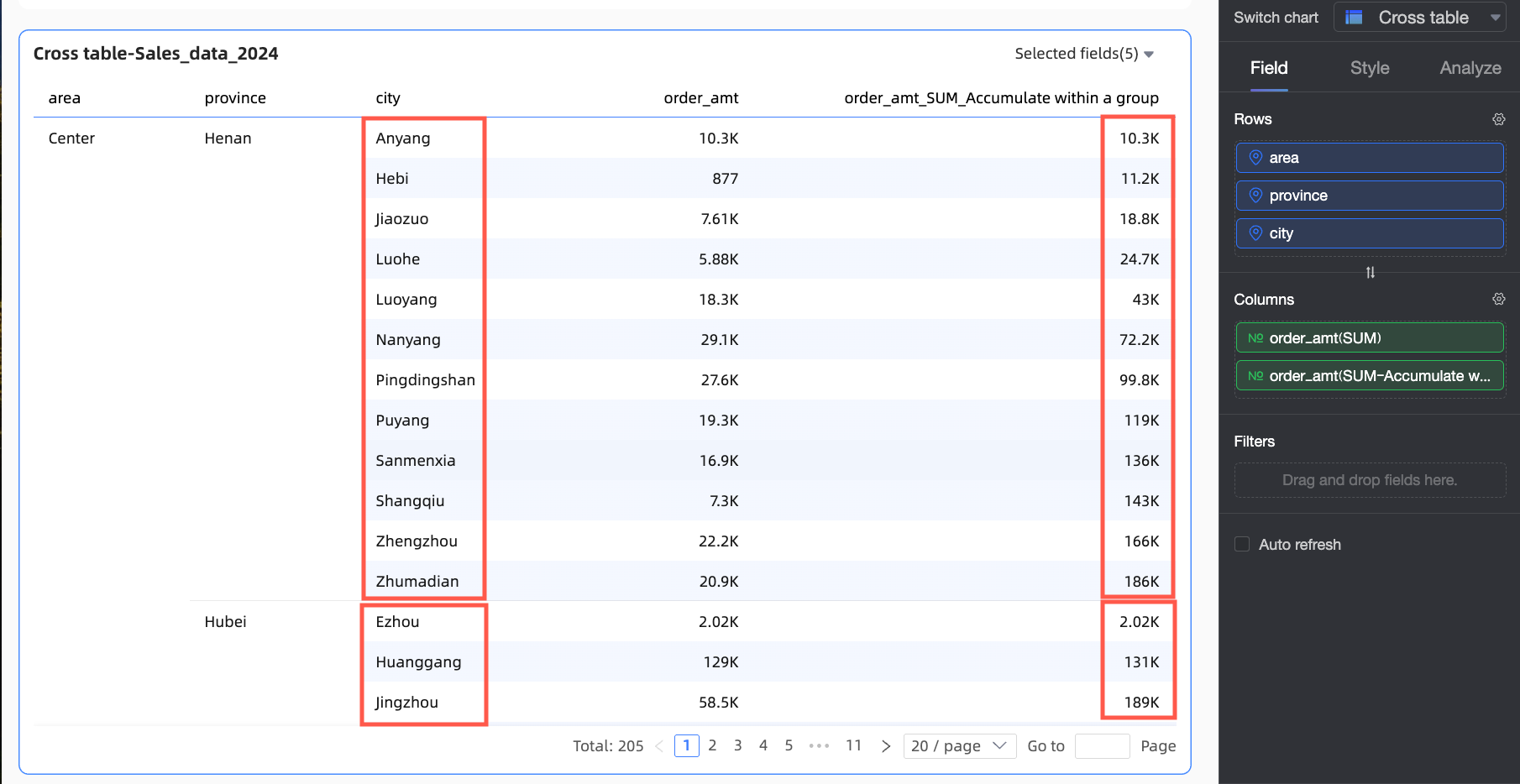
Verileri en ince granülerliğe göre gruplar ve her grup içindeki değerleri yukarıdan aşağıya doğru biriktirir. Örneğin, bölge, il ve şehir olmak üzere üç boyut varsa şehirler kümülatif hesaplama için kendi illerine ve bölgelerine göre gruplanır. |
||
|
Özel |
Sütun kümülatif |
Row alanında boyut alanları vardır |
Tüm veriler sütun sütun yukarıdan aşağıya doğru biriktirilir. |
|
|
Sütun grup kümülatif |
Row alanında iki veya daha fazla boyut alanı vardır |
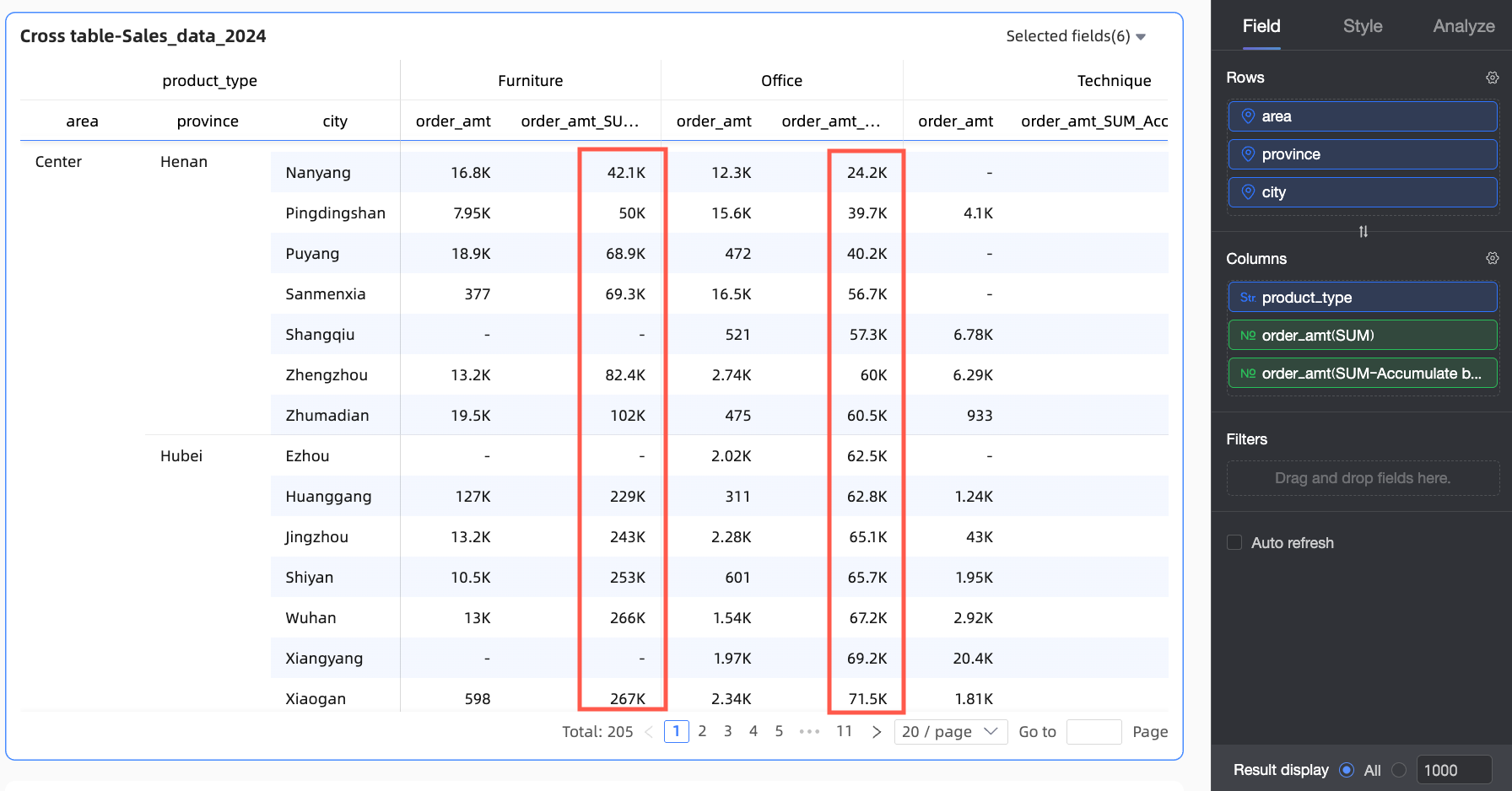
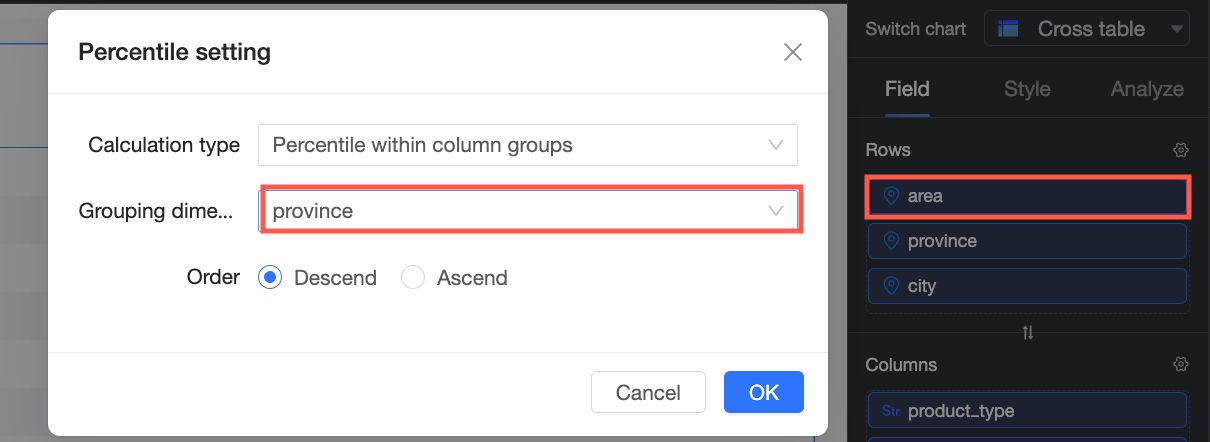
Tek bir sütundaki verileri seçilen boyuta göre gruplar ve her grup içindeki değerleri yukarıdan aşağıya doğru biriktirir. Gruplama mantığı şöyledir: Row alanındaki ilk boyuttan seçilen gruplama boyutuna kadar aradaki tüm boyutlar gruplama için bir bütün olarak ele alınır. Örneğin, aşağıdaki şekilde bölge ve il alanları gruplama için kullanılır. |
||
|
Satır kümülatif |
Column alanında boyut alanları vardır |
Tüm veriler satır satır soldan sağa doğru biriktirilir. |
||
|
Satır grup kümülatif |
Column alanında iki veya daha fazla boyut alanı vardır |
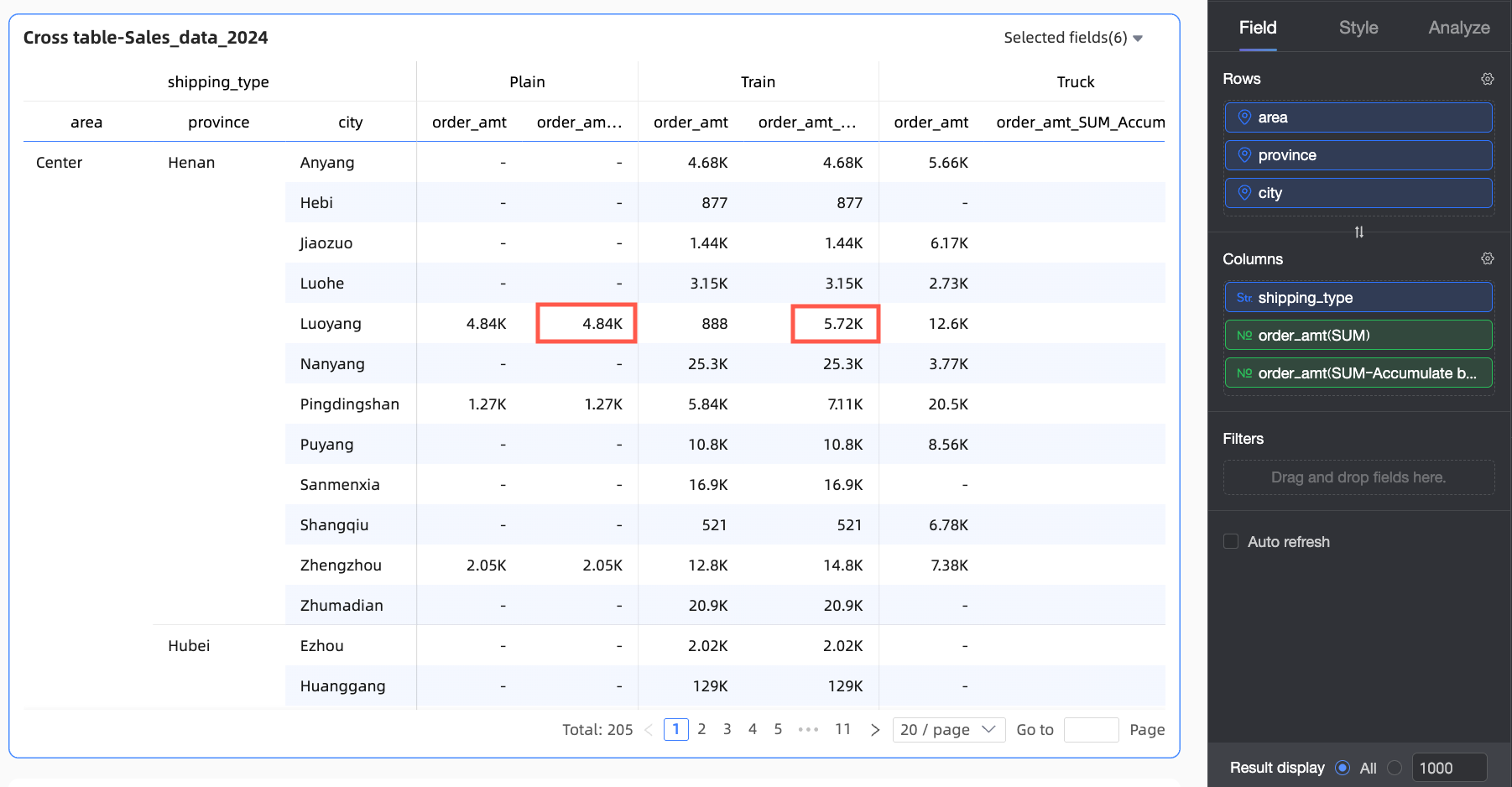
Tek bir satırdaki verileri seçilen boyuta göre gruplar ve her grup içindeki değerleri soldan sağa doğru biriktirir. Gruplama mantığı şöyledir: Column alanındaki ilk boyuttan seçilen gruplama boyutuna kadar aradaki tüm boyutlar gruplama için bir bütün olarak ele alınır. Örneğin, aşağıdaki şekilde gönderim yöntemi ve ürün türü alanları gruplama için kullanılır.
|
||
|
Diğer grafikler |
Genel kümülatif |
/ |
Tüm veriler yukarıdan aşağıya doğru biriktirilir. |
|
|
Grup kümülatif |
Color Legend veya Split alanında boyut alanları vardır ve balon grafikleri/dağılım grafikleri için x ekseni bir ölçü olamaz. |
Verileri boyut alanlarına göre gruplar ve her grup içindeki değerleri biriktirir. Gruplama mantığı şöyledir:
|
||

Örnekler
Pano düzenleme sayfasında grafik ölçüleri için kümülatif hesaplamayı yapılandırabilirsiniz.
Genel Kümülatif
Aşağıdaki örnek bir ayrıntı tablosunda genel kümülatif hesaplamayı göstermektedir.
-
Grafik tasarımının Fields sekmesinde ayrıntı tablosu verilerini yapılandırın.
Gerekli boyut alanlarını ve ölçü alanlarını seçin ve hedef alanlara çift tıklayın veya sürükleyin.
Boyut listesinde Bölge, İl ve Şehir öğelerini bulun ve Satır alanına çift tıklayın veya sürükleyin.
-
Ölçü listesinde Sipariş tutarı öğesini bulun ve Sütun alanına iki kez çift tıklayın veya sürükleyin.
NotSütun alanındaki iki Sipariş tutarı alanı sırasıyla orijinal veriyi ve kümülatif hesaplama değerini gösterecektir.
Ölçü alanına yerleştirilmiş iki yinelenen alan olduğunda "Duplicate measures exist" uyarısını görürsünüz. Bu uyarıyı yok sayabilir ve yapılandırma tamamlandıktan sonra verileri güncelleyebilirsiniz.
İkinci Sipariş tutarı alanının yanındaki
 simgesine tıklayın ve Advanced Calculation > Cumulative Calculation > Overall cumulative seçeneğini belirleyin.
-
Update seçeneğine tıklayın.
Bu işlem, döndürülen tüm Sipariş tutarı sonuçlarını yukarıdan aşağıya doğru sıralı olarak biriktirir.

Grup Kümülatif
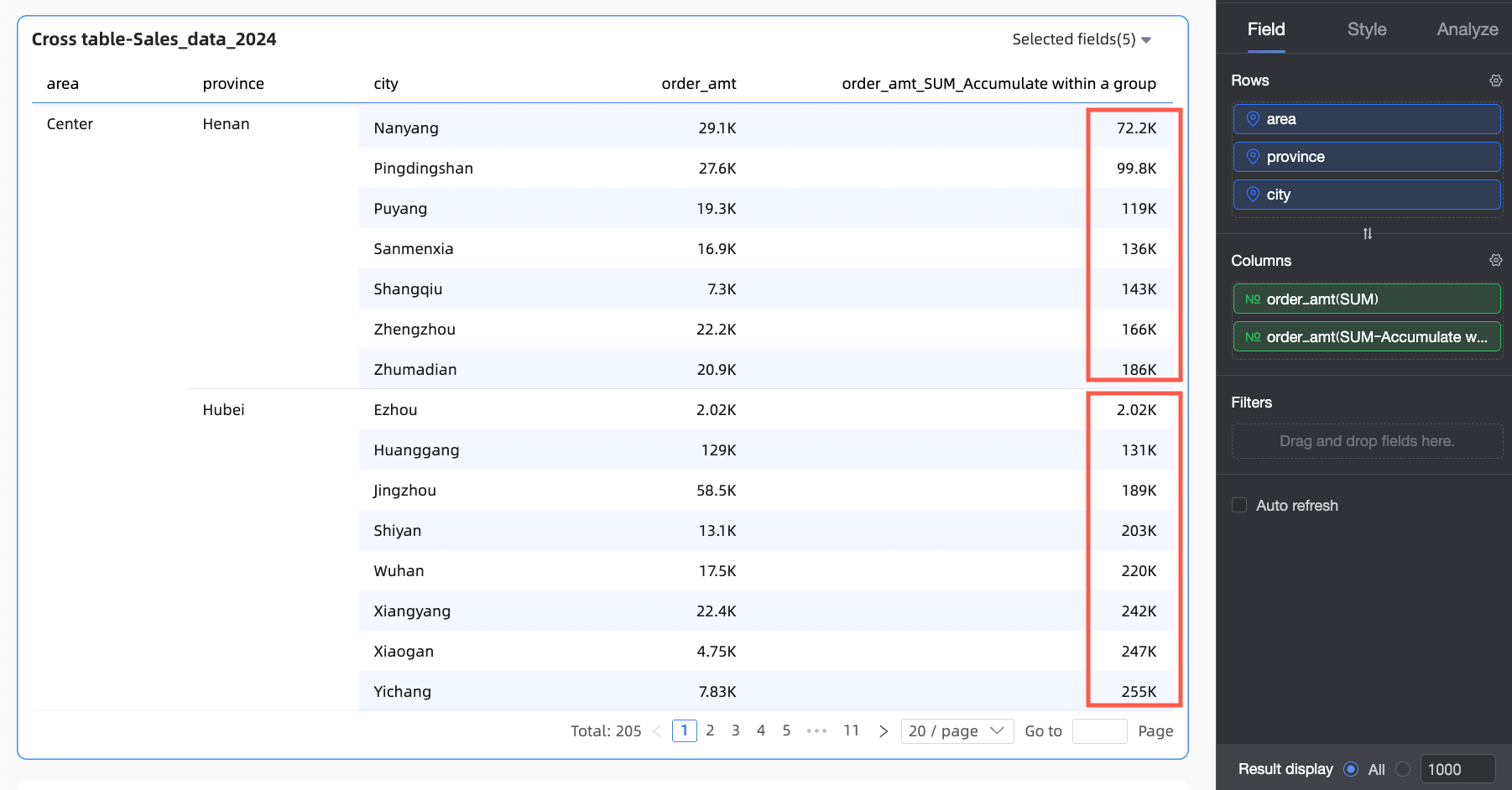
Aşağıdaki örnek bir çapraz tabloda grup kümülatif hesaplamayı göstermektedir.
-
Grafik tasarımının Fields sekmesinde ayrıntı tablosu verilerini yapılandırın.
Gerekli boyut alanlarını ve ölçü alanlarını seçin ve hedef alanlara çift tıklayın veya sürükleyin.
Boyut listesinde Bölge, İl ve Şehir öğelerini bulun ve Satır alanına çift tıklayın veya sürükleyin.
-
Ölçü listesinde Sipariş tutarı öğesini bulun ve Sütun alanına iki kez çift tıklayın veya sürükleyin.
NotSütun alanındaki iki Sipariş tutarı alanı sırasıyla orijinal veriyi ve kümülatif hesaplama değerini gösterecektir.
Ölçü alanına yerleştirilmiş iki yinelenen alan olduğunda "Duplicate measures exist" uyarısını görürsünüz. Bu uyarıyı yok sayabilir ve yapılandırma tamamlandıktan sonra verileri güncelleyebilirsiniz.
İkinci Sipariş tutarı alanının yanındaki
simgesine tıklayın ve Advanced Calculation > Cumulative Calculation > Group cumulative seçeneğini belirleyin.
-
Update seçeneğine tıklayın.
Bu işlem, verileri İl boyutuna göre gruplar ve her grup içindeki Sipariş tutarı değerlerini yukarıdan aşağıya doğru biriktirir.
Özel
Şu anda yalnızca çapraz tablolar dört türü içeren Custom kümülatif hesaplama yöntemini destekler: Column cumulative, Column group cumulative, Row cumulative ve Row group cumulative.
|
|
|
|
|
|
|
|
|
|
|
|
|
|
|
|
|
|
|
|