Quick BI, çok boyutlu veri analizi desteklemek için detaya inme, filtre etkileşimi ve gezinme özellikleri sunar. Bu konu, filtre etkileşimi özelliğinin kullanım durumlarını ve prosedürlerini açıklar.
Senaryolar
Filtre etkileşimi, bir grafikte yapılan seçimlere veya etkileşimlere bağlı olarak bir veya daha fazla grafiği dinamik olarak güncellemenize olanak tanır.
Senaryo açıklaması: Bir satış panosunda, harita grafiğinde Doğu Çin bölgesini seçerek o bölgeye ait satış performansını, nakliye maliyetlerini ve diğer ayrıntıları görüntüleyebilirsiniz. Diğer bağlantılı grafikler, Doğu Çin ile ilgili verileri göstermek üzere otomatik olarak güncellenir.
Filtre etkileşimi etkisi: Görüntüleyen haritada Doğu Çin bölgesine tıkladığında, rapordaki diğer tüm grafikler anında yenilenerek Doğu Çin için satış performansı, nakliye maliyetleri ve ilgili bilgileri gösterir.
Sınırlamalar
Filtre etkileşimi aşağıdaki grafik türleri tarafından desteklenir.
Tablolar: çapraz tablo, ayrıntılı tablo, trend analiz tablosu, çok boyutlu analiz tablosu, ısı haritası.
Ölçüm grafikleri: skor kartı, ölçüm trendleri, borsa panosu, ilerleme çubuğu grafiği, gösterge, dalga grafiği, ölçüm ayrıştırma ağacı, ölçüm ilişki grafiği.
Çizgi/alan grafikleri: çizgi grafiği, alan grafiği, yığılmış grafik, %100 yığılmış grafik, kombinasyon grafiği.
Sütun/çubuk grafikleri: sütun grafiği, yığılmış sütun grafiği, %100 yığılmış sütun grafiği, dairesel çubuk, liderlik tablosu, çubuk grafiği, yığılmış çubuk grafiği, %100 yığılmış çubuk grafiği, dinamik çubuk grafiği, waterfall grafiği, madde grafiği, kutu grafiği.
Pasta/donut grafikleri: pasta grafiği, gül grafiği, güneş patlaması grafiği, radar grafiği, ağaç haritası grafiği.
Baloncuk/dağılım grafikleri: baloncuk grafiği, dağılım grafiği, çok yüzeyli dağılım grafiği.
Huni/dönüşüm grafikleri: huni grafiği, karşılaştırmalı huni grafiği, akış analiz grafiği, Sankey diyagramı.
Coğrafi uzamsal grafikler: renkli harita, baloncuk haritası, ısı haritası, bina ısı haritası, yay haritası, sembol haritası.
Diğer: kelime bulutu, zaman çizelgesi.
Uygulama Örneği
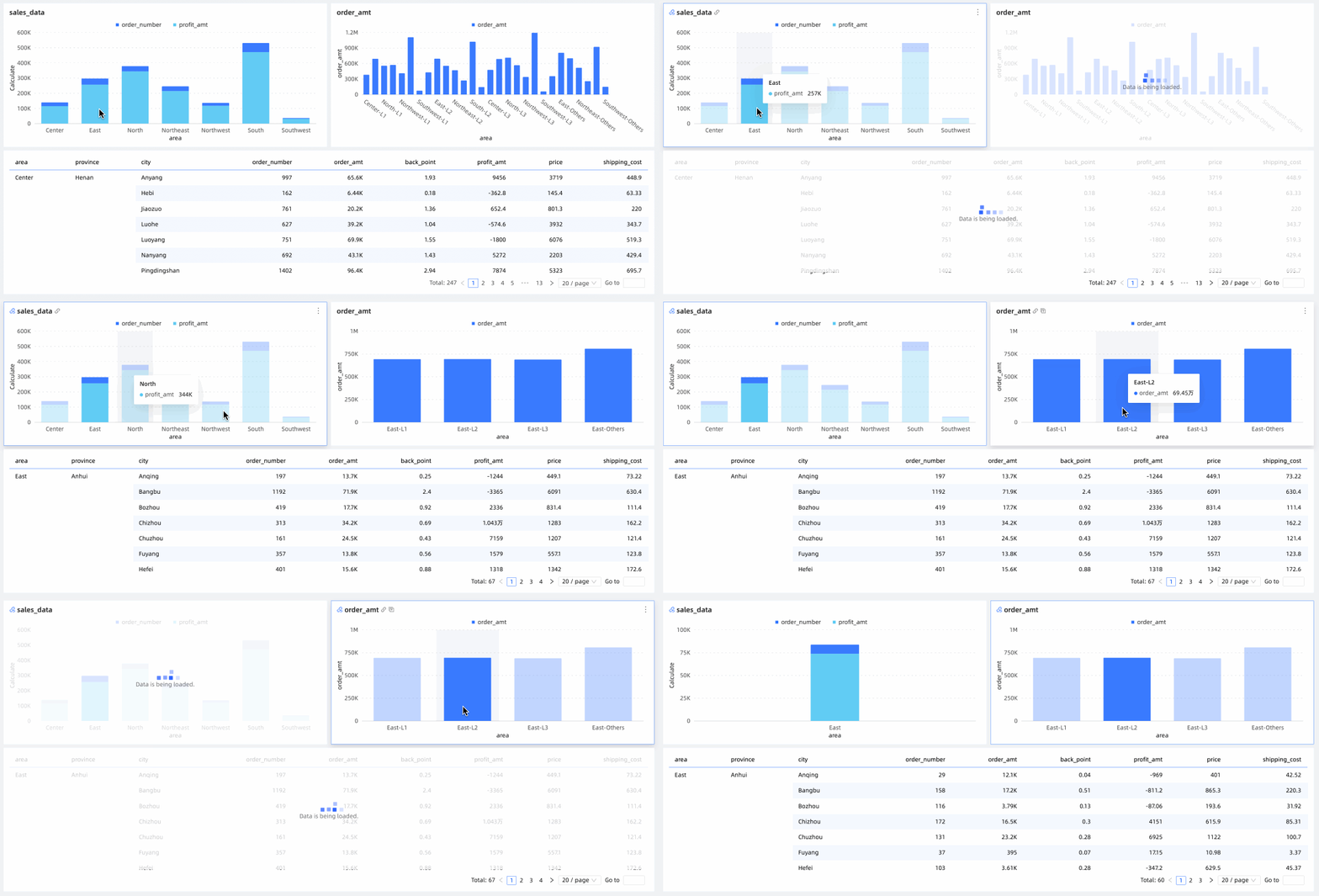
Örneğin, Bölgesel Sipariş Satışına Genel Bakış grafiğinde Doğu Çin bölgesine tıkladığınızda, Bölgesel Sipariş Hacmine Genel Bakış ve Ürün Satış Ayrıntıları grafikleri Doğu Çin verilerini gösterecek şekilde güncellenir. Ardından, Bölgesel Sipariş Hacmine Genel Bakış grafiğinde Orta Seviye sipariş seviyesine tıklarsanız, Bölgesel Sipariş Satışına Genel Bakış ve Ürün Satış Ayrıntıları grafikleri, Doğu Çin içindeki Orta Seviye siparişlerin verilerini gösterecek şekilde güncellenir.
Yapılandırma Giriş Noktası
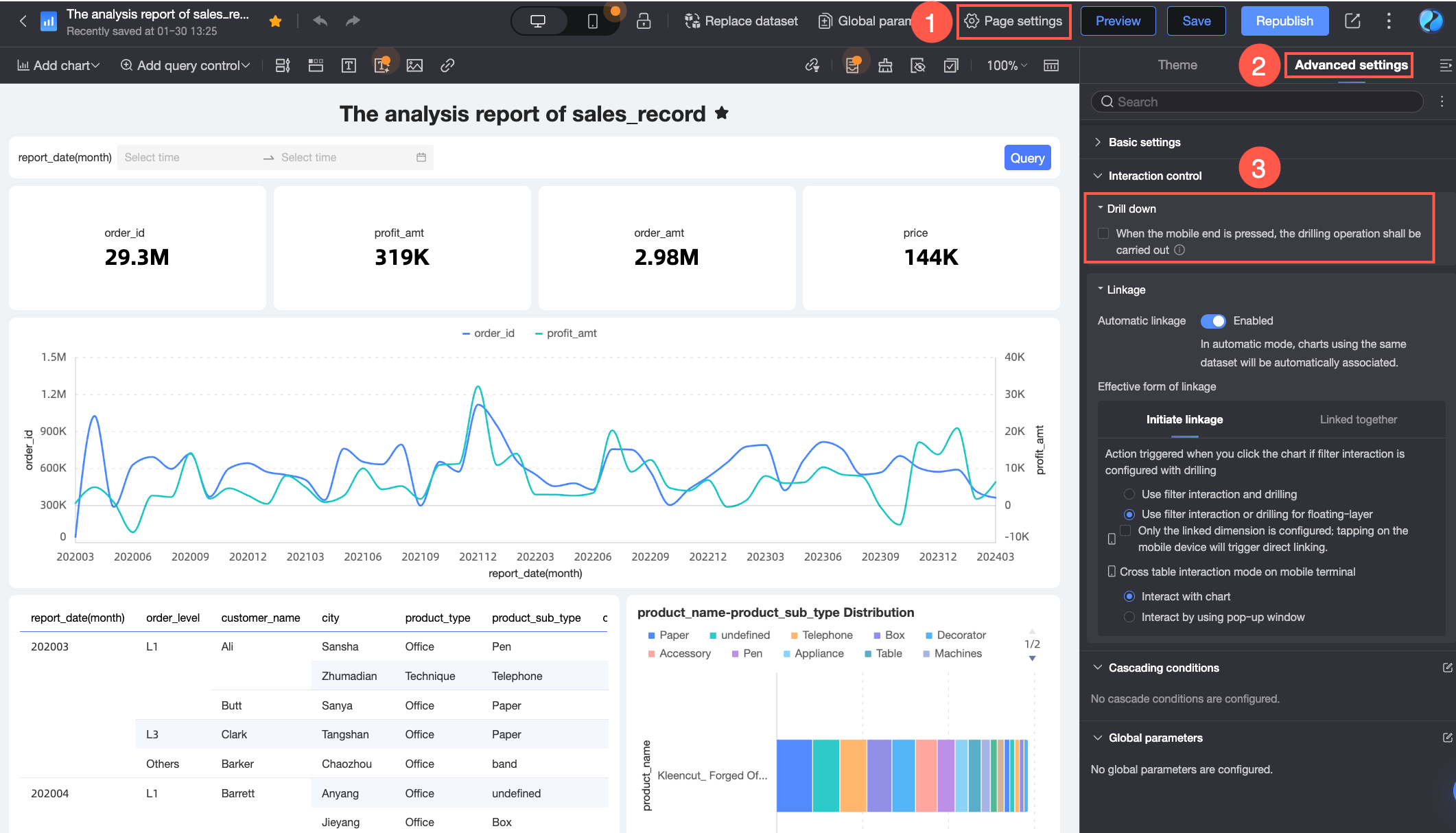
Pano düzenleme sayfasında, sağ üst köşedeki  simgesine tıklayın. Gelişmiş sekmesinde, genel filtre etkileşimi ayarlarını yapılandırmak için Etkileşim Kontrolü > Filtre Etkileşimi bölümüne gidin.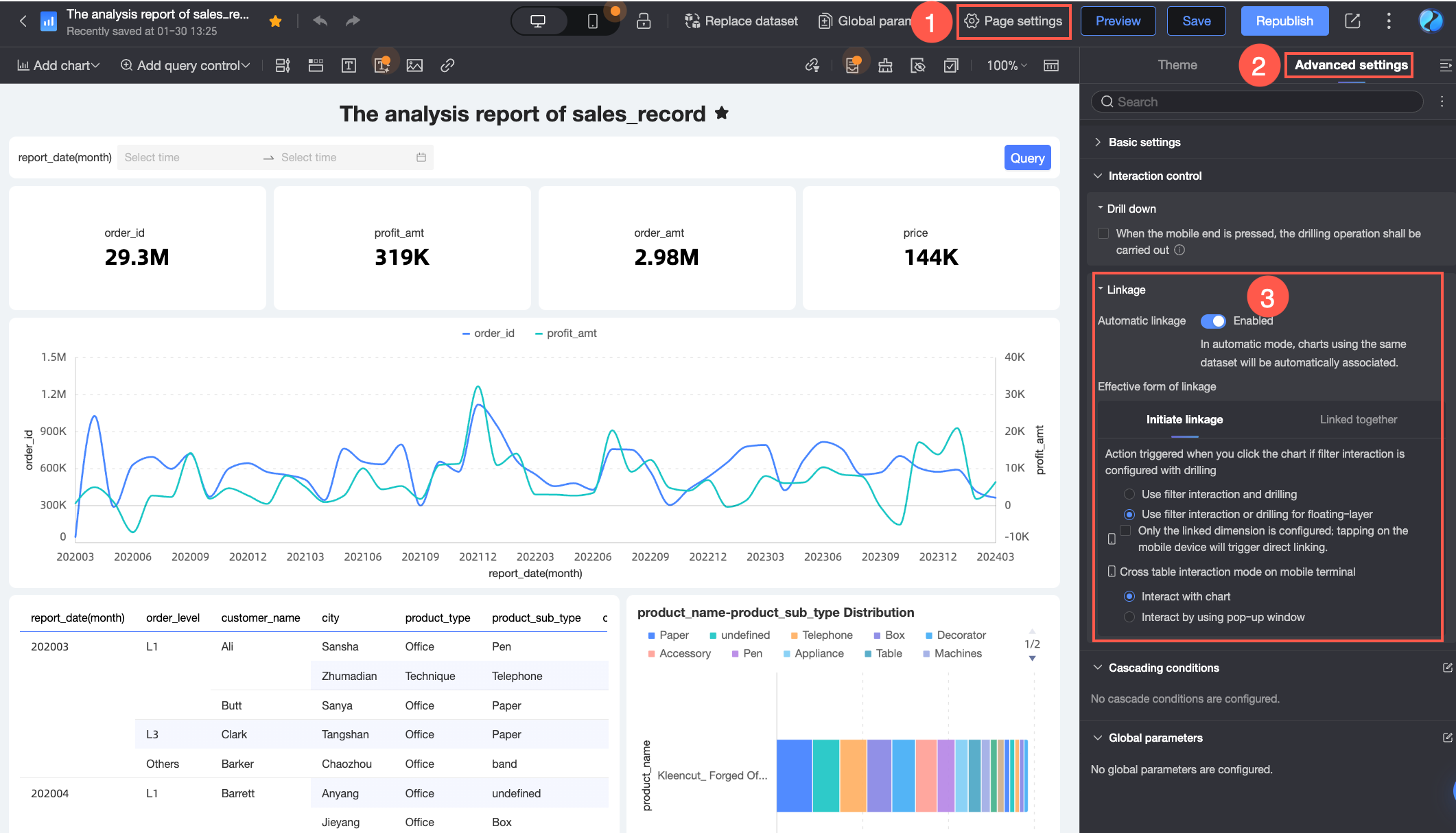
Aynı veri kümesini kullanan tüm grafikleri birbirine bağlamak için otomatik filtre etkileşimini etkinleştirebilir, tek tek grafikler için manuel filtre etkileşimi yapılandırabilir veya grafiklerin filtre etkileşimlerini nasıl tetikleyip yanıt vereceğini ayarlayabilirsiniz.
Yapılandırma | Açıklama | |
Yapılandırma türü | Otomatik filtre etkileşimi | Panoda aynı veri kümesini kullanan grafikleri otomatik olarak birbirine bağlar. Ayrıntılar için bkz. Otomatik Filtre Etkileşimini Yapılandırma. |
Manuel filtre etkileşimi | Panodaki belirli bir grafik için filtre etkileşimini manuel olarak yapılandırır. Ayrıntılar için bkz. Manuel Filtre Etkileşimini Yapılandırma. | |
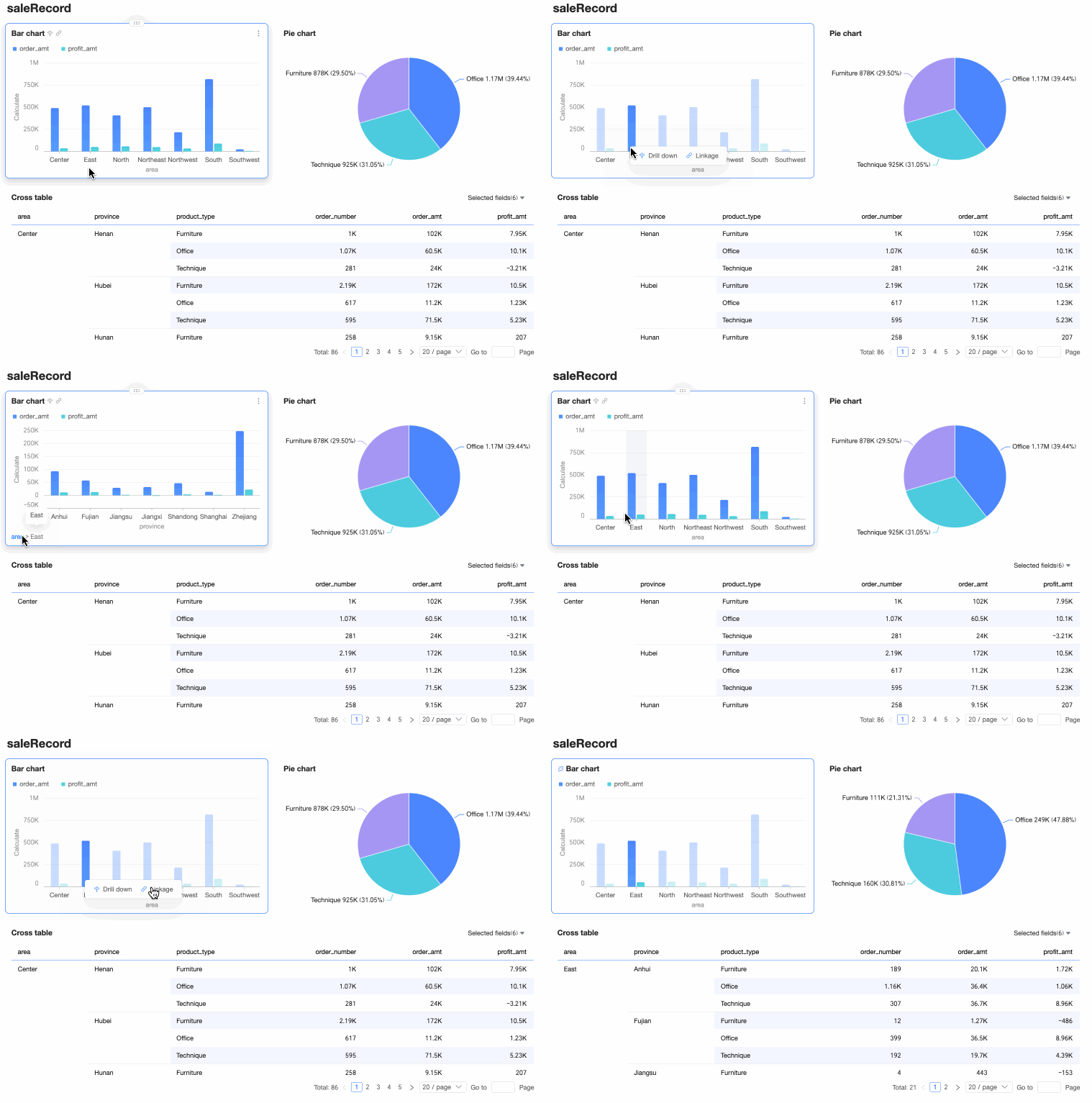
Tetikleme yöntemi | Eşzamanlı uygulama | Filtre etkileşimini tetiklemek için kullanılan boyutta ayrıca detaya inme yapılandırılmışsa, kaynak grafikteki bir veri değerine tıklamak o grafikte hemen detaya inmeyi başlatır ve tüm bağlantılı grafikleri seçilen değere uyan verileri gösterecek şekilde filtreler. |
Detaya inme veya filtre etkileşimi için kayan katman seçimi | Filtre etkileşimini tetiklemek için kullanılan boyutta ayrıca detaya inme yapılandırılmışsa, kaynak grafikteki bir veri değerine tıklamak detaya inme veya filtre etkileşimi uygulamak arasında seçim yapmanıza olanak tanıyan bir kayan katman görüntüler. Görüntüleyen hangi eylemi gerçekleştireceğini seçmelidir. Detaya inme seçilirse yalnızca kaynak grafik detaya iner. Diğer grafikler değişmez. Filtre etkileşimi seçilirse kaynak grafik seçilen değeri vurgular ve tüm bağlantılı grafikler bu değere uyan verileri gösterecek şekilde filtrelenir.
| |
Yanıt yöntemi | Filtre tabanlı etkileşim | Bir grafikte belirli veriler seçildikten sonra, tüm bağlantılı grafikler yalnızca seçime uyan verileri gösterecek şekilde otomatik olarak güncellenir. Bu yöntem, alakasız verileri hariç tutarak analizi belirli veri kümelerine veya segmentlere odaklamanıza yardımcı olur. |
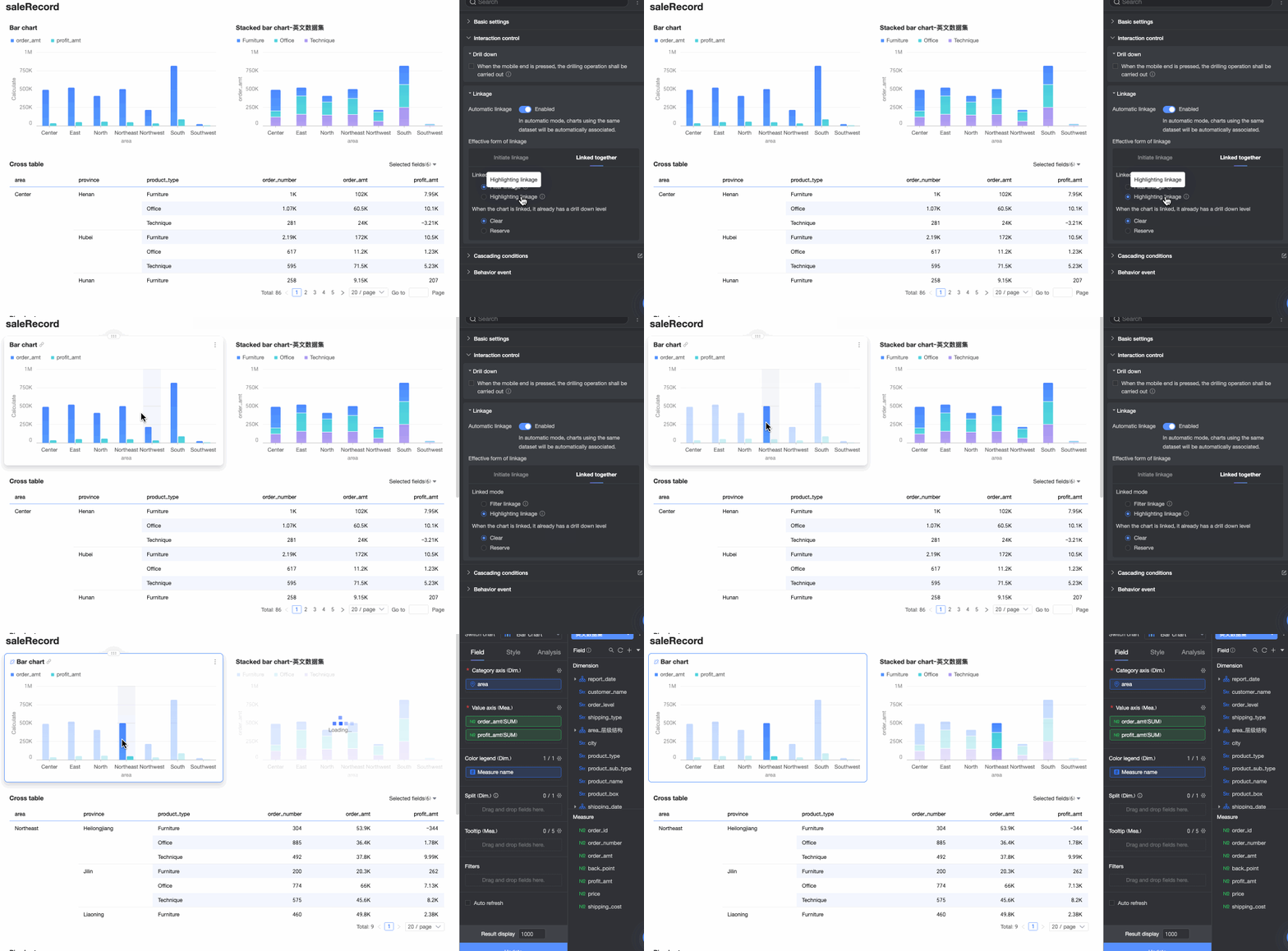
Vurgu tabanlı etkileşim | Bir grafikte belirli veriler seçildikten sonra, bağlantılı grafiklerde eşleşen veri noktaları vurgulanırken diğer tüm veriler görünür kalır. Bu yöntem, tam bağlamı korurken belirli değerleri öne çıkarır; bu da genel trendleri seçilen ayrıntılarla karşılaştırırken idealdir. Not Yalnızca aşağıdaki grafik türleri vurgu tabanlı etkileşimi destekler:
| |
Prosedür
Grafikleri otomatik veya manuel filtre etkileşimi için yapılandırabilir ve etkileşimin davranışını ayarlayabilirsiniz.
Otomatik Filtre Etkileşimini Yapılandırma
Otomatik filtre etkileşimi modunda, panodaki aynı veri kümesini kullanan tüm grafikler otomatik olarak birbirine bağlanır.
Otomatik Filtre Etkileşimini Etkinleştirme
-
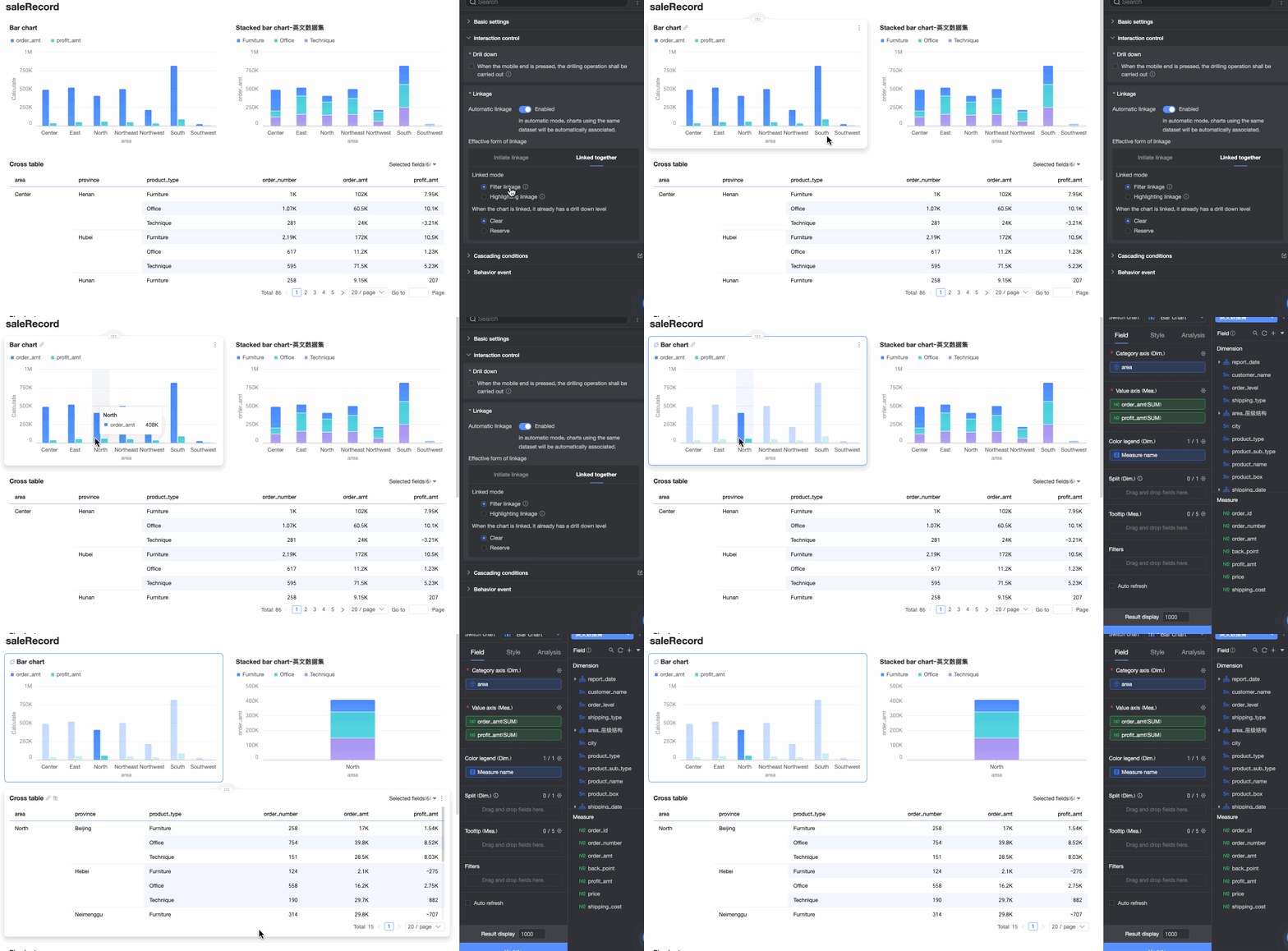
Satış Analizi panosunda Sayfa Ayarları'na tıklayın. Gelişmiş sekmesinde, Etkileşim Kontrolü bölümüne gidin ve Otomatik Filtre Etkileşimi'ni etkinleştirin.
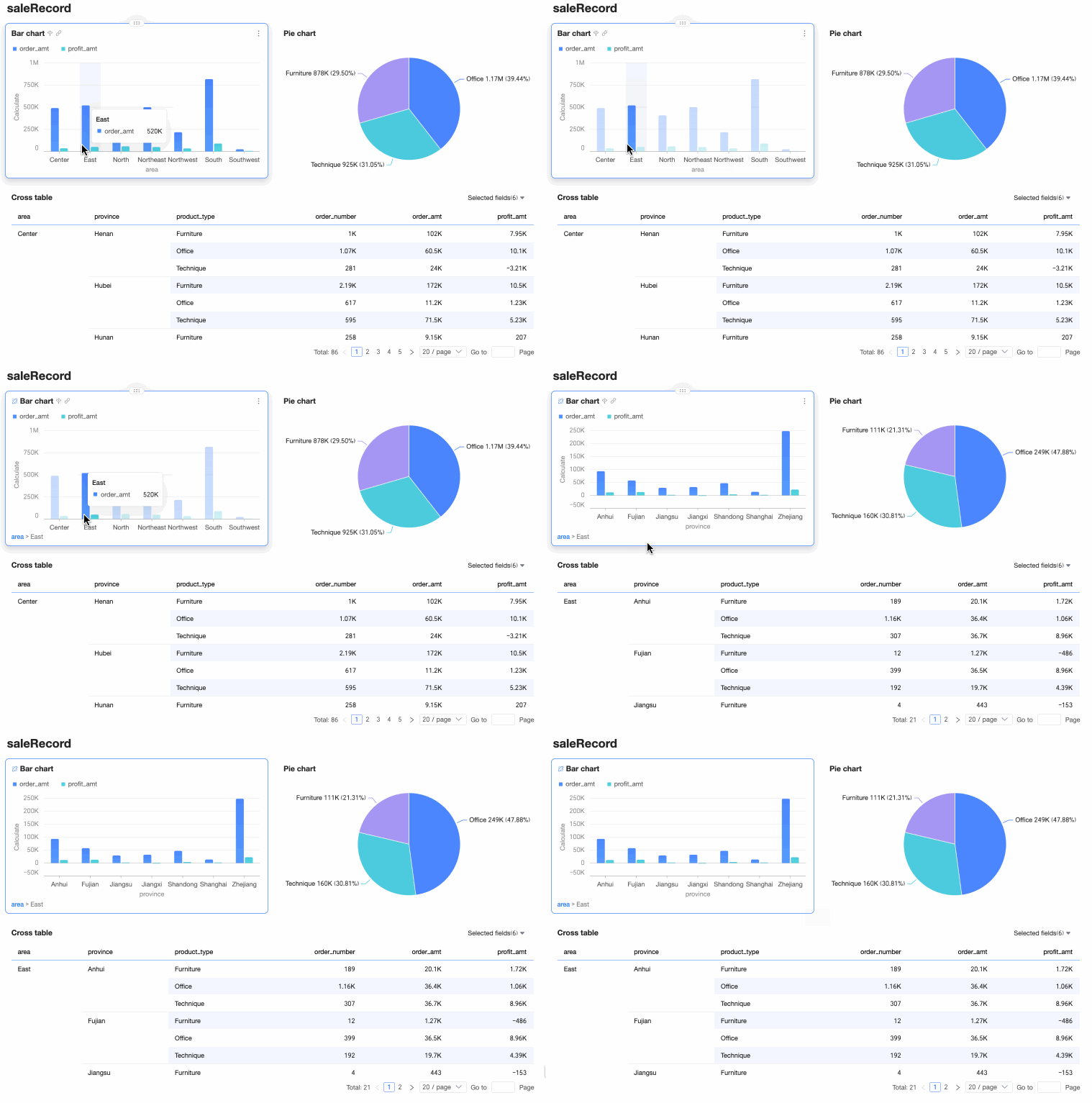
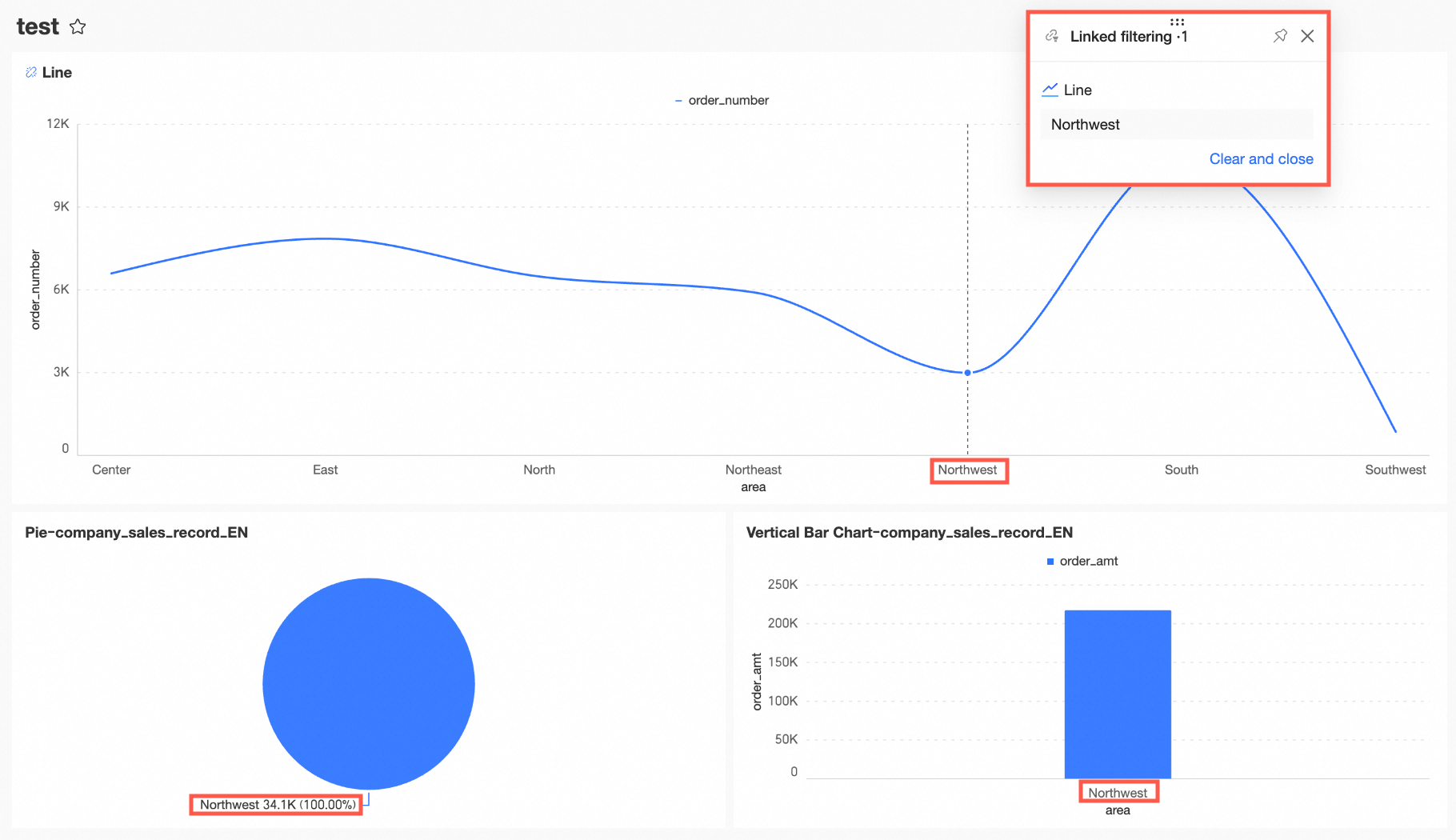
Bu özelliği etkinleştirdiğinizde, aynı veri kümesini kullanan tüm grafikler otomatik olarak birbirine bağlanır. Örneğin, Bölgesel Sipariş Satışına Genel Bakış grafiğinde Doğu Çin'e tıkladığınızda diğer grafikler Doğu Çin verilerini gösterecek şekilde güncellenir.

-
Sağ taraftaki Kayan Filtre Etkileşimi Paneli'nde mevcut filtre etkileşimi durumunu görüntüleyebilir veya değerleri değiştirebilirsiniz. Daha fazla bilgi için bu konudaki Filtre Etkileşimi Paneli bölümüne bakın.
Çift Yönlü Filtre Etkileşimi
-
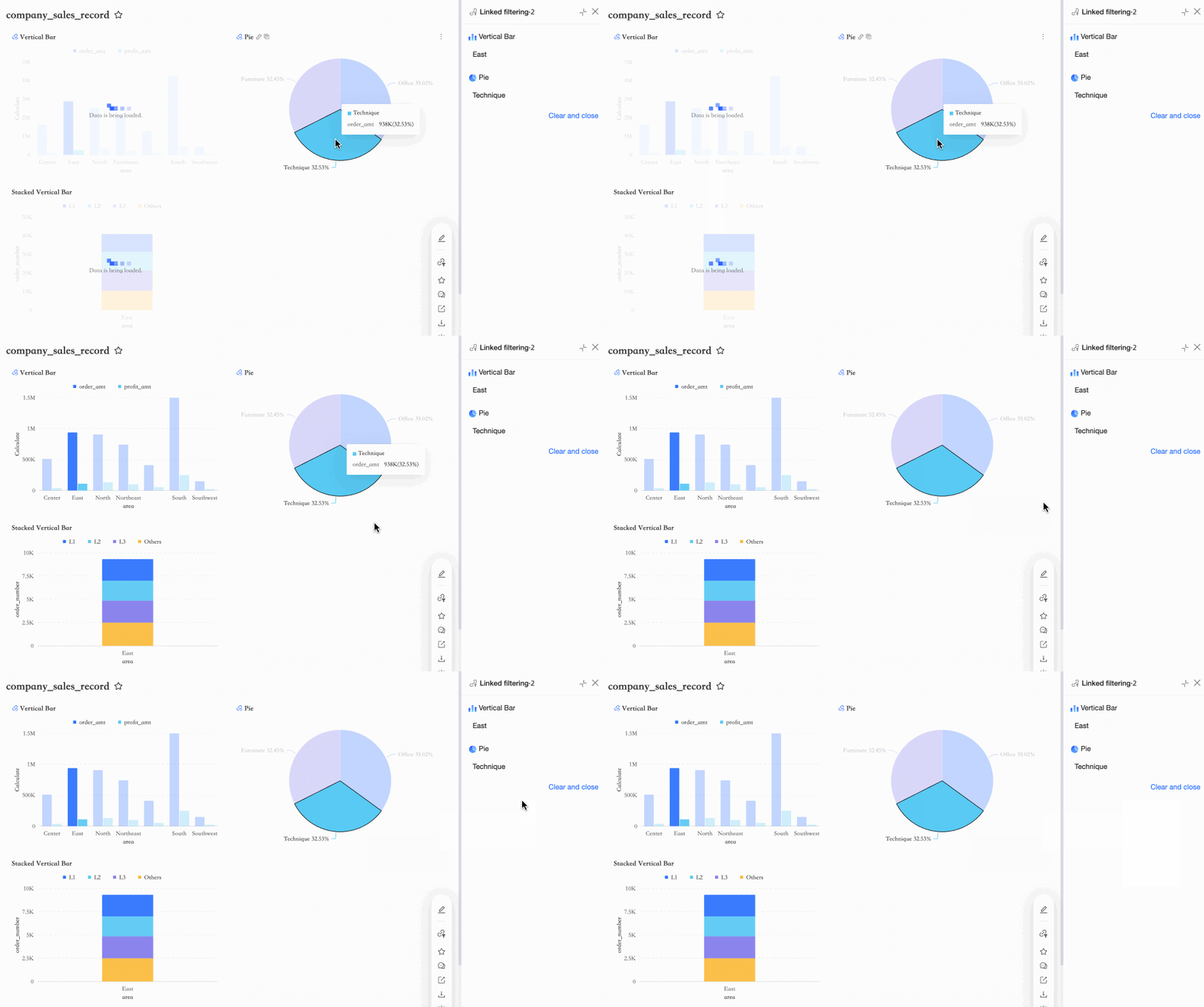
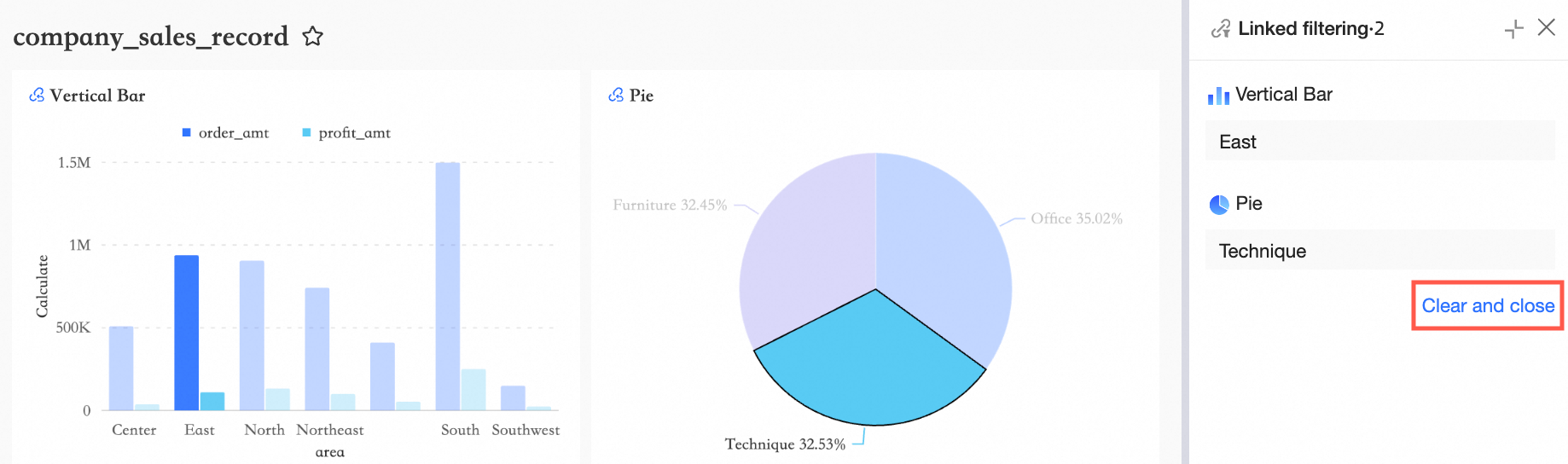
Bölgesel Sipariş Satışına Genel Bakış grafiğinin zaten Doğu Çin bölgesi verilerini gösterecek şekilde filtrelendiğini varsayalım. Görünümü yalnızca Teknoloji Ürünleri'ni gösterecek şekilde daha da filtrelemek için bağlantılı Ürün Türü Dağılımı grafiğinde Teknoloji Ürünleri kategorisine tıklayın. Bu işlem çift yönlü filtre etkileşimini sağlar.
-
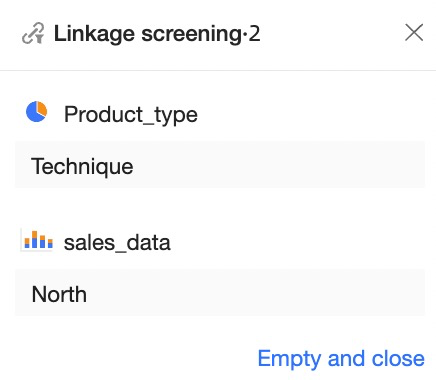
Ardından, Filtre Etkileşimi Paneli'nde her iki grafik için de filtre etkileşimi durumunu görüntüleyebilirsiniz. Daha fazla bilgi için bu konudaki Filtre Etkileşimi Paneli bölümüne bakın.
Otomatik Filtre Etkileşimi için Özel Yapılandırma
Otomatik filtre etkileşimini etkinleştirdiyseniz ve Bölge alanını bağladıysanız ancak yalnızca Bölgesel Sipariş Satışına Genel Bakış grafiği için diğer alanları bağlamanız gerekiyorsa bunu grafiğin Filtre Etkileşimi Yapılandırması iletişim kutusunda yapılandırabilirsiniz.
-
Sipariş Satışına Genel Bakış grafiğini seçin. Analiz sekmesinde, Veri Etkileşimi bölümünde, Filtre Etkileşimi yanındaki
 simgesine tıklayın.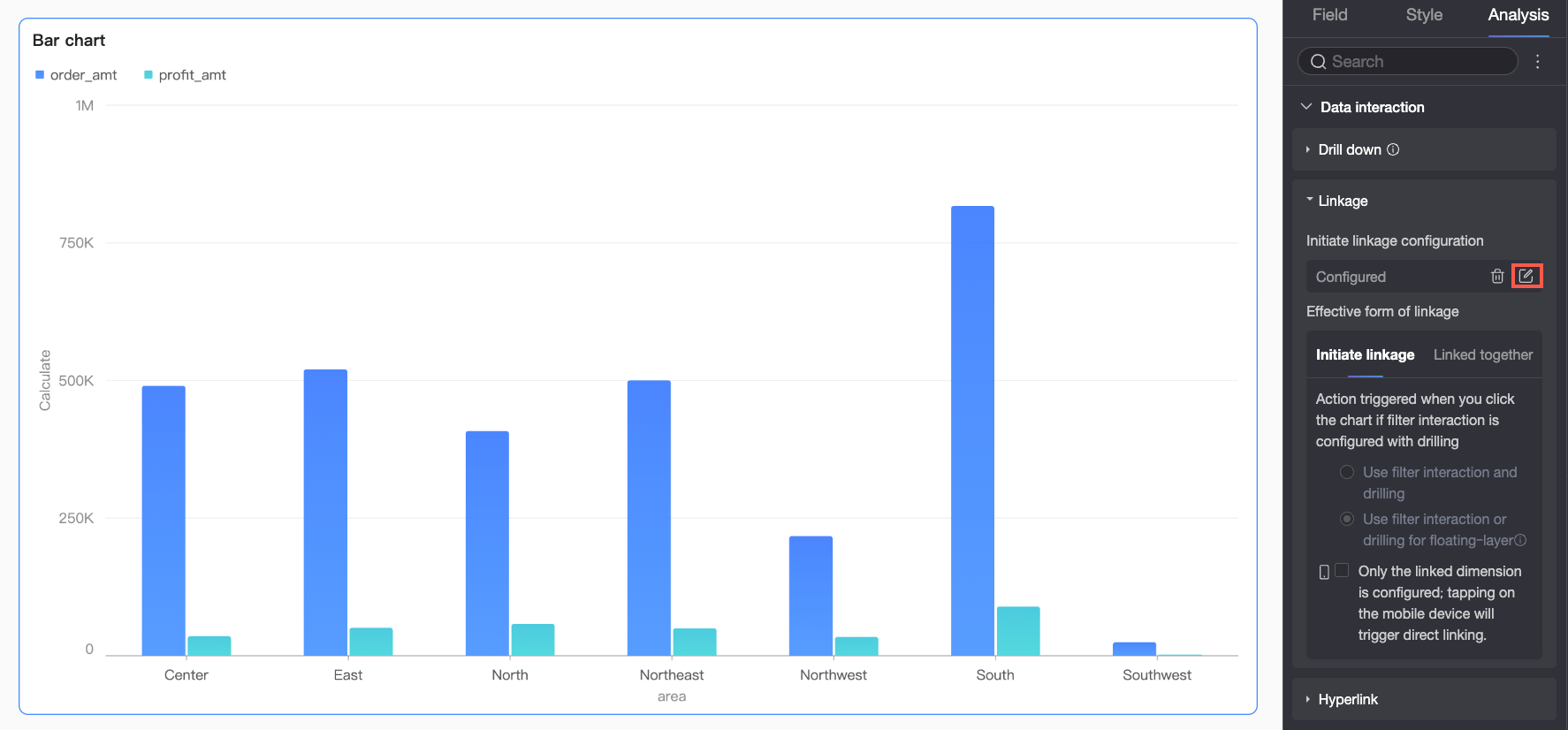
-
Otomatik Filtre Etkileşimi altında, aynı veri kümesini kullanan grafikler etkileşim için önceden yapılandırılmıştır. Ayarları değiştirmek için iletişim kutusunda Kilidi Aç'a tıklayın.
ÖnemliKilidi açmak otomatik filtre etkileşimini devre dışı bırakır. Daha önce manuel filtre etkileşimi yapılandırdıysanız ayarlar son manuel yapılandırmanıza döner.
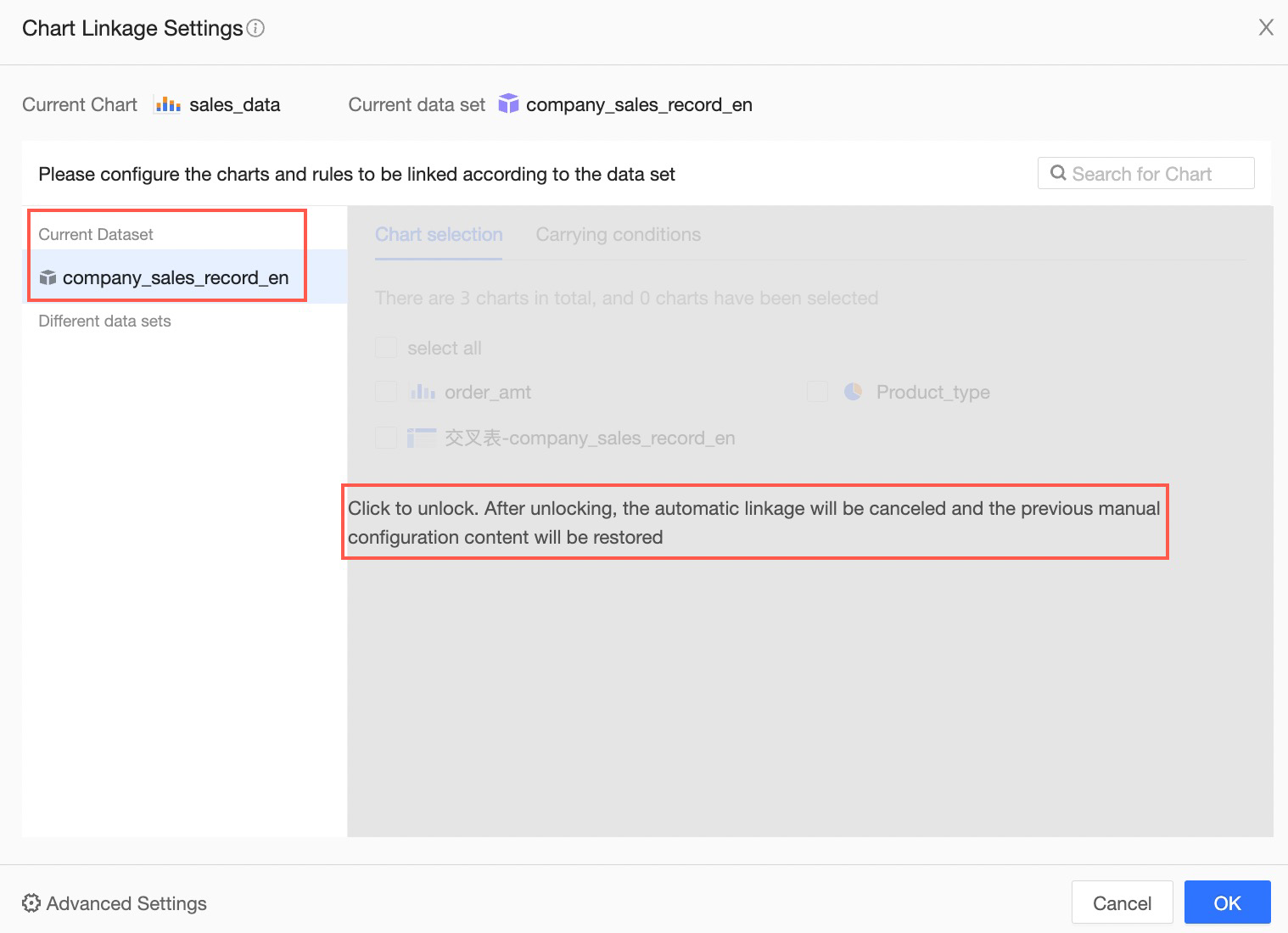
-
Ayarların kilidini açtıktan sonra hedef grafikleri seçin. Her bir grafiğin yanındaki
 simgesine tıklayarak bağlanacak alanları özelleştirin. İşlem tamamlandığında Onayla'yı tıklayın.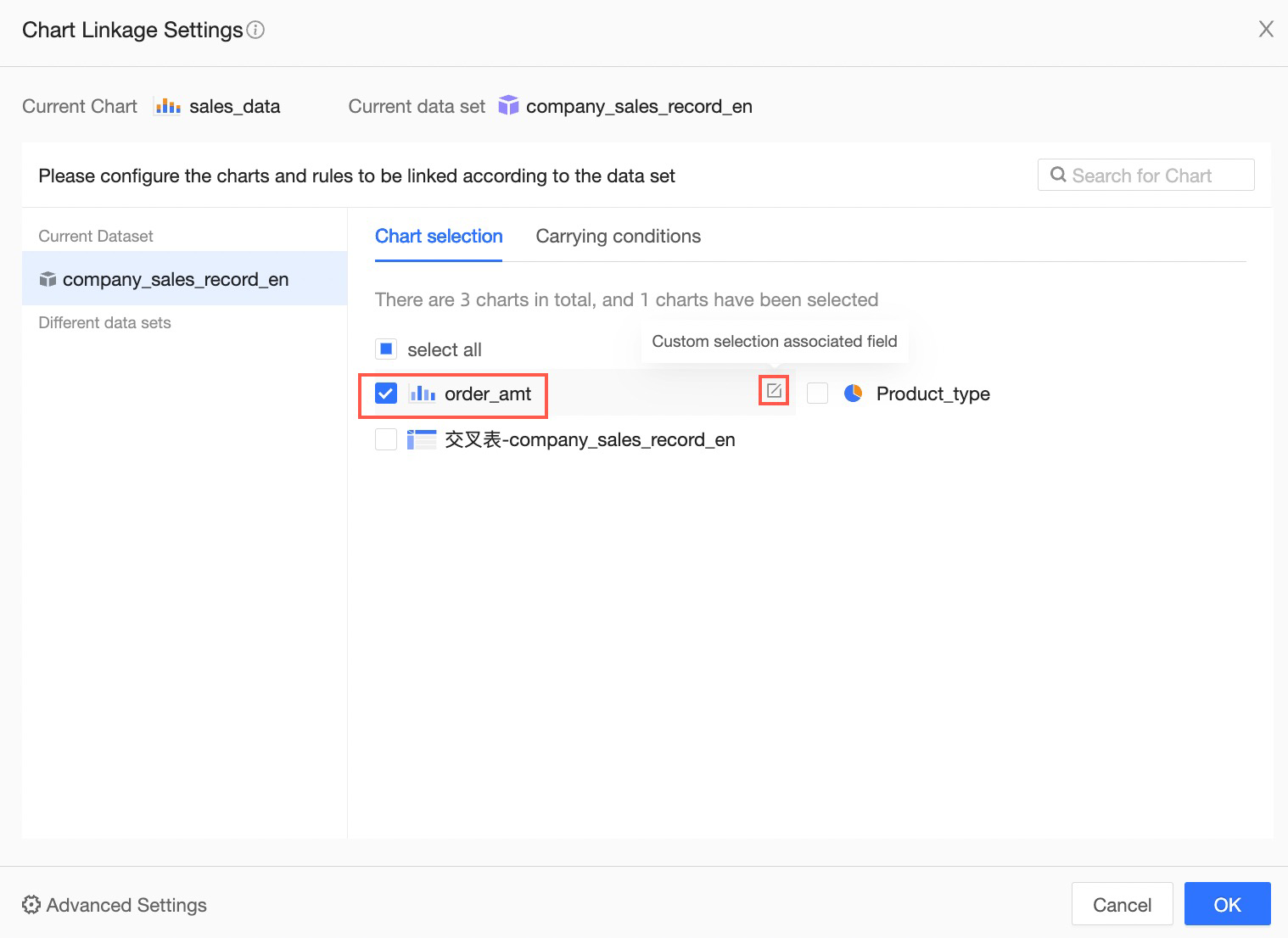
-
Panonuzda çok sayıda grafik varsa, grafikleri ada göre bulmak için sağ üst köşedeki Arama Kutusu'nu kullanabilirsiniz.
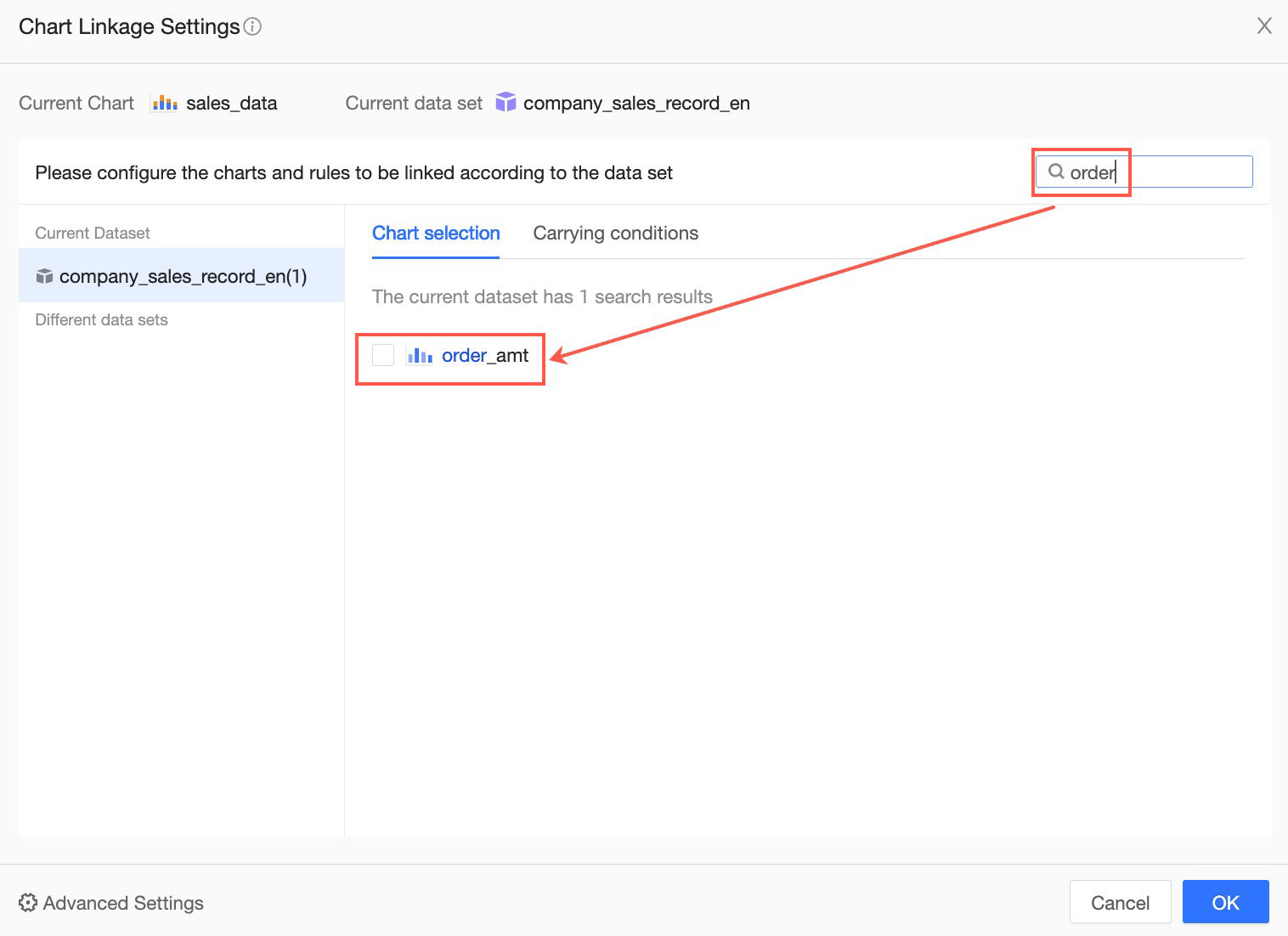
Manuel Filtre Etkileşimini Yapılandırma
Otomatik filtre etkileşimi etkin değilse, grafiklerin Filtre Etkileşimi Yapılandırması iletişim kutusunda tek tek grafikler için filtre etkileşimi yapılandırabilirsiniz.
-
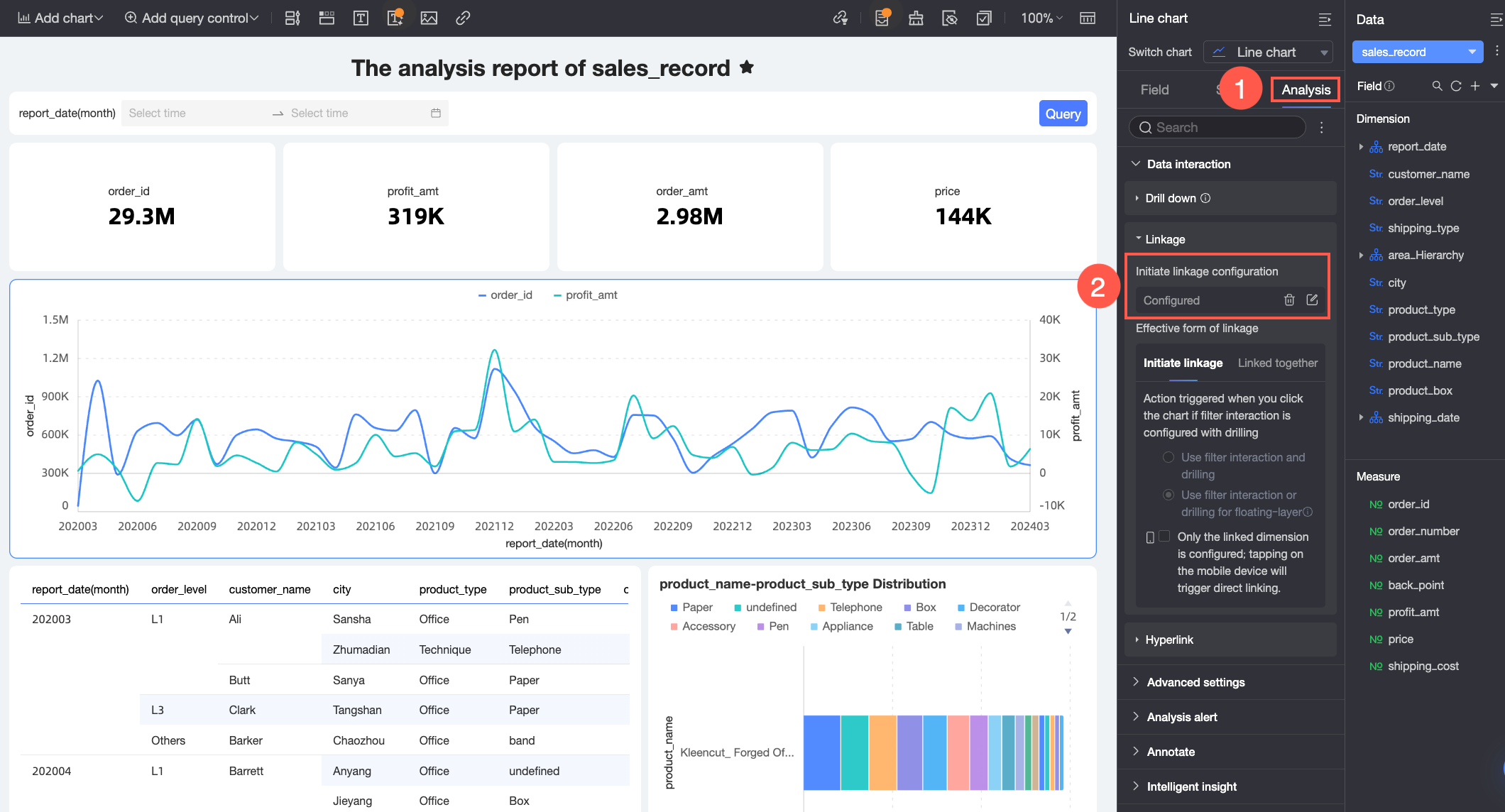
Regional Order Sales grafiğinin Analiz sekmesinde, ayarları yapılandırmak için Linkage yanındaki
simgesine tıklayın.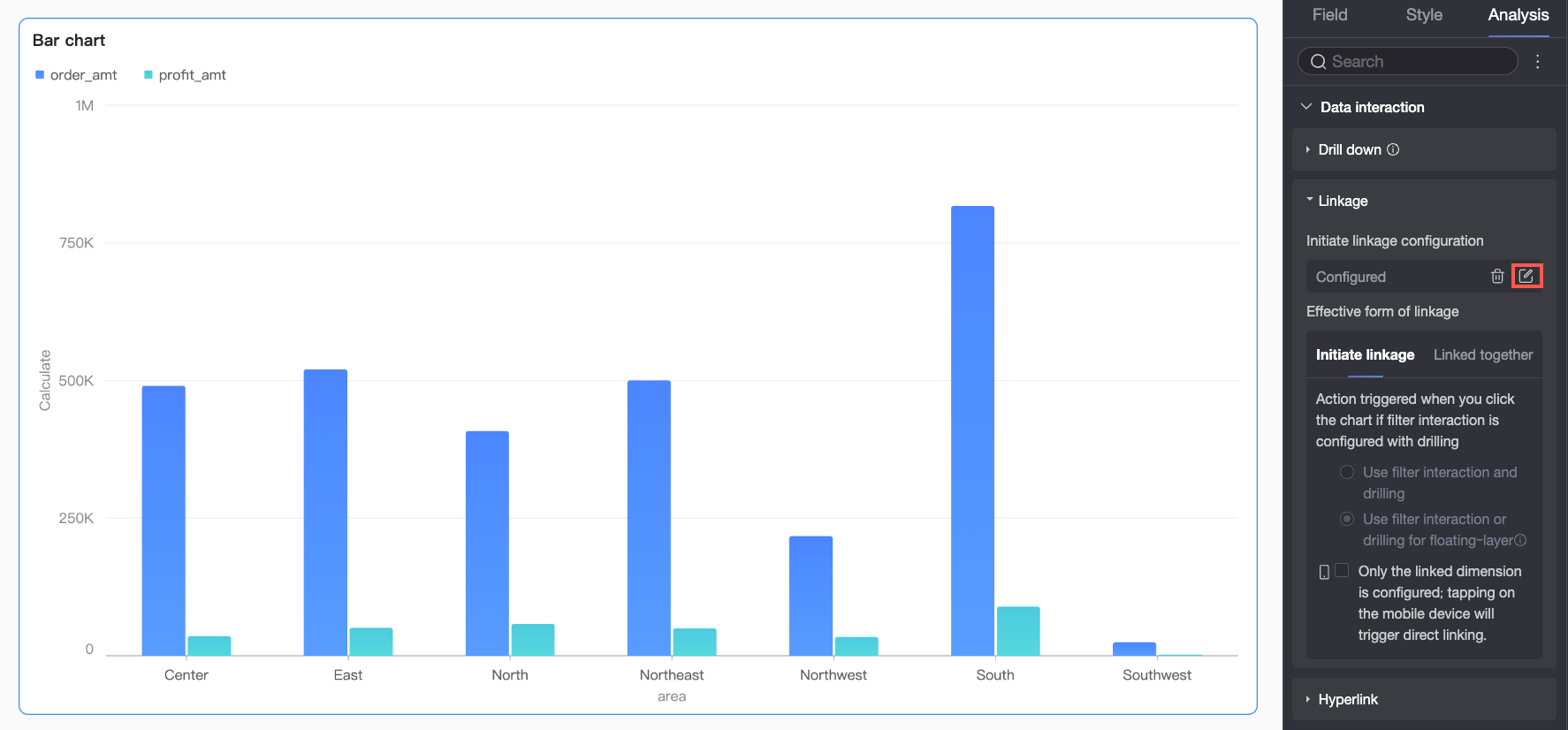
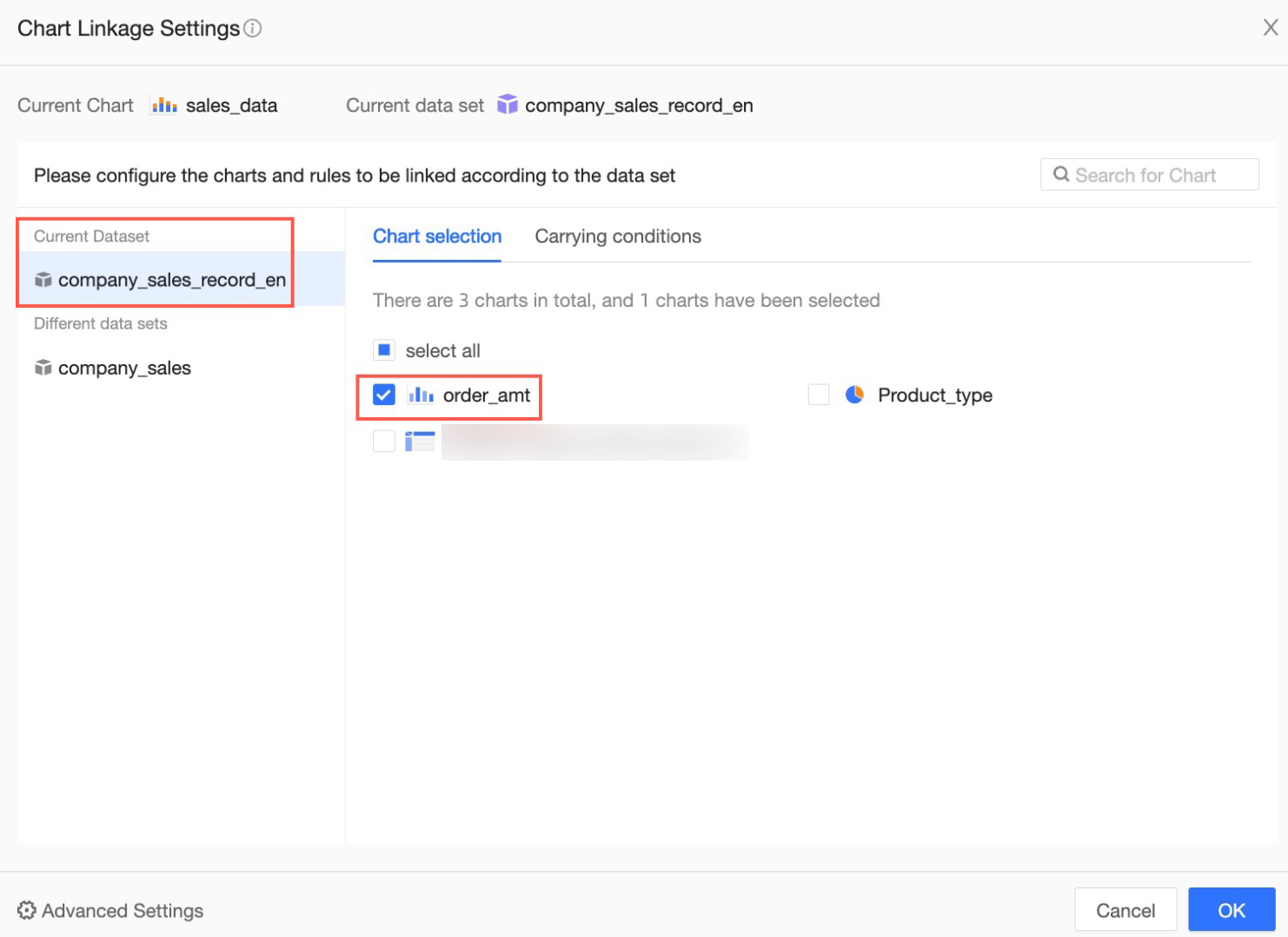
Chart Filter Interaction Settings sayfasında, bağlamak için aynı veya farklı veri kümelerinden grafikler seçin.
Aynı Veri Kümesi
Bağlamak istediğiniz tüm grafikler aynı veri kümesini kullanıyorsa bunları Same Dataset sekmesinde yapılandırın. Örneğin, Bölgesel Sipariş Hacmine Genel Bakış'ı seçin ve Confirm düğmesine tıklayın.
Farklı Veri Kümeleri
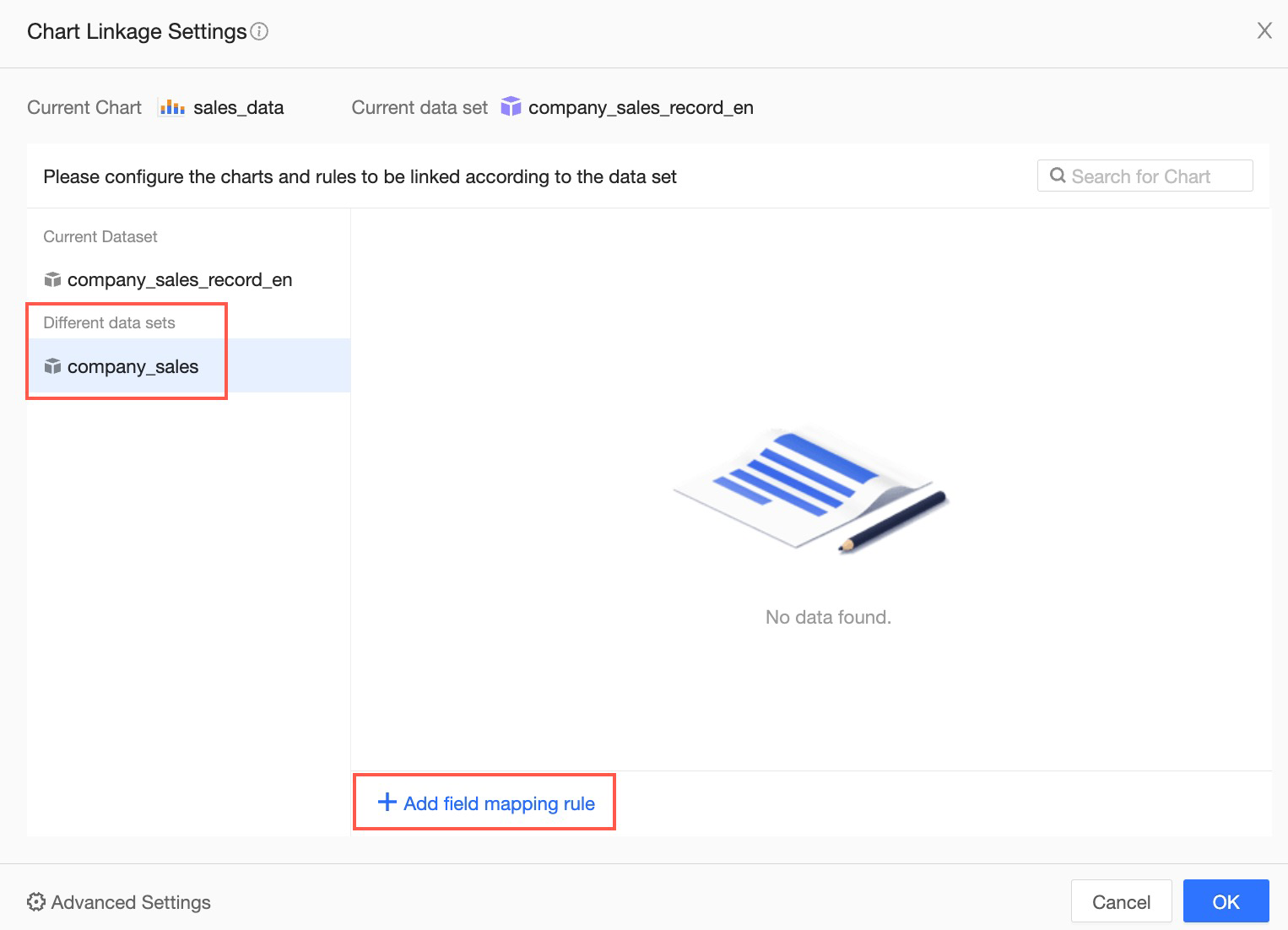
Bağlamak istediğiniz grafikler farklı veri kümeleri kullanıyorsa Different Datasets sekmesinde alan eşleme kuralları yapılandırmanız gerekir.
-
Hedef veri kümesi'ni seçin ve aşağıda gösterildiği gibi Alan Eşleme Kuralı Ekle'ye tıklayın.
-
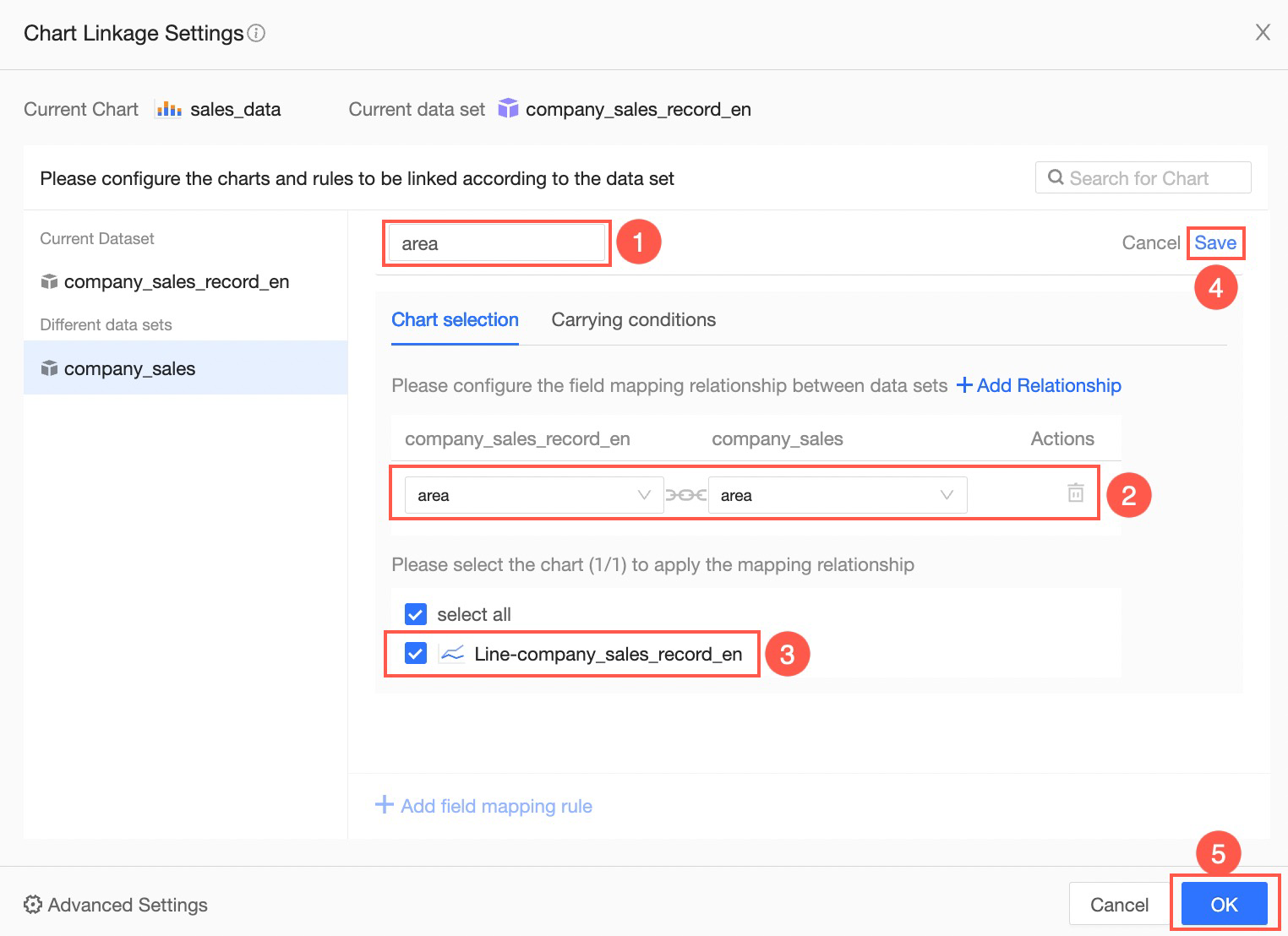
Eşleme Alan Adı (①) öğesini özelleştirin ve ardından Kaydet (②) düğmesine tıklayın. Kuralı kaydettikten sonra, Mevcut Grafik Veri Kümesi'nden bir alan ve Bağlantılı Grafik Veri Kümesi'nden karşılık gelen bir alan seçerek veri kümeleri arasındaki alan eşlemesini (③) tanımlayın. Son olarak, bu eşlemeyi uygulamak istediğiniz grafikleri seçin (④). Sağ alt köşedeki Onayla düğmesine (⑤) tıklayın. Sonuç aşağıdaki şekilde gösterilmektedir.
Grafik Seçimi
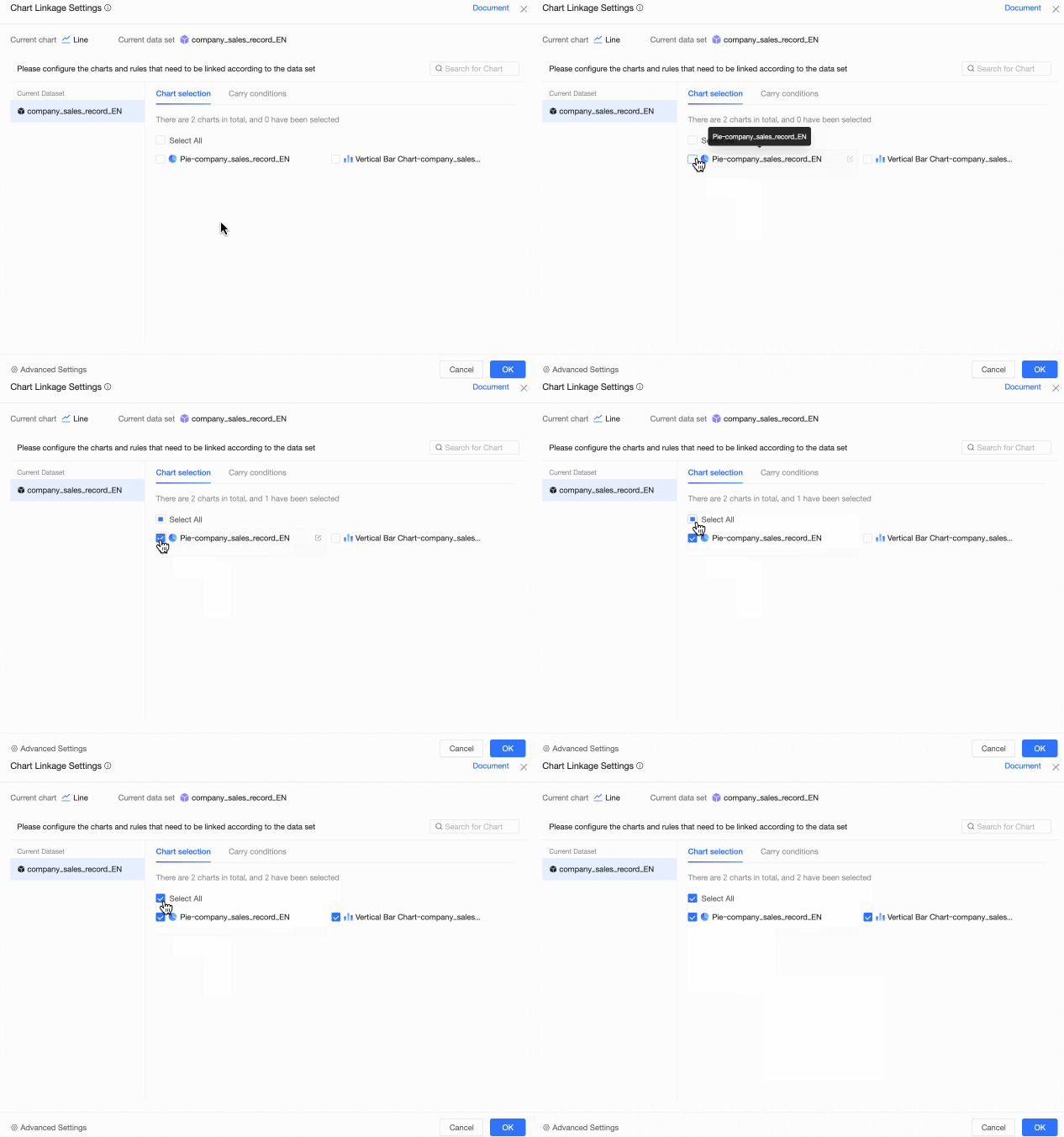
Filtre etkileşimi için bir, birden fazla veya tüm grafikleri seçebilirsiniz. Çok sayıda grafik varsa, belirli grafikleri bulmak ve sonuçlardan seçmek için arama kutusuna bir grafik adı girebilirsiniz. Ayrıca arama sonuçları'ndaki tüm grafikleri de seçebilirsiniz. Örneğin, "Yıllık" araması yaptığınızda dört grafik döndürülür. Hepsini seçerseniz filtre etkileşimi bu dört grafiğe uygulanır.
Koşulları Taşıma
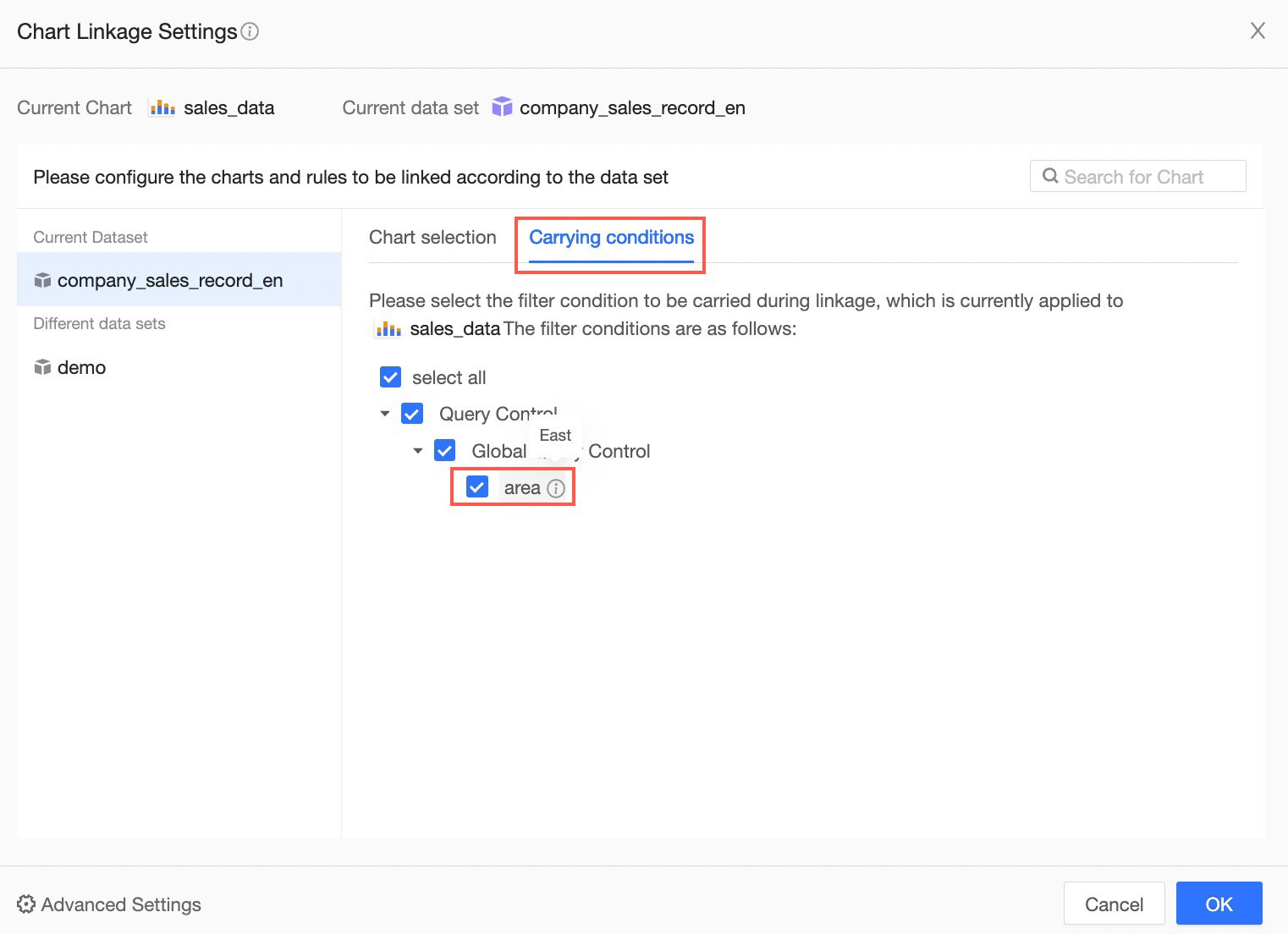
Panonuzda sorgu denetimleri varsa, Koşulları Taşı bölümünde filtre etkileşimi sırasında hangi sorgu koşullarının taşınacağını seçebilirsiniz. Örneğin, Bölge Doğu Çin koşulunu taşımak için ilgili onay kutusunu seçin.
Yapılandırma Sonucu
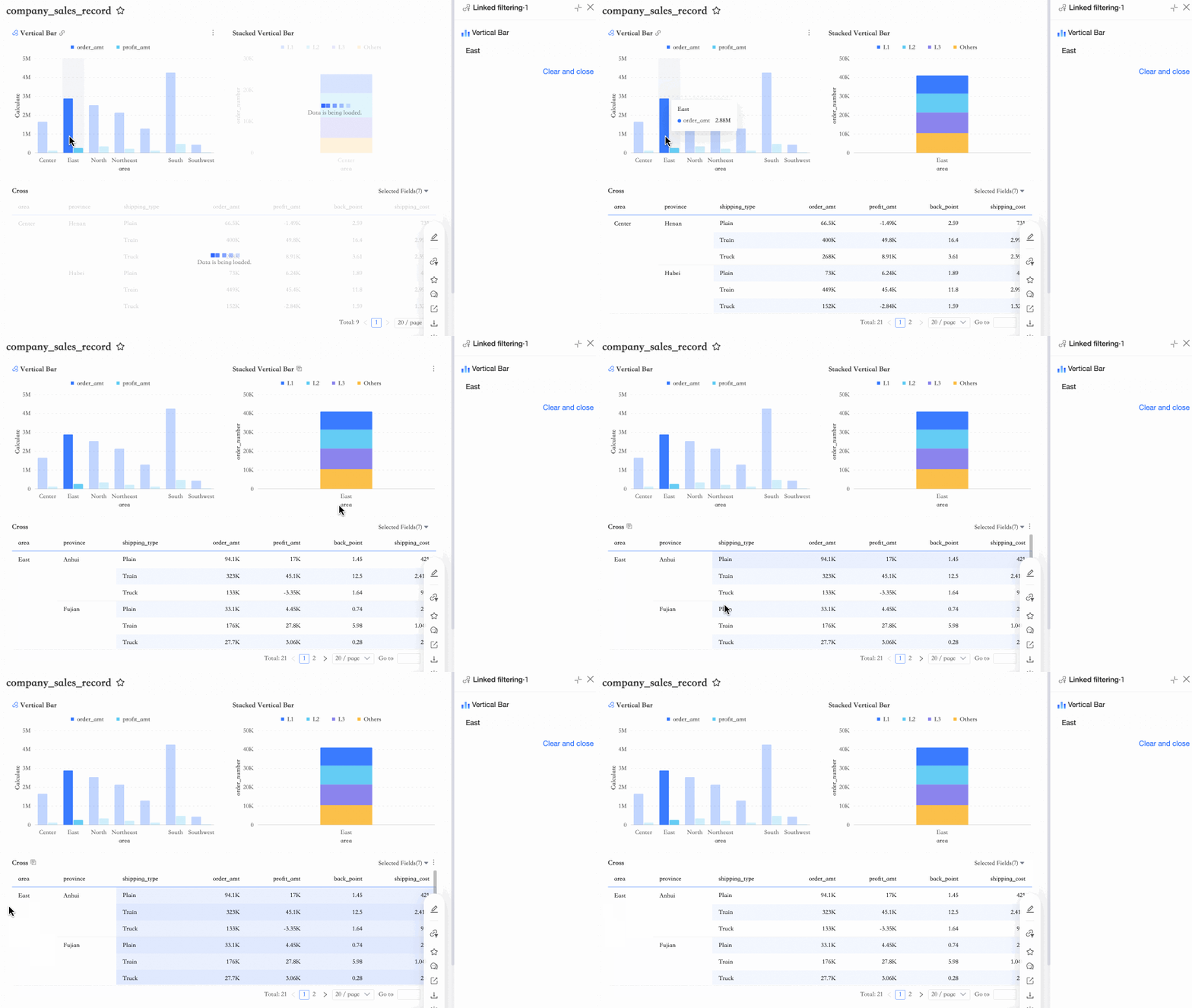
Bölgesel Sipariş Satışına Genel Bakış grafiğinde Doğu Çin bölgesine tıkladığınızda filtre etkileşimi tetiklenir. Aynı veri kümesi'ni kullanan Bölgesel Sipariş Verilerine Genel Bakış grafiği Doğu Çin verilerini gösterecek şekilde güncellenir. Farklı veri kümesi kullanan çapraz tablo da alanı Doğu Çin olan verileri gösterecek şekilde güncellenir.
Filtre Etkileşimi Davranışını Yapılandırma
Grafiklerin filtre etkileşimini global olarak nasıl tetikleyip yanıt vereceğini ayarlayabilirsiniz.
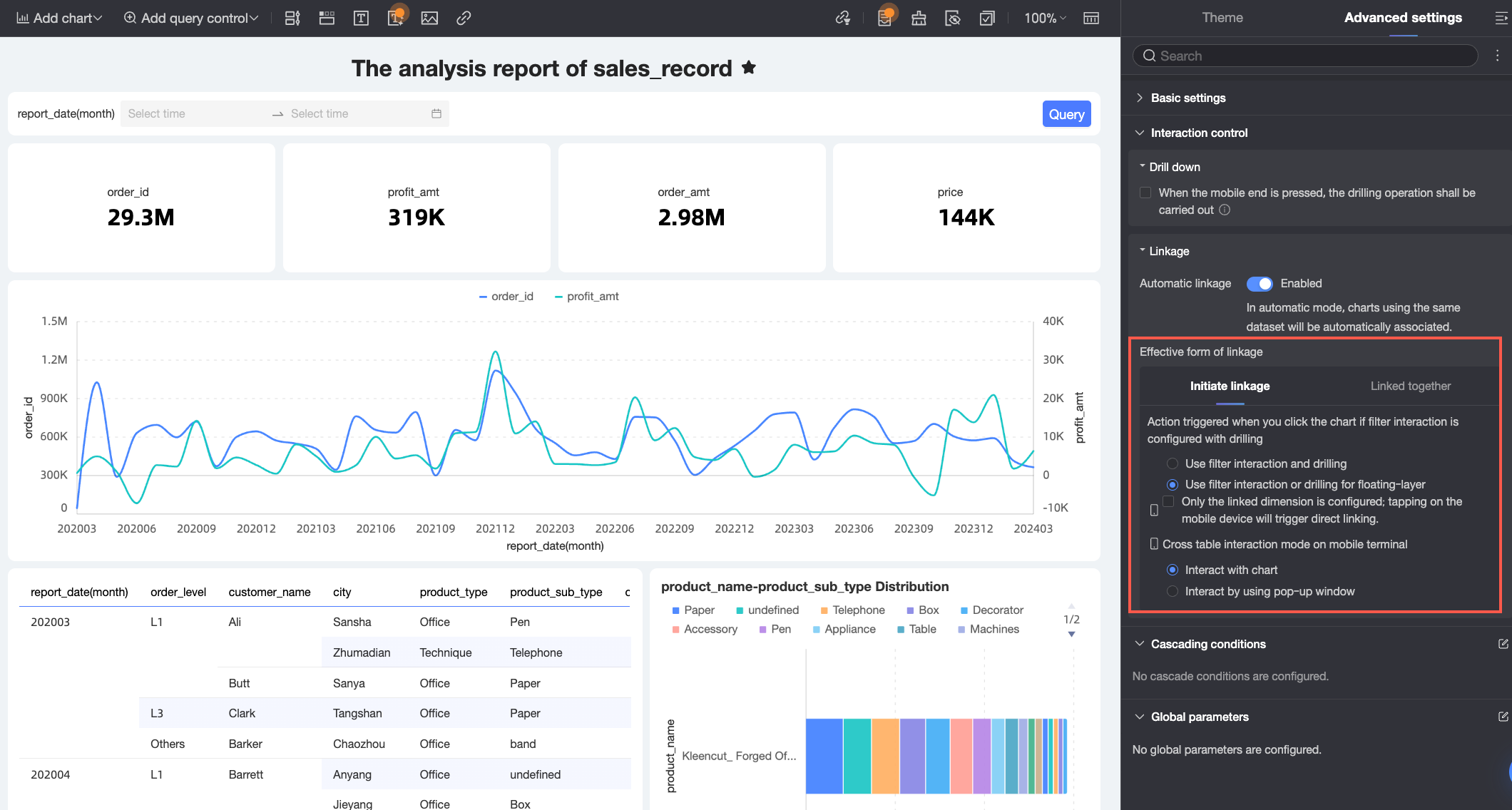
Pano düzenleme sayfasında sağ üst köşede Sayfa Ayarları'na tıklayın. Gelişmiş sekmesinde, global kuralları yapılandırmak için Etkileşim Kontrolü > Filtre Etkileşimi > Filtre Etkileşimi Davranışı bölümüne gidin.
-
Tetikleme sekmesinde, kaynak grafiklerin filtre etkileşimini nasıl başlatacağını ayarlayabilirsiniz. Desteklenen seçenekler aşağıdaki gibidir:
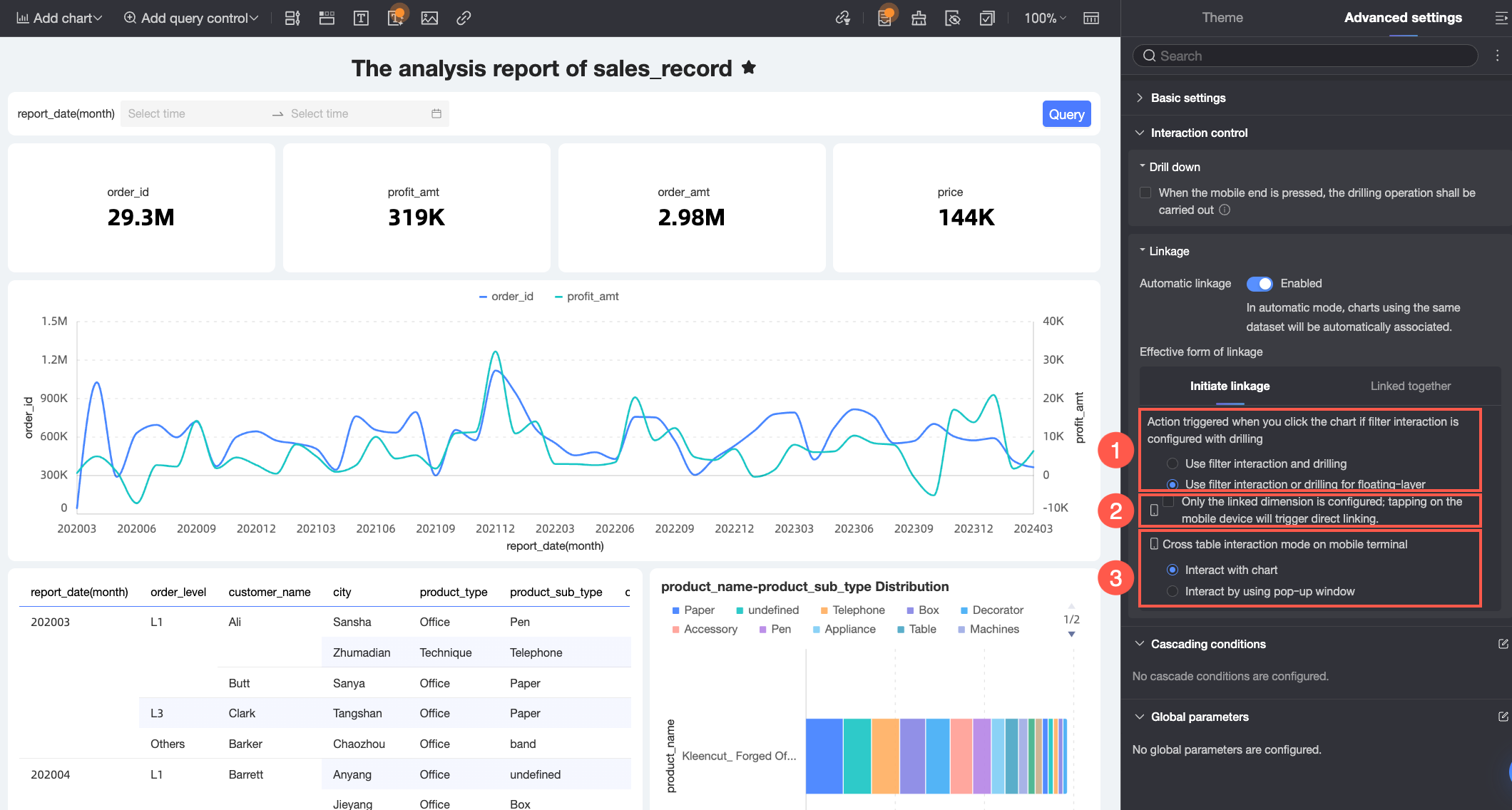
Yapılandırma
Açıklama
① Tetikleme yöntemi
Boyutta ayrıca detaya inme yapılandırıldığında filtre etkileşiminin nasıl tetikleneceğini ayarlayın.
Eşzamanlı uygulama: Bir veri noktasına tıklamak hem detaya inmeyi hem de filtre etkileşimini aynı anda tetikler.
Detaya inme veya filtre etkileşimi için kayan katman seçimi: Bir veri noktasına tıklamak, görüntüleyenin detaya inme veya filtre etkileşimi arasında seçim yapabileceği bir kayan katman gösterir.
② Mobil tetikleme yöntemi
Bir grafik boyutunda yalnızca filtre etkileşimi (detaya inme veya gezinme yok) olduğunda mobilde filtre etkileşiminin nasıl tetikleneceğini ayarlayın.
Seçili olduğunda doğrudan filtre etkileşimi kullanılır: bir veri noktasına tıklamak tüm bağlantılı grafikleri o değere göre anında filtreler.
Seçili olmadığında manuel tetikleme kullanılır: bir veri noktasına tıklamak onu vurgular ve bir kayan katmanda veya araç ipucunda filtre etkileşimi seçeneklerini gösterir; uygulamak için onaylamanız gerekir.
NotYalnızca filtre etkileşimi yapılandırılmış ayrıntılı tablolar ve skor kartları için varsayılan tetikleme yöntemi doğrudan filtre etkileşimidir.
③ Mobil çapraz tablo tetikleme yöntemi
Çapraz tabloların mobilde filtre etkileşimini nasıl tetikleyeceğini ayarlayın.
Doğrudan filtre etkileşimi: Görüntüleyenin seçimine göre filtre etkileşimini doğrudan panoda uygular.
Açılır pencere filtre etkileşimi: Görüntüleyenin seçimine göre filtre etkileşiminin uygulandığı bir açılır pencere gösterir.
-
Yanıt sekmesinde, bir filtre etkileşimi alındıktan sonra bağlantılı grafiklerin verileri nasıl görüntüleyeceğini ayarlayabilirsiniz. Desteklenen seçenekler aşağıdaki gibidir:

Yapılandırma
Açıklama
① Yanıt yöntemi
Filtre etkileşimi için global yanıt yöntemini ayarlayın: filtre tabanlı veya vurgu tabanlı.
Filtre tabanlı etkileşim: Grafikler, yalnızca etkileşim koşuluyla eşleşen değerleri gösterecek şekilde verileri filtreler.
Vurgu tabanlı etkileşim: Grafikler, diğer tüm verileri görünür tutarken eşleşen veri noktalarını vurgular.
② Etkileşim ve detaya inme işleme
Grafikler zaten detaya inmişken filtre etkileşimini nasıl işleyeceklerini ayarlayın.
Temizle: Mevcut detaya inme durumunu temizler ve etkileşim koşuluna göre filtreleme veya vurgulamayı yeniden uygular.
Koru: Mevcut detaya inme durumunu korur ve üzerine filtreleme veya vurgulama uygular.
-
Tek bir grafik için filtre etkileşimi davranışını yapılandırmak amacıyla Analiz sekmesine gidin ve Veri Etkileşimi bölümündeki ayarları düzenleyin.
Örneğin, global yanıt yöntemi filtre tabanlı etkileşime ayarlanmış olsa da belirli sütun/çubuk veya pasta/donut grafiklerinin tüm verileri görüntülerken belirli veri noktalarını vurgulamasını istiyorsanız bu grafikleri Analiz sekmesinde vurgu tabanlı etkileşim kullanacak şekilde ayarlayabilirsiniz.
 Not
NotSayfa Ayarları'ndaki Yanıt Yöntemi, bir grafiğin Veri Etkileşimi yapılandırmasındaki ayardan farklıysa grafik kendi Veri Etkileşimi ayarını kullanır.
Detaya inme yapılandırılmış boyutlar için tetikleme yöntemini ayarlayabilmeniz amacıyla önce bir grafik için detaya inme yapılandırmanız gerekir. Detaya inme yapılandırılmamışsa bu seçenek kullanılamaz.
Filtre Etkileşimini İptal Etme
Filtre etkileşimini aşağıdaki yollarla iptal edebilirsiniz.
Filtre Etkileşimi Panelinde Filtre Etkileşimini İptal Etme (Toplu İşlemler)
Masaüstü
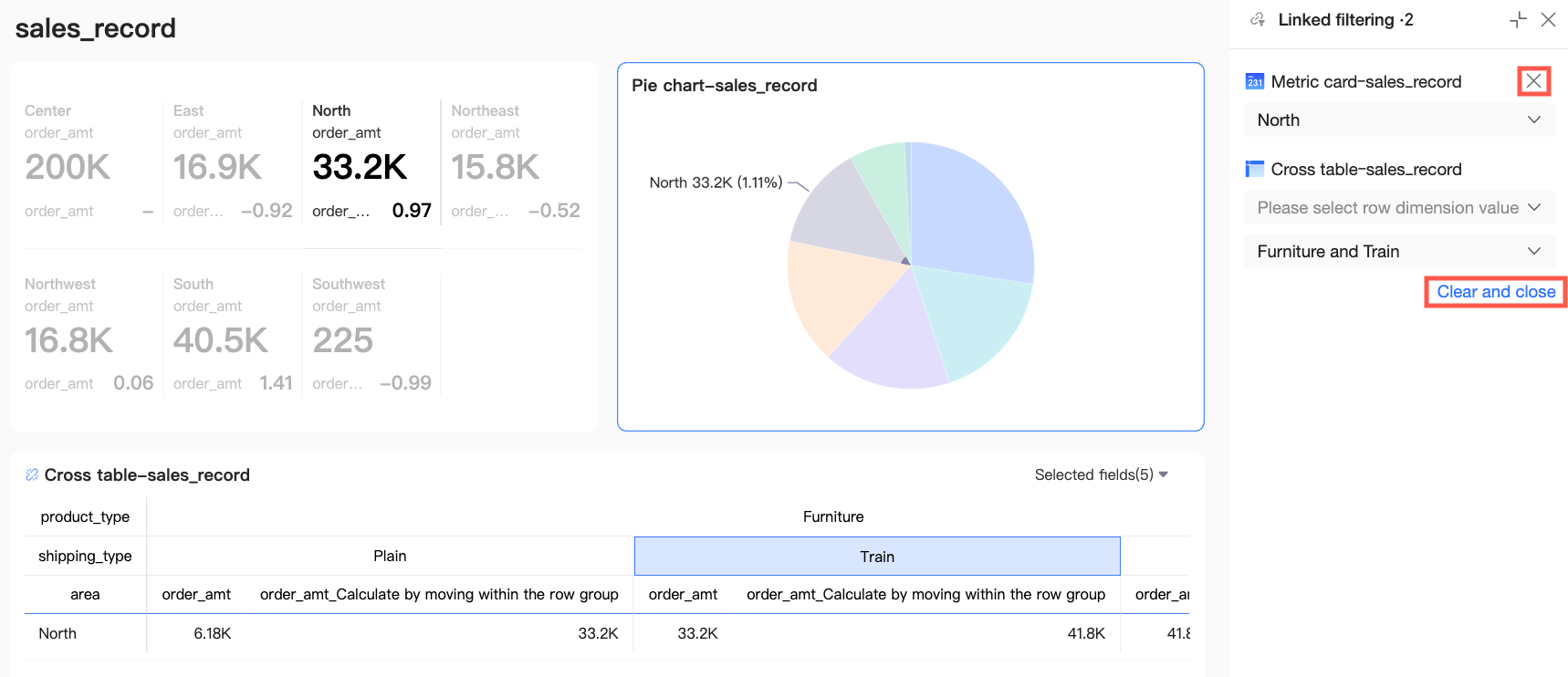
Panodaki filtre etkileşimi panelini açın. Tek tek filtre etkileşimi öğelerini silebilir veya tüm öğeleri aynı anda temizleyebilirsiniz.
Tek bir öğeyi temizle: Bir filtre etkileşimini iptal etmek için panelinin sağ üst köşesindeki
 simgesine tıklayın.
-
Tüm öğeleri temizle: Tüm filtre etkileşimi ayarlarını kaldırmak için Temizle ve Kapat'a tıklayın. Daha fazla bilgi için bu konudaki Filtre Etkileşimi Paneli bölümüne bakın.
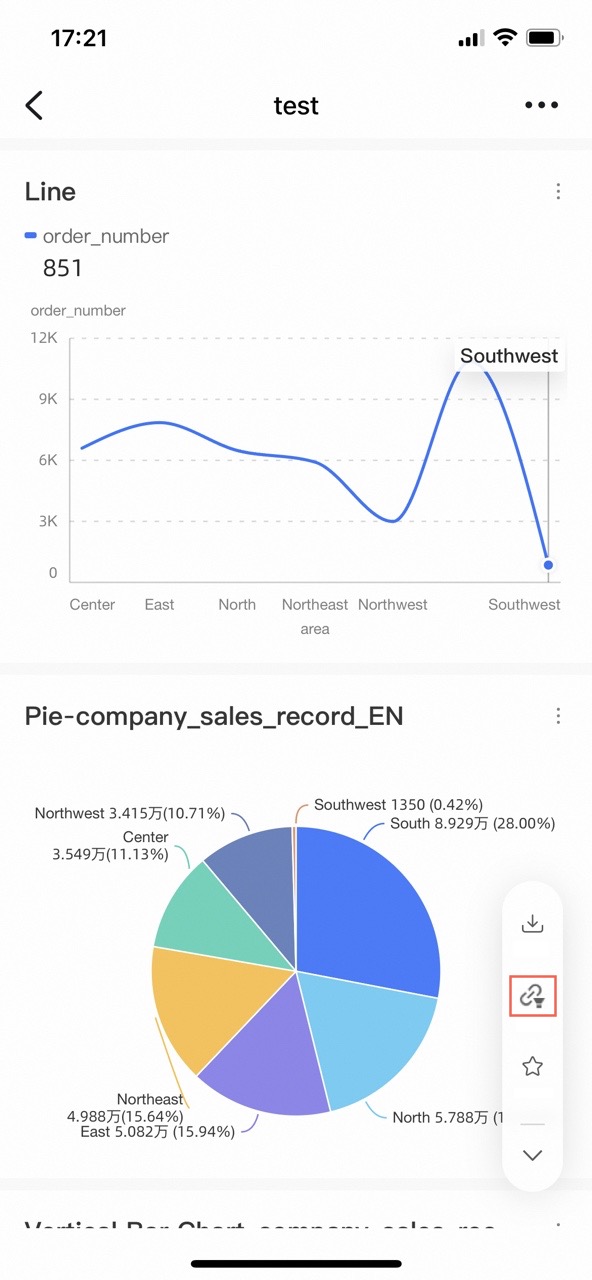
Mobil
Mobil önizleme arayüzünde, sağ taraftaki özellik menüsündeki Filtre Etkileşimi simgesine dokunarak tüm filtre etkileşimi kayıtlarını temizleyin.
Grafikte Filtre Etkileşimini İptal Etme
-
Bağlantıyı kesmek istediğiniz grafiğin sol üst köşesindeki
 simgesine tıklayarak filtre etkileşimini iptal edin.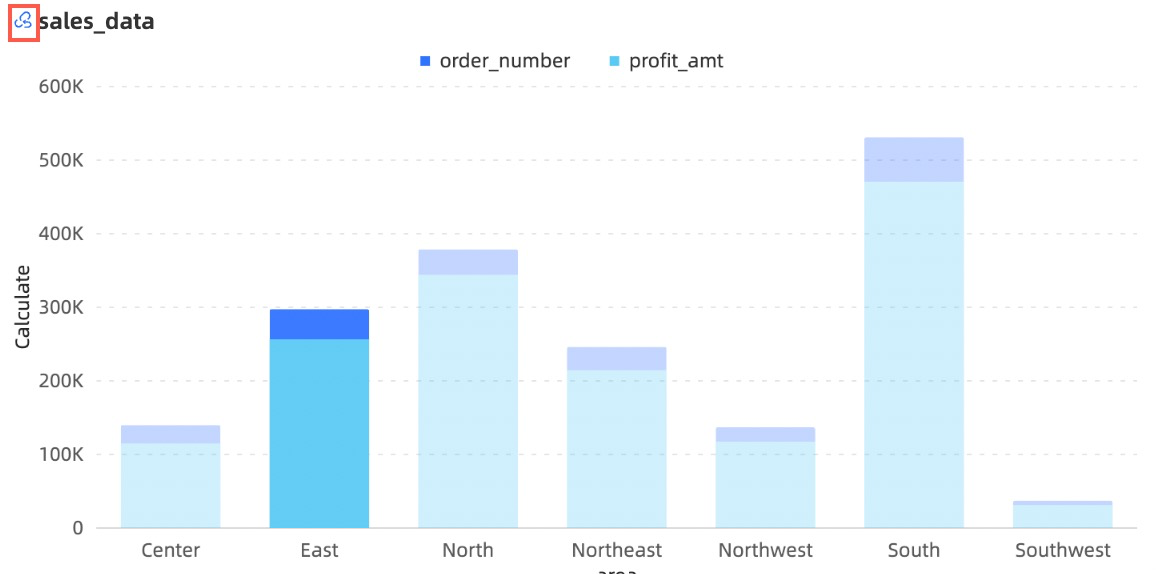
-
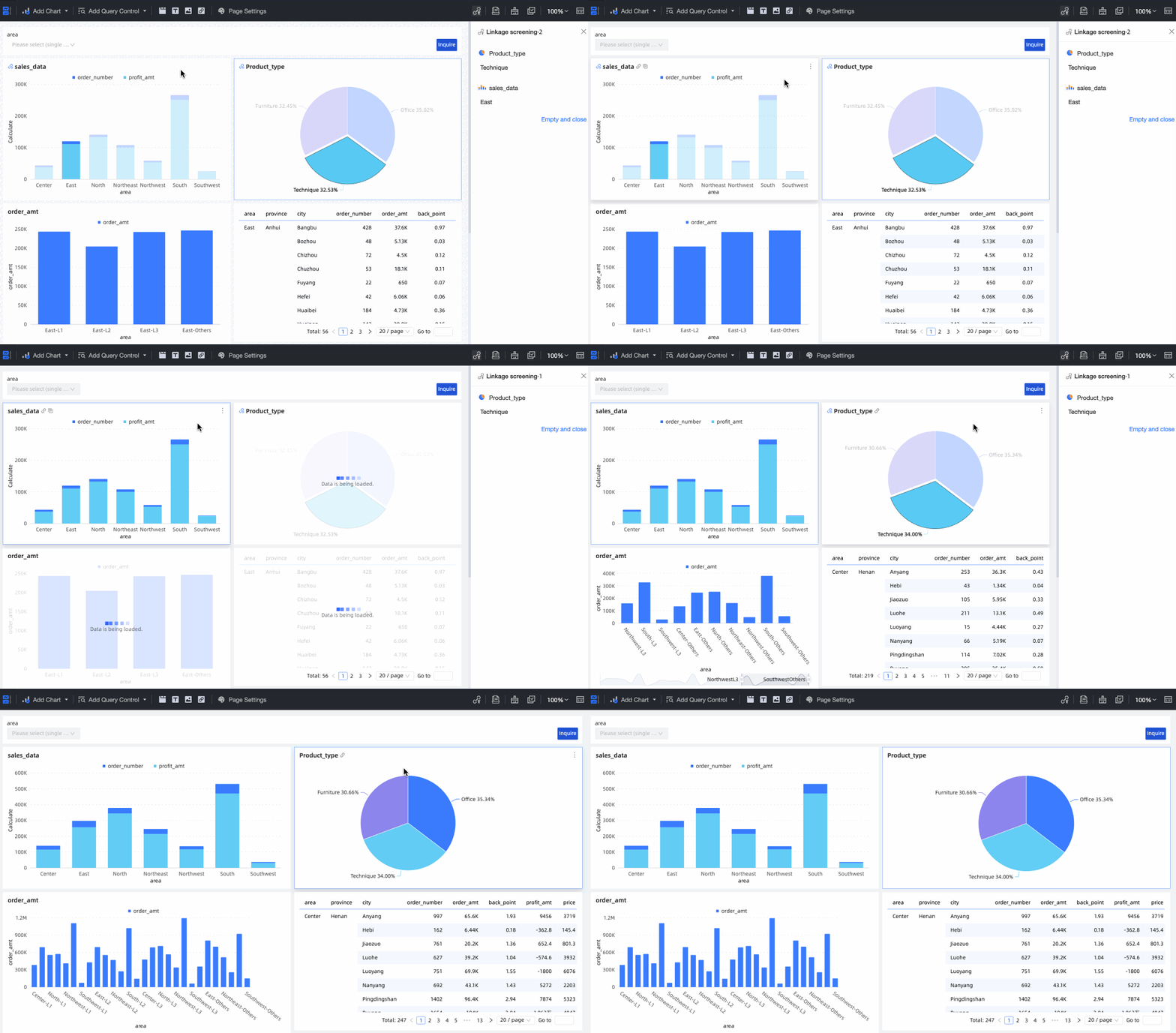
Alternatif olarak, aşağıdaki şekilde gösterildiği gibi grafiğin herhangi bir boş alanına tıklayarak filtre etkileşimini iptal edebilirsiniz:
Filtre Etkileşimi Paneli
Filtre etkileşimi paneli, kaynak grafiği ve mevcut filtre değerlerini gösterir. Bu, kullanıcıların analiz sırasında aktif filtre ilişkilerini anlamasına yardımcı olur. Panel aynı zamanda dinamik bir denetleyici görevi görür. Panelde değerleri değiştirdiğinizde tüm bağlantılı grafikler anında güncellenir. İstenmeyen filtre değerlerini doğrudan panelden temizleyebilirsiniz.
Nasıl açılır
Filtre etkileşimi panelini pano düzenleme veya önizleme sayfasından açabilirsiniz.
-
Pano düzenleme sayfası
Filtre etkileşimi panelini açmak için araç çubuğundaki
 simgesine tıklayın.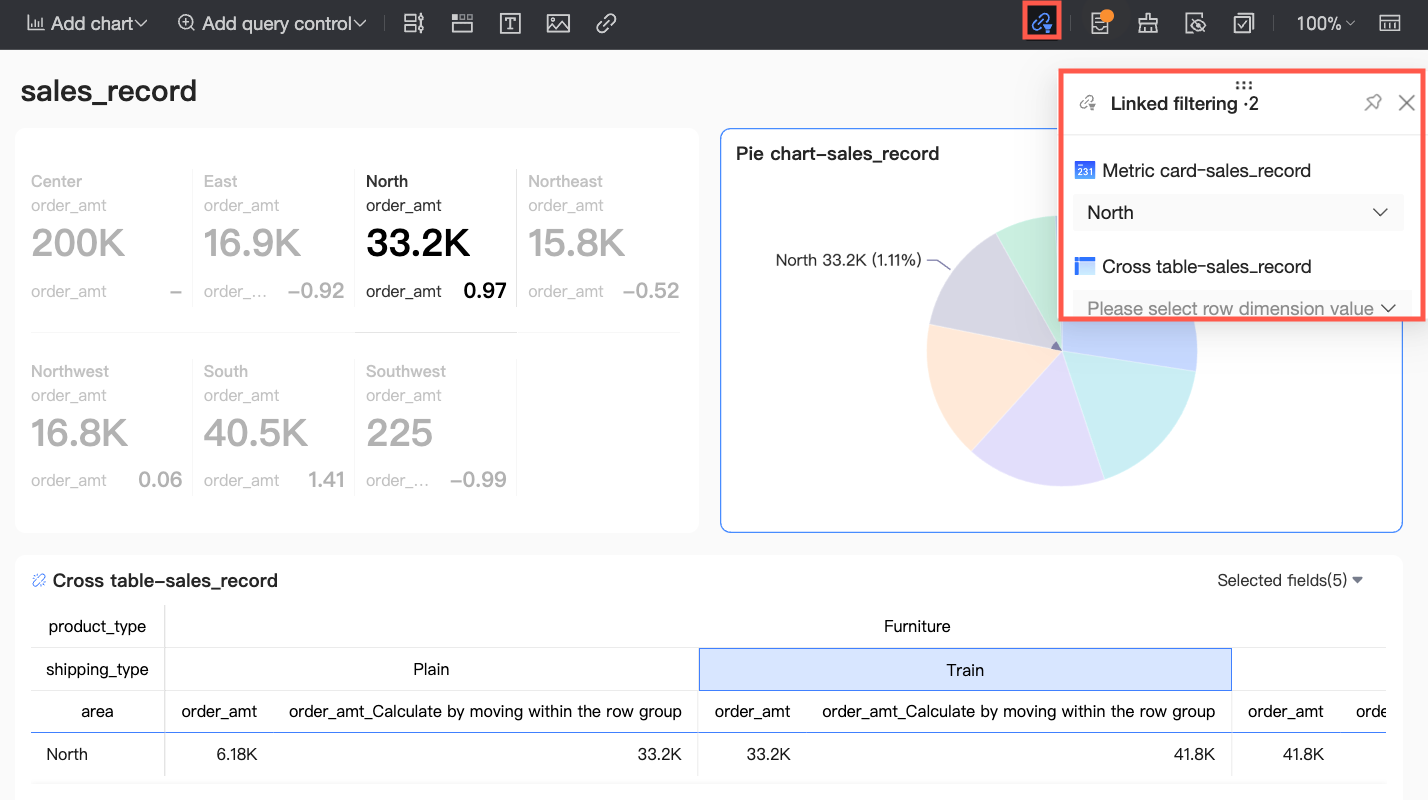
-
Pano önizleme sayfası
Filtre etkileşimi panelini açmak için sağ alt araç çubuğundaki
 simgesine tıklayın.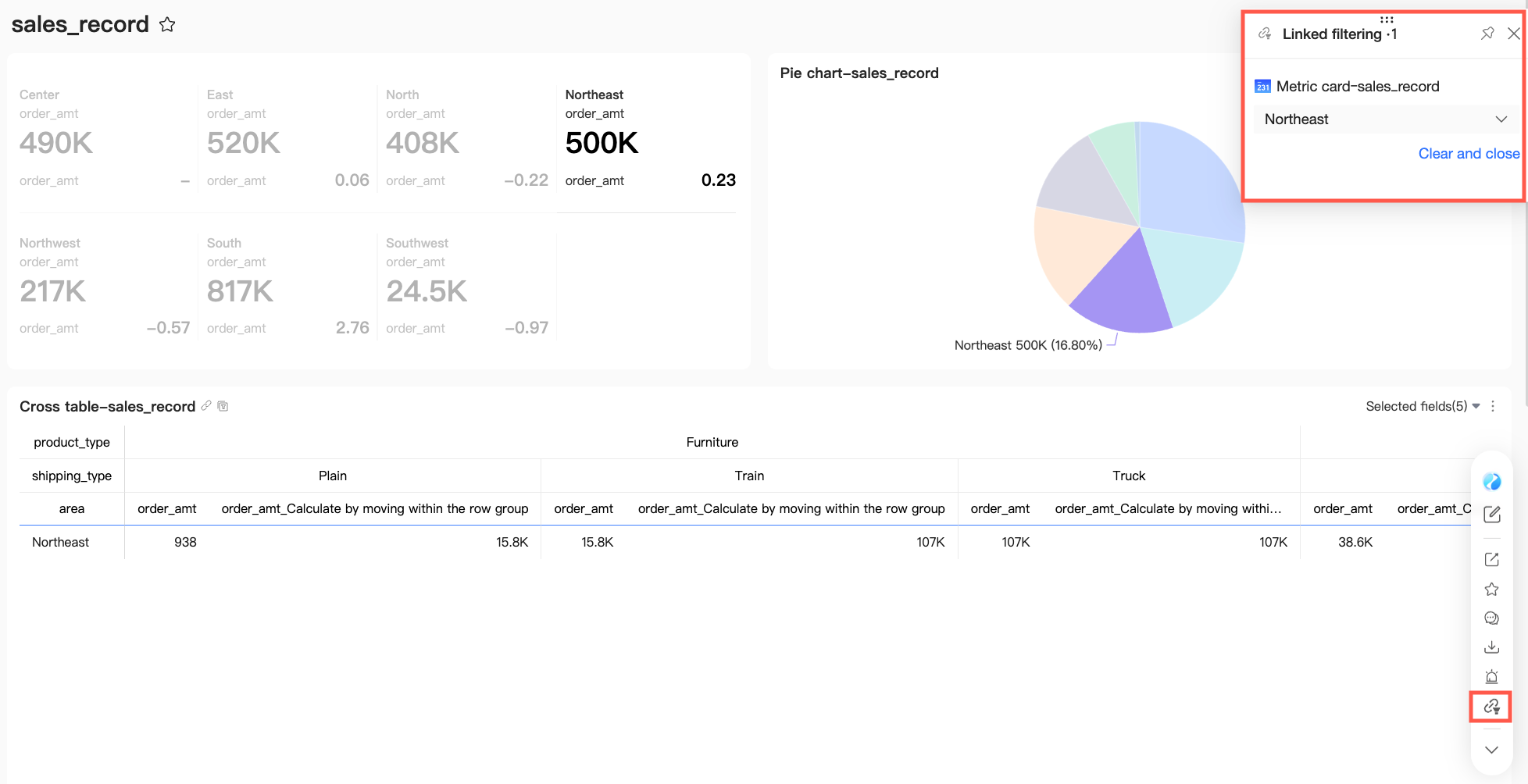
İşlemler
Filtre etkileşimi paneli aşağıdaki eylemleri destekler.
Prosedür | Açıklama |
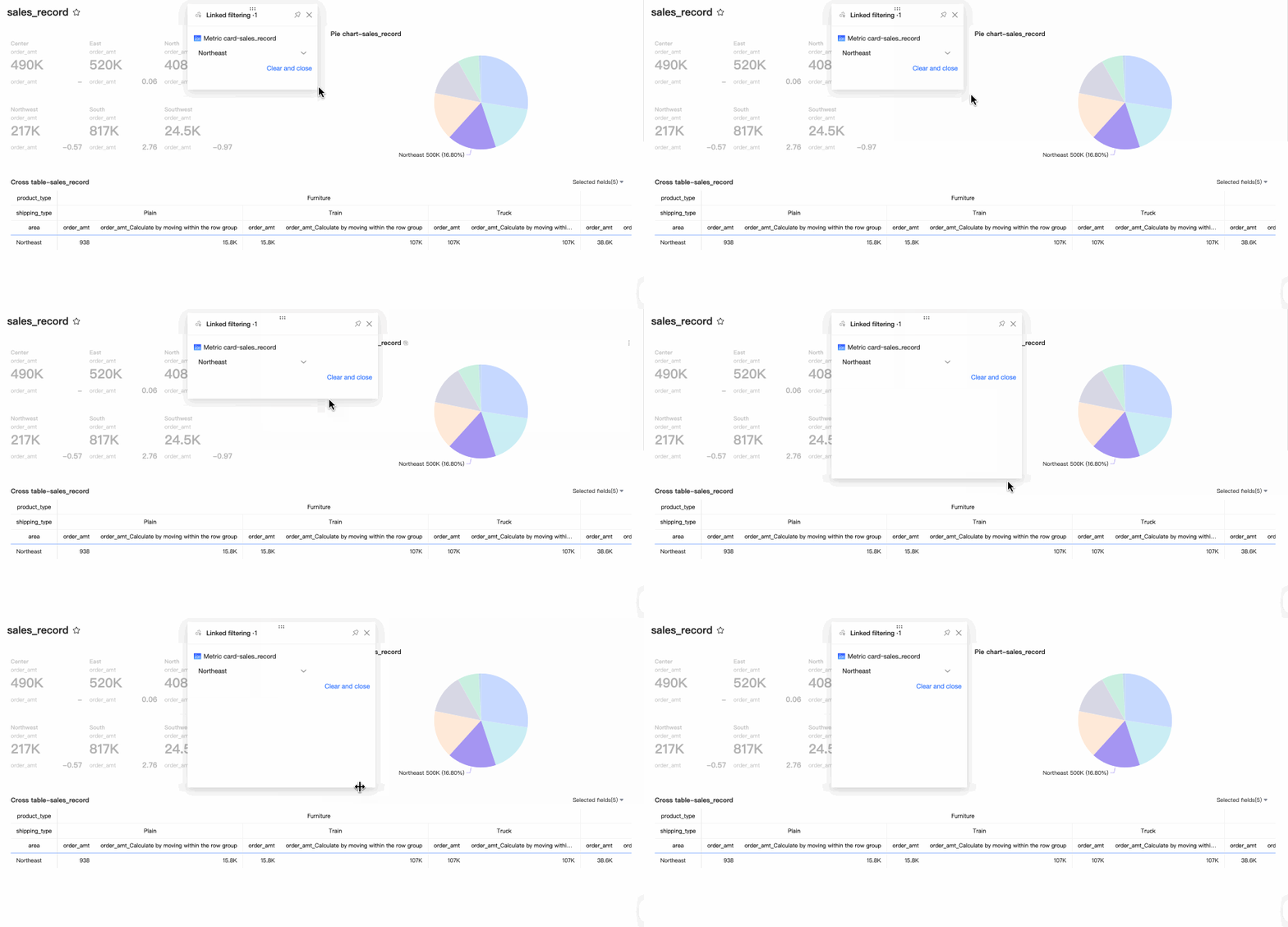
Paneli taşıma ve yeniden boyutlandırma | Kayan filtre etkileşimi panelini yeniden konumlandırmak için
|
Paneli yeniden boyutlandırma | Panel boyutunu değiştirmek için kenarlarını sürükleyin. |
Sabitlenmiş panel | Paneli raporun sağ tarafına sabitlemek için sağ üst köşedeki
|
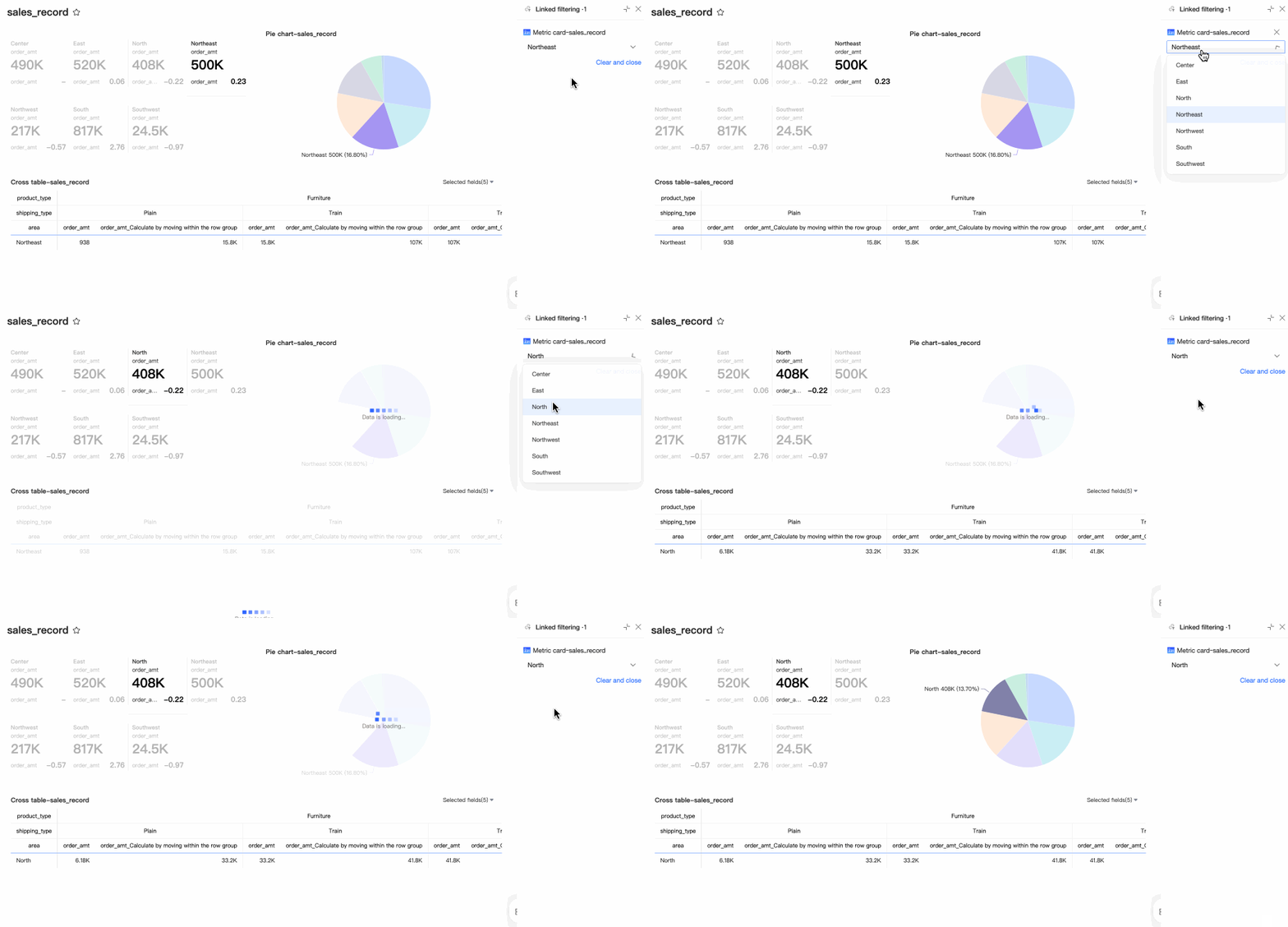
Filtre değerlerini değiştirme | Analiz perspektifinizi dinamik olarak değiştirmek için paneldeki kaynak grafiğin filtre değerini değiştirin. Örneğin, bölgesel satışları analiz ederken Bölge boyutu değerini değiştirerek bölgeler arasındaki performansı hızlıca karşılaştırabilirsiniz. |
Etkileşimli Filtre Değerini Temizle | Panelden tek tek veya tüm filtre etkileşimi öğelerini temizleyin.
|
 simgesinin üzerine gelin ve sürükleyin.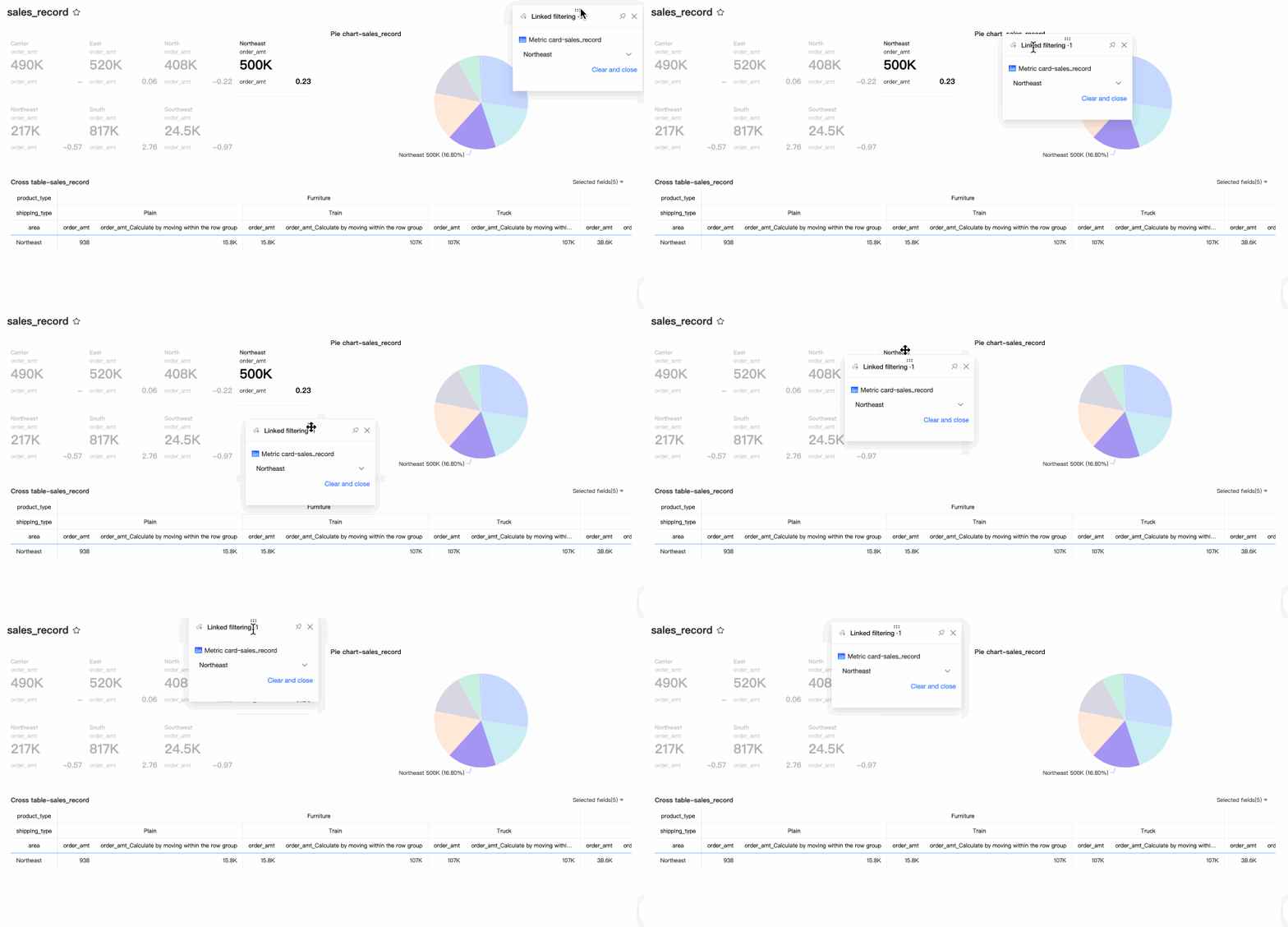
 simgesine tıklayın. Sabitlemeyi kaldırıp kayan moda geri dönmek için
  simgesine tekrar tıklayın.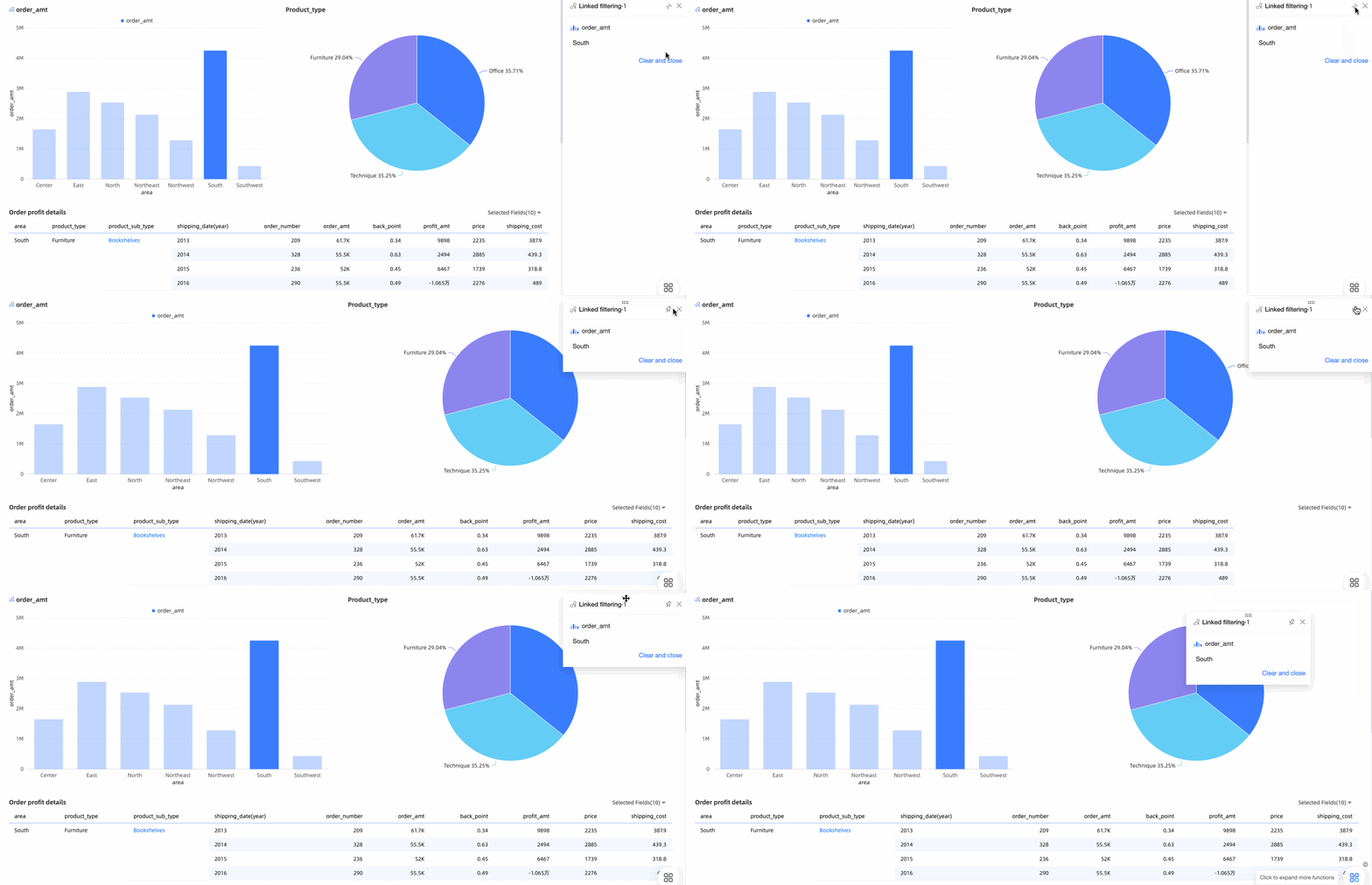
Senkronize Detaya Inmeyi Yapılandırma
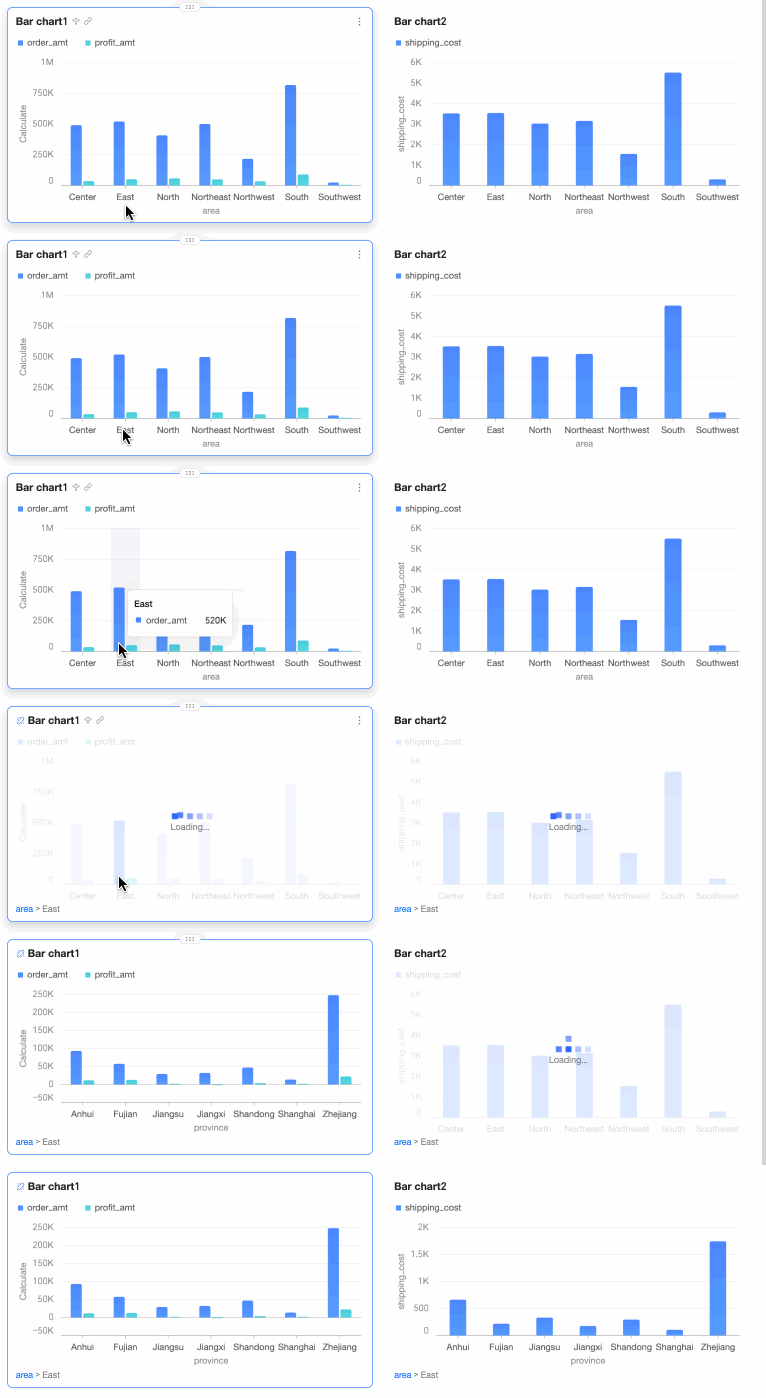
Filtre etkileşimi için kullanılan bir boyut alanında ayrıca detaya inme yapılandırılmışsa, tetikleme yöntemini Eşzamanlı Uygula olarak ayarlamak hem detaya inmeyi hem de filtre etkileşimini aynı anda yürütür. Ancak, bağlantılı grafikler orijinal analiz düzeylerinde kalır ve kaynak grafiğin yeni düzeyine uyacak şekilde detaya inmez.
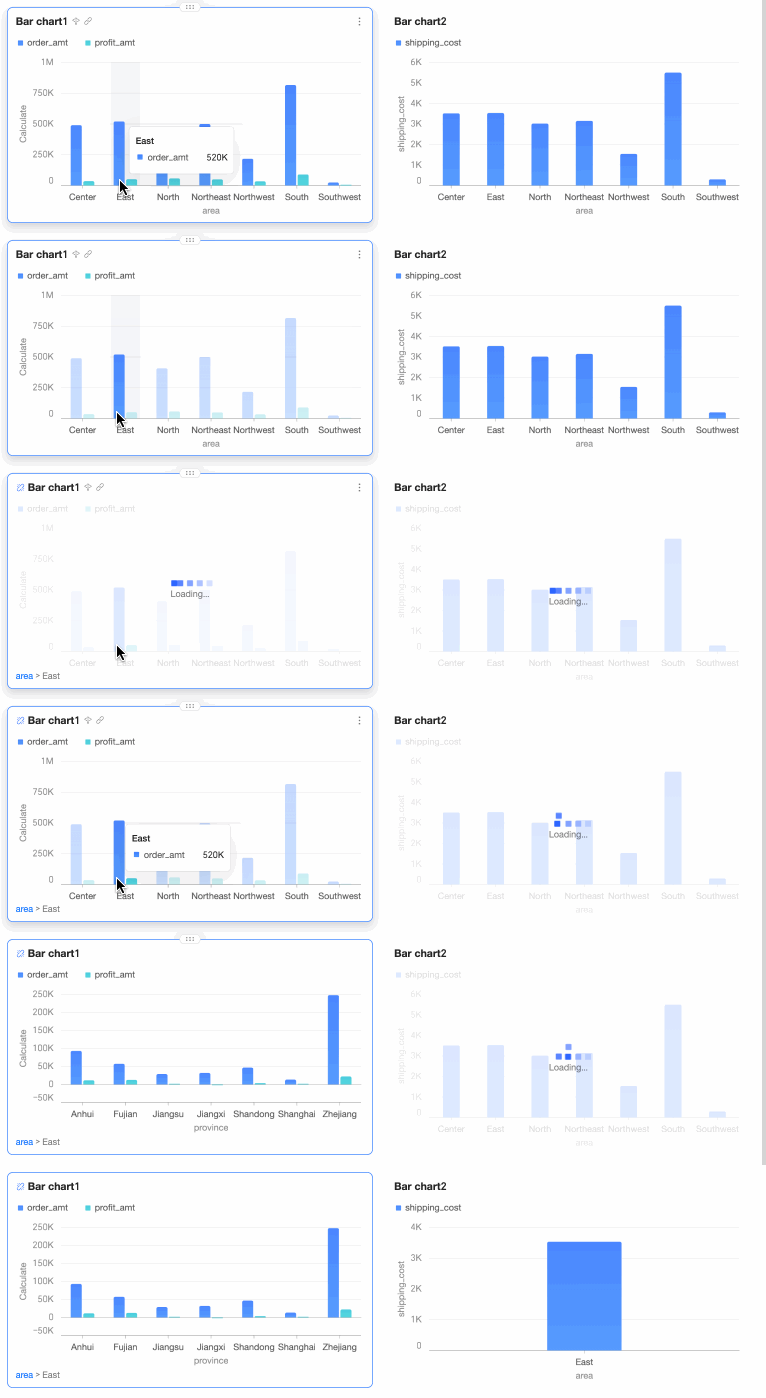
Pratik analiz senaryolarında, bağlantılı grafiklerin kaynak grafiğin detaya inme yolunu izlemesine ihtiyaç duyabilirsiniz. Bu, tek bir eylemle birden fazla grafiği aynı ayrıntı düzeyine senkronize etmenizi sağlar. Bunu başarmak için senkronize detaya inmeyi kullanabilirsiniz. Bir grafikte detaya indiğinizde, aynı boyut alanını kullanan tüm bağlantılı grafikler otomatik olarak karşılık gelen düzeyde detaya iner. Aşağıdaki tabloda bir karşılaştırma sunulmaktadır.
Yalnızca Eşzamanlı Uygula | Eşzamanlı Uygula + Senkronize Detaya Inme |
Bağlantılı grafikler orijinal analiz düzeylerinde kalır. Kaynak grafikte Kuzeydoğu'ya tıkladıktan sonra grafik il düzeyinde detaya iner. Ancak, bağlantılı grafikler bölge düzeyinde kalır ve Kuzeydoğu bölgesindeki illere göre nakliye maliyetlerini gösteremez.
| Bağlantılı grafikler kaynak grafiğin detaya inme düzeyini takip eder. Kaynak grafikte Kuzeydoğu'ya tıkladıktan sonra grafik il düzeyinde detaya iner. Bağlantılı grafikler de Kuzeydoğu bölgesindeki illere göre nakliye maliyetlerini göstermek üzere detaya iner.
|

Önkoşullar
Grafiklerinizin aşağıdaki koşulları karşıladığından emin olun. Aksi takdirde, bağlantılı grafikler yalnızca filtre etkileşimini uygular ve detaya inmez.
Veri kümesi yapılandırması: Bağlantılı grafikler, kaynak grafikle aynı veri kümesini kullanmalıdır.
-
Alan yapılandırması: Bağlantılı grafikler, kaynak grafikle aynı ilk detaya inme alanına sahip olmalıdır. Örneğin, her iki grafik de Bölge'yi ilk düzey olarak kullanır. Boyut alanı ayrıca detaya inmeyi desteklemelidir. Aşağıdaki durumlarda detaya inme desteklenmez:
Grup boyutları ve boyut grupları detaya inmeyi desteklemez.
Çapraz tablolardaki gizli detaya inme alanları detaya inmeyi desteklemez.
-
Grafik sınırlamaları
Bağlantılı grafikler detaya inmeyi desteklemelidir. Örneğin, ölçüm trend grafikleri detaya inmeyi desteklemez. Desteklenen grafiklerin listesi için bkz. Detaya Inme > Sınırlamalar.
Bağlantılı grafikler, kaynak grafik tarafından aktarılan boyut alanı türünü kabul etmelidir. Örneğin, harita grafikleri coğrafi boyut alanları gerektirir.
Bir çapraz tabloda yardımcı alanlar yapılandırılmışsa, senkronize detaya inme grafikleri yalnızca temel detaya inme alanını taşır, yardımcı alanları taşımaz.
Tetikleme yöntemi yapılandırması: Senkronize detaya inme yalnızca tetikleme yöntemi Eşzamanlı Uygula olarak ayarlandığında çalışır. Tetikleme yöntemi Detaya Inme veya Filtre Etkileşimi için Kayan Katman Seçimi olarak ayarlanmışsa desteklenmez.
Prosedür
Kaynak grafik Bölgesel Sipariş Satışına Genel Bakış ile bağlantılı grafik Bölgesel Nakliye Maliyetine Genel Bakış arasında senkronize detaya inme yapılandırmak istediğinizi varsayalım. Kaynak grafikte Kuzeydoğu'ya tıklayıp il düzeyinde detaya indiğinizde, bağlantılı grafik de Kuzeydoğu bölgesindeki illere göre nakliye maliyetlerini göstermek üzere detaya iner. Bunun için aşağıdaki adımları gerçekleştirin.
-
Pano düzenleme sayfasında iki boş sütun grafiği ekleyin ve alanlarını yapılandırın.
Bağlantılı grafikler kaynak grafikle aynı veri kümesi'ni ve aynı ilk detaya inme alanı'nı kullanmalıdır; bu nedenle her iki grafik için de Satış Veri Kümesi'ni kullanın ve Bölge alanını yapılandırın.

-
Her iki grafikte de Bölge alanı için detaya inmeyi yapılandırın.
Bölge alanının yanındaki
 simgesine tıklayın, görüntülenen iletişim kutusunda Eşzamanlı Uygula'yı seçin ve ardından Onayla'ya tıklayın.
 Not
NotSenkronize detaya inme Eşzamanlı Uygula seçeneğini gerektirir. Bu seçeneği seçmezseniz bağlantılı grafikler yalnızca filtre etkileşimini uygular ve detaya inmez.
Detaya inme yapılandırması hakkında daha fazla bilgi için bkz. Detaya Inme.
-
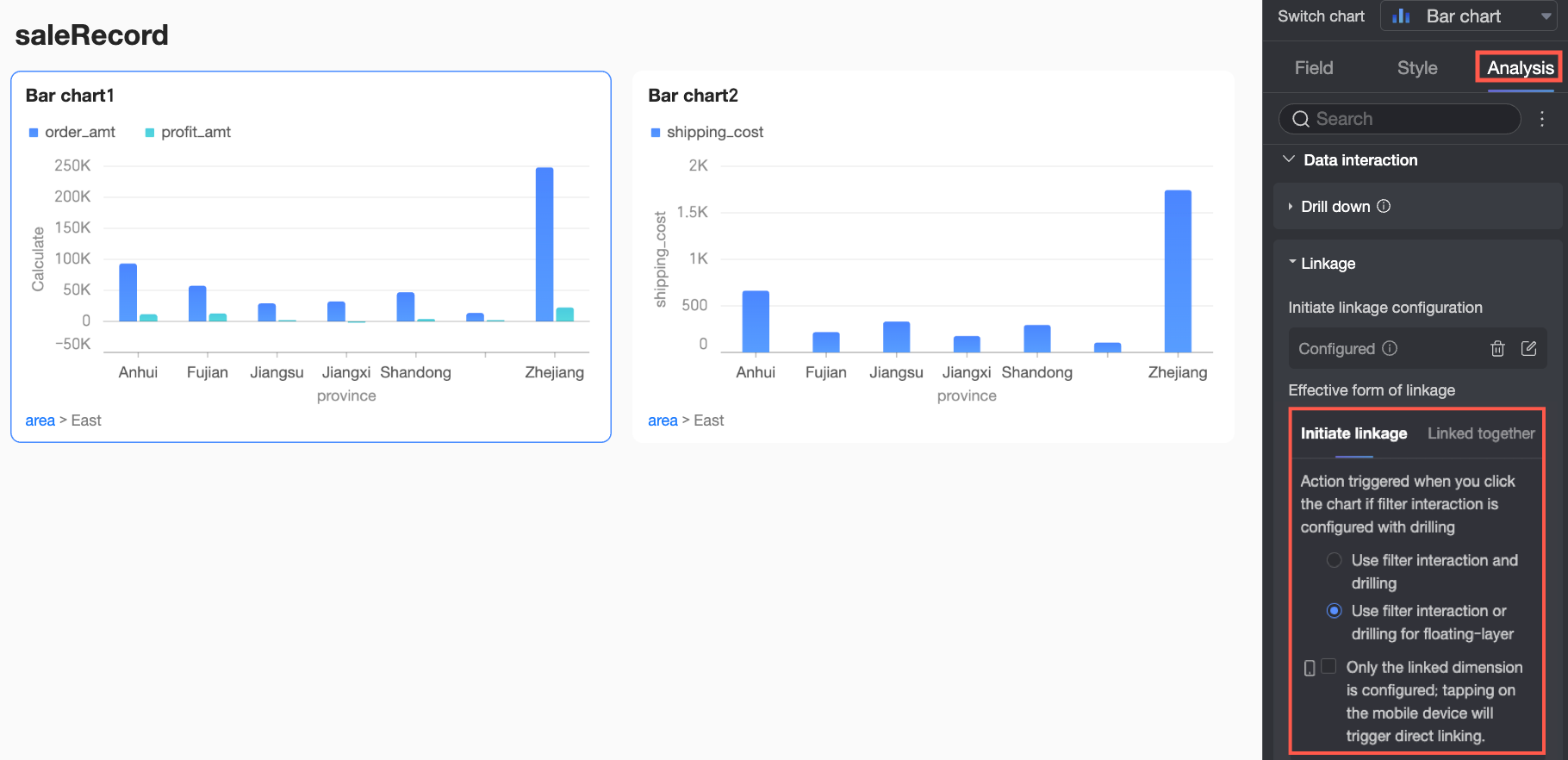
Ana bağlantı grafiğinin Analiz panelinde, Veri Etkileşimi > Bağlantı altında, bağlantıları etkinleştirme yöntemini yapılandırın.
Tetikleme yöntemini Eşzamanlı Uygula olarak ayarlayın ve senkronize detaya inmeyi etkinleştirmek için Detaya inmeyi bağlantılı grafiklere eşzamanlı olarak uygula seçeneğini belirleyin.
 Not
NotSenkronize detaya inme etkin olduğunda, Filtre etkileşimi sırasında grafik zaten detaya inmişse altındaki Temizle seçeneği kullanılamaz. Senkronize grafikler varsayılan olarak Koru seçeneğini kullanır.

Yapılandırmayı tamamladıktan sonra nihai sonuç şu şekildedir: Ana grafikte Kuzeydoğu bölgesini seçtiğinizde ana grafik detaya iner ve bağlantılı grafik otomatik olarak Kuzeydoğu bölgesi için il boyutunda detaya iner.