Quick BI, çok boyutlu veri analizi için detaylı inceleme (drill down), filtre etkileşimi ve yönlendirme özellikleri sunar. Yönlendirme ile bir grafikteki bir alan değerine tıklayarak eşleşen filtrelerin uygulandığı ilgili bir rapora, sayfa bileşenine veya harici bir URL'ye gidebilirsiniz.
Senaryolar
Şirketinizin satış panosunu görüntülerken bir alandan ayrıntılı sipariş bilgilerini görmek üzere yönlendirme yapabilirsiniz. Örneğin, çapraz tabloda Order Information öğesine tıklayın, ardından Office Supplies seçeneğine tıklayın. Quick BI sizi otomatik olarak Order Profit Details raporuna yönlendirir ve yalnızca Product Type değeri Office Supplies olan siparişleri görüntüler.
Sınırlamalar
Aşağıdaki grafik türleri yönlendirmeyi destekler:
Tablolar: Çapraz tablolar, ayrıntı tabloları, çok boyutlu analiz tabloları, ısı haritaları.
Ölçüm grafikleri: Puan kartları, ölçüm trendi grafikleri, ölçüm ilişkisi grafikleri.
Çizgi/alan grafikleri: Çizgi grafikleri, alan grafikleri, yığılmış alan grafikleri, %100 yığılmış alan grafikleri, kombinasyon grafikleri.
Sütun/çubuk grafikleri: Sütun grafikleri, yığılmış sütun grafikleri, %100 sütun grafikleri, dairesel çubuk grafikleri, liderlik tabloları, çubuk grafikleri, yığılmış çubuk grafikleri, %100 çubuk grafikleri, su düşüşü grafikleri, madde grafikleri, kutu grafikleri.
Pasta/halka grafikleri: Pasta grafikleri, gül grafikleri, güneş patlaması grafikleri, radar grafikleri, ağaç haritası grafikleri.
Balon/dağılım grafikleri: Balon grafikleri, dağılım grafikleri, çok parçalı dağılım grafikleri.
Huni/dönüşüm grafikleri: Huni grafikleri, karşılaştırmalı huni grafikleri.
Coğrafi grafikler: Renkli haritalar, balon haritalar, bina ısı haritaları, sembol haritaları.
Diğer grafikler: Kelime bulutları.
Yönlendirmeyi Yapılandırma ve Önizleme
Yönlendirmeyi Quick BI içindeki başka bir sayfaya, aynı sayfadaki bir bileşene veya harici bir URL'ye gitmek üzere yapılandırabilirsiniz.
İşlem Girişi
Company Data Dashboard düzenleme modunda çapraz tablo Order Information öğesini seçin, ardından Analyze sekmesine (①) tıklayın.
-
Redirect öğesinden sonra gelen
 simgesine (②) tıklayarak grafik yönlendirme ayarları sayfasını (③) açın.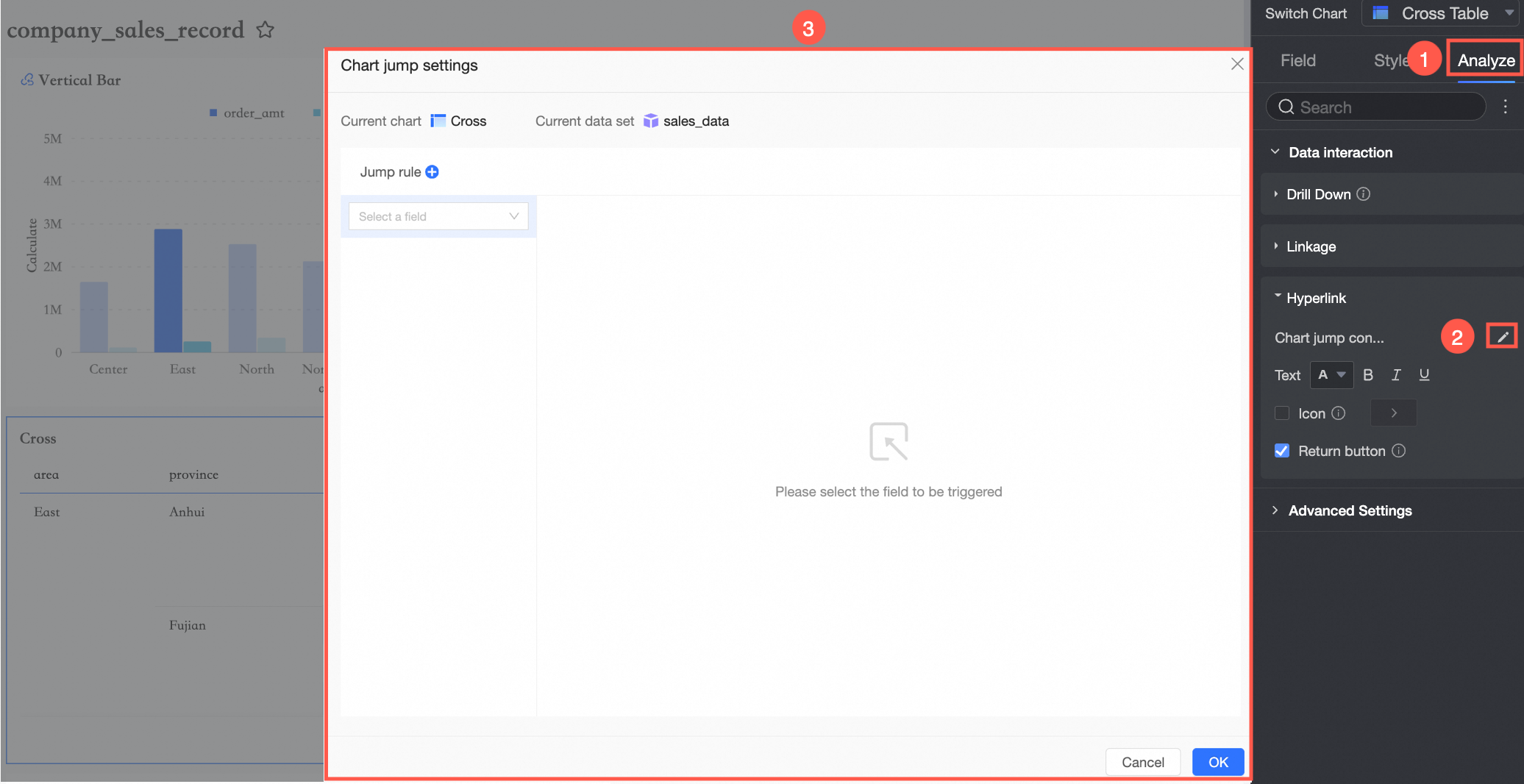
Ürün İçi Gezinti
Yönlendirme Yöntemini Ayarlama
-
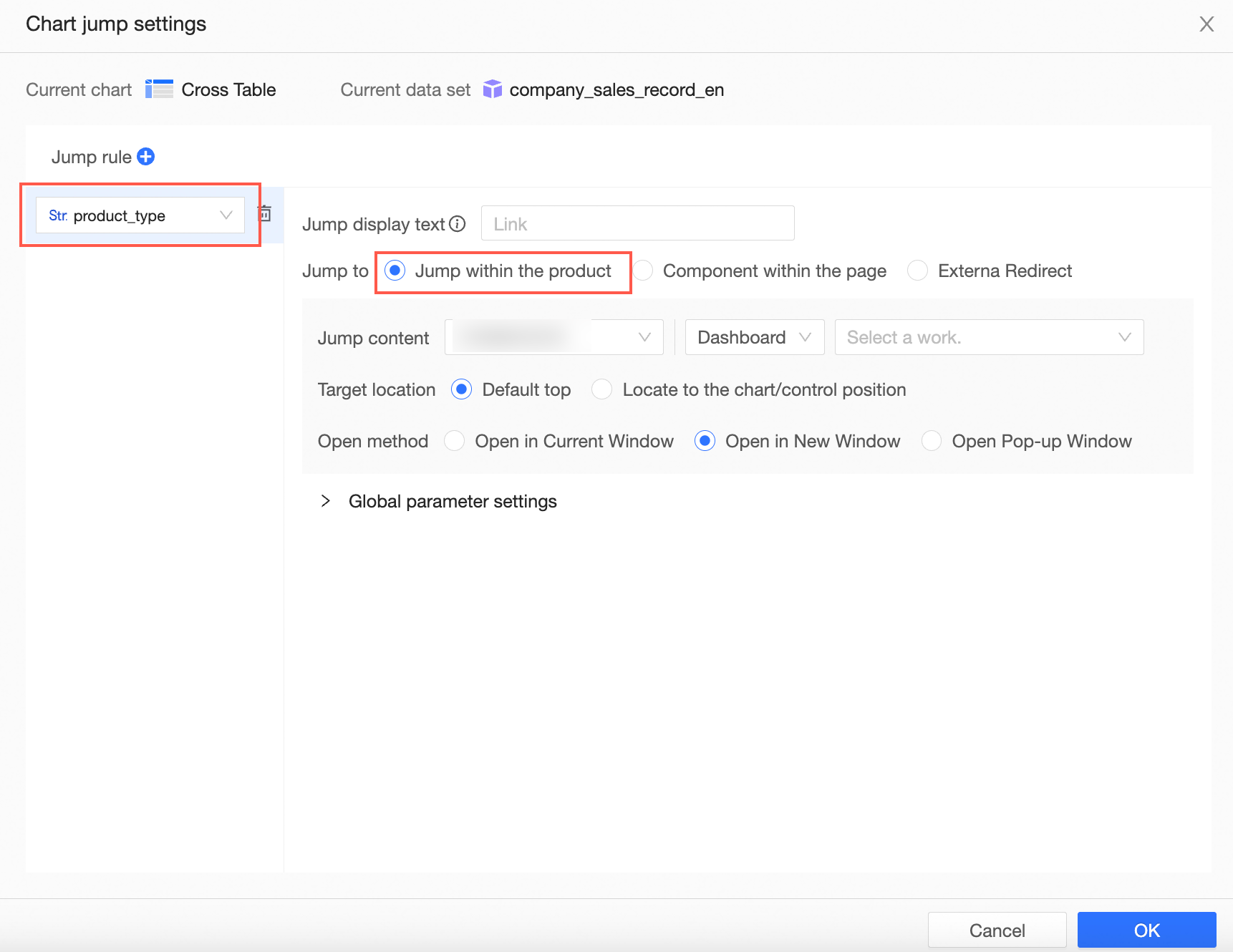
Redirection sayfasında soldaki Redirection Rule bölümünde bağlanacak bir alan seçin. Üç yönlendirme yönteminden birini seçebilirsiniz. Bu örnekte Redirection within Quick BI kullanılmaktadır.
-
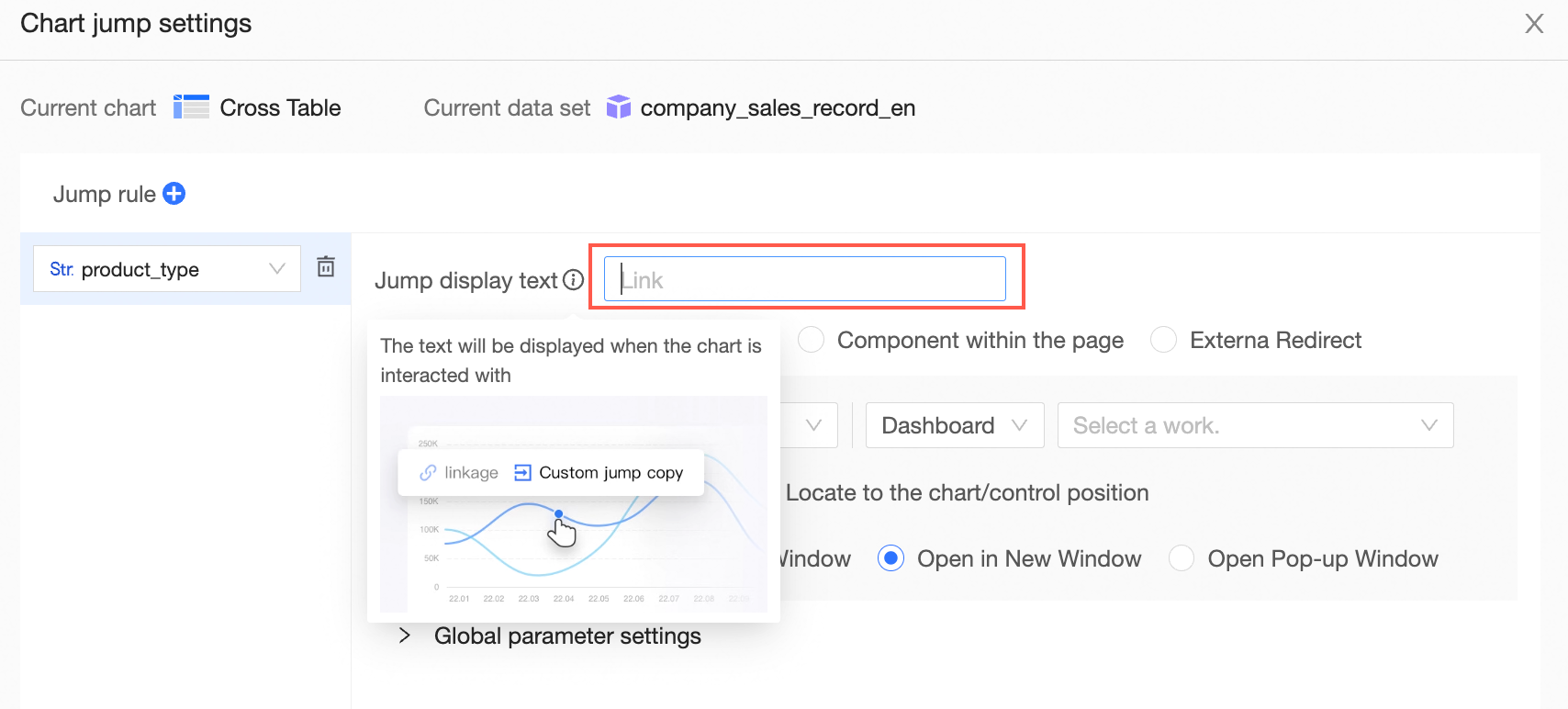
Kullanıcılar grafikle etkileşimde bulunduğunda özel metin görüntülemek için bu metni Redirection Display Text alanına girin. Bu alanı boş bırakırsanız varsayılan metin Redirection olur. Aşağıdaki görseli inceleyin:
Yönlendirme Hedefini Ayarlama
Bir yönlendirme yöntemi seçtikten sonra aşağıdaki bölümde Yönlendirme İçeriği, Target Location ve Open Mode ayarlarını yapılandırın.
-
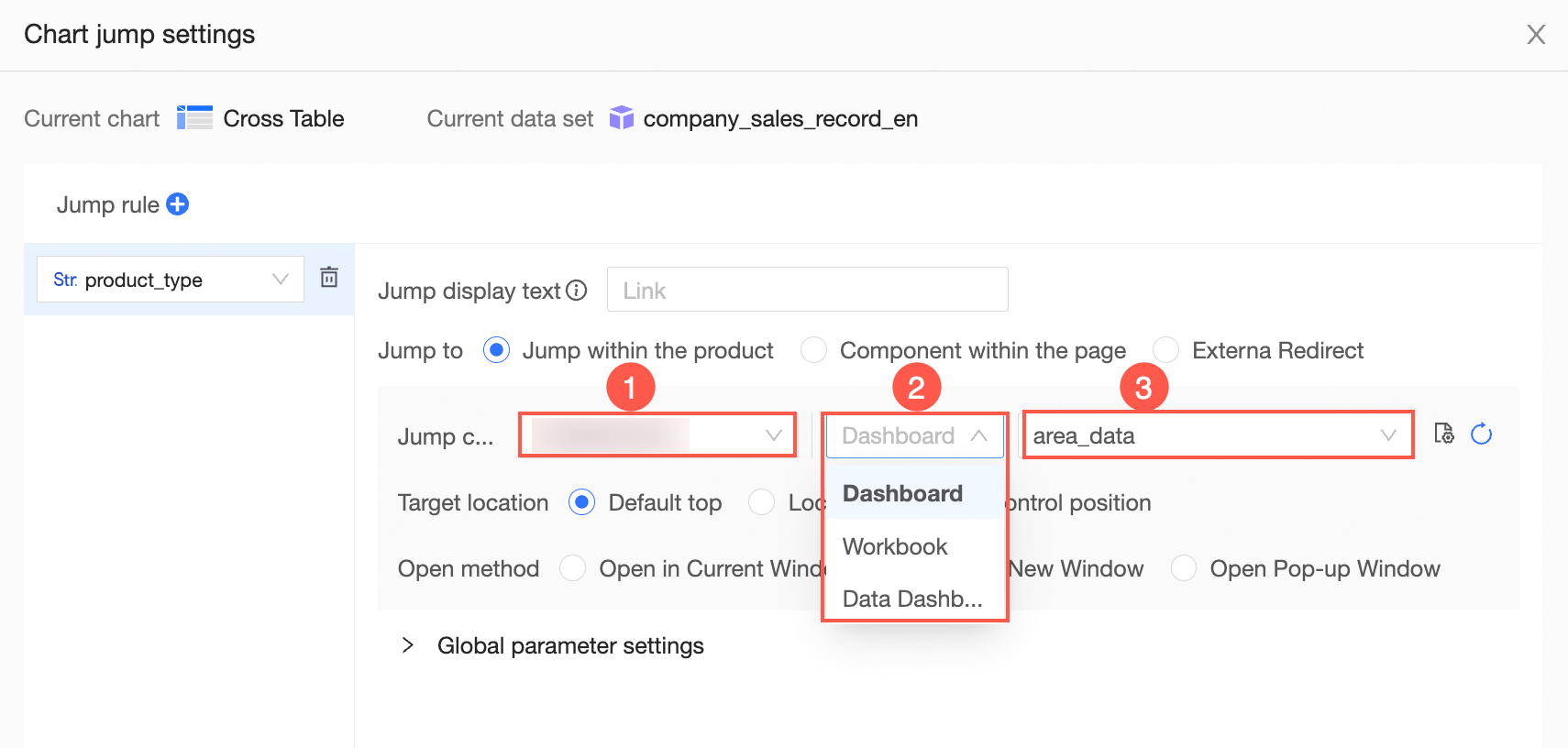
Redirection Content bölümünde önce bir workspace (①) seçin, ardından o çalışma alanındaki rapor türünü (②) seçin ve son olarak Order Profit Details raporunu (③) seçin.
-
Açılır listedeki bir raporda
 simgesi görünüyorsa, bu rapor global parametreler yapılandırılmıştır ve Quick BI içinde parametre tabanlı yönlendirmeyi destekler.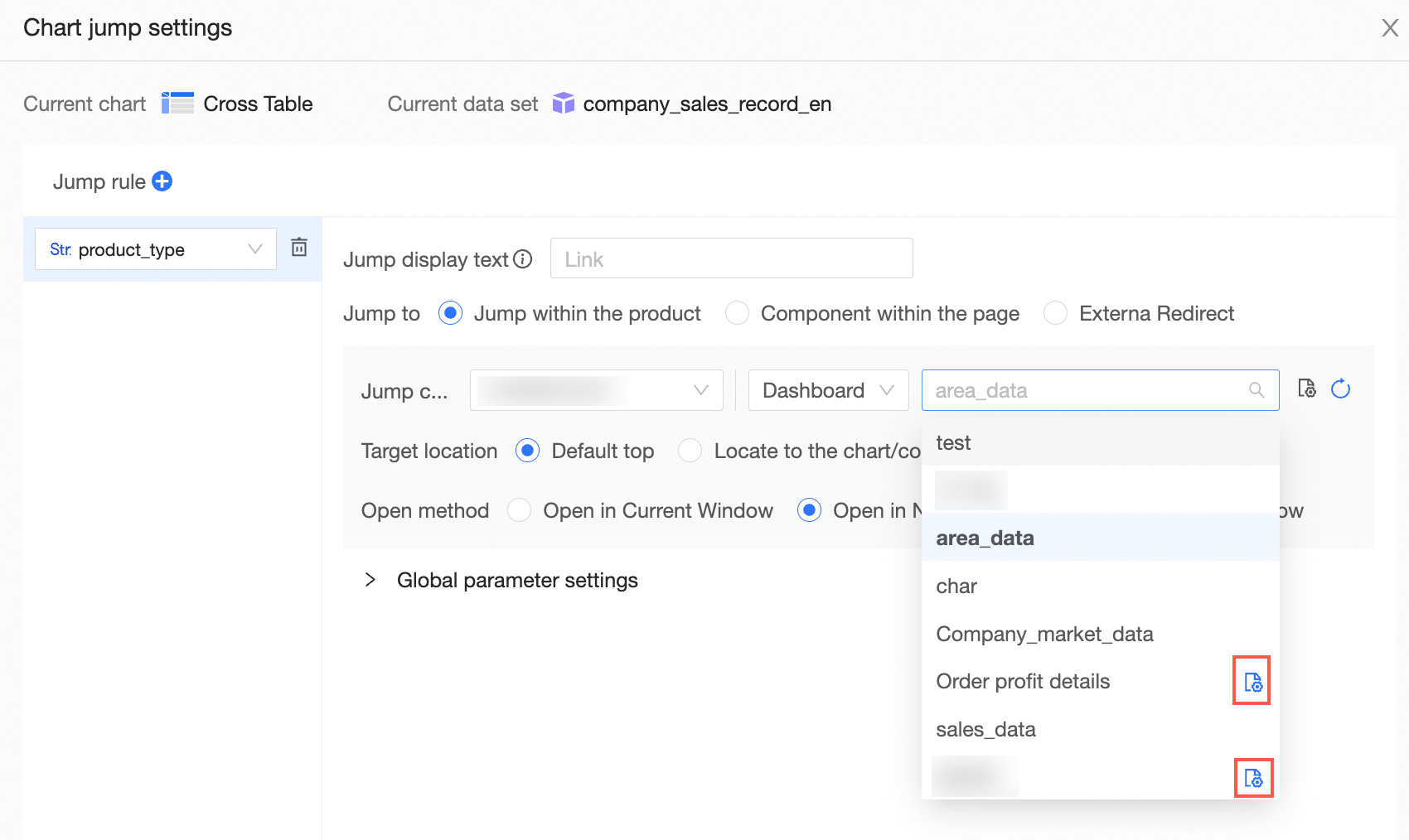
-
Hedef raporda global parametreler yapılandırılmamışsa bağlantılı yönlendirme yapamazsınız. Rapor seçim kutusunun sağındaki
 ikonuna tıklayın veya Global Parameter Settings bölümündeki Go to Configure seçeneğine tıklayarak global parametreleri yapılandırın. Adım adım talimatlar için bkz. Configure Global Variables.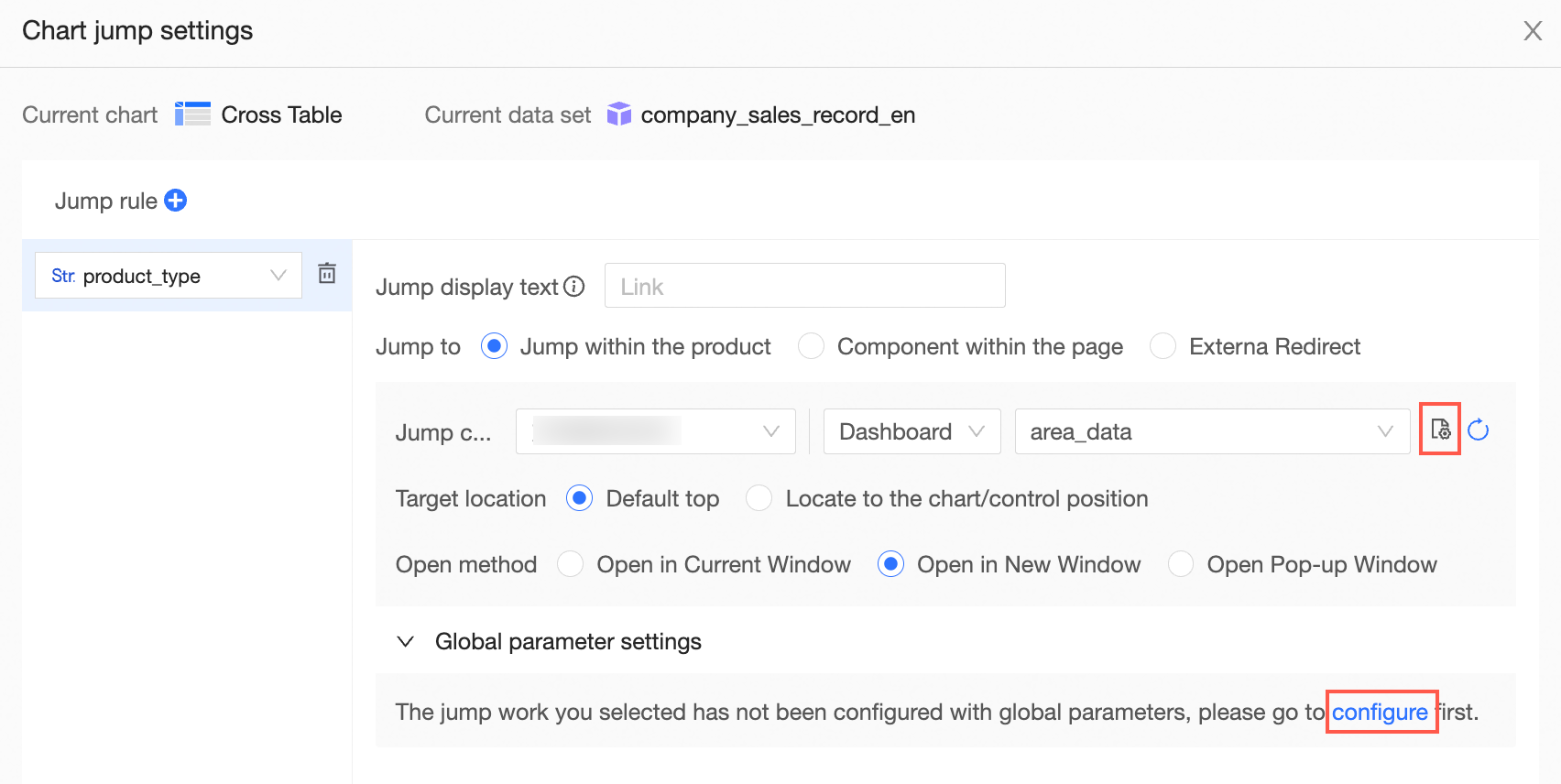
-
-
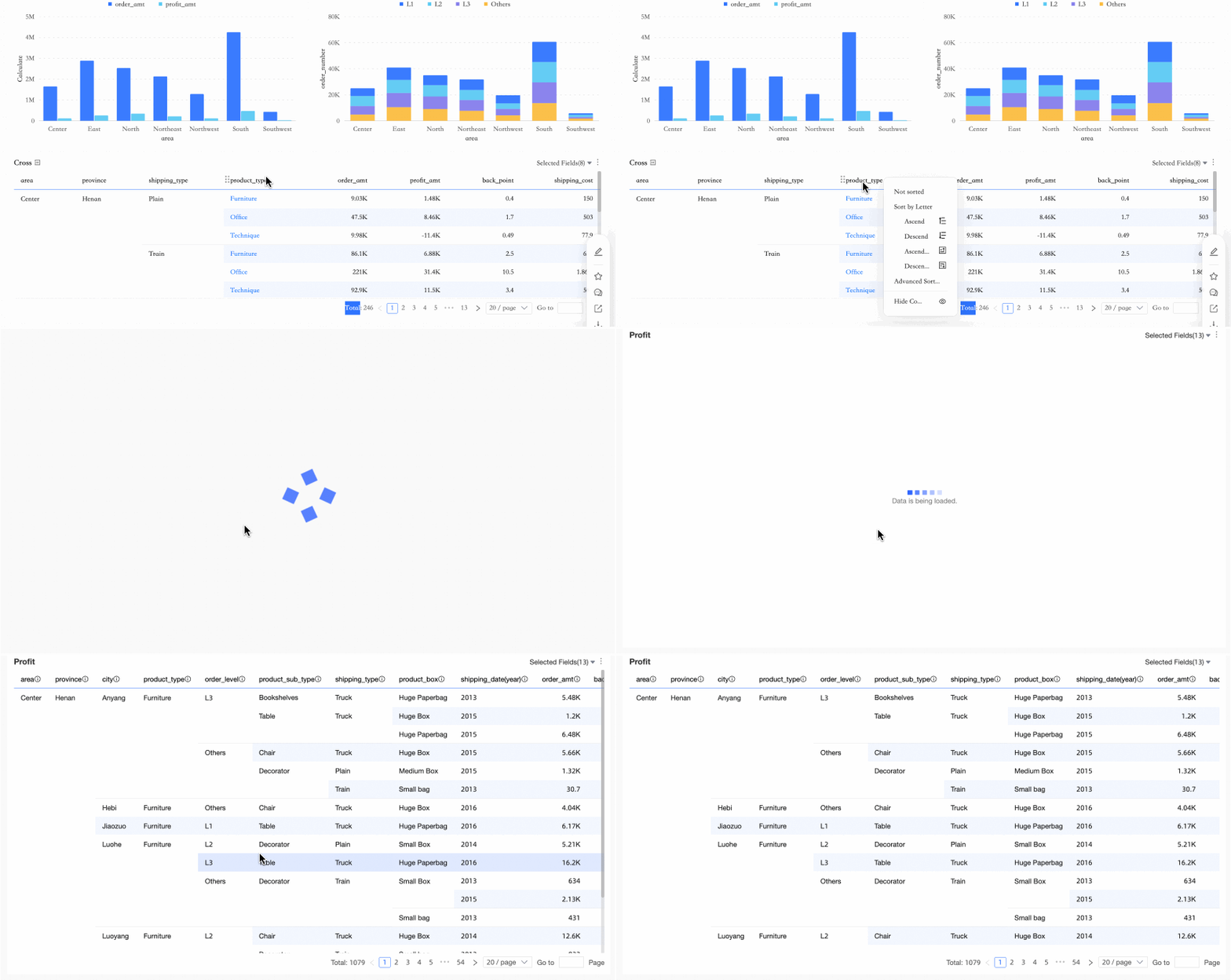
Yönlendirme içeriğini ayarladıktan sonra hedef raporun nerede görüntüleneceğini seçin. Varsayılan olarak Top of Page seçilidir; bu, hedef raporun sayfanın üst kısmında açıldığı anlamına gelir. Aşağıdaki görseli inceleyin:
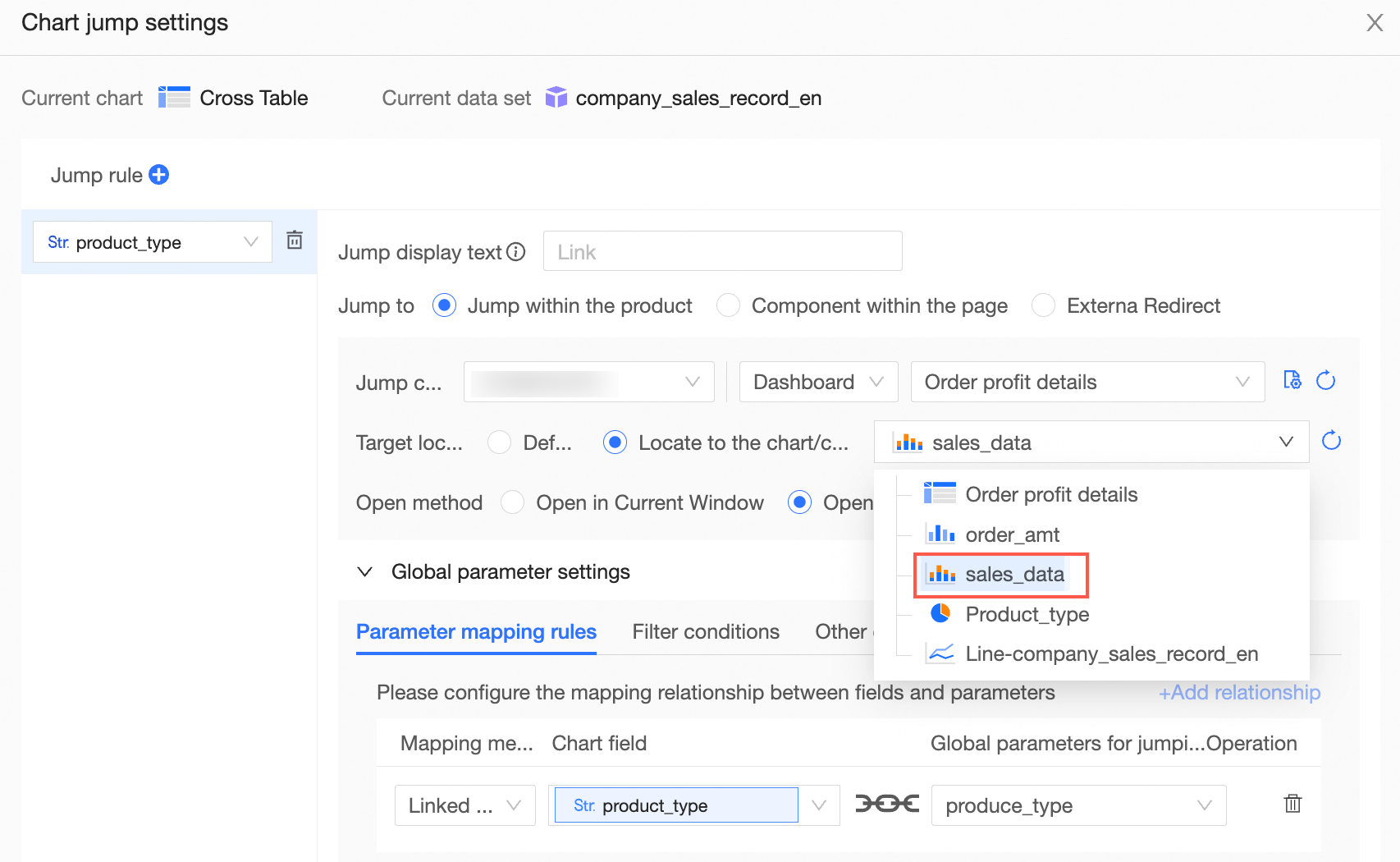
Yönlendirmeden sonra doğrudan belirli bir grafiğe veya kontrole kaydırmak için Scroll to Chart or Control seçeneğini işaretleyin ve Order Profit Details grafiğini seçin.
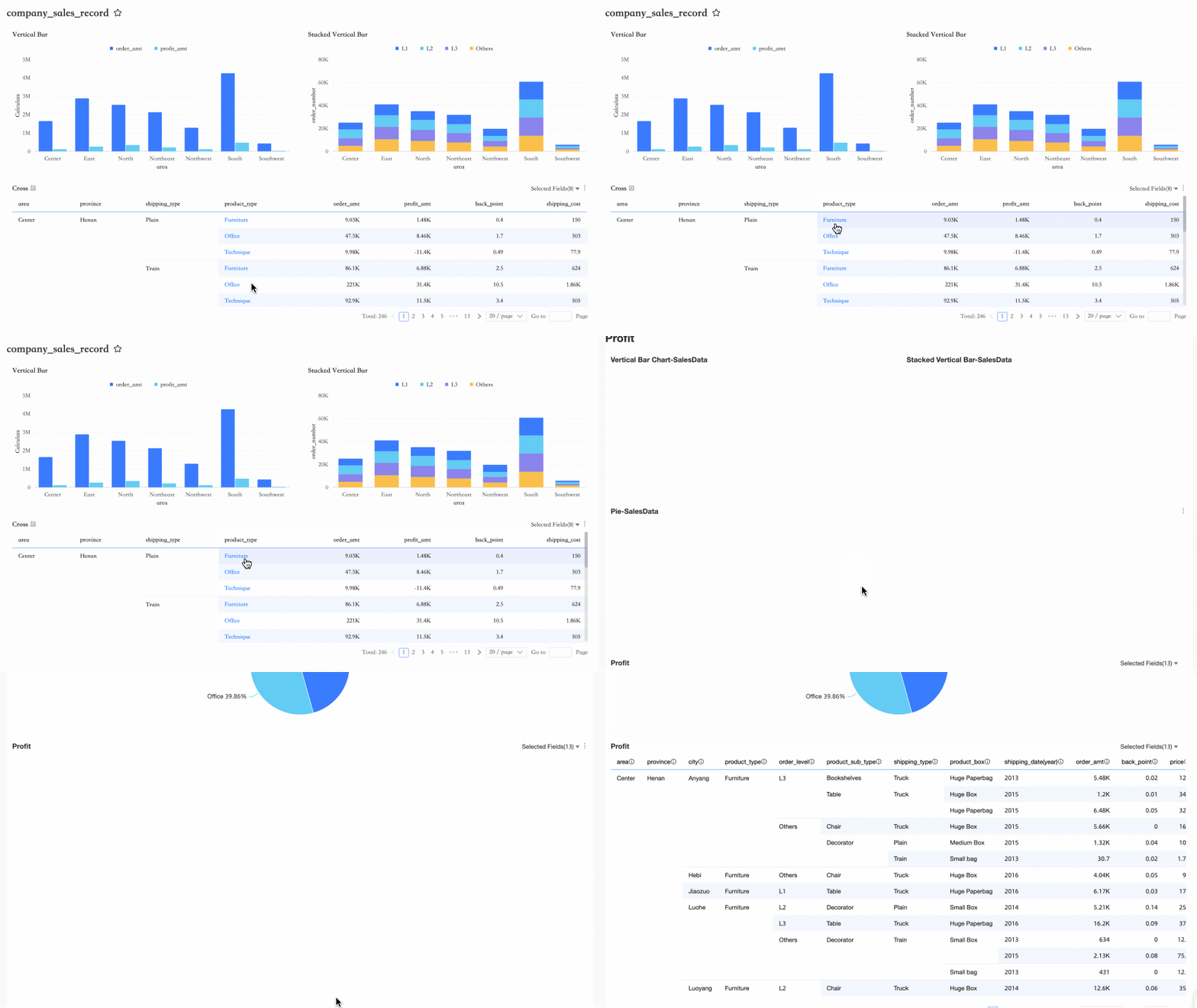
Sonuç şu şekilde görünür:
-
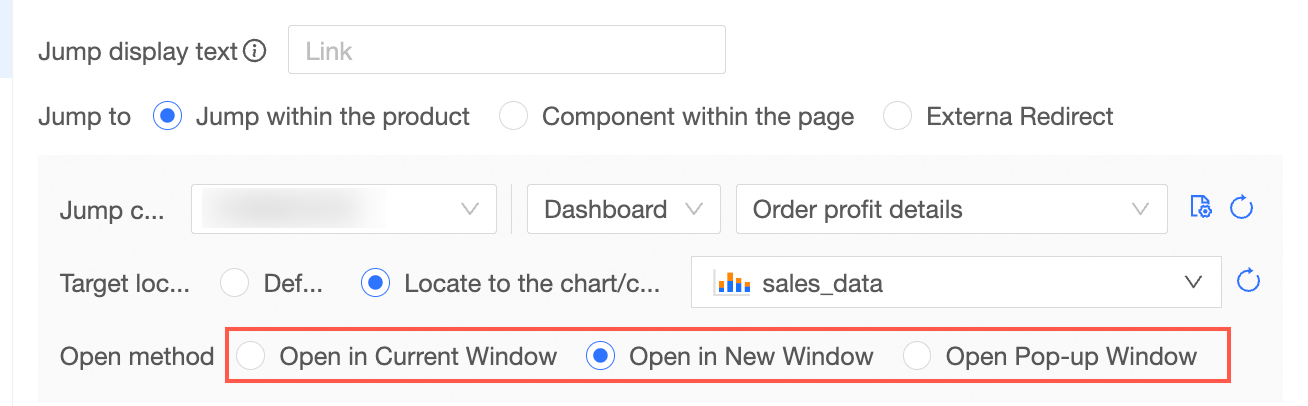
Yönlendirilen sayfanın nasıl açılacağını seçin: Current Window, New Window veya Popup.
-
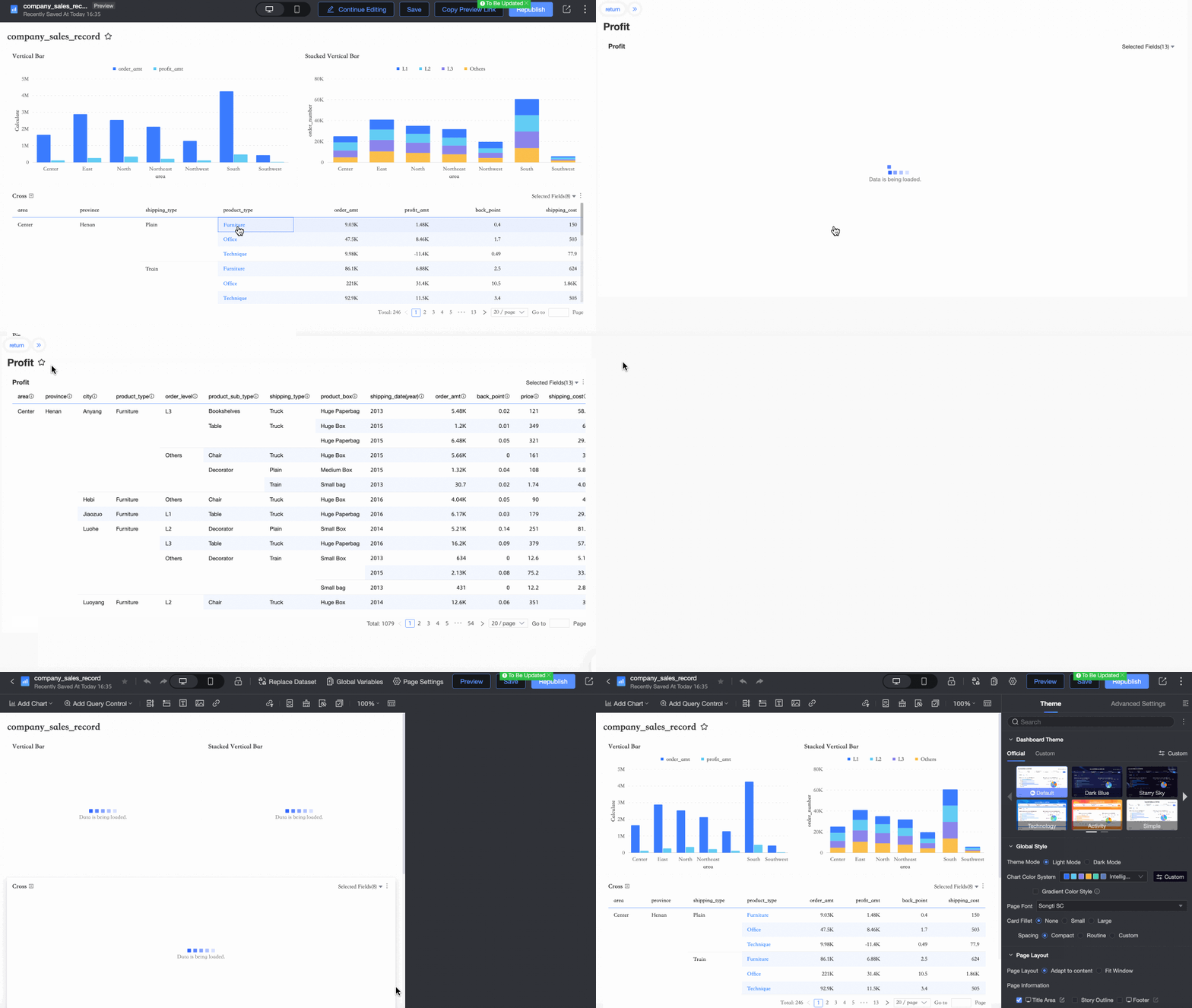
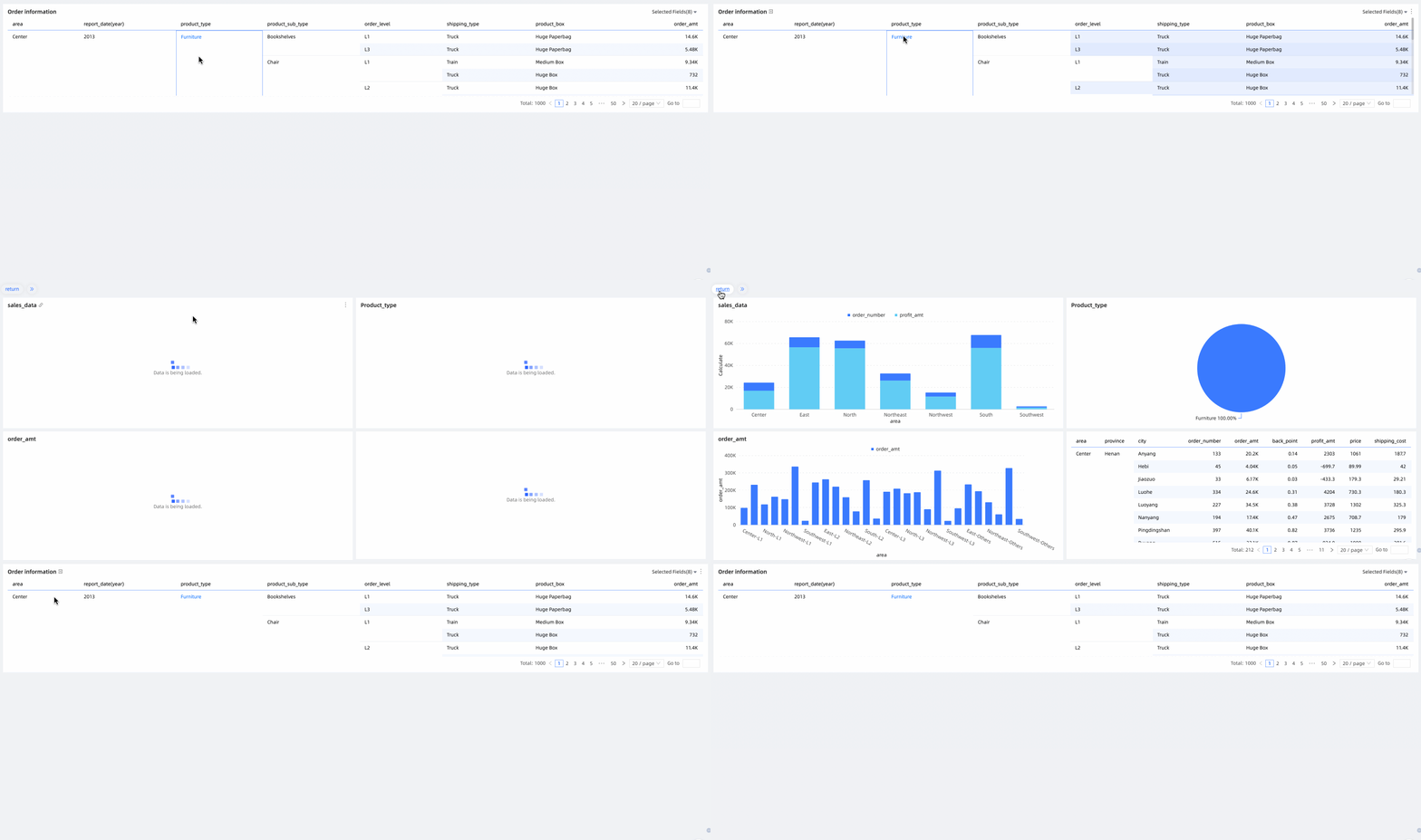
New Window seçerseniz yönlendirmeden sonra önceki sayfaya dönmek için sol üst köşedeki Back düğmesine tıklayın. Aşağıdaki görseli inceleyin:
-
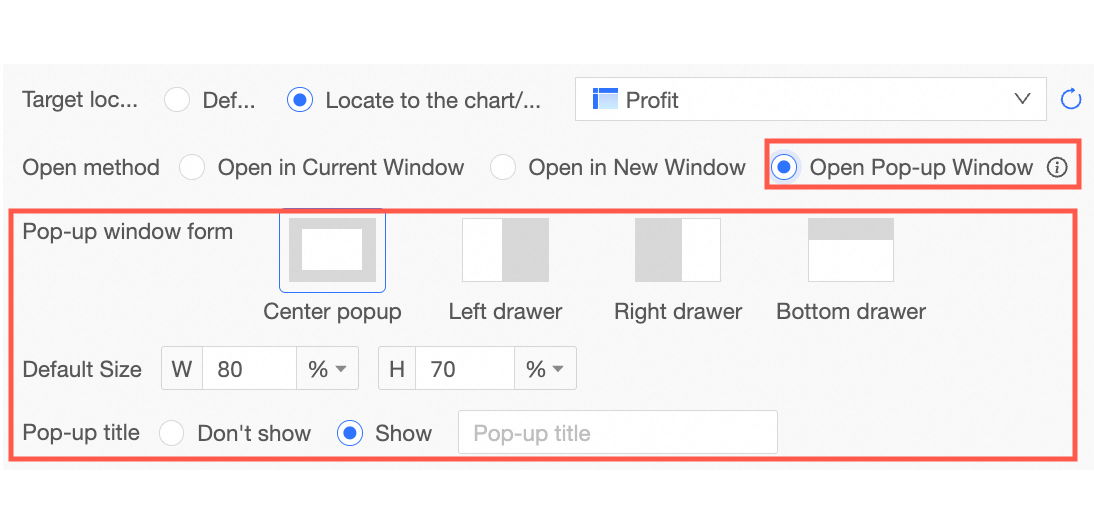
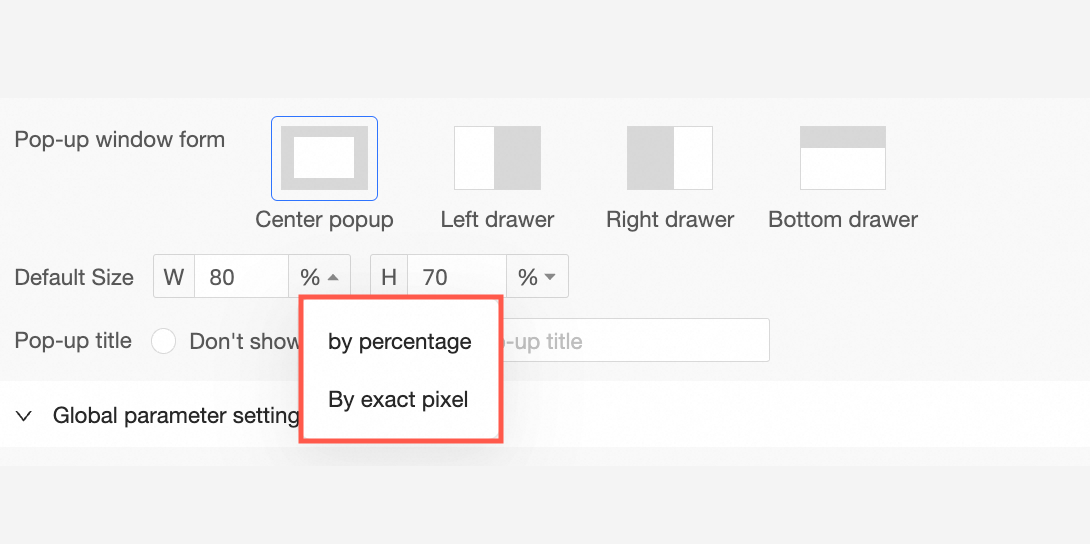
Popup seçerseniz Popup Style, Default Size, Popup Title ve Page Overlay ayarlarını yapılandırın.
 Not
NotOrtaya hizalanmış açılır pencereler için açılır pencere başlığını gösterip göstermeyeceğinizi seçebilirsiniz. Diğer açılır pencere stillerinde başlık her zaman görünür ve gizlenemez.
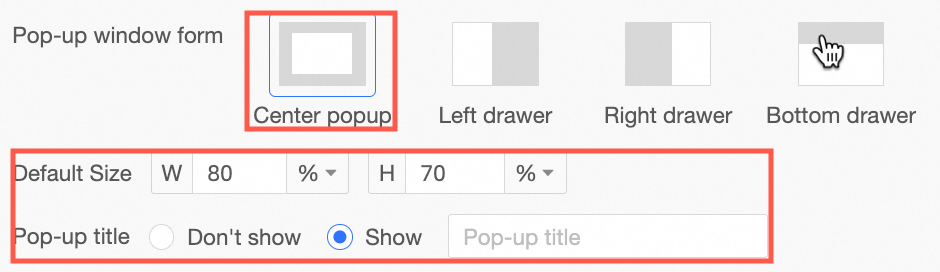
Yalnızca sol çekmeceler, sağ çekmeceler ve alt çekmeceler sayfa yer paylaşımını açıp kapatmayı destekler. Yer paylaşımı gizlendiğinde boyut değerlerini değiştirmek için tıklayabilirsiniz.
-
Varsayılan Boyut için yüzde veya tam piksel cinsinden bir değer seçin.
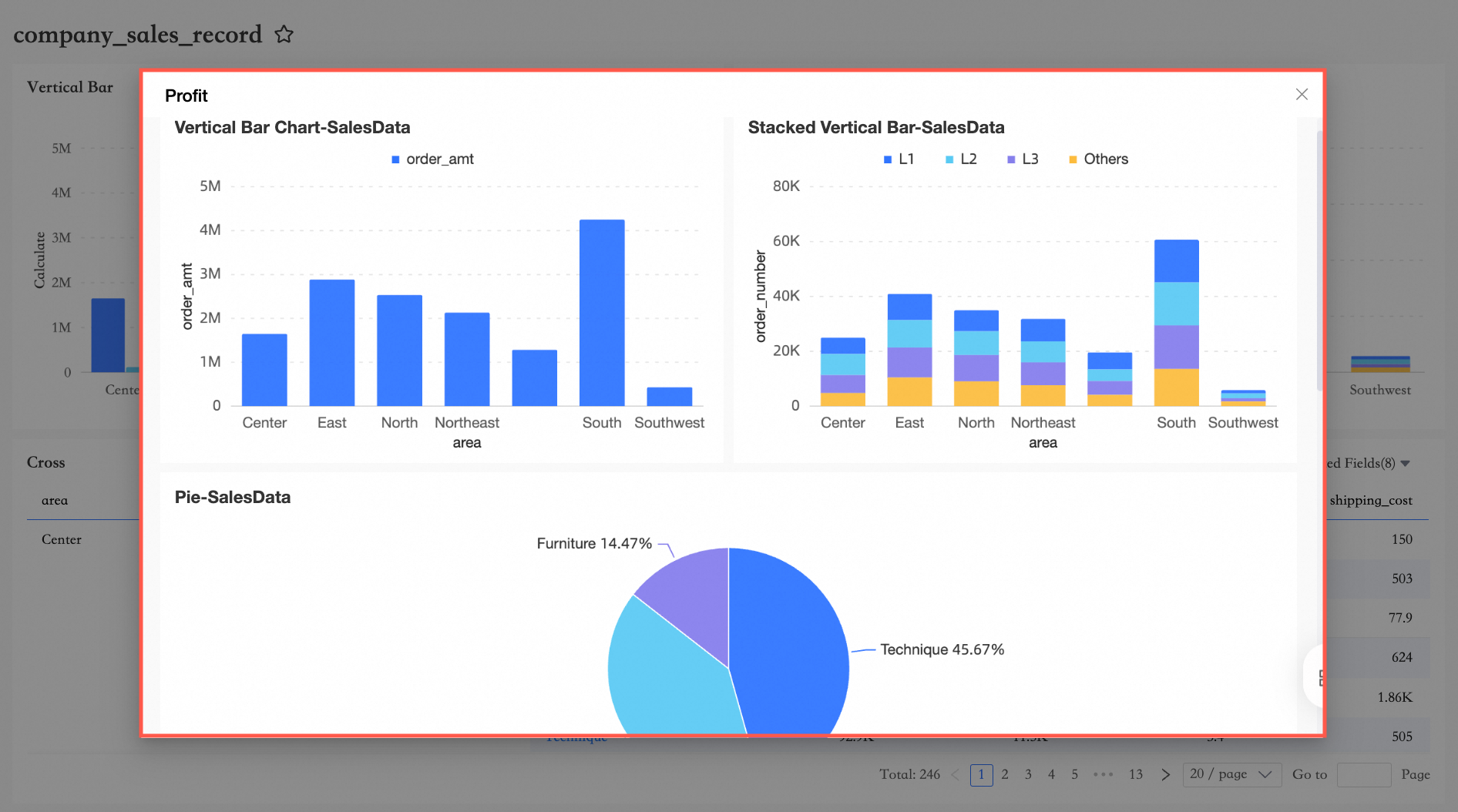
-
Ortaya hizalanmış açılır pencere.
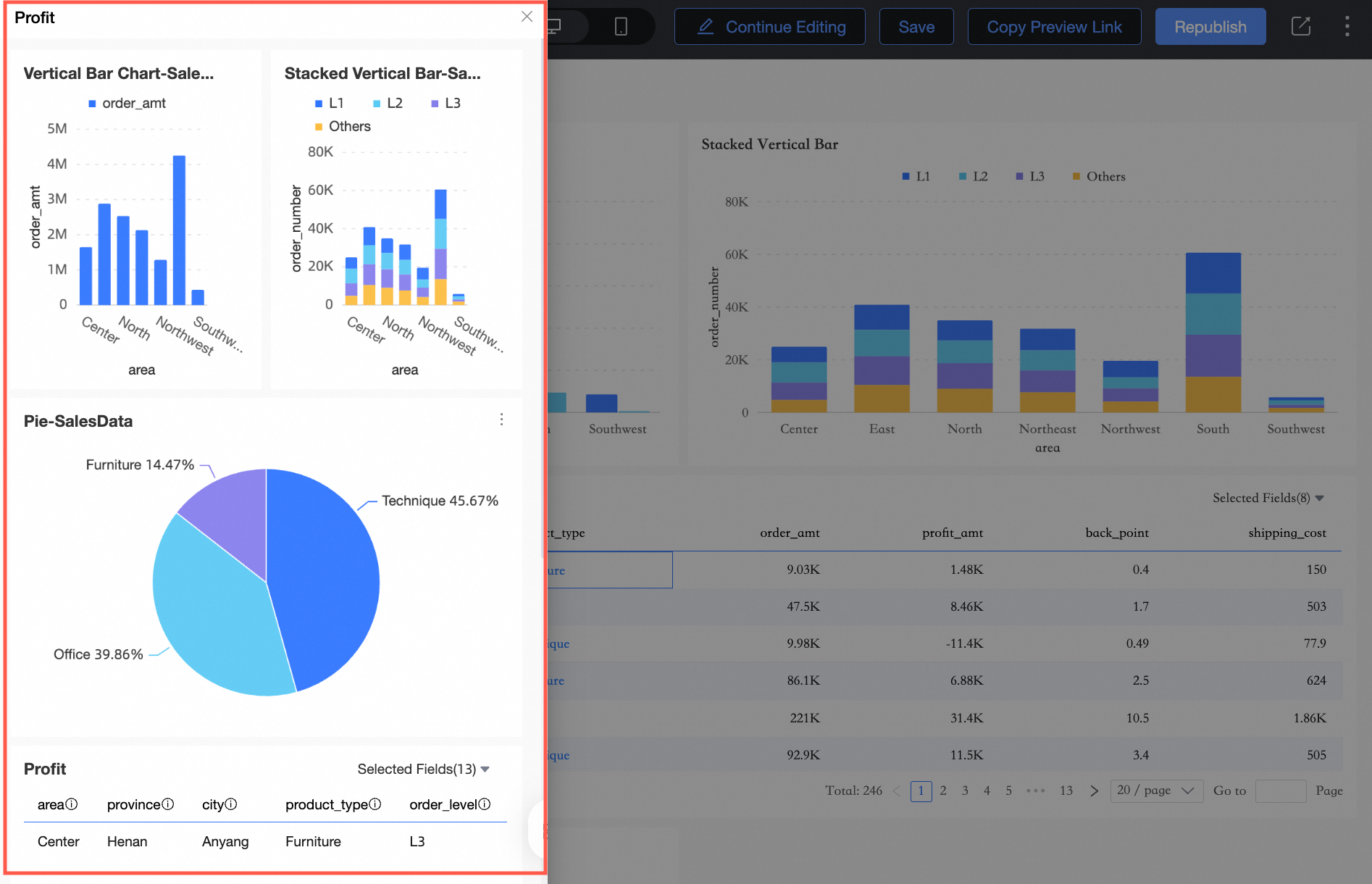
-
Sol çekmece.
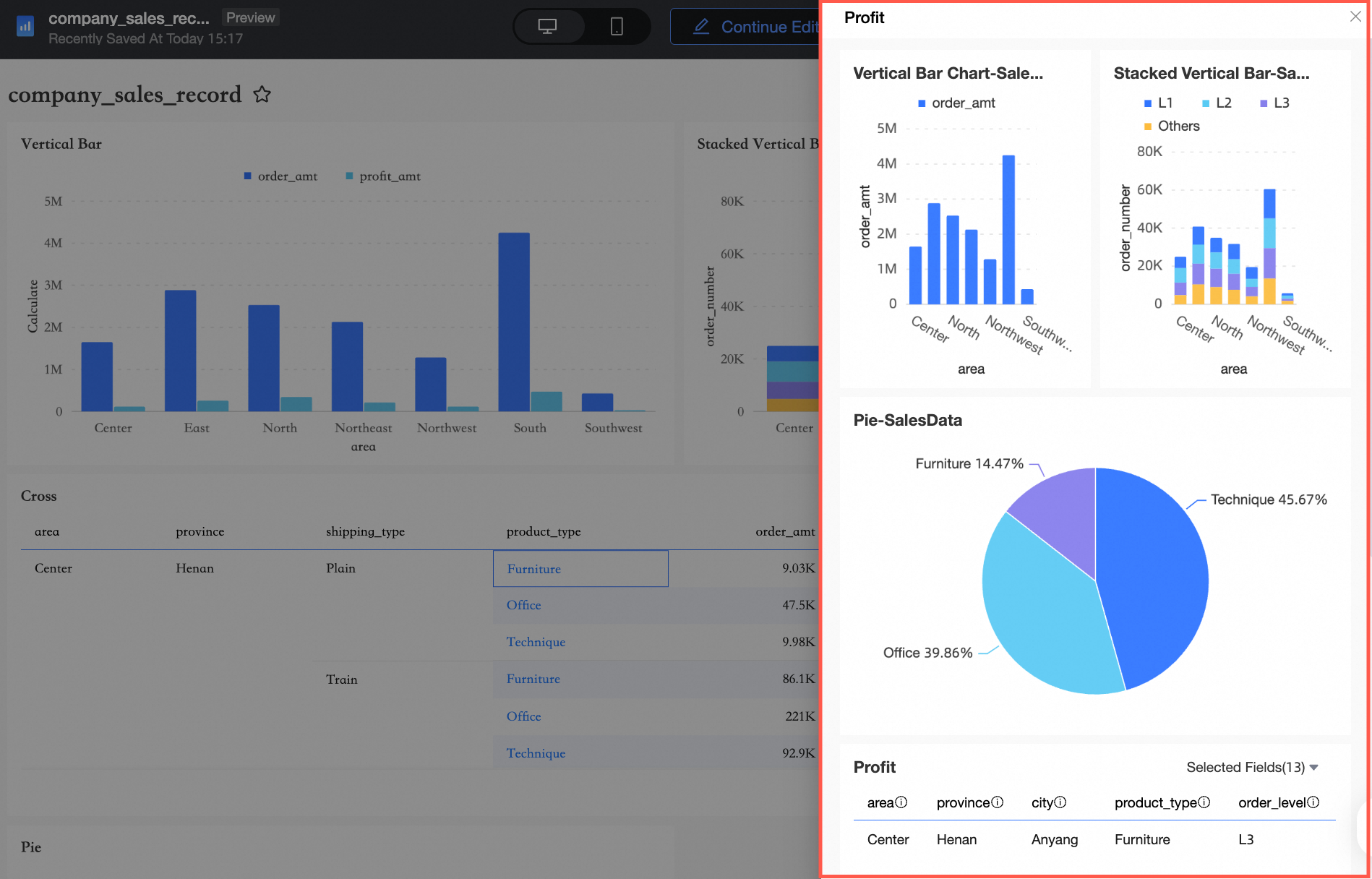
-
Sağ çekmece.
-
Alt çekmece.
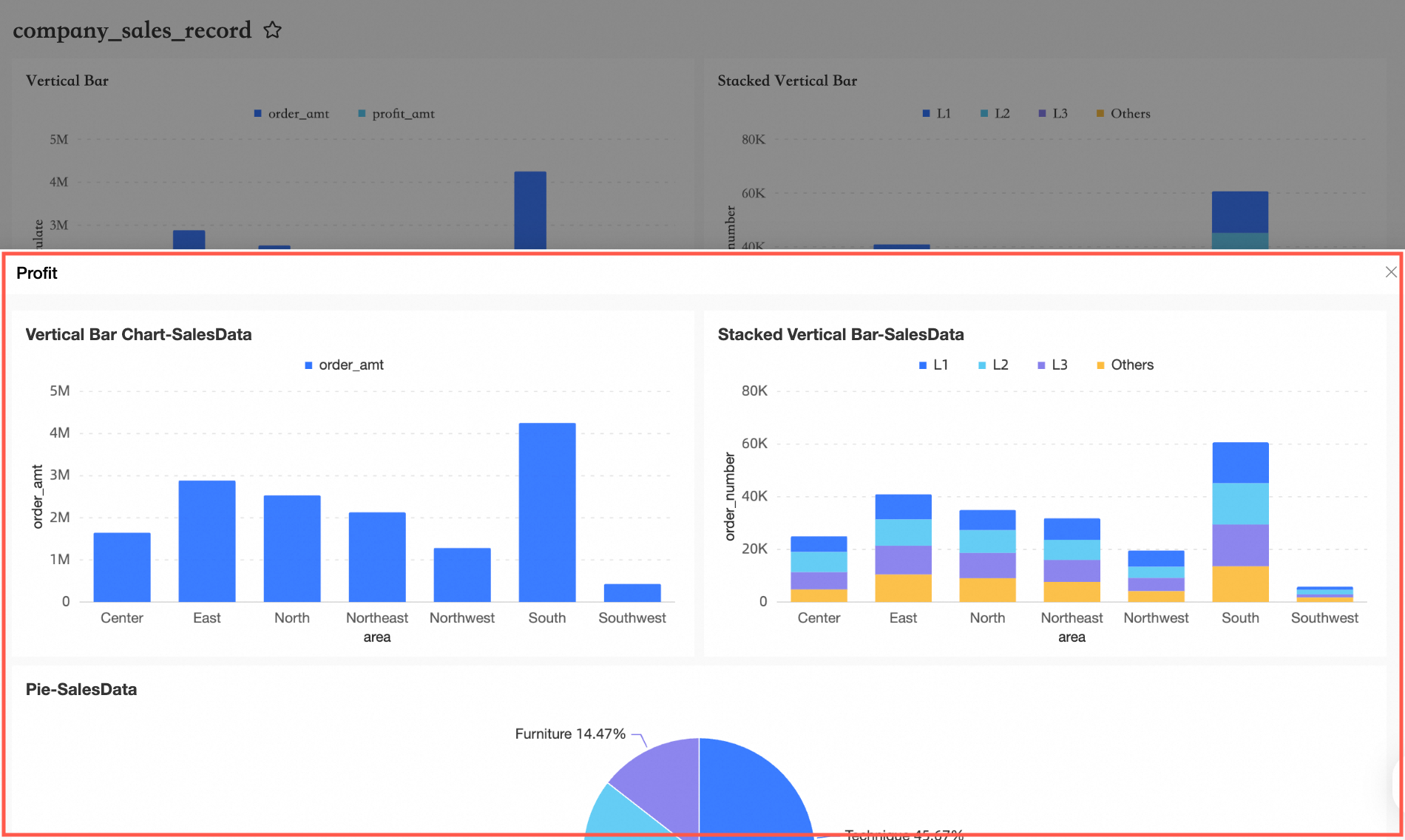
Açılır pencere kullanırken pencereyi yeniden boyutlandırmak veya konumunu değiştirmek için sürükleyebilirsiniz.
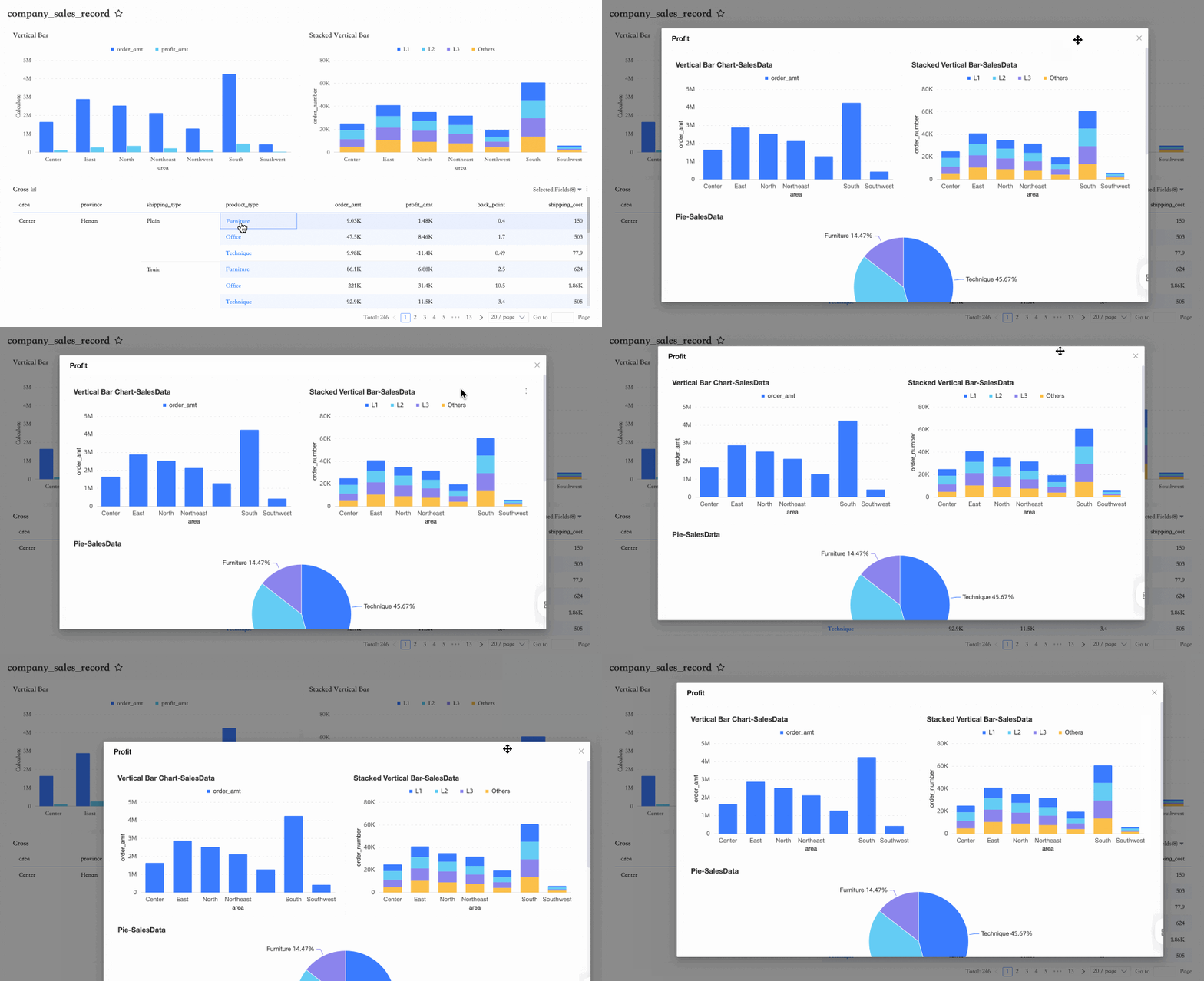
-
Global Parametreleri Yapılandırma
Yönlendirme hedefini ayarladıktan sonra Global Parameter Settings bölümünde Parametre Eşleme Kuralları, Filter Conditions (sorgu kontrolleri ve global parametreler) ve Other Conditions (detaylı inceleme ve filtre etkileşimi koşulları) ayarlarını yapılandırın.
Parameter Mapping Rules bölümünde Filter Conditions içinde kullanılan grafik alanları ve sorgu kontrolleri dimensions, measures ve placeholders değerlerini destekler. Yer tutucular yalnızca value placeholders ve condition placeholders değerlerini destekler. Ayrıntılar için bkz. Placeholders.
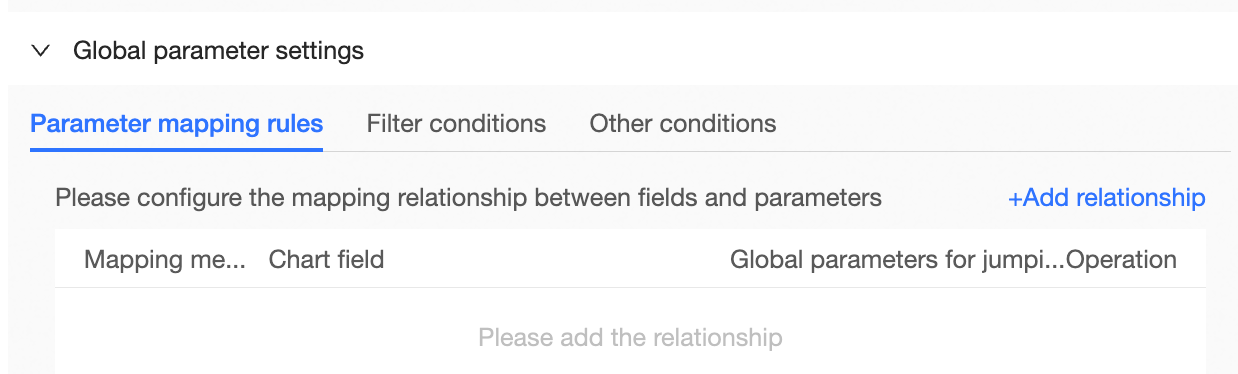
-
Raporlar arasında yönlendirme yapmak için mevcut grafikteki bir alanı hedef rapordaki bir parametreyle eşleştirin. Eşleme yöntemi olarak Associate Field seçeneğini belirleyin ve hedef rapordaki global parametreyle eşleşecek grafik alanı olarak Product Type seçeneğini seçin.
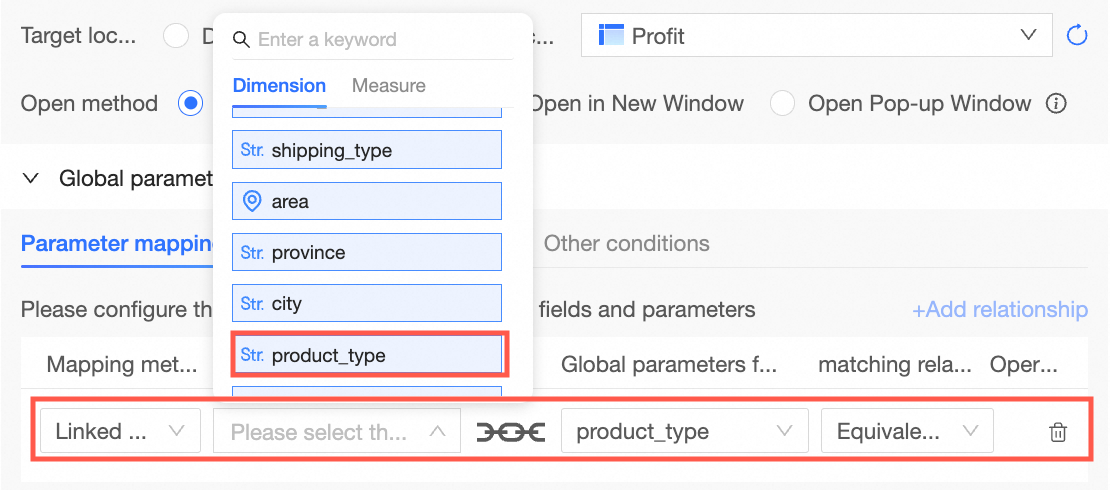 Matching Types seçenekleri arasında Exact Match ve Multi-value Match bulunur.
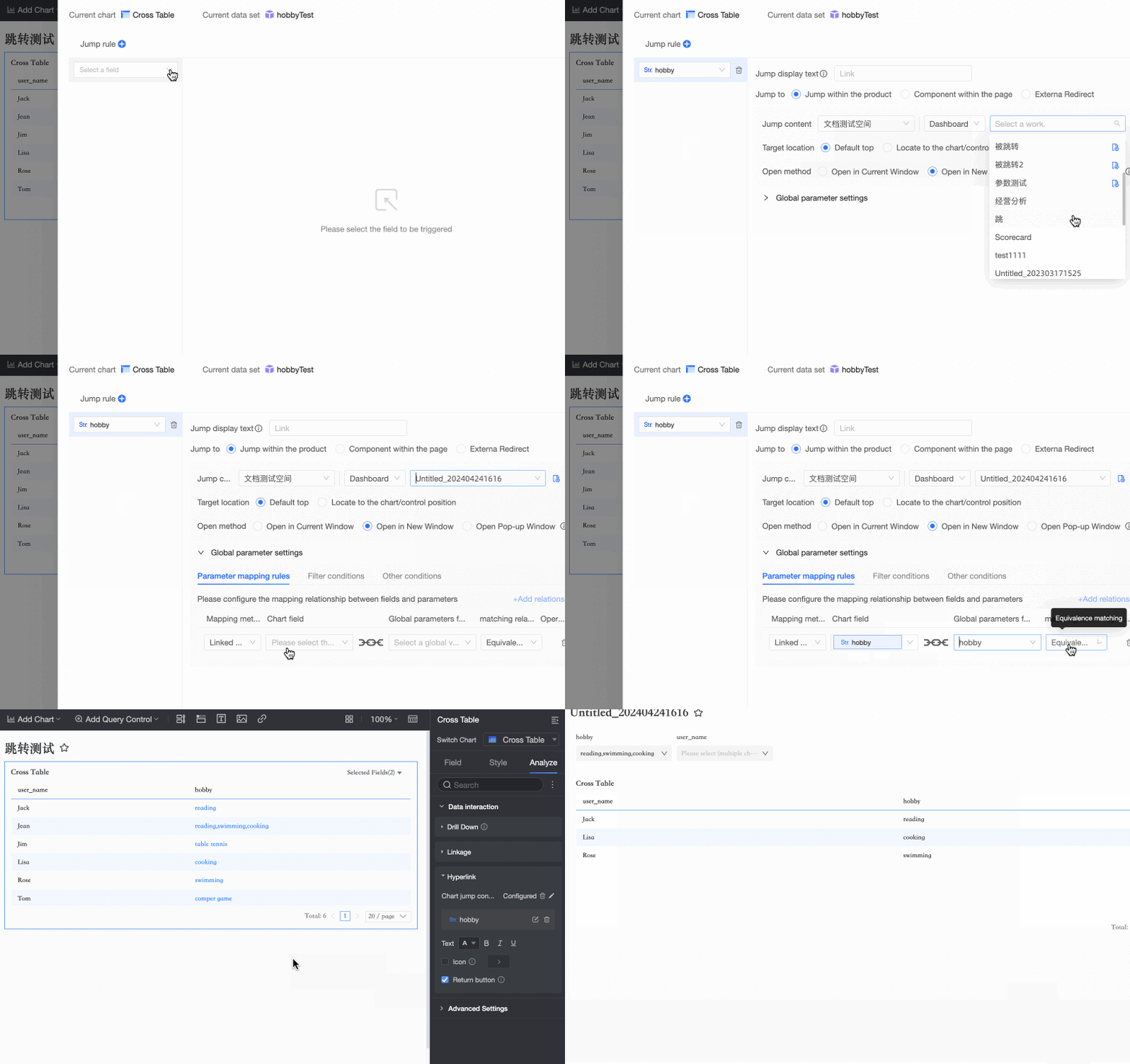
Exact Match: Exact Match seçtiğinizde yönlendirme sırasında aktarılan değer, hedef parametre değerine eşit olmalıdır. Örnek:
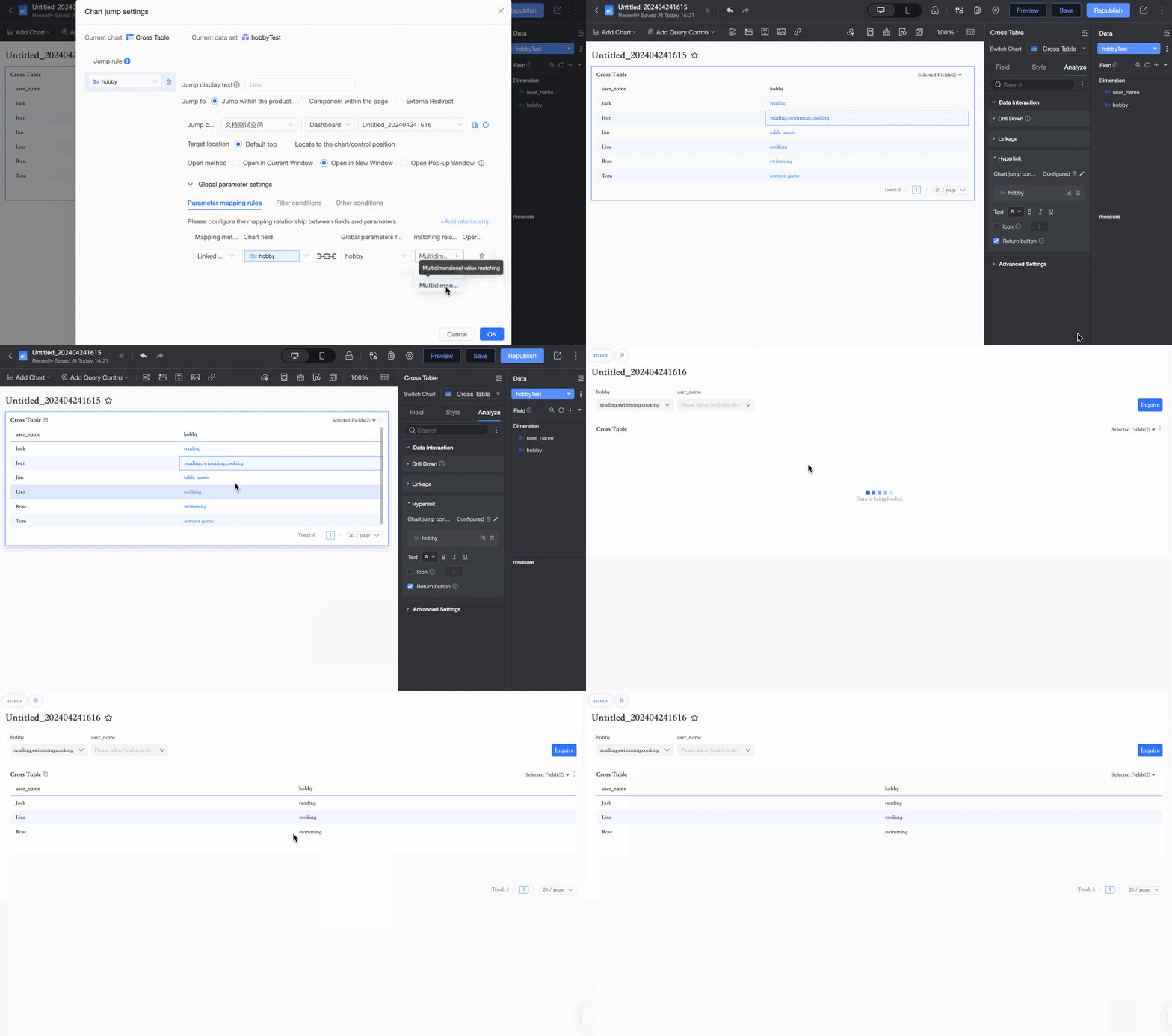
Multi-value Match: Multi-value Match seçtiğinizde virgülle ayrılan değerler bölünerek tek tek görüntülenir. Örnek:
 Not
NotEşleme türleri desteklenen tüm grafik türleri için geçerlidir. Grafik türü kısıtlaması yoktur. Varsayılan değer Exact Match'tir.
-
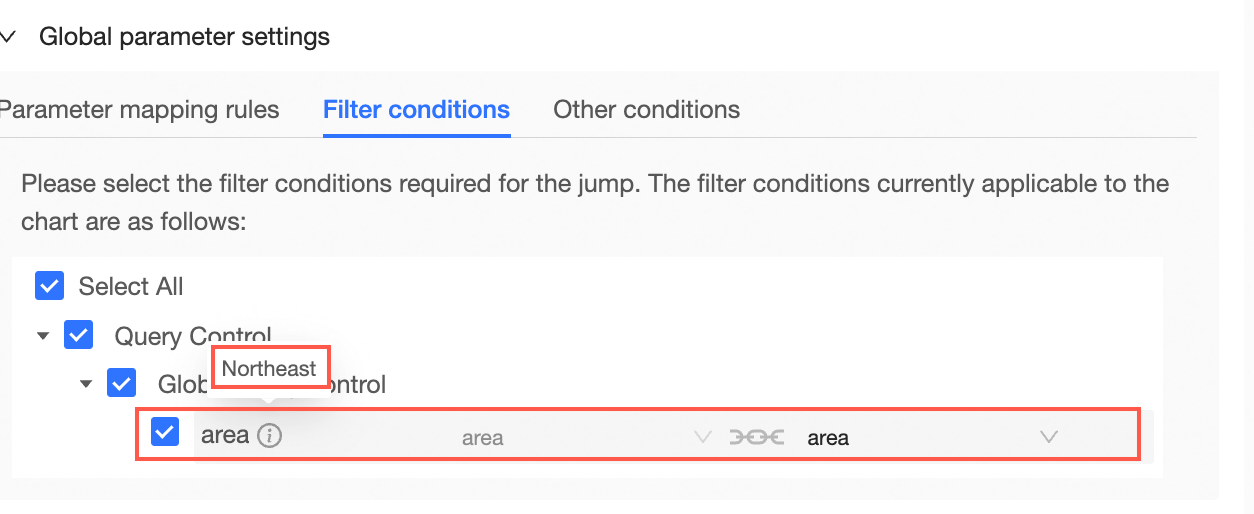
Kaynak raporda bir sorgu kontrolü (örneğin, Region kontrolü) varsa ve bu kontrol Northeast olarak ayarlanmışsa global kontrollerde Region seçeneğini belirleyin ve hedef rapordaki ilgili parametreyi yapılandırın. Kaydettikten sonra yönlendirme bu filtre koşulunu taşır.
-
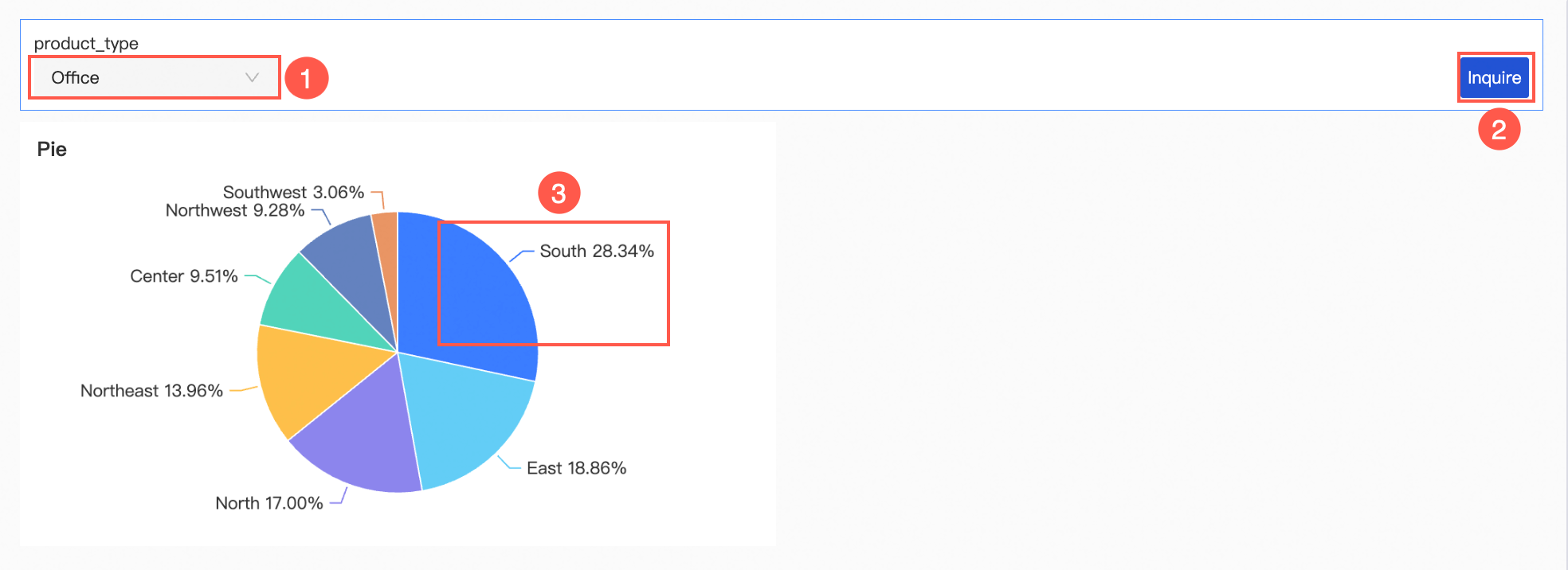
Pasta grafiği kullanan örnek: Carry Filter Conditions özelliğini etkinleştirmeden önceki ve sonraki sonuçları karşılaştırın.
Pasta grafiğinde sorgu kontrolü (yani Product Type) Office Supplies olarak ayarlanır ve yönlendirme bölgesi Southern China olur. Aşağıdaki görseli inceleyin:
-
Carry Filter Conditions seçili olmadığında yönlendirilen çapraz tablo, ürün türüne göre filtreleme uygulanmadan bölge için tüm ürün türlerini gösterir.
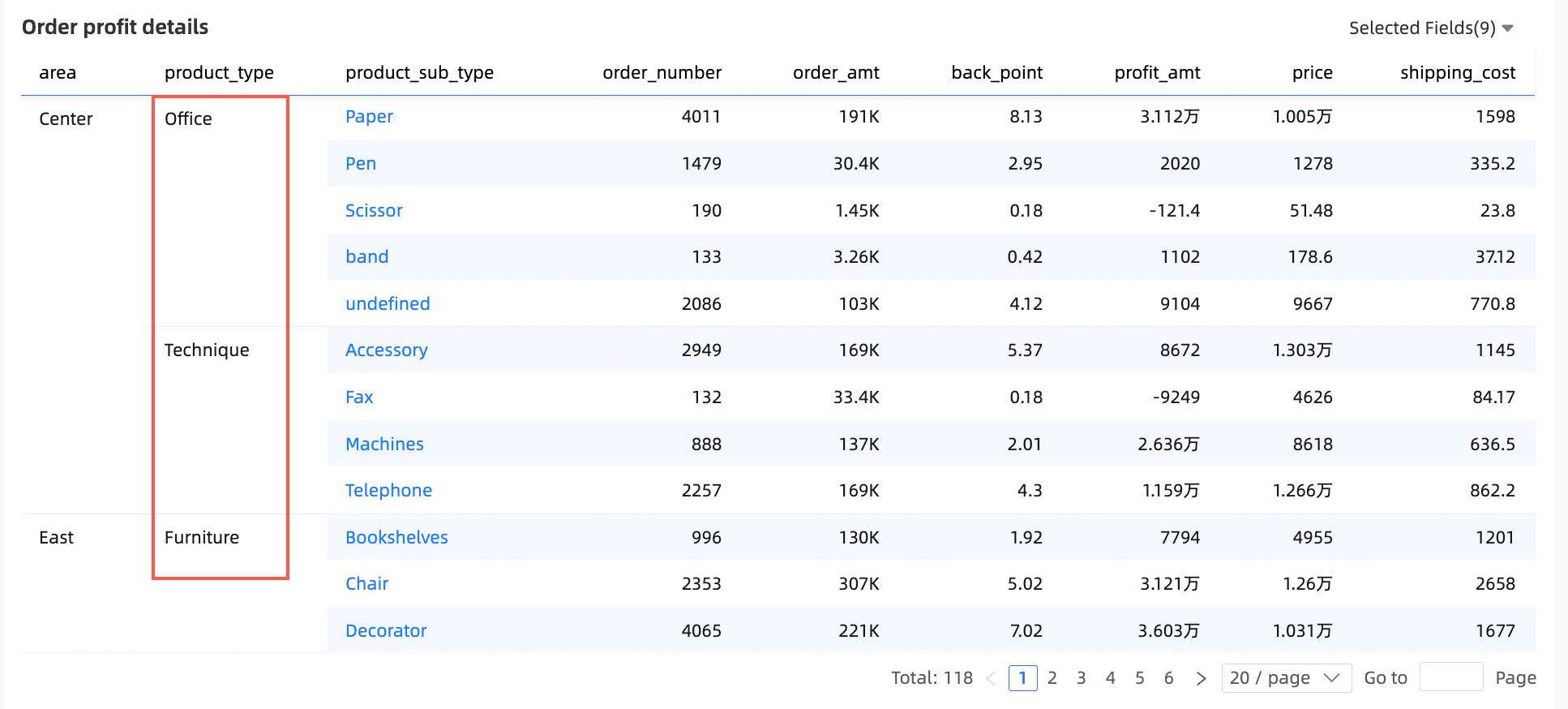
-
Carry Filter Conditions seçili olduğunda yönlendirilen çapraz tablo, bölge için yalnızca Product Type değeri Office Supplies olan verileri gösterir.
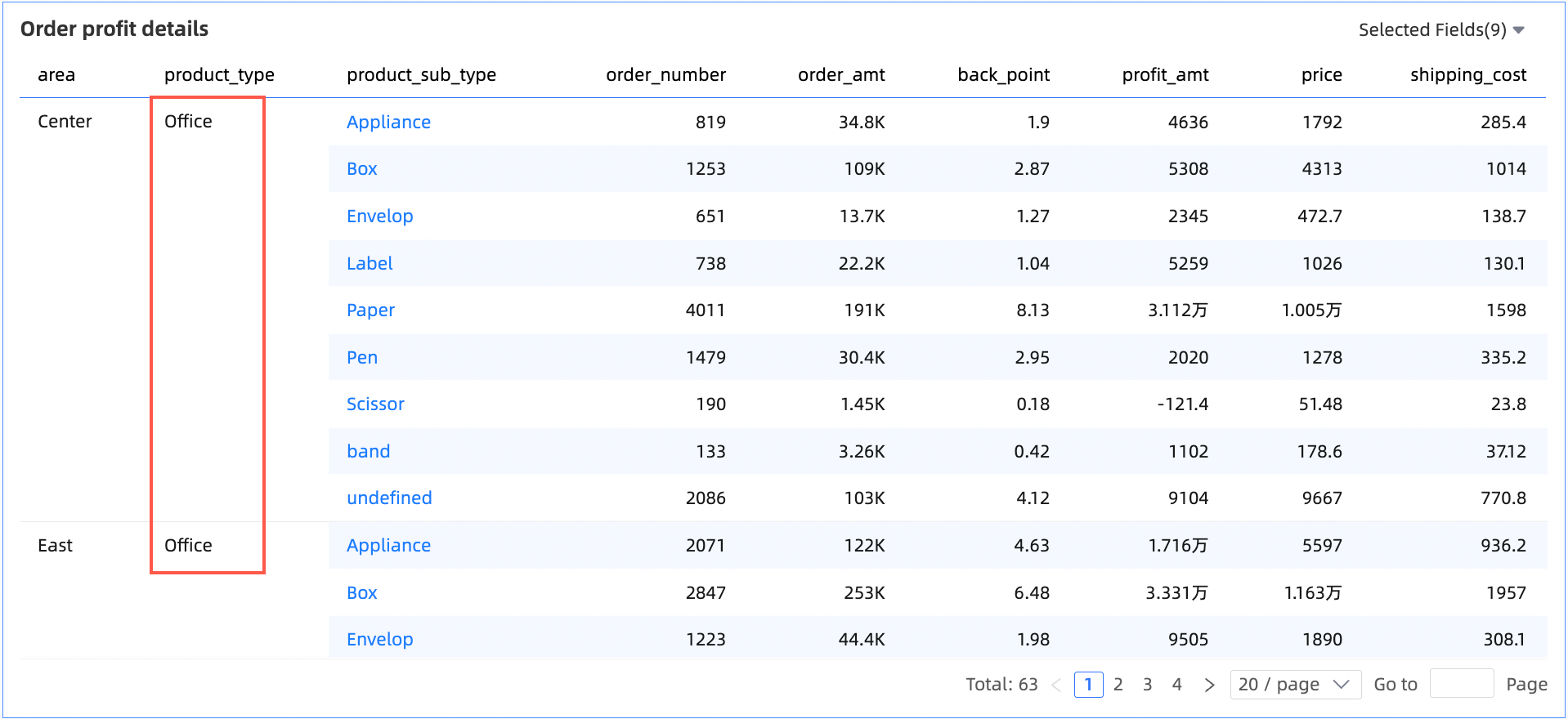
-
-
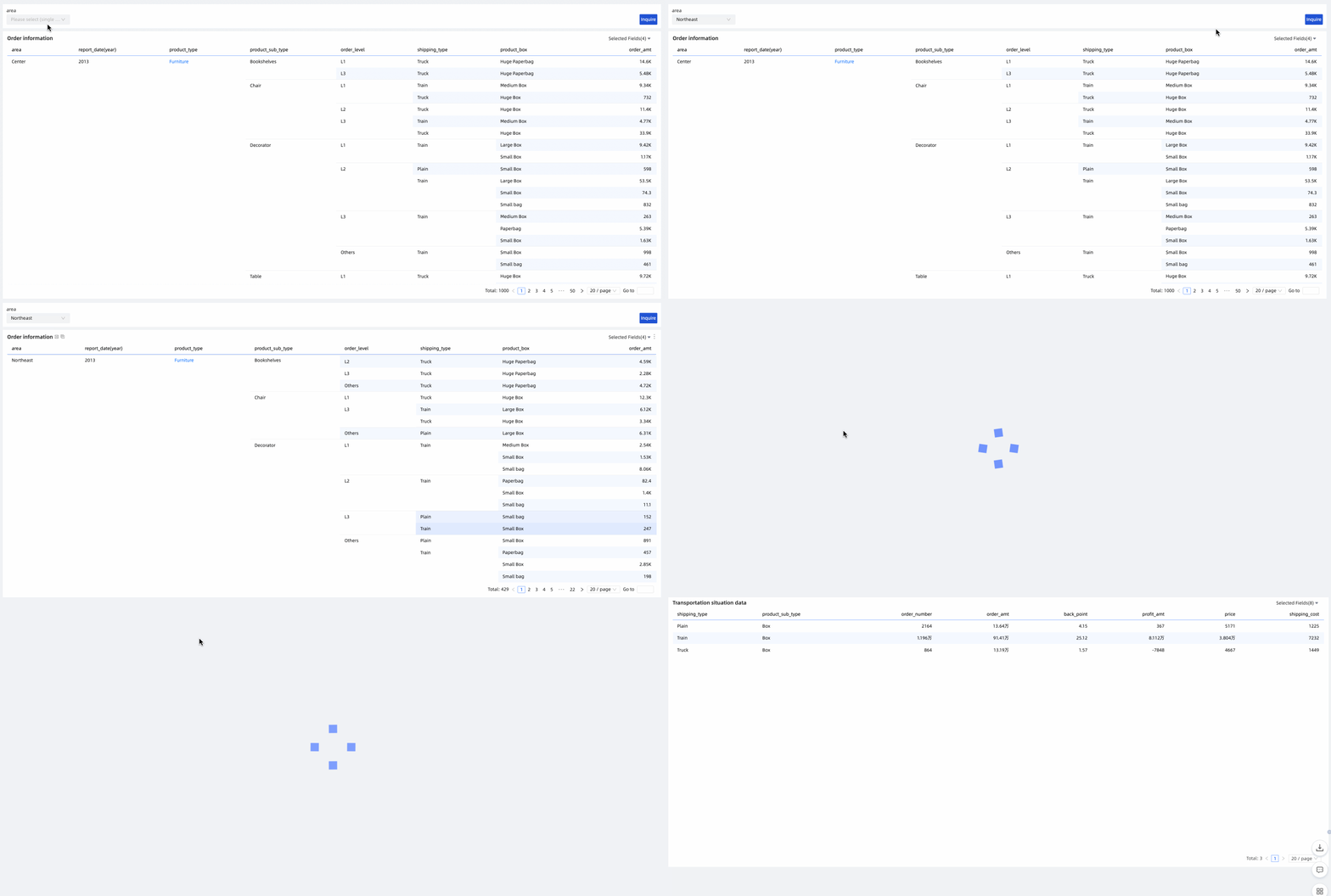
Carry Filter Conditions ayrıca çok düzeyli yönlendirmeyi destekler.
Örneğin, Northeast bölgesi için Order Information sorguladığınızda ve Office Supplies seçeneğine tıkladığınızda Order Profit Details sayfasına yönlendirilirsiniz. Sayfa daha sonra Northeast bölgesindeki Office Supplies için kar ayrıntılarını gösterir. Ardından Product Subcategory altında Paper seçeneğine tıkladığınızda Order Shipping Status sayfasına yönlendirilirsiniz. Bu sayfa daha sonra Northeast bölgesindeki Paper için gönderim durumunu gösterir.
Aşağıdaki görseli inceleyin:
 Not
NotAşağıdaki grafik türleri Carry Filter Conditions ve Carry Other Conditions (filtre etkileşimi veya detaylı inceleme) özelliklerini destekler:
-
Çizgi/alan grafikleri
Çizgi grafikleri, alan grafikleri, yığılmış alan grafikleri, %100 yığılmış alan grafikleri, kombinasyon grafikleri
-
Sütun/çubuk grafikleri
Sütun grafikleri, %100 yığılmış sütun grafikleri, çubuk grafikleri, yığılmış çubuk grafikleri, %100 yığılmış çubuk grafikleri, liderlik tabloları
-
Pasta/halka grafikleri
Pasta grafikleri, gül grafikleri
-
-
-
Kaynak raporda filtre etkileşimi uygulanıyorsa Other Conditions bölümünde Carry Filter Interaction Conditions seçeneğini işaretleyerek bu koşulları yönlendirme sırasında taşıyın.
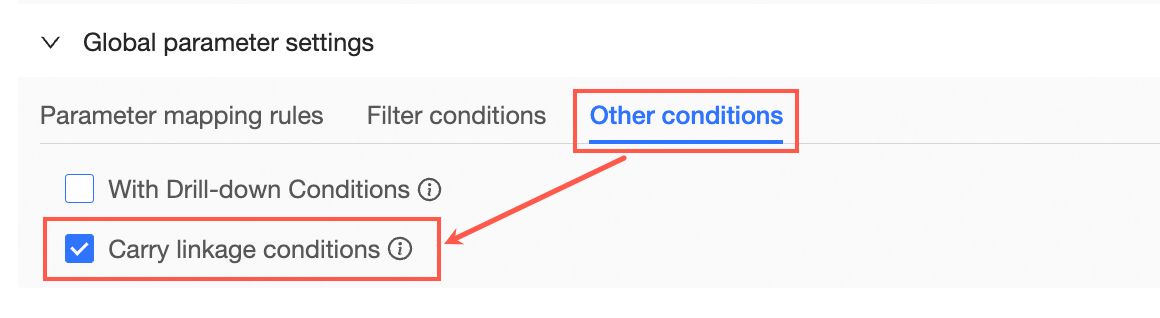
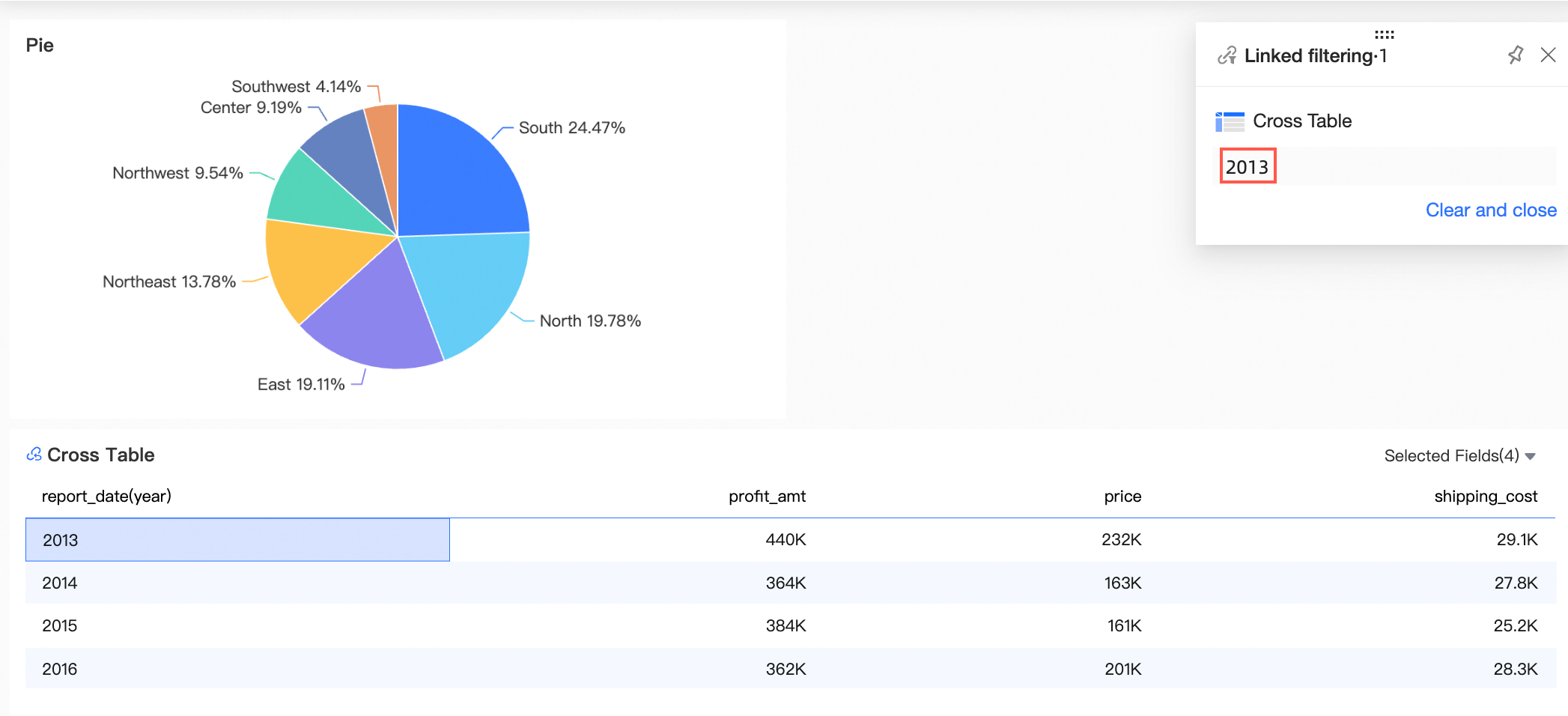
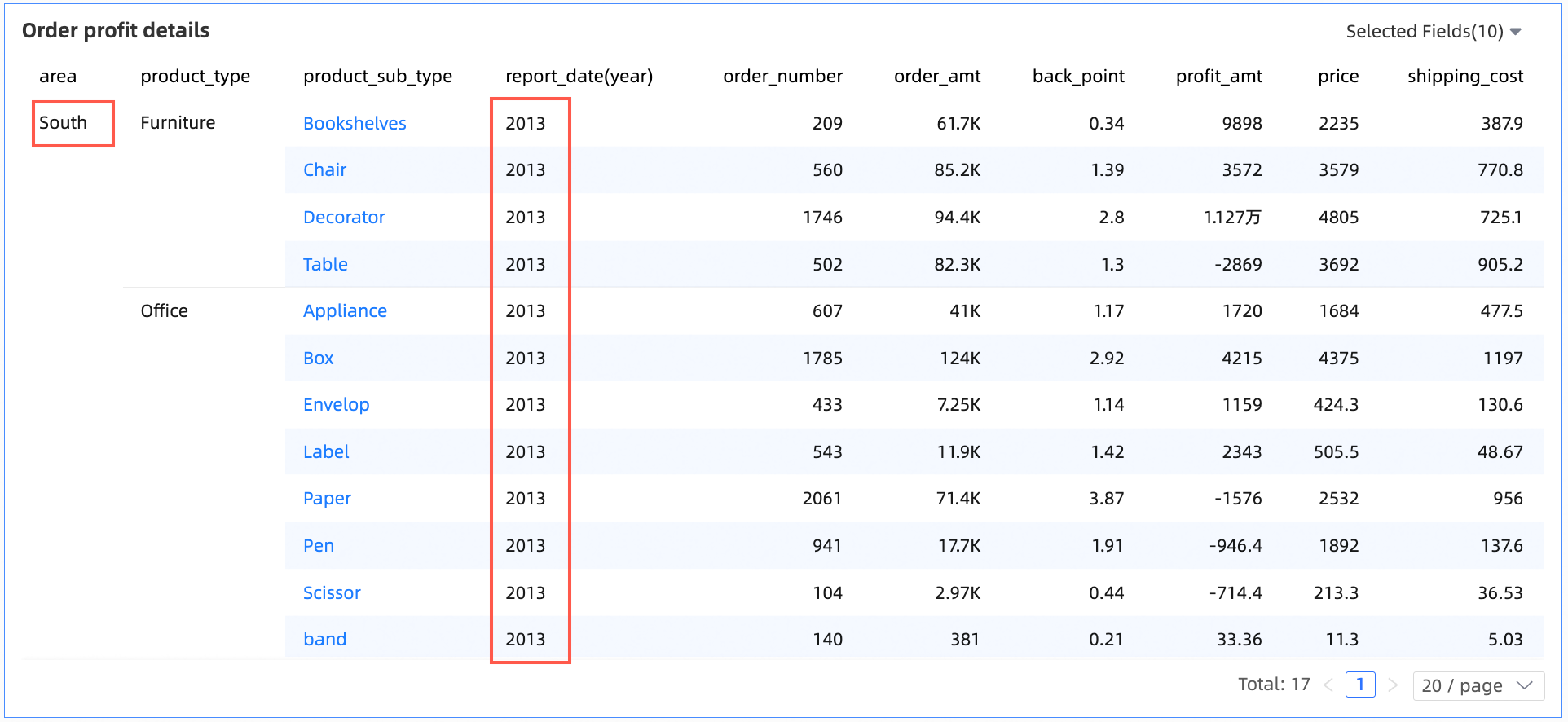
Örneğin, bir çapraz tabloda Order Date alanında filtre etkileşimi uygular ve bunu 2013 olarak ayarlarsanız pasta grafiğinde Southern China gibi bir bölgeye tıkladığınızda yalnızca Region değeri Southern China ve Order Date değeri 2013 olan verileri gösteren bir çapraz tabloya yönlendirilirsiniz.
Yönlendirme Görüntüleme
Çapraz tablo Order Information içinde Office Supplies seçeneğine tıklayın. Quick BI sizi Business Analysis panosuna yönlendirir ve yalnızca Product Type değeri Office Supplies olan siparişleri görüntüler.
Grafikte yalnızca yönlendirme yapılandırılmışsa tıklama işlemi anında yönlendirmeyi tetikler. Grafikte filtre etkileşimi veya yönlendirme gibi ek etkileşimli eylemler varsa tıklama işlemi bir eylem çubuğu görüntüler. Daha sonra bu çubuktan yönlendirmeyi seçmeniz gerekir.
Sayfa İçi Widget
Panolarda herhangi bir grafiğe, Tab control, rich text, image veya embedded page öğesine yönlendirme yapabilirsiniz.
Çalışma kitabında atlama ayarlarken bir sheet seçin.
Veri panosunda belirli bir page bağlantısını yapılandırabilirsiniz.
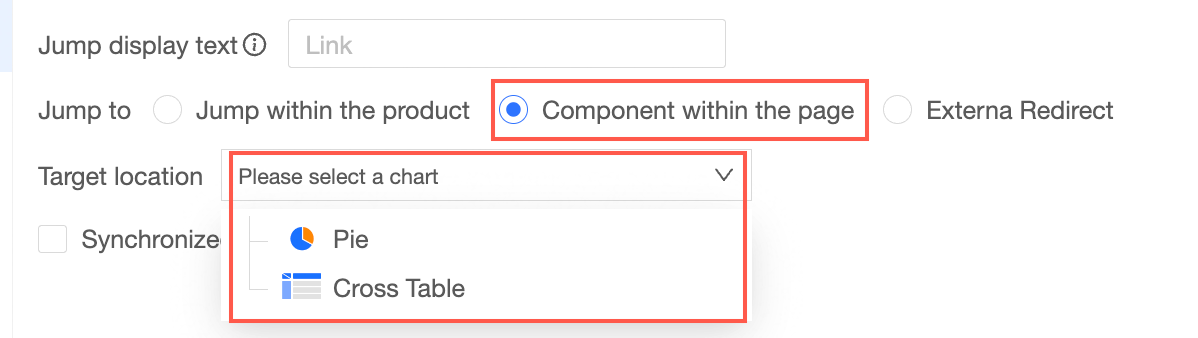
Redirection Settings sayfasında soldaki Redirection Rules bölümünde bağlanacak alanları seçin. Redirect to seçeneğini işaretleyip Page Component seçeneğini belirledikten sonra Target Location bölümünde mevcut sayfadaki charts ve components öğelerini seçin.
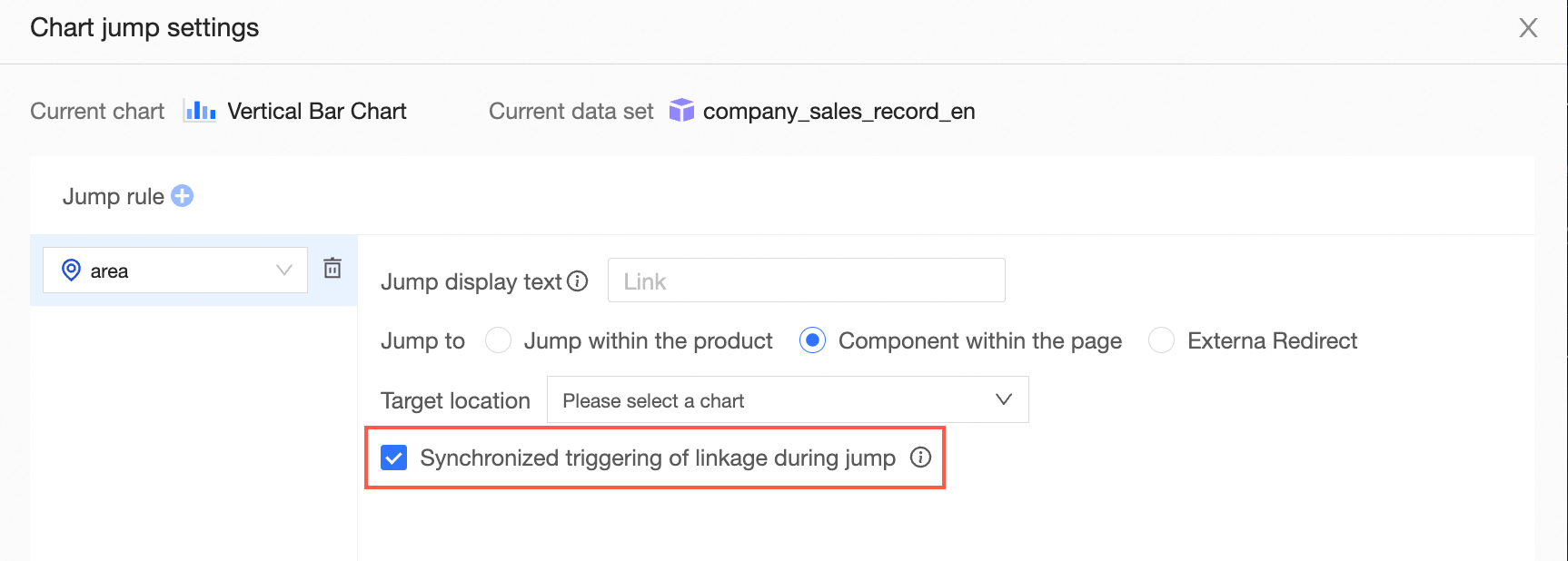
Aynı sayfa yönlendirmesinde Sync Filter Interaction on Redirection etkinleştirildiğinde bir yönlendirme alanına tıkladığınızda hem filtre etkileşimi hem de yönlendirme aynı anda etkili olur.
Harici Bağlantı Yönlendirmesi
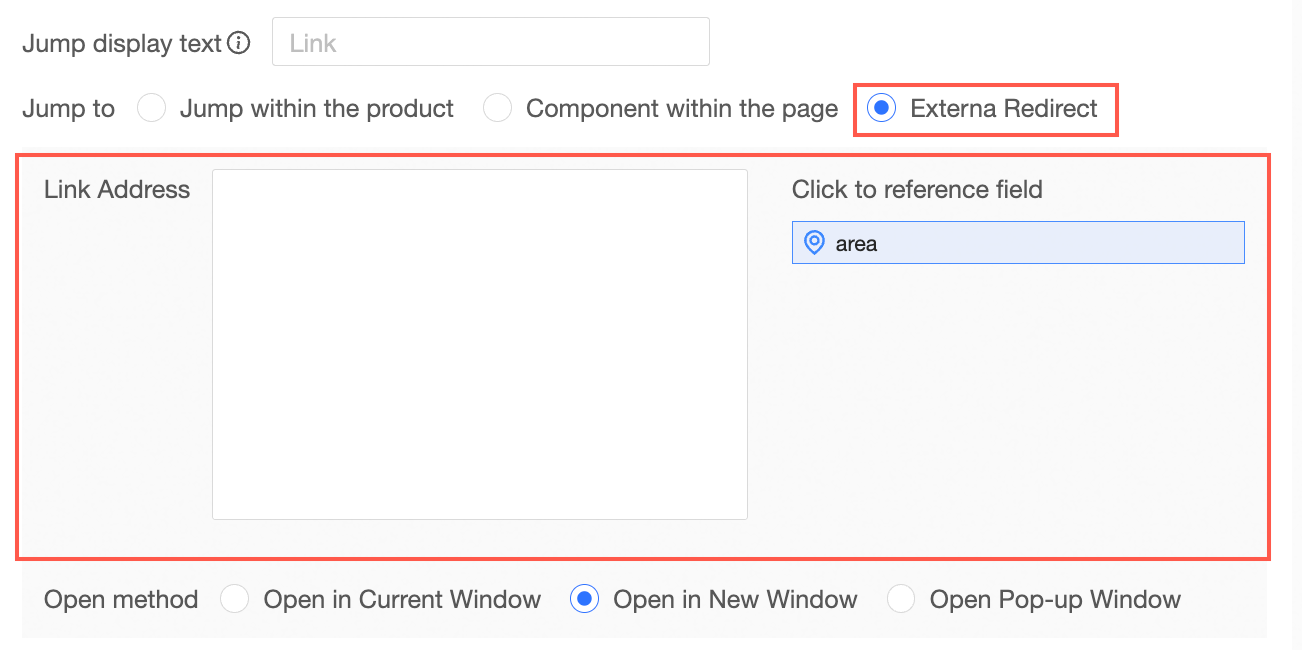
Yönlendirme yöntemi olarak External Link seçtiğinizde belirtilen bir URL'ye yönlendirme yapabilir veya entegre kullanıcı sistemine parametre aktarabilirsiniz.
Yönlendirme Ayarları sayfasında solda bağlanacak bir alan seçin, Redirection To yöntemi olarak External Link seçeneğini belirleyin, bir URL girin ve OK düğmesine tıklayın.
URL alanına hedef URL'yi doğrudan girin veya URL'ye eklemek için grafikten bir boyut alanına çift tıklayın.
Yönlendirme Stilini Yapılandırma
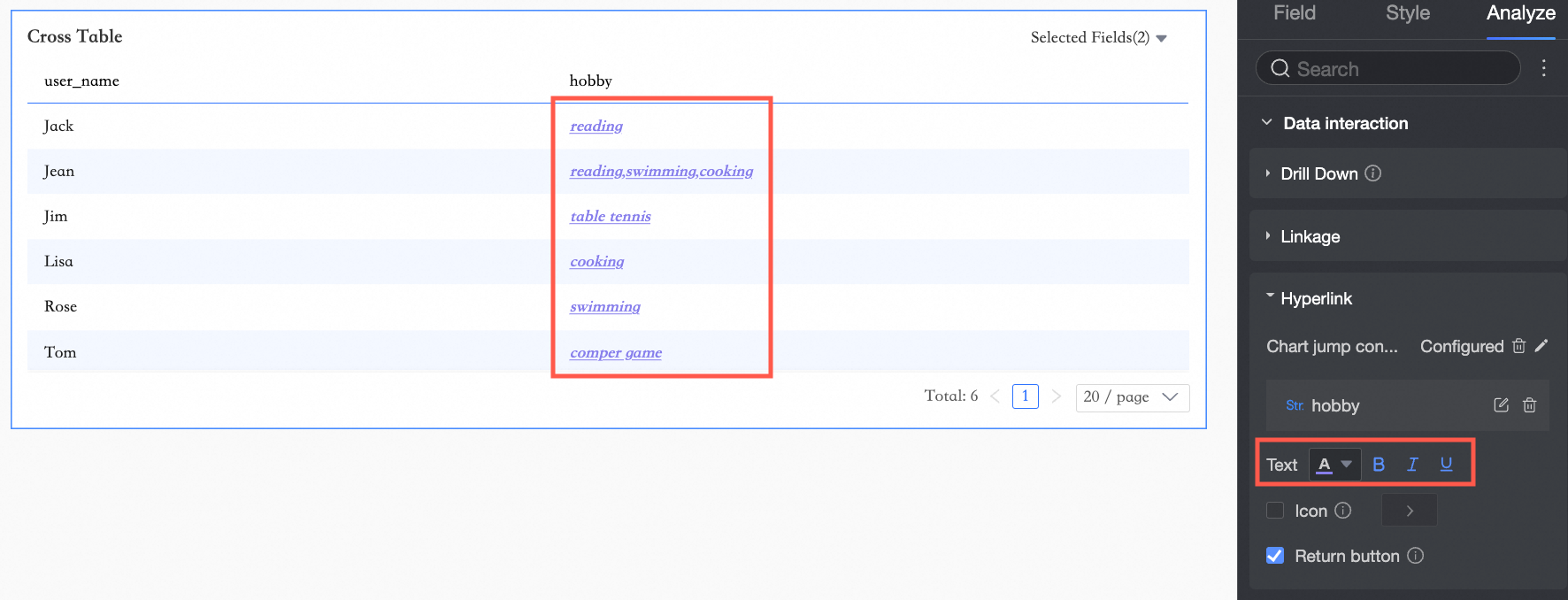
Yönlendirme stilini yalnızca text-based grafikler destekler.
İşlem Girişi
Grafiğin Analyze sekmesine (①) gidin, ardından Data Interaction bölümündeki Redirection seçeneğine tıklayarak Configuration Items (②) bölümünü genişletin.
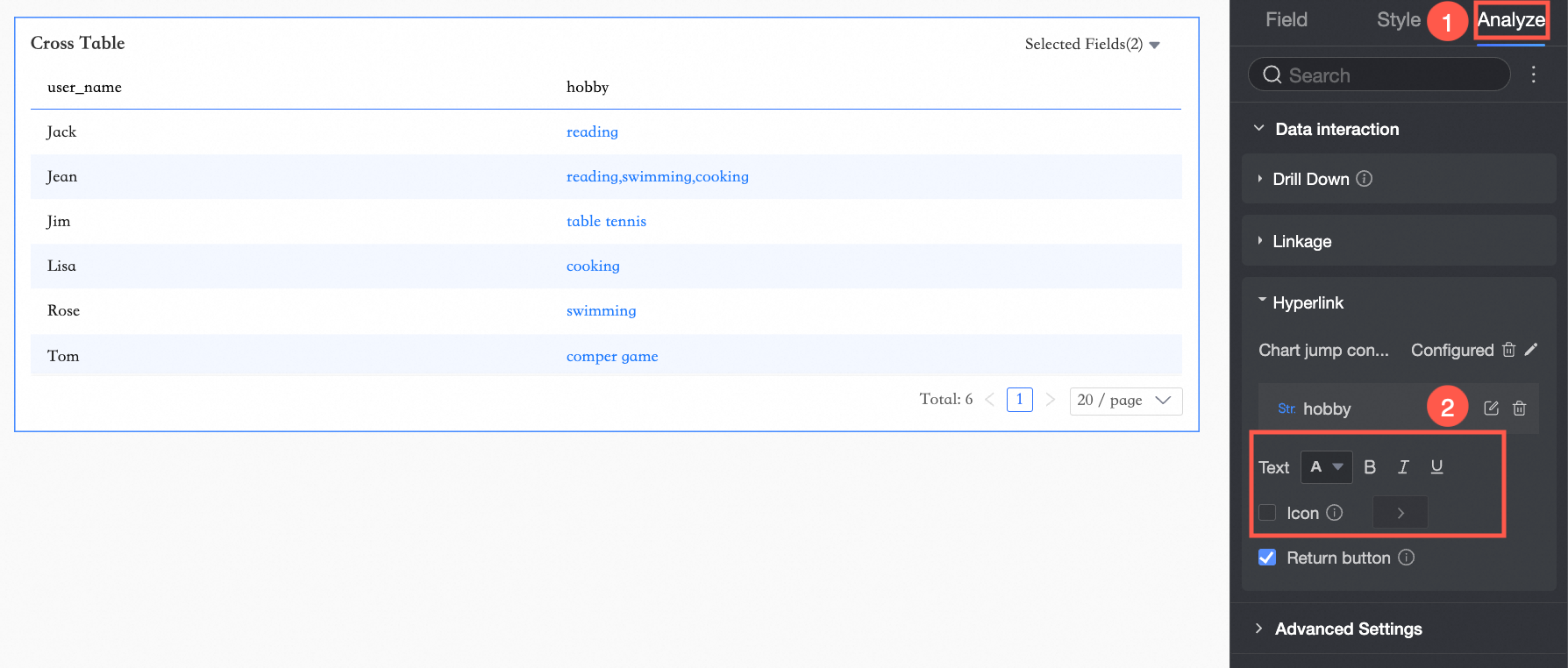
Yapılandırma Öğeleri
|
Yapılandırma Öğesi |
Açıklama |
|
Metin |
Yönlendirme alanı için metin stilini ayarlayın. Seçenekler arasında renk, kalın, eğik ve altı çizili bulunur.
Not
Ölçüm grafikleri için desteklenmez. |
|
Simgе |
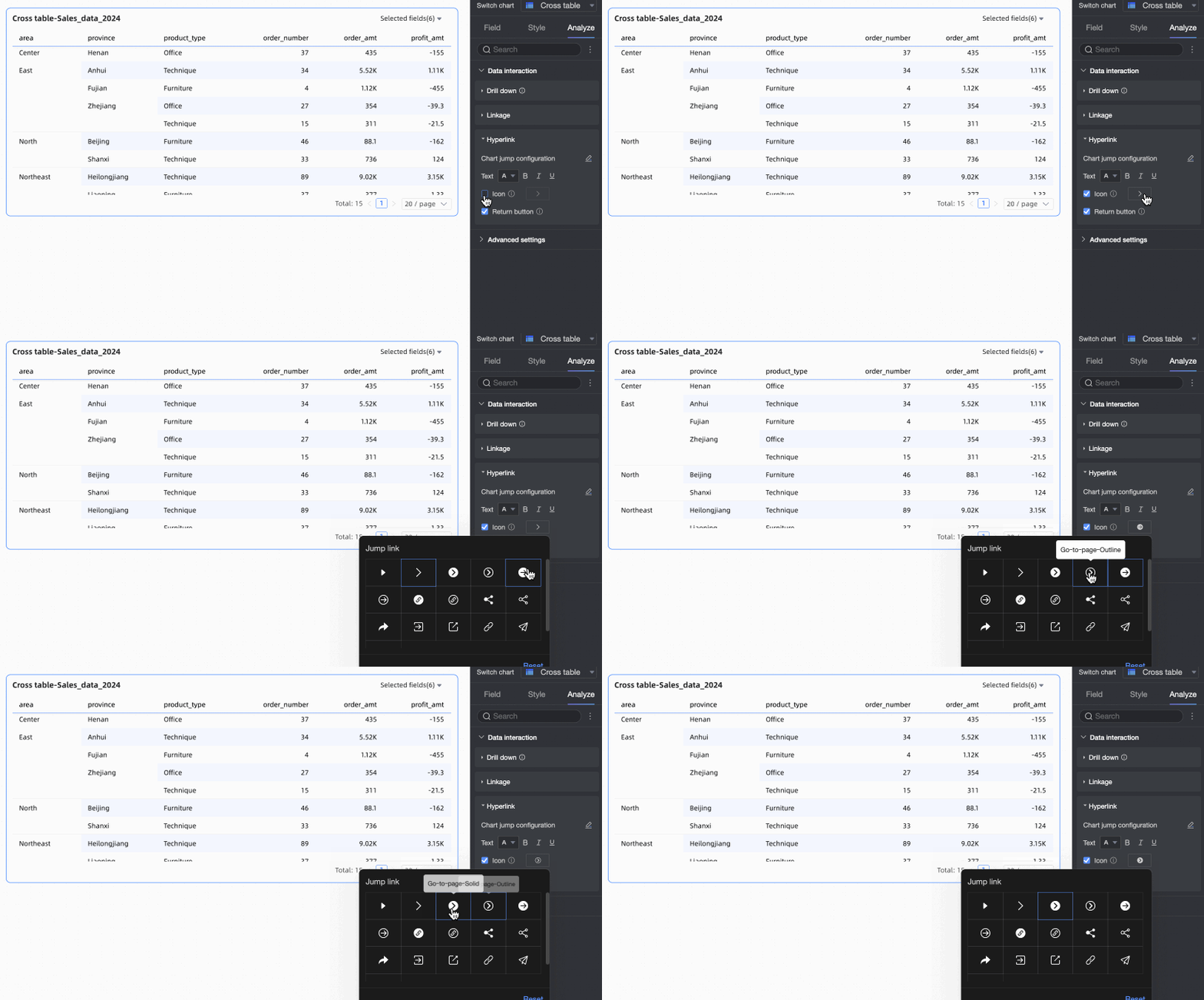
Bağlı alanın yanında bir yönlendirme simgesi görüntülemek için Icon seçeneğini işaretleyin. Özel bir simge seçebilirsiniz.
Not
Bu özellik yalnızca aşağıdaki grafik türleri için desteklenir: çapraz tablolar, ayrıntı tabloları, çok boyutlu analiz tabloları, puan kartları, ölçüm ilişkisi grafikleri, ölçüm trendi grafikleri ve liderlik tabloları. |
|
Geri Düğmesi |
Kullanıcıların yönlendirilen sayfadan mevcut sayfaya dönmesini sağlamak için Back Button seçeneğini işaretleyin. Not
Geri düğmesi yalnızca Current Window ve New Window açma modları için çalışır. |