TopN (hızlı filtreleme), veritabanından döndürülen sonuç kümesini sayısal değerlere göre filtreleyerek en üstteki veya en alttaki N kaydı hızla seçmenizi sağlar. Veri analizinde, karar alma süreçlerini desteklemek amacıyla verileri farklı granülerliklerde segmentlere ayırmak için boyutlara veya ölçülere göre filtreleme yapabilirsiniz. Bu konuda TopN filtrelerinin nasıl yapılandırılacağı açıklanmaktadır.
Ön Koşullar
Bir pano oluşturdunuz. Daha fazla bilgi için bkz. Pano oluşturma.
Bir veri kümesi seçtiniz ve grafik alanlarını yapılandırdınız. Daha fazla bilgi için bkz. Grafik alanlarını yapılandırma.
Kullanım
Bu analiz yöntemi sonuç kümesine dayanır. Genel cloud ortamındaki geçerli sınır 10.000 satırdır. Sorgunuz 10.000'den fazla satır döndürürse sonuçlar doğru olmayabilir.
-
Aşağıdaki tabloda TopN'yi destekleyen grafik türleri listelenmiştir.
Hesaplama yöntemi
Açıklama
Grafik türleri
Genel TopN
TopN filtresini tüm veri kümesine uygular.
Çizgi/alan grafikleri: çizgi grafiği, alan grafiği, yığılmış alan grafiği, %100 yığılmış alan grafiği ve kombinasyon grafiği.
Sütun/çubuk grafikleri: sütun grafiği, yığılmış sütun grafiği, %100 yığılmış sütun grafiği, radyal çubuk grafiği, liderlik tablosu, çubuk grafiği, yığılmış çubuk grafiği, %100 yığılmış çubuk grafiği, waterfall grafiği, mermi grafiği, kutu grafiği ve histogram.
Bubble/scatter grafikleri: bubble grafiği, scatter plot ve faceted scatter plot.
Tablo grafikleri: çapraz tablo ve ısı haritası.
Pasta/halka grafikleri: pasta grafiği, gül grafiği, radar grafiği ve treemap.
Coğrafi grafikler: choropleth harita, bubble harita, ısı haritası, akış haritası ve sembol haritası.
Gösterge grafikleri: gösterge kartı ve gösterge trend grafiği.
Huni/dönüşüm grafikleri: huni grafiği ve karşılaştırmalı huni grafiği.
Diğer grafikler: word cloud.
Grup içi TopN
Verileri belirtilen bir boyuta göre gruplandırır ve her grup içinde bir TopN filtresi uygular.
Çizgi/alan grafikleri: çizgi grafiği, alan grafiği, yığılmış alan grafiği, %100 yığılmış alan grafiği ve kombinasyon grafiği.
Sütun/çubuk grafikleri: sütun grafiği, yığılmış sütun grafiği, %100 yığılmış sütun grafiği, çubuk grafiği, yığılmış çubuk grafiği, %100 yığılmış çubuk grafiği, mermi grafiği, kutu grafiği ve histogram.
Bubble/scatter grafikleri (X ekseni bir ölçü olamaz): bubble grafiği, scatter plot ve faceted scatter plot.
Tablo grafikleri: çapraz tablo ve ısı haritası.
TopN ayarlarına erişim
Grafiğin Fields bölmesinde yapılandırmak istediğiniz ölçüyü bulun. Yanındaki  simgesine tıklayın ve Advanced Calculation > TopN seçeneğini belirleyin. İş senaryonuz için TopN hesaplama yöntemini yapılandırın.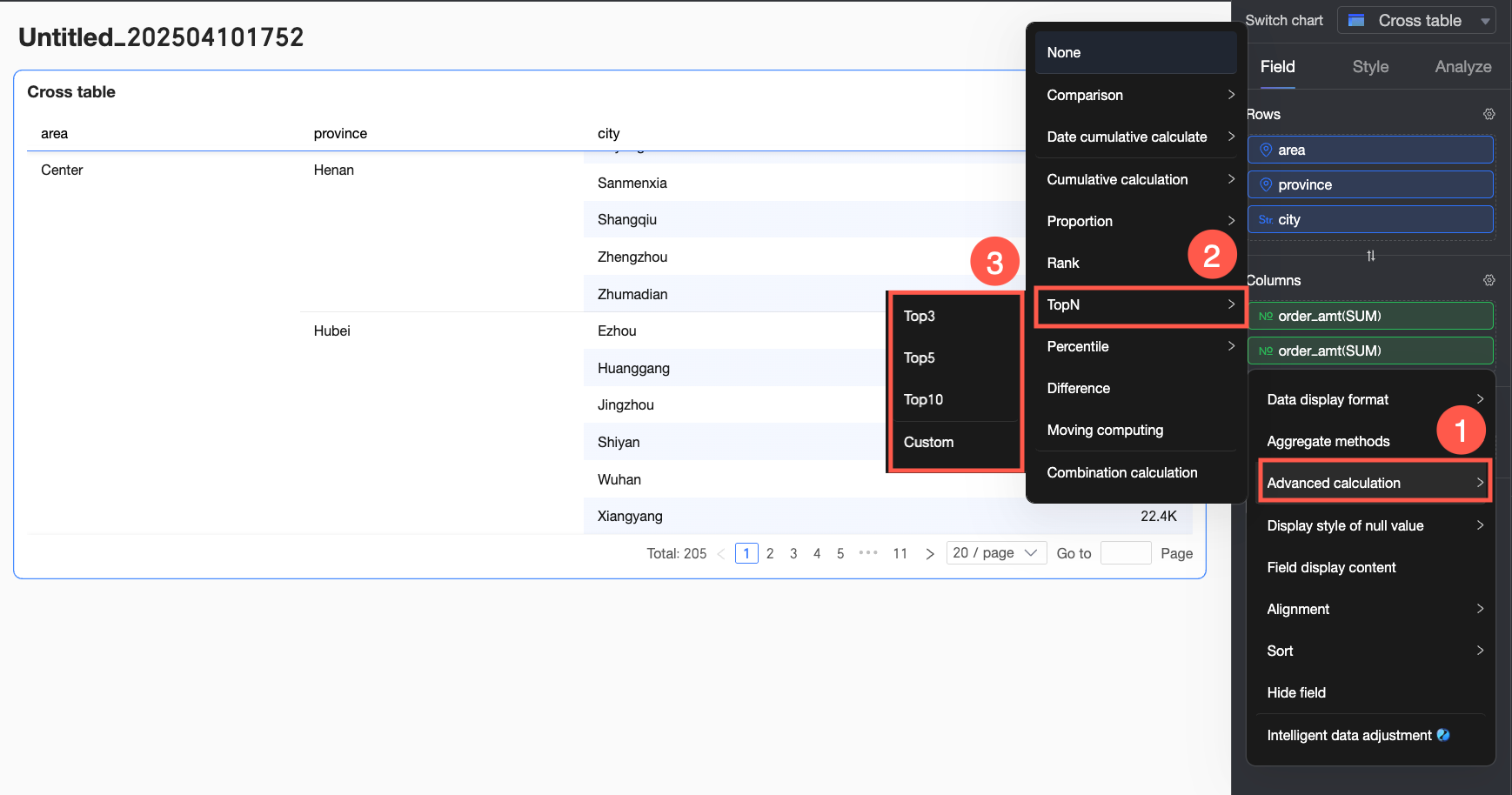
Hesaplama türü olarak Custom seçtiğinizde, çapraz tablolar için kullanılabilen seçenekler diğer grafiklerden farklıdır. Aşağıdaki tabloda bu farklar açıklanmıştır.
Grafik türü | Hesaplama türü | Sınırlama | Hesaplama mantığı |
Çapraz tablo | Sütuna göre TopN | Rows alanında bir boyut alanı bulunmalıdır. | Her sütunu bağımsız bir birim olarak ele alır ve o sütundaki TopN değerlerini korur. |
Sütuna göre grup içindeki TopN | Rows alanında iki veya daha fazla boyut alanı bulunmalıdır. | Tek bir sütundaki verileri seçilen bir boyuta göre gruplandırır ve ardından her grup içinde bir TopN filtresi uygular. Gruplama mantığı şu şekildedir: gruplar, ilk boyuttan seçilen gruplama boyutuna kadar Rows alanındaki tüm boyut alanlarının birleştirilmesiyle oluşturulur. Örneğin, aşağıdaki şekilde veriler Region ve Province alanlarına göre gruplandırılmıştır. | |
Satıra göre TopN | Columns alanında bir boyut alanı bulunmalıdır. | Her satırı bağımsız bir birim olarak ele alır ve o satırdaki TopN değerlerini korur. | |
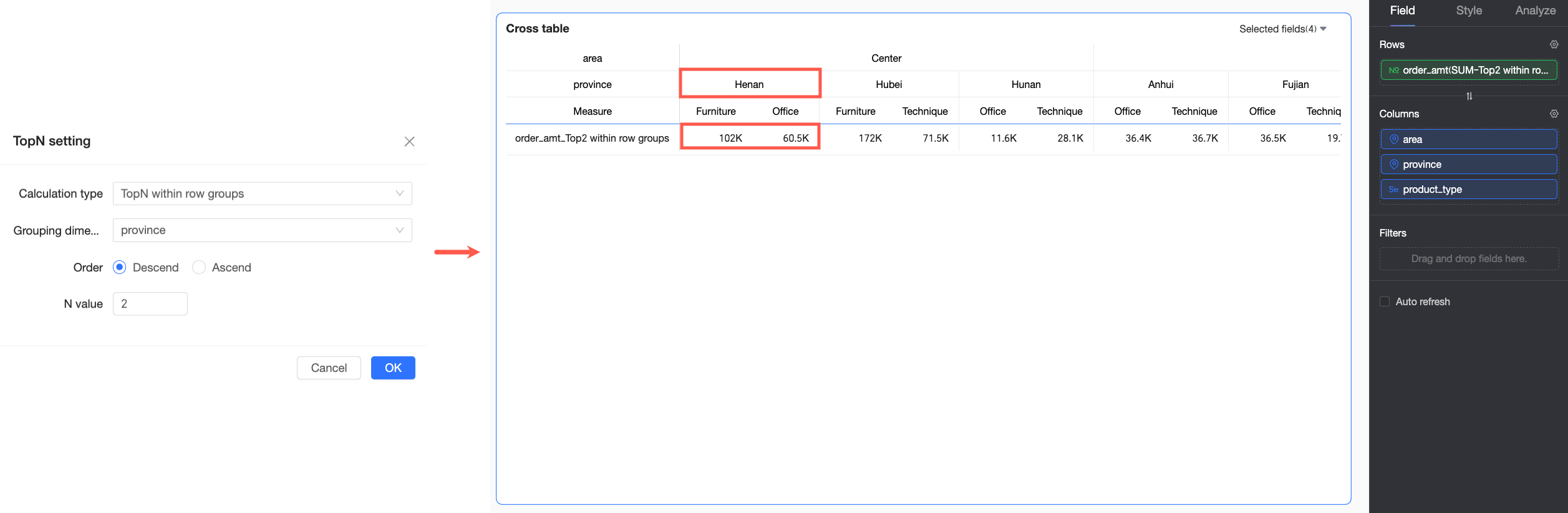
Satıra göre grup içindeki TopN | Columns alanında iki veya daha fazla boyut alanı bulunmalıdır. | Tek bir satırdaki verileri seçilen bir boyuta göre gruplandırır ve ardından her grup içinde bir TopN filtresi uygular. Gruplama mantığı şu şekildedir: gruplar, ilk boyuttan seçilen gruplama boyutuna kadar Columns alanındaki tüm boyut alanlarının birleştirilmesiyle oluşturulur. Örneğin, aşağıdaki şekilde veriler Region ve Province alanlarına göre gruplandırılmıştır. | |
Diğer grafikler | Genel TopN | Yok | TopN filtresini tüm veri kümesine uygular. |
Grup içi TopN |
| Verileri bir boyut alanına göre gruplandırır ve her grup içinde bir TopN filtresi uygular. Gruplama mantığı şu şekildedir:
|

Örnekler
TopN filtrelerini hem ölçülere hem de boyutlara uygulayabilirsiniz.
-
TopN'yi bir ölçüye uygulama
Sipariş tutarına göre en üstteki üç kaydı görüntülemek için sipariş tutarı ölçüsünü şu şekilde yapılandırın:
Quick BI konsolu adresinde oturum açın.
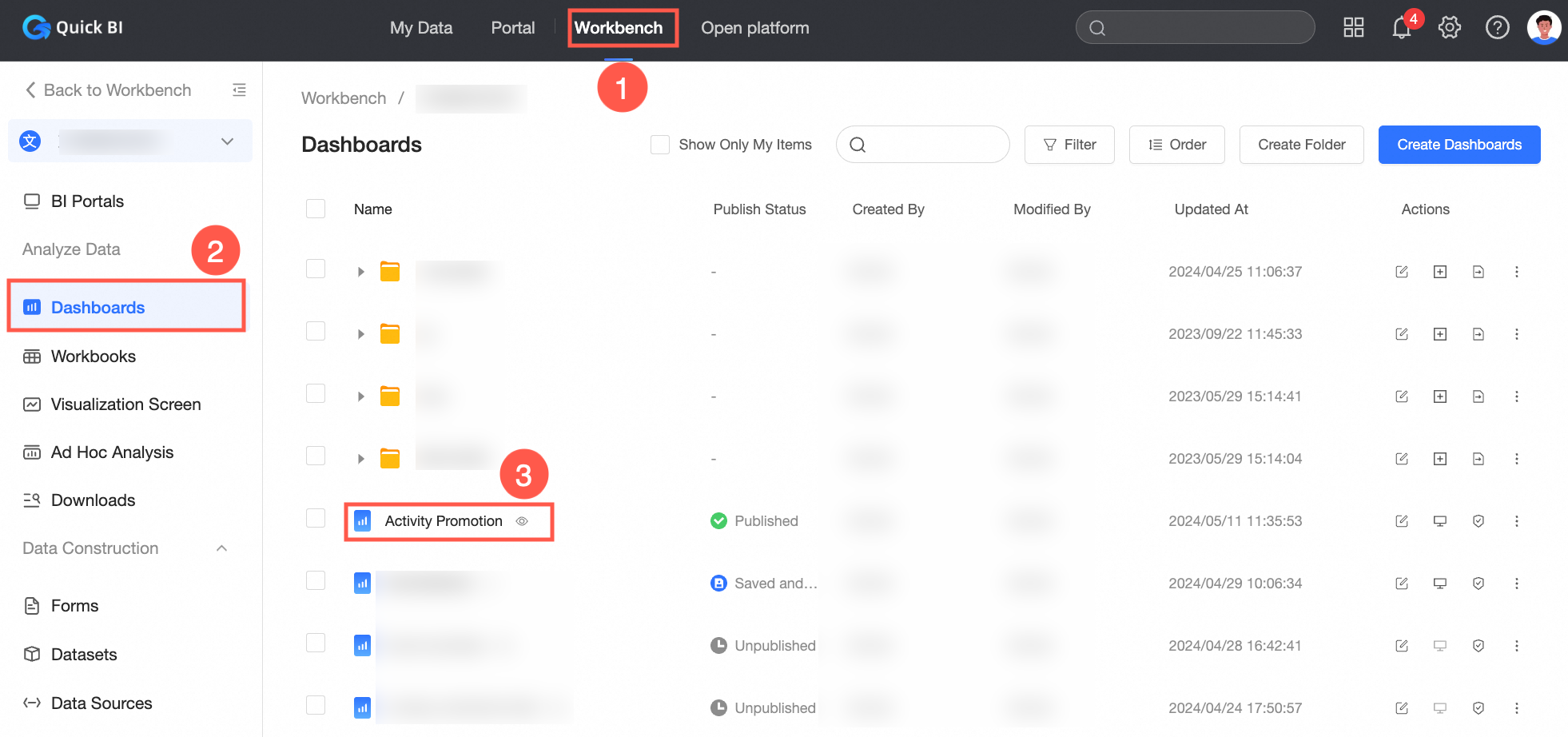
Aşağıdaki şekilde gösterildiği gibi pano düzenleme sayfasına gidin.
Üst menü çubuğunda Grafik Ekle simgesine (
 ) tıklayın ve bir çapraz tablo oluşturun.
Grafik tasarımcısının Fields sekmesinde çapraz tablo için verileri yapılandırın.
Ölçünün yanındaki
 simgesine tıklayın ve Advanced Calculation > TopN > Top 3 seçeneğini belirleyin.
-
Update düğmesine tıklayın.
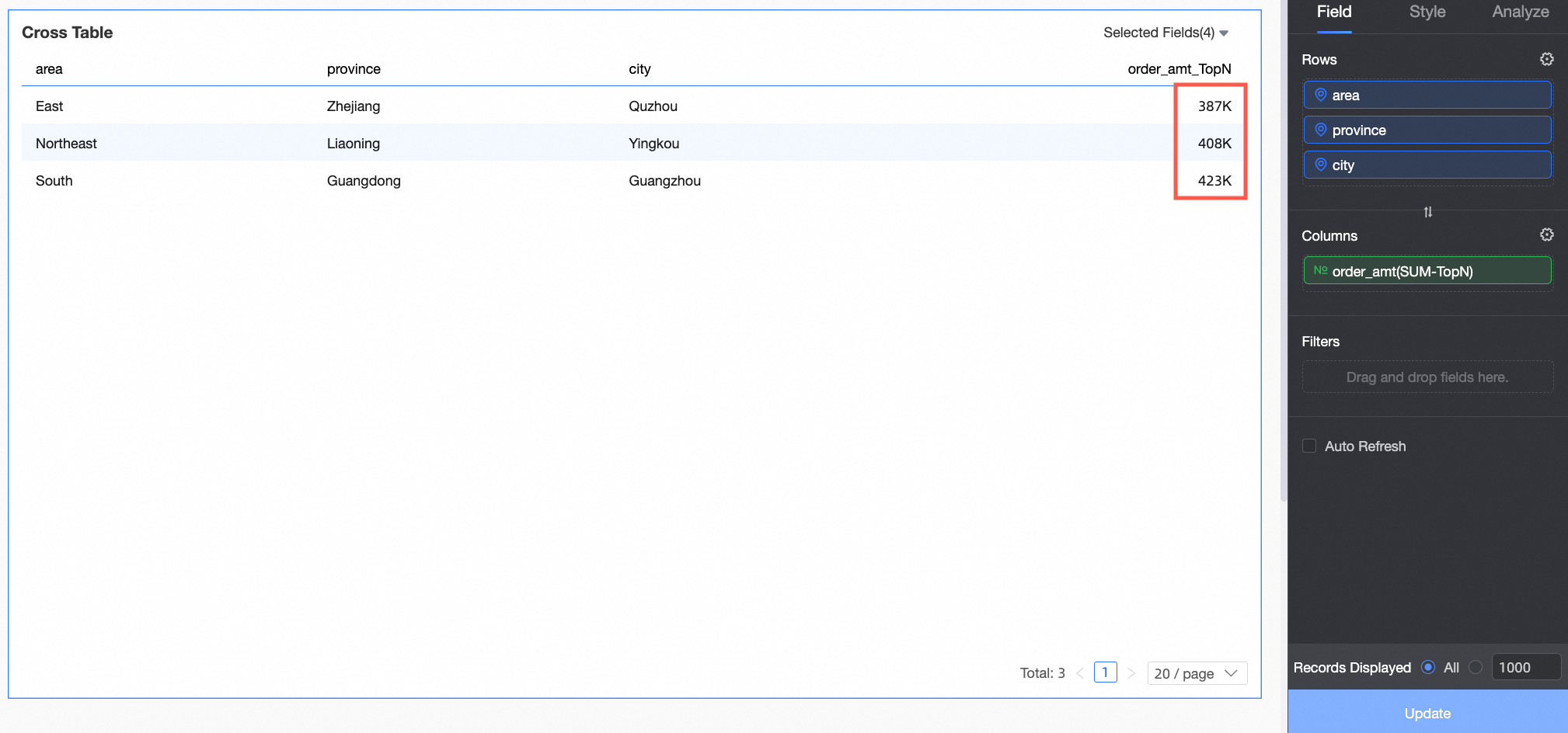
Çapraz tablo artık sipariş tutarına göre sıralanan en üstteki üç kaydı gösterir.
-
TopN'yi bir boyuta uygulama
Her bölge içindeki sipariş tutarına göre en üstteki üç kaydı görüntülemek için bölge boyutuna bir Advanced Calculation > Single-dimension TopN > Top 3 filtresi uygulayın. Bu işlem, Kuzeydoğu, Kuzey Çin ve Güney Çin gibi her bölge için en üstteki üç kaydı gösterir.
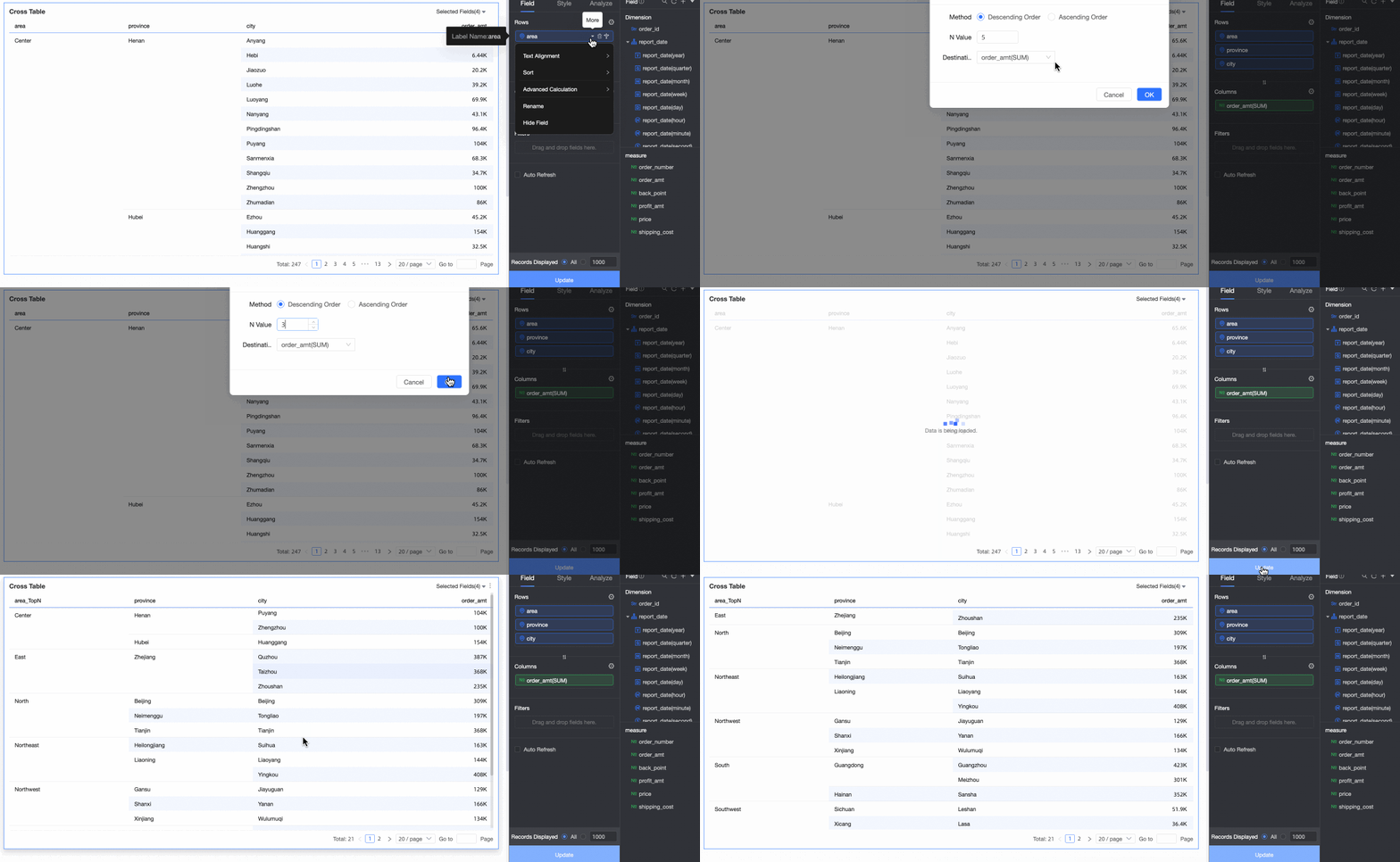
-
TopN'yi özelleştirme
TopN filtresi en üstteki N kaydı korur. Örneğin, Top 5 seçildiğinde ilk beş kayıt korunur. Ayrıca Calculation Type, Order ve Number of items ayarlarını da özelleştirebilirsiniz. Çapraz tablolar için kullanılabilen hesaplama türleri diğer grafiklerden farklıdır. Daha fazla bilgi için TopN ayarlarına erişim bölümündeki karşılaştırma tablosuna bakın.
Aşağıdaki tabloda çapraz tablodaki farklı hesaplama türlerine ilişkin örnekler verilmiştir.
Hesaplama yöntemi
Yapılandırma
Örnek
Sütuna göre TopN
Her sütunu bağımsız bir birim olarak ele alır ve o sütun içindeki sipariş tutarına göre en üstteki 3 kaydı korur.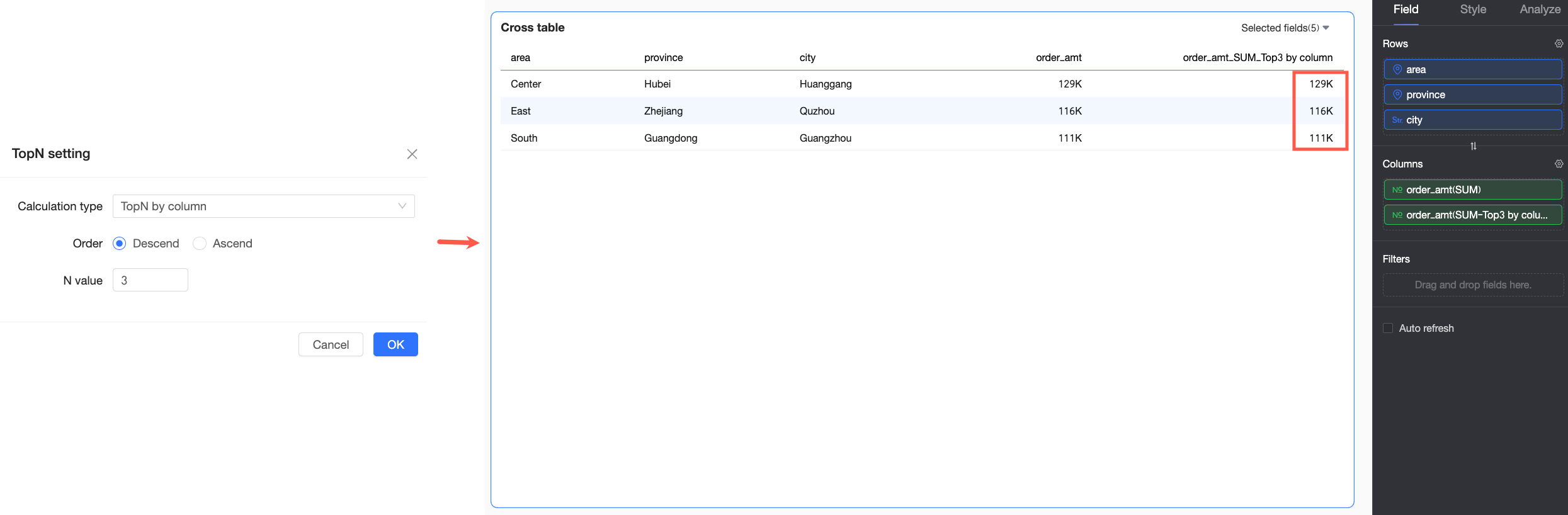
Sütuna göre grup içindeki TopN
Bu örnekte, Rows alanındaki ilk boyut Region, gruplama boyutu ise Province'dir. City verileri ilgili Province ve Region'a göre gruplandırılır. Filtre daha sonra her il içindeki sipariş tutarına göre en üstteki 3 şehri gösterir.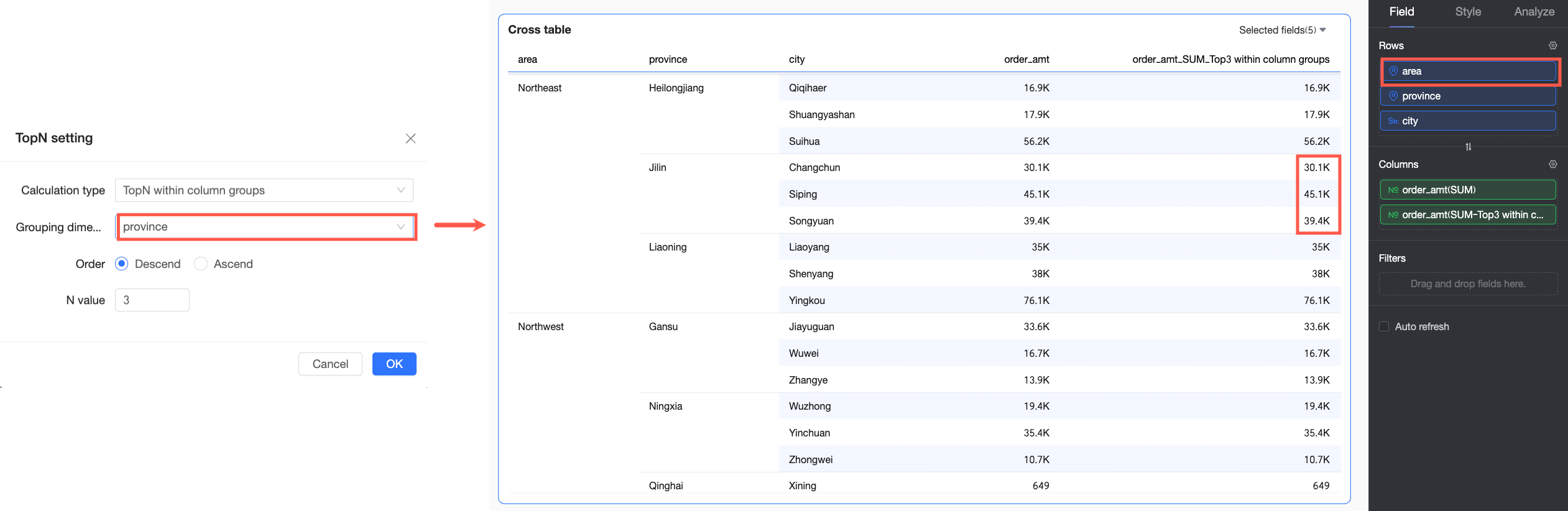
Satıra göre TopN
Her satırı bağımsız bir birim olarak ele alır ve o satır içindeki sipariş tutarına göre en üstteki 5 kaydı korur.
Satıra göre grup içindeki TopN
Bu örnekte, Columns alanındaki ilk boyut Region, gruplama boyutu ise Province'dir. Product Type verileri ilgili Region ve Province'a göre gruplandırılır. Filtre daha sonra her il içindeki sipariş tutarına göre en üstteki 2 ürün türünü gösterir.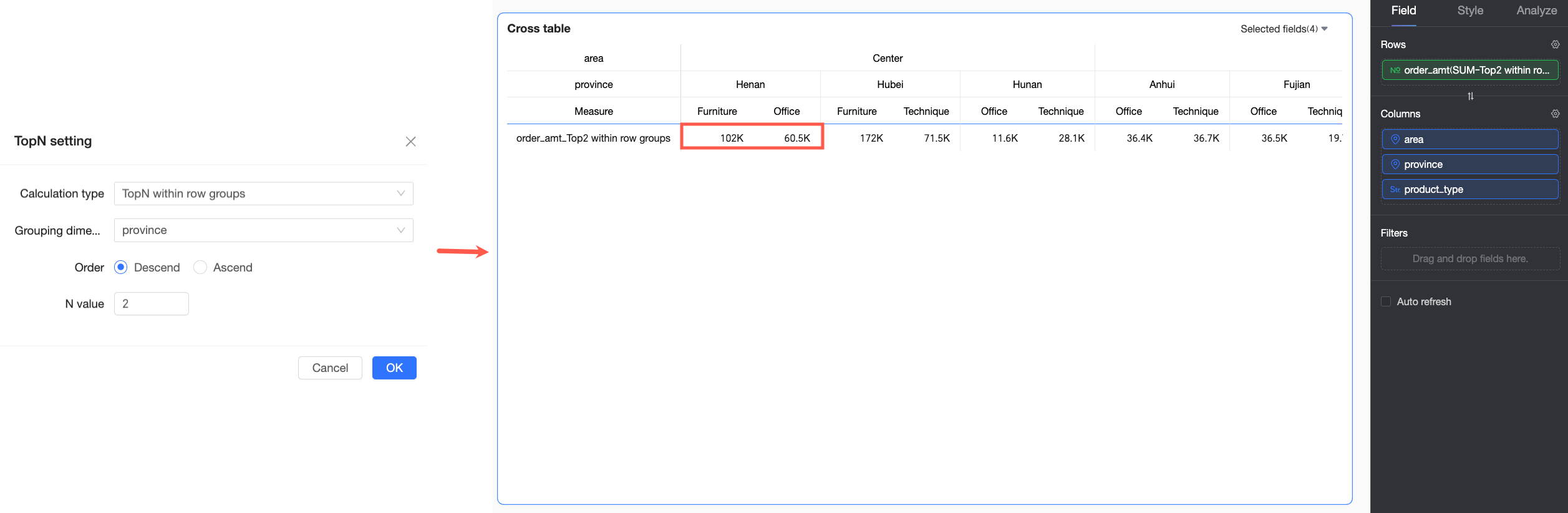
-
Özel durumlar ve işleme
-
Toplamalar ve alt toplamalar
Toplamalar ve alt toplamalar TopN filtreleme ile uyumlu değildir. Bir TopN filtresi uygulamak, toplam ve alt toplam hesaplamalarını otomatik olarak devre dışı bırakır.

-
Karma satır ve sütun düzeni
Karma satır ve sütun düzeninde filtre varsayılan olarak ilk sütunun boyut değerine uygulanır. Aşağıdaki örnekte filtre, Kuzeydoğu bölgesinin sipariş tutarına dayanır.

-
Boş değerler
TopN filtrelerinde boş değer, mümkün olan en düşük değer olarak kabul edilir. 10 veri kaydınız varsa ve Top 5 filtresi (azalan sıra) uygularsanız boş değerler filtrelenir. Bottom 5 filtresi (artan sıra) uygularsanız boş değerler korunur.
-
Birden çok TopN filtresi
Aynı anda yalnızca bir etkin TopN filtreniz olabilir. Yeni bir TopN filtresi uygulamak öncekini üzerine yazar.

-
Birden çok gelişmiş hesaplama
Bir ölçüye aynı anda yalnızca bir tür gelişmiş hesaplama uygulayabilirsiniz. Örneğin, bir TopN filtresi uygularsanız bu, mevcut herhangi bir sıralama hesaplamasının yerine geçer.
-