Karşılaştırma özelliğini kullanarak, yıl bazında (YoY) veya dönem bazındaki değişimler gibi belirli zaman aralıklarında aynı boyutun iki ölçüsü arasındaki farkı hesaplayın.
Ön Koşullar
Pano oluşturulmuştur. Daha fazla bilgi için bkz. Pano Oluşturma.
Bir veri kümesi seçilmiş ve grafik alanları yapılandırılmıştır. Daha fazla bilgi için bkz. Grafik alanlarını yapılandırma.
Karşılaştırma hesabı dinamik tarih filtrelemesine bağlıysa ilgili filtre çubuğunu eklediğinizden ve yapılandırdığınızdan emin olun. Daha fazla bilgi için bkz. Filtre çubuğu oluşturma.
Comparison Settings içinde Date field parametresi için tarih alanlarını ve karşılık gelen tarih filtre koşullarını seçmeniz gerekir. Tarih yer tutucuları desteklenmez.
Arka Plan Bilgileri
Dönem bazlı karşılaştırma: Verileri önceki istatistiksel dönemle karşılaştırır. Örneğin, Ocak 2021 ile Aralık 2020 arasındaki bir karşılaştırma dönem bazlı bir karşılaştırmadır.
Aynı dönem karşılaştırması: Verileri önceki döngünün aynı dönemiyle karşılaştırır. Örneğin, Ocak 2021 ile Ocak 2020 arasındaki bir karşılaştırma aynı dönem karşılaştırmasıdır.
Tarih Alanları İçin Desteklenen Karşılaştırma Türleri
|
Tarih alanı kategorisi |
Örnek |
Yıl Bazında (YoY) ve Ay Bazında (MoM) |
|
Yıl |
Sipariş tarihi (yıl) |
|
|
Üç aylık granülerlik alanı |
Sipariş tarihi (çeyrek) |
|
|
Ay Granülerlik Alanı |
Sipariş tarihi (ay) |
|
|
Haftalık granülerlik alanı |
Sipariş haftası |
|
|
Günlük Granülerlik |
Sipariş Tarihi |
|
Yapılandırma Girişi
Örnek olarak bir çapraz tablo kullanalım. Bir ölçü alanının üzerine gelin, sağdaki  simgesine tıklayın, Advanced Calculation -> Comparison öğesini seçin ve iş senaryonıza göre ihtiyacınız olan karşılaştırma türünü belirleyin. Custom karşılaştırma ve Quick karşılaştırma yapılandırabilirsiniz.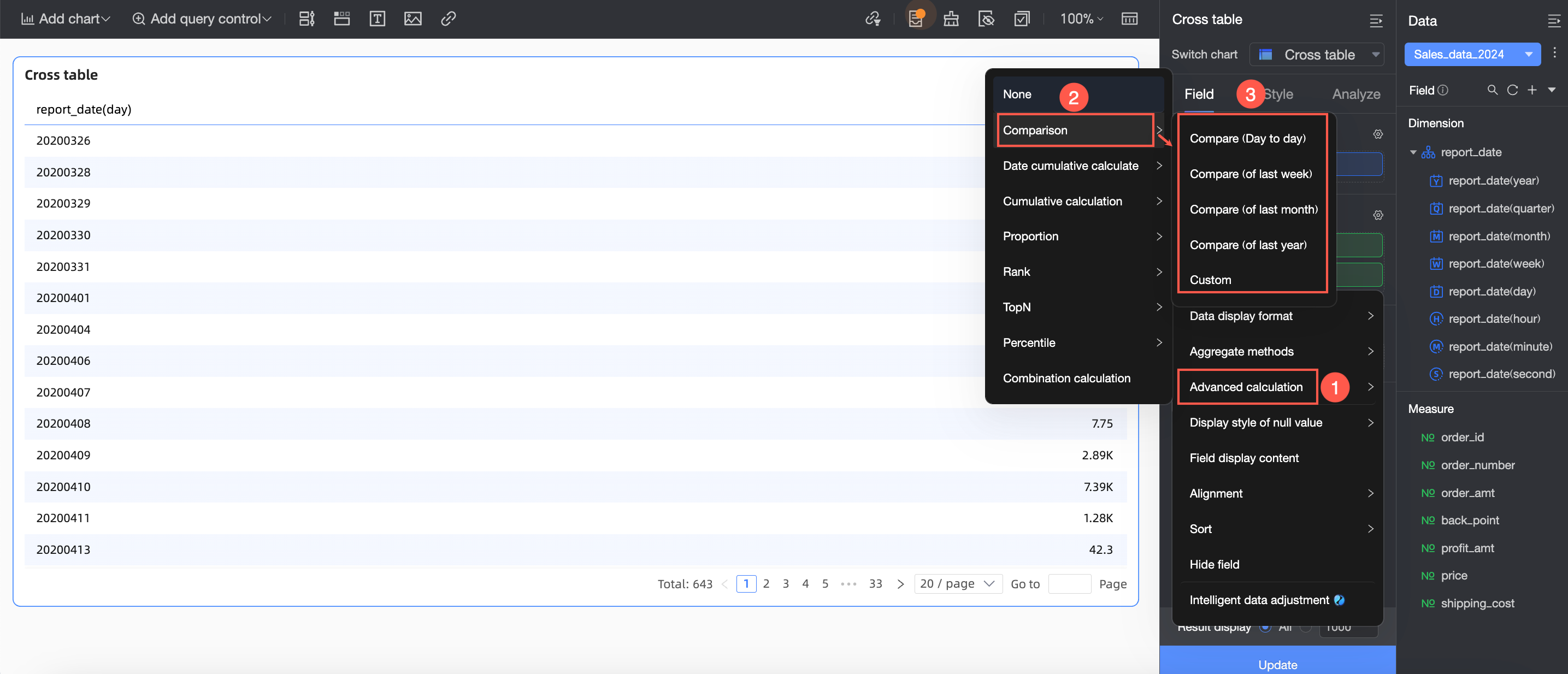
Özellikler
Yordam
Bir ölçüm alanının üzerine gelin, sağ taraftaki
simgesine tıklayın ve Gelişmiş Hesaplama -> Karşılaştırma -> Özel seçeneğini belirleyin. 
-
Comparison Settings penceresinde parametreleri yapılandırın.

Parametre
Açıklama
Date Field
Karşılaştırmayı hesaplamak için referans alınan tarih alanı Tarih alanıdır:
-
Bir boyut birden fazla tarih alanı içerdiğinde, yıl bazında ve ay bazında karşılaştırmalar en ince granülerliğe sahip tarih alanını kullanır.
-
Boyutlar bir tarih alanı içermiyorsa, karşılaştırma tarihi için veri kümesinden herhangi bir tarih alanını veya veri kümesinde yapılandırılmış bir tarih yer tutucusunu seçebilirsiniz. Bu durumda, karşılaştırma hesaplaması bu tarih alanının filtre koşuluna bağlıdır.
Tarih alanı aşağıdaki granülerlikleri destekler: Tarih (gün), Tarih (hafta), Tarih (ay), Tarih (çeyrek) ve Tarih (yıl).
Comparison Type
Karşılaştırma türünün değeri, Tarih alanının değerine göre değişir. Aşağıdaki liste bazı örnekler sunar. Tam liste için bkz. Tarih alanları için desteklenen karşılaştırma türleri.
-
Karşılaştır (Günden Güne): Karşılaştırma tarihi gün olduğunda, mevcut günü önceki günle karşılaştırır; örneğin 5 Aralık 2024 ve 5 Aralık 2023.
-
Karşılaştır (Geçen Haftanın): Karşılaştırma tarihi gün olduğunda, mevcut günü önceki haftanın aynı günüyle karşılaştırır; örneğin 5 Aralık 2024 (Perşembe) ve 28 Kasım 2024 (geçen Perşembe).
-
Karşılaştır (Geçen Ayın): Karşılaştırma tarihi gün olduğunda, mevcut günü önceki ayın aynı günüyle karşılaştırır; örneğin 5 Aralık 2024 ve 5 Kasım 2024.
-
Karşılaştır (Geçen Yılın): Karşılaştırma tarihi gün olduğunda, mevcut günü önceki yılın aynı günüyle karşılaştırır; örneğin 5 Aralık 2024 ve 5 Aralık 2023.
-
Dinamik karşılaştırma: Grafik boyutları bir tarih alanı içermiyorsa dinamik bir karşılaştırma yapılandırabilirsiniz. Karşılaştırma değeri, sorgu denetiminde seçilen tarih filtre koşulu temel alınarak dinamik olarak hesaplanır. Örneğin, tarih filtresi 1 Ocak 2020 ile 10 Ocak 2020 arasındaysa karşılaştırma dönemi 22 Aralık 2019 ile 31 Aralık 2019 arasındadır.
-
Özel: İş ihtiyaçlarınıza göre özel bir karşılaştırma tarihi ayarlayın.
 Not
Not-
Karşılaştırma tarihi için girilen sayı pozitif bir tam sayı olmalıdır. Varsayılan değer 1, maksimum değer ise 10.000'dir.
-
Karşılaştırma tarihi için kullanılabilir granülerlikler, aşağıda belirtildiği üzere tarih alanının granülerliğine bağlıdır.
-
Günlük granülerlik (gün): gün, hafta, ay ve yıl.
-
Haftalık granülerlik (hafta): hafta ve yıl.
-
Aylık granülerlik (ay): ay ve yıl.
-
Çeyreklik granülerlik (çeyrek): çeyrek ve yıl.
-
Yıllık granülerlik (yıl): yıl.
-
-
Özel karşılaştırma için hesaplama mantığı aşağıdaki gibidir.
-
Grafik tek bir tarih gösteriyorsa, bu tarih geriye doğru kaydırılır.
-
Grafik bir tarih aralığı gösteriyorsa, tüm aralık geriye doğru kaydırılır.
-
Özel karşılaştırma tarihleri için geriye kaydırma mantığı hakkında daha fazla bilgi için bkz. Filtreleme dönemi geriye kaydırma mantığı.
-
-
-
Gelişmiş Ayarlar: Yalnızca tarih alanı gün granülerliğine sahip olduğunda kullanılabilir. Karşılaştırma tarihini Bu ayın başı, Geçen ayın sonu, Bu çeyreğin başı, Geçen çeyreğin sonu, Bu yılın başı veya Geçen yılın sonu olarak ayarlayabilirsiniz.

Data Settings
Veri Ayarları Specific Value, Difference From, Percent Difference From ve Proportion seçeneklerini destekler:
-
Belirli Değer: önceki dönemin belirli değerini görüntüler
-
Fark = Mevcut dönem değeri - Önceki dönem değeri
-
Yüzdelik Fark = (Mevcut dönem değeri - Önceki dönem değeri)/Önceki dönem değeri × %100
Yüzdelik fark negatifse aşağıdaki hesaplama formüllerinden birini seçebilirsiniz:
-
(Current Period Data/Previous Period Data - 1) × 100%: varsayılan değer
-
1 - (Current Period Data/Previous Period Data) × 100%
-
Display As -
-
-
Oran = (Mevcut dönem değeri/Önceki dönem değeri) × %100
Örnek 1:
Karşılaştırma türü olarak Günden güne seçilirse ve bugünkü Brüt İşlem Hacmi (GMV) 100 iken dünkü 80 ise Veri Ayarlarını şu şekilde yapılandırın:
-
GMV karşılaştırma (günden güne) (değer)=80
-
GMV_günden_güne (fark): 100 - 80 = 20
-
GMV günden güne değişim = (100 - 80) / 80 × %100 = %25
-
Günden Güne GMV (Yüzde) = (100 / 80) * %100 = %125
Örnek 2:
Mevcut günün GMV'si 100, önceki günün GMV'si 120 ve Karşılaştırma Türü Karşılaştır (Günden Güne) olarak ayarlanmışsa, karşılaştırma sonucu Veri Ayarları değerine göre değişir:
-
GMV_günden_güne (değer) = 120
-
GMV günden güne değişim = 100 - 120 = -20
-
GMV_Günden_Güne_Değişim (Yüzde) = ((100 - 120) / 120) * 100 = -%16,67
-
Günden güne GMV karşılaştırması (%) = (100 / 120) × %100 = %83,33
Aynı Dönem Karşılaştırması (Yalnızca sorgu filtresi gün granülerliğine bağlı olduğunda etkili olur)
Tarih alanı için bir filtre koşulu yapılandırırsanız filtrelenmiş veriler "mevcut dönem"in verileridir. Sistem, karşılaştırma yapılandırmasına göre dönemi geriye iterek "karşılaştırma dönemi"ni elde eder ve bu dönem için verileri alır.
Örneğin: Filtre koşulu 2022-01-02 ise yıllık karşılaştırma hesaplanırken karşılaştırma dönemi 2021-01-02 olur.
-
Aynı dönem karşılaştırması seçeneği yalnızca filtre koşulu gün granülerliğine sahip Tarih alanına bağlı olduğunda etkili olur.
Bu durumda karşılaştırma dönemi ileriye itilir ve gün granülerliğindeki filtre koşulu "Aynı Dönem Karşılaştırması" yöntemine göre ileriye itilir. Örneğin, filtre koşulu gün ise ve "Aynı Dönem Karşılaştırması" seçilirse önceki ayın aynı dönemiyle karşılaştırma etkisini elde edebilirsiniz; örneğin 2024.04.01~2024.04.30 ile 2024.03.01~2024.03.30 karşılaştırması.
NotGrafik gün granülerliğinde bir tarih alanı içerdiğinde Aynı Dönem Karşılaştırması varsayılan olarak seçilir.
-
Aynı Dönem Karşılaştırması seçilmediğinde veya seçildiği ancak sorgu filtresinin gün granülerliğinde olmadığı durumlarda Aynı Olmayan Dönem Karşılaştırması söz konusudur.
-
Hem filtre koşulu granülerliği hem de karşılaştırma tarihi granülerliği gün olduğunda ve grafik tarih alanları içermediğinde Aynı Olmayan Dönem Karşılaştırması geçerlidir; karşılaştırma dönemi ileriye itilir ve tam ay karşılaştırması yapılır; örneğin: 0901-0930, 0801-0831'e itilir.
Daha fazla bilgi için bkz. Gün granülerliği - Karşılaştır (Geçen Ayın).
Filtreleme döneminin ileriye itilmesi mantığı hakkında bilgi için bkz. Filtreleme Döneminin İleriye İtilmesi Mantığı.
-
Hızlı Karşılaştırma
Grafik yalnızca bir tarih alanı içerdiğinde hızlı karşılaştırma desteklenir. Hızlı karşılaştırma için varsayılan ayarlar "Yüzdelik Fark" ve "Aynı Dönem Karşılaştırması"dır.
Bir ölçüm alanının üzerine gelin, sağ taraftaki simgesine tıklayın, Gelişmiş Hesaplama -> Karşılaştırma seçeneğini belirleyin ve yapılandırmak istediğiniz hızlı karşılaştırma türünü seçin. 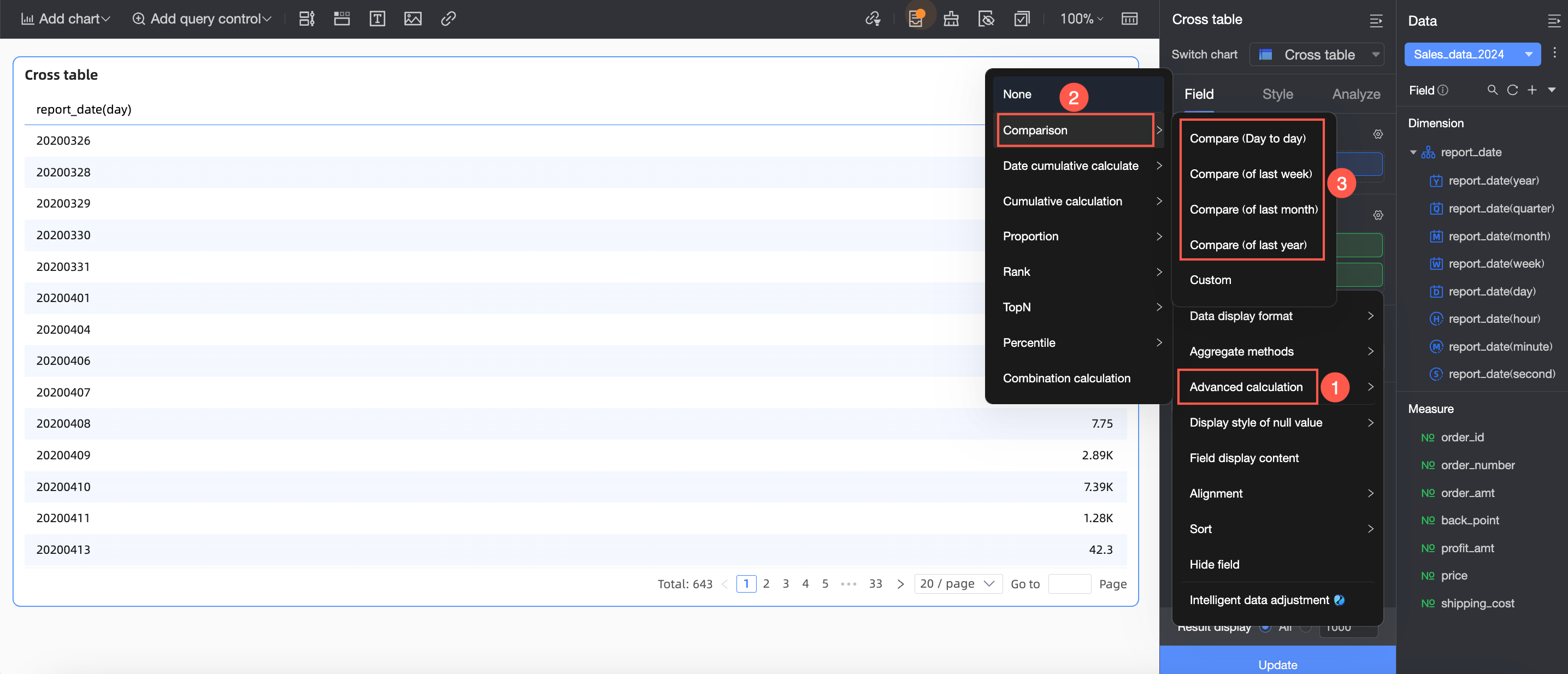
Hızlı yapılandırma için kullanılabilen karşılaştırma türleri tarih granülerliğine göre değişir. Daha fazla bilgi için bkz. Tarih Alanları İçin Desteklenen Karşılaştırma Türleri.
Filtreleme Döneminin İleriye İtilmesi Mantığı
Filtre koşulu ile karşılaştırma tarihi granülerliği farklı olduğunda karşılaştırma dönemi ileriye itilmez.
-
Filtre koşulu ile karşılaştırma tarihi granülerliği aynı olduğunda karşılaştırma dönemi varsayılan olarak ileriye itilir ve tam bir dönem kaydırması gerçekleşir. Örneğin, filtre koşulu ay, çeyrek veya yıl ise tam ay karşılaştırması yapabilirsiniz; örneğin 2024.04.01~2024.04.30 ile 2024.03.01~2024.03.31 karşılaştırması.
Filtre koşulu hafta ise: Gün granülerliğine düzleştirilir ve ileriye itilir.
Filtre koşulu granülerliği >= karşılaştırma granülerliği olduğunda tam dönem karşılaştırması yapılır (hafta granülerliği hariç). Belirli karşılaştırma mantığı aşağıdadır. Bunu Hafta granülerliği - Karşılaştır (Geçen Yılın) bölümündeki Senaryo 1 ile doğrulayabilirsiniz:
Özel karşılaştırma yapılandırdığınızda geriye itilen dönem sayısı belirttiğiniz sayıya değişir. Diğer hesaplama mantığı değişmez.
|
Karşılaştırma tarihi granülerliği |
Karşılaştırma türü |
İleriye itme mantığı |
Filtre koşulu granülerliği |
Mevcut dönem |
Karşılaştırma dönemi |
||
|
Yıl |
Karşılaştır (Yıldan Yıla) |
1 yıl ileriye it |
Yıl |
2020~2024 |
2019~2023 |
20190101~20231231 |
|
|
Çeyrek |
Karşılaştır (Çeyrekten Çeyreğe) |
1 çeyrek ileriye it |
Yıl |
2020~2024 |
2019Q4~2024Q3 |
20191001~20240930 |
|
|
Çeyrek |
2020Q1~2024Q2 |
2019Q4~2024Q1 |
20191001~20240331 |
||||
|
Yıllık karşılaştırma |
1 yıl ileriye it |
Yıl |
2020~2024 |
2019~2023 |
20190101~20231231 |
||
|
Çeyrek |
2020Q1~2024Q2 |
2019Q1~2023Q2 |
20190101~20230630 |
||||
|
Ay |
Karşılaştır (Aydan Aya) |
1 ay ileriye it |
Yıl |
2020~2024 |
201912~202411 |
20191201~20241130 |
|
|
Çeyrek |
2020Q1~2024Q3 |
201912~202405 |
20191201~20240531 |
||||
|
Ay |
202001~202003 |
201912~202002 |
20191201~20200229 |
||||
|
Yıllık karşılaştırma |
1 yıl ileriye it |
Yıl |
2020~2024 |
2019~2023 |
20190101~20231231 |
||
|
Çeyrek |
2020Q1~2024Q2 |
2019Q1~2023Q2 |
20190101~20230630 |
||||
|
Ay |
202001~202003 |
201901~201903 |
20190101~20190331 |
||||
|
Hafta |
Karşılaştır (Haftadan Haftaya) |
1 hafta ileriye it |
Yıl |
2020~2024 |
20191225~20241224 |
||
|
Çeyrek |
2020Q1~2024Q4 |
20191225~20241224 |
|||||
|
Ay |
202001~202003 |
20191225~20200324 |
|||||
|
Hafta |
2020-11. hafta~2020-35. hafta |
2020-10. hafta~2020-34. hafta |
20200302~20200823 |
||||
|
Karşılaştır (Geçen Yılın) |
Mevcut hafta numarasına ve haftanın gününe göre bir yıl önceki tarihi hesapla |
Yıl |
2020~2024 |
2020-01. hafta Çarşamba~2025-01. hafta Salı |
2019-01. hafta Çarşamba~2024-01. hafta Salı |
20190102~20240102 |
|
|
Çeyrek |
2020Q1~2024Q4 |
2020-01. hafta Çarşamba~2025-01. hafta Salı |
2019-01. hafta Çarşamba~2024-01. hafta Salı |
20190102~20240102 |
|||
|
Ay |
202001~202003 |
2020-01. hafta Çarşamba~2020-14. hafta Salı |
2019-01. hafta Çarşamba~2019-14. hafta Salı |
20190102~20240402 |
|||
|
Hafta |
2020-11. hafta~2020-35. hafta |
2019-11. hafta~2019-35. hafta |
20190311~20190901 |
||||
|
Gün |
Karşılaştır (Günden Güne) |
1 gün ileriye it |
Yıl |
2020~2024 |
20191231~20241230 |
||
|
Çeyrek |
2020Q1~2024Q2 |
20191231~20240629 |
|||||
|
Ay |
202001~202003 |
20191231~20200330 |
|||||
|
Hafta |
2020-11. hafta~2020-35. hafta |
20200309~20200830 |
20200308~20200829 |
||||
|
Gün |
20200101~20200522 |
20191231~20200521 |
|||||
|
haftadan haftaya |
1 hafta ileriye it |
Yıl |
2020~2024 |
20191225~20241224 |
|||
|
Çeyrek |
2020Q1~2024Q4 |
20191225~20241224 |
|||||
|
Ay |
202001~202003 |
20191225~20200324 |
|||||
|
Hafta |
2020-11. hafta~2020-35. hafta |
2020-10. hafta~2020-34. hafta |
20200302~20200823 |
||||
|
Gün |
20200101~20200522 |
20191225~20200515 |
|||||
|
Aydan aya karşılaştırma |
1 ay ileriye it |
Yıl |
2020~2024 |
201912~202411 |
20191201~20241130 |
||
|
Çeyrek |
2020Q1~2024Q3 |
201912~202408 |
20191201~20240831 |
||||
|
Ay |
202001~202003 |
201912~202002 |
20191201~20200229 |
||||
|
Hafta |
2020-11. hafta~2020-35. hafta |
20200309~20200830 |
20200209~20200730 |
||||
|
Gün |
20200101~20200522 |
20191201~20200422 |
|||||
|
Karşılaştır (Geçen Yılın) |
1 yıl ileriye it |
Yıl |
2020~2024 |
2019~2023 |
20190101~20231231 |
||
|
Çeyrek |
2020Q1~2024Q2 |
2019Q1~2023Q2 |
20190101~20230630 |
||||
|
Ay |
202001~202003 |
201901~201903 |
20190101~20190331 |
||||
|
Hafta |
2020-11. hafta~2020-35. hafta |
20200309~20200830 |
20190309~20190830 |
||||
|
Gün |
20200101~20200522 |
20190101~20190522 |
|||||
Filtre koşulu granülerliği < karşılaştırma granülerliği olduğunda tam olmayan dönem karşılaştırması yapılır. Belirli karşılaştırma mantığı aşağıdadır. Bunu Hafta granülerliği - Karşılaştır (Geçen Yılın) bölümündeki Senaryo 2 ile doğrulayabilirsiniz.
Özel karşılaştırma yapılandırdığınızda geriye itilen dönem sayısı belirttiğiniz sayıya değişir. Diğer hesaplama mantığı değişmez.
|
Karşılaştırma tarihi granülerliği |
Karşılaştırma türü |
İleriye itme mantığı |
Filtre koşulu granülerliği |
Mevcut dönem |
Karşılaştırma dönemi |
||
|
Yıl |
Karşılaştır (Yıldan Yıla) |
1 yıl ileriye it |
Çeyrek |
2020Q3~2024Q2 |
2019Q3~2023Q2 |
20190701~20230630 |
|
|
Ay |
202001~202002 |
201901~201902 |
20190101~20190228 |
||||
|
Hafta |
2020-11. hafta~2020-35. hafta |
20200309~20200830 |
20190309~20190830 |
||||
|
Gün |
20200101~20200522 |
20190101~20190522 |
|||||
|
Çeyrek |
Karşılaştır (Çeyrekten Çeyreğe) |
1 çeyrek ileriye it |
Ay |
202002~202006 |
201911~202003 |
20191101~20200331 |
|
|
Hafta |
2020-11. hafta~2020-35. hafta |
20200309~20200830 |
20191209~20200530 |
||||
|
Gün |
20200101~20200522 |
20191001~20200222 |
|||||
|
Yıllık karşılaştırma |
1 yıl ileriye it |
Ay |
202001~202002 |
201901~201902 |
20190101~20190228 |
||
|
Hafta |
2020-11. hafta~2020-35. hafta |
20200309~20200830 |
20190309~20190830 |
||||
|
Gün |
20200101~20200522 |
20190101~20190522 |
|||||
|
Ay |
Karşılaştır (Aydan Aya) |
1 ay ileriye it |
Hafta |
2020-11. hafta~2020-35. hafta |
20200309~20200830 |
20200209~20200730 |
|
|
Gün |
20200101~20200522 |
20191201~20200422 |
|||||
|
Karşılaştır (Geçen Yılın) |
1 yıl ileriye it |
Hafta |
2020-11. hafta~2020-35. hafta |
20200309~20200830 |
20190309~20190830 |
||
|
Gün |
20200101~20200522 |
20190101~20190522 |
|||||
|
Hafta |
Karşılaştır (Haftadan Haftaya) |
1 hafta ileriye it |
Gün |
20200101~20200522 |
20191225~20200515 |
||
|
Karşılaştır (Geçen Yılın) |
Önceki yılın aynı haftası ve gününün tarihini hesaplar. |
Gün |
20200101~20200522 |
2020-01. hafta Çarşamba~2020-21. hafta Cuma |
2019-01. hafta Çarşamba~2019-21. hafta Cuma |
20190102~20190524 |
|
Örnekler
Boyutlarda Tek Bir Tarih Alanı Bulunması
Günlük Granülerlik
Boyutlar yalnızca bir tarih alanı içeriyorsa, karşılaştırma özelliğinin granülerliğini bu alanın granülerliğine göre ayarlayın.
Aşağıdaki örnekte, çapraz tablo kullanılarak yıl bazında (YoY) ve ay bazında (MoM) karşılaştırmalar yapılandırılmaktadır.
-
Pano düzenleme sayfasında, Fields sekmesine gidin, alanları ekleyin ve karşılaştırma özelliğini yapılandırın.
-
Alanları ekleyin.
Dimensions listesinde Shipping_date(day) öğesini bulun ve çift tıklayarak veya sürükleyerek Rows bölümüne taşıyın.
-
Measures listesinde sipariş tutarını bulun ve çift tıklayarak veya sürükleyerek Columns bölümüne taşıyın.
NotSipariş tutarını ve bunun günlük, haftalık, aylık ve yıllık karşılaştırmalarını görüntülemeniz gerektiğinden, Columns bölümüne 5 adet sipariş tutarı alanı ekleyin.
-
Sipariş tutarı ölçüm alanının üzerine gelin, sağ taraftaki
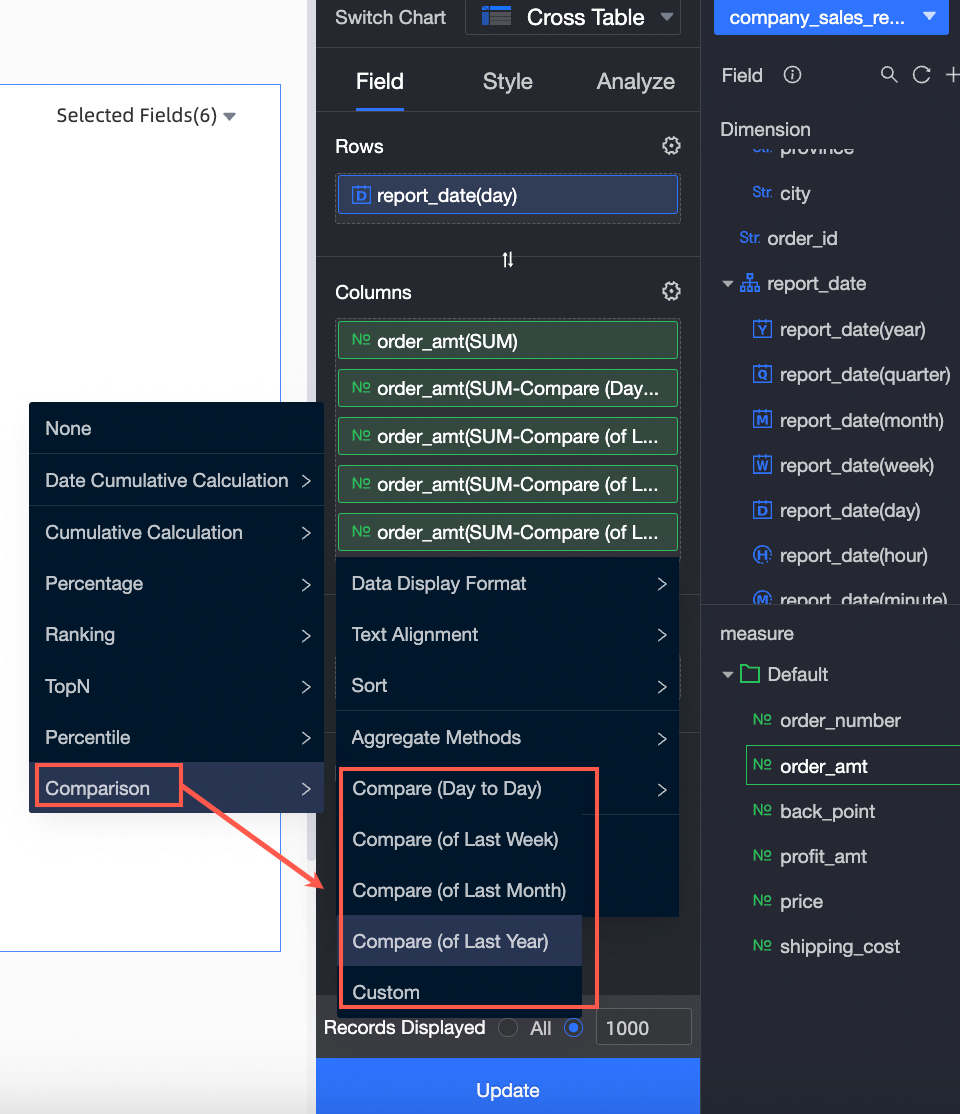
simgesine tıklayın ve Advanced Calculation -> Comparison -> Compare (Day to Day) seçeneklerini belirleyin.Sipariş tutarı ölçüm alanının karşılaştırma türünü Compare (Day to Day), Compare (of Last Week), Compare (of Last Month) ve Compare (of Last Year) olarak değiştirmek için bu işlemi tekrarlayın.
 Not
NotKarşılaştırma özelliğini yapılandırırken, Veri Ayarları için varsayılan olarak Percent Difference From seçili gelir. Custom Comparison seçeneğini belirleyerek Karşılaştırma Ayarları sayfasında Veri Ayarlarını değiştirebilirsiniz.
Update seçeneğine tıklayın.
-
-
(İsteğe bağlı)
Filtreleri yapılandırın.
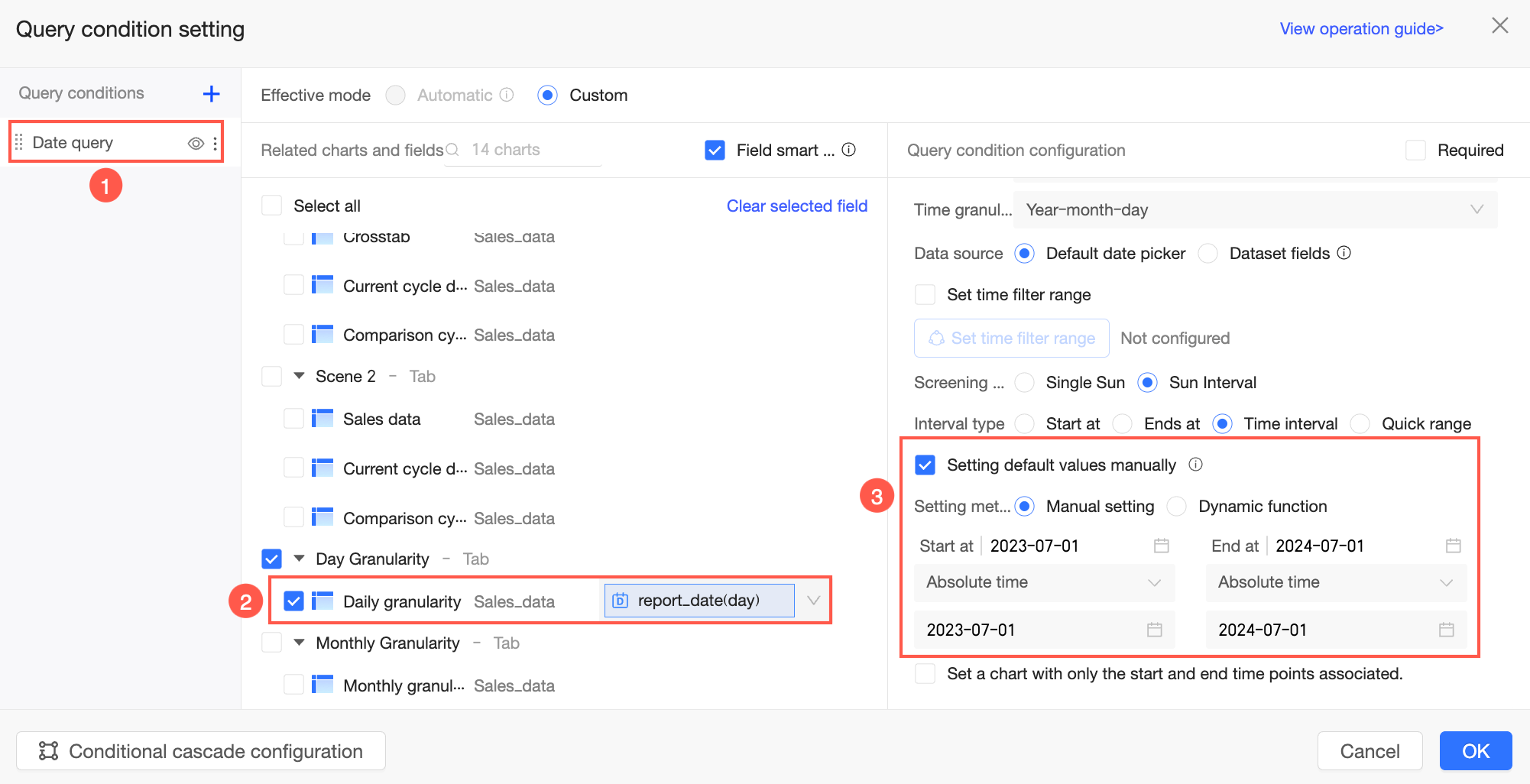
Belirli bir zaman aralığında oluşturulan verileri filtrelemek istiyorsanız bu adımı uygulayın. Aşağıdaki örnek, bir filtre çubuğunun nasıl ekleneceğini ve shipping_date(day) alanının nasıl yapılandırılacağını göstermektedir.
Bir filtre çubuğu ekleyin.
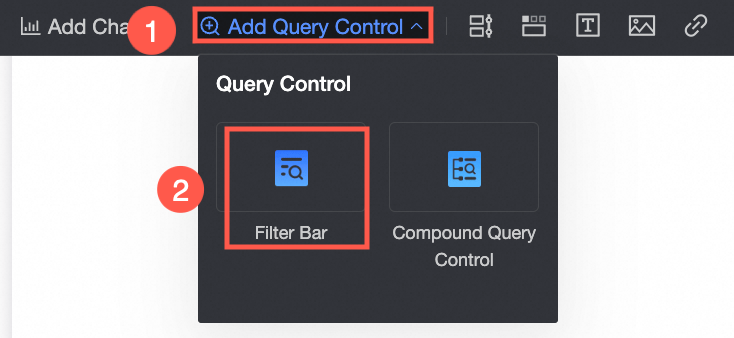
Add Regular Control seçeneğini belirleyin.

-
Sorgu koşullarını ayarlayın.
 Not
NotFiltre çubuğunda belirttiğiniz tarih alanı, karşılaştırma özelliği için belirttiğiniz tarih alanıyla aynı olmalıdır.
-
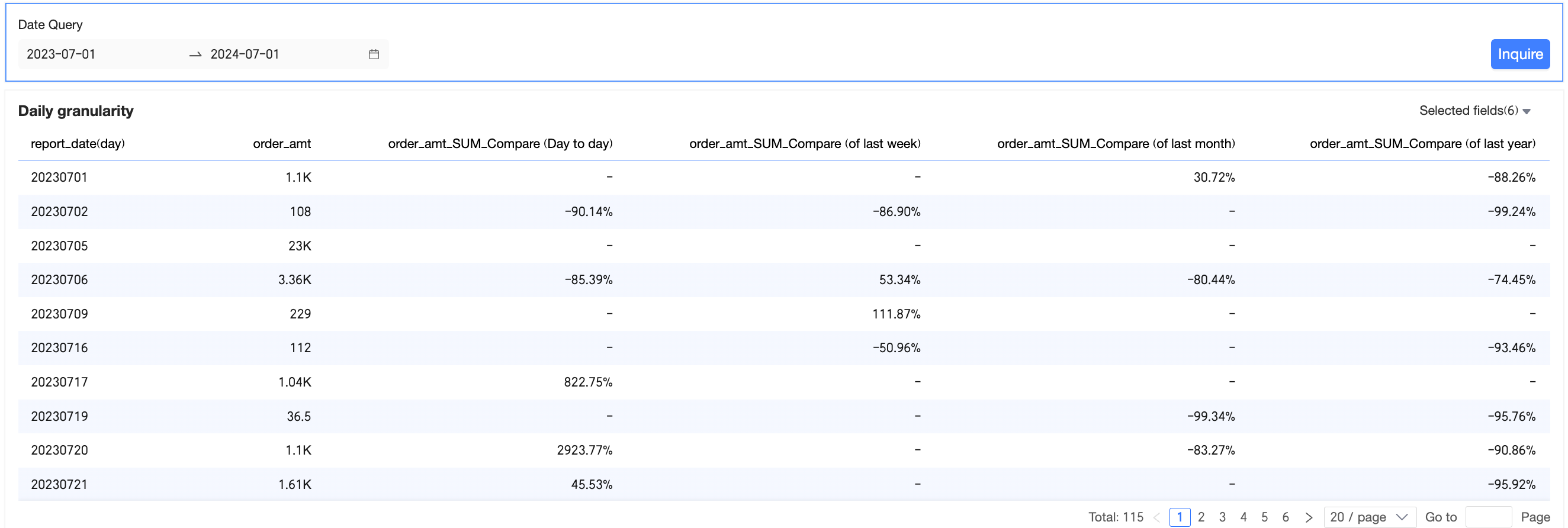
Pano düzenleme sayfasında Query seçeneğine tıklayın.
Tarih aralığını değiştirip sorgulama da yapabilirsiniz.
Aylık Granülerlik
Boyutlar yalnızca bir tarih alanı içeriyorsa, karşılaştırma özelliğinin granülerliğini bu alanın granülerliğine göre ayarlayın.
Aşağıdaki örnekte, çapraz tablo kullanılarak yıl bazında (YoY) ve ay bazında (MoM) karşılaştırmalar yapılandırılmaktadır.
-
Pano düzenleme sayfasında, Fields sekmesine gidin, alanları ekleyin ve karşılaştırma özelliğini yapılandırın.
-
Alanları ekleyin.
Dimension listesinde Order Date (month) öğesini çift tıklayarak veya sürükleyerek Rows alanına taşıyın.
-
Measures listesinde sipariş tutarını bulun ve çift tıklayarak veya sürükleyerek Columns bölümüne taşıyın.
NotSipariş tutarını ve bunun aylık ile yıllık karşılaştırmalarını görüntülemeniz gerektiğinden, Columns bölümüne 4 adet sipariş tutarı alanı ekleyin.
-
Sipariş tutarı ölçüm alanının üzerine gelin, sağ taraftaki
simgesine tıklayın ve Advanced Calculation -> Comparison -> Compare (Month to Month) seçeneklerini belirleyin.Sipariş tutarı ölçüm alanının karşılaştırma türünü Compare (Month to Month) ve Compare (of Last Year) olarak değiştirmek için bu işlemi tekrarlayın.
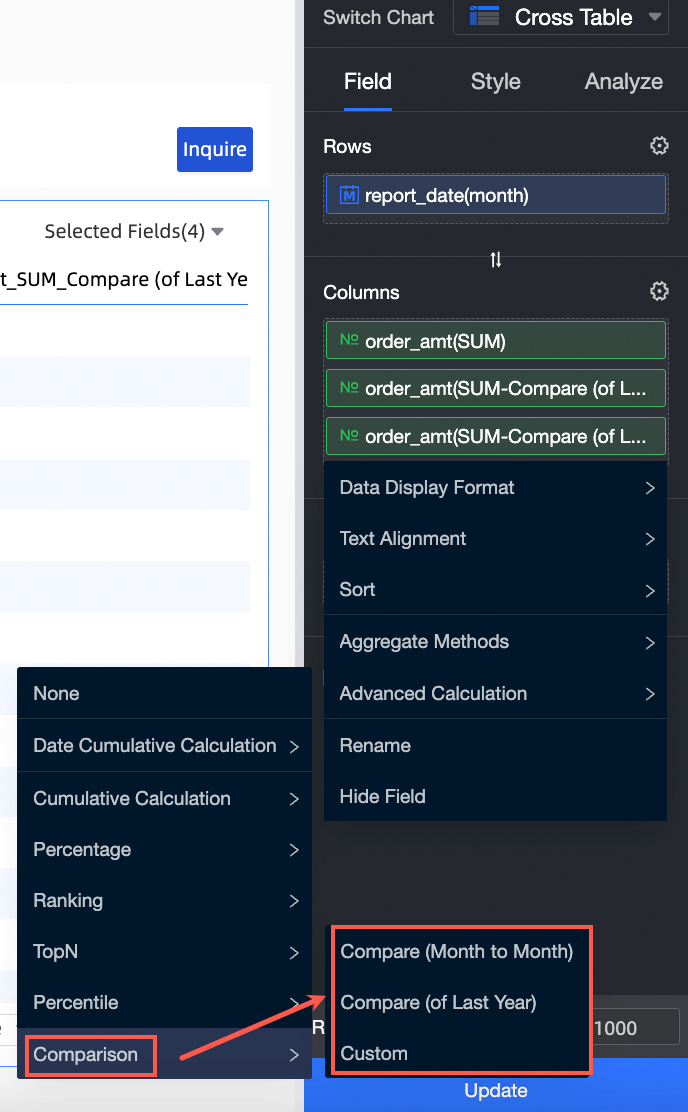 Not
NotKarşılaştırma özelliğini yapılandırırken, Veri Ayarları için varsayılan olarak Percent Difference From seçili gelir. Custom Comparison seçeneğini belirleyerek Karşılaştırma Ayarları sayfasında Veri Ayarlarını değiştirebilirsiniz.
Update seçeneğine tıklayın.
-
-
(İsteğe bağlı)
Sorgu koşullarını ekleyin ve yapılandırın.
 Not
NotFiltre çubuğunda belirttiğiniz tarih alanı, karşılaştırma özelliği için belirttiğiniz tarih alanıyla aynı olmalıdır.
-
Pano düzenleme sayfasında bir zaman aralığı seçin ve Query seçeneğine tıklayın.
Bu örnekte 2024-01 ile 2024-12 arasındaki veriler filtrelenir ve sistem otomatik olarak aylık ve yıllık karşılaştırma verilerini hesaplar.

Boyutlarda Birden Fazla Tarih Alanı Bulunması
Boyutlar birden fazla tarih alanı içeriyorsa, en ince granülerliğe sahip tarih alanı karşılaştırma için kullanılır. Örneğin, boyutlar günlük, haftalık, aylık, üç aylık ve yıllık granülerliklere sahip tarih alanları içeriyorsa, karşılaştırma hesaplamasına yalnızca günlük granülerlik katılır.
Aşağıdaki örnekte, çapraz tablo kullanılarak yıllık ve dönem bazlı karşılaştırmalar yapılandırılmaktadır.
-
Pano düzenleme sayfasında, Fields sekmesine gidin ve alanları ekleyin.
Dimension listesinde Order Date (day) ve Order Date (month) öğelerini çift tıklayarak veya sürükleyerek Row alanına taşıyın.
Measures listesinde sipariş tutarını bulun ve çift tıklayarak veya sürükleyerek Columns bölümüne taşıyın.
Ölçüm alanının üzerine gelin, sağ taraftaki
simgesine tıklayın ve Advanced Calculation -> Comparison -> Custom seçeneklerini belirleyin.-
Comparison Settings sayfasında aşağıdaki parametreleri yapılandırın.
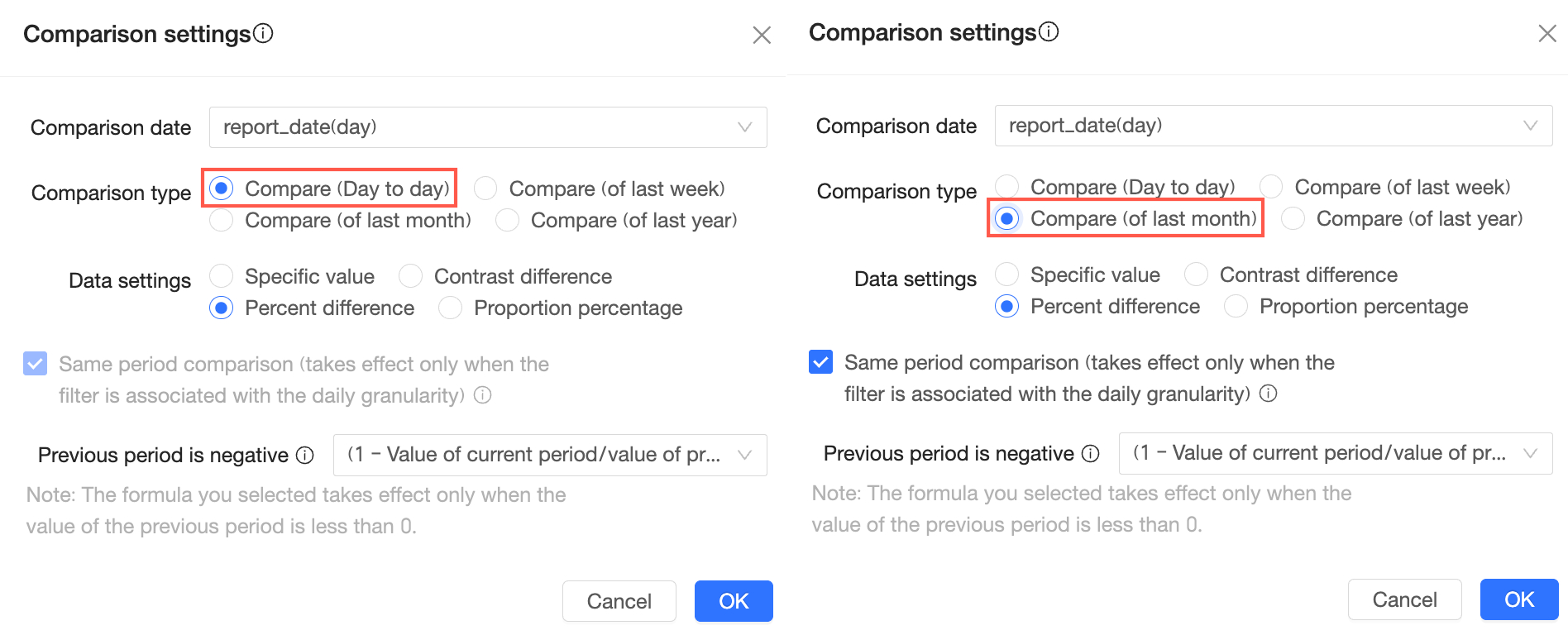
OK seçeneğine tıklayın.
Sorgu koşullarını ekleyin ve yapılandırın.
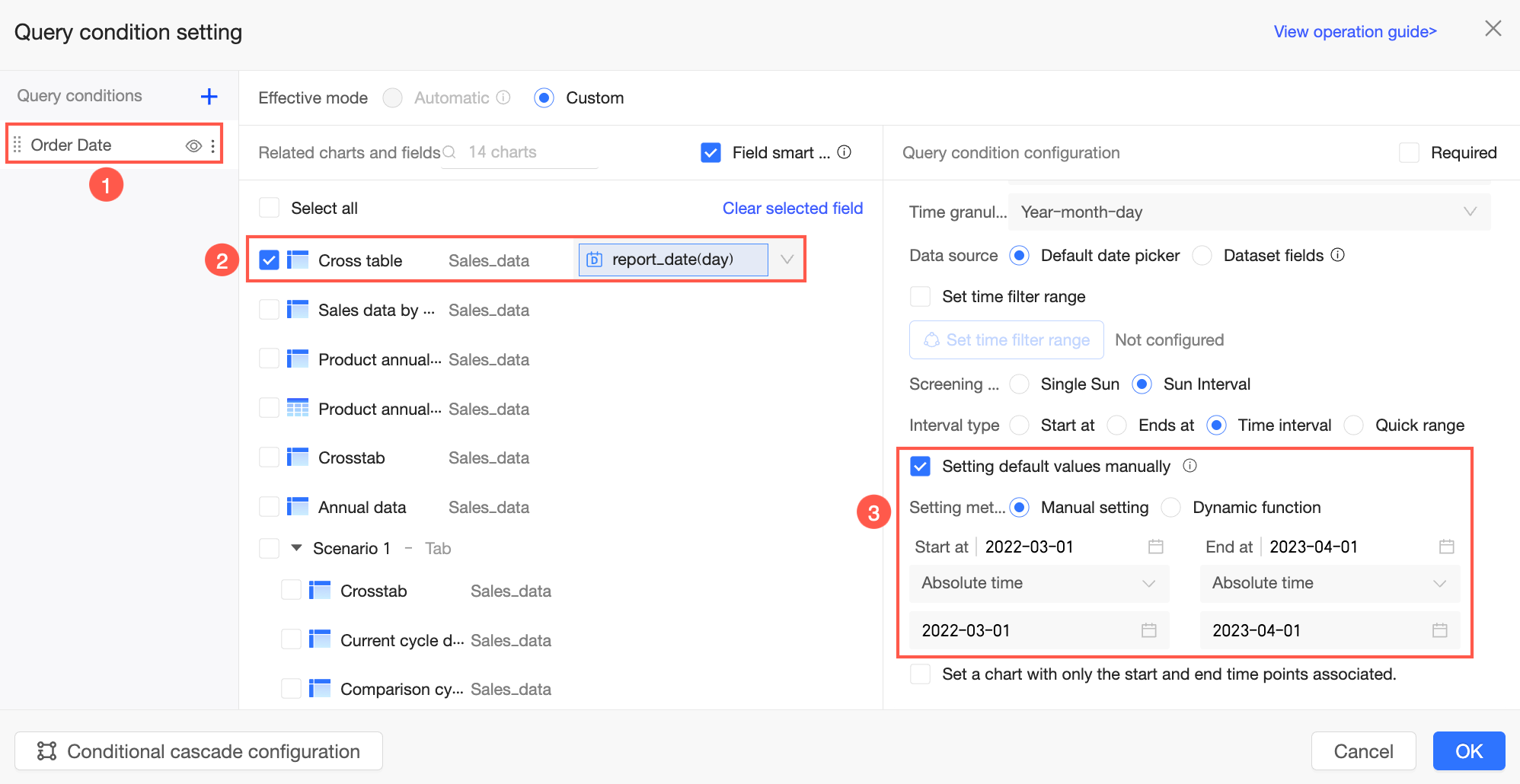
-
Pano düzenleme sayfasında bir sorgu aralığı seçin ve Query seçeneğine tıklayın.
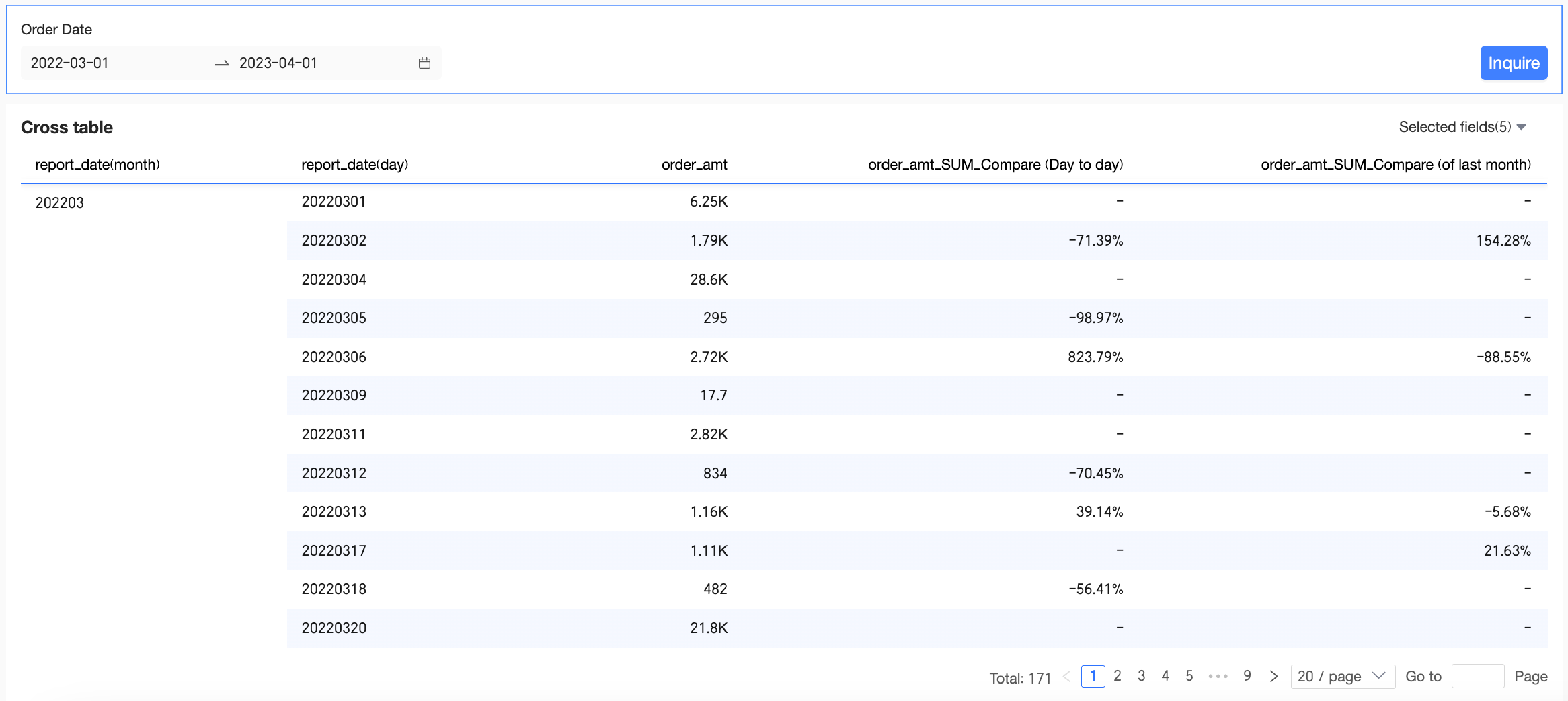
Boyutlarda Tarih Alanı Bulunmaması
Saat-Dakika-Saniye Granülerliği - Günlük Karşılaştırma
Saat-dakika-saniye granülerliği karşılaştırma hesaplamasına katılır.
Saat-dakika-saniye granülerliği yalnızca saat bilgisi içerir, tarih bilgisi içermez; bu nedenle doğrudan karşılaştırma yapılandıramazsınız. Bunun yerine, önceki günün aynı saat noktasındaki verileri karşılaştırmak üzere günlük granülerlikte günlük karşılaştırma yapılandırın. Aşağıdaki örnekte, saat-dakika-saniye granülerliği için karşılaştırmaların nasıl yapılandırılacağı çapraz tablo kullanılarak gösterilmektedir.
-
Pano düzenleme sayfasında, Fields sekmesine gidin ve alanları ekleyin.
Dimensions listesinde Date(minute) öğesini bulun ve çift tıklayarak veya sürükleyerek Rows bölümüne taşıyın.
Measures listesinde sipariş tutarını bulun ve çift tıklayarak veya sürükleyerek Columns bölümüne taşıyın.
Ölçüm alanının üzerine gelin, sağ taraftaki
simgesine tıklayın ve Advanced Calculation -> Comparison -> Custom seçeneklerini belirleyin.-
Comparison Settings sayfasında aşağıdaki parametreleri yapılandırın.

OK seçeneğine tıklayın.
-
Sorgu koşullarını ekleyin ve yapılandırın.
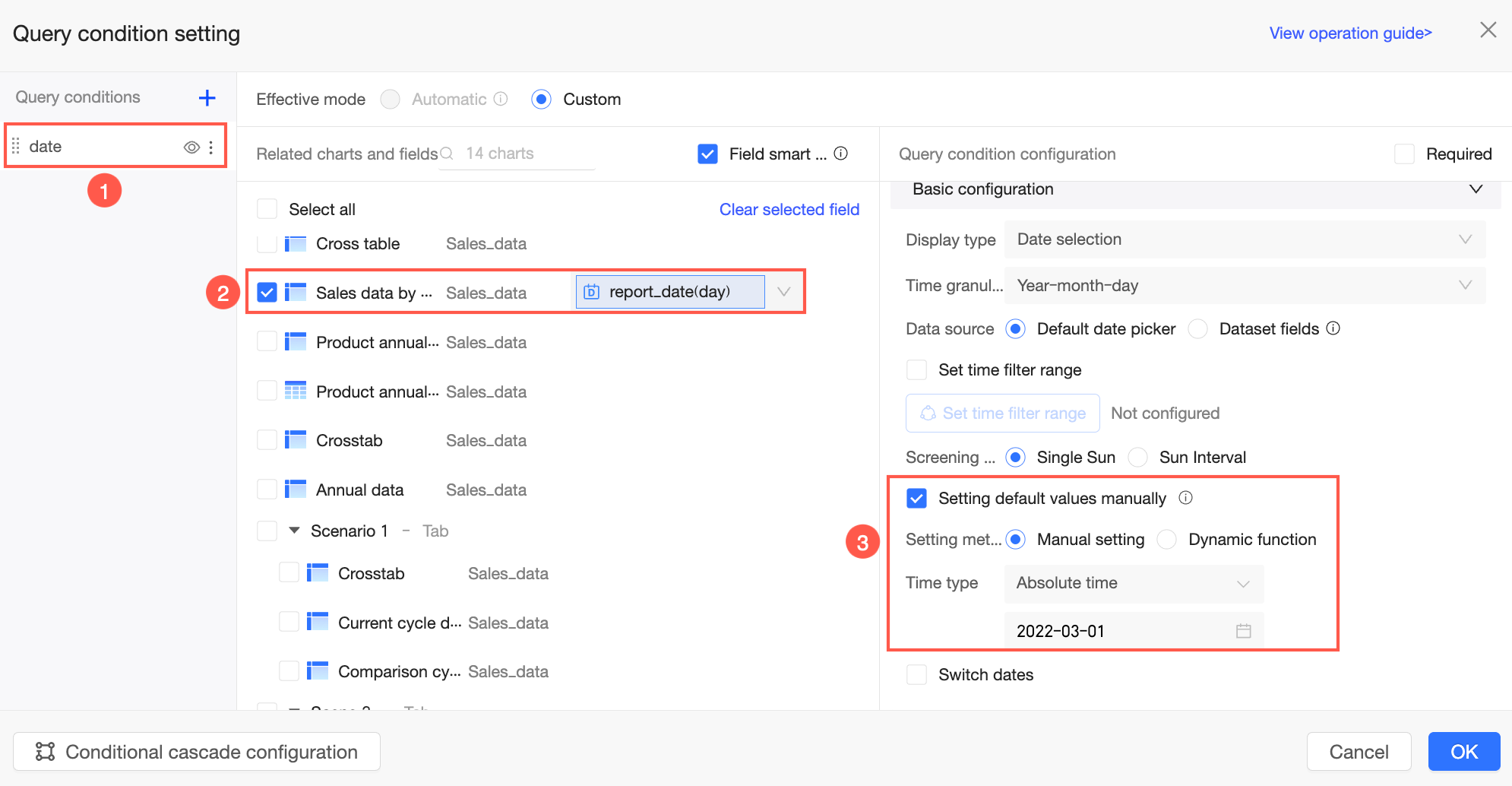
-
Pano düzenleme sayfasında bir sorgu aralığı seçin ve Query seçeneğine tıklayın.
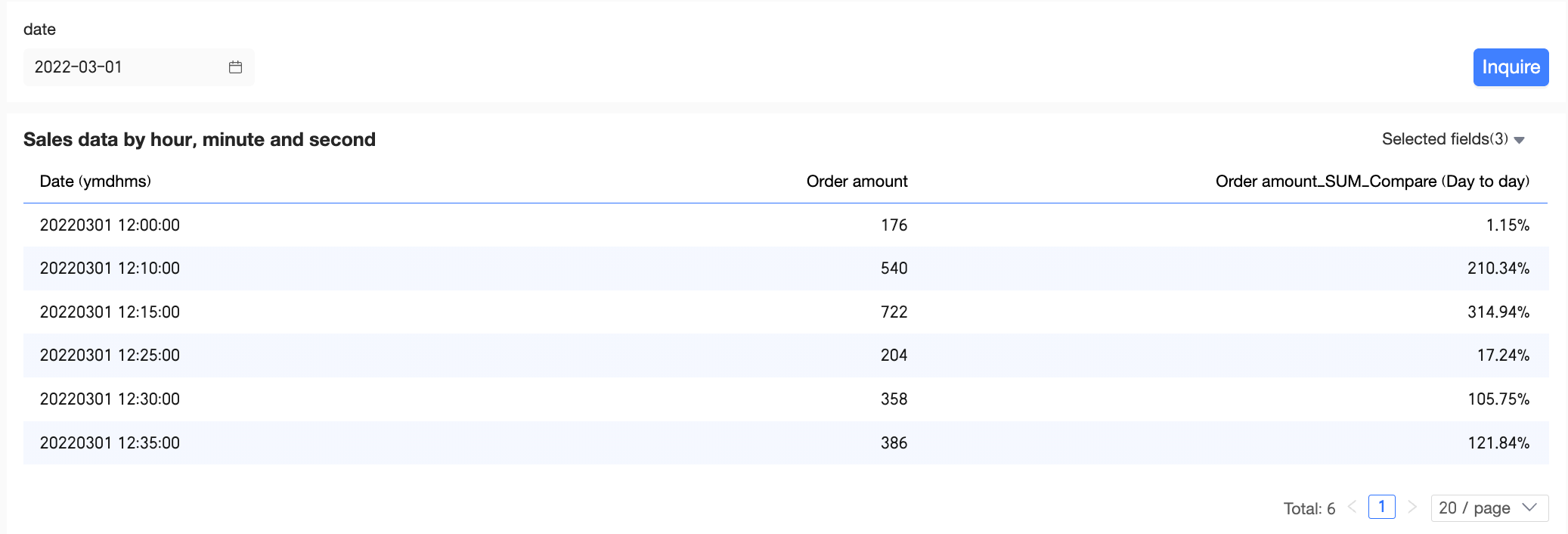
Günlük Granülerlik - Günlük Karşılaştırma
Boyutlar tarih alanı içermiyorsa, ilişkili filtre çubuğunda bir tarih alanı seçin ve Comparison Settings sayfasında aynı granülerliğe sahip bir tarih alanı belirleyin.
Aşağıdaki örnekte, çapraz tablo kullanılarak yıllık ve dönem bazlı karşılaştırmalar yapılandırılmaktadır.
-
Pano düzenleme sayfasında, Fields sekmesine gidin, alanları ekleyin ve karşılaştırma özelliğini yapılandırın.
-
Alanları ekleyin.
Dimensions listesinde Region öğesini bulun ve çift tıklayarak veya sürükleyerek Rows bölümüne taşıyın.
Measures listesinde sipariş tutarını bulun ve çift tıklayarak veya sürükleyerek Columns bölümüne taşıyın.
Sipariş tutarı ölçüm alanının üzerine gelin, sağ taraftaki
simgesine tıklayın ve Advanced Calculation -> Comparison -> Custom seçeneklerini belirleyin.-
Comparison Settings penceresinde tarih alanını, karşılaştırma türünü ve veri ayarlarını yapılandırın.
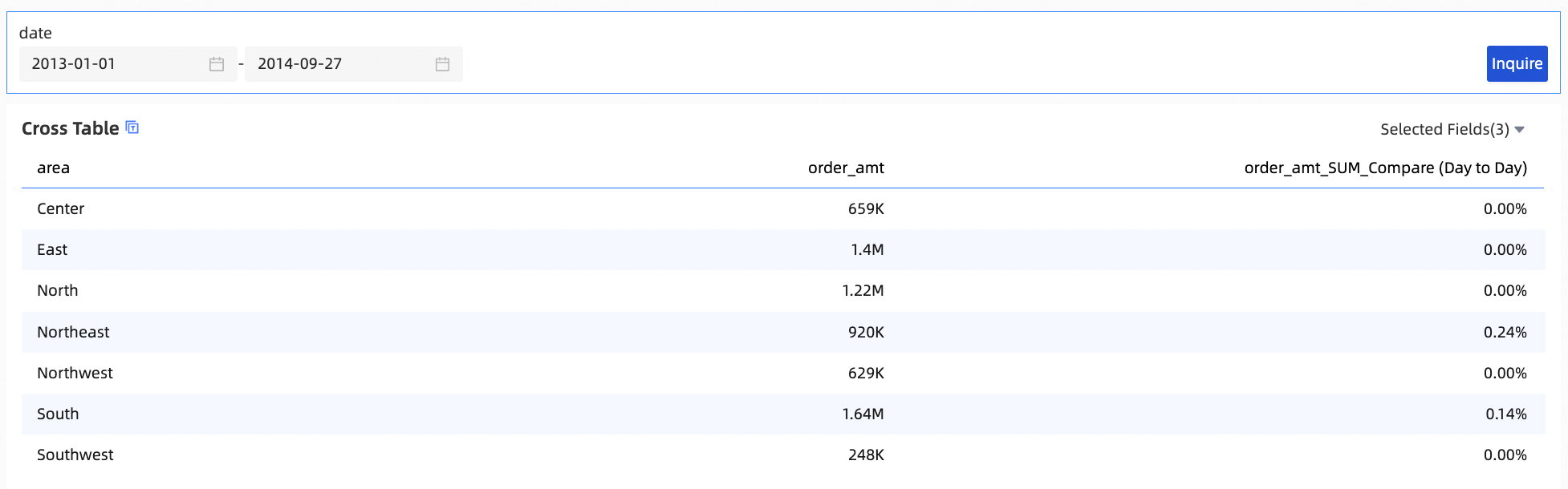
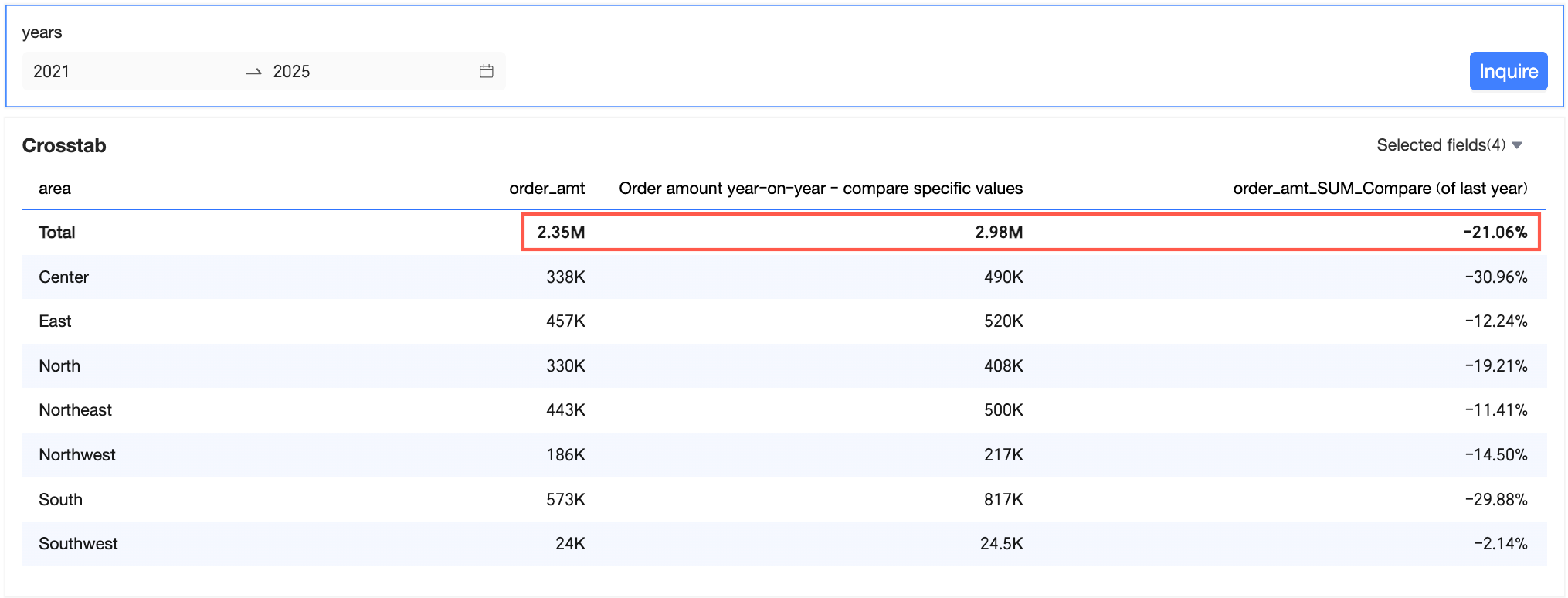
Bu örnekte Karşılaştırma Tarihi olarak order date (day), Karşılaştırma Türü olarak Compare (Day To Day) ve Veri Ayarları olarak Percent Difference From seçilmiştir.
 Not
NotKarşılaştırma özelliğini yapılandırırken, Veri Ayarları için varsayılan olarak Percent Difference From seçili gelir.
OK seçeneğine tıklayın.
-
-
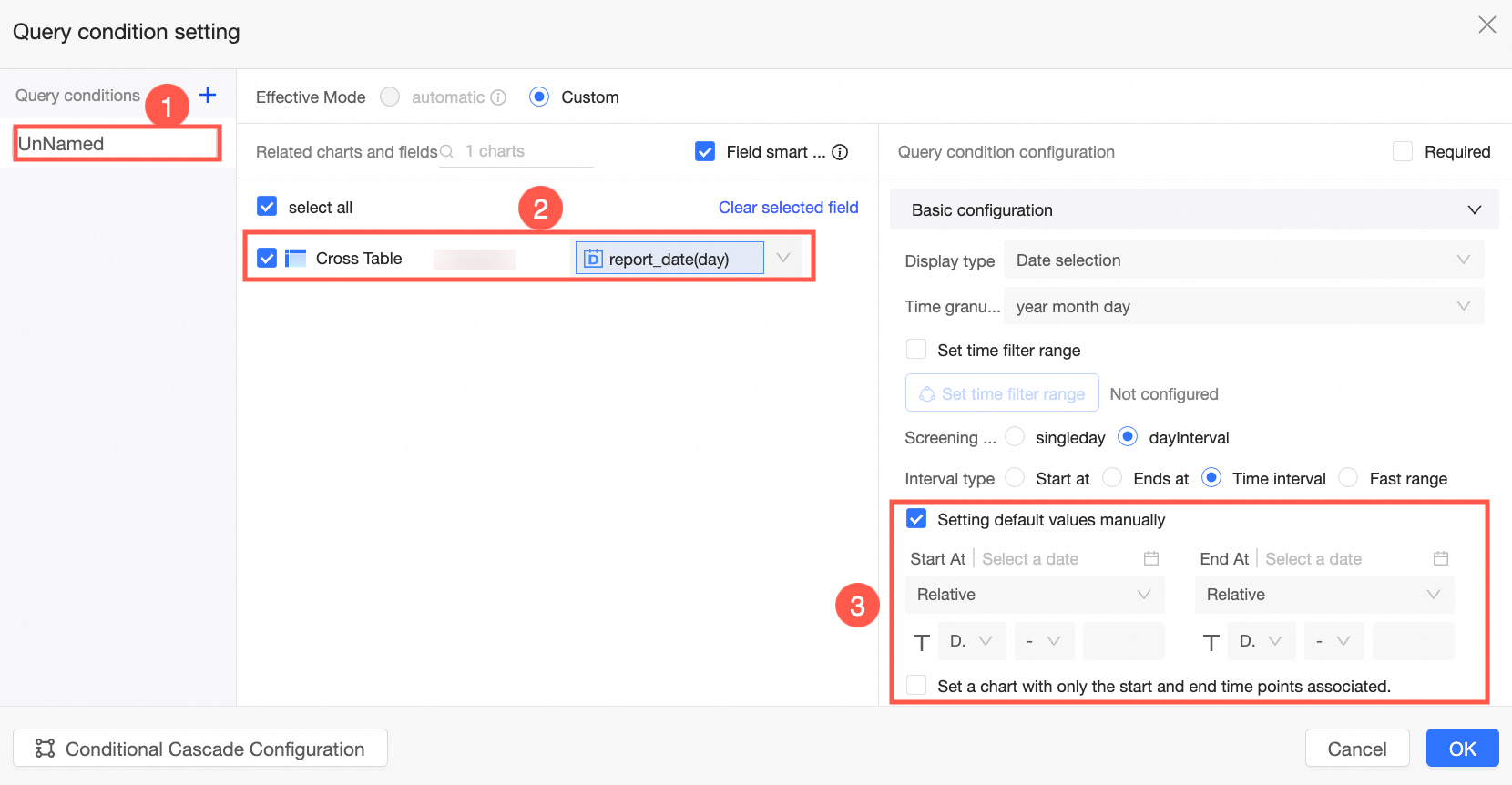
Sorgu koşullarını ekleyin ve yapılandırın.
 Not
NotFiltre çubuğunda belirttiğiniz tarih alanı, karşılaştırma özelliği için belirttiğiniz tarih alanıyla aynı olmalıdır.
-
Pano düzenleme sayfasında Query seçeneğine tıklayın.
Tarih aralığını değiştirip sorgulama da yapabilirsiniz.
Günlük Granülerlik - Geçen Ayın Karşılaştırması
Boyutlar tarih alanı içermiyorsa, ilişkili filtre çubuğunda bir tarih alanı seçin ve Comparison Settings sayfasında aynı granülerliğe sahip bir tarih alanı belirleyin.
Aşağıdaki örnekte, çapraz tablo kullanılarak yıllık ve aylık karşılaştırmalar yapılandırılmaktadır.
-
Pano düzenleme sayfasında, Fields sekmesine gidin, alanları ekleyin ve karşılaştırma özelliğini yapılandırın.
-
Alanları ekleyin.
Dimensions listesinde Region öğesini bulun ve çift tıklayarak veya sürükleyerek Rows bölümüne taşıyın.
Measures listesinde sipariş tutarını bulun ve çift tıklayarak veya sürükleyerek Columns bölümüne taşıyın.
Sipariş tutarı ölçüm alanının üzerine gelin, sağ taraftaki
simgesine tıklayın ve Advanced Calculation -> Comparison -> Custom seçeneklerini belirleyin.-
Comparison Settings penceresinde tarih alanını, karşılaştırma türünü ve veri ayarlarını yapılandırın.
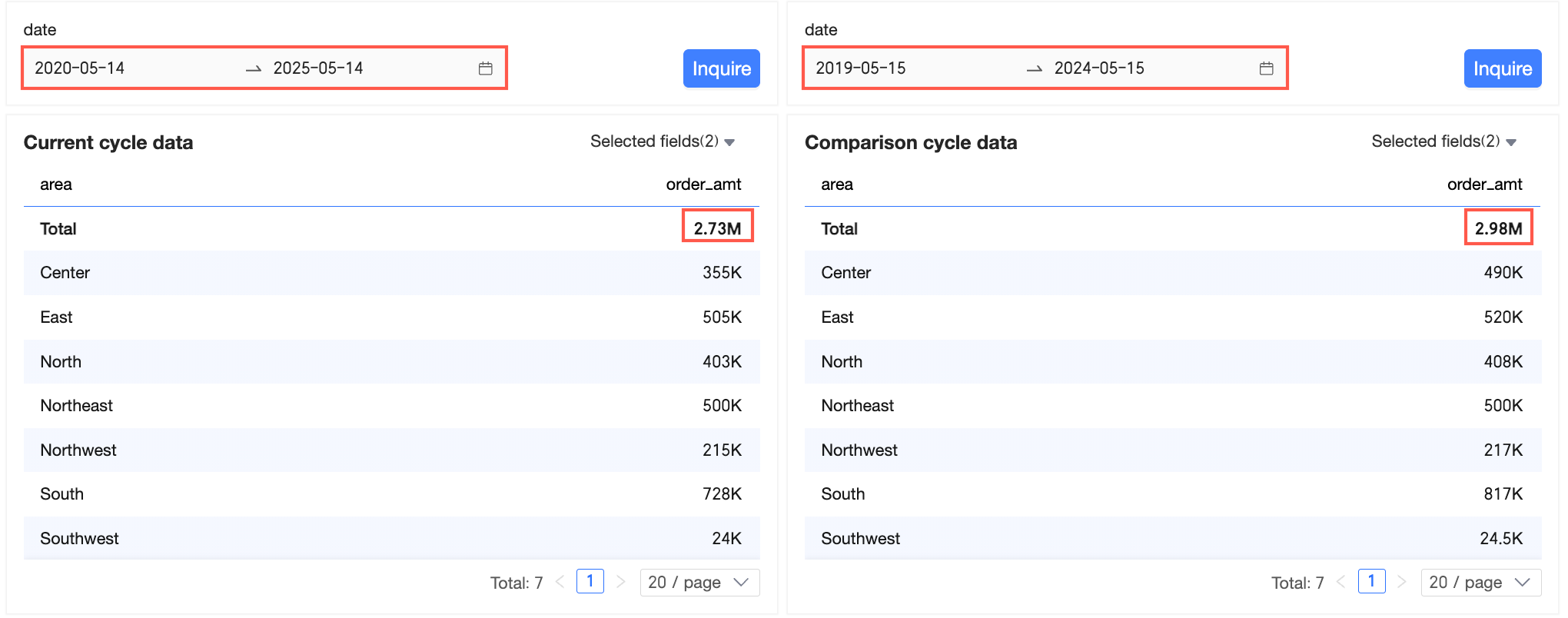
Bu örnekte Karşılaştırma Tarihi olarak shipping_date(day), Karşılaştırma Türü olarak Compare (with Same Day Last Month) ve Veri Ayarları olarak Percentage Difference seçilmiştir. Aynı Dönem Karşılaştırmasının seçili olmadığından emin olun.
 Not
NotKarşılaştırma özelliğini yapılandırırken, Veri Ayarları için varsayılan olarak Percent Difference From seçili gelir.
Geçen Ayın Karşılaştırması hesaplanırken ve ayların gün sayısı farklı olduğunda (örneğin, Şubat ayında 28 gün, Ocak ayında 31 gün varsa), Aynı Dönem Karşılaştırması seçilirse 1 Şubat 2023 - 28 Şubat 2023 tarihleri arasındaki veriler 1 Ocak 2023 - 28 Ocak 2023 tarihleri arasındaki verilerle karşılaştırılır. Aynı Dönem Karşılaştırması seçilmezse 1 Şubat 2023 - 28 Şubat 2023 tarihleri arasındaki veriler 1 Ocak 2023 - 31 Ocak 2023 tarihleri arasındaki verilerle karşılaştırılır.
OK seçeneğine tıklayın.
-
-
Sorgu koşullarını ekleyin ve yapılandırın.
 Not
NotFiltre çubuğunda belirttiğiniz tarih alanı, karşılaştırma özelliği için belirttiğiniz tarih alanıyla aynı olmalıdır.
-
Pano düzenleme sayfasında Query seçeneğine tıklayın.
Tarih aralığını değiştirip sorgulama da yapabilirsiniz.
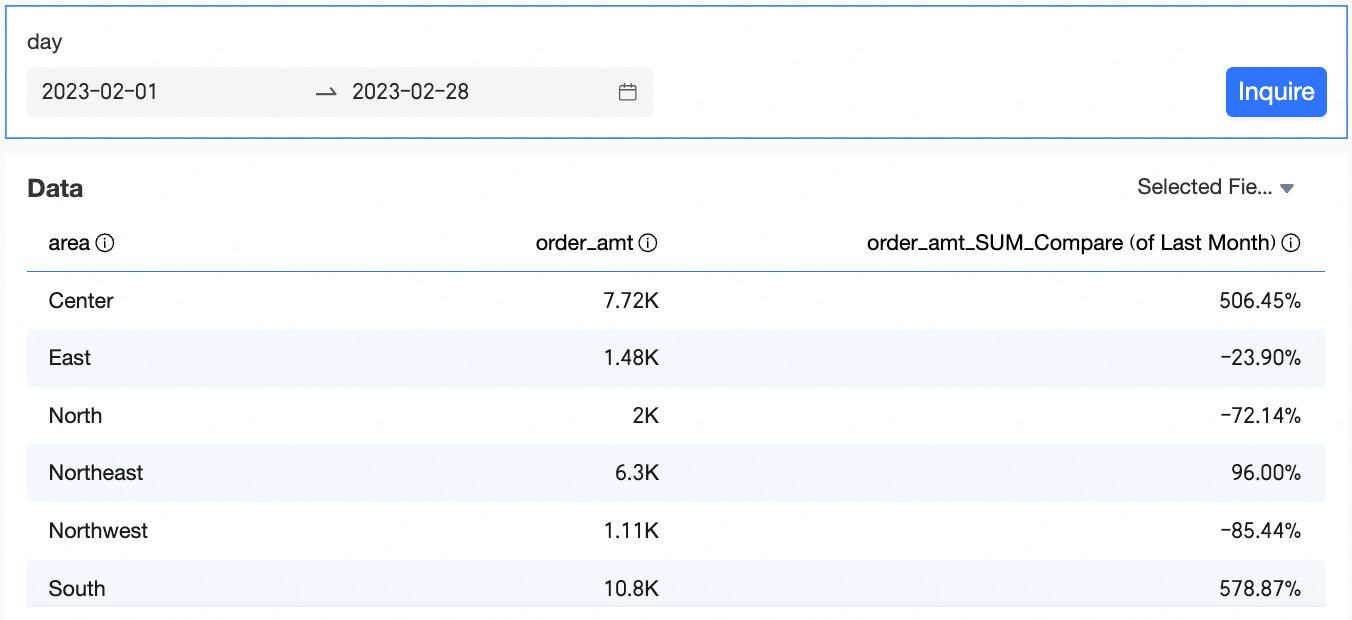
Bu durumda, Aynı Dönem Karşılaştırması seçilmediğinden ve boyutlar tarih alanı içermediğinden, tarih sorgu koşulu tam bir ay ise aylık karşılaştırma verileri önceki ayın tamamıyla karşılaştırır; yani 1 Şubat - 28 Şubat tarihleri arasındaki veriler 1 Ocak - 31 Ocak tarihleri arasındaki verilerle karşılaştırılır.
Yıllık Granülerlik - Yıllık Karşılaştırma
Boyutlar tarih alanı içermiyorsa, ilişkili filtre çubuğunda bir tarih alanı seçin ve Comparison Settings sayfasında aynı granülerliğe sahip bir tarih alanı belirleyin.
Aşağıdaki örnekte, çapraz tablo kullanılarak dönem bazlı ve yıllık karşılaştırmalar yapılandırılmaktadır.
-
Pano düzenleme sayfasında, Fields sekmesine gidin, alanları ekleyin ve karşılaştırma özelliğini yapılandırın.
-
Alanları ekleyin.
Dimensions listesinde Region öğesini bulun ve çift tıklayarak veya sürükleyerek Rows bölümüne taşıyın.
Measures listesinde order amount öğesini bulun ve çift tıklayarak veya sürükleyerek Columns bölümüne taşıyın.
Sipariş tutarı ölçüm alanının üzerine gelin, sağ taraftaki
simgesine tıklayın ve Advanced Calculation -> Comparison -> Custom seçeneklerini belirleyin.-
Comparison Settings sayfasında Karşılaştırma Tarihi, Karşılaştırma Türü ve Veri Ayarlarını yapılandırın.
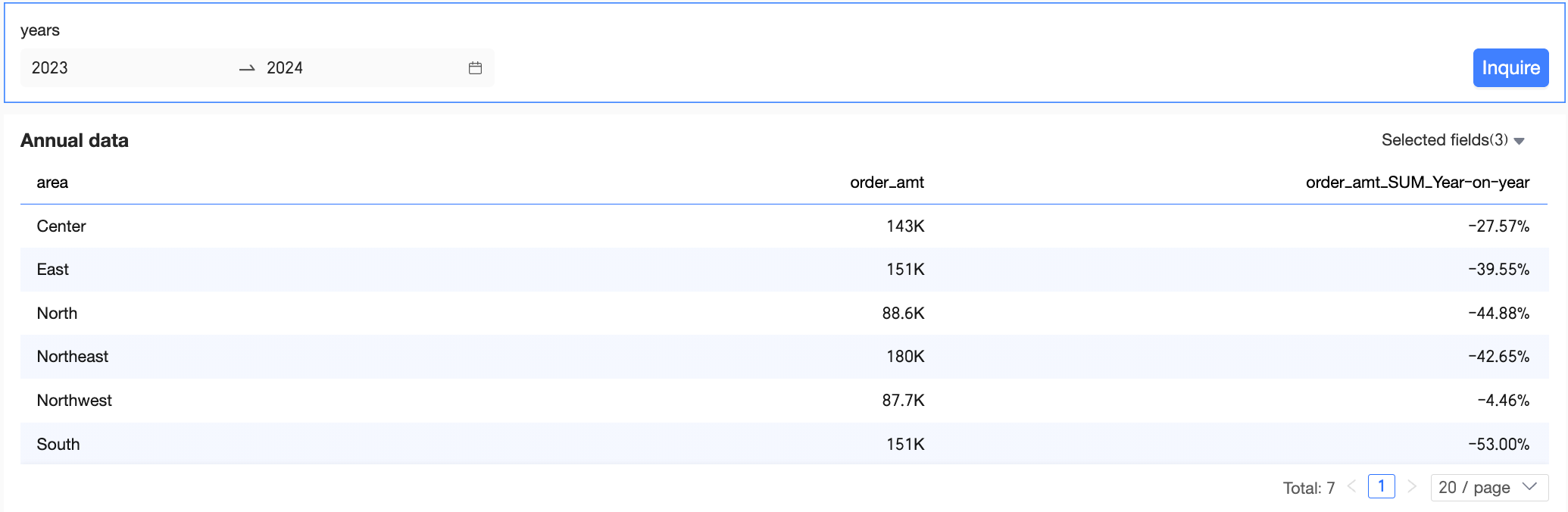
Bu örnekte Karşılaştırma Tarihi olarak shipping_date(year), Karşılaştırma Türü olarak Compare (Year To Year) ve Veri Ayarları olarak Difference From seçilmiştir.
 Not
NotVeri Ayarları; Specific Value, Difference From, Percent Difference From ve Proportion seçeneklerini destekler.
OK seçeneğine tıklayın.
-
-
Sorgu koşullarını ekleyin ve yapılandırın.
Aşağıdaki örnekte, bir filtre çubuğunun nasıl ekleneceği ve shipping_date(year) alanının nasıl yapılandırılacağı gösterilmektedir.
Sorgu koşullarını ayarlayın.
 Not
NotFiltre çubuğunda belirttiğiniz tarih alanı, karşılaştırma özelliği için belirttiğiniz tarih alanıyla aynı olmalıdır.
-
Pano düzenleme sayfasında bir sorgu aralığı seçin ve Query seçeneğine tıklayın.
Tarih aralığını değiştirip sorgulama da yapabilirsiniz.
Haftalık Granülerlik - Geçen Yılın Karşılaştırması
Aşağıdaki örnekler, tipik senaryolardaki filtre dönemi ileri kaydırma mantığını göstermektedir.
Senaryo 1
|
Karşılaştırma tarihi granülerliği |
Karşılaştırma türü |
İleri kaydırma mantığı |
Filtre koşulu granülerliği |
Mevcut dönem |
Karşılaştırma dönemi |
||
|
Hafta |
Geçen Yılın Karşılaştırması |
Mevcut hafta numarası ve haftanın günü bazında bir yıl geriye gider. |
Yıl |
2020~2024 |
2020-01. hafta Çarşamba~2025-01. hafta Salı |
2019-01. hafta Çarşamba~2024-01. hafta Salı |
20190102~20240102 |
Örnek olarak bir çapraz tablo ele alınmıştır.
-
Pano düzenleme sayfasında, Fields sekmesine gidin, alanları ekleyin ve karşılaştırma özelliğini yapılandırın.
-
Alanları ekleyin.
Dimensions listesinde Region öğesini bulun ve çift tıklayarak veya sürükleyerek Rows bölümüne taşıyın.
-
Measures listesinde sipariş tutarını bulun ve çift tıklayarak veya sürükleyerek Columns bölümüne taşıyın.
NotMevcut dönemin ve karşılaştırma döneminin sipariş tutarını ve yıllık karşılaştırmasını kolayca görüntülemek için Columns bölümüne 3 adet sipariş tutarı alanı ekleyebilirsiniz.
Sipariş tutarı ölçüm alanının üzerine gelin, sağ taraftaki
simgesine tıklayın ve Advanced Calculation -> Comparison -> Custom seçeneklerini belirleyin.-
Comparison Settings penceresinde tarih alanını, karşılaştırma türünü ve veri ayarlarını yapılandırın.
Bu örnekte Karşılaştırma Tarihi olarak shipping_date(week), Karşılaştırma Türü olarak Year-over-year, Veri Ayarları olarak Specific Value ve Percentage Difference seçilmiş ve Same Period Comparison işaretlenmiştir.

OK seçeneğine tıklayın.
-
-
Filtreleri yapılandırın.
Aşağıdaki örnekte, bir filtre çubuğunun nasıl ekleneceği ve shipping_date(day) alanının nasıl yapılandırılacağı gösterilmektedir.
Bir sorgu kontrolü ekleyebilirsiniz.
Gelişmiş Yapılandırma'yı seçin.

Sorgu koşullarını ayarlayın.

-
Pano düzenleme sayfasında Query seçeneğine tıklayın.
Tarih aralığını değiştirip sorgulama da yapabilirsiniz.
Şimdi mevcut dönemin 2020'den 2024'e, yani 2020-01. hafta Çarşamba'dan (1 Ocak 2020) 2025-01. hafta Salı'ya (31 Aralık 2024) kadar olduğunu ve toplam sipariş tutarının 18,31 milyon olduğunu görebiliriz. Karşılaştırma dönemi 2019-01. hafta Çarşamba'dan (2 Ocak 2019) 2024-01. hafta Salı'ya (2 Ocak 2024) kadardır ve sipariş tutarı 17,82 milyondur. Yıllık karşılaştırma oranı %2,75'tir.
Senaryo 2
|
Karşılaştırma tarih granüleritesi |
Karşılaştırma türü |
İleri taşıma mantığı |
Filtre koşulu granüleritesi |
Mevcut dönem |
Karşılaştırma dönemi |
||
|
Hafta |
Karşılaştır (Geçen Yıl) |
Mevcut hafta numarası ve haftanın gününe dayanarak bir yıl geriye gidin. |
Gün |
20200101~20200522 |
2020-01. hafta Çarşamba~2020-21. hafta Cuma |
2019-01. hafta Çarşamba~2019-21. hafta Cuma |
20190102~20190524 |
Örnek olarak bir çapraz tablo ele alalım.
-
Pano düzenleme sayfasında Fields sekmesine gidin, alanları ekleyin ve karşılaştırma özelliğini yapılandırın.
-
Alanları ekleyin.
Dimensions listesinde Region öğesini bulun ve çift tıklayarak veya sürükleyerek Rows bölümüne taşıyın.
-
Measures listesinde sipariş tutarını bulun ve çift tıklayarak veya sürükleyerek Columns bölümüne taşıyın.
NotMevcut dönemin ve karşılaştırma döneminin sipariş tutarını ile yıllık karşılaştırmayı kolayca görüntülemek için Columns bölümüne 3 adet sipariş tutarı alanı ekleyebilirsiniz.
Sipariş tutarı ölçüt alanının üzerine gelin, sağdaki
simgesine tıklayın ve Advanced Calculation -> Comparison -> Custom seçeneklerini seçin.-
Comparison Settings penceresinde tarih alanını, karşılaştırma türünü ve veri ayarlarını yapılandırın.
Bu örnekte Karşılaştırma Tarihi sipariş tarihi (hafta) olarak, Karşılaştırma Türü Year-over-year olarak, Veri Ayarları ise Specific Value ve Percentage Difference olarak ayarlanmıştır. Ayrıca Same Period Comparison seçeneği de işaretlenmiştir.

OK düğmesine tıklayın.
-
-
Sorgu koşullarını ekleyin ve yapılandırın.
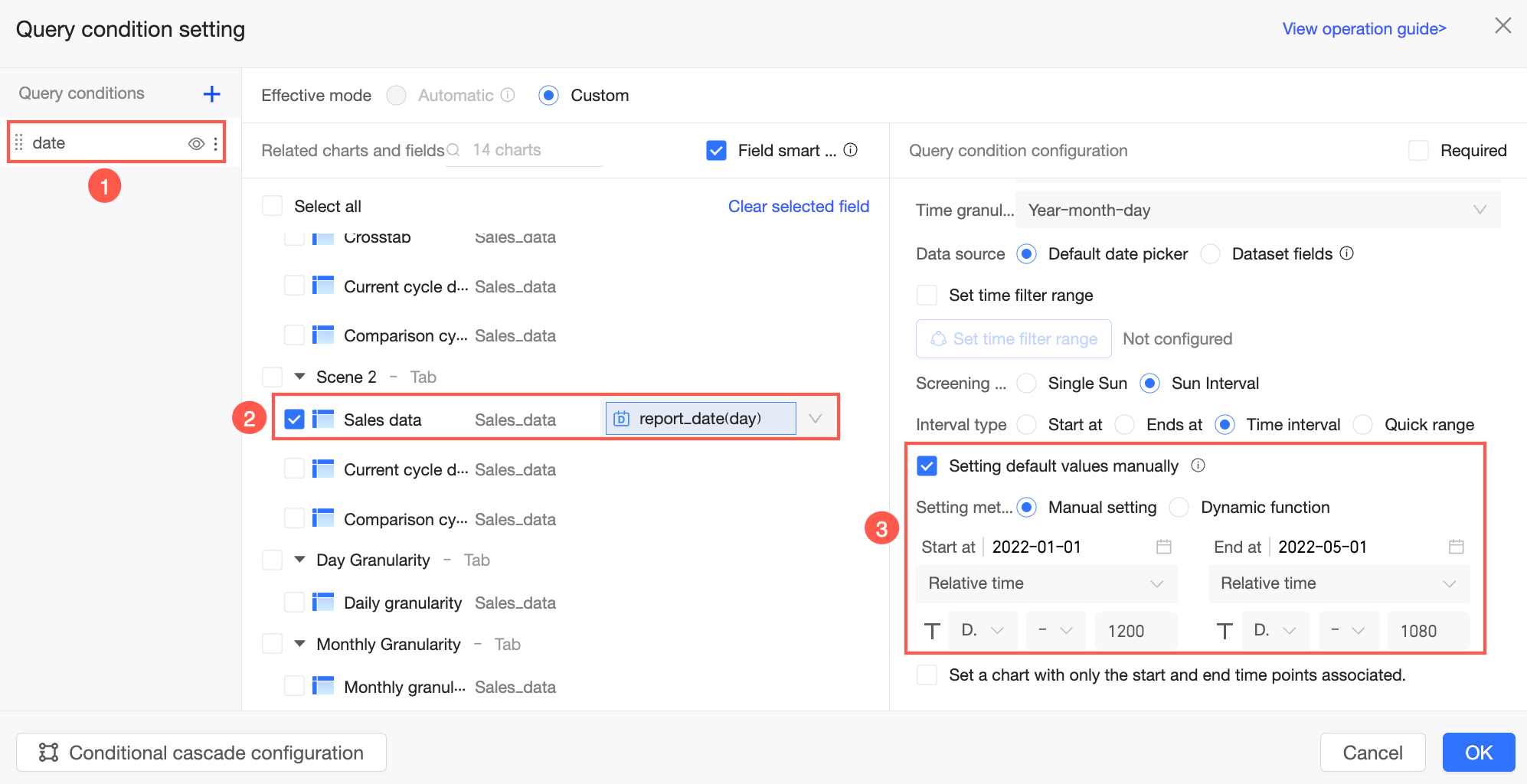
-
Pano düzenleme sayfasında Query düğmesine tıklayın.
Tarih aralığını değiştirerek sorgulama yapabilirsiniz.
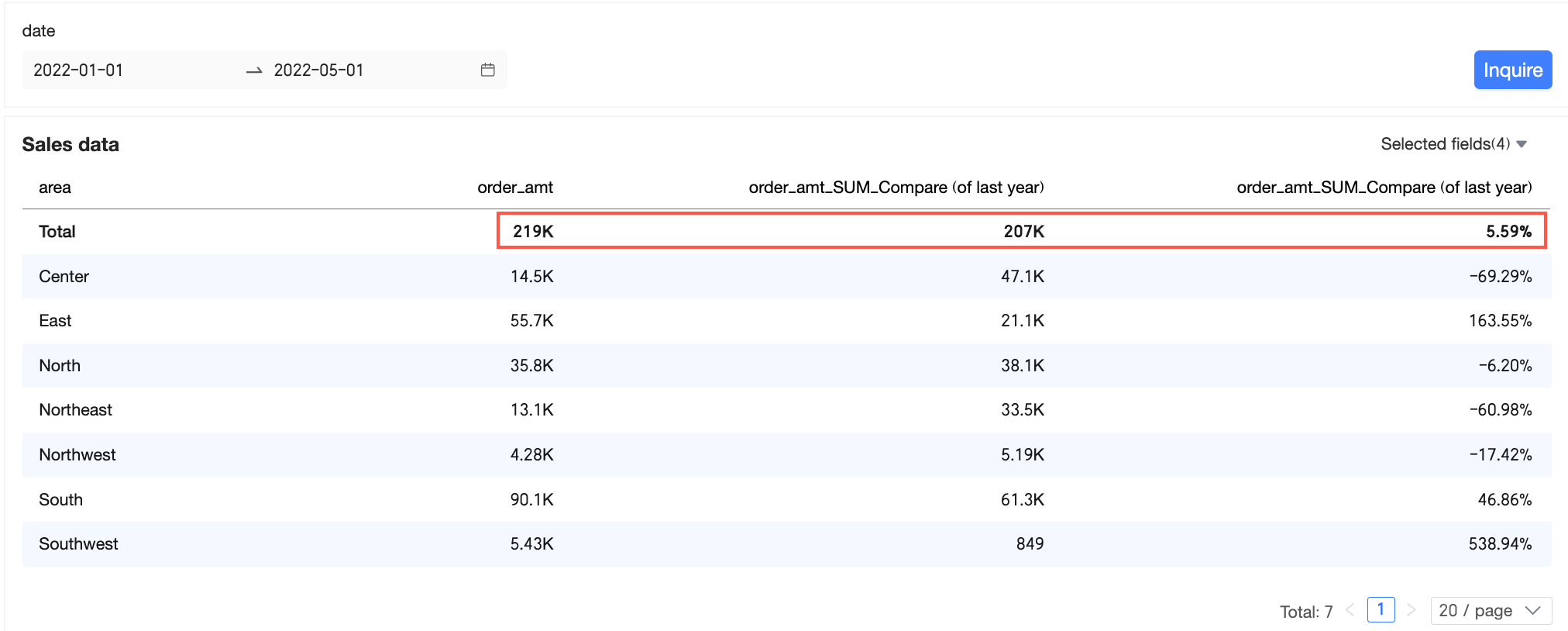
Şimdi mevcut dönemin 1 Ocak 2020'den 22 Mayıs 2020'ye kadar, yani 2020-01. hafta Çarşamba (1 Ocak 2020) ile 2020-21. hafta Cuma (22 Mayıs 2020) arasında olduğunu ve toplam sipariş tutarının 1,792 milyon olduğunu görebiliyoruz. Karşılaştırma dönemi ise 2019-01. hafta Çarşamba (2 Ocak 2019) ile 2020-21. hafta Cuma (24 Mayıs 2020) arasındadır ve sipariş tutarı 511.300'dür. Yıllık karşılaştırma oranı %250,44'tür.
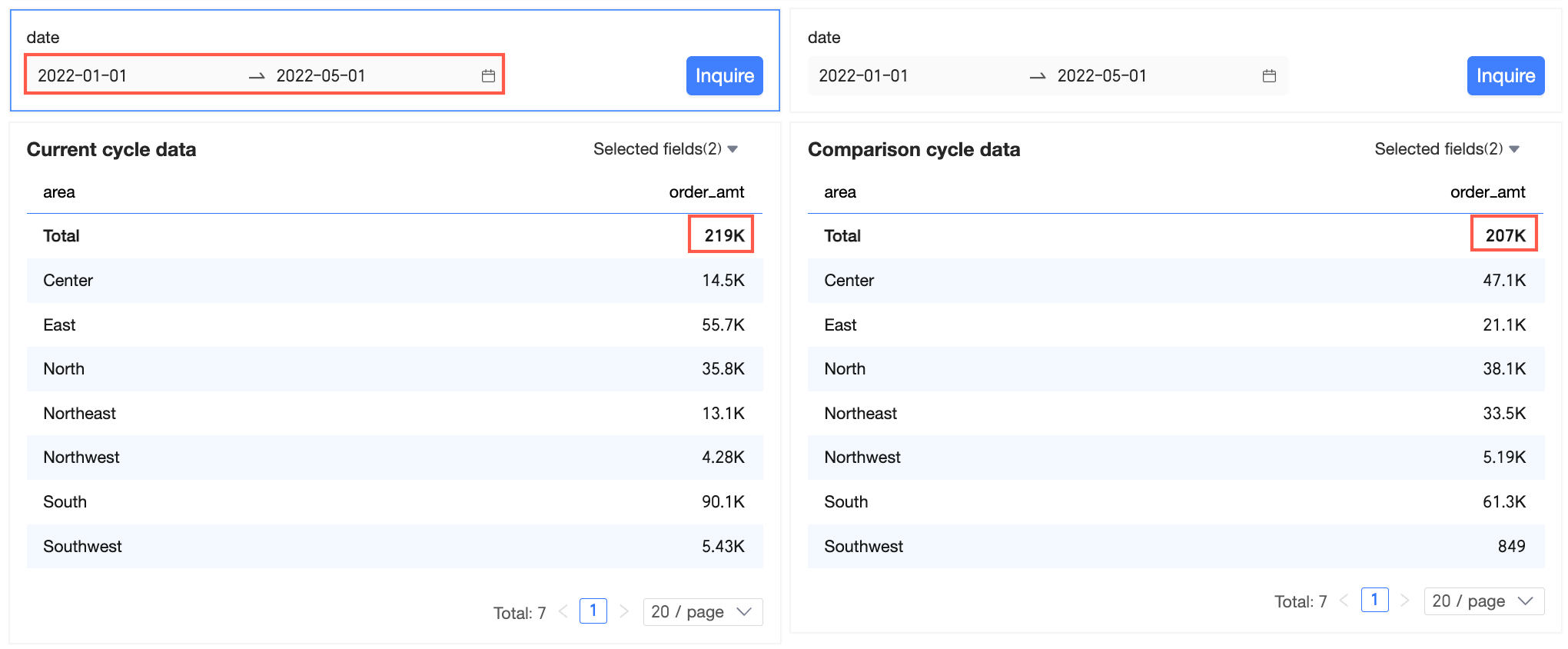
Dinamik Karşılaştırma
Boyutlar tarih alanı içermiyorsa Comparison Settings sayfasından bir tarih alanı seçmeniz ve karşılaştırma özelliğini yapılandırmanız gerekir.
Dinamik karşılaştırmada karşılaştırma tarih granüleritesi, filtre koşulu granüleritesiyle tamamen aynı olmalıdır. Aksi takdirde karşılaştırma özelliği çalışmaz.
Boyutlarda Birden Fazla Tarih Alanı Bulunması bölümüne benzer şekilde boyutlar tarih alanı içermiyorsa sistem Dynamic Comparison yapılandırmasını da destekler. Aşağıdaki örnek dinamik karşılaştırmanın nasıl yapılandırılacağını gösterir. Bu örnekte bir çapraz tablo kullanılmıştır.
-
Pano düzenleme sayfasında Fields sekmesine gidin, alanları ekleyin ve karşılaştırma özelliğini yapılandırın.
-
Alanları ekleyin.
Dimensions listesinde Product Package öğesini bulun ve çift tıklayarak veya sürükleyerek Rows bölümüne taşıyın.
Measures listesinde profit amount öğesini bulun ve çift tıklayarak veya sürükleyerek Columns bölümüne taşıyın.
Kar tutarı ölçüt alanının üzerine gelin, sağdaki
simgesine tıklayın ve Advanced Calculation -> Comparison -> Custom seçeneklerini seçin.-
Comparison Settings penceresinde tarih alanını, karşılaştırma türünü ve veri ayarlarını yapılandırın.
Bu örnekte Karşılaştırma için Tarih alanı shipping_date(gün), Karşılaştırma Türü Dynamic Comparison ve Veri Ayarları Percent Difference From olarak seçilmiştir.
 Not
NotVeri Ayarları Specific Value, Difference From, Percent Difference From ve Proportion seçeneklerini destekler.
OK düğmesine tıklayın.
-
-
Sorgu koşullarını ekleyin ve yapılandırın.
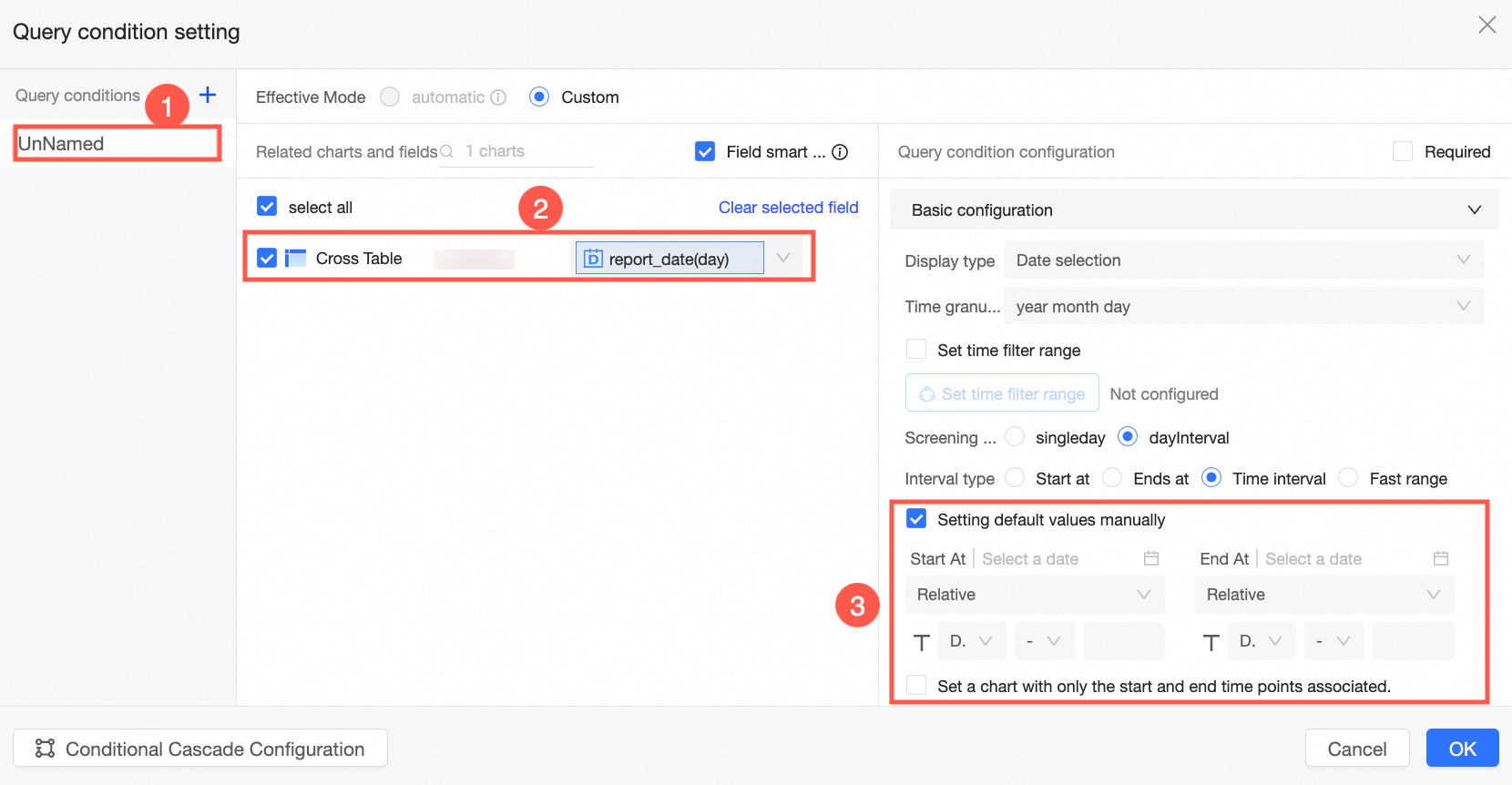 Not
NotFiltre çubuğunda belirttiğiniz tarih alanı ile karşılaştırma özelliği için belirttiğiniz tarih alanı aynı olmalıdır.
-
Pano düzenleme sayfasında bir sorgu aralığı seçin ve Query düğmesine tıklayın.
Tarih aralığını değiştirerek sorgulama yapabilirsiniz.
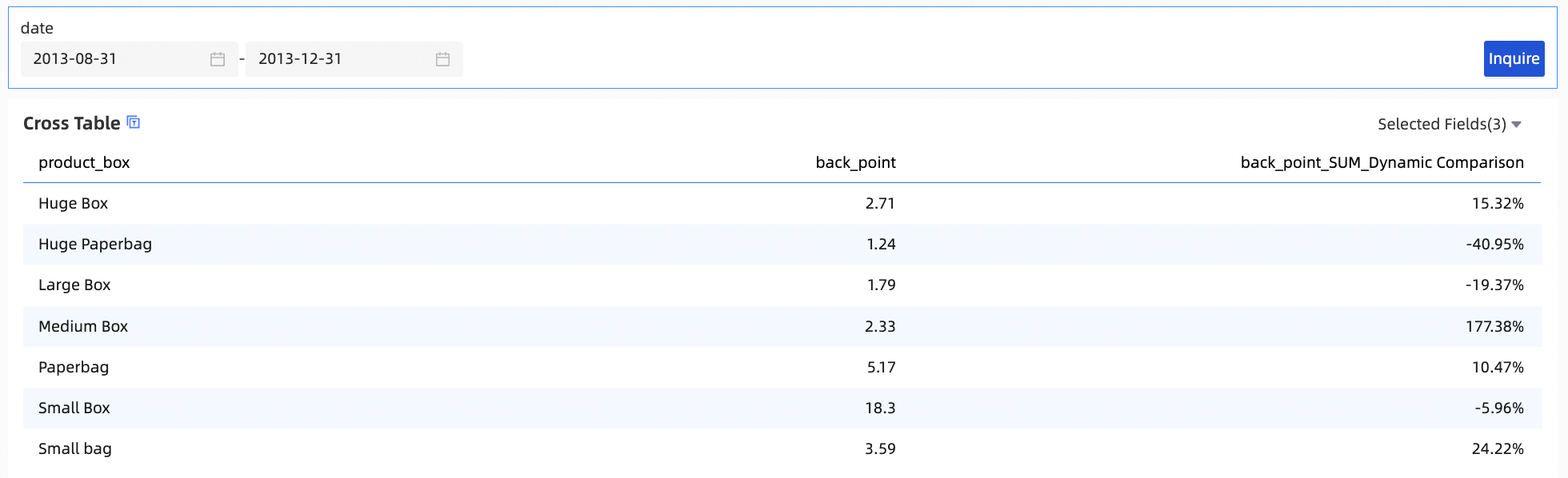
-
SQL ifadelerini görüntüleyin.
Comparison Type alanı Dynamic Comparison olarak ayarlandığında sistem, filtre koşulunda seçilen tarih aralığına göre karşılaştırma değerini dinamik olarak hesaplar. Sistem önce belirtilen tarih ile ilgili önceki tarih arasındaki farkı hesaplar ve ardından eksi döngüsüne karşılık gelen tarihi çıkarır. Örneğin:
Belirtilen tarih 10 Ocak 2020 ise karşılaştırma tarihi 9 Ocak 2020 olur.
Belirtilen zaman aralığı 1 Ocak 2020 ile 10 Ocak 2020 arasında ise karşılaştırma zaman aralığı 22 Aralık 2019 ile 31 Aralık 2019 arasında olur.
Çapraz tablonun sağ üst köşesinin üzerine gelin ve
 simgesine tıklayın.
-
View SQL seçeneğini seçin.
Dinamik karşılaştırma aralığını görebilirsiniz.
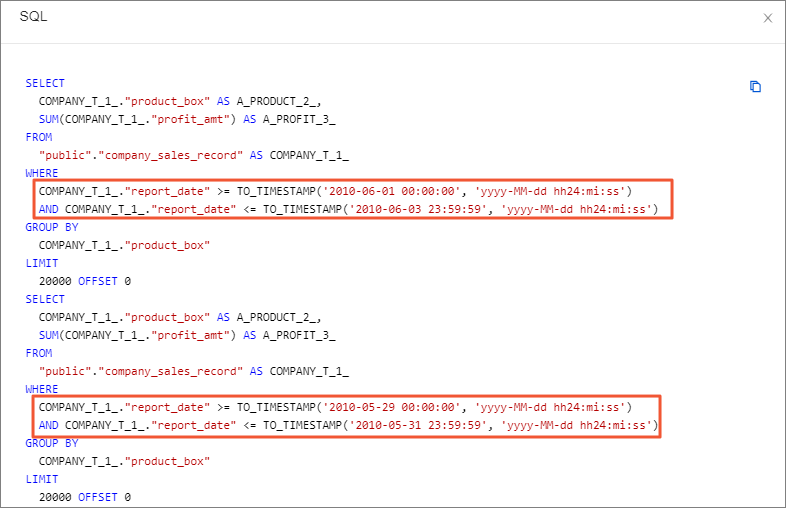
Yer Tutucu Bağlama
Grafik boyutları bir tarih alanı içermiyorsa bir tarih yer tutucusuna dayalı olarak zamana dayalı karşılaştırmalar yapabilirsiniz. Yer tutucuyu yapılandırdıktan sonra sorgu denetiminden yer tutucuya aktarılan tarih değeri hesaplama için temel zaman noktası olarak kullanılır.
Aşağıdaki örnek bir çapraz tabloda ürün türüne göre sipariş tutarını nasıl görüntüleyeceğinizi ve bir sorgu denetiminde belirtilen tarih aralığına dayalı olarak aylık sipariş tutarını nasıl hesaplayacağınızı gösterir.
-
Bir yer tutucu yapılandırın: Bir veri kümesi oluşturun ve bunun için bir tarih yer tutucusu yapılandırın.
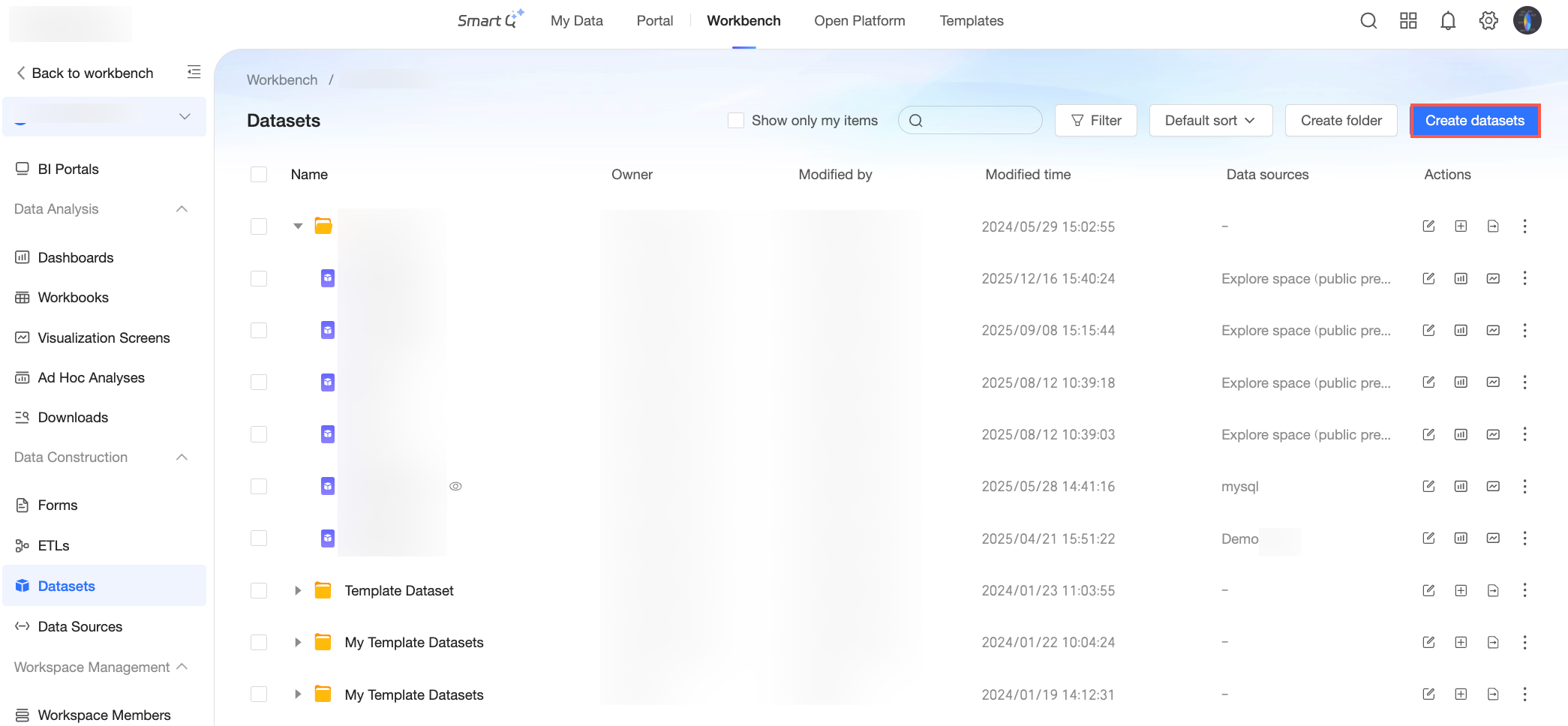
Quick BI konsolunda oturum açın ve Datasets sayfasında Create Dataset düğmesine tıklayın.
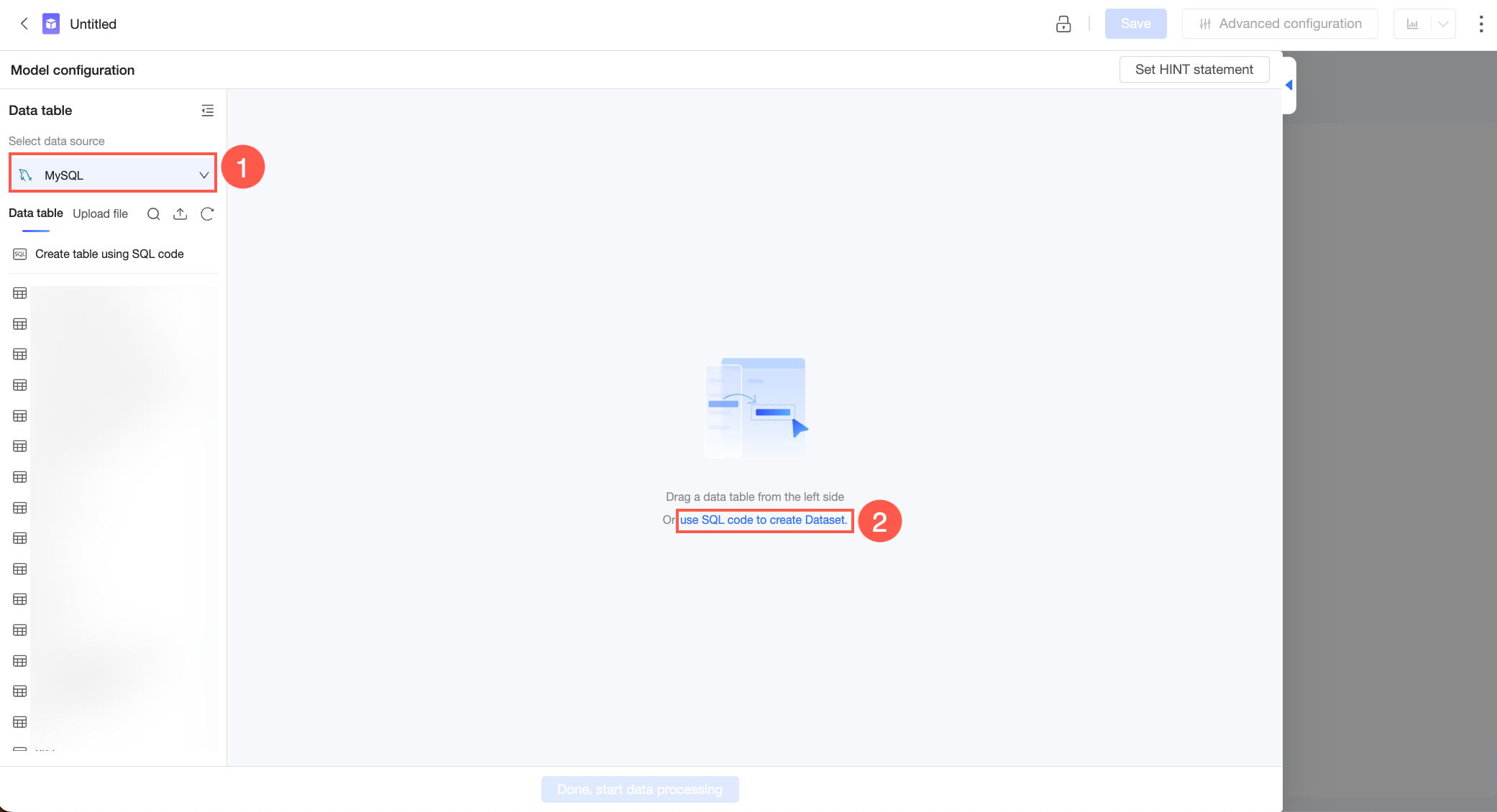
Veri kümesi oluşturma sayfasında soldaki listeden kullanmak istediğiniz veritabanını seçin ve ardından sağ tarafta Create Dataset with SQL düğmesine tıklayın.
-
Özel SQL düzenleme sayfasında bir SQL ifadesi kullanarak gerektiği şekilde yer tutucuya başvurun.
Bu örnekte
qbi_file_20251107_10_57_53_0veri tablosunda bir tarih yer tutucusuna başvurulması gerekir. Bu sayede sonraki panodakireport_datealan değeri, sorgu denetiminden tarih yer tutucusuna aktarılan değere göre dinamik olarak ayarlanır. Kod aşağıdaki gibidir.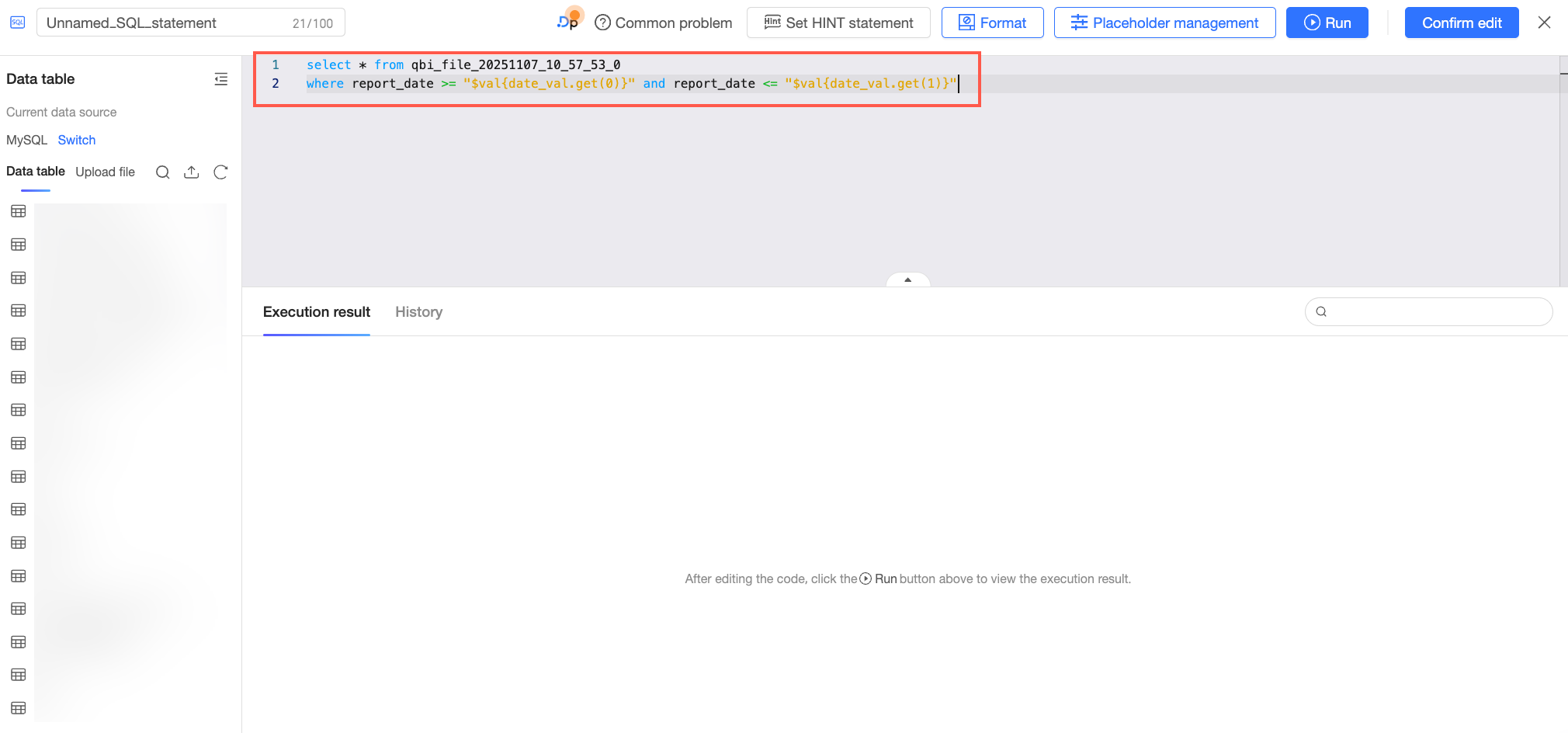
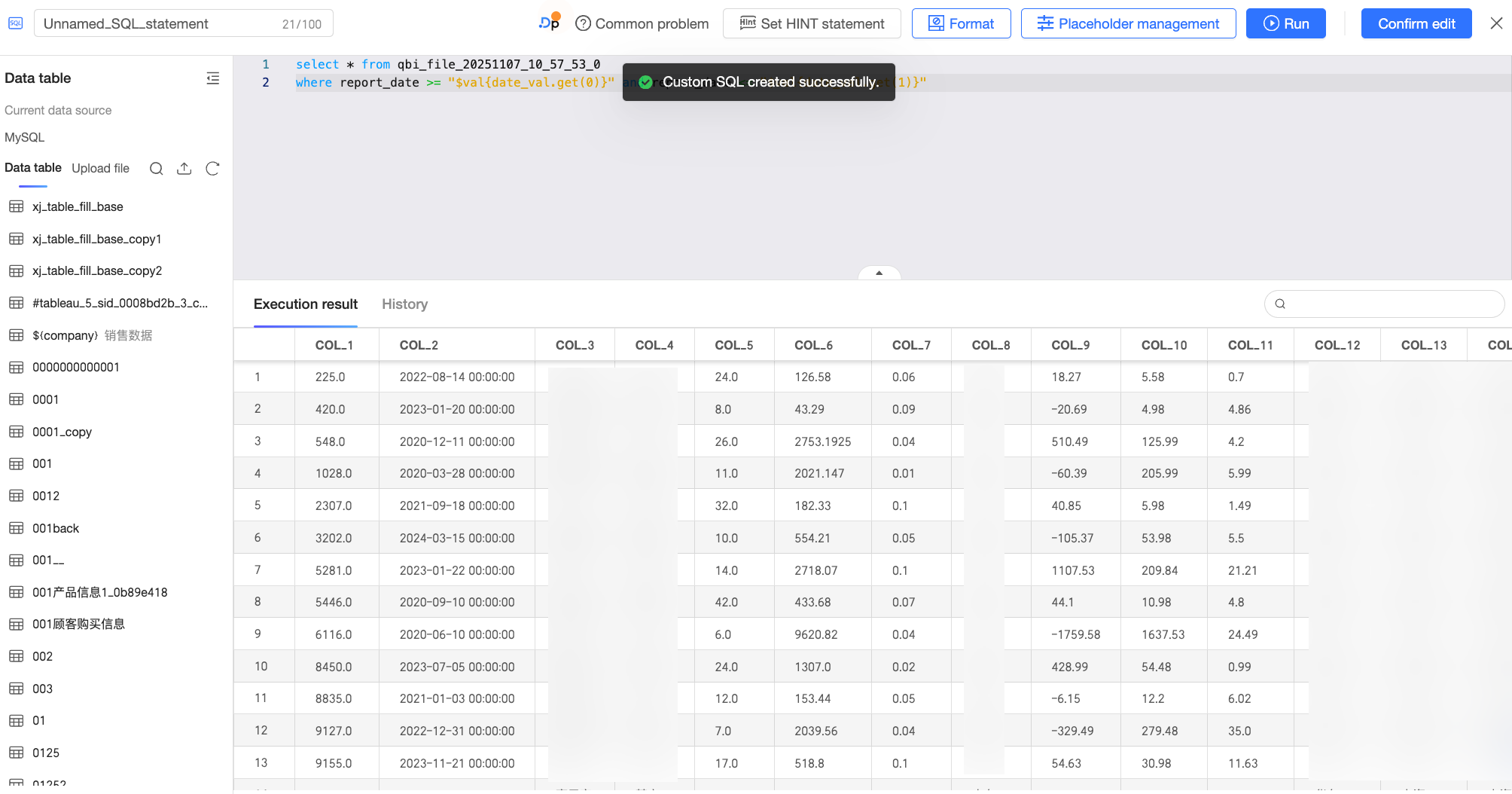
select * from qbi_file_20251107_10_57_53_0
where report_date >= "$val{date_val.get(0)}" and report_date <= "$val{date_val.get(1)}"
Sayfanın üst kısmındaki Run düğmesine tıklayın ve özel SQL ifadesinin yürütme sonucunu Run Result sekmesinde görüntüleyin.
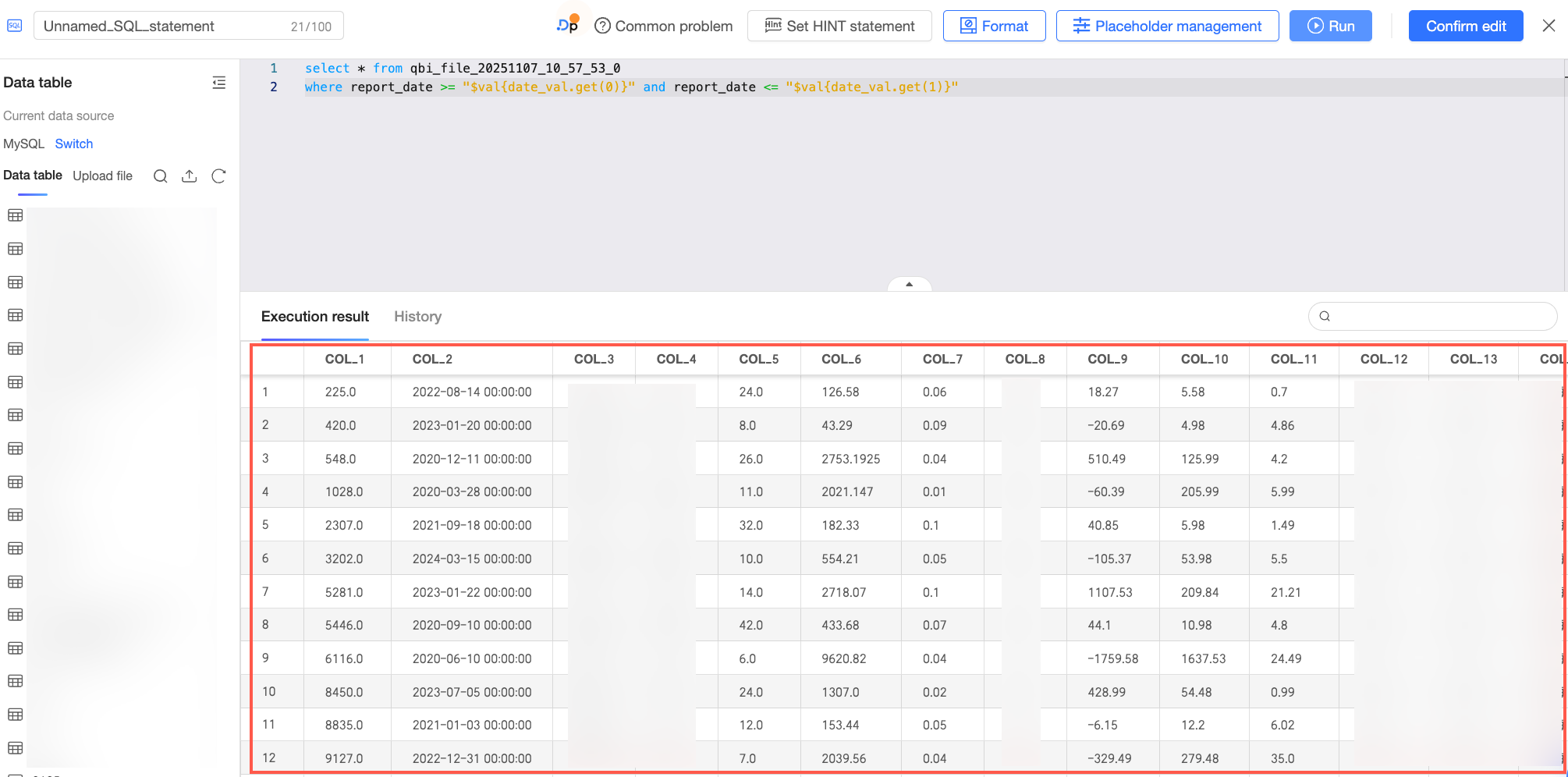
-
Sonucu onayladıktan sonra Confirm Edit düğmesine tıklayın. Sistem SQL ifadesinde başvurduğunuz yer tutucuyu otomatik olarak algılar ve yer tutucu listesine ekler. Placeholder Management iletişim kutusunda yer tutucunun bilgilerini onaylamanız ve ardından Confirm düğmesine tıklamanız gerekir.
Bu örnekte sonraki karşılaştırma aylık olduğu için aylık hesaplamayı desteklemesini sağlamak üzere Variable Type alanını Date-Year-Month-Day (YYYY-MM-DD) olarak ayarlayın.
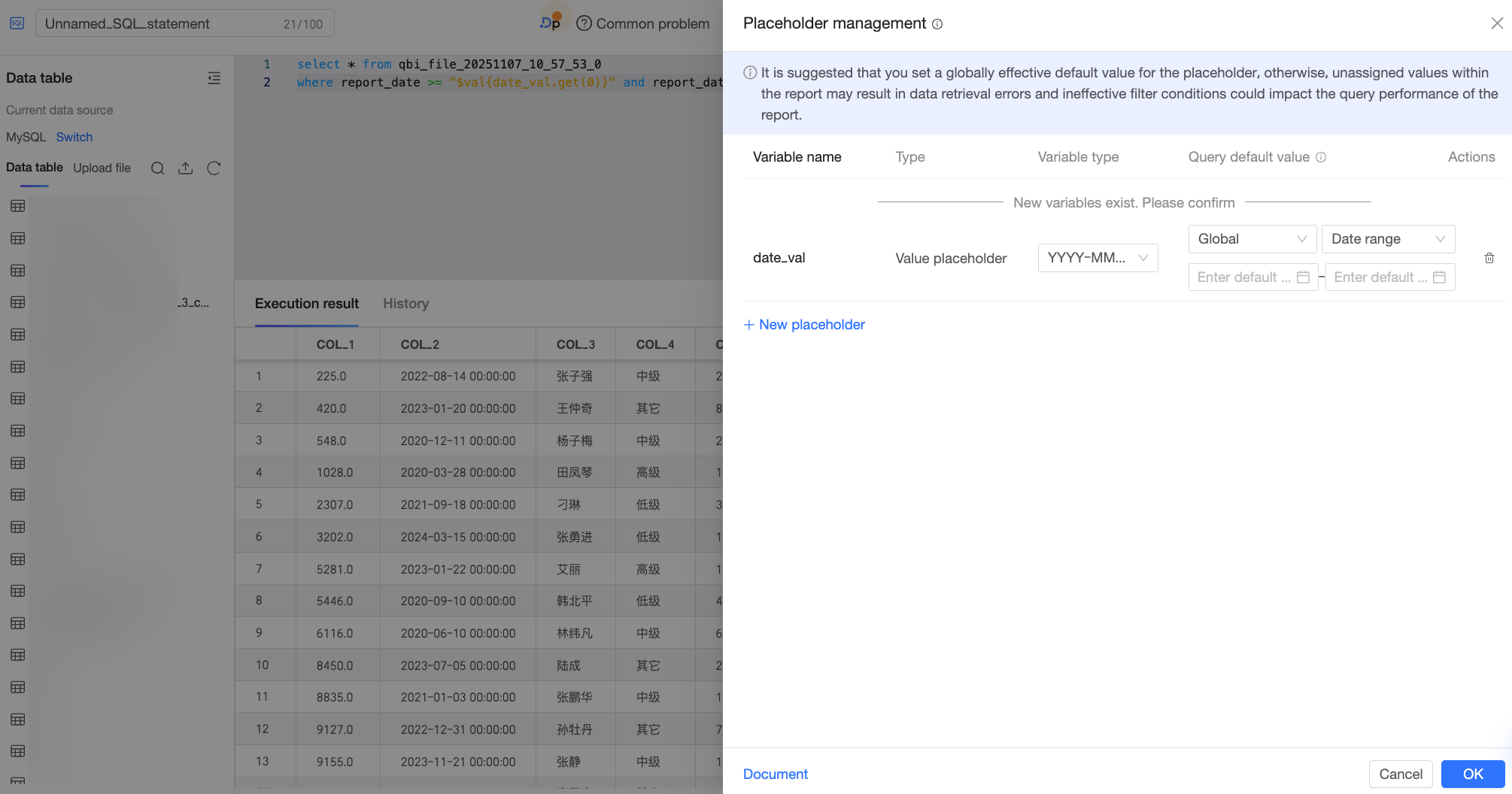 Not
NotOluşturulan yer tutucunun bir Value Placeholder olduğundan emin olun. Aksi takdirde sonraki zamana dayalı karşılaştırma doğru şekilde yürütülemez.
Zamana dayalı karşılaştırma hesaplaması veri kümesinde yer tutucunun doğru kullanılmasına bağlıdır. Yer tutucunun doğru yapılandırıldığından emin olun. Yer tutucu yapılandırması hakkında daha fazla bilgi için bkz. Placeholders.
Özel SQL'i kaydetmek için tekrar Confirm Edit düğmesine tıklayın.
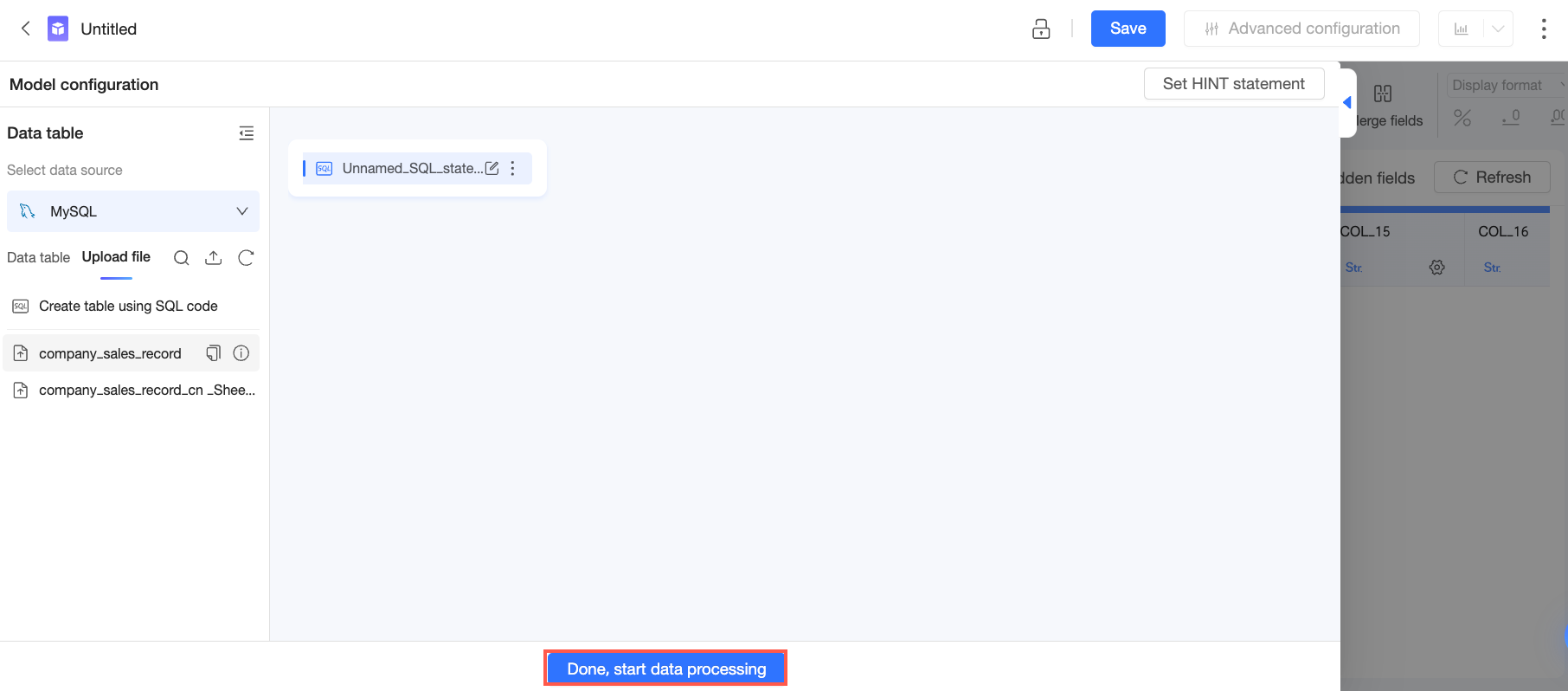
Özel SQL sayfasını kapatın. Veri kümesi düzenleme sayfasında gerekli diğer veri kümesi yapılandırmalarına devam etmek için Start Data Processing düğmesine tıklayın (alan türlerini ayarlama veya hesaplanan alanlar oluşturma gibi). Daha fazla bilgi için bkz. Data processing.
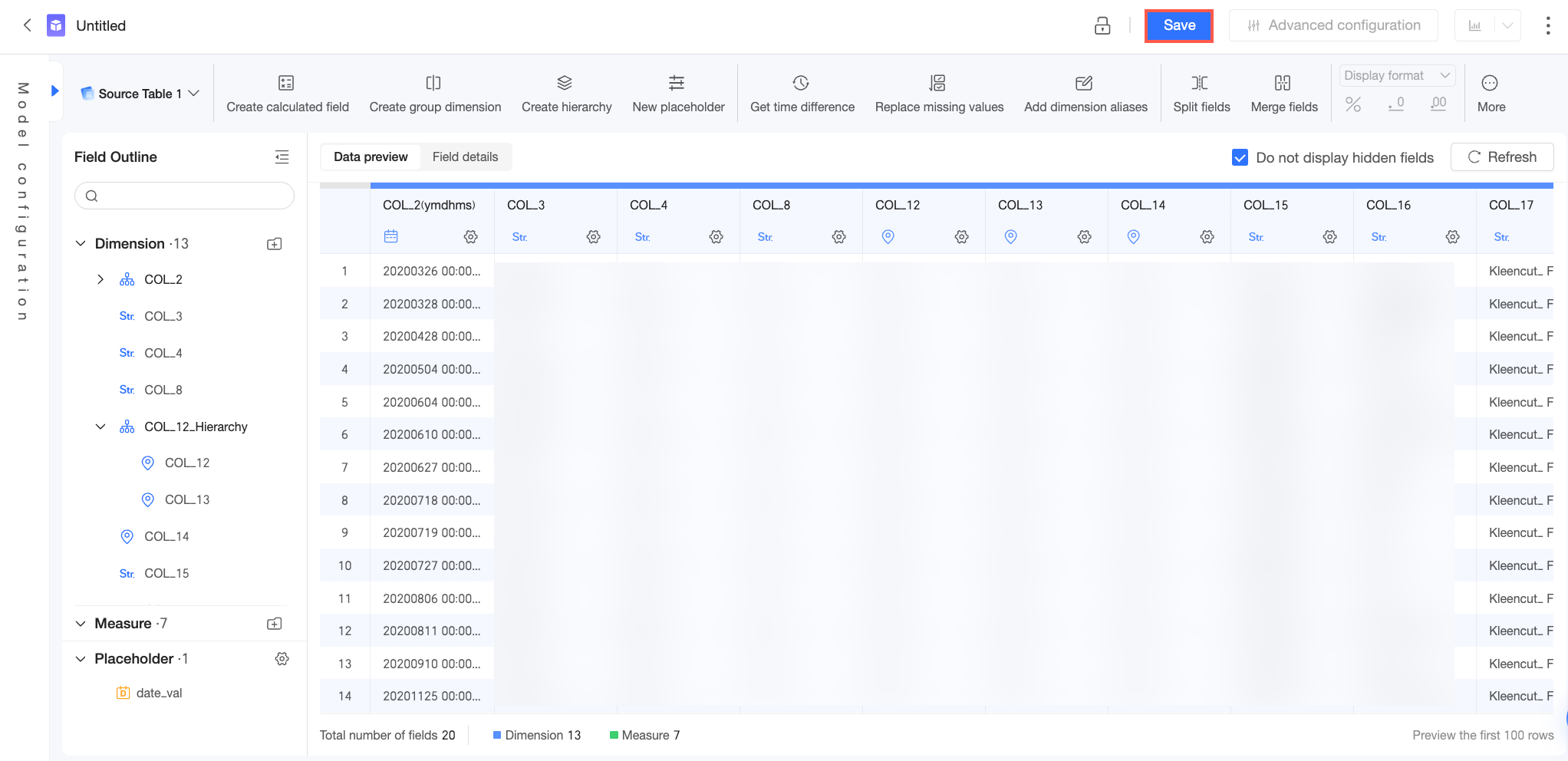
Yapılandırmayı tamamladıktan sonra veri kümesi oluşturmayı bitirmek için sağ üst köşedeki Save düğmesine tıklayın.
-
Panoyu yapılandırın: Kaydedilen veri kümesini kullanarak bir pano oluşturun.
Pano düzenleme sayfasında bir çapraz tablo ekleyin ve önceki adımda kaydedilen veri kümesini kullanarak alanlarını yapılandırın. Sipariş tutarı için aylık karşılaştırmayı hesaplamak istediğinizden iki adet Order amount alanını Columns alanına sürükleyin.
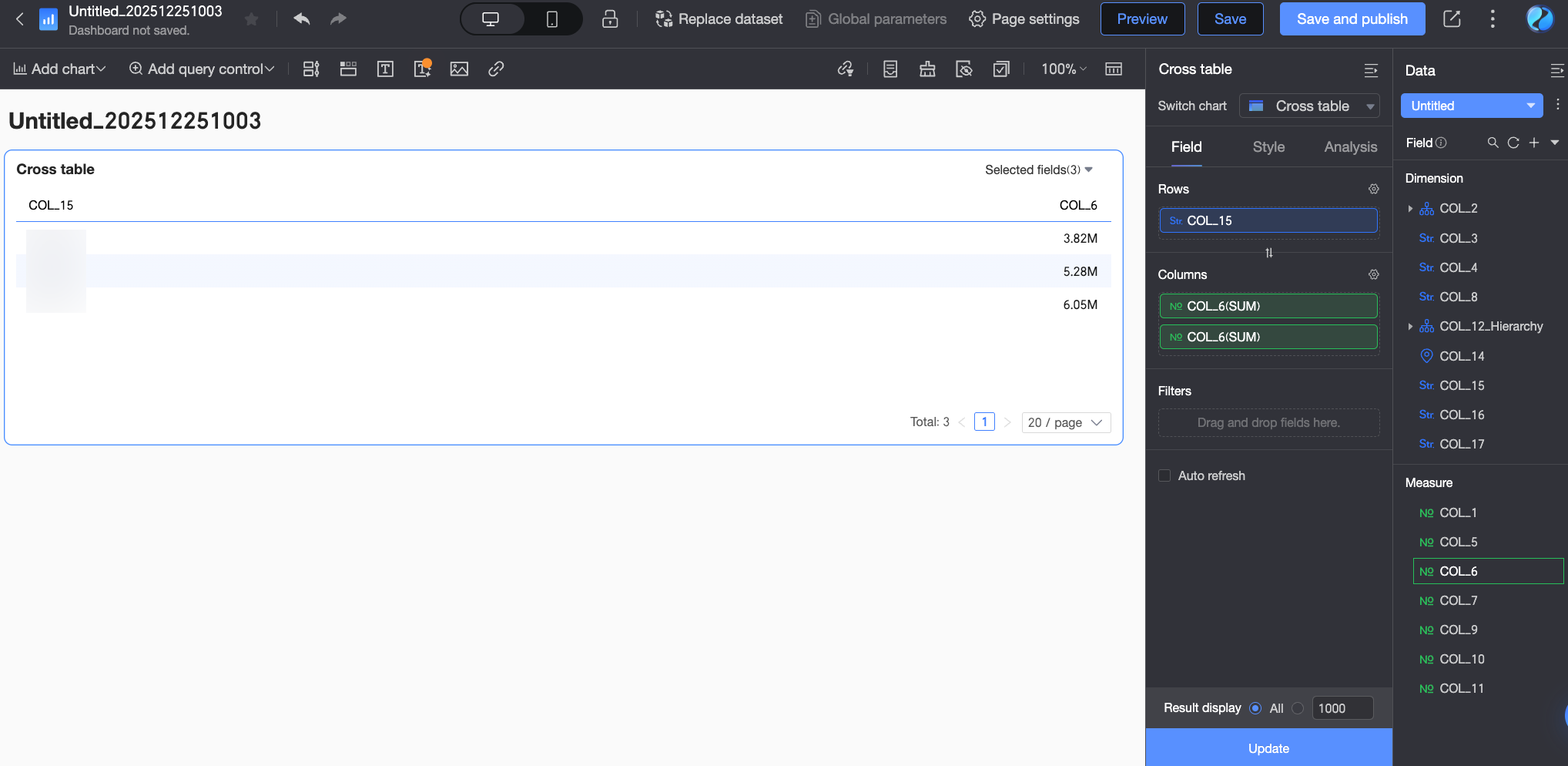
Grafiğe boş bir sorgu denetimi eklemek için Add Query Control > Query Control seçeneklerine tıklayın.
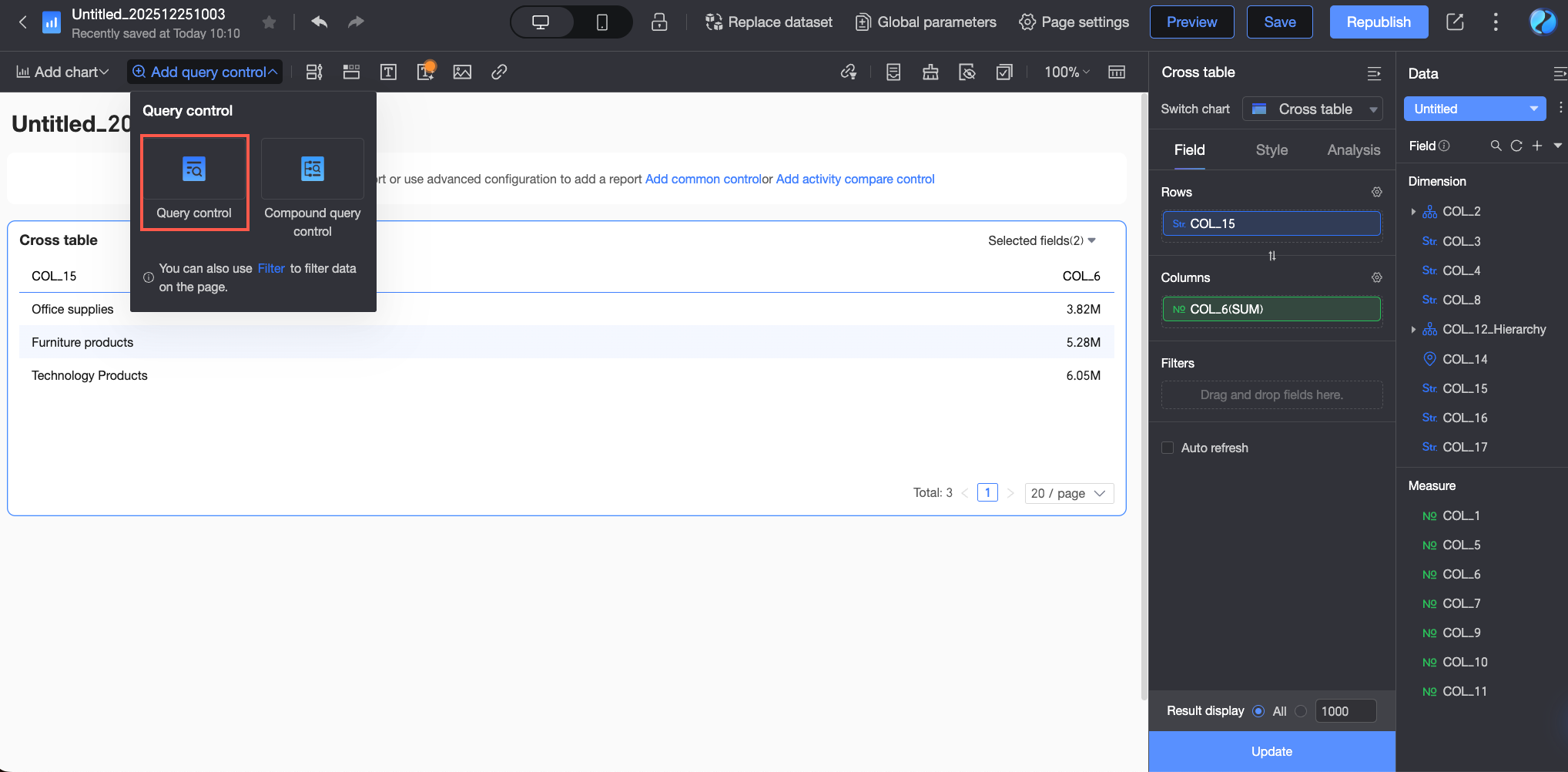
-
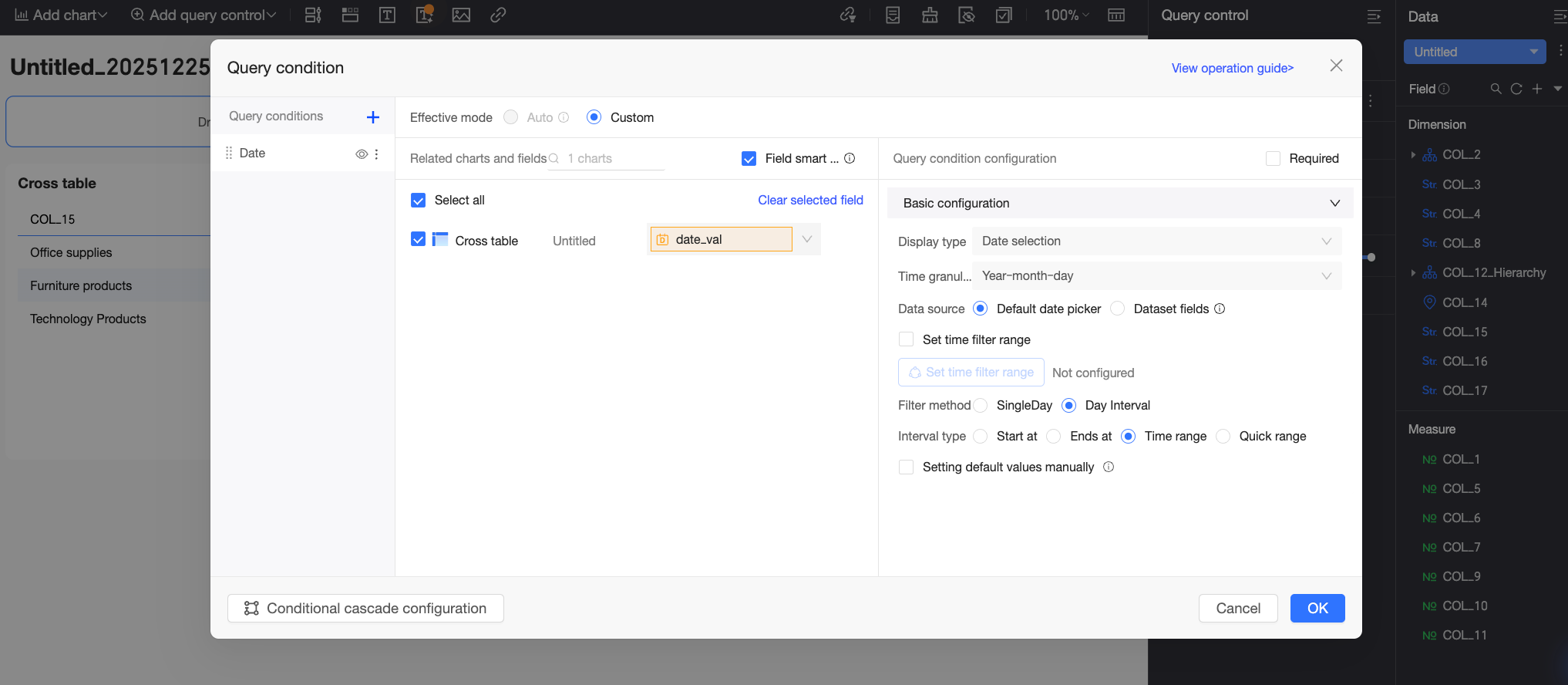
Add Standard Filter seçeneğine tıklayın. Query Condition Settings iletişim kutusunda sorgu denetiminin bilgilerini yapılandırın ve ardından sorgu denetimini eklemek için OK düğmesine tıklayın.
Bu örnekte sorgu denetimine Time Range adını verin, bunu mevcut panodaki çapraz tabloyla ilişkilendirin ve çapraz tablonun kullandığı veri kümesindeki
date_valdeğer yer tutucusuna bağlayın. Rapor görüntüleyicisinin sorgu denetiminde seçtiği tarih parametresi değeri, değer yer tutucusu aracılığıyla veri kümesinin SQL sorgu koşuluna dinamik olarak aktarılır. Bu işlem çapraz tablonun verilerini yeniler ve seçilen tarihe dayalı sipariş tutarı analizini etkinleştirir.Sorgu denetimi yapılandırması hakkında daha fazla bilgi için bkz. Query controls.
-
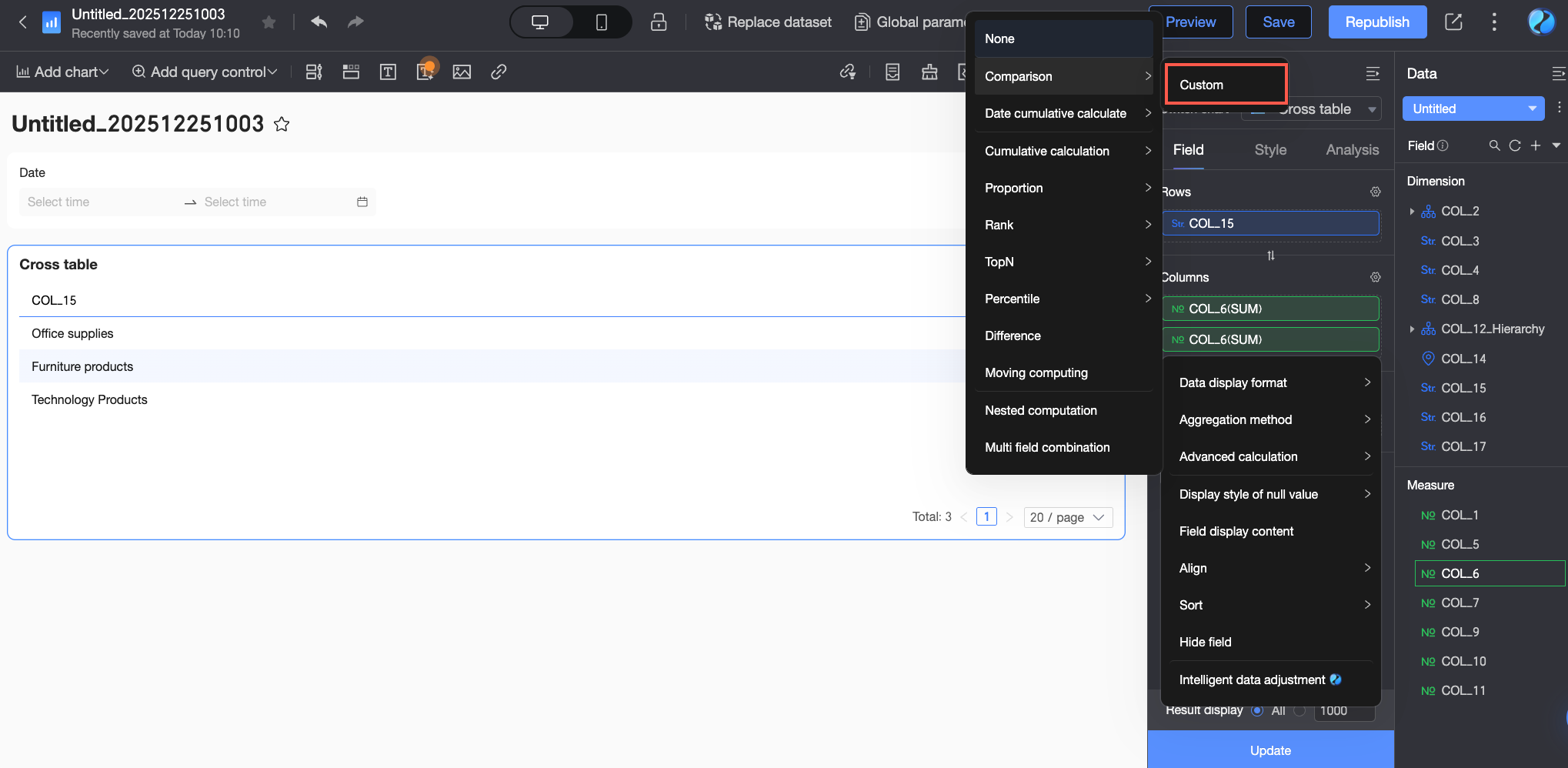
Zamana dayalı karşılaştırmayı yapılandırın: Order amount alanı için karşılaştırmayı yapılandırın.
Çapraz tablonun alan yapılandırma panelinde karşılaştırma ayarları arayüzünü açmak için şekilde gösterilen adımları izleyin.
-
Comparison Settings iletişim kutusunda Date field, Comparison type ve Data settings alanlarını yapılandırın.
Bu örnekte Date field alanını tarih yer tutucusu
date_valolarak ayarlayın. Karşılaştırma bu yer tutucu tarafından alınan tarih değerine dayanır. Comparison type alanını Month-over-month ve Data settings alanını Specific value olarak ayarlayın.NotTarih alanında seçilen yer tutucunun sorgu denetiminde bağlanan yer tutucu ile aynı olduğundan emin olun. Aksi takdirde hesaplama doğru olmaz.
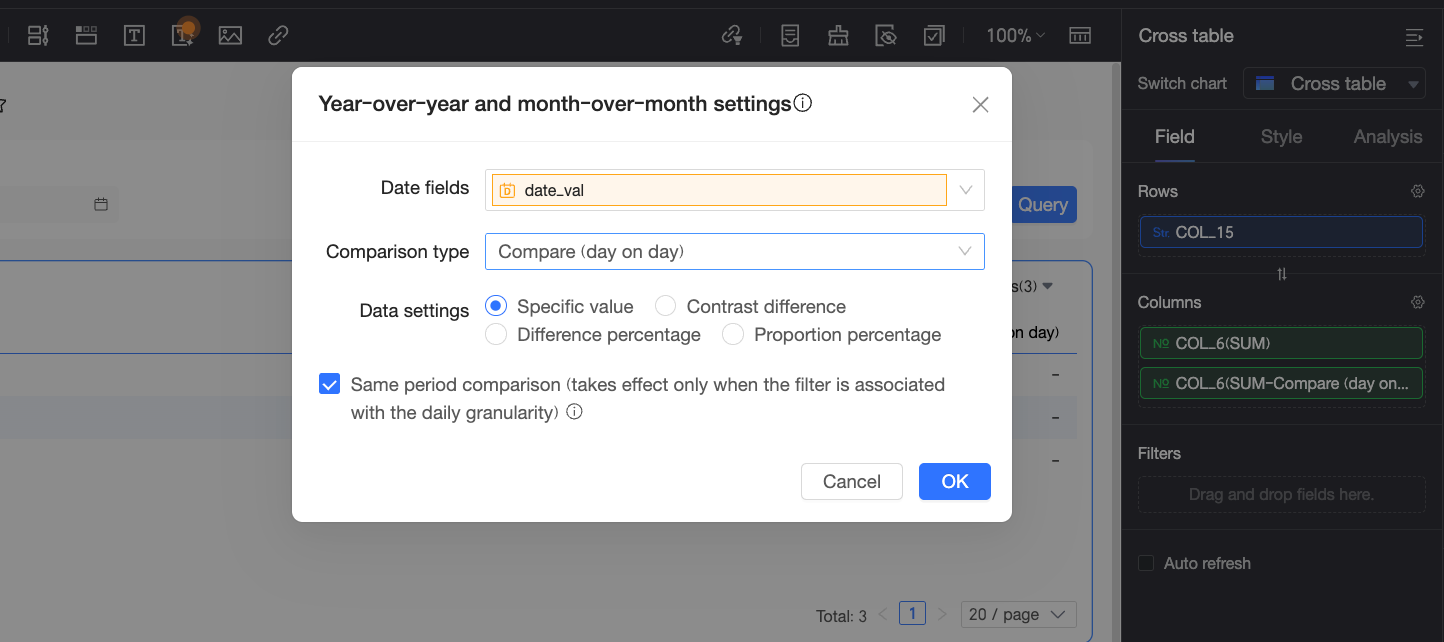
Karşılaştırmayı yapılandırdıktan sonra OK düğmesine tıklayın.
Özel Yapılandırma
Özel yapılandırma belirli ihtiyaçlarınıza göre bir karşılaştırma tarihi belirlemenize olanak tanır. Aşağıdaki örnek bir çapraz tabloda Order amount alanı için 2 months ago verileriyle nasıl karşılaştırma yapılandırılacağını gösterir.
-
Pano düzenleme sayfasında Fields sekmesinde alanları ekleyin ve karşılaştırmayı yapılandırın.
-
Alanları ekleyin.
Dimensions listesinde Area ve Order Date (month) öğelerini bulun ve ardından çift tıklayarak veya sürükleyerek Rows alanına taşıyın.
Measures listesinde Order amount öğesini bulun ve çift tıklayarak veya sürükleyerek Columns alanına taşıyın. Bu örnekte Columns alanına iki adet Order amount ölçütü ekleyin.
Order amount ölçütünün üzerine gelin,
simgesine tıklayın ve Advanced Calculation > Comparison > Custom seçeneklerini seçin.-
Comparison Settings penceresinde tarih alanını, karşılaştırma türünü ve veri ayarlarını yapılandırın.
Bu örnekte tarih alanını Order Date (month), karşılaştırma türünü Custom, karşılaştırma tarihini 2 Months Ago ve veri ayarını Comparison Difference olarak ayarlayın.
 Not
NotVeri ayarları Specific Value, Difference From, Percent Difference From ve Percentage Of seçeneklerini destekler.
OK düğmesine tıklayın ve ardından grafiği güncellemek için Update düğmesine tıklayın.
-
-
Sorgu koşullarını ekleyin ve yapılandırın.
 Not
NotSorgu denetiminde yapılandırılan tarih alanı karşılaştırma ayarlarındaki tarih alanı ile aynı olmalıdır. Bu örnekte her ikisi de Order Date (month) olmalıdır.
-
Pano düzenleme sayfasında bir sorgu aralığı seçin ve Query düğmesine tıklayın.

Gelişmiş Yapılandırma
Comparison Settings penceresindeki Date field alanı gün granüleritesine sahip olduğunda Advanced configuration seçeneğini kullanabilirsiniz. Bu seçenek Comparison date alanını Start of this month, End of last month, Start of this quarter, End of last quarter, Start of this year veya End of last year olarak ayarlamanıza olanak tanır. Aşağıdaki örnek bir çapraz tabloda Order amount alanı için Start of this month verilerine göre nasıl karşılaştırma yapılacağını gösterir.
-
Pano düzenleme sayfasında Fields sekmesinde alanları ekleyin ve karşılaştırmayı yapılandırın.
-
Alanları ekleyin.
Dimensions listesinde Area ve Order Date (day) öğelerini bulun ve ardından çift tıklayarak veya sürükleyerek Rows alanına taşıyın.
Measures listesinde Order amount öğesini bulun ve çift tıklayarak veya sürükleyerek Columns alanına taşıyın. Bu örnekte Columns alanına iki adet Order amount ölçütü ekleyin.
Order amount ölçütünün üzerine gelin,
simgesine tıklayın ve Advanced Calculation > Comparison > Custom seçeneklerini seçin.-
Comparison Settings penceresinde tarih alanını, karşılaştırma türünü ve veri ayarlarını yapılandırın.
Bu örnekte karşılaştırma tarih alanı Order Date (day), karşılaştırma türü Advanced Configuration, karşılaştırma tarihi Beginning Of This Month ve Veri Ayarları Difference olarak ayarlanmıştır.
 Not
NotVeri ayarları Specific Value, Difference From, Percent Difference From ve Percentage Of seçeneklerini destekler.
OK düğmesine tıklayın ve ardından grafiği güncellemek için Update düğmesine tıklayın.
-
-
Sorgu koşullarını ekleyin ve yapılandırın.
 Not
NotSorgu denetiminde yapılandırılan tarih alanı karşılaştırma için kullanılan tarih alanı ile aynı olmalıdır.
-
Pano düzenleme sayfasında bir sorgu aralığı seçin ve Query düğmesine tıklayın.

Özel Senaryolar
Karşılaştırma özelliğini yapılandırdığınızda ve grafikte alt ayrıntıya inme, boyut grubu değiştirme veya alan filtreleme işlemlerini gerçekleştirdiğinizde karşılaştırma yapılandırması alan değişikliklerine göre ayarlanır. Belirli ayarlama kuralları aşağıdaki gibidir.
Alt Ayrıntıya İnme
Alt ayrıntıya inme işlemi gerçekleştirdiğinizde karşılaştırma özelliği ilgili granüleriteye değişir. Örneğin 2021'den 2021'in çeyreklerine alt ayrıntıya indiğinizde yıllık karşılaştırma otomatik olarak çeyreklik karşılaştırmaya dönüşür.
Alt ayrıntıya inme sürecinde "bölge", "saat", "dakika" veya "saniye" gibi karşılaştırma dışı granülerite alanlarıyla karşılaşırsanız (yani grafikte tarih alanı yoksa) karşılaştırma türü üst düzeydekiyle aynı kalır.
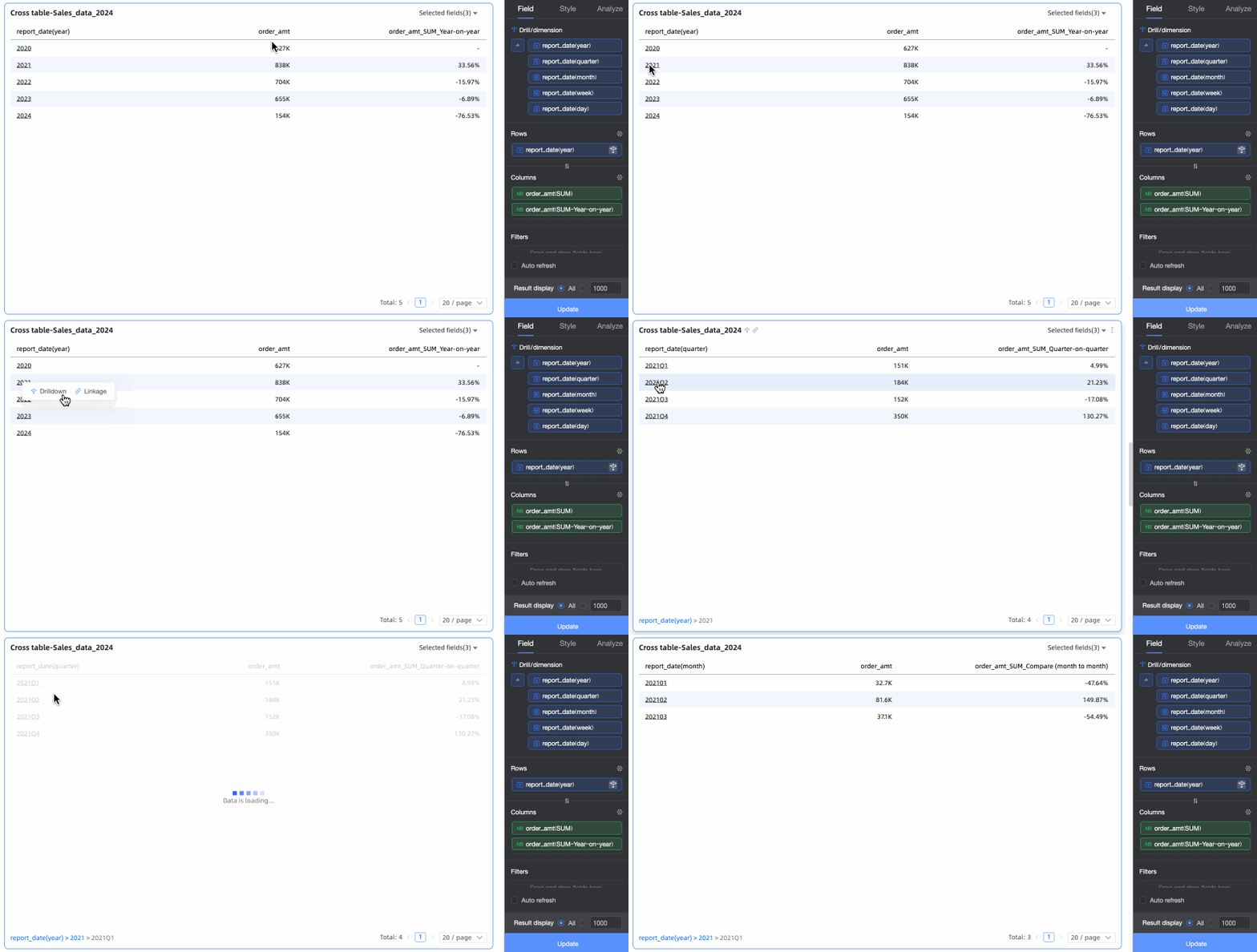
Belirli kurallar şöyledir: Alt ayrıntıya indikten sonra periyodik değerli karşılaştırma ilgili granüleritenin periyodik değerli karşılaştırmasına dönüşür ve aralıklı değerli karşılaştırma aralıklı değerli karşılaştırma olarak kalır.
|
Birinci katman granüleritesi |
Yapılandırılan karşılaştırma |
Alt ayrıntı granüleritesi ve ilgili karşılaştırma |
|||
|
Çeyrek |
Ay |
Hafta |
Gün |
||
|
Yıl |
Karşılaştır (Yıllık) |
Karşılaştır (Çeyreklik) |
Karşılaştır (Aylık) |
Karşılaştır (Haftalık) |
Karşılaştır (Günlük) |
|
Çeyrek |
Karşılaştır (Çeyreklik) |
/ |
Karşılaştır (Aylık) |
Karşılaştır (Haftalık) |
Karşılaştır (Günlük) |
|
Karşılaştır (Geçen Yıl) |
/ |
Karşılaştır (Geçen Yıl) |
|||
|
Ay |
Karşılaştır (Aylık) |
/ |
/ |
Karşılaştır (Haftalık) |
Karşılaştır (Günlük) |
|
Karşılaştır (Geçen Yıl) |
/ |
/ |
Karşılaştır (Geçen Yıl) |
||
|
Hafta |
Karşılaştır (Haftalık) |
/ |
/ |
/ |
Karşılaştır (Günlük) |
|
Karşılaştır (Geçen Yıl) |
/ |
/ |
/ |
Karşılaştır (Geçen Yıl) |
|
Boyut Grubu Değiştirme
Grafikte boyut gruplarını yapılandırdığınızda ve boyutları değiştirdiğinizde karşılaştırma hesabı granülerite değişikliğini takip eder. Örneğin tarih boyut grubunu yıldan çeyreğe değiştirdiğinizde yıllık karşılaştırma otomatik olarak çeyreklik karşılaştırmaya geçer.
Boyut grubu tarih dışı bir alana veya başka bir tarih alanına geçirilirse karşılaştırma yapılandırması değişmez. Filtre çubuğundaki filtre koşullarıyla birlikte çalışması gerekir. Aksi takdirde boş değerler döndürülür.
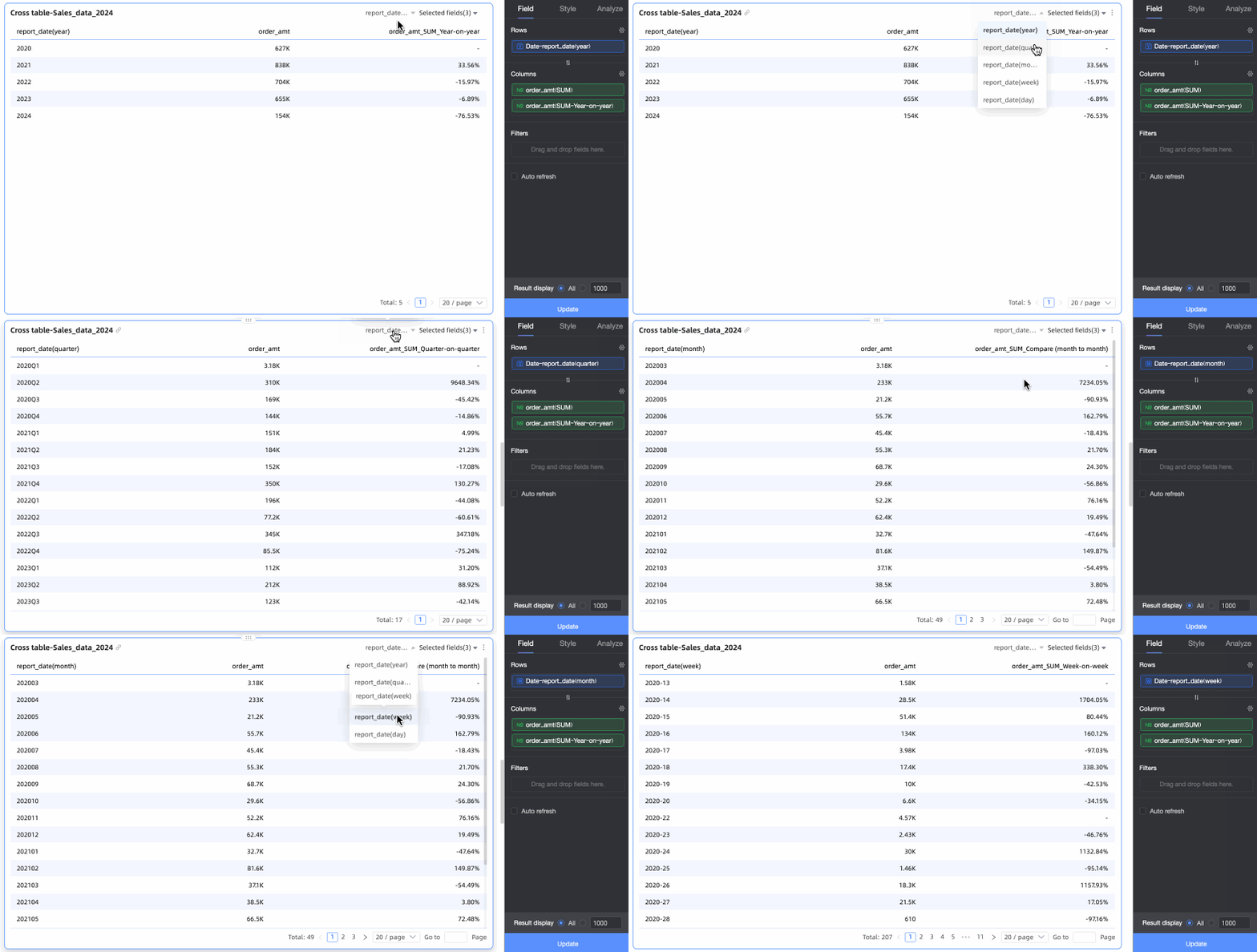
Belirli kurallar şöyledir: Aşağıdaki tabloda "-" işareti ilgili karşılaştırma yapılandırmasının olmadığını gösterir. Değiştirme sırasında karşılaştırma iptal edilir ve yalnızca temel veriler görüntülenir (ikincil göstergeler varsa ikincil göstergeler temizlenir).
|
Aylık/Yıllık Karşılaştırma |
Karşılaştırma yapılandırma ayrıntı düzeyi |
Karşılaştırma |
Boyut grubu değiştirildikten sonraki ayrıntı düzeyi |
||||
|
Yıl |
Çeyrek |
Ay |
Hafta |
Gün |
|||
|
Aylık Karşılaştırma |
Yıl |
Karşılaştır (Yıldan Yıla) |
Karşılaştır (Yıldan Yıla) |
Karşılaştır (Çeyrekten Çeyreğe) |
Karşılaştır (Aydan Aya) |
Karşılaştır (Haftadan Haftaya) |
Karşılaştır (Günden Güne) |
|
Çeyrek |
Karşılaştır (Çeyrekten Çeyreğe) |
Karşılaştır (Yıldan Yıla) |
Karşılaştır (Çeyrekten Çeyreğe) |
Karşılaştır (Aydan Aya) |
Karşılaştır (Haftadan Haftaya) |
Karşılaştır (Günden Güne) |
|
|
Ay |
Karşılaştır (Aydan Aya) |
Karşılaştır (Yıldan Yıla) |
Karşılaştır (Çeyrekten Çeyreğe) |
Karşılaştır (Aydan Aya) |
Karşılaştır (Haftadan Haftaya) |
Karşılaştır (Günden Güne) |
|
|
Hafta |
Karşılaştır (Haftadan Haftaya) |
Karşılaştır (Yıldan Yıla) |
Karşılaştır (Çeyrekten Çeyreğe) |
Karşılaştır (Aydan Aya) |
Karşılaştır (Haftadan Haftaya) |
Karşılaştır (Günden Güne) |
|
|
Gün |
Karşılaştır (Günden Güne) |
Karşılaştır (Yıldan Yıla) |
Karşılaştır (Çeyrekten Çeyreğe) |
Karşılaştır (Aydan Aya) |
Haftalık Karşılaştırma |
Karşılaştır (Günden Güne) |
|
|
Karşılaştır (Geçen Yılın) |
Çeyrek |
Karşılaştır (Geçen Yılın) |
- |
Karşılaştır (Geçen Yılın) |
|||
|
Ay |
Karşılaştır (Geçen Yılın) |
- |
Karşılaştır (Geçen Yılın) |
||||
|
Hafta |
Karşılaştır (Geçen Yılın) |
- |
Karşılaştır (Geçen Yılın) |
||||
|
Gün |
Karşılaştır (Geçen Yılın) |
- |
Karşılaştır (Geçen Yılın) |
||||
|
Gün |
Aylık Karşılaştırma |
- |
Yıllık Karşılaştırma |
||||
|
Gün |
Haftalık Karşılaştırma |
- |
Karşılaştır (Geçen Haftanın) |
||||
Alan Filtreleme
Grafiğin Seçili Alanlar bölümünde alanları filtrelediğinizde, sistem filtreden sonra en küçük ayrıntı düzeyine sahip tarih alanını bulur ve ilgili karşılaştırma hesaplamasını ayarlar. Örneğin, yıl, çeyrek, ay, hafta ve gün ayrıntı düzeylerinde tarih alanları varsa, karşılaştırma şu anda günden güne karşılaştırma olarak ayarlanır. Gün ayrıntı düzeyindeki alan filtrelendikten sonra grafik otomatik olarak haftadan haftaya karşılaştırmayı görüntüler.
Alan filtrelemeden sonra grafikte karşılaştırma tarihi alanı yoksa (tüm ayrıntı düzeyleri filtrelendi): Karşılaştırma yapılandırması değişmez. Filtre çubuğundaki filtre koşullarıyla birlikte çalışması gerekir. Aksi takdirde boş değerler döndürülür.
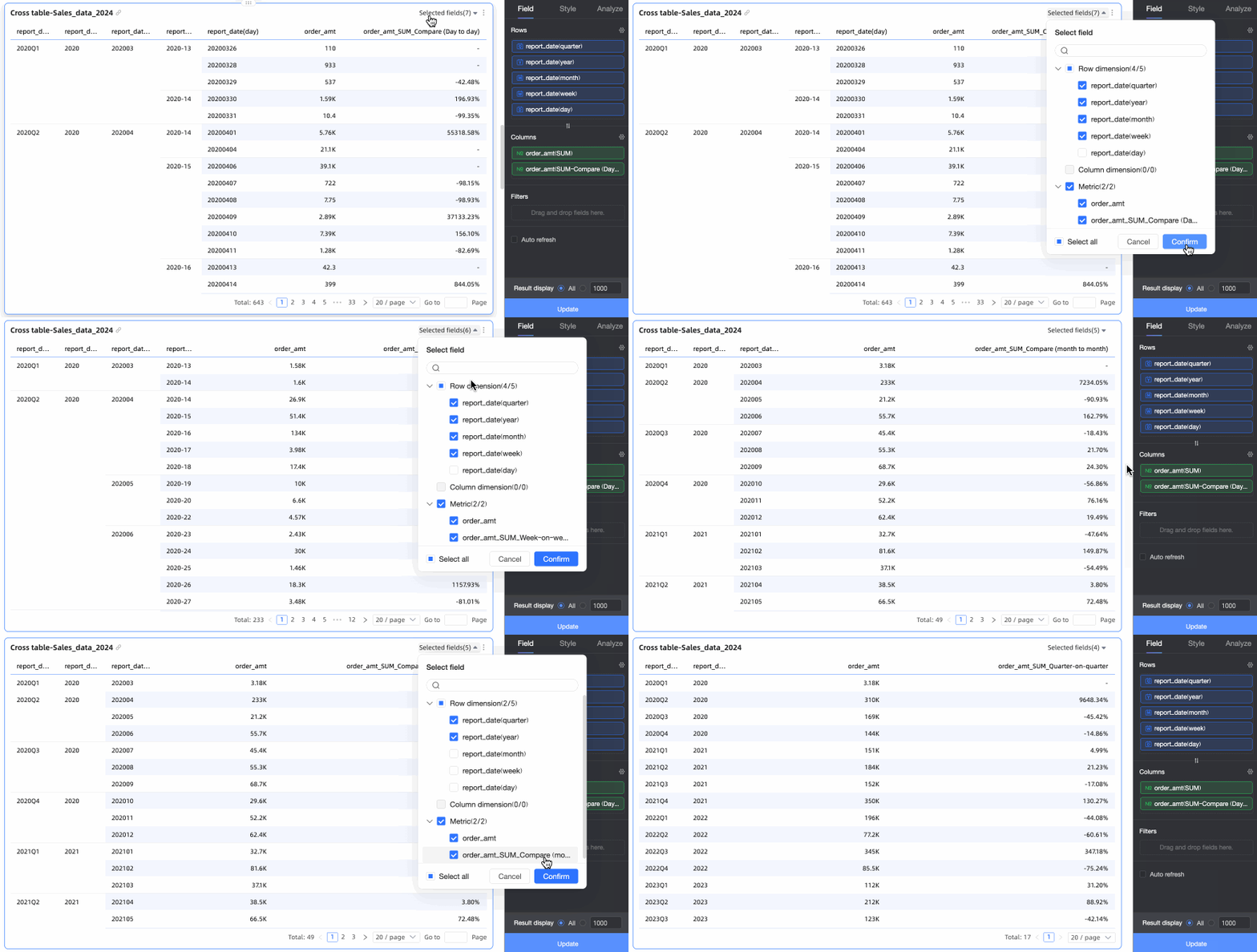
Belirli kurallar, boyut grubu değiştirme ile aynıdır.
Karşılaştırma Sonucu Olmamasının Nedenini Belirleme
Yöntem 1: Veri kümesinin karşılaştırma tarihi için veri içerdiğinden emin olun. Örneğin, veri kümesi yalnızca 2020 yılına ait verileri içeriyor ve 2019 yılına ait verileri içermiyorsa yıl bazında karşılaştırma sonucu - olarak görüntülenir.
Yöntem 2: Filtre çubuğunda belirttiğiniz tarih alanı ile karşılaştırma için seçtiğiniz tarih alanının aynı granülerlik düzeyinde olduğundan emin olun. Örneğin, iki tarih alanı da ay granülerliğine sahip olmalıdır. Bir tarih alanı yıl granülerliğinde, diğeri ise ay granülerliğindeyse veri alınamaz.
Yöntem 3: Veri yapılandırmasında herhangi bir tarih alanı yapılandırılmadıysa grafiği ilişkilendirdiğiniz filtre çubuğu ve özel karşılaştırma için bir tarih alanı yapılandırmanız gerekir. Aksi takdirde karşılaştırma sonucu elde edilemez.