Veri sıralaması, ölçümleri karşılaştırmanıza ve bilinçli kararlar almanıza olanak tanımak için verileri değere göre sıralar. Ölçümleri tüm verilerde veya gruplar içinde artan ya da azalan düzende sıralayabilirsiniz.
Ön Koşullar
Bir pano oluşturdunuz. Daha fazla bilgi için bkz. Pano Oluşturma.
Bir veri kümesi seçtiniz ve grafik alanlarını yapılandırdınız. Daha fazla bilgi için bkz. Grafik alanlarını yapılandırma.
Sınırlamalar
Veri sıralaması, döndürülen sonuç kümesi üzerinde hesaplanır. Genel buluttaki mevcut üst sınır 10.000'dir. Döndürülen toplam veri 10.000'i aşarsa sıralama sonuçları beklentileri karşılamayabilir.
-
Aşağıdaki grafikler veri sıralamasını destekler.
Veri sıralama yöntemi
Açıklama
Desteklenen grafik türleri
Genel sıralama
Bir veri noktasını tüm veri noktaları arasında sıralar.
-
Çizgi/Alan grafikleri: çizgi grafiği, alan grafiği, yığılmış alan grafiği, %100 yığılmış alan grafiği, kombinasyon grafiği.
-
Sütun/Çubuk grafikleri: sütun grafiği, yığılmış çubuk grafiği, %100 yığılmış çubuk grafiği, dairesel sütun grafiği, liderlik tablosu, çubuk grafiği, yığılmış çubuk grafiği, %100 yığılmış çubuk grafiği, dinamik çubuk grafiği, waterfall grafiği.
-
Bubble/Scatter grafikleri: bubble grafiği, scatter grafiği, facet scatter grafiği.
-
Tablo grafikleri: cross table, detail table, heat map.
-
Pasta/Halka grafikleri: pasta grafiği, rose grafiği, radar grafiği, treemap grafiği.
-
Coğrafi grafikler: color map, bubble map, heat map, flow map, symbol map.
-
Metrik grafikleri: metrik kartı, metrik trend grafiği.
-
Huni/Dönüşüm grafikleri: huni grafiği, comparison funnel grafiği.
-
Diğer grafikler: word cloud.
Grup sıralaması
Bir veri noktasını kendi grubu içinde sıralar.
-
Tablo grafikleri: cross table.
-
Yapılandırma Girişi
Grafiğin Fields panelinde hedef ölçüm alanını bulun, yanındaki  simgesine tıklayın ve Advanced Calculation > Ranking seçeneğini belirleyin. Ardından senaryonuz için sıralama türünü yapılandırın.
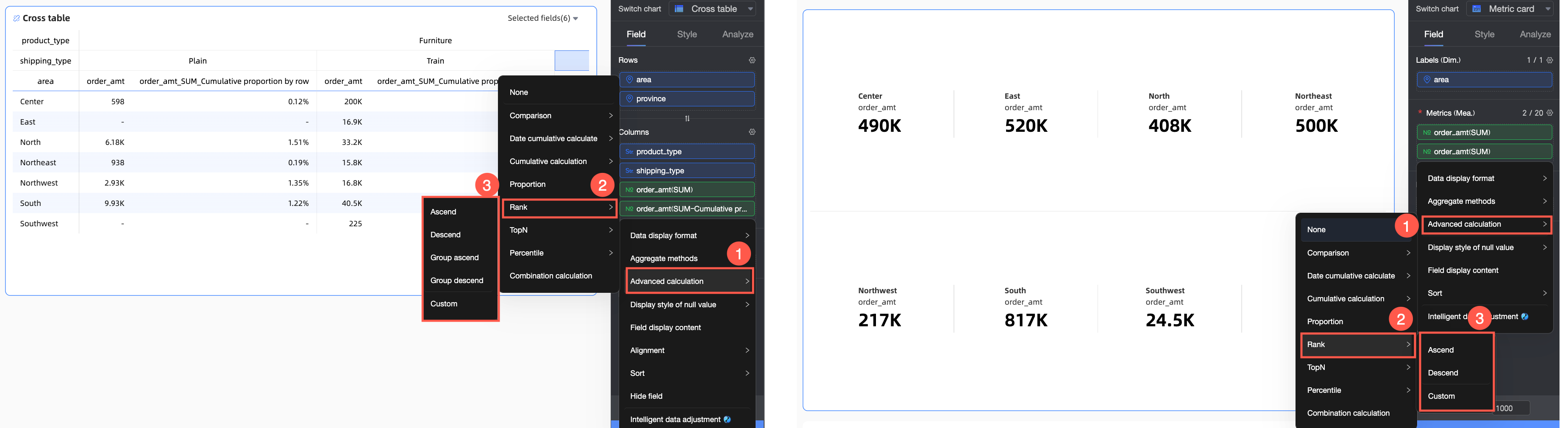
Kullanılabilir sıralama hesaplama türleri ve yöntemleri grafik türüne göre değişir.
-
Sıralama hesaplama türleri
Grafik türü
Sıralama hesaplama türü
Sınırlamalar
Hesaplama mantığı
Cross table
Artan
/
Metrik değerlerine göre genel verileri en küçükten en büyüğe doğru sıralar.
Azalan
/
Metrik değerlerine göre genel verileri en büyükten en küçüğe doğru sıralar.
Grup içinde artan
/
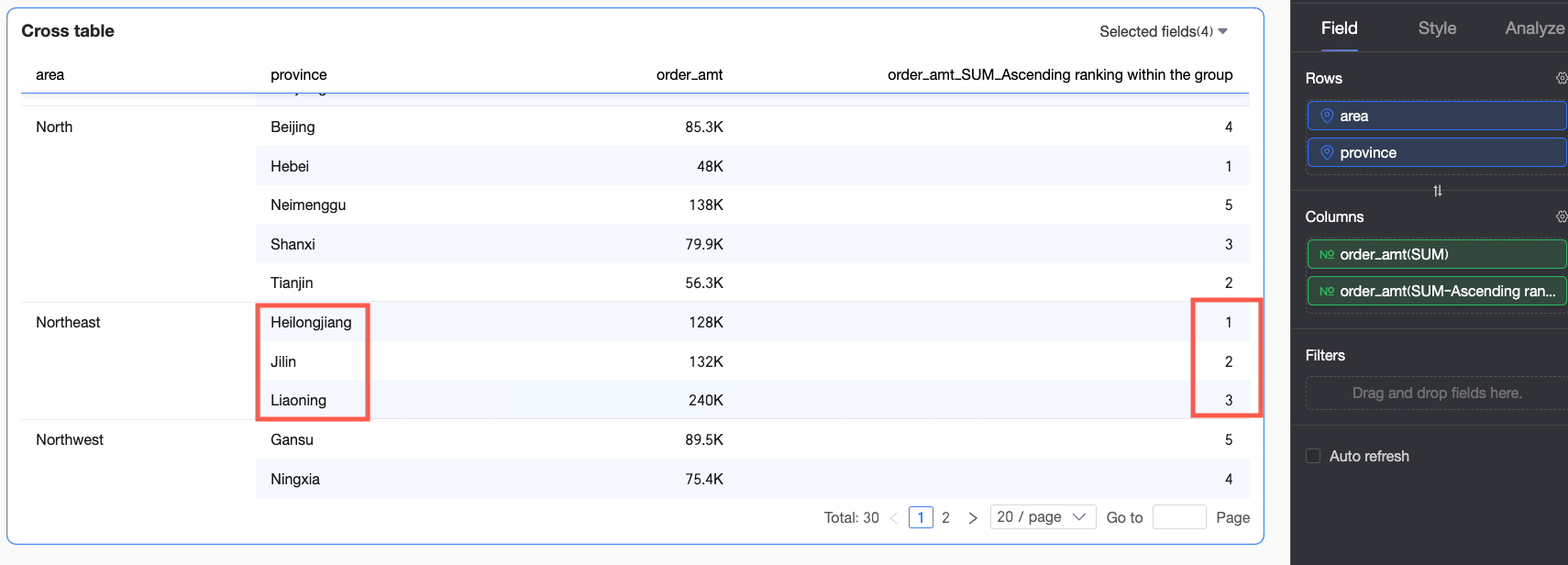
Verileri en ince granülerliğe göre gruplar ve her grup içindeki veri noktalarını en küçükten en büyüğe doğru sıralar. Örneğin, bölge, il ve şehir olmak üzere üç boyut varsa şehirler ilgili illerine ve bölgelerine göre gruplanır ve ardından artan düzende sıralanır.
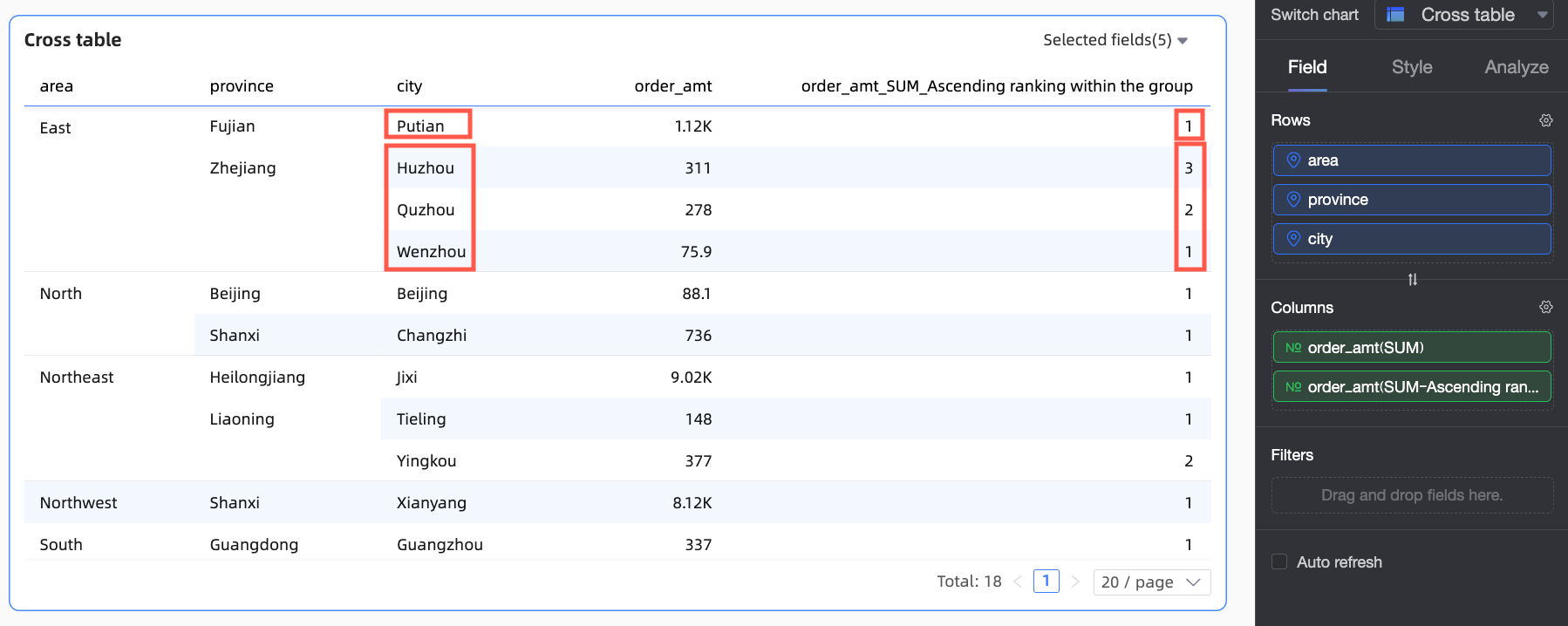
Grup içinde azalan
/
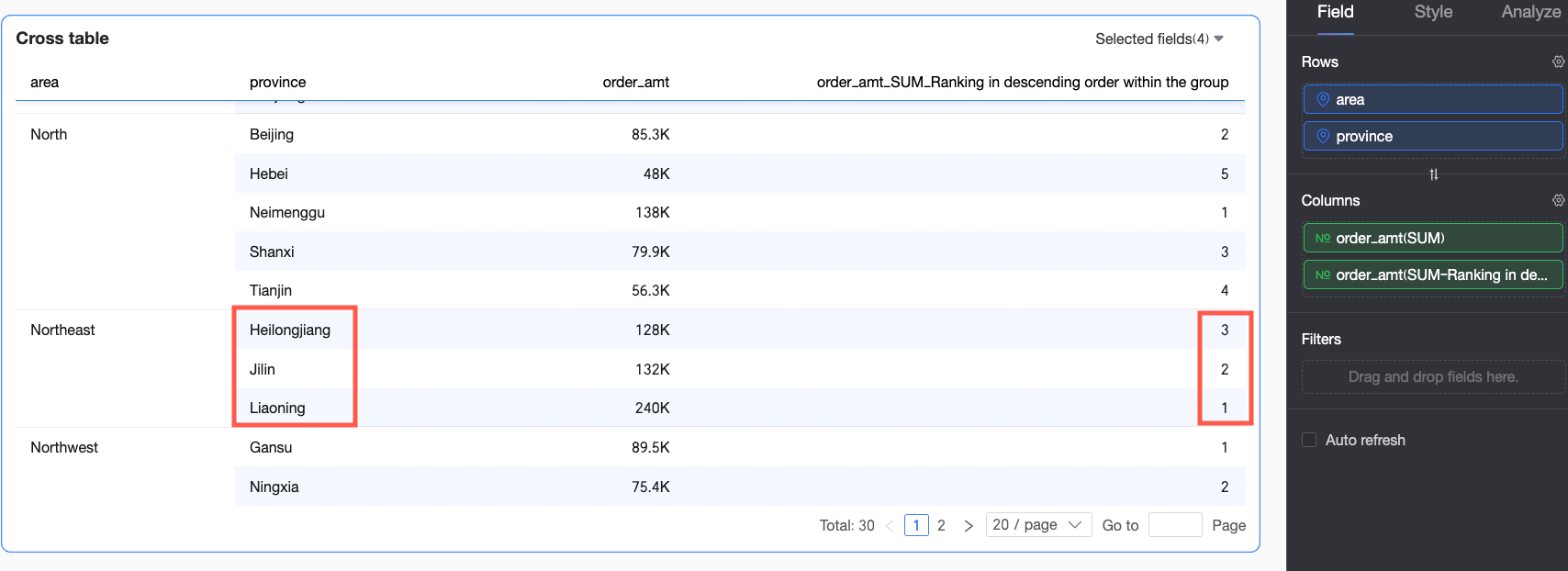
Verileri en ince granülerliğe göre gruplar ve her grup içindeki veri noktalarını en büyükten en küçüğe doğru sıralar.
Özel
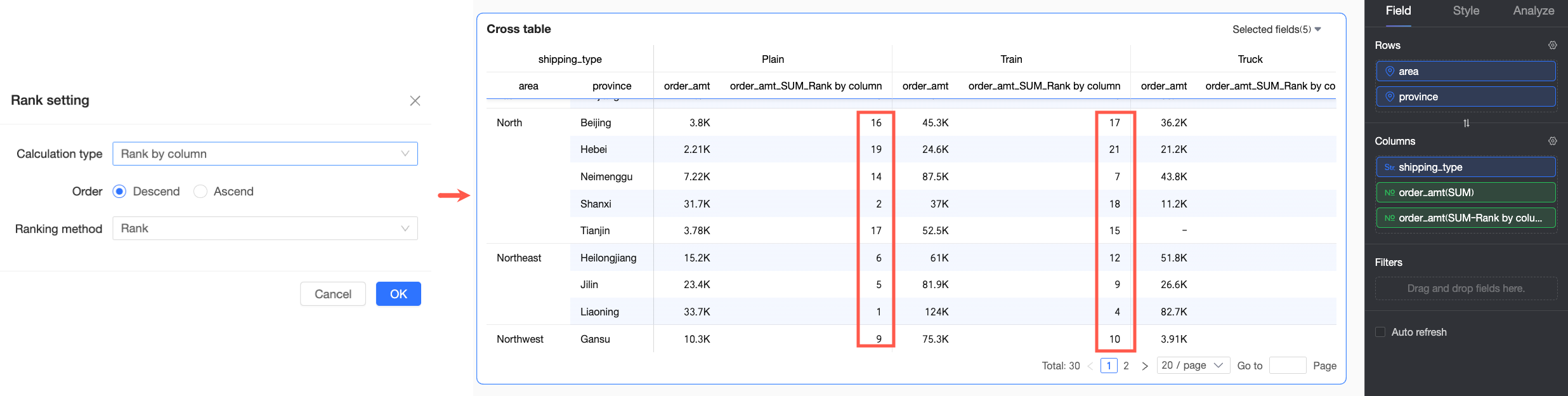
Sütuna göre sırala
Row alanındaki boyut alanları
Her sütunu bağımsız bir birim olarak ele alır ve o sütun içindeki veri noktalarını sıralar.
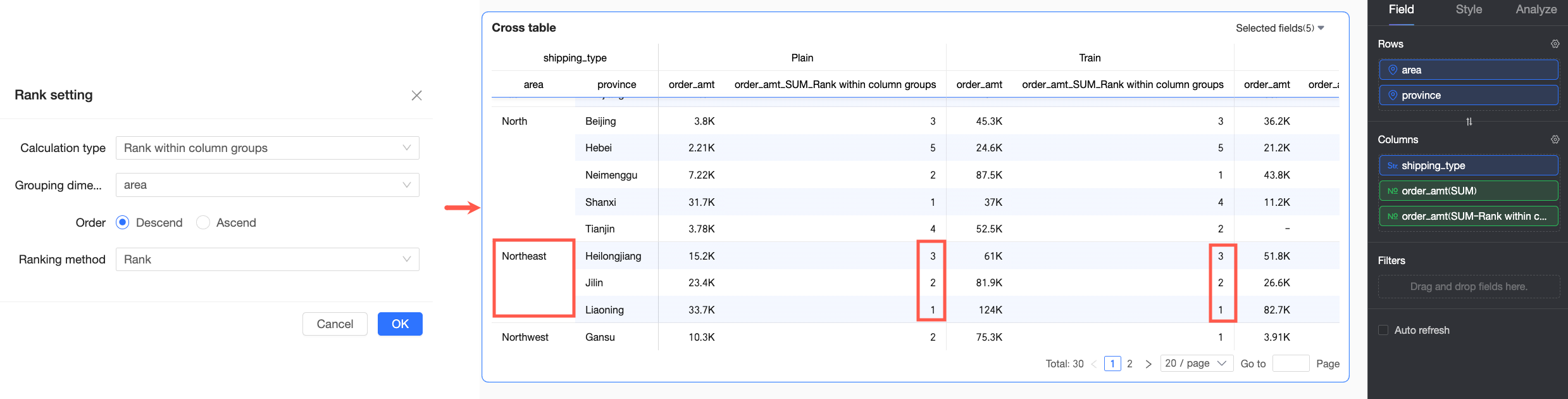
Sütun grubu içinde sırala
Row alanında iki veya daha fazla boyut alanı
Geçerli veri noktasını sütun grubu içinde sıralar.
Gruplama mantığı şu şekildedir: Row alanındaki ilk boyuttan seçilen gruplama boyutuna kadar olan tüm boyutlar gruplama amacıyla bir bütün olarak kabul edilir. Örneğin, aşağıdaki şekilde Region ve Province alanları gruplama için eşleştirilir ve sıralama Province boyutunda gerçekleştirilir.
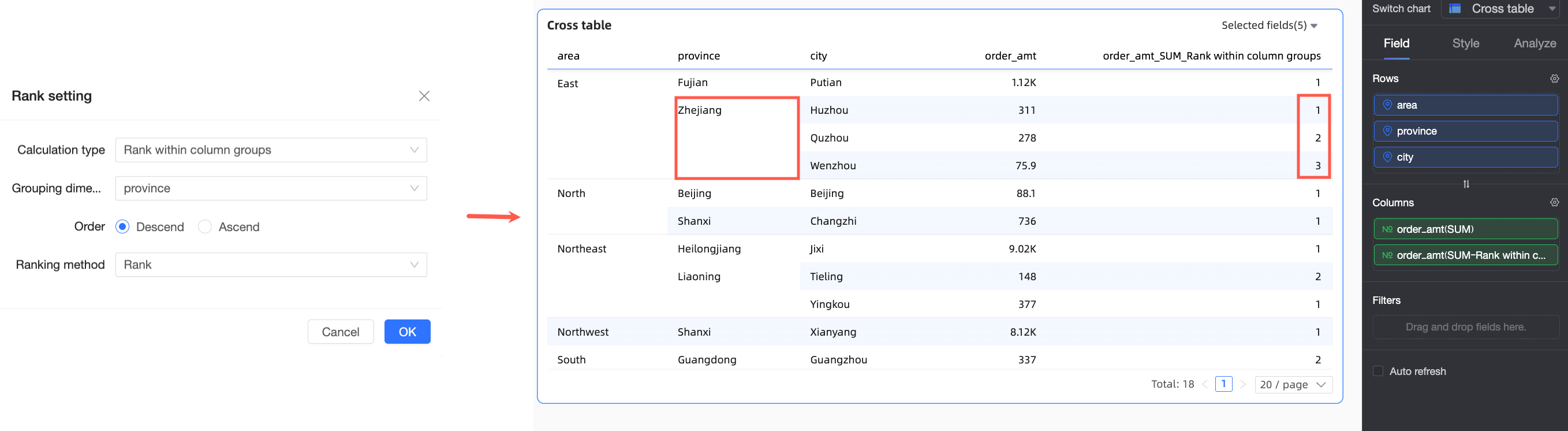
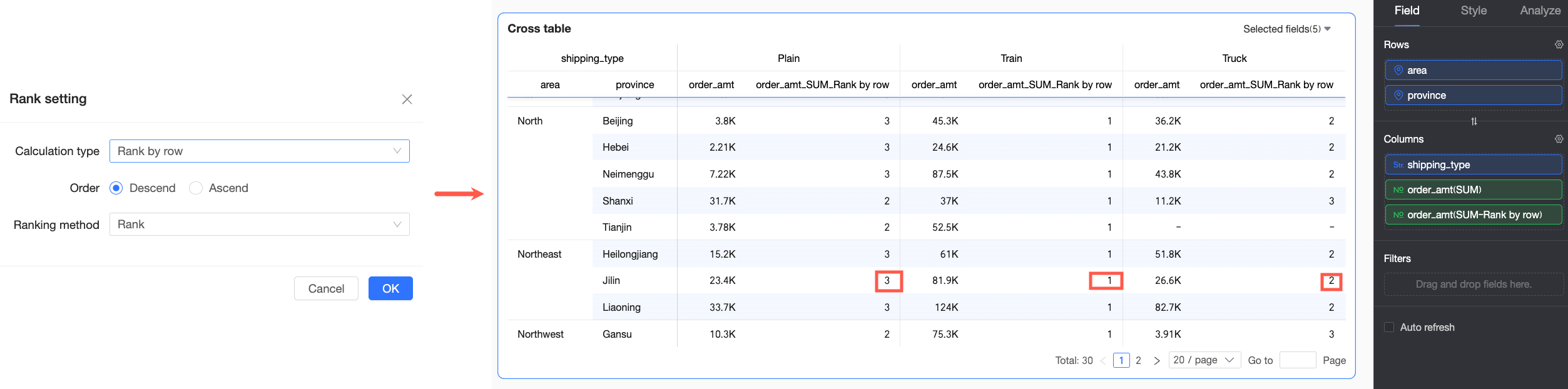
Satıra göre sırala
Column alanındaki boyut alanları
Her satırı bağımsız bir birim olarak ele alır ve o satır içindeki veri noktalarını sıralar.
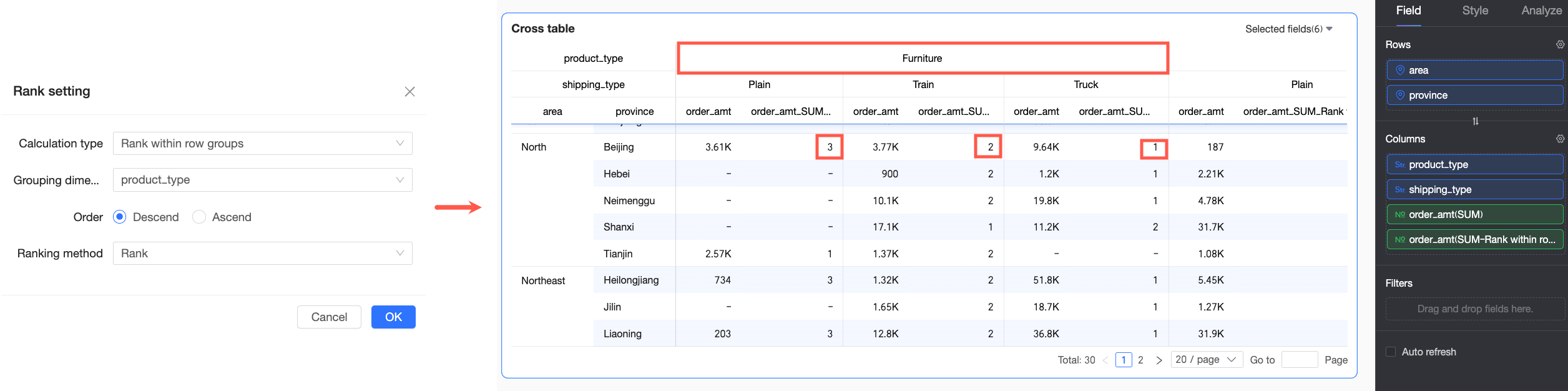
Satır grubu içinde sırala
Column alanında iki veya daha fazla boyut alanı
Geçerli veri noktasını satır grubu içinde sıralar.
Gruplama mantığı şu şekildedir: Column alanındaki ilk boyuttan seçilen gruplama boyutuna kadar olan tüm boyutlar gruplama amacıyla bir bütün olarak kabul edilir. Örneğin, aşağıdaki şekilde gruplama Shipping Mode alanında gerçekleştirilir ve sıralama bu boyut içinde yapılır.
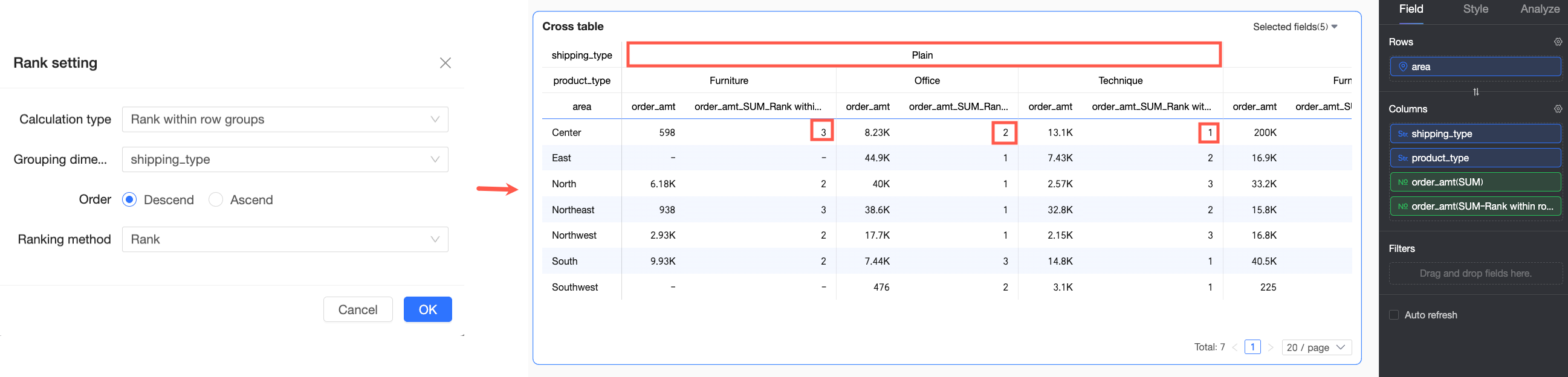
Diğer grafikler
Artan
/
Metrik değerlerine göre genel verileri en küçükten en büyüğe doğru sıralar.
Azalan
/
Metrik değerlerine göre genel verileri en büyükten en küçüğe doğru sıralar.
Özel
/
Sıralama düzenini ve yöntemini özelleştirmenize olanak tanır.
-
Sıralama yöntemi: Bir grafik Custom sıralama hesaplama türünü kullandığında Ranking order ve Ranking method seçeneklerini yapılandırabilirsiniz. Sıralama yöntemi, yinelenen değerlerin nasıl işleneceğini belirler.
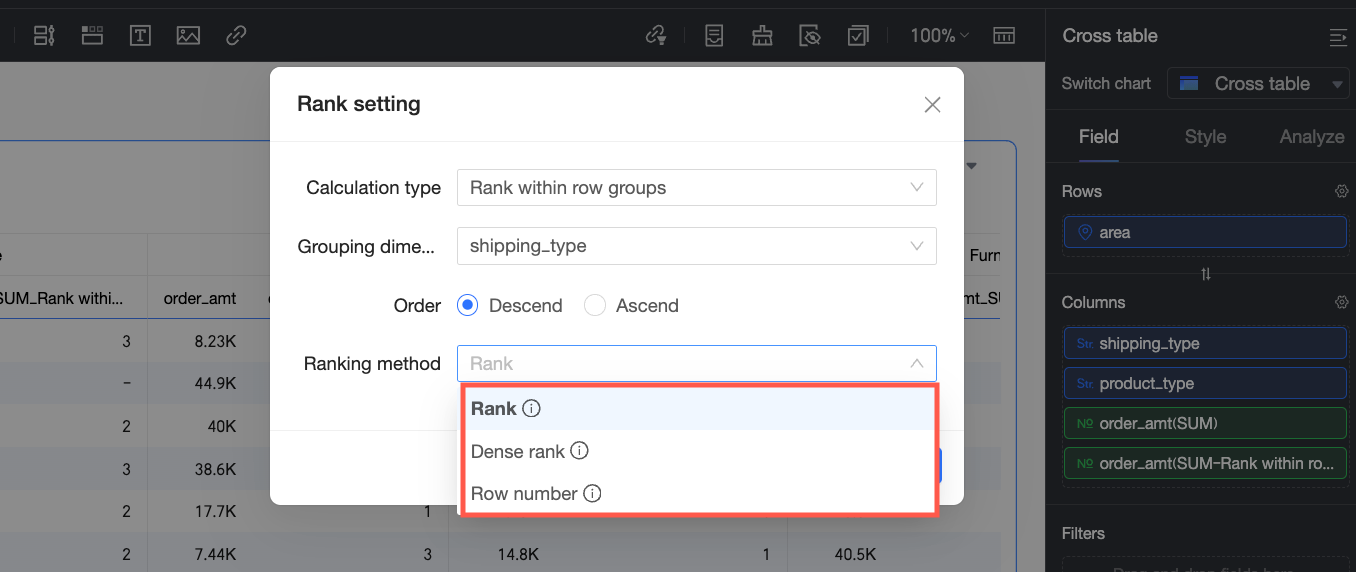
Sıralama yöntemi
Açıklama
Örnek
Rank
Yinelenen değerler aynı sırayı paylaşır ve sonraki sıralar atlanır.
1, 2, 2, 4
Dense rank
Yinelenen değerler aynı sırayı paylaşır ve hiçbir sıra atlanmaz.
1, 2, 2, 3
Sequential rank
Yinelenen değerler farklı ardışık sıralar alır.
1, 2, 3, 4
Uygulama örneği 2: Diğer görselleştirme grafiklerinde sıralama ayarlama
Aşağıdaki örnek bir metrik kartı kullanır.
Quick BI konsolunda oturum açın.
-
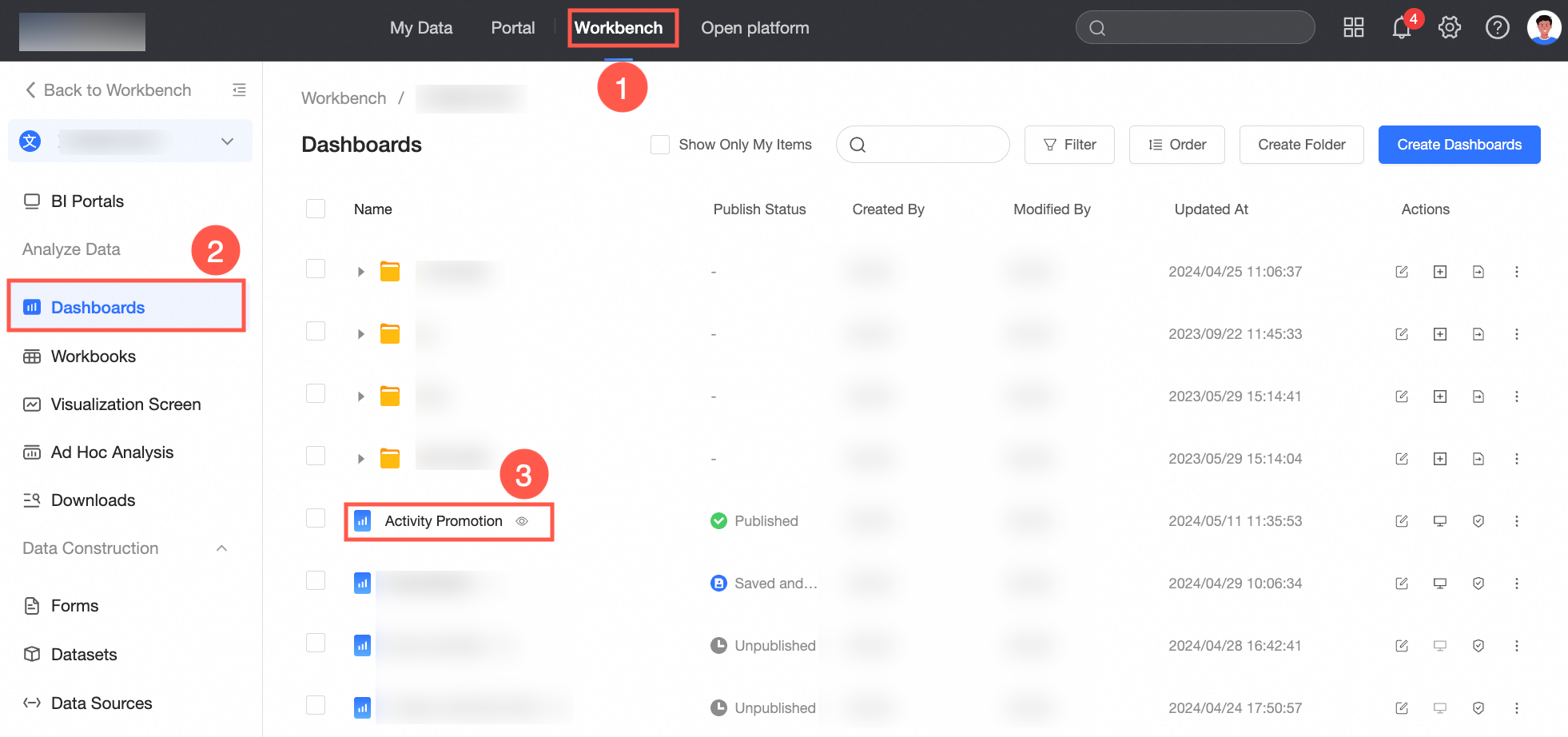
Aşağıdaki şekilde gösterilen adımları izleyerek pano düzenleme sayfasına gidin.
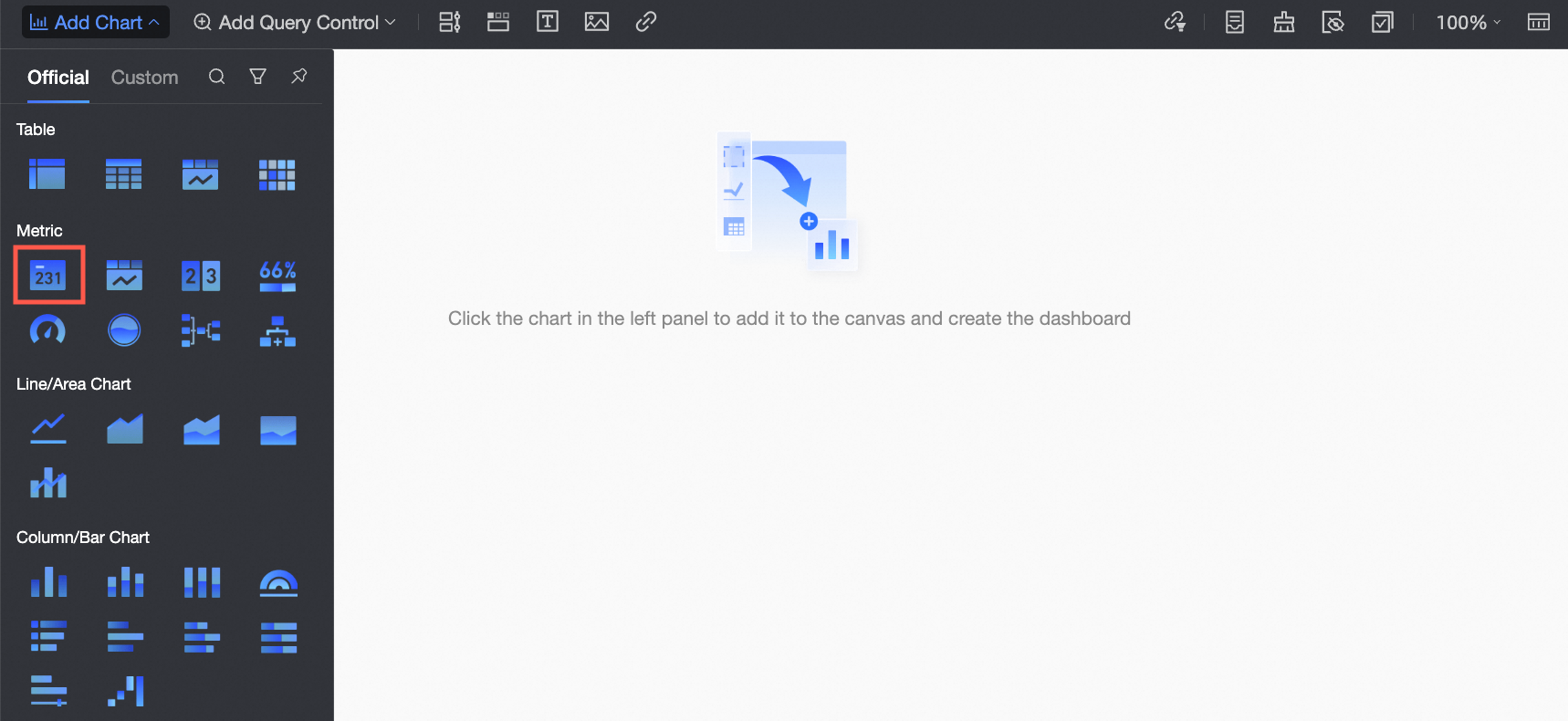
Üst menü çubuğunda Add Chart öğesine tıklayın, Metric Card öğesini bulun ve pano alanına tıklayarak veya sürükleyerek ekleyin.
-
Data Panel öğesinin Fields sekmesinde metrik kartı verilerini yapılandırın.
Hedef veri kümesi company_sales_record'dur.
-
Gerekli boyut ve ölçüm alanlarını seçin, hedef alana çift tıklayın veya sürükleyin.
Dimensions listesinde Region öğesini bulun, Row alanına çift tıklayın veya sürükleyin.
Measures listesinde Order Amount öğesini bulun, Column alanına çift tıklayın veya sürükleyin.
-
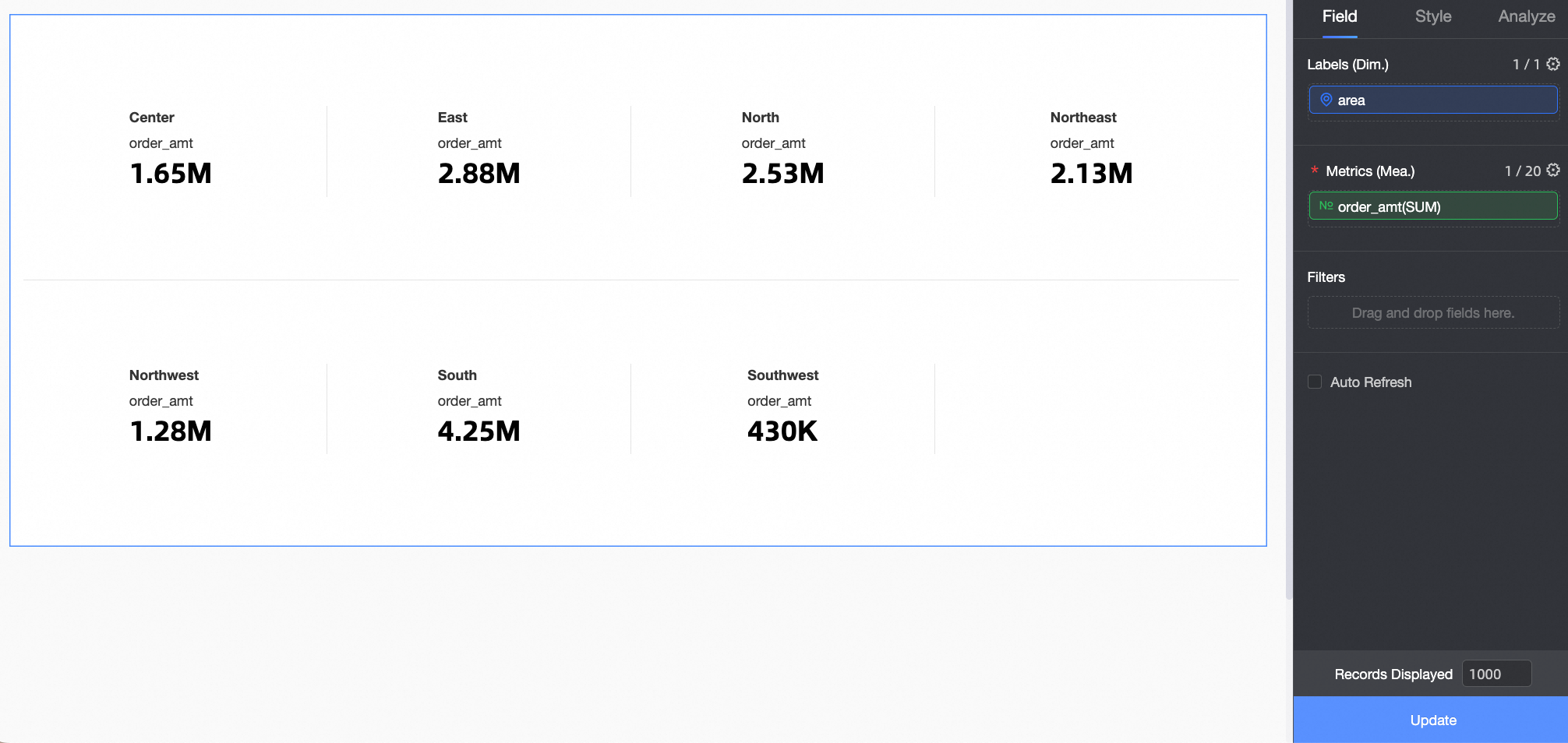
Update öğesine tıklayın.
Sistem sizin için aşağıdaki şekilde gösterildiği gibi otomatik olarak bir metrik kartı oluşturur.
-
Order amount öğesinin sağındaki
 simgesine tıklayın, Advanced Calculation -> Ranking seçeneğini belirleyin ve sıralama ayarlarına girmek için aşağıdaki şekilde gösterilen adımları izleyin.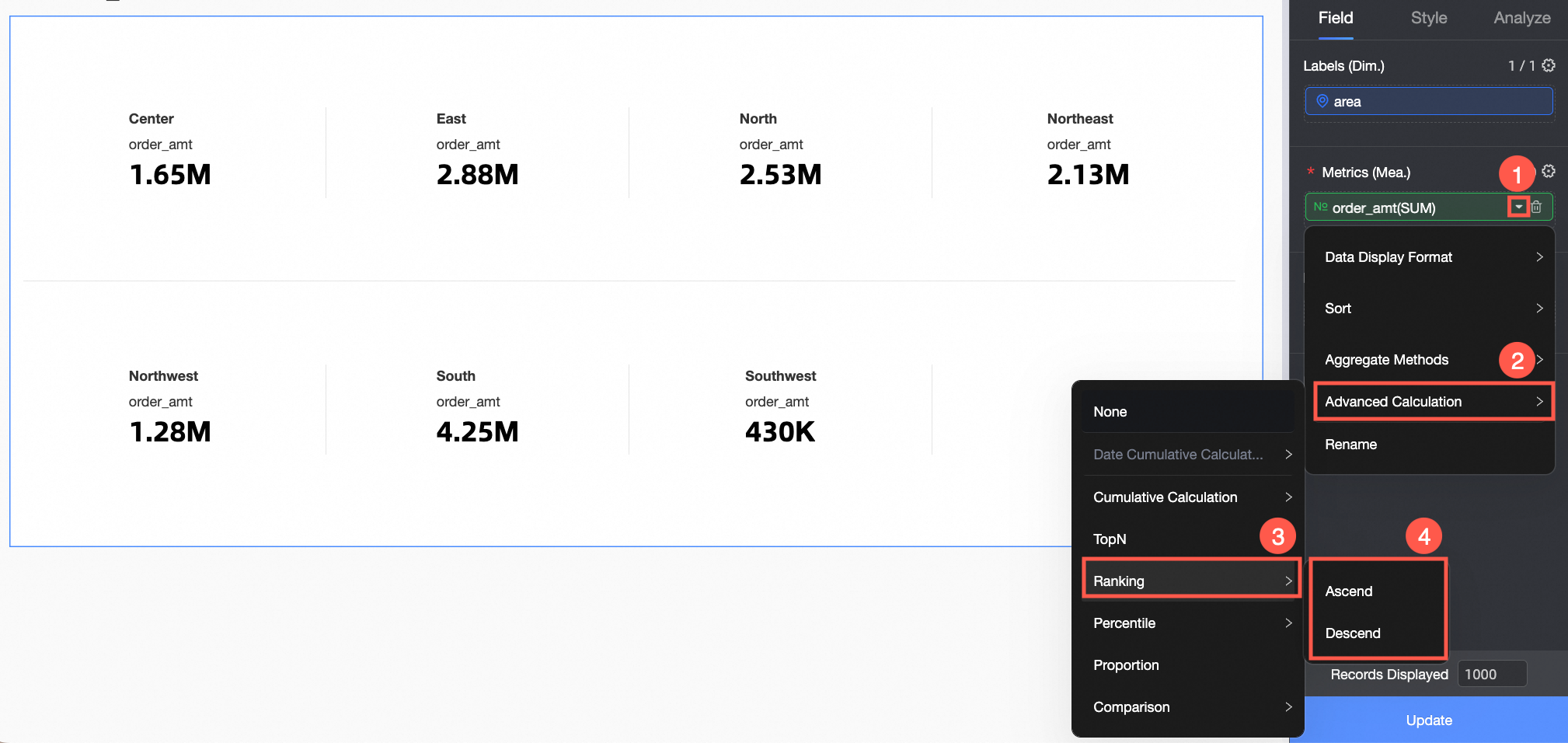
Görselleştirme grafikleri Ascending ve Descending sıralamayı destekler.
-
Update seçeneğine tıklayın.
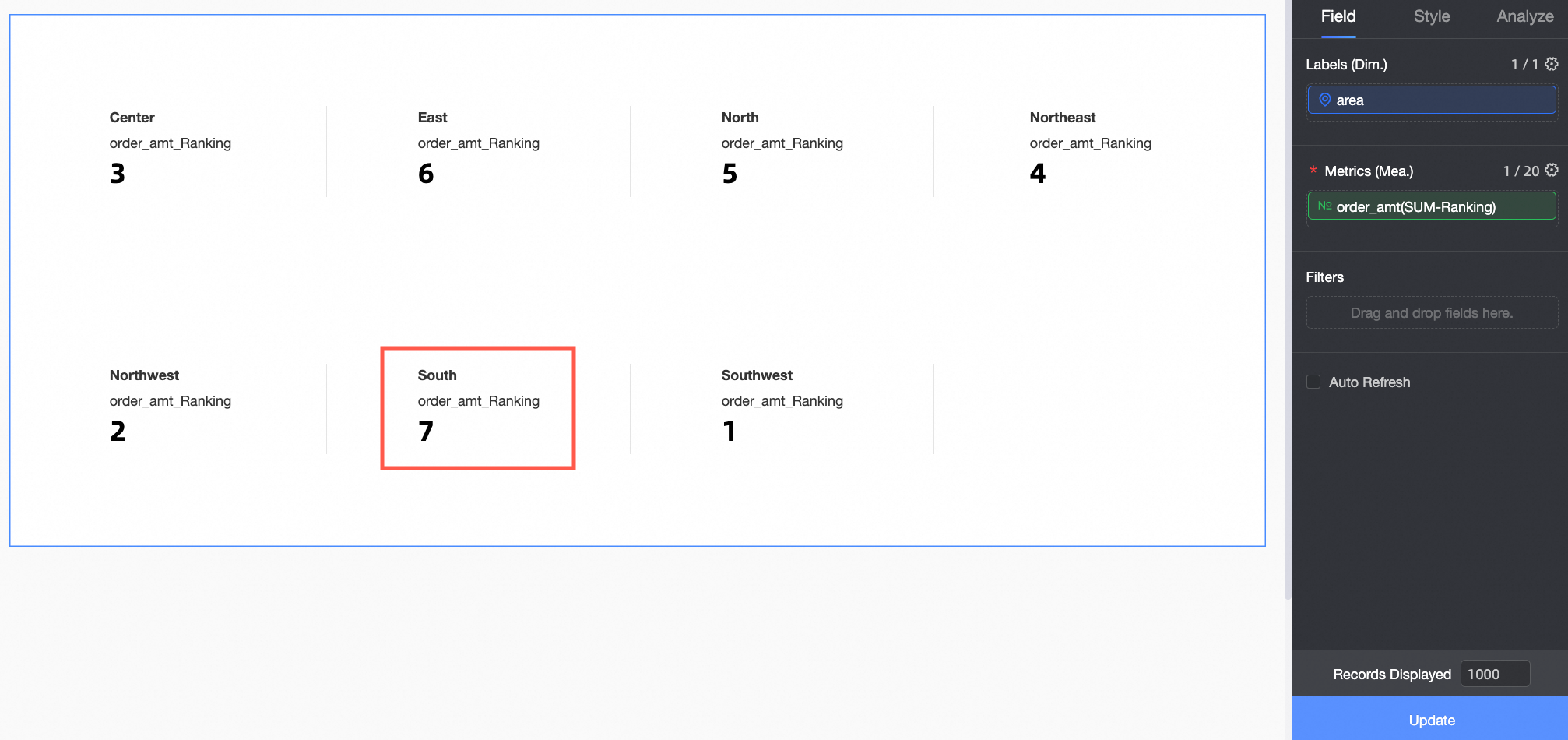
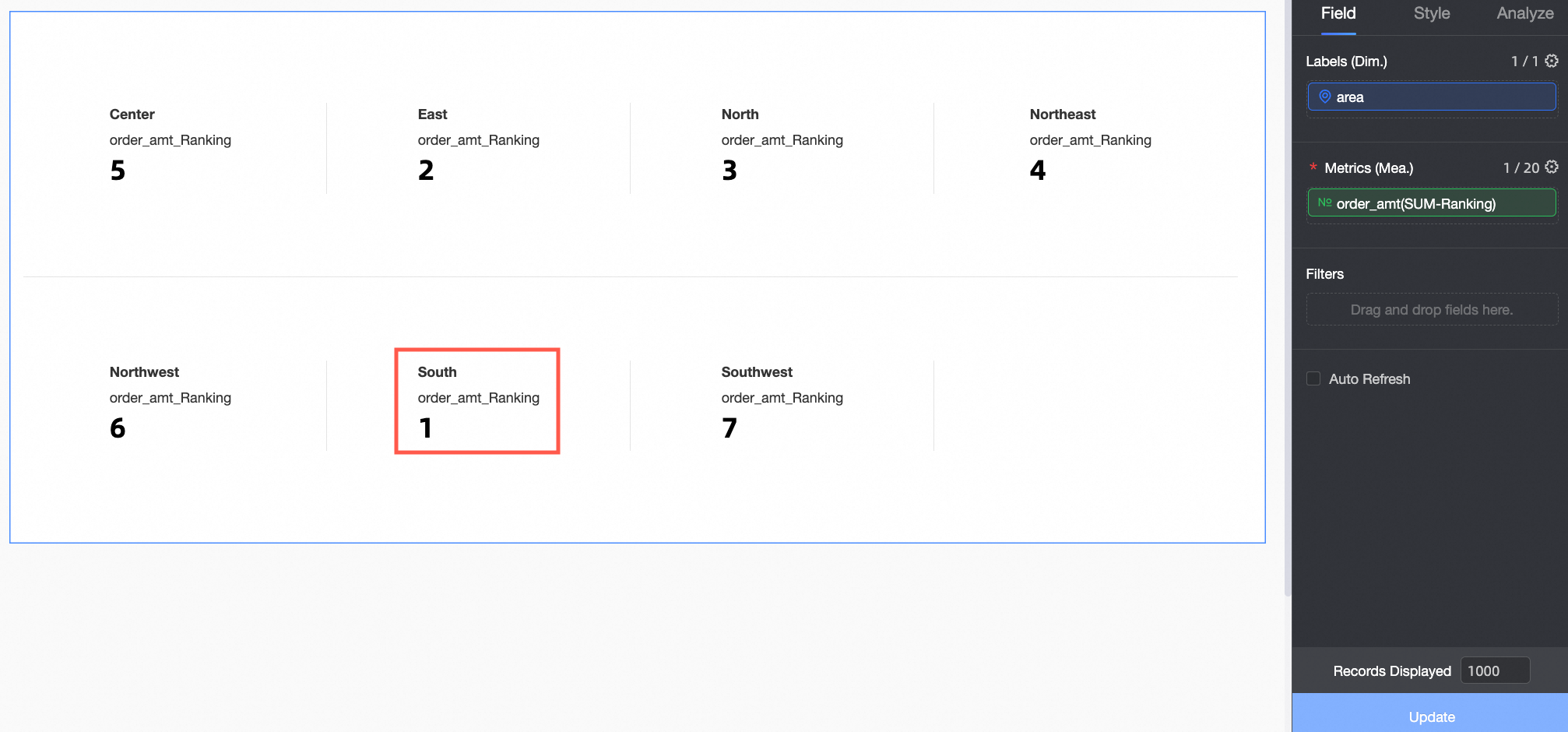
Metrik kartındaki Order amount sıralaması aşağıdaki şekilde gösterilmiştir.
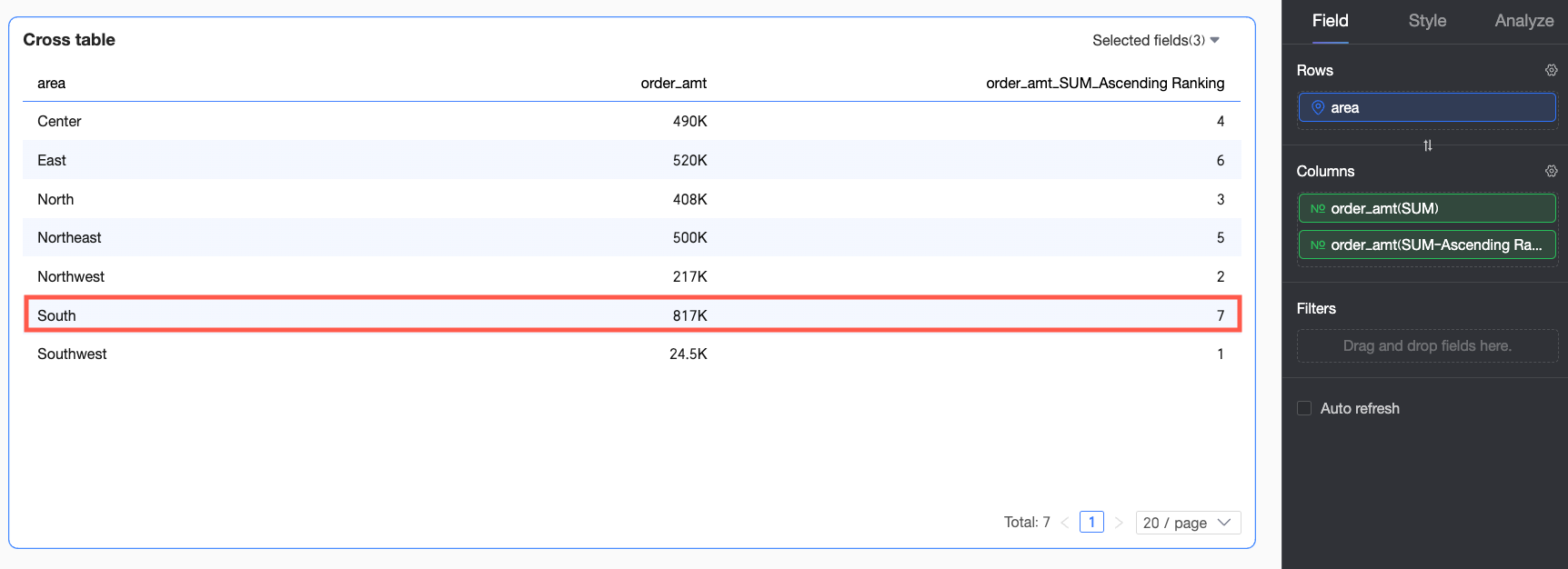
Order amount için Ascending sıralama seçildiğinde en büyük Order amount en son sırada yer alır. Bu örnekte Güney Çin bölgesi en büyük Order amount değerine sahiptir ve 7. sırada yer alır.
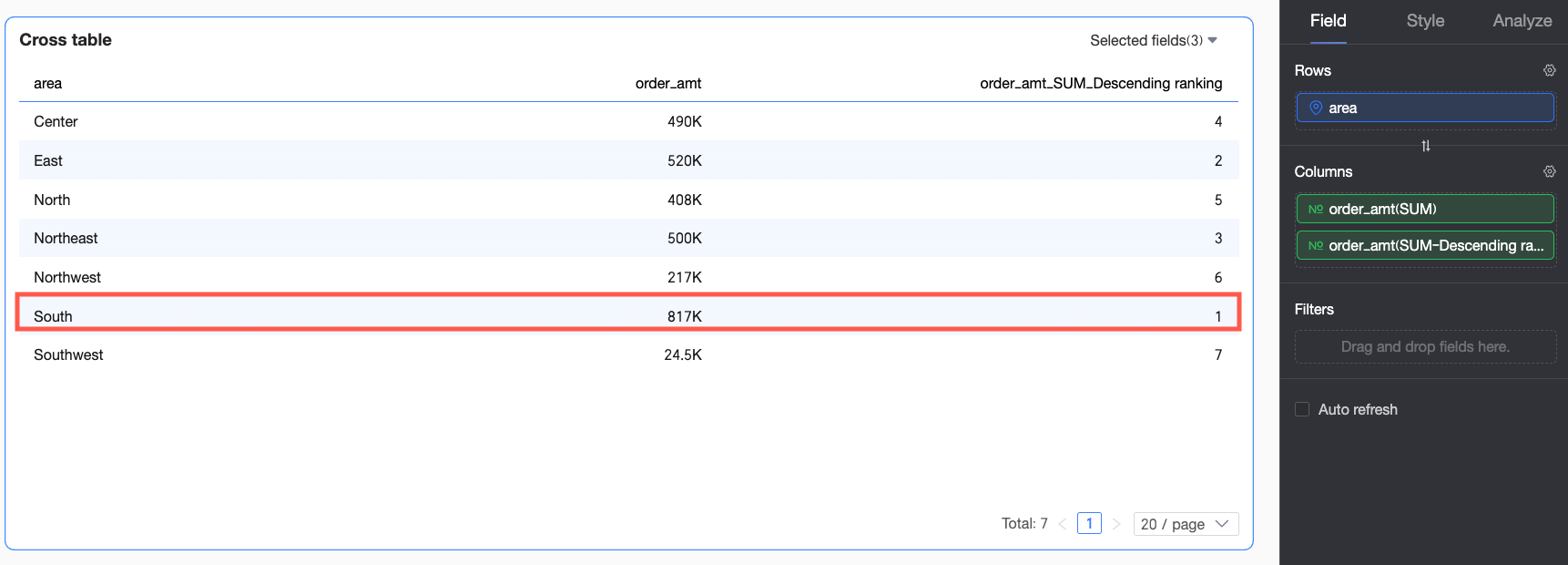
Order amount için Descending sıralama seçildiğinde en büyük Order amount ilk sırada yer alır. Bu örnekte Güney Çin bölgesi en büyük Order amount değerine sahiptir ve 1. sırada yer alır.
Uygulama Örnekleri
Aşağıdaki örnekler farklı grafik türlerinde veri sıralamasını göstermektedir.
Örnek 1: Metrik Kartı
Aşağıdaki örnek bir metrik kartı kullanır.
Quick BI konsolunda oturum açın.
-
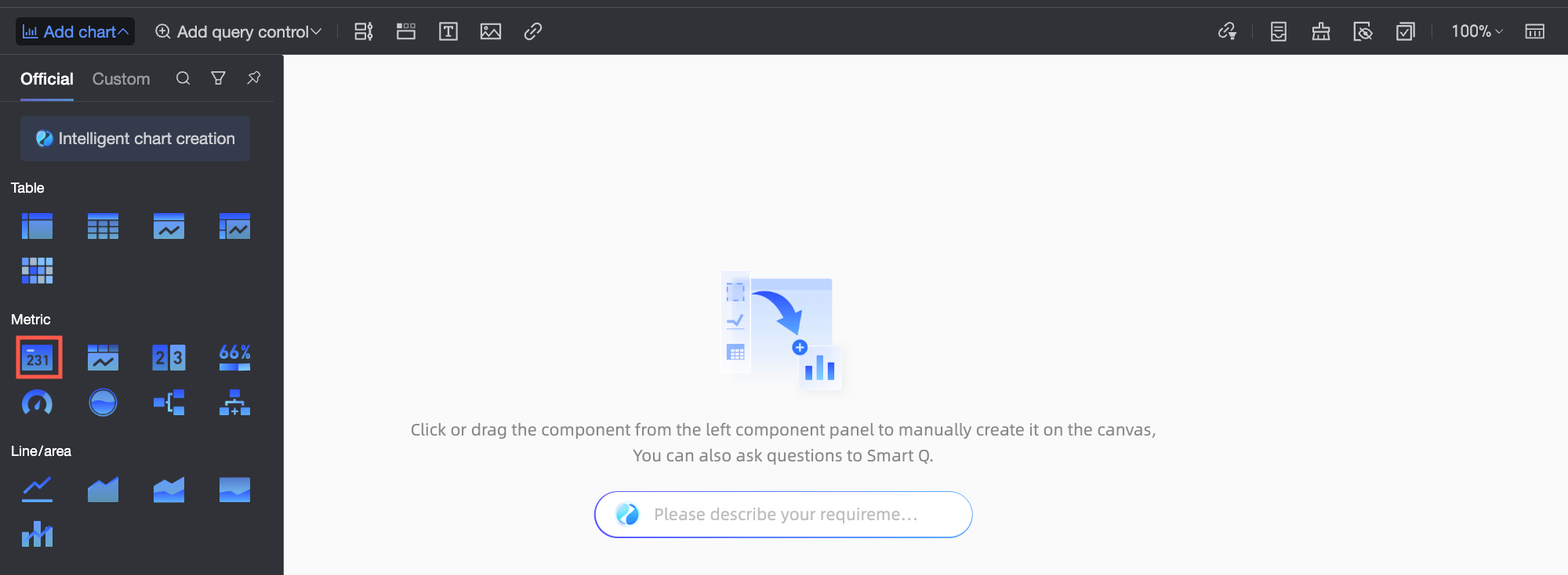
Aşağıdaki şekilde gösterilen adımları izleyerek pano düzenleme sayfasına gidin.
Üst menü çubuğunda Add Chart öğesine tıklayın, Metric Card öğesini bulun ve pano alanına tıklayarak veya sürükleyerek ekleyin.
-
Data Panel öğesinin Fields sekmesinde metrik kartı verilerini yapılandırın.
Gerekli boyut ve ölçüm alanlarını seçin, hedef alana çift tıklayın veya sürükleyin.
Dimensions listesinde Region öğesini bulun, Row alanına çift tıklayın veya sürükleyin.
-
Measures listesinde Order amount öğesini bulun, Column alanına iki kez çift tıklayın veya sürükleyin.
NotColumn alanındaki iki Order amount alanından biri ham verileri görüntüler, diğeri ise kümülatif hesaplama için ayarlanır.
Ölçümlere yerleştirilmiş iki yinelenen alan olduğunda "Duplicate items exist in measures" uyarısını görürsünüz. Verileri henüz güncellemeyin. Yapılandırma tamamlandıktan sonra güncelleyin.
-
İkinci Order amount alanının yanındaki
 simgesine tıklayın, Advanced Calculation > Ranking seçeneğini belirleyin. İhtiyaçlarınıza göre geçerli grafik için farklı sıralama yöntemleri ayarlayabilirsiniz. Belirli örnekler aşağıda gösterilmiştir.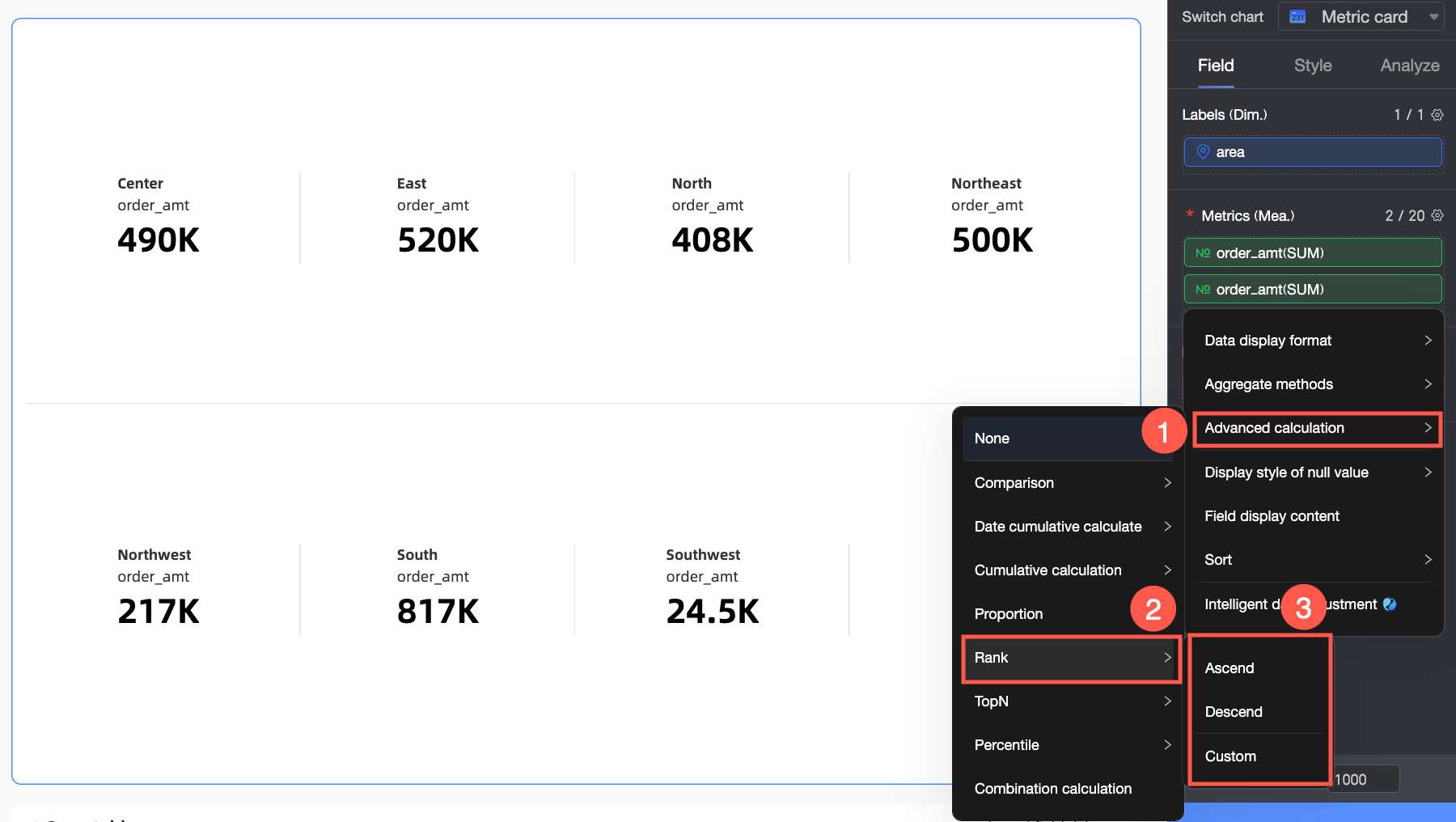
Sıralama hesaplama türü
Açıklama
Örnek etkisi
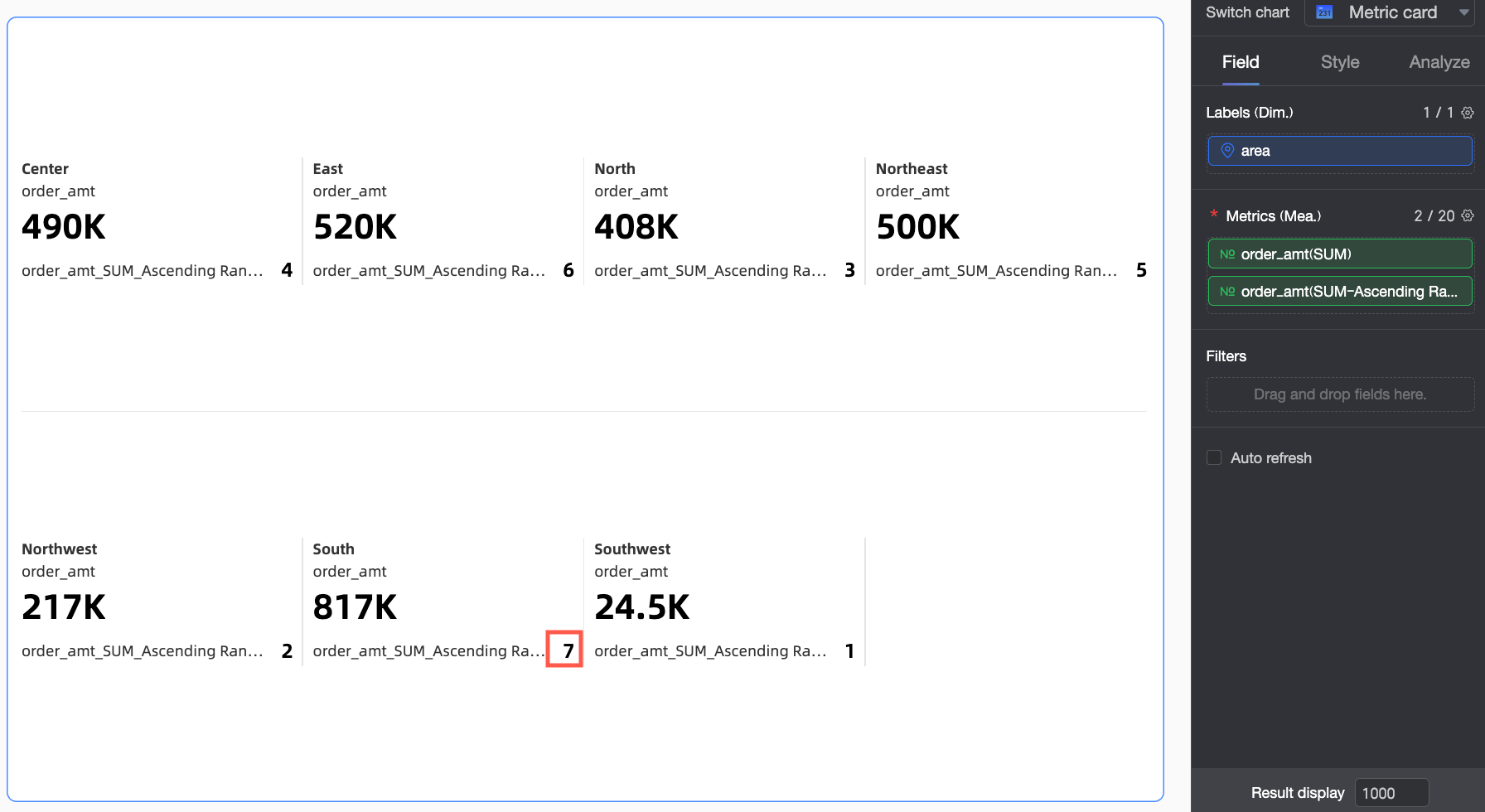
Artan
Genel veriler en küçükten en büyüğe doğru sıralanır, bu nedenle en büyük Order amount en son sırada yer alır. Bu örnekte Güneybatı bölgesi en büyük Order amount değerine sahiptir ve 7. sırada yer alır.
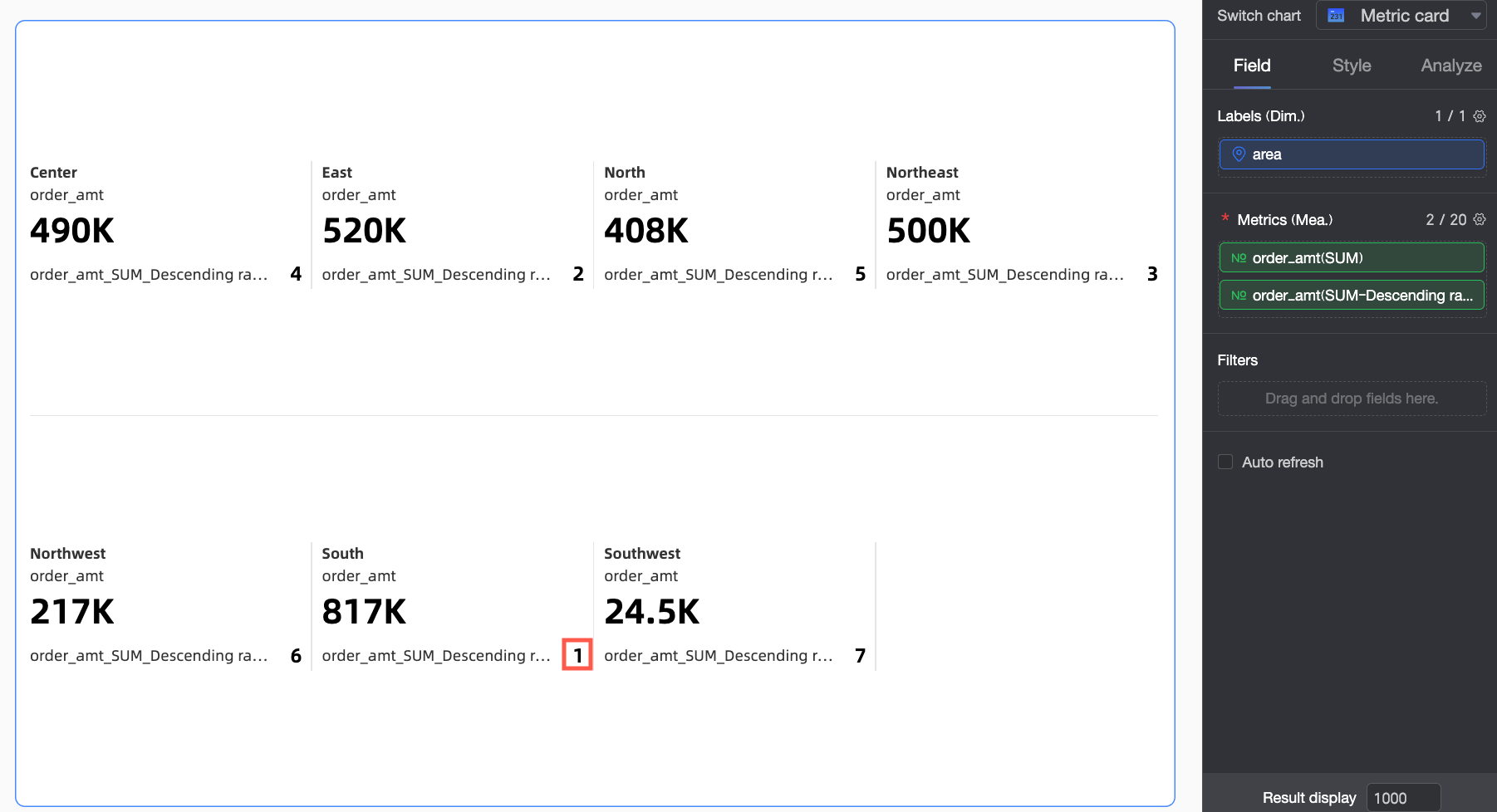
Azalan
Genel veriler en büyükten en küçüğe doğru sıralanır, bu nedenle en büyük Order amount ilk sırada yer alır. Bu örnekte Güneybatı bölgesi en büyük Order amount değerine sahiptir ve 1. sırada yer alır.
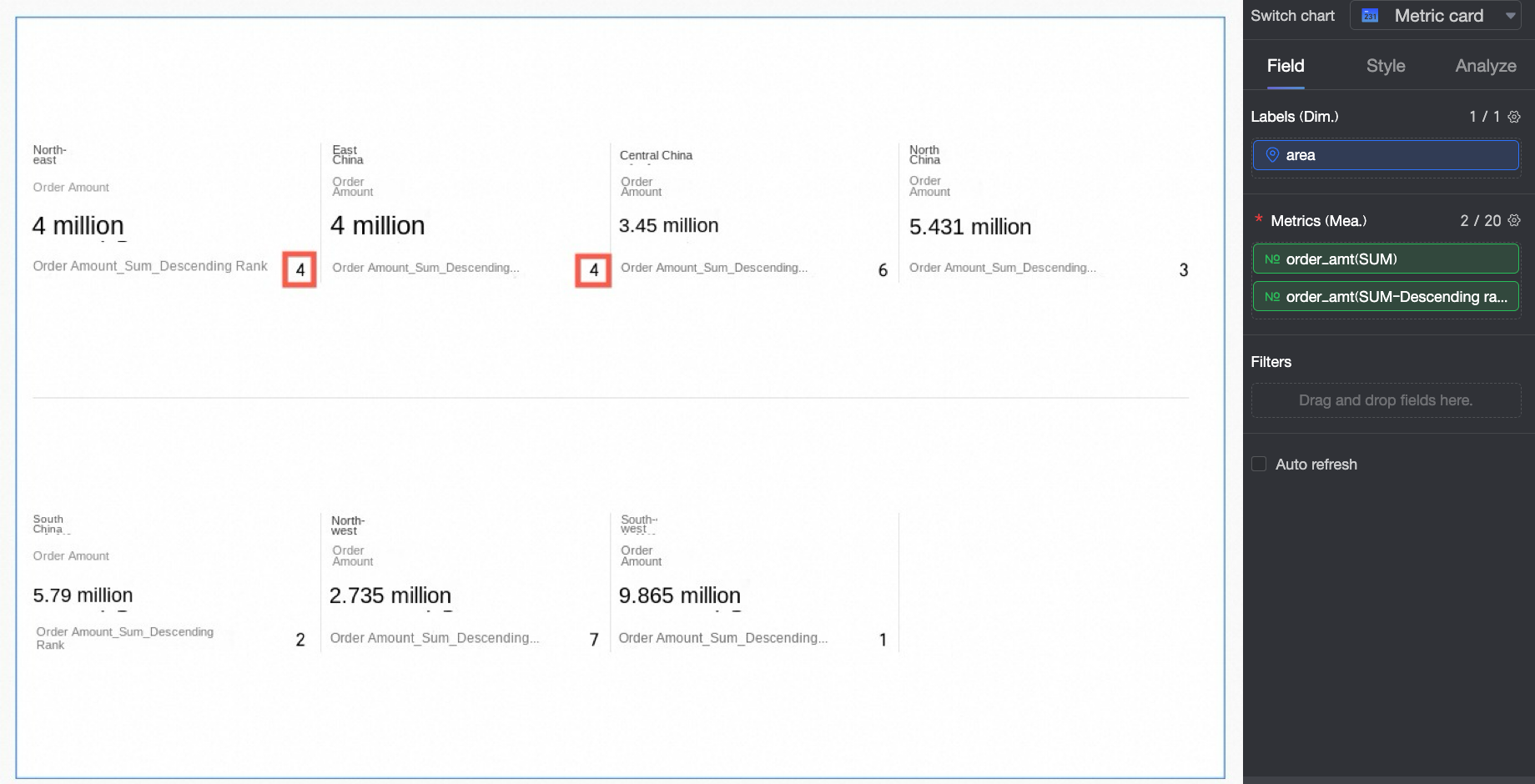
Özel
Bu örnekte Azalan düzeni seçilmiştir
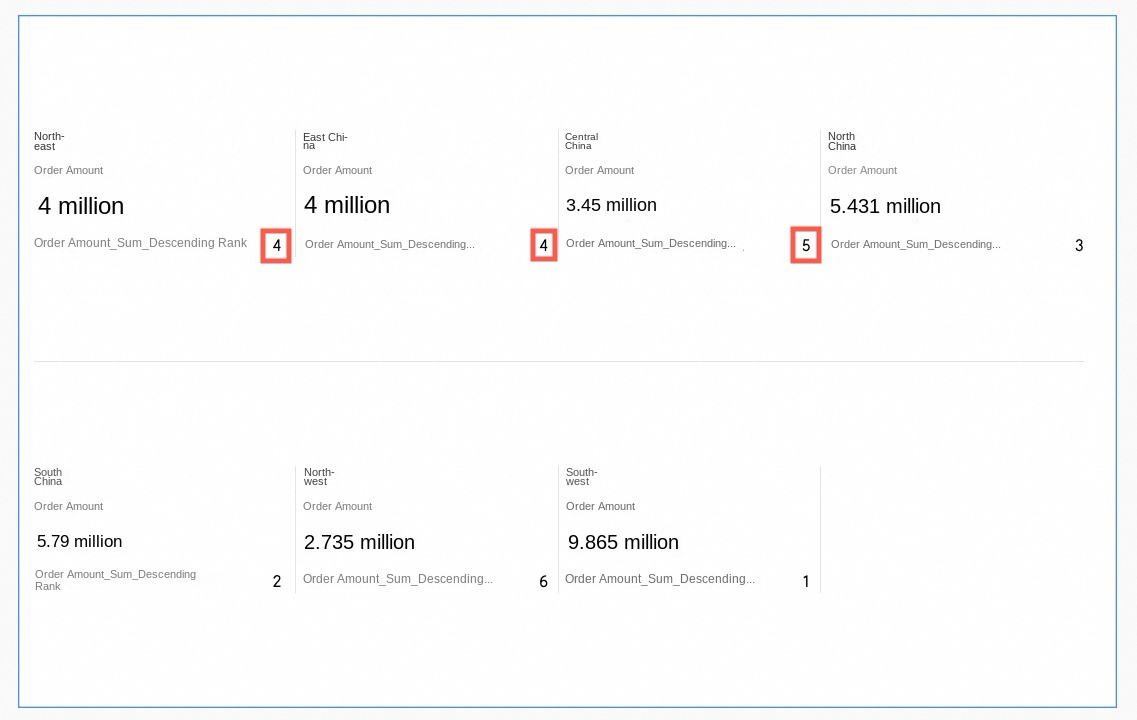
Rank
Yinelenen değerler aynı sırayı paylaşır ve sonraki sıralar atlanır. Bu örnekte Kuzeydoğu ve Doğu Çin aynı Order amount değerine sahiptir, her ikisi de 4. sırada yer aldığından 5. sıra atlanır.
Dense rank
Yinelenen değerler aynı sırayı paylaşır ve hiçbir sıra atlanmaz. Bu örnekte Kuzeydoğu ve Doğu Çin aynı Order amount değerine sahiptir, her ikisi de 4. sırada yer alır ve 5. sıra hala mevcuttur.
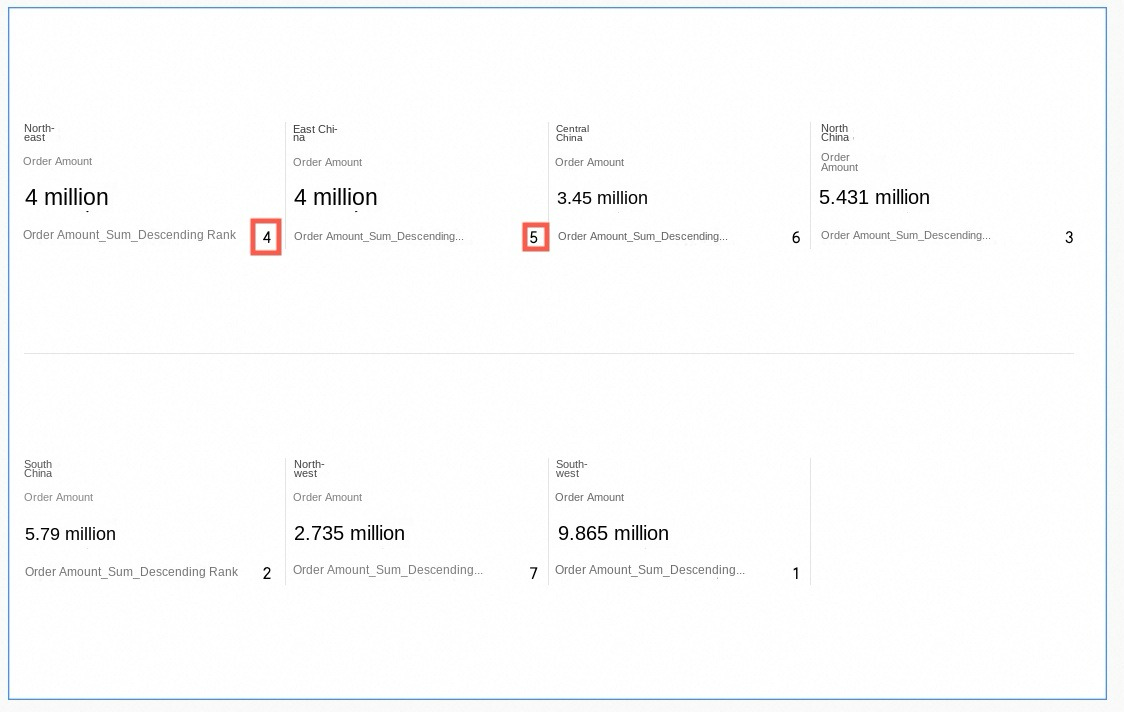
Sequential rank
Yinelenen değerler farklı ardışık sıralar alır. Bu örnekte Kuzeydoğu ve Doğu Çin aynı Order amount değerine sahip olsa da sırasıyla 4. ve 5. sırada yer alırlar.
Örnek 2: Cross Table
Cross tablolar, diğer grafiklere kıyasla ek sıralama hesaplama yöntemlerini destekler.
|
Sıralama hesaplama türü |
Yapılandırma açıklaması |
Örnek etkisi |
|
|
Artan |
Genel veriler en küçükten en büyüğe doğru sıralanır, bu nedenle en büyük Order amount en son sırada yer alır. Bu örnekte Güney Çin bölgesi en büyük Order amount değerine sahiptir ve 7. sırada yer alır. |
|
|
|
Azalan |
Genel veriler en büyükten en küçüğe doğru sıralanır, bu nedenle en büyük Order amount ilk sırada yer alır. Bu örnekte Güney Çin bölgesi en büyük Order amount değerine sahiptir ve 1. sırada yer alır. |
|
|
|
Grup içinde artan |
Bu örnekte iller bölge boyutuna göre gruplanır ve Order amount değerleri her bölge içinde en küçükten en büyüğe doğru sıralanır. Örneğin, Kuzeydoğu bölgesinde Heilongjiang Eyaleti en küçük Order amount değerine sahiptir ve 1. sırada yer alır. |
|
|
|
Grup içinde azalan |
Bu örnekte iller bölge boyutuna göre gruplanır ve Order amount değerleri her bölge içinde en büyükten en küçüğe doğru sıralanır. Örneğin, Kuzeydoğu bölgesinde Heilongjiang Eyaleti en küçük Order amount değerine sahiptir ve 3. sırada yer alır. |
|
|
|
Özel Bu örnekte Azalan ve Rank ayarlanmıştır |
Sütuna göre sırala |
Bu örnekte genel veriler tek tek sütunlara göre azalan düzende sıralanır. Örneğin, Truck gönderim modunda Güney Çin en yüksek Order amount değerine sahiptir ve 1. sırada yer alır. |
|
|
Sütun grubu içinde sırala |
Bu örnekte Row alanındaki hem ilk boyut alanı hem de gruplama boyutu Region olduğundan gruplama ve azalan sıralama Region boyutuna göre yapılır. Örneğin, Kuzeydoğu bölgesinde Heilongjiang Eyaleti truck ile taşınan en düşük Order amount değerine sahiptir ve 3. sırada yer alır. |
|
|
|
Satıra göre sırala |
Bu örnekte genel veriler tek tek satırlara göre azalan düzende sıralanır. Örneğin, Jilin Eyaletinde Train gönderim modu en yüksek Order amount değerine sahiptir ve 1. sırada yer alır. |
|
|
|
Satır grubu içinde sırala |
Bu örnekte Column alanındaki hem ilk boyut alanı hem de gruplama boyutu Product Type olduğundan gruplama ve azalan sıralama Product Type boyutuna göre yapılır. Örneğin, Jilin Eyaletindeki ofis malzemeleri siparişlerinde Train gönderim modu en yüksek Order amount değerine sahiptir ve 1. sırada yer alır. |
|
|