Bir pano veya çalışma kitabını düzenlerken grafikte görüntülenen verileri daraltmak için filtreleri kullanın. Filtreler dize, sayısal ve tarih veri türlerini destekler.
Quick BI, alanın veri türüne bağlı olarak farklı filtre seçenekleri sunar:
Dize alanları: Bir listeden seçerek veya koşullar girerek belirli değerlerle eşleşen verileri filtreleyin ya da bu değerleri dışlayın.
Sayısal alanlar: Bir eşik değerinden büyük veya eşit gibi bir karşılaştırma koşulu belirterek veya bir değer aralığı tanımlayarak filtreleme yapın.
-
Tarih alanları: Sabit bir tarih aralığına (tam zaman) veya zaman içinde güncellenen dinamik bir aralığa (göreceli zaman) göre filtreleme yapın.
Dize türündeki verileri filtreleme
Aşağıdaki örnekte, yalnızca büyükşehir belediyelerini göstermek için il alanı filtrelenir.
Büyükşehir belediyelerini elde etmek için verileri filtreleme
Filters bölümünde, province alanının yanındaki
 simgesine tıklayın ve filtre kapsamını ayarlayın.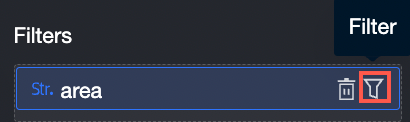
-
Gereksinimlerinize göre filtreyi yapılandırın.
Parametre
Açıklama
Örnek
Filtreleme Yöntemi
Geçerli değerler: Koşula Göre ve Listelemeye Göre.
Listelemeye Göre
Koşul Formu
Geçerli değerler: Tek Koşul, VEYA, VE.
NotKoşul Formu yalnızca Filtreleme Yöntemi By Condition olarak ayarlandığında uygulanır.
Yok
Yöntem
Geçerli değerler: Tek Seçim ve Çoklu Seçim.
NotYöntem yalnızca Filtreleme Yöntemi By Enumeration olarak ayarlandığında uygulanır.
Çoklu seçim
Filtre koşulları
Gereksinimlerinize göre filtre koşulunu ayarlayın.
Şanghay, Tianjin, Pekin, Çongçing
-
Bir filtre koşulu ayarlarken, değerleri doğrudan girmek için Quick input öğesine tıklayın.
Alternatif olarak, aşağıdaki şekilde gösterildiği gibi listeden değerler ekleyin.
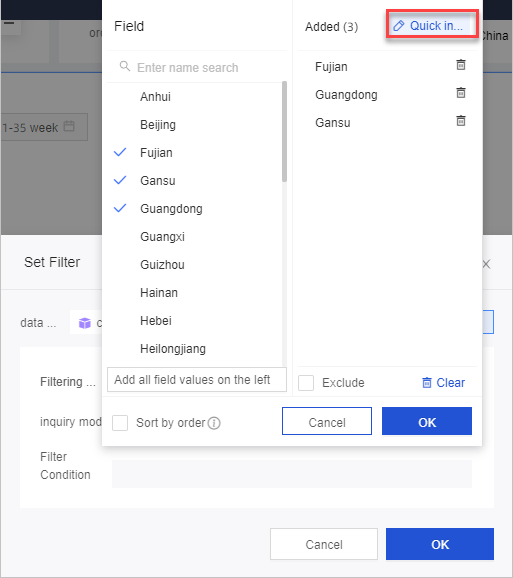
Field bölmesinde aşağıdaki işlemleri gerçekleştirebilirsiniz:
Arama kutusuna bir anahtar sözcük girin ve sağ taraftaki Added bölümüne eklemek için alan adına tıklayın.
Tüm alan değerlerini Added bölümüne eklemek için Add all field values on the left öğesine tıklayın.
Sol taraftaki alan adlarını seçin ve bunları Added bölümüne ekleyin.
Seçili alan değerlerini Added bölümünden hariç tutmak için Eklenen bölümünün altındaki Exclude öğesini seçin.
Added bölümünü temizlemek için Clear öğesine tıklayın.
OK öğesine tıklayın.
Update öğesine tıklayın. Grafik, filtre ayarlarına göre güncellenir.
Sayısal türdeki verileri filtreleme
Sayısal alanları filtrelemek için bir değer aralığı belirtin. Örneğin, sipariş miktarını yalnızca 50.000 ile 100.000 arasındaki değerleri içerecek şekilde filtreleyin. Grafik, yalnızca belirtilen aralıktaki verileri gösterecek şekilde güncellenir.
Belirtilen kâr aralığındaki verileri filtreleme
Filters bölümünde, Profit Amount alanının yanındaki
simgesine tıklayın. 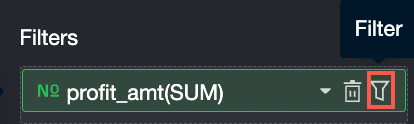
Filtre Ayarla iletişim kutusunda filtre koşulunu ayarlayın. Örneğin, >(Büyüktür), <(Küçüktür) veya =(Eşittir) öğelerini seçin.
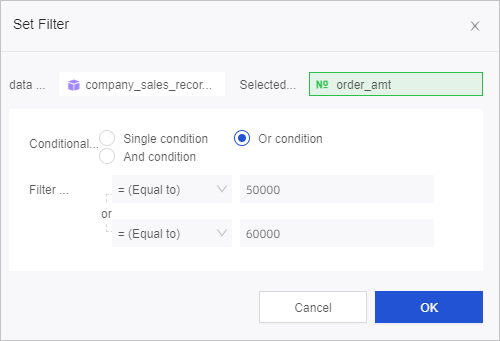
OK öğesine tıklayın.
Update öğesine tıklayın. Grafik, filtre ayarlarına göre güncellenir.
Tarih türündeki verileri filtreleme
Tarih alanlarını belirli bir zaman aralığındaki verileri göstermek için filtreleyin. Örneğin, önceki üç gün için bölgelere göre sipariş tutarlarını gösterin.
Tarih filtreleri iki modu destekler:
Göreceli zaman: Zaman geçtikçe değişen dinamik bir aralık; örneğin, "önceki 3 gün" her zaman bugünden önceki 3 günü ifade eder. Filtreyi yeniden yapılandırmadan grafiğin güncel kalmasını istediğinizde bu modu kullanın.
-
Tam zaman: Her zaman aynı tarihlere atıfta bulunan sabit bir aralık; örneğin, 1 Ocak–31 Mart 2025. Belirli bir geçmiş dönemi analiz etmeniz gerektiğinde bu modu kullanın.
NotFiltre koşulları saniye düzeyinde hassas olabilir.
Sipariş tarihini (gün) filtreleme
Filters bölümünde, day) alanının yanındaki
 simgesine tıklayın.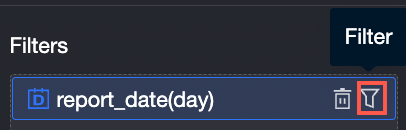
-
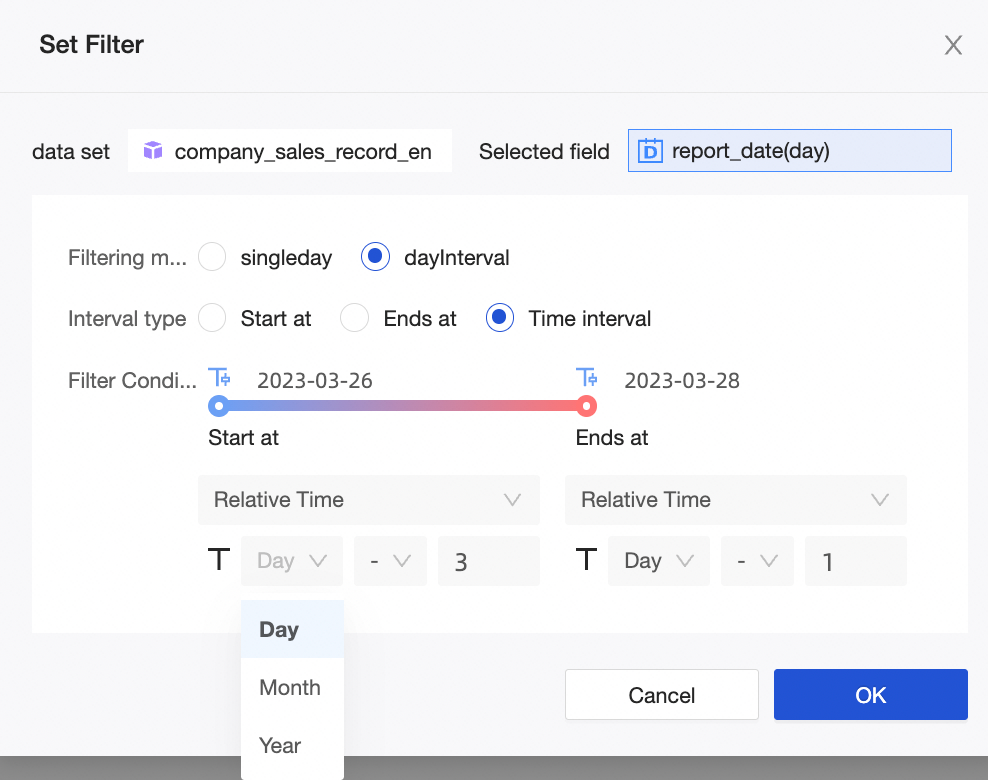
Gereksinimlerinize göre filtreyi yapılandırın.
Parametre
Açıklama
Örnek
Filtreleme Yöntemi
Geçerli değerler: tek gün ve günlük aralık.
günlük aralık
Aralık Türü
Geçerli değerler: Başlangıç Tarihi, Bitiş Tarihi ve Zaman Aralığı.
NotAralık Türü yalnızca Filtreleme Yöntemi Year Interval olarak ayarlandığında uygulanır.
Zaman Aralığı
Filtre koşulları
Geçerli değerler: Göreceli Zaman ve Tam Zaman.
Göreceli
 Not
NotGöreceli zaman ayarlarken, T'nin granüleritesi mevcut zaman granüleritesindeki tüm granüleriteleri destekler. Örneğin, mevcut zaman granüleritesi yıl-ay-gün ise açılır menüden yıl, ay veya gün seçebilirsiniz. Mevcut zaman granüleritesi yıl-ay-gün-saat-dakika-saniye ise T'yi yıl, ay, gün, saat, dakika veya saniye olarak ayarlayabilirsiniz.
OK öğesine tıklayın.
Update öğesine tıklayın. Grafik, filtre ayarlarına göre güncellenir.