Yüzdelik hesaplama, veritabanından döndürülen sonuçları yüzdelik biçiminde sıralayarak belirli bir veri noktasının tüm veri kümesi içindeki konumunu gözlemlemenize olanak tanır.
Önkoşullar
Bir pano oluşturmuş olmanız gerekir. Daha fazla bilgi için bkz. Pano Oluşturma.
Bir veri kümesi seçilmiş ve grafik alanları yapılandırılmış olmalıdır. Daha fazla bilgi için bkz. Grafik Alanlarını Yapılandırma.
Arka Plan Bilgileri
Yüzdelik, sıralamayı ifade etmenin başka bir yoludur. Önce verileri sıralayın, ardından aşağıdaki formülü kullanarak yüzdelikleri hesaplayın:

Burada  hesaplanan yüzdeliği,
  toplam veri noktası sayısını ve
  veri noktasının sırasını temsil eder.
Örneğin, bir veri kümesi aşağıdaki yüzdelik sonuçlarını verir:
|
|
|
|
|
|
|
|
|
|
|
|
|
|
|
|
|
|
|
|
|
|
|
|
|
|
|
|
|
|
|
|
|
|
|
|
|
|
|
|
Aynı veriler mevcut olduğunda seyrek sıralama (1, 3, 3, 4) kullanılır; sürekli sıralama (1, 2, 2, 4) kullanılmaz.
Kullanım Notları
Toplamlar ve alt toplamlar yüzdelik hesaplamalarına dahil edilmez. Yüzdelik hesaplamayı etkinleştirirseniz toplamlar ve alt toplamlar otomatik olarak devre dışı bırakılır ve "-" olarak görüntülenir.
Boş değerler yüzdelik hesaplamalarına dahil edilmez. Boş bir değer için sonuç da boş olur ve "-" olarak görüntülenir.
Yüzdelik hesaplamalar döndürülen sonuç kümesi üzerinde yapılır. Genel cloud ortamında sınır 10.000 satırdır. Döndürülen veri 10.000 satırı aşarsa sonuçlar yanlış olabilir.
-
Yüzdelikleri destekleyen grafikler aşağıda gösterilmiştir.
Yüzdelik sıralama yöntemi
Açıklama
Desteklenen grafik türleri
Genel yüzdelik
Önce genel verileri sıralayın, ardından yüzdeliği hesaplayın.
-
Çizgi/alan grafikleri: çizgi grafiği, alan grafiği, yığılmış alan grafiği, %100 yığılmış alan grafiği, kombinasyon grafiği.
-
Sütun/çubuk grafikleri: sütun grafiği, yığılmış çubuk grafiği, %100 yığılmış çubuk grafiği, dairesel sütun grafiği, sıralama panosu, çubuk grafiği, yığılmış çubuk grafiği, %100 yığılmış çubuk grafiği, waterfall grafiği, mermi grafiği, kutu grafiği, histogram.
-
Kabarcık/dağılım grafikleri: kabarcık grafiği, dağılım grafiği, yöneltmeli dağılım grafiği.
-
Tablo grafikleri: çapraz tablo, ayrıntı tablosu, ısı haritası.
-
Pasta/halka grafikleri: pasta grafiği, gül grafiği, radar grafiği, ağaç haritası grafiği.
-
Coğrafi grafikler: renk haritası, kabarcık haritası, ısı haritası, akış haritası, sembol haritası.
-
Ölçüm grafikleri: ölçüm kartı, ölçüm trend grafiği.
-
Huni/dönüşüm grafikleri: huni grafiği, karşılaştırmalı huni grafiği.
-
Diğer grafikler: kelime bulutu.
Grup içi yüzdelik
Önce verileri kendi grupları içinde sıralayın, ardından yüzdeliği hesaplayın.
-
Tablo grafikleri: çapraz tablo.
-
Yapılandırma Girişi
Grafiğin Alanlar panelinde, yüzdeliğini hesaplamak istediğiniz ölçüm alanını bulun. Yanındaki  simgesine tıklayın ve Gelişmiş Hesaplama > Yüzdelik öğesini seçin. Ardından yüzdelik hesaplama yöntemini yapılandırın.

Çapraz tablolar, aşağıda açıklandığı gibi diğer grafiklerden farklı yüzdelik hesaplama yöntemlerini destekler.
|
Grafik türü |
Yüzdelik hesaplama yöntemi |
Sınırlama |
Hesaplama mantığı |
|
|
Çapraz tablo |
Artan |
/ |
Metrik değerine göre genel verileri en küçükten en büyüğe sıralar, ardından yüzdeliği hesaplar. |
|
|
Azalan |
/ |
Metrik değerine göre genel verileri en büyükten en küçüğe sıralar, ardından yüzdeliği hesaplar. |
||
|
Grup içi artan |
/ |
En ince granülerliğe göre gruplandırır, grup içindeki veri noktalarını en küçükten en büyüğe sıralar ve ardından yüzdeliği hesaplar. Örneğin: bölge, il ve şehir boyutlarıyla iller ilgili bölgelerine ve illerine göre gruplandırılır, ardından yüzdelik hesaplanmadan önce artan düzende sıralanır. |
||
|
Grup içi azalan |
/ |
En ince granülerliğe göre gruplandırır, grup içindeki veri noktalarını en büyükten en küçüğe sıralar ve ardından yüzdeliği hesaplar. |
||
|
Özel |
Sütuna göre yüzdelik |
Satır alanındaki boyut alanları |
Her sütunu bağımsız bir analiz birimi olarak ele alır, sütun toplamı içindeki veri noktalarını sıralar ve ardından yüzdeliği hesaplar. |
|
|
Sütuna göre grup içi yüzdelik |
Satır alanında iki veya daha fazla boyut alanı |
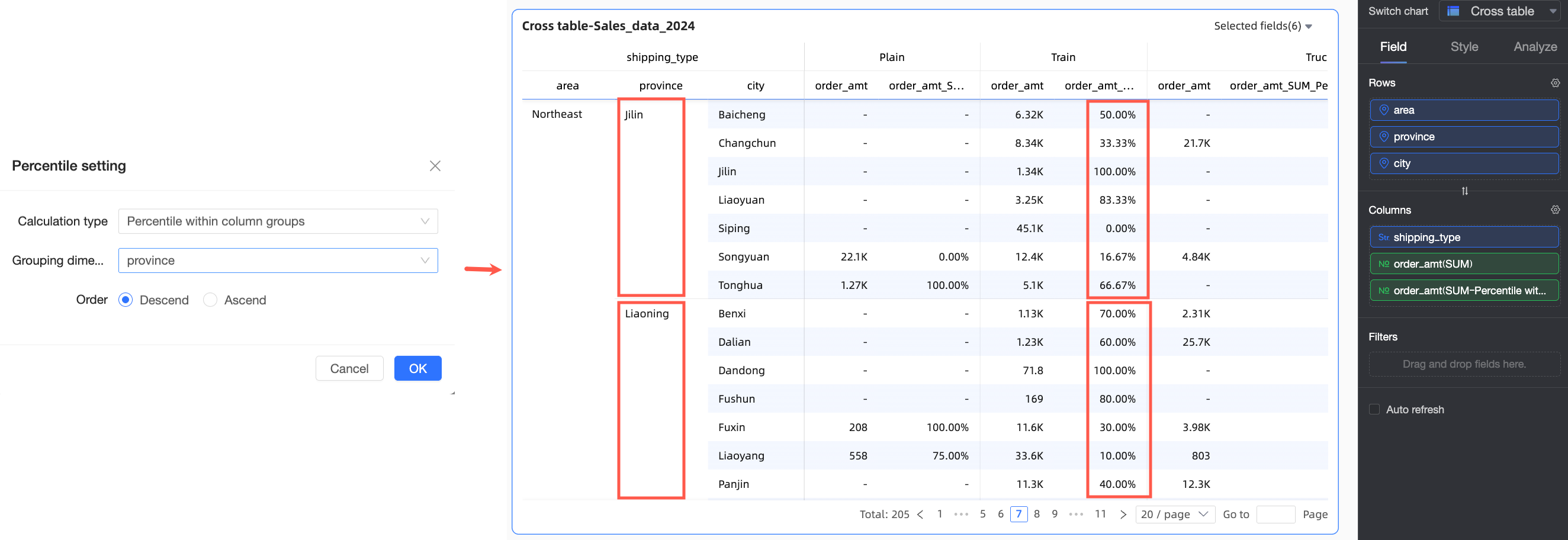
Veri noktalarını sütun grupları içinde sıralar ve ardından yüzdeliği hesaplar. Gruplama mantığı şudur: satır alanındaki ilk boyuttan seçilen gruplama boyutuna kadar olan tüm boyutlar gruplama işlemleri için bir bütün olarak kabul edilir. Örneğin, aşağıdaki şekilde Bölge ve İl alanları gruplama işlemleri için eşleştirilecek ve yüzdelik hesaplanmadan önce İl boyutuna göre sıralanacaktır. |
||
|
Satıra göre yüzdelik |
Sütun alanındaki boyut alanları |
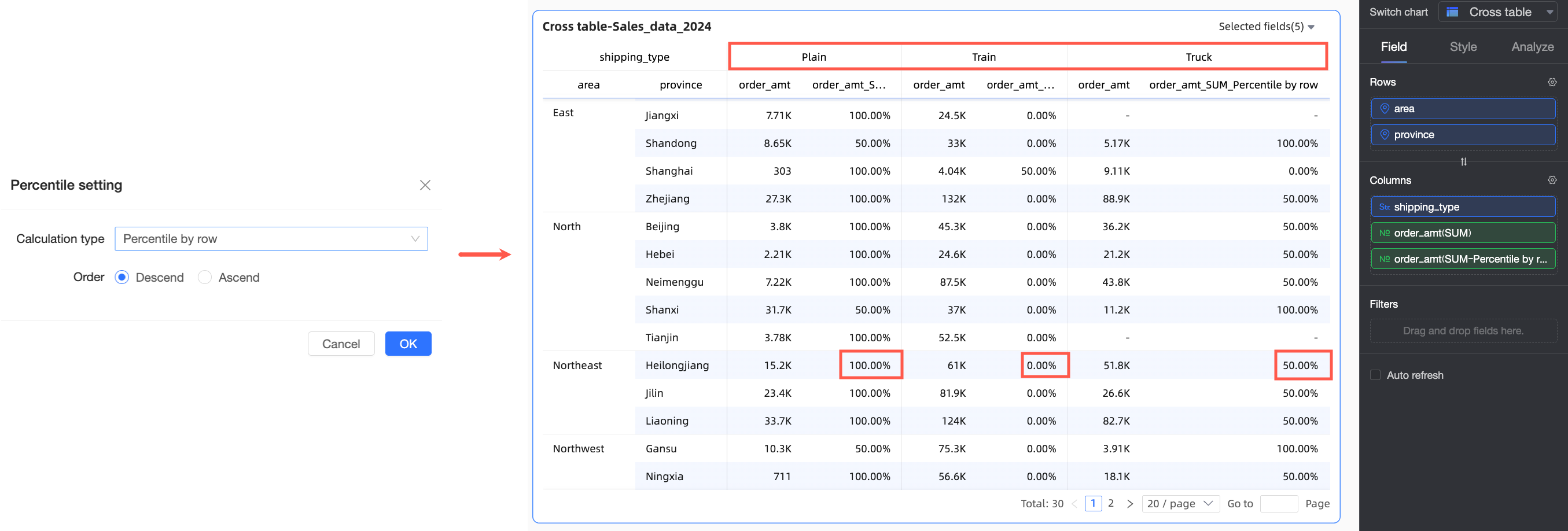
Her satırı bağımsız bir analiz birimi olarak ele alır, satır toplamı içindeki veri noktalarını sıralar ve ardından yüzdeliği hesaplar. |
||
|
Satıra göre grup içi yüzdelik |
Sütun alanında iki veya daha fazla boyut alanı |
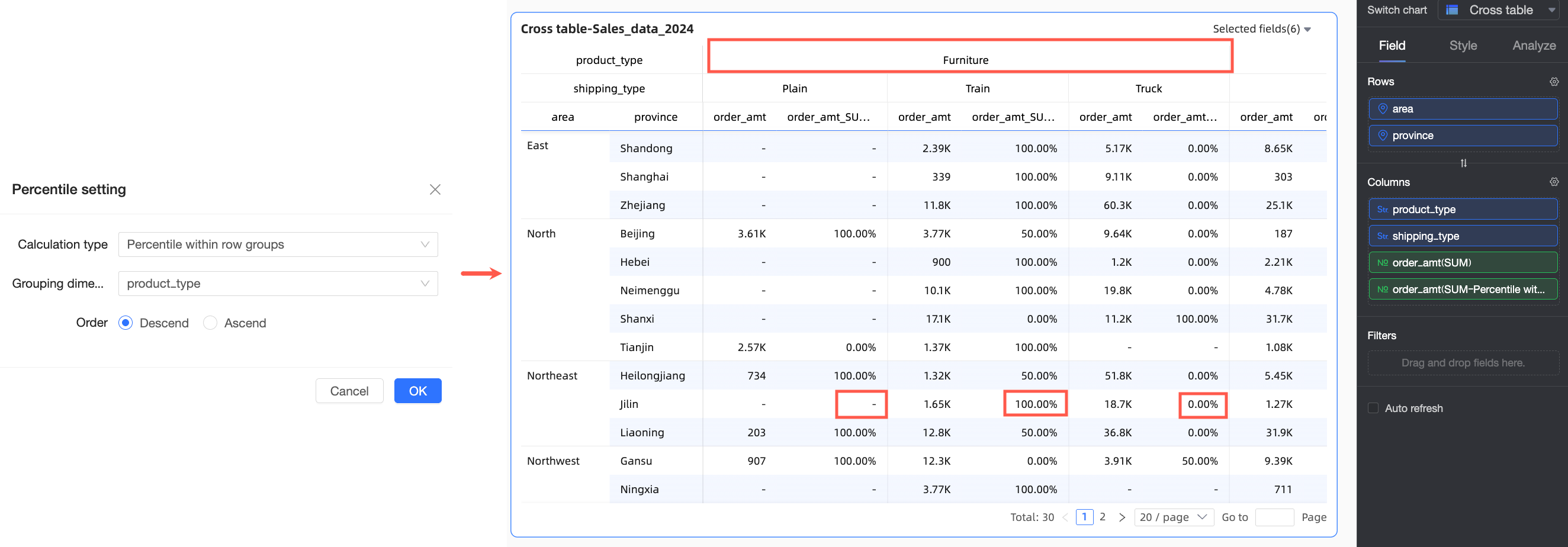
Veri noktalarını satır grupları içinde sıralar ve ardından yüzdeliği hesaplar. Gruplama mantığı şudur: sütun alanındaki ilk boyuttan seçilen gruplama boyutuna kadar olan tüm boyutlar gruplama işlemleri için bir bütün olarak kabul edilir. Örneğin, aşağıdaki şekilde Ürün Türü alanı gruplama işlemleri için eşleştirilecek ve yüzdelik hesaplanmadan önce bu boyut içinde veriler sıralanacaktır. |
||
|
Diğer grafikler |
Artan |
/ |
Metrik değerine göre genel verileri en küçükten en büyüğe sıralar, ardından yüzdeliği hesaplar. |
|
|
Azalan |
/ |
Metrik değerine göre genel verileri en büyükten en küçüğe sıralar, ardından yüzdeliği hesaplar. |
||

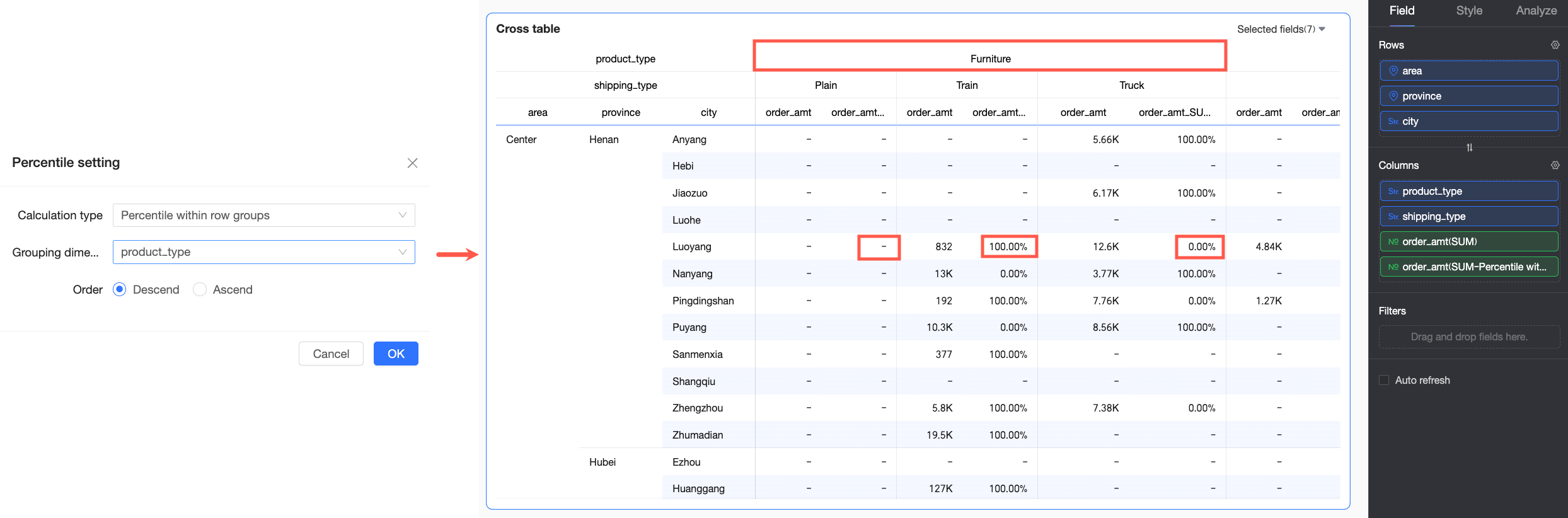
Örnekler
Aşağıdaki örnekler, farklı grafik türlerinde yüzdelik hesaplamalarını göstermektedir.
Örnek 1: Ölçüm kartı
Bu örnek, bir ölçüm kartı için yüzdelik hesaplamasının nasıl yapılandırılacağını gösterir.
Quick BI konsolunda oturum açın.
-
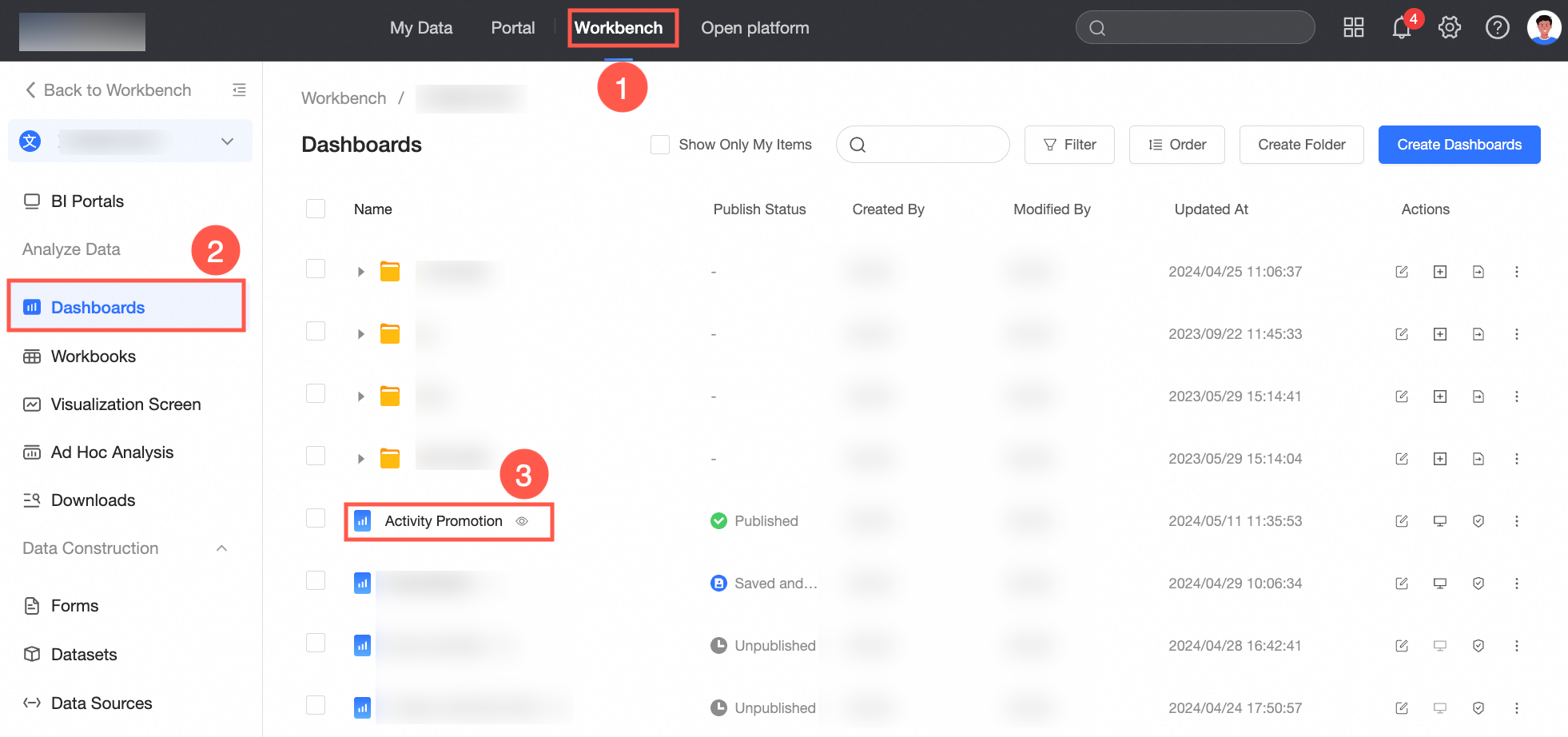
Pano düzenleme sayfasına erişmek için aşağıdaki şekilde gösterilen adımları izleyin.
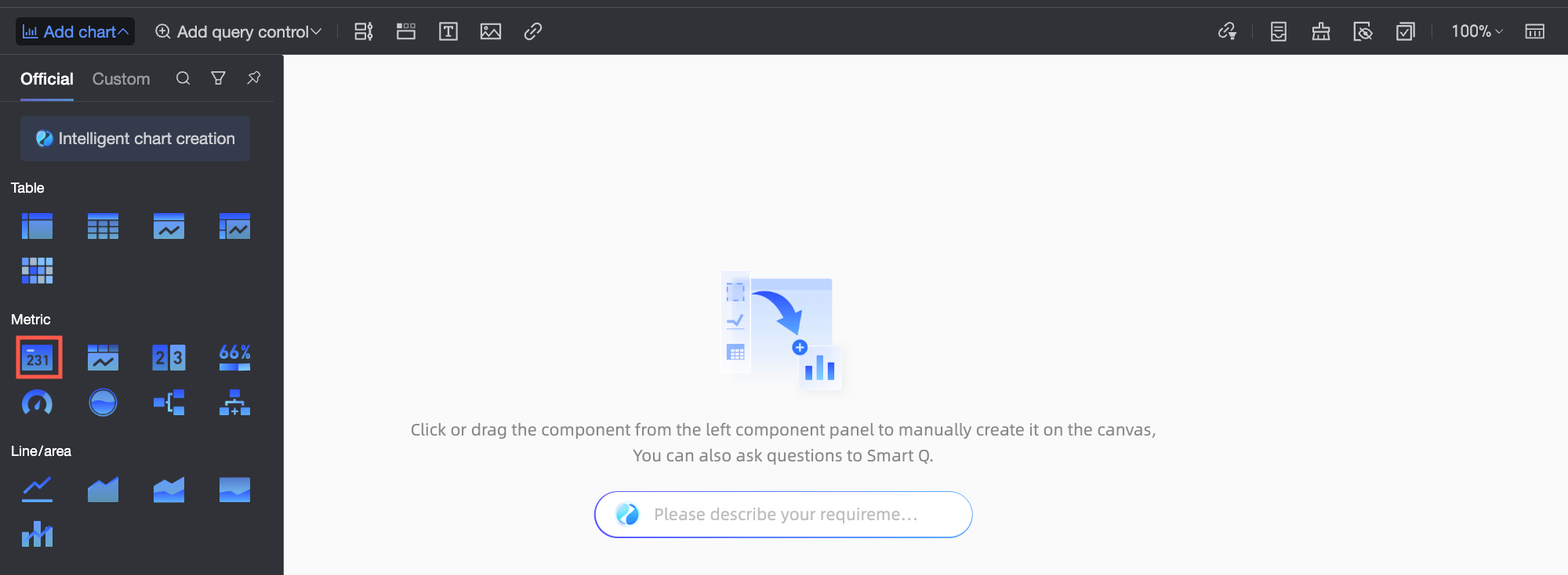
Üst menü çubuğunda Grafik Ekle'ye tıklayın, Ölçüm Kartı'nı bulun ve ölçüm kartını pano alanına tıklayarak veya sürükleyerek ekleyin.
-
Data Panel sekmesindeki Alanlar sekmesinde ölçüm kartı verilerini yapılandırın.
Gerekli boyut alanlarını ve ölçüm alanlarını seçin ve hedef alana çift tıklayarak veya sürükleyerek ekleyin.
Dimensions listesinde Region öğesini bulun ve Row alanına çift tıklayarak veya sürükleyerek ekleyin.
-
Ölçümler listesinde Sipariş tutarı'nı bulun ve sütun alanına iki kez çift tıklayarak veya sürükleyerek ekleyin.
NotSütun alanındaki iki Sipariş tutarı alanından biri ham verileri görüntülemek için kullanılır. Diğeri ise yüzdelik hesaplama için kullanılır.
Ölçüm alanına yerleştirilmiş iki yinelenen alan olduğunda "Yinelenen ölçüm var" uyarısını görürsünüz. Bu uyarıyı şu an için yok sayabilir ve yapılandırma tamamlandıktan sonra verileri güncelleyebilirsiniz.
-
İkinci Sipariş tutarı alanının sağındaki
 simgesine tıklayın ve Gelişmiş Hesaplama > Yüzdelik öğesini seçin. Geçerli grafik için ihtiyaca göre farklı yüzdelik hesaplama yöntemleri ayarlayabilirsiniz. Belirli örnekler aşağıdaki gibidir.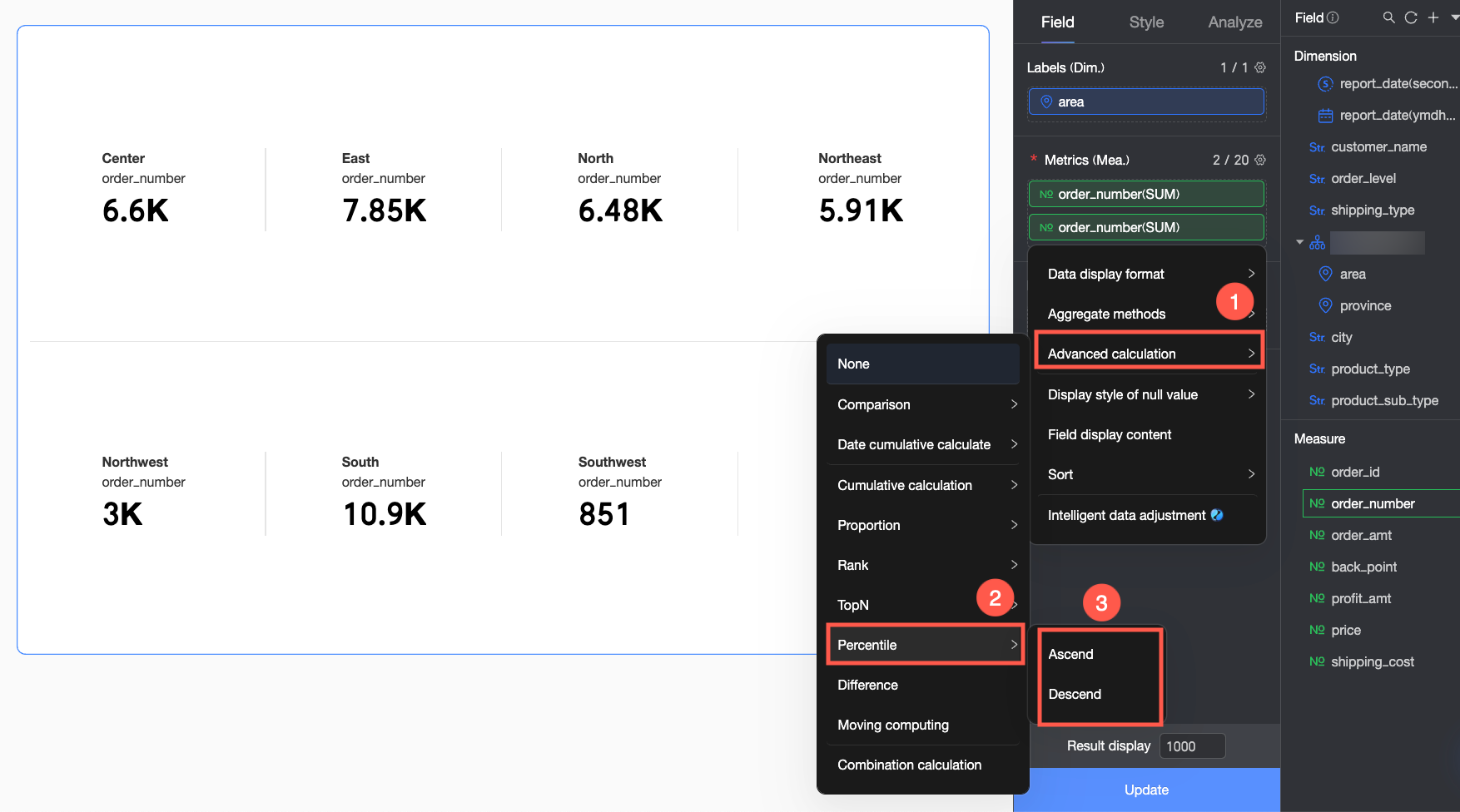
Yüzdelik hesaplama türü
Açıklama
Örnek etkisi
Artan
Genel veriler en küçükten en büyüğe sıralanır, ardından yüzdelik hesaplanır. Bu örnekte, en büyük sipariş tutarına sahip bölge en son sırada yer alır. Güney Çin bölgesi en büyük sipariş tutarına sahiptir, en son sırada yer alır ve yüzdeliği %100'dür.

Azalan
Genel veriler en büyükten en küçüğe sıralanır, ardından yüzdelik hesaplanır. Bu örnekte, en küçük sipariş tutarına sahip bölge en son sırada yer alır. Güneybatı bölgesi en küçük sipariş tutarına sahiptir, en son sırada yer alır ve yüzdeliği %100'dür.
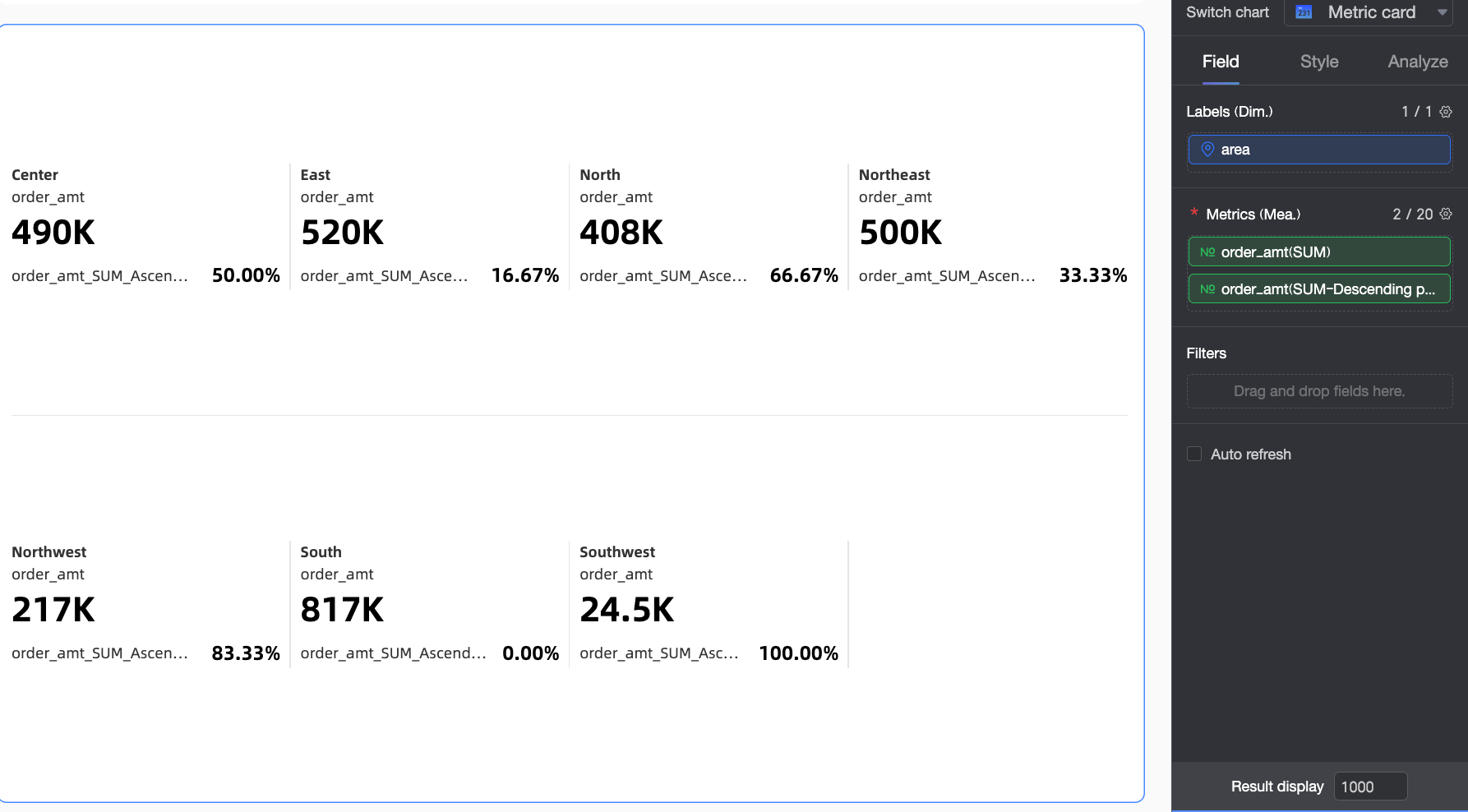
Örnek 2: Çapraz tablo
Çapraz tablolar ek yüzdelik hesaplama yöntemlerini destekler. Aşağıdaki örnekler her bir yöntemi göstermektedir.
|
Yüzdelik hesaplama türü |
Yapılandırma açıklaması |
Örnek etkisi |
|
|
Artan |
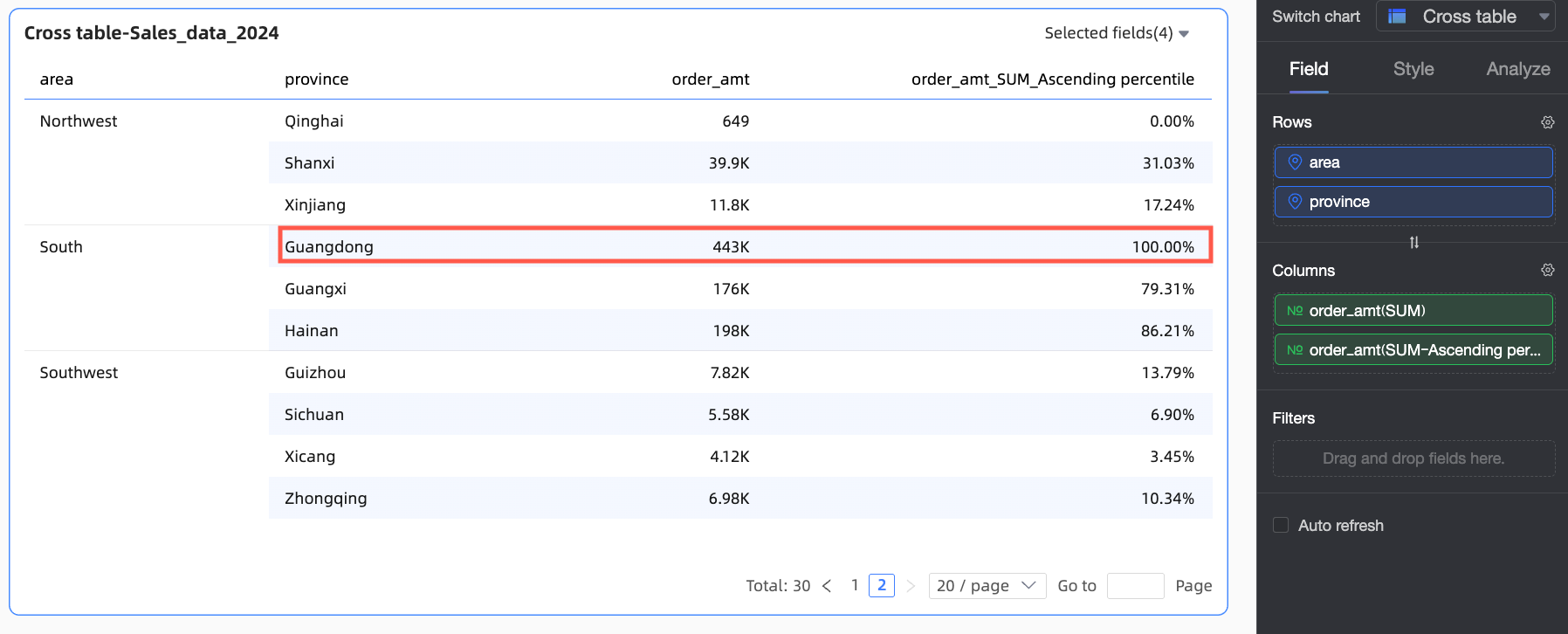
Yüzdelik hesaplanmadan önce genel veriler en küçükten en büyüğe sıralanır, bu nedenle en büyük sipariş tutarı en son sırada yer alır. Örneğin: Guangdong Eyaleti en büyük sipariş tutarına sahiptir, en son sırada yer alır ve yüzdeliği %100'dür. |
|
|
|
Azalan |
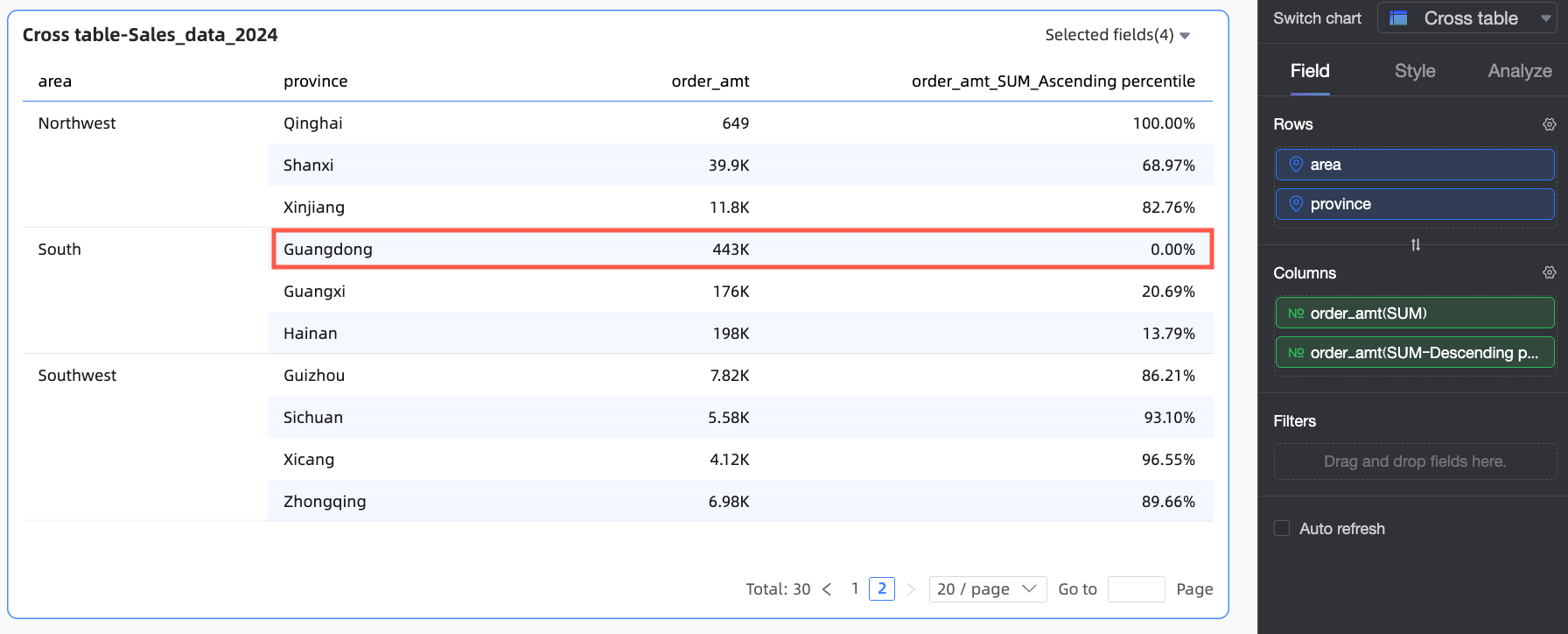
Yüzdelik hesaplanmadan önce genel veriler en büyükten en küçüğe sıralanır, bu nedenle en büyük sipariş tutarı ilk sırada yer alır. Örneğin: Guangdong Eyaleti en büyük sipariş tutarına sahiptir, ilk sırada yer alır ve yüzdeliği %0'dır. |
|
|
|
Grup içi artan |
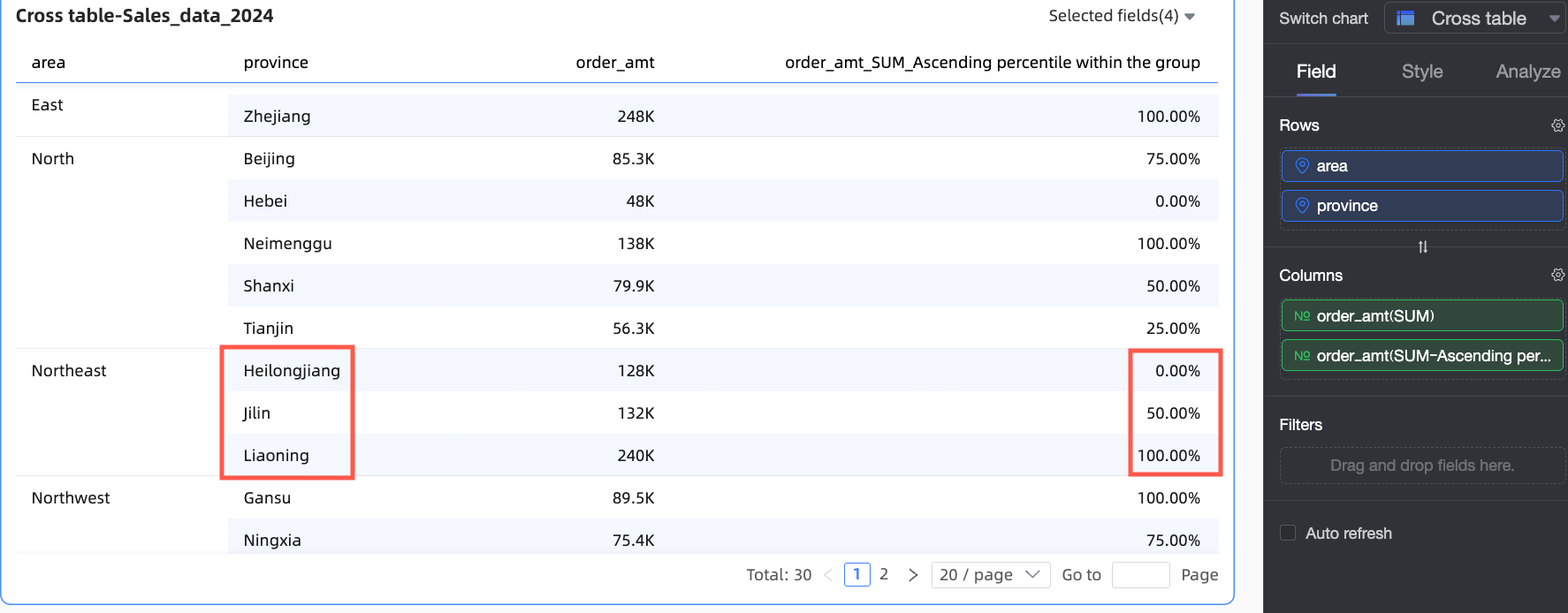
Bu örnekte iller bölge boyutuna göre gruplandırılır ve yüzdelik hesaplanmadan önce sipariş tutarları bölge boyutu içinde en küçükten en büyüğe sıralanır. Örneğin: Kuzeydoğu bölgesinde Heilongjiang Eyaleti en küçük sipariş tutarına sahiptir, ilk sırada yer alır ve yüzdeliği %0'dır. |
|
|
|
Grup içi azalan |
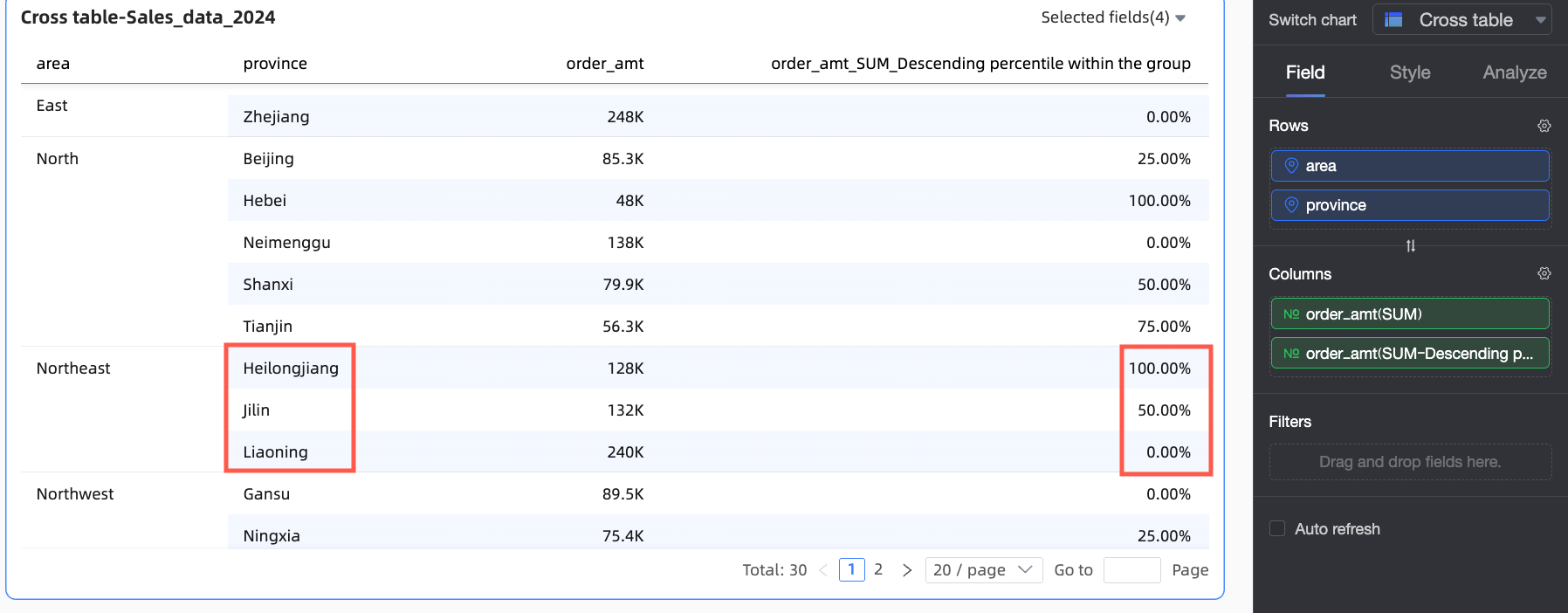
Bu örnekte iller bölge boyutuna göre gruplandırılır ve yüzdelik hesaplanmadan önce sipariş tutarları bölge boyutu içinde en büyükten en küçüğe sıralanır. Örneğin: Kuzeydoğu bölgesinde Heilongjiang Eyaleti en küçük sipariş tutarına sahiptir, en son sırada yer alır ve yüzdeliği %100'dür. |
|
|
|
Özel Bu örnekte sıra azalandır |
Sütuna göre sıralama |
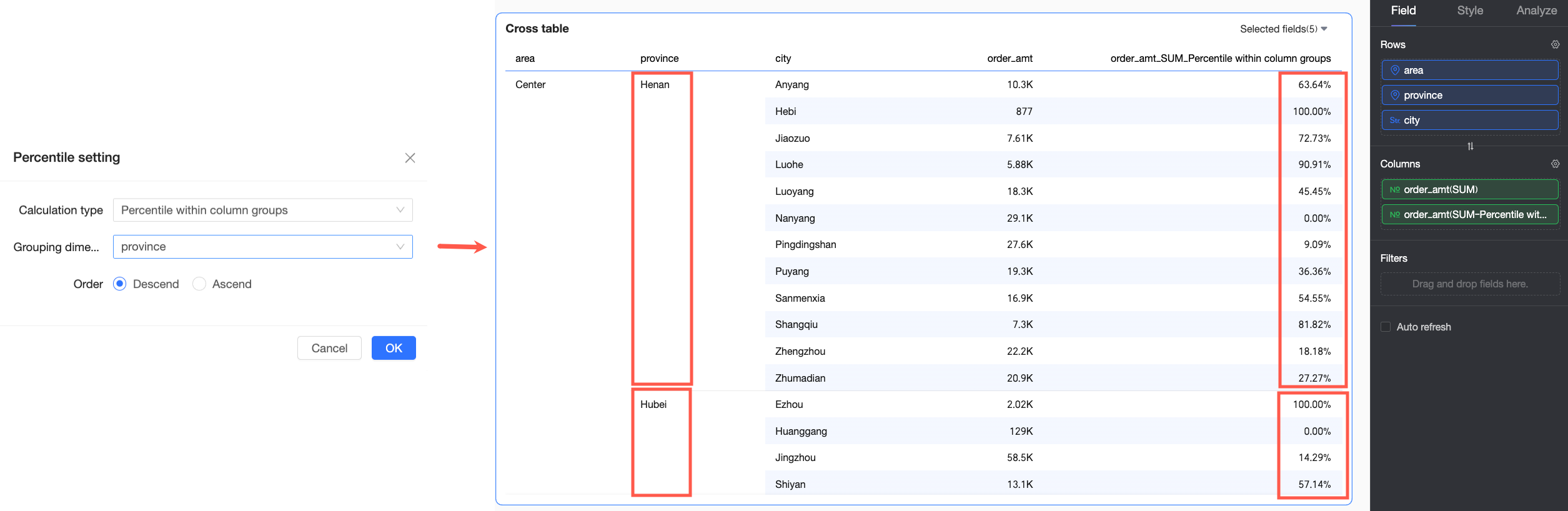
Bu örnekte genel veriler tek sütuna göre azalan düzende sıralanır ve ardından yüzdelik hesaplanır, bu nedenle daha büyük sipariş tutarına sahip iller daha yüksek sırada yer alır ve daha küçük yüzdeliklere sahip olur. Örneğin: Kamyon taşımacılığı yönteminde Liaoning Eyaleti'nin sipariş tutarı Jilin Eyaleti'nden daha büyüktür, bu nedenle Liaoning Eyaleti'nin yüzdeliği Jilin Eyaleti'nden daha küçüktür. |
|
|
Sütuna göre grup içi sıralama |
Bu örnekte Satır alanındaki ilk boyut alanı Bölge'dir ve gruplama boyutu İl'dir, bu nedenle gruplama Bölge ve İl alanlarını eşleştirerek yapılır. Veriler azalan düzende sıralanır ve ardından yüzdelik hesaplanır. Örneğin: Jilin Eyaleti'nde Changchun Şehri'nin kamyon taşımacılığı en büyük sipariş tutarına sahiptir, ilk sırada yer alır ve yüzdeliği %0'dır. |
|
|
|
Satıra göre sıralama |
Bu örnekte genel veriler tek satıra göre azalan düzende sıralanır ve ardından yüzdelik hesaplanır, bu nedenle daha büyük sipariş tutarına sahip taşımacılık yöntemleri daha yüksek sırada yer alır ve daha küçük yüzdeliklere sahip olur. Örneğin: Jilin Eyaleti'nde tren taşımacılığı yöntemi en büyük sipariş tutarına sahiptir, ilk sırada yer alır ve yüzdeliği %0'dır. |
|
|
|
Satıra göre grup içi sıralama |
Bu örnekte Sütun alanındaki hem ilk boyut alanı hem de gruplama boyutu Ürün Türü'dür, bu nedenle gruplama Ürün Türü boyutuna göre yapılır. Veriler azalan düzende sıralanır ve ardından yüzdelik hesaplanır. Örneğin: Jilin Eyaleti'nin ofis malzemeleri sipariş tutarında tren taşımacılığı yöntemi en yüksek sipariş tutarına sahiptir, ilk sırada yer alır ve yüzdeliği %0'dır. |
|
|