Quick BI'deki çapraz tablolar, kullanıcıların tablo içinden doğrudan hedef veritabanına veri girmesini sağlayan veri girişi olaylarını destekler.
Ön Koşullar
Veri girişi olayları eklemeden önce:
Bir çapraz tablo oluşturduğunuzdan emin olun. Daha fazla bilgi için bkz. çapraz tablo.
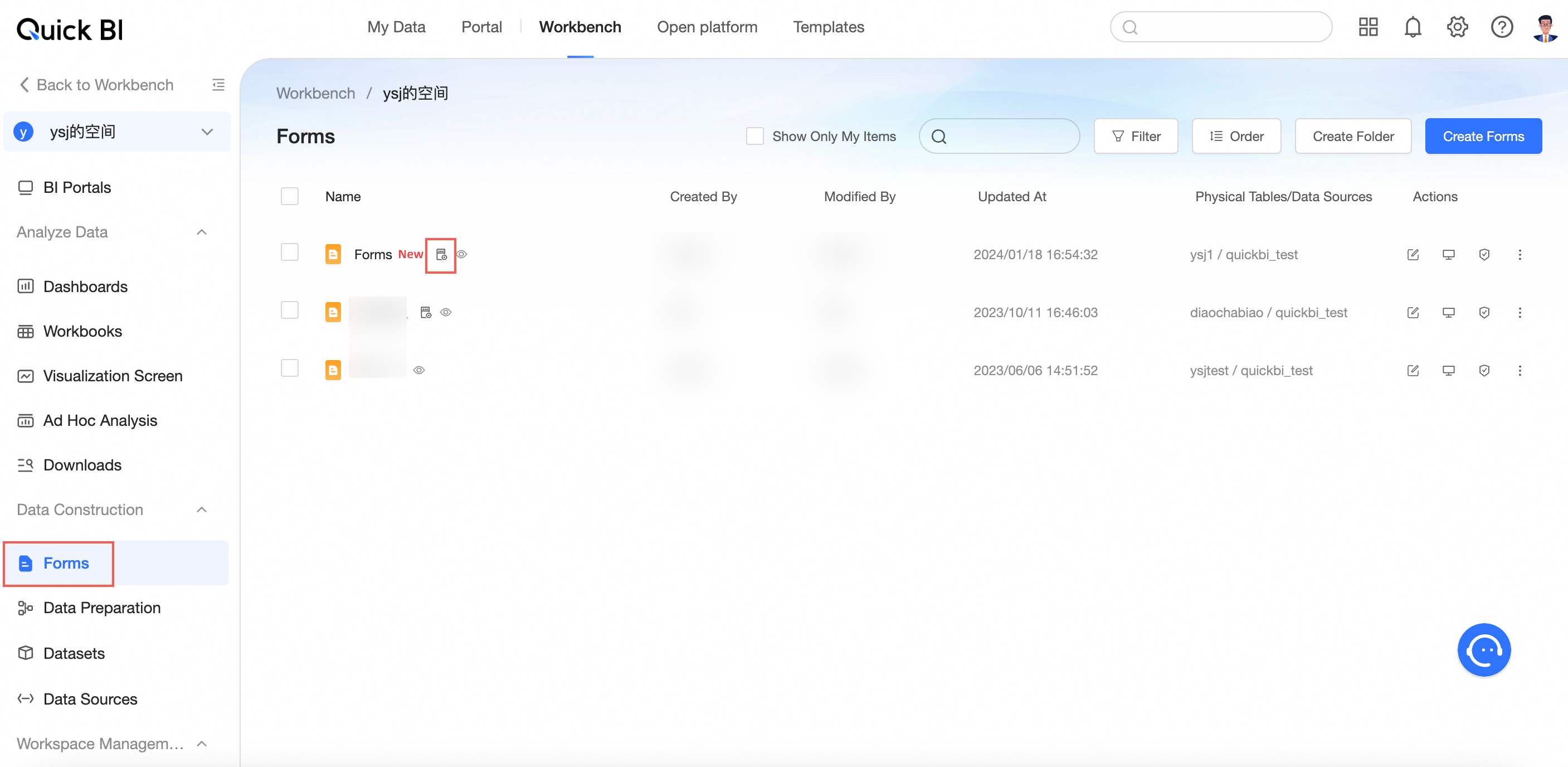
Bir veri girişi formu oluşturduğunuzdan emin olun. Daha fazla bilgi için bkz. Form oluşturma.
Veri Girişi Olayları Ekleme
Yapılandırma Girişi
Pano düzenleme sayfasına erişmek için Pano oluşturma konusuna bakın.
-
Aşağıda gösterildiği gibi bir çapraz tablo ekleyin.
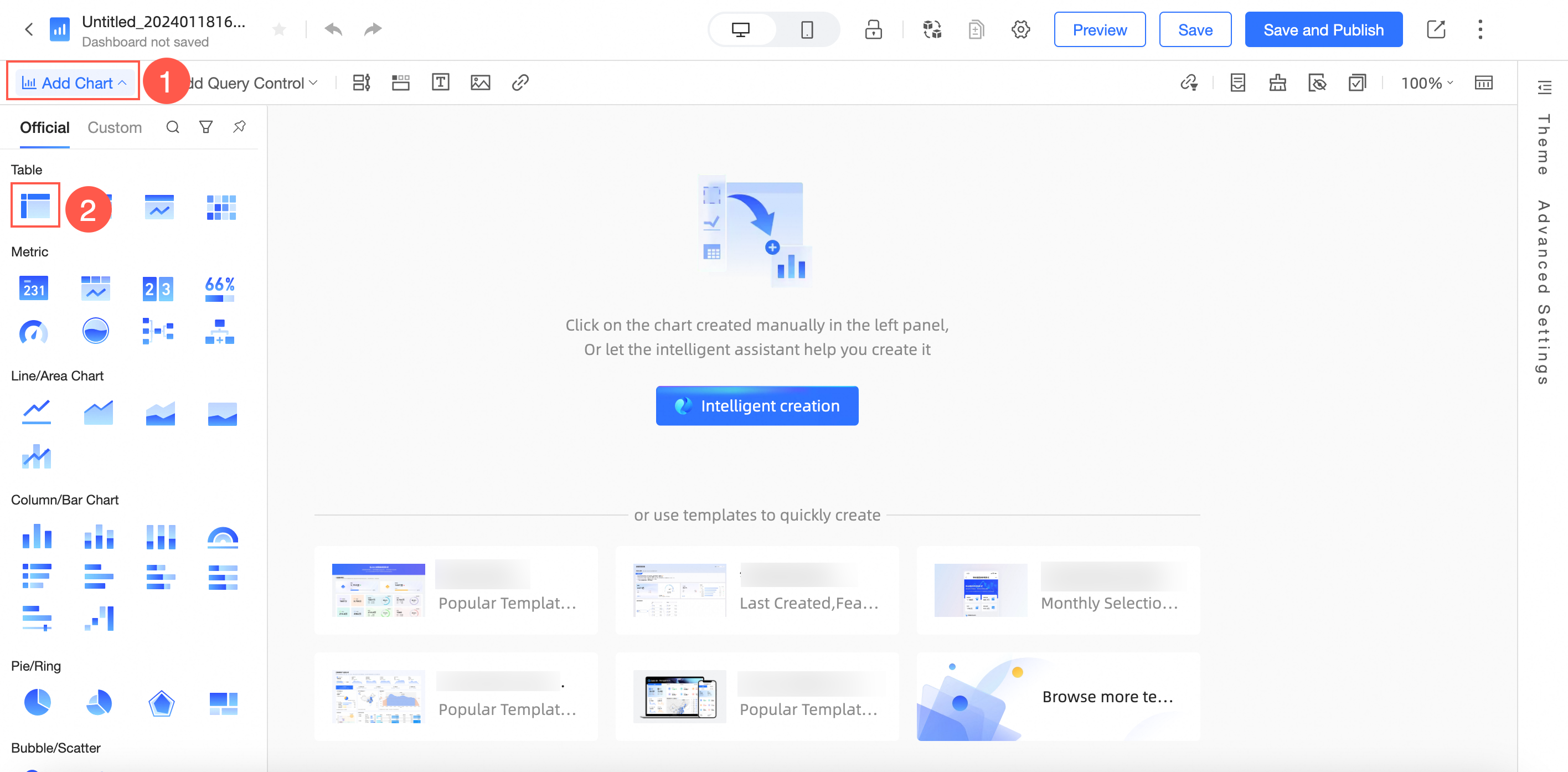
-
Pano düzenleme sayfasında çapraz tabloyu yapılandırın.
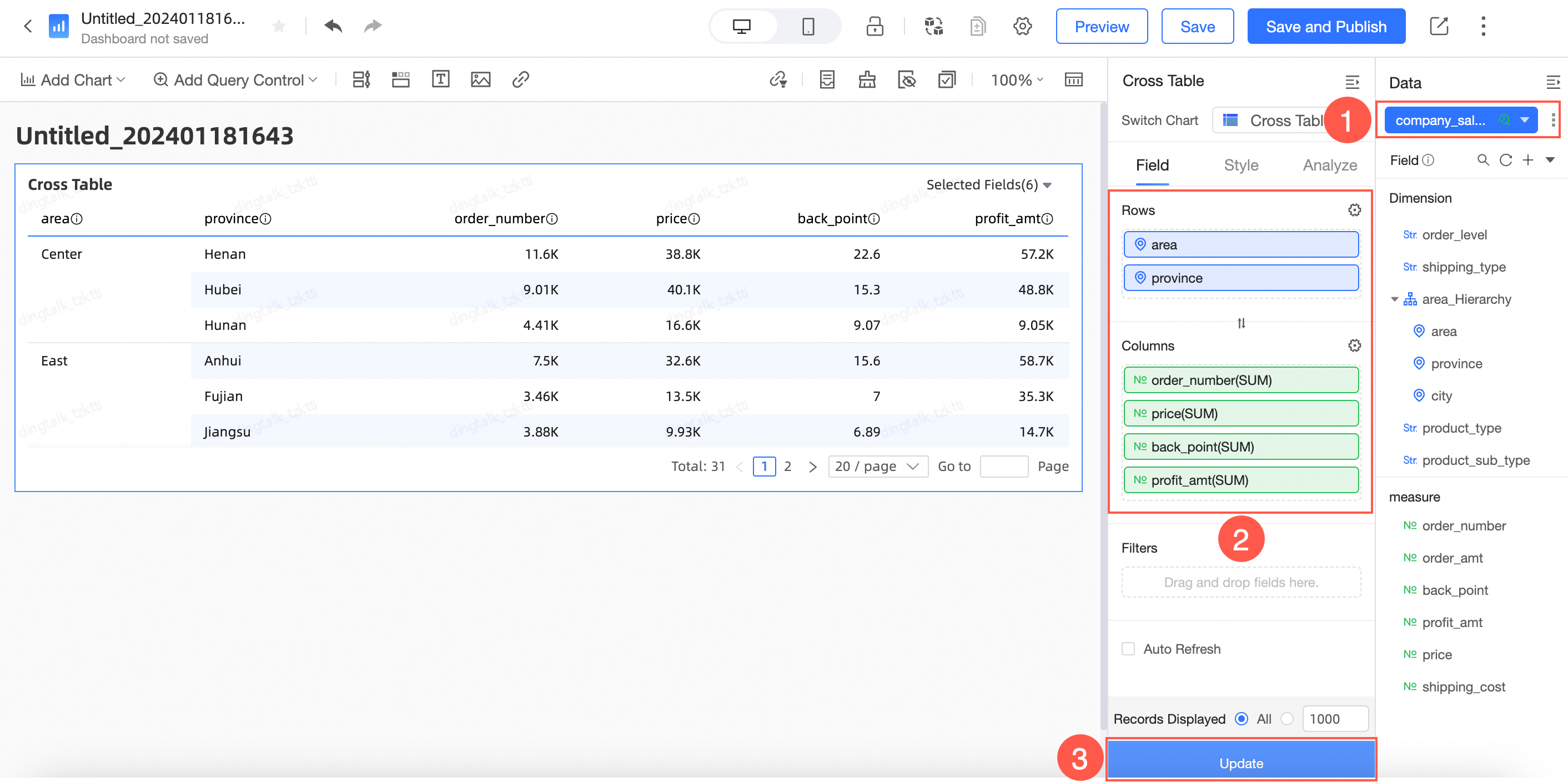
-
Parse sekmesindeki Gelişmiş ayarlar bölümünde Event seçeneğini belirleyin ve Event Column Name değerini özelleştirin.

Add Event öğesine tıklayın.
-
Event Configuration sayfasında aşağıdaki parametreleri ayarlayın:
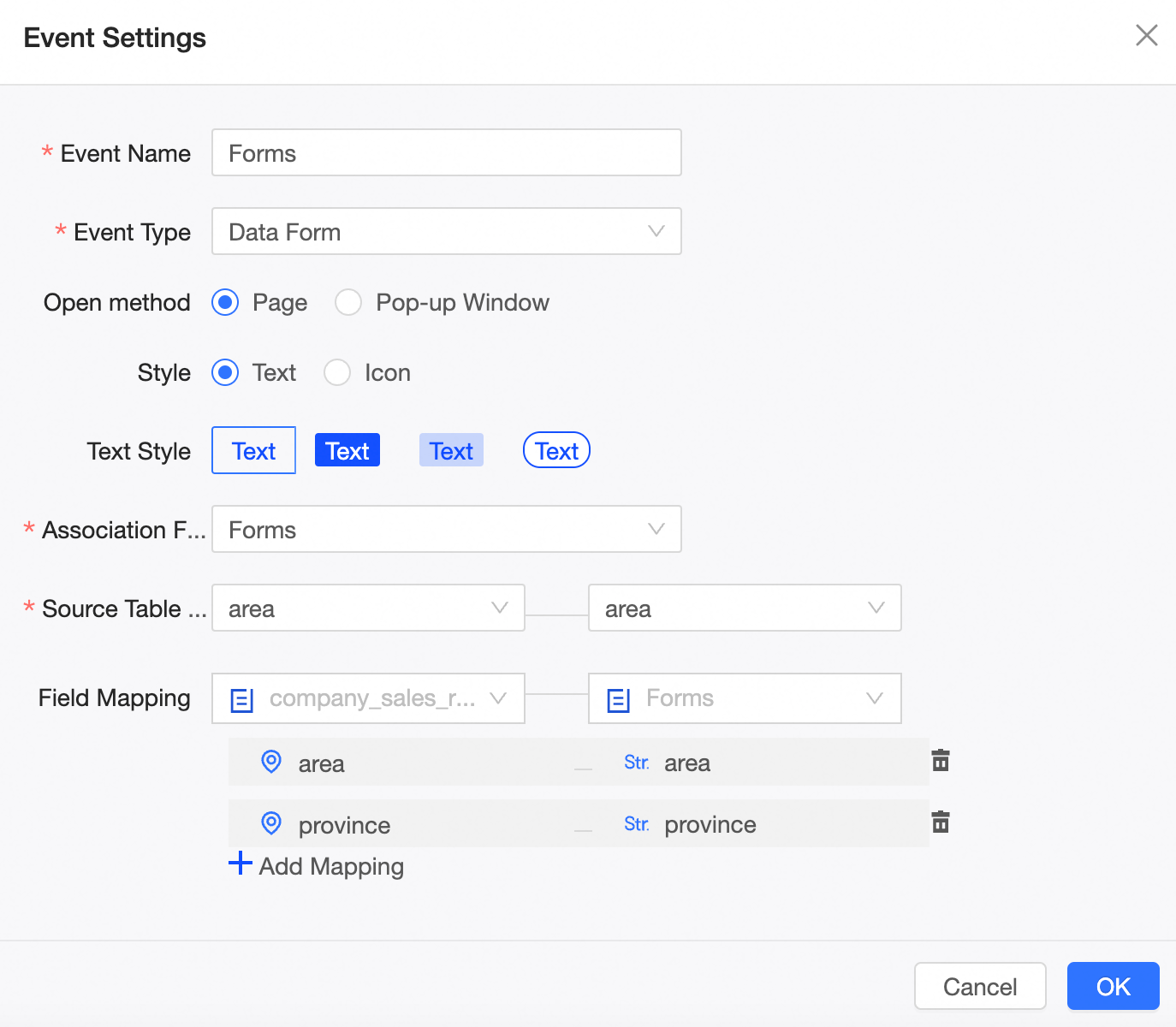
Event Name: Zorunludur. Olay adını ihtiyacınıza göre özelleştirin.
Event Type: Zorunludur. Veri girişi veya DingTalk arasında seçim yapın. Bu örnek için veri girişini seçin.
Open Method: İsteğe bağlıdır. Page veya Popup olarak açmayı seçin.
Style: İsteğe bağlıdır. Metin ve simge stilleri arasında seçim yapın ve buna göre yapılandırın.
Associate Form: Zorunludur. Veri girişi sırasında oluşturulan formu seçin.
Source Table Unique Primary Key: Zorunludur. Veri benzersizliğini sağlamak amacıyla veri girişi veri kaynağının benzersiz birincil anahtarıyla eşleştirmek için benzersiz bir birincil anahtar seçin.
-
Field Relationship Mapping: İsteğe bağlıdır. Çapraz tablonun veri kümesi alanlarını form ile senkronize edin. Bu alanda bu işlem gerekli değildir.
Alan eşlemesi yalnızca giriş tıklandığında geçerli olur ve çapraz tablo veri kümesiyle dinamik olarak güncellenmez.
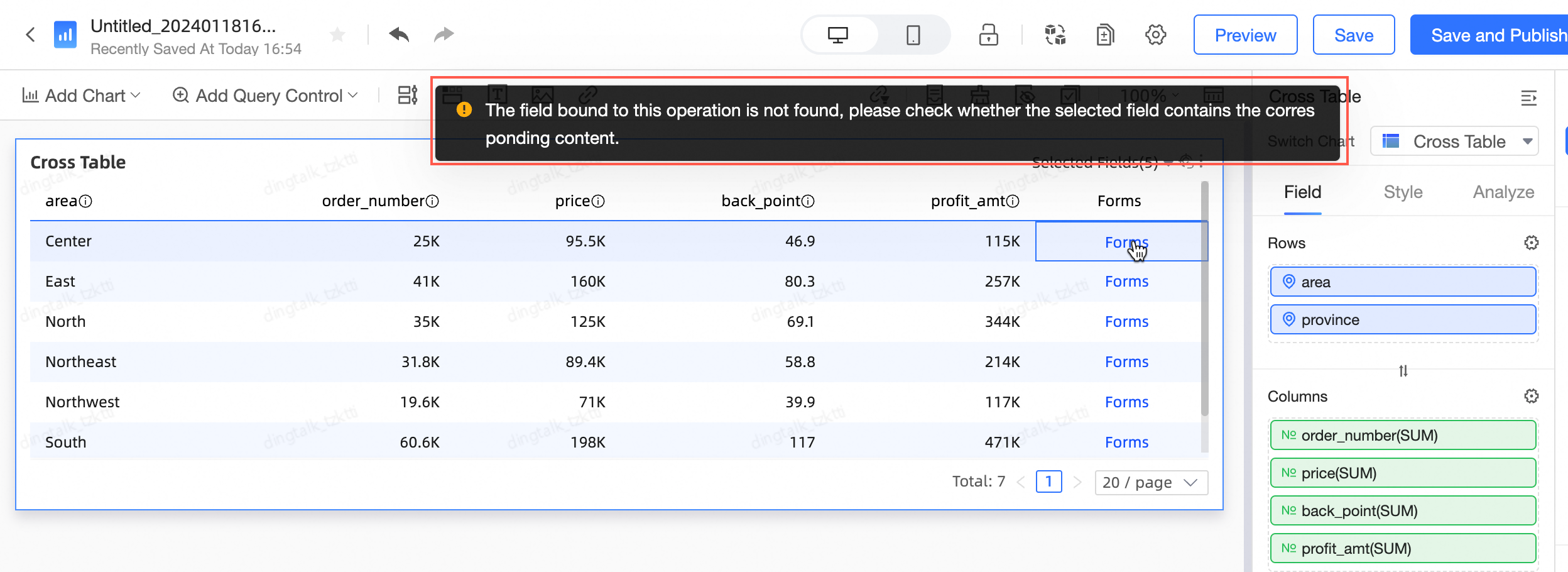
NotÇapraz tablonun alan filtresi, giriş formunda bağlı olan alanları dışlarsa giriş olayına tıklamak formu açmaz.
Örneğin, çapraz tablodaki "Province" alanı girişteki "province" alanına bağlıysa:

Ve "Province" alanının seçimi kaldırılırsa,
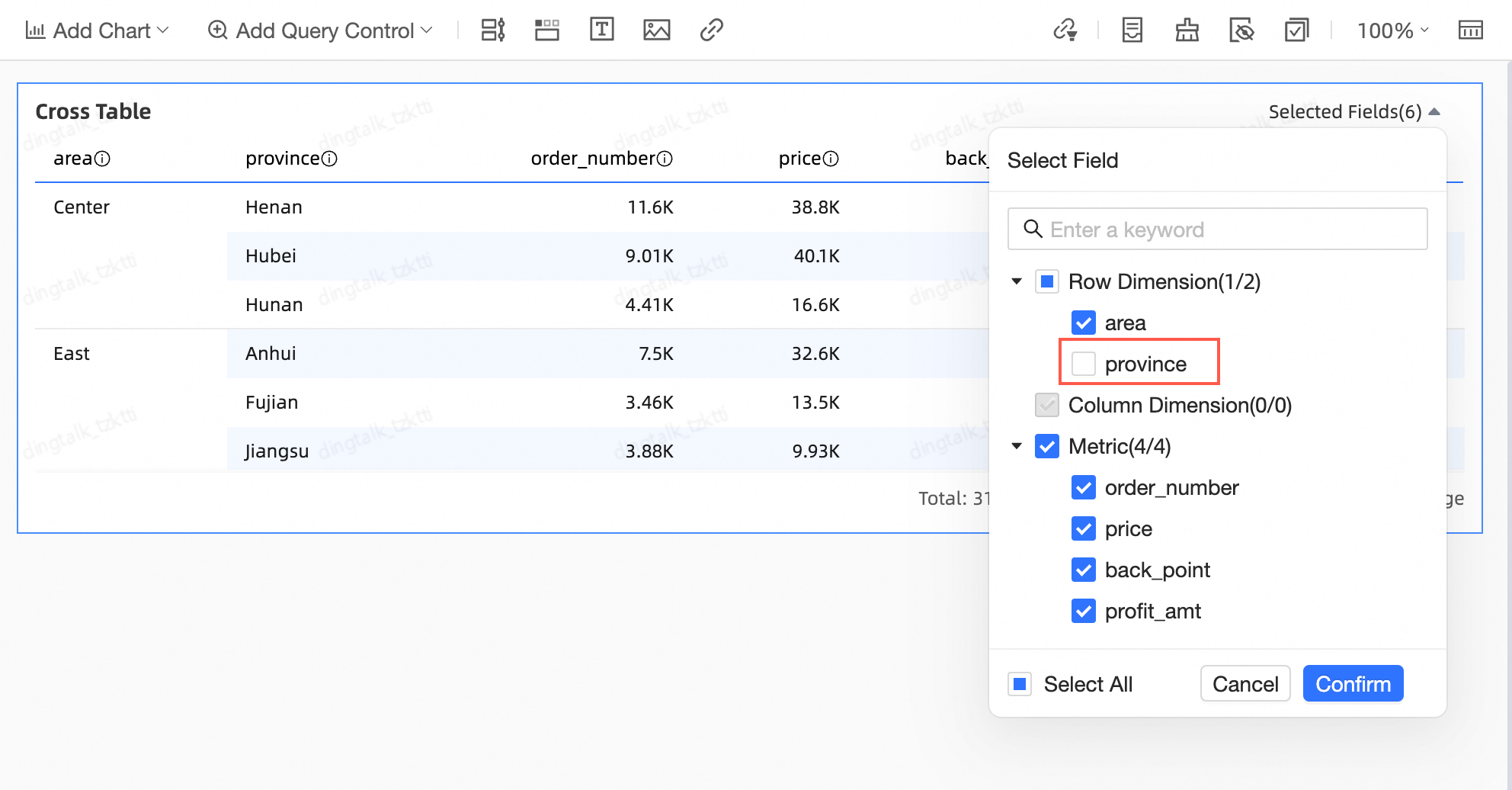
Giriş olayına tıklamak aşağıdaki uyarıyı görüntüler.
-
Confirm öğesine tıklayın.
-
PC Tarafındaki Etki
Feedback sütunundaki Feedback Entry öğesine tıklayarak veri girişi sayfasına gidin ve yeni veri ekleyin.
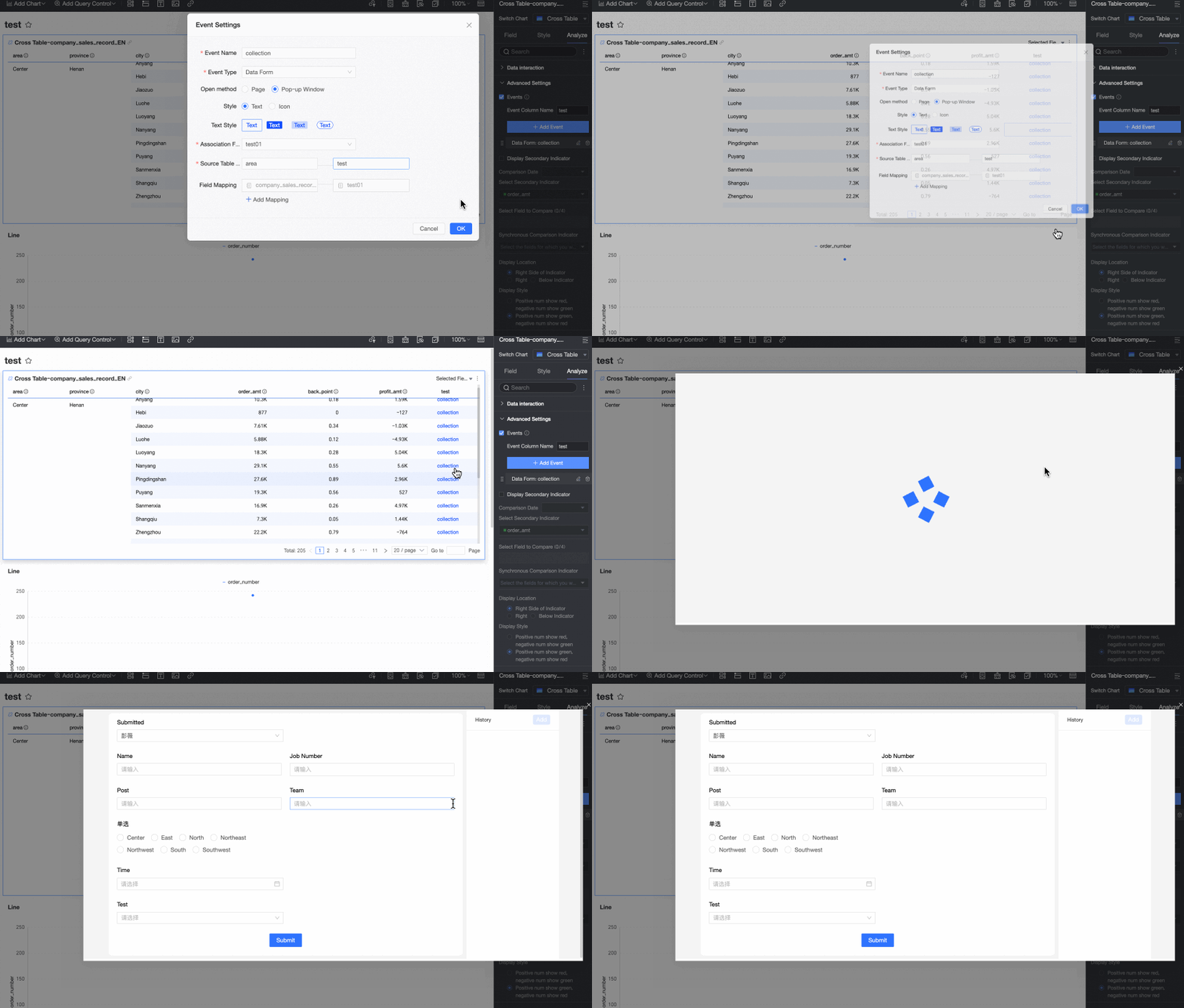
Yapılandırmadan sonra ilgili veri girişi rapor tablosuna kayıt ekleyebilir veya kayıtları değiştirebilirsiniz.
-
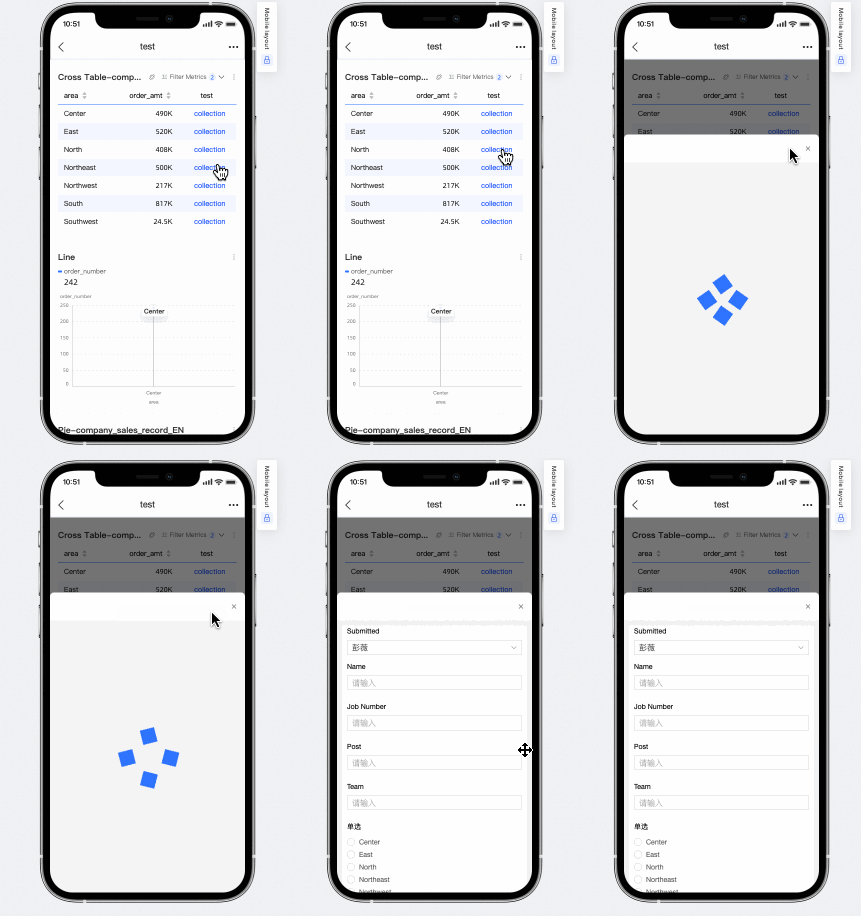
Mobil Tarafındaki Etki
-