Veri tablolarınızda sütun olarak bulunmayan bir ölçüme ihtiyaç duyduğunuzda, işlevleri ve operatörleri kullanarak mevcut verilerden bu ölçümü türetmek için hesaplanan bir alan oluşturun.
Ön koşullar
Bir veri kümesi oluşturmuş olmanız gerekir. Daha fazla bilgi için bkz. Veri kümesi oluşturma.
Desteklenen hesaplama türleri
Quick BI, hesaplanan alanlarda aşağıdaki hesaplama türlerini destekler:
Toplama — Satırlar genelindeki değerleri özetler. Örneğin, benzersiz müşteri sayısını almak için: COUNT(DISTINCT [Customer_Name])
Aritmetik işlemler — Sayısal alanları +, -, × ve ÷ operatörleriyle birleştirir. Örneğin, müşteri başına ortalama işlem değerini hesaplamak için: [Order_Amount] / [Customer_Count]
Dize bölme ve birleştirme — Metin alanlarını birleştirir veya ayıklar. Örneğin, il ve şehir bilgilerini birleştirmek için: CONCAT([Province], [City])
Karmaşık gruplama — Kayıtları birden çok koşula göre sınıflandırır. Örneğin, müşterileri 'VIP' olarak sınıflandırmak için: CASE WHEN [Order_Amount]>1000 AND [Order_Count]>5 THEN 'VIP' ELSE 'Standard' END
Hesaplanan alan oluşturma
-
Veri işleme sayfasında Create Calculated Field seçeneğine tıklayın.

Alternatif olarak, alan bölmesinde veya veri önizleme alanında bir alanın üzerine gelin,
 simgesine tıklayın ve Create > Create Calculated Field öğelerini seçin.
-
Create Calculated Field iletişim kutusunda aşağıdaki parametreleri yapılandırın ve OK düğmesine tıklayın.
Bir alan adı girin.
-
(İsteğe bağlı) Bir Field Description girin.

-
Alan ifadesini oluşturmak için Insert Function ve Insert Field seçeneklerine tıklayın. Quick BI iki kategori işlev sunar:
-
Built-in functions: Farklı veritabanı türlerinde tutarlı şekilde çalışan Quick BI'ye özgü işlevler.
Daha fazla bilgi için bkz. Built-in functions.
-
Database functions: Altta yatan veritabanının yerel işlevleri. Kullanılabilir işlevler veri kaynağınıza bağlıdır. Örneğin:
-
MySQL veri kaynağı:

-
Keşif alanı (ClickHouse):

-
-
-
İfadeyi yazın. Aşağıdaki hususları göz önünde bulundurun:
Mevcut ölçüm alanlarının listesini açmak için ifade düzenleyicide [ karakterini girin.
-
Hızlı hesaplama operatörlerinden birine tıklayarak onu doğrudan ifadeye ekleyin.

İfadeyi temizlemek için
 simgesine tıklayın.
Yaygın ifade örnekleri için bkz. Kullanım senaryoları.
-
OK düğmesine tıklayın.

Yeni oluşturulan bir hesaplanan alan, başka bir hesaplanan alan içinde referans alınabilir; bu sayede karmaşık ölçüler için iç içe geçmiş ifadeler oluşturabilirsiniz.
Örneğin: Profit_Amount = Order_Amount - Cost_Amount; Profit_Margin = Profit_Amount / Order_Amount.
Kullanım senaryoları
-
Toplama işlevleri
Toplam: SUM([Field])
Sayı: COUNT([Field])
Benzersiz sayı: COUNT(DISTINCT [Field])
Ortalama: AVG([Field])
Toplama işlevleri, panodaki boyutlara göre verileri otomatik olarak toplar.
-
Aritmetik işlemler
Toplama, çıkarma, çarpma ve bölme işlemlerini destekler.
Örnek — Sipariş ayrıntıları tablosundan müşteri başına ortalama sipariş değeri: SUM([Order_Amount]) / COUNT(DISTINCT [Customer_Name])
-
Karmaşık gruplama
Basit tek alanlı gruplama için Group Dimension seçeneğini kullanın. Birden çok alandaki birleşik koşullara göre gruplama yapmak için CASE WHEN ifadesini kullanın. Örneğin:
CASE
WHEN [Order_Amount]>5000 AND [Order_Count]>40 THEN 'VVIP'
WHEN [Order_Amount]>1000 AND [Order_Count]>5 THEN 'VIP'
ELSE 'Standard' END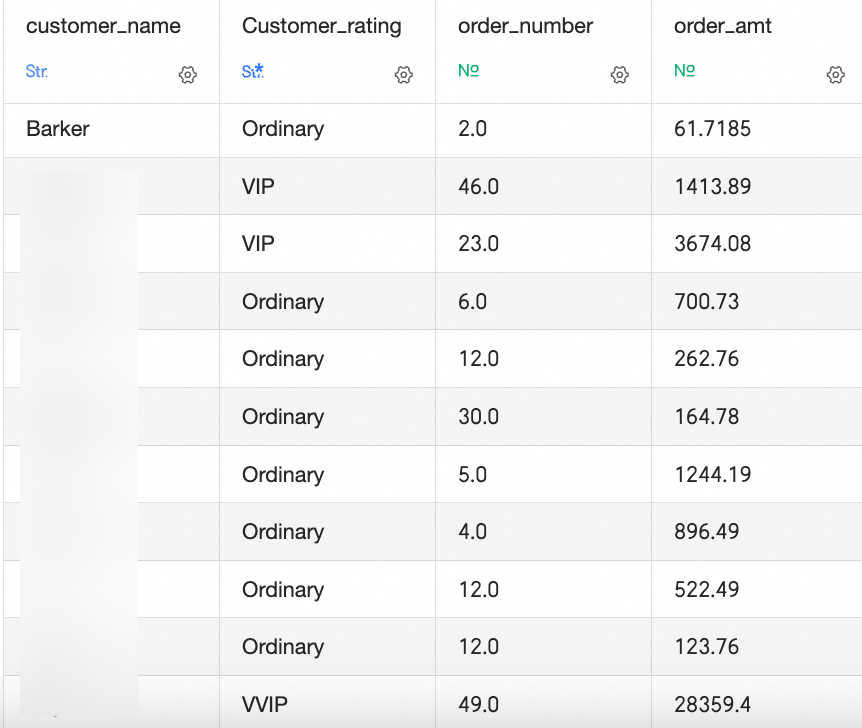
-
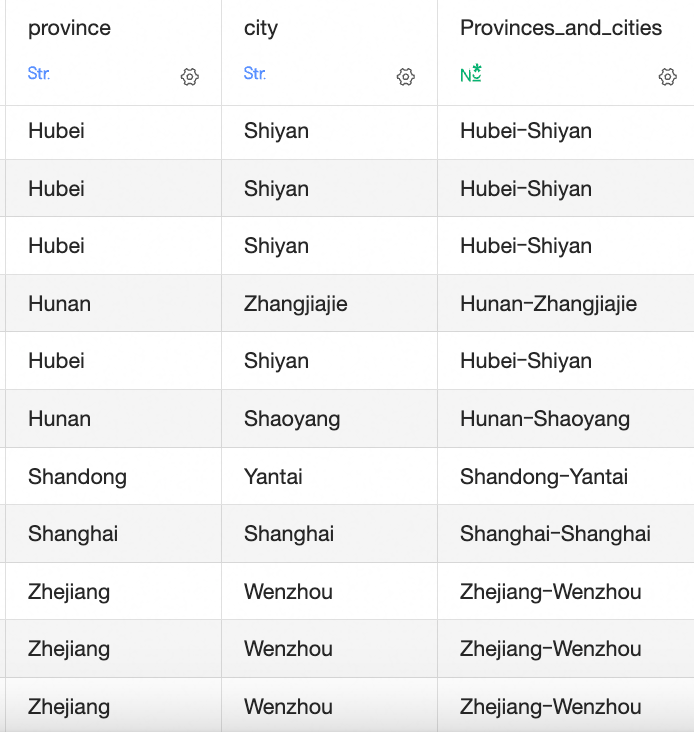
Dize birleştirme
Veri tablonuzda ayrı
ProvinceveCityalanları varsa, bunları CONCAT kullanarak tek bir alanda birleştirin.CONCAT(a, b, c, d): Birleştirilecek alanları virgülle ayırarak listeler. Değerler arasına bir ayraç eklemek için tek tırnak içinde belirtin.
Örnek: CONCAT([Province],'-', [City])
-
Dize manipülasyonu
Metin alanlarından veri ayıklamak veya arama yapmak için dize işlevlerini kullanın. Kullanılabilir işlevler veritabanınıza bağlıdır. Aşağıdaki örneklerde MySQL işlevleri kullanılmıştır.
-
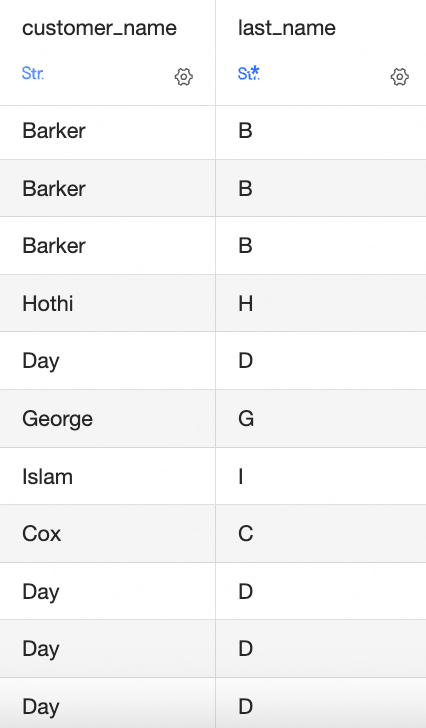
Alt dize ayıklama:
SUBSTRING([Customer_Name],1,1):
Customer_Namealanından, 1. konumdan başlayarak bir karakter ayıklar.SUBSTRING([Field], start_position, length)
-
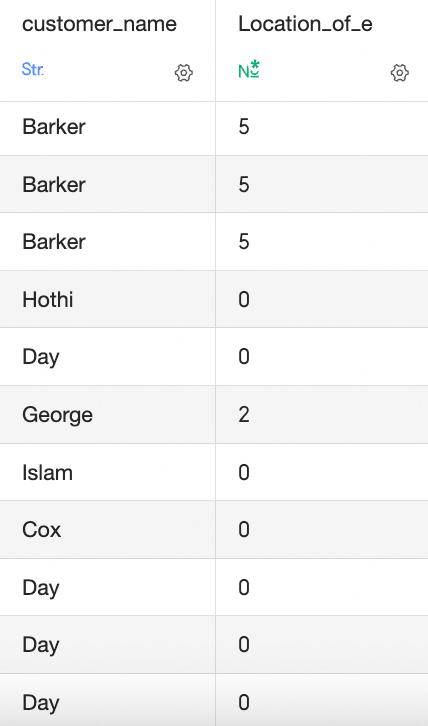
Alt dizenin konumunu bulma:
INSTR([Customer Name],'East'): [Customer Name] alanında 'East' ifadesini arar. Bulunursa konumu, bulunamazsa 0 döndürür.
-
-
Tarih ve saat işlevleri
Quick BI, tarih ve saat alanlarını otomatik olarak birden çok granülerlik düzeyine ayırır ve birçok yaygın tarih/saat senaryosunu kapsayan özel görüntüleme formatlarını destekler.
Veritabanına özgü tarih işlevleri için işlev listesinde
DATEanahtar kelimesini arayın.Tarih işlevleri veritabanına göre değişir. Aşağıdaki örneklerde MySQL işlevleri kullanılmıştır.
Geçerli tarih: CURRENT_DATE
İşe alım tarihinden bu yana geçen gün sayısı: DATEDIFF(CURRENT_DATE, [Hire_Date]), işe alım tarihi ile bugün arasındaki gün sayısını döndürür.
Son kullanma tarihi: ADDDATE([Payment_Date], 365), ödeme tarihinden 365 gün sonrasının tarihini döndürür.
-
Ayrıntı düzeyi (LOD) hesaplamaları
Görselleştirme boyutlarını değiştirmeden, mevcut görünümden farklı bir granülerlikte hesaplama yapmak için Ayrıntı Düzeyi (LOD) ifadesi kullanın. Örneğin:
-
Bölge başına toplam satış:
lod_fixed{[Region]:SUM([Order_Amount])}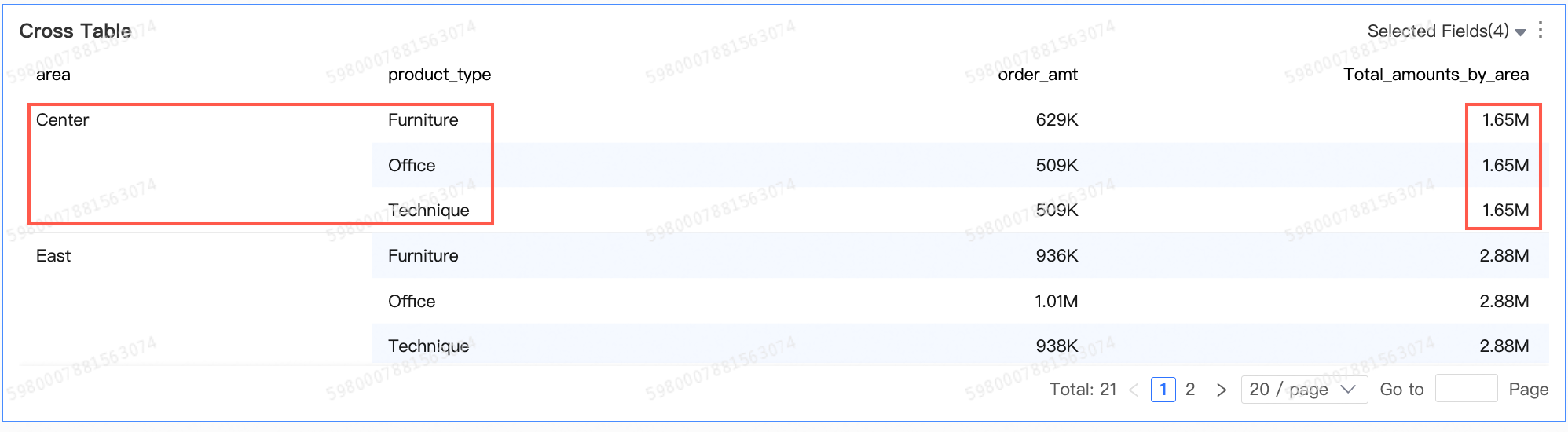
-
Müşteri tekrar satın alma davranışı:
lod_fixed{[User_ID]:count(distinct([Order_ID]))}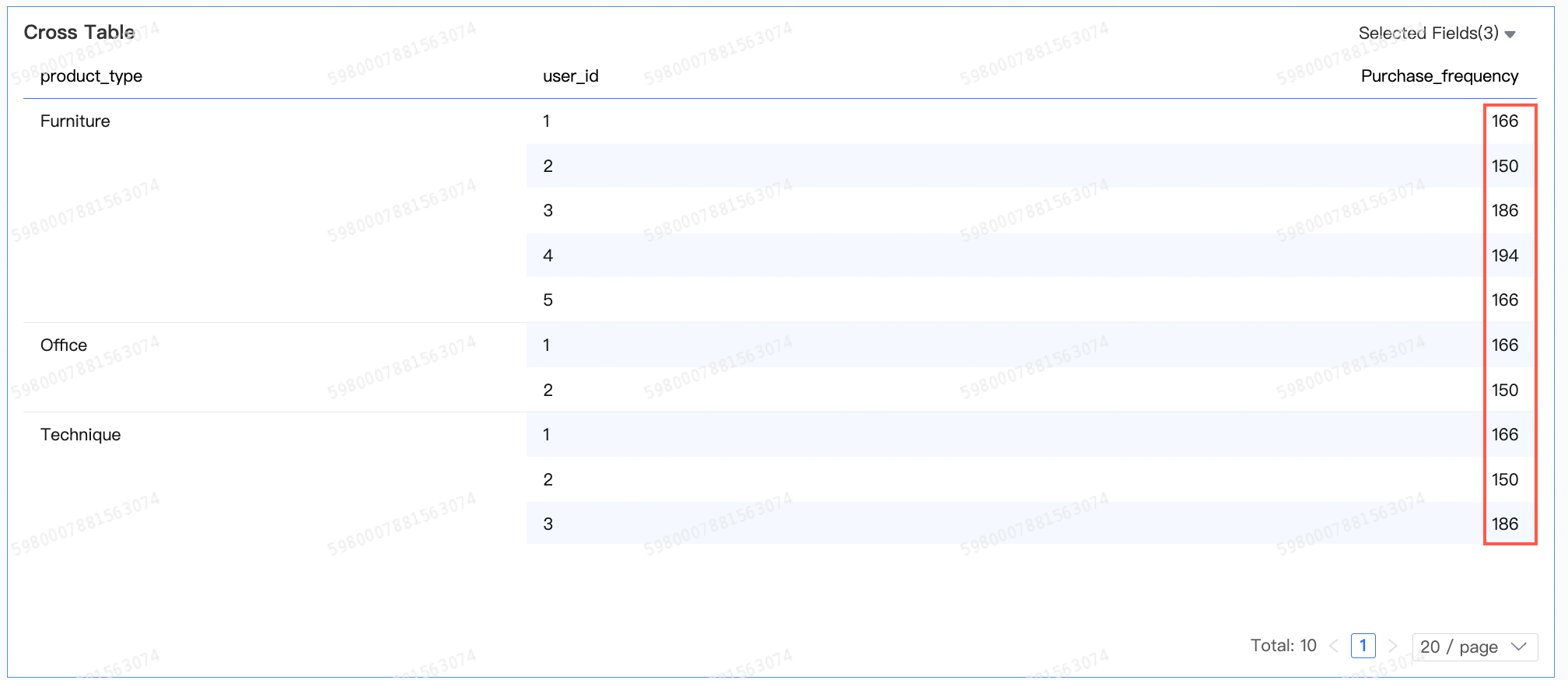
Daha fazla bilgi için bkz. Analysis functions (LOD functions).
-