Quick BI當前的資料填報模組,以表單填報形式為基礎,可高效用於資訊收集、問卷調查、資料打標等資料錄入情境,但實際上,在水務、製造、金融等行業資料收集情境中大量存在基於表格進行填報的情境,因此Quick BI上線通過複雜表格填報為目標資料來源建表及插入資料。本文為您介紹複雜表格填報功能,該功能僅專業版可使用。
功能優勢
靈活高效:提供儲存格填報、表格填報、資料集填報3種填報路徑,滿足各種定製表格格式,能以表格這樣資訊密度高的形式,高效採集並上報資料。
報表&填報一體:直接基於複雜表格填報資料,並且綜合計算填報資料和資料集取數結果,一站式完成資料上報和分析。
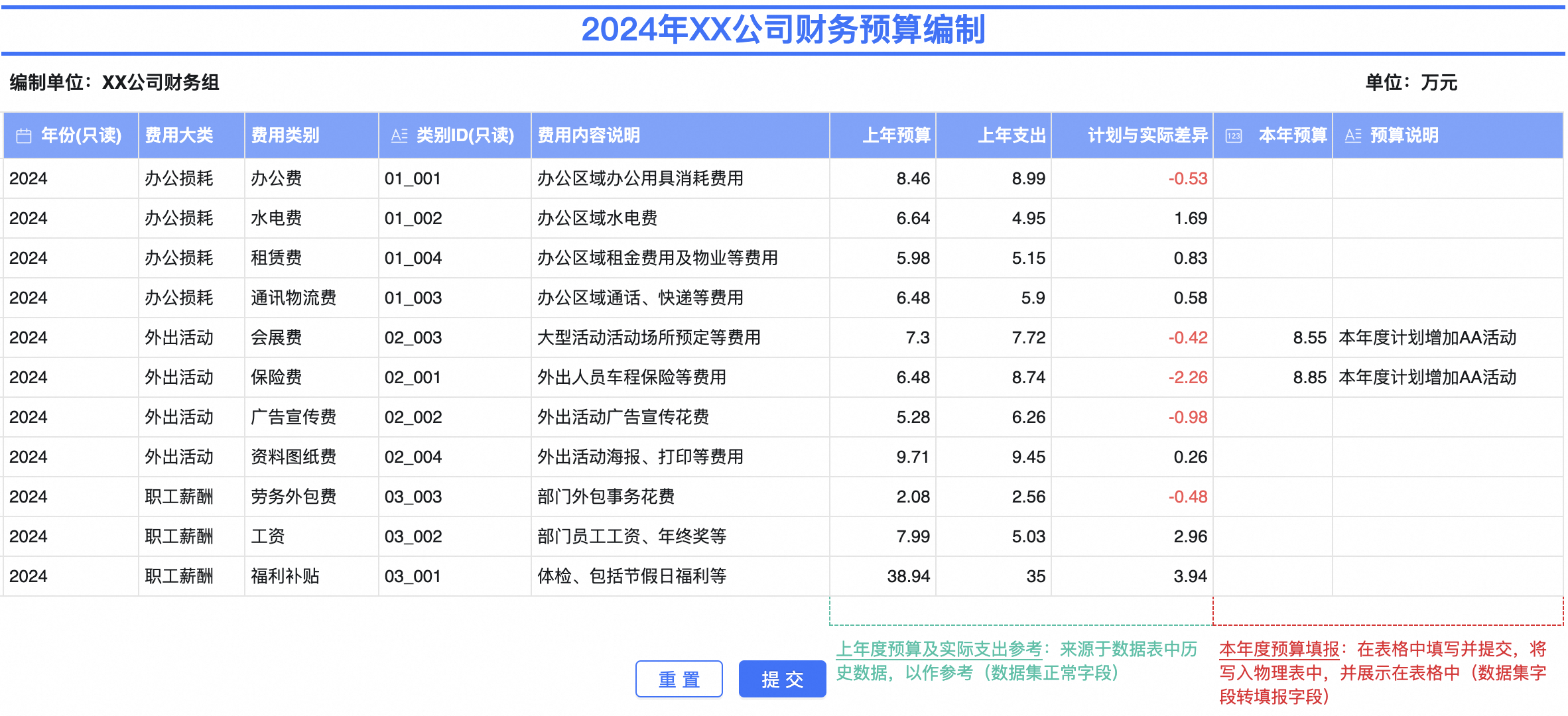
情境豐富:多種基礎控制項和業務控制項滿足不同填報情境 ,如財務預算編製、製造生產上報、水務裝置巡檢等。
多人協作:多人協同填報,資料可即時共用。
前提條件
已建立好MySQL類型的資料庫,且串連資料來源的帳號在資料庫中有動作表的許可權。
已建立好一張試算表,請參見建立試算表。
使用限制
對於需要將複雜表格填報頁面嵌入第三方環境的使用者:由於部分系統瀏覽器禁止非同源的 iframe 嵌入頁面寫入 cookie,導致複雜表格填報頁面提交資料失敗。例如在 iOS 系統的企業微信內建瀏覽器中,開啟在第三方環境嵌入的複雜表格填報頁面,填寫資料並提交後,出現資料提交失敗的情況。
因此,建議您直接通過 Quick BI 平台使用複雜表格填報功能。
支援的資料來源請參見資料來源功能項列表,且串連資料來源的帳號在資料庫中有動作表的許可權。即,需要有資料庫的create、insert、update和delete許可權。
功能入口
您可以通過Quick BI工作台使用複雜表格填報功能。
登入Quick BI工作台 > 試算表,在試算表頁面中點擊建立試算表(③),即可在新的表格中配置資料填報功能;或點擊已有表格操作列的
 表徵圖(④),為已有表格配置資料填報功能。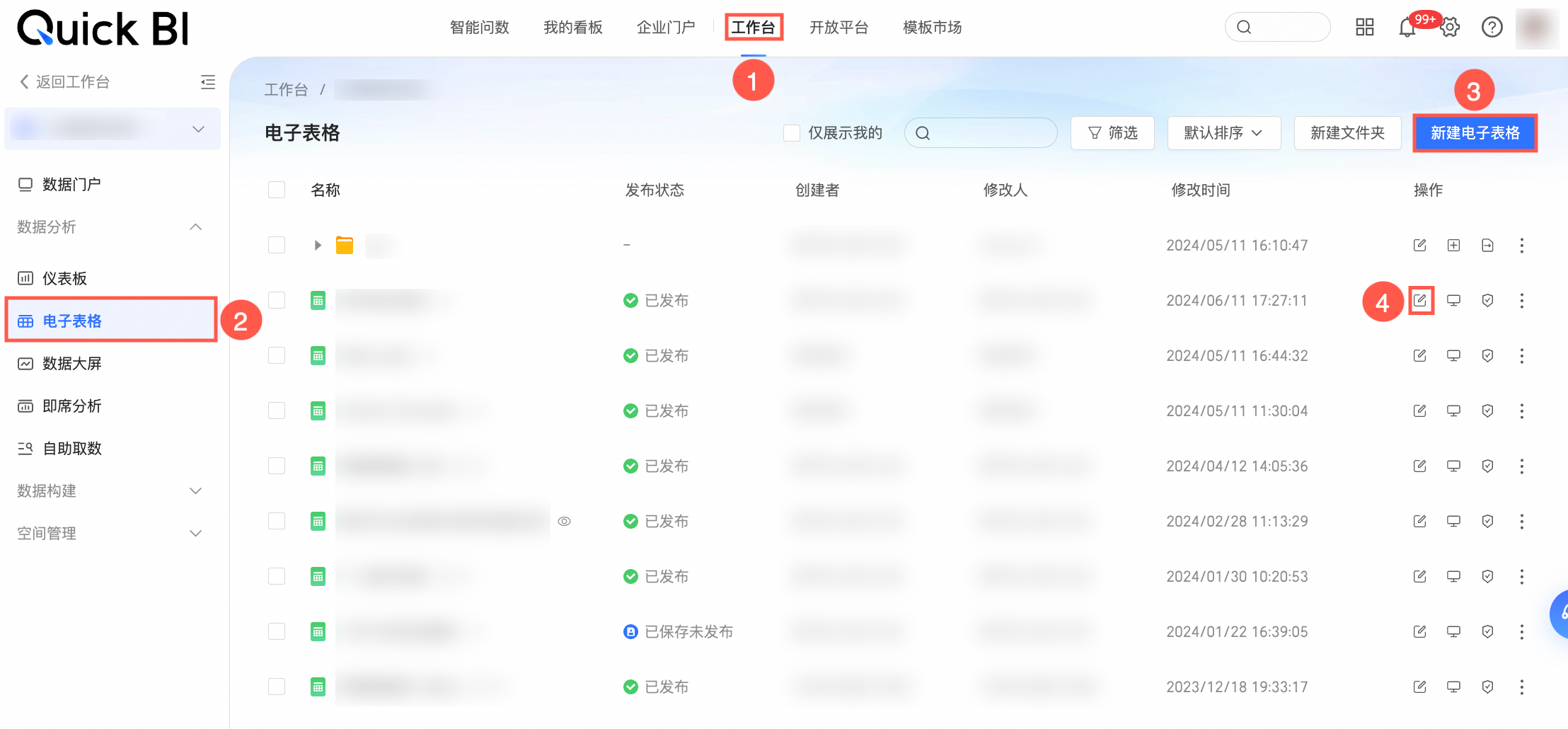
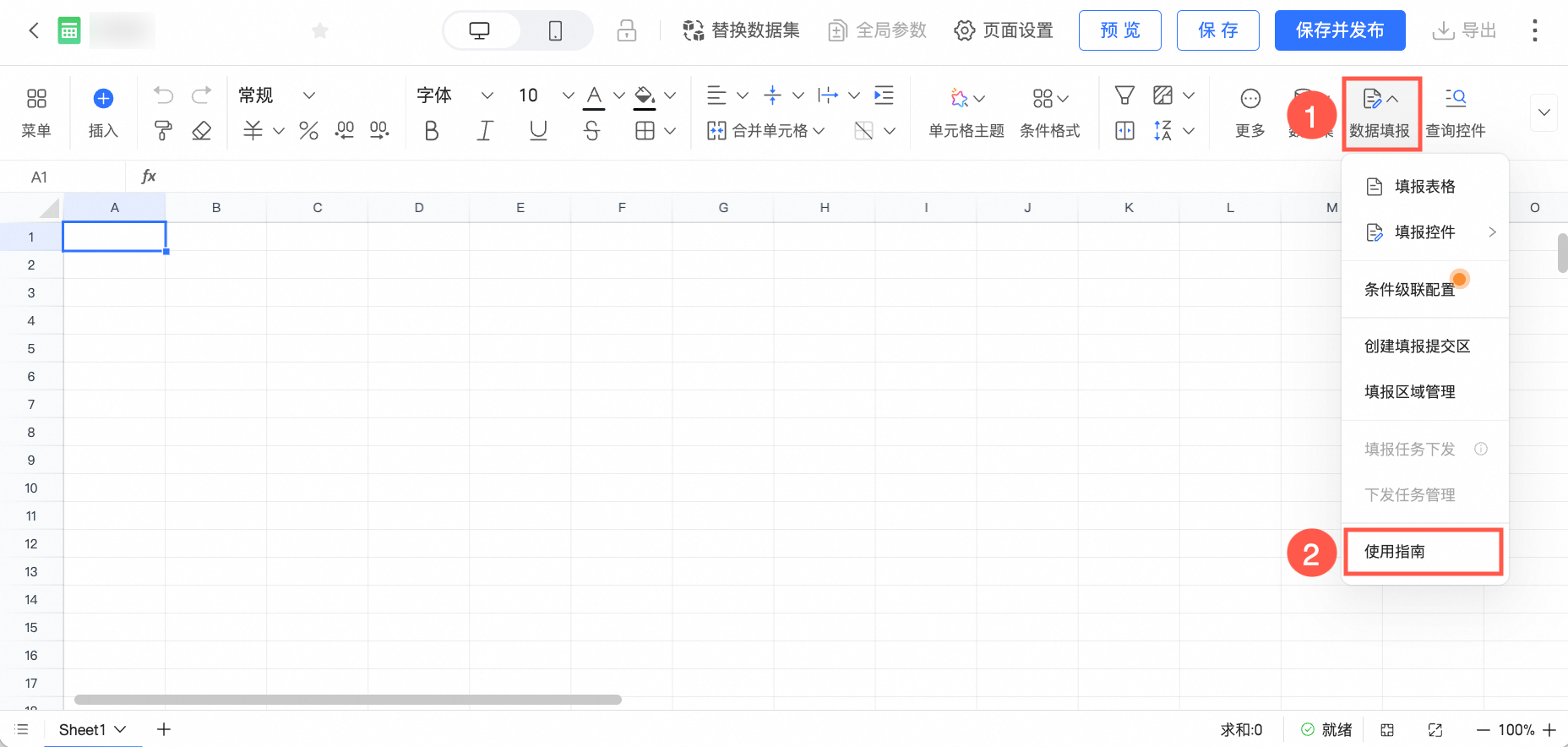
點擊表格編輯頁面工具列中的資料填報(①),按需進行相關填報配置;也可以在開始配置前,先通過Quick BI提供的使用指南功能(②),跟隨指引快速體驗配置資料填報的全流程,輕鬆上手操作。
效果展示
參考文檔
配置複雜表格填報的全流程及相關參考文檔如下:
序號 | 操作 | 說明 | 參考文檔 |
1 | 應用合適的填報功能 | Quick BI提供了以下三種填報模式,您需要根據實際需求選擇。
| |
2 | 設定填報提交區 | 完成表格的填報控制項配置後,需要繼續配置表格的填報範圍、寫入設定、寫入校正等資訊。 | |
3 | 進階設定 | 表格填報配置完成後,您可以建立填報任務並下發至相關業務人員進行資料收集。同時,您也可以設定填報許可權、開啟入庫審批,以防止髒資料混入。 對於不方便使用PC端填報的情境,Quick BI支援使用移動端進行表格填報,協助您靈活地收集業務資料。 |