全部產品
Search
文件中心

Quick BI:填報控制項

更新時間:Jun 30, 2024

填報控制項是複雜表格填報中最基本的組成元素,本文將為您介紹文本、數值、下拉、日期時間、圖片、樹形下拉、函數、評分、進度條等填報控制項的配置方法。

填報控制項

開發人員角色在試算表中配置填報控制項,填報控制項包括文本、數值、日期、下拉、圖片、函數、評分、進度條等多種類型,決定儲存格可填寫的實值型別和填寫方式。填報控制項分為基礎控制項、進階控制項兩類,下面以儲存格填報下的控制項參數配置為例。image.png
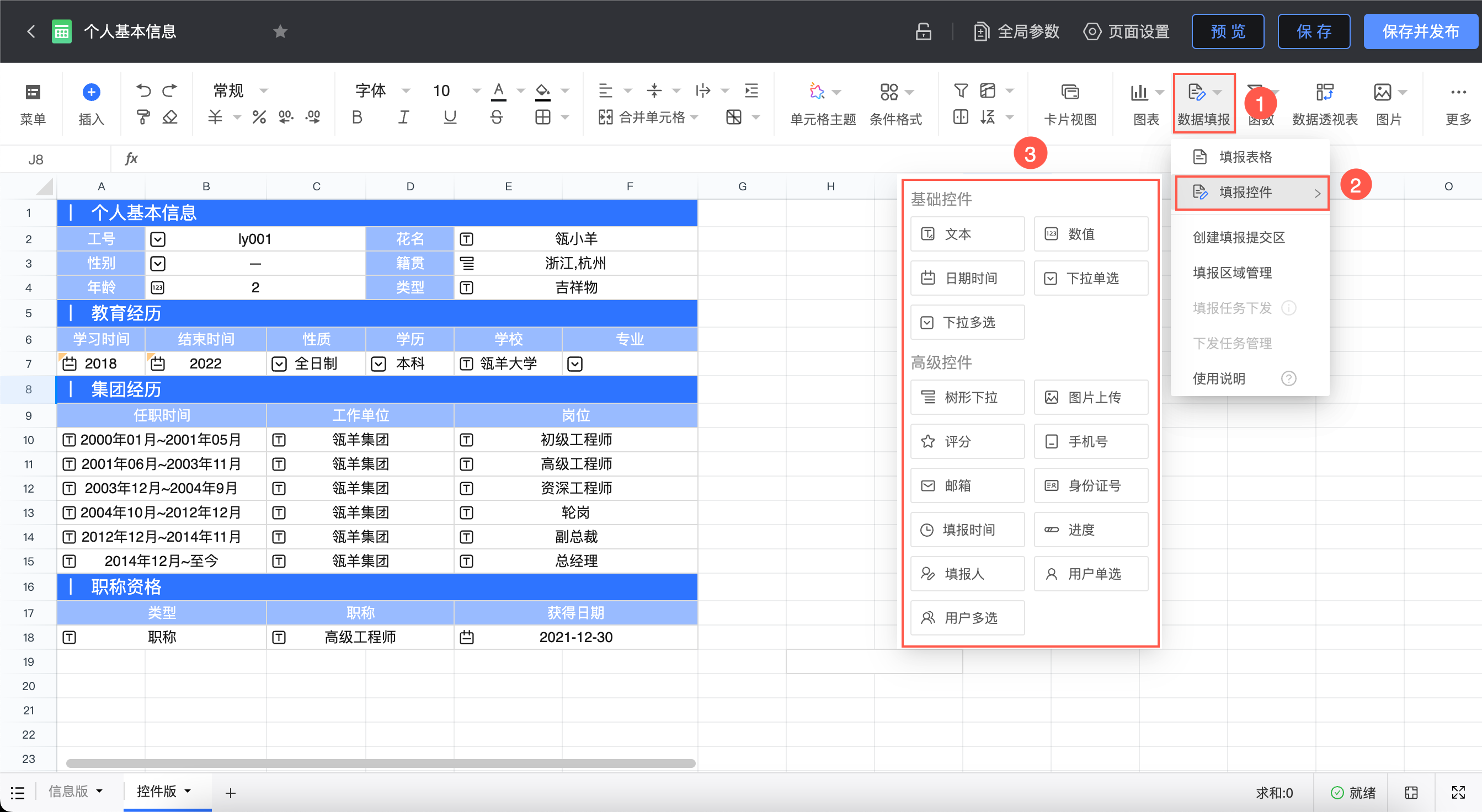
基礎控制項類型

基礎控制項類型

參數配置

文本

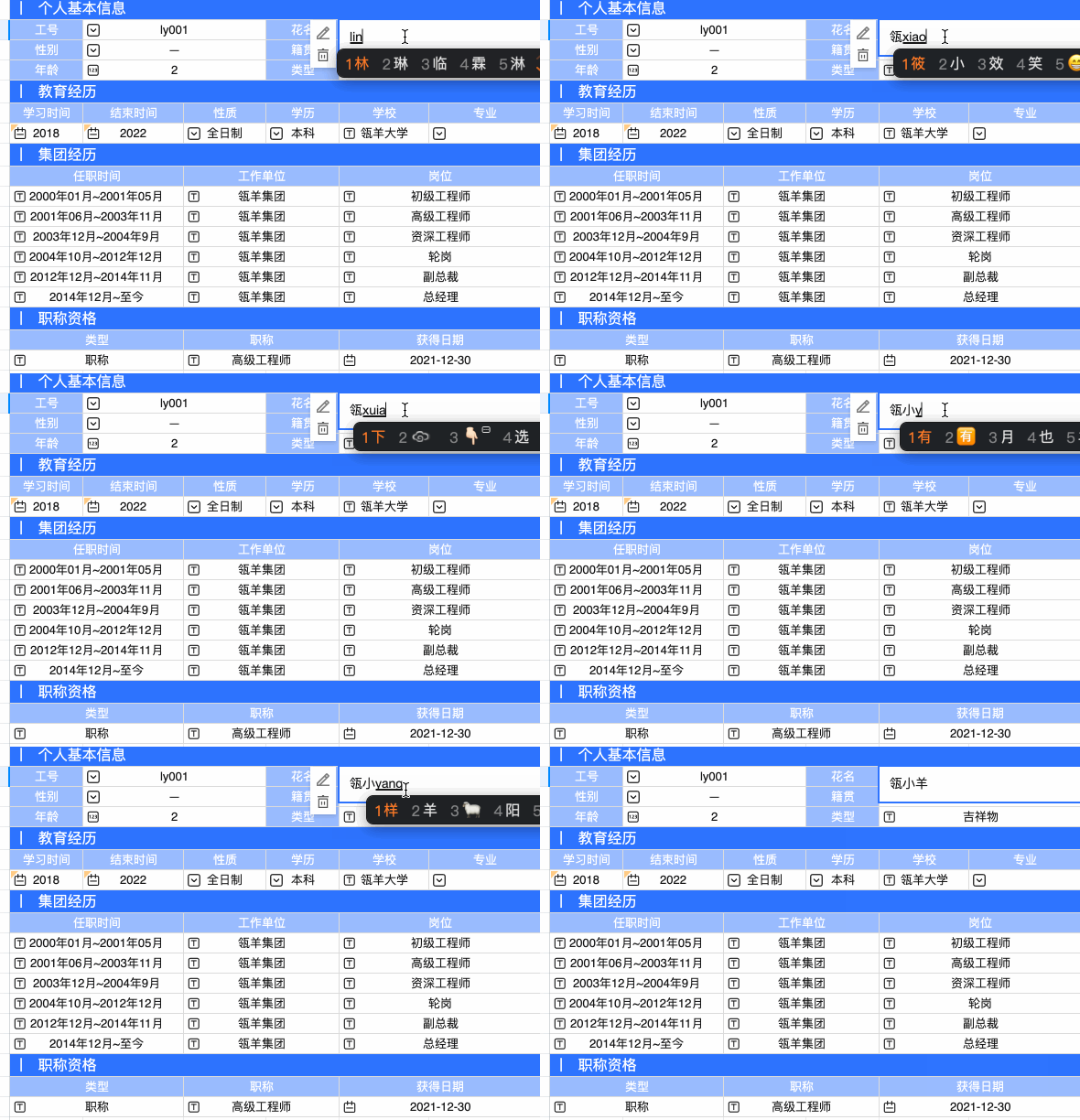
  • 效果展示Untitled.gif

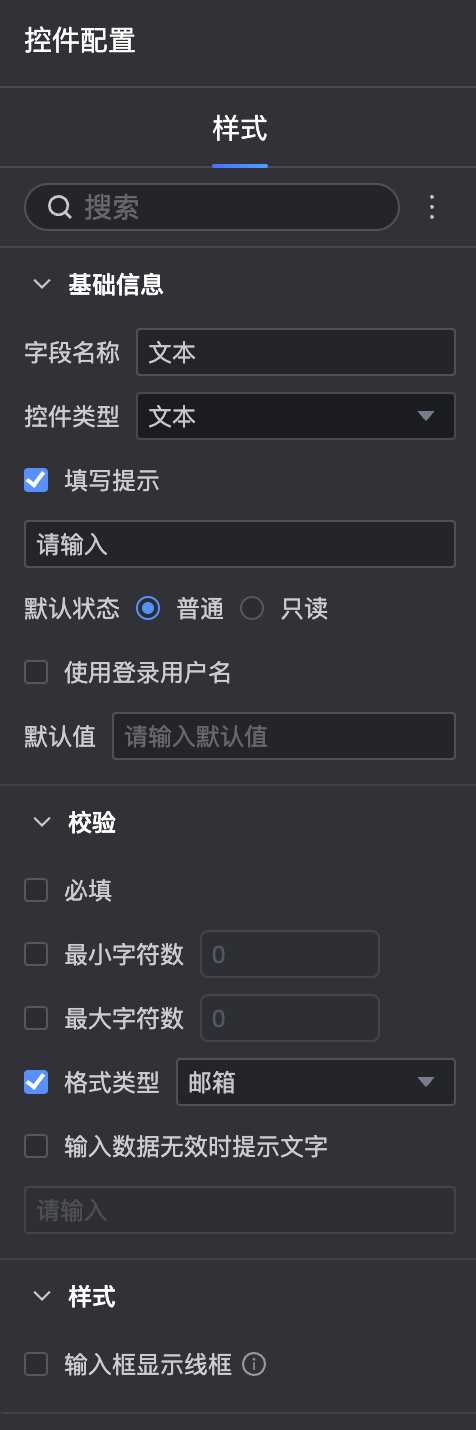
  • 控制項配置image.png

  • 基礎資訊

    • 欄位名稱 ,您可以自訂修改欄位名稱。

    • 控制項類型,可以切換其他控制項類型。

    • 填寫提示:可自訂在填寫狀態下展示的提示。

    • 預設狀態:不勾選唯讀表示該控制項可以編輯,勾選表示不可編輯。

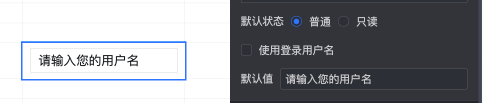
    • 使用登入使用者名稱:勾選則表示在填寫狀態下預設使用使用者名稱填充該控制項。

    • 預設值:自訂填寫狀態下展示的預設值。image.png

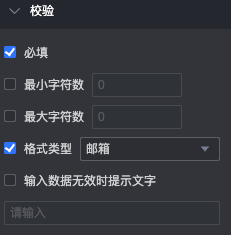
  • 校正

    • 必填:預設該控制項為必填選項。

    • 最少字元數:設定該控制項可填入的最少字元數。

    • 最大字元數:設定該控制項可填入的最大字元數。

    • 格式類型:勾選後可以選擇郵箱、手機、社會安全號碼。image.png

    • 輸入資料無效時提示文字:有校正條件生效時,該配置項才可生效,比如:勾選格式類型後,若沒有選項值填入,則提示已經自訂過的報錯文案。

  • 樣式:

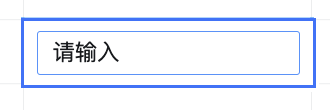
    • 輸入框顯示線框:勾選後,填寫人在選中儲存格輸入值時將顯示線框。image.png

數值

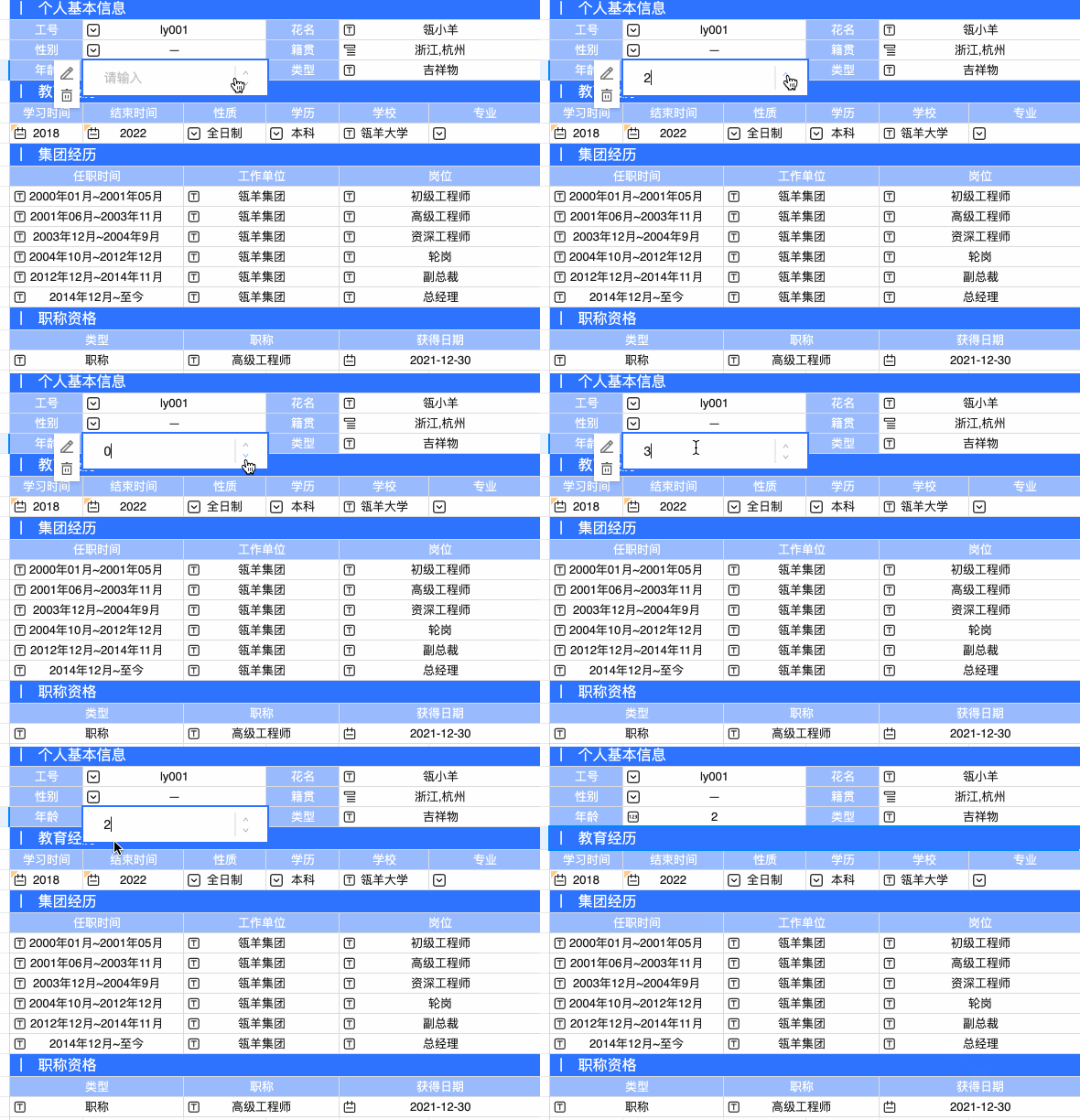
  • 效果展示Untitled.gif

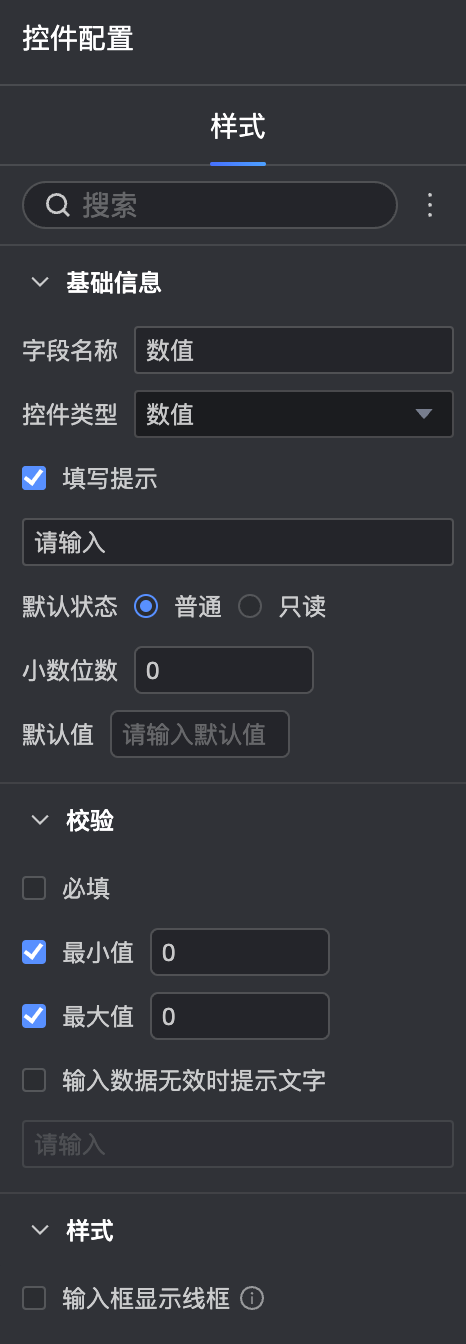
  • 控制項配置image.png

  • 基礎資訊

    • 欄位名稱 ,您可以自訂修改欄位名稱。

    • 控制項類型,可以切換其他控制項類型。

    • 填寫提示:可自訂在填寫狀態下展示的提示。

    • 預設狀態:不勾選唯讀表示該控制項可以編輯,勾選表示不可編輯。

    • 小數位元:設定保留的小數位元。image.png

    • 預設值:自訂填寫狀態下展示的預設值。

  • 校正

    • 必填:預設該控制項為必填選項。

    • 最小值:設定該控制項可填入的最小數值。

    • 最大值:設定該控制項可填入的最大數值。

    • 輸入資料無效時提示文字:有校正條件生效時,該配置項才可生效,比如:勾選最大值/最小值後,若沒有選項值填入,則提示已經自訂過的報錯文案。

  • 樣式:

    • 輸入框顯示線框:勾選後,填寫人在選中儲存格輸入值時將顯示線框。

下拉單選

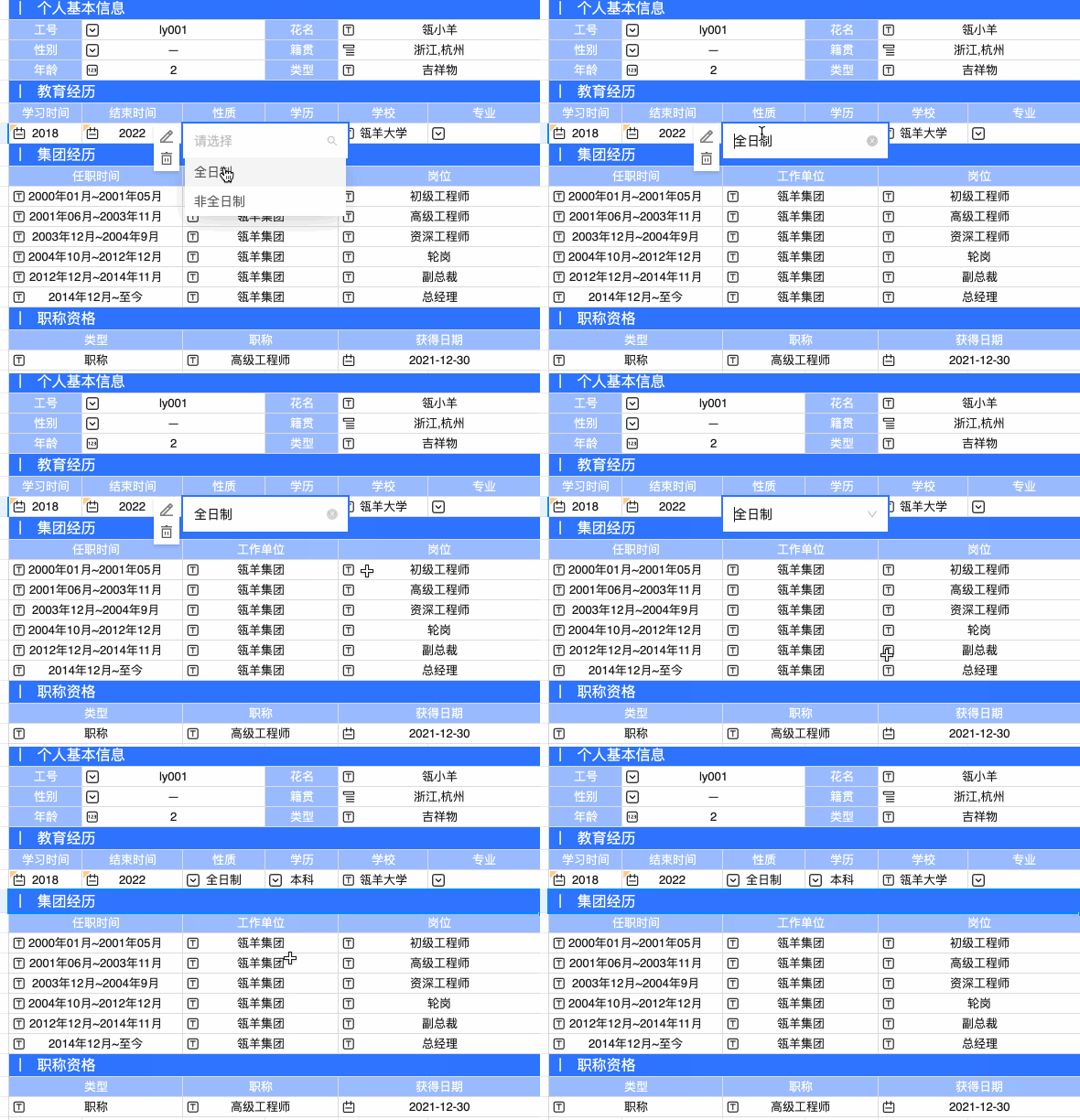
  • 效果展示Untitled.gif

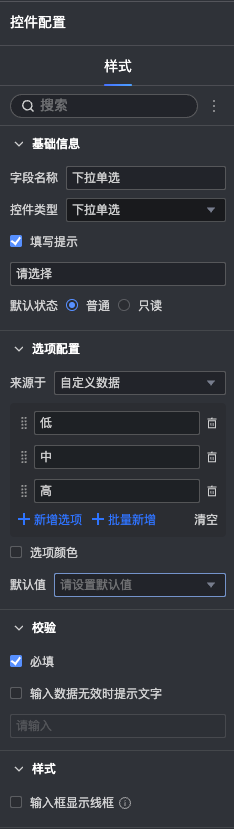
  • 控制項配置image.png

  • 基礎資訊

    • 欄位名稱 ,您可以自訂修改欄位名稱。

    • 控制項類型,可以切換其他控制項類型。

    • 填寫提示:可自訂在填寫狀態下展示的提示。

    • 預設狀態:不勾選唯讀表示該控制項可以編輯,勾選表示不可編輯。

  • 選項配置:

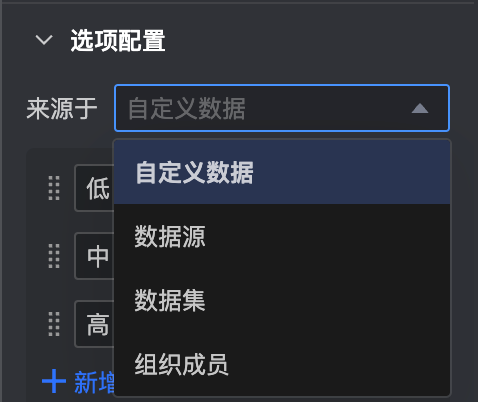
    • 自訂資料

      • 來源於下拉欄裡選擇自訂資料,手動編輯各個選項的內容。image.png

      • 點擊image.png可拖拽選項展示順序,點擊image.png可刪除該選項。

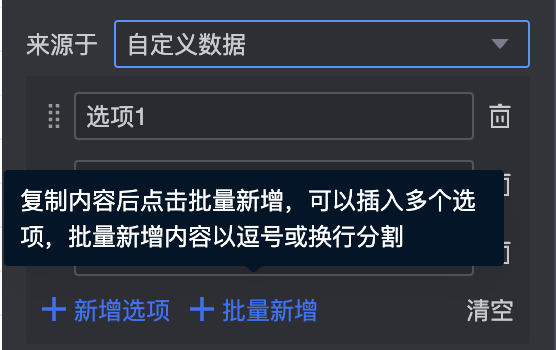
      • 新增選項:您可點擊新增選項可單獨添加選項,也可複製內容後批量新增,可以插入多個選項。image.png

      • 點擊右下角清空,可一鍵清空所有選項內容。

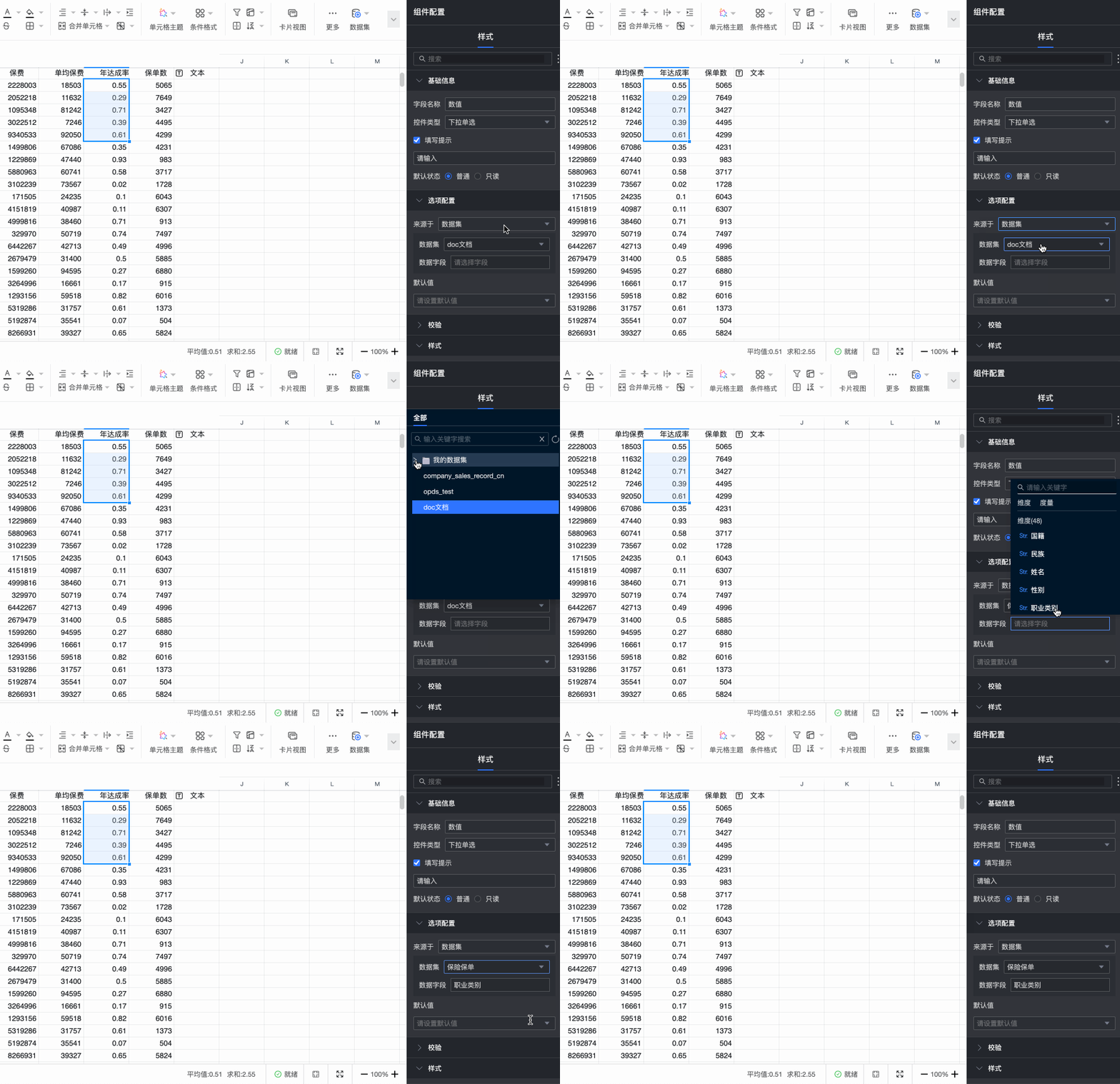
    • 資料集

      • 來源於下拉欄裡選擇資料集。

      • 選擇您有許可權的資料集,以及資料欄位互動式填報-資料集表格3.gif

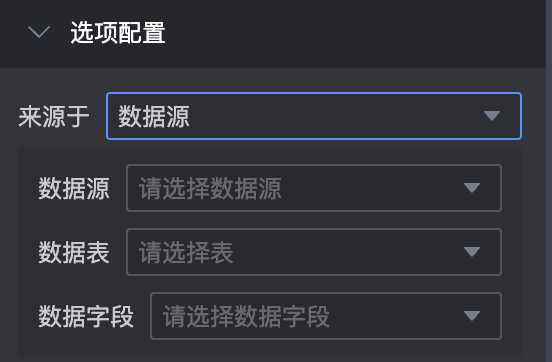
    • 資料來源

      • 來源於下拉欄裡選擇資料來源。

      • 選擇您有許可權的資料來源、資料表資料欄位image.png

    • 組織成員

      • 來源於下拉欄裡選擇組織成員。

      • 選擇組織成員後支援同組織內使用者名稱稱加入到選項內,勾選使用登入使用者名稱後自動填寫當前帳號登入使用者名稱。

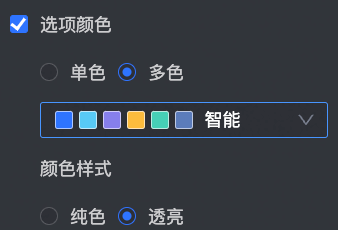
    • 選項顏色:支援單色或多色,顏色樣式支援純色或透亮。

      image.png

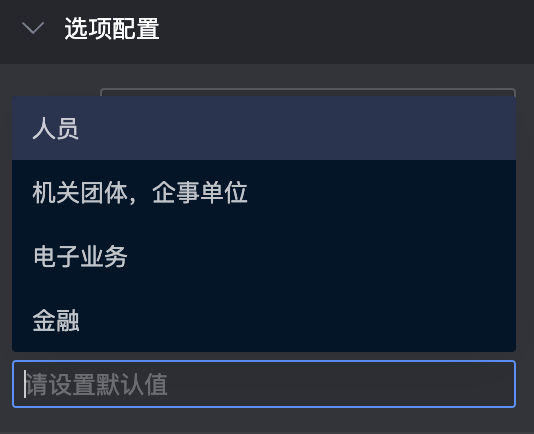
    • 預設值:您可在您自訂選項、資料欄位內容中選擇填報狀態下的預設選項。image.png

  • 校正

    • 必填:預設該控制項為必填選項。

    • 輸入資料無效時提示文字:有校正條件生效時,該配置項才可生效,比如:勾選必填後,若沒有選項值填入,則提示已經自訂過的報錯文案。

  • 樣式

    • 輸入框顯示線框:勾選後,填寫人在選中儲存格輸入值時將顯示線框。

下拉多選

操作同下拉單選控制項,不同點在於填報狀態下您可以選擇多個選項。

日期時間

  • 效果展示Untitled.gif

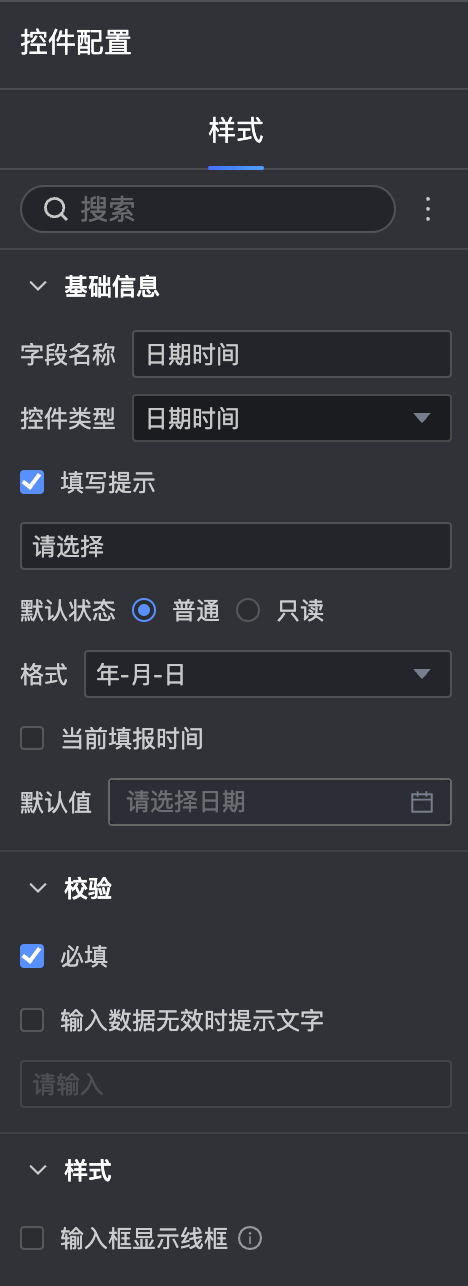
  • 控制項配置image.png

  • 基礎資訊

    • 欄位名稱 :可以自訂修改欄位名稱。

    • 控制項類型:可以切換其他控制項類型。

    • 填寫提示:可自訂在填寫狀態下展示的提示。

    • 預設狀態:不勾選唯讀表示該控制項可以編輯,勾選表示不可編輯。

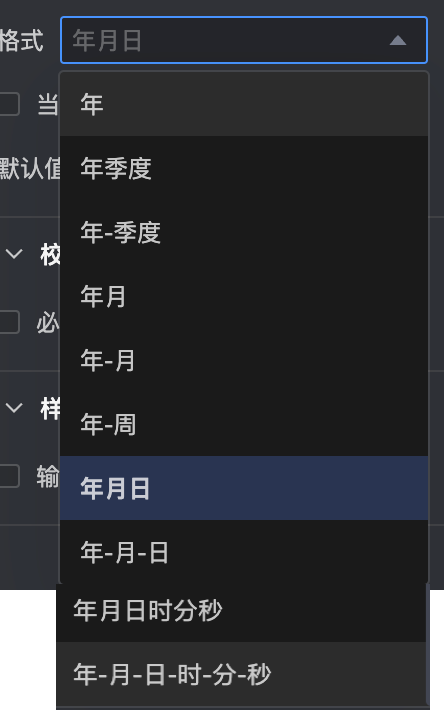
    • 格式:可選擇年、年季度、年-季度、年月、年-月、年-周、年月日、年-月-日、年月日時分秒、年-月-日-時-分-秒等格式。image.png

    • 預設值:自訂填寫狀態下展示的預設日期。

  • 校正

    • 必填:預設該控制項為必填選項。

    • 輸入資料無效時提示文字:有校正條件生效時,該配置項才可生效,比如:勾選必填後,若沒有選項值填入,則提示已經自訂過的報錯文案。

  • 樣式

    • 輸入框顯示線框:勾選後,填寫人在選中儲存格輸入值時將顯示線框。

    說明

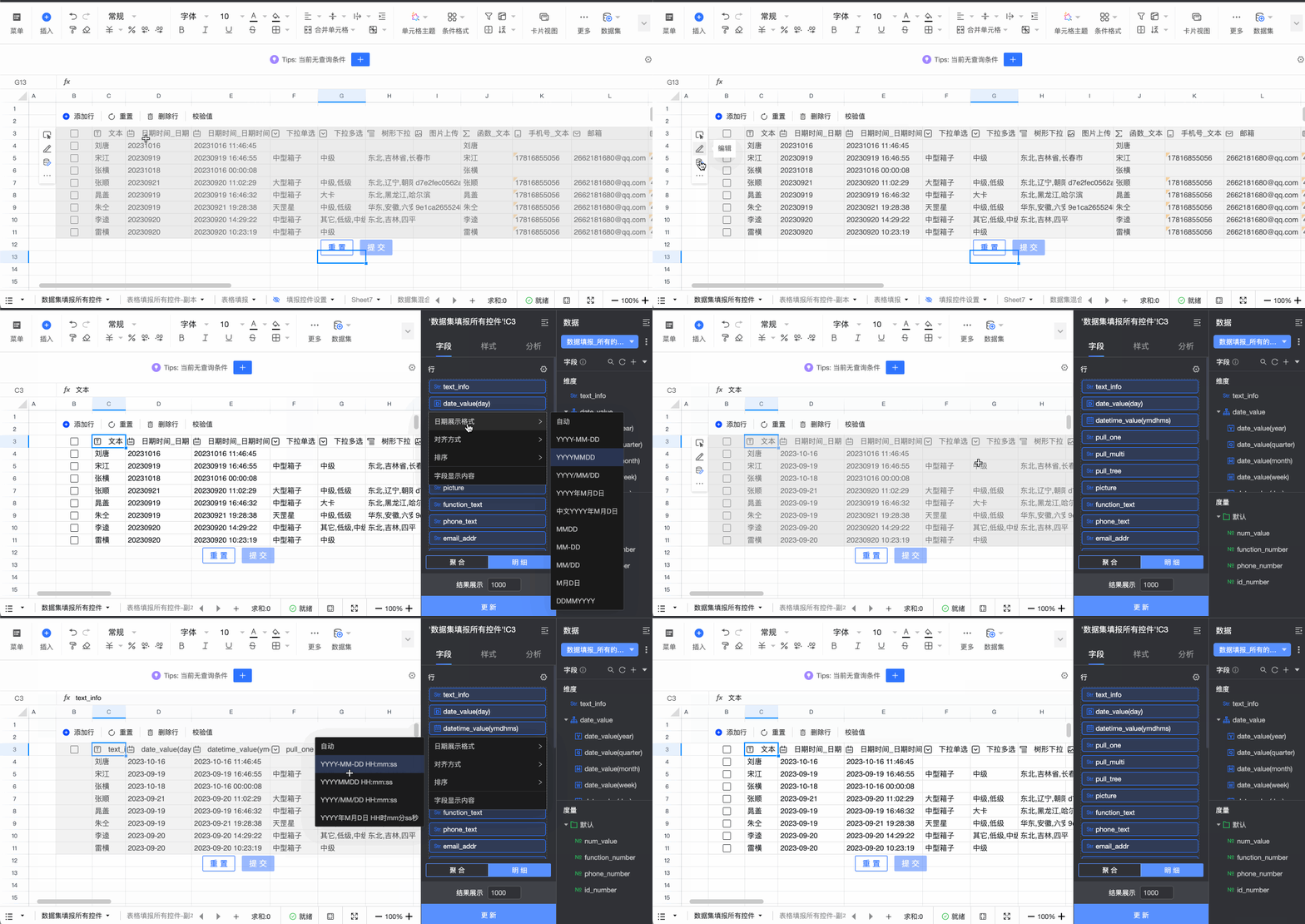
    通過資料集方式建立日期欄位的預設格式YYYYMMDD,日期控制項的預設格式為YYYY-MM-DD,報表內日期格式不同時將會執行失敗,若您需要達成格式一致,請參考下圖:報表左側懸浮欄內,單擊編輯資料集表格,選中日期欄位image.png選項,在日期展示格式內可自訂設定。Untitled.gif

進階控制項類型:

進階控制項類型

參數配置

樹形下拉

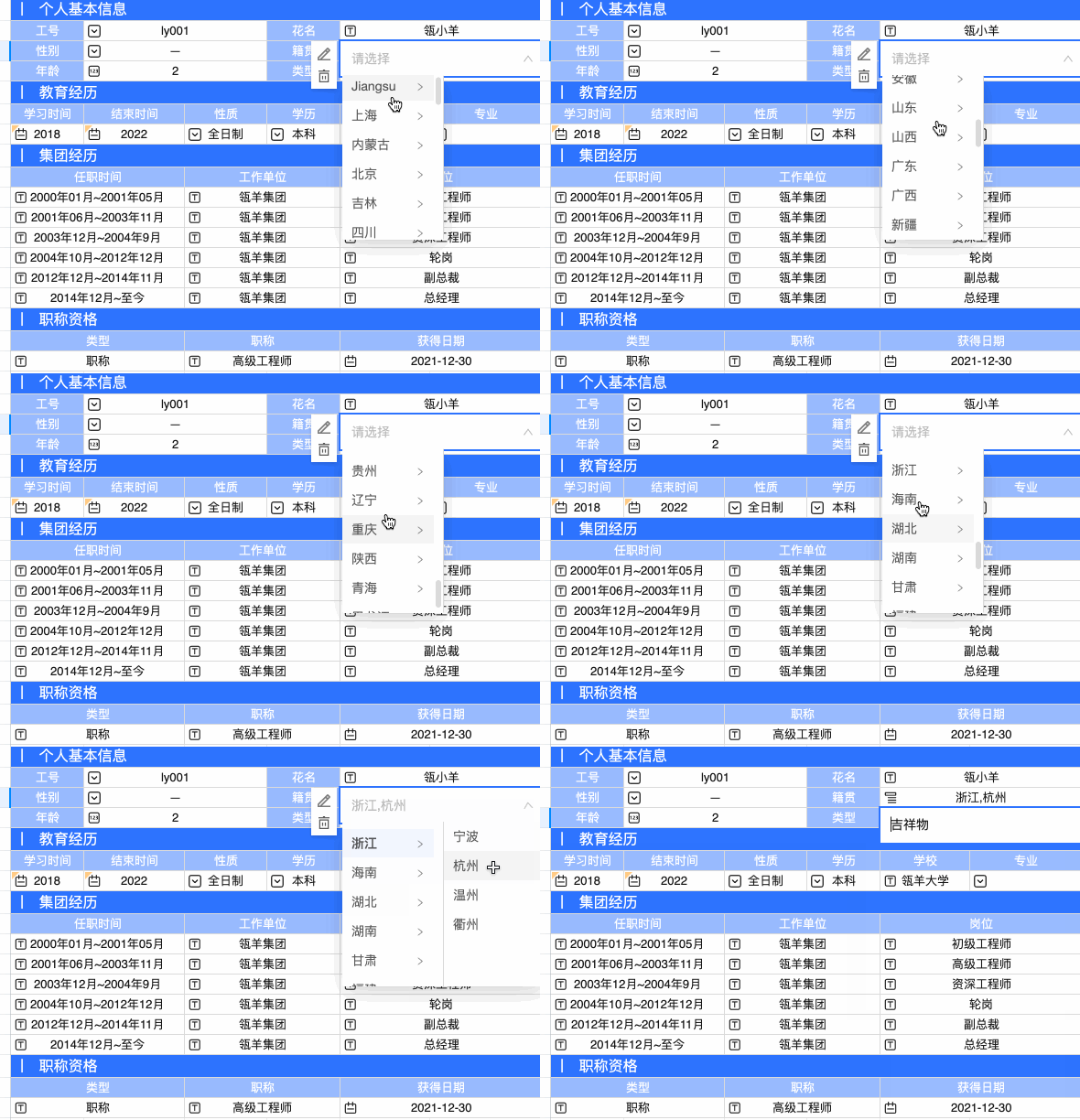
  • 效果展示Untitled.gif

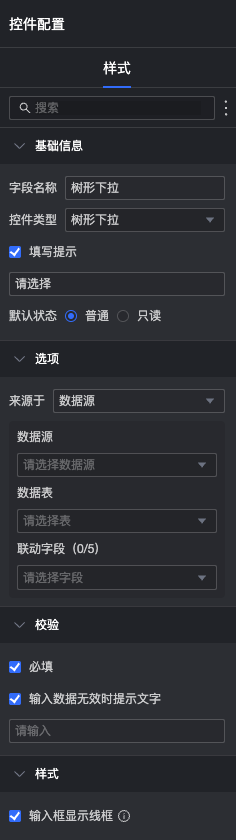
  • 控制項配置image.png

  • 基礎資訊

    • 欄位名稱 :可以自訂修改欄位名稱。

    • 控制項類型:可以切換其他控制項類型。

    • 填寫提示:可自訂在填寫狀態下展示的提示。

    • 預設狀態:不勾選唯讀表示該控制項可以編輯,勾選表示不可編輯。

  • 選項

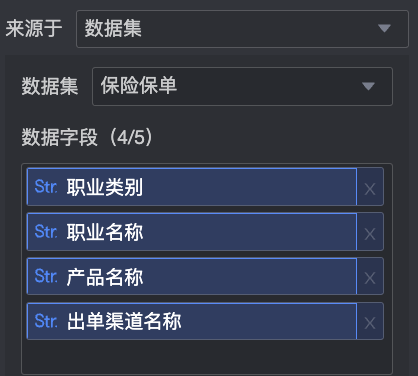
    • 選擇來源於資料集,並選擇您有許可權的資料集、資料欄位(最多可配置5個欄位)。image.png

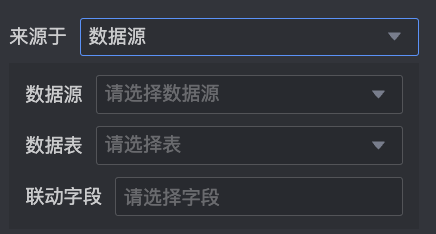
    • 選擇來源於資料來源,並選擇您有許可權的資料來源、資料表、聯動欄位。image.png

  • 校正

    • 必填:預設該控制項為必填選項。

    • 輸入資料無效時提示文字:有校正條件生效時,該配置項才可生效,比如:勾選必填後,若沒有選項值填入,則提示已經自訂過的報錯文案。

  • 樣式

    • 輸入框顯示線框:勾選後,填寫人在選中儲存格輸入值時將顯示線框。

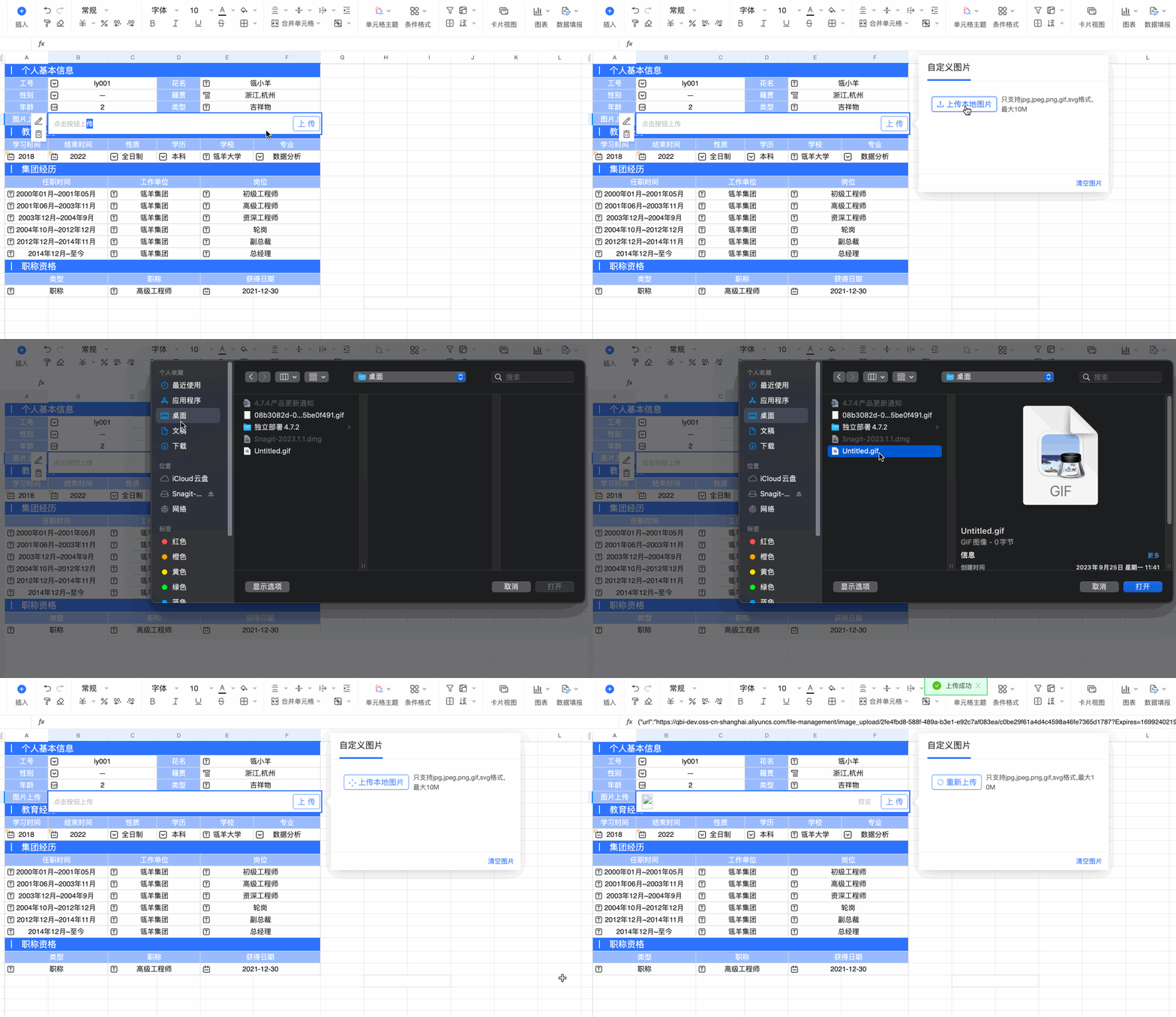
圖片上傳

  • 效果展示Untitled.gif

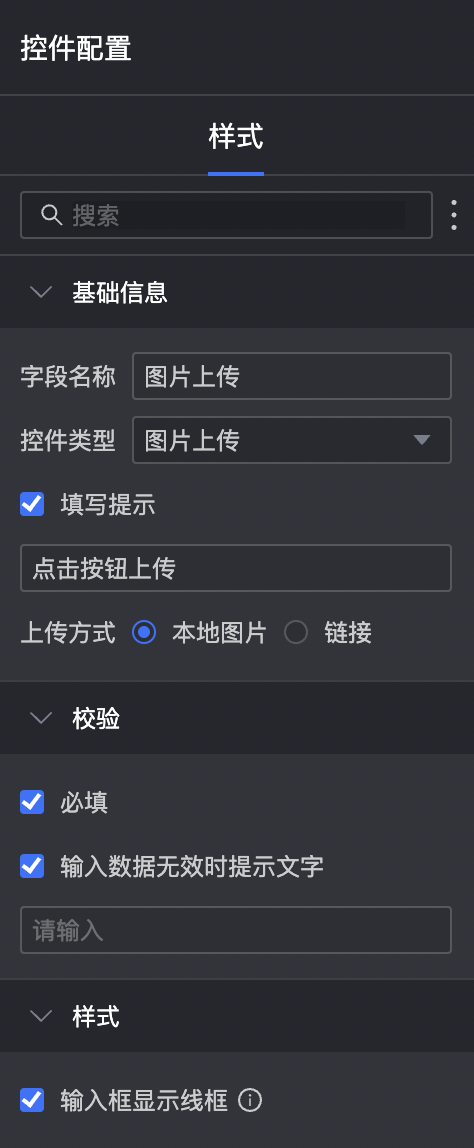
  • 控制項配置image.png

  • 基礎資訊

    • 欄位名稱 :可以自訂修改欄位名稱。

    • 控制項類型:可以切換其他控制項類型。

    • 填寫提示:可自訂在填寫狀態下展示的提示。

    • 上傳方式:可選擇本地圖片、連結等兩種方式。

  • 校正

    • 必填:預設該控制項為必填選項。

    • 輸入資料無效時提示文字:有校正條件生效時,該配置項才可生效,比如:勾選必填後,若沒有選項值填入,則提示已經自訂過的報錯文案。

  • 樣式

    • 輸入框顯示線框:勾選後,填寫人在選中儲存格輸入值時將顯示線框。

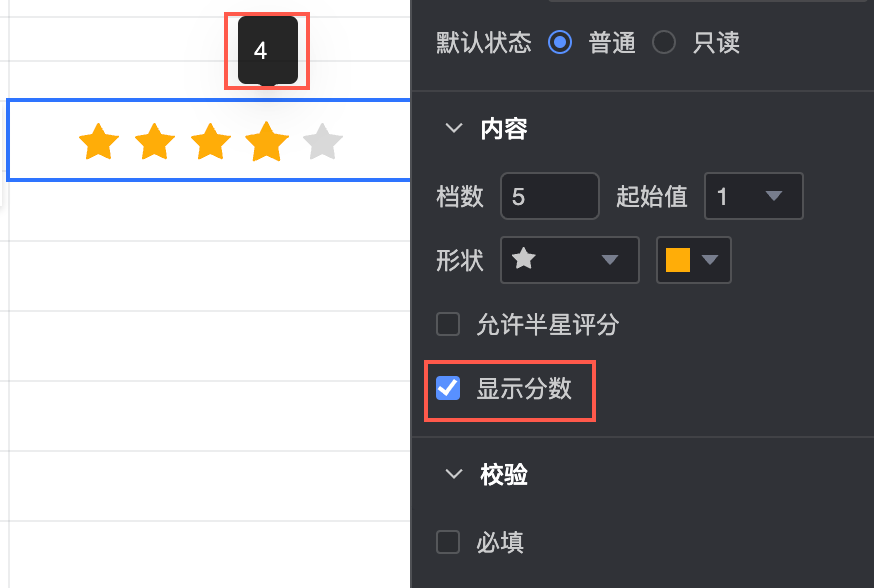
評分

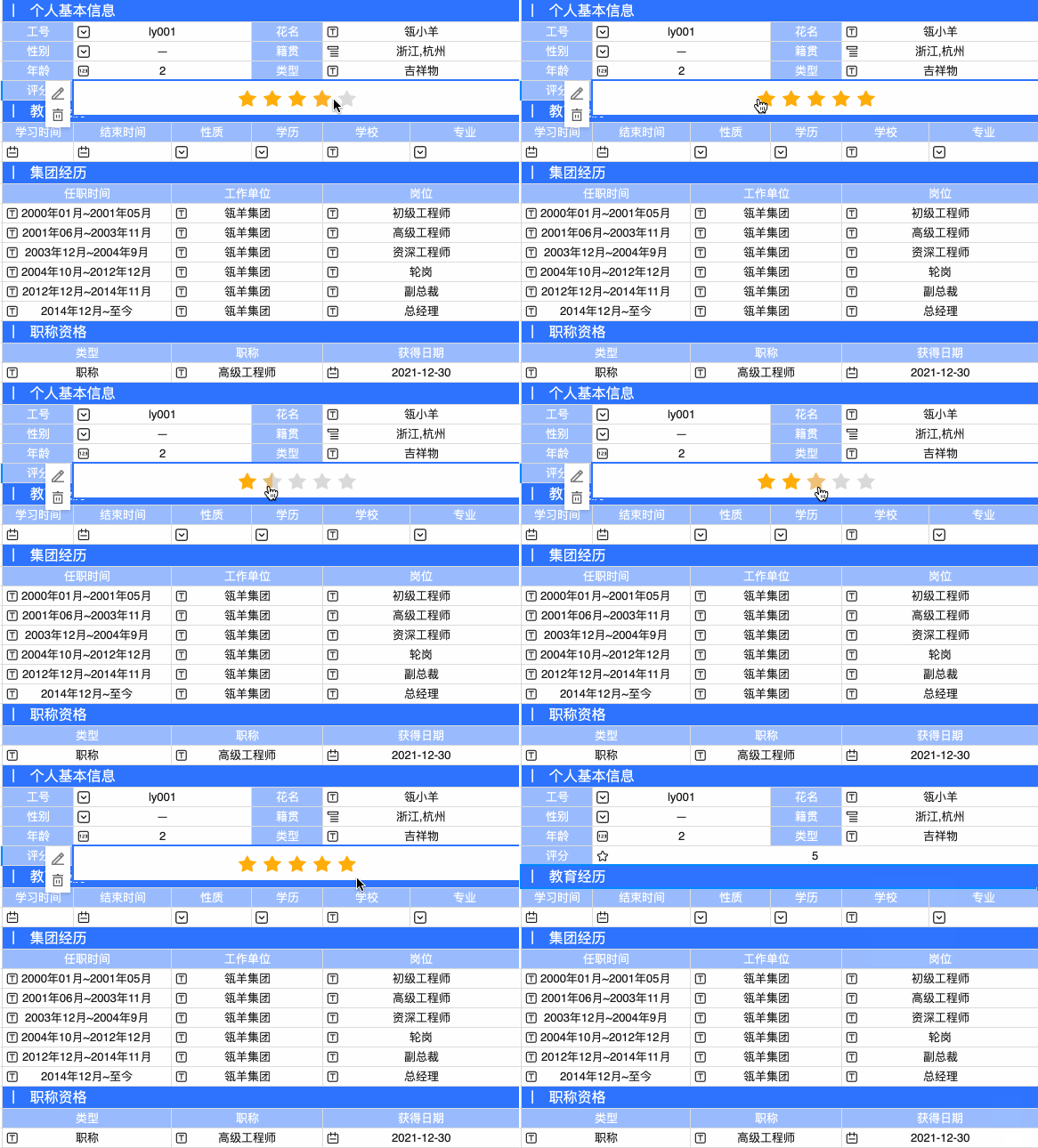
  • 效果展示

    Untitled.gif

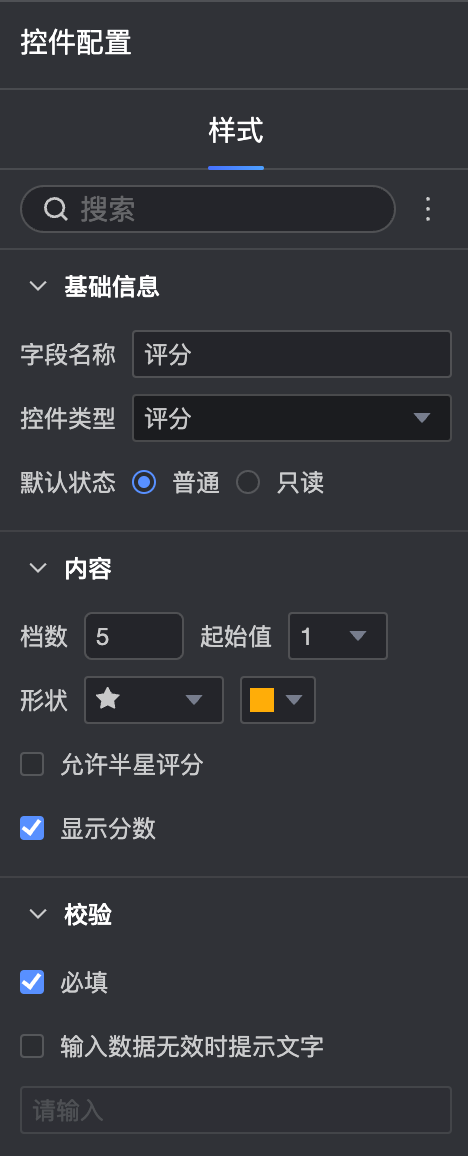
  • 控制項配置

    image.png

  • 基礎資訊

    • 欄位名稱 :可以自訂修改欄位名稱。

    • 控制項類型:可以切換其他控制項類型。

    • 預設狀態:不勾選唯讀表示該控制項可以編輯,勾選表示不可編輯。

  • 內容

    • 檔數:支援手動設定檔數,最大值為10檔。

    • 起始值:設定起始值,支援選擇0或者1。

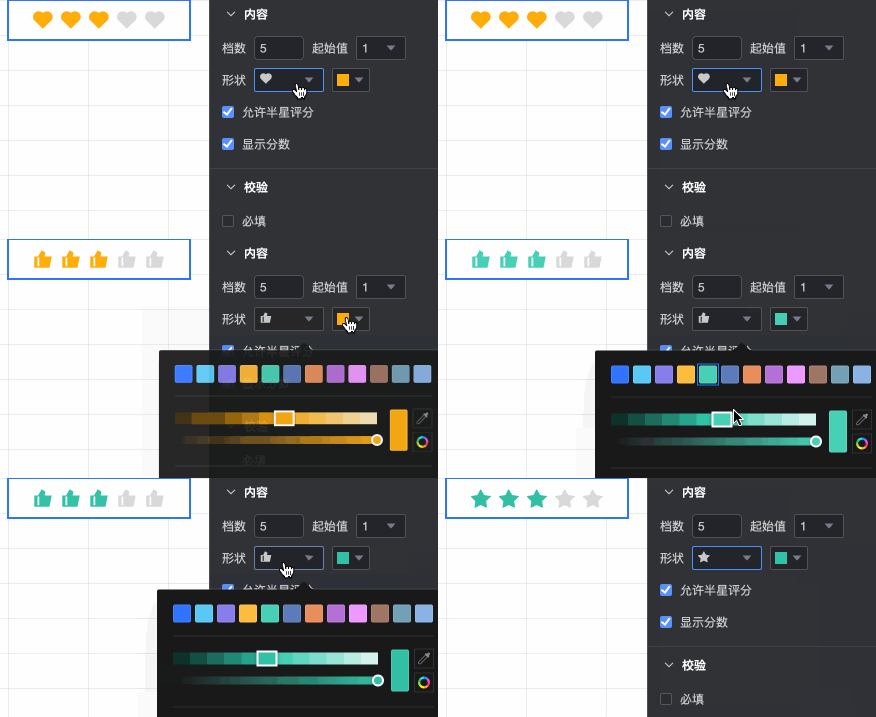
    • 形狀:設定評分塊的形狀以及顏色Untitled.gif

    • 允許半星評分:選擇是否允許半星評分。

    • 顯示分數:選擇是否顯示評分分數。image.png

  • 校正

    • 必填:預設該控制項為必填選項。

    • 輸入資料無效時提示文字:有校正條件生效時,該配置項才可生效,比如:勾選必填後,若沒有選項值填入,則提示已經自訂過的報錯文案。

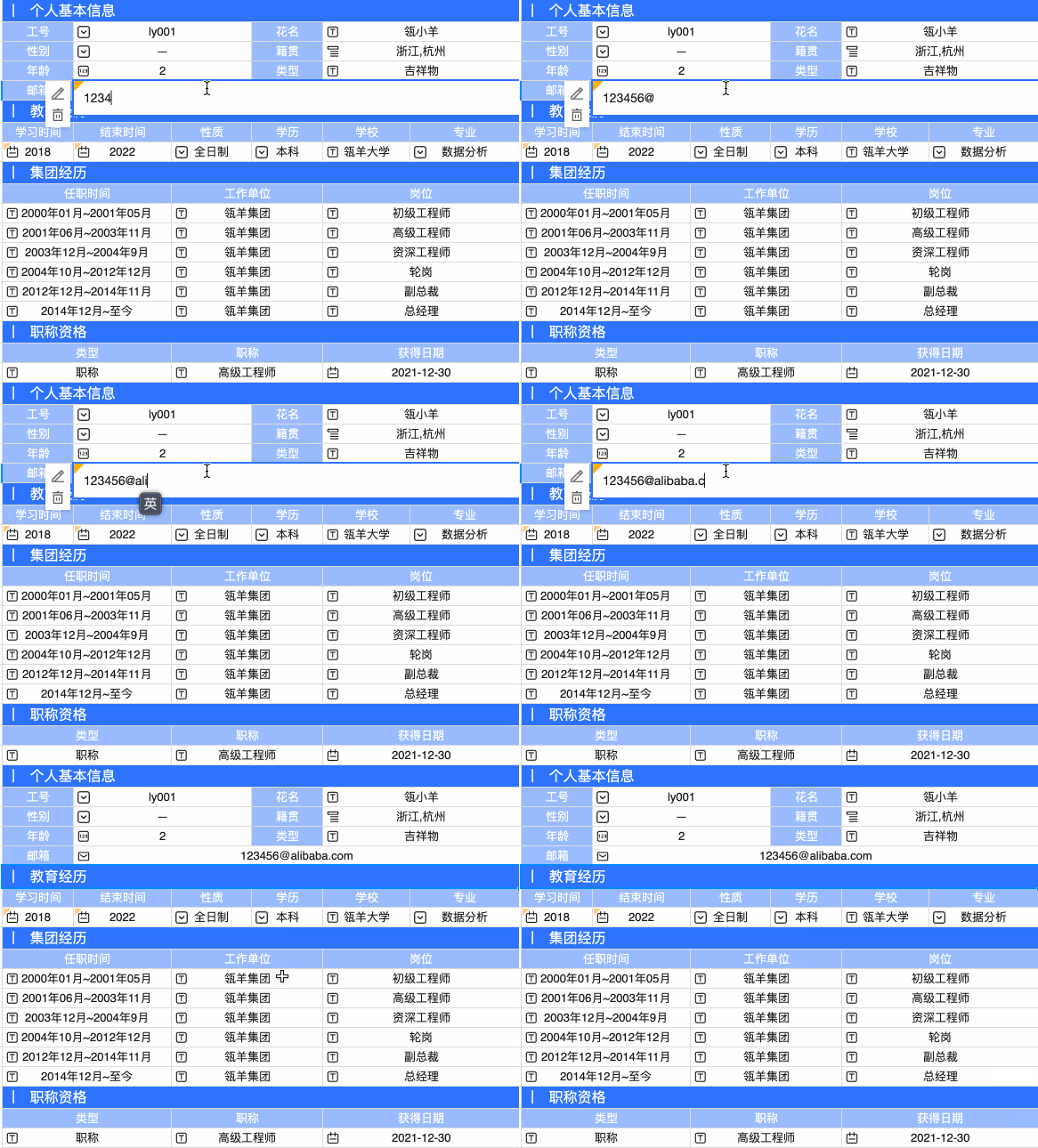
郵箱

  • 效果展示

    Untitled.gif

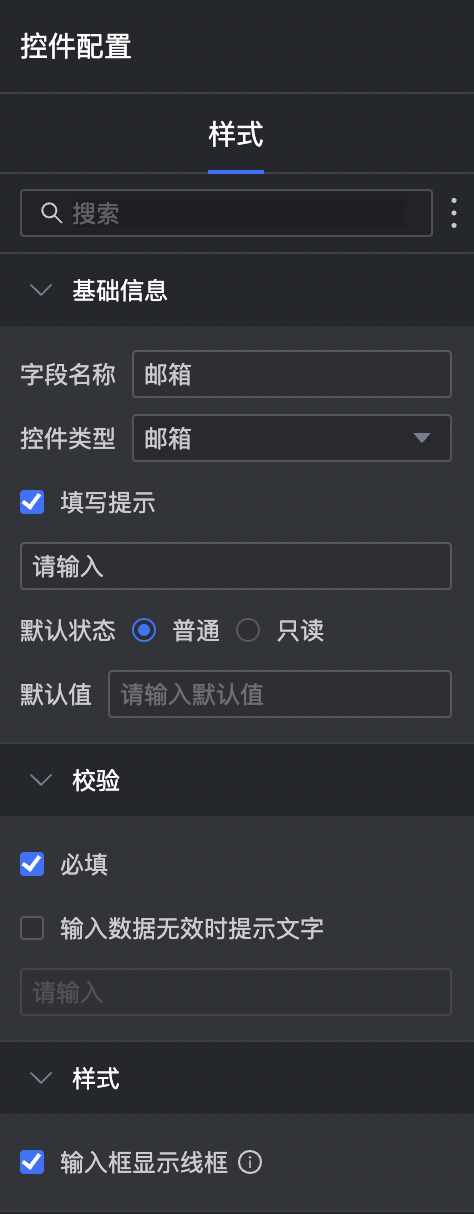
  • 控制項配置

    image.png

  • 基礎資訊

    • 欄位名稱 ,預設為郵箱,您可以自訂修改欄位名稱。

    • 控制項類型,可以切換其他控制項類型。

    • 填寫提示:可自訂在填寫狀態下展示的提示。

    • 預設狀態:不勾選唯讀表示該控制項可以編輯,勾選表示不可編輯。

    • 預設值:自訂填寫狀態下展示的預設值。

  • 校正

    • 必填:預設該控制項為必填選項。

    • 輸入資料無效時提示文字:有校正條件生效時,該配置項才可生效,比如:勾選必填後,若沒有選項值填入,則提示已經自訂過的報錯文案。

  • 樣式:

    • 輸入框顯示線框:勾選後,填寫人在選中儲存格輸入值時將顯示線框。

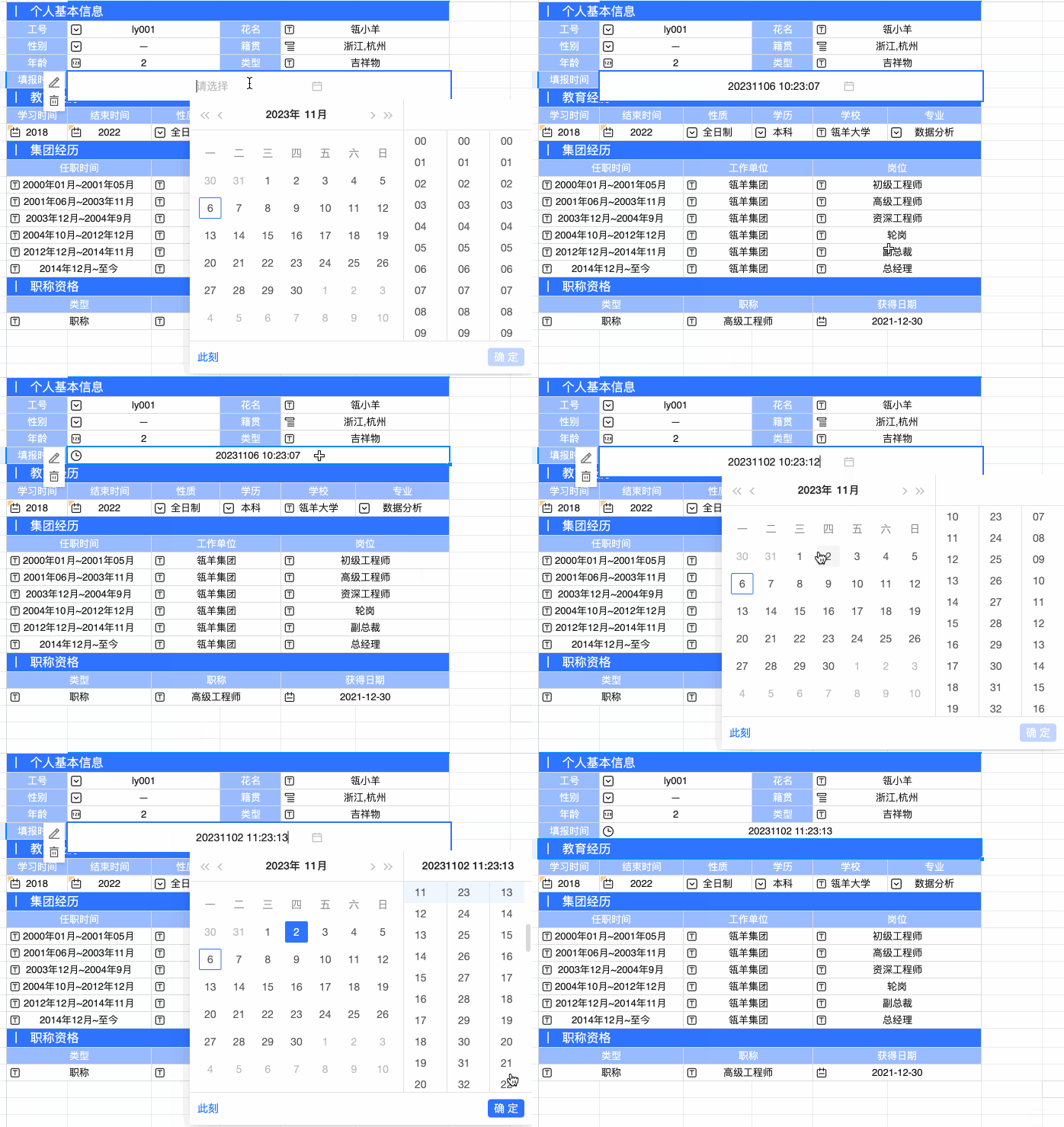
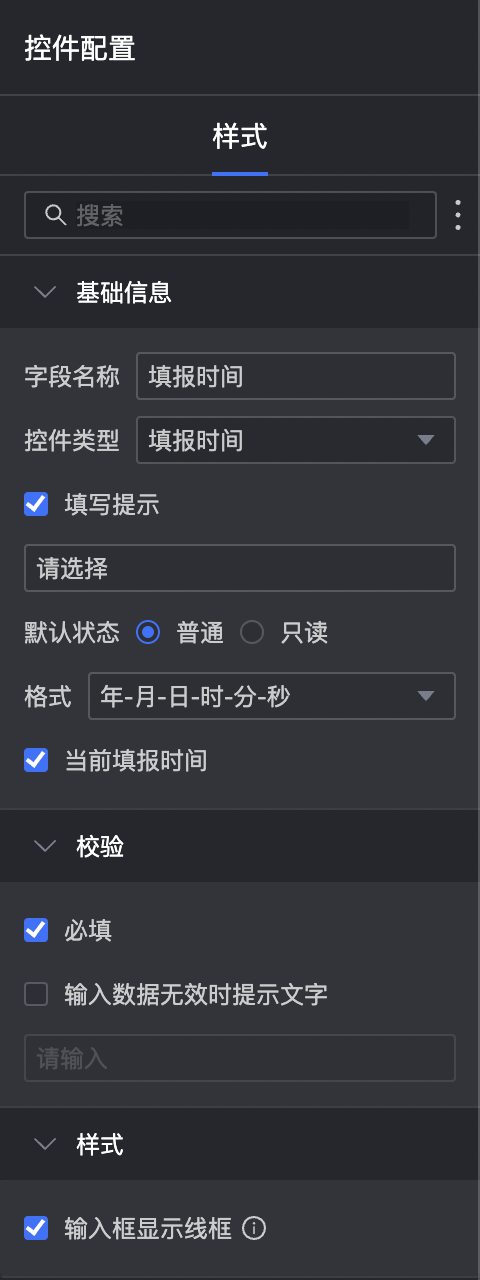
填報時間

當需要自動填滿填報錄入的時間時,可以使用填報時間控制項。

  • 效果展示

    Untitled.gif

  • 控制項配置

    image.png

  • 基礎資訊

    • 欄位名稱 ,預設為填報時間,您可以自訂修改欄位名稱。

    • 控制項類型,可以切換其他控制項類型。

    • 填寫提示:可自訂在填寫狀態下展示的提示。

    • 預設狀態:不勾選唯讀表示該控制項可以編輯,勾選表示不可編輯。

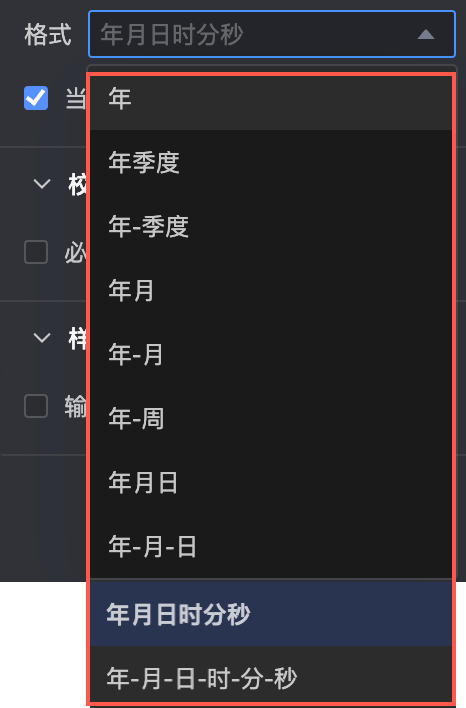
    • 格式:可選擇年、年季度、年-季度、年月、年-月、年-周、年月日、年-月-日、年月日時分秒、年-月-日-時-分-秒等格式。

      image.png

    • 當前填報時間:預設勾選,勾選後將顯示當前填報時間。

  • 校正

    • 必填:預設該控制項為必填選項。

    • 輸入資料無效時提示文字:有校正條件生效時,該配置項才可生效,比如:勾選必填後,若沒有選項值填入,則提示已經自訂過的報錯文案。

  • 樣式:

    • 輸入框顯示線框:勾選後,填寫人在選中儲存格輸入值時將顯示線框。

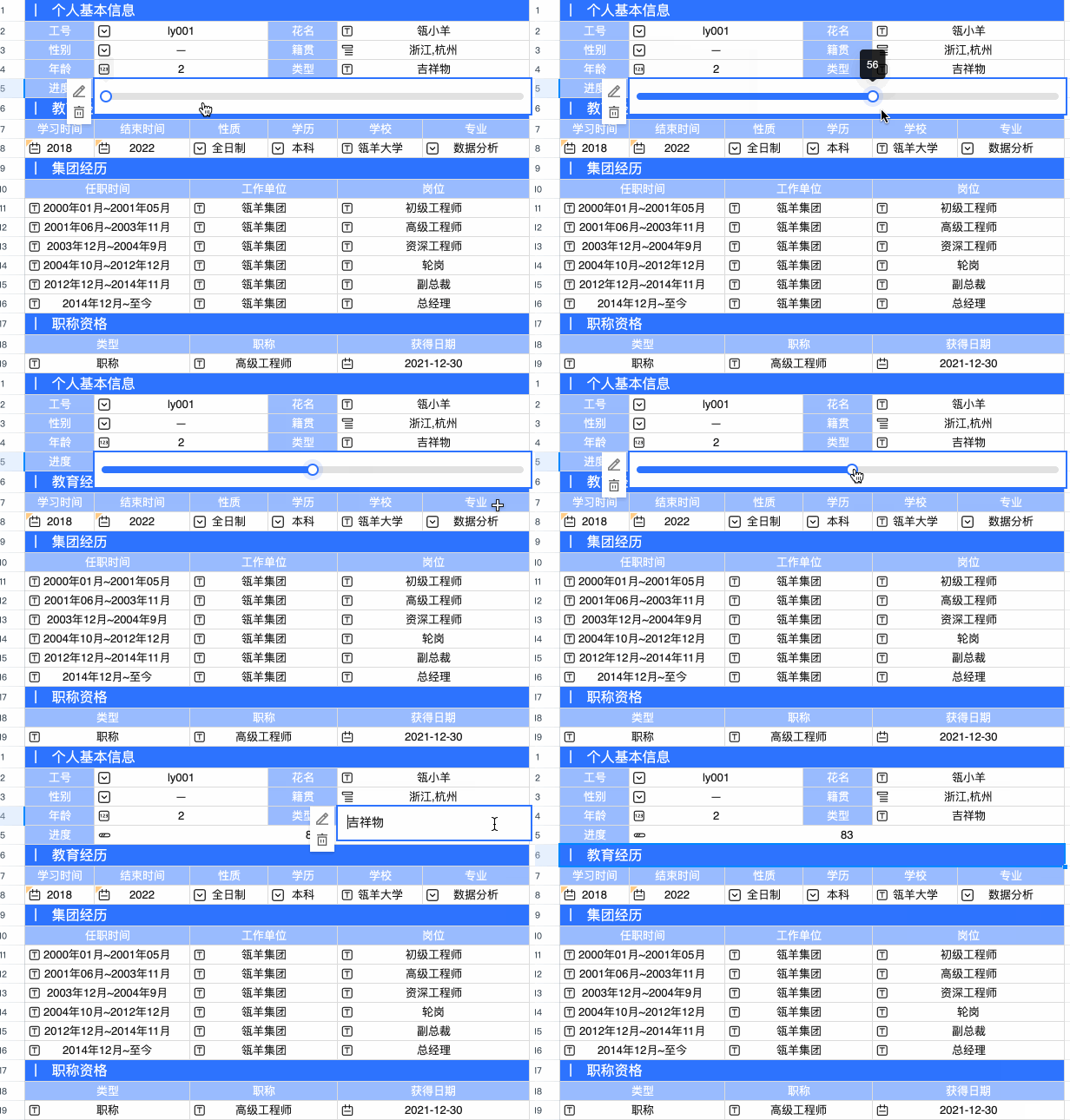
進度

  • 效果展示

    Untitled.gif

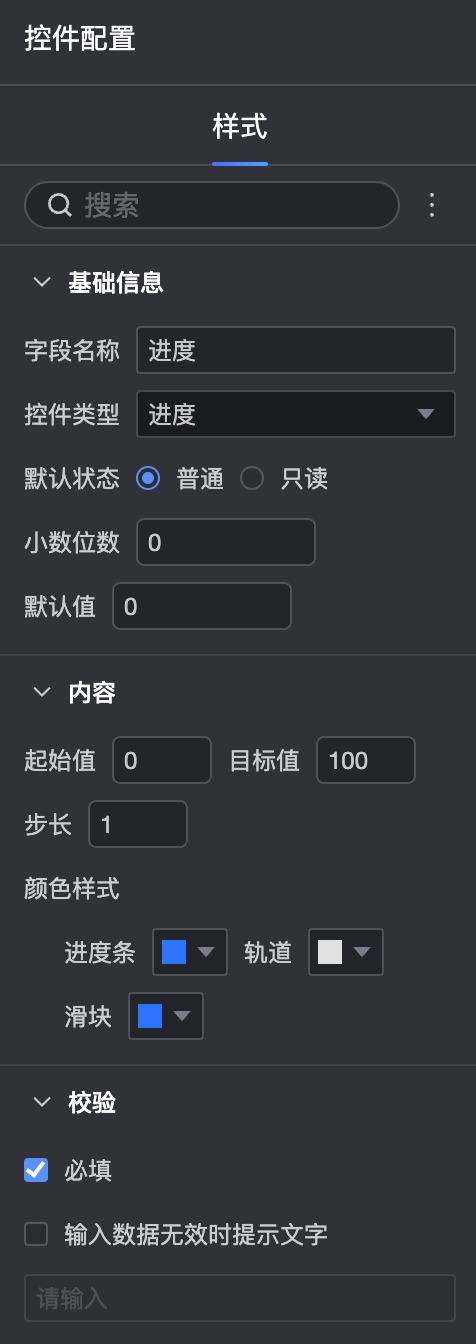
  • 控制項配置

    image.png

  • 基礎資訊

    • 欄位名稱 :可以自訂修改欄位名稱。

    • 控制項類型:可以切換其他控制項類型。

    • 預設狀態:不勾選唯讀表示該控制項可以編輯,勾選表示不可編輯。

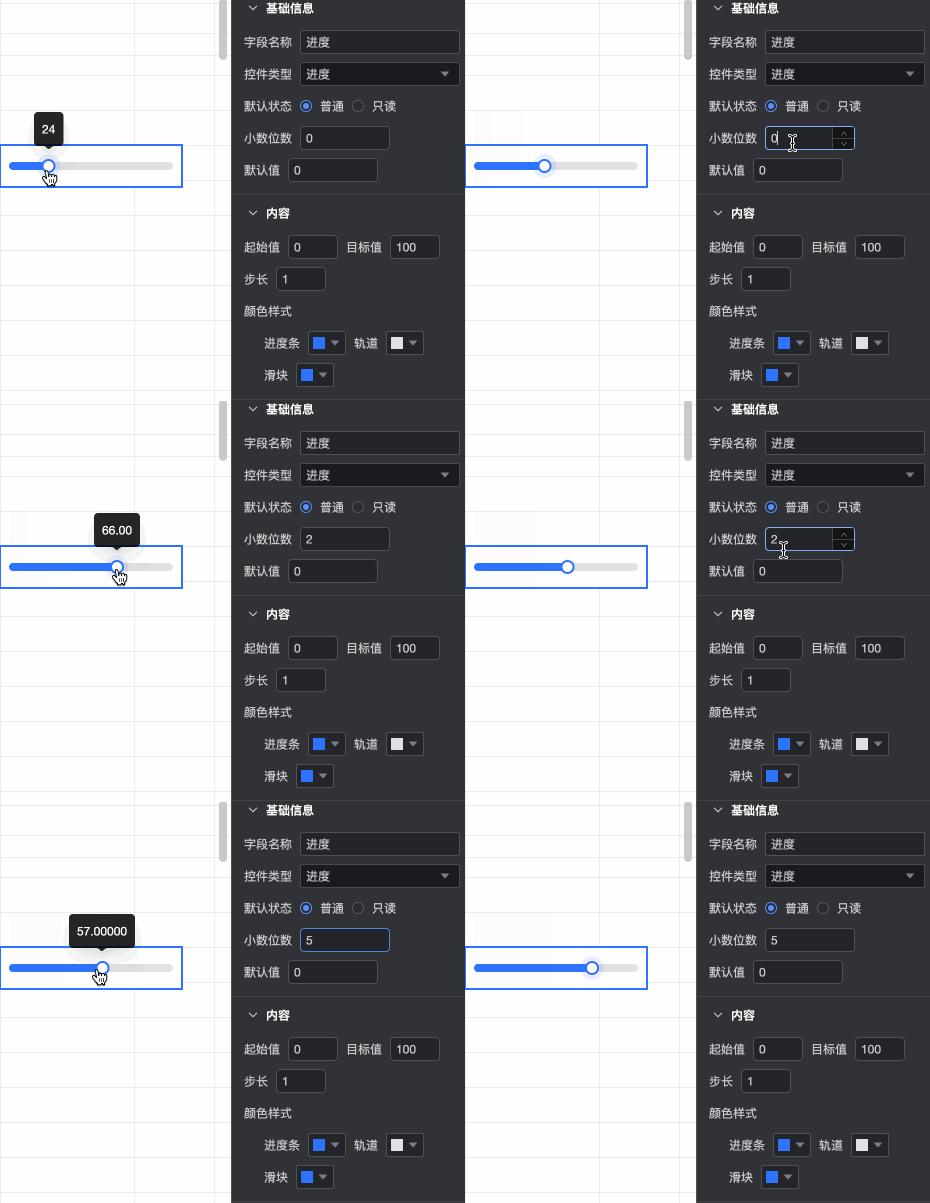
    • 小數位元:自訂進度條內小數位的設定。Untitled.gif

    • 預設值:設定進度條中預設顯示值,預設為0

  • 內容

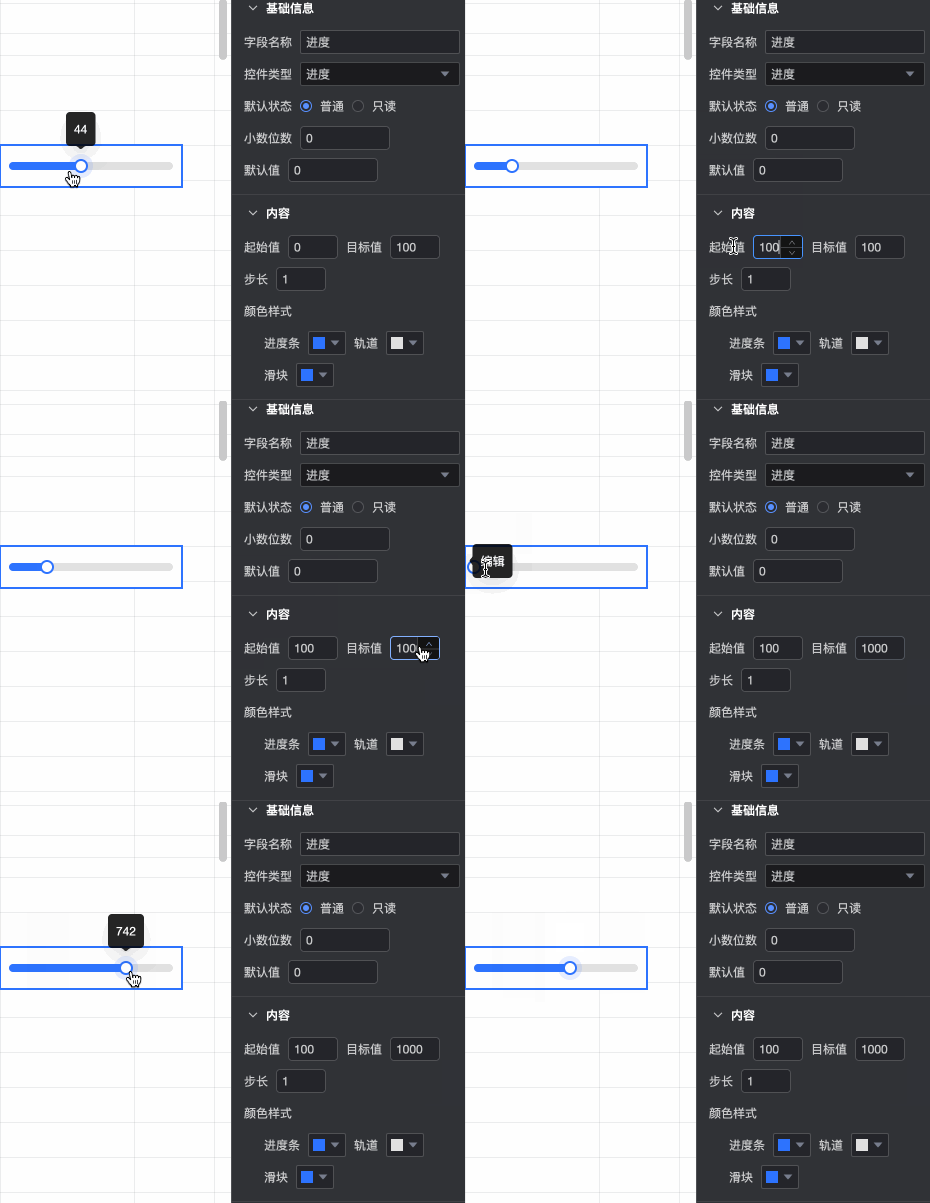
    • 起始值:設定進度條初始值,預設起始值為0,設定起始值時需要低於目標值

    • 目標值:設定進度條最終值,預設目標值為100,設定目標值時需要高於起始值Untitled.gif

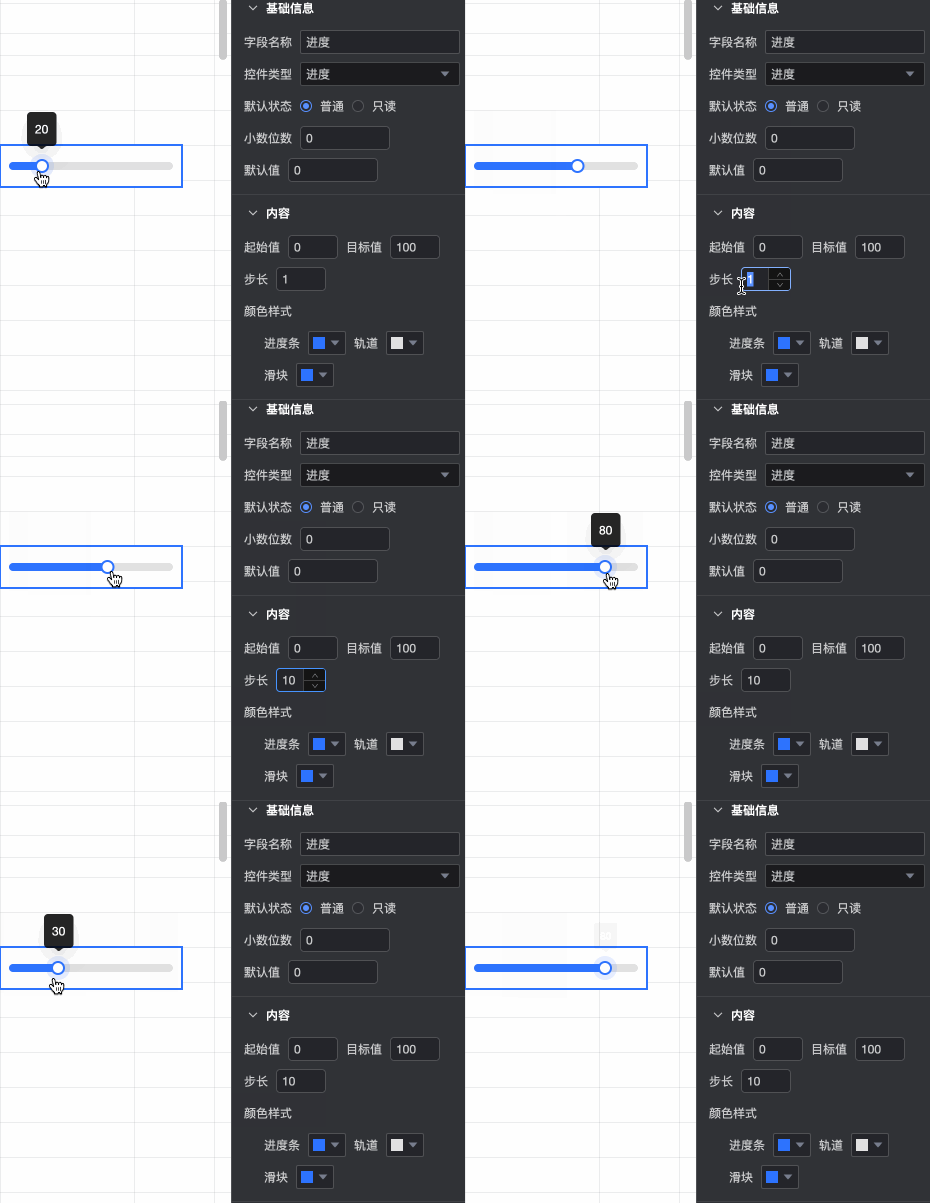
    • 步長:設定進度條在每次更新時的跳躍幅度,預設為1。Untitled.gif

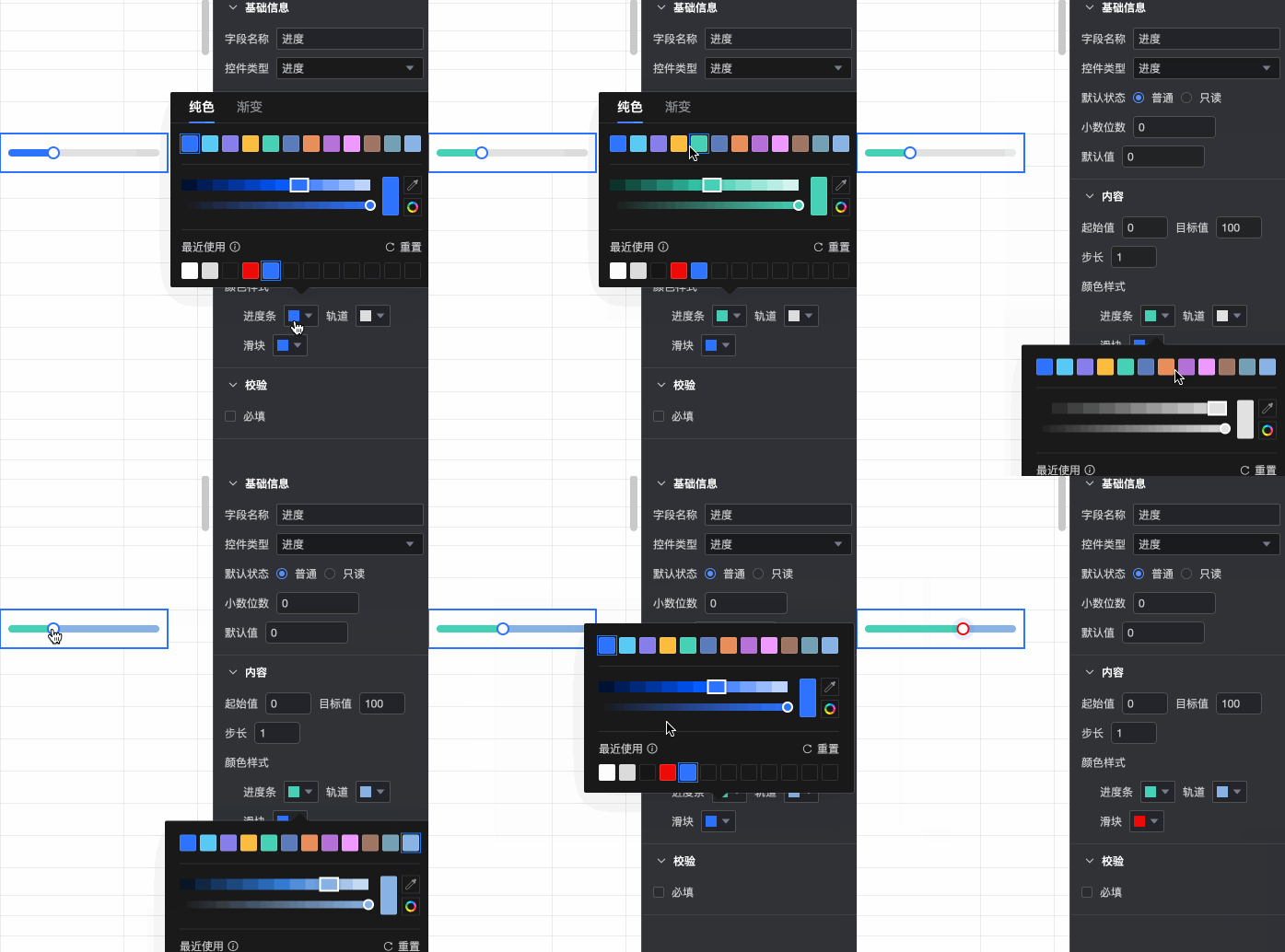
    • 顏色樣式:支援進度條、軌道、滑塊內的顏色自訂。Untitled.gif

  • 校正

    • 必填:預設該控制項為必填選項。

    • 輸入資料無效時提示文字:有校正條件生效時,該配置項才可生效,比如:勾選必填後,若沒有選項值填入,則提示已經自訂過的報錯文案。

填報人

當需要自動填滿填報人時,可以使用填報人控制項。

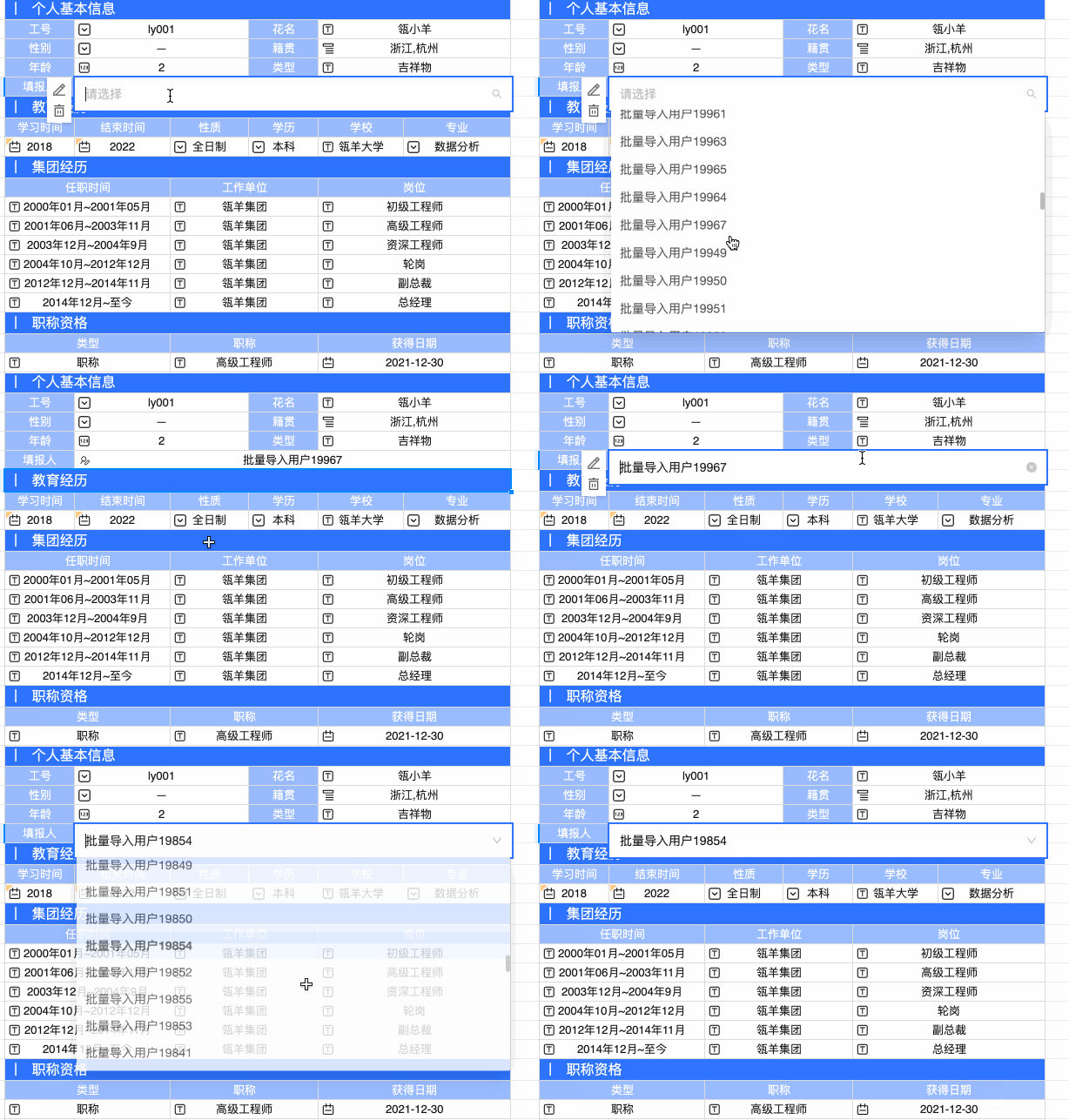
  • 效果展示

    Untitled.gif

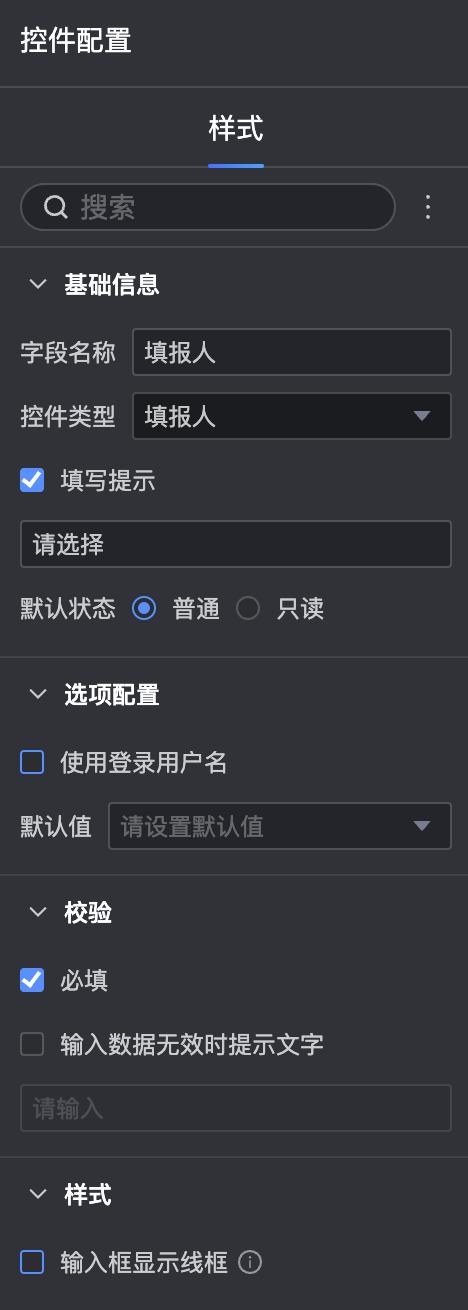
  • 控制項配置

    image.png

  • 基礎資訊

    • 欄位名稱 ,預設為填報人,您可以自訂修改欄位名稱。

    • 控制項類型,可以切換其他控制項類型。

    • 填寫提示:可自訂在填寫狀態下展示的提示。

    • 預設狀態:不勾選唯讀表示該控制項可以編輯,勾選表示不可編輯。

  • 選項配置

    • 使用登入使用者名稱,預設勾選,勾選後預設顯示登入使用者名稱。

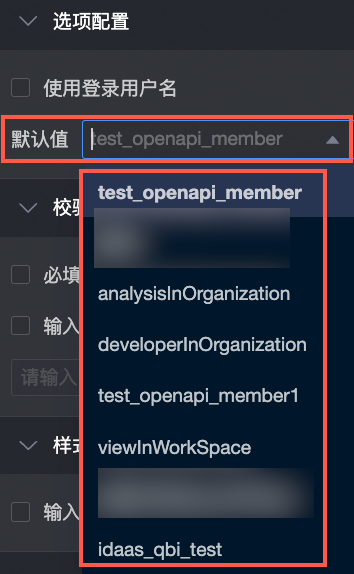
    • 預設值:未勾選使用登入使用者名稱時可填寫展示的預設值

      image.png

  • 校正

    • 必填:預設該控制項為必填選項。

    • 輸入資料無效時提示文字:有校正條件生效時,該配置項才可生效,比如:勾選必填後,若沒有選項值填入,則提示已經自訂過的報錯文案。

  • 樣式:

    • 輸入框顯示線框:勾選後,填寫人在選中儲存格輸入值時將顯示線框。

使用者單選

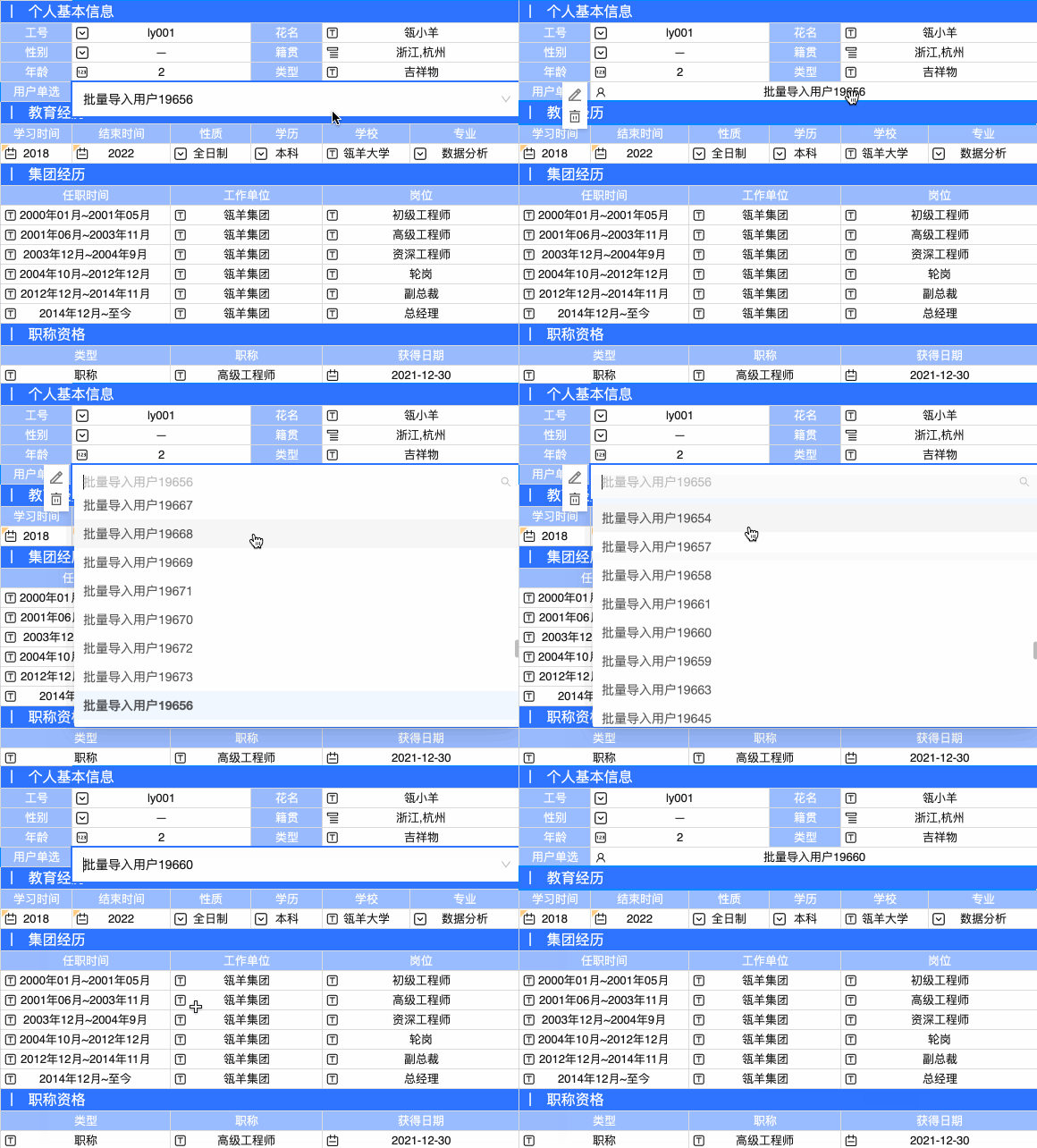
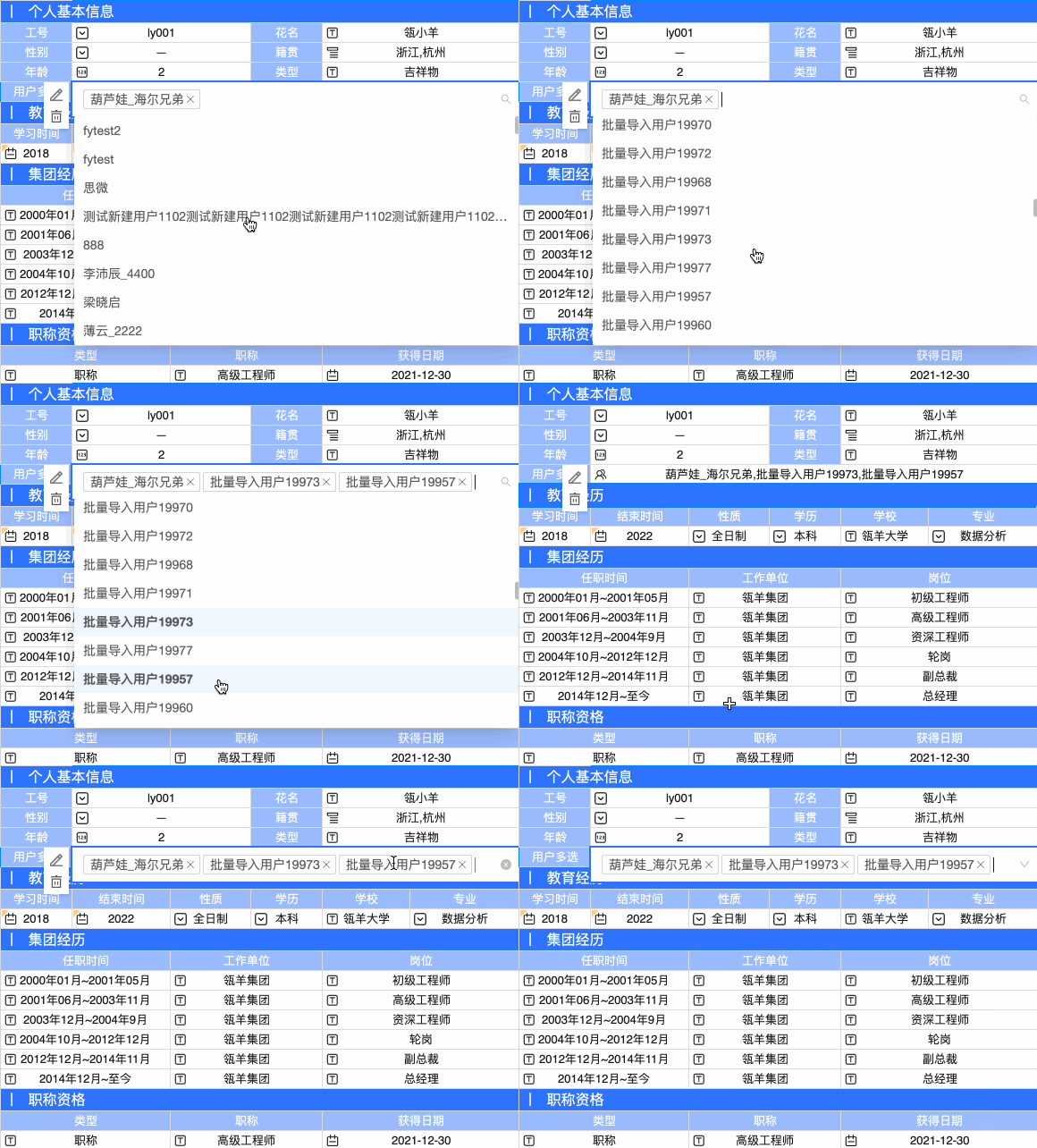
  • 效果展示

    Untitled.gif

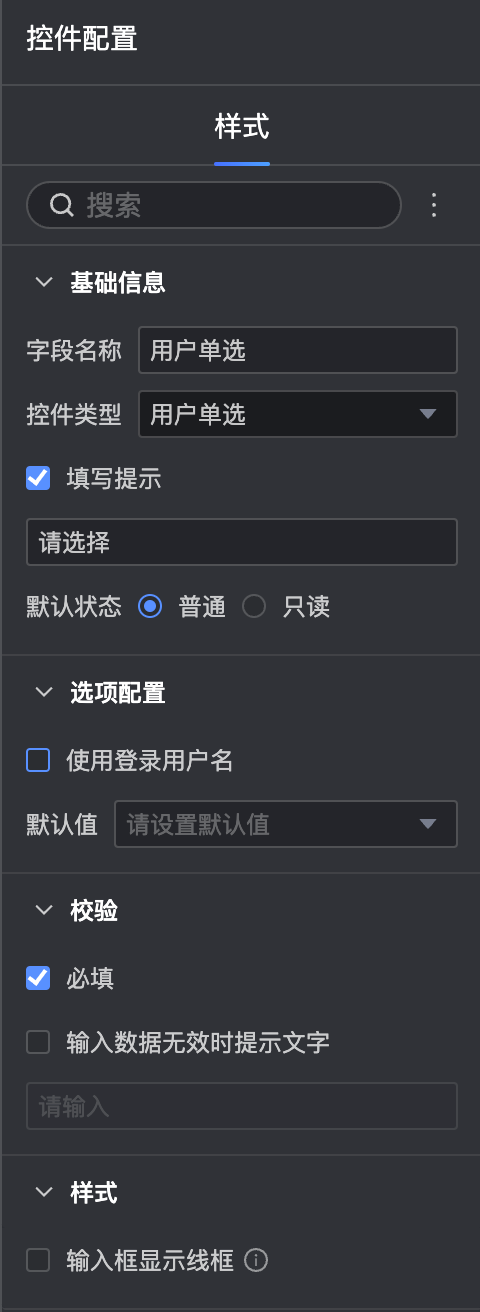
  • 控制項配置

    image.png

  • 基礎資訊

    • 欄位名稱 ,預設為使用者單選,您可以自訂修改欄位名稱。

    • 控制項類型,可以切換其他控制項類型。

    • 填寫提示:可自訂在填寫狀態下展示的提示。

    • 預設狀態:不勾選唯讀表示該控制項可以編輯,勾選表示不可編輯。

  • 選項配置

    • 使用登入使用者名稱,勾選後預設顯示登入使用者名稱。

    • 預設值:自訂填寫狀態下展示的預設值。

  • 校正

    • 必填:預設該控制項為必填選項。

    • 輸入資料無效時提示文字:有校正條件生效時,該配置項才可生效,比如:勾選必填後,若沒有選項值填入,則提示已經自訂過的報錯文案。

  • 樣式:

    • 輸入框顯示線框:勾選後,填寫人在選中儲存格輸入值時將顯示線框。

使用者多選

  • 效果展示

    Untitled.gif

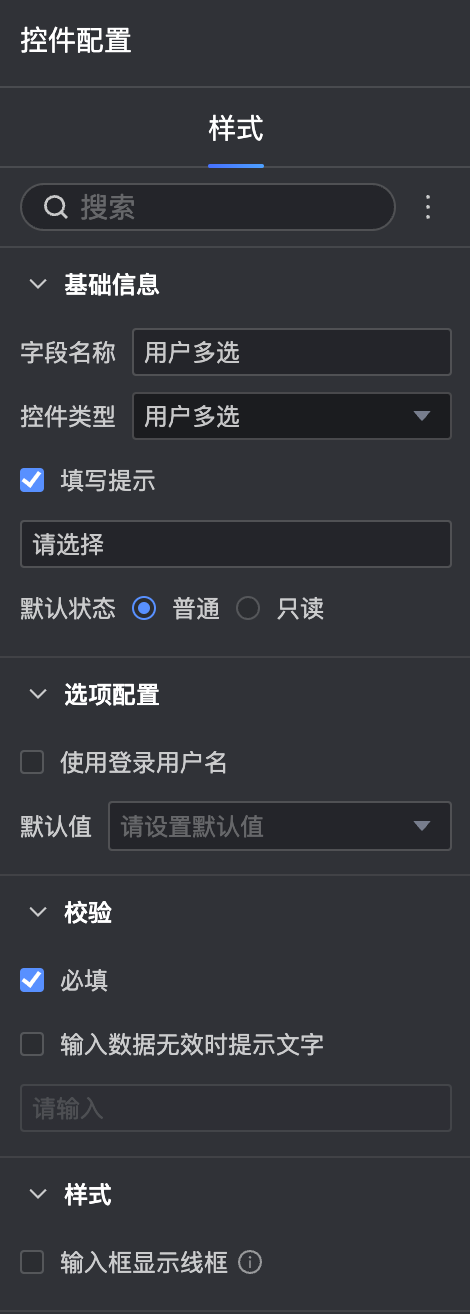
  • 控制項配置

    image.png

  • 基礎資訊

    • 欄位名稱 ,預設為使用者多選,您可以自訂修改欄位名稱。

    • 控制項類型,可以切換其他控制項類型。

    • 填寫提示:可自訂在填寫狀態下展示的提示。

    • 預設狀態:不勾選唯讀表示該控制項可以編輯,勾選表示不可編輯。

  • 選項配置

    • 使用登入使用者名稱,勾選後預設顯示登入使用者名稱。

    • 預設值:自訂填寫狀態下展示的預設值。

  • 校正

    • 必填:預設該控制項為必填選項。

    • 輸入資料無效時提示文字:有校正條件生效時,該配置項才可生效,比如:勾選必填後,若沒有選項值填入,則提示已經自訂過的報錯文案。

  • 樣式:

    • 輸入框顯示線框:勾選後,填寫人在選中儲存格輸入值時將顯示線框。

函數

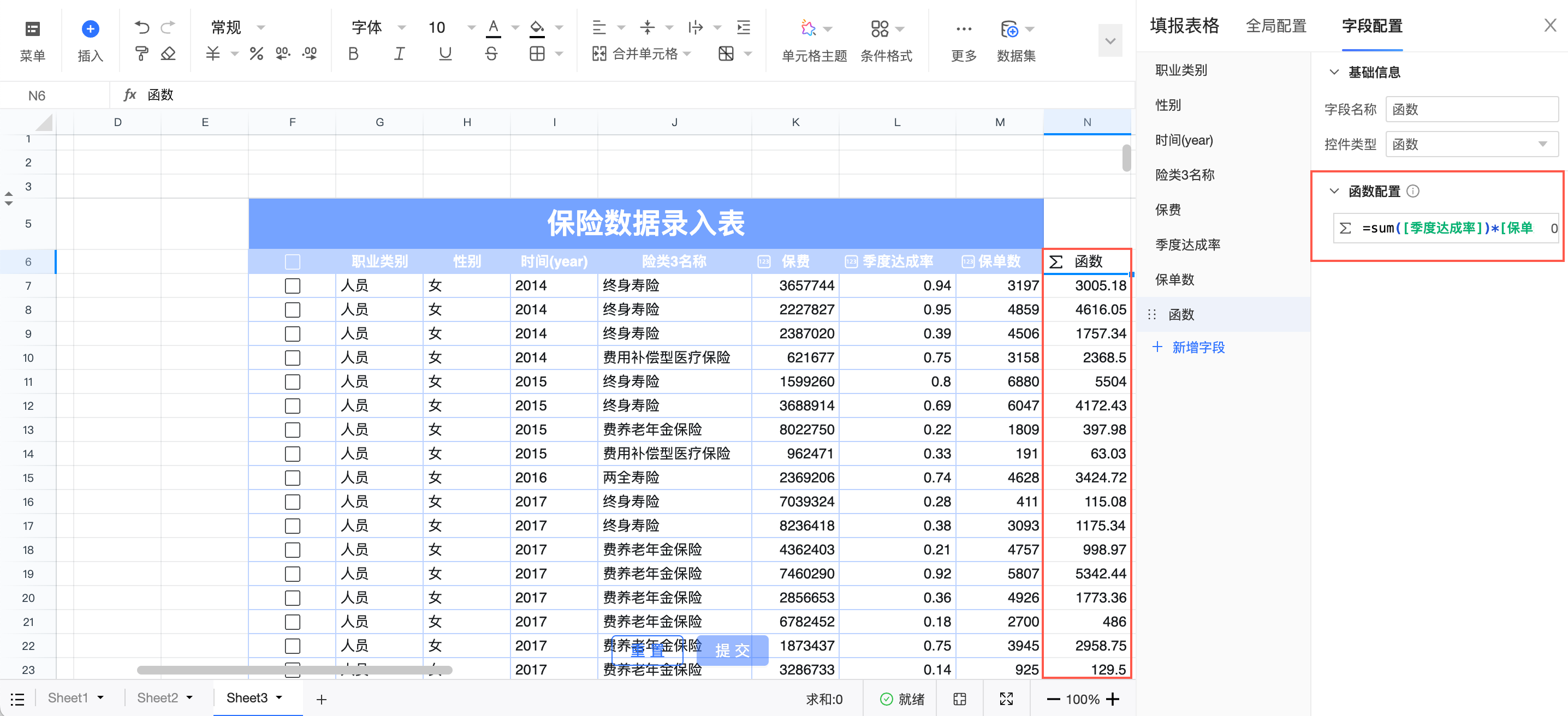
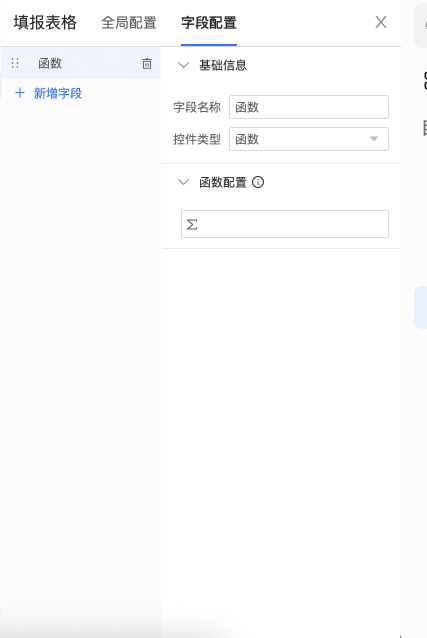
  • 效果展示image.png

  • 控制項配置image.png

  • 基礎資訊

    • 欄位名稱 :可以自訂修改欄位名稱。

    • 控制項類型:可以切換其他控制項類型。

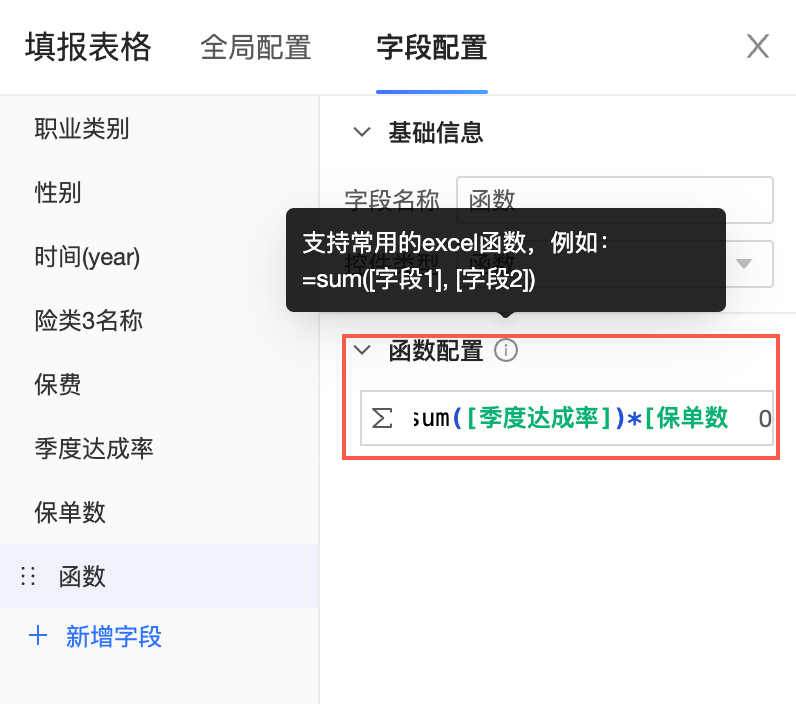
  • 函數配置

    • 函數支援使用Excel的函數,可以參考資料表格填報、資料集表格的欄位,引用方式“[欄位名]”。image.png

    • 詳情請參見試算表支援函數說明