複雜表格填報分為儲存格填報、表格填報、資料集填報,本文為你介紹如何建立與管理表格填報。
配置效果
如下圖車間巡檢表格填報所示,地區、巡檢照片、問題反饋、嚴重性等欄位均為表格填報。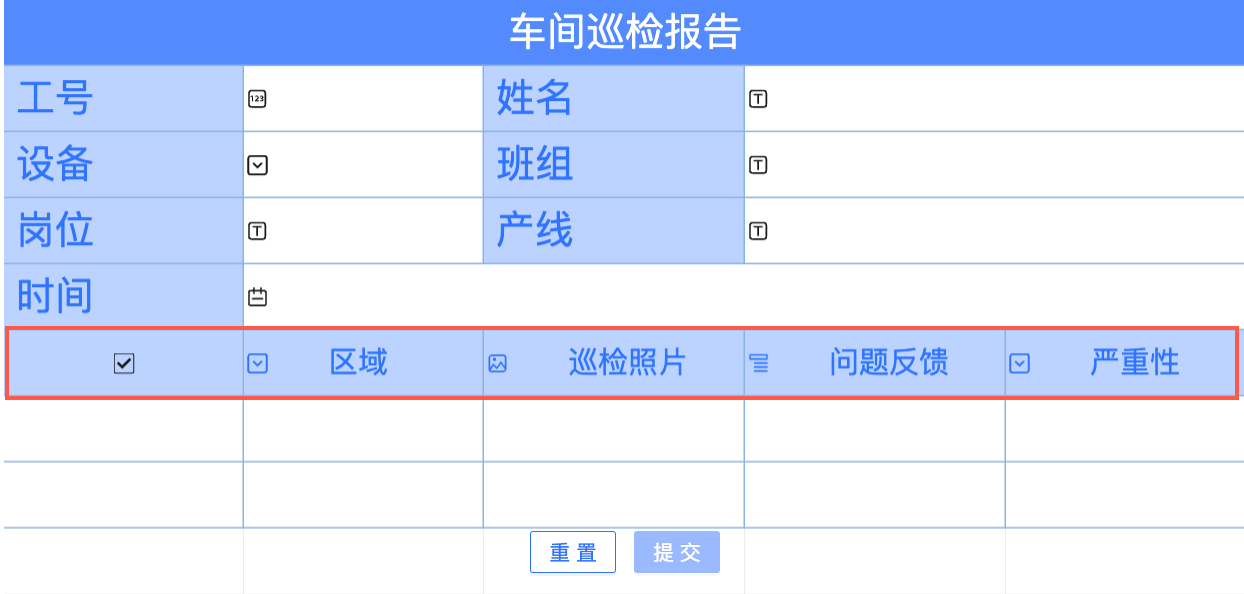
填報表格
填報表格是可以橫向擴充的表格,可快速對列設定所有儲存格的填報控制項。下面以車間巡檢報告中的填報表格為例。
建立填報表格
操作入口
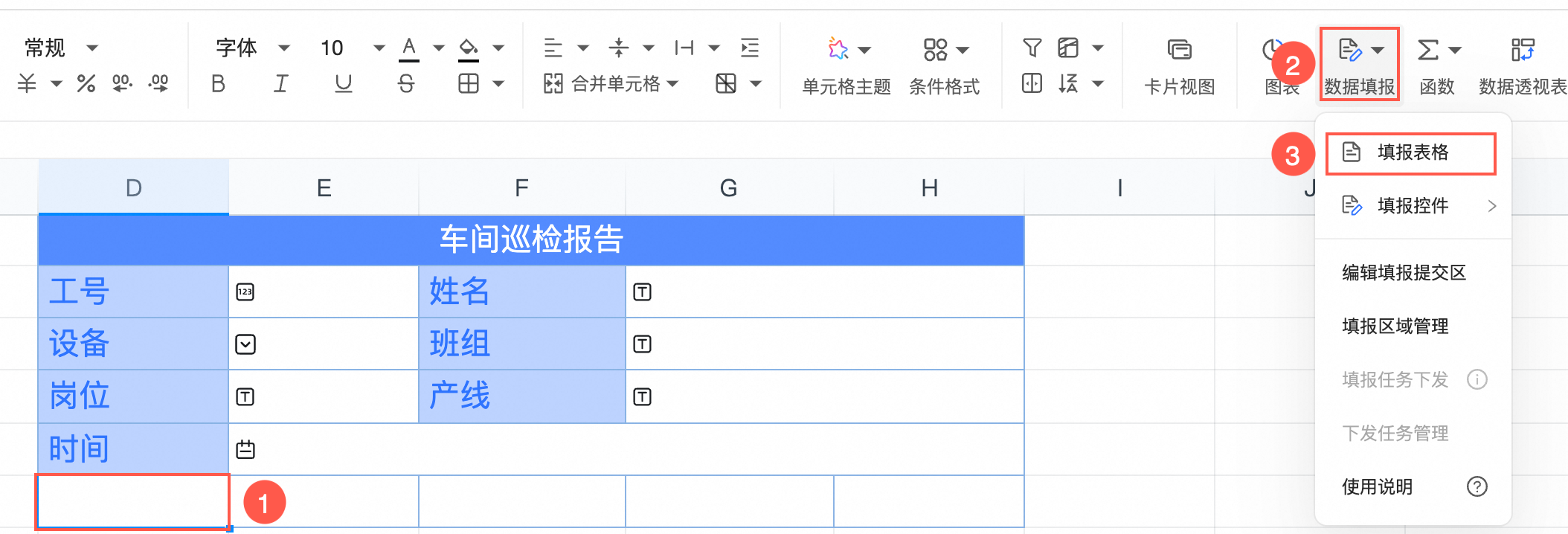
入口1: 選擇需要插入填報表格的儲存格,點擊工具列右上方資料填報,選擇填報表格,可在右側彈出的配置面板對其參數進行設定。
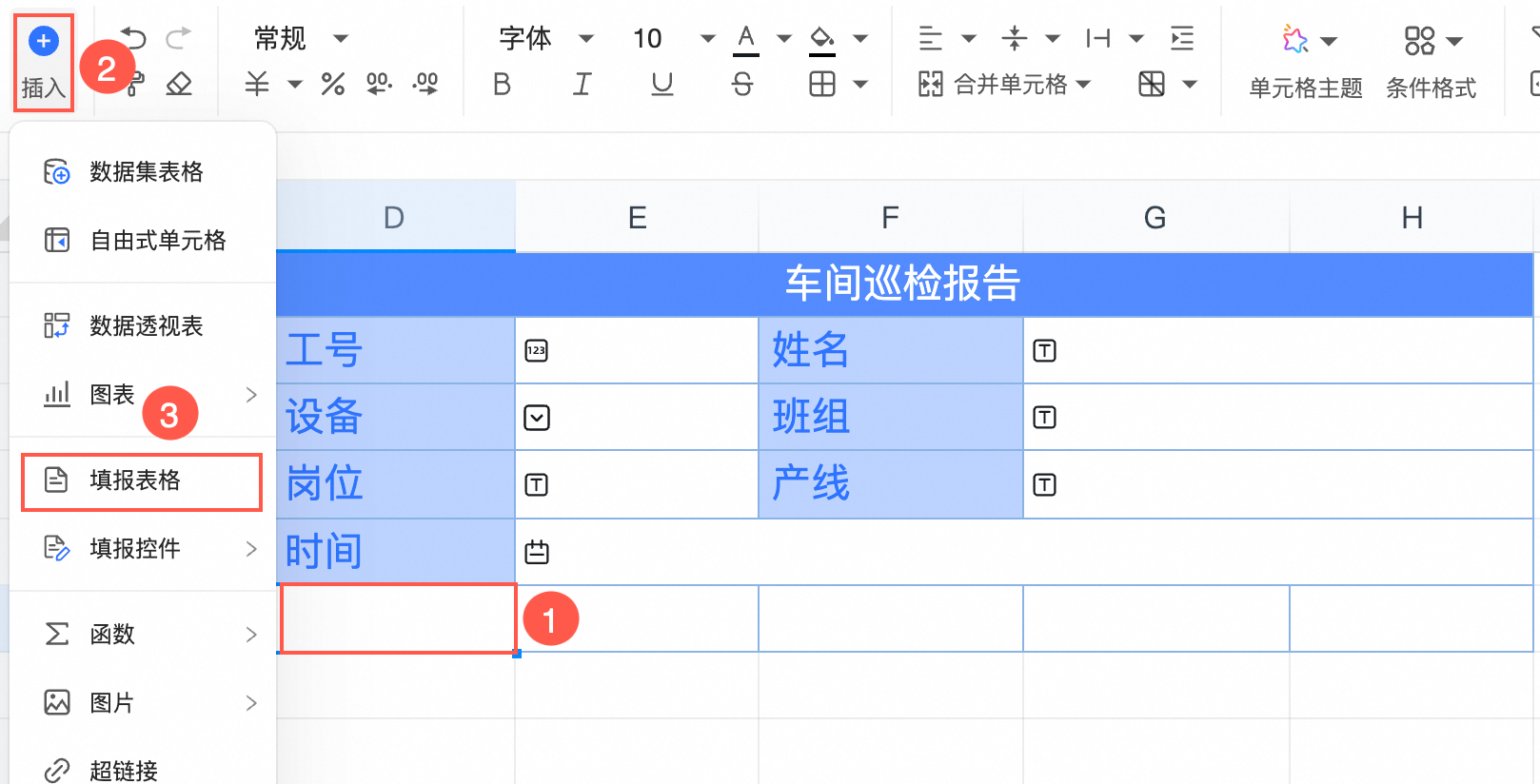
入口2: 選擇需要插入填報表格的儲存格,點擊功能表列左上方插入,選擇填報報表,可在右側彈出的配置面板對其參數進行設定。
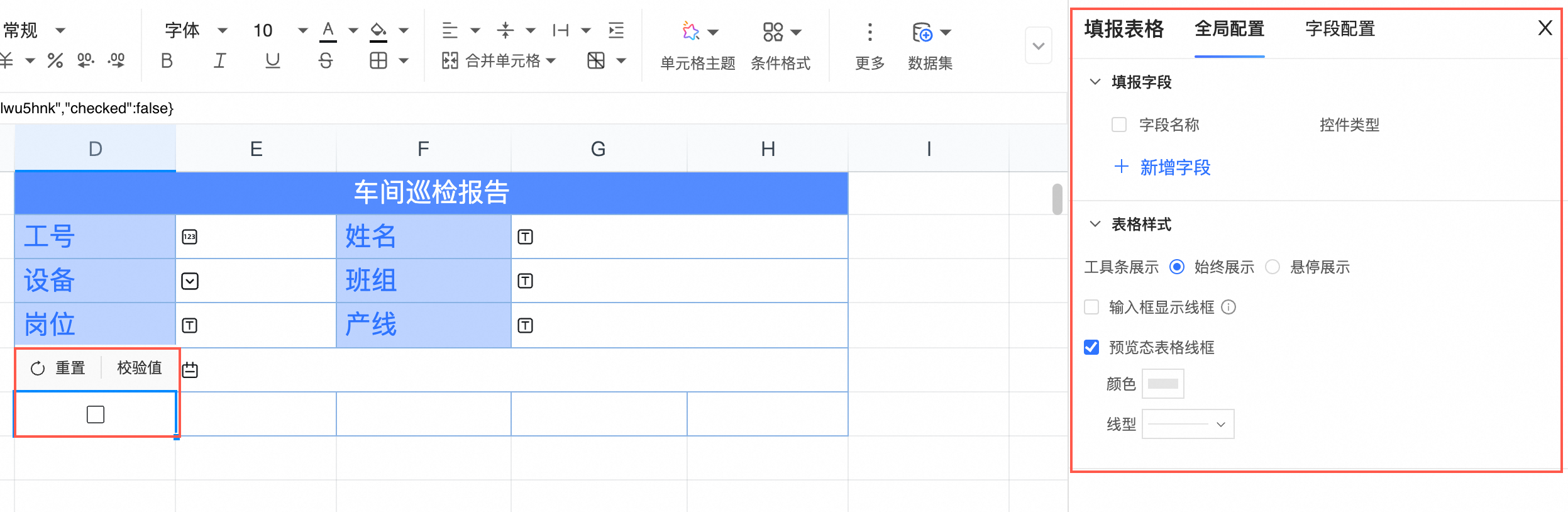
建立後,自動開啟填報表格配置面板。
填報表格全域配置
填報欄位
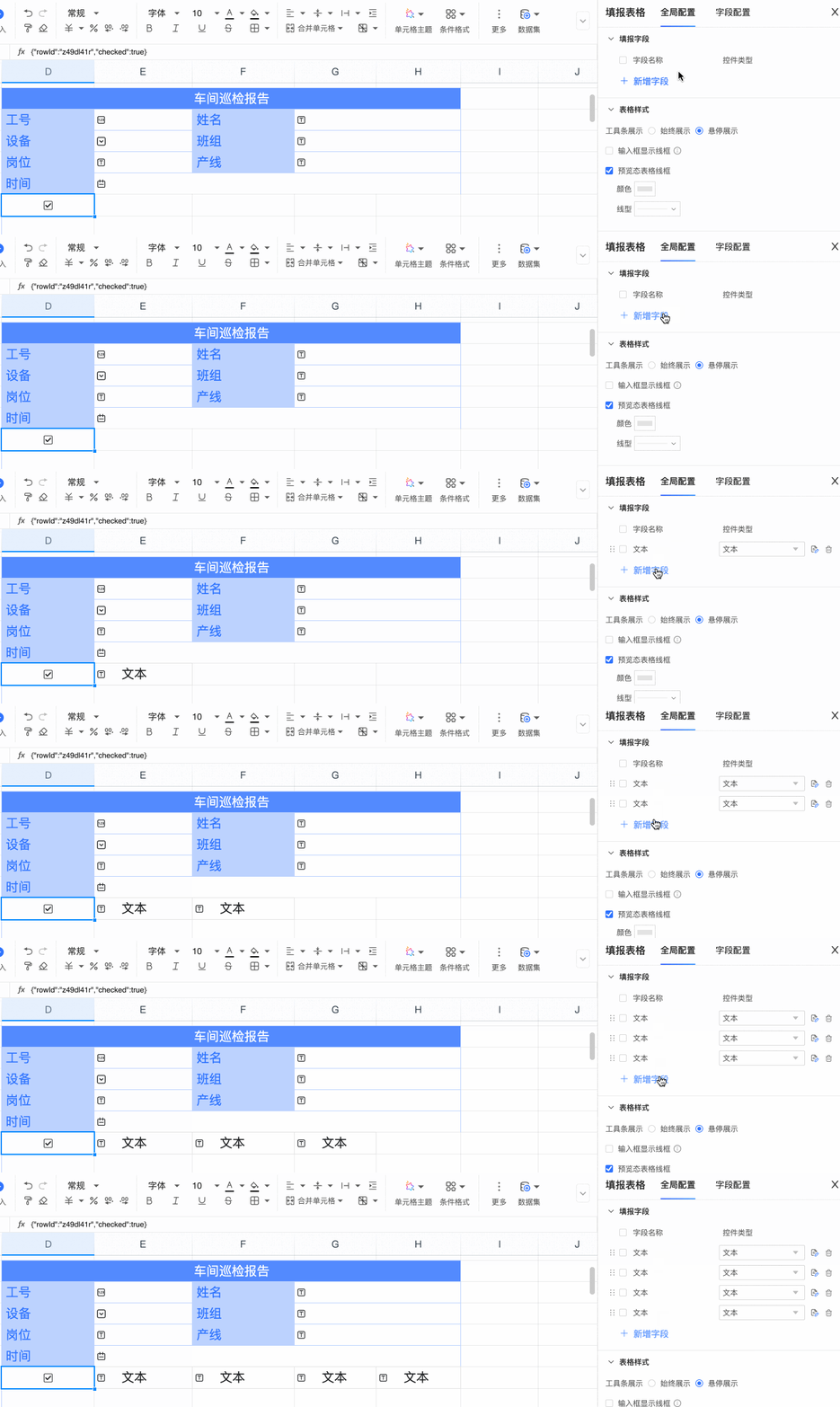
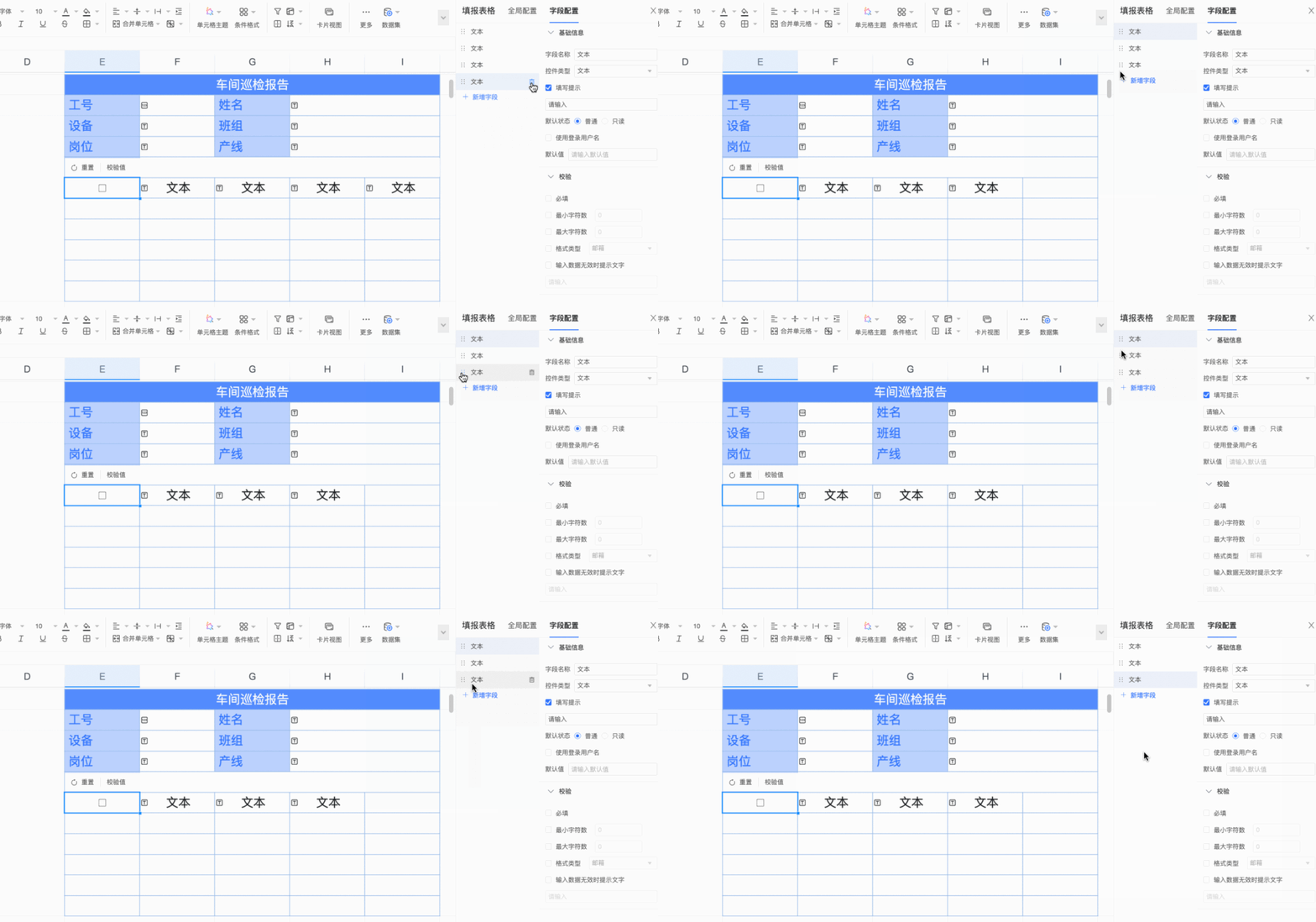
點擊新增欄位,將在填報表格列的右側上自動擴充 。
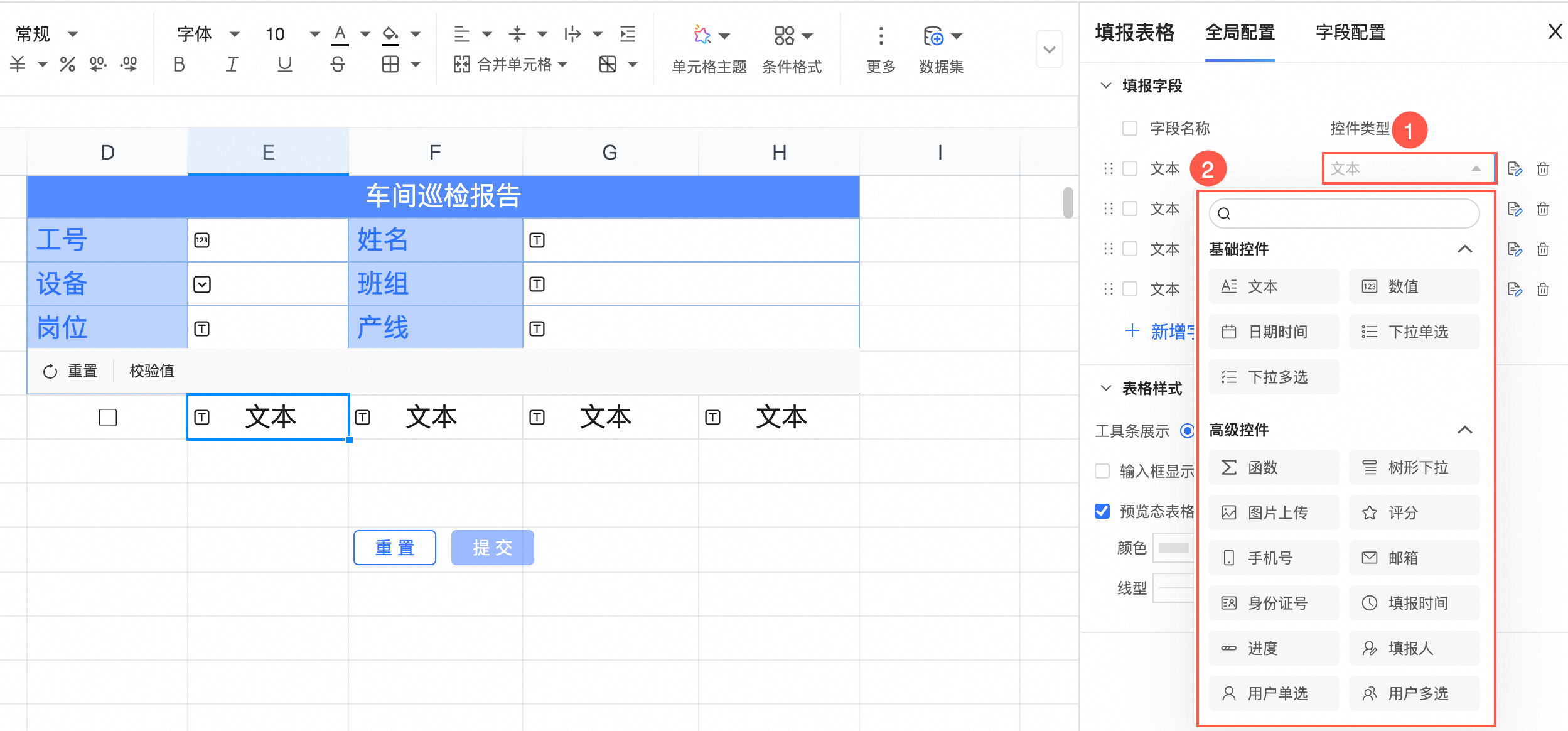
修改控制項類型,表格填報下展示的控制項類型在儲存格控制項的基礎上增加了函數等類型。
點擊
 icon將會跳轉到該欄位的欄位配置頁面,點擊
 icon將刪除該欄位。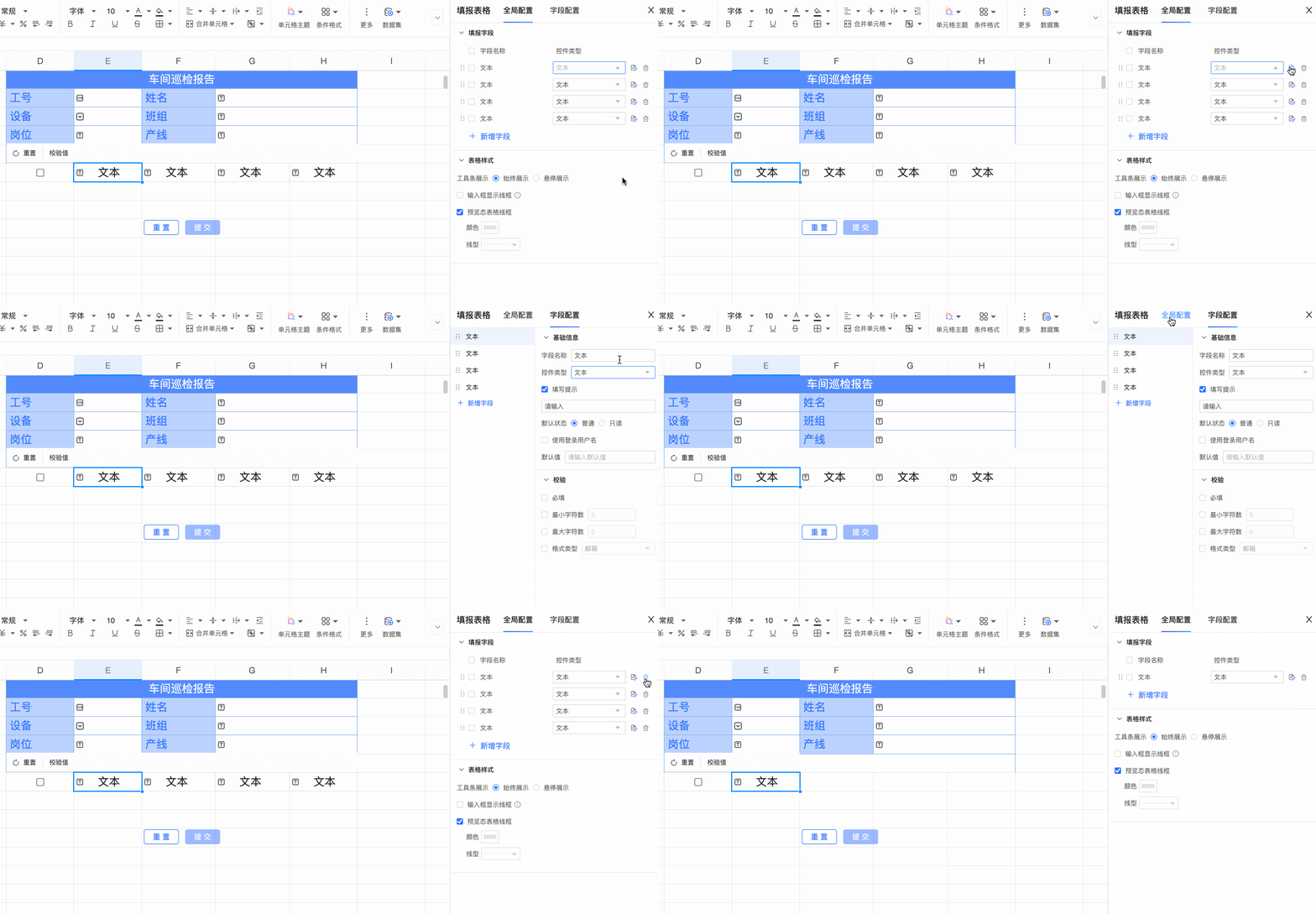
表格樣式
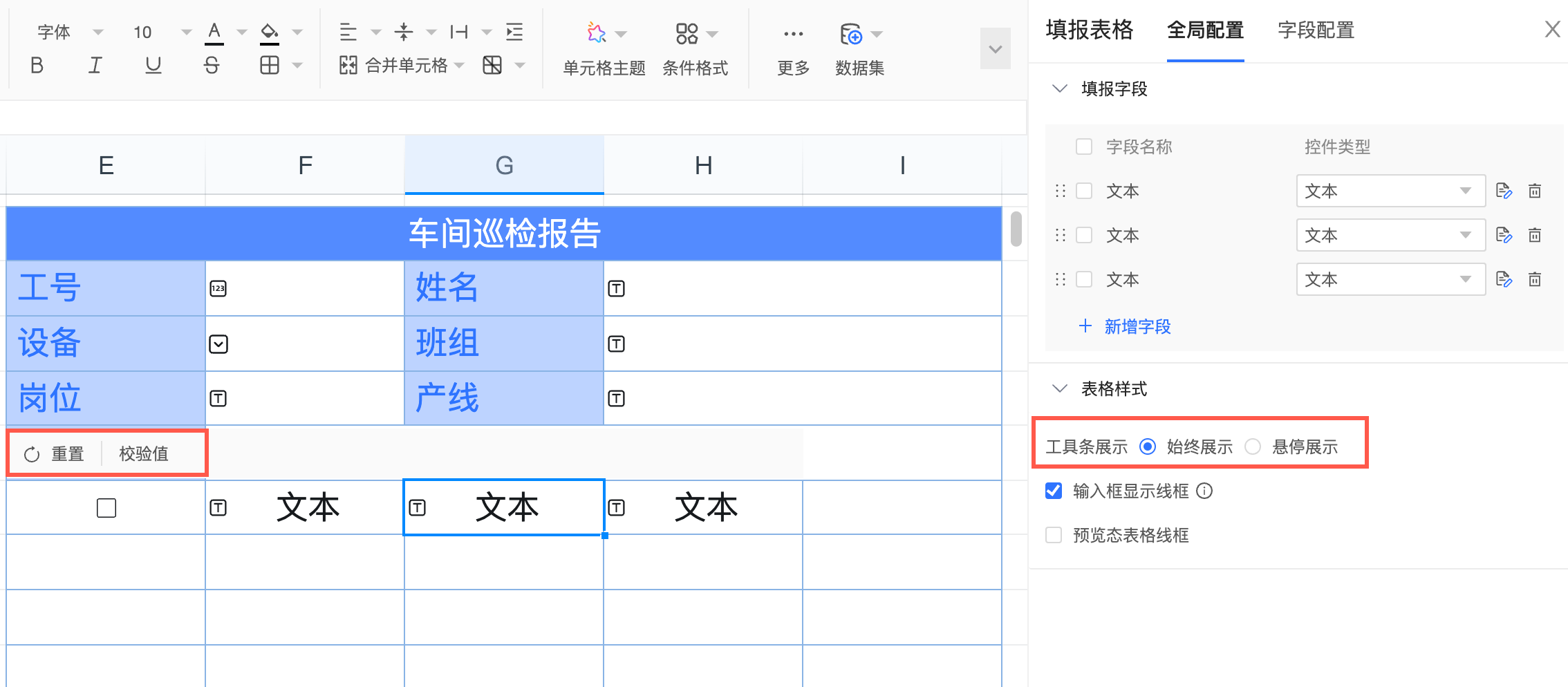
工具條展示分為始終展示、懸停展示,填報人員可在工具條上進行添加行、重設(清空所有資料)、刪除行、校正值操作。
配置端入口
效果展示
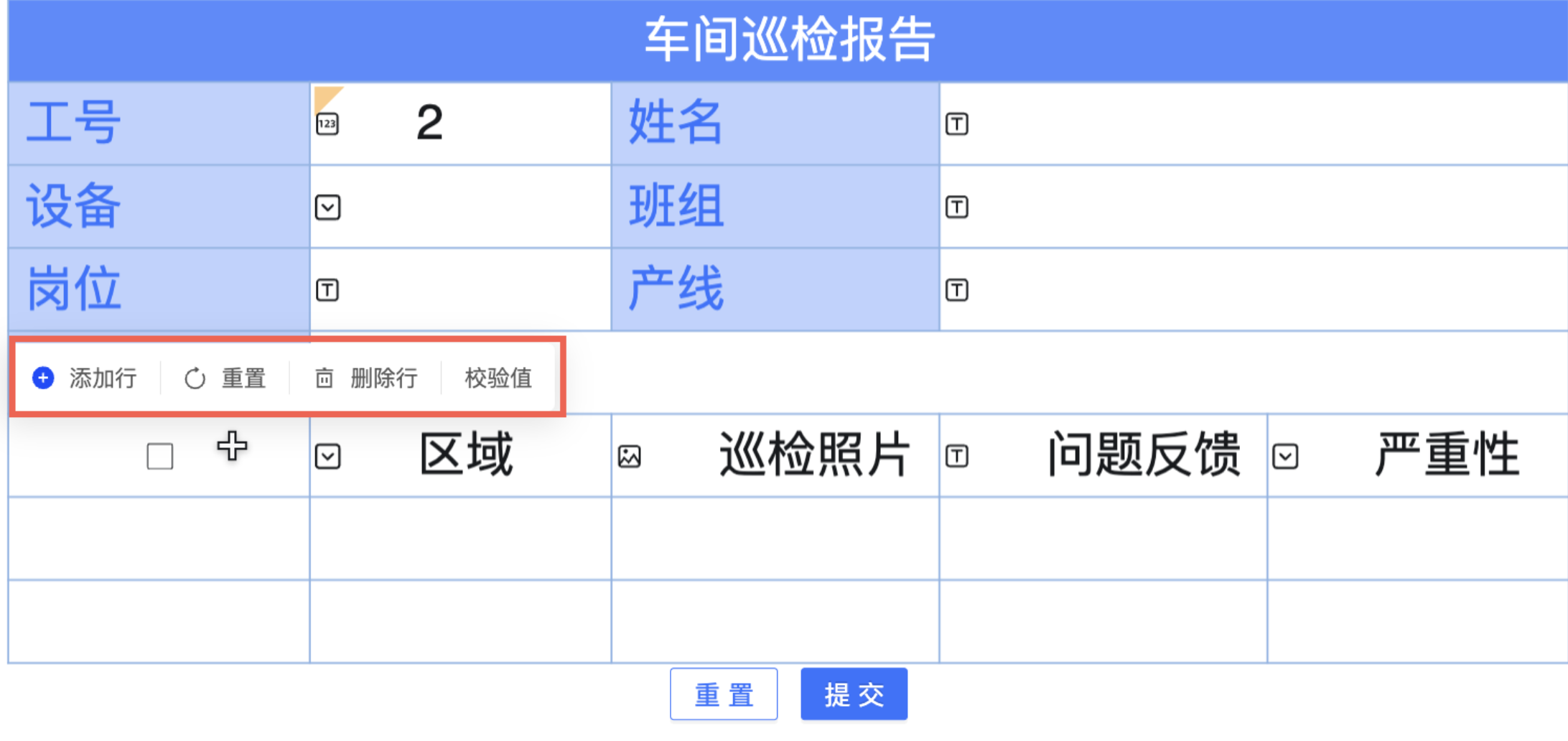
- 說明
添加行和刪除行僅在建立填報提交區後才能操作。寫入方式含添加時可添加行,寫入方式含刪除時才可刪除行。具體操作請參見設定填報提交區。
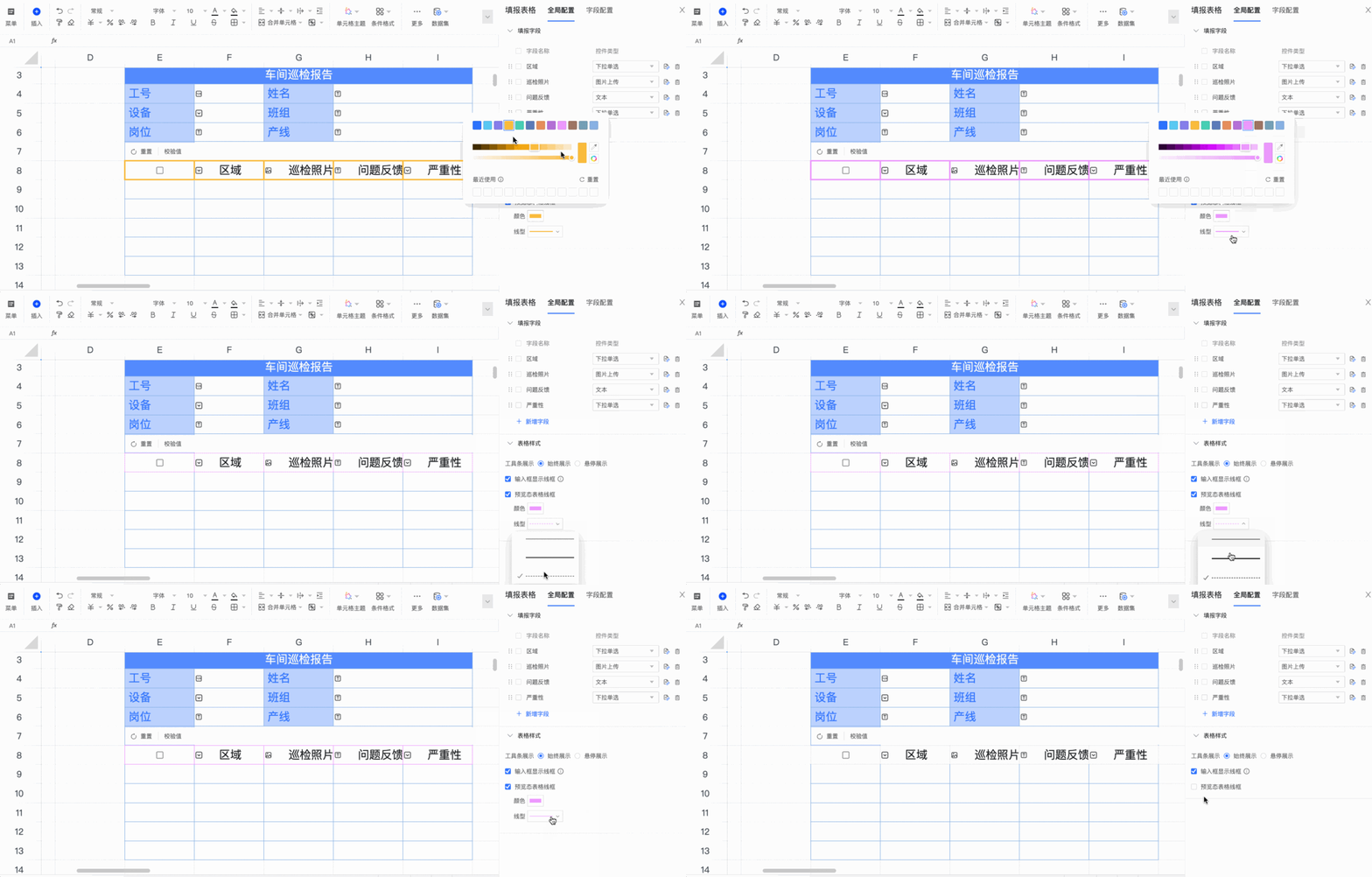
勾選輸入框顯示線框後,填報狀態下儲存格將會顯示線框。
勾選預覽態表格線框後,您可自訂表格格線框的顏色與線型。
填報表格欄位配置
在全域配置面板點擊具體欄位的編輯
icon,也可以直接在全域和欄位Tab間切換,進入欄位配置面板。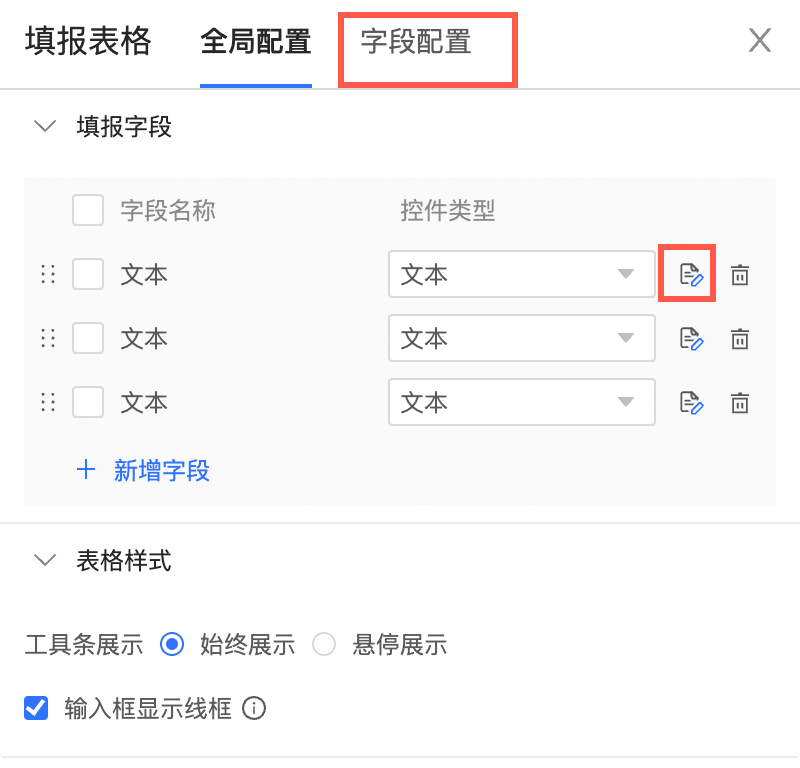
在欄位配置頁面左側功能表列,對欄位進行新增、刪除、拖拽操作。
根據需求,修改欄位名稱、控制項類型。
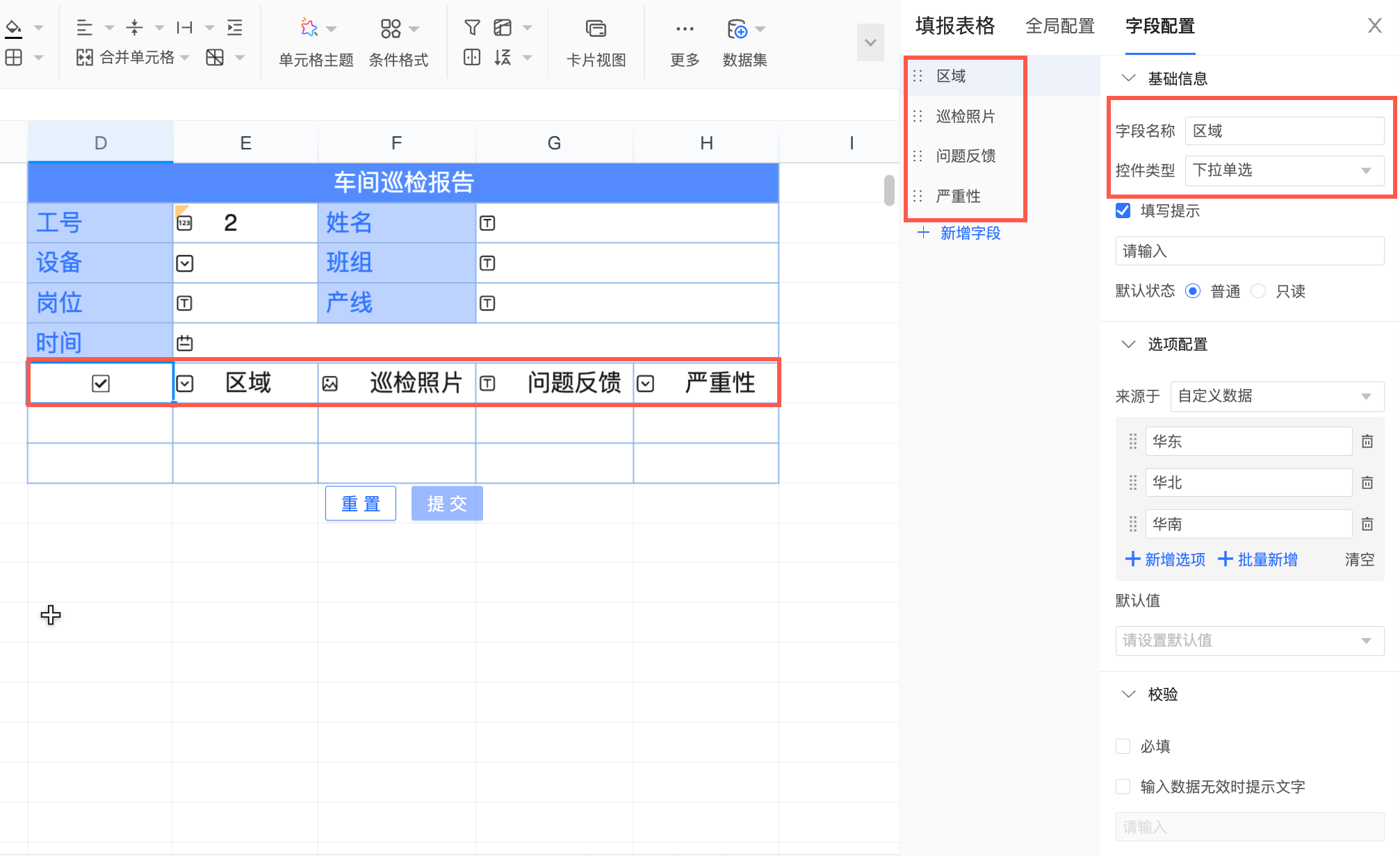 對欄位進行參數配置,對同一控制項,填報表格中的配置和儲存格的控制項配置基本一致,詳細操作請參見填報控制項。
後續操作
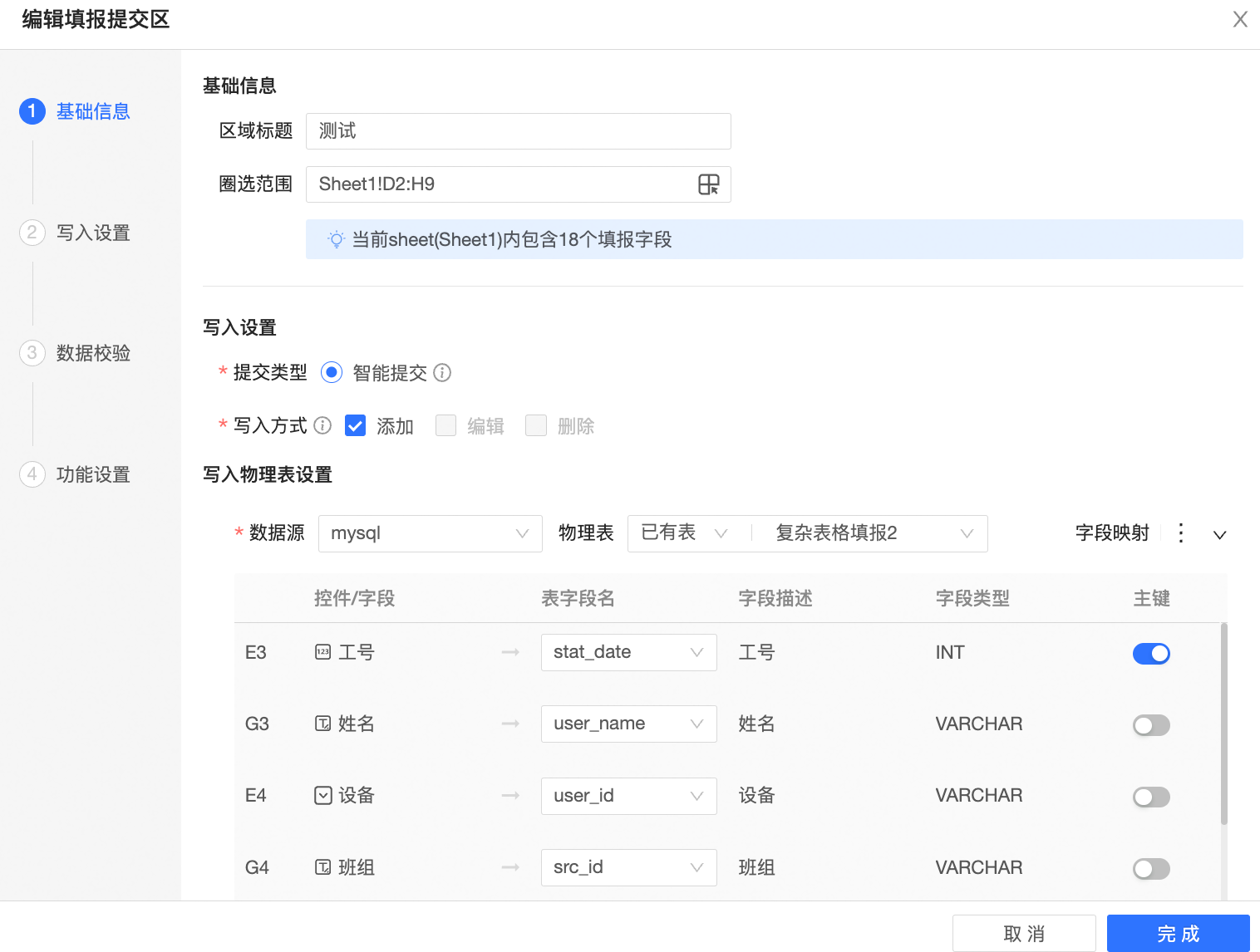
完成儲存格填報的建立後,您需要繼續設定填報提交地區,以建立填報資料與底表資料的對應關係。具體操作請參見設定填報提交區。